
Een kalenderproduct aanmaken
Om een kalenderproduct aan te maken, ga naar de categorie Producten in het linkermenu. Ga vervolgens naar de sectie Producten in de bovenste balk. Klik daa…
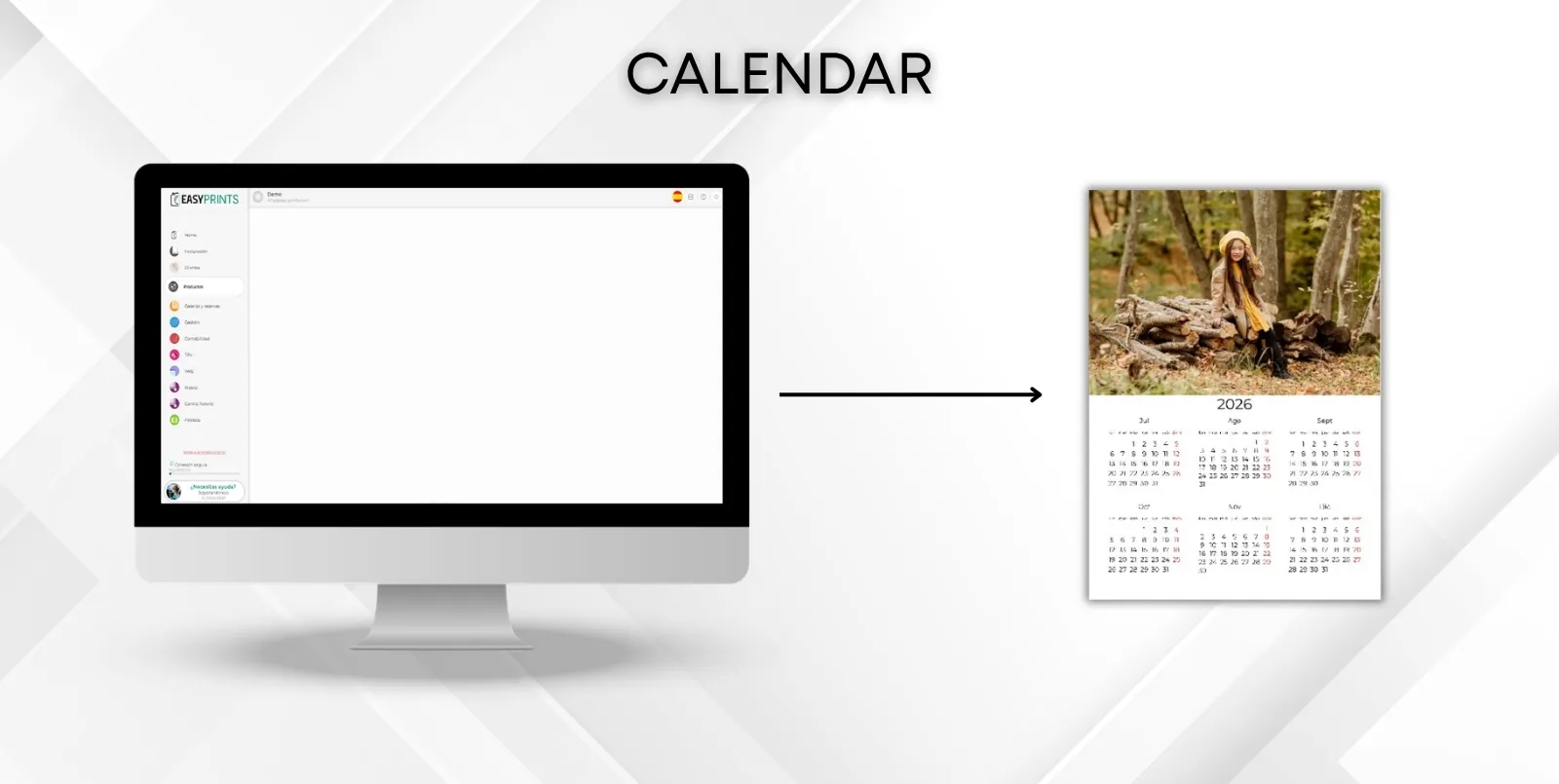
Stap 1
Om een kalenderproduct aan te maken, ga naar de categorie Producten in het linkermenu. Ga vervolgens naar de sectie Producten in de bovenste balk. Klik daarna op de groene knop + Toevoegen rechtsboven.
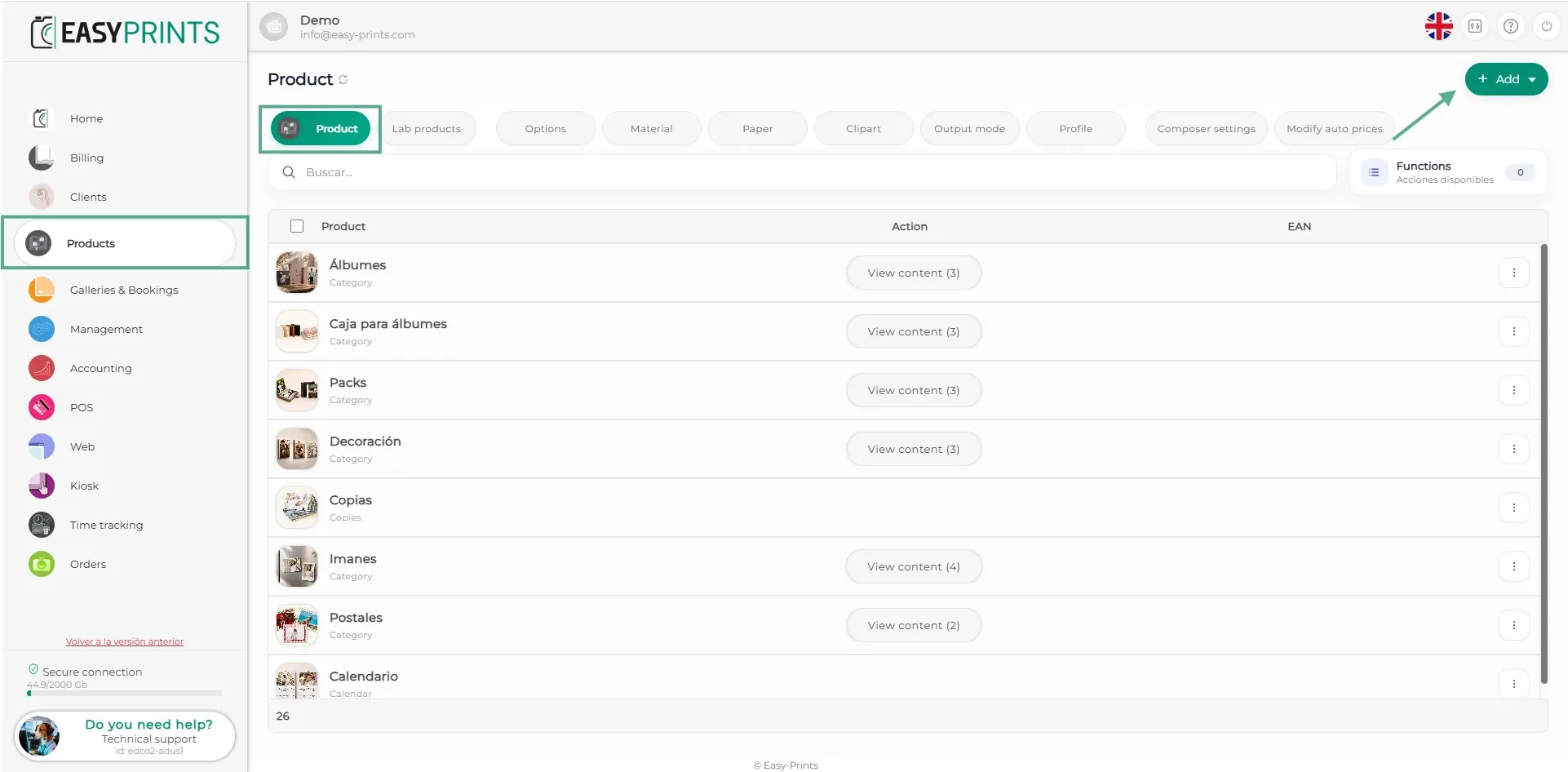
Stap 2
Selecteer in het uitklapmenu dat verschijnt na het klikken op + Nieuw de optie Nieuw product.
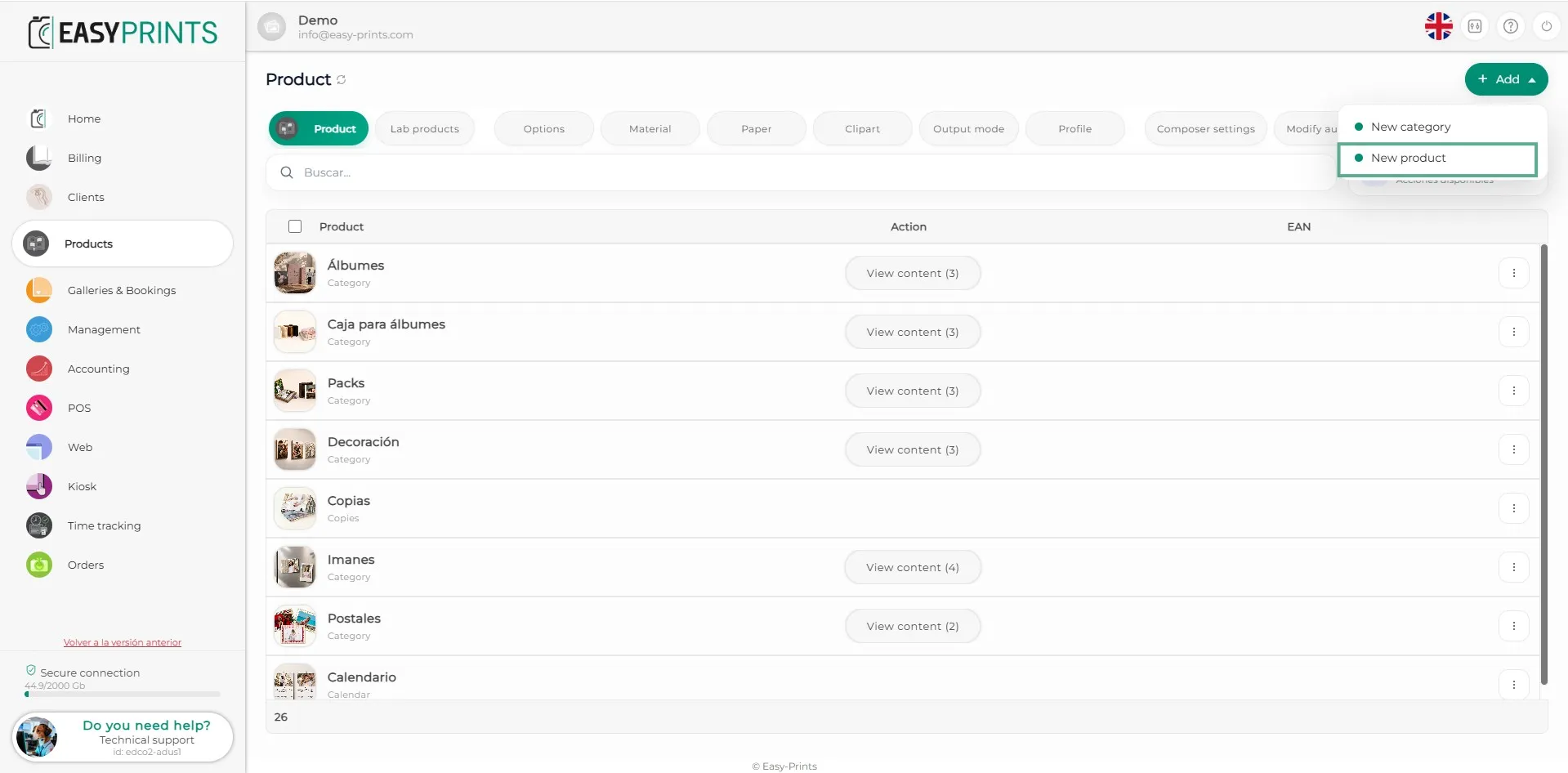
Stap 3
Selecteer in het nieuwe venster de optie Kalenders.
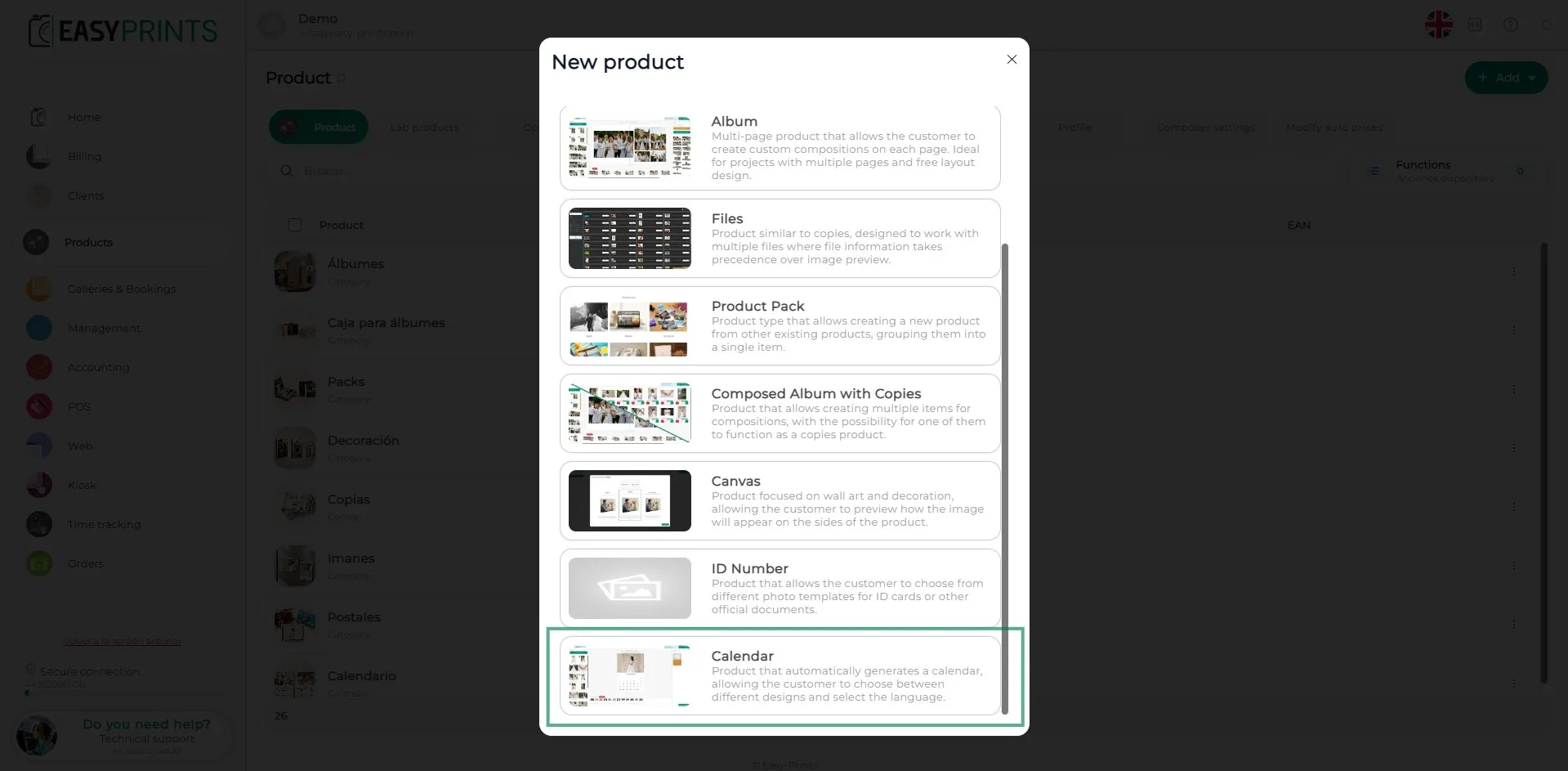
Stap 4
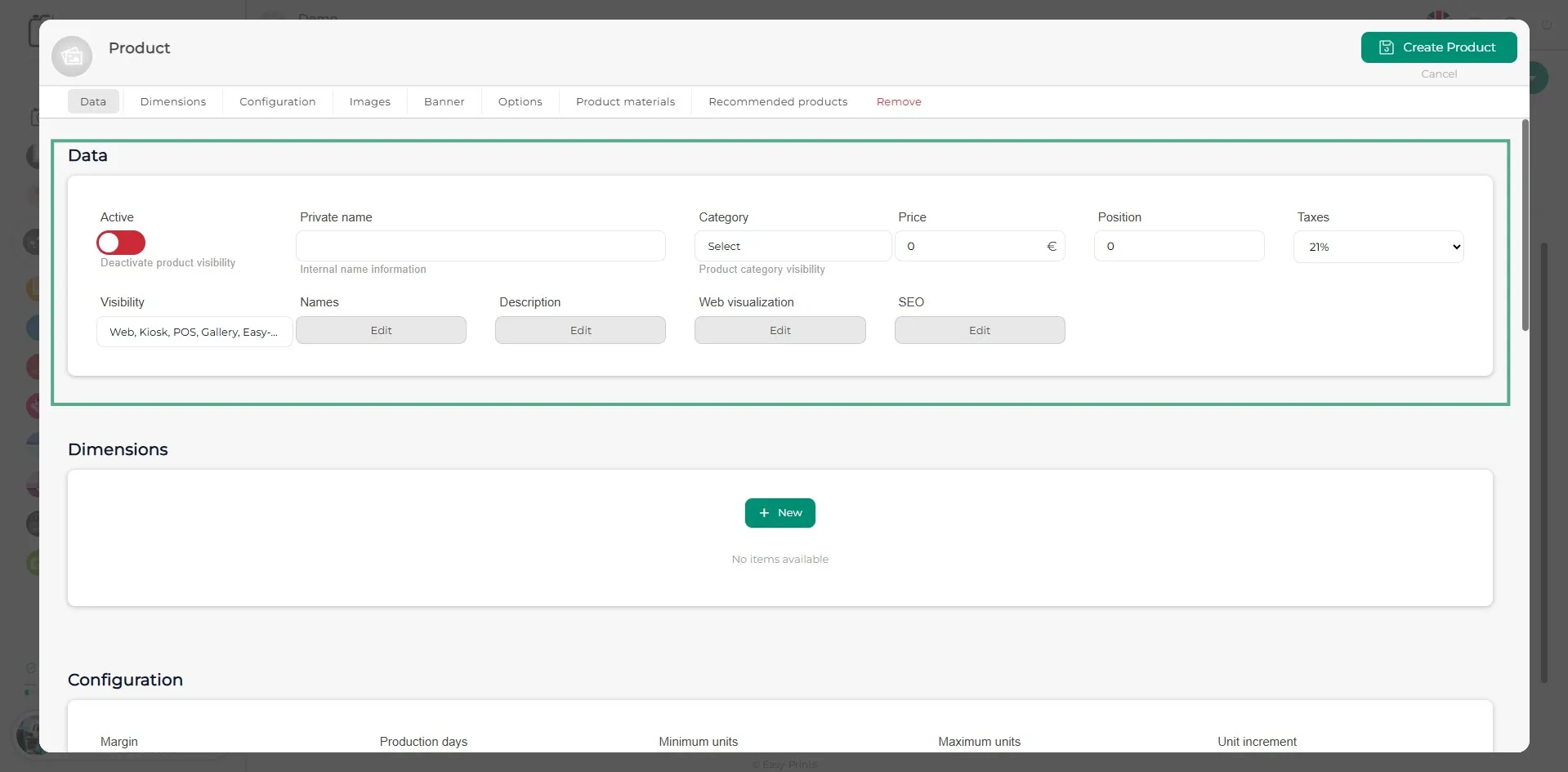
In het nieuwe productvenster vul je de velden in de sectie Gegevens in: van de interne naam, via de productnaam (zichtbaar op de website) en de beschrijving, tot de positie, categorie en meer. Zorg ervoor dat het product is geactiveerd zodat het zichtbaar is.
Stap 5
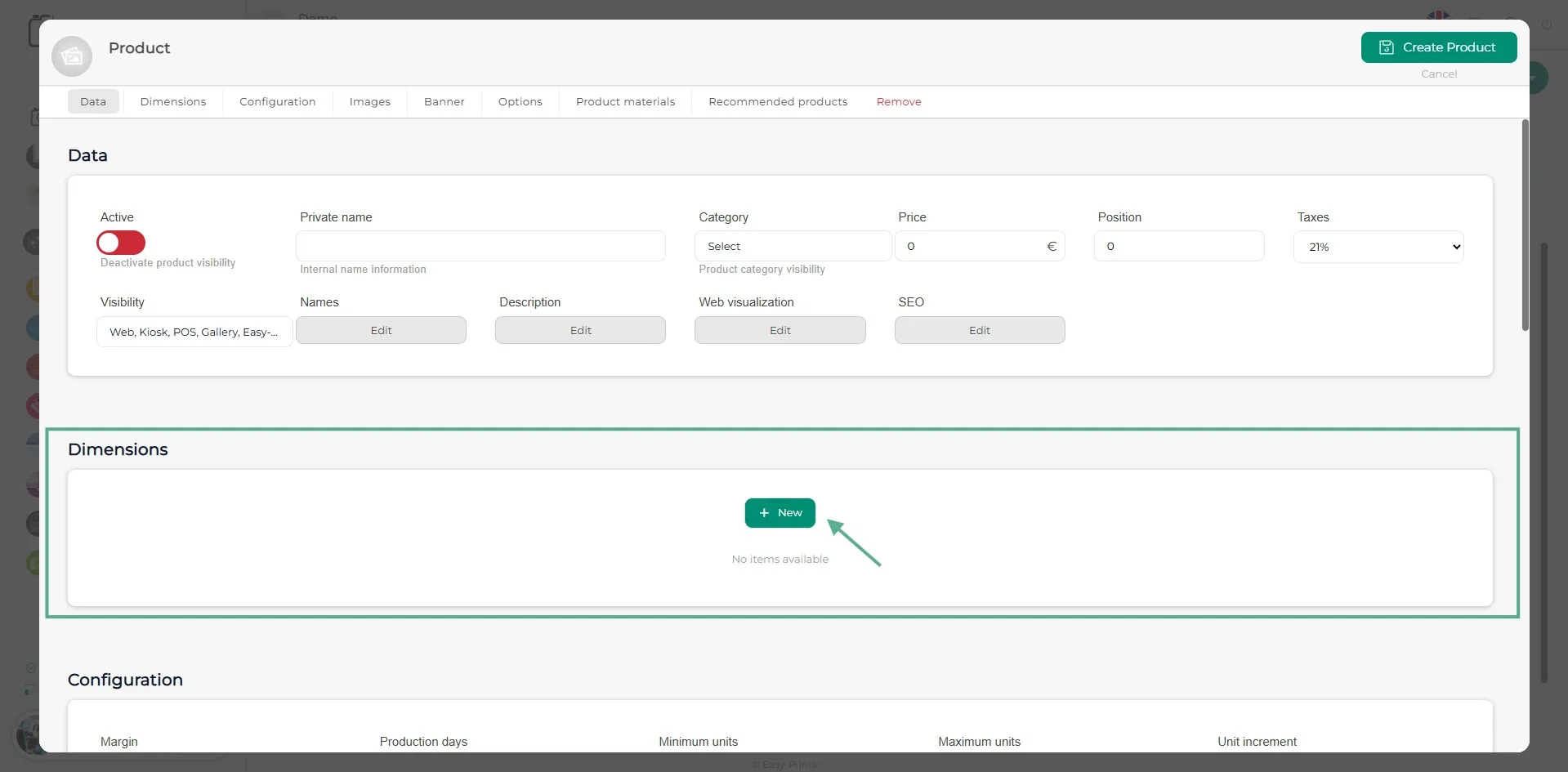
Om meer gegevens over het product toe te voegen, moet je een afmeting aanmaken door op de groene knop + Nieuw te klikken.
Stap 6
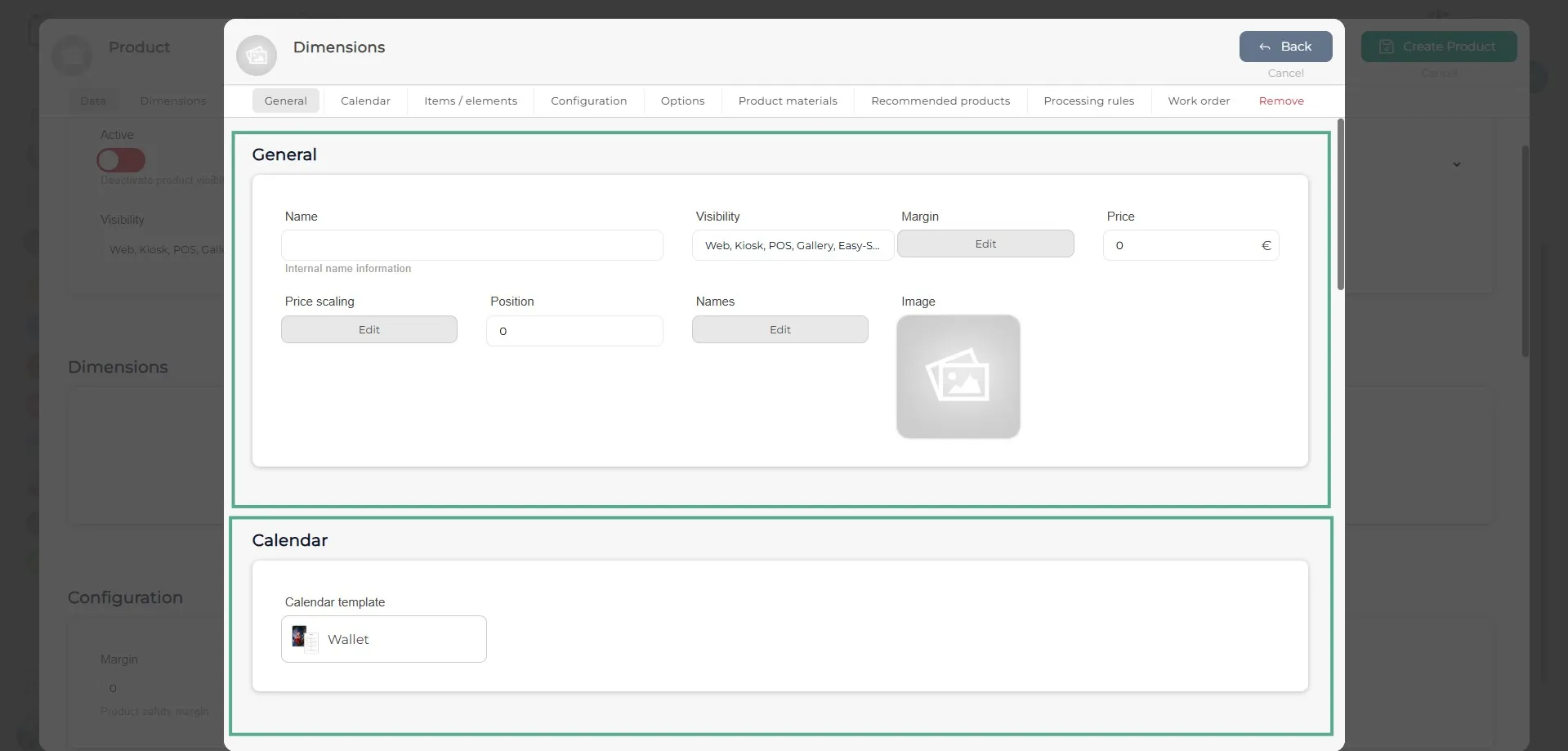
In het venster Afmeting moet je de velden in de sectie Gegevens invullen en het gewenste kalendertype selecteren via het keuzemenu.
Stap 7
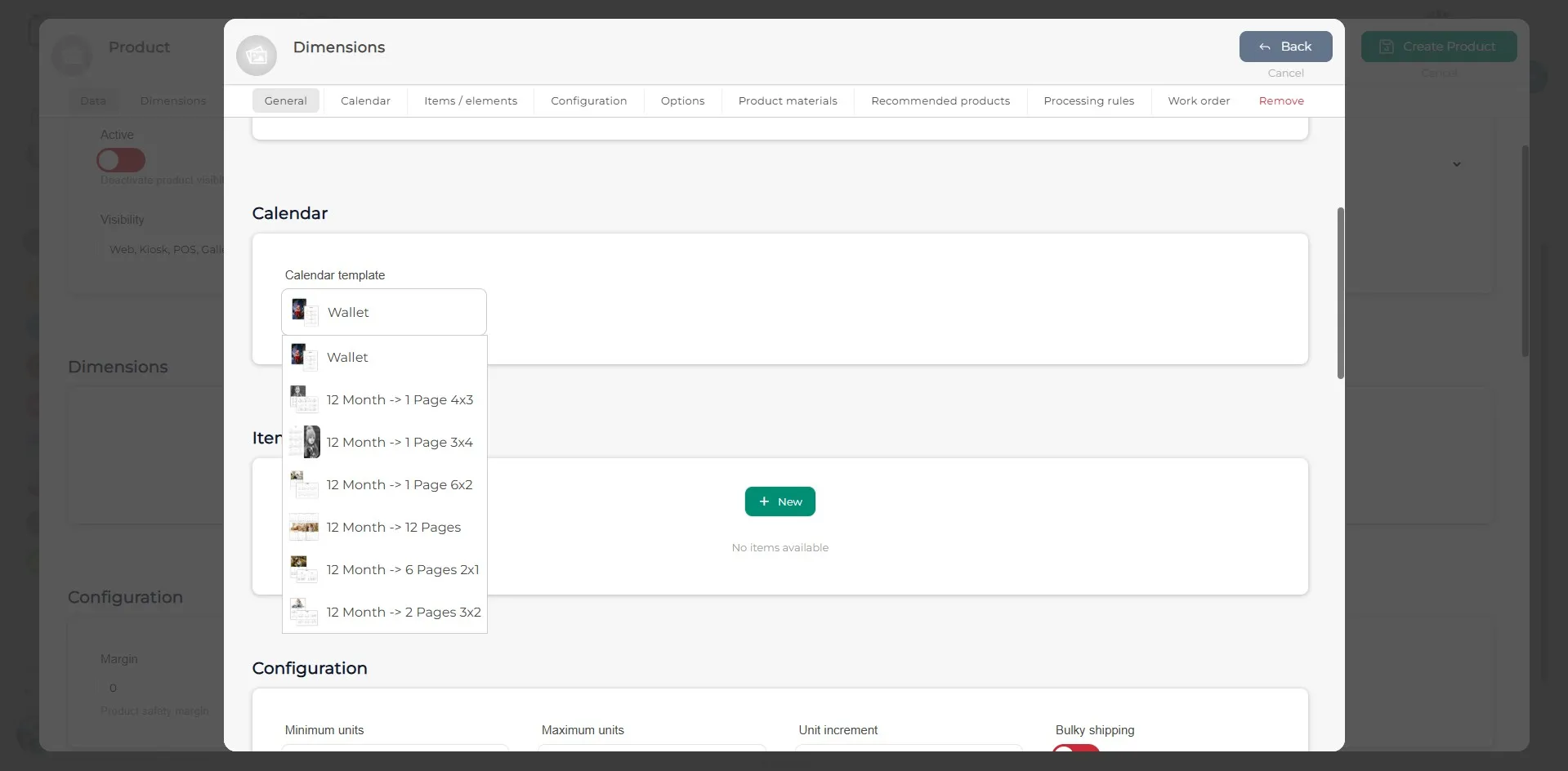
In het keuzemenu van de sectie Kalender kun je kiezen uit verschillende soorten zakagenda’s. Deze omvatten: Zakagenda, 1 pagina 4x3, 1 pagina 3x4, 1 pagina 6x2, 1 pagina per maand, 6 pagina’s 2x1 en 2 pagina’s 3x2.
Stap 8
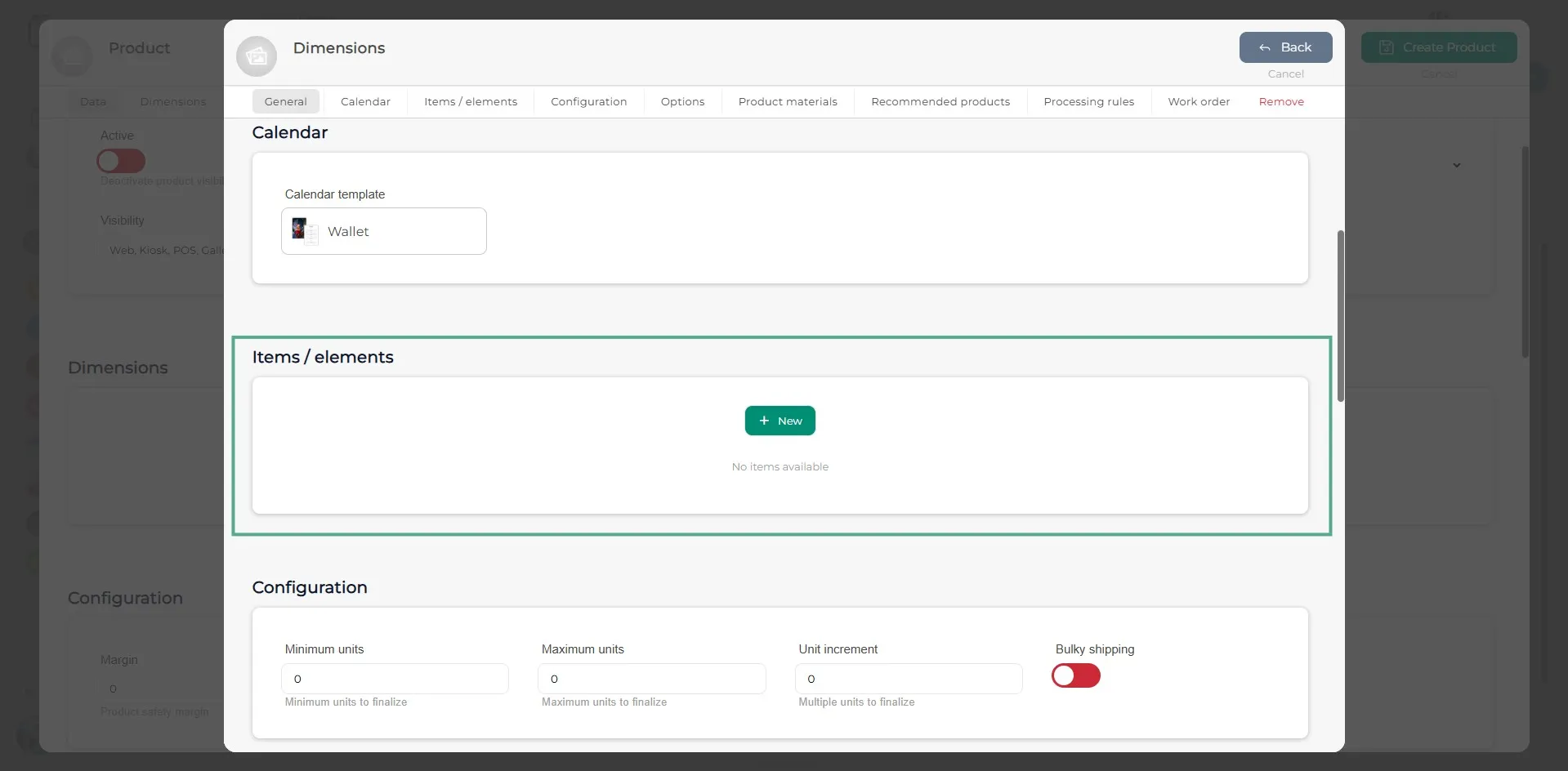
Je moet een item aanmaken om het ontwerp te kunnen maken, waarin je de kenmerken van het product of de kalender moet aangeven.
Stap 9
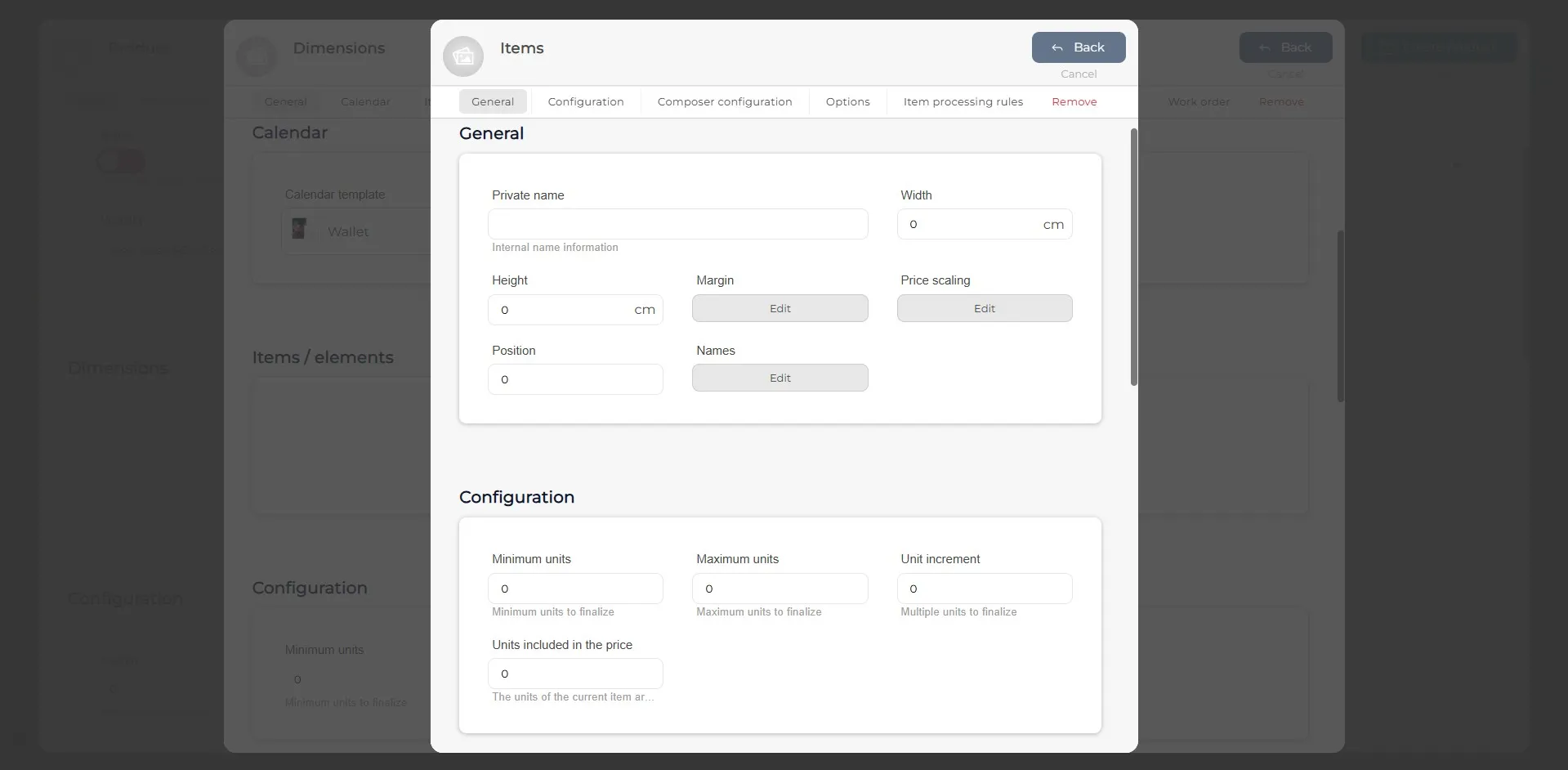
Binnen het item, voordat je naar de sectie Ontwerp gaat, moet je de algemene productgegevens invullen, zoals de grootte en de configuratie (minimale en maximale eenheden, enz.).
Stap 10
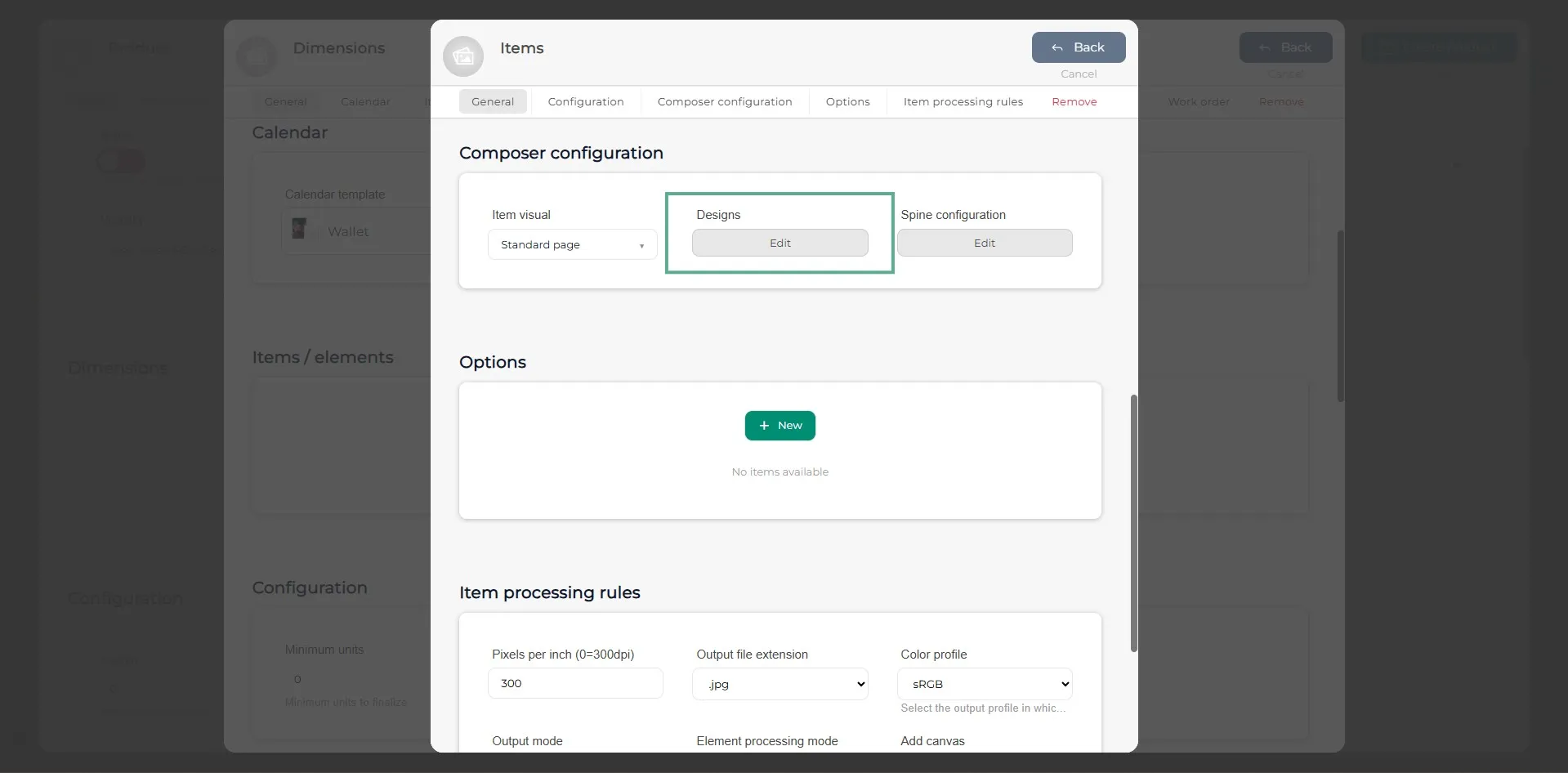
Om het ontwerp te bepalen, ga naar de sectie Ontwerp. In het keuzemenu van het item kun je kiezen uit verschillende opties. Zodra je de gewenste optie hebt geselecteerd, ga je naar de sectie Ontwerp.
Stap 11
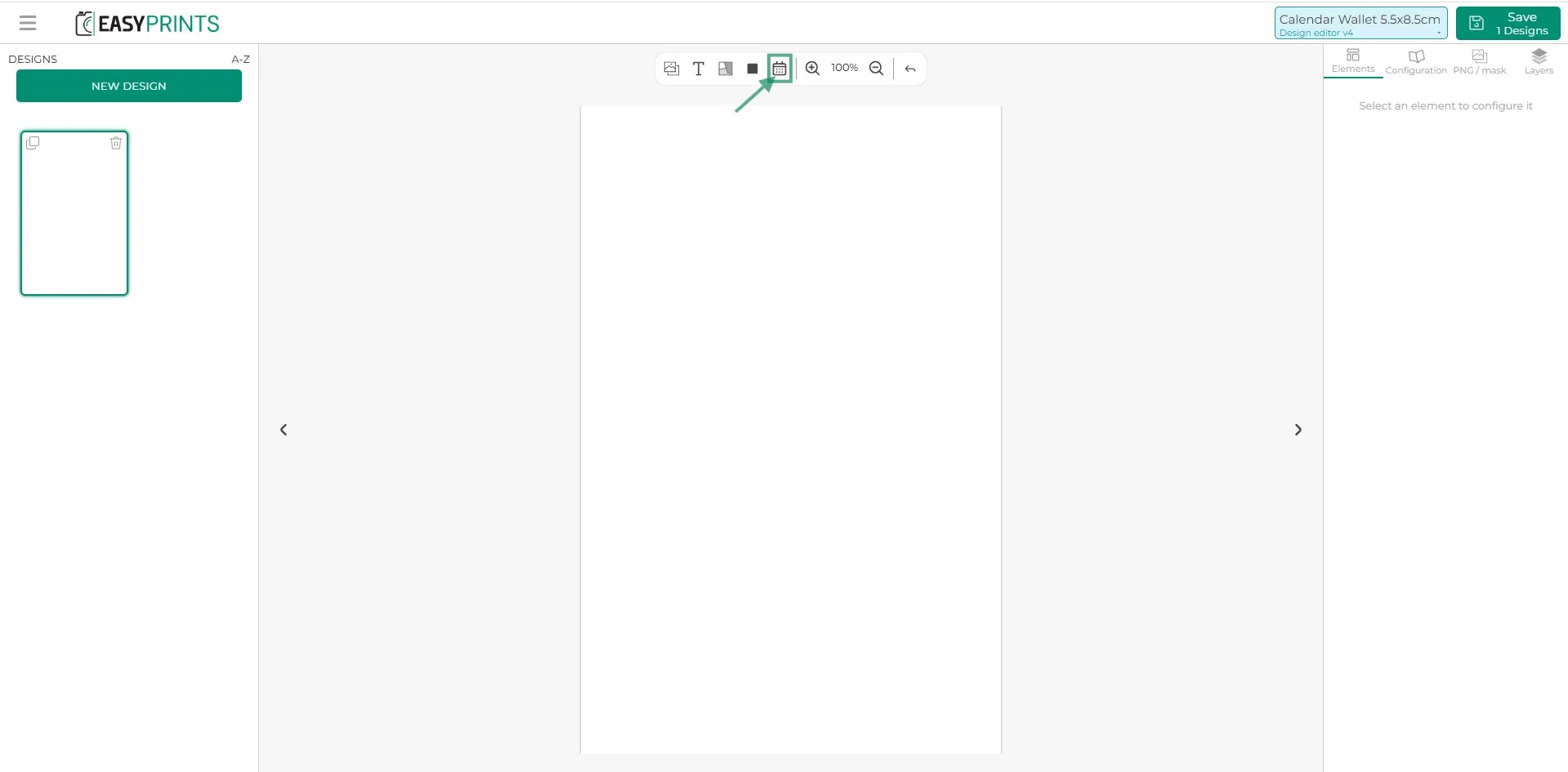
In de sectie Ontwerp van het product vind je in de editor de optie Kalender in de middelste balk. Deze optie wordt weergegeven door een kalenderpictogram in het midden van de balk, zoals te zien is in de afbeelding. Wanneer je op dit pictogram klikt, verschijnt er een geel-oranje kader dat je op de gewenste plek in het ontwerp kunt plaatsen. Vervolgens, op de website, wanneer de klant zijn kalender ontwerpt, ziet hij het ontwerp dat je hebt gemaakt, en het toegevoegde kalendergebied wordt automatisch ingevuld met het kalendertype dat in het keuzemenu is geselecteerd.
Stap 12
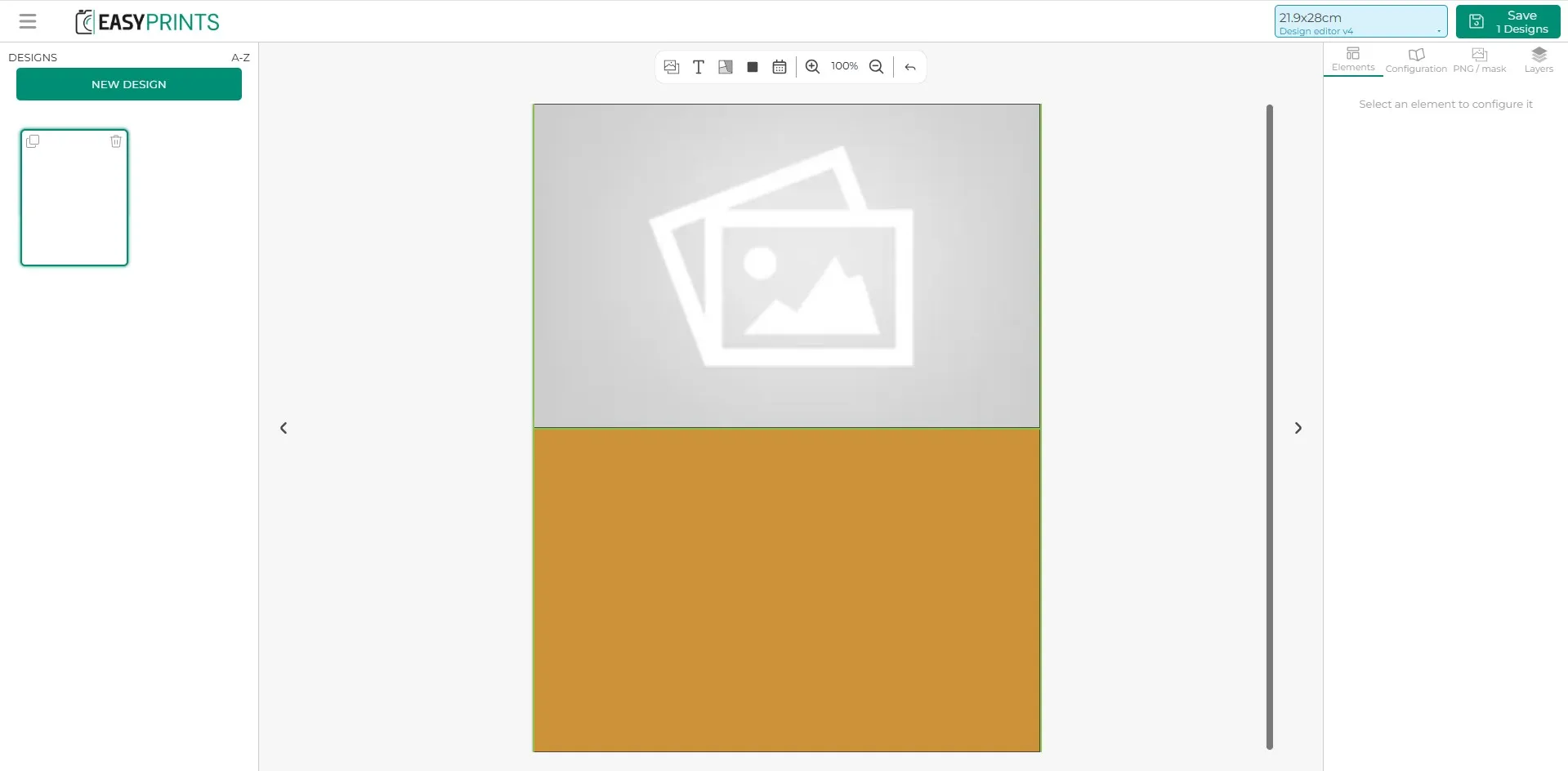
Maak het gewenste ontwerp voor het geselecteerde kalendertype.
Stap 13
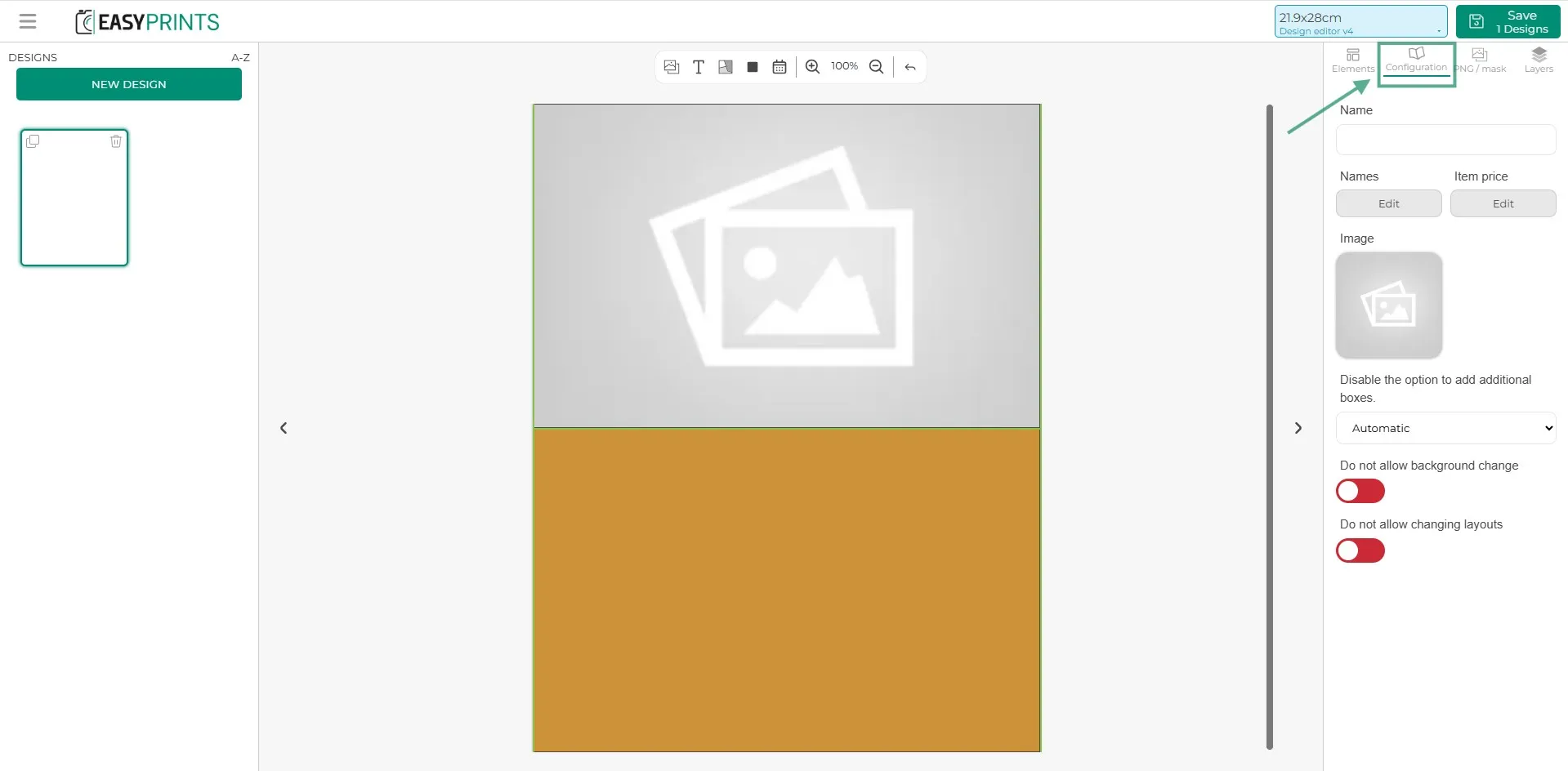
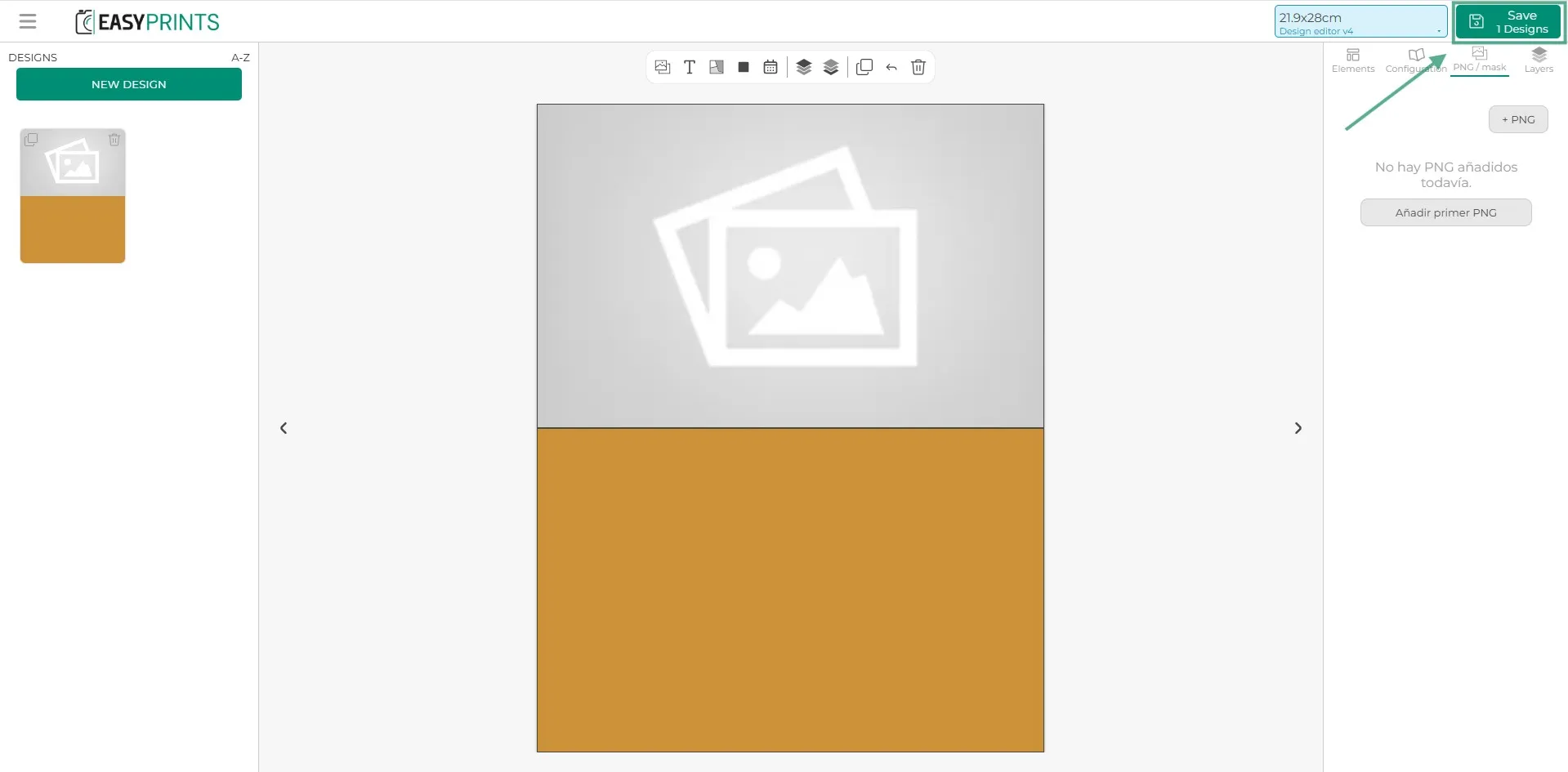
In het configuratiegedeelte, rechtsboven, moet u een naam toekennen aan het gemaakte ontwerp (zowel de interne naam als de naam die zichtbaar is op de website) en een representatieve afbeelding van het ontwerp toevoegen. U kunt ook opties in- of uitschakelen waarmee de klant automatisch vakken aan het product kan toevoegen, evenals het toestaan of beperken van wijzigingen aan de achtergrond en de lay-out.
Stap 14
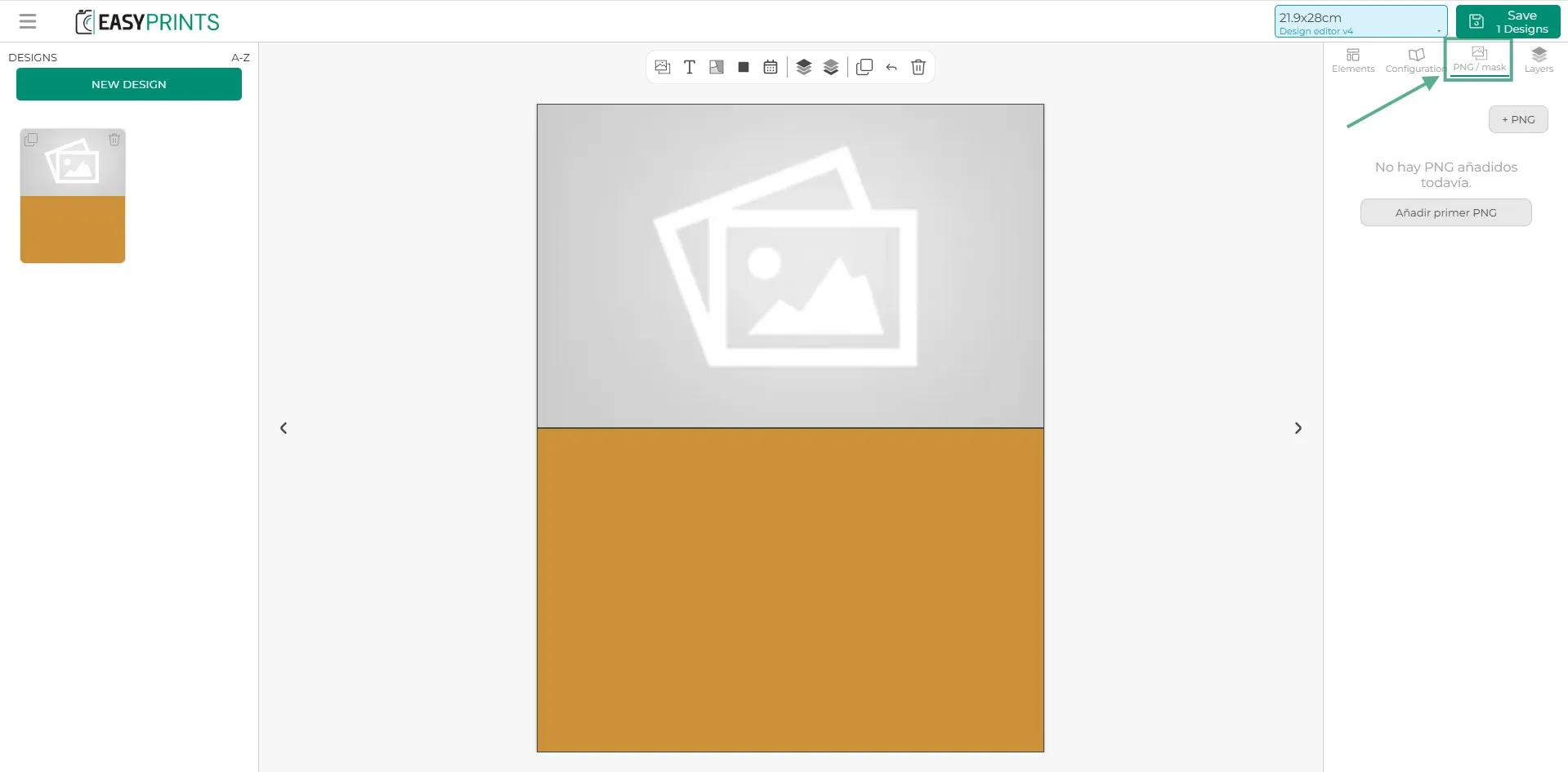
In de PNG-sectie, naast Configuratie, kunt u indien nodig een PNG-bestand toevoegen.
Stap 15
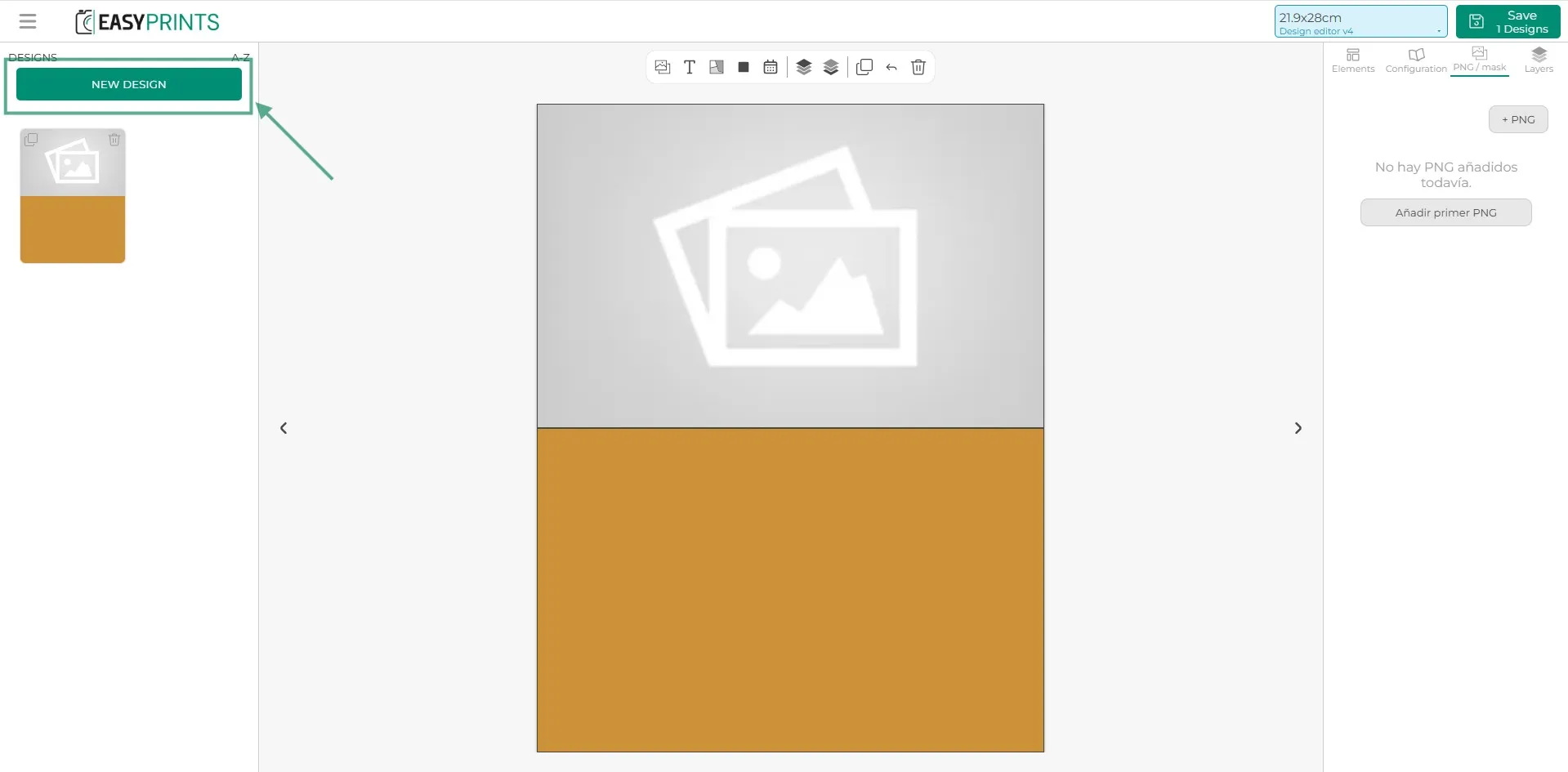
Als u meer dan één ontwerp wilt maken, klik dan op “Nieuw ontwerp” en herhaal de vorige stappen.
Stap 16
Sla het ontwerp op om verder te gaan met de productconfiguratie.
Stap 17
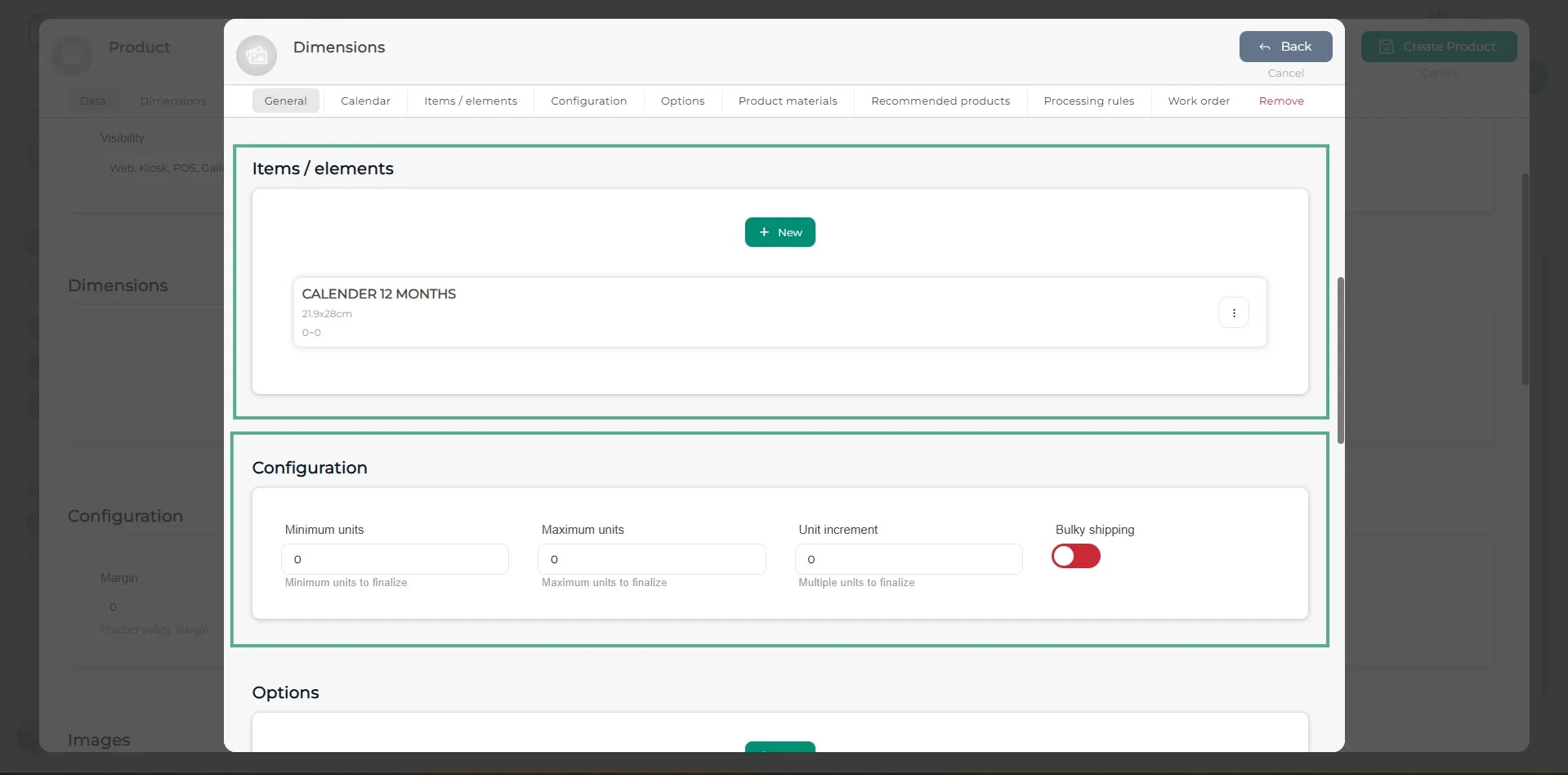
Voltooi de stappen in het onderdeel Afmeting door de minimale en maximale eenheden van het product te specificeren, de beschikbare opties voor die afmeting en, indien van toepassing, het specifieke materiaal dat u aan de klant wilt tonen zonder dat deze het kan wijzigen.
Stap 18
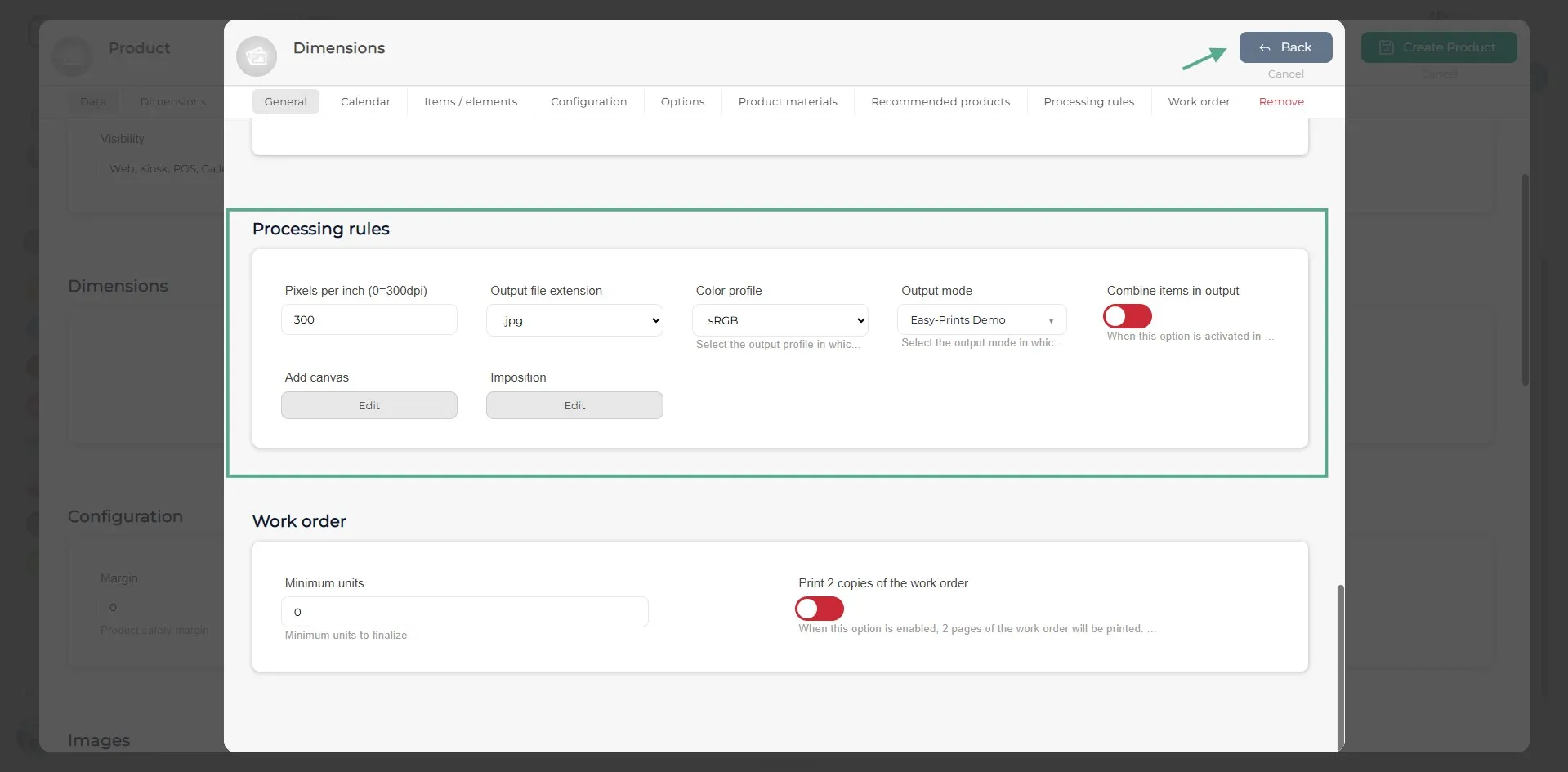
Voltooi de verwerkingsinstellingen door het aantal pixels per inch (standaard 300 DPI), het uitvoerformaat (.jpg, .pdf, .png of .png + .eps), het kleurprofiel (sRGB, RGB of Adobe RGB) en de uitvoermodus te specificeren. Nadat alle velden zijn ingevuld, klikt u op “Terug”.
Stap 19
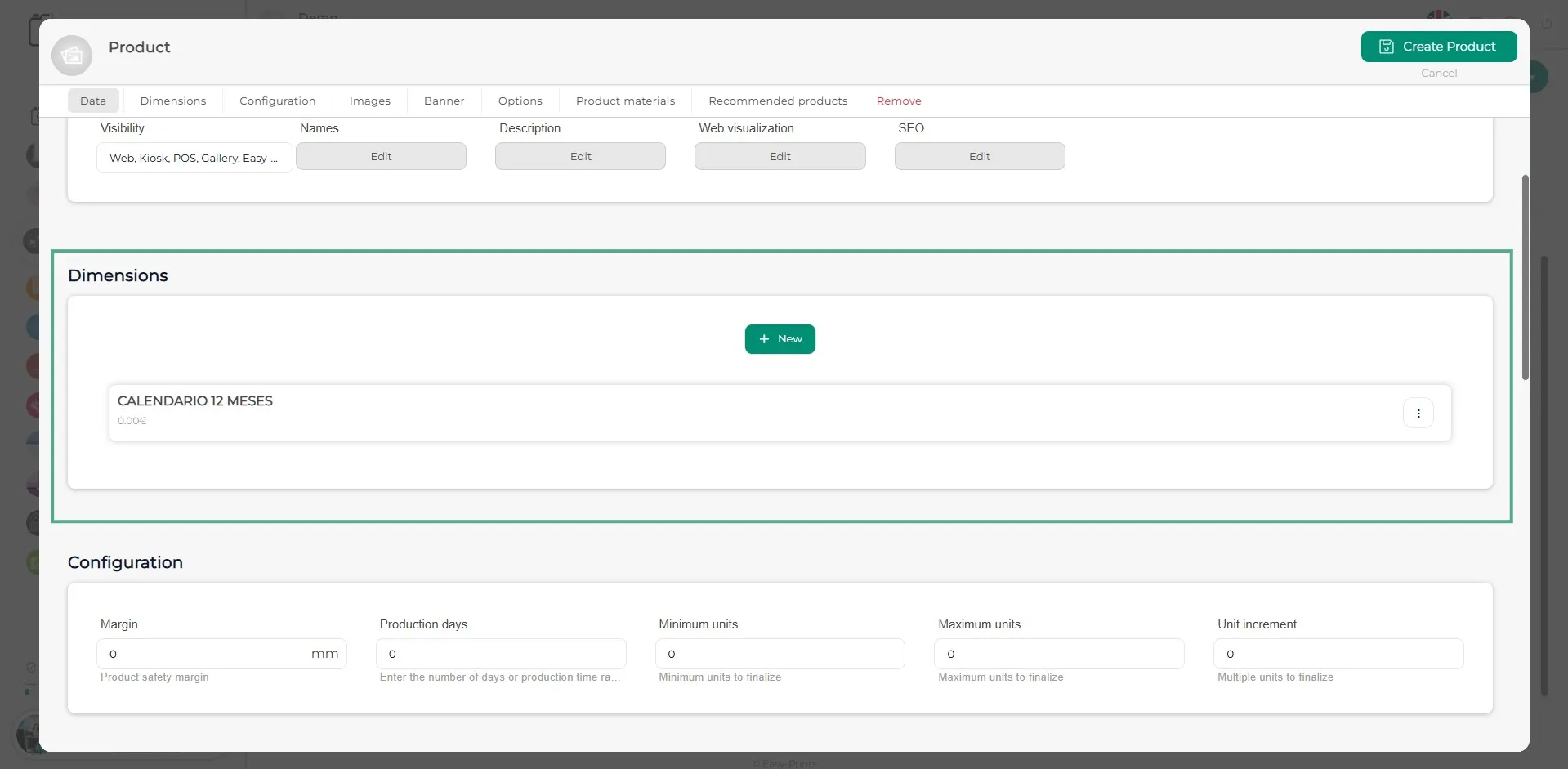
Voeg zoveel afmetingen toe als kalenders die u wilt maken. Om meer kalenders te maken, volgt u de eerder beschreven stappen.
Stap 20
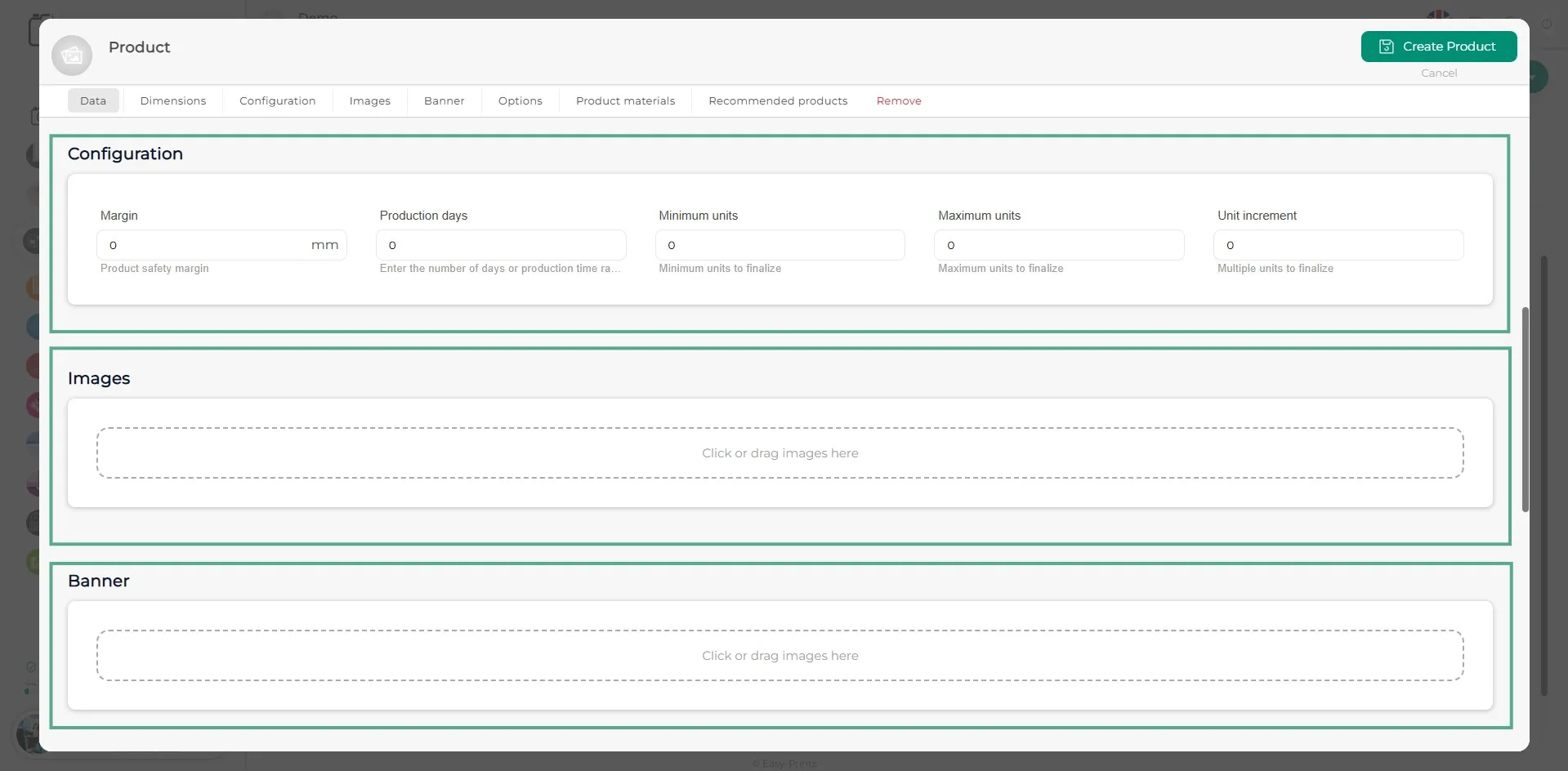
In het gedeelte Configuratie moet u de veiligheidsmarge van het product, de productietijd (berekend in werkdagen, bijvoorbeeld: 4–5) en de minimale en maximale aantallen aangeven. In het gedeelte Afbeeldingen kunt u zoveel afbeeldingen uploaden als u wilt. Klik hiervoor op het aangegeven witte vak. De banner wordt op dezelfde manier geüpload als in het gedeelte Afbeeldingen. Een formaat van 600x1920 px wordt aanbevolen. De banner is optioneel.
Stap 21
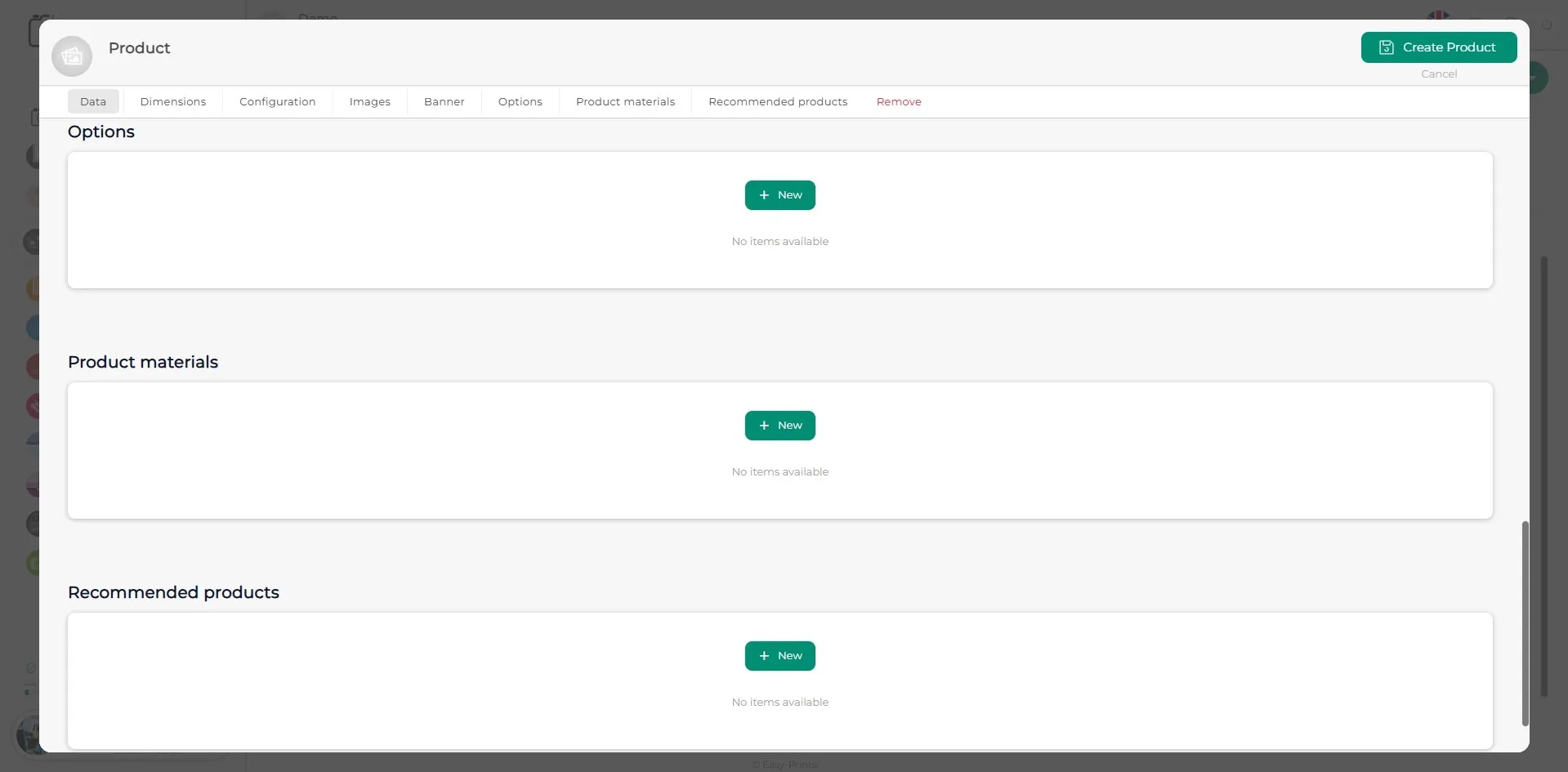
In deze stap, zoals te zien is op de afbeelding, kunt u ook de opties, productmaterialen en aanbevolen producten configureren, net als in het onderdeel Afmetingen. Als alle afmetingen dezelfde opties, materialen en aanbevolen producten hebben, kunnen deze direct in dit gedeelte worden ingesteld.
Stap 22
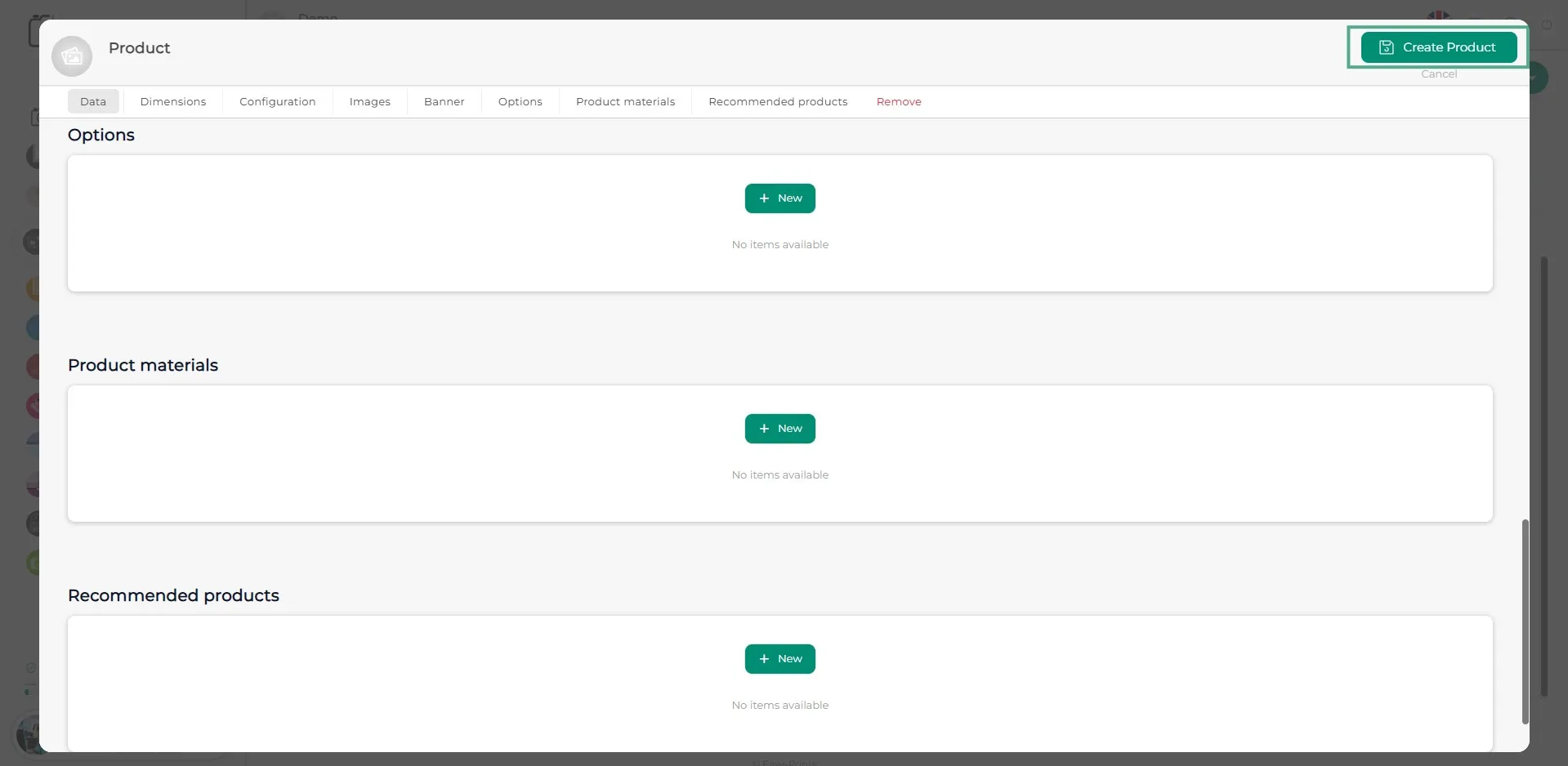
Zorg er tot slot voor dat u het product opslaat door op de groene knop “Opslaan” rechtsboven te klikken.
Ga terug naar het helpcentrum of neem contact op met Easy-Prints.
← Terug naar het helpcentrum