
Creare un prodotto tipo calendario
Per creare un prodotto tipo calendario, accedi alla categoria Prodotti dal menu laterale sinistro. Una volta dentro, vai alla sezione Prodotti, situata nel…
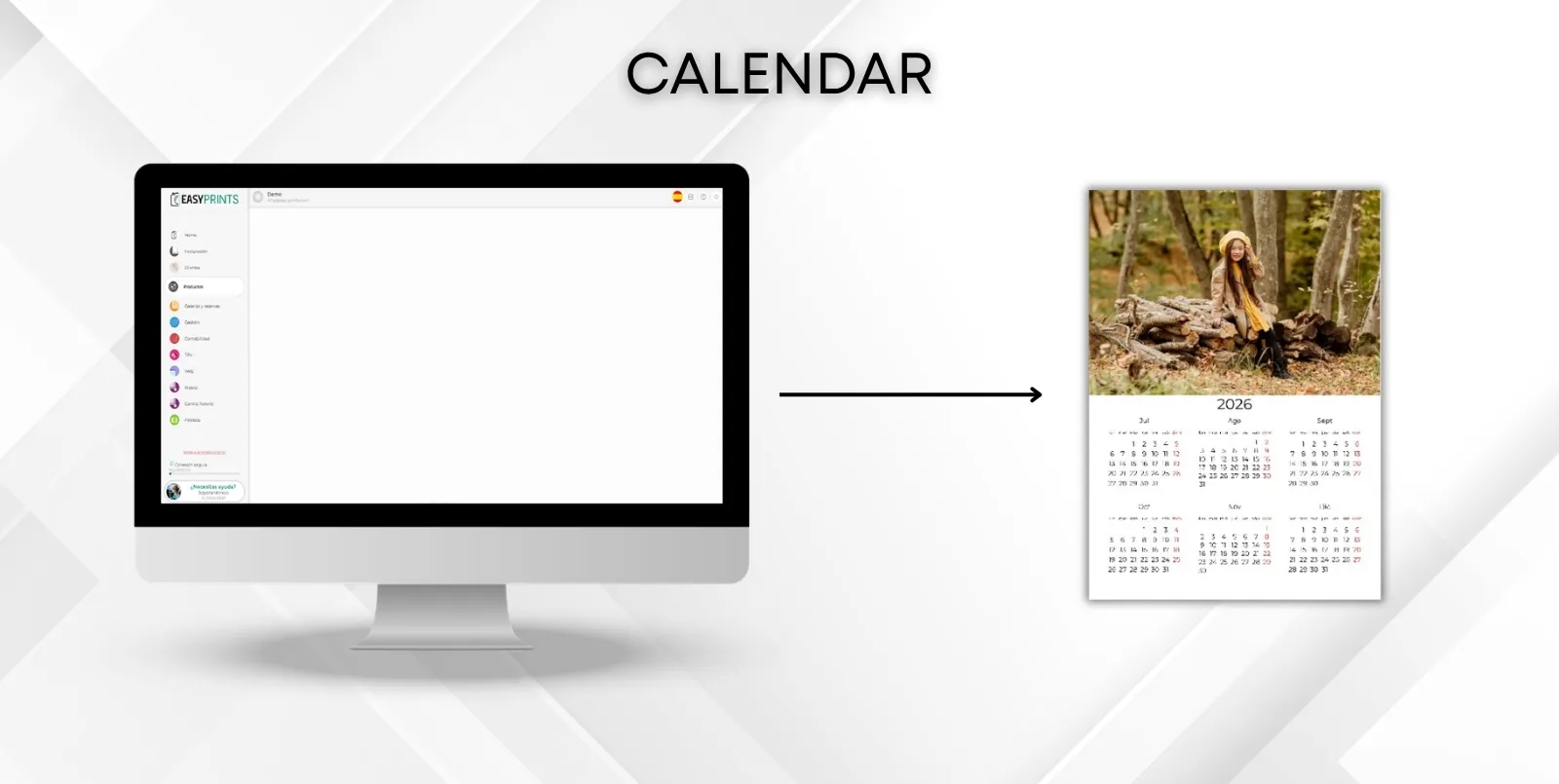
Passaggio 1
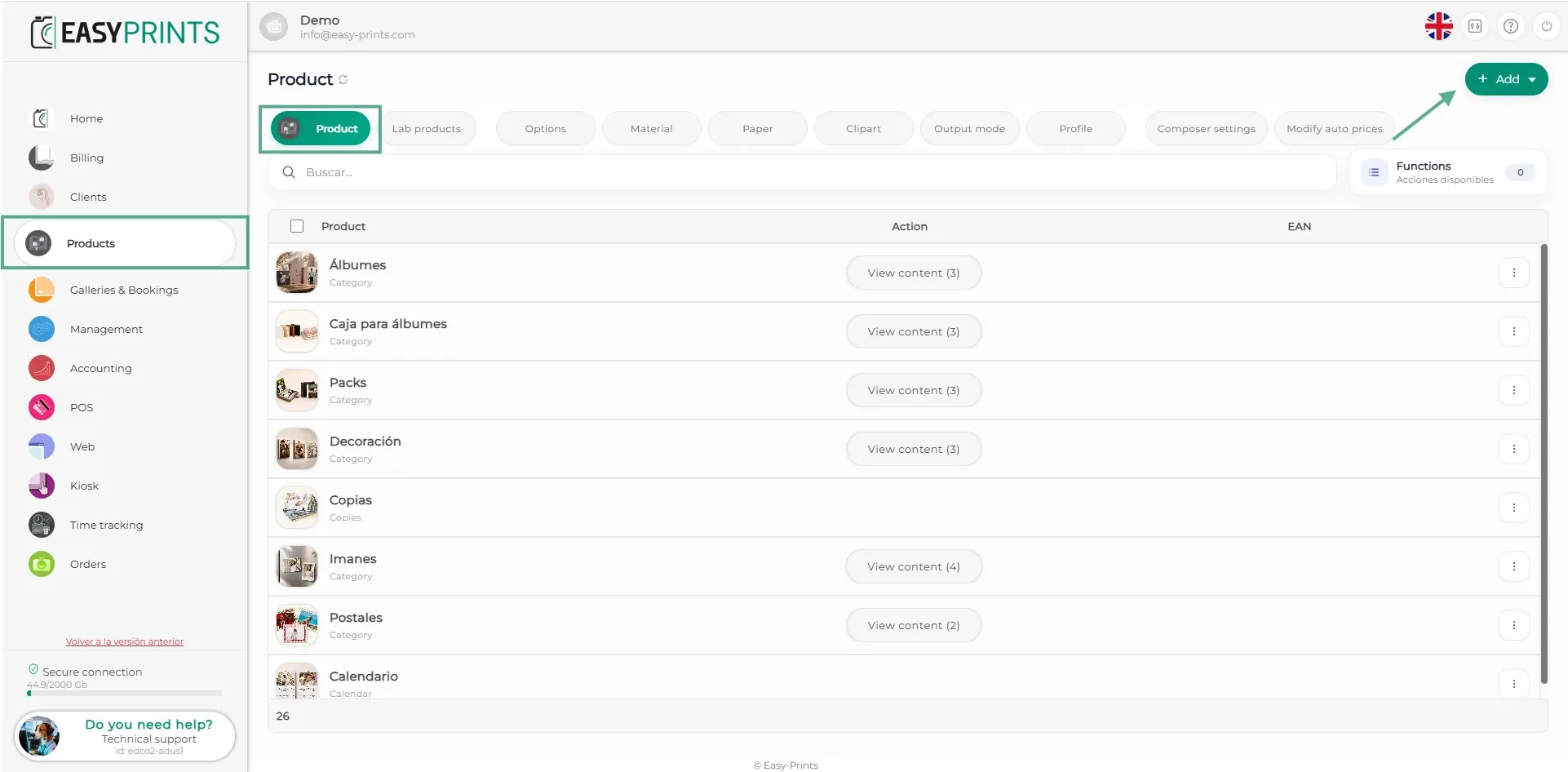
Per creare un prodotto tipo calendario, accedi alla categoria Prodotti dal menu laterale sinistro. Una volta dentro, vai alla sezione Prodotti, situata nella barra superiore. Successivamente, fai clic sul pulsante verde + Aggiungi, situato in alto a destra.
Passaggio 2
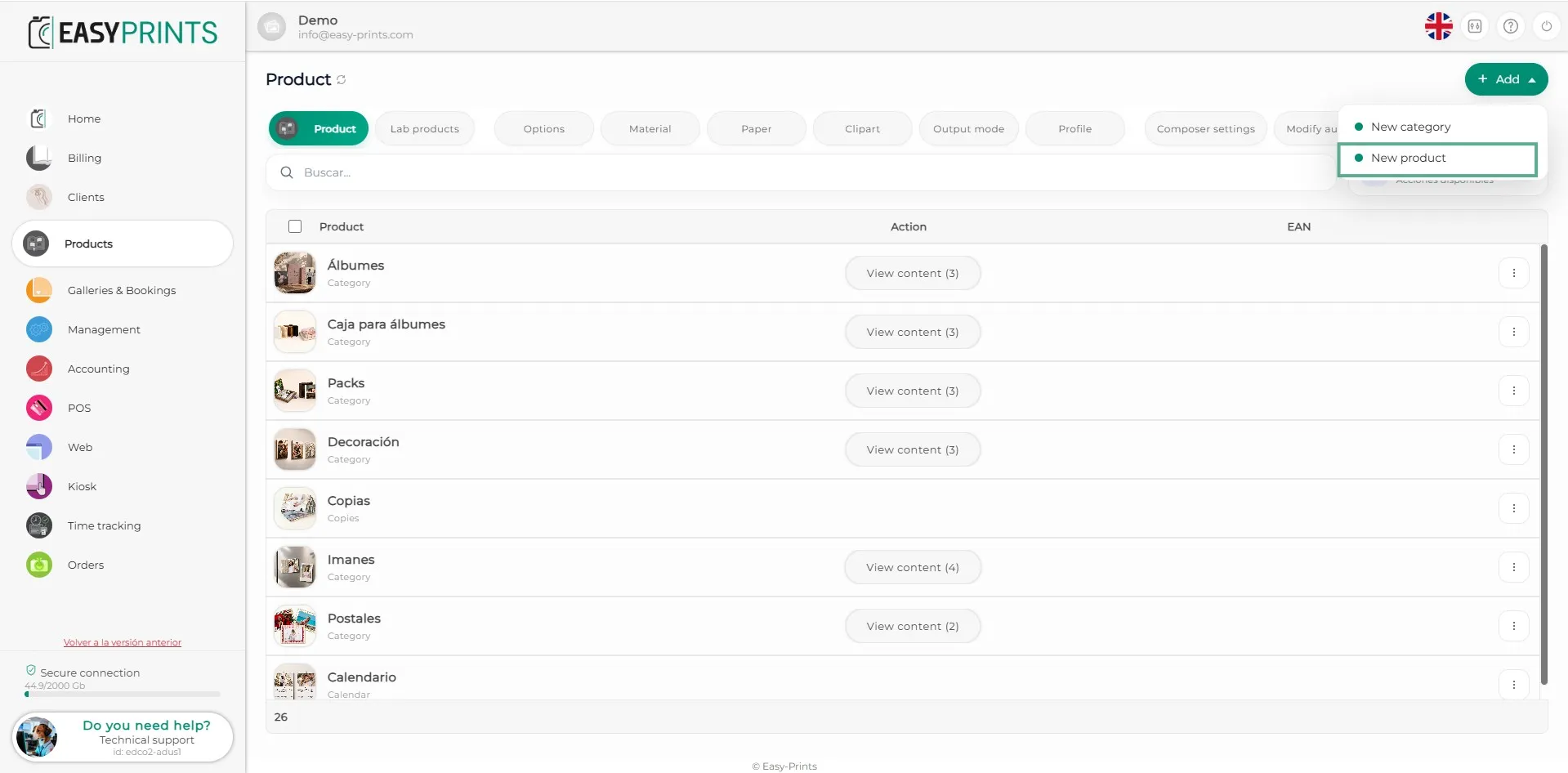
Nel menu a tendina che appare facendo clic su + Nuovo, seleziona l’opzione Nuovo prodotto.
Passaggio 3
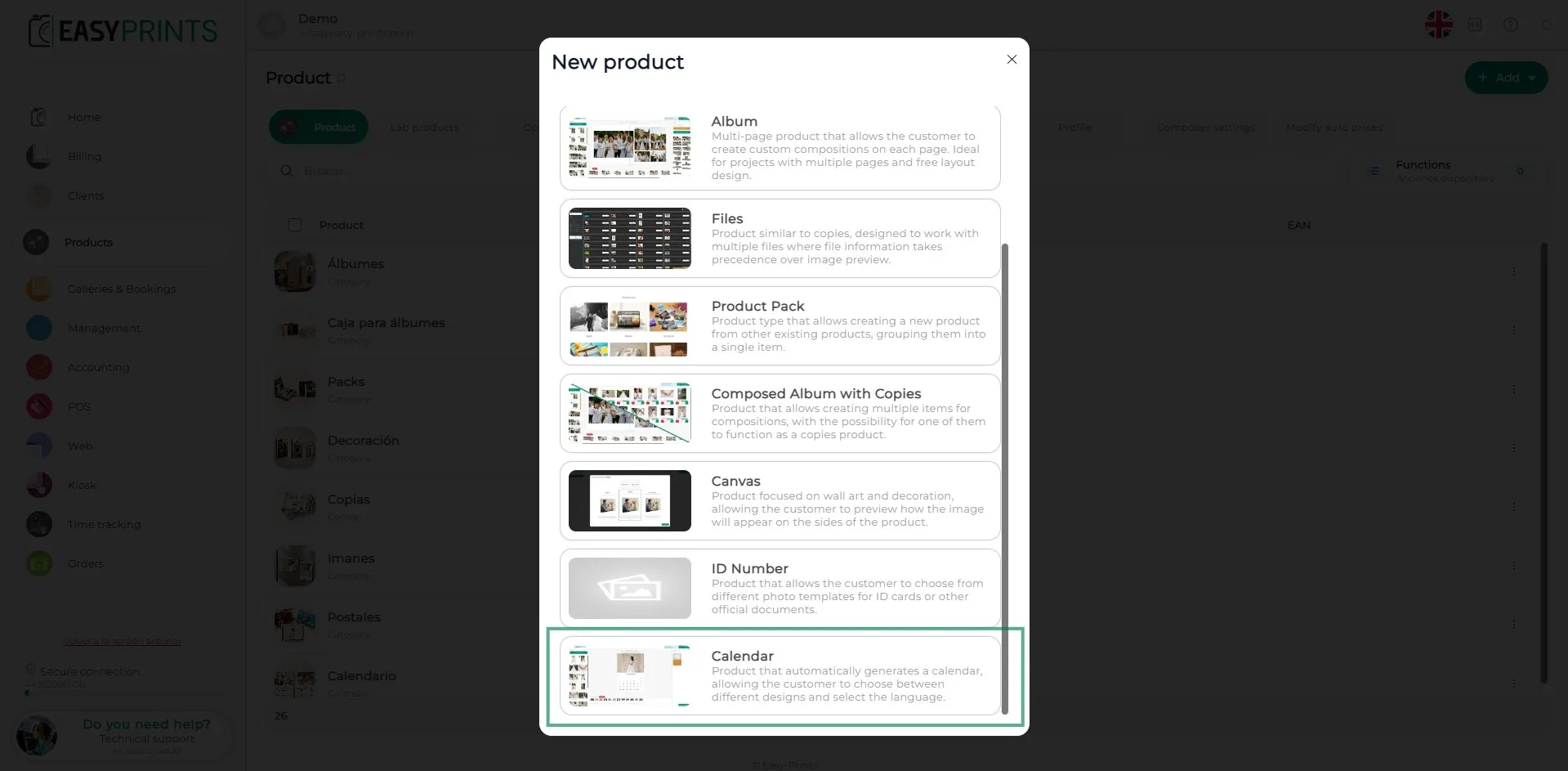
Nella nuova finestra, seleziona l’opzione Calendari.
Passaggio 4
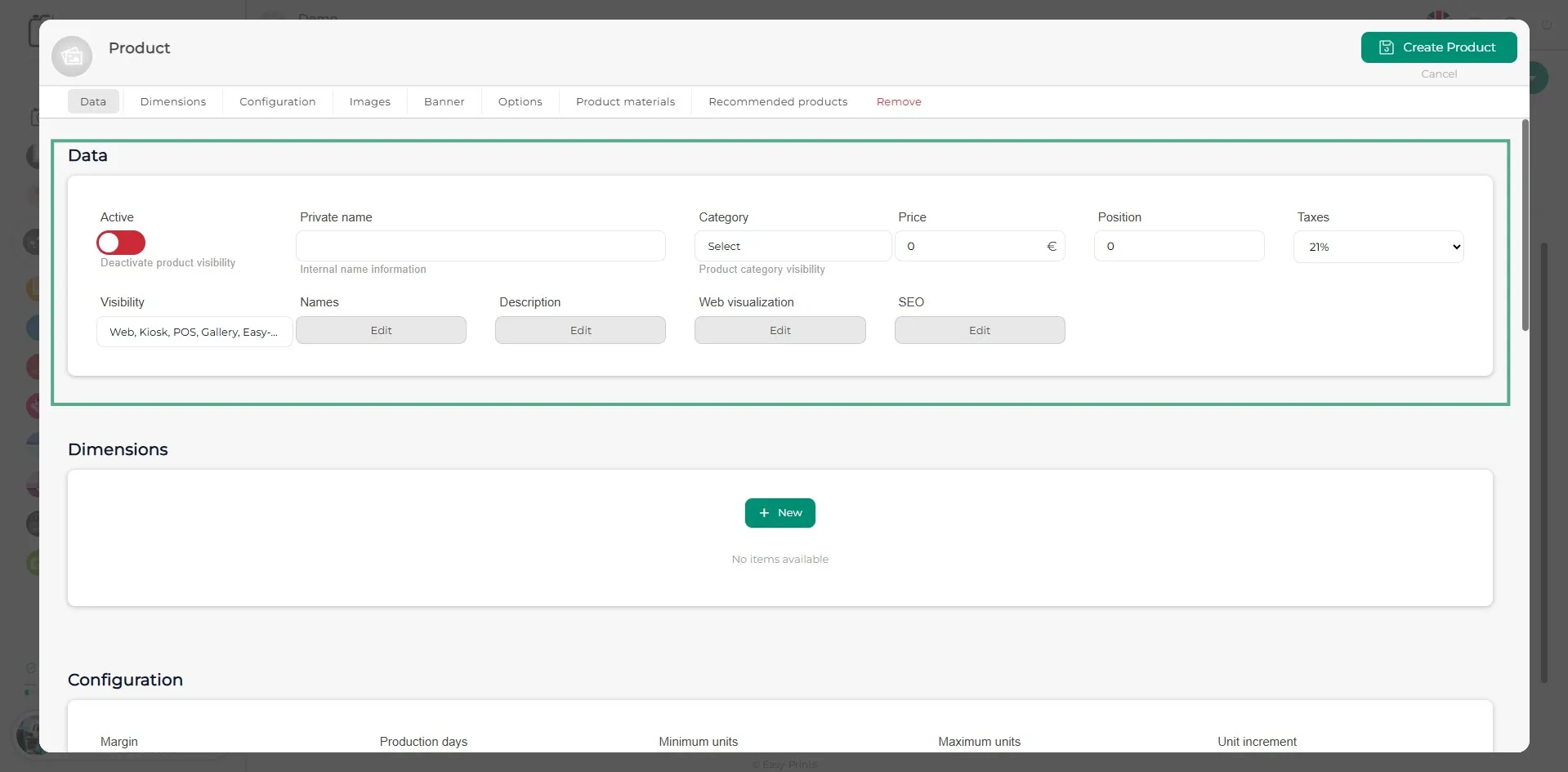
Nella nuova finestra del prodotto, compila i campi della sezione Dati: dal nome interno, passando per il nome del prodotto (visibile sul sito) e la sua descrizione, fino alla posizione, alla categoria e altro ancora. Assicurati di attivare il prodotto affinché sia visibile.
Passaggio 5
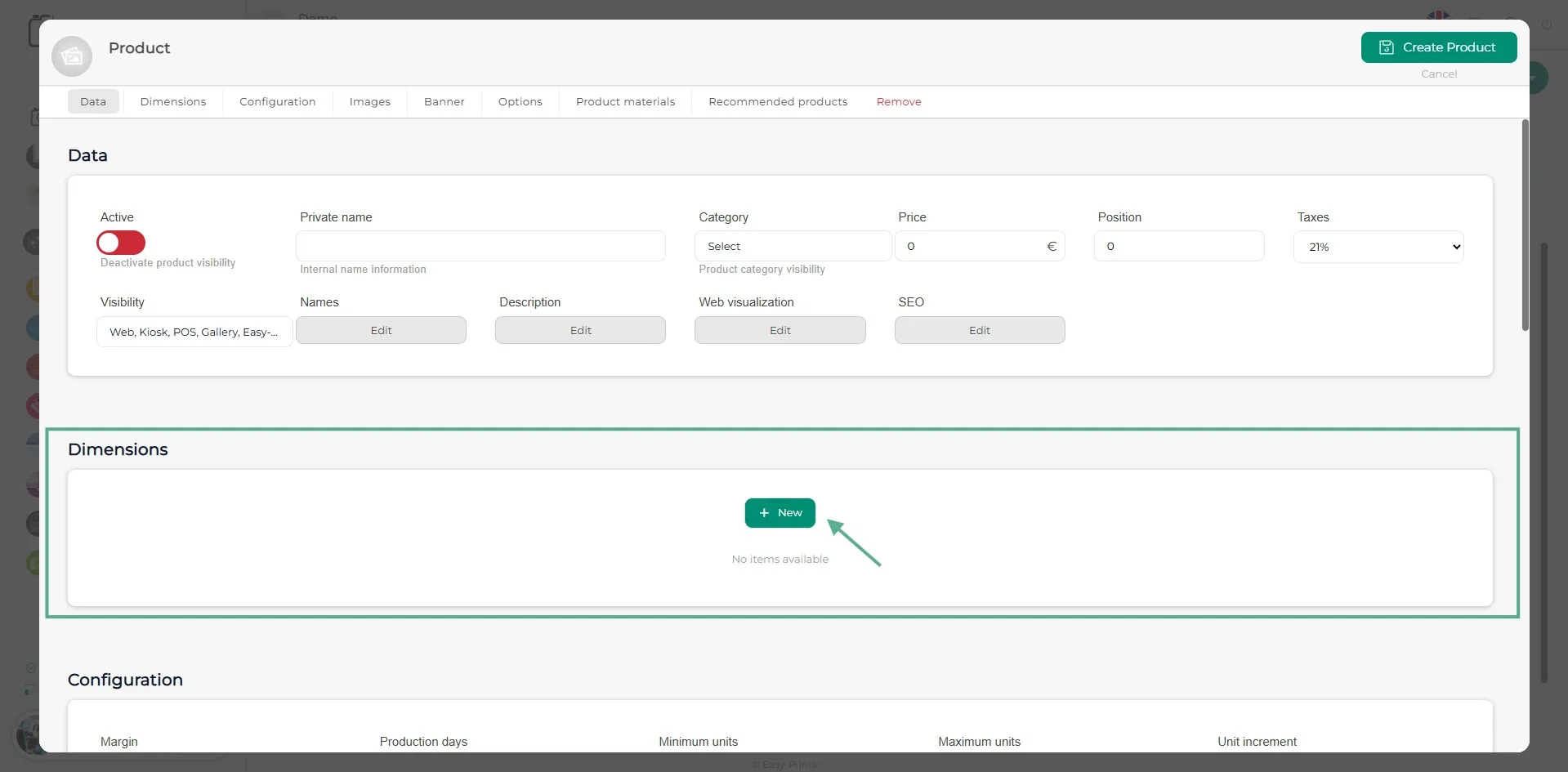
Per inserire più dati sul prodotto, dovrai creare una dimensione facendo clic sul pulsante verde + Nuovo.
Passaggio 6
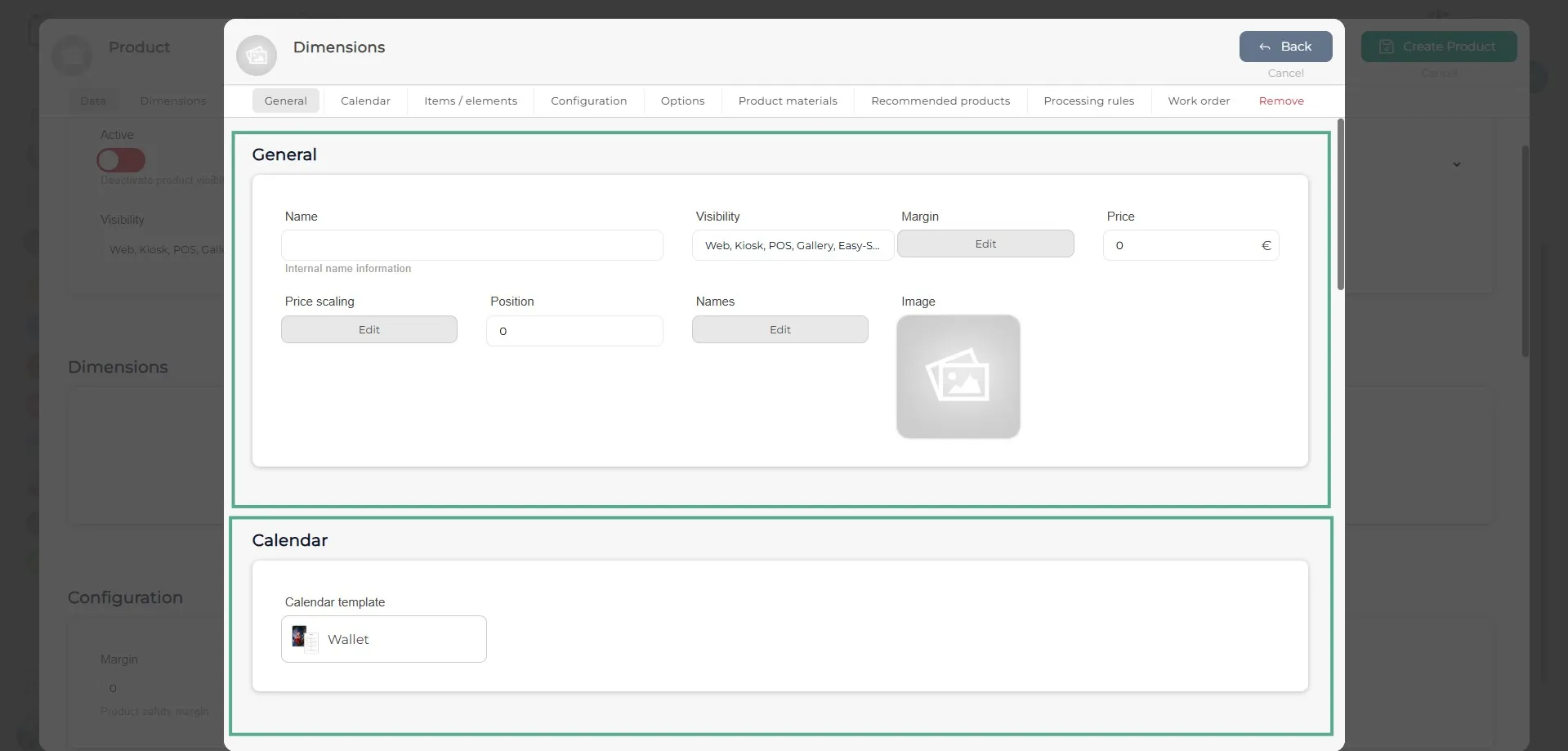
Nella finestra Dimensione, dovrai compilare i campi della sezione Dati e selezionare il tipo di calendario che desideri creare facendo clic sul menu a tendina.
Passaggio 7
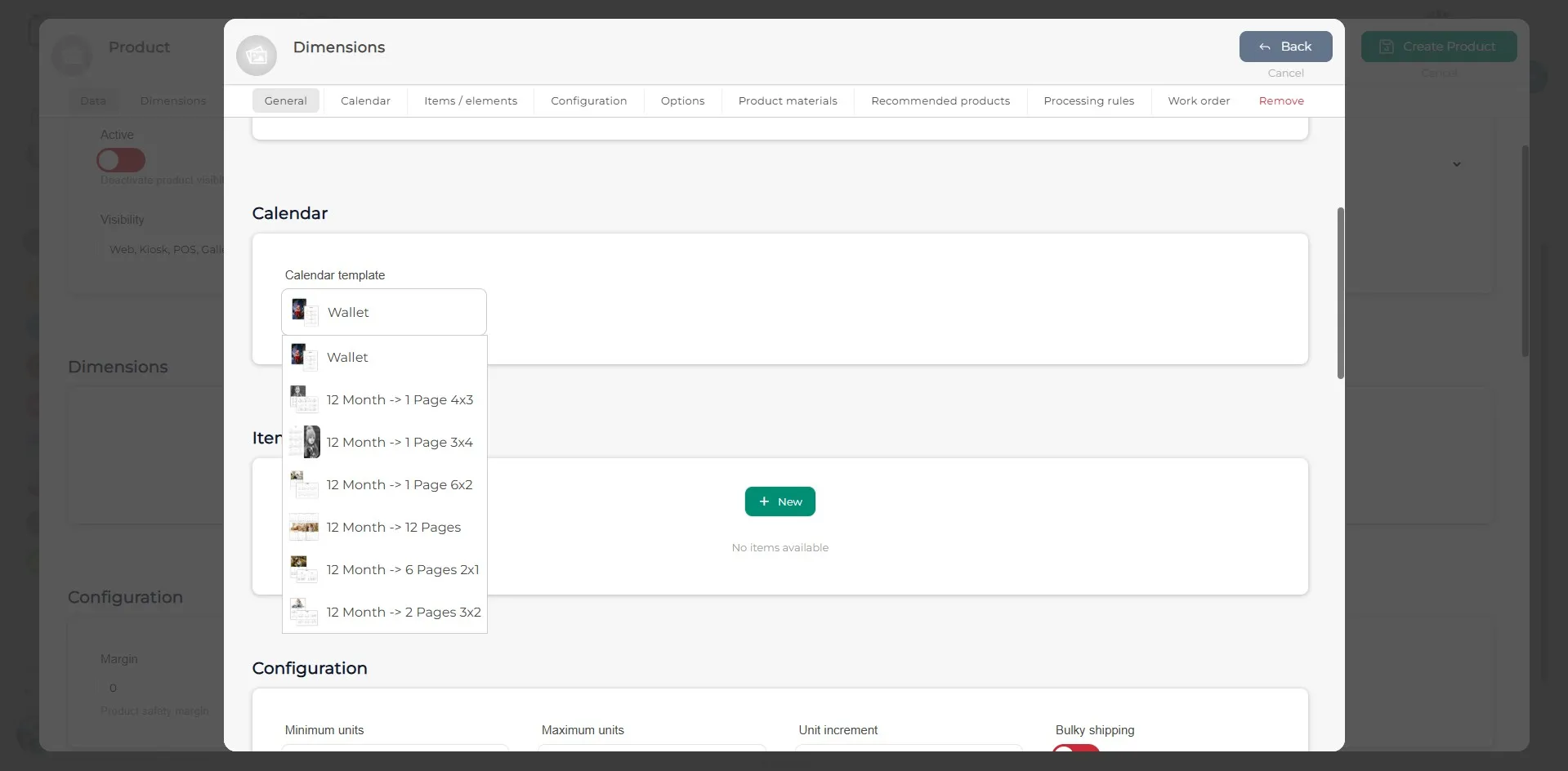
Nel menu a tendina della sezione Calendario, puoi scegliere tra diversi tipi di calendari tascabili. Tra questi: Calendario tascabile, 1 pagina 4x3, 1 pagina 3x4, 1 pagina 6x2, 1 pagina per mese, 6 pagine 2x1 e 2 pagine 3x2.
Passaggio 8
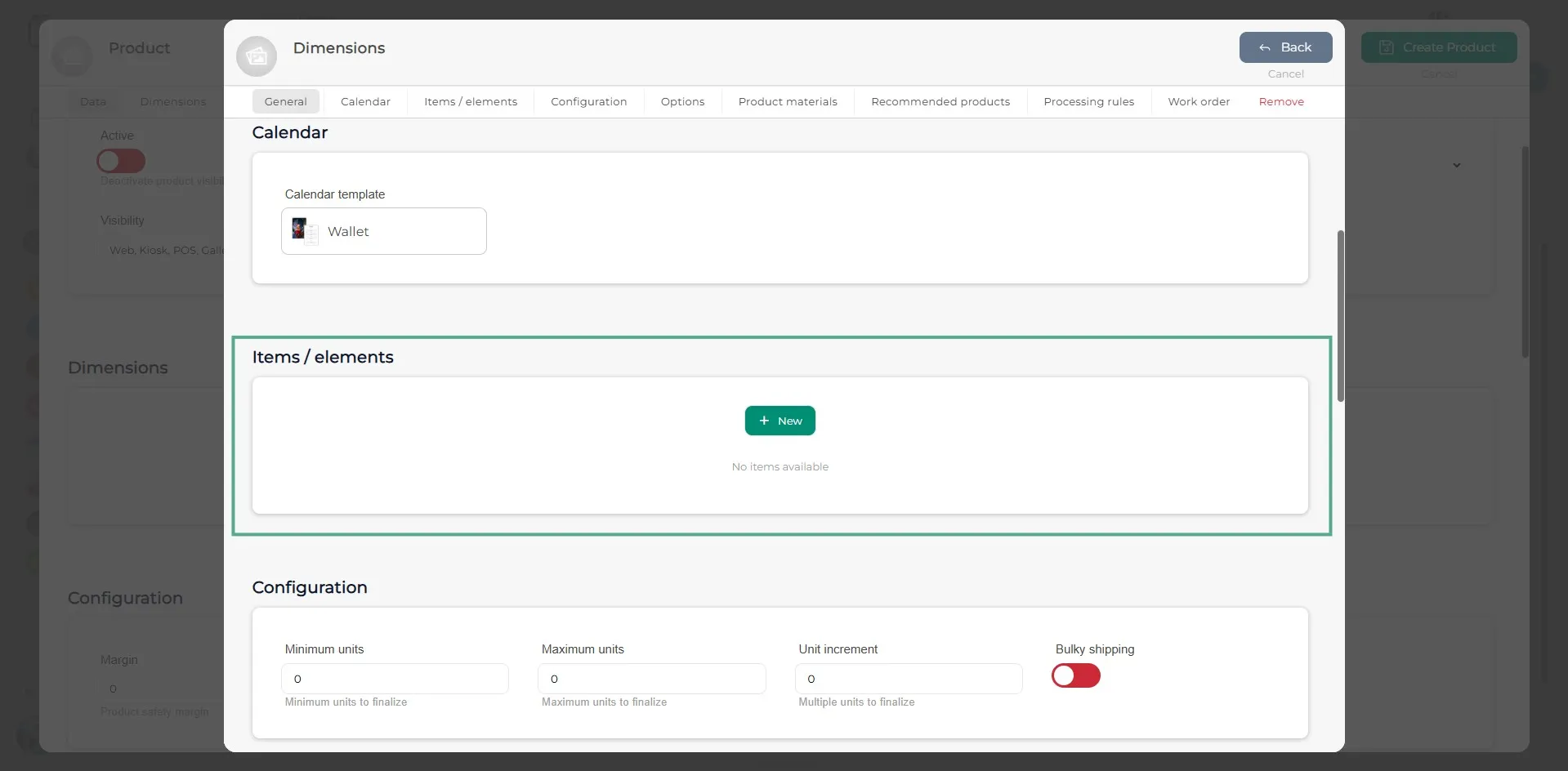
Sarà necessario creare un elemento per poter realizzare il design, nel quale dovrai indicare le caratteristiche del prodotto o del calendario.
Passaggio 9
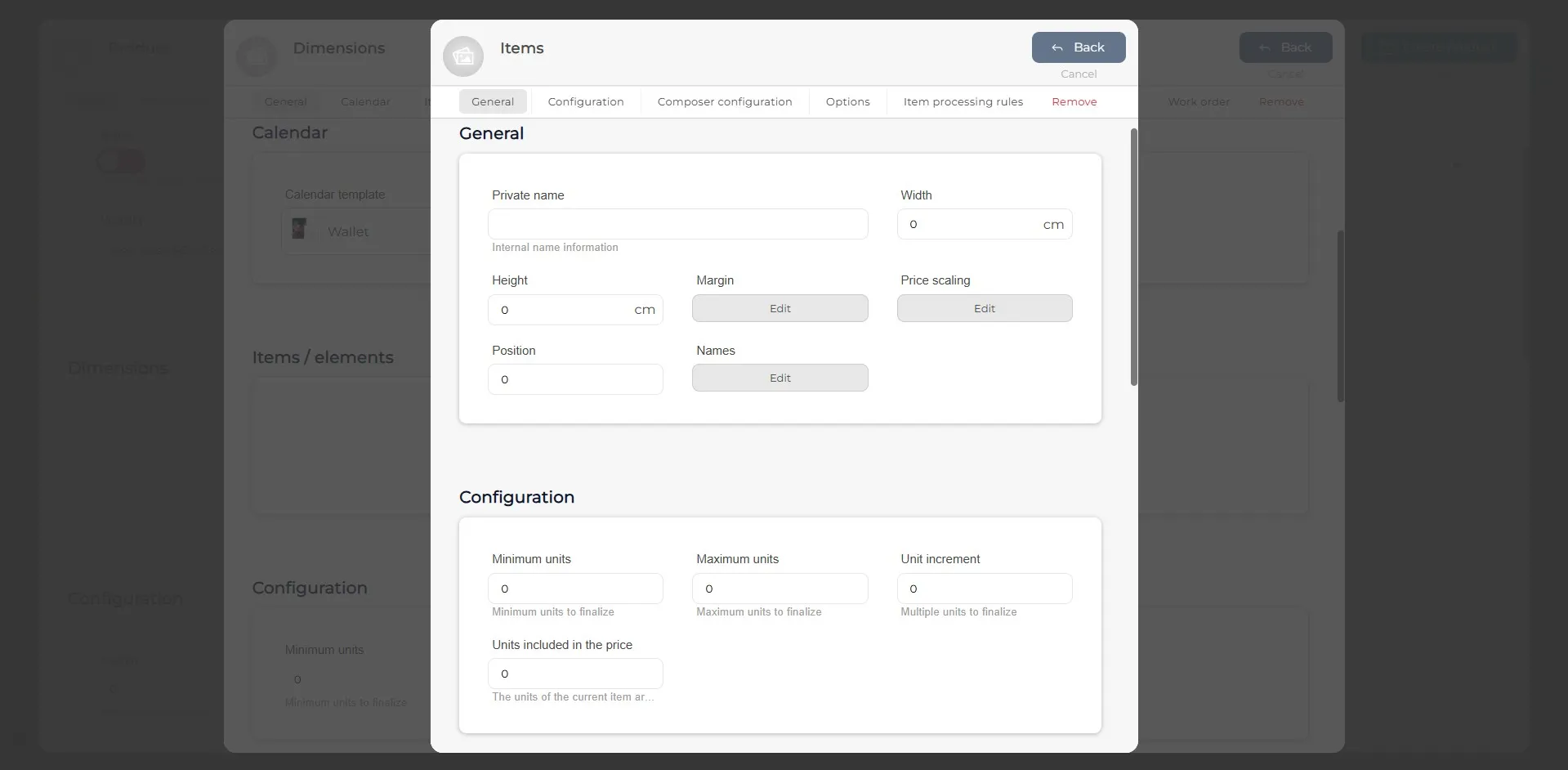
All’interno dell’elemento, prima di accedere alla sezione Design, dovrai compilare i dati generali del prodotto, come la dimensione e la configurazione (unità minime, massime, ecc.).
Passaggio 10
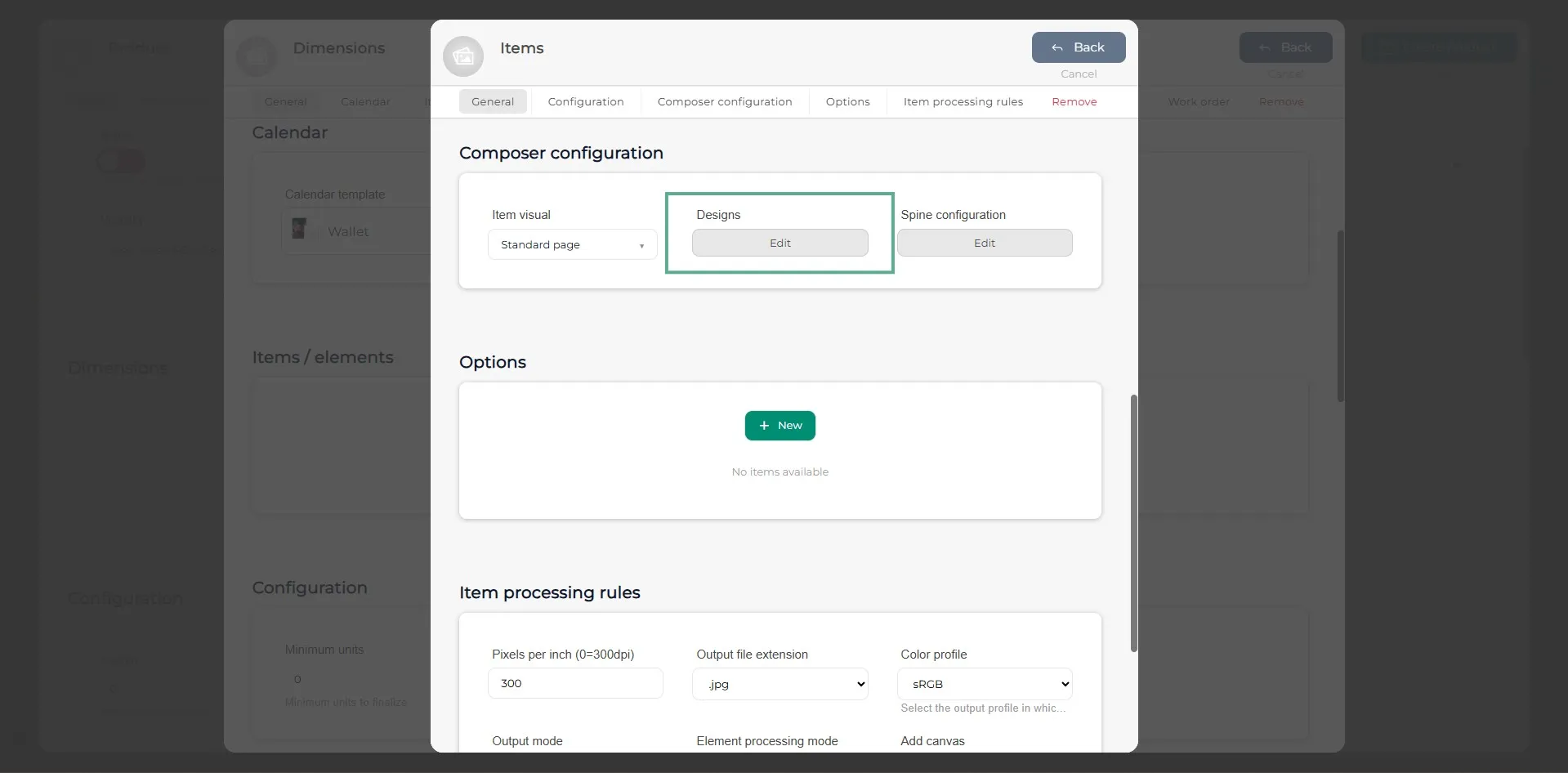
Per definire il design, accedi alla sezione Design. Nel menu a tendina dell’elemento, puoi scegliere tra diverse opzioni. Una volta selezionata l’opzione desiderata, vai alla sezione Design.
Passaggio 11
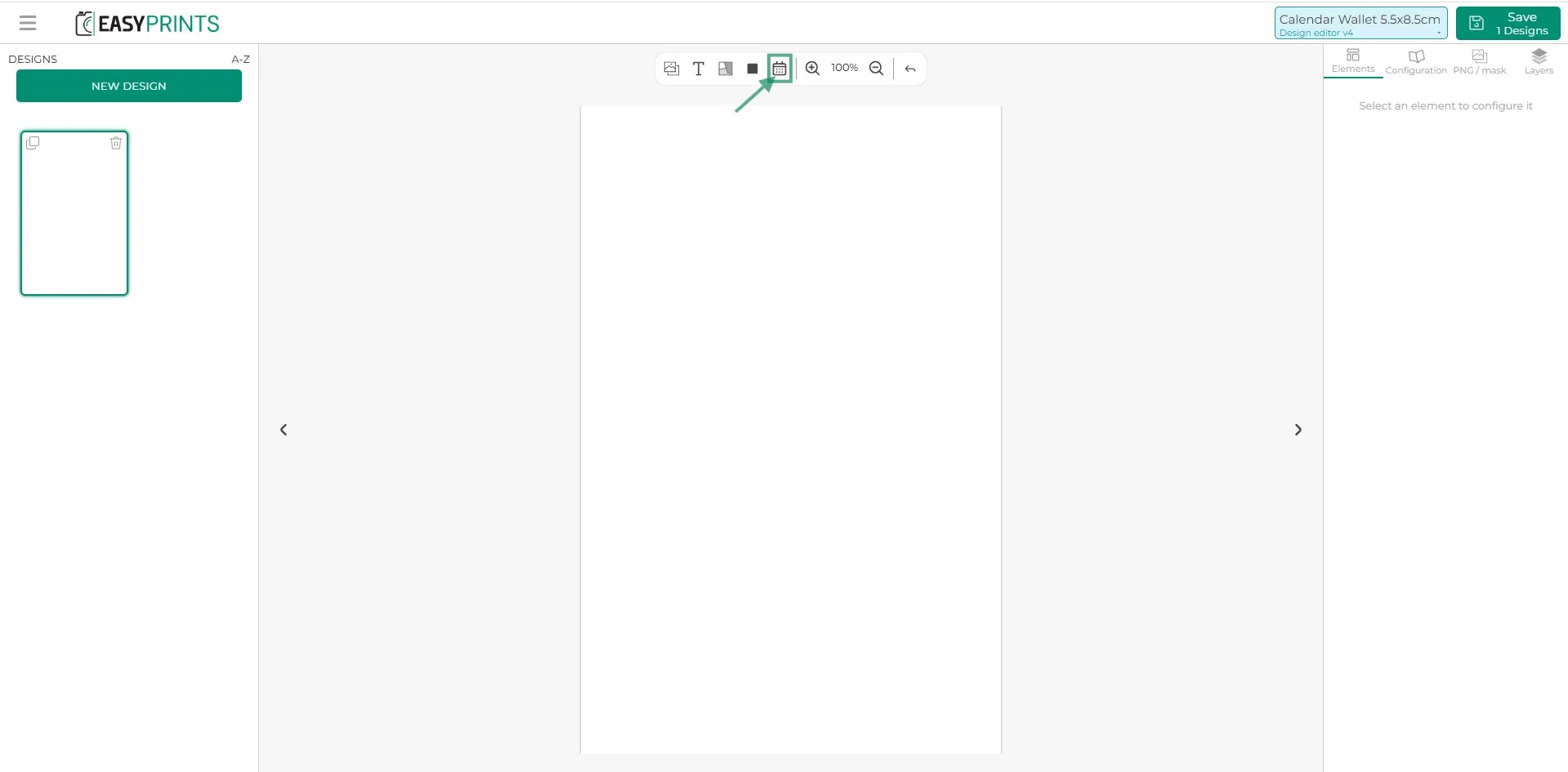
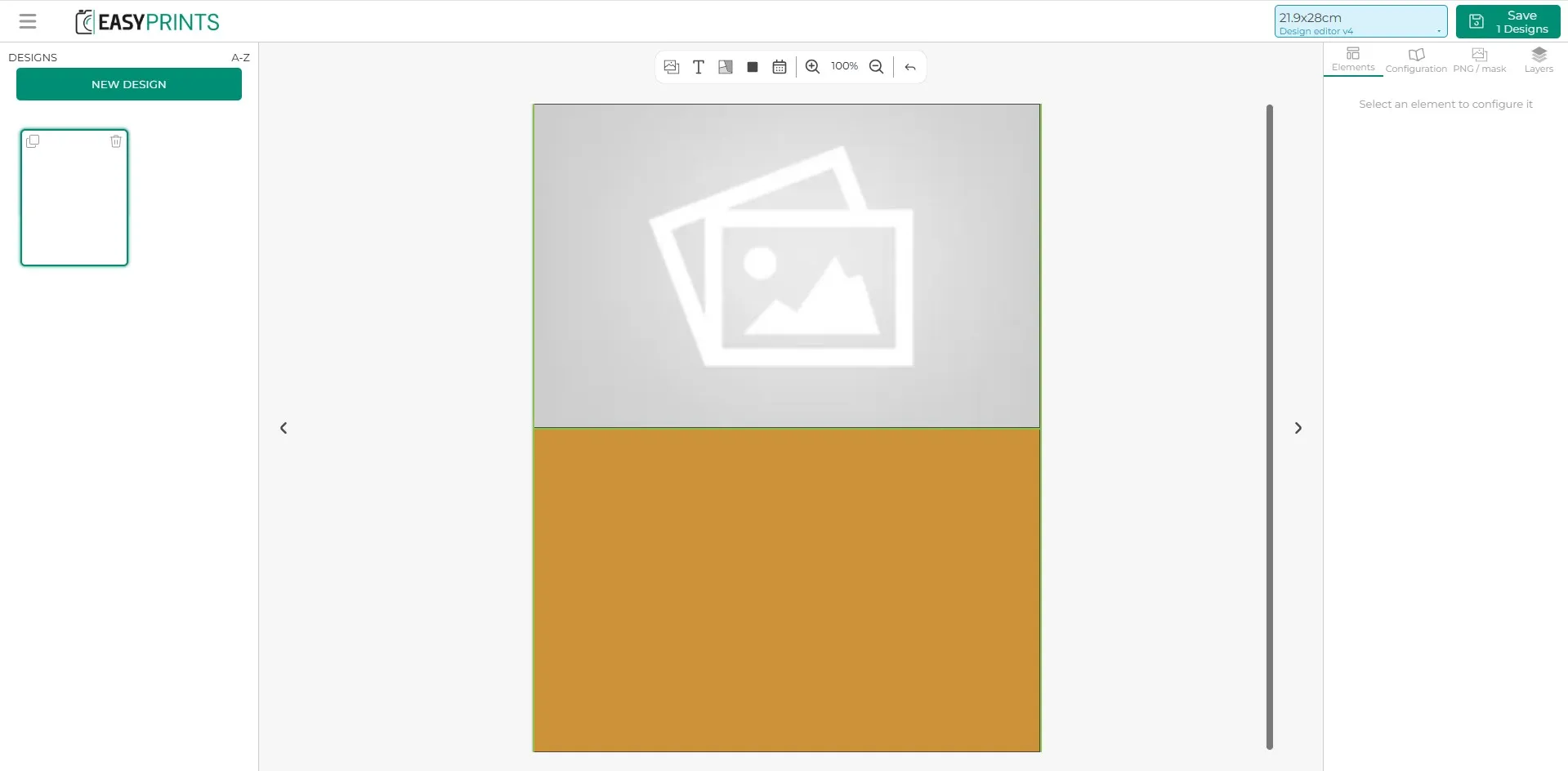
Na secção Design do produto, no editor, encontrará a opção Calendário na barra central. Esta opção é representada por um ícone de calendário, localizado no centro da barra, conforme indicado na imagem. Ao clicar neste ícone, aparecerá uma caixa de cor amarelo-alaranjada que poderá posicionar na área desejada do design. Posteriormente, no site, quando o cliente criar o seu calendário, verá o design que criou, e a área de calendário adicionada será automaticamente preenchida com o tipo de calendário selecionado no menu suspenso.
Passaggio 12
Creare il design desiderato per il tipo di calendario selezionato.
Passaggio 13
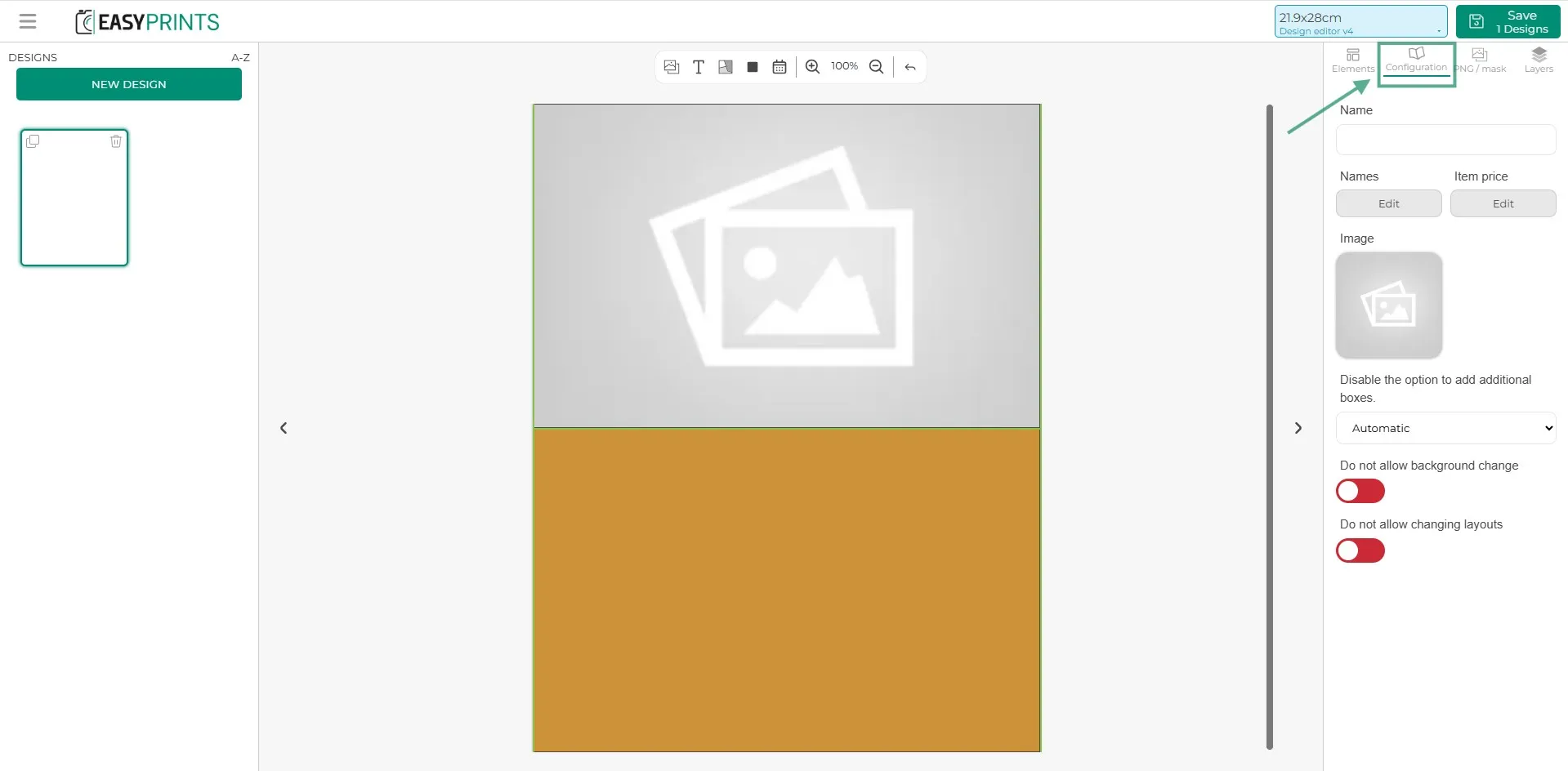
Nella sezione di configurazione, situata in alto a destra, è necessario assegnare un nome al design creato (sia il nome interno sia quello visibile sul sito web) e aggiungere un’immagine rappresentativa del design. È inoltre possibile attivare o disattivare le opzioni che consentono al cliente di aggiungere automaticamente riquadri al prodotto, nonché permettere o limitare la modifica dello sfondo e del layout.
Passaggio 14
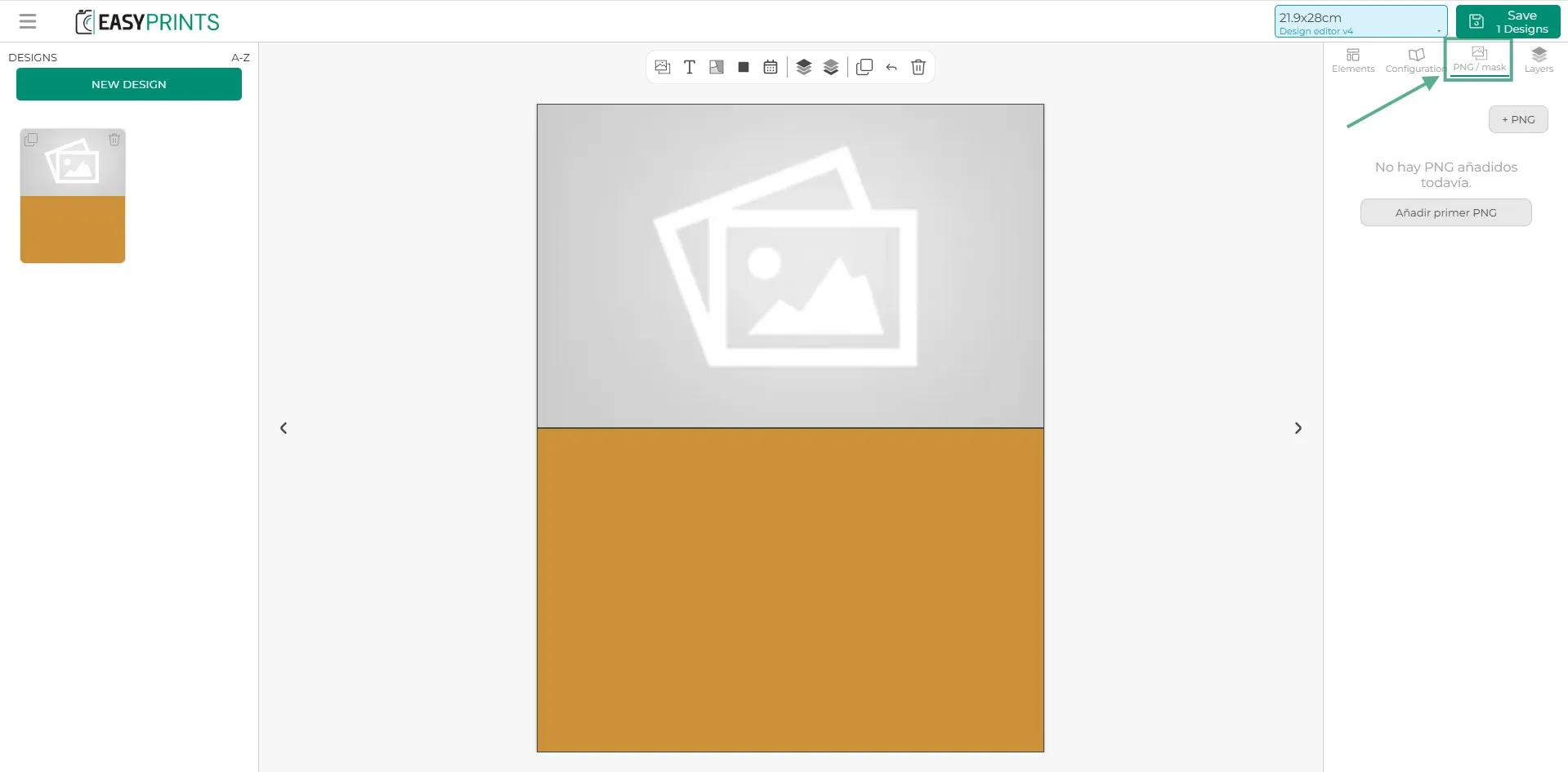
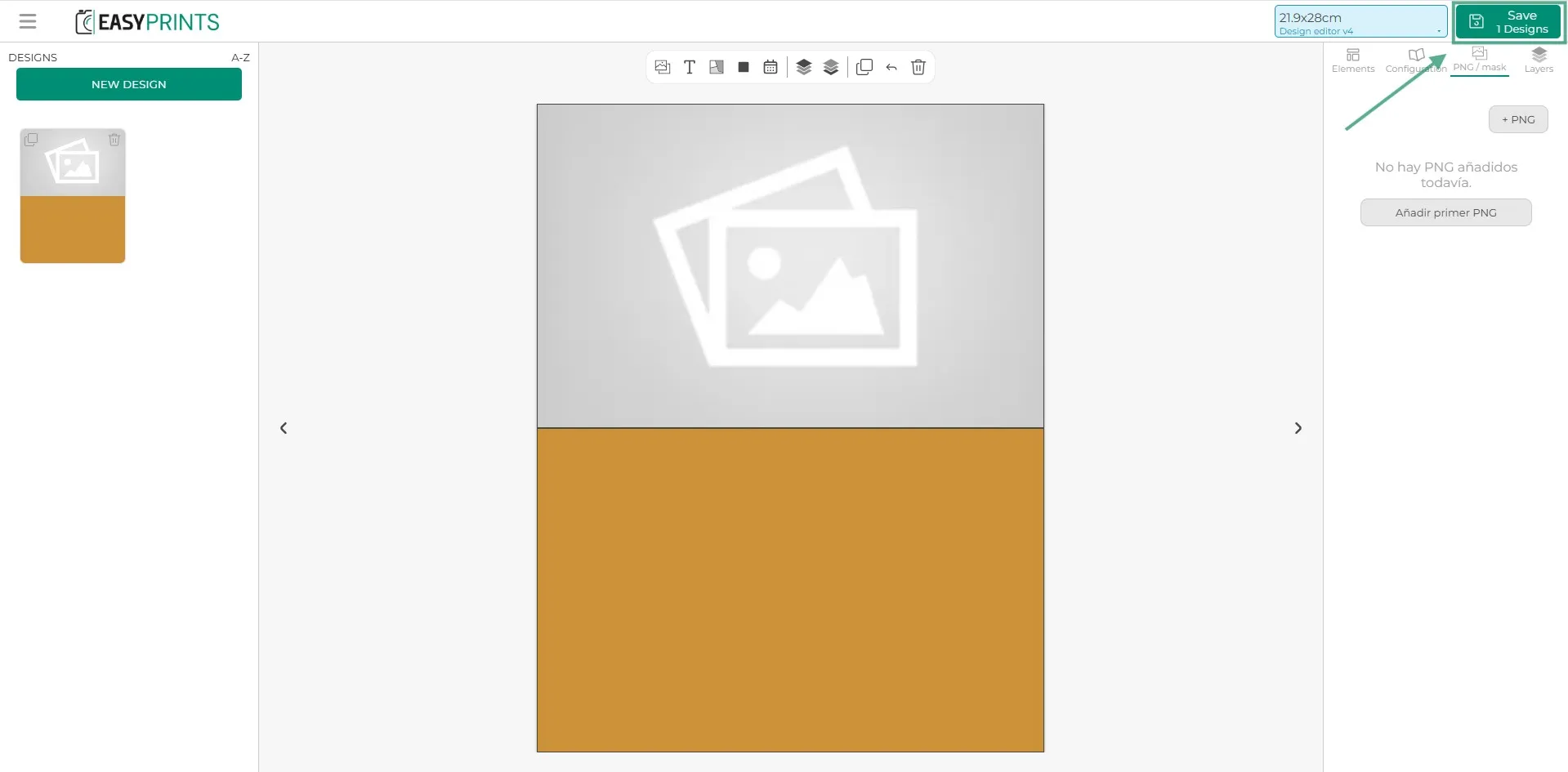
Nella sezione PNG, situata accanto a Configurazione, è possibile aggiungere un file PNG se necessario.
Passaggio 15
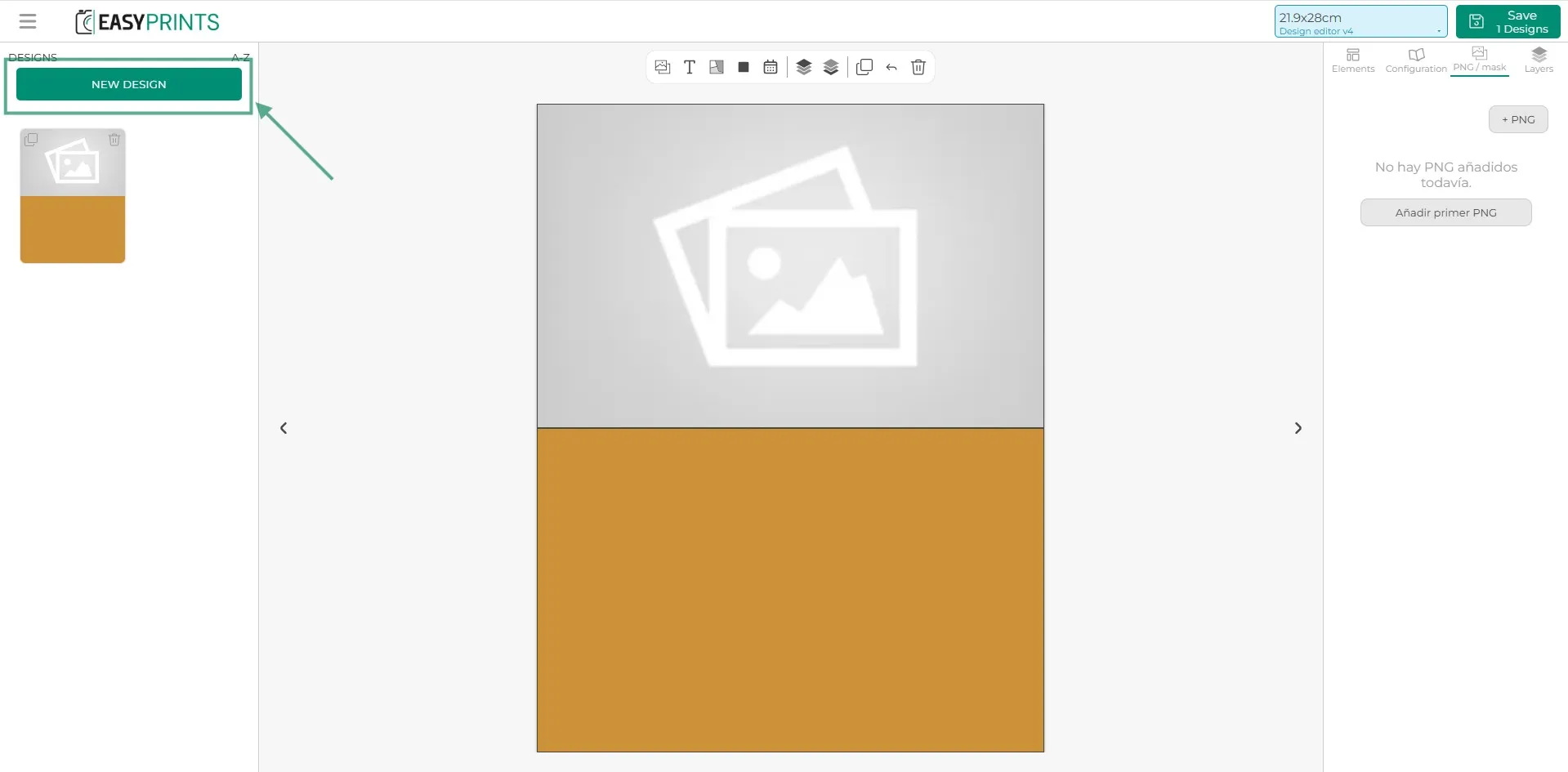
Se desideri creare più di un design, fai clic su “Nuovo design” e ripeti i passaggi precedenti.
Passaggio 16
Salva il design per continuare con la configurazione del prodotto.
Passaggio 17
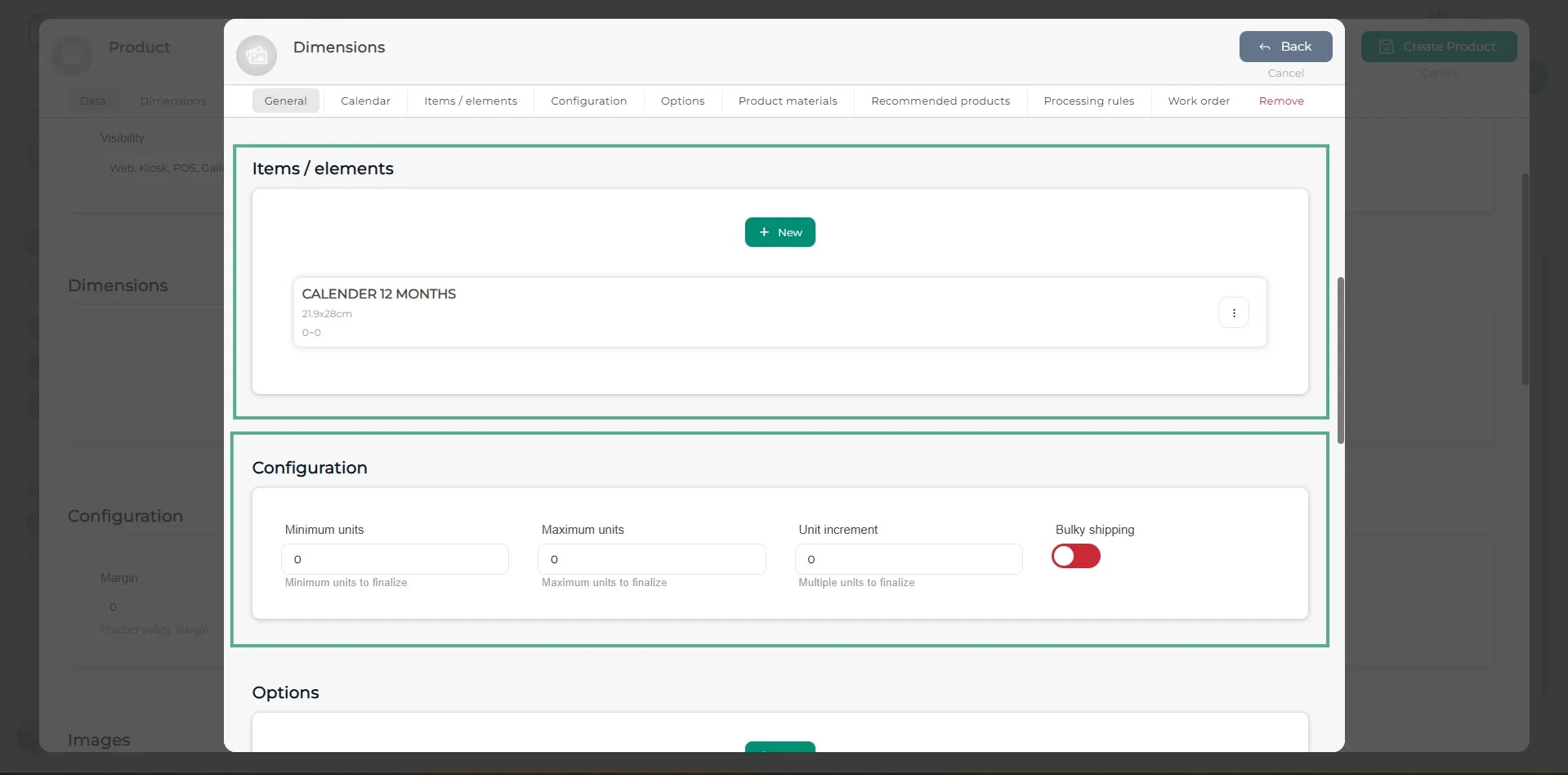
Completa i passaggi della sezione Dimensione indicando le unità minime e massime del prodotto, le opzioni disponibili per tale dimensione e, se necessario, il materiale specifico che desideri mostrare al cliente senza permettergli di modificarlo.
Passaggio 18
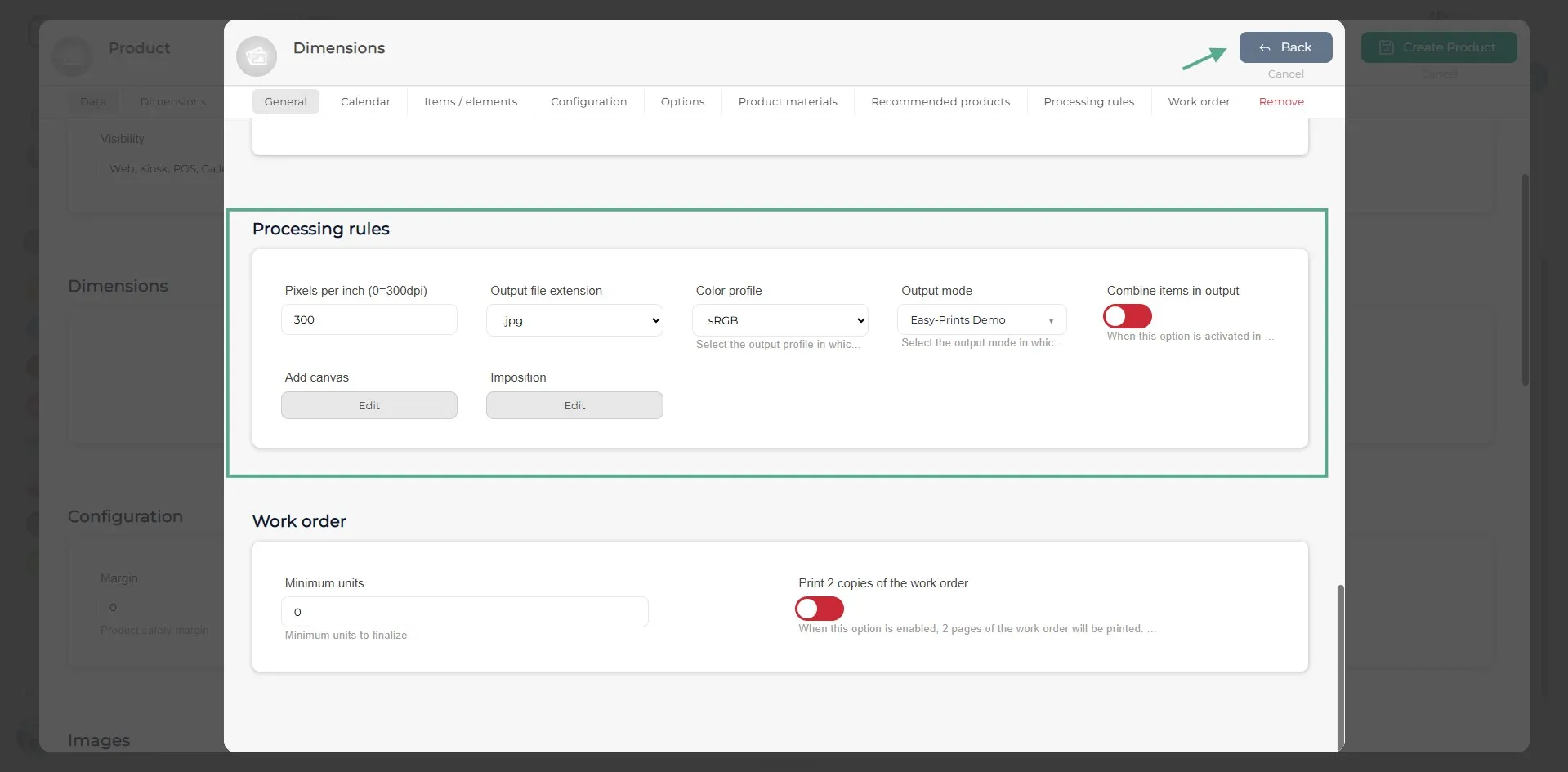
Completa le regole di elaborazione indicando i pixel per pollice (impostati a 300 DPI per impostazione predefinita), il formato del file di output (.jpg, .pdf, .png o .png + .eps), il profilo colore (sRGB, RGB o Adobe RGB) e la modalità di output. Una volta completati i campi, fai clic su “Indietro”.
Passaggio 19
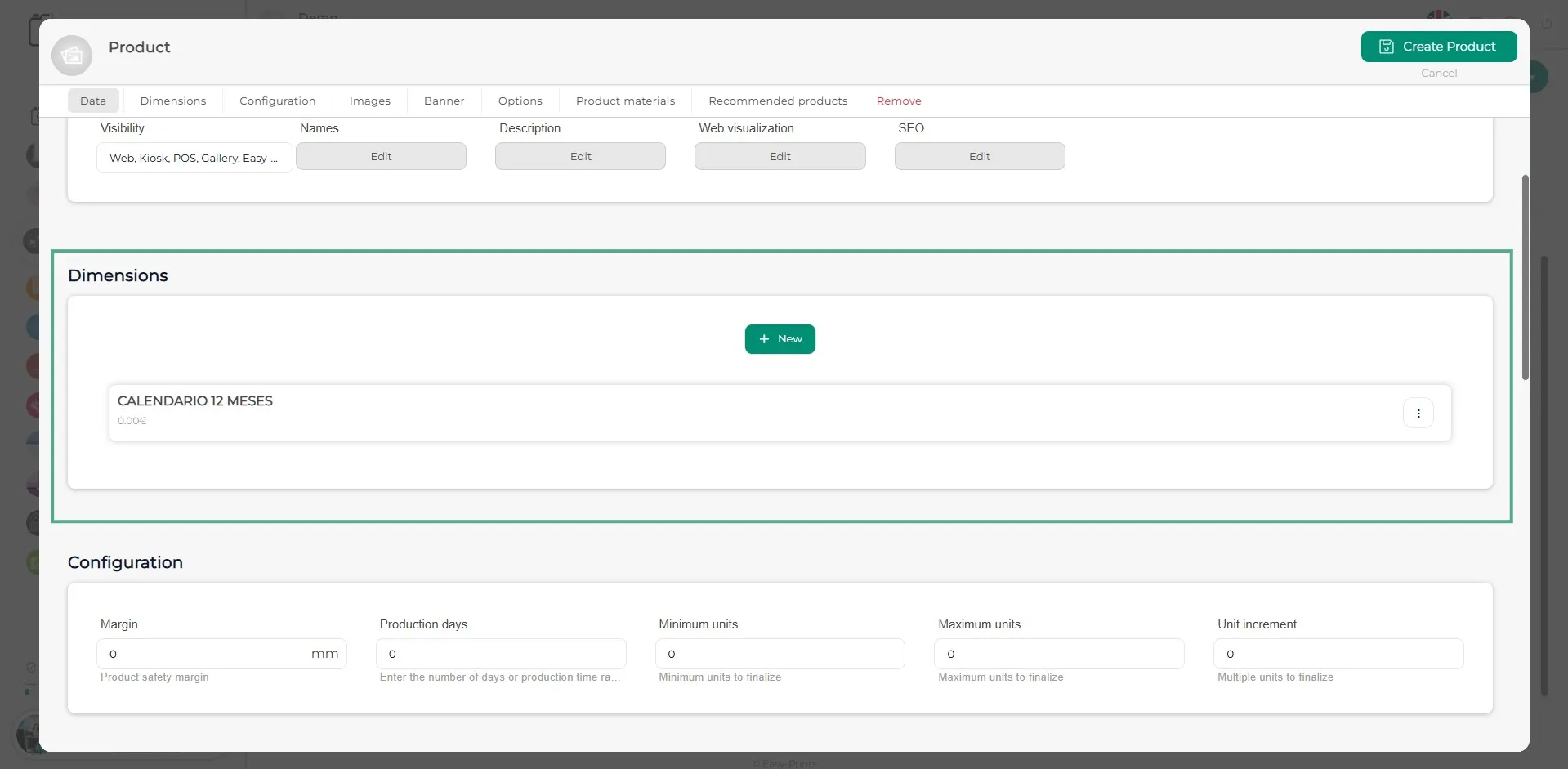
Aggiungi tante dimensioni quanti calendari desideri creare. Per creare altri calendari, segui i passaggi descritti in precedenza.
Passaggio 20
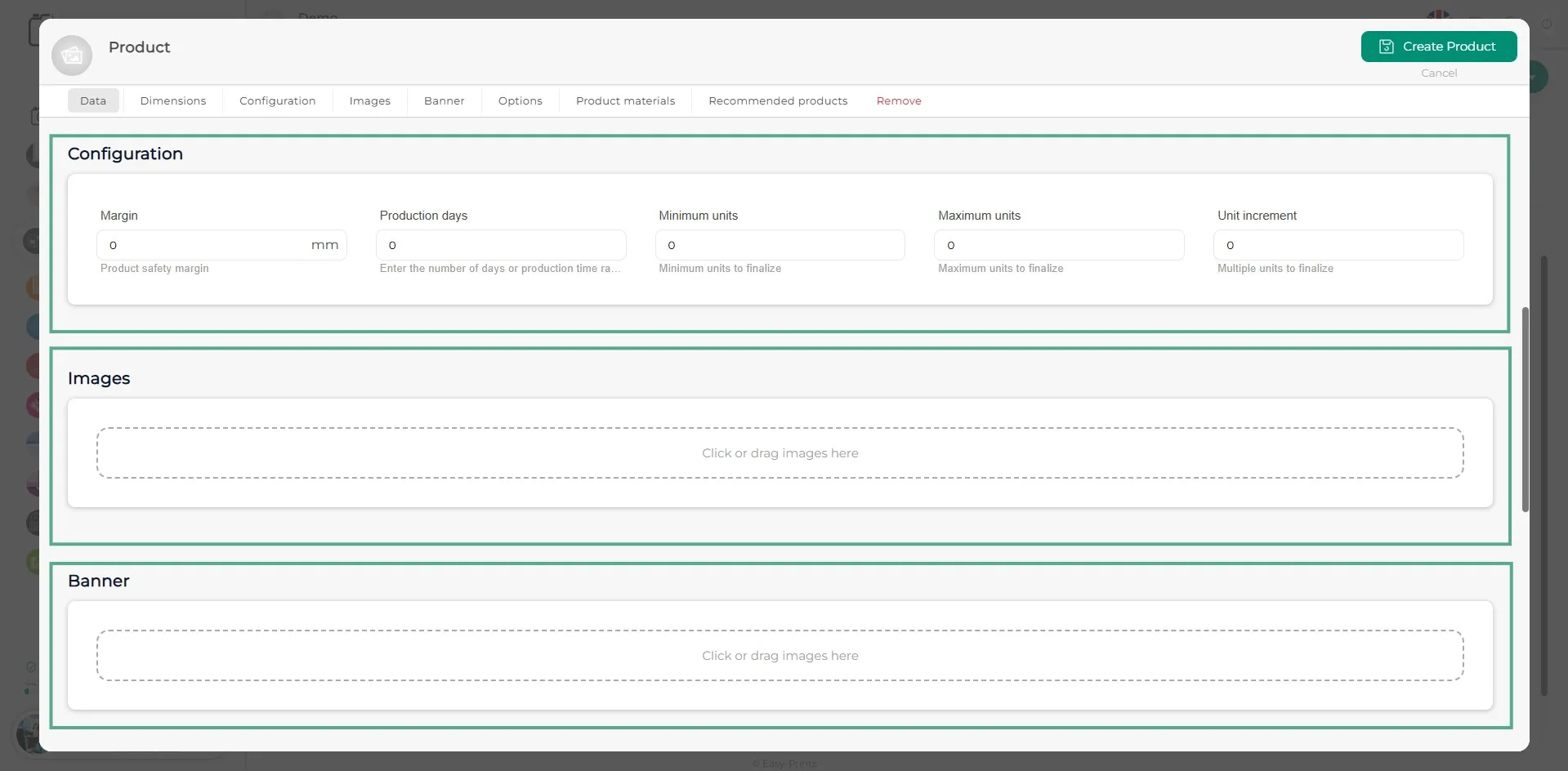
Nella sezione Configurazione è necessario indicare il margine di sicurezza del prodotto, i giorni di produzione (calcolati in giorni lavorativi, ad esempio: 4-5) e le unità minime e massime. Nella sezione Immagini, puoi caricare tutte le immagini che desideri. Per farlo, fai clic sul riquadro bianco indicato. Per il banner, viene caricato allo stesso modo della sezione Immagini. Si consiglia una dimensione di 600x1920 px. Il banner è opzionale.
Passaggio 21
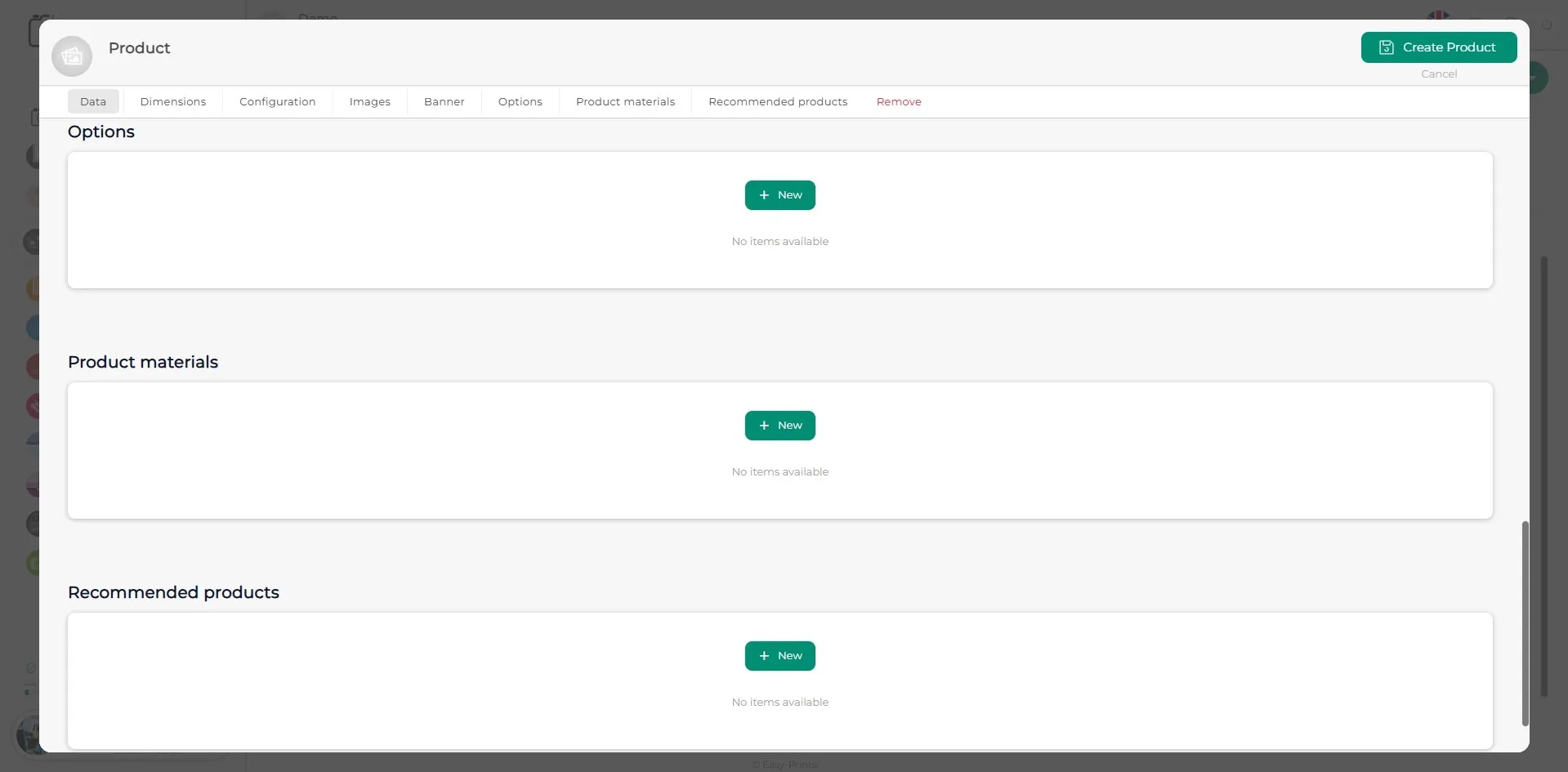
In questo passaggio, come mostrato nell’immagine, è possibile configurare anche le opzioni, i materiali del prodotto e i prodotti consigliati, come nella sezione Dimensioni. Se tutte le dimensioni condividono le stesse opzioni, materiali e prodotti consigliati, possono essere definiti direttamente in questa sezione.
Passaggio 22
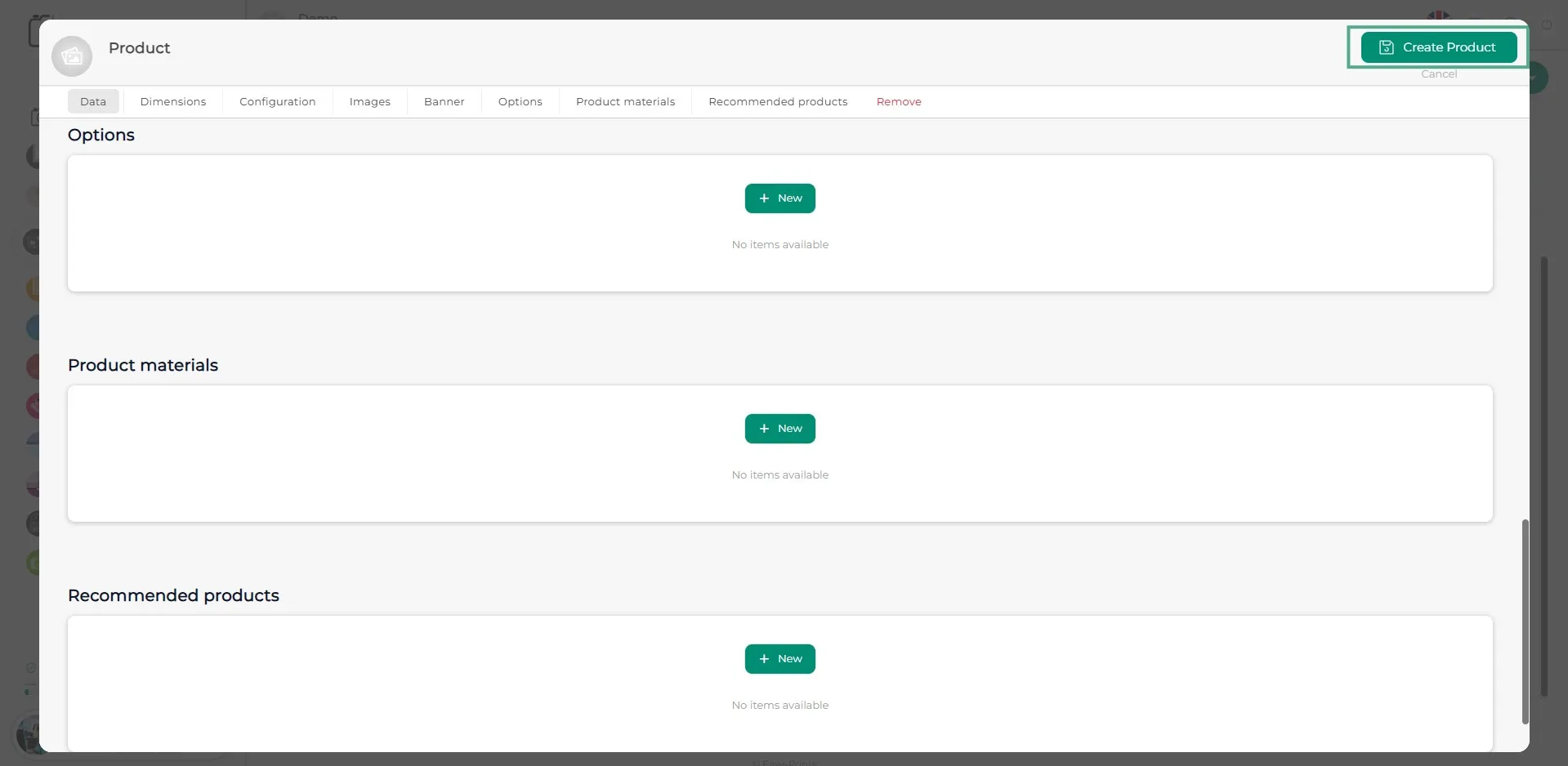
Infine, assicurati di salvare il prodotto facendo clic sul pulsante verde “Salva”, situato in alto a destra.
Torna al centro assistenza o contatta Easy-Prints.
← Torna al centro assistenza