
Egutegi motako produktu bat sortu
Egutegi motako produktu bat sortzeko, joan ezkerreko menuan dagoen Produktuak kategoriara. Behin barruan, joan goiko barran dagoen Produktuak atalera. Ondo…
Urratsa 1
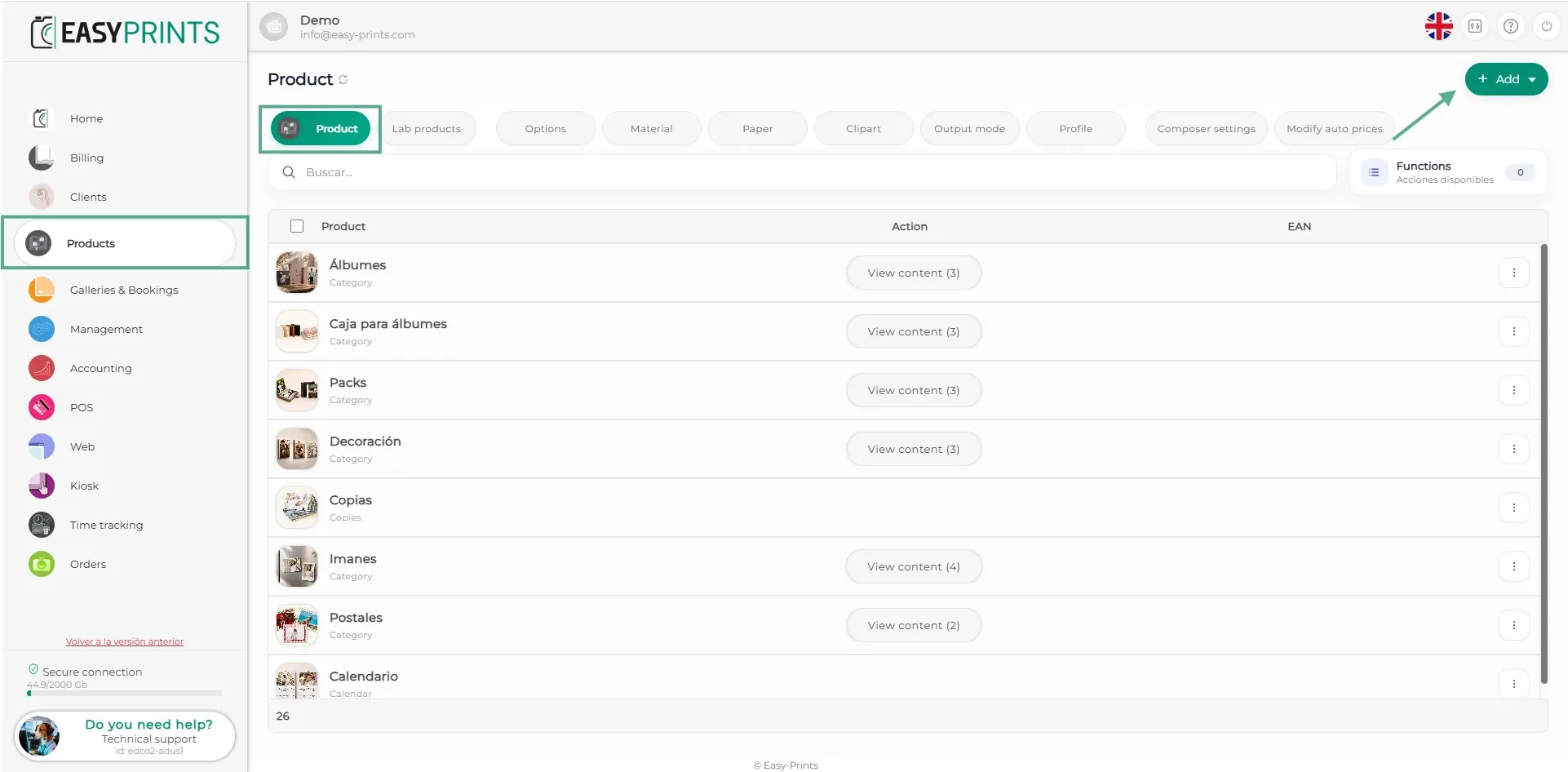
Egutegi motako produktu bat sortzeko, joan ezkerreko menuan dagoen Produktuak kategoriara. Behin barruan, joan goiko barran dagoen Produktuak atalera. Ondoren, egin klik goiko eskuineko aldean dagoen + Gehitu botoi berdean.
Urratsa 2
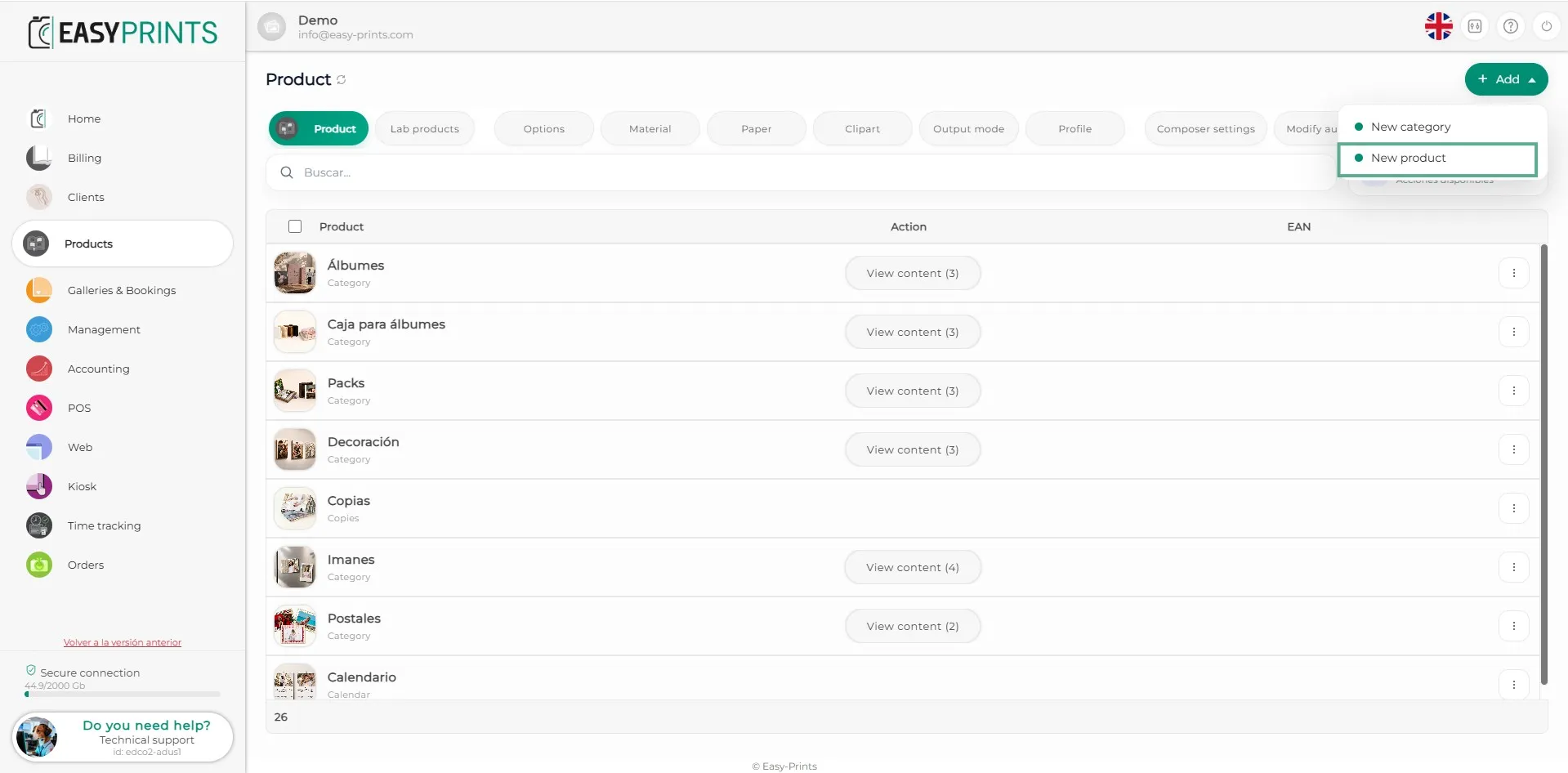
+ Berria sakatzean agertzen den goitibeherako menuan, hautatu Produktu berria aukera.
Urratsa 3
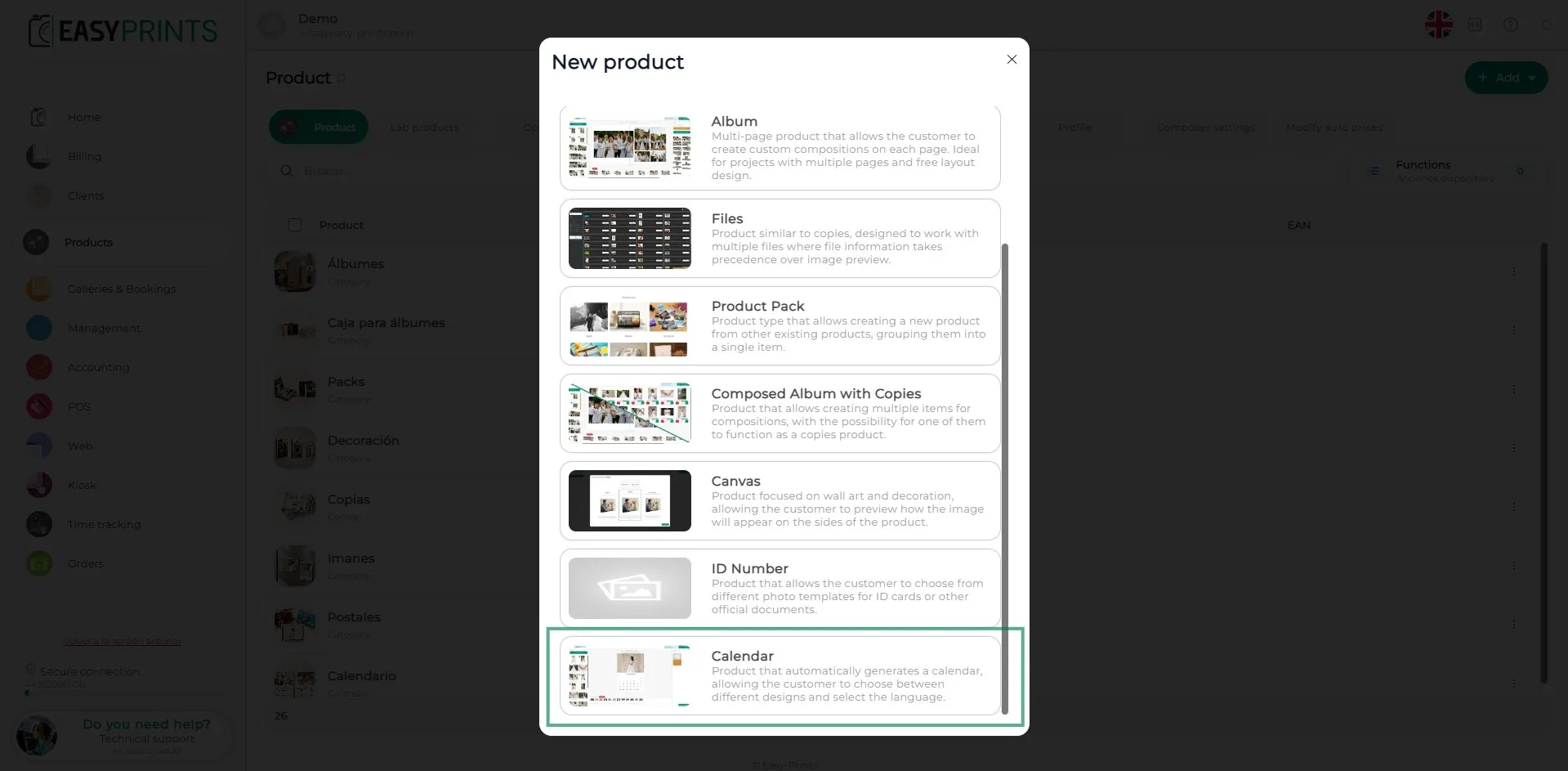
Leiho berrian, hautatu Egutegiak aukera.
Urratsa 4
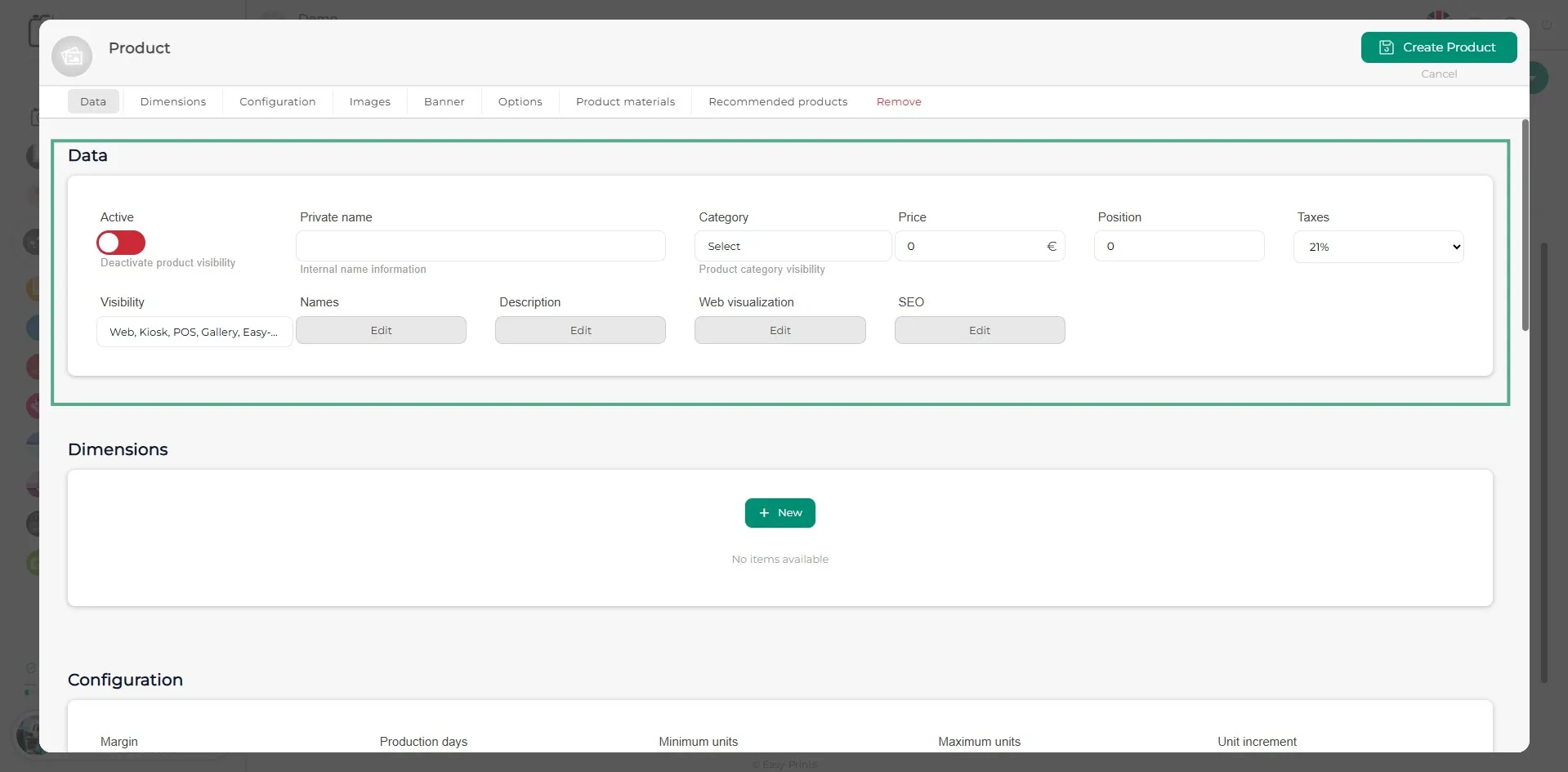
Produktuen leiho berrian, bete Datuak ataleko eremuak: barne izenetik hasi, produktuaren izena (webgunean ikusgai) eta haren deskribapena jarraituz, eta posizioa, kategoria eta abar arte. Ziurtatu produktua aktibatuta dagoela ikusgai egon dadin.
Urratsa 5
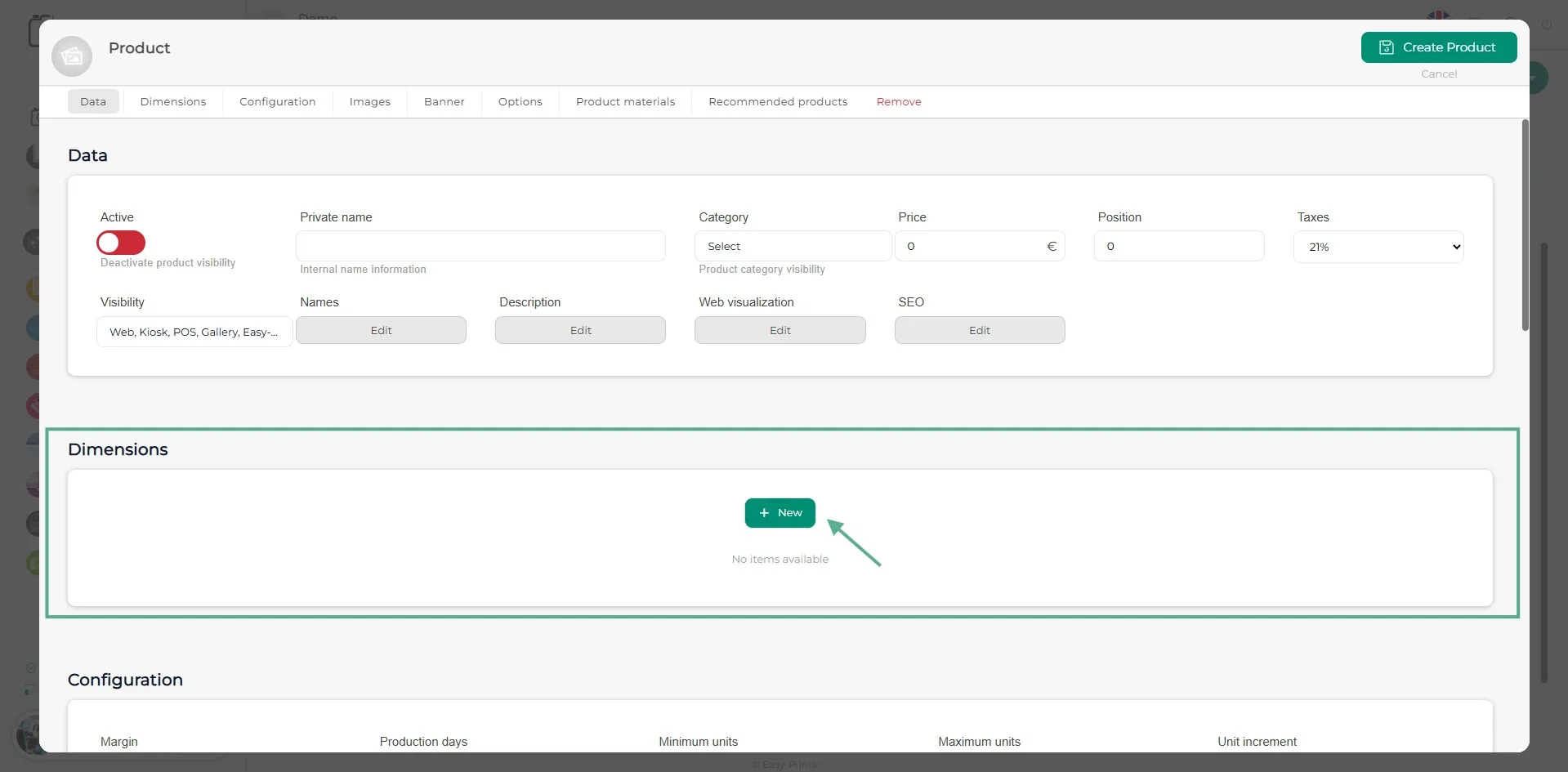
Produktuar buruzko informazio gehiago sartzeko, dimentsio bat sortu beharko duzu + Berria botoi berdea sakatuz.
Urratsa 6
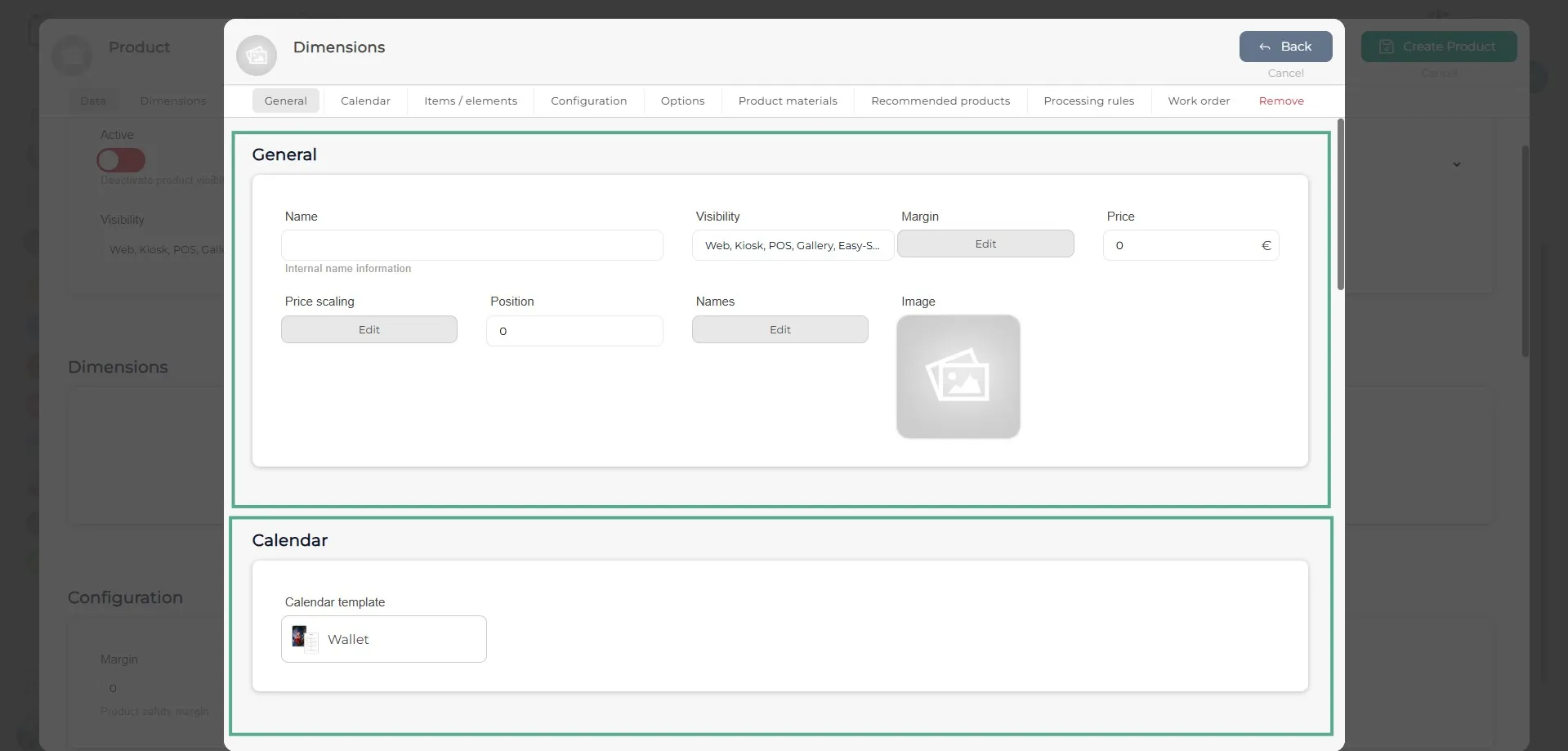
Dimentsioa leihoan, Datuak ataleko eremuak bete beharko dituzu eta sortu nahi duzun egutegi mota hautatu goitibeherako menuan klik eginez.
Urratsa 7
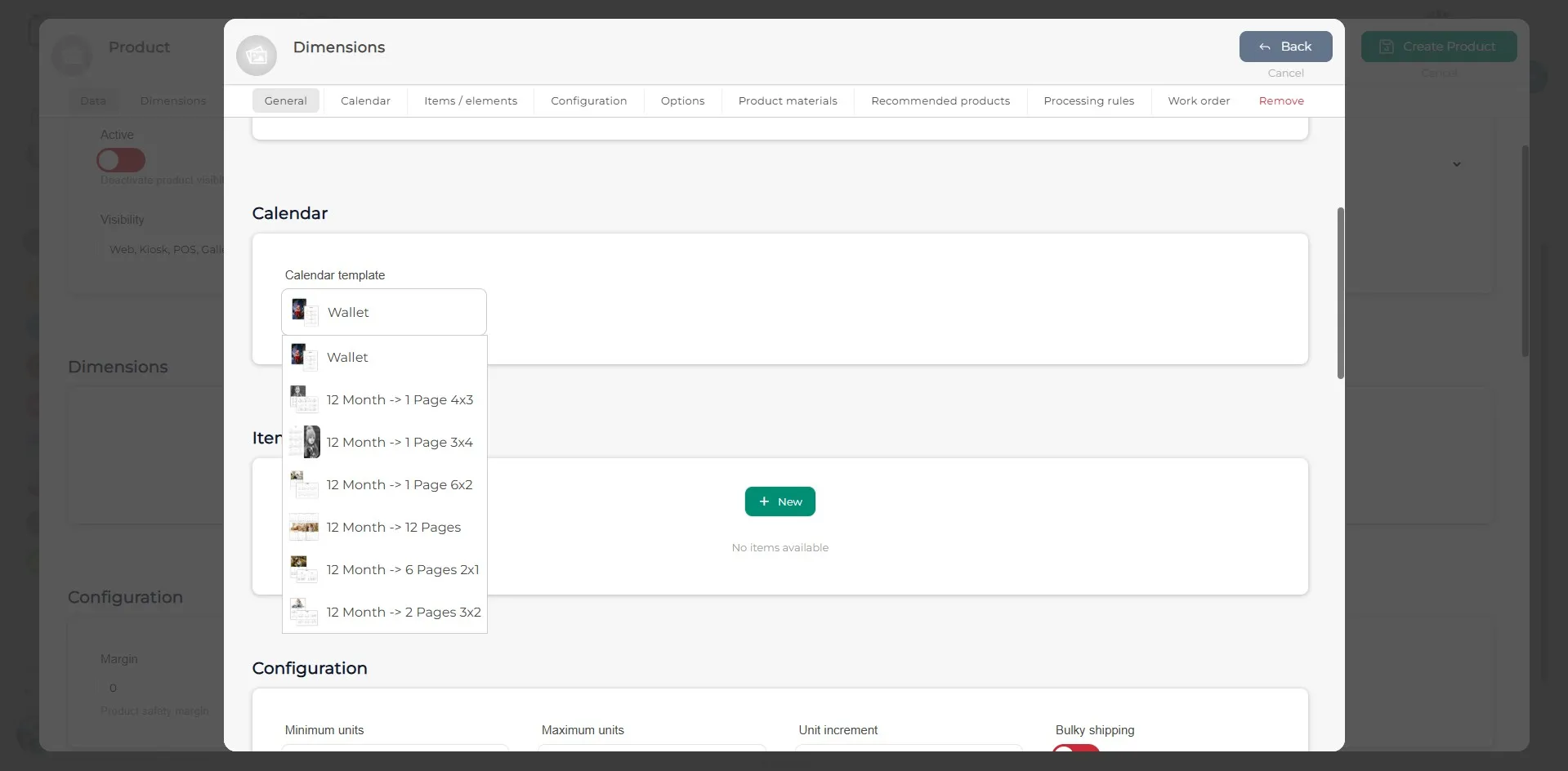
Egutegia ataleko goitibeherako menuan, poltsikoko egutegi mota desberdinak aukeratu ahal izango dituzu. Horien artean: Poltsikoko egutegia, 1 orri 4x3, 1 orri 3x4, 1 orri 6x2, 1 orri hilabeteko, 6 orri 2x1 eta 2 orri 3x2.
Urratsa 8
Item bat sortu beharko da diseinua egin ahal izateko, eta bertan produktu edo egutegiaren ezaugarriak zehaztu beharko dira.
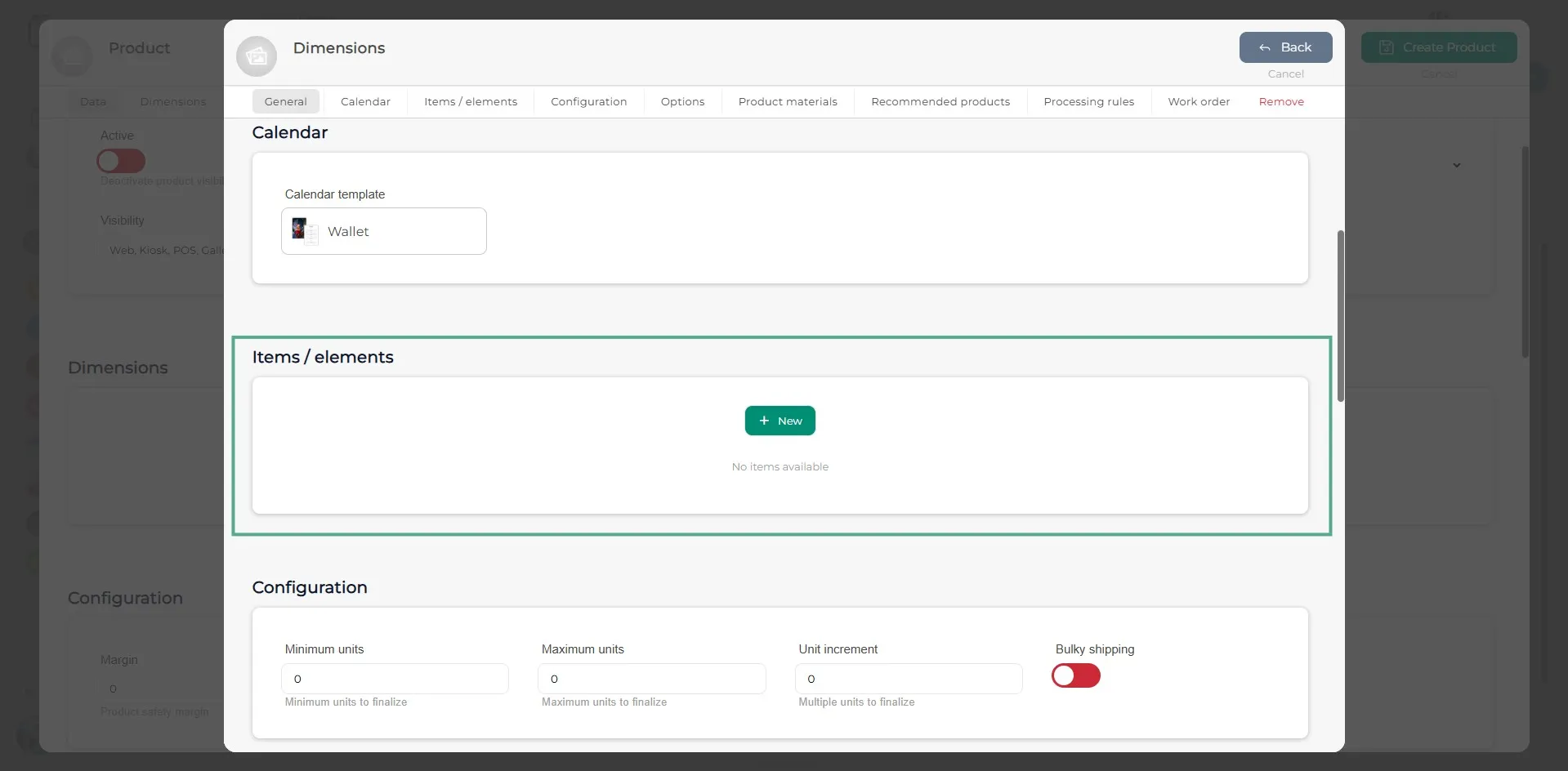
Urratsa 9
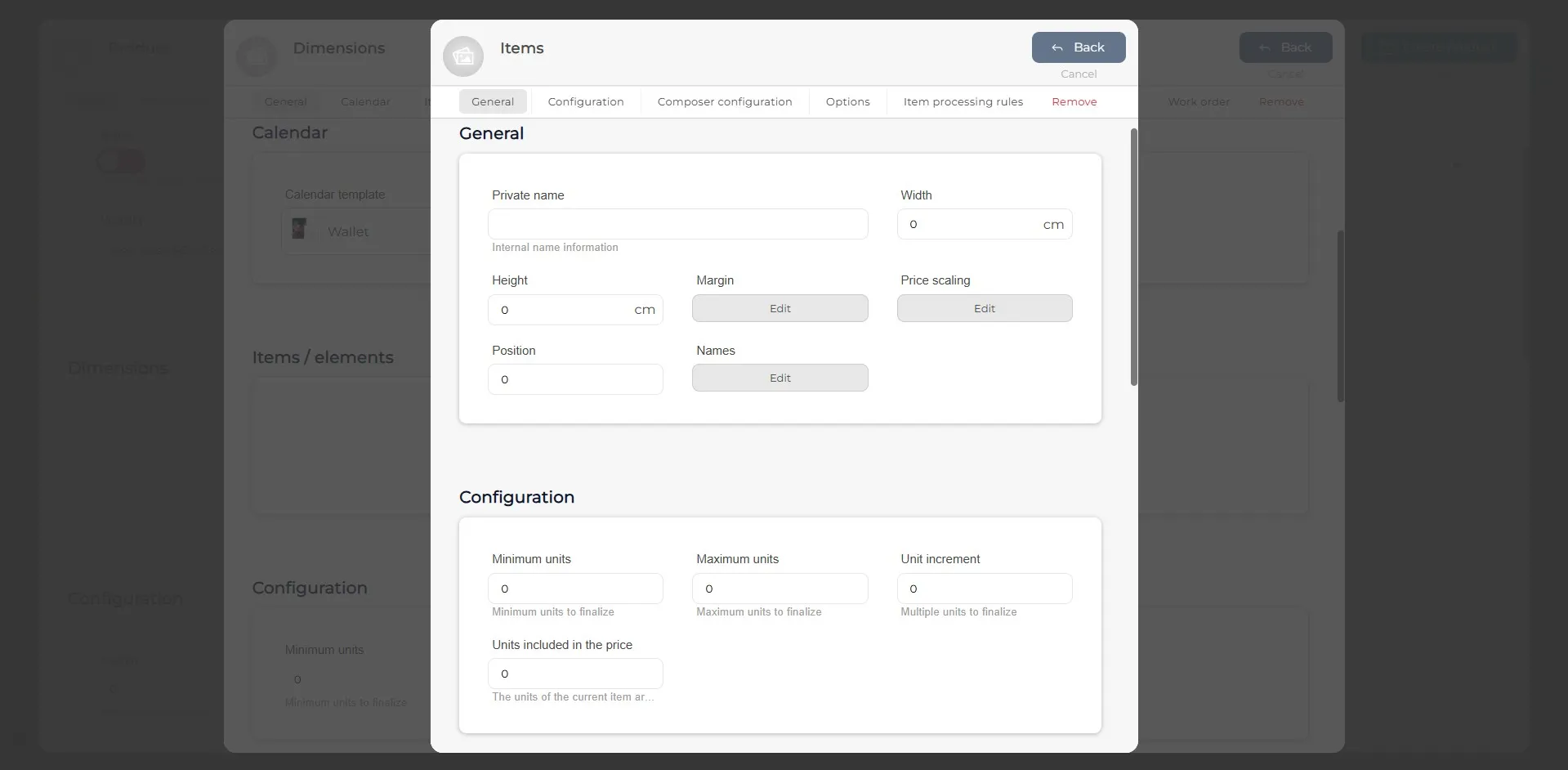
Item barruan, Diseinua atalera joan aurretik, produktuaren datu orokorrak bete beharko dituzu, hala nola tamaina eta konfigurazioa (gutxieneko eta gehieneko unitateak, etab.).
Urratsa 10
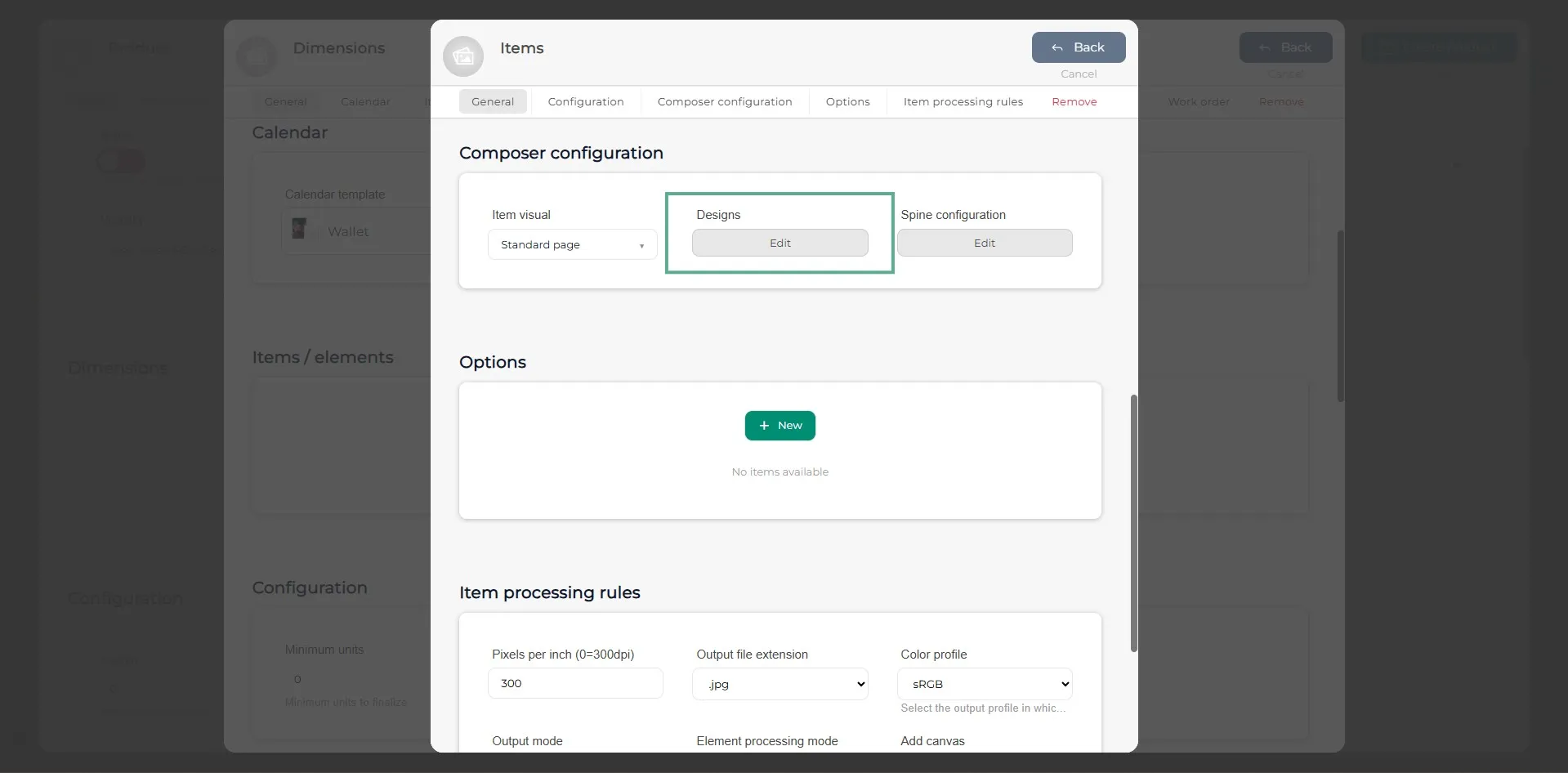
Diseinua zehazteko, joan Diseinua atalera. Item-aren goitibeherako menuan, hainbat aukera aukeratu ahal izango dituzu. Behin nahi duzun aukera hautatuta, joan Diseinua atalera.
Urratsa 11
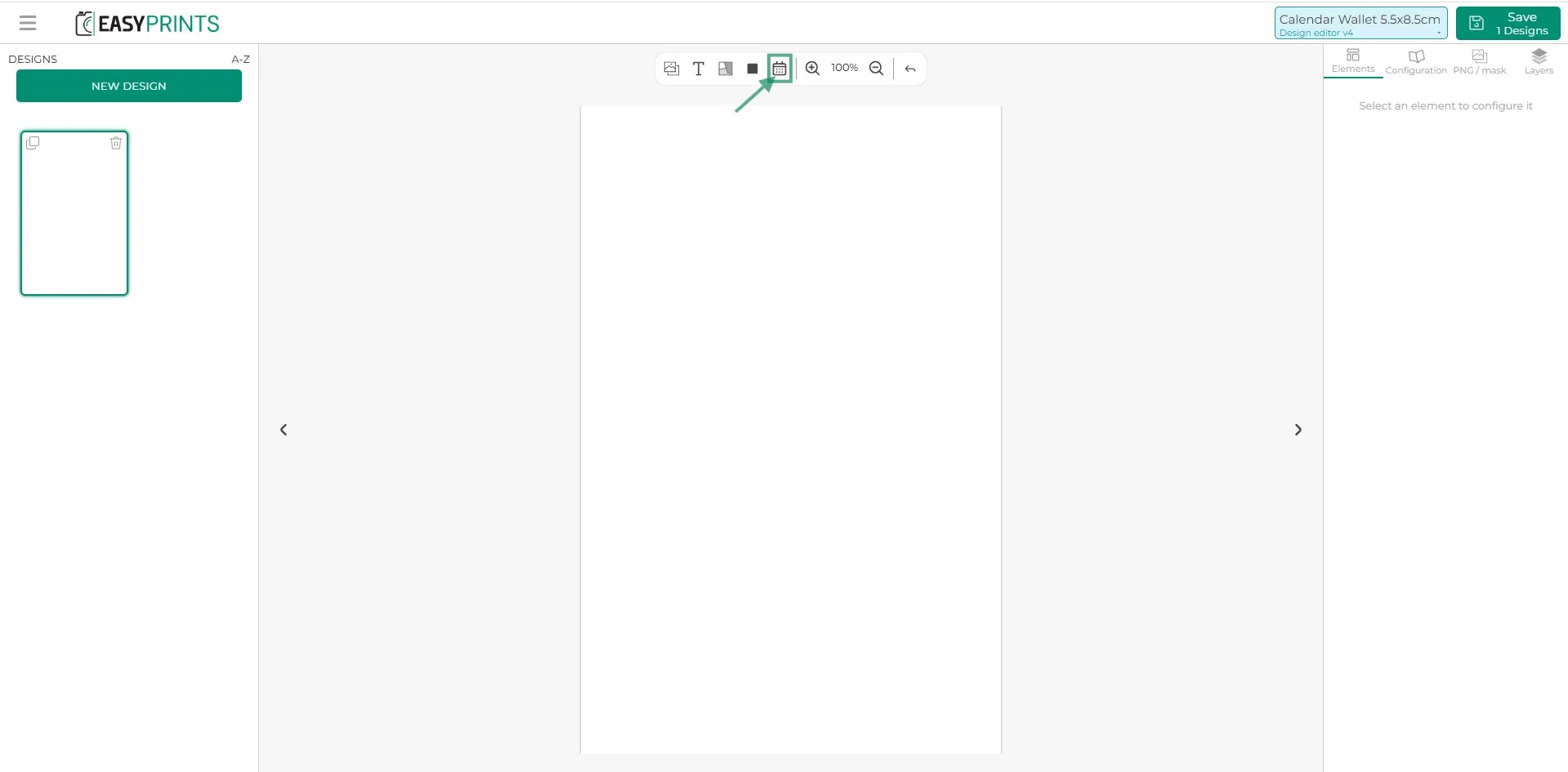
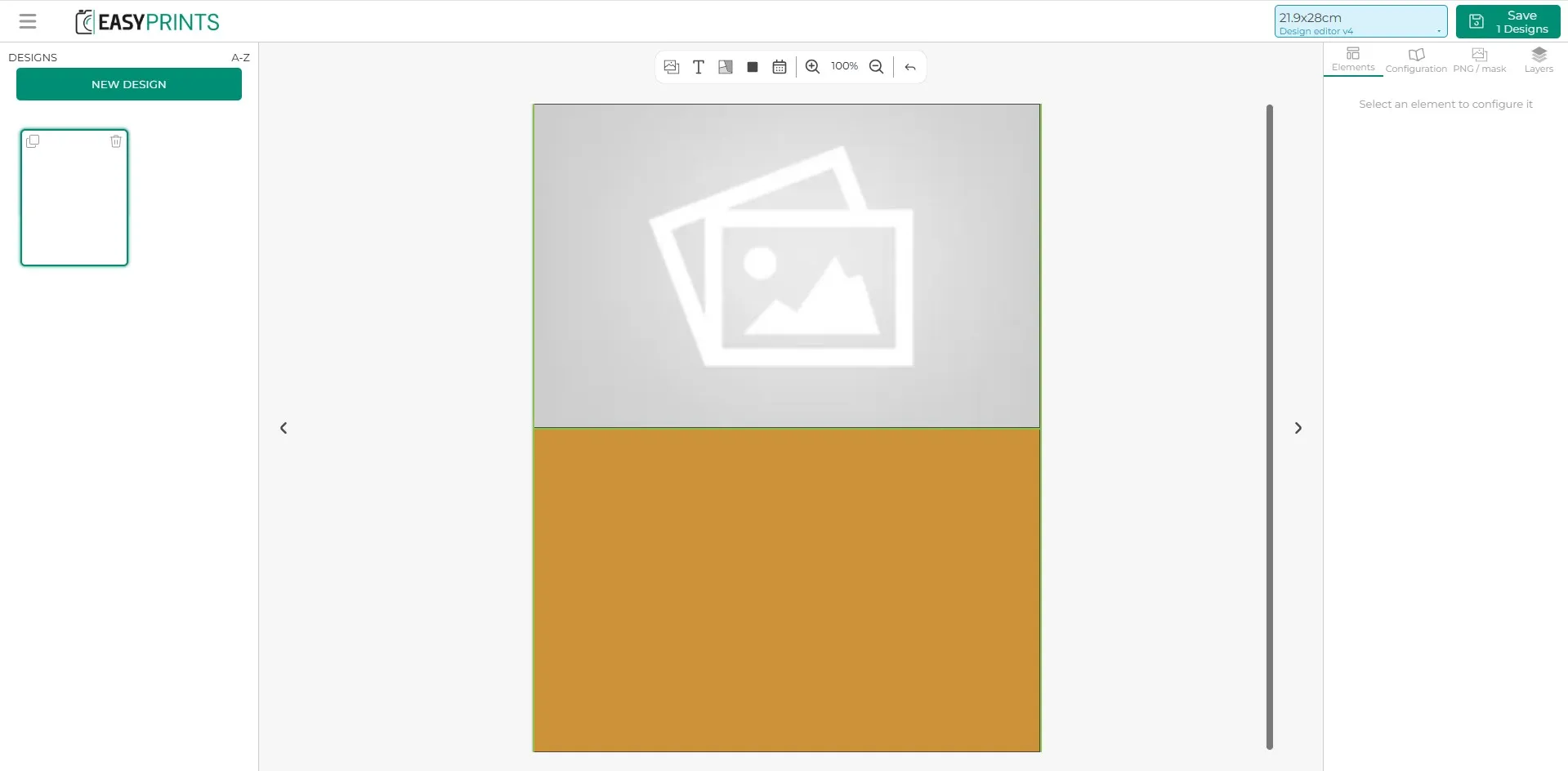
Produktuaren Diseinua atalean, maketatzailean, Egutegia aukera aurkituko duzu erdiko barran. Aukera hau egutegi baten ikonoarekin adierazten da, barraren erdian kokatuta, irudian agertzen den bezala. Ikono horretan klik egitean, kolore horixka-laranja duen laukizuzen bat agertuko da, eta nahi duzun diseinuaren eremuan kokatu ahal izango duzu. Ondoren, webgunean, bezeroak bere egutegia diseinatzen duenean, zuk sortutako diseinua ikusiko du, eta gehitutako egutegi eremua automatikoki beteko da goitibeherako menuan hautatutako egutegi motarekin.
Urratsa 12
Sortu hautatutako egutegi motarako nahi den diseinua.
Urratsa 13
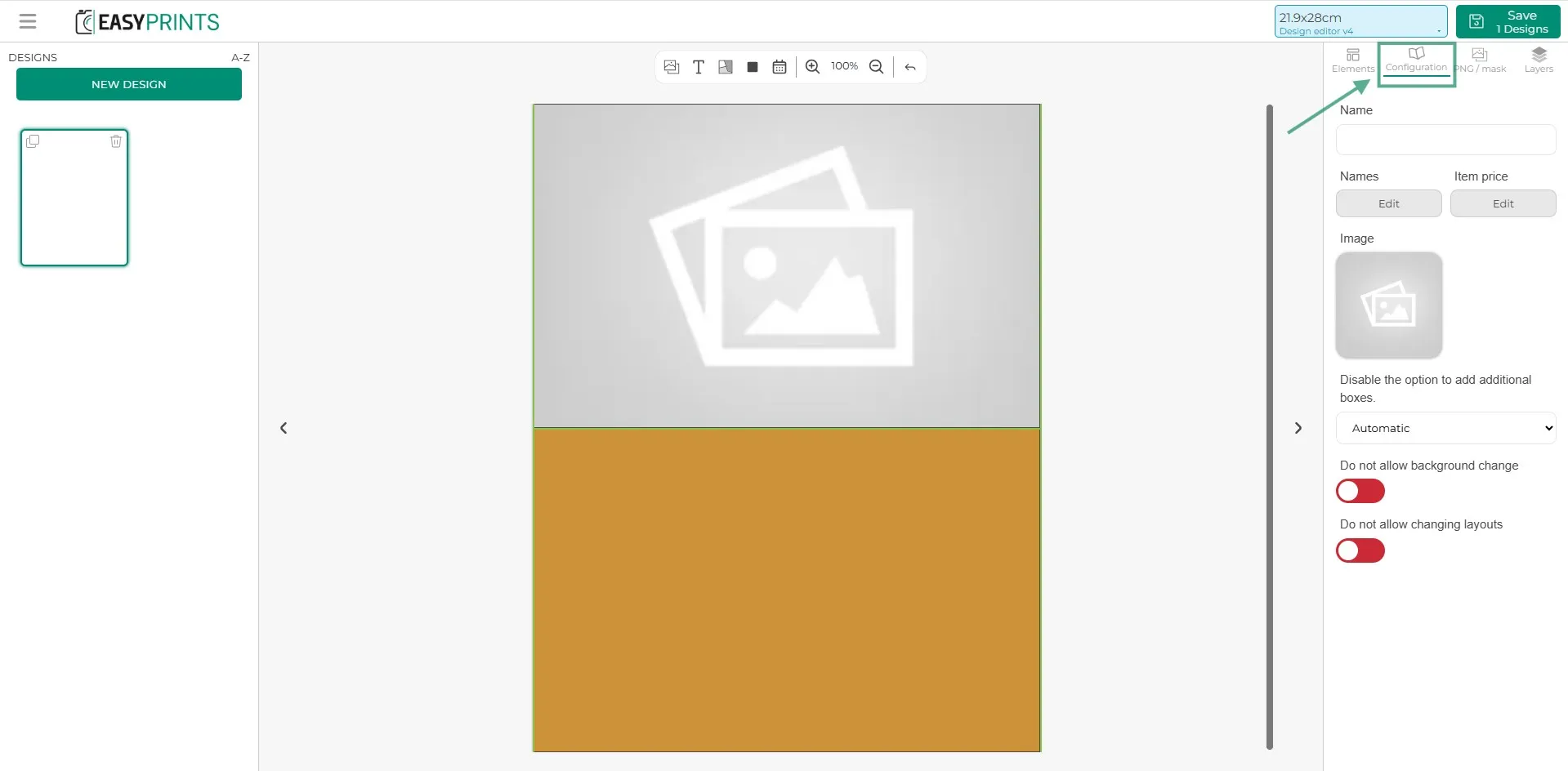
Goiko eskuineko aldean dagoen konfigurazio atalean, sortutako diseinuari izena eman beharko diozu (bai barneko izena, bai webgunean ikusgai dagoena) eta diseinuaren irudi adierazgarri bat gehitu. Halaber, bezeroak produktuari koadroak automatikoki gehitzeko aukera aktibatu edo desaktibatu dezakezu, baita atzeko planoa eta diseinua aldatzea baimendu edo mugatu ere.
Urratsa 14
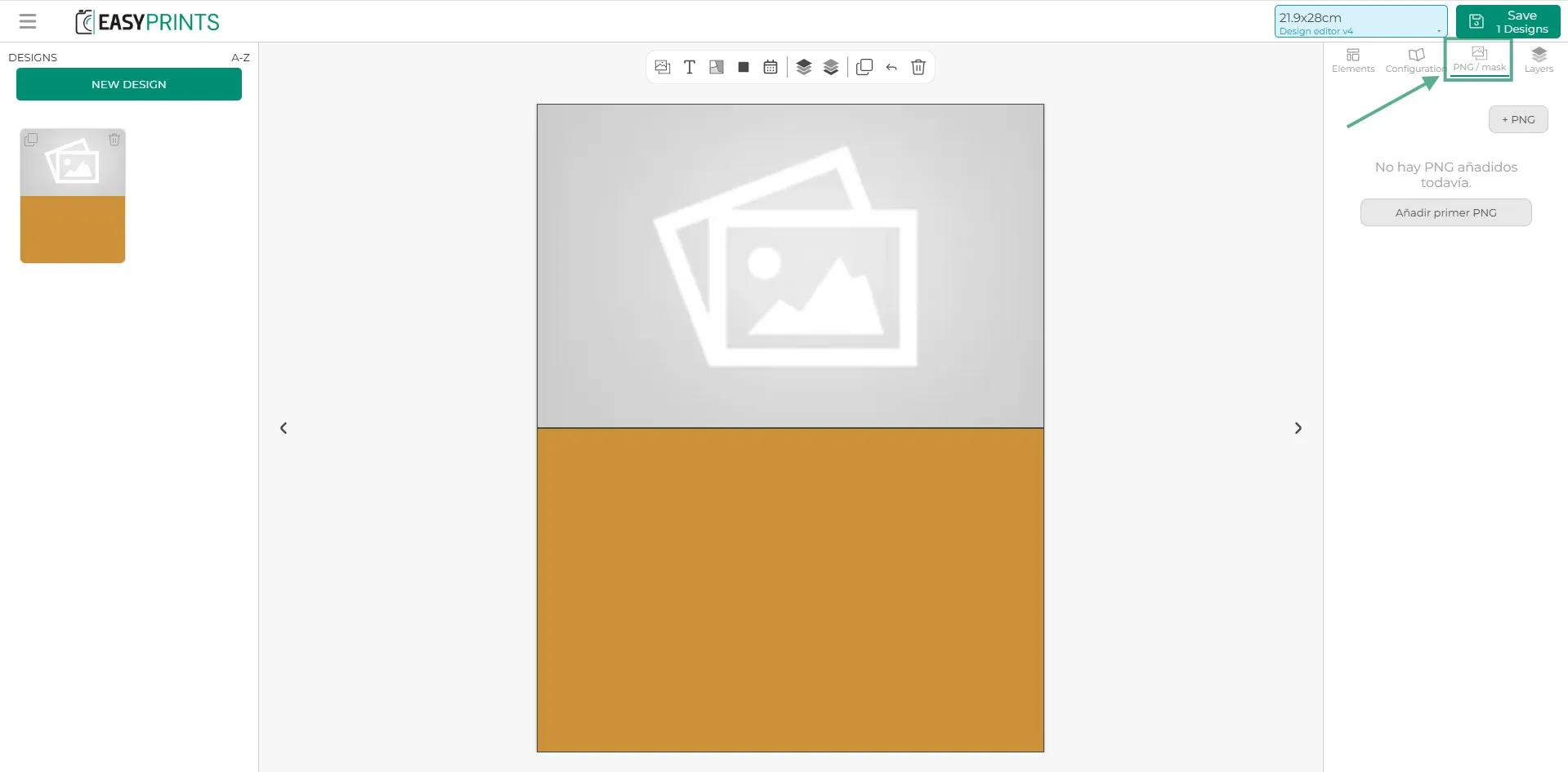
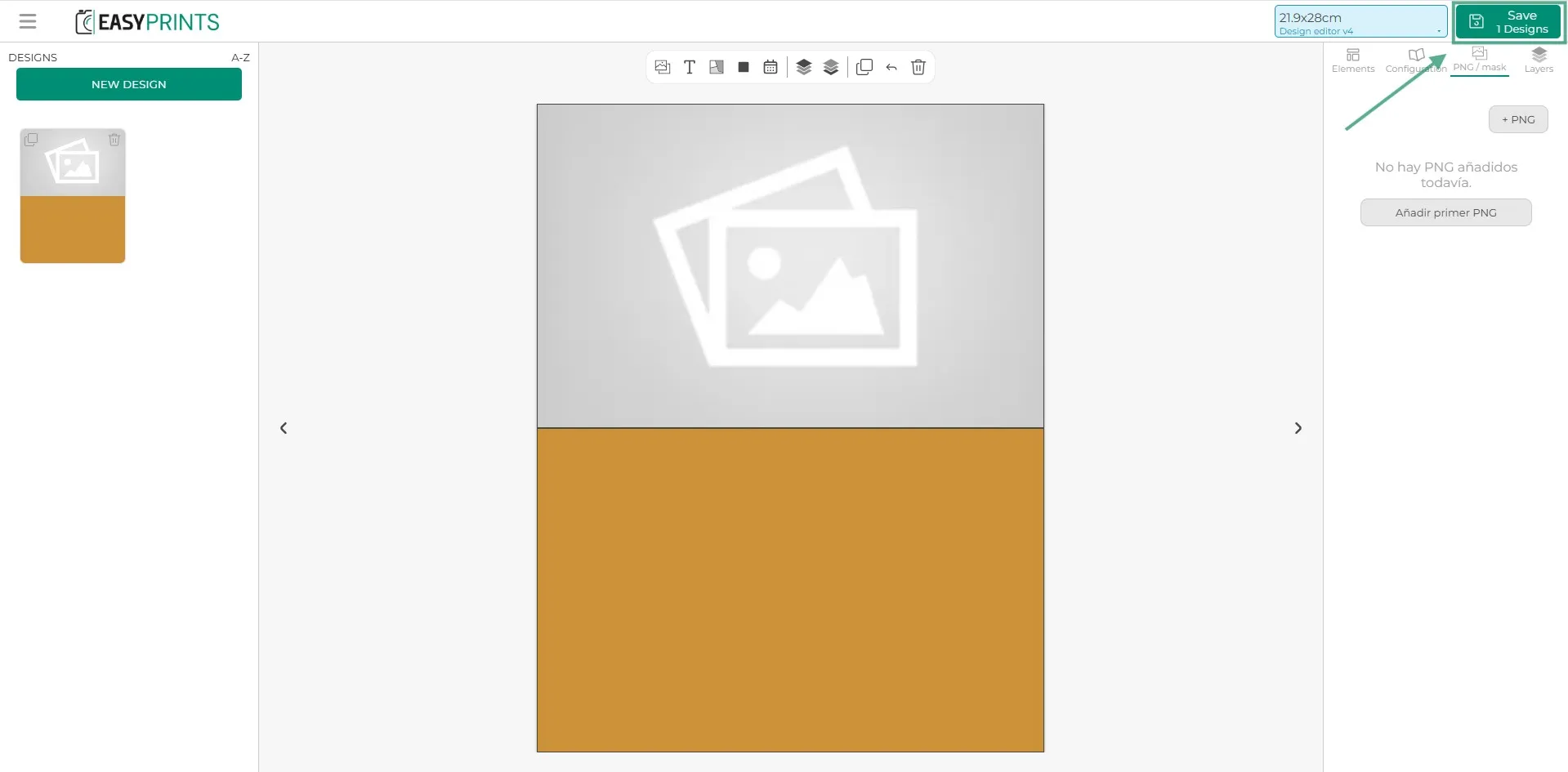
PNG atalean, Konfigurazioaren ondoan, PNG fitxategi bat gehitu dezakezu beharrezkoa bada.
Urratsa 15
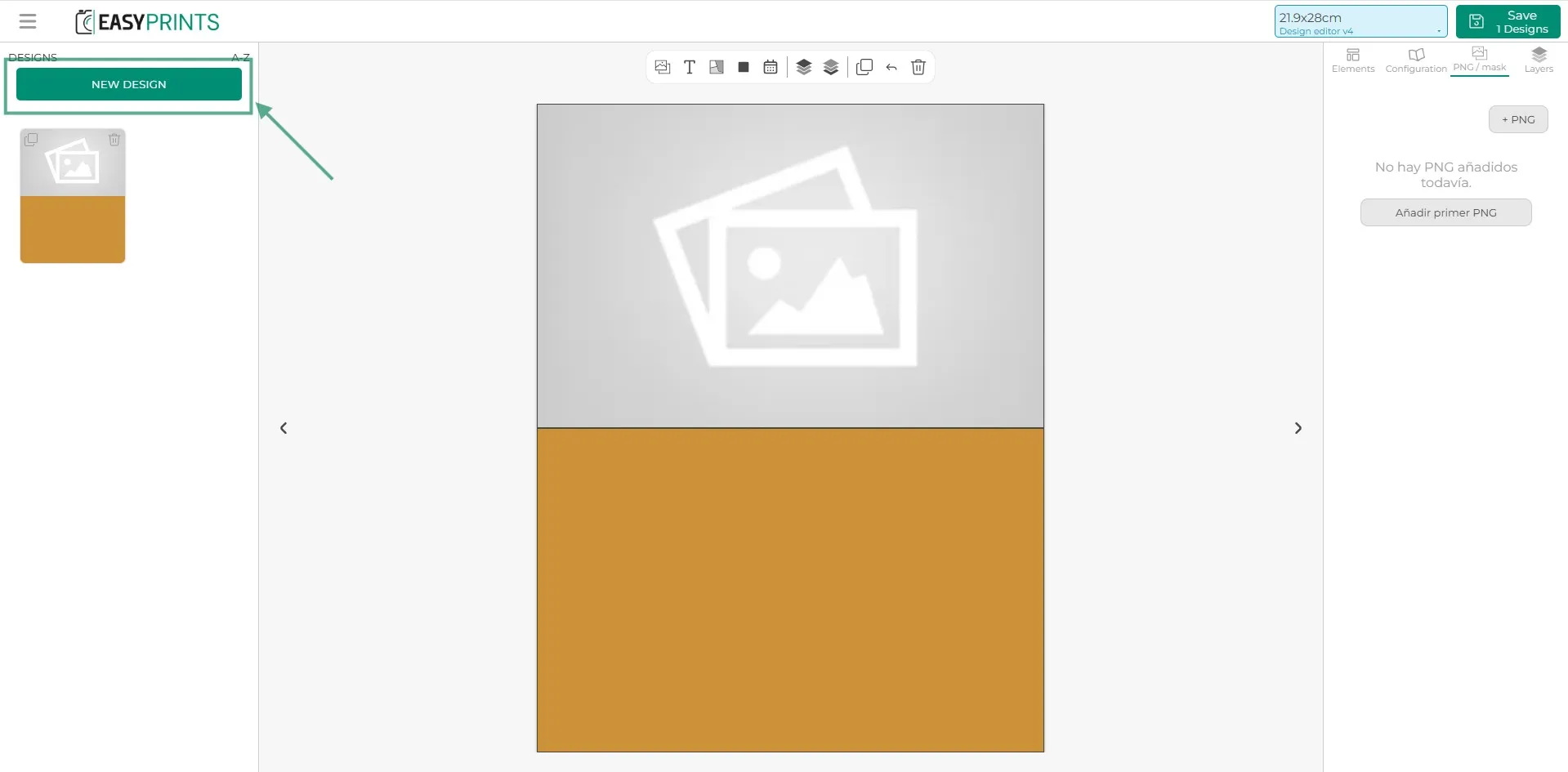
Diseinu bat baino gehiago sortu nahi baduzu, egin klik “Diseinu berria” aukeran eta errepikatu aurreko pausoak.
Urratsa 16
Gorde diseinua produktuaren konfigurazioarekin jarraitzeko.
Urratsa 17
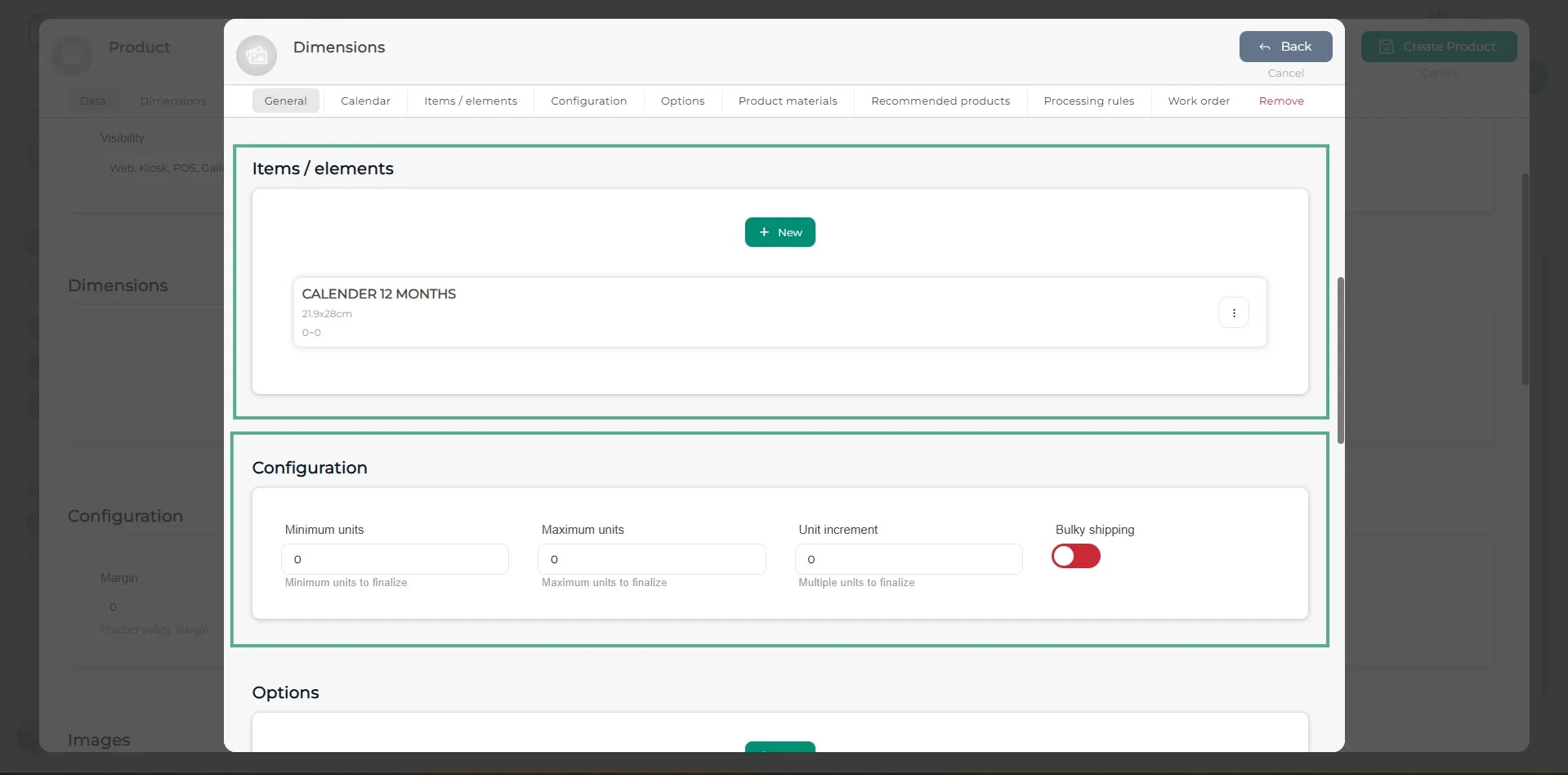
Osatu Dimentsioa atalean dauden pausoak, produktuaren gutxieneko eta gehieneko unitateak adieraziz, dimentsio horretarako eskuragarri dauden aukerak zehaztuz eta, hala badagokio, bezeroari erakutsi nahi diozun material espezifikoa adieraziz, hura aldatzeko aukerarik gabe.
Urratsa 18
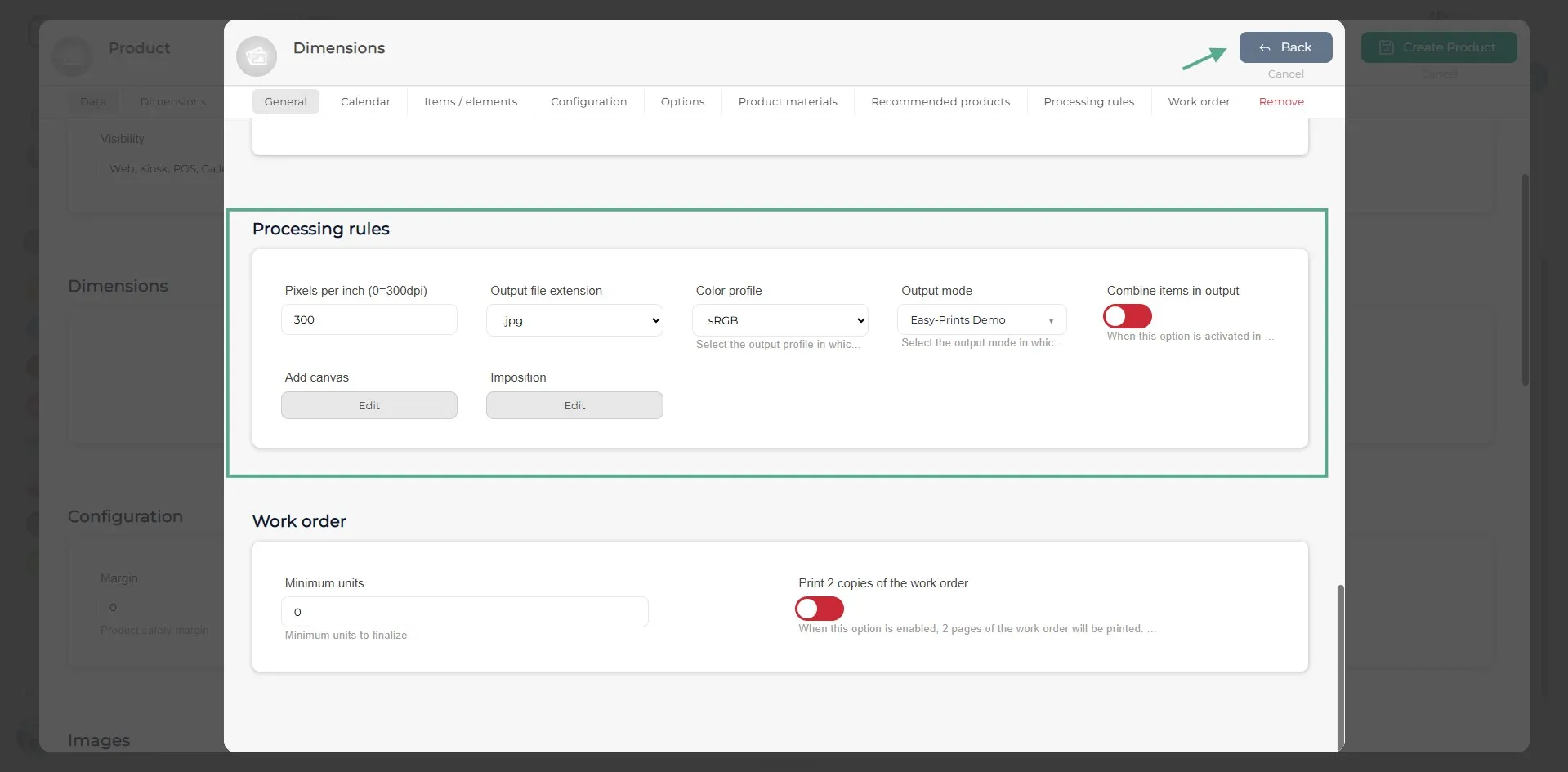
Osatu prozesatzeko arauak, hazbeteko pixel kopurua zehaztuz (lehenetsita 300 DPI), irteerako fitxategiaren formatua (.jpg, .pdf, .png edo .png + .eps), kolore-profila (sRGB, RGB edo Adobe RGB) eta irteera modua. Eremuak bete ondoren, egin klik “Atzera”.
Urratsa 19
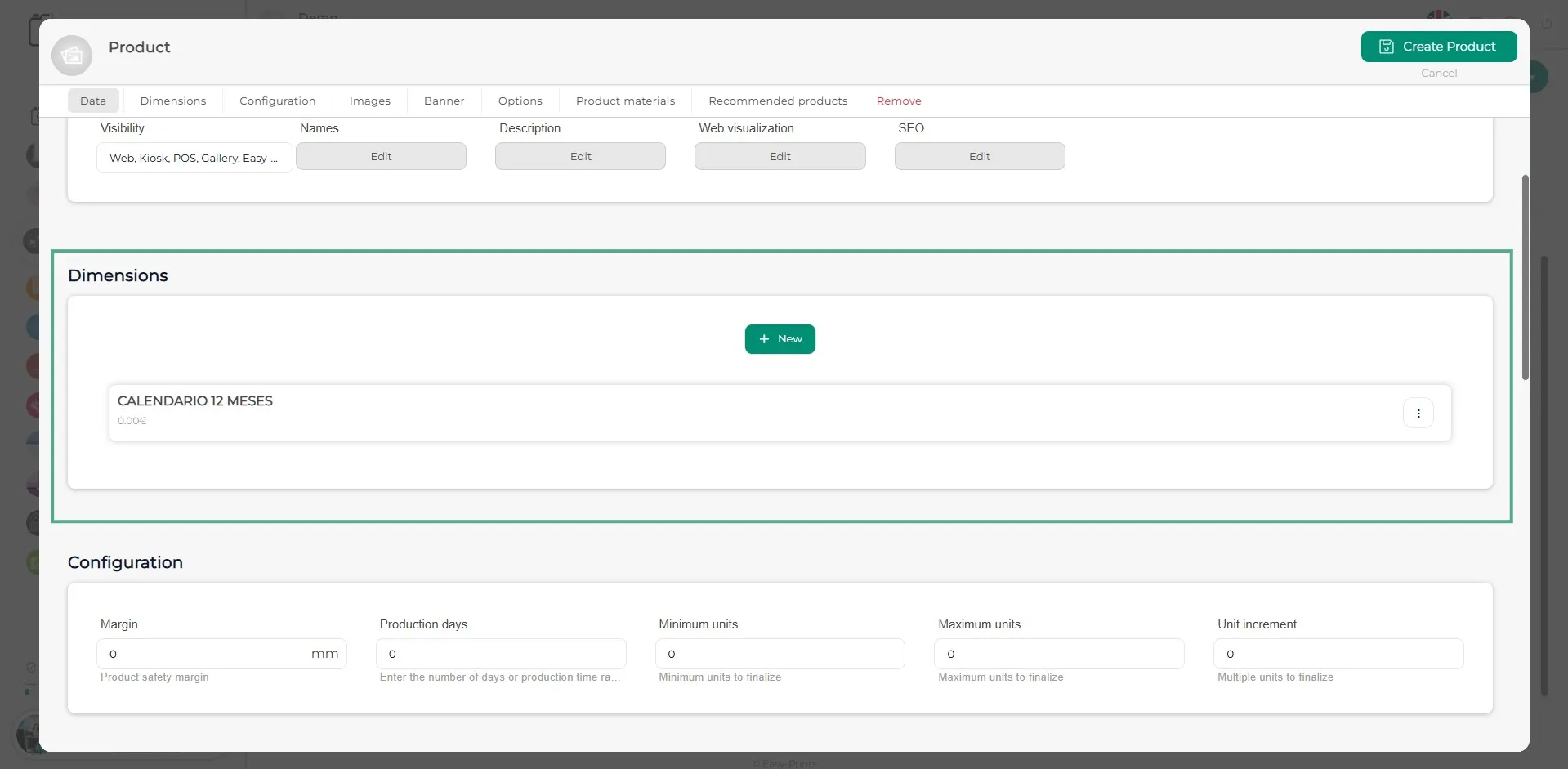
Gehitu sortu nahi dituzun egutegien adina dimentsio. Egutegi gehiago sortzeko, jarraitu aurretik azaldutako pausoak.
Urratsa 20
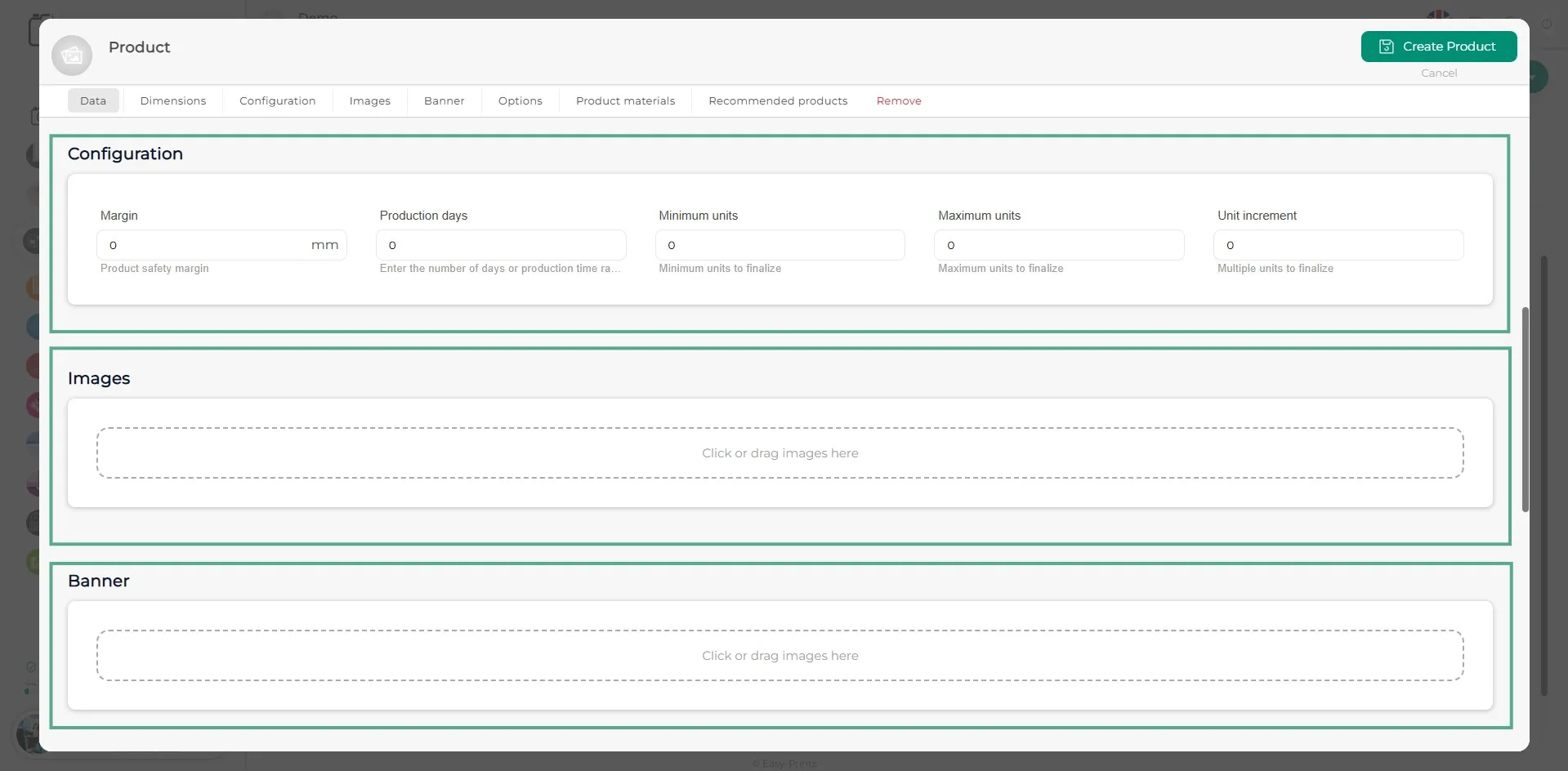
Konfigurazio atalean produktuaren segurtasun-marjina, ekoizpen egunak (lanegunetan kalkulatuta, adibidez: 4-5) eta gutxieneko eta gehieneko unitateak adierazi behar dira. Irudiak atalean nahi adina irudi igo ditzakezu. Horretarako, egin klik adierazitako koadro zuriaren gainean. Bannerra Irudiak atalean bezala igotzen da. Gomendatutako tamaina 600x1920 px da. Bannerra aukerakoa da.
Urratsa 21
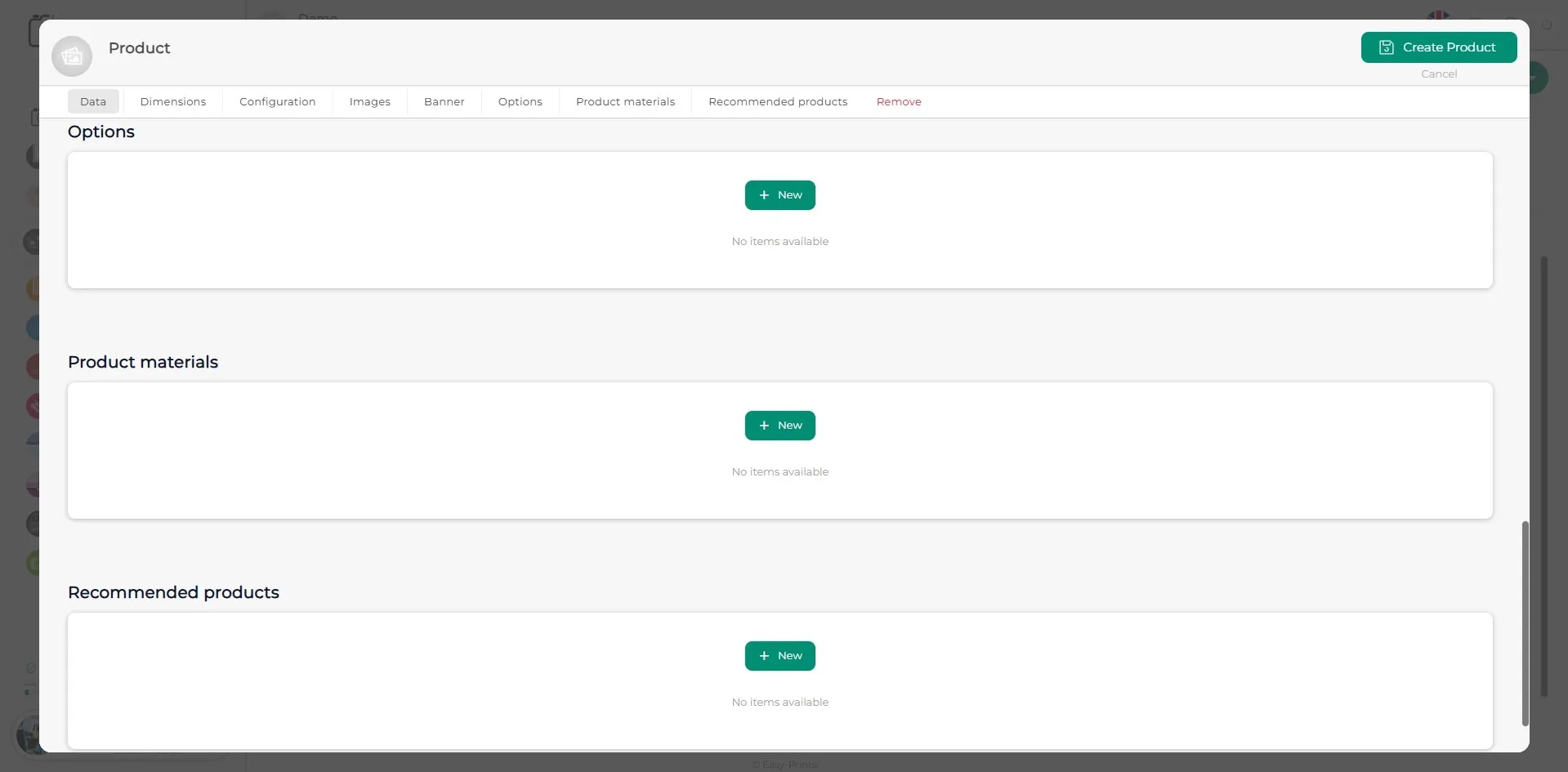
Urrats honetan, irudian agertzen den bezala, aukerak, produktuaren materialak eta gomendatutako produktuak ere konfigura daitezke, Dimentsioak atalean bezala. Dimentsio guztiek aukera, material eta gomendatutako produktu berdinak badituzte, atal honetan zuzenean defini daitezke.
Urratsa 22
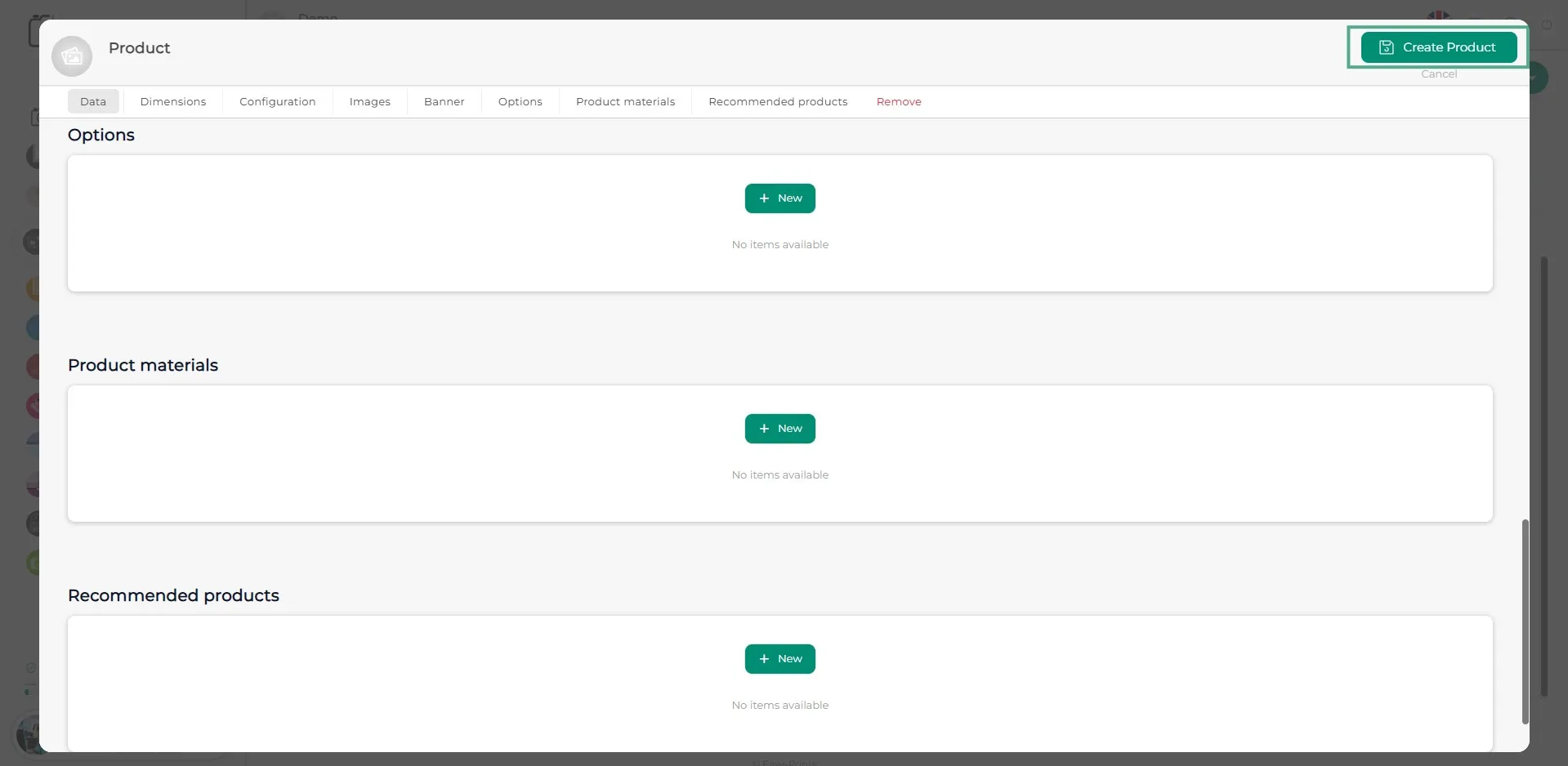
Azkenik, ziurtatu produktua gordetzen duzula, goiko eskuineko aldean dagoen “Gorde” botoi berdea sakatuz.
Laguntza-zentrora itzul zaitezke edo Easy-Printsekin harremanetan jarri.
← Itzuli laguntza-zentrora