
Canvasproduct
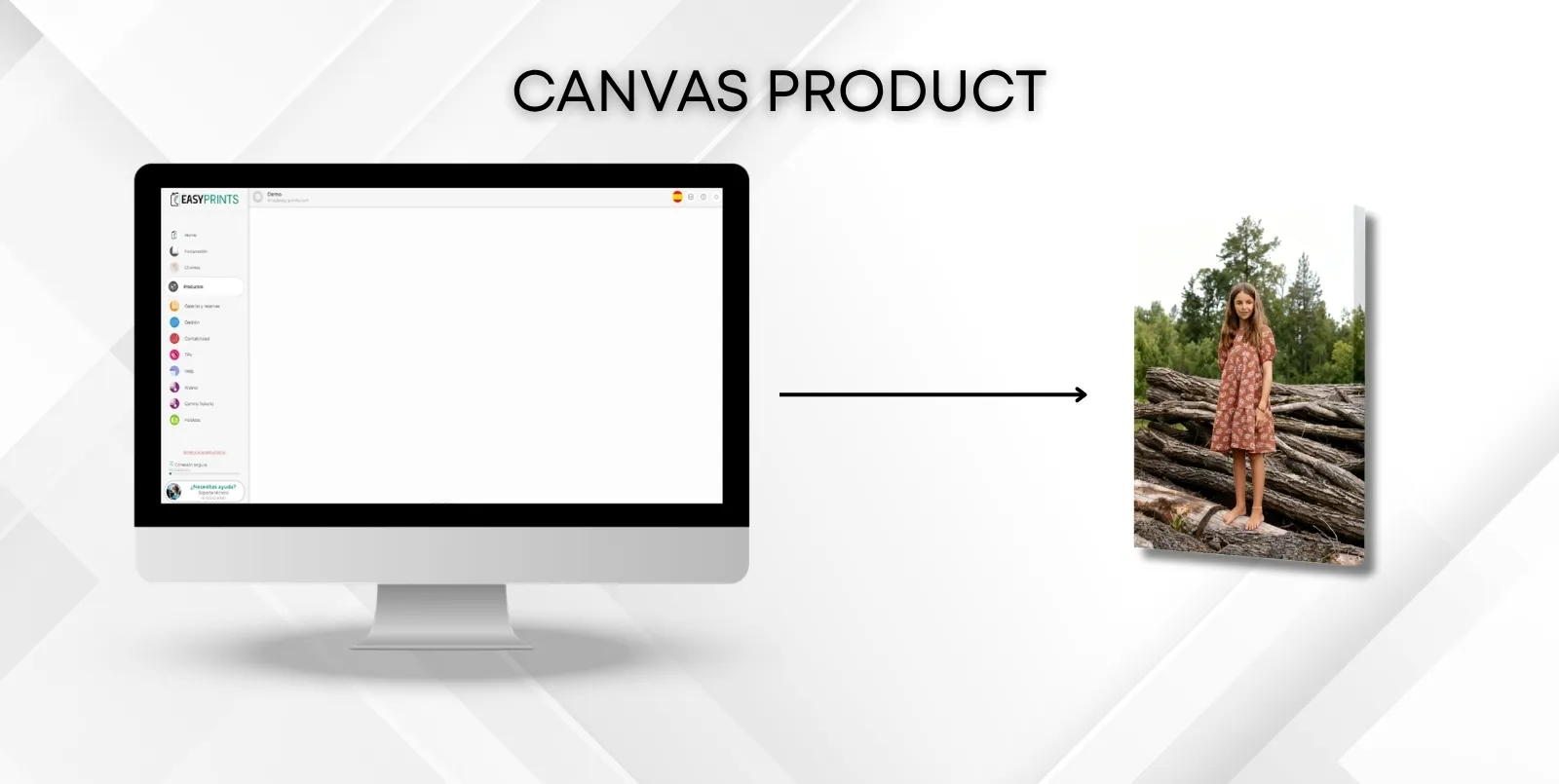
Om een canvasproduct aan te maken, ga naar de categorie Producten in het linkermenu. Ga vervolgens naar de sectie Producten in de bovenste balk. Klik daarn…
Stap 1
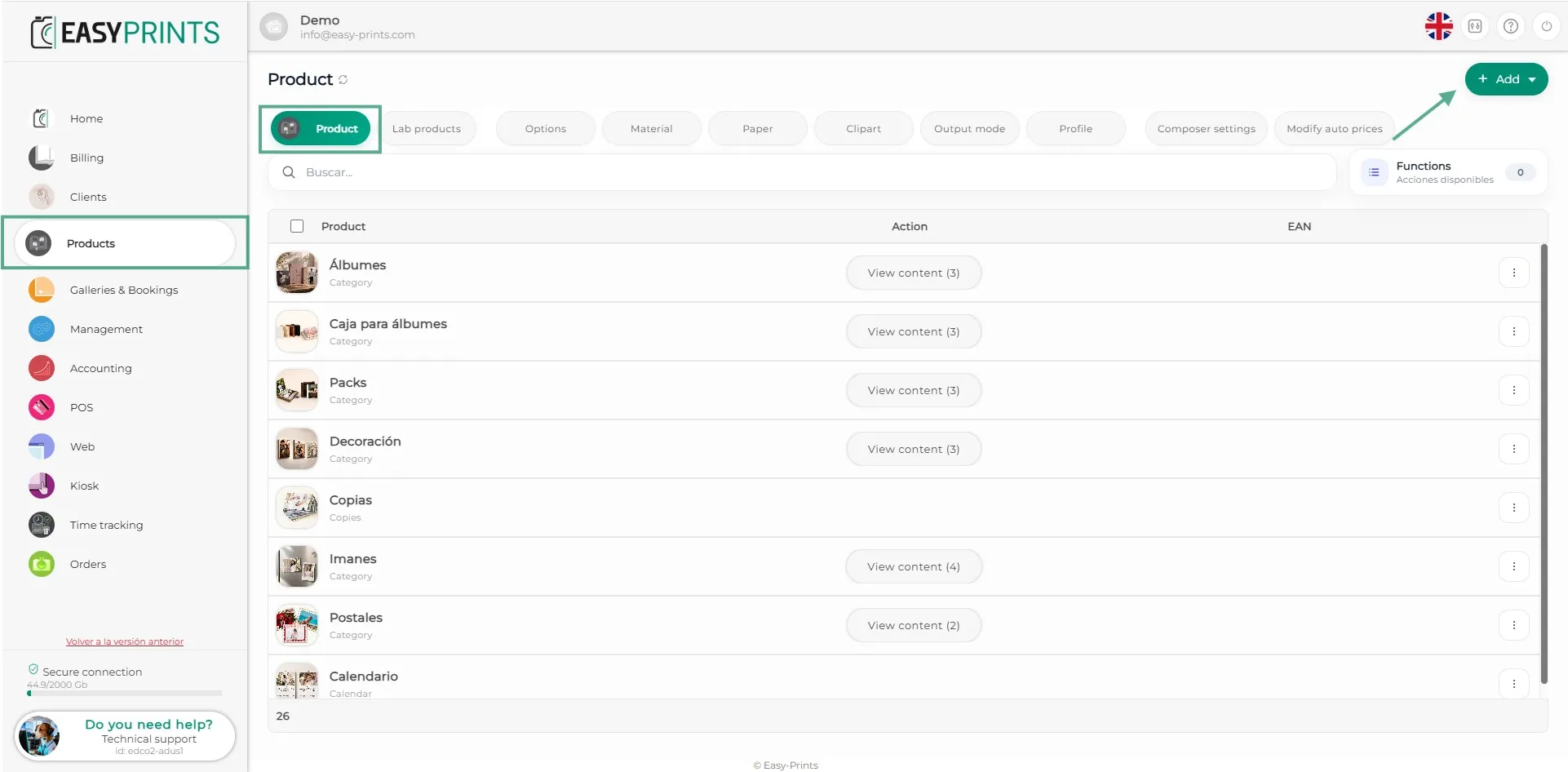
Om een canvasproduct aan te maken, ga naar de categorie Producten in het linkermenu. Ga vervolgens naar de sectie Producten in de bovenste balk. Klik daarna op de groene knop + Toevoegen rechtsboven.
Stap 2
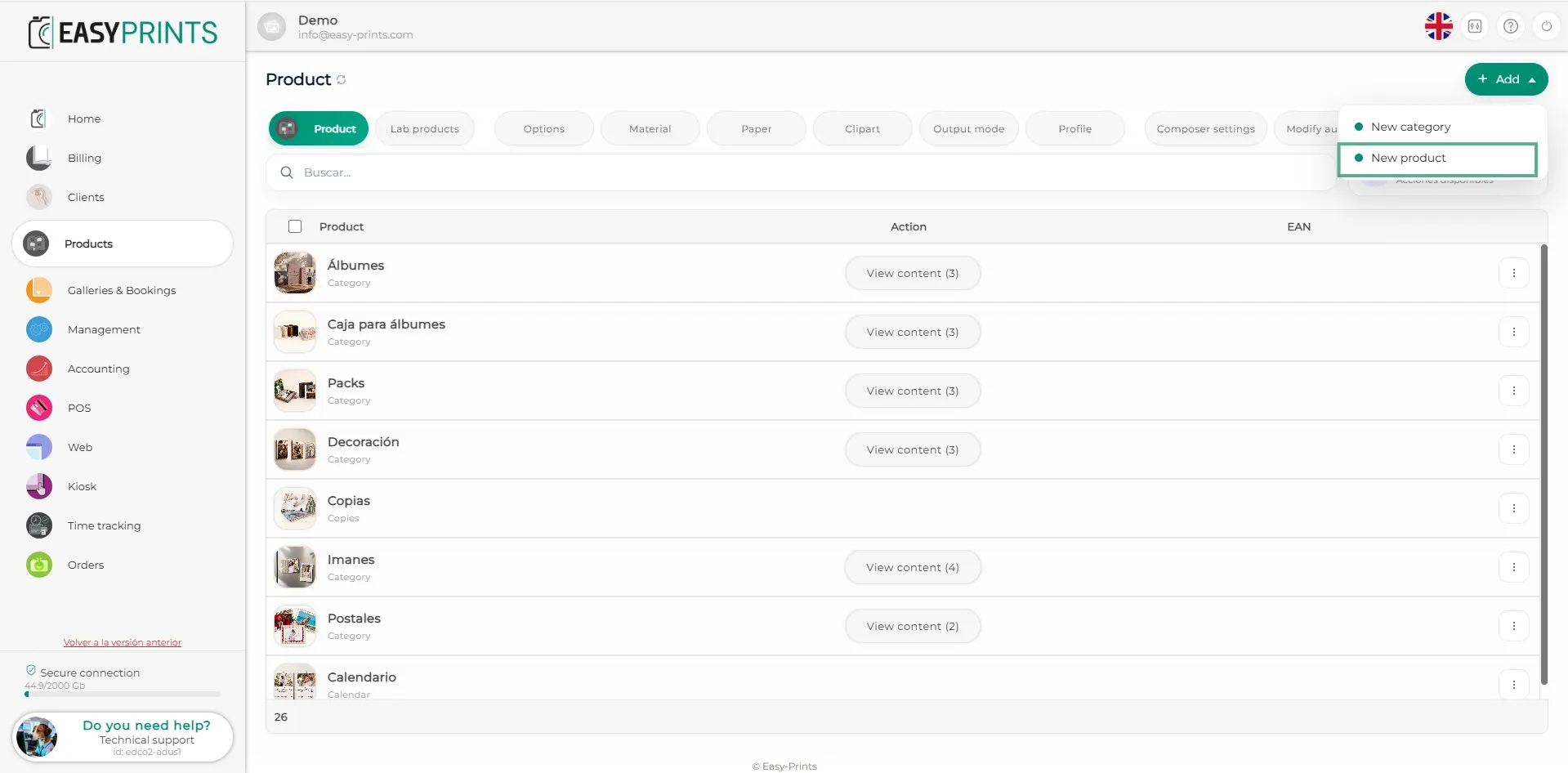
Selecteer in het uitklapmenu dat verschijnt na het klikken op + Nieuw de optie Nieuw product.
Stap 3
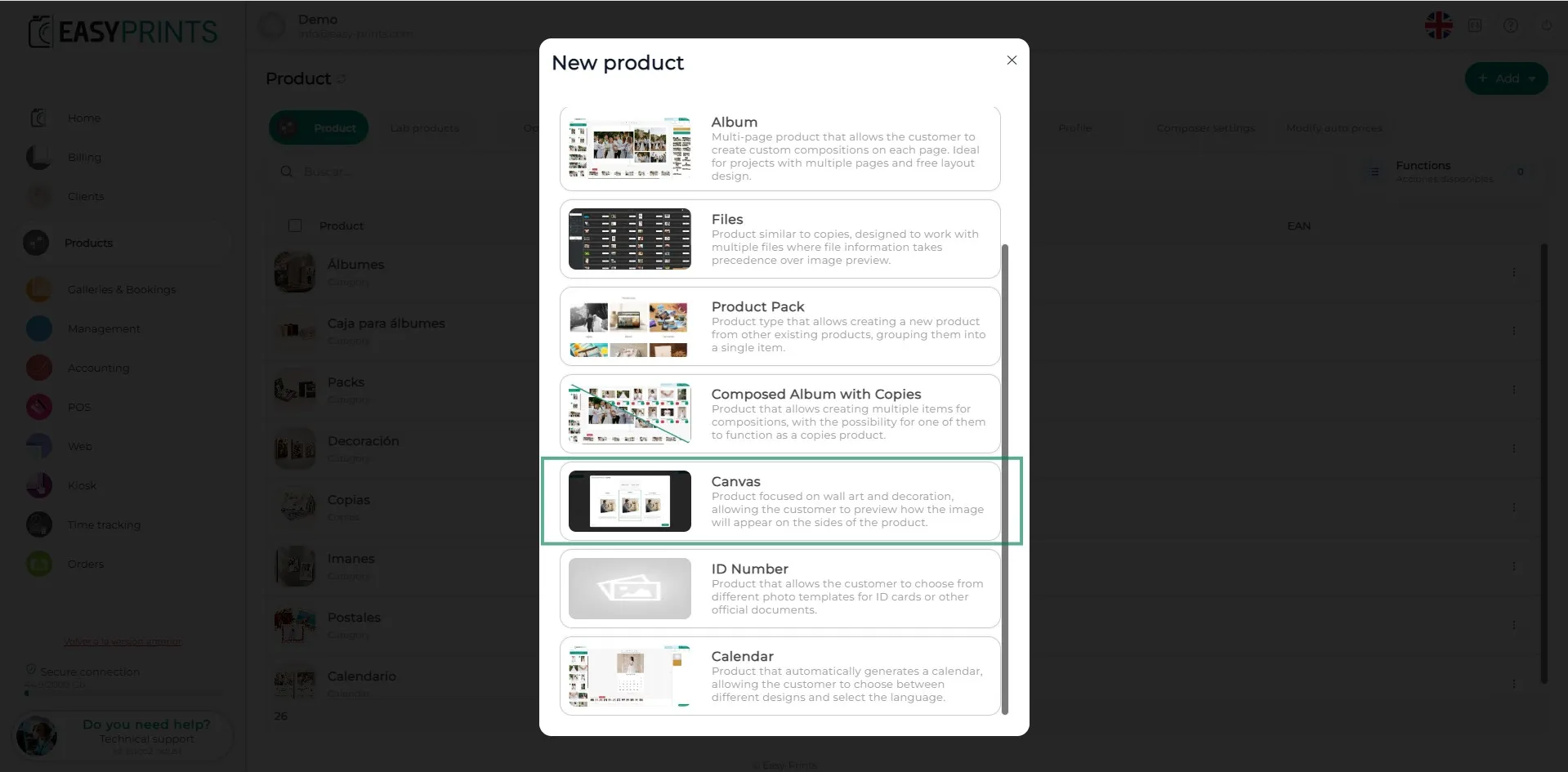
Selecteer in het nieuwe venster de optie Canvas.
Stap 4
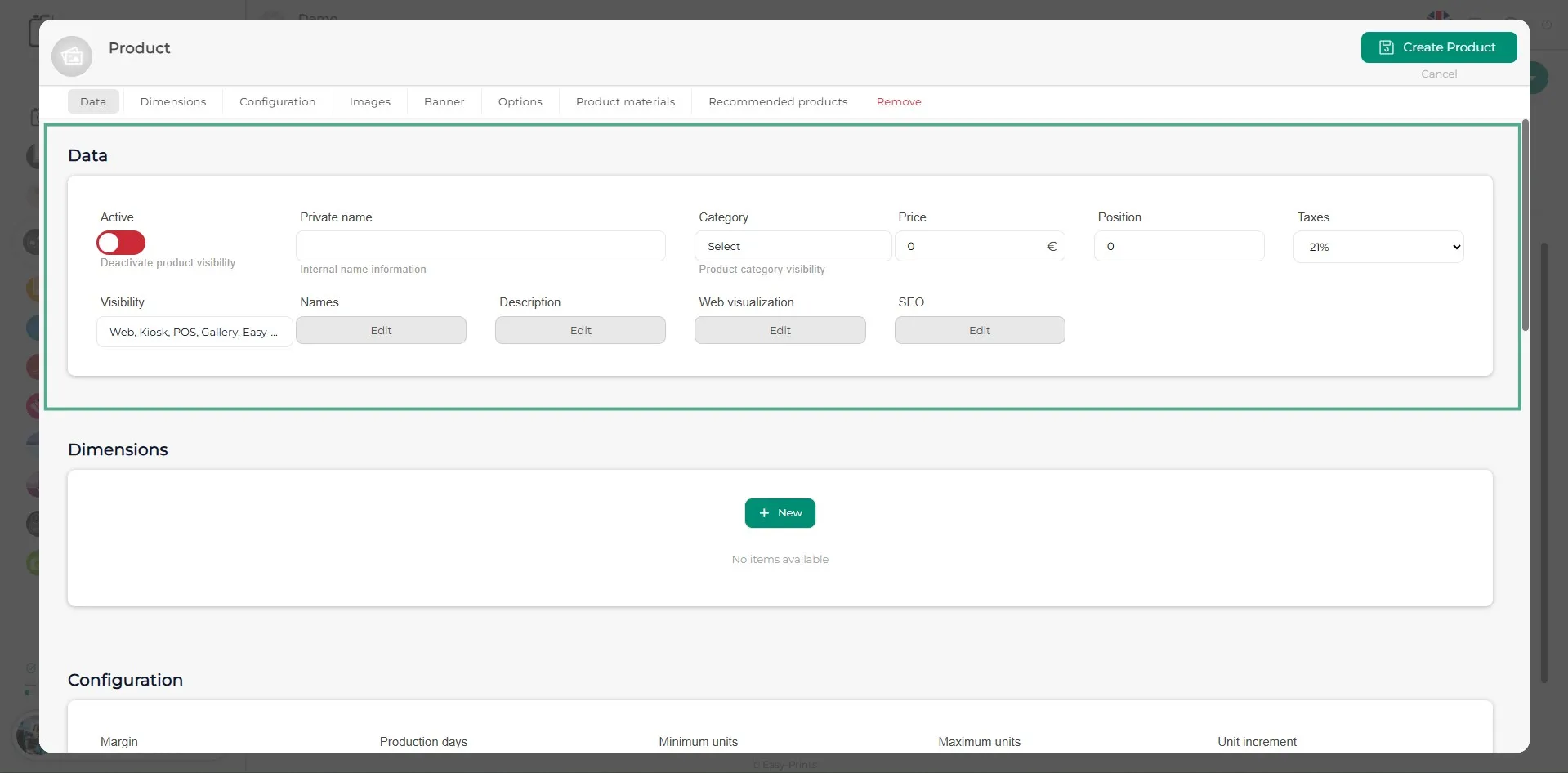
In het nieuwe venster moet je de algemene productgegevens invullen: van de interne naam tot de productnaam (zichtbaar voor de klant op de website), beschrijving, prijs, positie, categorie en meer. Zorg ervoor dat het product geactiveerd is, zodat het zichtbaar is in de geselecteerde opties.
Stap 5
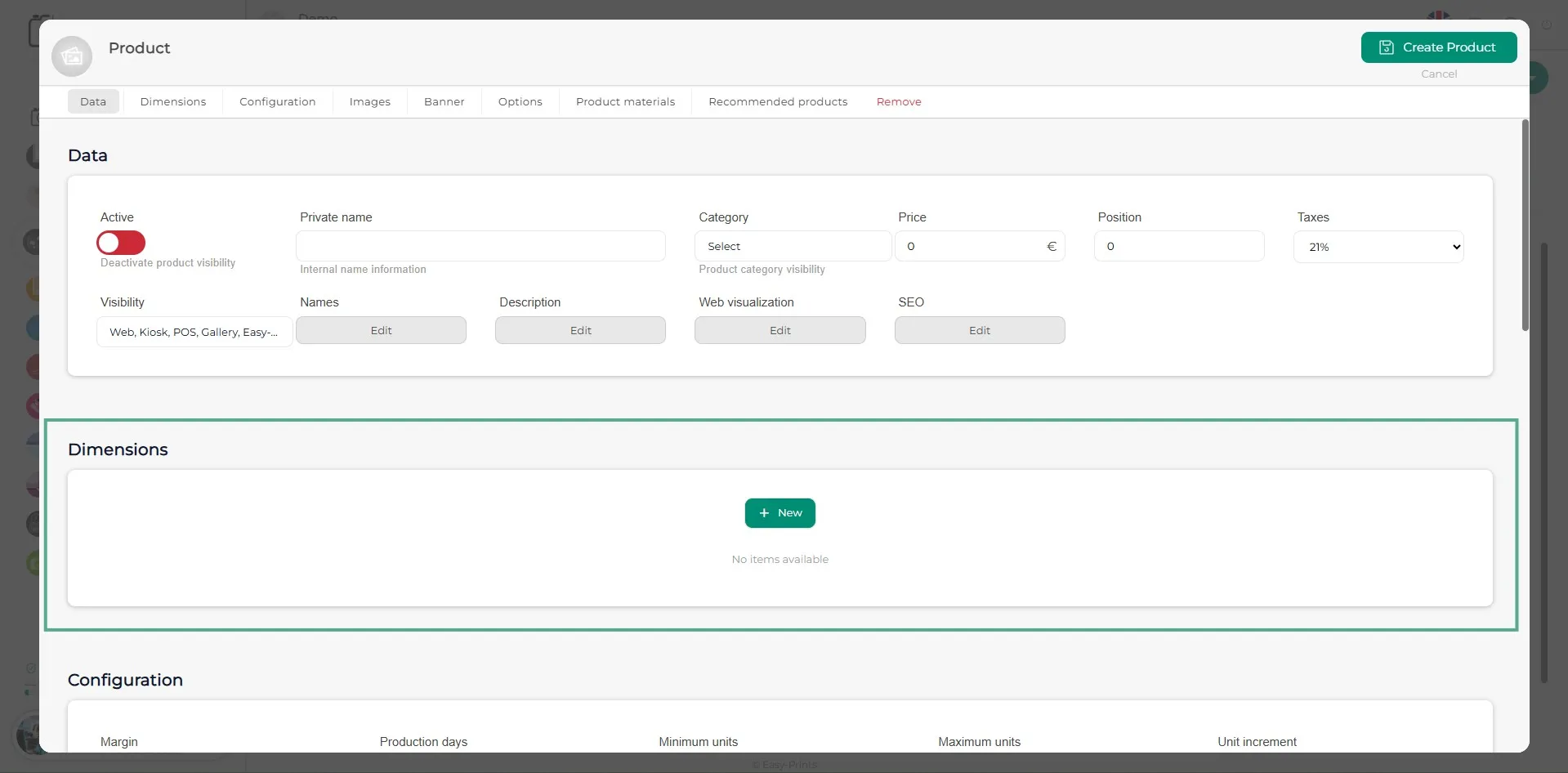
Om de verschillende afmetingen (maten) te maken, moet je ze één voor één toevoegen door op de groene knop + Nieuw te klikken in de sectie Afmetingen.
Stap 6
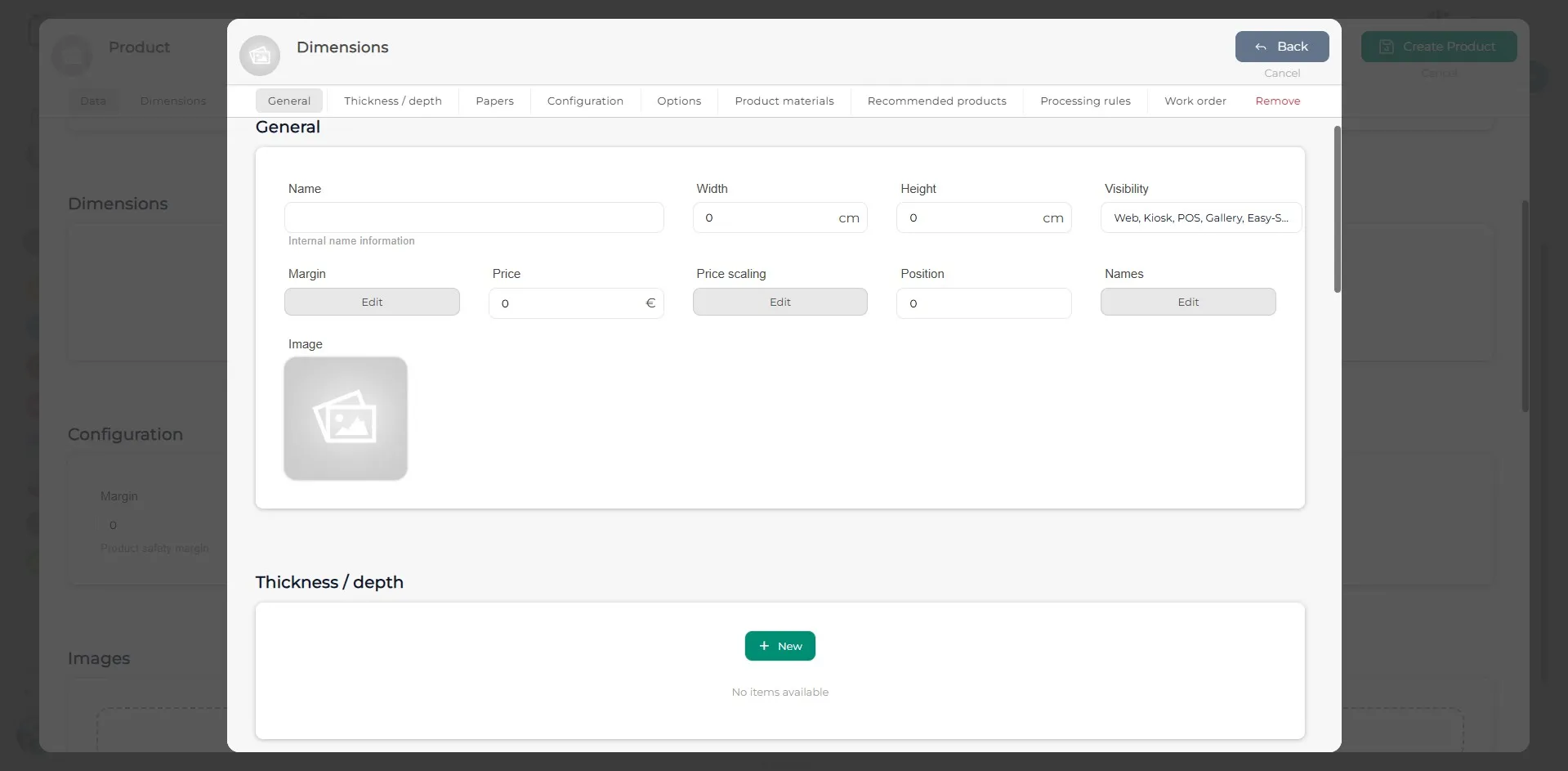
In het venster Afmetingen moet je de velden in de sectie Algemeen invullen. In de sectie Dikte/Diepte moet je de dikte (diepte) van het canvas in centimeters opgeven. Wanneer je op de groene knop + Nieuw klikt, wordt een venster geopend waarin je de naam van de dikte, de diepte in centimeters en, indien nodig, aangeeft of er een toeslag is. Je kunt zoveel dikte-opties toevoegen als nodig is.
Stap 7
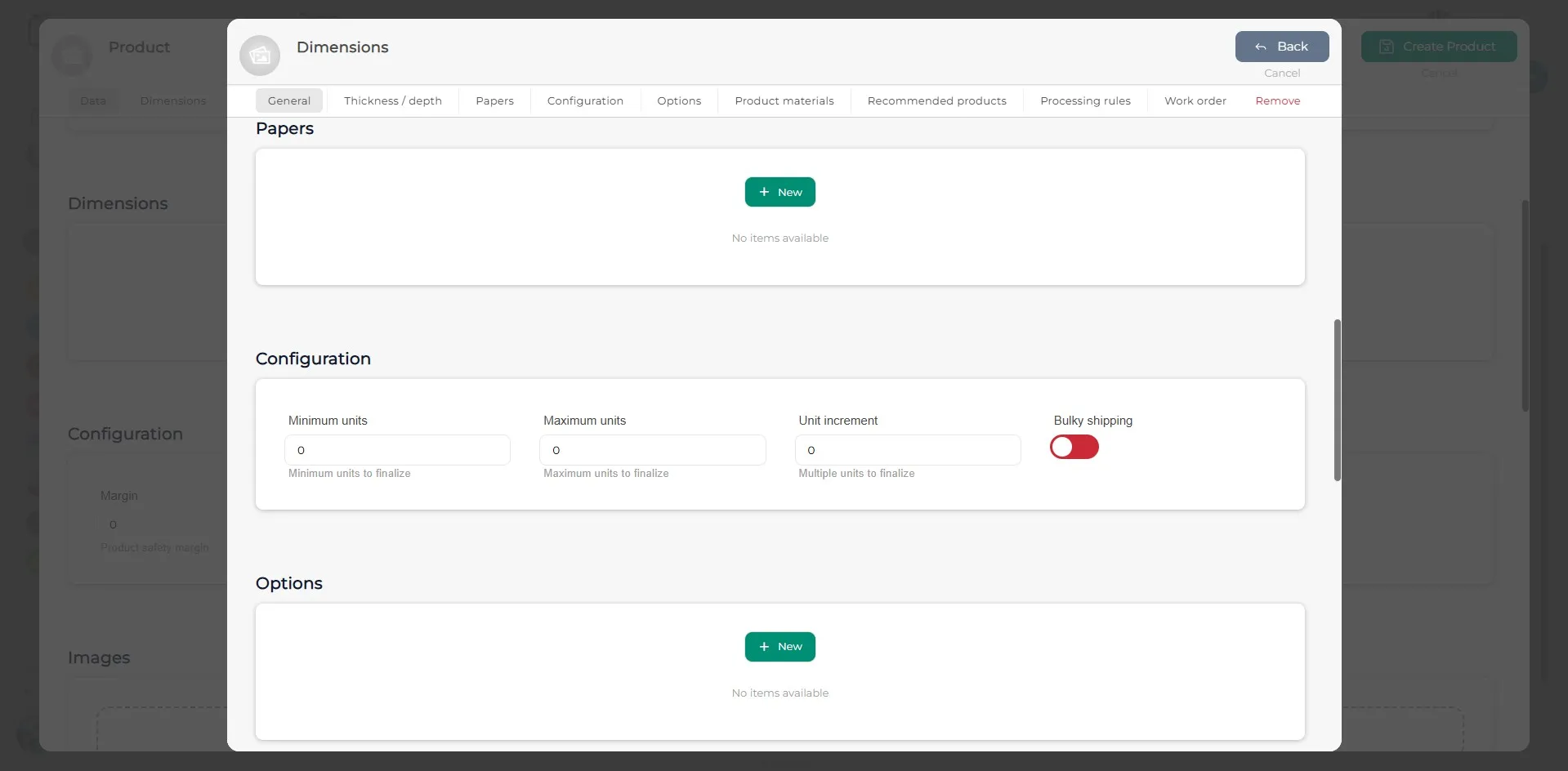
In de secties Papier en Opties voeg je, indien nodig, de bijbehorende elementen toe door op de knop + Nieuw te klikken. In de sectie Configuratie geef je de minimale eenheden, maximale eenheden en de stapgrootte van de eenheden op.
Stap 8
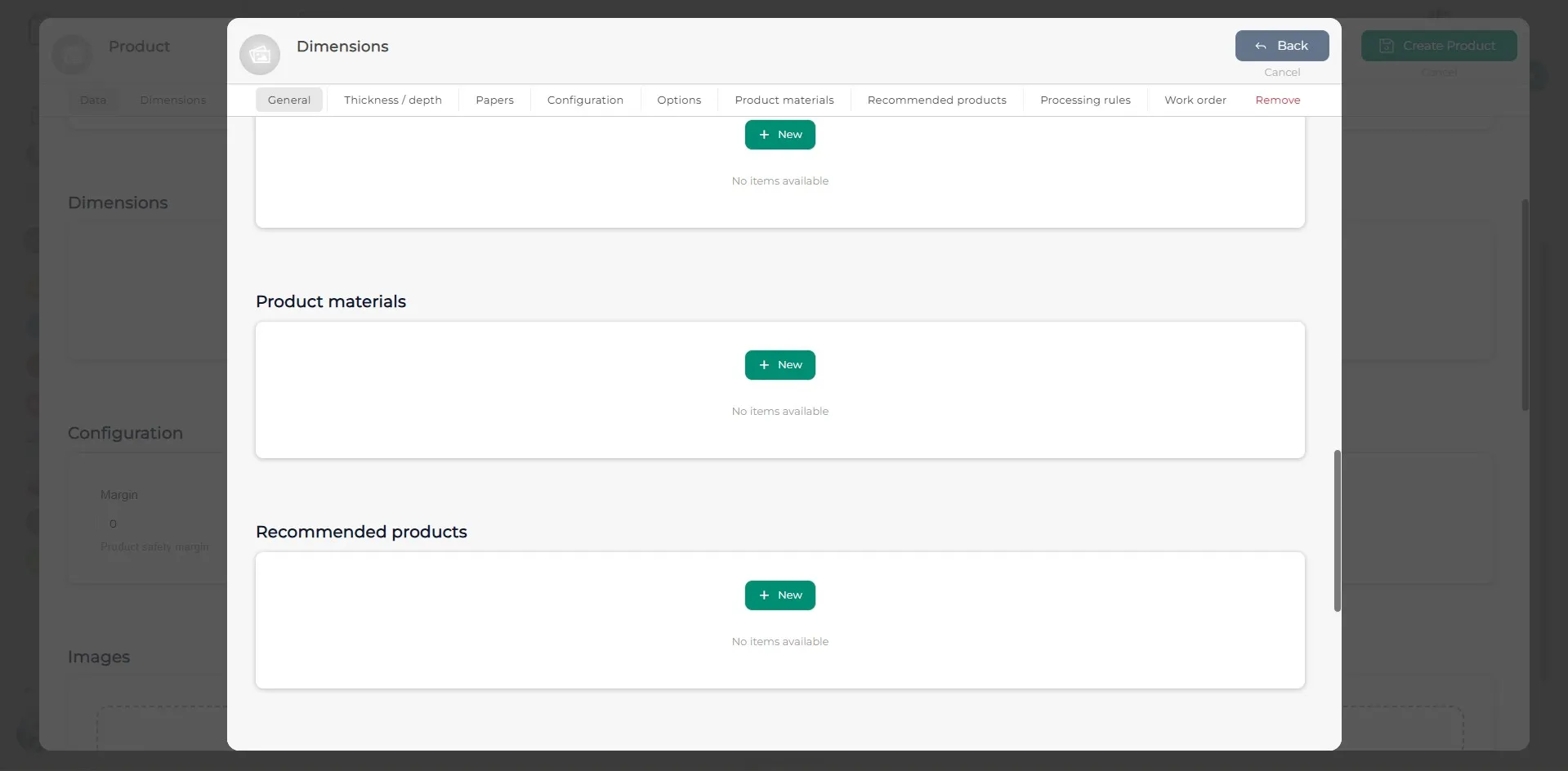
In de secties Productmaterialen en Aanbevolen producten volg je dezelfde stappen als in de vorige stap. Voeg indien nodig de bijbehorende elementen toe door op de knop + Nieuw te klikken.
Stap 9
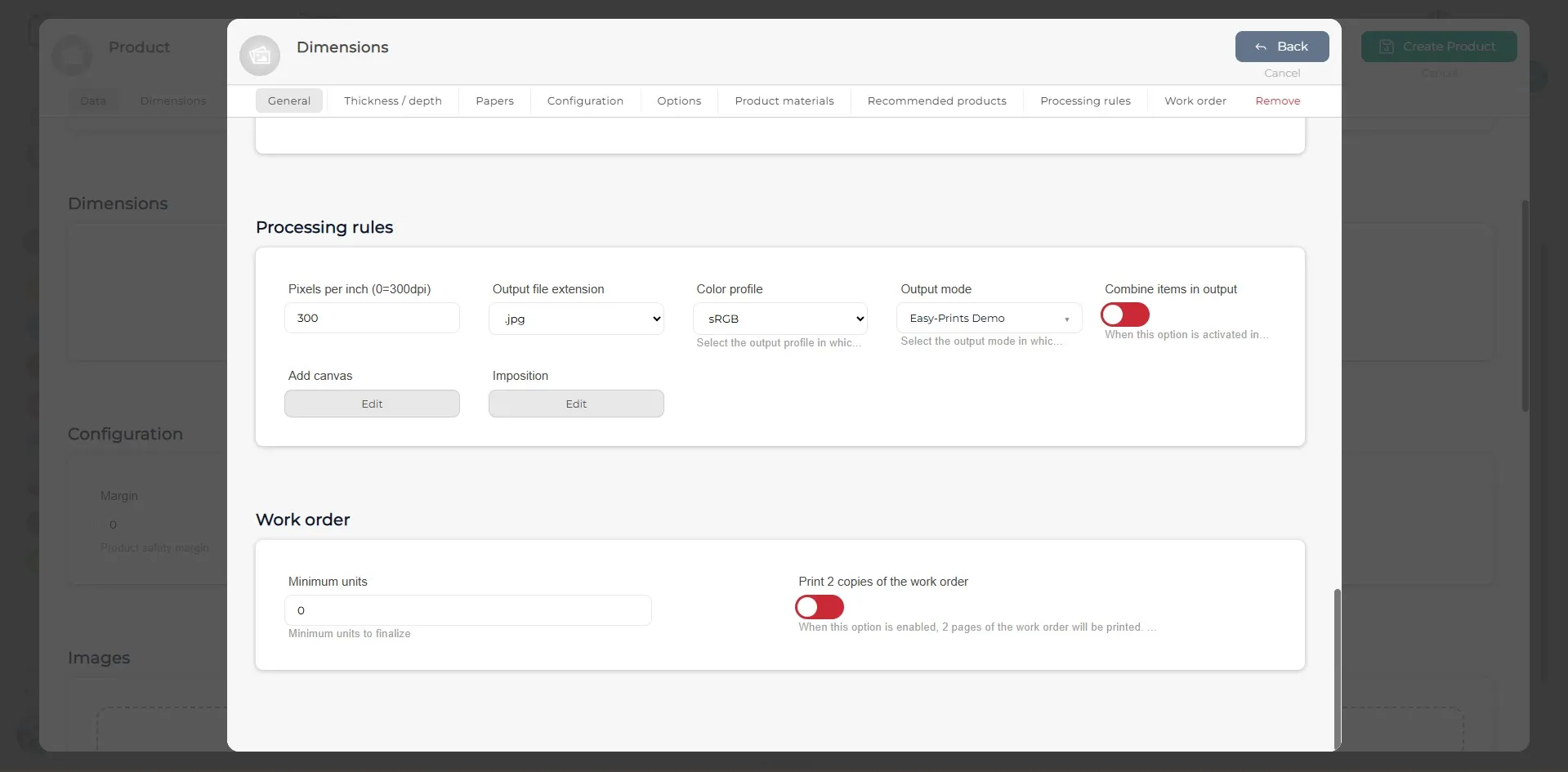
In de sectie Verwerkingsregels moet je de pixels per inch (PPI) van het product opgeven, het uitvoerbestandsformaat (oftewel het formaat waarin het product wordt gegenereerd: .jpg, .pdf, .png, .png + .eps), het kleurprofiel (sRGB, RGB of Adobe RGB) en de uitvoermodus, via een hot folder of direct naar een machine.
Stap 10
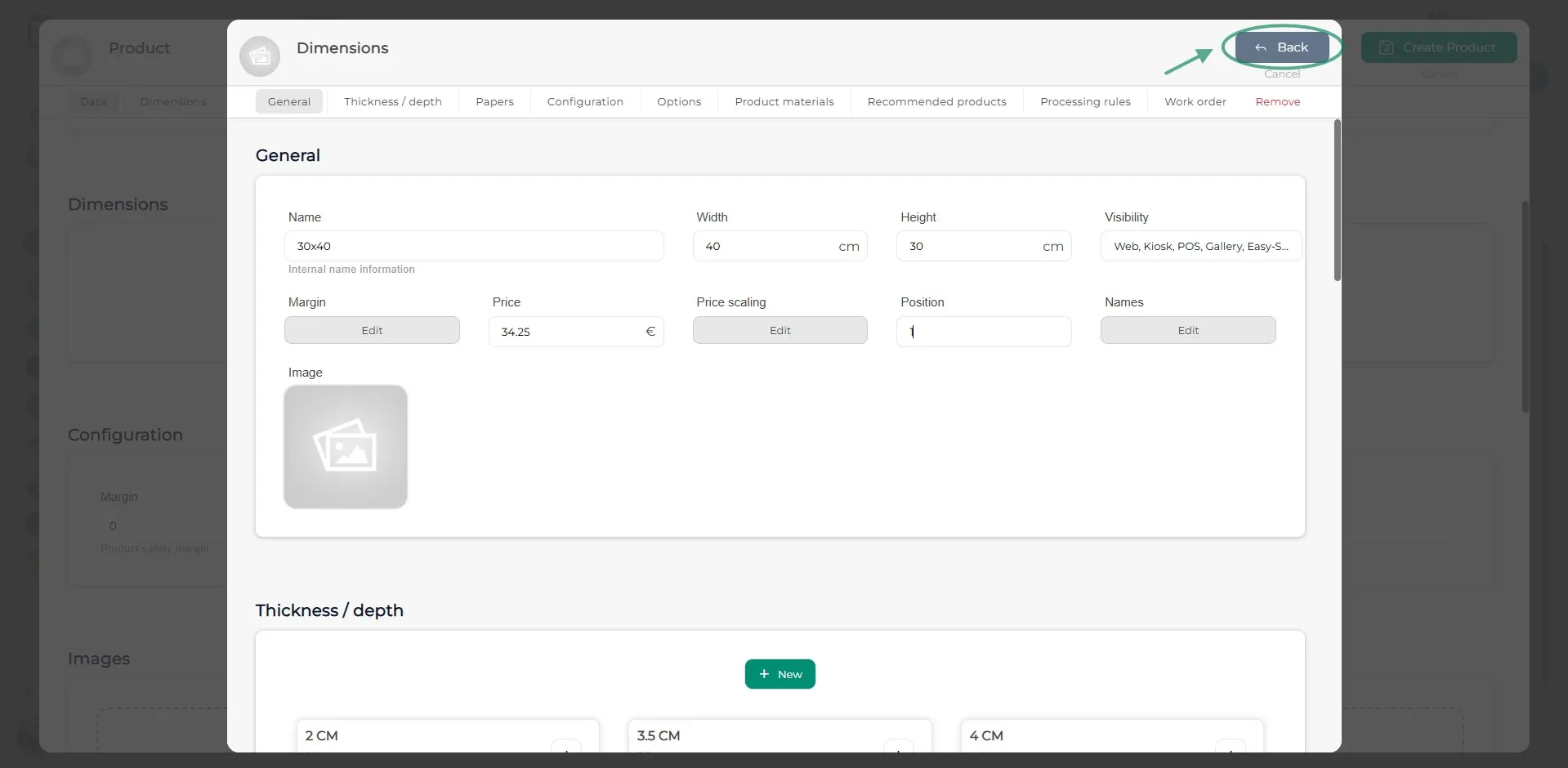
Zodra alle velden in het venster Afmetingen zijn ingevuld, klik je op de grijze knop Terug rechtsboven.
Stap 11
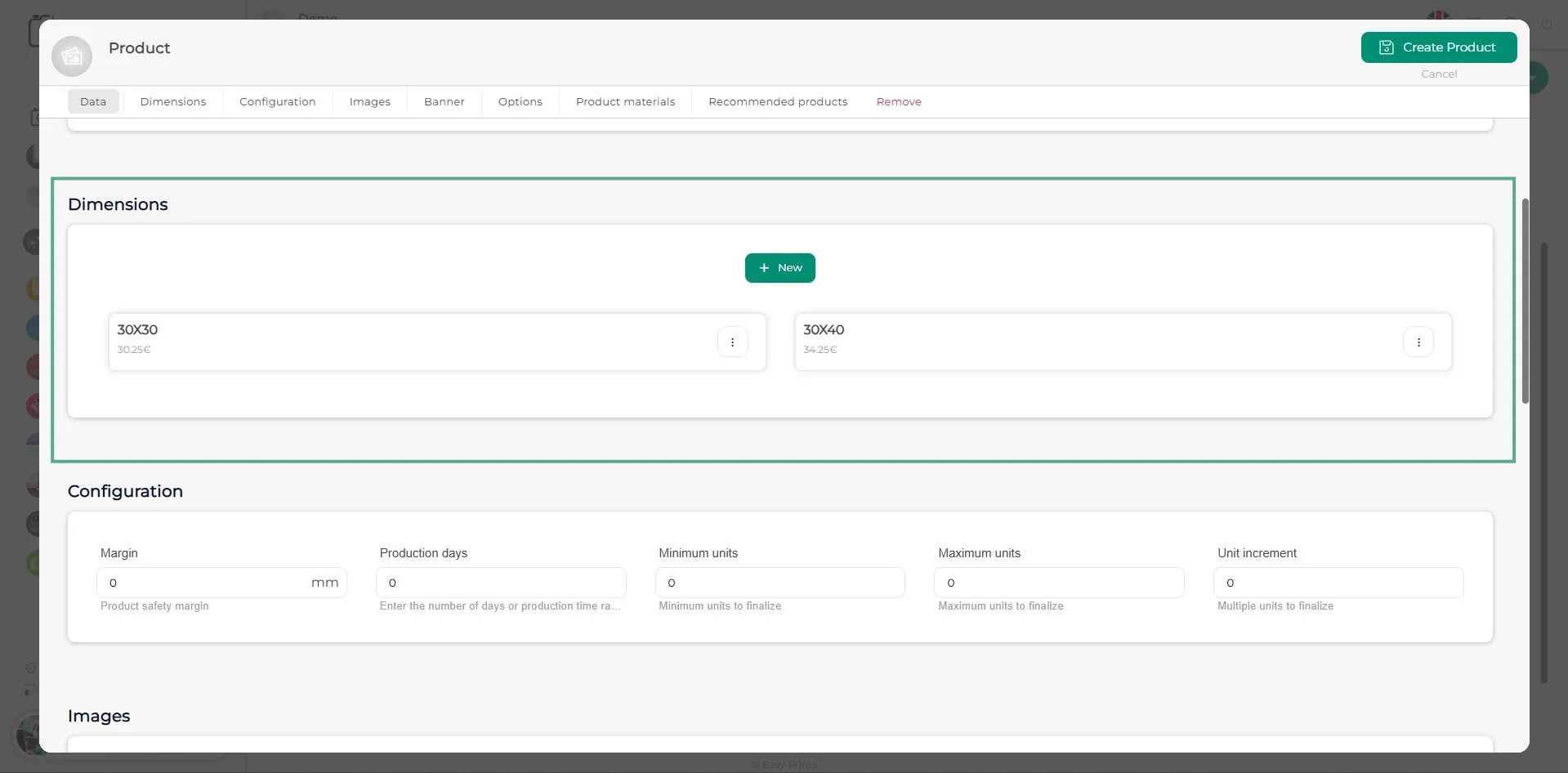
Voeg zoveel afmetingen toe als nodig is, volgens de eerder beschreven stappen.
Stap 12
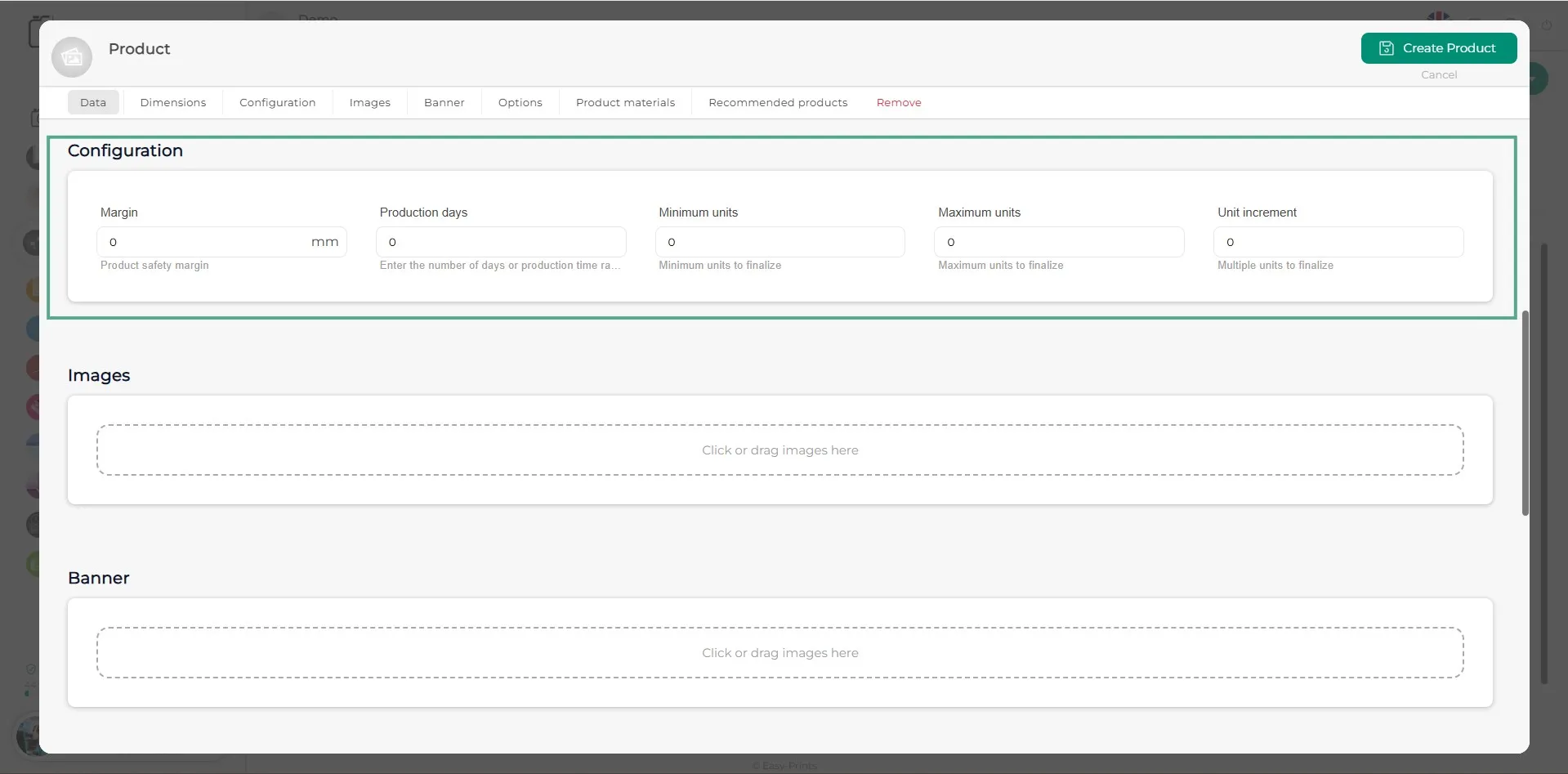
In de sectie Configuratie geef je de veiligheidsmarge van het product op, de productiedagen (het systeem telt werkdagen, dus als de geschatte tijd 4 tot 5 dagen is, moet dit worden ingevoerd als 4-5), de minimale eenheden, maximale eenheden en de stapgrootte per eenheid.
Stap 13
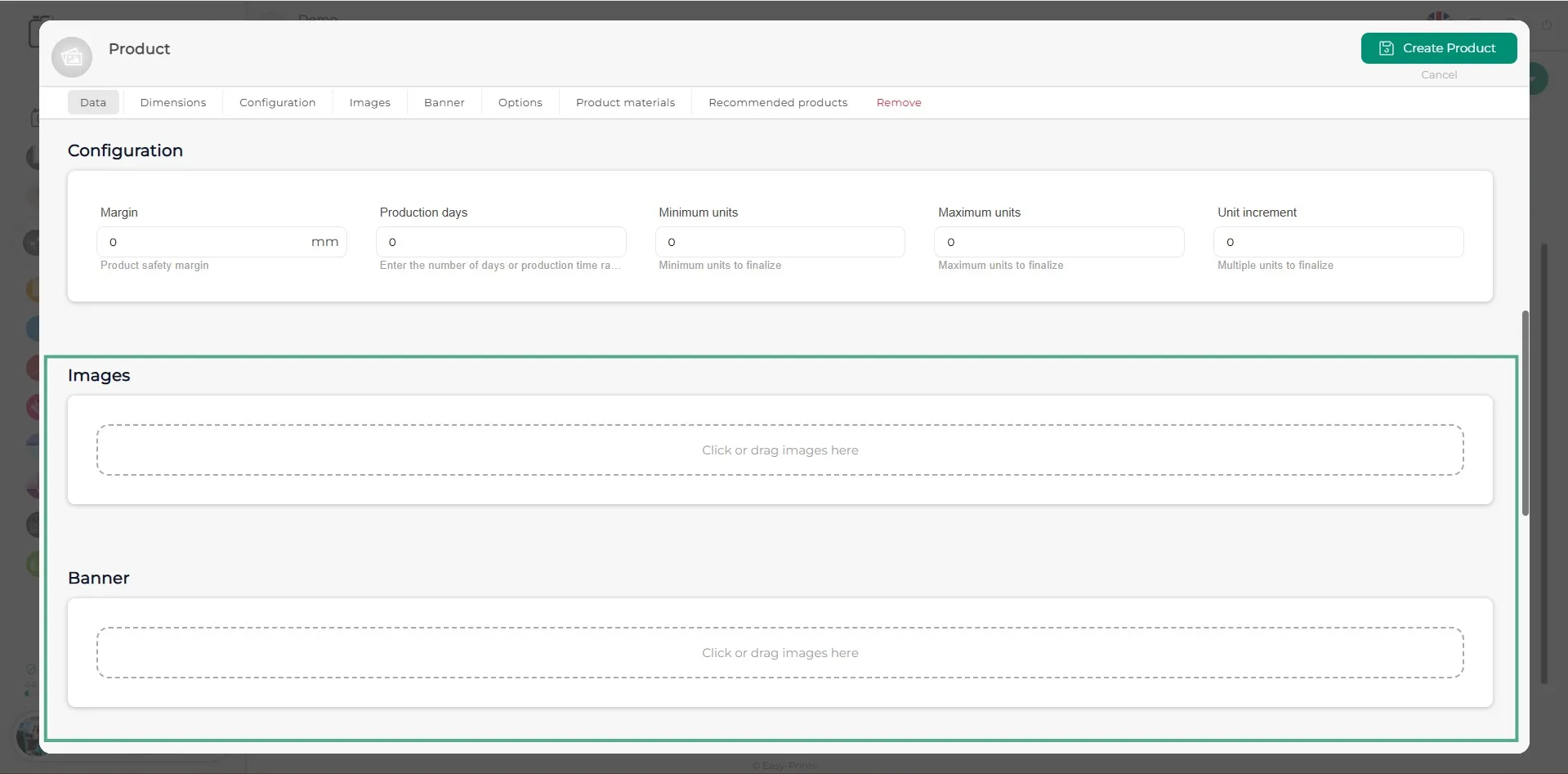
Om productafbeeldingen toe te voegen, klik je op het vak met de tekst “Klik om een afbeelding te uploaden”. Je kunt zoveel afbeeldingen toevoegen als je wilt. De banner volgt dezelfde procedure als de afbeeldingssectie en is optioneel.
Stap 14
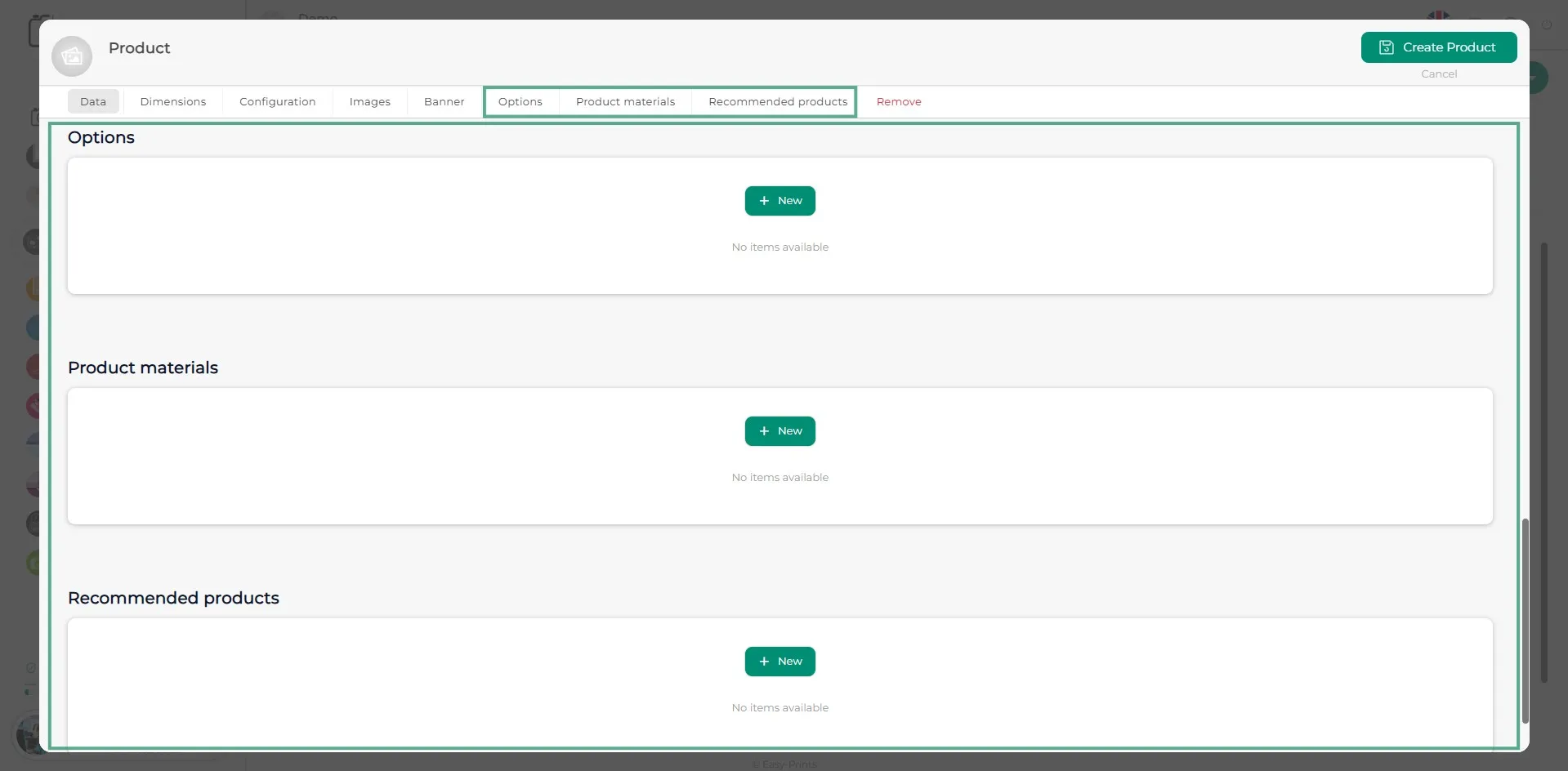
In de laatste drie secties vind je Opties, Productmaterialen en Aanbevolen producten. In Opties voeg je, indien het product meerdere keuzes heeft, deze hier toe. In Productmaterialen voeg je materialen toe die de klant niet kan kiezen, maar die je wel wilt tonen (bijvoorbeeld het lint waarmee een album wordt gesloten). Tot slot kun je in Aanbevolen producten bestaande producten toevoegen of koppelen, zodat deze aan de klant worden getoond op de website nadat de configuratie van het huidige product is voltooid.
Stap 15
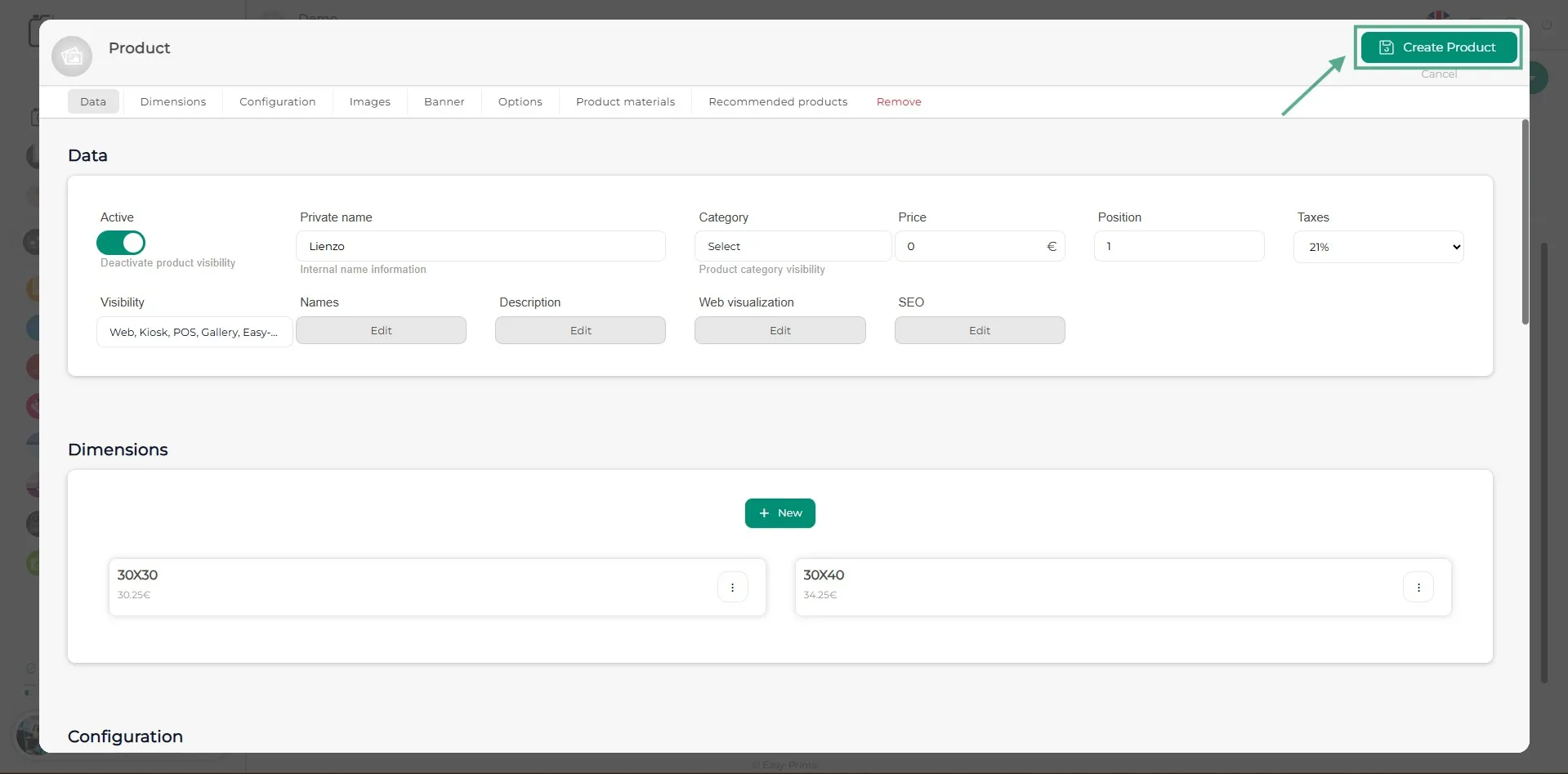
Zorg er tot slot voor dat je op de groene knop Product opslaan klikt, rechtsboven.
Ga terug naar het helpcentrum of neem contact op met Easy-Prints.
← Terug naar het helpcentrum