
Prijsschaling voor producten
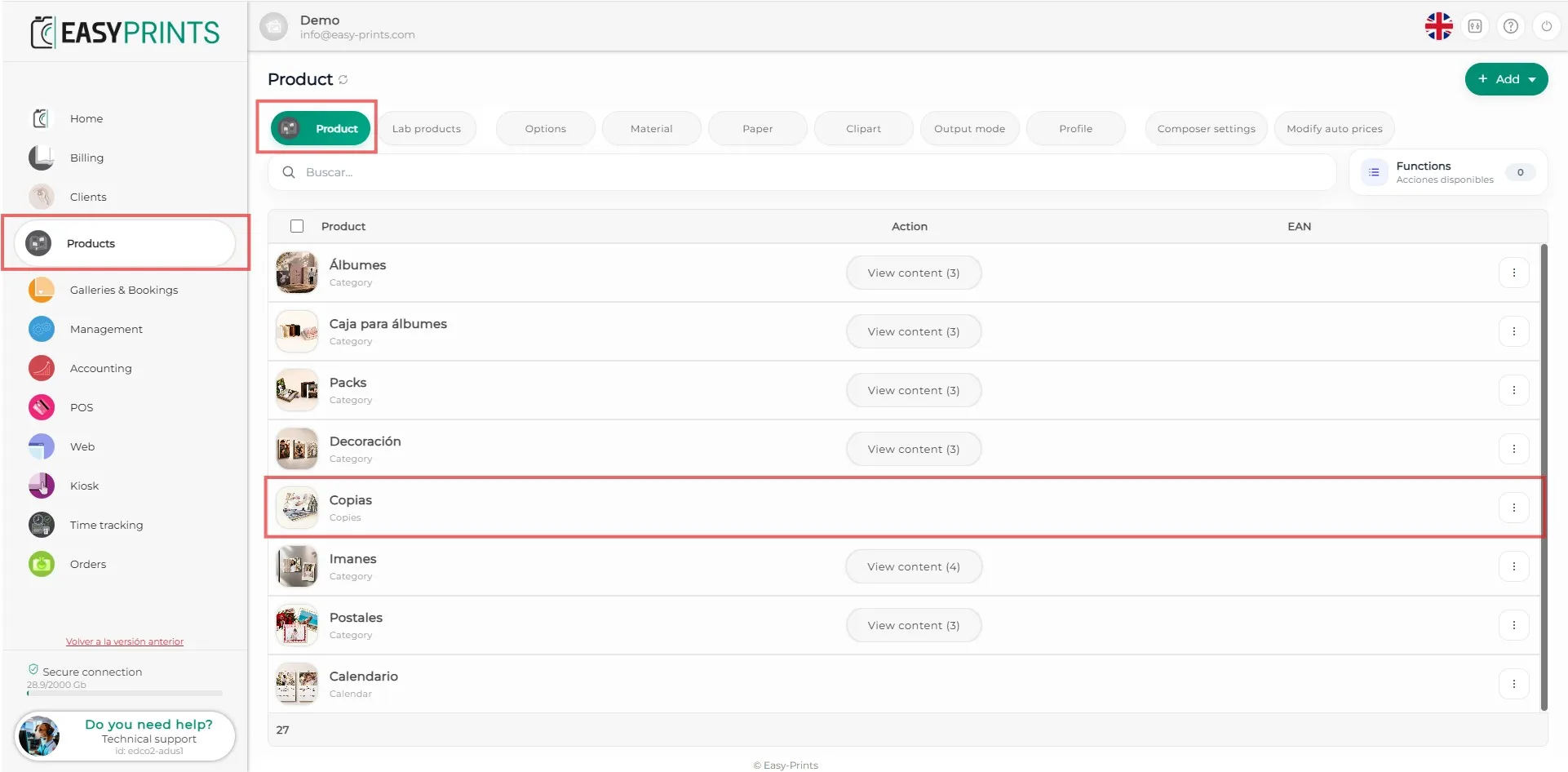
Om prijsschaling in te stellen, ga je via het linkermenu naar de sectie Producten. Kies vervolgens in de bovenste balk de optie Producten. Daarna kun je e…
Stap 1
Om prijsschaling in te stellen, ga je via het linkermenu naar de sectie Producten. Kies vervolgens in de bovenste balk de optie Producten. Daarna kun je een nieuw product aanmaken of een bestaand product selecteren waarop je prijsschaling wilt toepassen. In dit voorbeeld gebruiken we het product Fotoafdrukken.
Stap 2
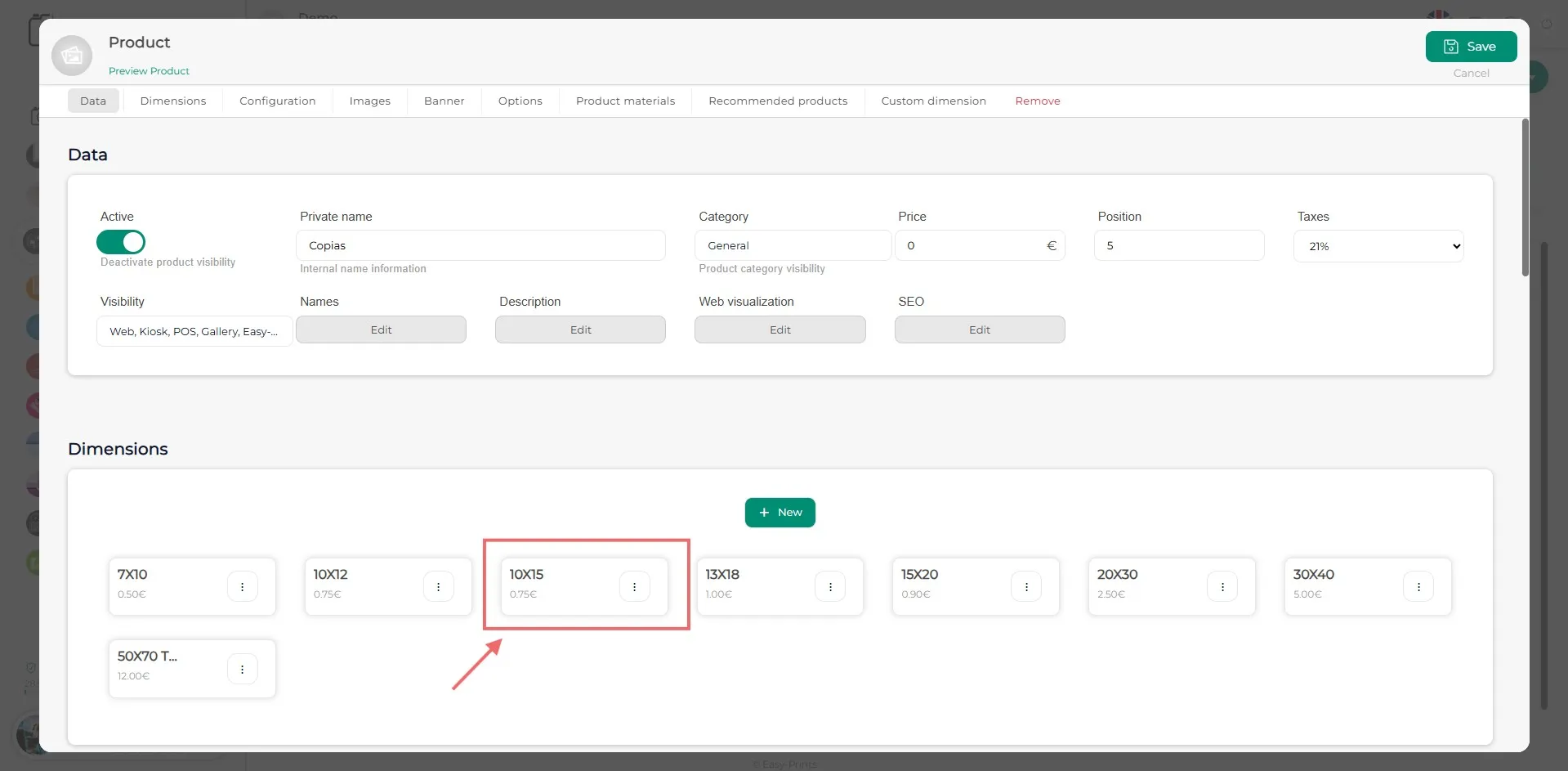
Binnen het product kan in de sectie Algemeen een hoofdprijs worden ingesteld. Wanneer er echter een afmeting wordt aangemaakt en daarin prijsschaling wordt geconfigureerd, vervangt die prijsschaling de hoofdprijs van het product. Om deze toe te voegen, klik je op een van de bestaande afmetingen. Maak je een nieuw product aan, dan moet je eerst een nieuwe afmeting maken. In dit voorbeeld gebruiken we het formaat 10 × 15 cm.
Stap 3
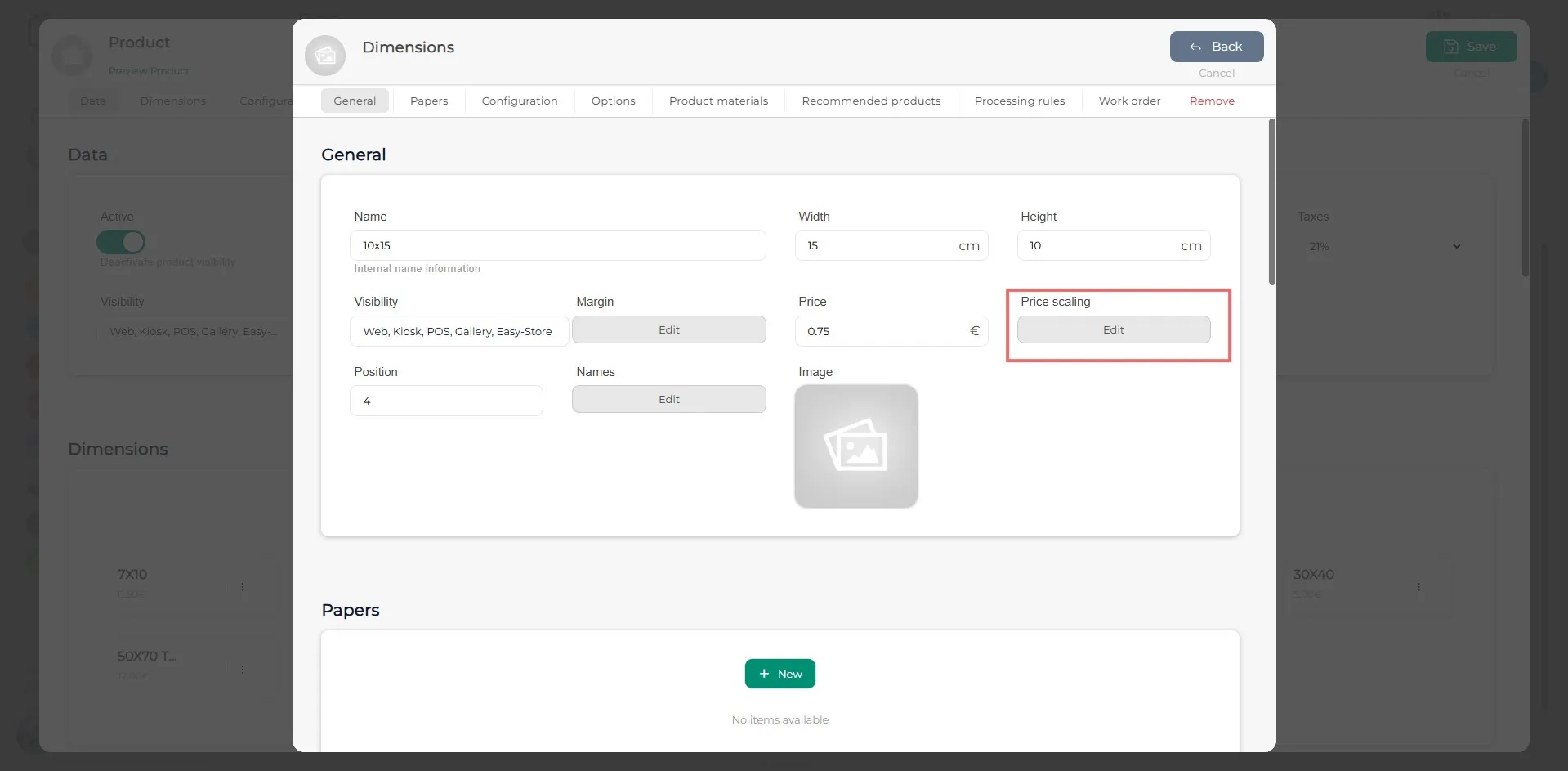
Binnen de afmeting vind je in de sectie Algemeen de knop Prijsschaling.
Stap 4
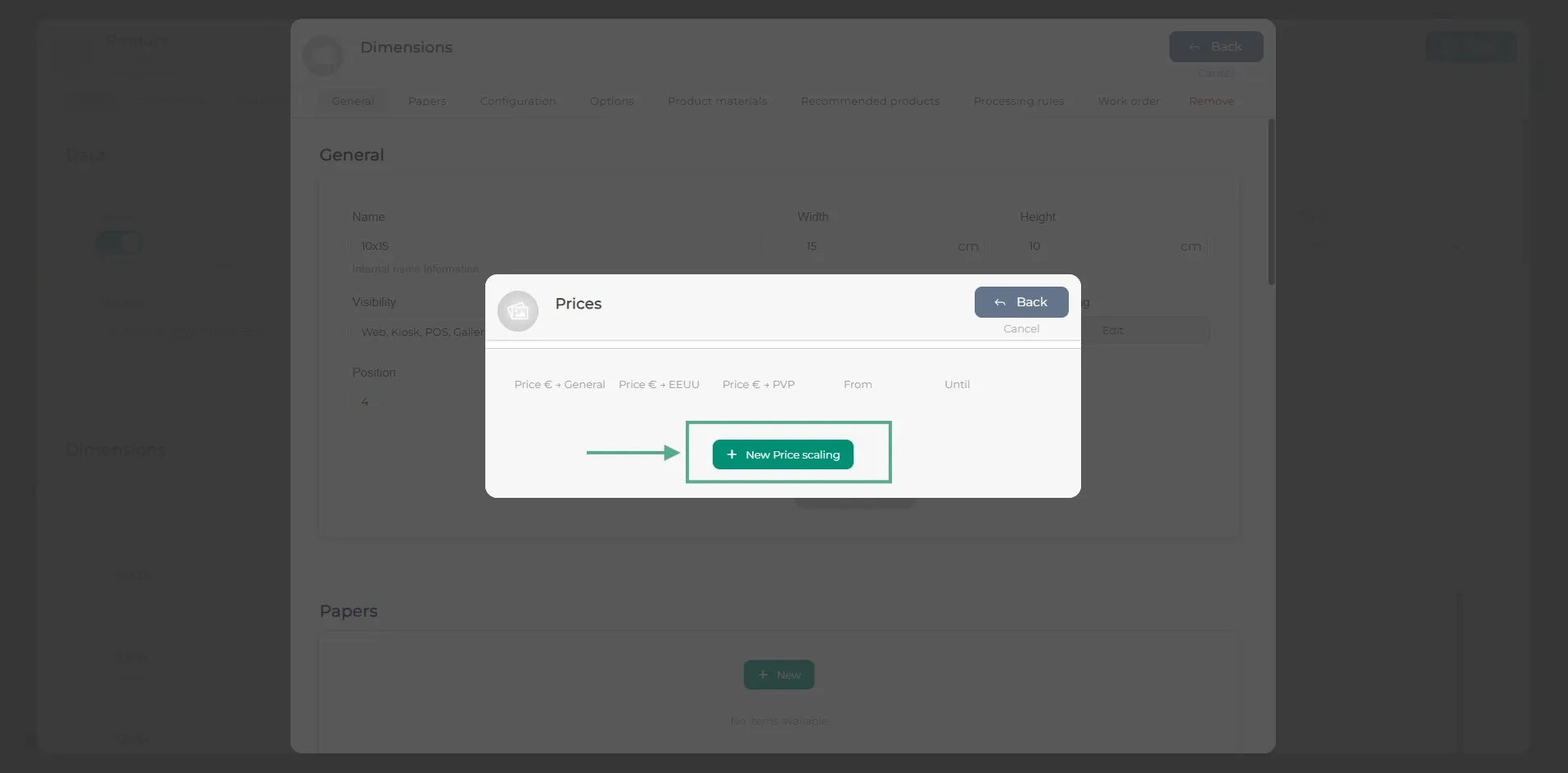
Klik in het nieuwe venster op de groene knop + Nieuwe prijsschaal om een nieuwe regel toe te voegen.
Stap 5
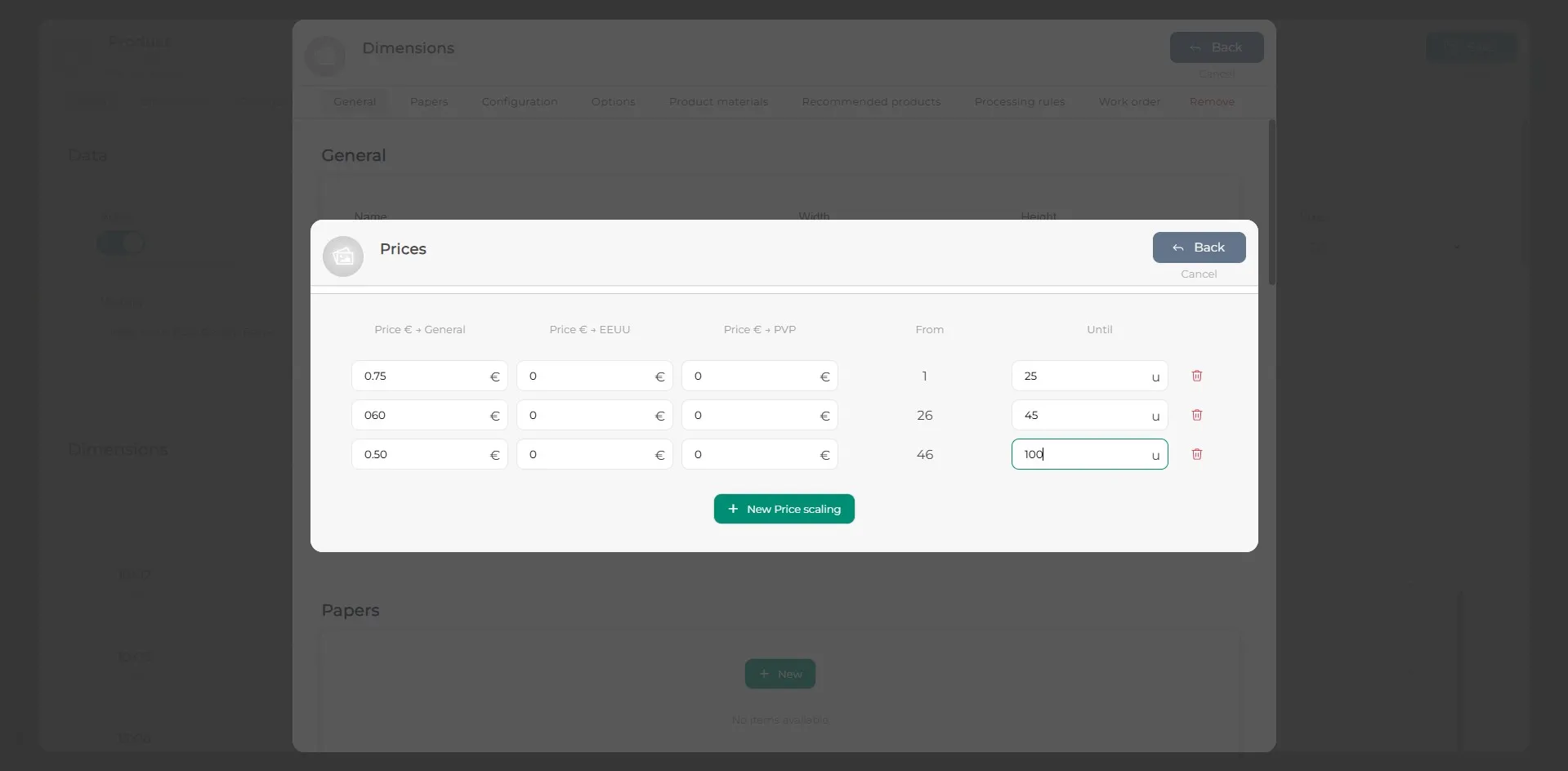
Vul de lege velden in de toegevoegde regel in. Voeg zoveel prijsschaalregels toe als nodig is.
Stap 6
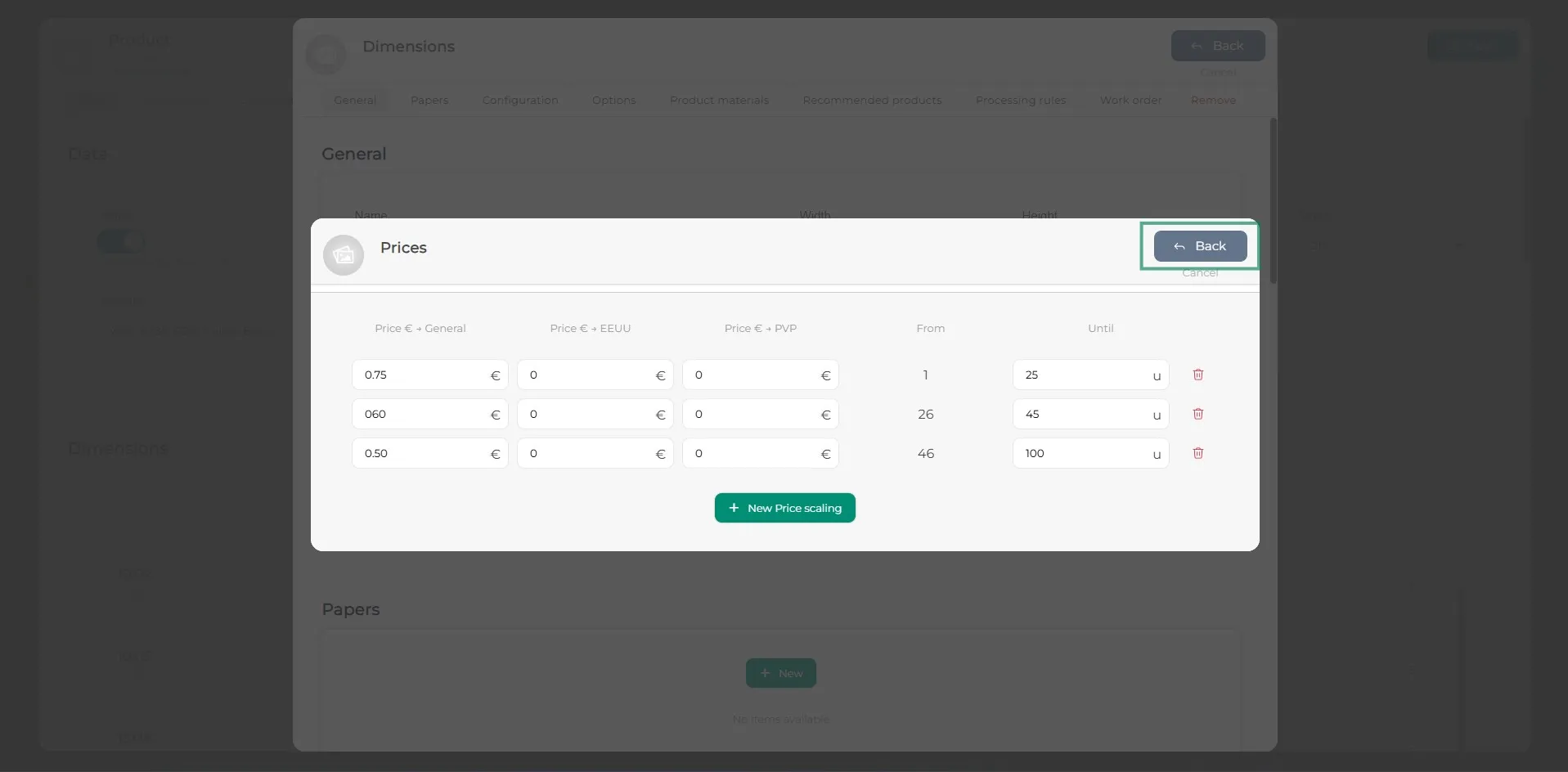
Klik op de knop Terug zodra de prijsschalen zijn ingevoerd. Herhaal dit proces voor alle afmetingen waarvoor prijsschalen nodig zijn. Houd er rekening mee dat de prijsschaal voorrang heeft op de algemene prijs. Als voor een afmeting een prijsschaal is ingesteld, wordt de bijbehorende schaalprijs toegepast.
Stap 7
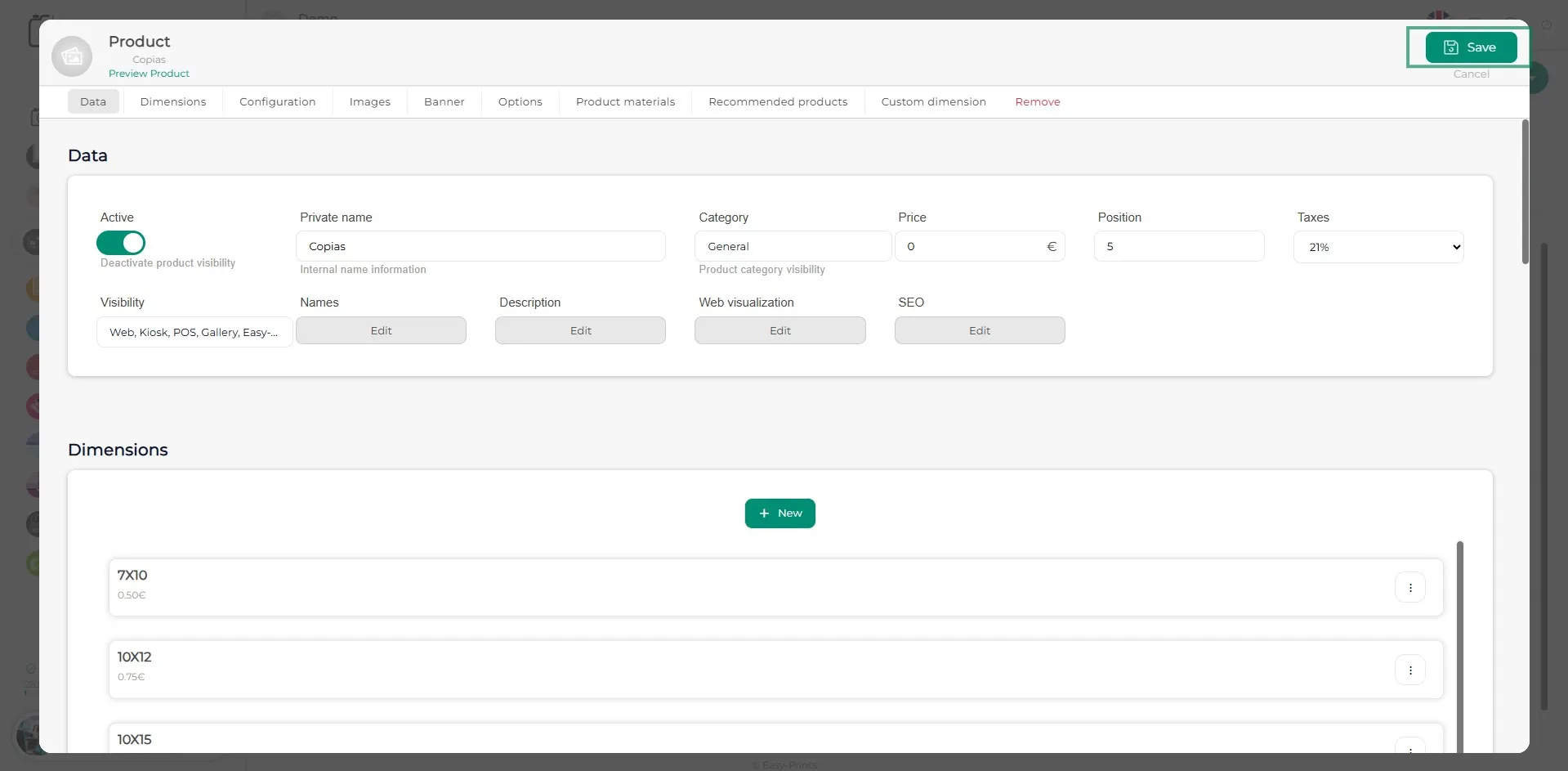
Zorg ervoor dat je op de groene knop Opslaan klikt om de aangebrachte wijzigingen te bewaren.
Ga terug naar het helpcentrum of neem contact op met Easy-Prints.
← Terug naar het helpcentrum