
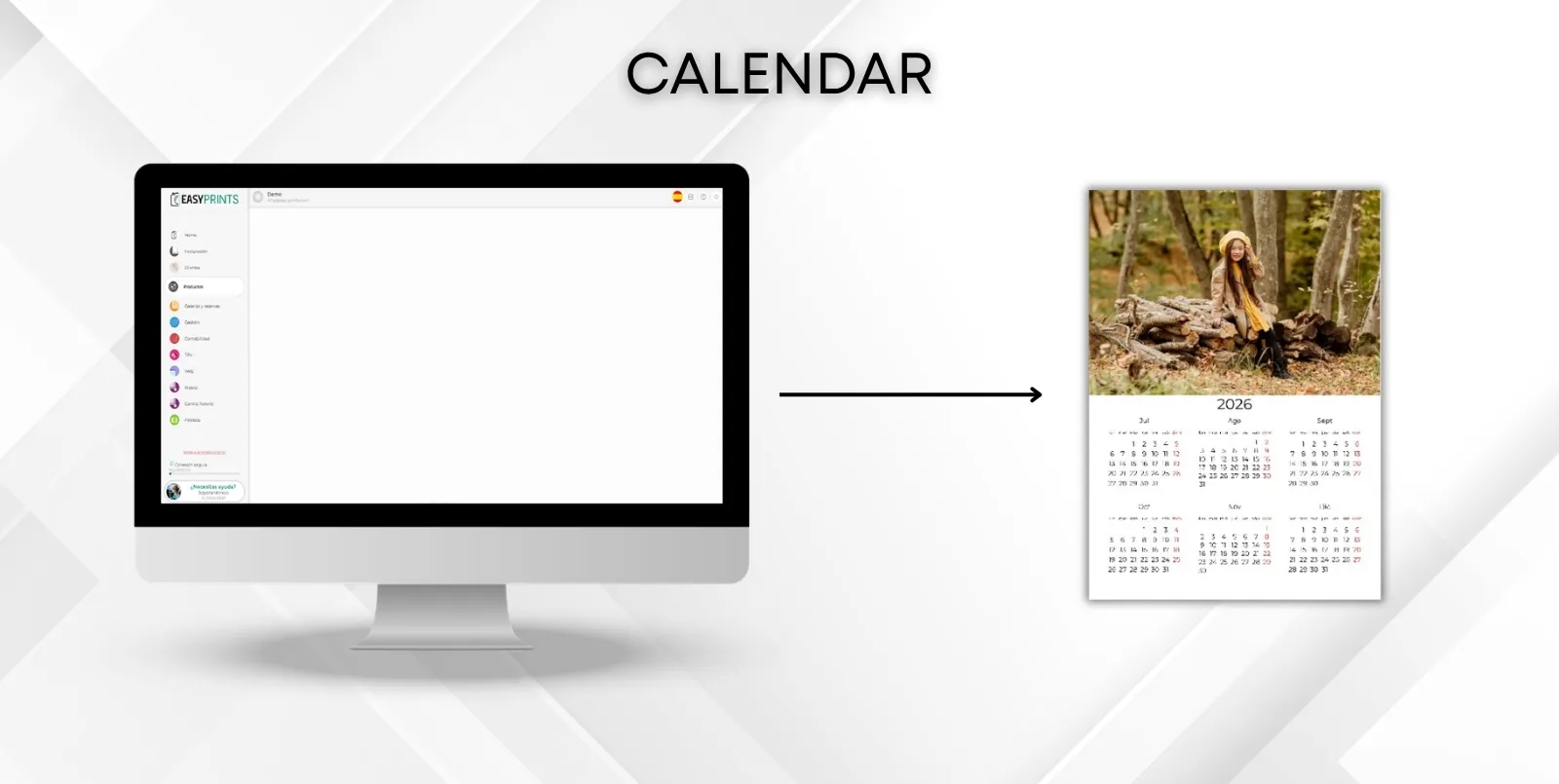
Crear un producte tipus calendari
Per crear un producte tipus calendari, accedeix a la categoria Productes des del menú lateral esquerre. Un cop dins, dirigeix-te a l’apartat Productes, sit…
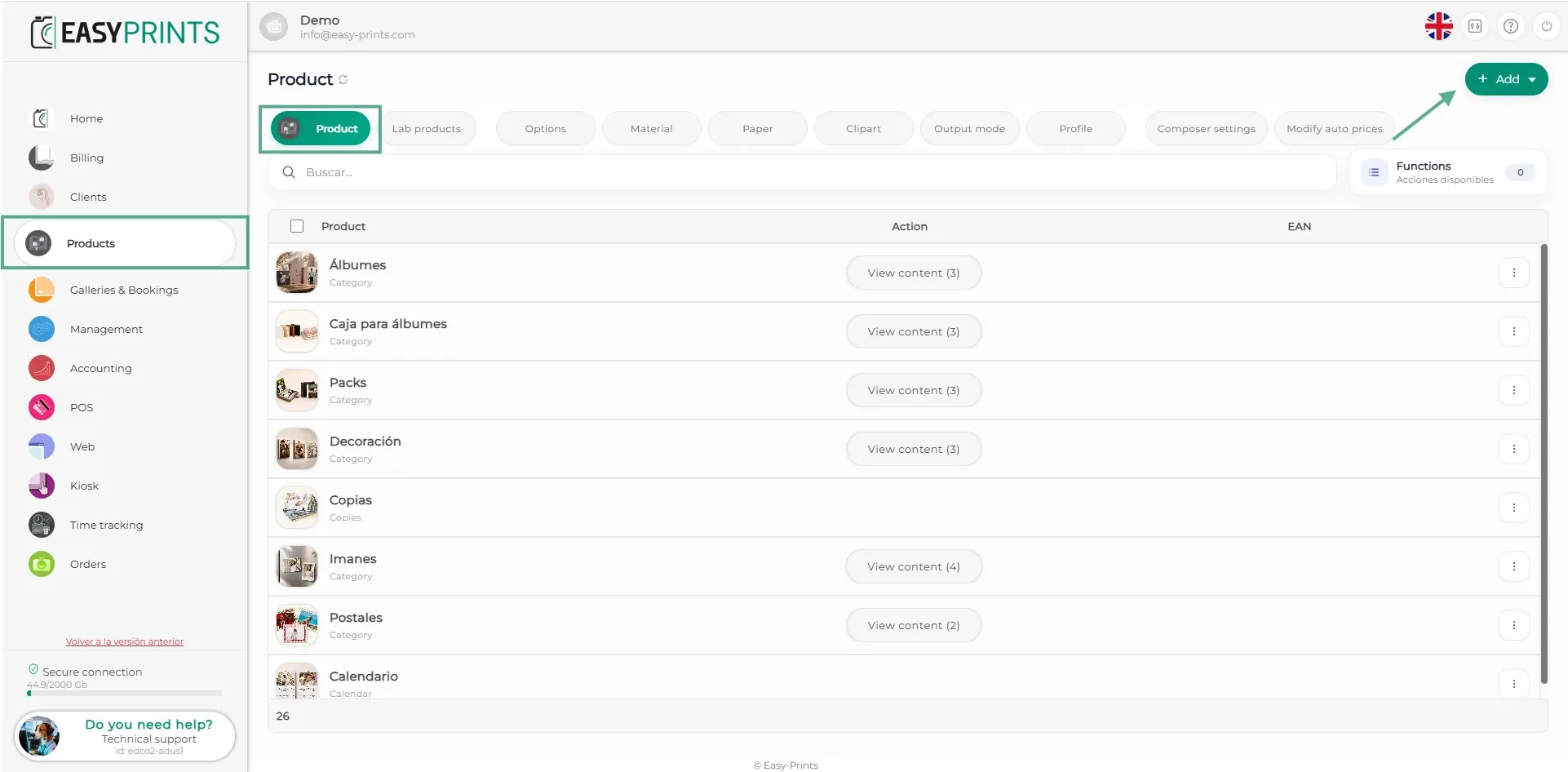
Pas 1
Per crear un producte tipus calendari, accedeix a la categoria Productes des del menú lateral esquerre. Un cop dins, dirigeix-te a l’apartat Productes, situat a la barra superior. A continuació, fes clic al botó verd + Afegir, situat a la part superior dreta.
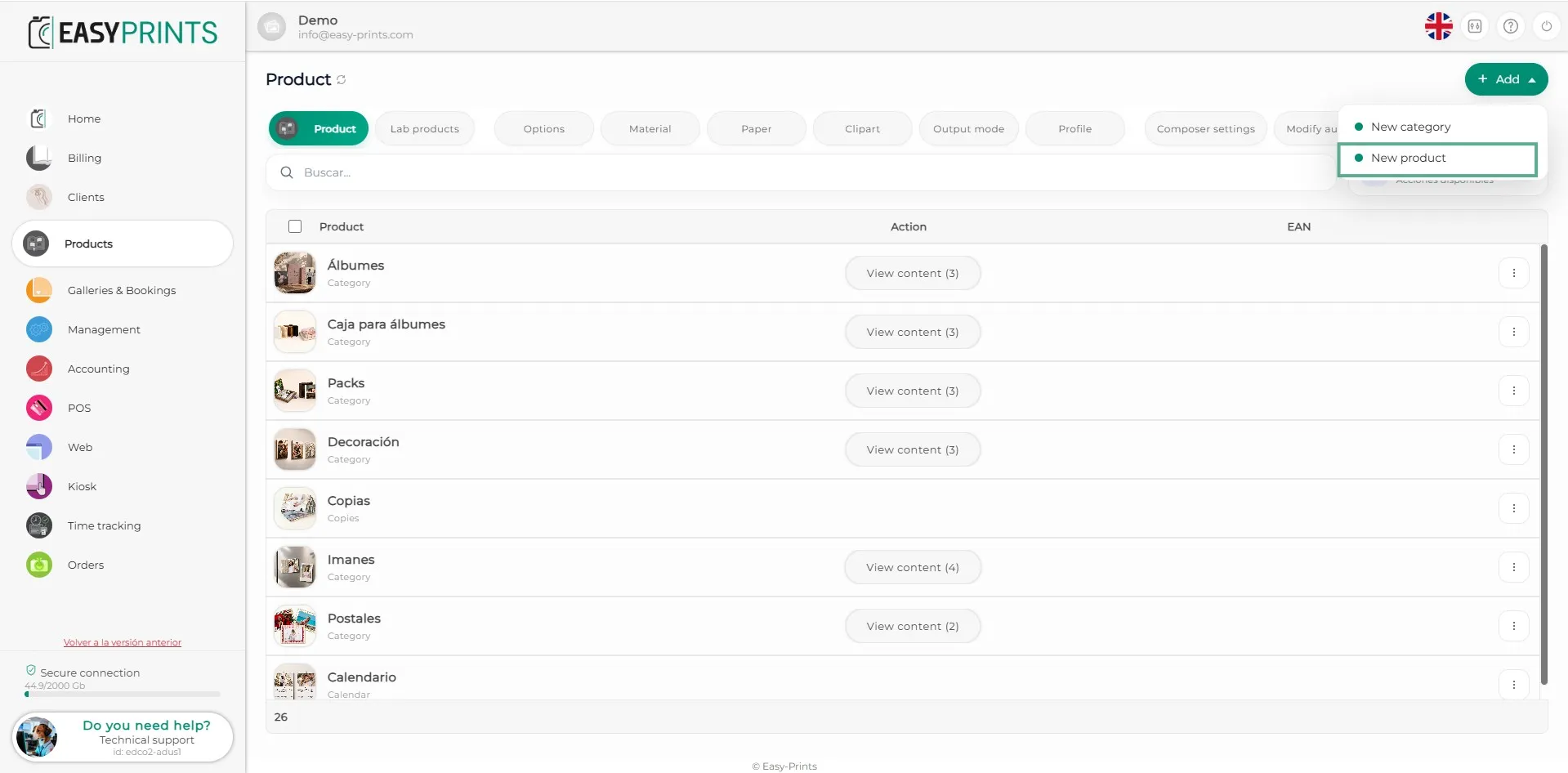
Pas 2
Al desplegable que apareix en fer clic a + Nou, selecciona l’opció Nou producte.
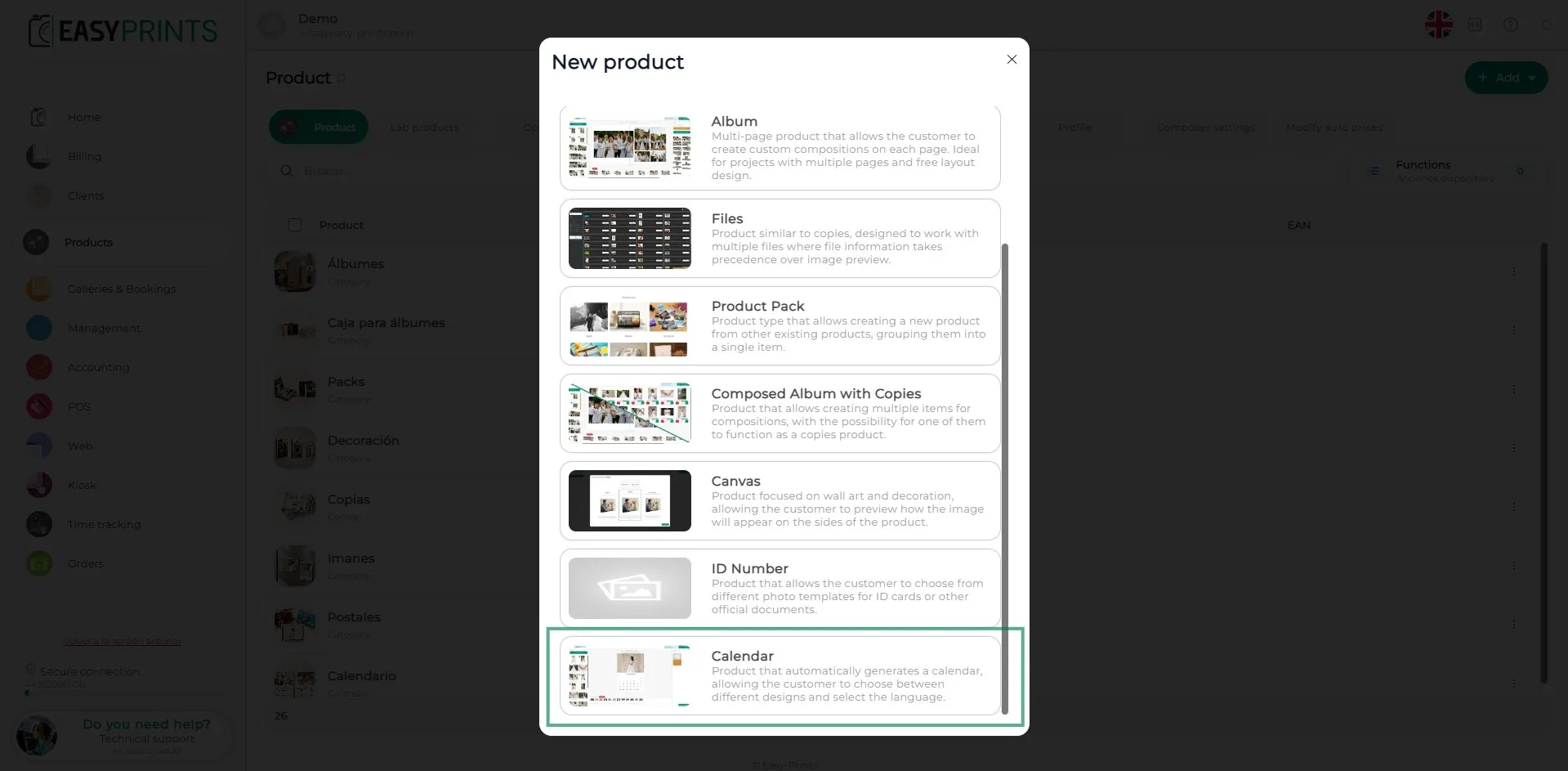
Pas 3
A la nova finestra, selecciona l’opció Calendaris.
Pas 4
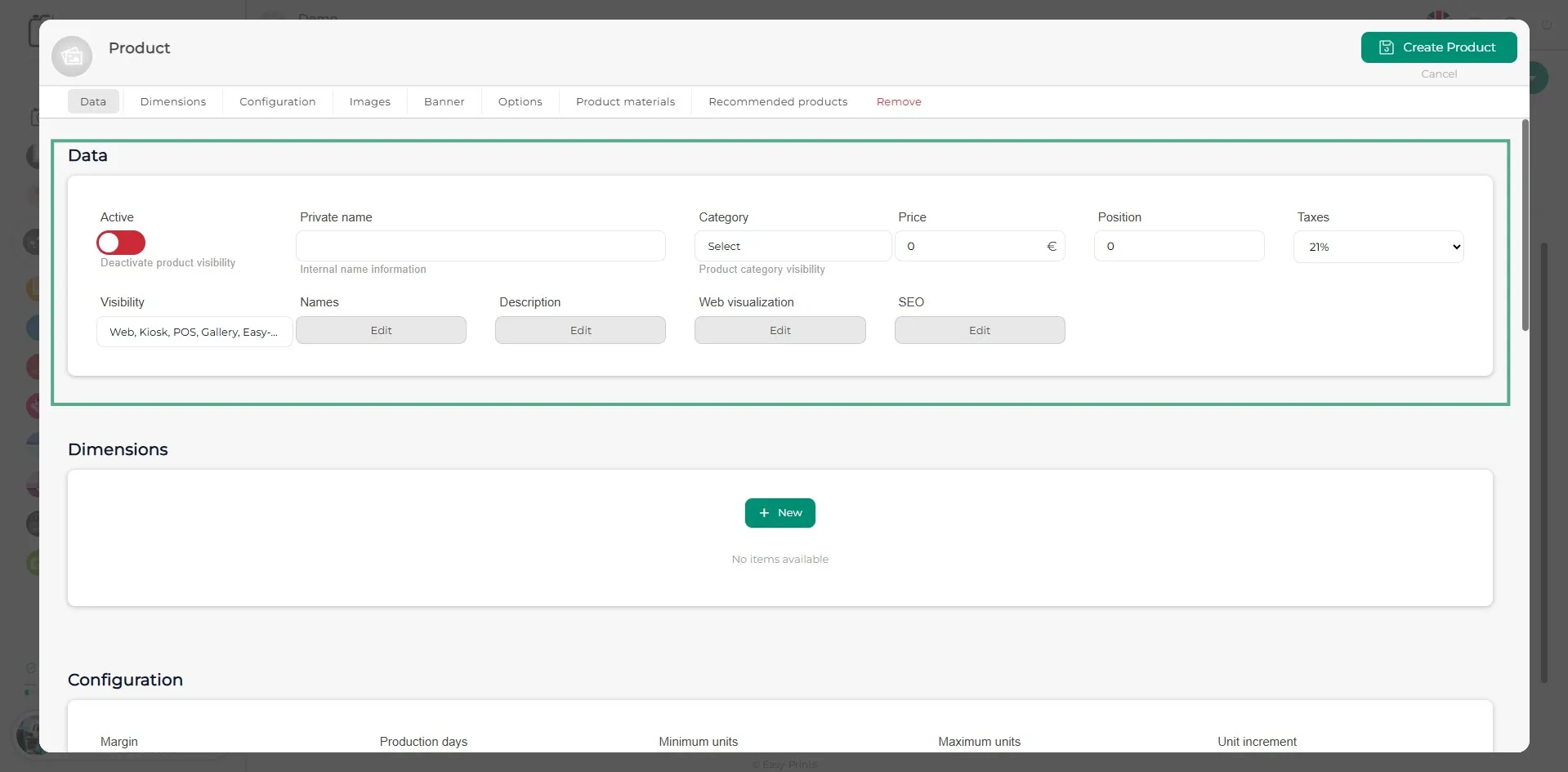
A la nova finestra del producte, emplena els camps de l’apartat Dades: des del nom intern, passant pel nom del producte (visible a la web) i la seva descripció, fins a la posició, la categoria, entre d’altres. Assegura’t d’activar el producte perquè sigui visible.
Pas 5
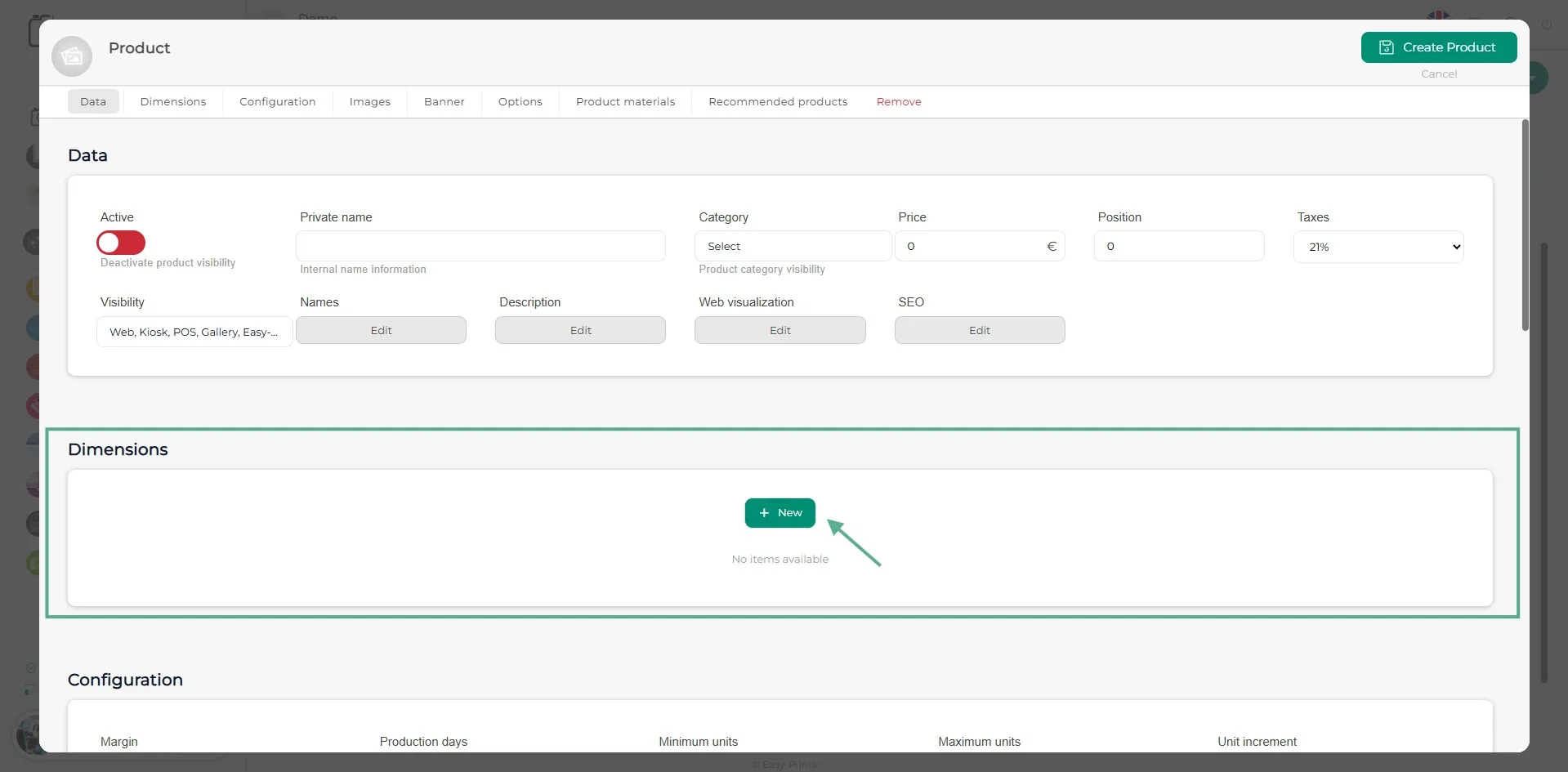
Per introduir més dades sobre el producte, hauràs de crear una dimensió fent clic al botó verd + Nou.
Pas 6
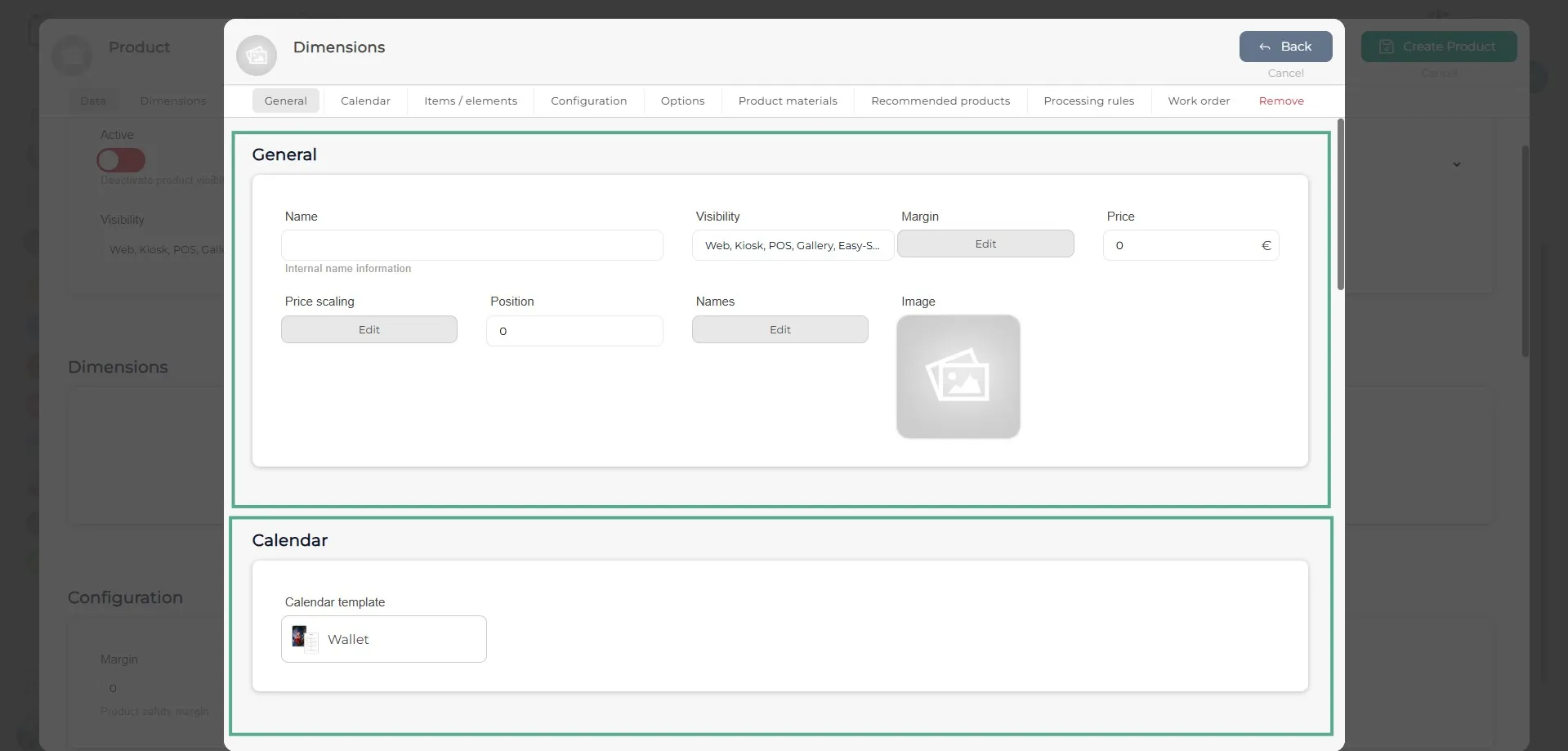
A la finestra de Dimensió, hauràs d’emplenar els camps de l’apartat Dades i seleccionar el tipus de calendari que vols crear fent clic al desplegable.
Pas 7
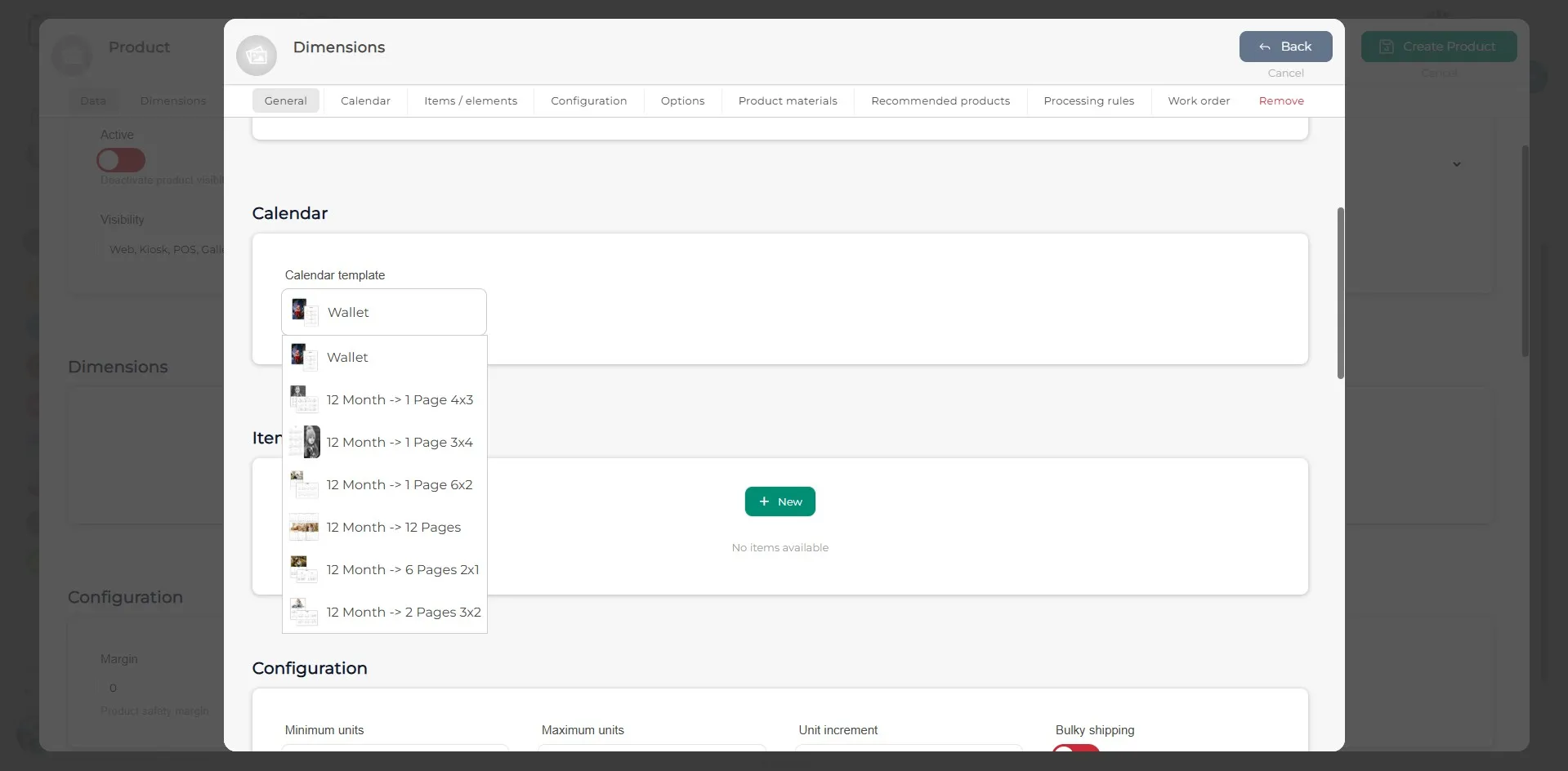
Al desplegable de l’apartat Calendari, podràs escollir entre diversos tipus de calendaris de cartera. Entre ells trobaràs: Calendari de cartera, 1 pàgina 4x3, 1 pàgina 3x4, 1 pàgina 6x2, 1 pàgina per mes, 6 pàgines 2x1 i 2 pàgines 3x2.
Pas 8
Caldrà crear un ítem per poder realitzar el disseny, en el qual hauràs d’indicar com és el producte o calendari.
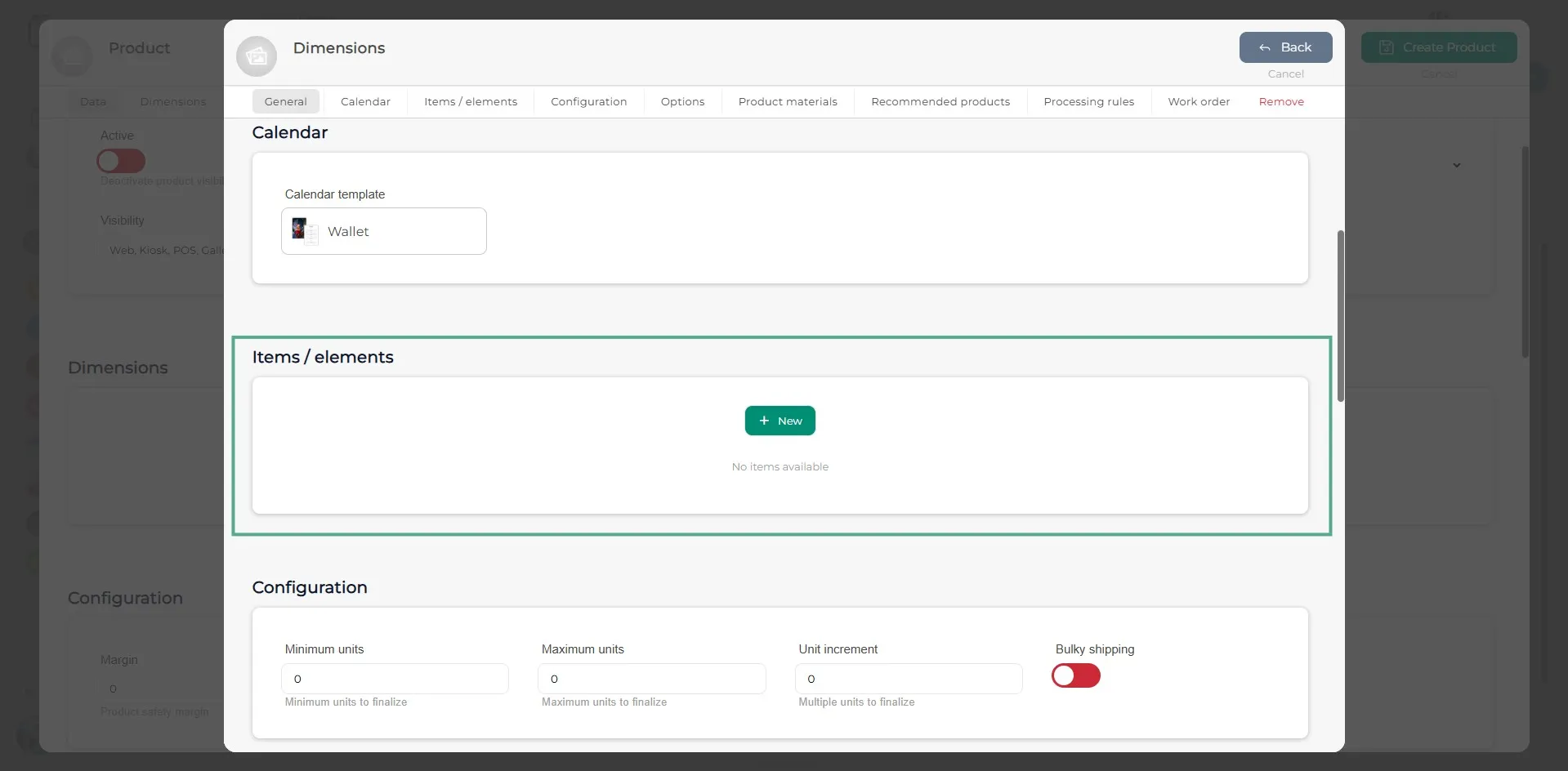
Pas 9
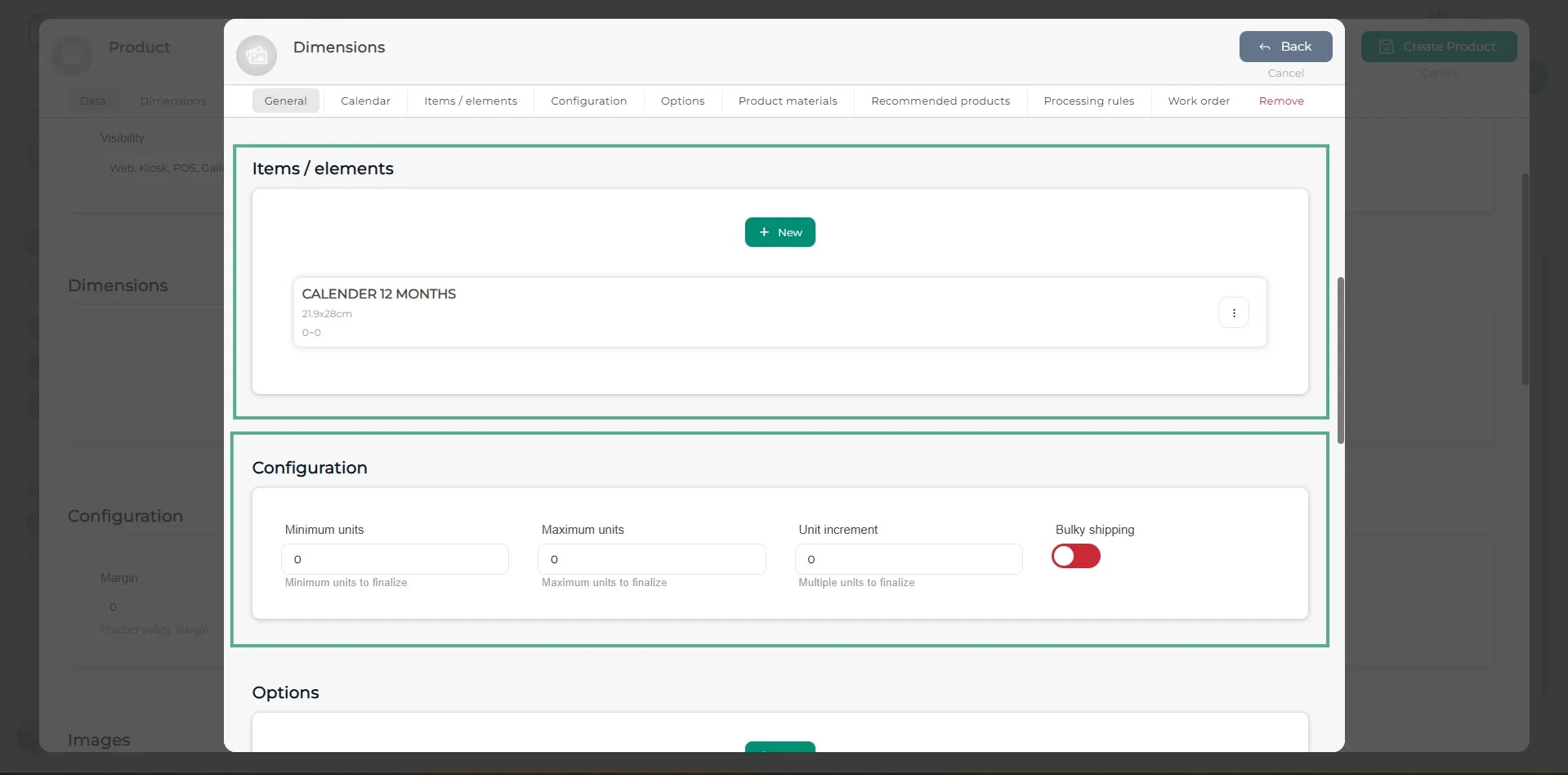
Dins de l’ítem, abans d’accedir a l’apartat de Disseny, hauràs d’emplenar les dades generals del producte, com la seva mida i la seva configuració (unitats mínimes, màximes, etc.).
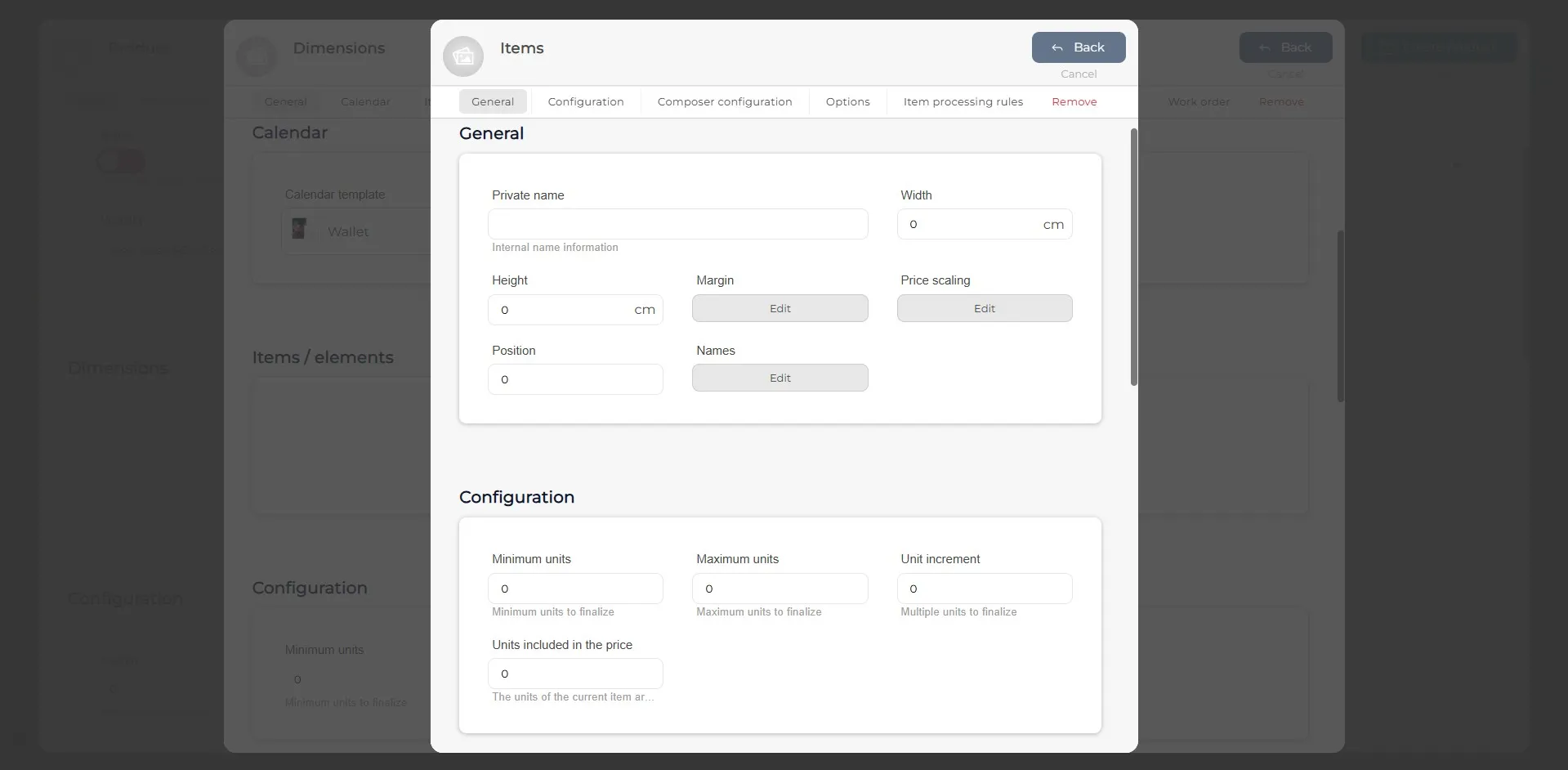
Pas 10
Per indicar el disseny, accedeix a l’apartat Disseny. Al desplegable de l’ítem, podràs escollir entre diverses opcions. Un cop seleccionada l’opció desitjada, dirigeix-te a l’apartat Disseny.
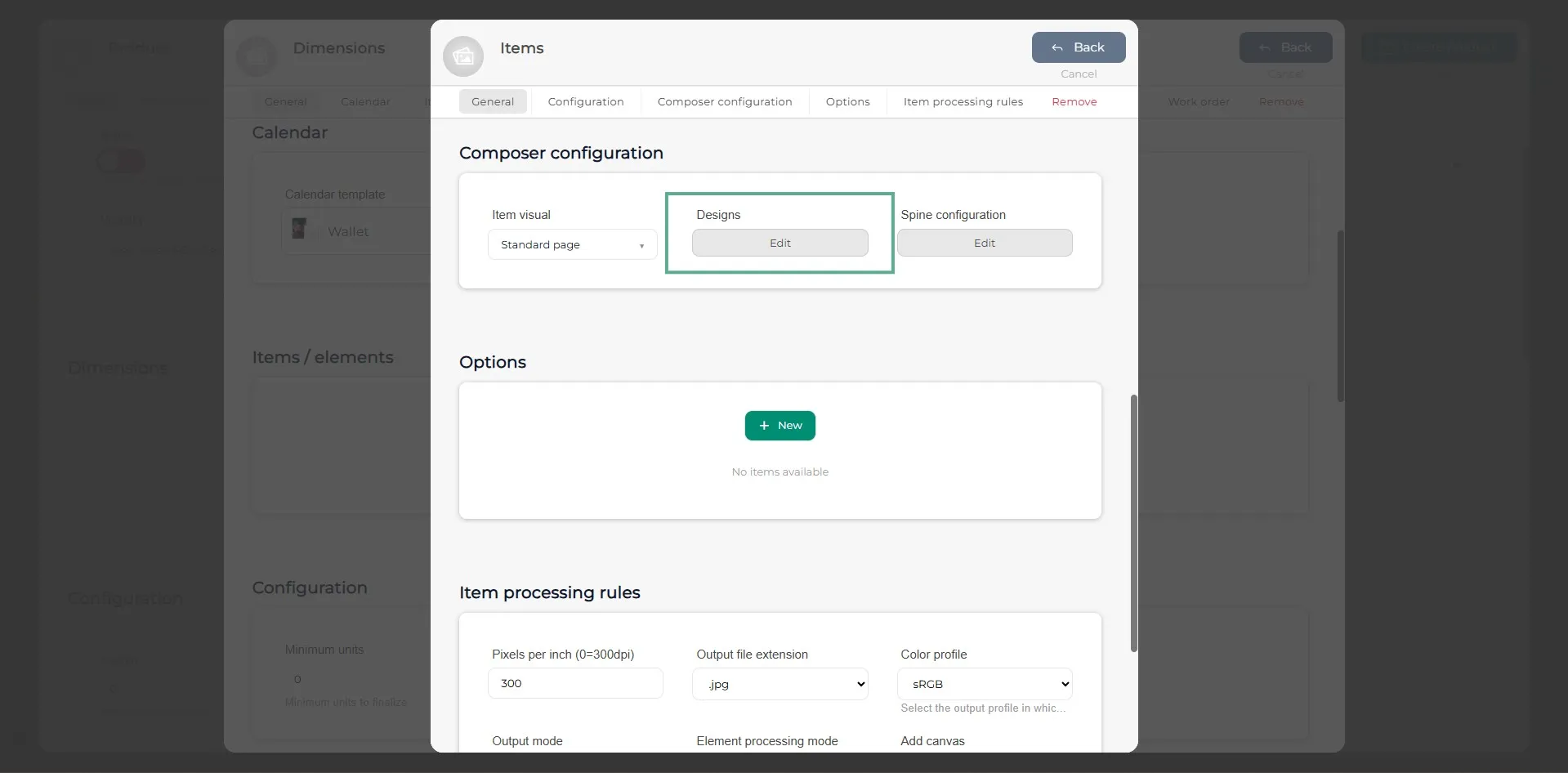
Pas 11
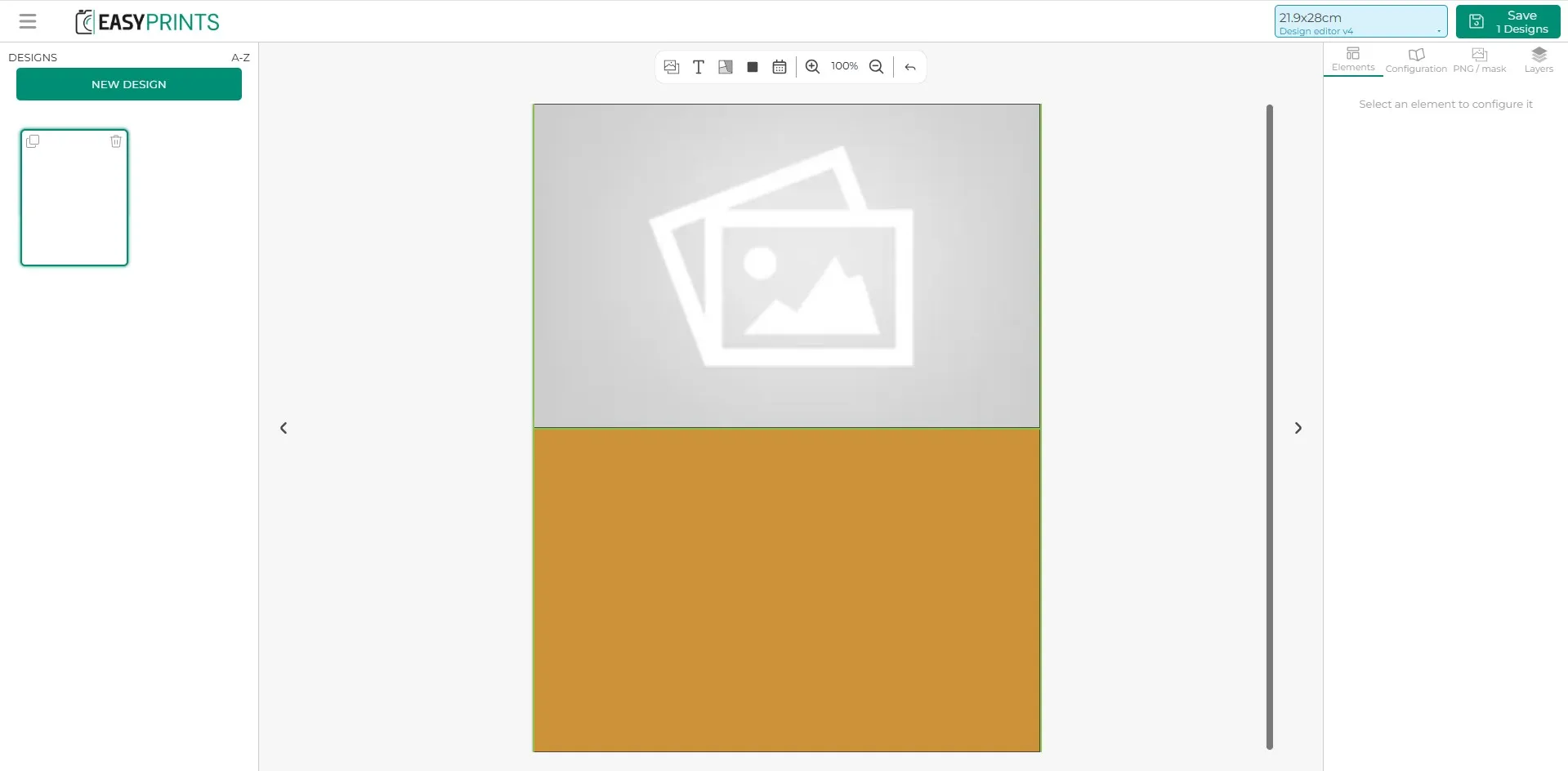
Dins de l’apartat de Disseny del producte, al maquetador, trobaràs l’opció de Calendari a la barra central. Aquesta opció està representada per una icona amb forma de calendari, situada al centre de la barra, tal com s’indica a la imatge. En fer clic sobre aquesta icona, apareixerà un requadre de color groc ataronjat que podràs col·locar a la zona del disseny que vulguis. Posteriorment, a la web, quan el client maqueti el seu calendari, veurà el disseny que has creat, i la zona de calendari que has afegit es completarà automàticament amb el tipus de calendari seleccionat al desplegable.
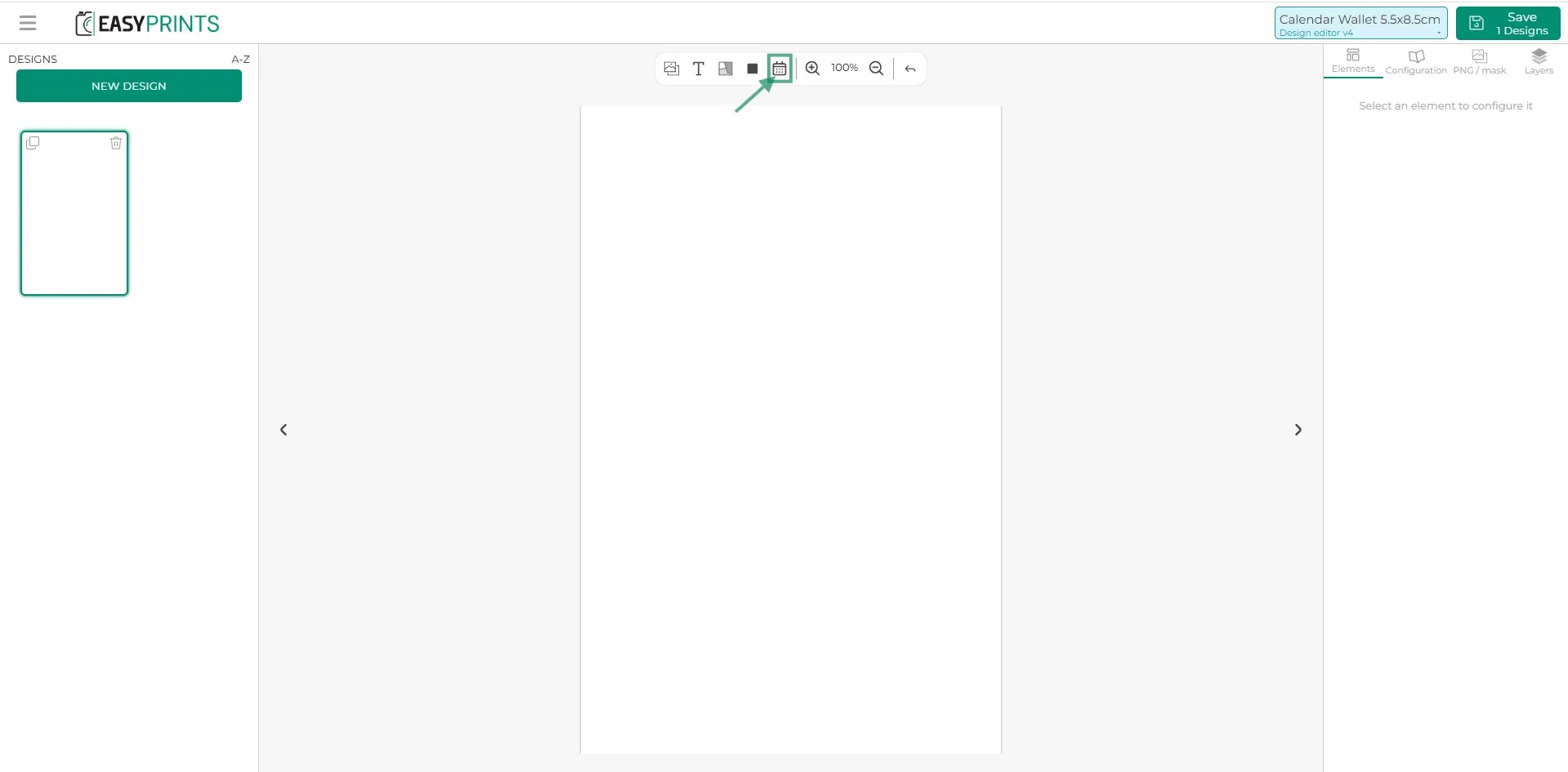
Pas 12
Crear el disseny desitjat per al tipus de calendari.
Pas 13
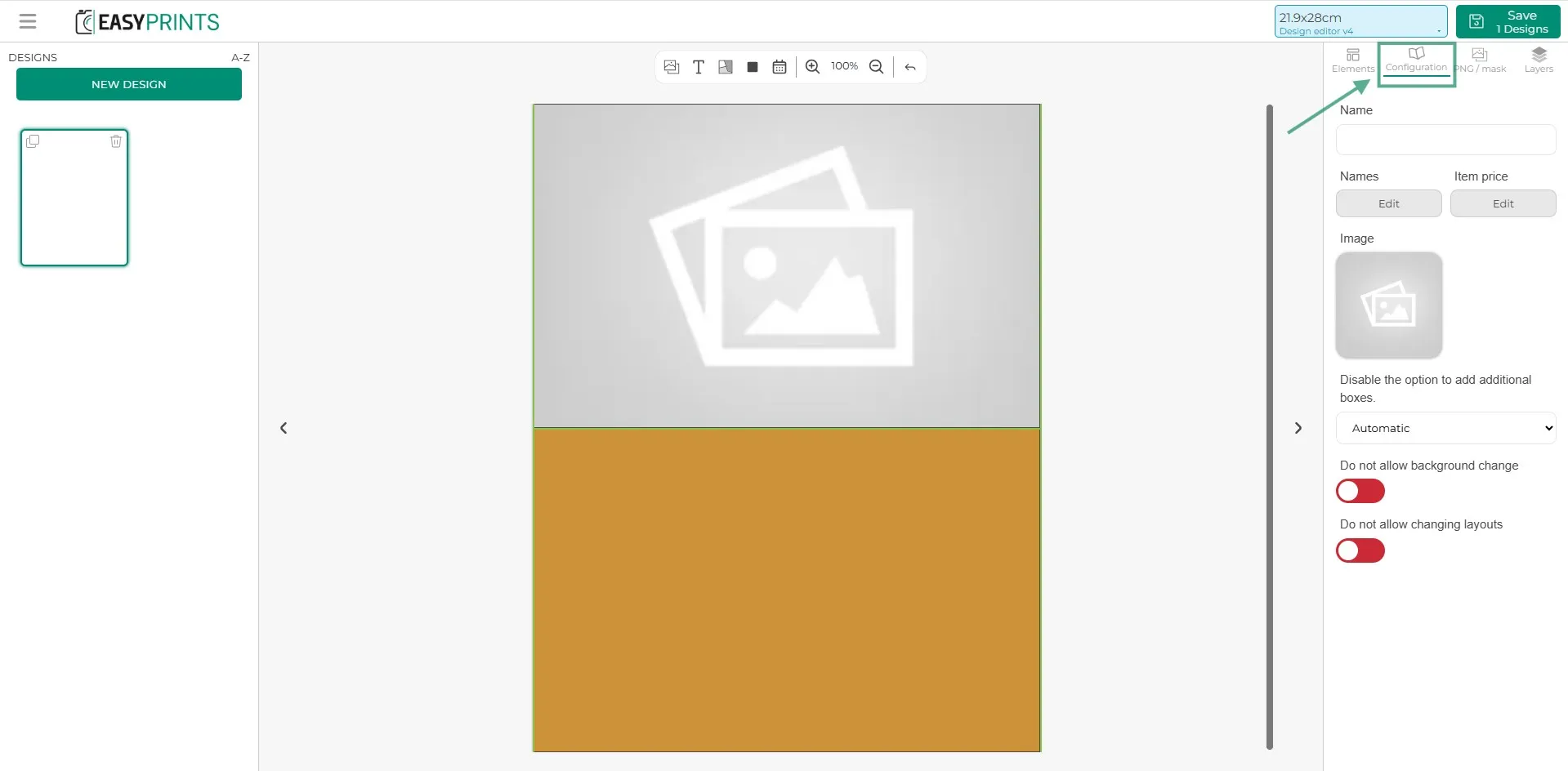
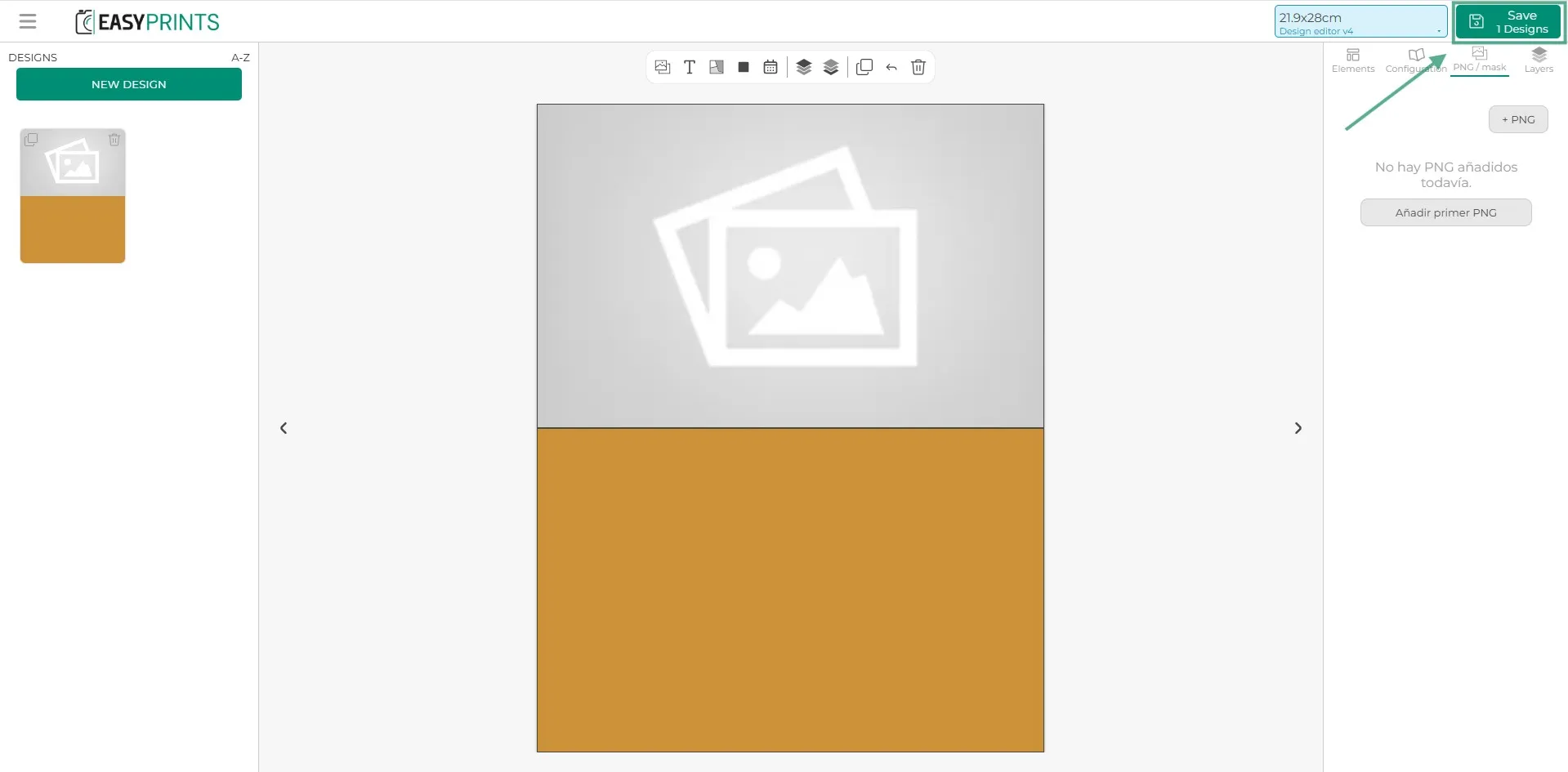
A l’apartat de configuració, situat a la part superior dreta, hauràs d’assignar un nom al disseny creat (tant el nom intern com el nom visible a la web) i afegir una imatge representativa del disseny. També podràs activar o desactivar les opcions perquè el client pugui afegir quadres automàticament al producte, així com permetre o restringir el canvi de fons i de disseny.
Pas 14
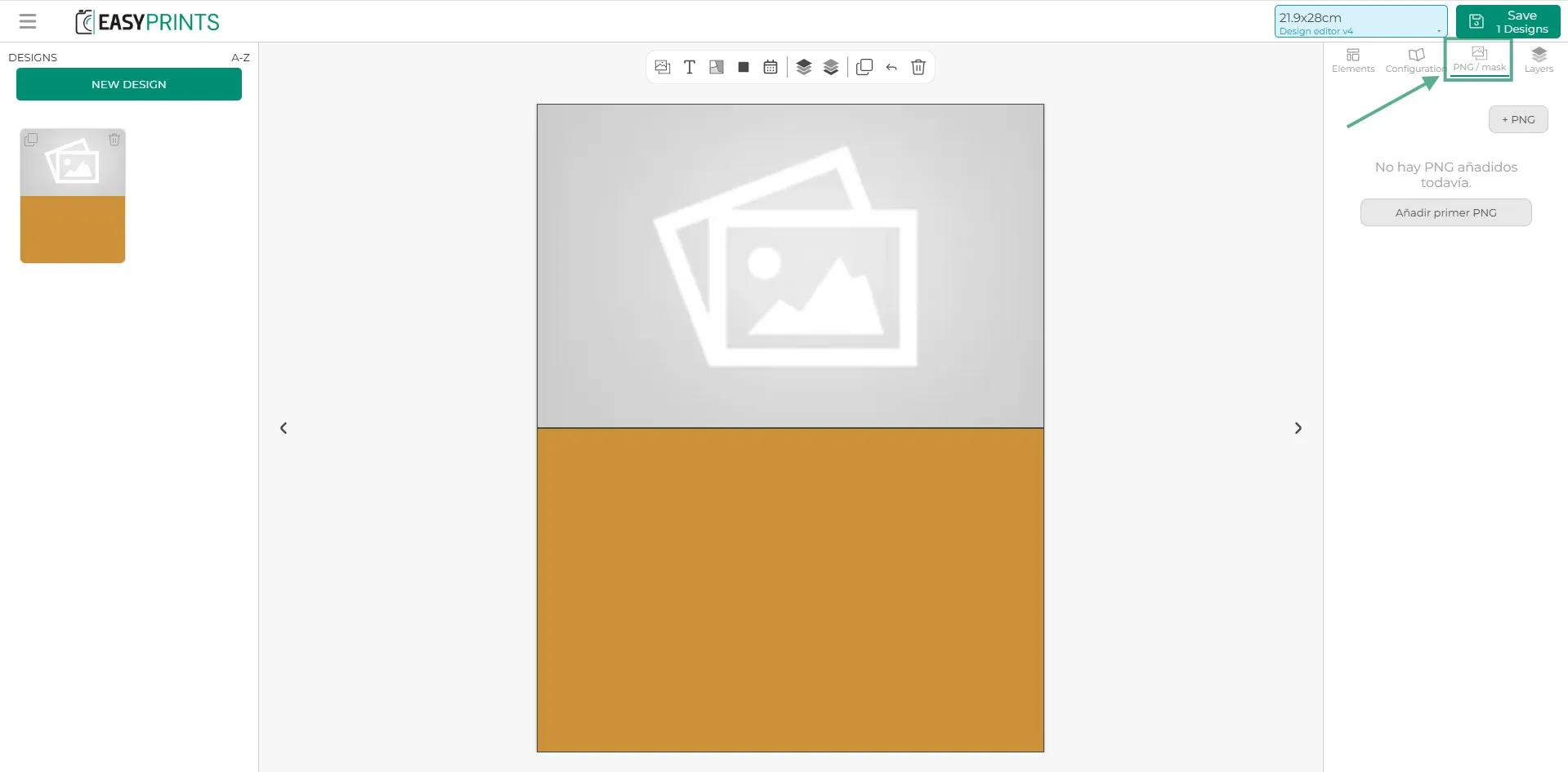
A l’apartat de PNG, situat al costat de Configuració, podràs afegir un arxiu PNG en cas que sigui necessari.
Pas 15
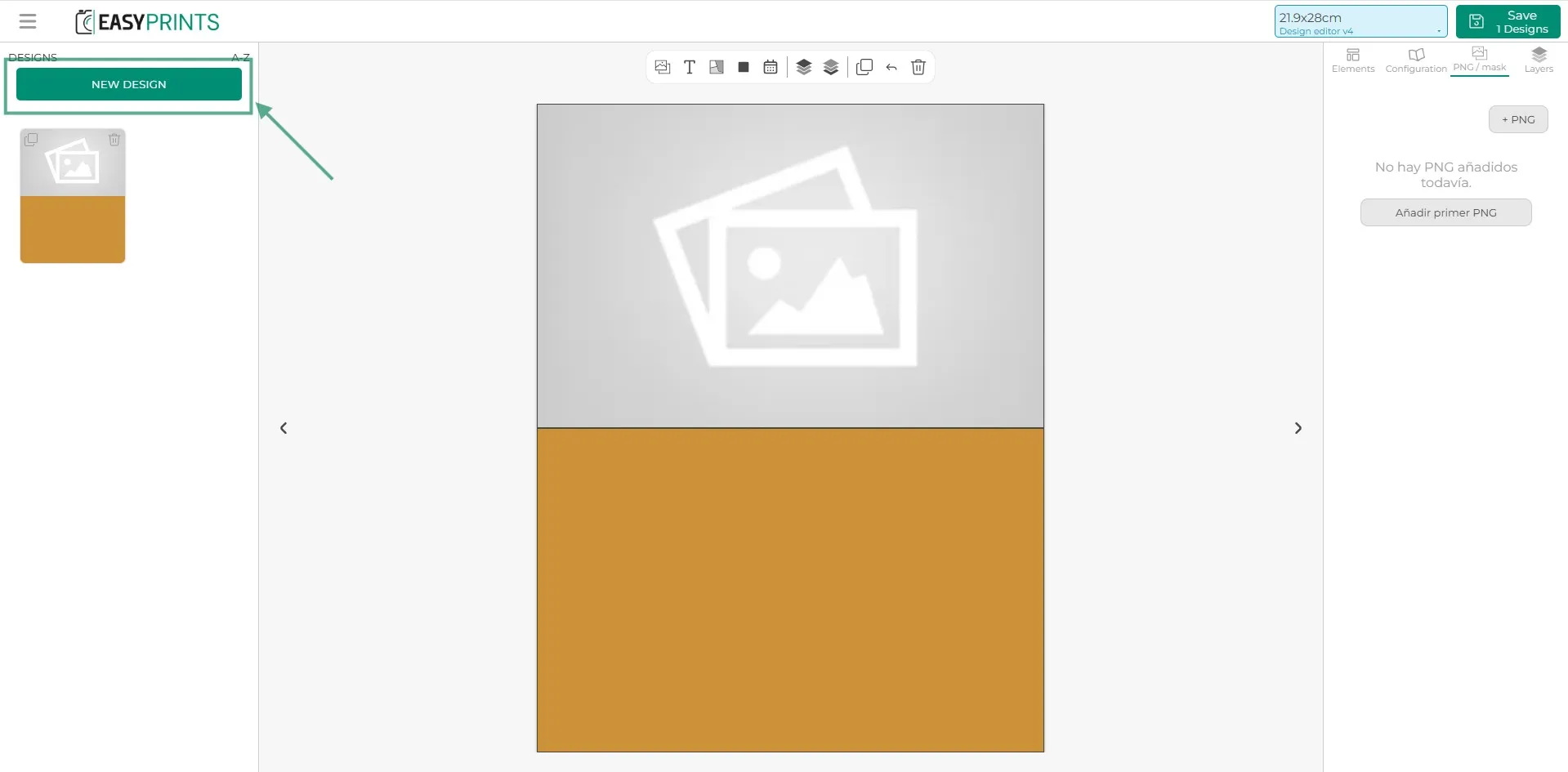
En cas de voler crear més d’un disseny, fes clic a “Nou disseny” i repeteix els mateixos passos anteriors.
Pas 16
Desa el disseny per poder continuar amb la configuració del producte.
Pas 17
Completa els passos de l’apartat de Dimensió, indicant les unitats mínimes i màximes del producte, les opcions disponibles per a aquesta dimensió i, si escau, el material específic del producte que vols mostrar al client sense que el pugui modificar.
Pas 18
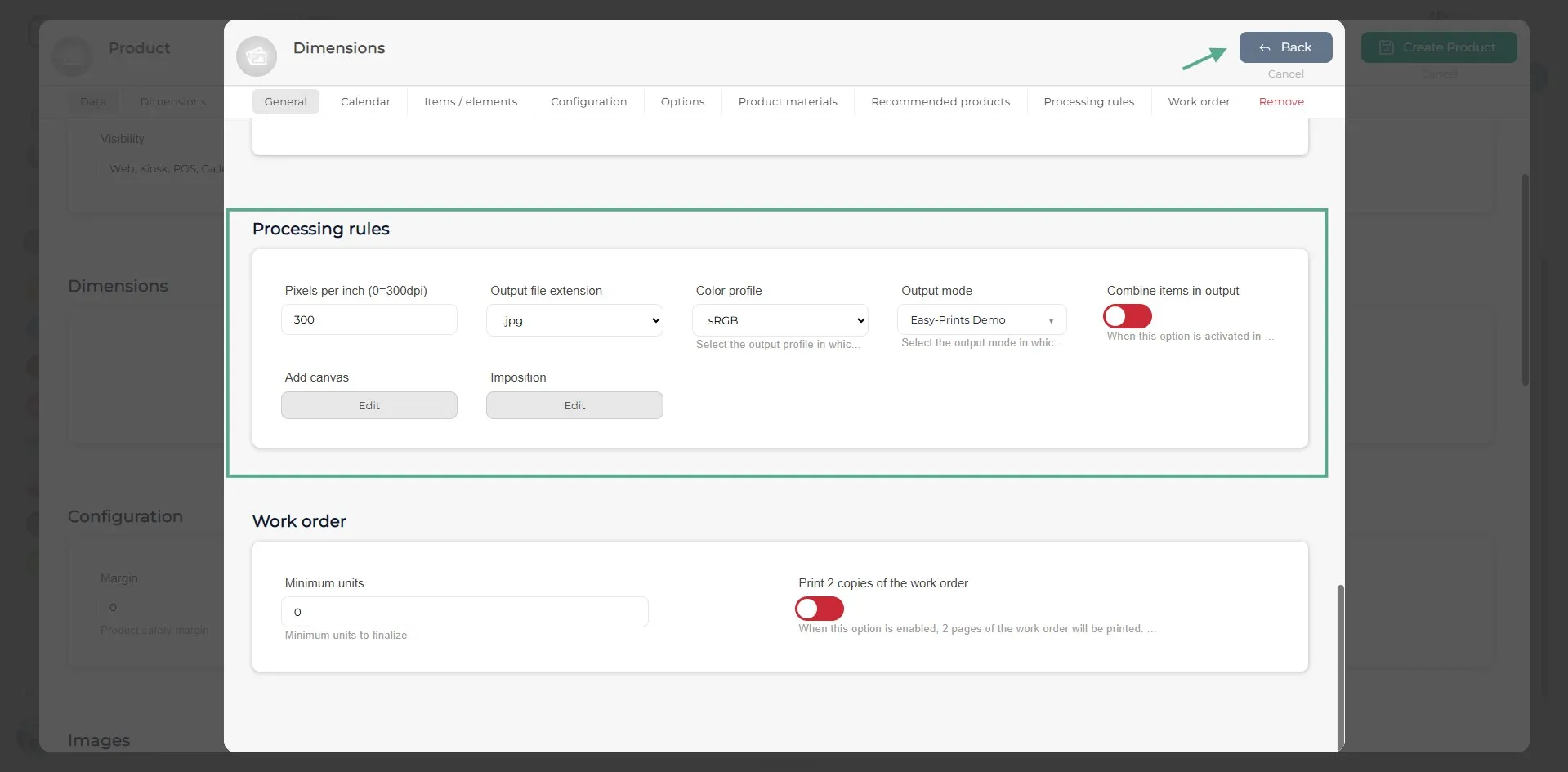
Completa les regles de processament indicant els píxels per polzada (per defecte s’establiran a 300 DPI), l’extensió del fitxer de sortida (.jpg, .pdf, .png o .png + .eps), el perfil de color (sRGB, RGB o Adobe RGB) i el mode de sortida. Un cop completats els camps, fes clic a “Tornar”.
Pas 19
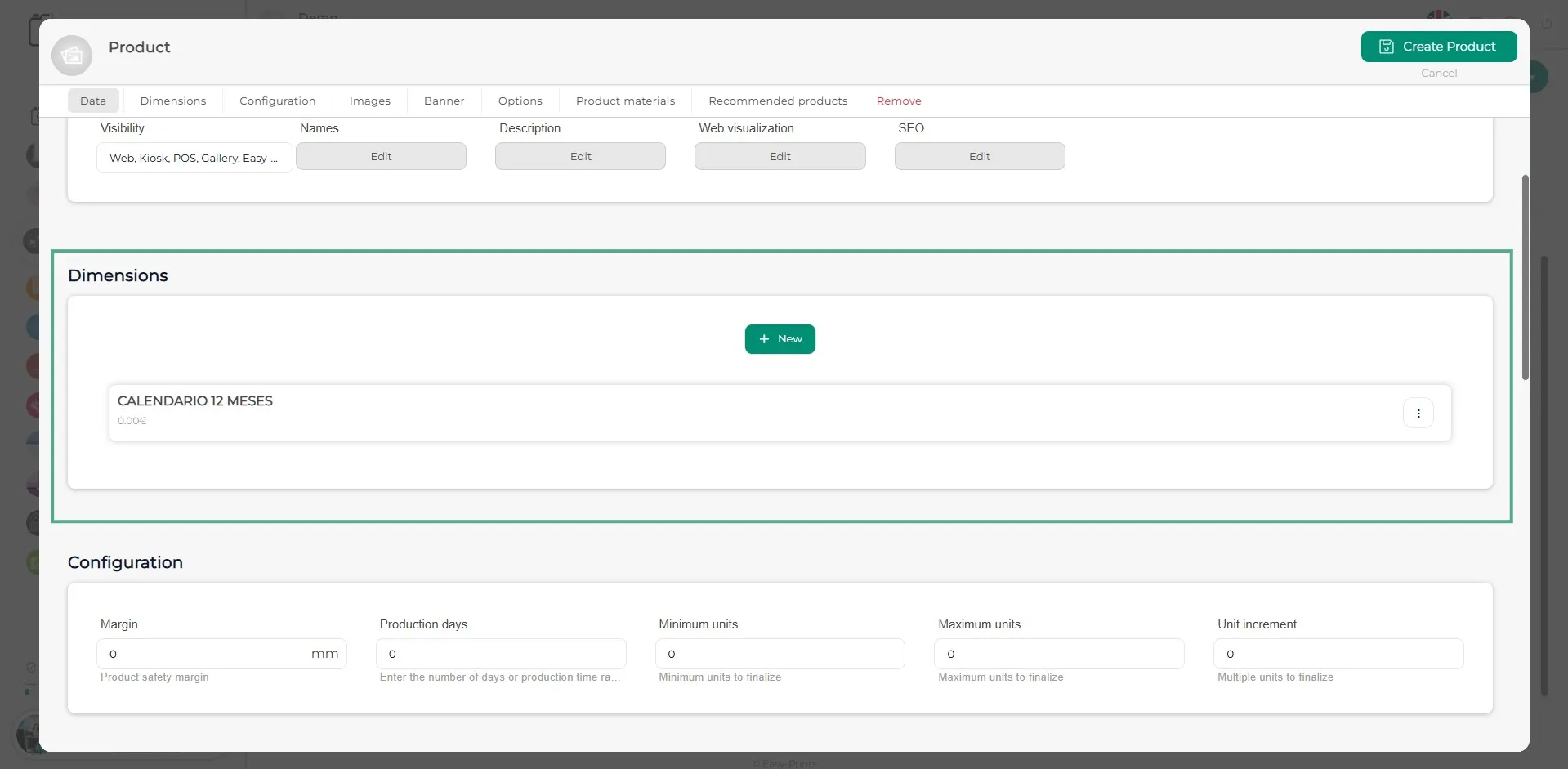
Afegeix tantes dimensions com calendaris vulguis crear. Per crear més calendaris, segueix els passos anteriorment descrits.
Pas 20
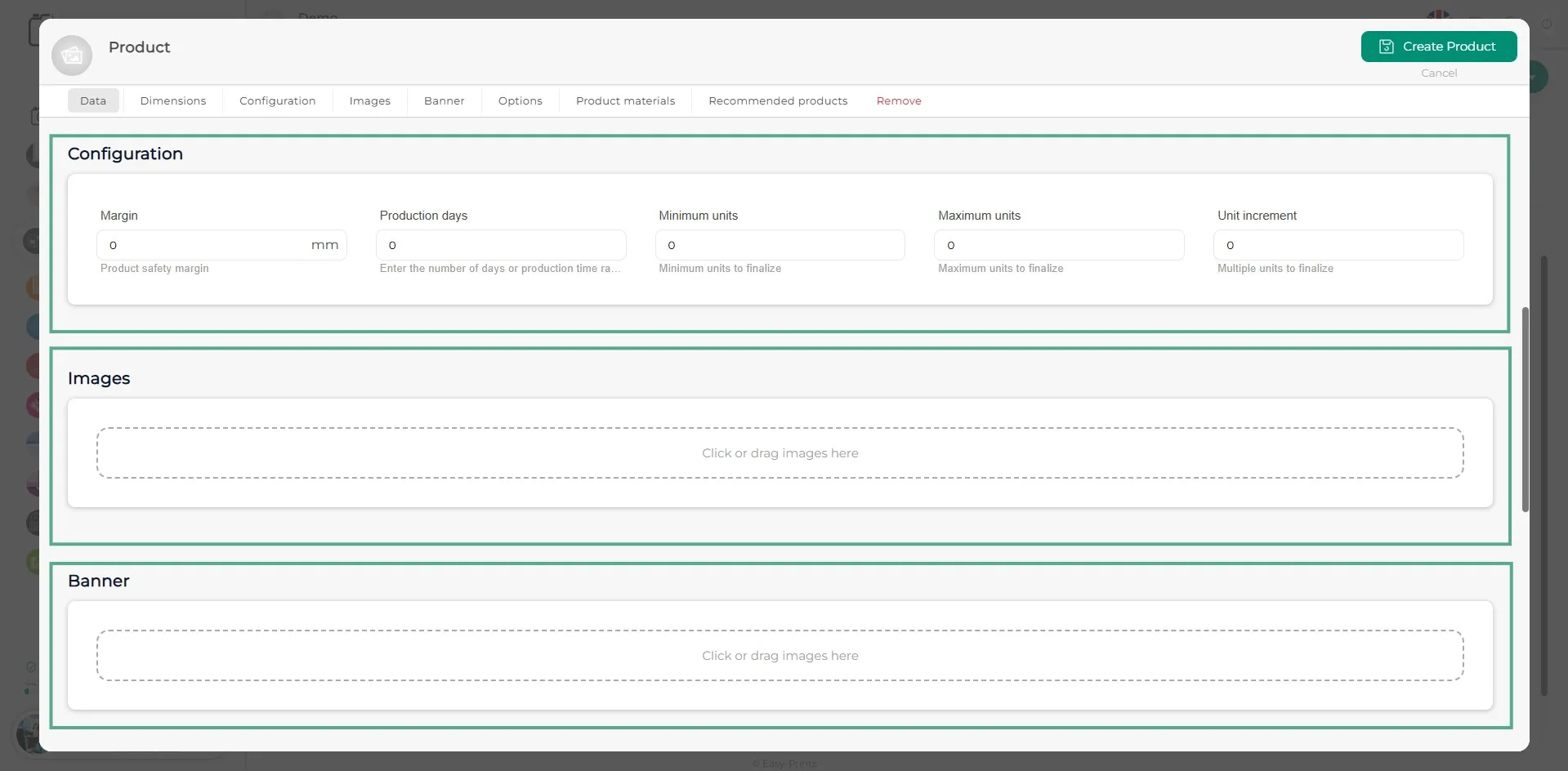
A l’apartat de Configuració s’haurà d’indicar el marge de seguretat del producte, els dies de producció (calculats en dies laborables, per exemple: 4-5) i les unitats mínimes i màximes. A la secció d’Imatges, podràs pujar tantes imatges com vulguis. Per fer-ho, fes clic sobre el requadre blanc indicat. En el cas del bàner, es puja de la mateixa manera que a l’apartat d’Imatges. Es recomana una mida de 600x1920 px. El bàner és opcional.
Pas 21
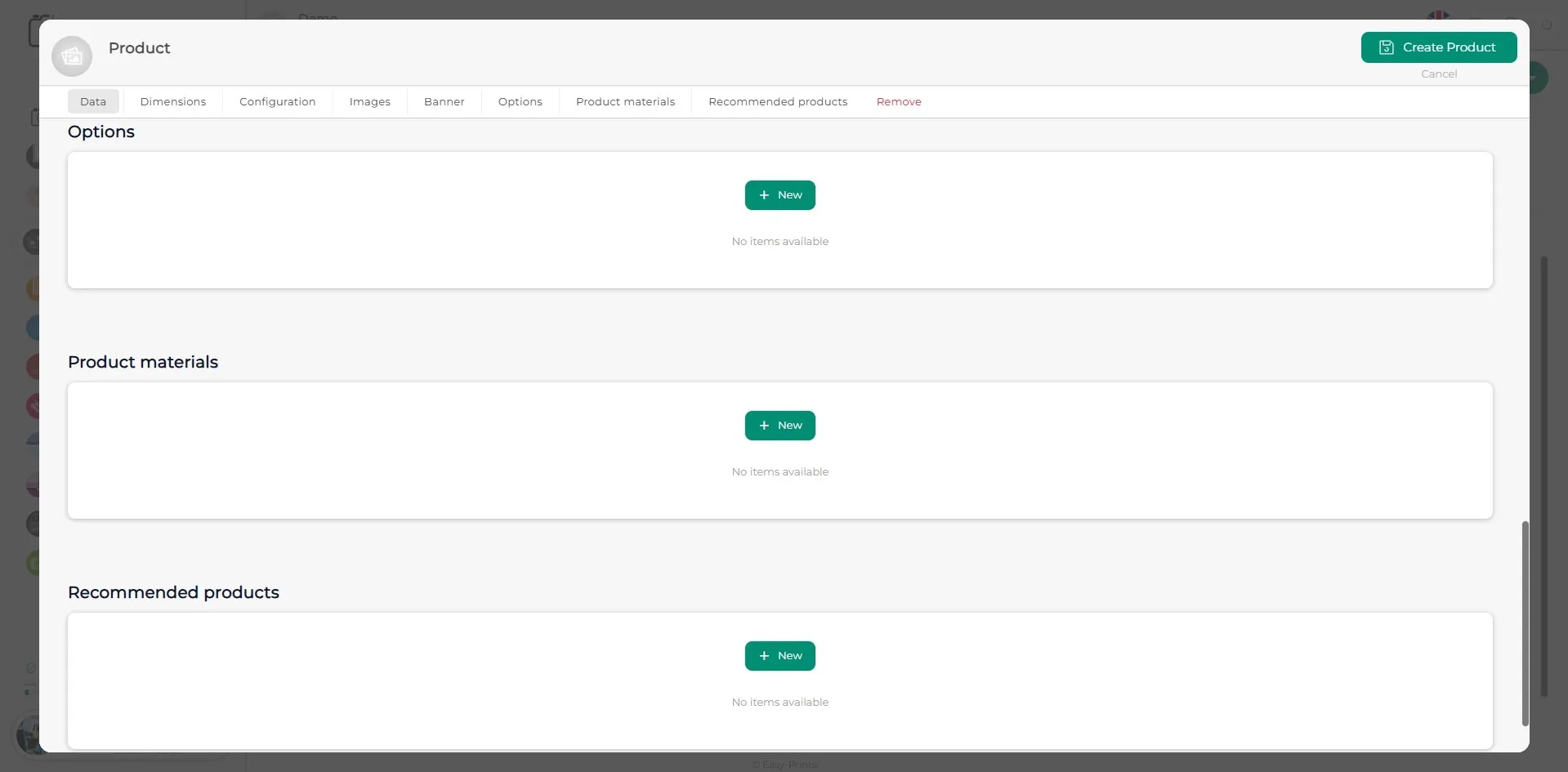
En aquest pas, tal com es mostra a la imatge, també es configuren les opcions, els materials del producte i els productes recomanats, igual que a l’apartat de Dimensions. En cas que totes les dimensions comparteixin les mateixes opcions, materials i productes recomanats, es poden definir directament en aquest apartat.
Pas 22
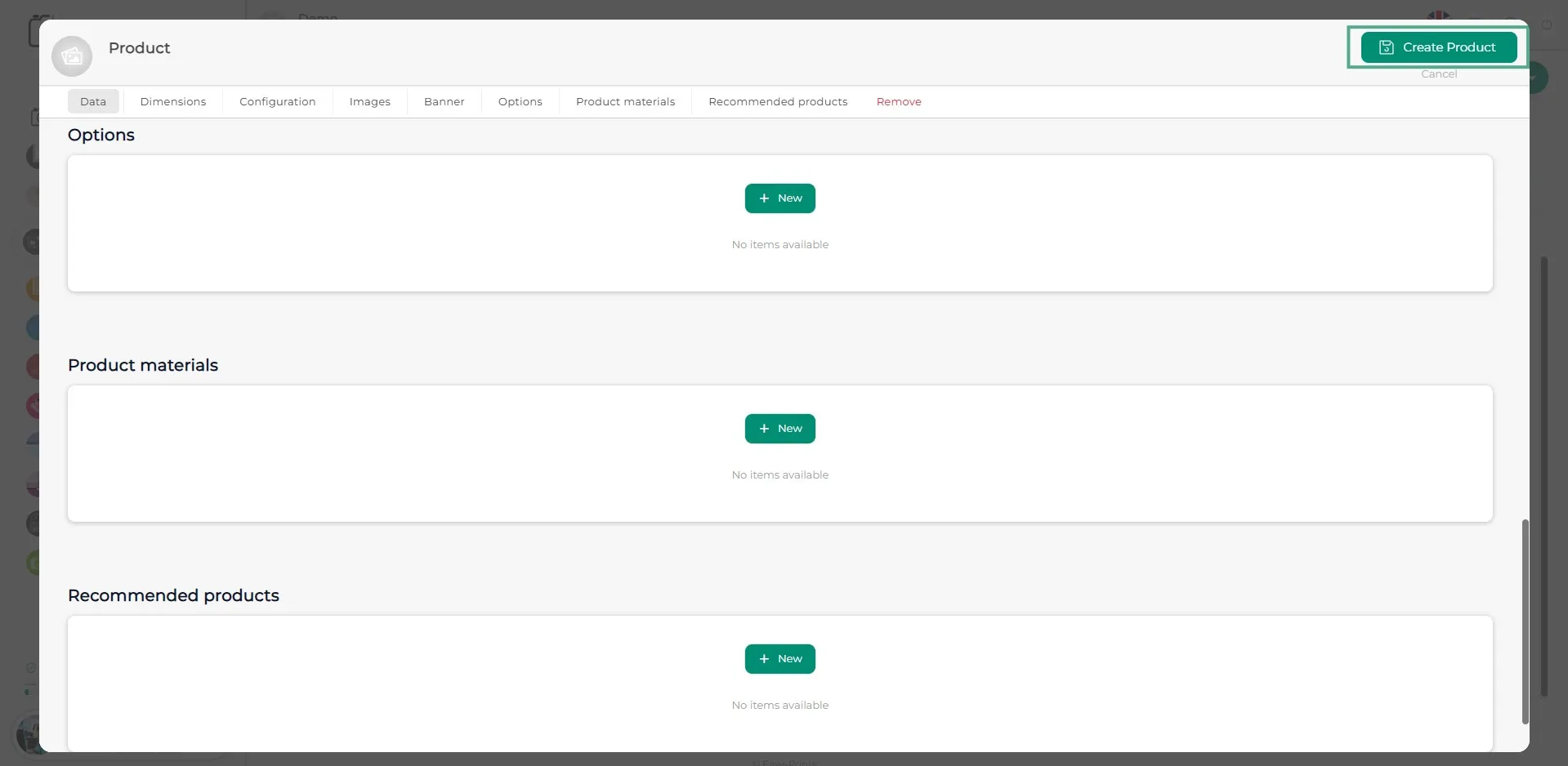
Finalment, assegura’t de desar el producte fent clic al botó verd “Desar”, situat a la part superior dreta.
Pots tornar al centre d'ajuda o contactar amb Easy-Prints.
← Torna al centre d'ajuda