
Utworzyć produkt typu kalendarz
Aby utworzyć produkt typu kalendarz, przejdź do kategorii Produkty w menu po lewej stronie. Po wejściu, przejdź do sekcji Produkty, znajdującej się na górn…
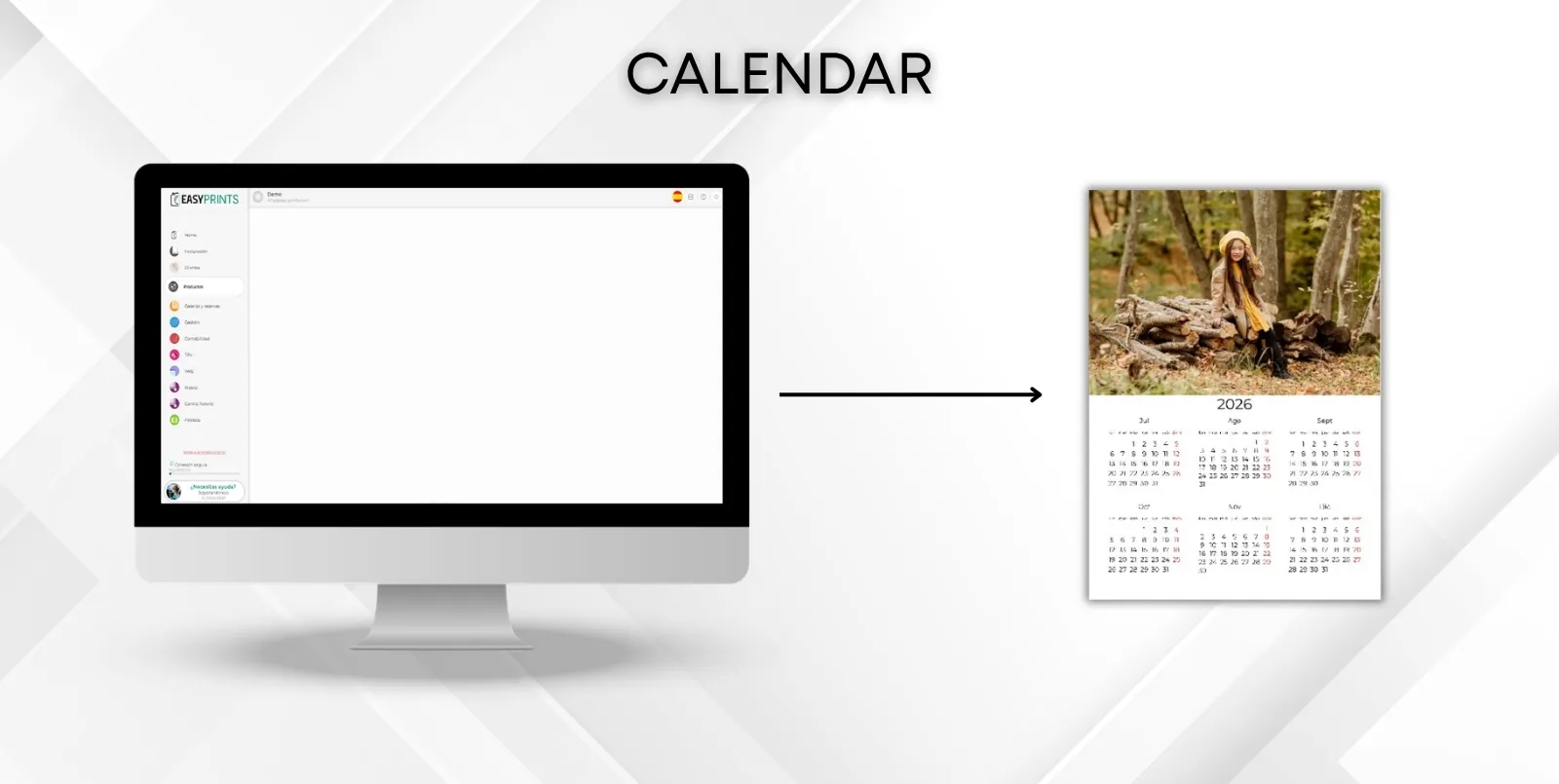
Krok 1
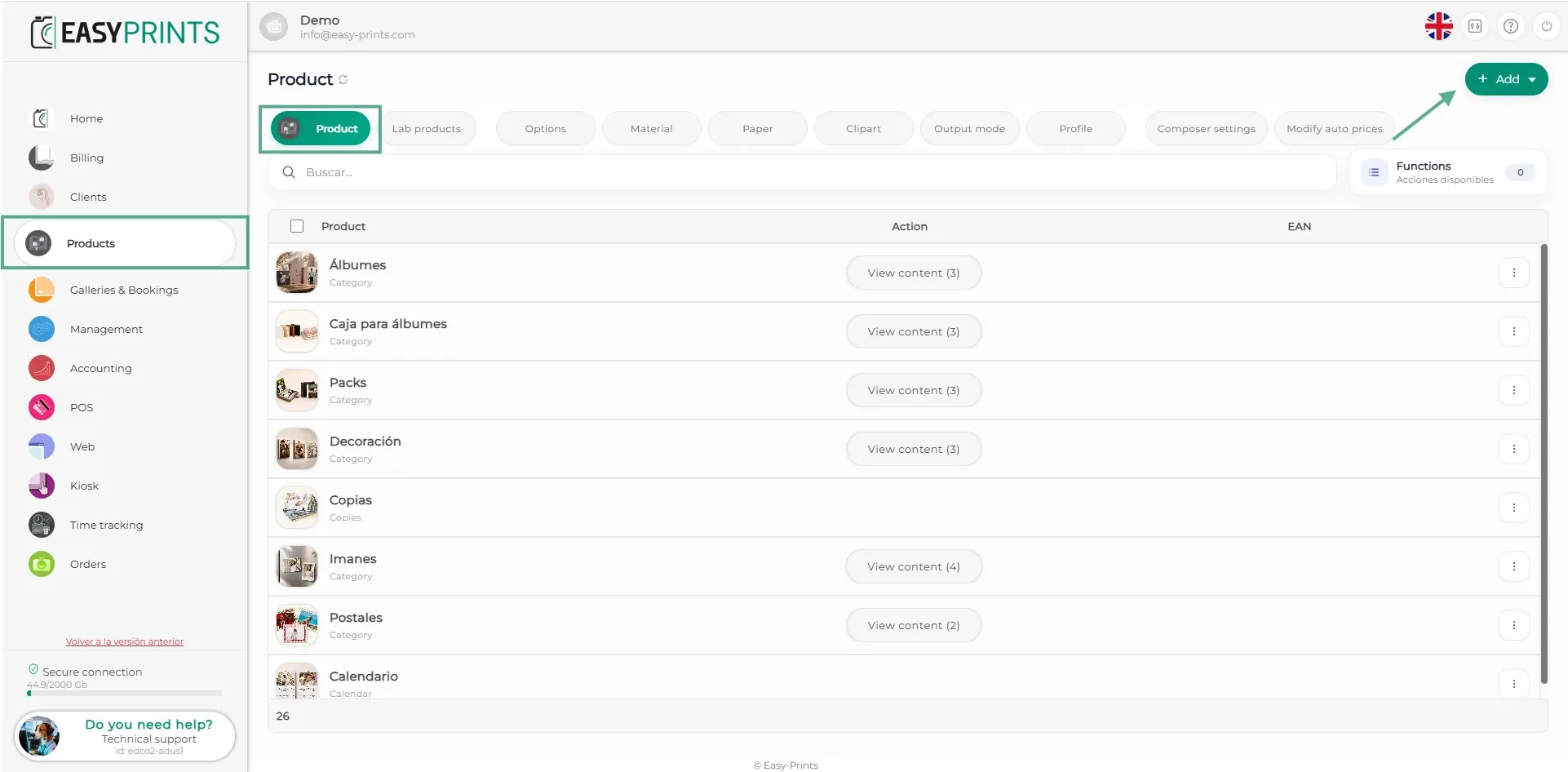
Aby utworzyć produkt typu kalendarz, przejdź do kategorii Produkty w menu po lewej stronie. Po wejściu, przejdź do sekcji Produkty, znajdującej się na górnym pasku. Następnie kliknij zielony przycisk + Dodaj, znajdujący się w prawym górnym rogu.
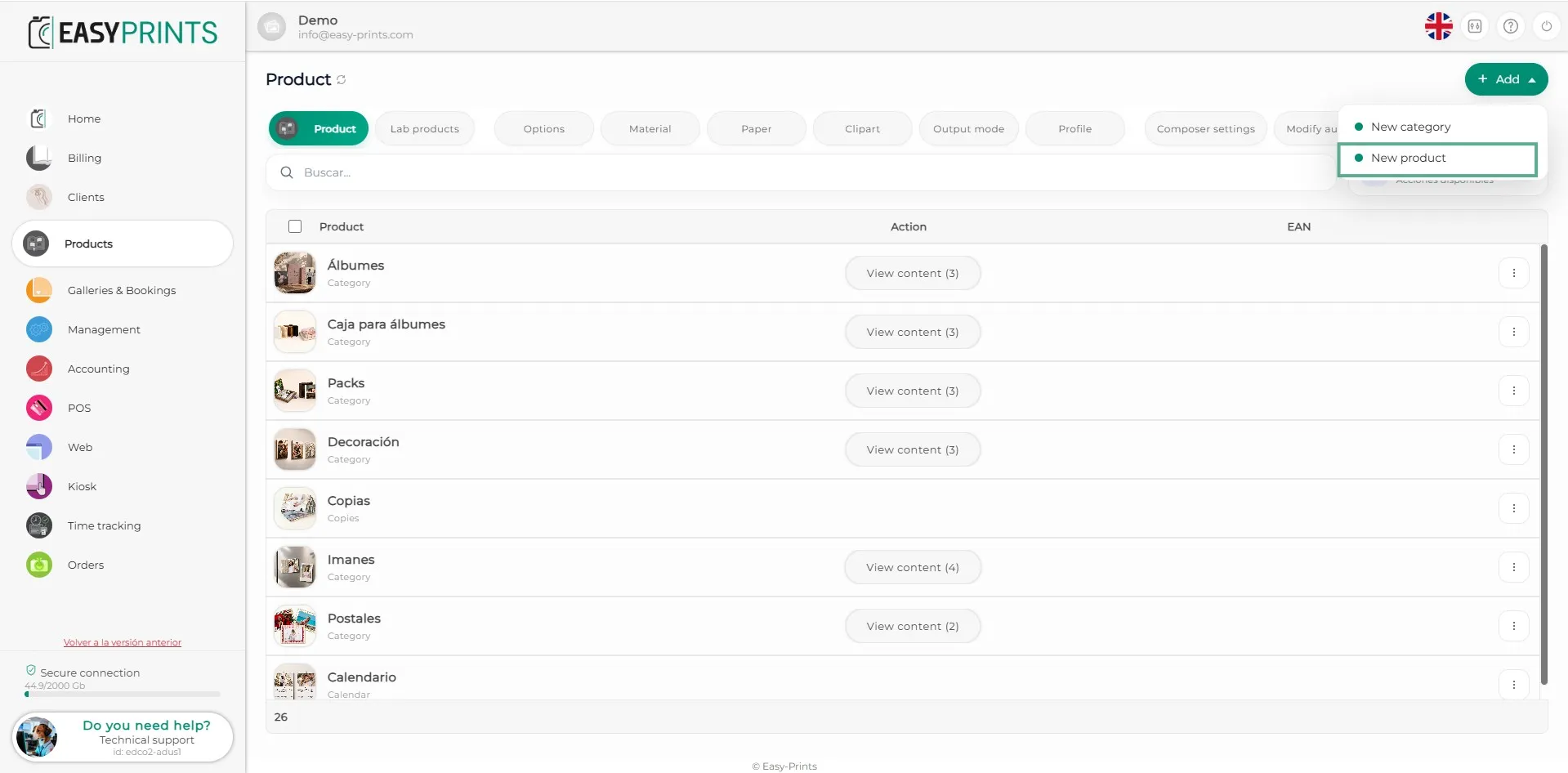
Krok 2
W rozwijanym menu, które pojawi się po kliknięciu + Nowy, wybierz opcję Nowy produkt.
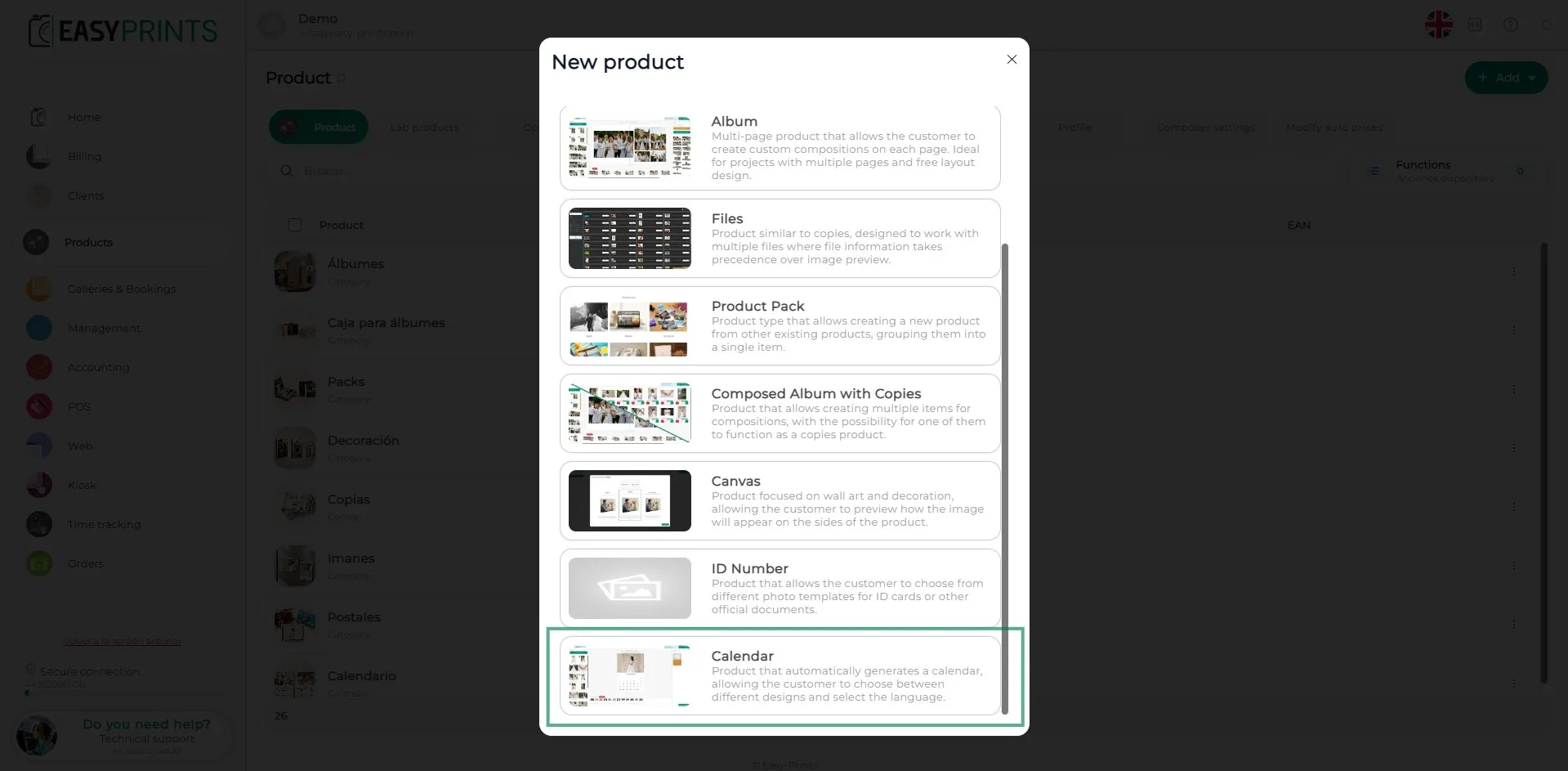
Krok 3
W nowym oknie wybierz opcję Kalendarze.
Krok 4
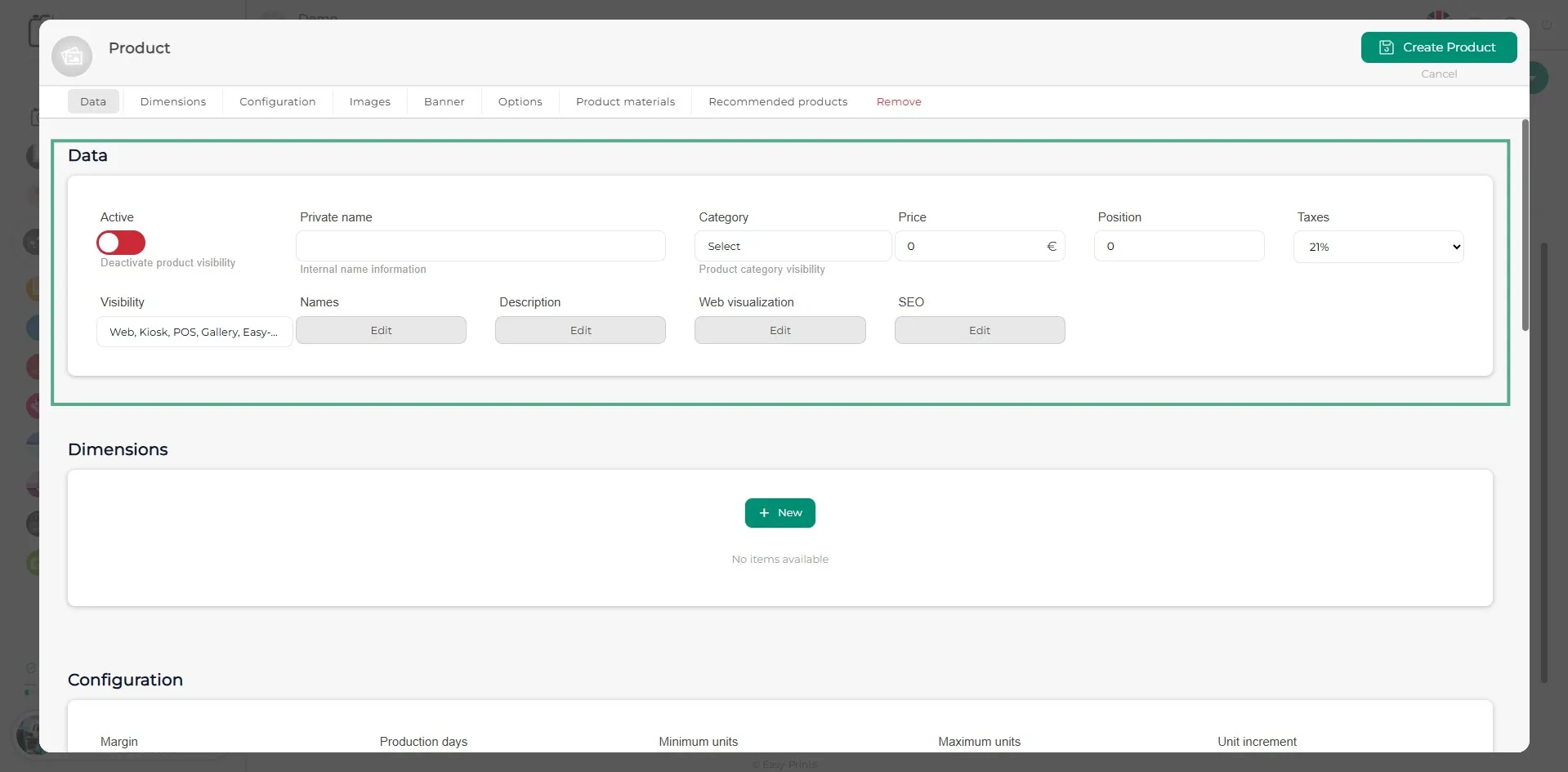
W nowym oknie produktu uzupełnij pola w sekcji Dane: od nazwy wewnętrznej, przez nazwę produktu (widoczną na stronie) i jego opis, aż po pozycję, kategorię i inne. Upewnij się, że produkt jest aktywowany, aby był widoczny.
Krok 5
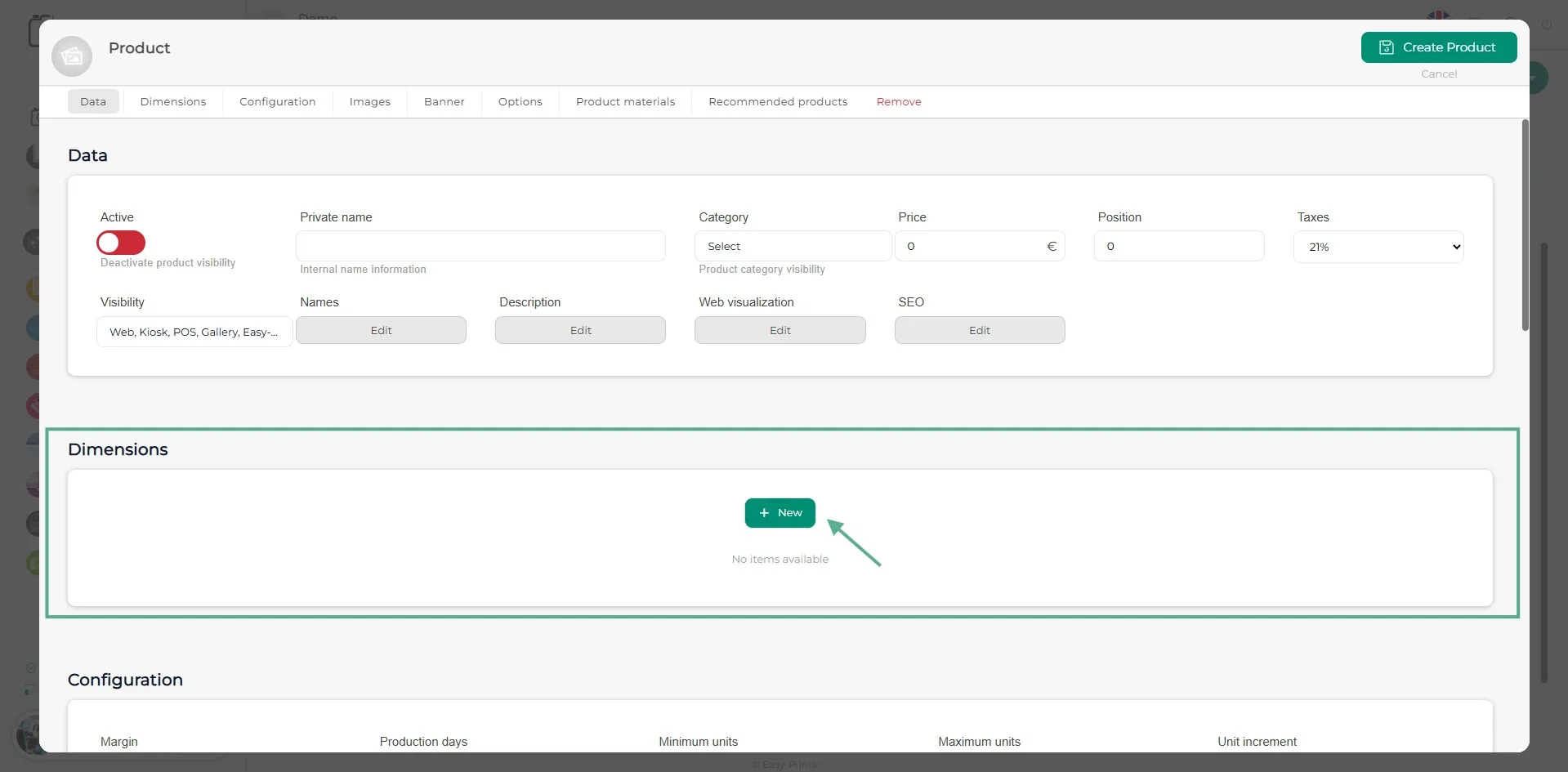
Aby dodać więcej danych o produkcie, należy utworzyć wymiar, klikając zielony przycisk + Nowy.
Krok 6
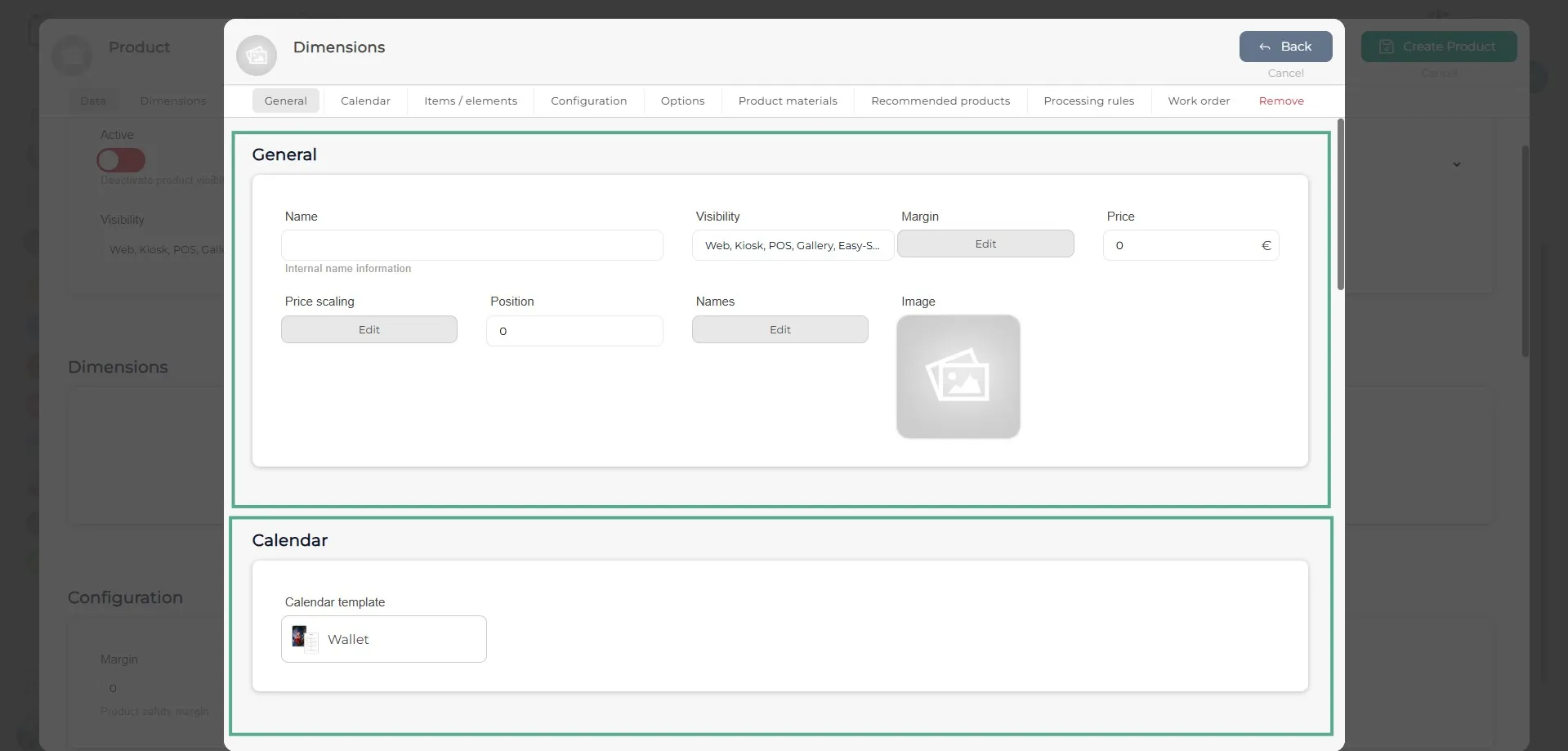
W oknie Wymiar należy uzupełnić pola w sekcji Dane oraz wybrać typ kalendarza, który chcesz utworzyć, klikając menu rozwijane.
Krok 7
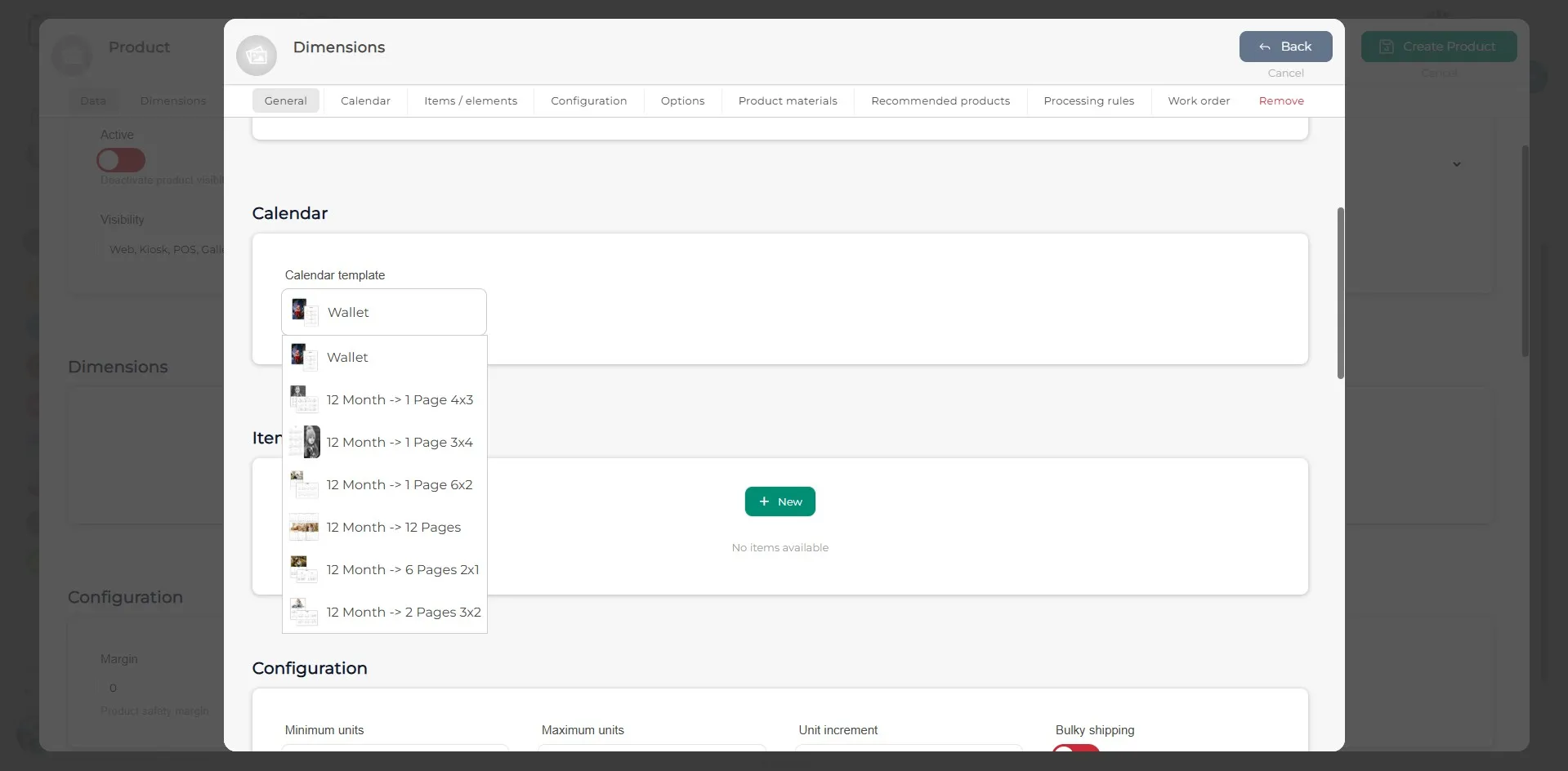
W rozwijanym menu sekcji Kalendarz możesz wybrać spośród różnych typów kalendarzy kieszonkowych. Należą do nich: Kalendarz kieszonkowy, 1 strona 4x3, 1 strona 3x4, 1 strona 6x2, 1 strona na miesiąc, 6 stron 2x1 oraz 2 strony 3x2.
Krok 8
Należy utworzyć element, aby móc przygotować projekt, w którym trzeba określić cechy produktu lub kalendarza.
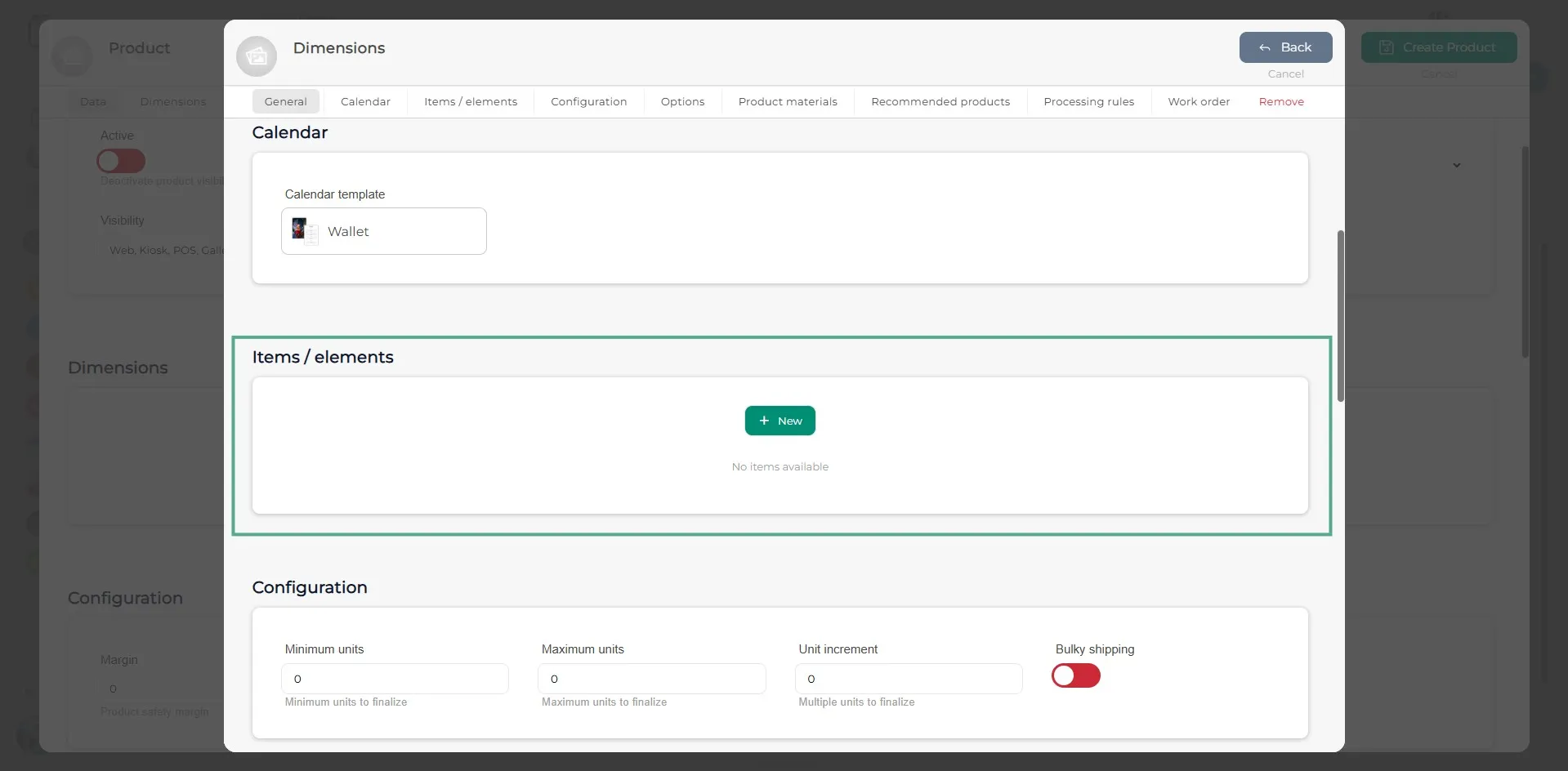
Krok 9
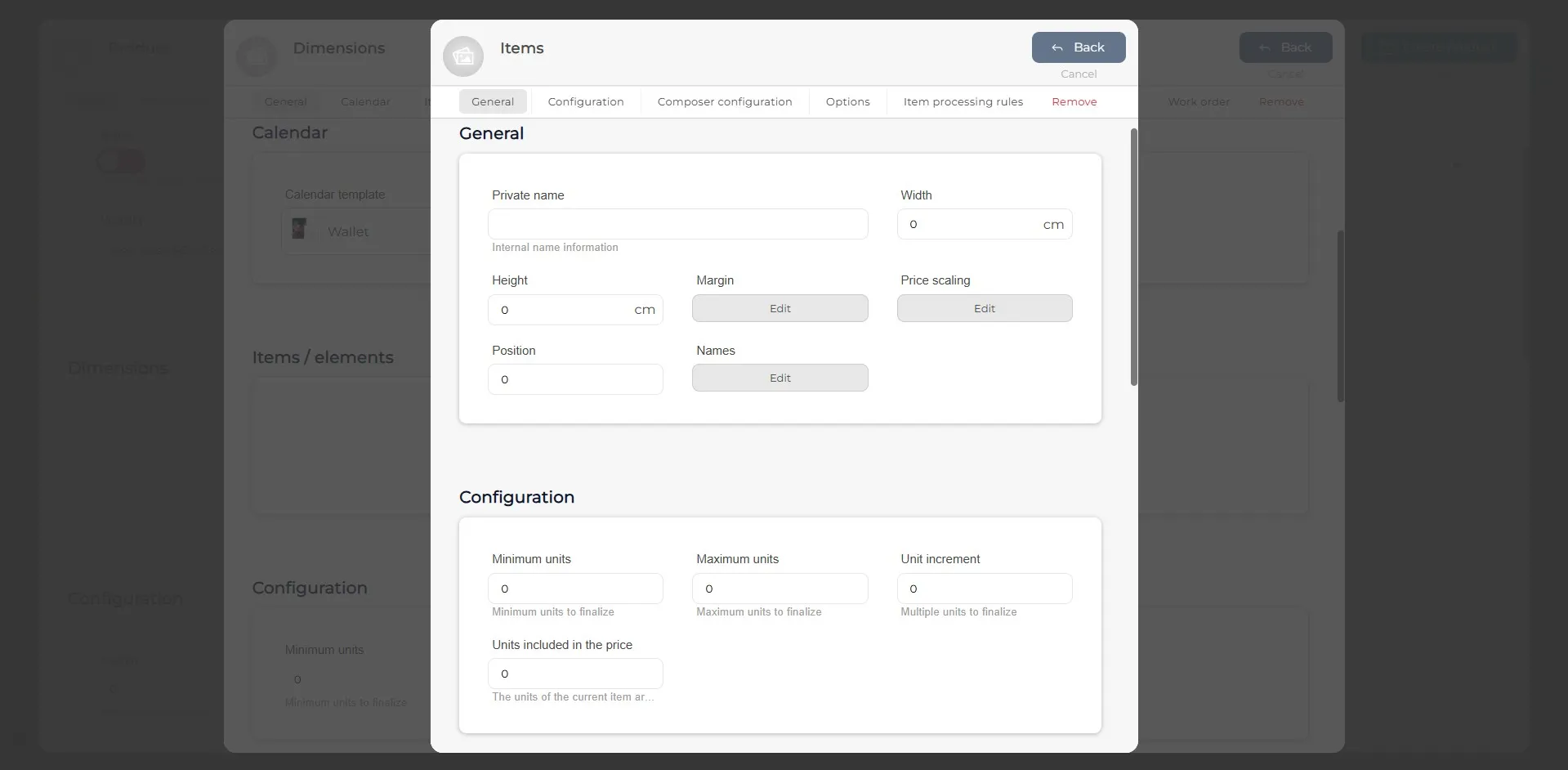
W obrębie elementu, przed przejściem do sekcji Projekt, należy uzupełnić ogólne dane produktu, takie jak jego rozmiar oraz konfiguracja (minimalna i maksymalna liczba jednostek itp.).
Krok 10
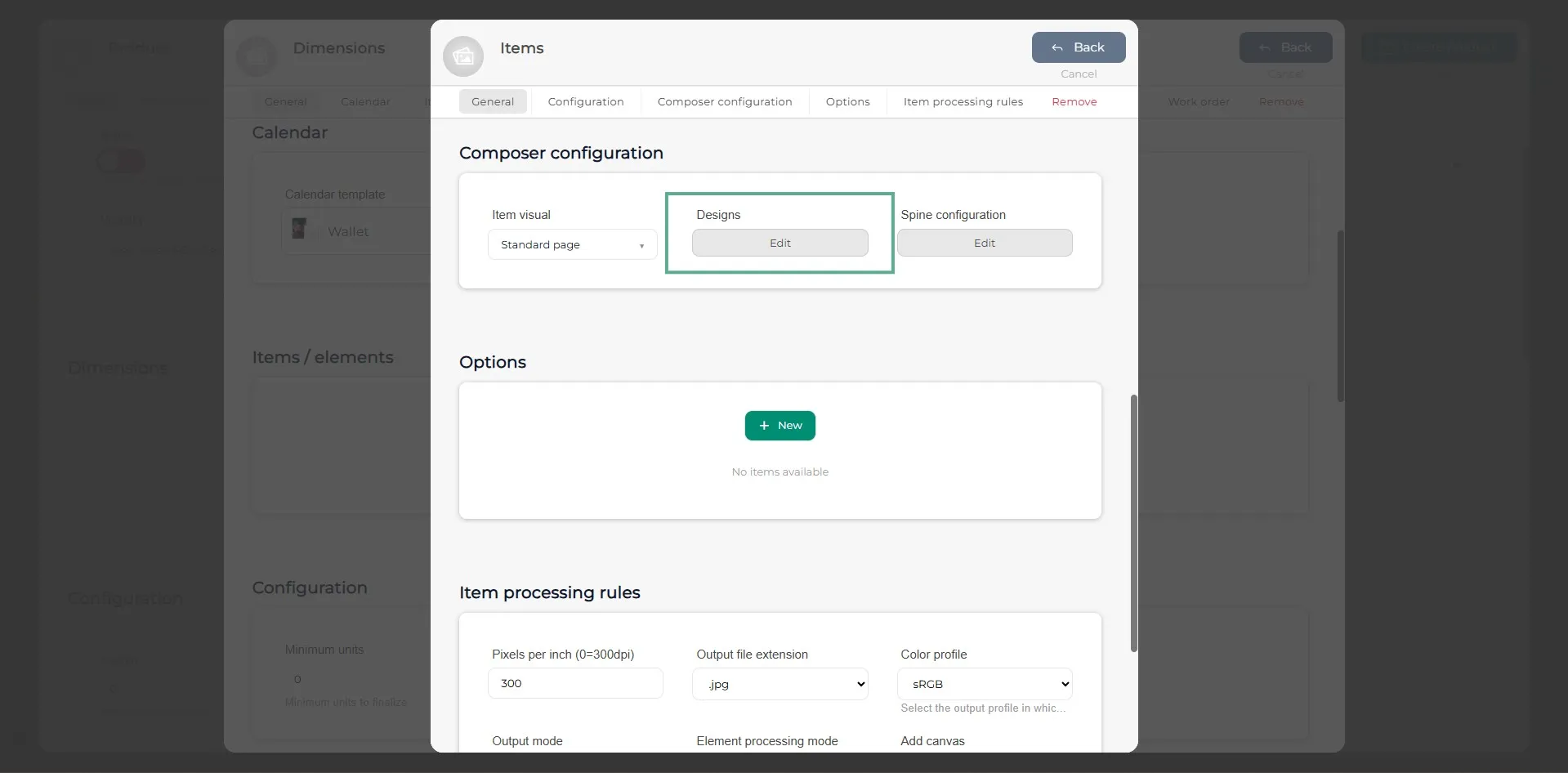
Aby określić projekt, przejdź do sekcji Projekt. W menu rozwijanym elementu możesz wybrać jedną z kilku opcji. Po wybraniu odpowiedniej opcji przejdź do sekcji Projekt.
Krok 11
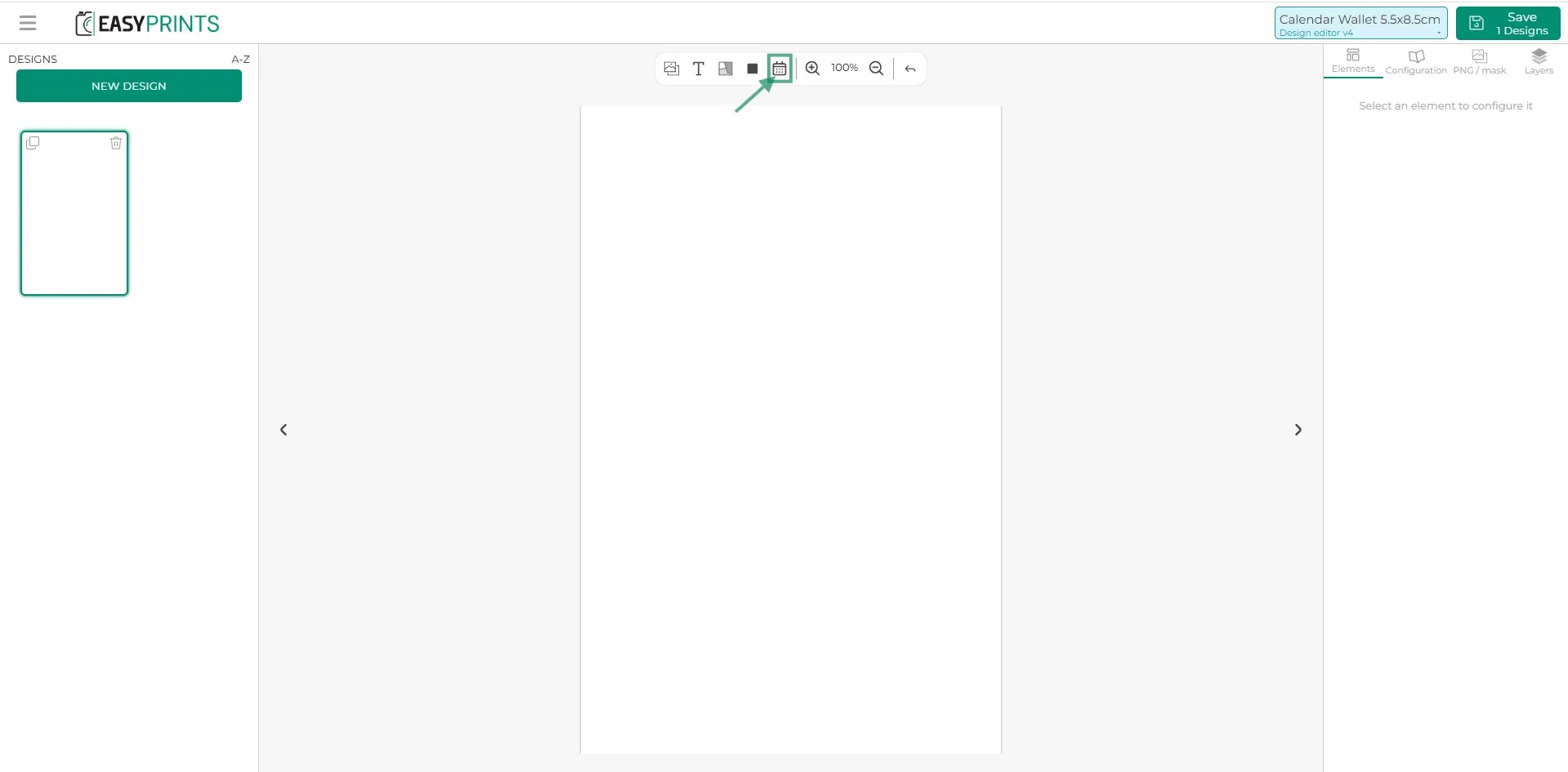
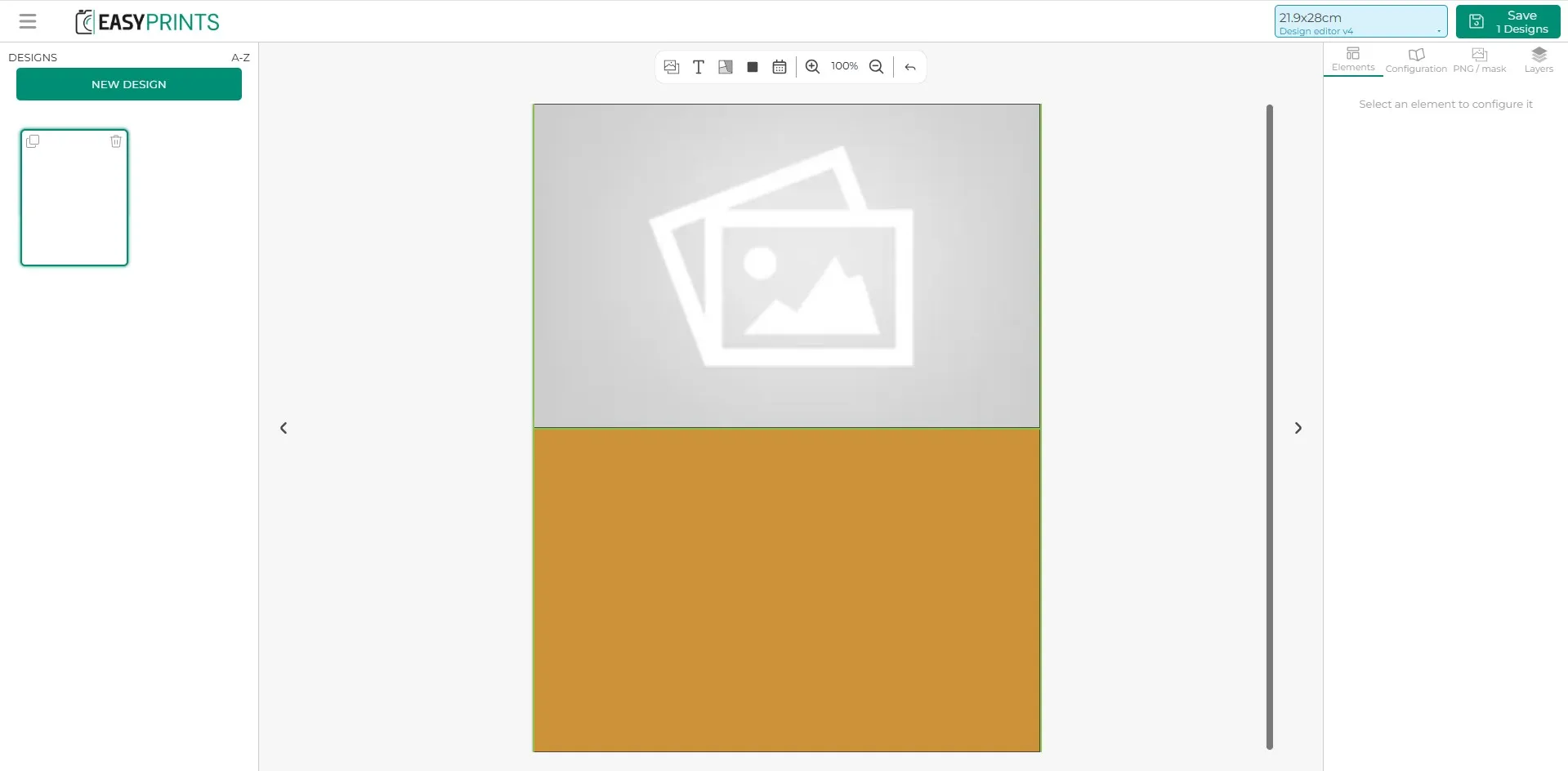
W sekcji Projekt produktu, w edytorze, znajdziesz opcję Kalendarz na środkowym pasku. Opcja ta jest oznaczona ikoną kalendarza znajdującą się na środku paska, jak pokazano na obrazie. Po kliknięciu tej ikony pojawi się żółto-pomarańczowe pole, które możesz umieścić w dowolnym miejscu projektu. Następnie na stronie internetowej, gdy klient będzie tworzył swój kalendarz, zobaczy przygotowany przez Ciebie projekt, a dodany obszar kalendarza zostanie automatycznie wypełniony wybranym typem kalendarza z listy rozwijanej.
Krok 12
Utwórz pożądany projekt dla wybranego typu kalendarza.
Krok 13
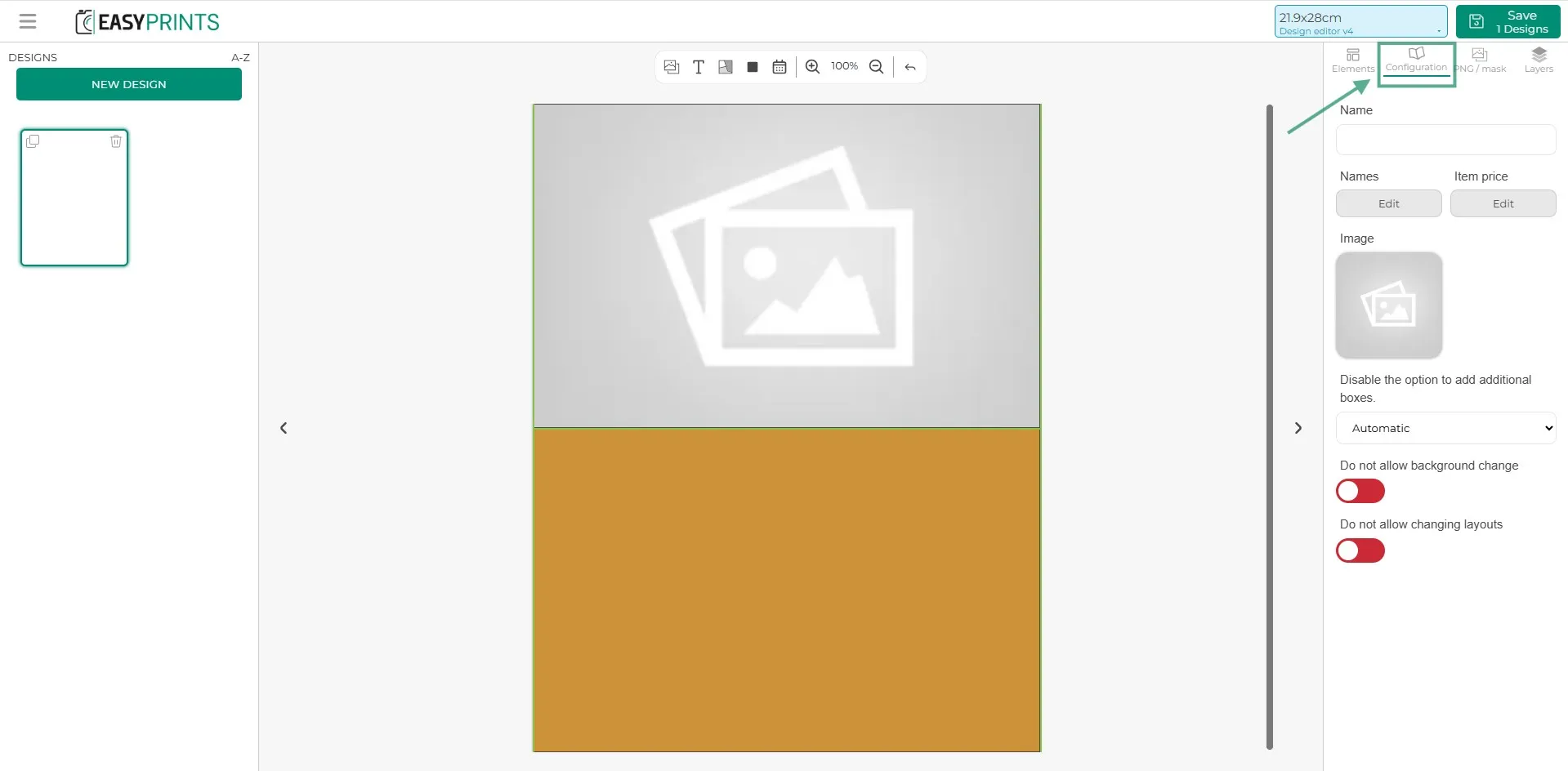
W sekcji konfiguracji, znajdującej się w prawym górnym rogu, należy nadać nazwę utworzonemu projektowi (zarówno nazwę wewnętrzną, jak i widoczną na stronie) oraz dodać obraz reprezentujący projekt. Można również włączyć lub wyłączyć opcje pozwalające klientowi automatycznie dodawać pola do produktu, a także zezwolić lub ograniczyć zmianę tła i układu.
Krok 14
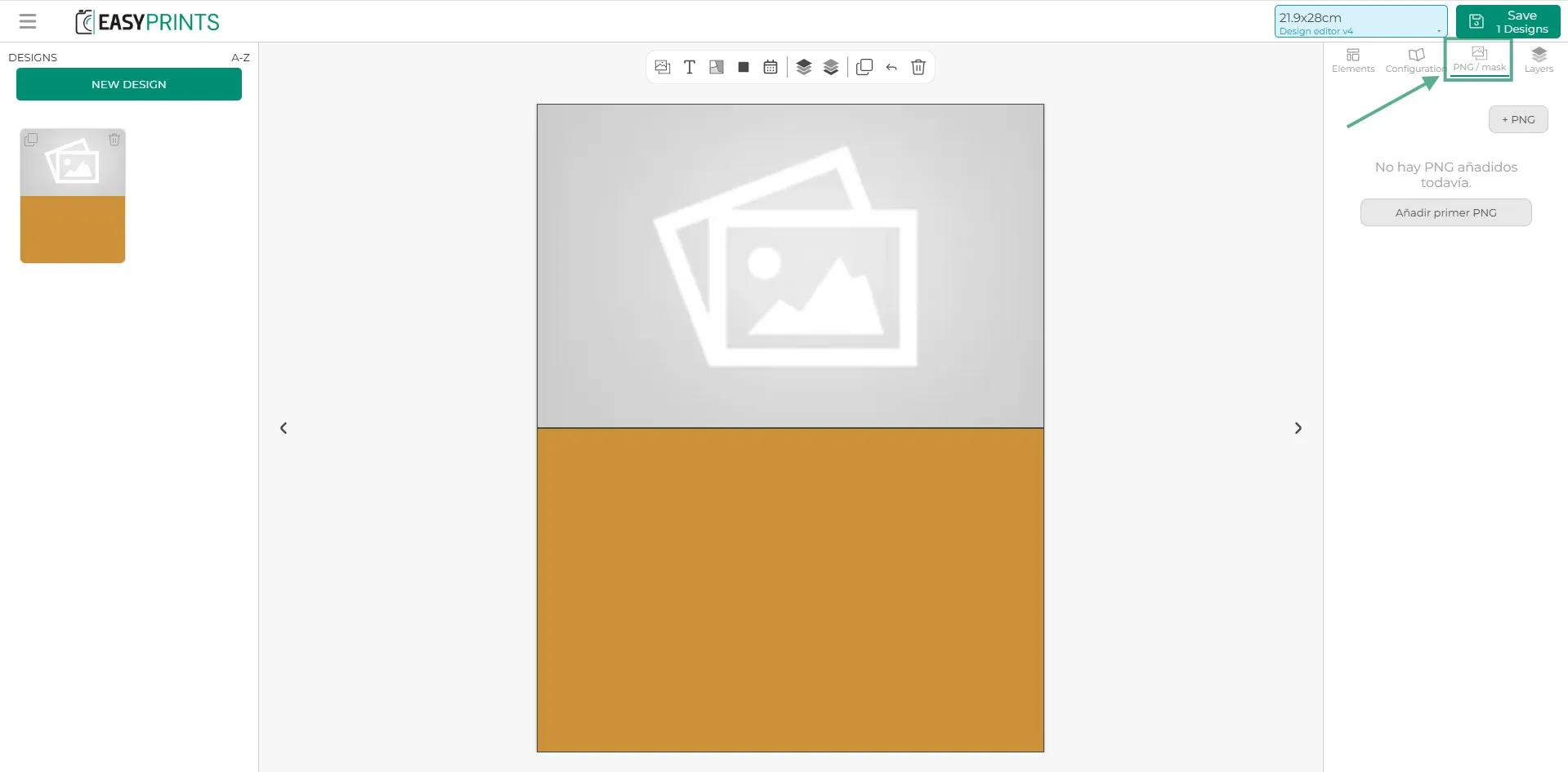
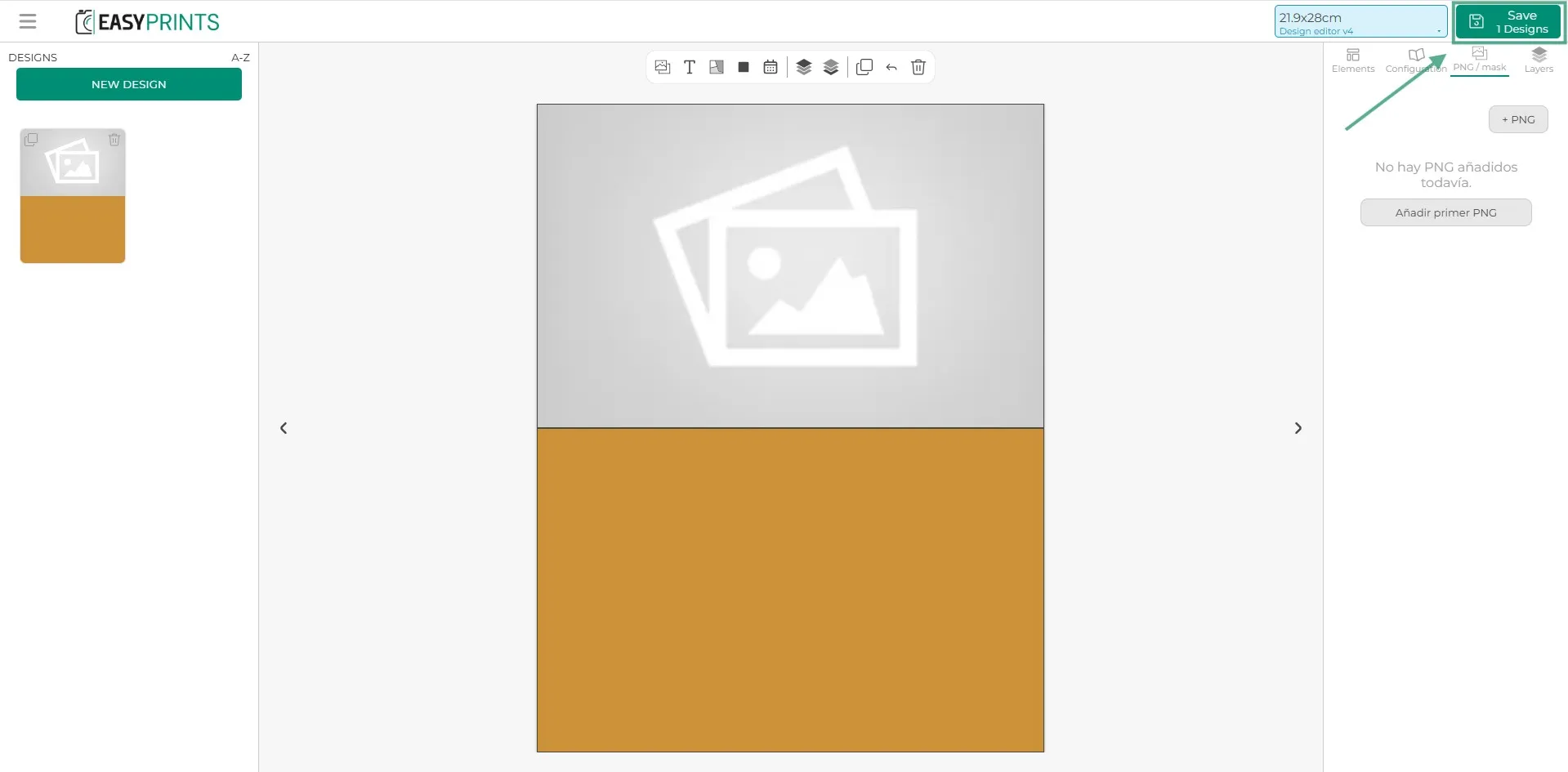
W sekcji PNG, znajdującej się obok Konfiguracji, możesz dodać plik PNG, jeśli jest to konieczne.
Krok 15
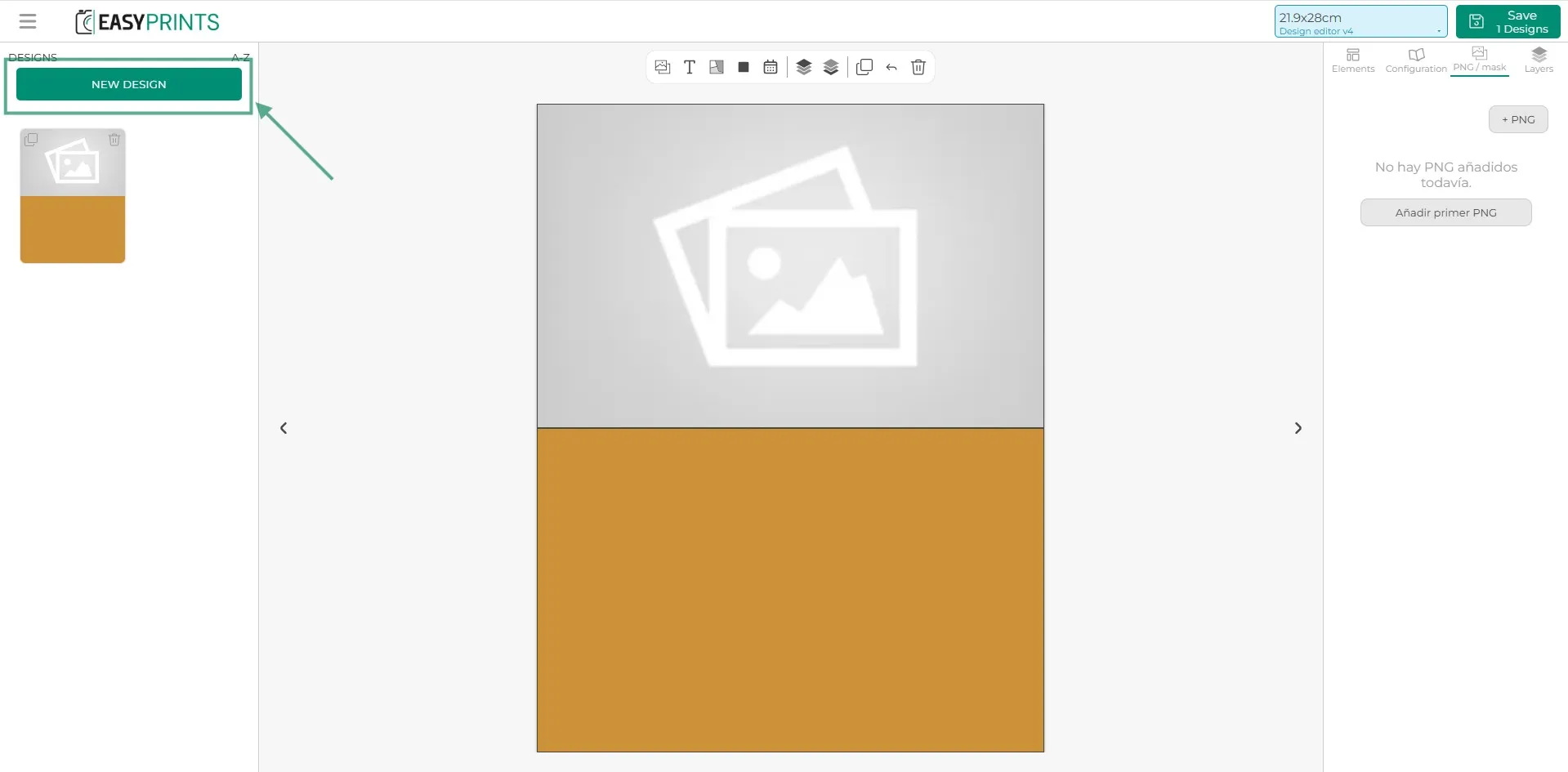
Jeśli chcesz utworzyć więcej niż jeden projekt, kliknij „Nowy projekt” i powtórz poprzednie kroki.
Krok 16
Zapisz projekt, aby kontynuować konfigurację produktu.
Krok 17
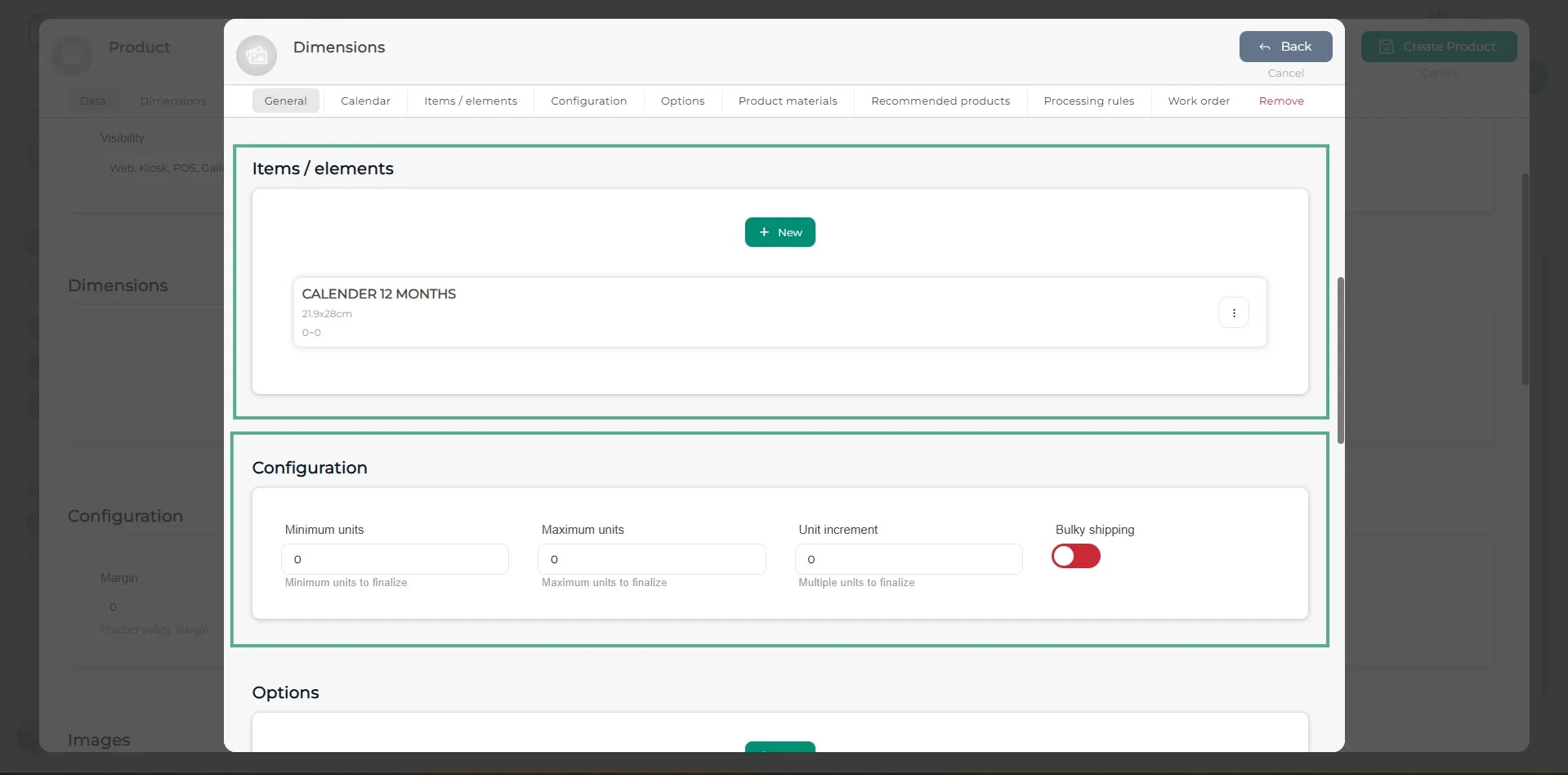
Uzupełnij kroki w sekcji Wymiar, określając minimalne i maksymalne jednostki produktu, dostępne opcje dla tego wymiaru oraz, jeśli dotyczy, konkretny materiał, który chcesz wyświetlić klientowi bez możliwości jego zmiany.
Krok 18
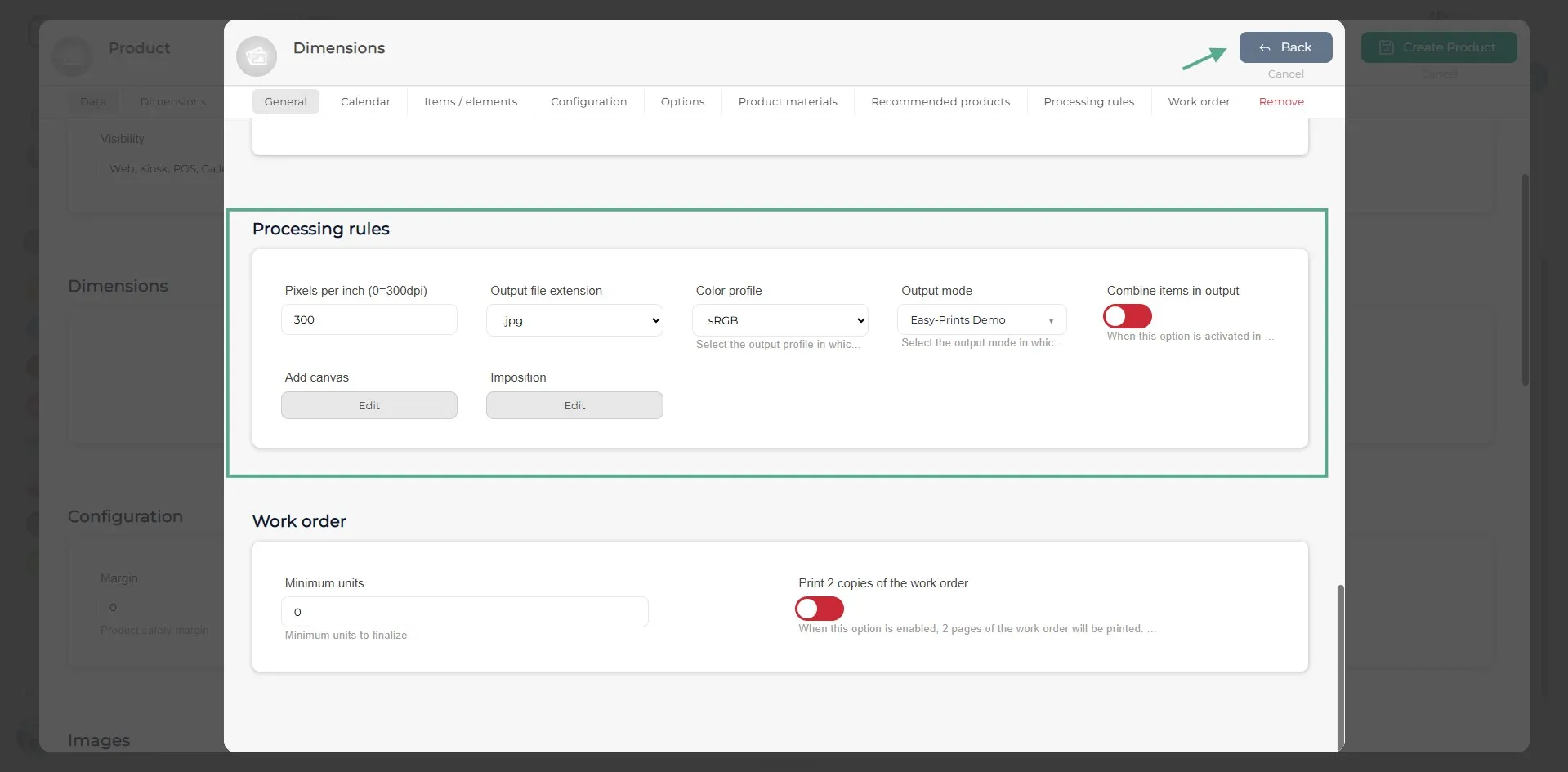
Uzupełnij ustawienia przetwarzania, określając piksele na cal (domyślnie 300 DPI), format pliku wyjściowego (.jpg, .pdf, .png lub .png + .eps), profil kolorów (sRGB, RGB lub Adobe RGB) oraz tryb wyjściowy. Po wypełnieniu pól kliknij „Powrót”.
Krok 19
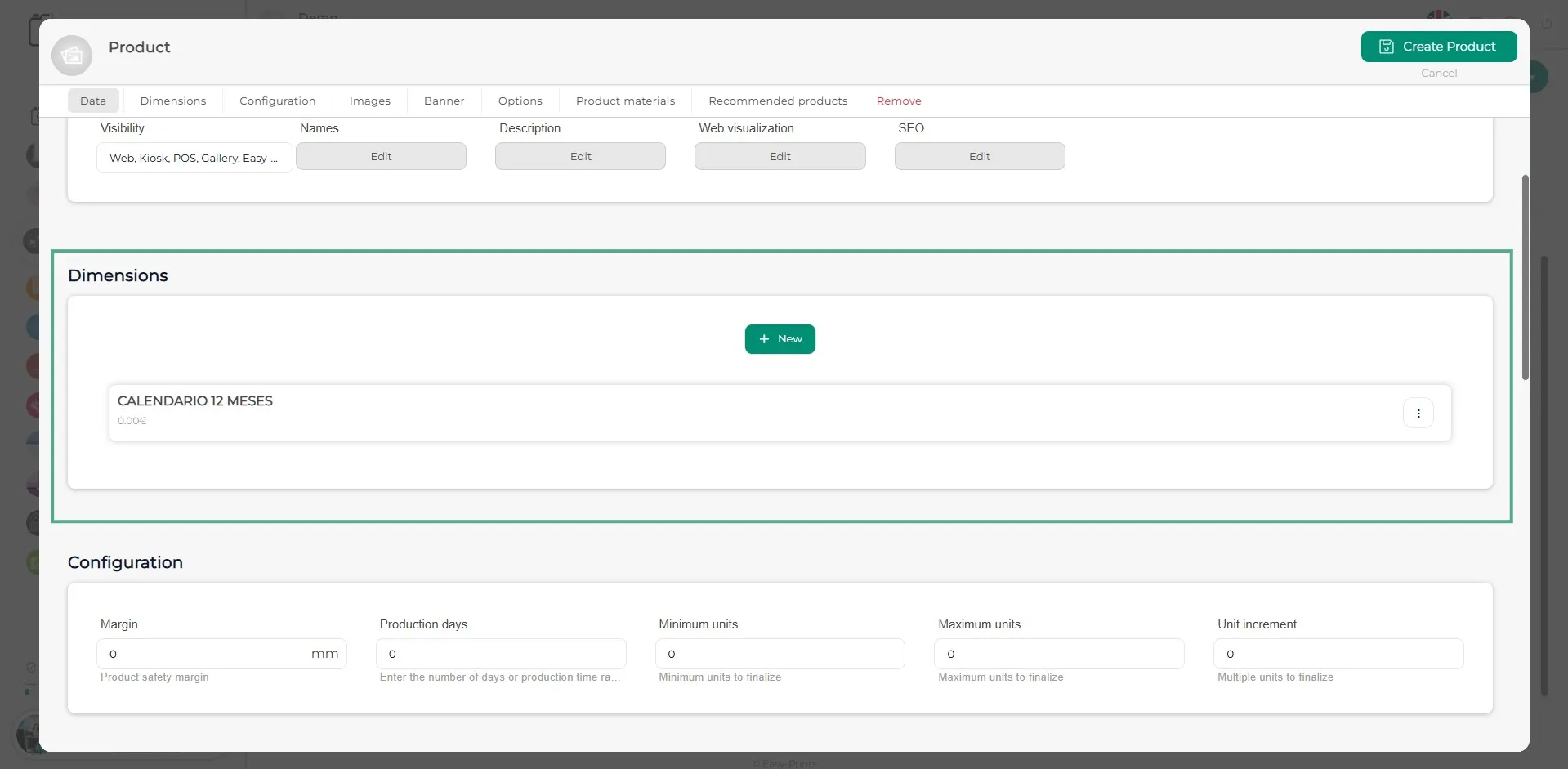
Dodaj tyle wymiarów, ile kalendarzy chcesz utworzyć. Aby utworzyć więcej kalendarzy, postępuj zgodnie z wcześniej opisanymi krokami.
Krok 20
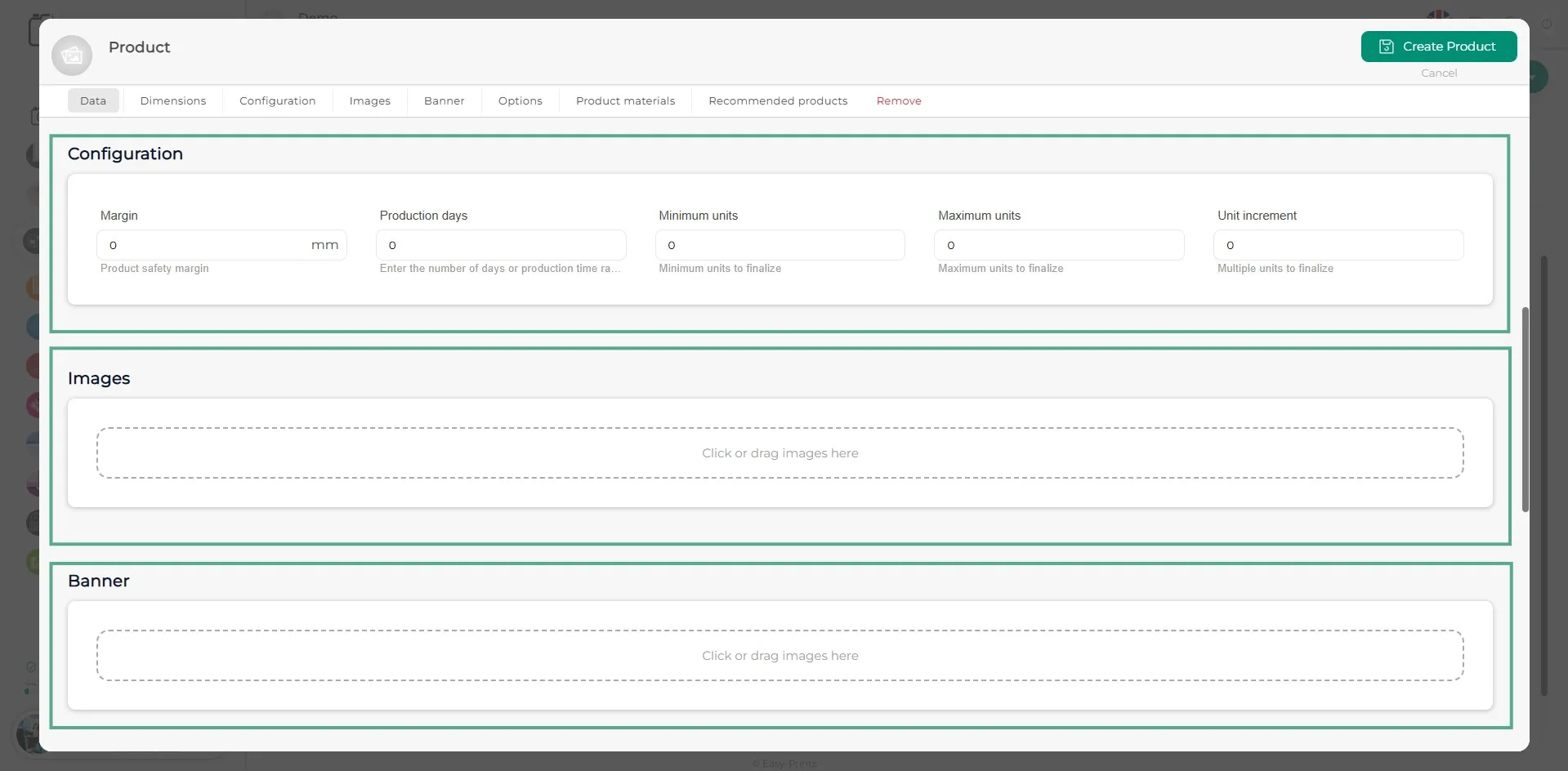
W sekcji Konfiguracja należy określić margines bezpieczeństwa produktu, czas produkcji (liczony w dniach roboczych, np. 4–5) oraz minimalną i maksymalną liczbę jednostek. W sekcji Obrazy możesz przesłać dowolną liczbę zdjęć. Aby to zrobić, kliknij wskazane białe pole. Baner przesyła się w taki sam sposób jak w sekcji Obrazy. Zalecany rozmiar to 600x1920 px. Baner jest opcjonalny.
Krok 21
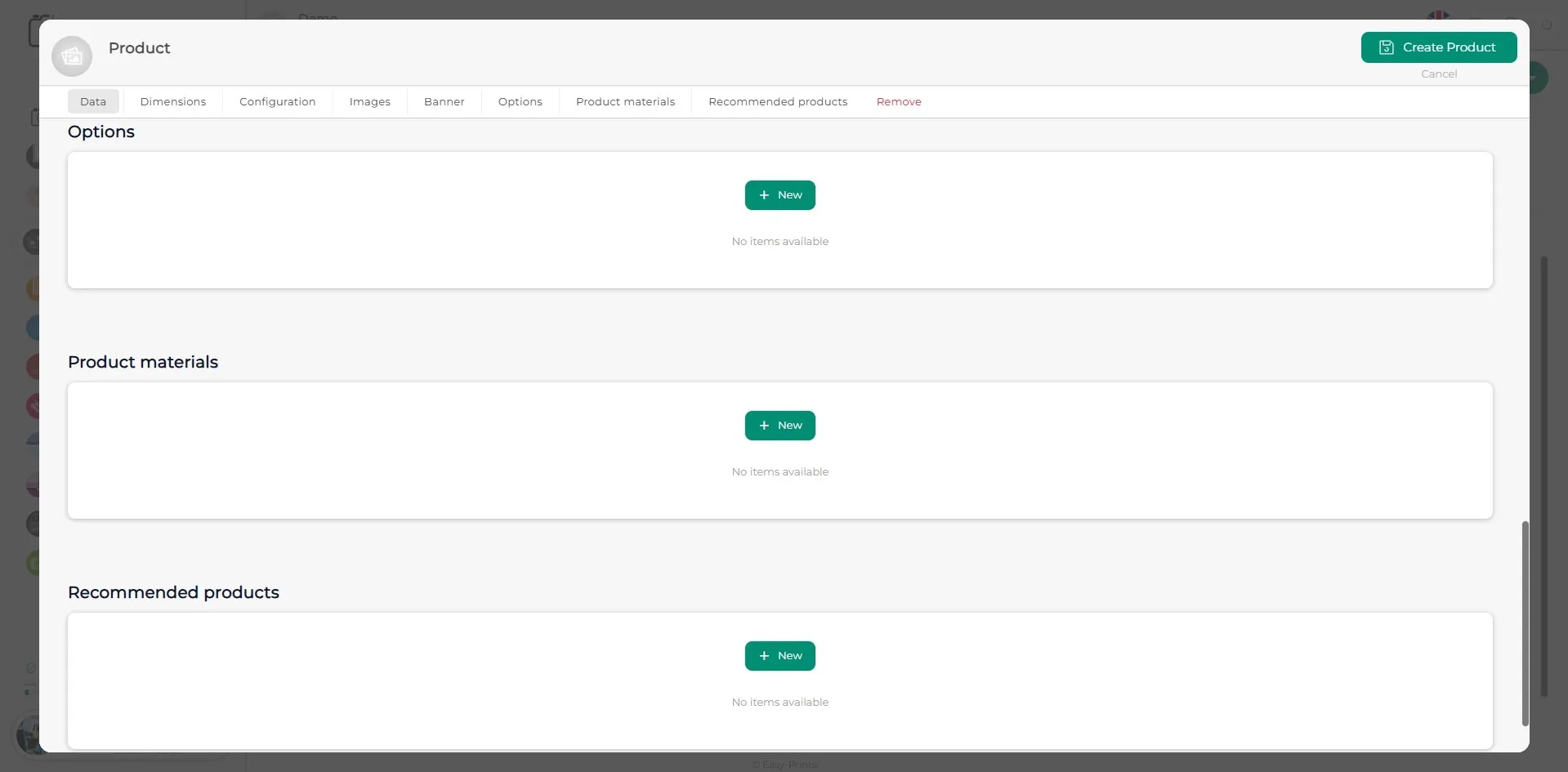
Na tym etapie, jak pokazano na ilustracji, można również skonfigurować opcje, materiały produktu oraz polecane produkty, tak jak w sekcji Wymiary. Jeśli wszystkie wymiary mają te same opcje, materiały i polecane produkty, można je zdefiniować bezpośrednio w tej sekcji.
Krok 22
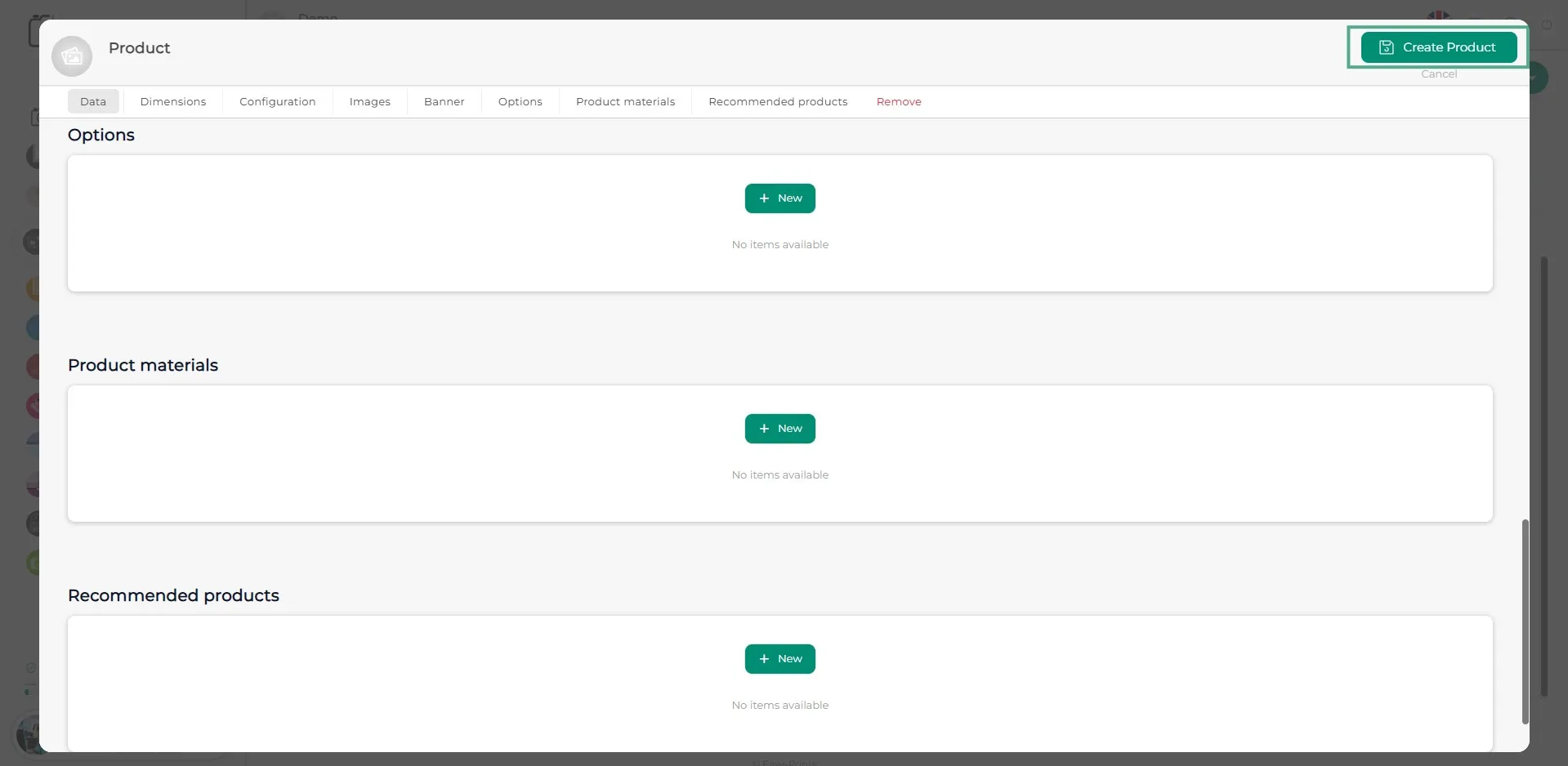
Na koniec upewnij się, że zapiszesz produkt, klikając zielony przycisk „Zapisz” znajdujący się w prawym górnym rogu.
Wróć do centrum pomocy lub skontaktuj się z Easy-Prints.
← Wróć do centrum pomocy