
Ein Kalenderprodukt erstellen
Um ein Kalenderprodukt zu erstellen, gehen Sie im linken Menü zur Kategorie Produkte. Sobald Sie sich darin befinden, wechseln Sie zum Bereich Produkte in…
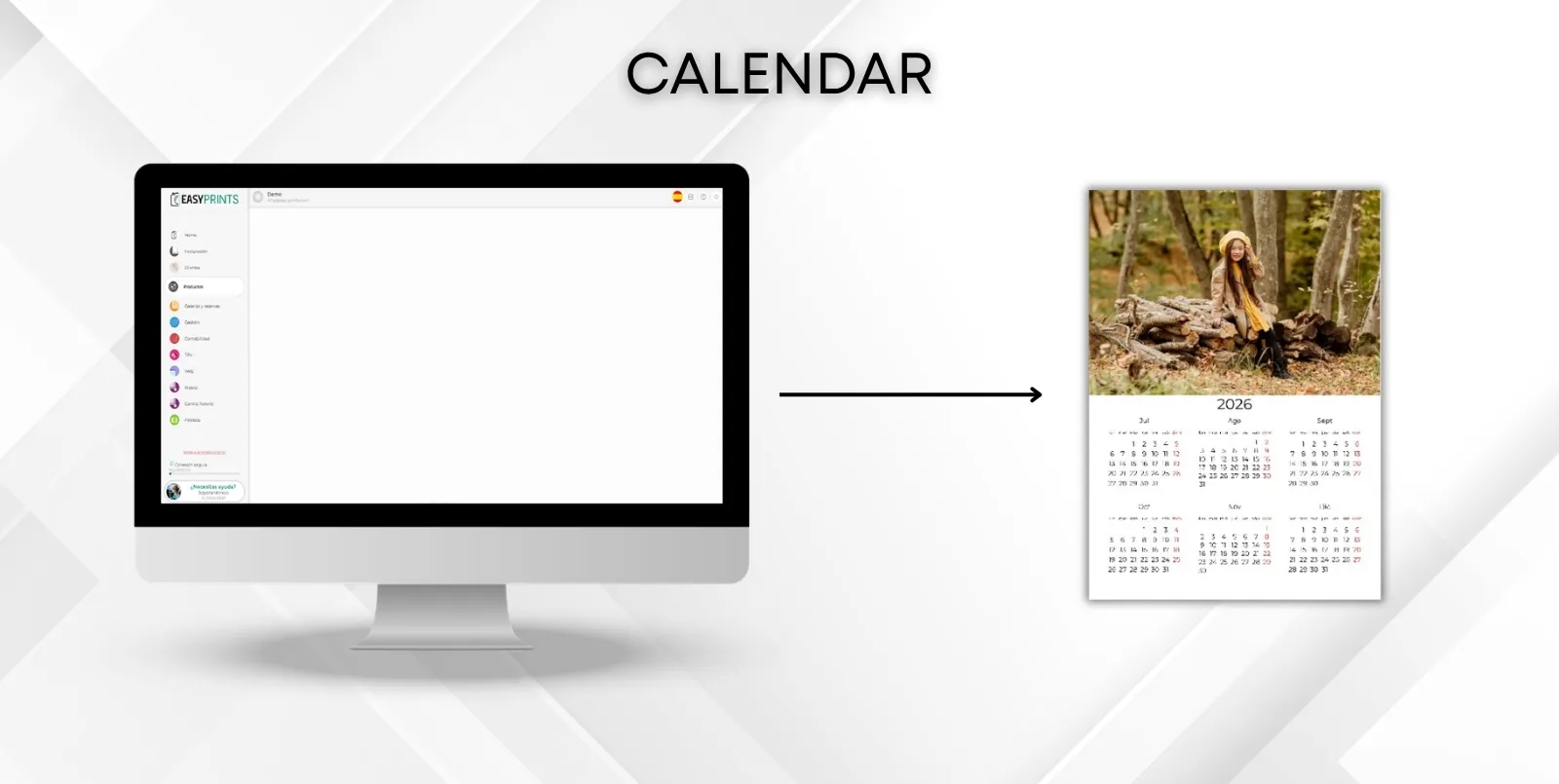
Schritt 1
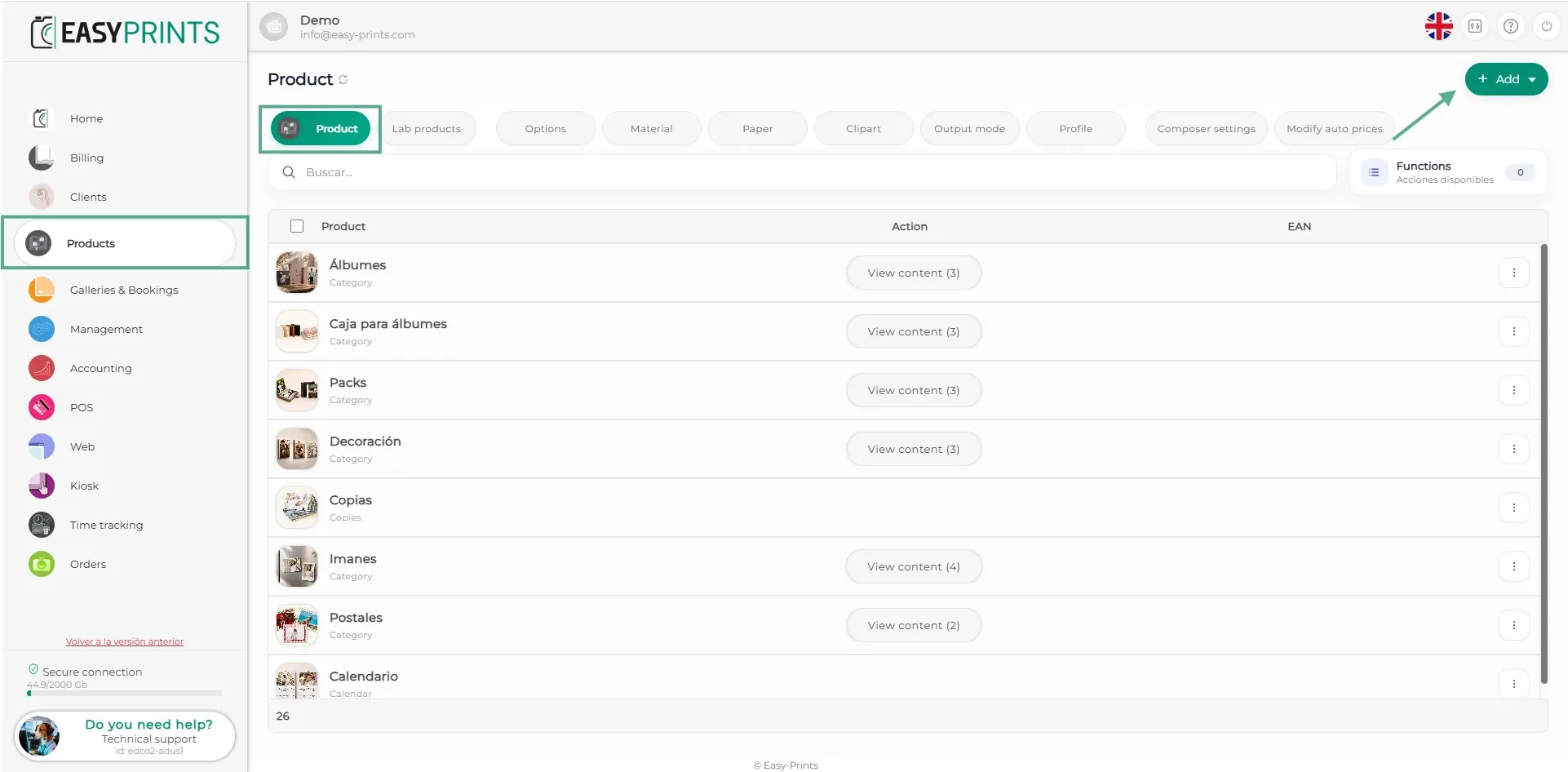
Um ein Kalenderprodukt zu erstellen, gehen Sie im linken Menü zur Kategorie Produkte. Sobald Sie sich darin befinden, wechseln Sie zum Bereich Produkte in der oberen Leiste. Klicken Sie anschließend auf die grüne Schaltfläche + Hinzufügen oben rechts.
Schritt 2
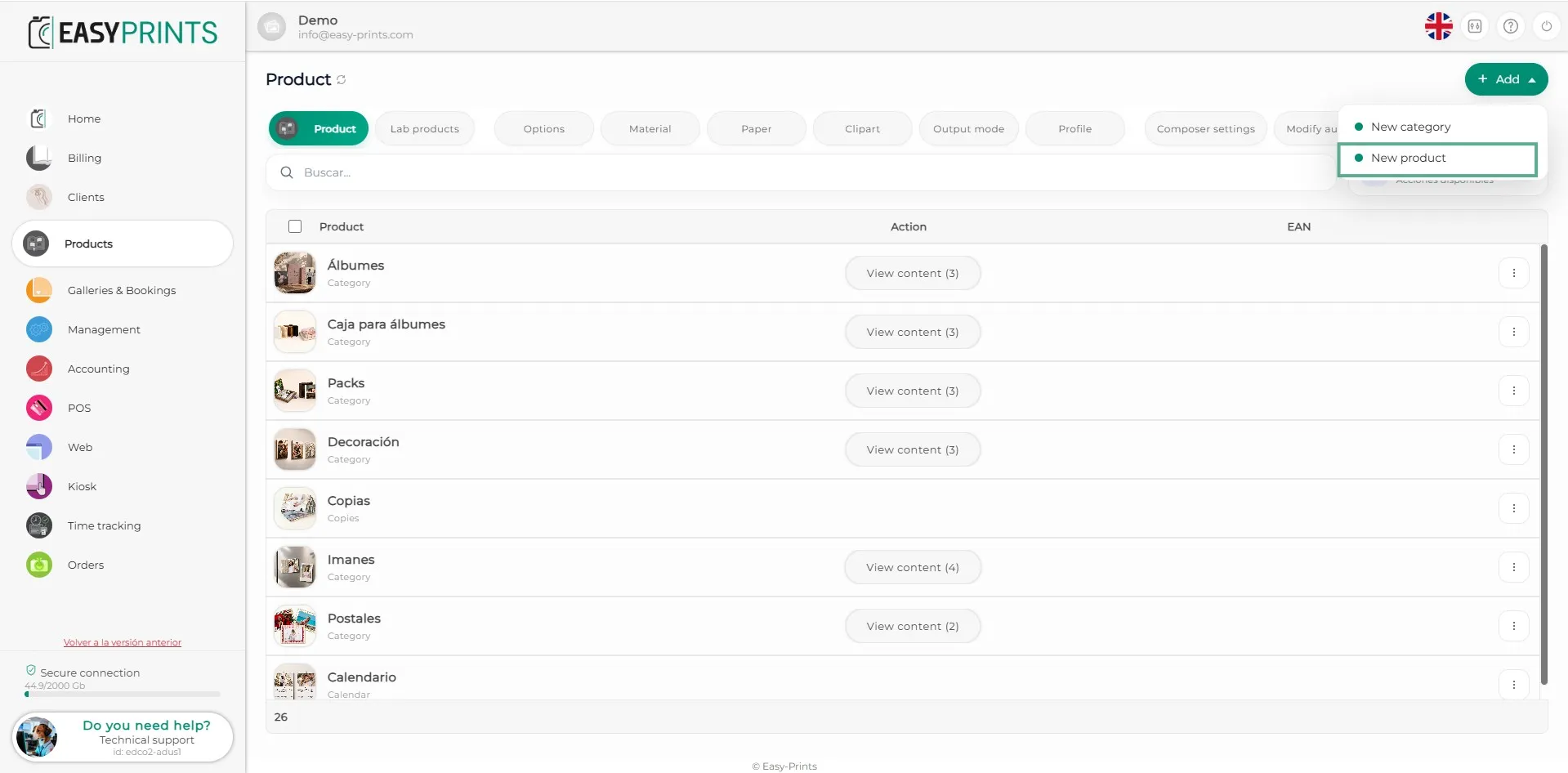
Wählen Sie im Dropdown-Menü, das beim Klicken auf + Neu erscheint, die Option Neues Produkt aus.
Schritt 3
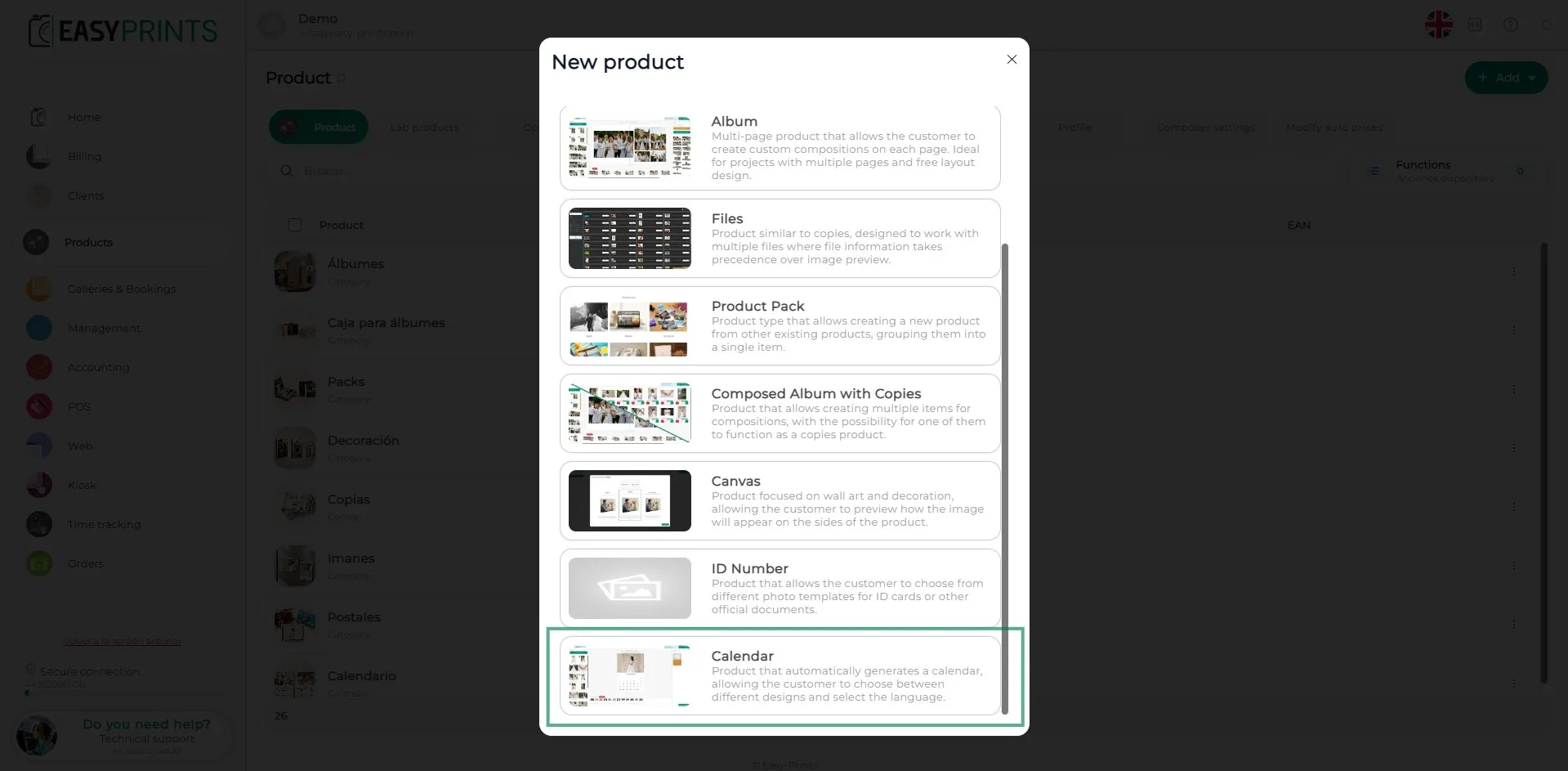
Wählen Sie im neuen Fenster die Option Kalender aus.
Schritt 4
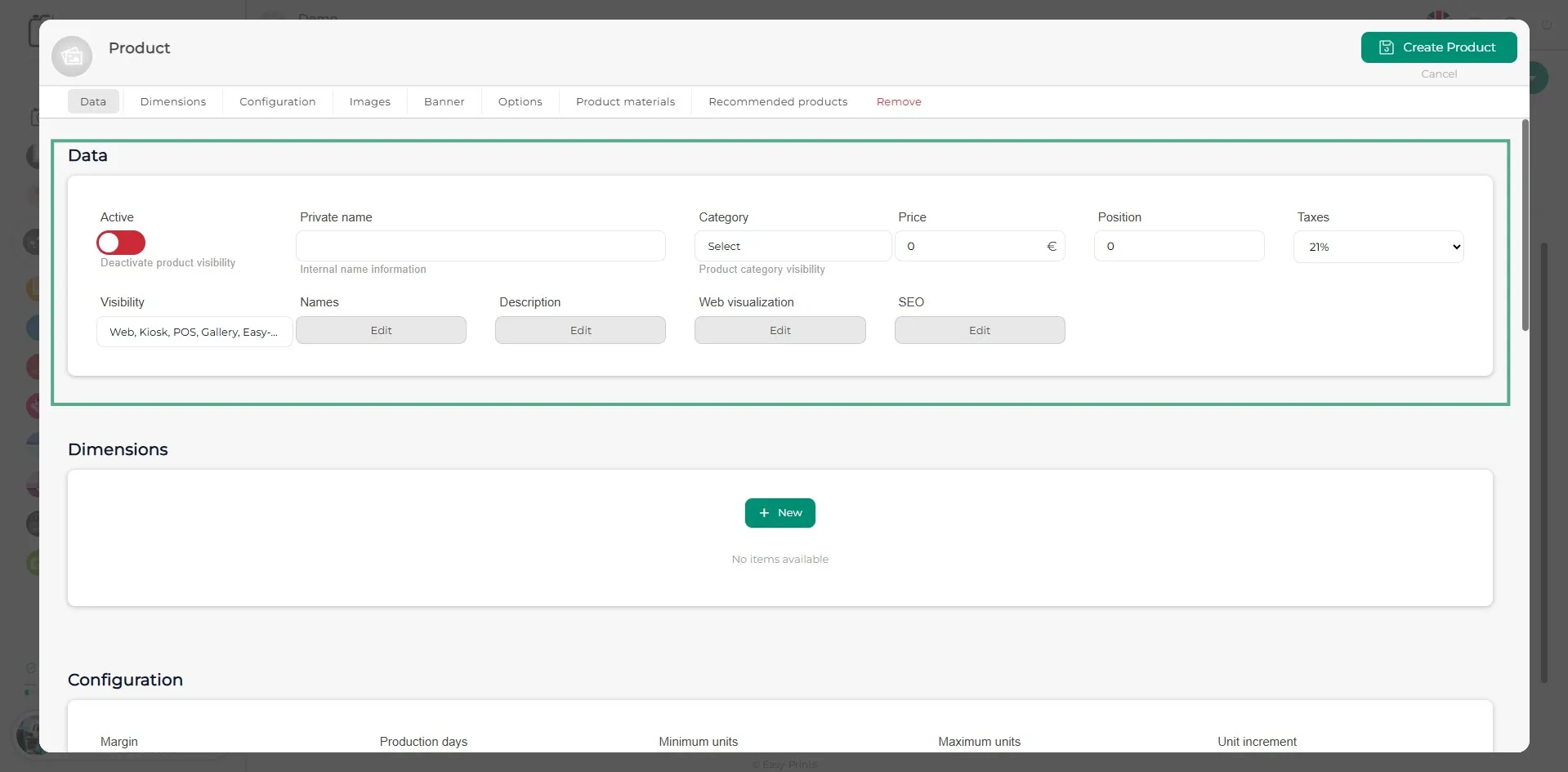
Im neuen Produktfenster füllen Sie die Felder im Bereich Daten aus: vom internen Namen über den Produktnamen (auf der Website sichtbar) und die Beschreibung bis hin zu Position, Kategorie und mehr. Stellen Sie sicher, dass das Produkt aktiviert ist, damit es sichtbar ist.
Schritt 5
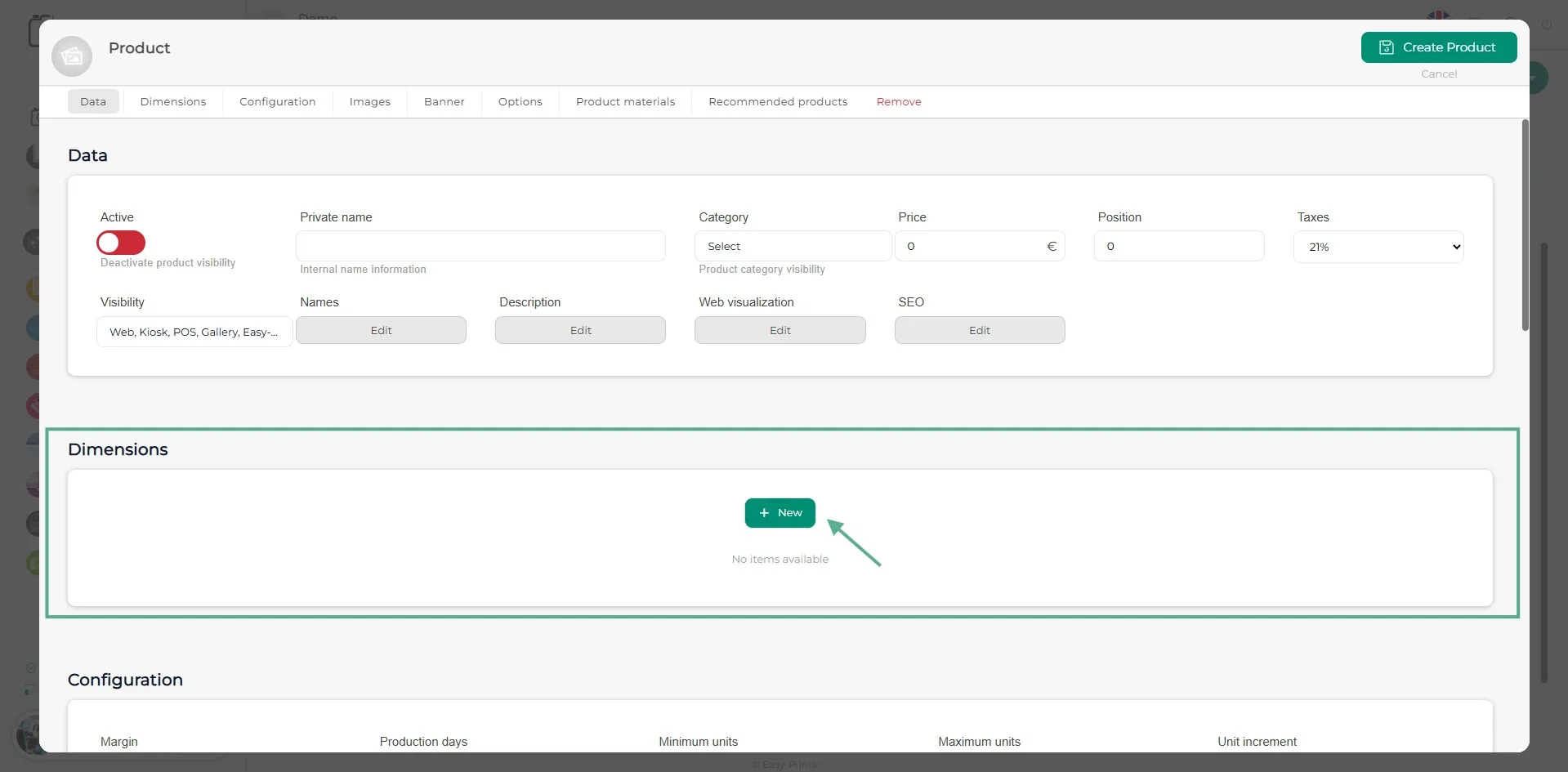
Um weitere Produktdaten hinzuzufügen, müssen Sie eine Dimension erstellen, indem Sie auf die grüne Schaltfläche + Neu klicken.
Schritt 6
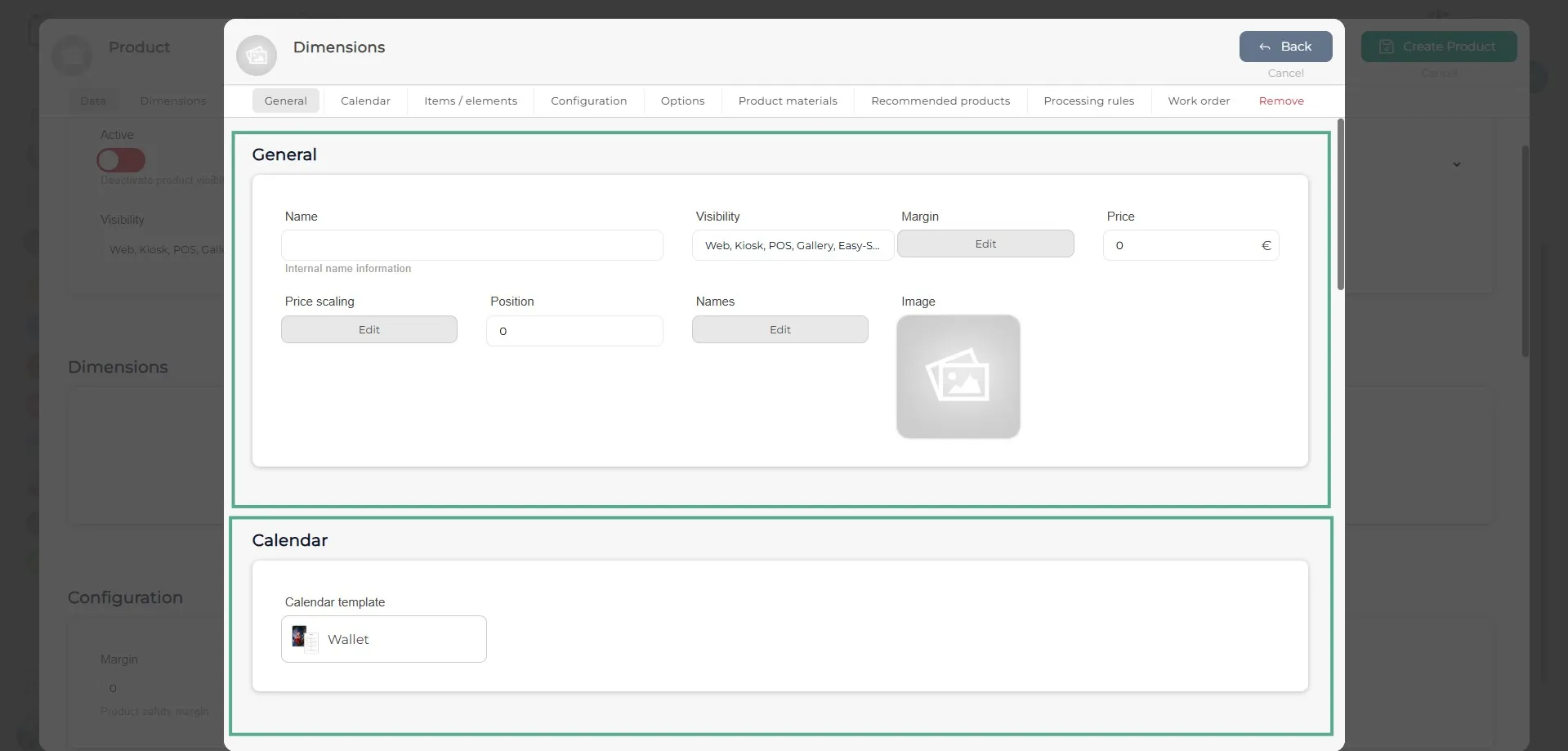
Im Fenster Dimension müssen Sie die Felder im Bereich Daten ausfüllen und den gewünschten Kalendertyp über das Dropdown-Menü auswählen.
Schritt 7
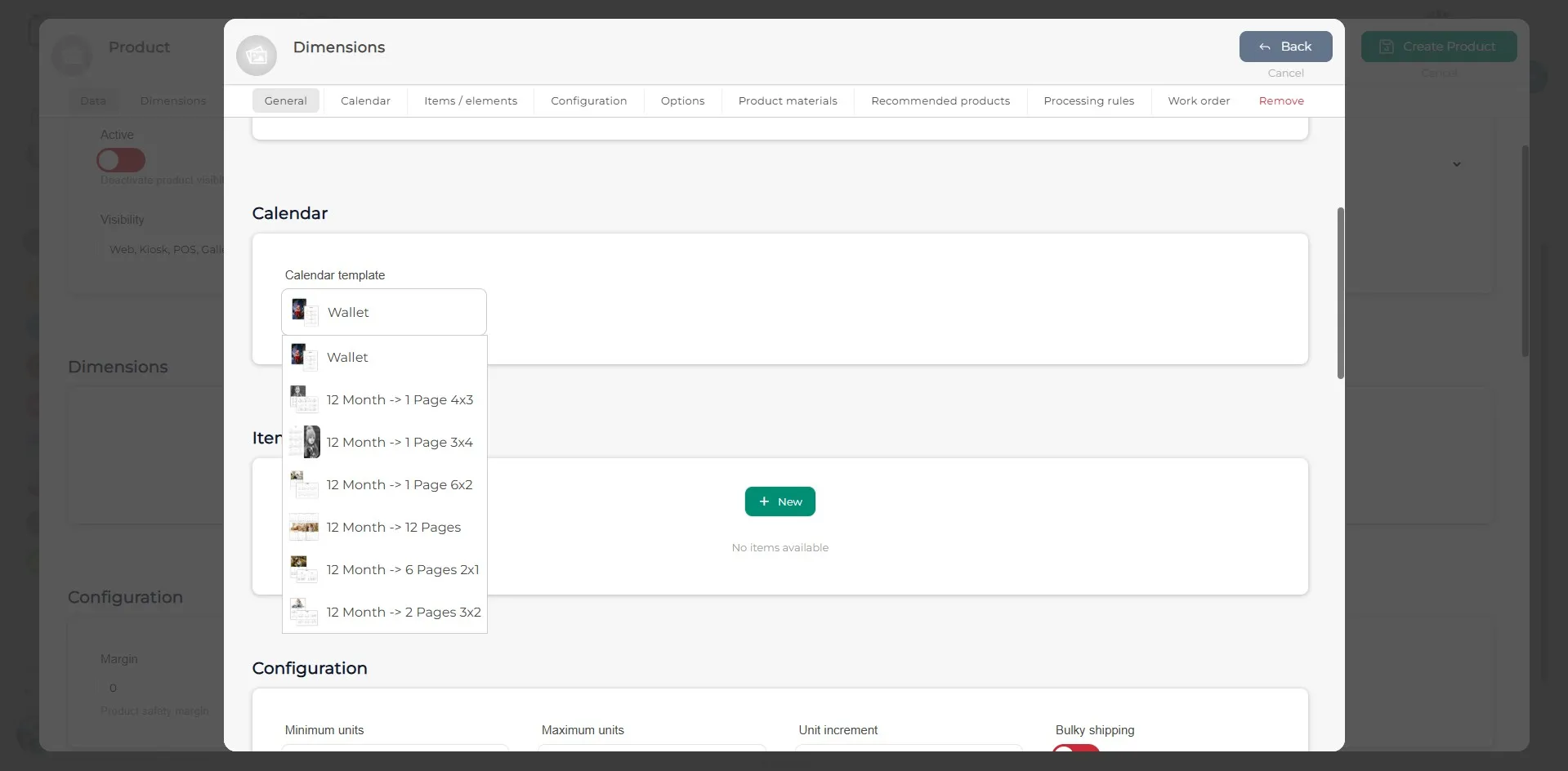
Im Dropdown-Menü im Bereich Kalender können Sie zwischen verschiedenen Arten von Taschenkalendern wählen. Dazu gehören: Taschenkalender, 1 Seite 4x3, 1 Seite 3x4, 1 Seite 6x2, 1 Seite pro Monat, 6 Seiten 2x1 und 2 Seiten 3x2.
Schritt 8
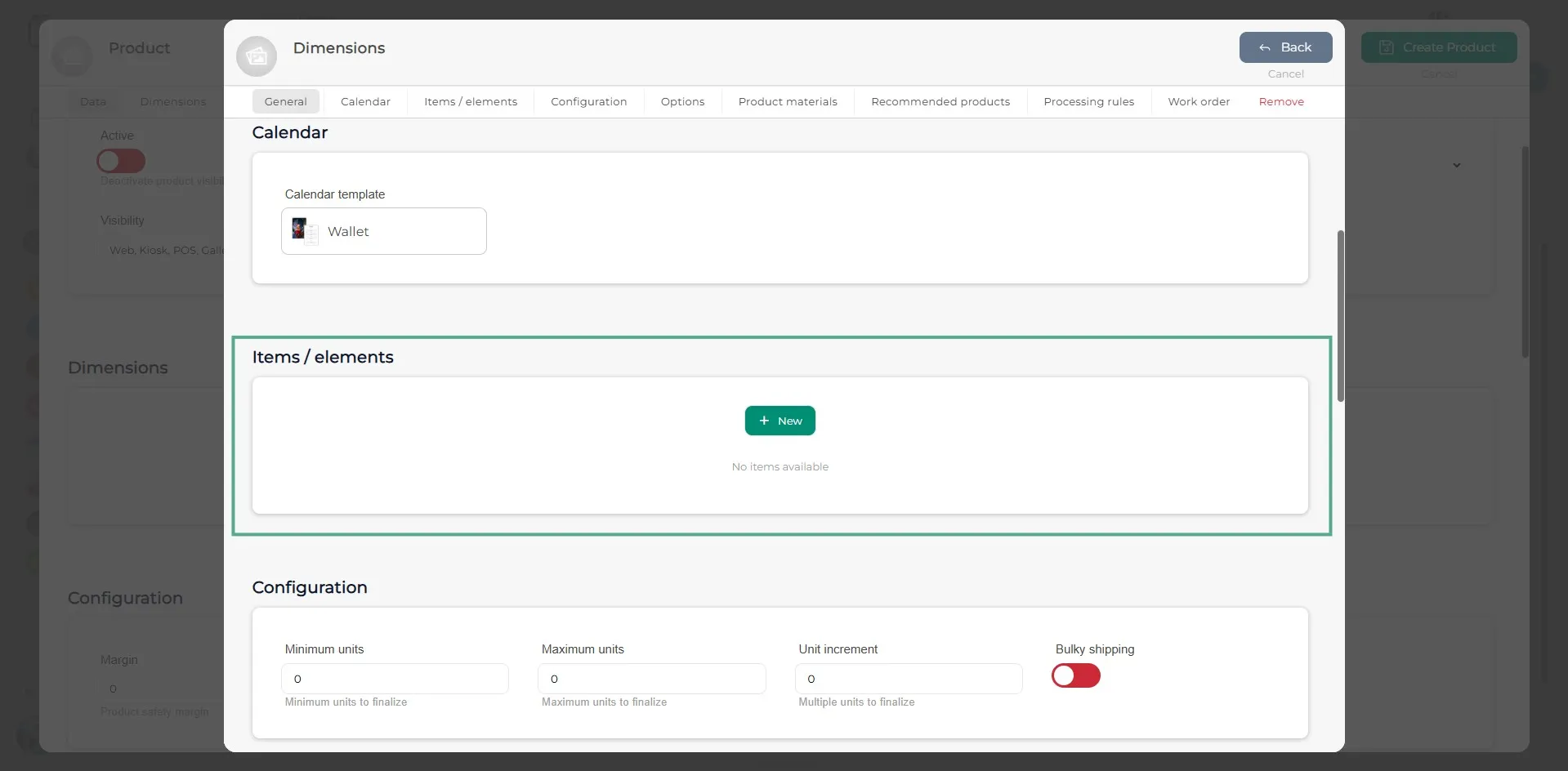
Es ist erforderlich, ein Element zu erstellen, um das Design zu erstellen, in dem Sie die Eigenschaften des Produkts oder Kalenders angeben müssen.
Schritt 9
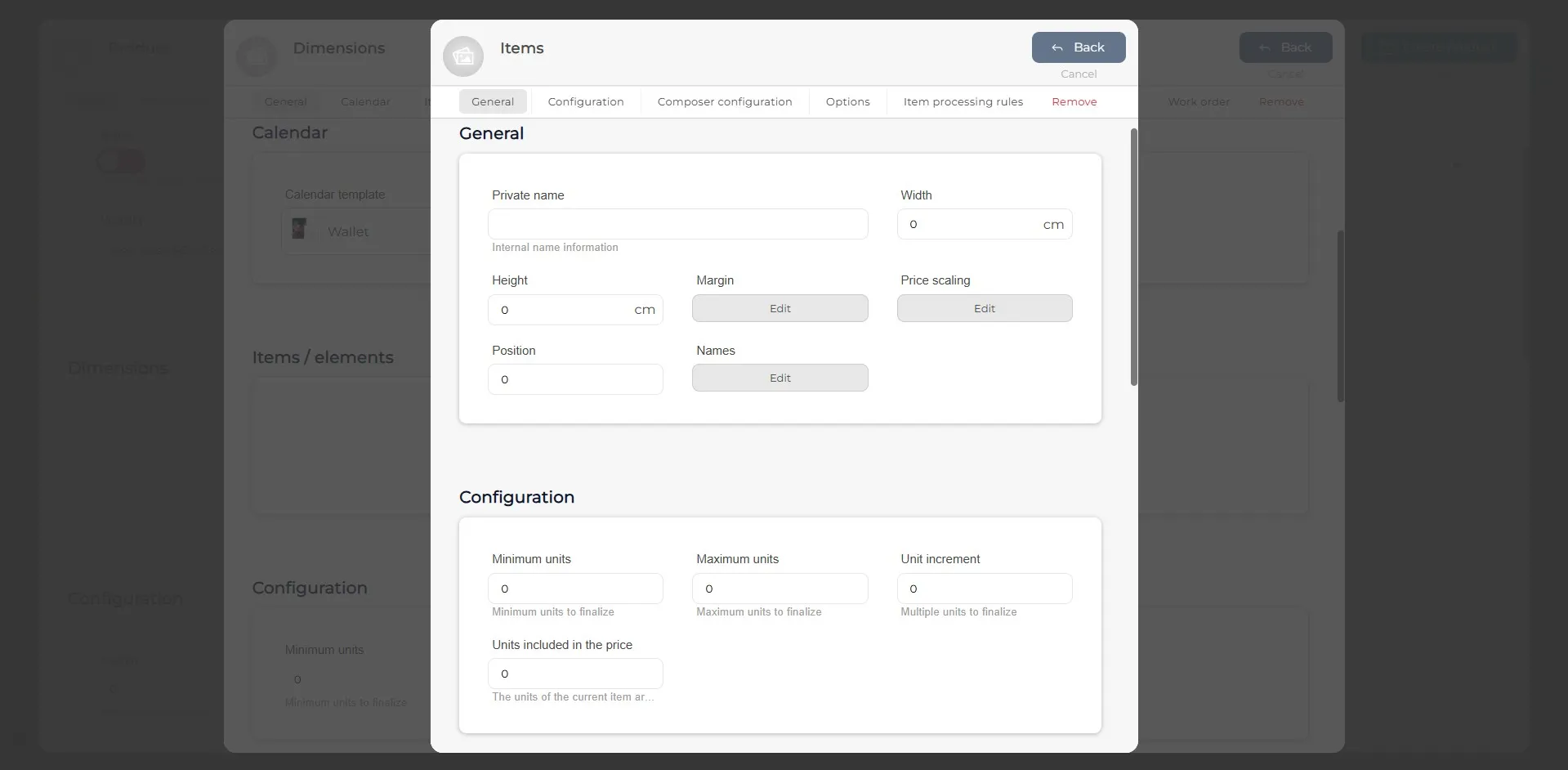
Innerhalb des Elements müssen Sie vor dem Zugriff auf den Bereich Design die allgemeinen Produktdaten ausfüllen, wie z. B. die Größe und die Konfiguration (Mindest- und Höchstmengen usw.).
Schritt 10
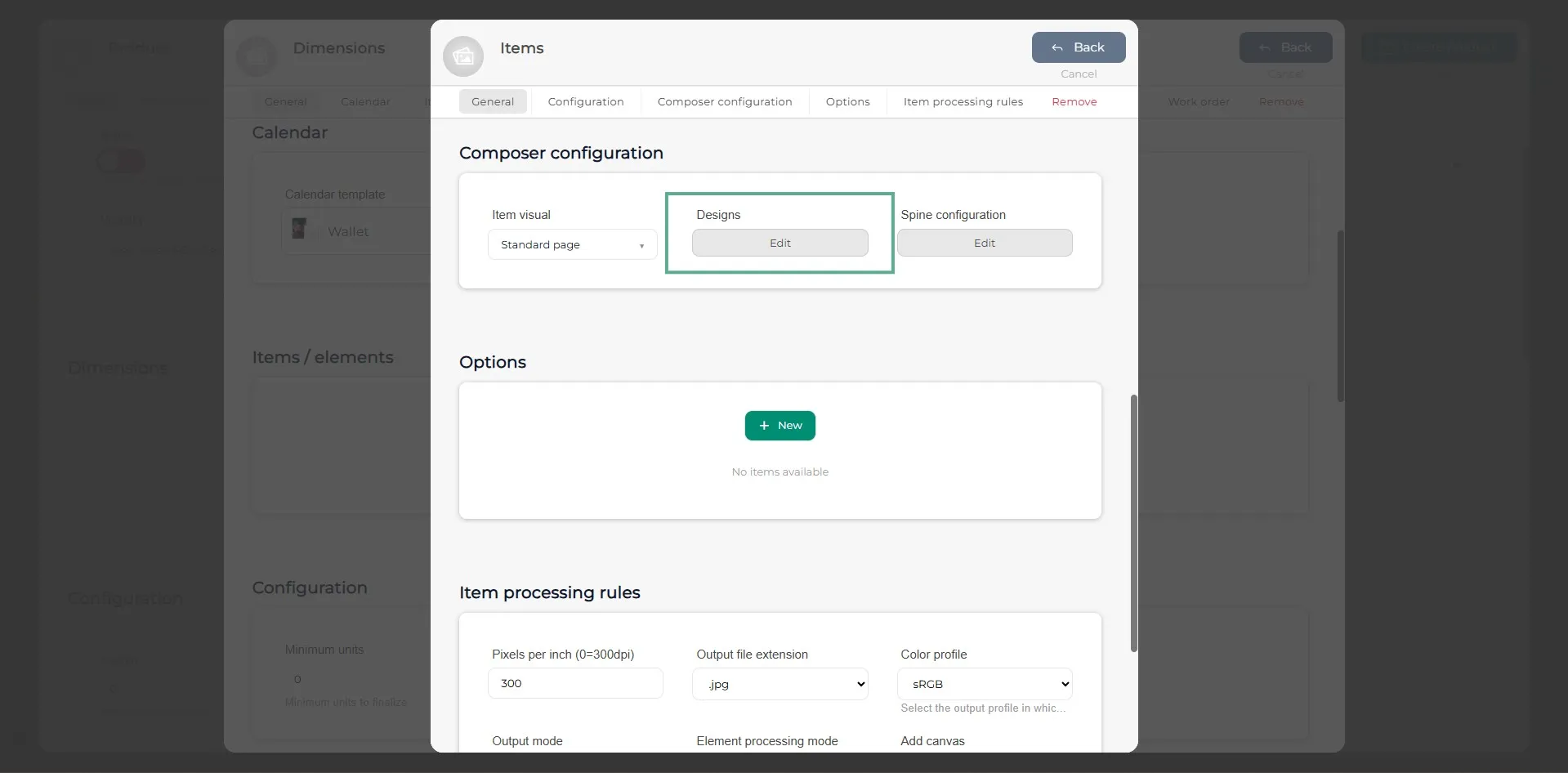
Um das Design festzulegen, gehen Sie zum Bereich Design. Im Dropdown-Menü des Elements können Sie zwischen verschiedenen Optionen wählen. Sobald die gewünschte Option ausgewählt ist, wechseln Sie zum Bereich Design.
Schritt 11
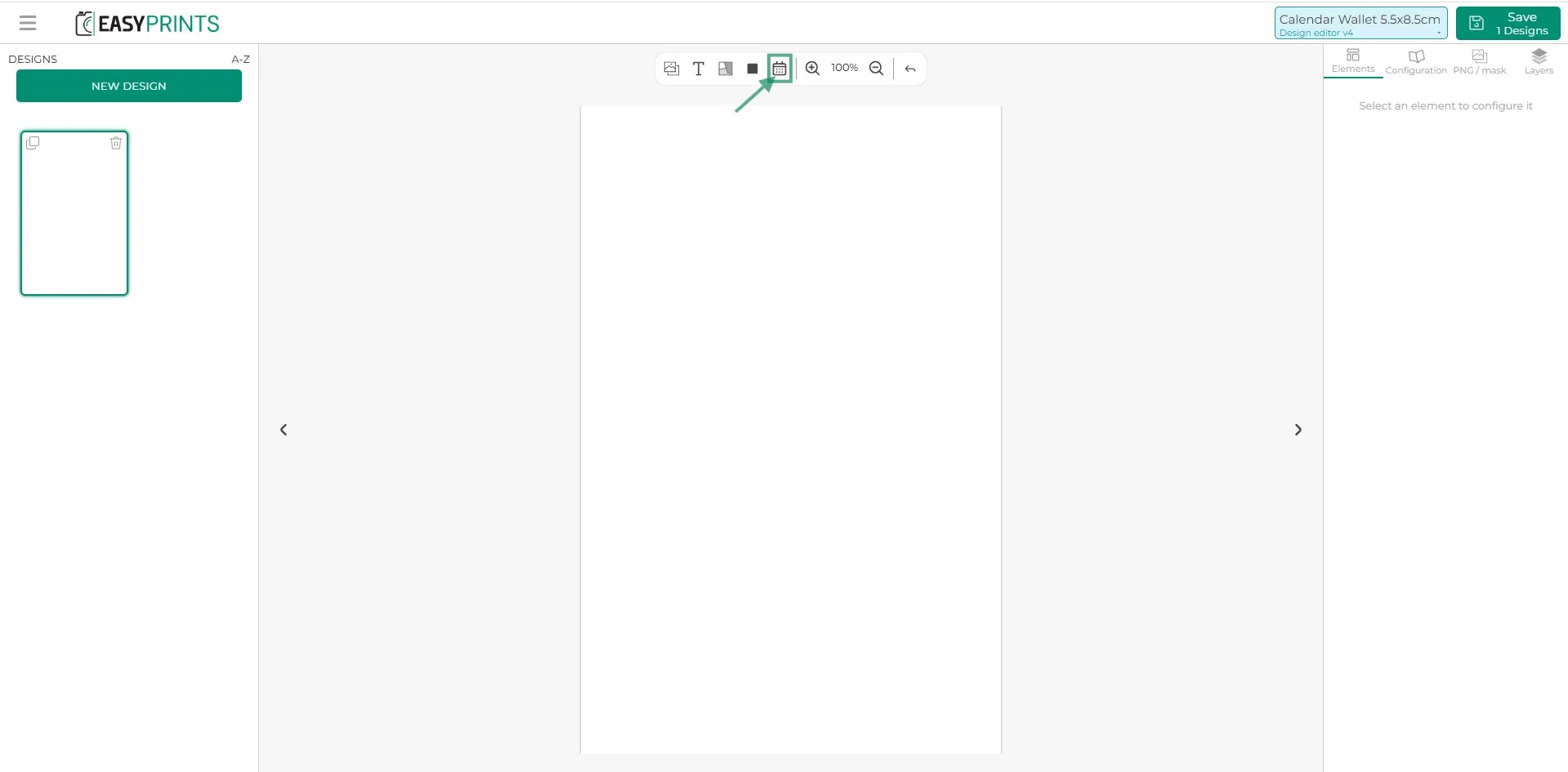
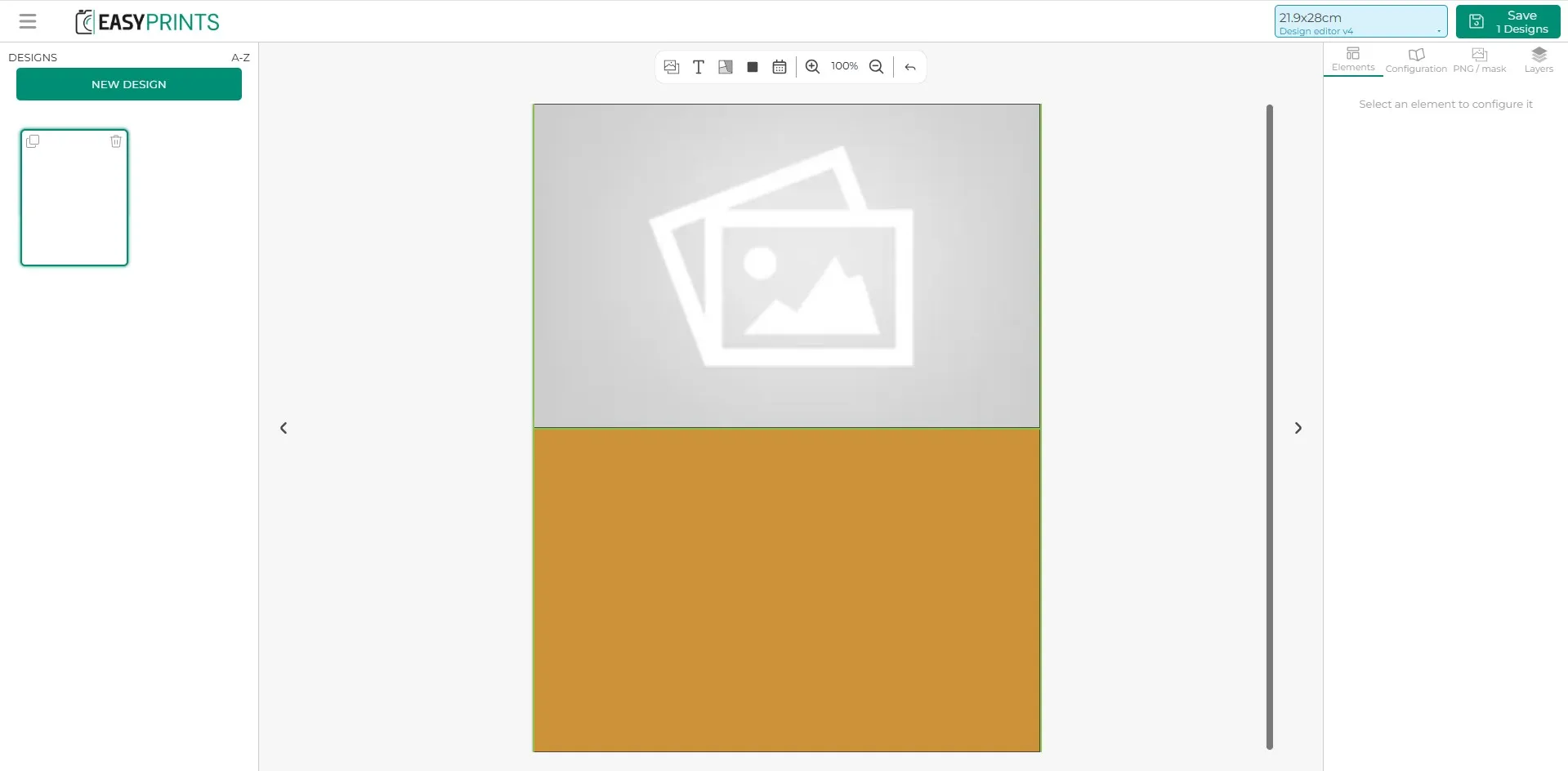
W sekcji Projekt produktu, w edytorze, znajdziesz opcję Kalendarz na środkowym pasku. Opcja ta jest oznaczona ikoną kalendarza znajdującą się na środku paska, jak pokazano na obrazie. Po kliknięciu tej ikony pojawi się żółto-pomarańczowe pole, które możesz umieścić w dowolnym miejscu projektu. Następnie na stronie internetowej, gdy klient będzie tworzył swój kalendarz, zobaczy przygotowany przez Ciebie projekt, a dodany obszar kalendarza zostanie automatycznie wypełniony wybranym typem kalendarza z listy rozwijanej.
Schritt 12
Erstellen Sie das gewünschte Design für den ausgewählten Kalendertyp.
Schritt 13
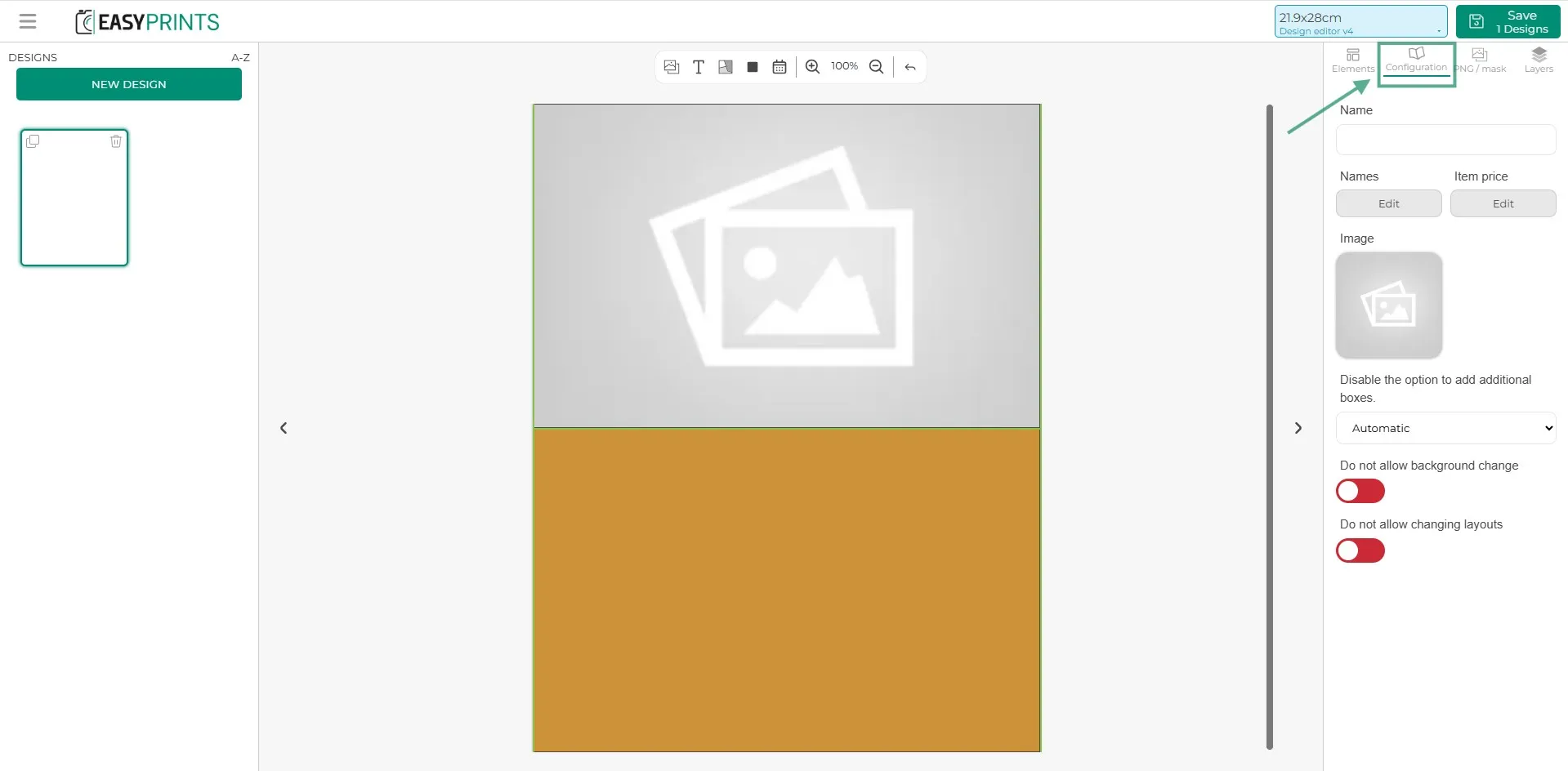
Im Konfigurationsbereich oben rechts müssen Sie dem erstellten Design einen Namen zuweisen (sowohl den internen Namen als auch den auf der Website sichtbaren Namen) und ein repräsentatives Bild des Designs hinzufügen. Außerdem können Sie festlegen, ob Kunden automatisch Felder zum Produkt hinzufügen dürfen sowie ob Änderungen am Hintergrund und am Layout erlaubt oder eingeschränkt sind.
Schritt 14
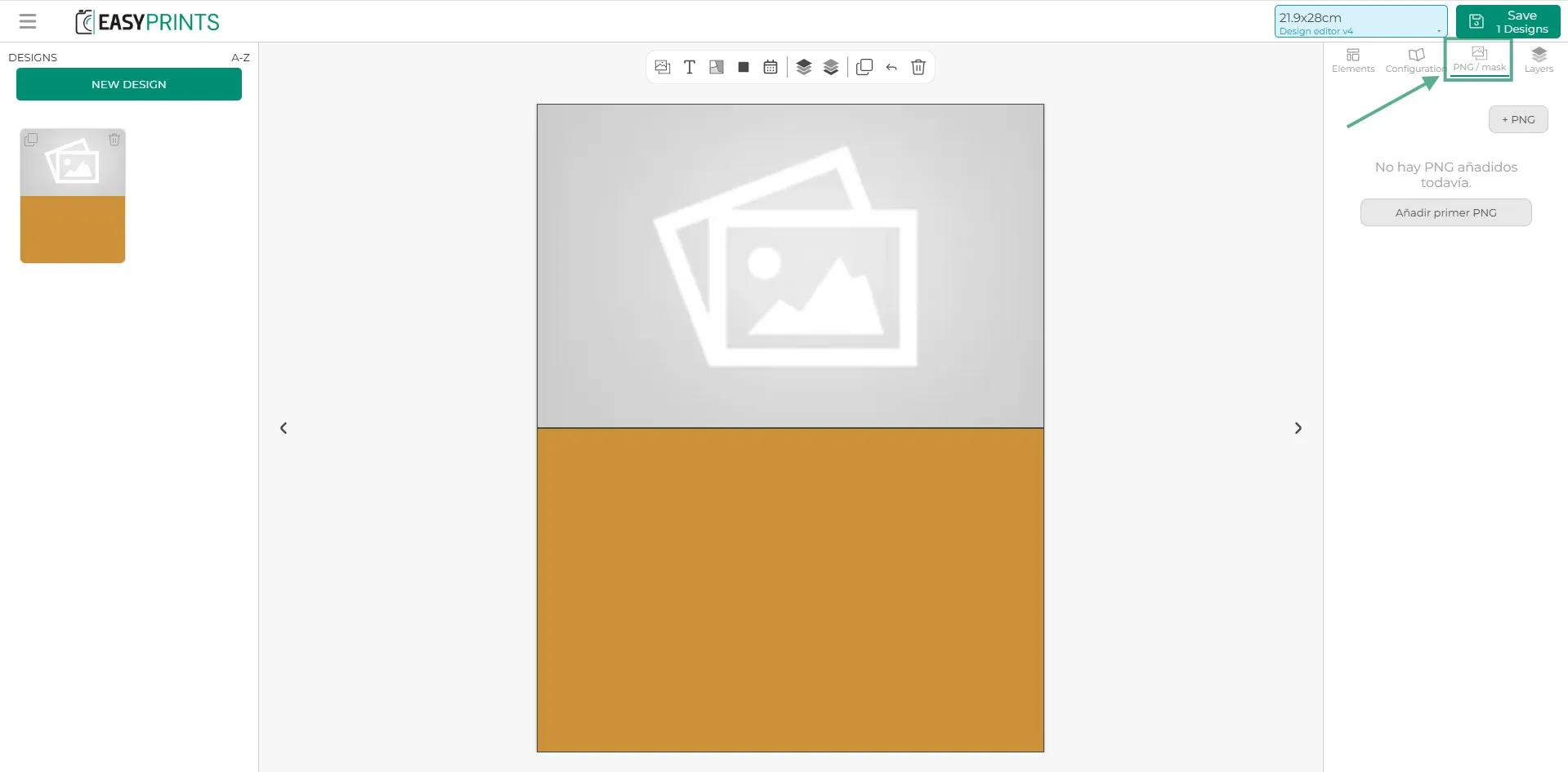
Im PNG-Bereich neben der Konfiguration können Sie bei Bedarf eine PNG-Datei hinzufügen.
Schritt 15
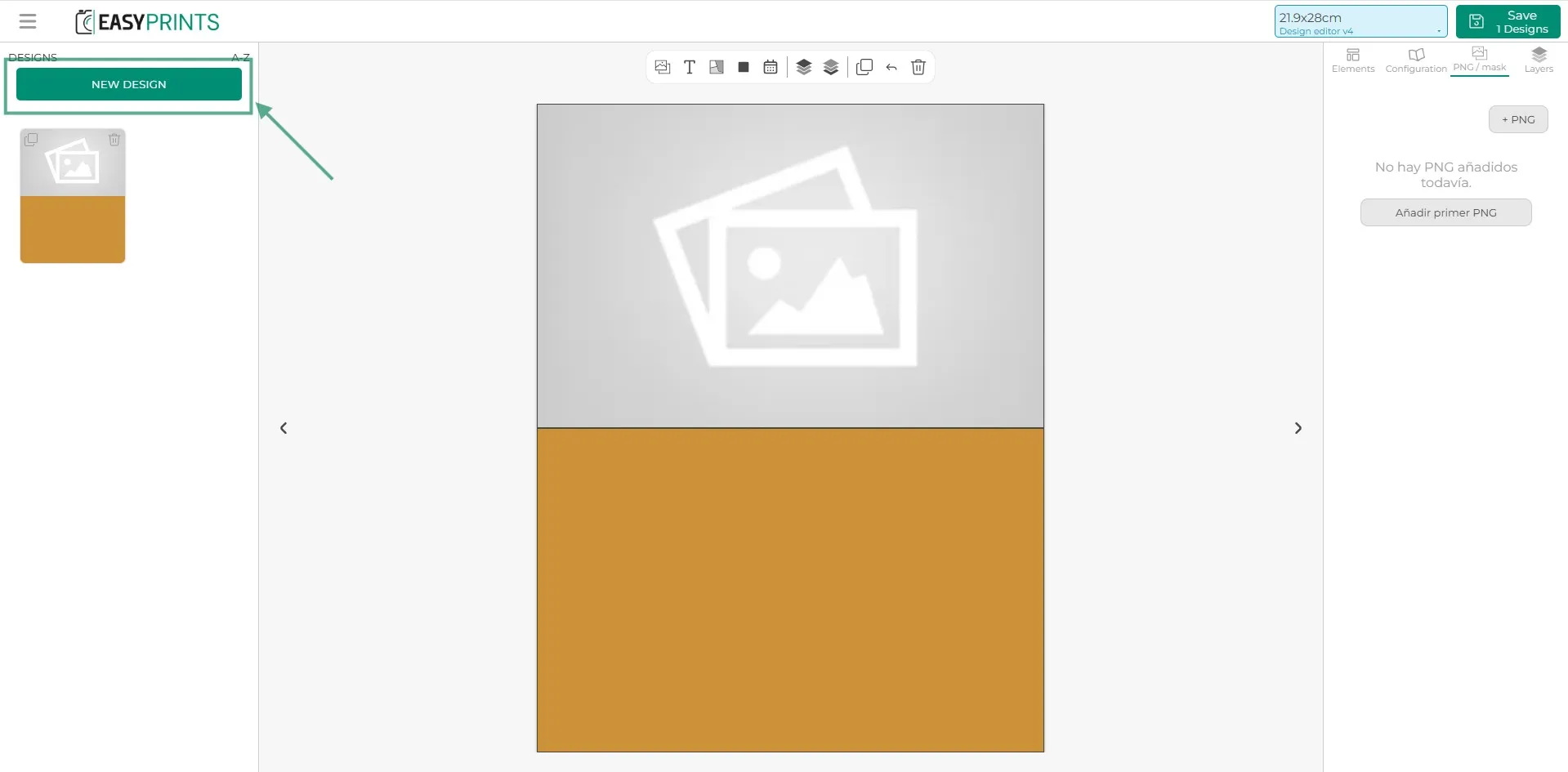
Wenn Sie mehr als ein Design erstellen möchten, klicken Sie auf „Neues Design“ und wiederholen Sie die vorherigen Schritte.
Schritt 16
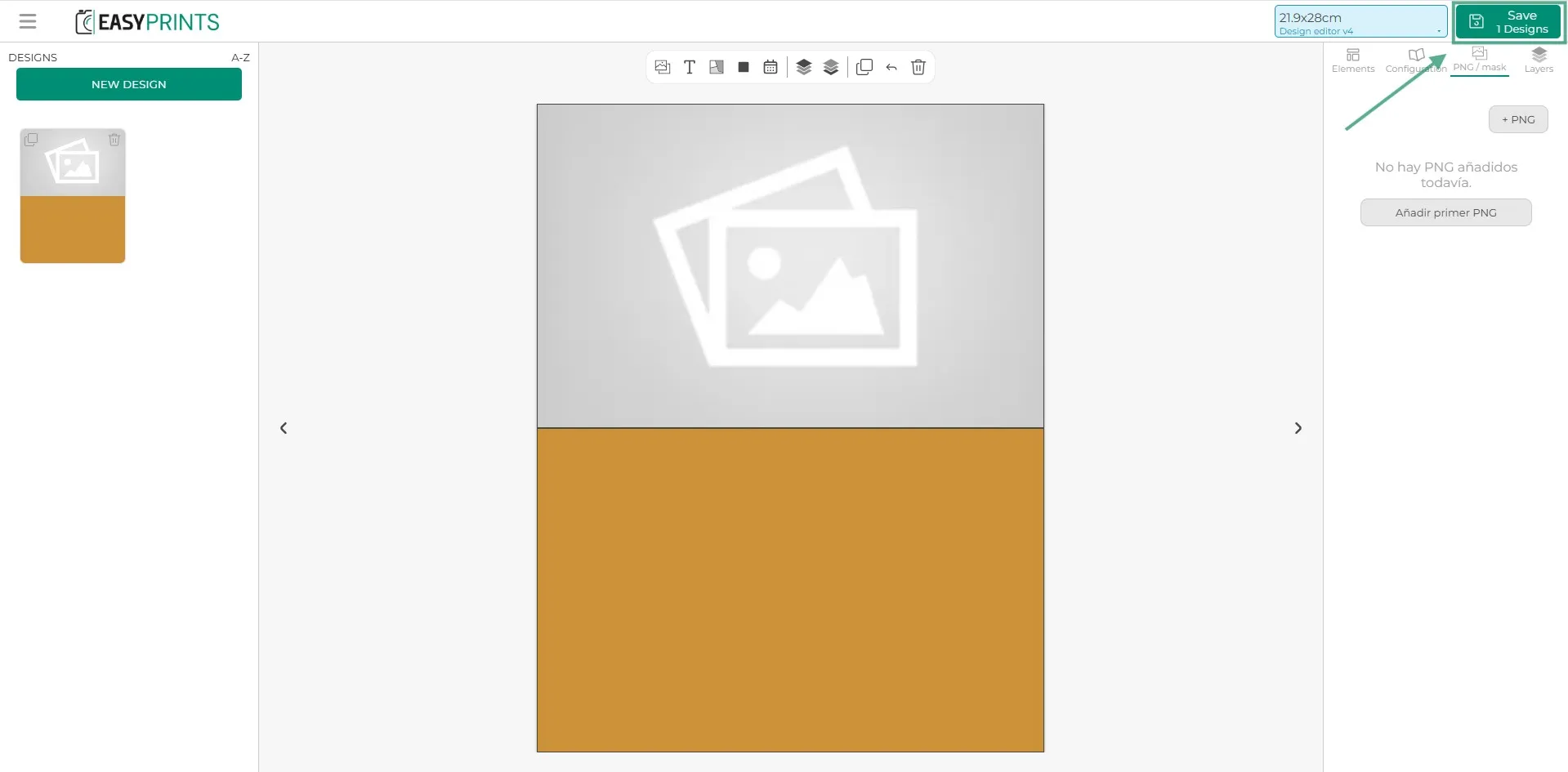
Speichern Sie das Design, um mit der Produktkonfiguration fortzufahren.
Schritt 17
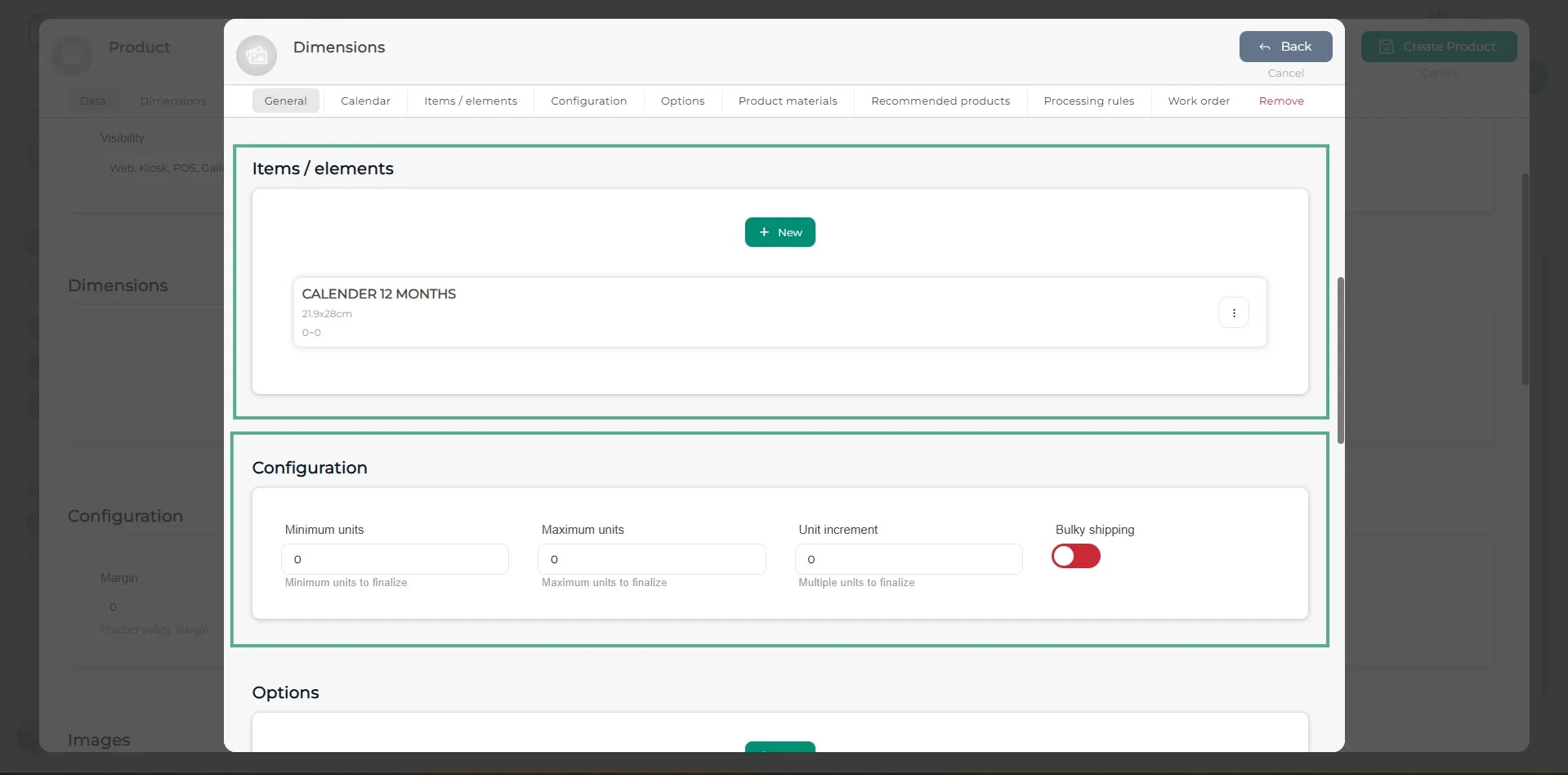
Vervollständigen Sie die Schritte im Bereich Dimension, indem Sie die minimalen und maximalen Einheiten des Produkts, die verfügbaren Optionen für diese Dimension sowie gegebenenfalls das spezifische Material festlegen, das dem Kunden angezeigt werden soll, ohne dass er es ändern kann.
Schritt 18
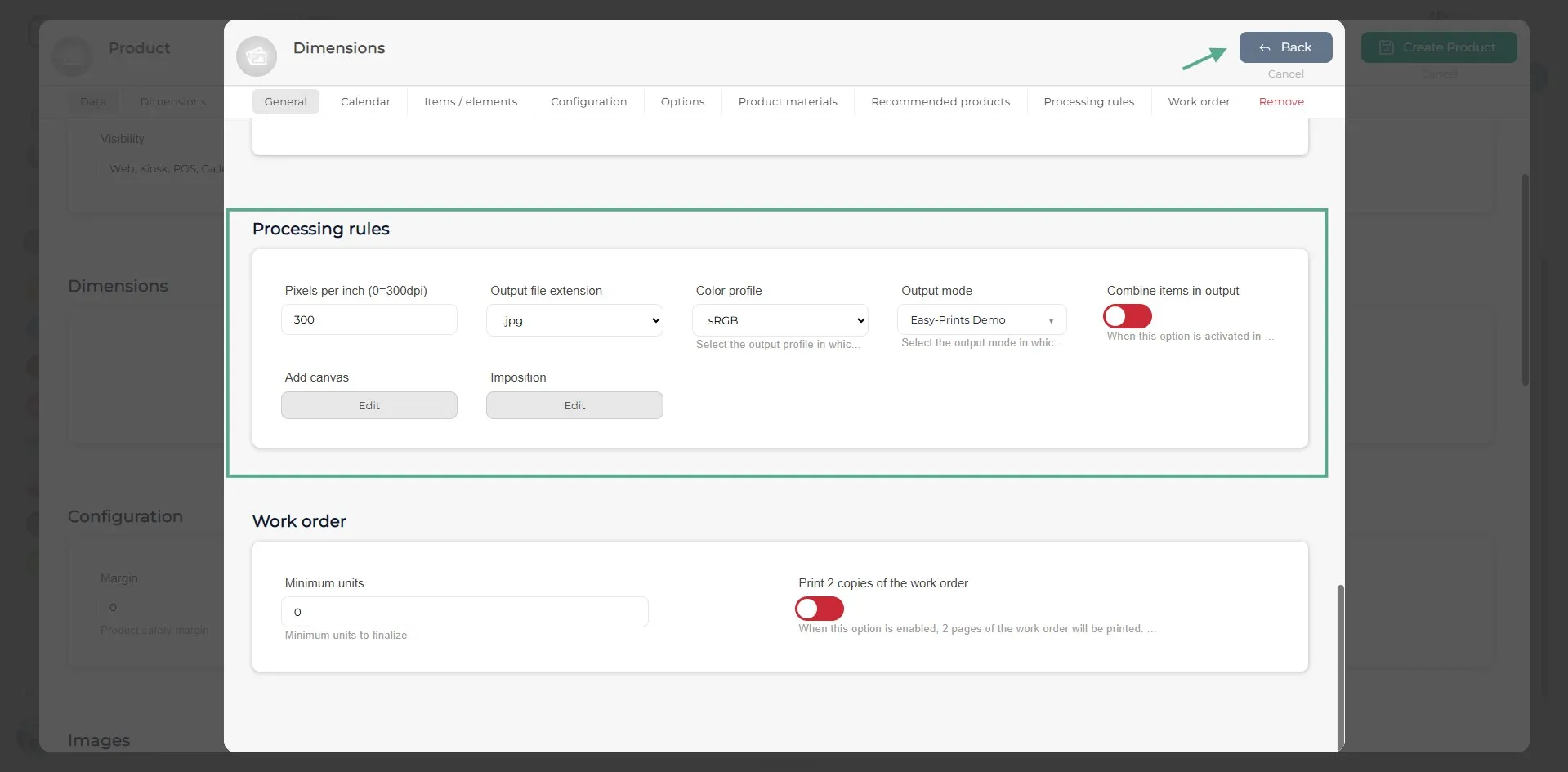
Vervollständigen Sie die Verarbeitungseinstellungen, indem Sie die Pixel pro Zoll (standardmäßig 300 DPI), das Ausgabeformat (.jpg, .pdf, .png oder .png + .eps), das Farbprofil (sRGB, RGB oder Adobe RGB) sowie den Ausgabemodus festlegen. Klicken Sie nach dem Ausfüllen der Felder auf „Zurück“.
Schritt 19
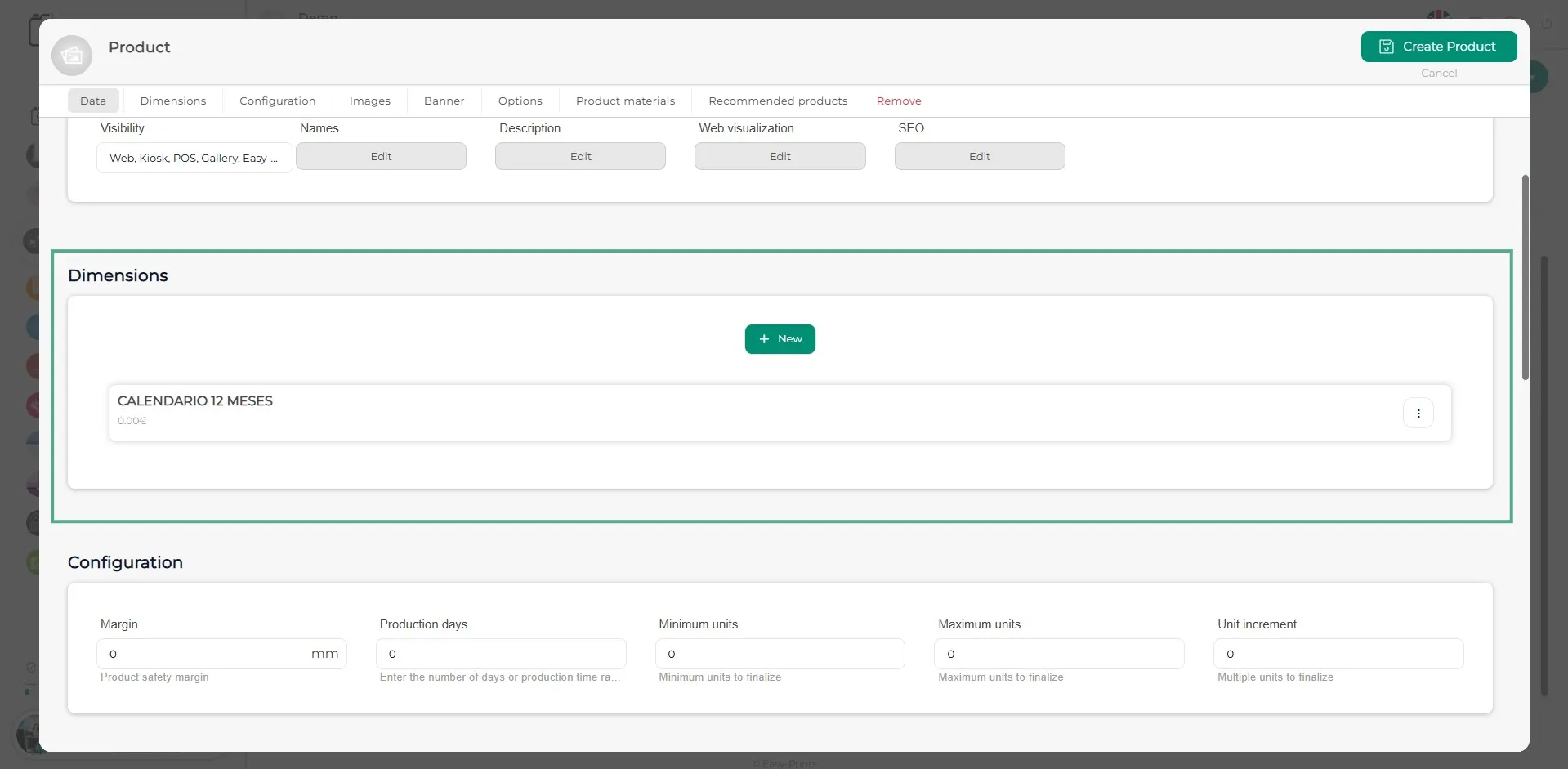
Fügen Sie so viele Dimensionen hinzu, wie Kalender Sie erstellen möchten. Um weitere Kalender zu erstellen, folgen Sie den zuvor beschriebenen Schritten.
Schritt 20
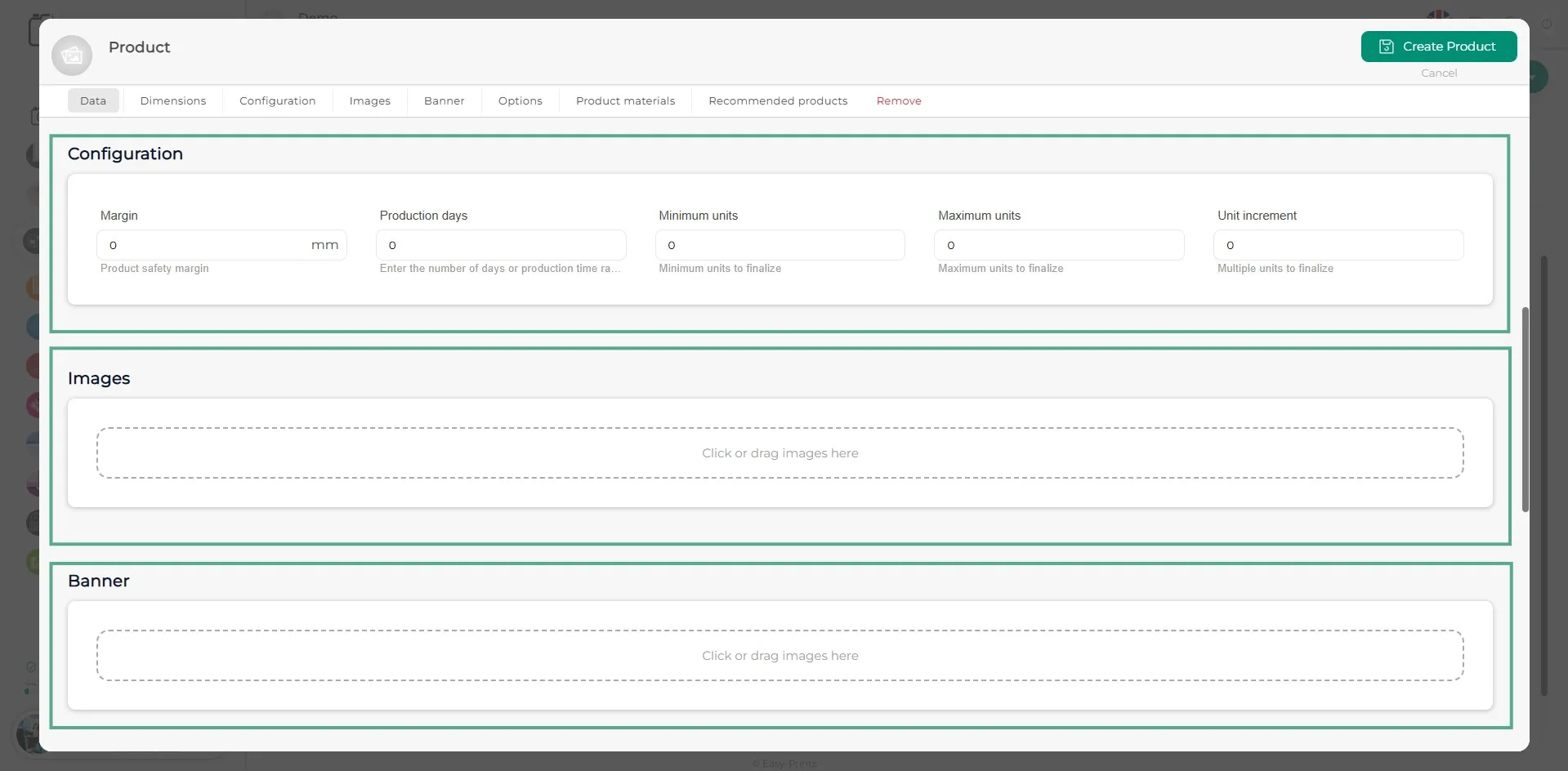
Im Bereich Konfiguration müssen Sie den Sicherheitsrand des Produkts, die Produktionszeit (in Arbeitstagen, z. B. 4–5) sowie die minimalen und maximalen Einheiten angeben. Im Bereich Bilder können Sie beliebig viele Bilder hochladen. Klicken Sie dazu auf das entsprechende weiße Feld. Das Banner wird auf die gleiche Weise wie im Bereich Bilder hochgeladen. Eine Größe von 600x1920 px wird empfohlen. Das Banner ist optional.
Schritt 21
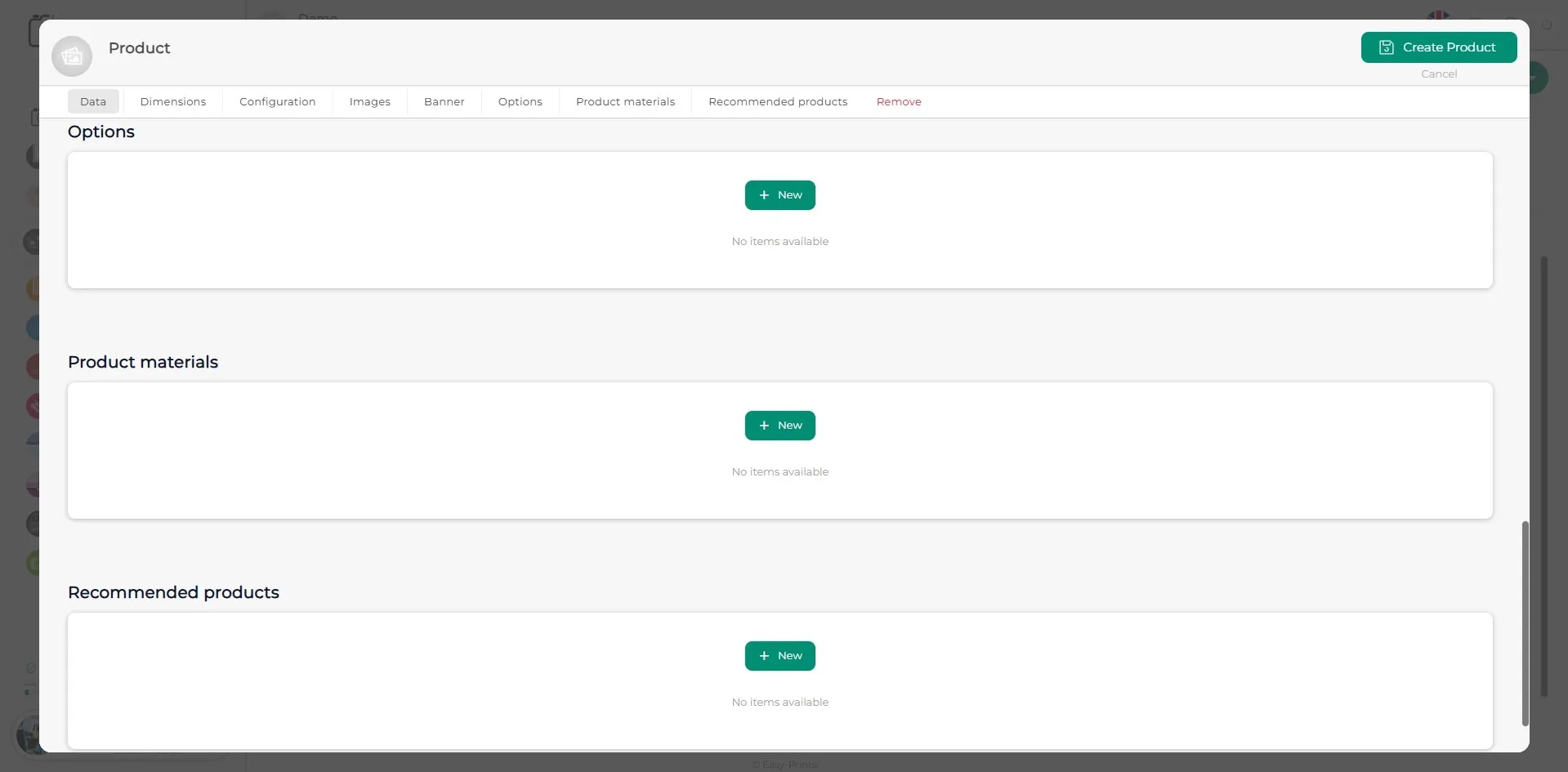
In diesem Schritt können, wie im Bild dargestellt, auch die Optionen, die Produktmaterialien und die empfohlenen Produkte konfiguriert werden, genau wie im Bereich Dimensionen. Wenn alle Dimensionen dieselben Optionen, Materialien und empfohlenen Produkte haben, können diese direkt in diesem Bereich festgelegt werden.
Schritt 22
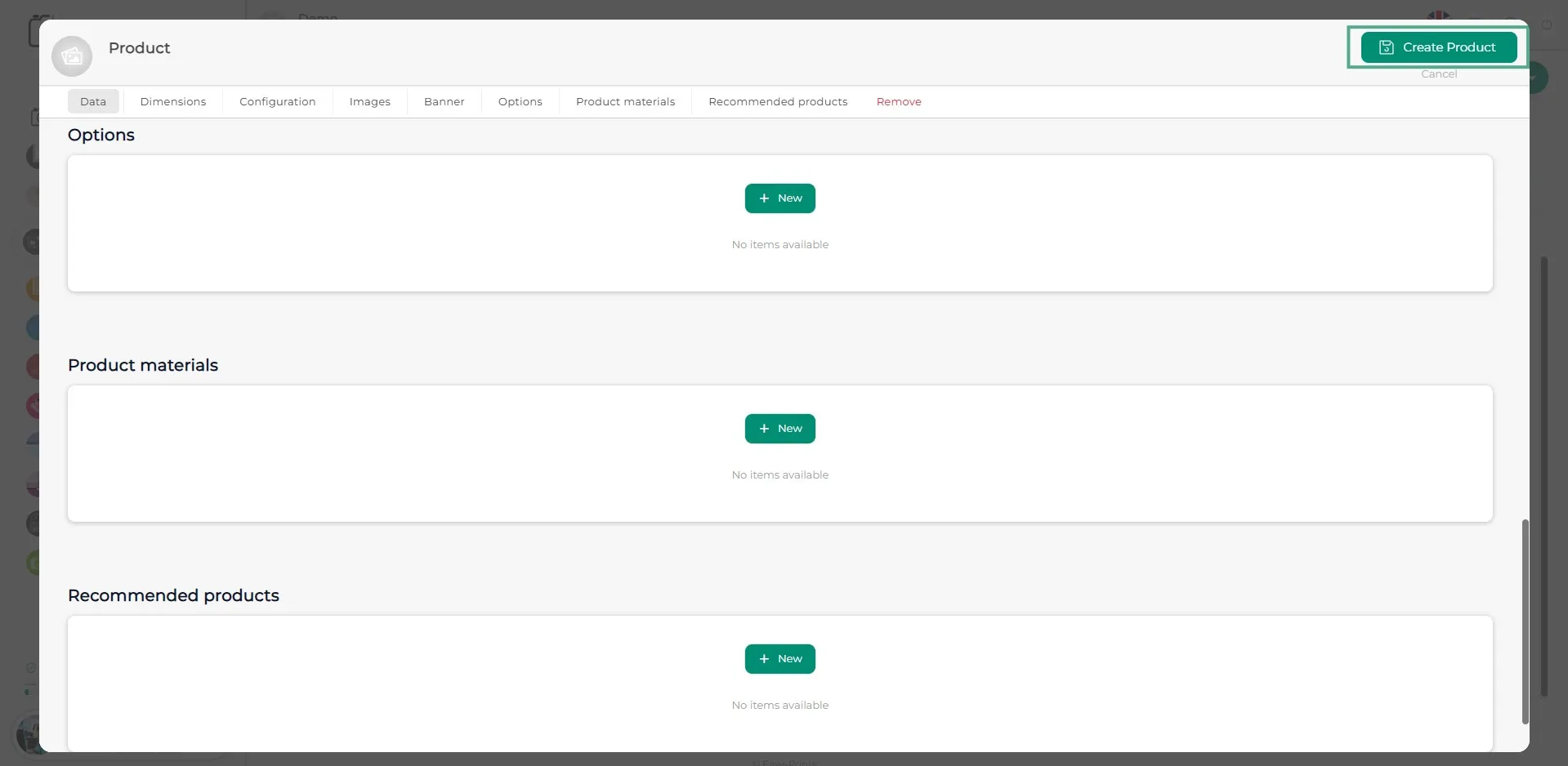
Abschließend stellen Sie sicher, dass Sie das Produkt speichern, indem Sie auf die grüne Schaltfläche „Speichern“ oben rechts klicken.
Gehen Sie zurück zum Hilfezentrum oder kontaktieren Sie Easy-Prints.
← Zurück zum Hilfezentrum