
Создать продукт типа календарь
Чтобы создать продукт типа календарь, перейдите в категорию Продукты в левом боковом меню. Затем откройте раздел Продукты, расположенный в верхней панели.…
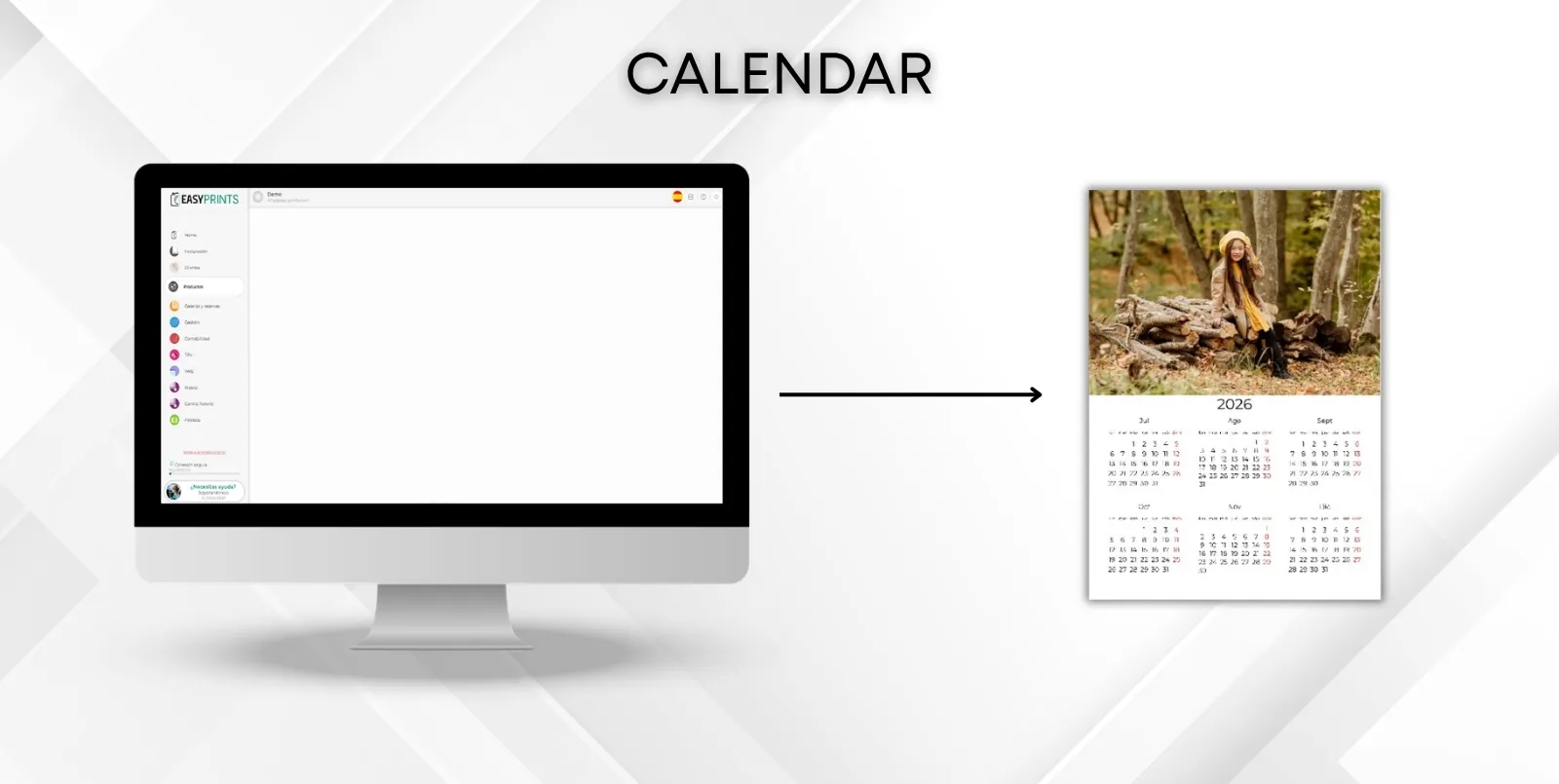
Шаг 1
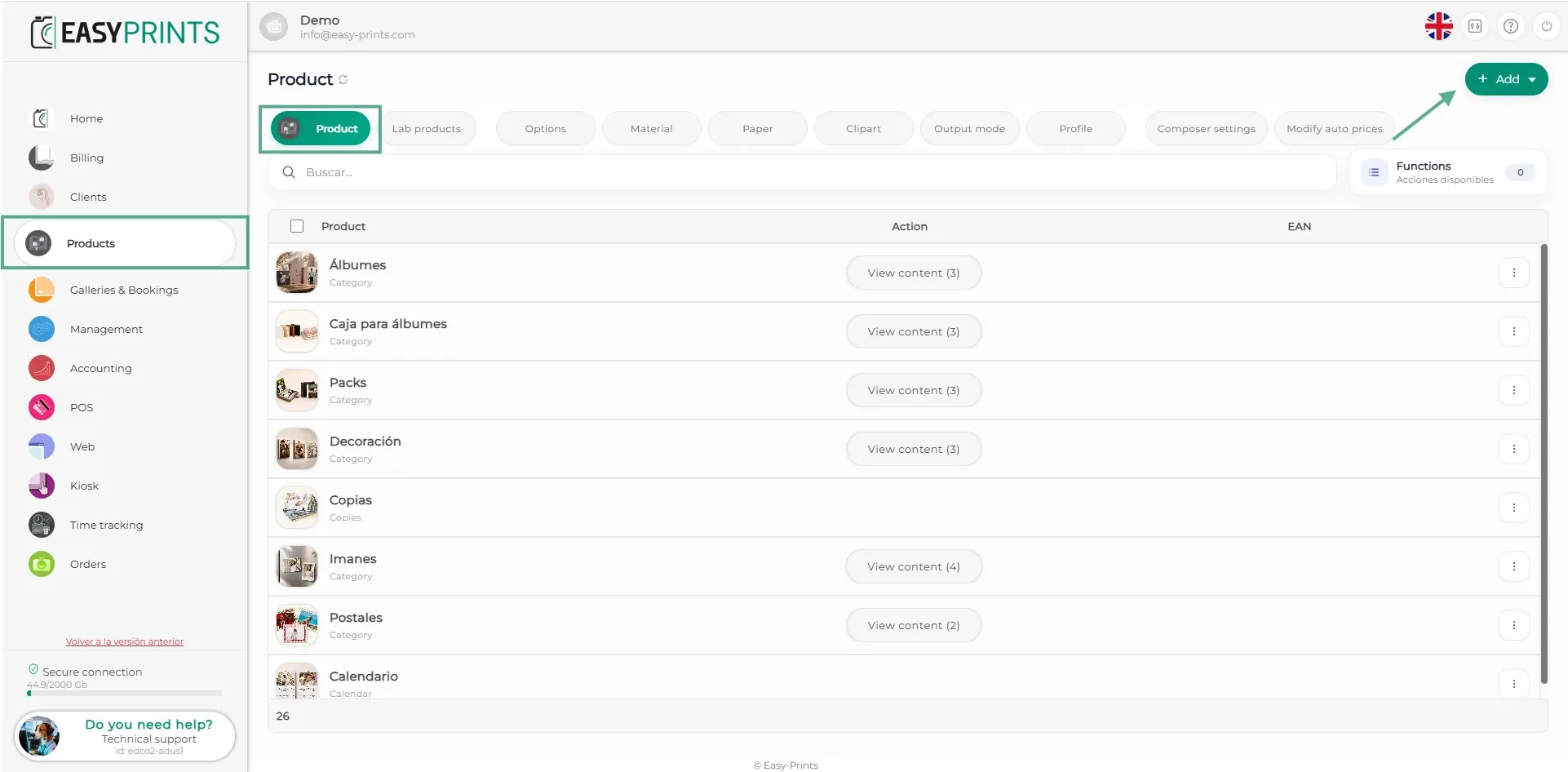
Чтобы создать продукт типа календарь, перейдите в категорию Продукты в левом боковом меню. Затем откройте раздел Продукты, расположенный в верхней панели. После этого нажмите зелёную кнопку + Добавить, находящуюся в правом верхнем углу.
Шаг 2
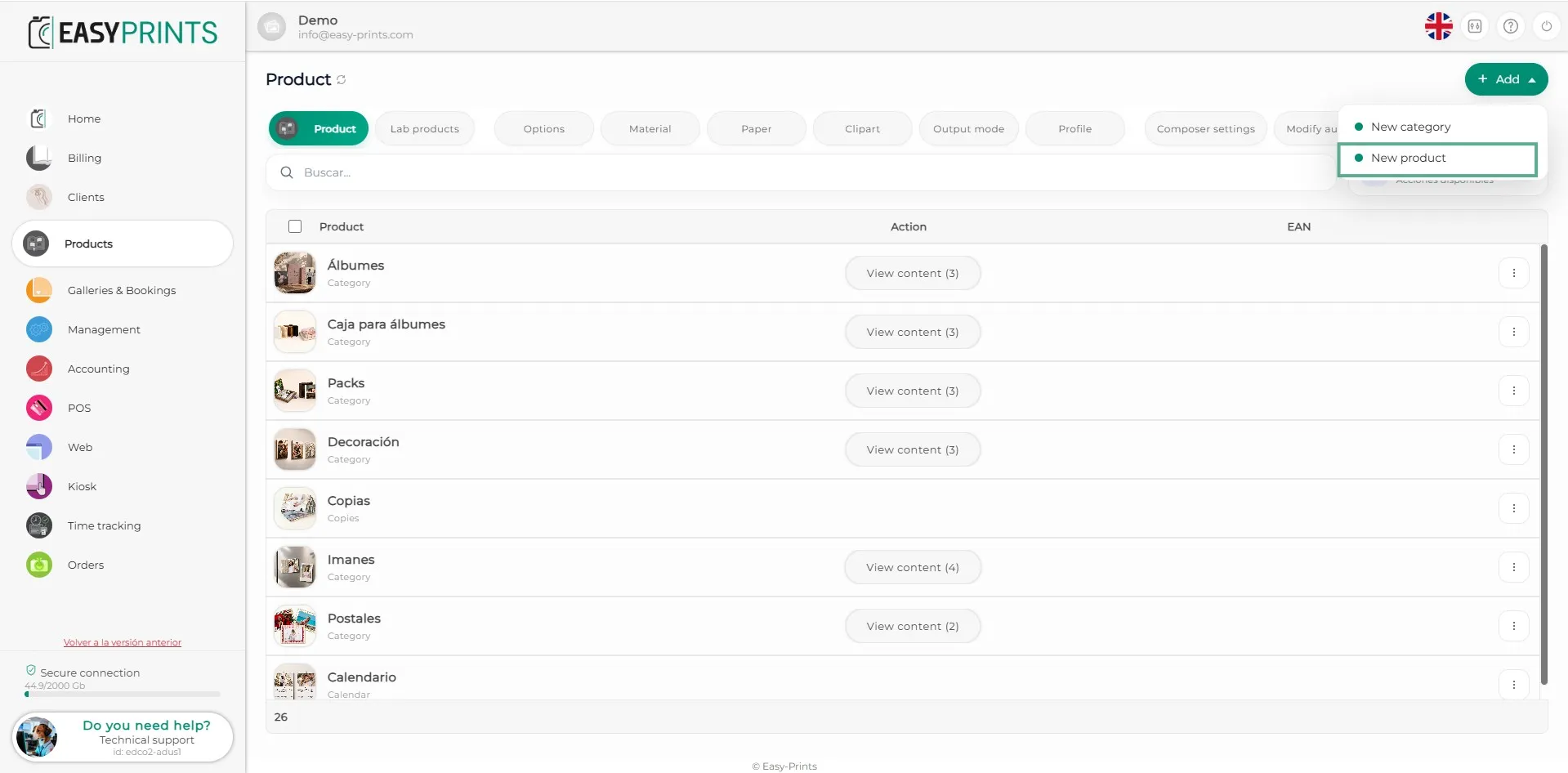
В выпадающем меню, которое появляется при нажатии на + Новый, выберите опцию Новый продукт.
Шаг 3
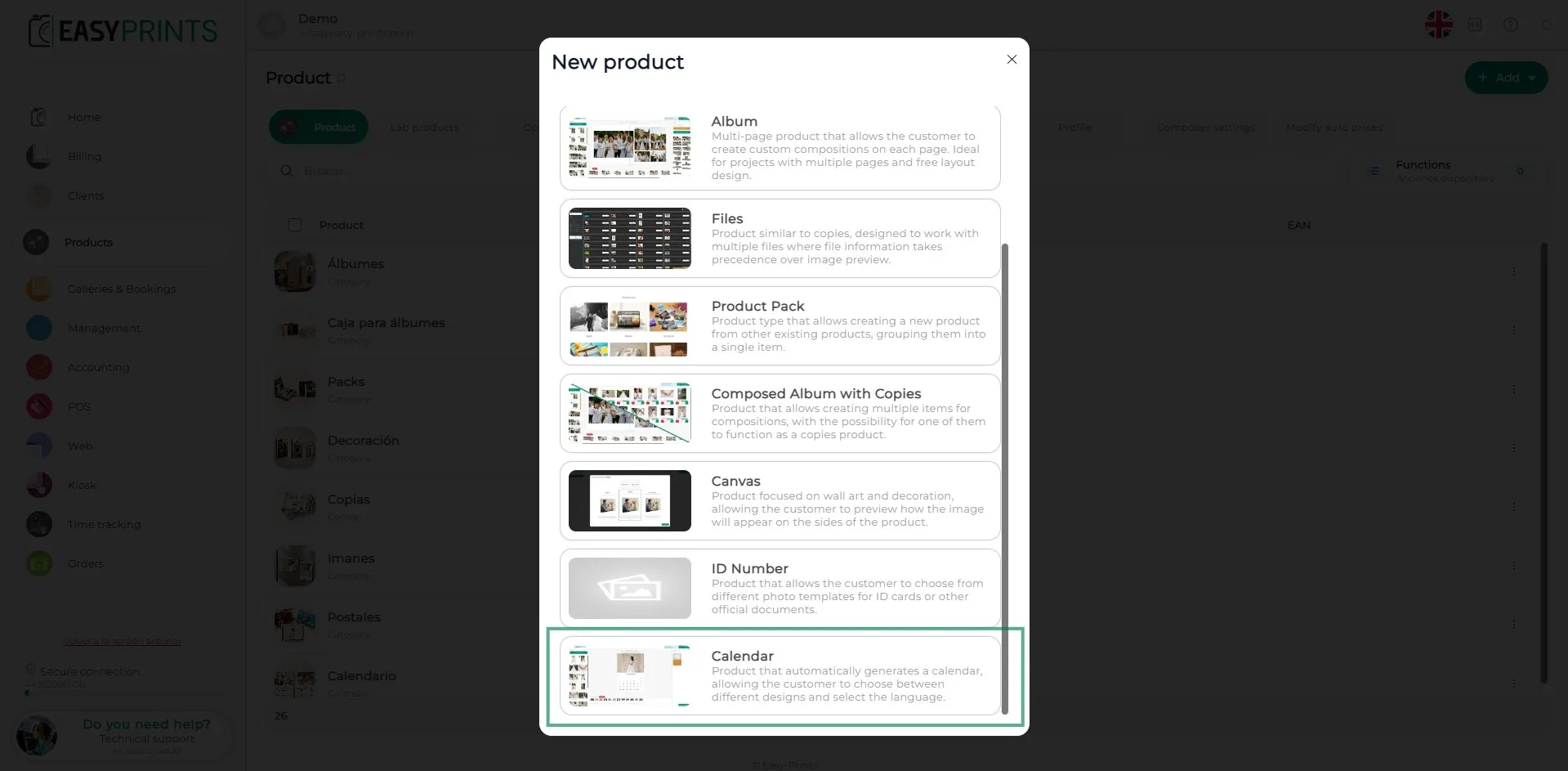
В новом окне выберите опцию Календари.
Шаг 4
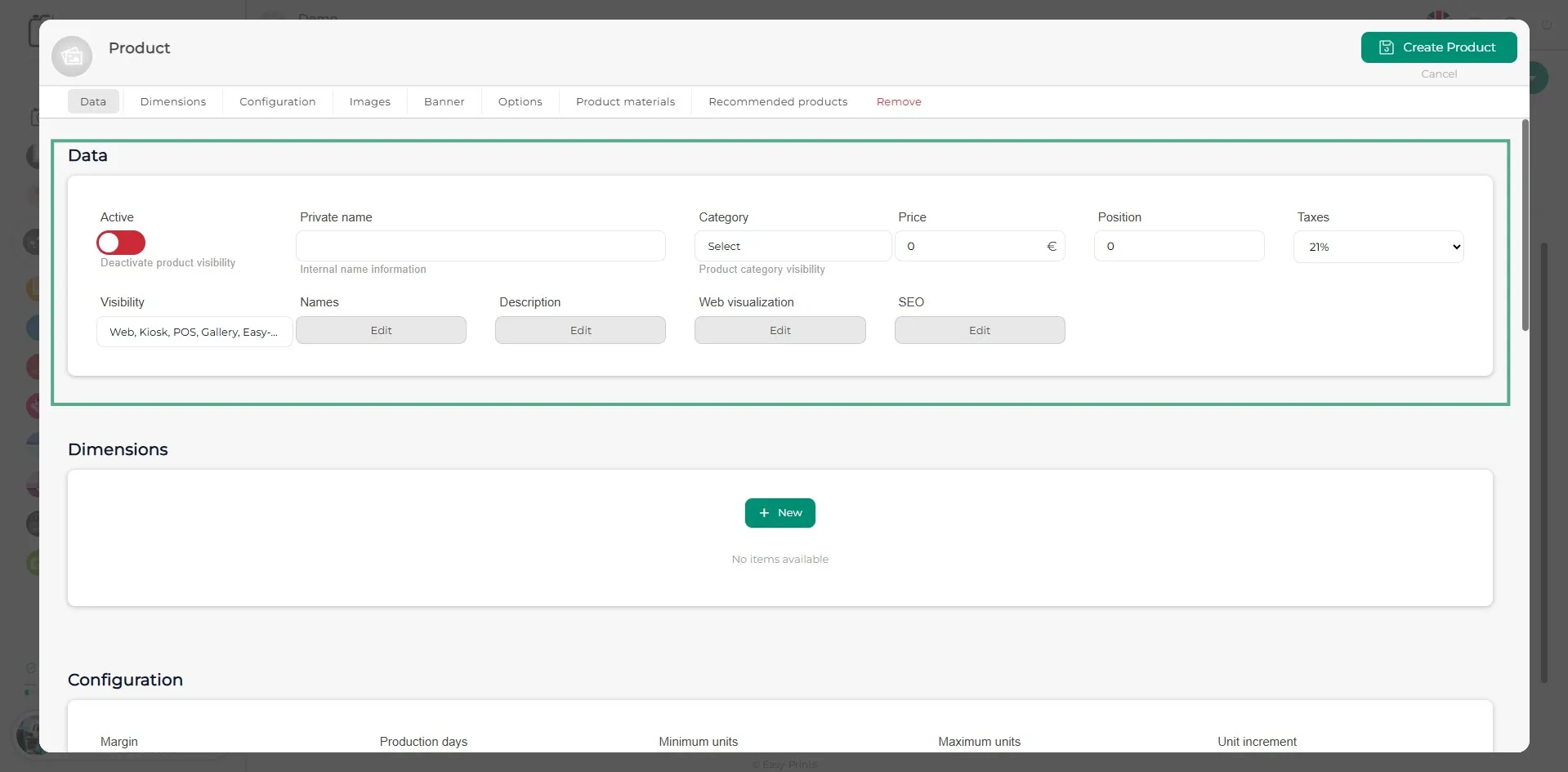
В новом окне продукта заполните поля раздела Данные: от внутреннего названия, через название продукта (отображаемое на сайте) и его описание, до позиции, категории и других параметров. Убедитесь, что продукт активирован, чтобы он был видим.
Шаг 5
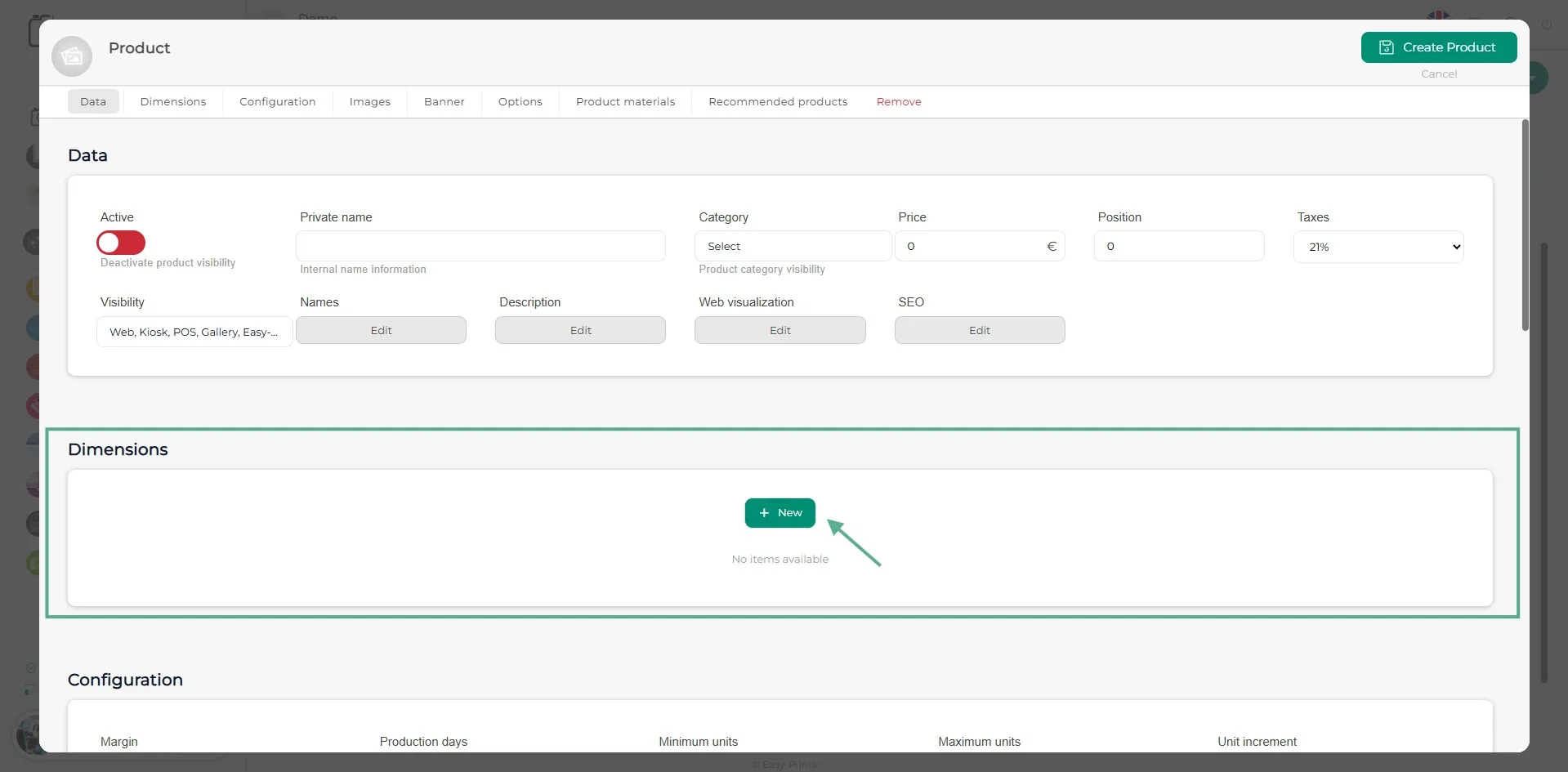
Чтобы добавить больше данных о продукте, необходимо создать размер, нажав на зелёную кнопку + Новый.
Шаг 6
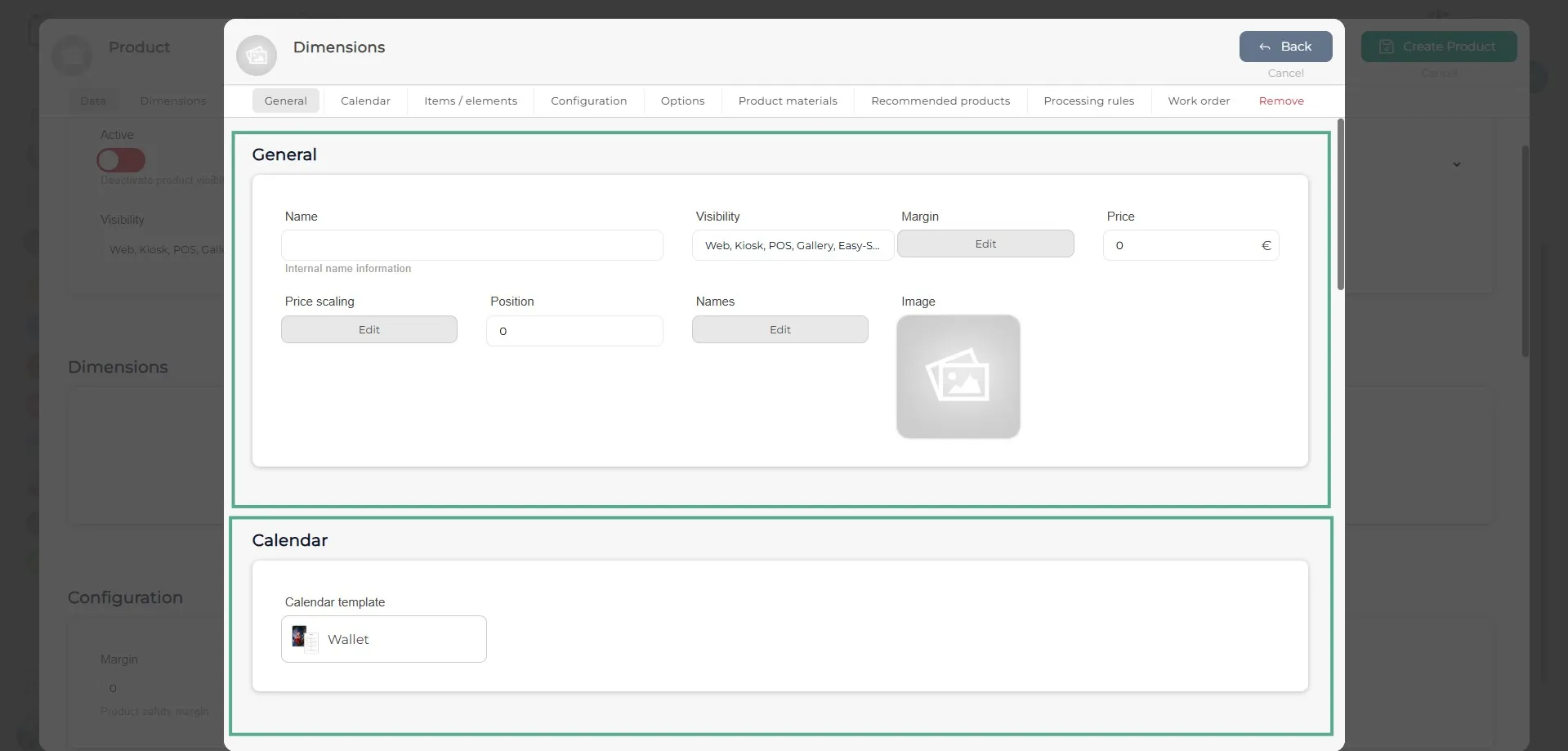
В окне Размер необходимо заполнить поля раздела Данные и выбрать тип календаря, который вы хотите создать, нажав на выпадающее меню.
Шаг 7
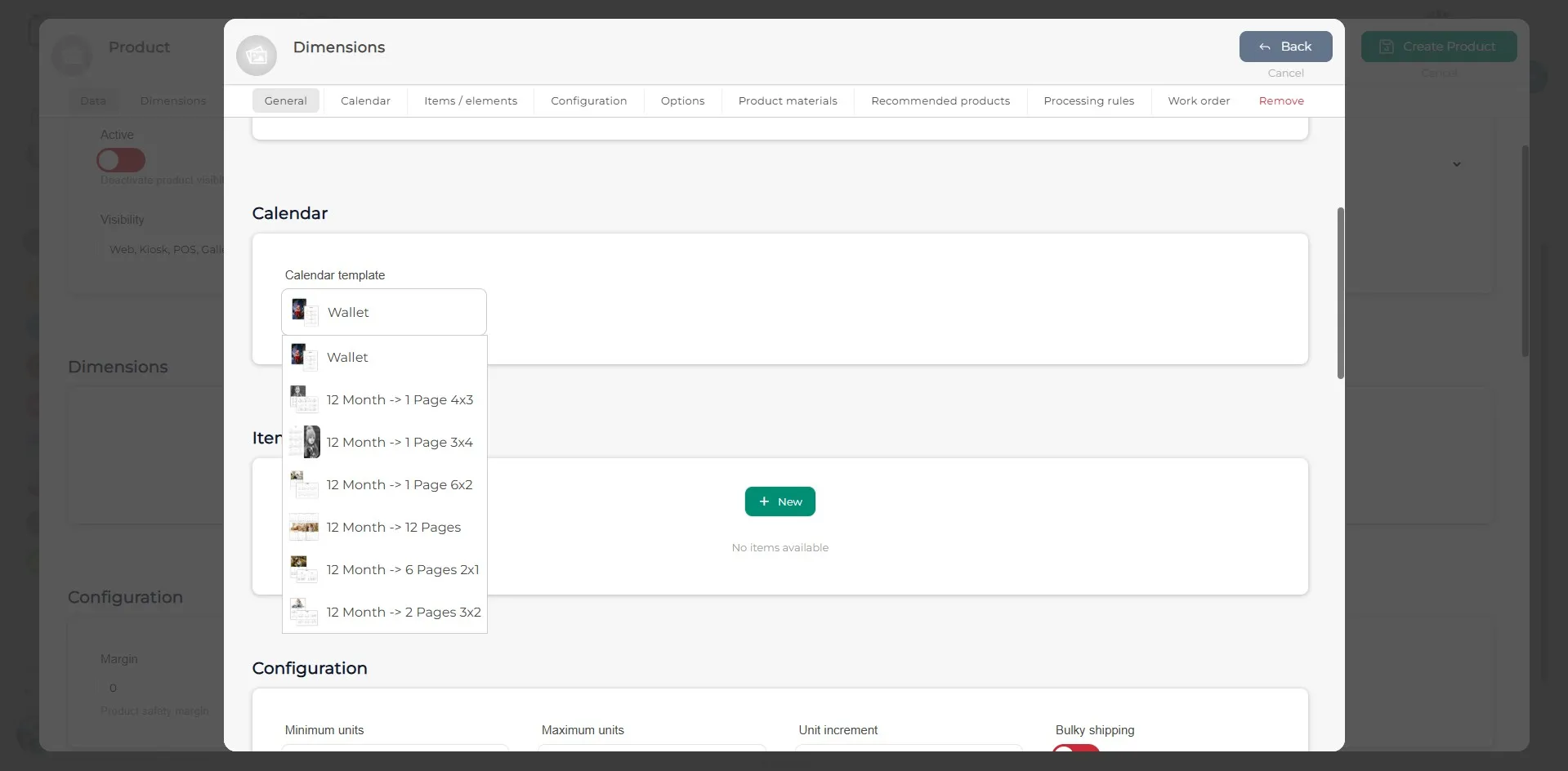
В выпадающем меню раздела Календарь вы можете выбрать один из нескольких типов карманных календарей. Среди них: Карманный календарь, 1 страница 4x3, 1 страница 3x4, 1 страница 6x2, 1 страница на месяц, 6 страниц 2x1 и 2 страницы 3x2.
Шаг 8
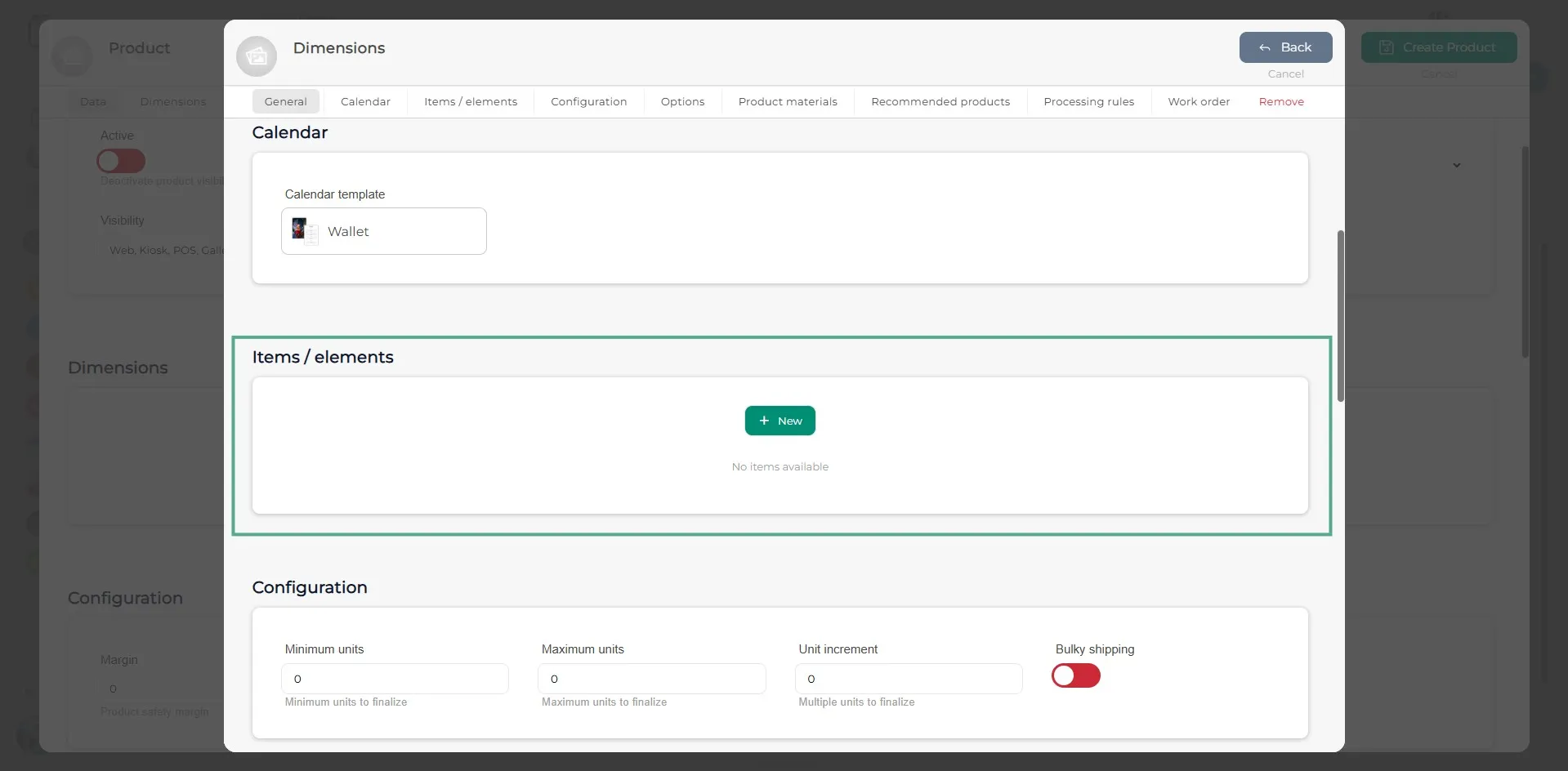
Необходимо создать элемент, чтобы выполнить дизайн, в котором нужно указать характеристики продукта или календаря.
Шаг 9
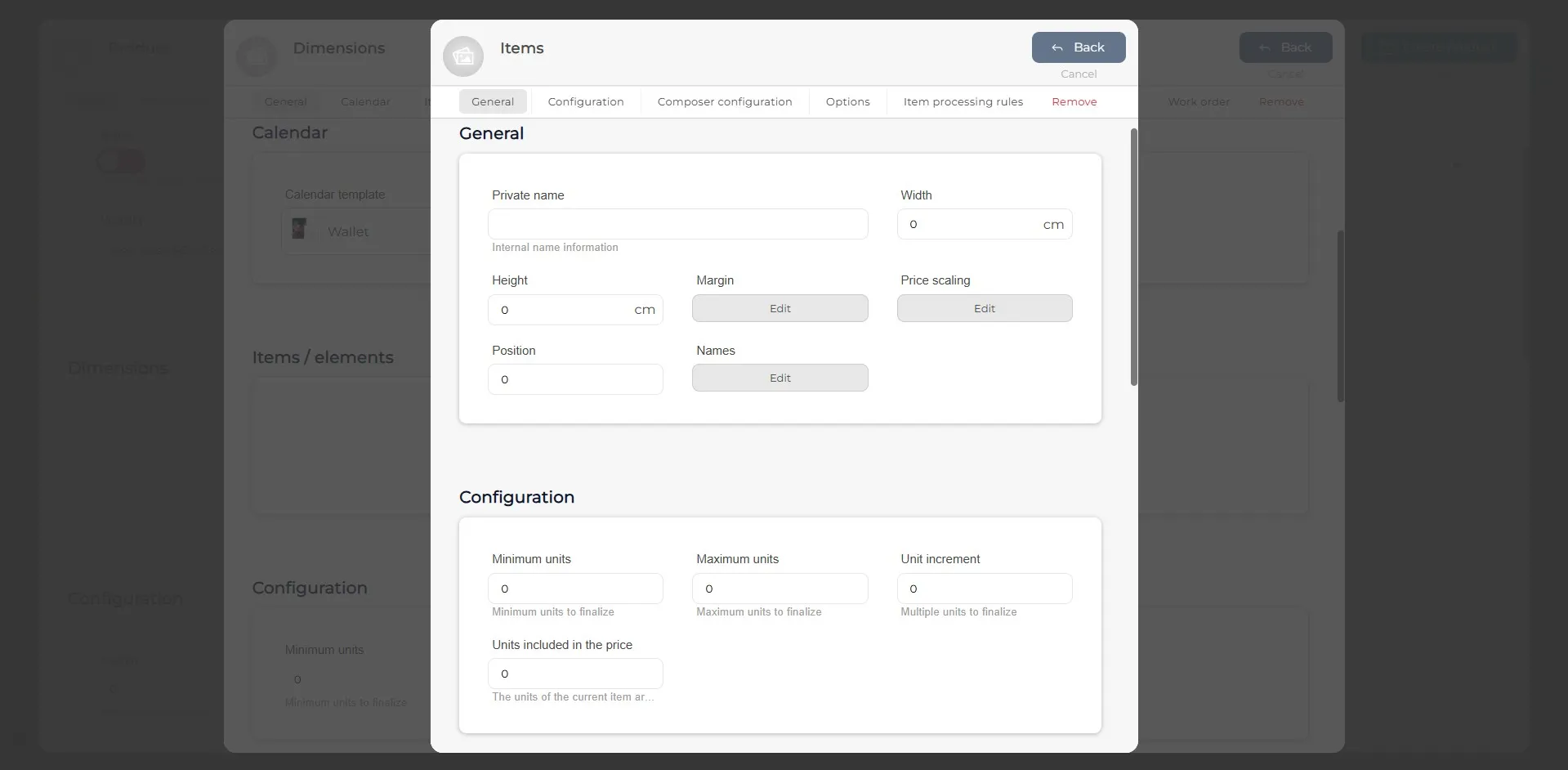
Внутри элемента, перед переходом в раздел Дизайн, необходимо заполнить общие данные продукта, такие как его размер и настройки (минимальное и максимальное количество единиц и т. д.).
Шаг 10
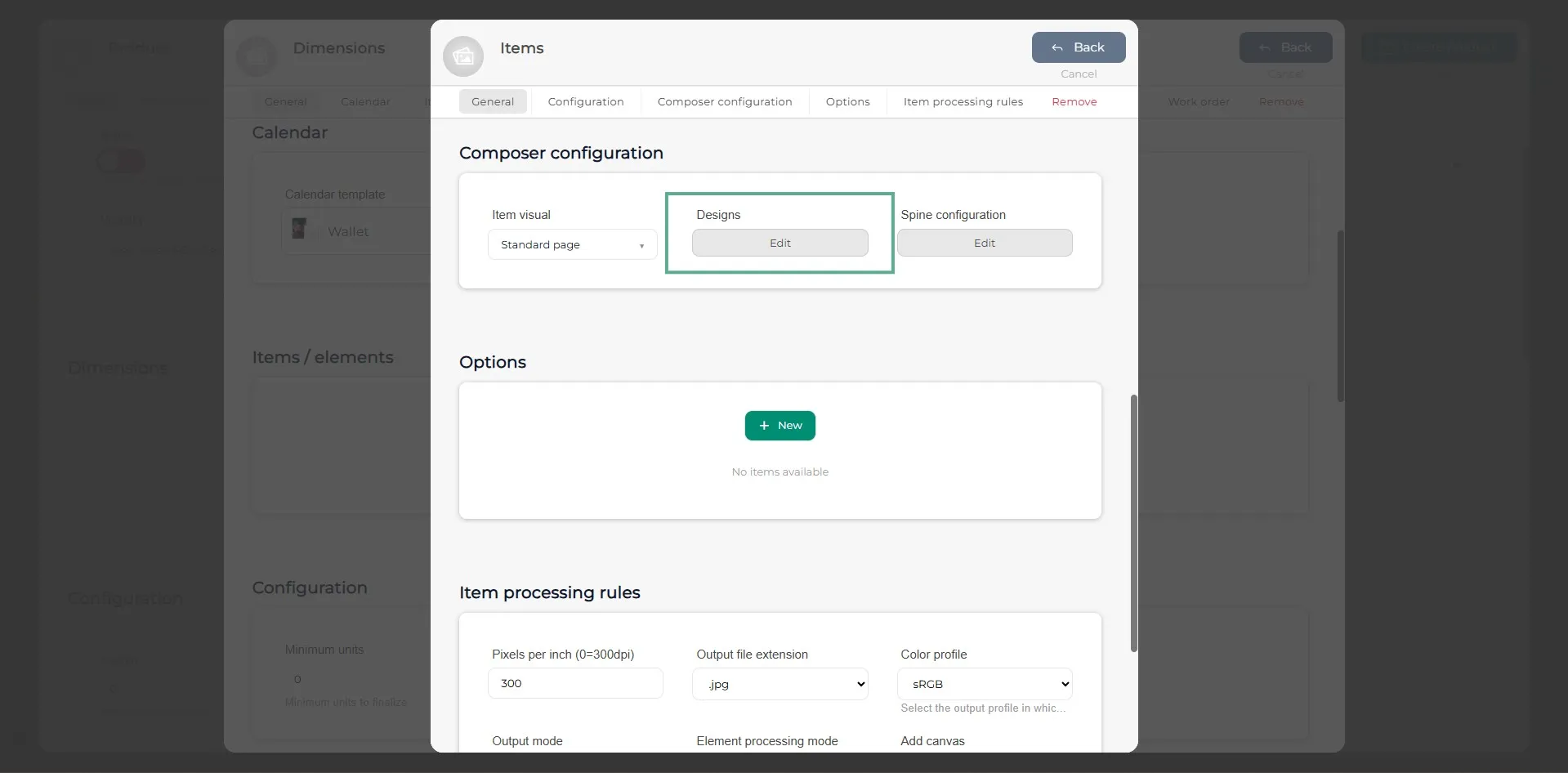
Чтобы задать дизайн, перейдите в раздел Дизайн. В выпадающем меню элемента вы можете выбрать один из нескольких вариантов. После выбора нужного варианта перейдите в раздел Дизайн.
Шаг 11
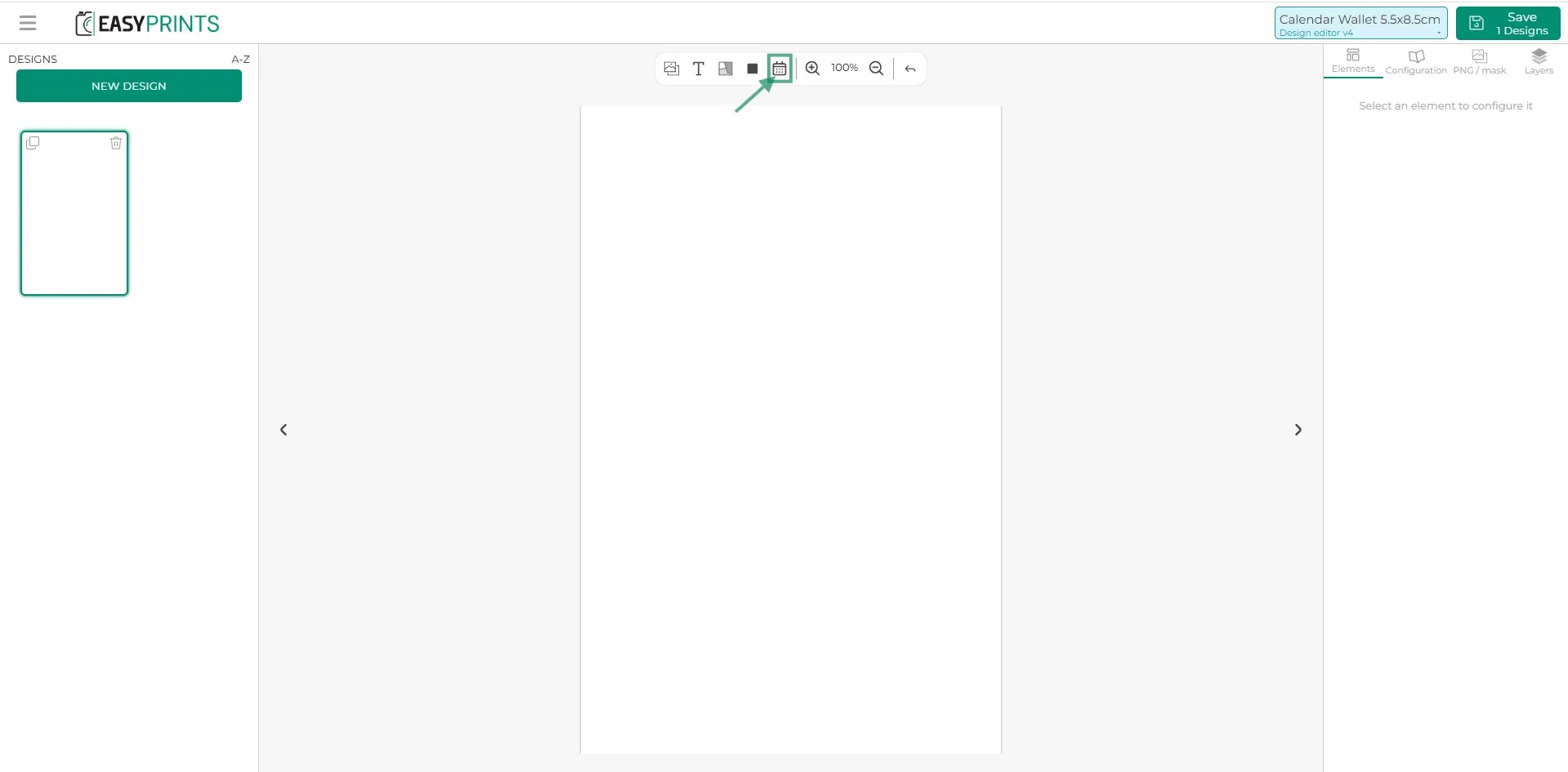
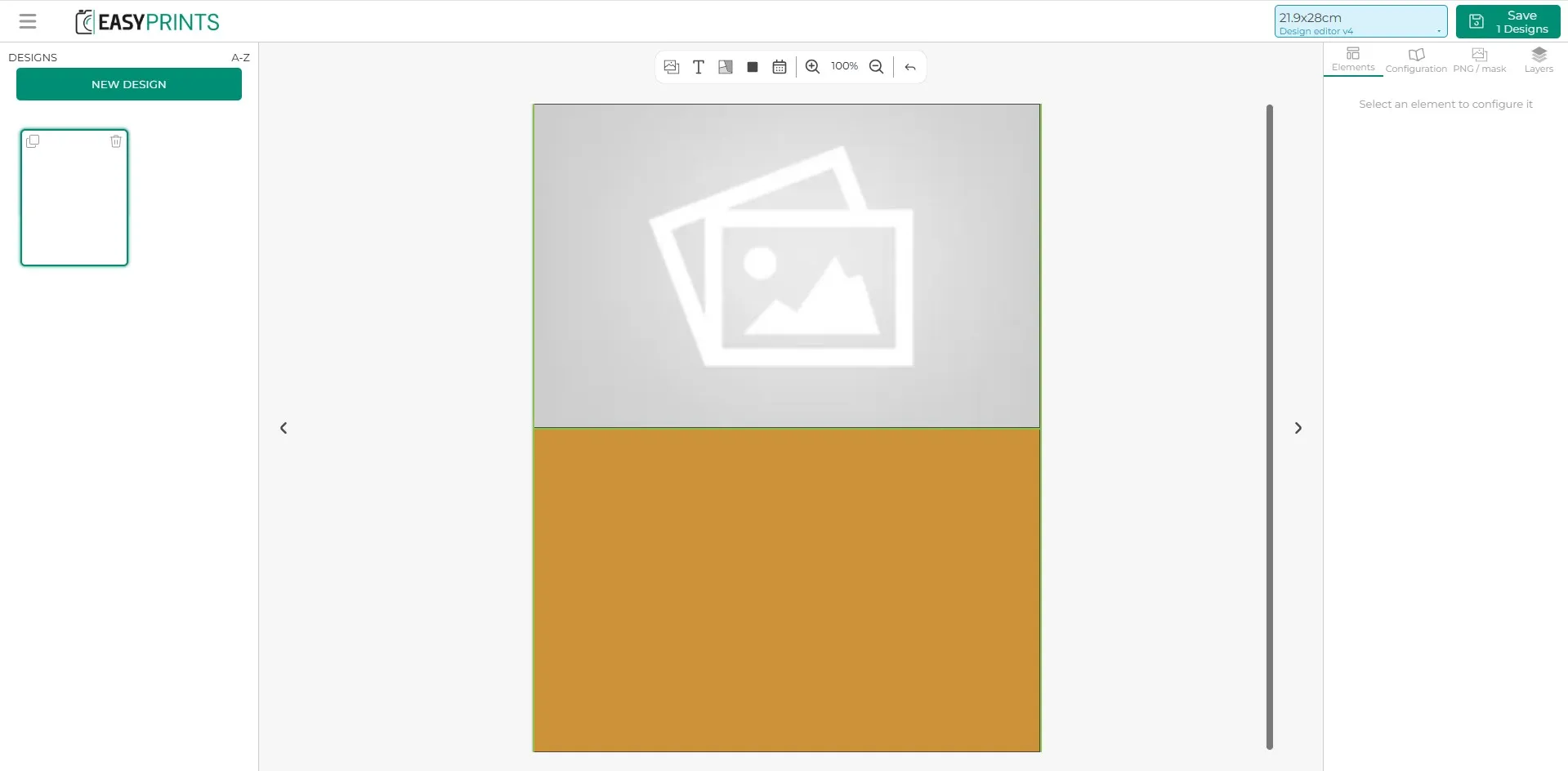
В разделе Дизайн продукта, в редакторе, вы найдете опцию Календарь на центральной панели. Она представлена значком календаря, расположенным в центре панели, как показано на изображении. При нажатии на этот значок появится жёлто-оранжевое поле, которое можно разместить в любой части дизайна. Затем на сайте, когда клиент будет создавать свой календарь, он увидит созданный вами макет, а добавленная область календаря автоматически заполнится выбранным типом календаря из выпадающего списка.
Шаг 12
Создайте желаемый дизайн для выбранного типа календаря.
Шаг 13
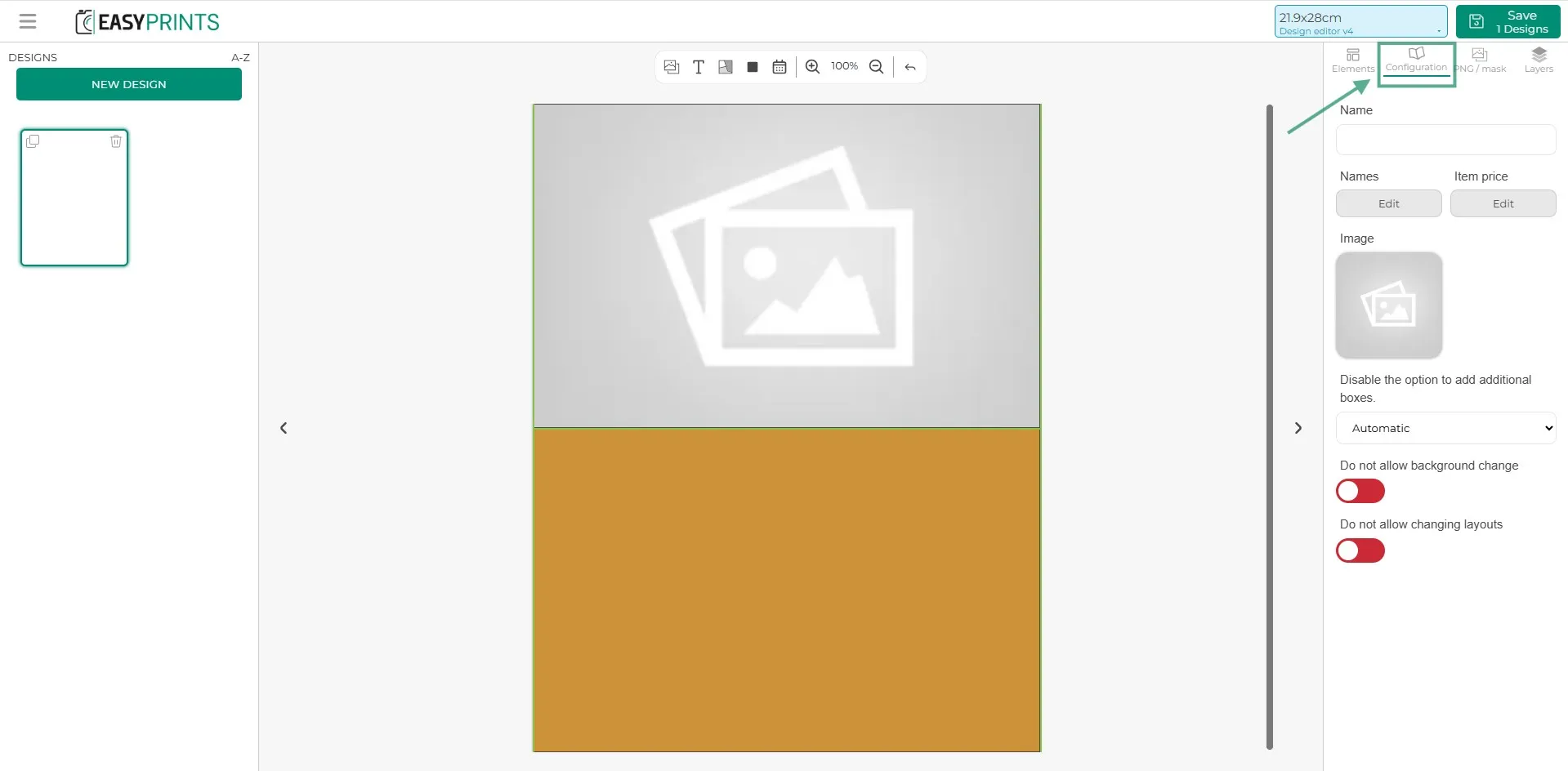
В разделе настроек, расположенном в правом верхнем углу, необходимо задать название созданному дизайну (как внутреннее, так и отображаемое на сайте) и добавить изображение, представляющее дизайн. Также можно включить или отключить опции, позволяющие клиенту автоматически добавлять блоки к продукту, а также разрешить или ограничить изменение фона и макета.
Шаг 14
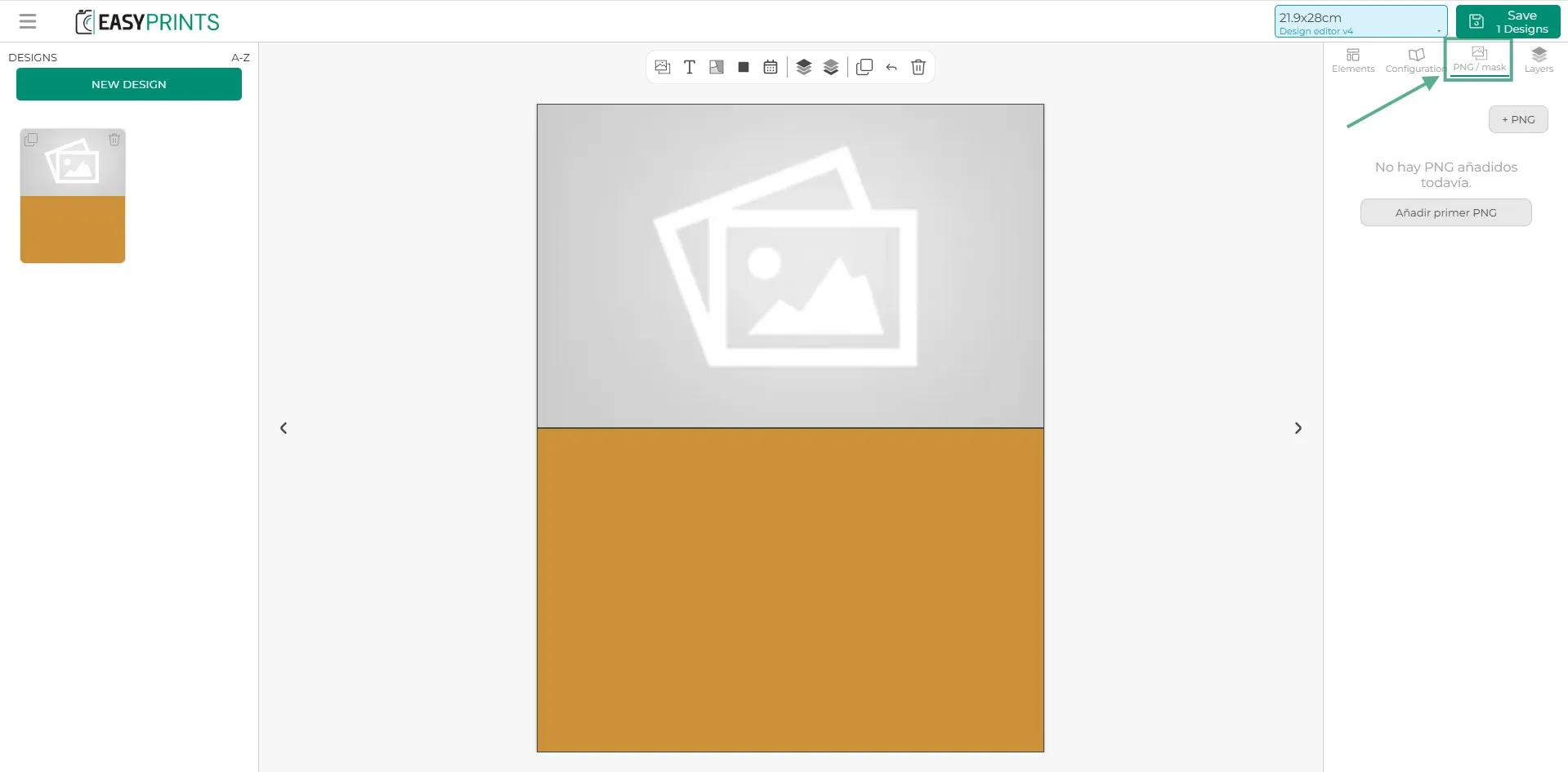
В разделе PNG, расположенном рядом с настройками, вы можете добавить файл PNG при необходимости.
Шаг 15
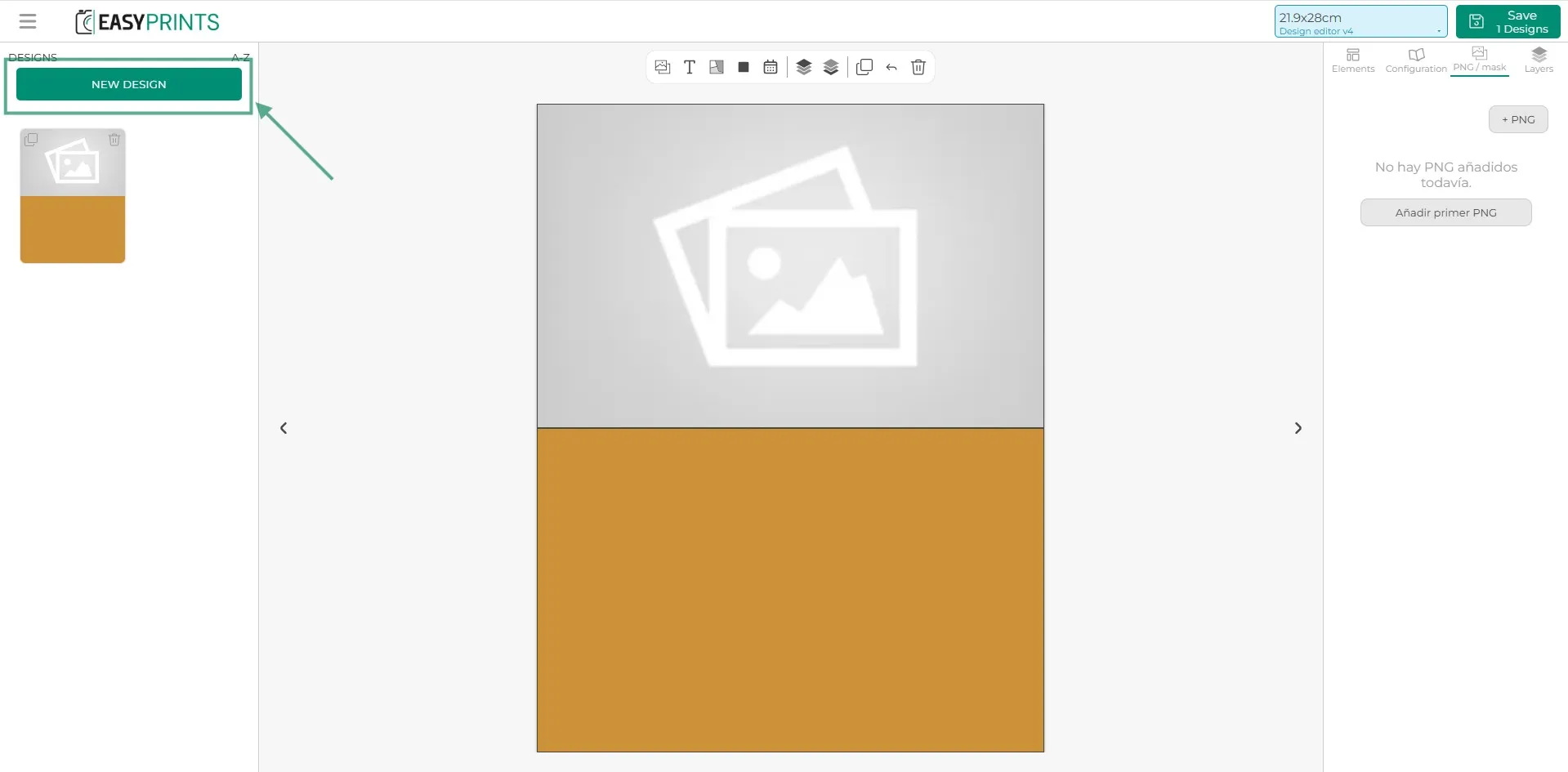
Если вы хотите создать несколько дизайнов, нажмите «Новый дизайн» и повторите предыдущие шаги.
Шаг 16
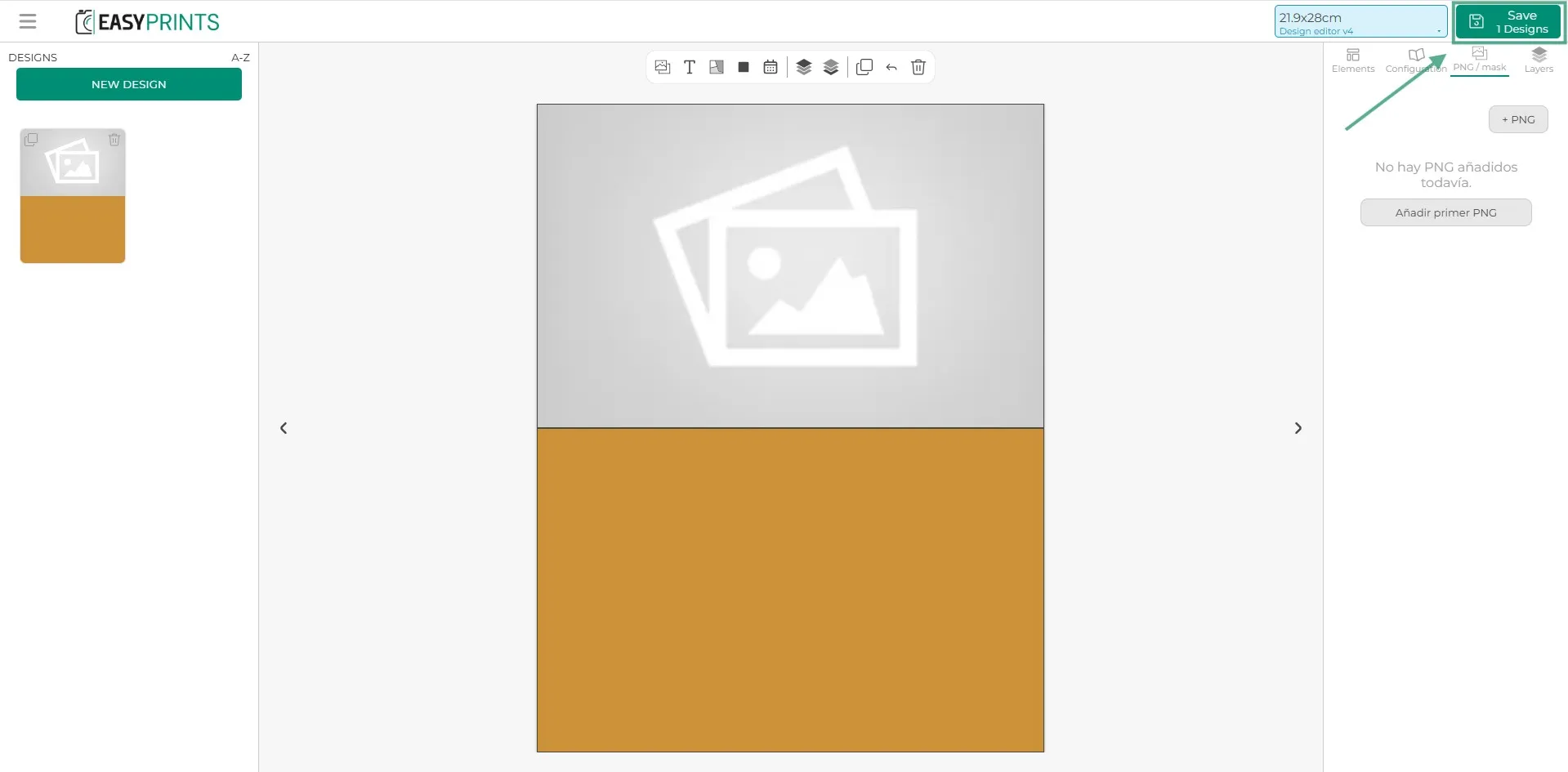
Сохраните дизайн, чтобы продолжить настройку продукта.
Шаг 17
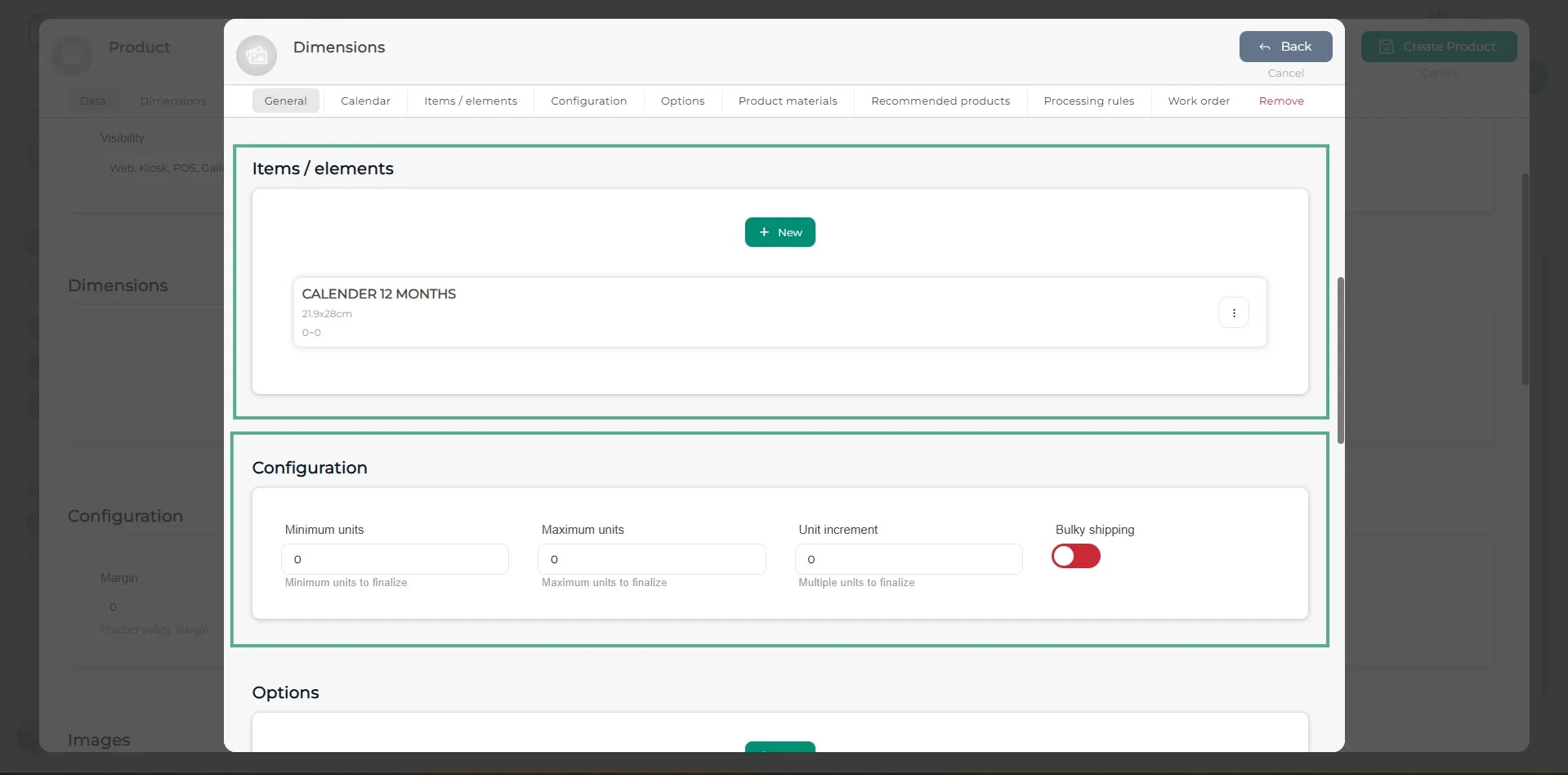
Заполните шаги в разделе «Размер», указав минимальное и максимальное количество единиц продукта, доступные параметры для этого размера и, при необходимости, конкретный материал, который вы хотите показать клиенту без возможности его изменения.
Шаг 18
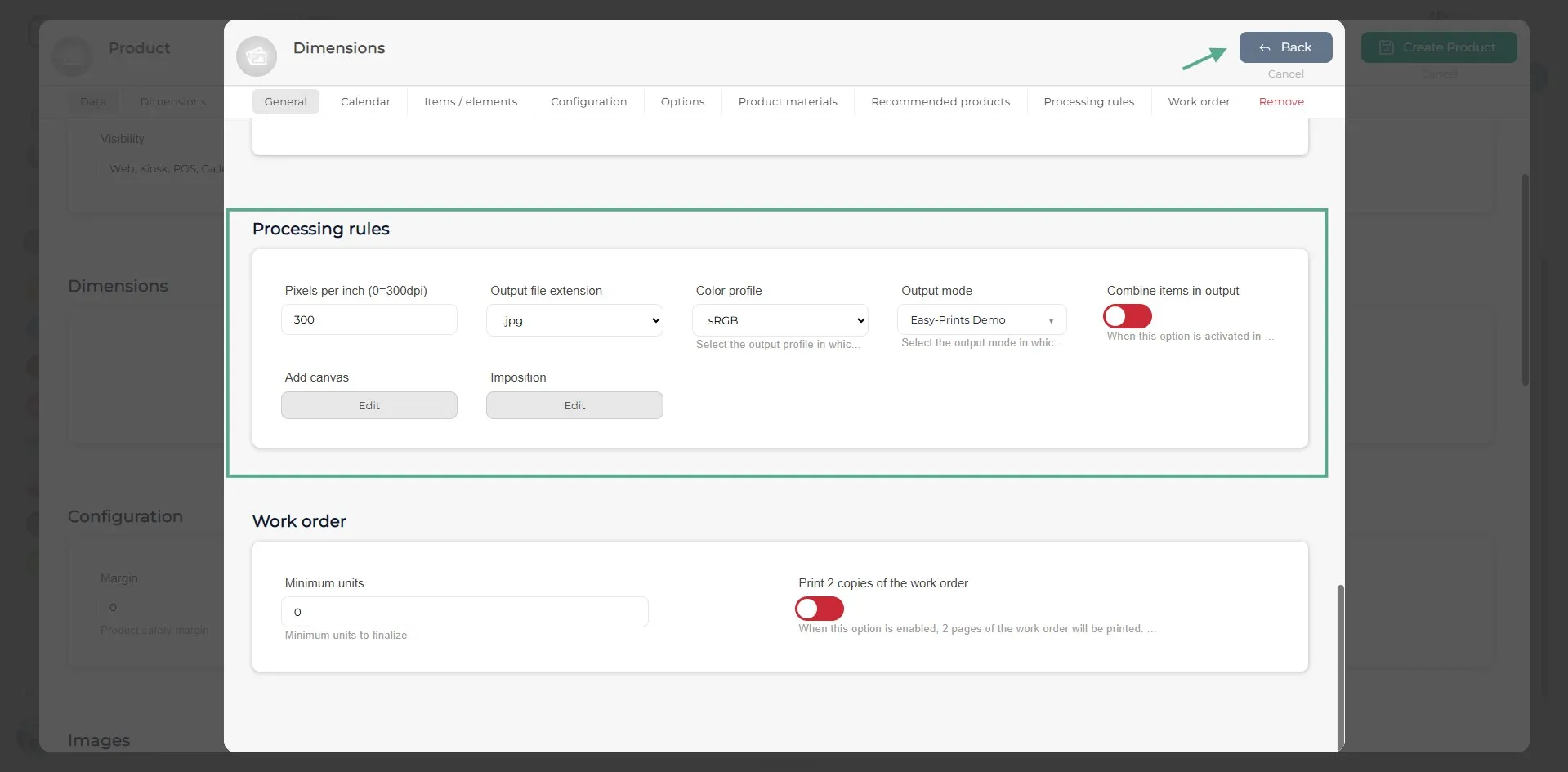
Заполните параметры обработки, указав пиксели на дюйм (по умолчанию 300 DPI), формат выходного файла (.jpg, .pdf, .png или .png + .eps), цветовой профиль (sRGB, RGB или Adobe RGB) и режим вывода. После заполнения полей нажмите «Назад».
Шаг 19
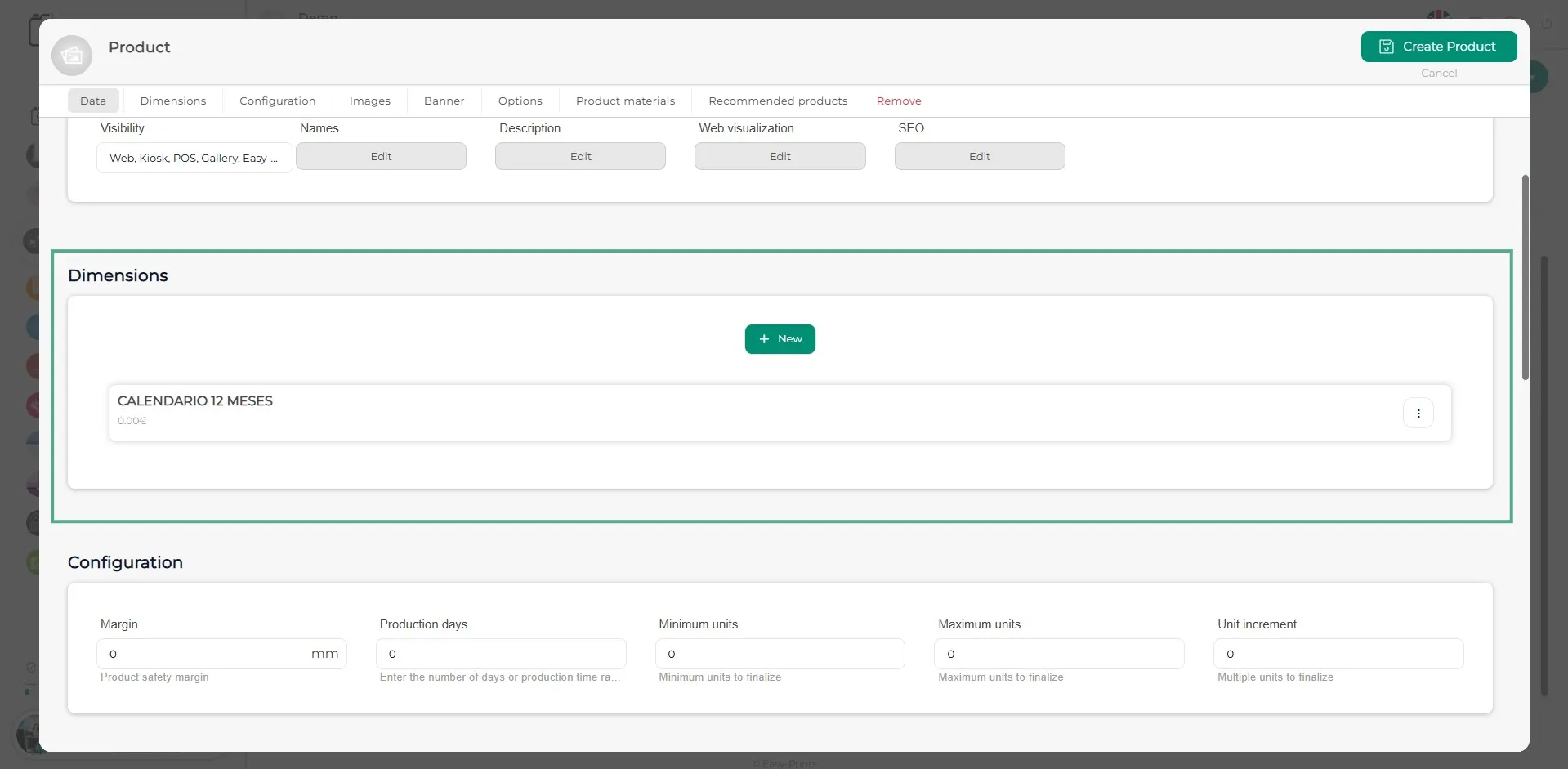
Добавьте столько размеров, сколько календарей вы хотите создать. Чтобы создать больше календарей, следуйте ранее описанным шагам.
Шаг 20
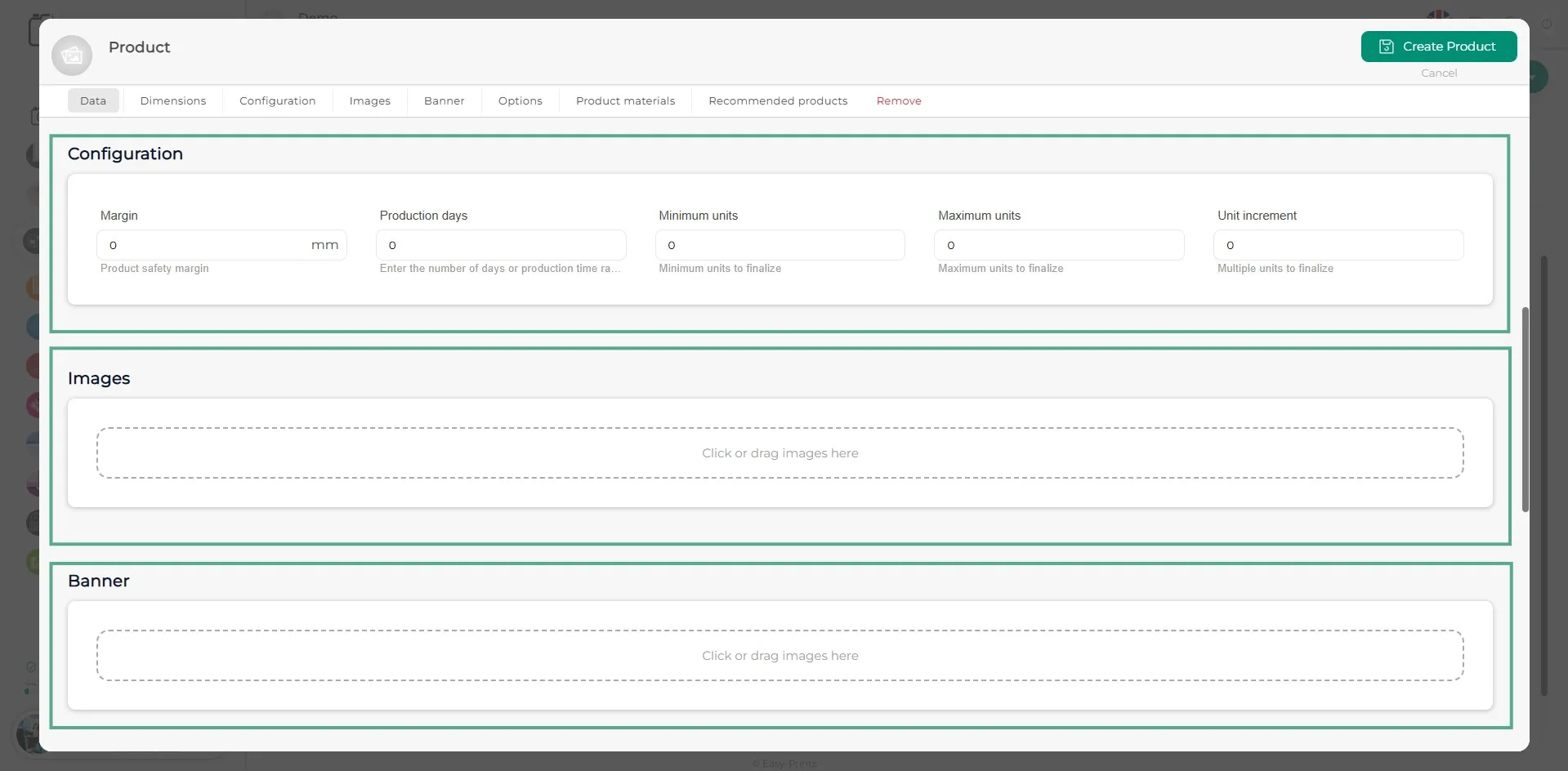
В разделе «Настройки» необходимо указать безопасные отступы продукта, сроки производства (в рабочих днях, например: 4–5), а также минимальное и максимальное количество единиц. В разделе «Изображения» вы можете загрузить любое количество изображений. Для этого нажмите на указанное белое поле. Баннер загружается так же, как и в разделе «Изображения». Рекомендуемый размер — 600x1920 px. Баннер является необязательным.
Шаг 21
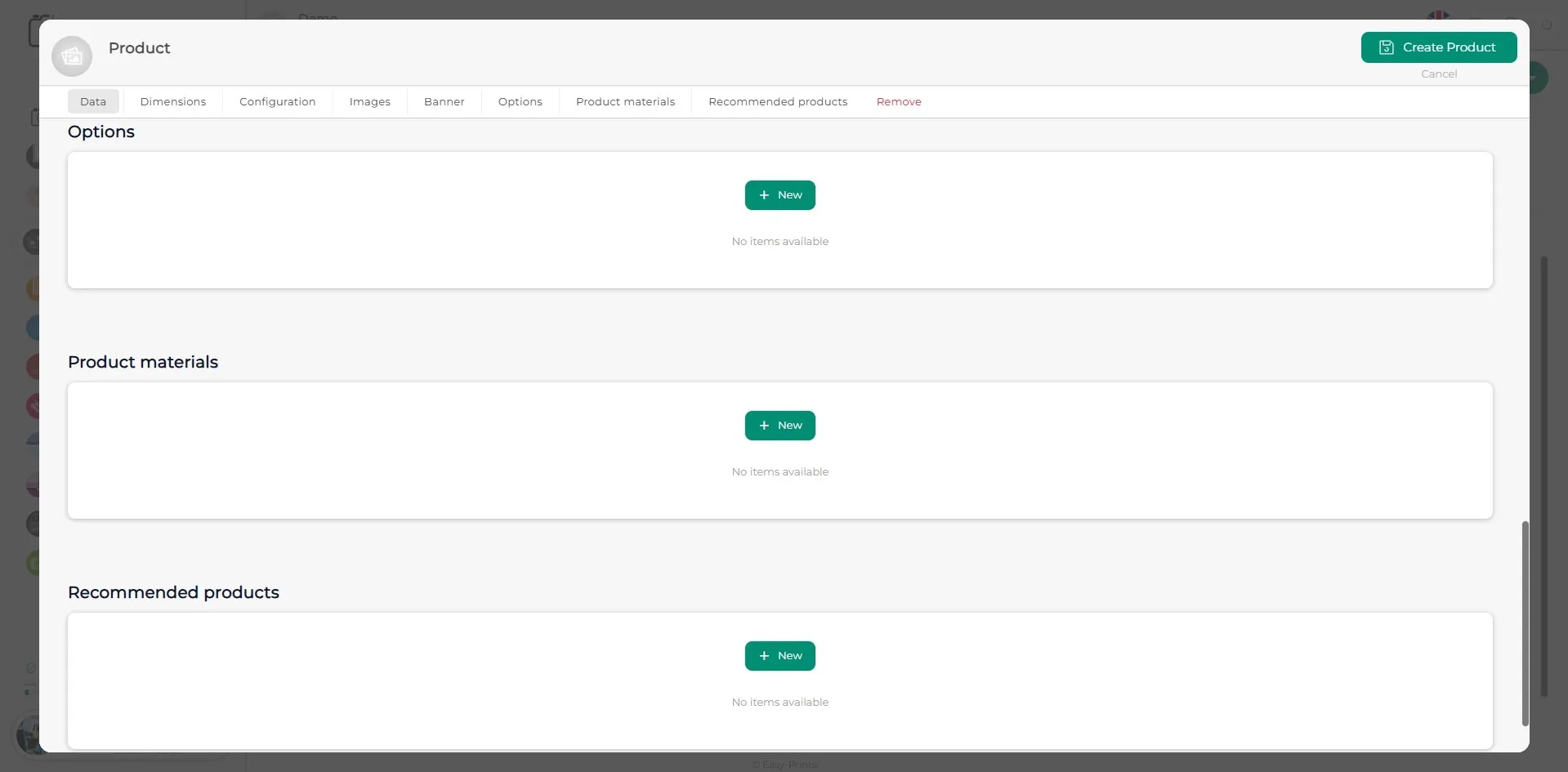
На этом этапе, как показано на изображении, также можно настроить параметры, материалы продукта и рекомендуемые товары, аналогично разделу «Размеры». Если все размеры имеют одинаковые параметры, материалы и рекомендуемые товары, их можно задать непосредственно в этом разделе.
Шаг 22
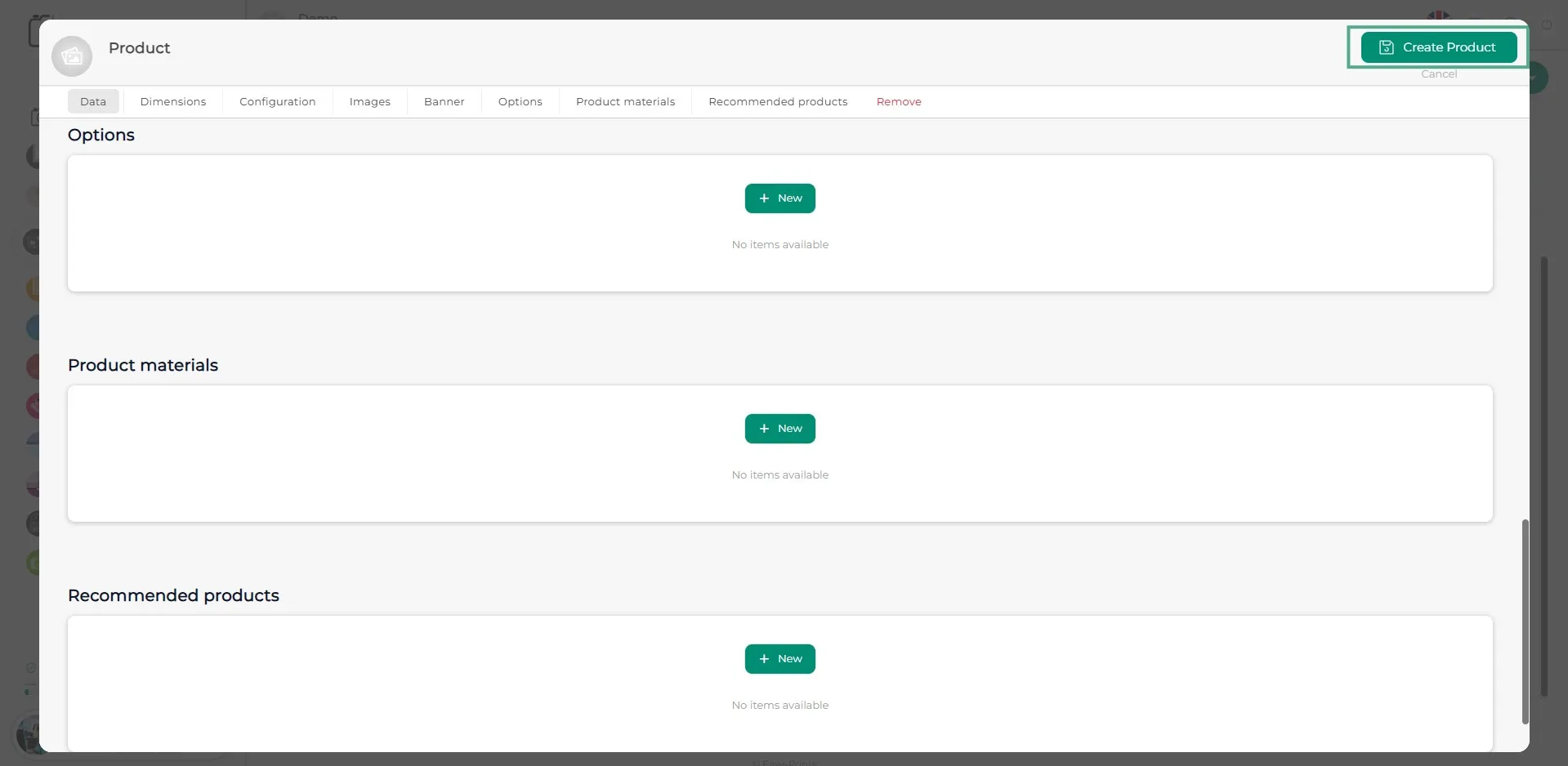
В завершение убедитесь, что вы сохранили продукт, нажав зелёную кнопку «Сохранить», расположенную в правом верхнем углу.
Вернитесь в центр помощи или свяжитесь с Easy-Prints.
← Вернуться в центр помощи