
Crear un producto tipo calendario
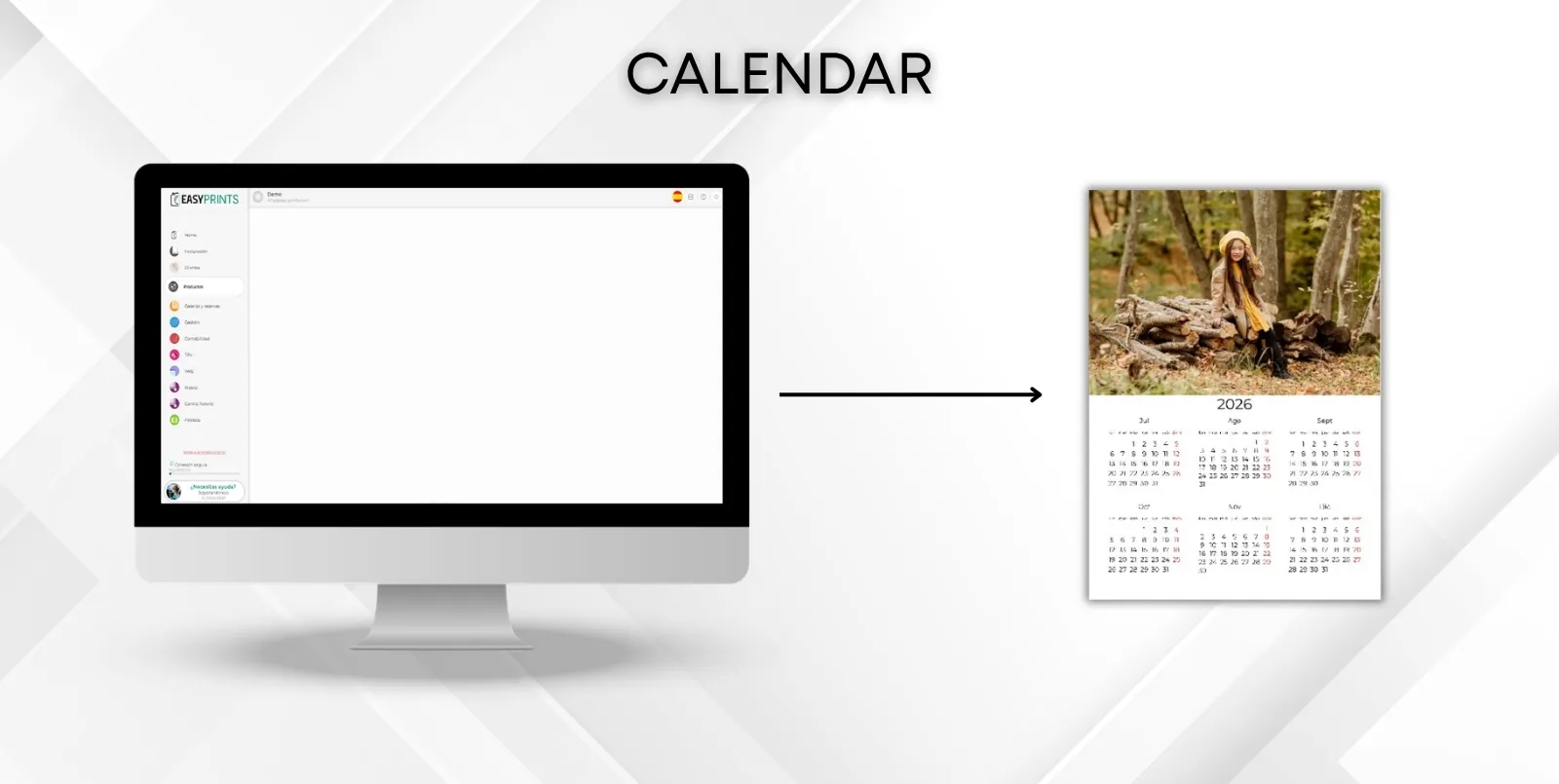
Para crear un producto tipo calendario, accede a la categoría Productos desde el menú lateral izquierdo. Una vez dentro, dirígete al apartado Productos, si…
ステップ 1
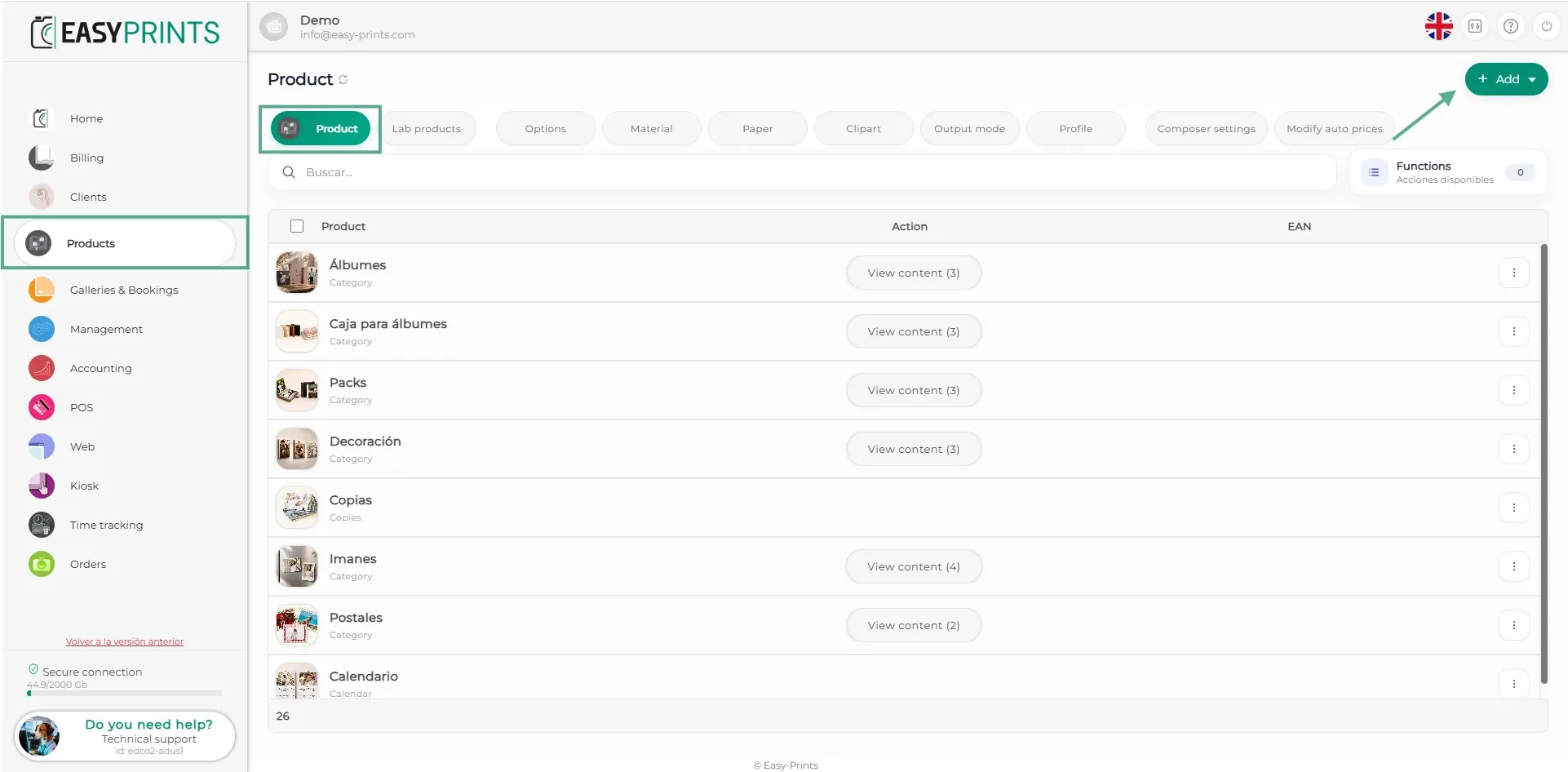
Para crear un producto tipo calendario, accede a la categoría Productos desde el menú lateral izquierdo. Una vez dentro, dirígete al apartado Productos, situado en la barra superior. A continuación, haz clic en el botón verde + Añadir, ubicado en la parte superior derecha.
ステップ 2
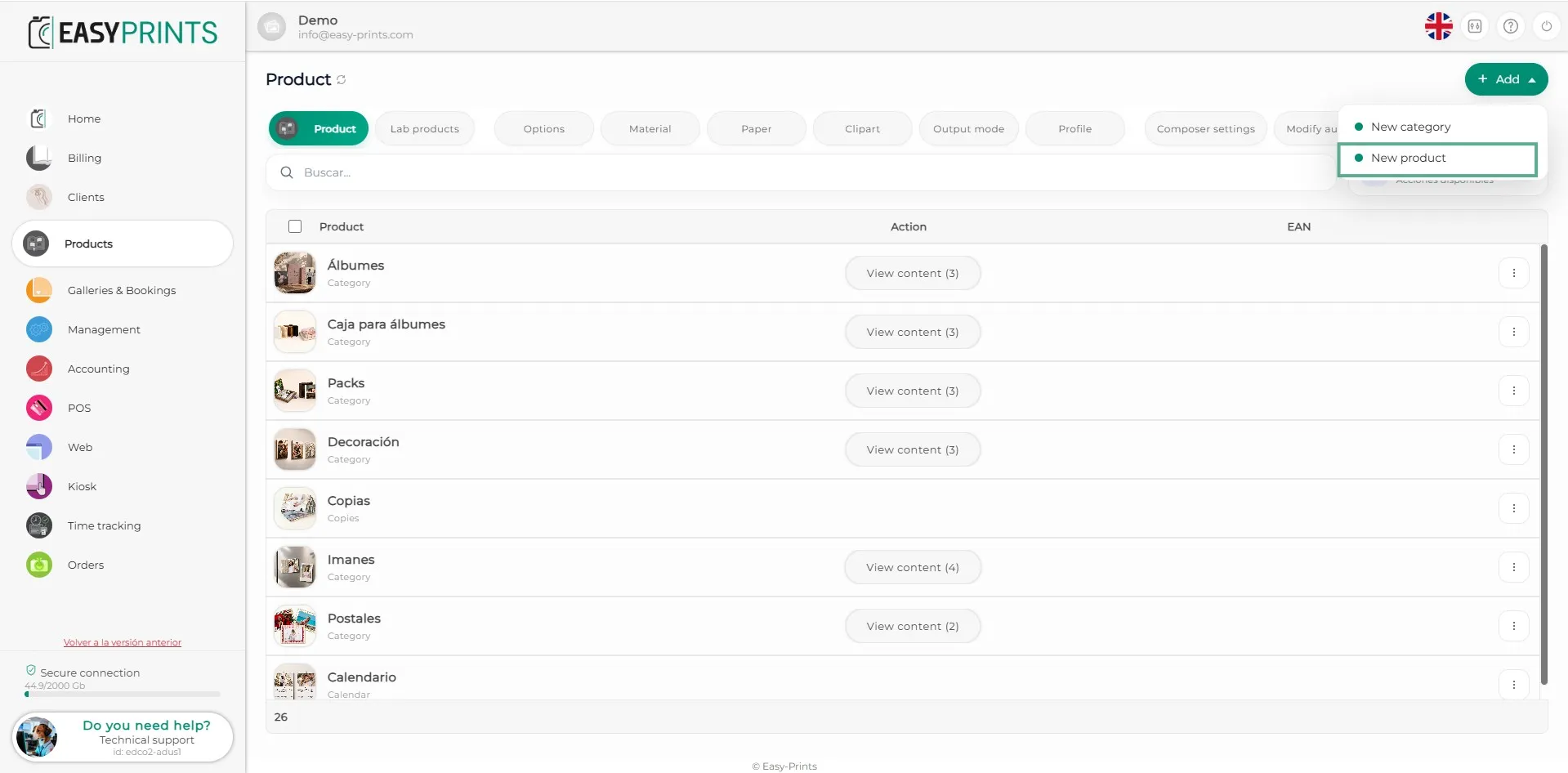
En el desplegable que aparece al hacer clic en + Nuevo, selecciona la opción Nuevo producto.
ステップ 3
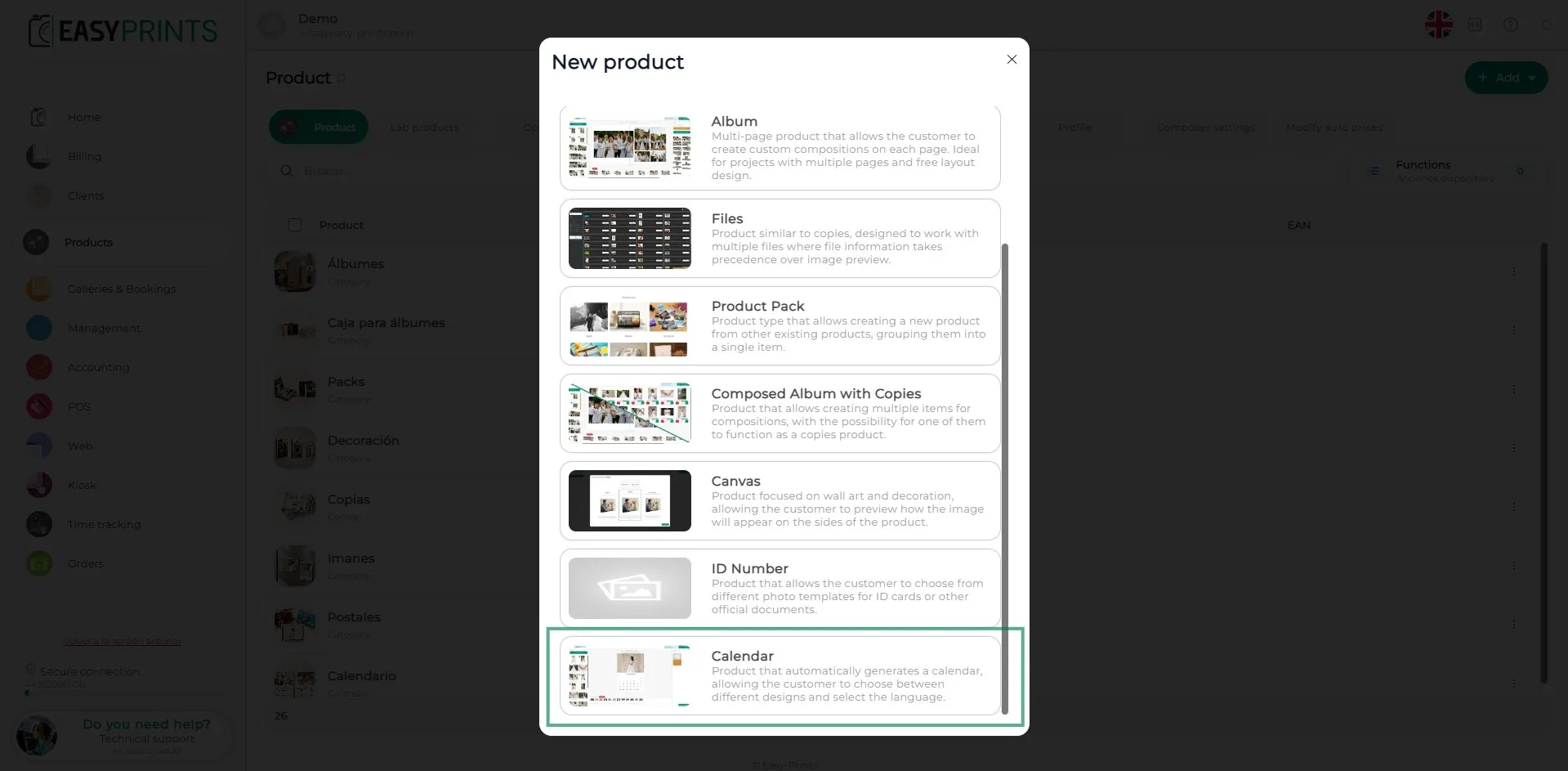
En la nueva ventana, selecciona la opción Calendarios.
ステップ 4
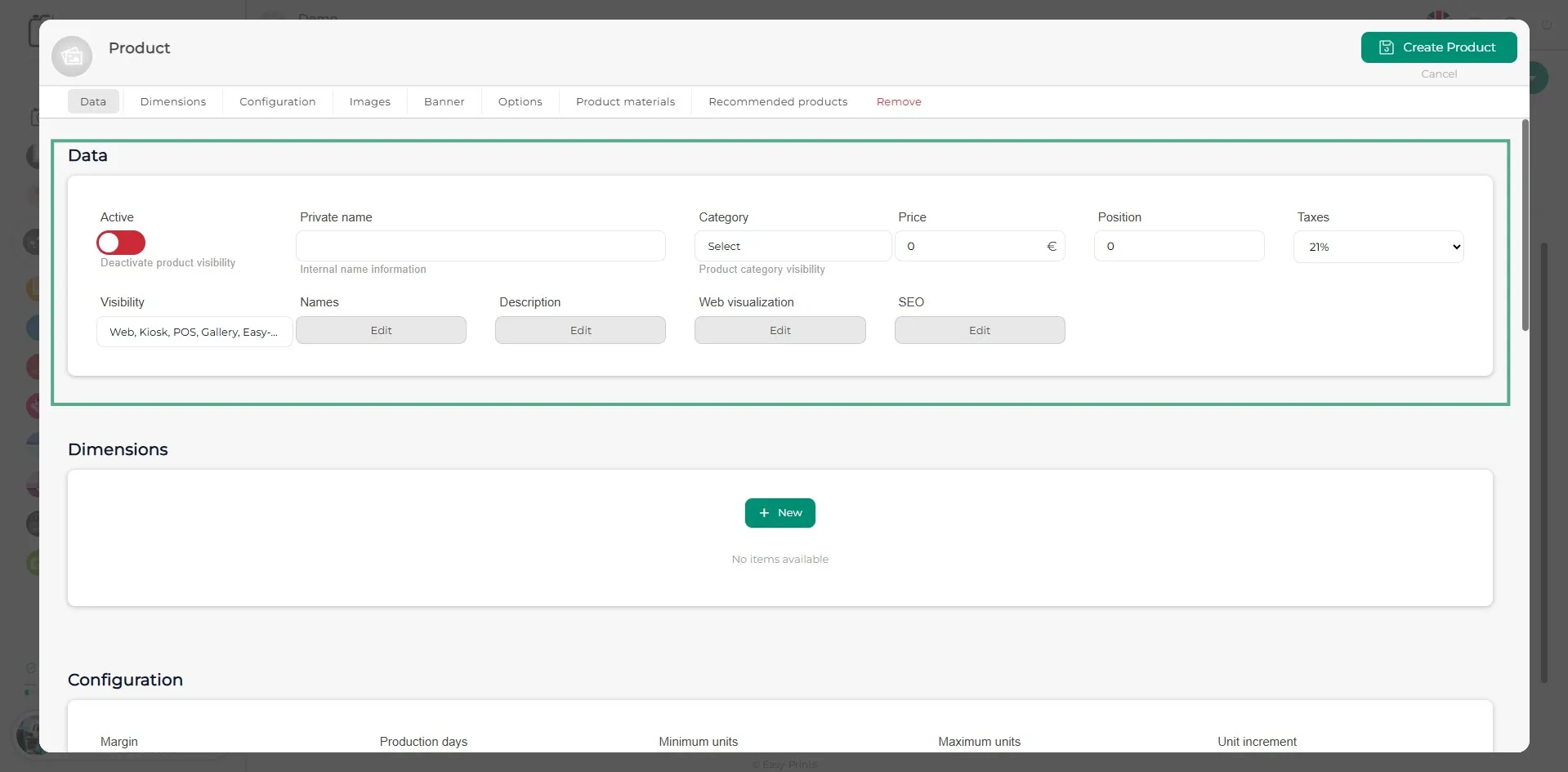
En la nueva ventana del producto, completa los campos del apartado Datos: desde el nombre interno, pasando por el nombre del producto (visible en la web) y su descripción, hasta la posición, la categoría, entre otros. Asegúrate de activar el producto para que sea visible.
ステップ 5
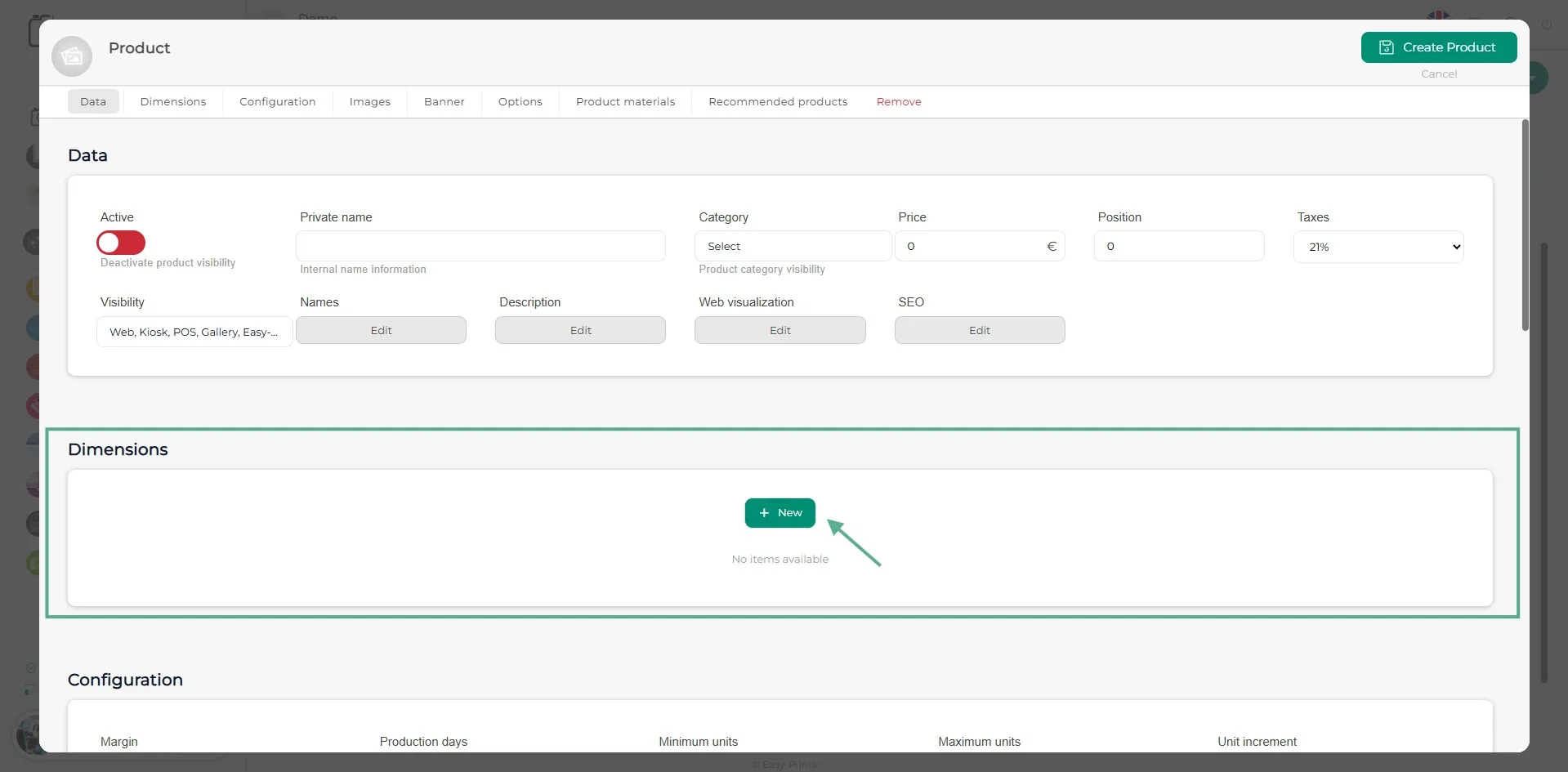
Para introducir más datos sobre el producto, deberás crear una dimensión haciendo clic en el botón verde + Nuevo.
ステップ 6
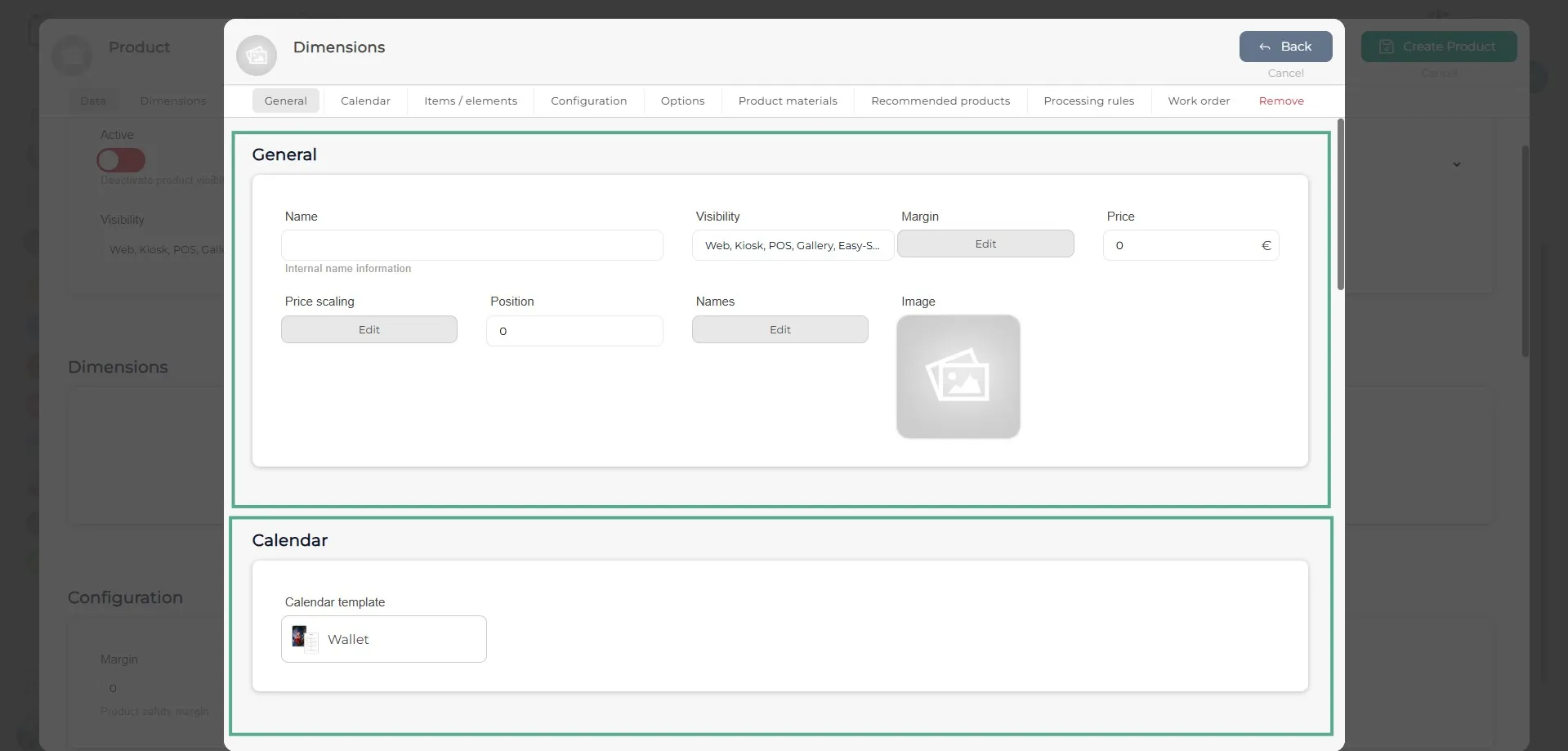
En la ventana de Dimensión, deberás completar los campos del apartado Datos y seleccionar el tipo de calendario que deseas crear haciendo clic en el desplegable.
ステップ 7
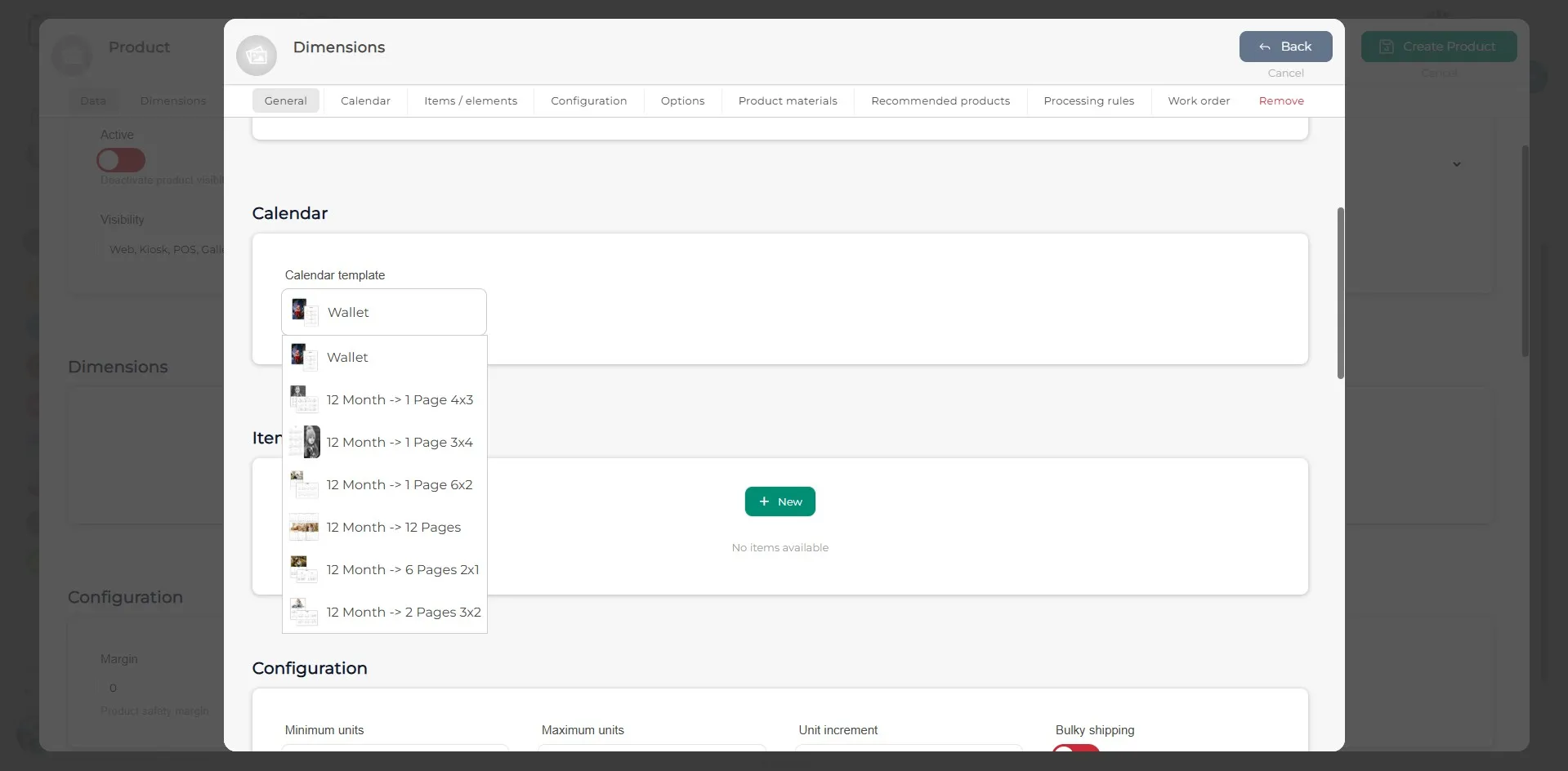
En el desplegable del apartado Calendario, podrás elegir entre varios tipos de calendarios de cartera. Entre ellos encontrarás: Calendario de cartera, 1 página 4x3, 1 página 3x4, 1 página 6x2, 1 página por mes, 6 páginas 2x1 y 2 páginas 3x2.
ステップ 8
Será necesario crear un ítem para poder realizar el diseño, en el que deberás indicar cómo es el producto o calendario.
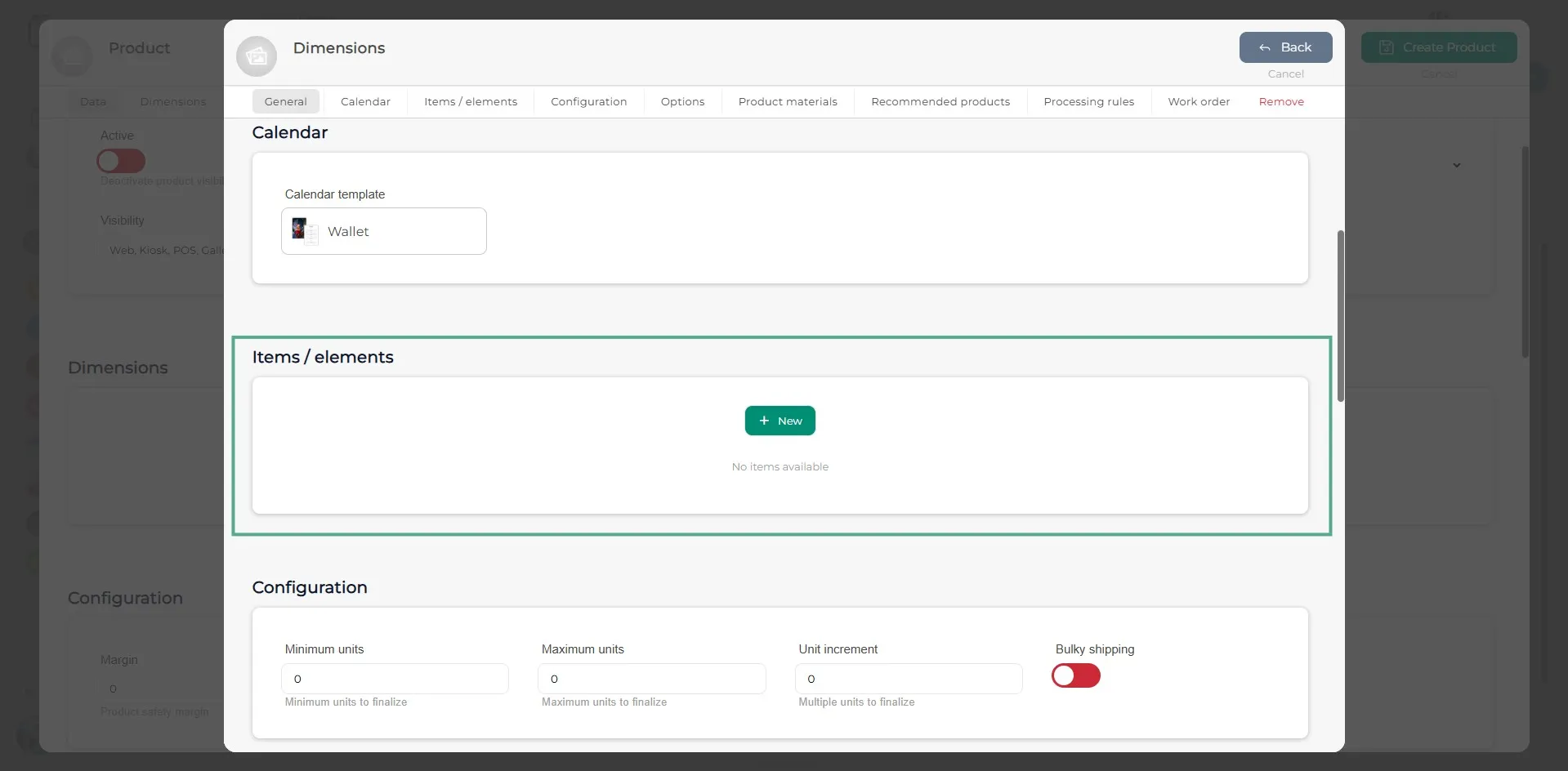
ステップ 9
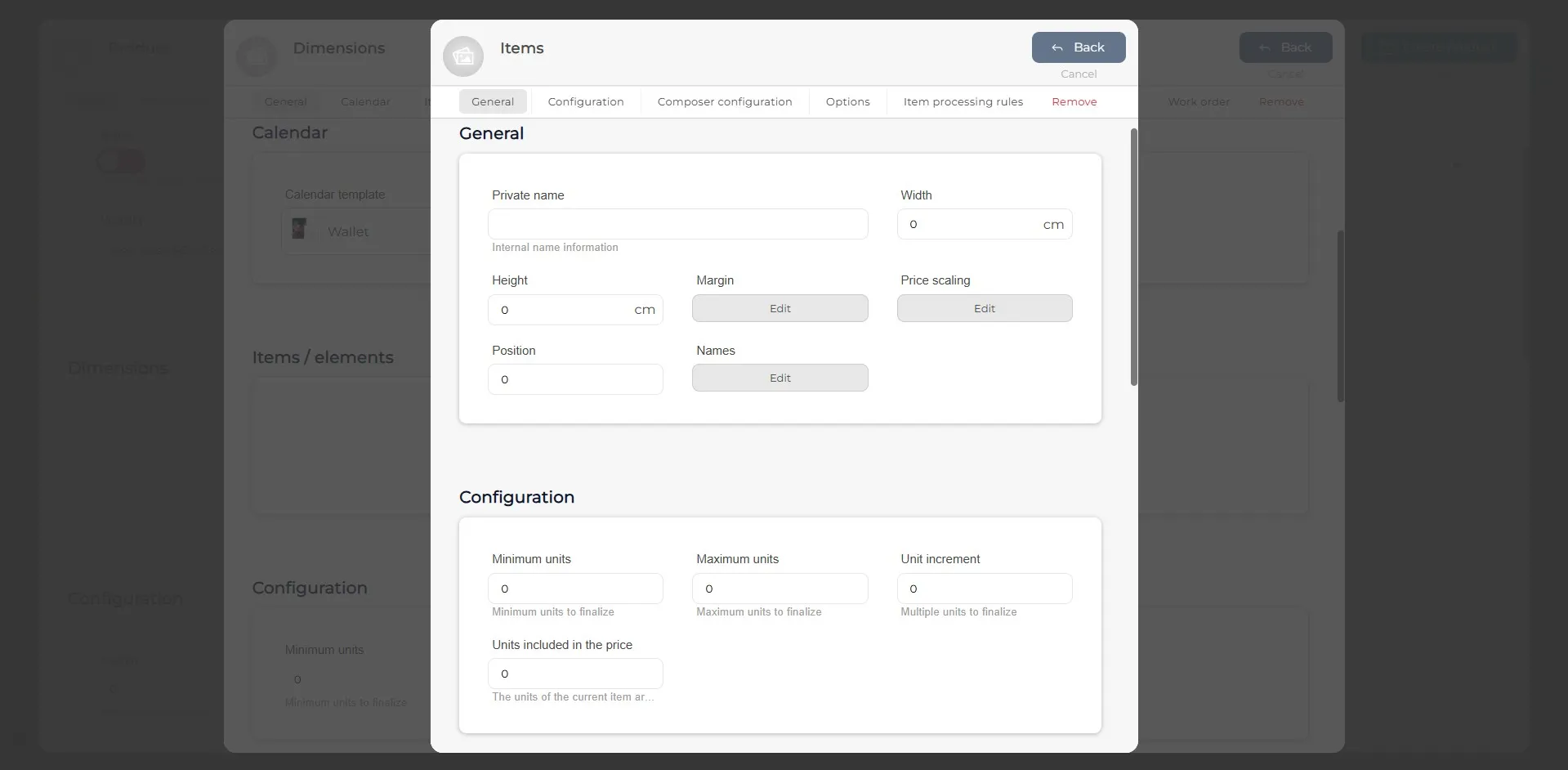
Dentro del ítem, antes de acceder al apartado de Diseño, deberás completar los datos generales del producto, como su tamaño y su configuración (unidades mínimas, máximas, etc.).
ステップ 10
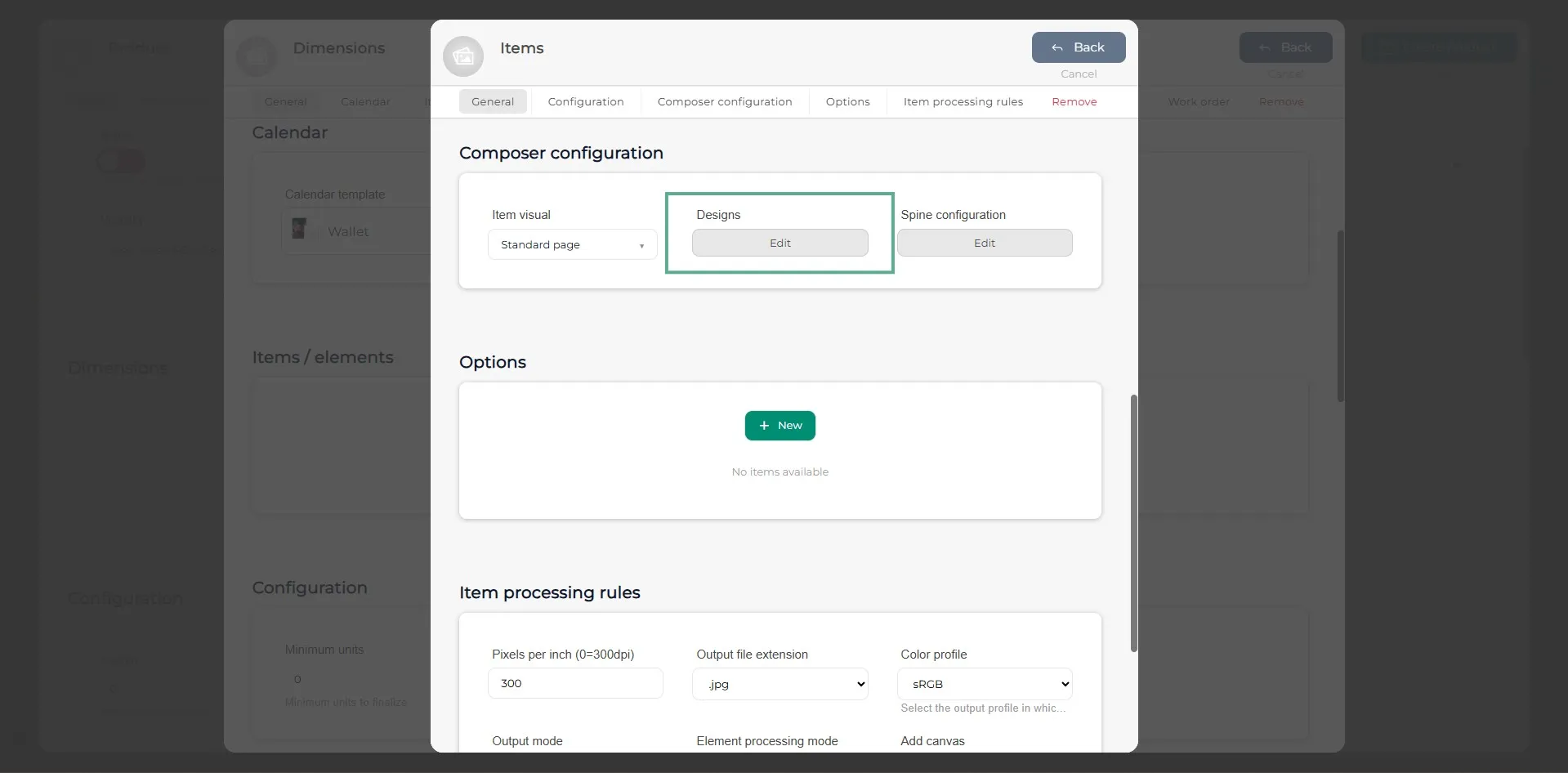
Para indicar el diseño, accede al apartado Diseño. En el desplegable del ítem, podrás elegir entre varias opciones. Una vez seleccionada la opción deseada, dirígete al apartado Diseño.
ステップ 11
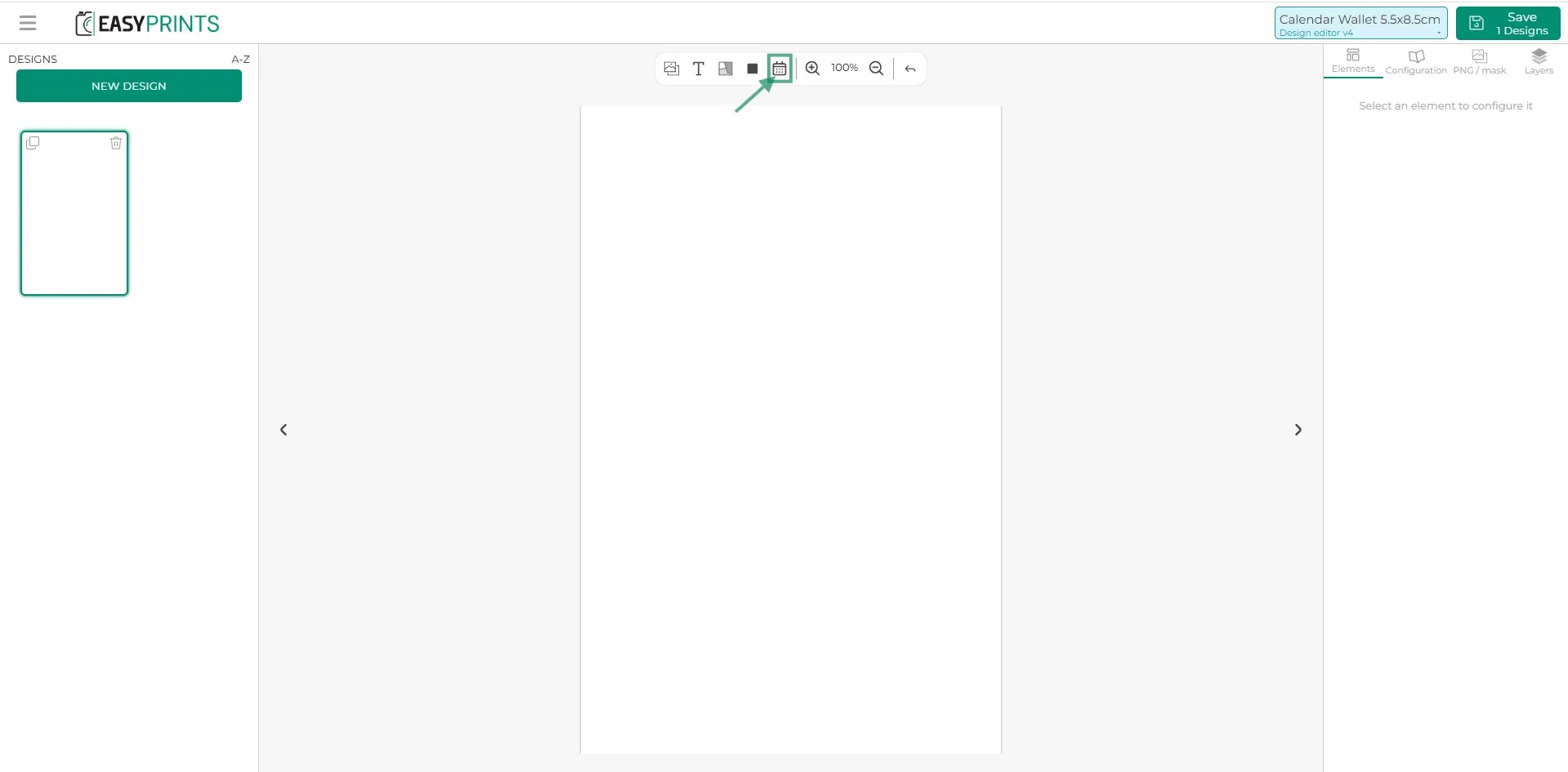
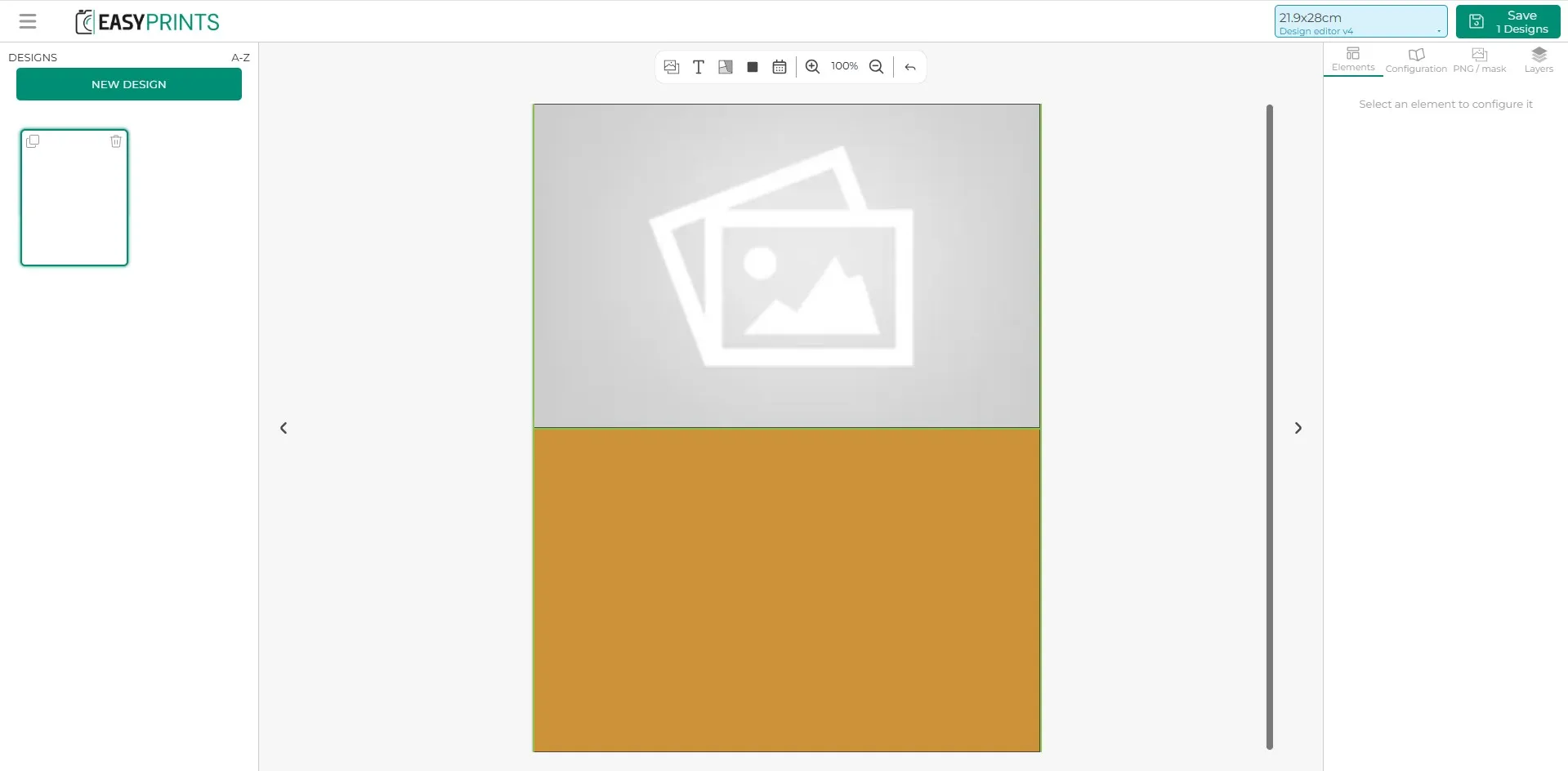
Dentro del apartado de Diseño del producto, en el maquetador, encontrarás la opción de Calendario en la barra central. Esta opción está representada por un icono con forma de calendario, situado en el centro de la barra, tal y como se indica en la imagen. Al hacer clic en este icono, aparecerá un recuadro de color amarillo anaranjado que podrás colocar en la zona que desees del diseño. Posteriormente, en la web, cuando el cliente maquete su calendario, verá el diseño que has creado, y la zona de calendario que has añadido se completará automáticamente con el tipo de calendario seleccionado en el desplegable.
ステップ 12
Crear el diseño deseado para el tipo de calendario.
ステップ 13
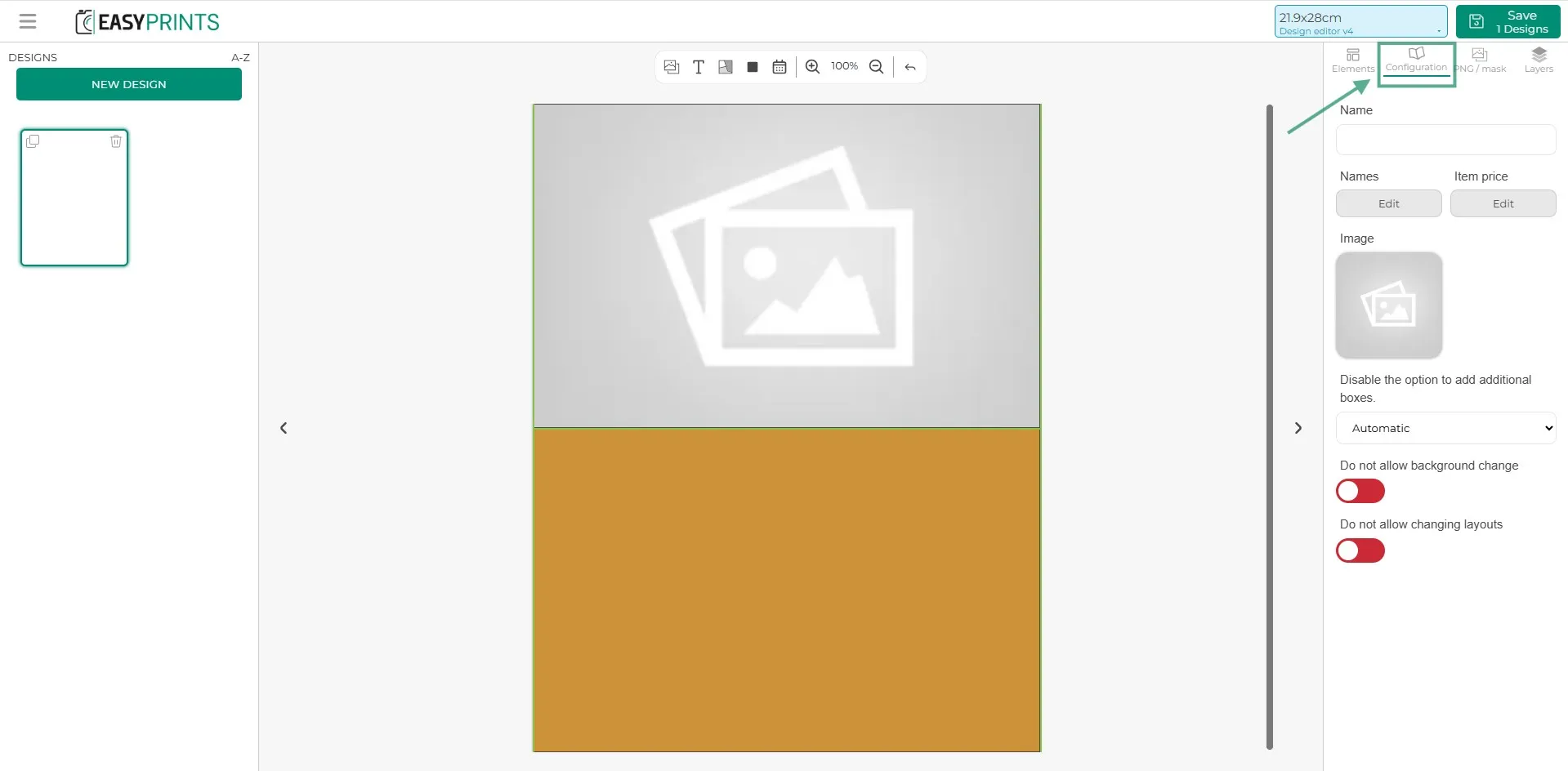
En el apartado de configuración, ubicado en la parte superior derecha, deberás asignar un nombre al diseño creado (tanto el nombre interno como el nombre visible en la web) y añadir una imagen representativa del diseño. También podrás activar o desactivar las opciones para que el cliente pueda añadir cuadros automáticamente al producto, así como permitir o restringir el cambio de fondo y de diseño.
ステップ 14
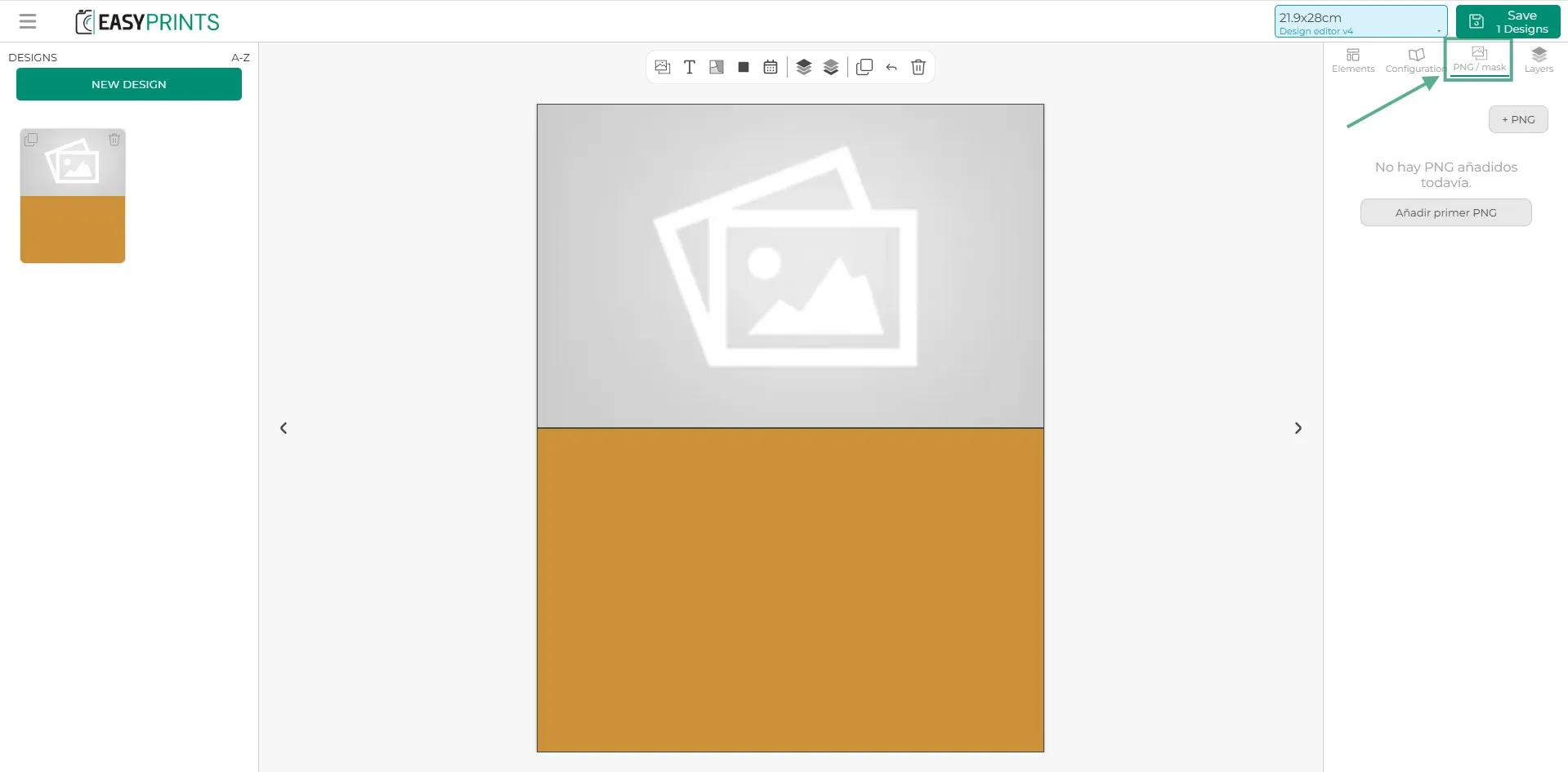
En el apartado de PNG, situado junto a Configuración, podrás añadir un archivo PNG en caso de que sea necesario.
ステップ 15
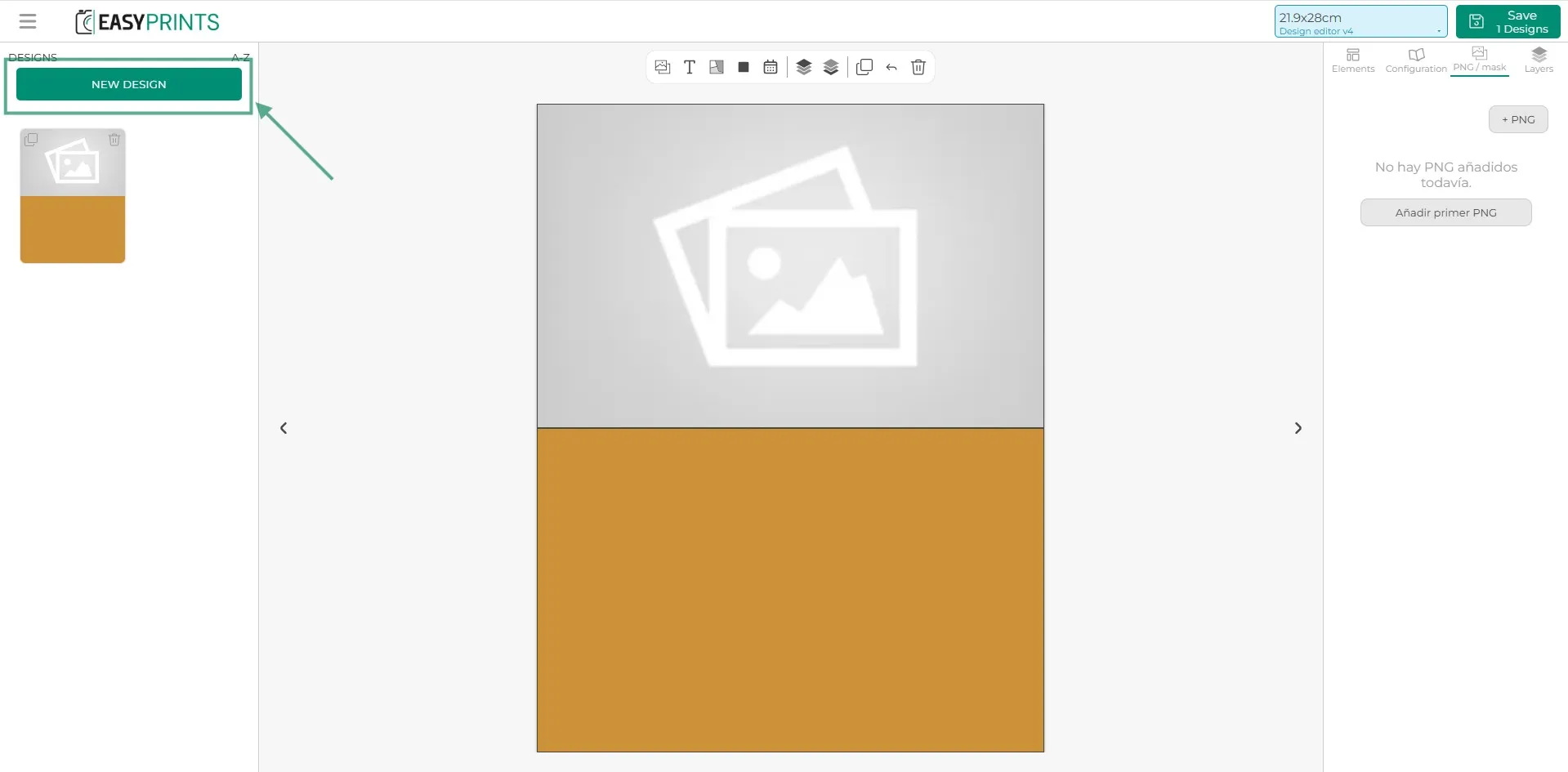
En caso de querer crear más de un diseño, haz clic en “Nuevo diseño” y repite los mismos pasos anteriores.
ステップ 16
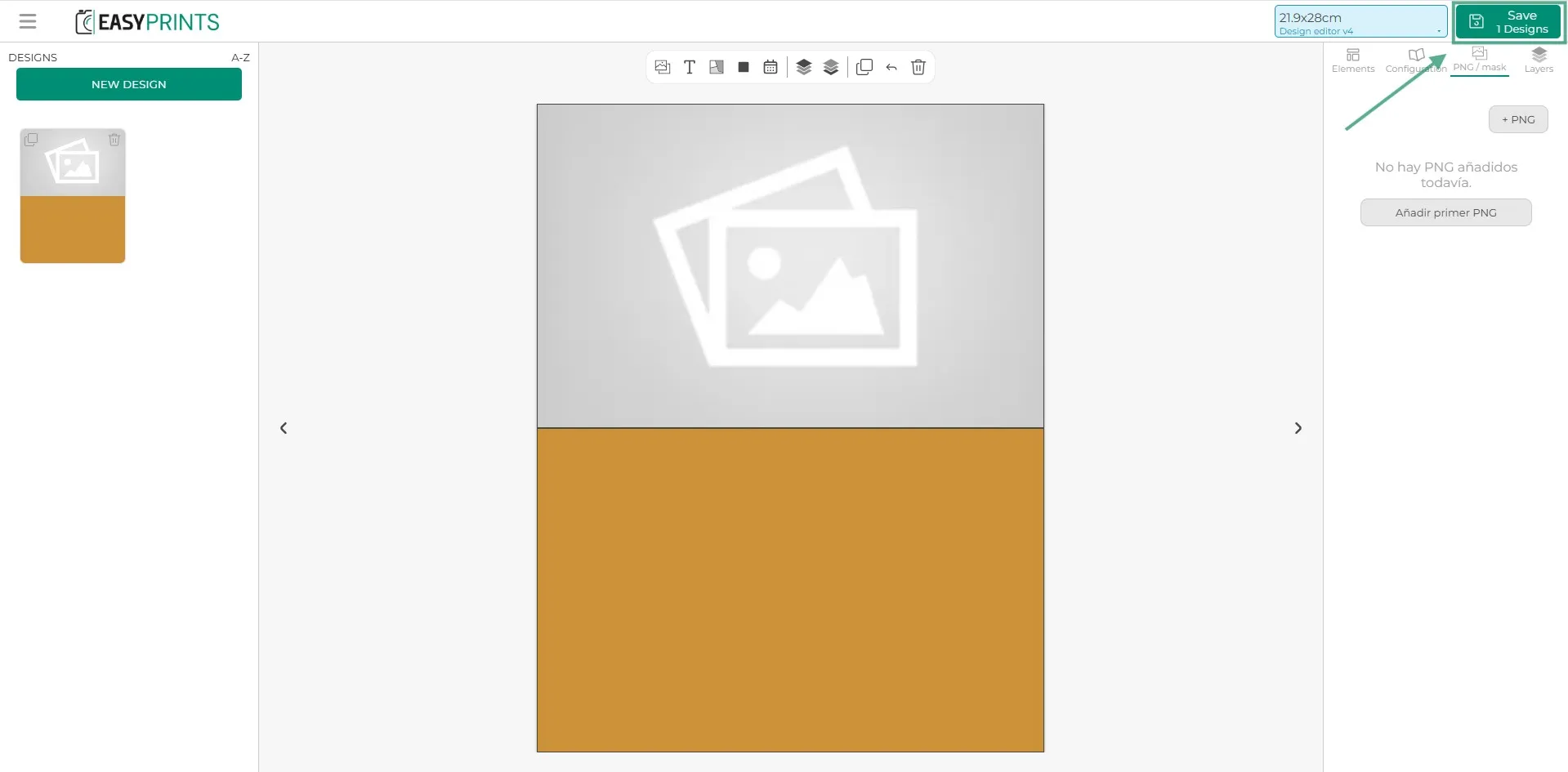
Guarda el diseño para poder continuar con la configuración del producto.
ステップ 17
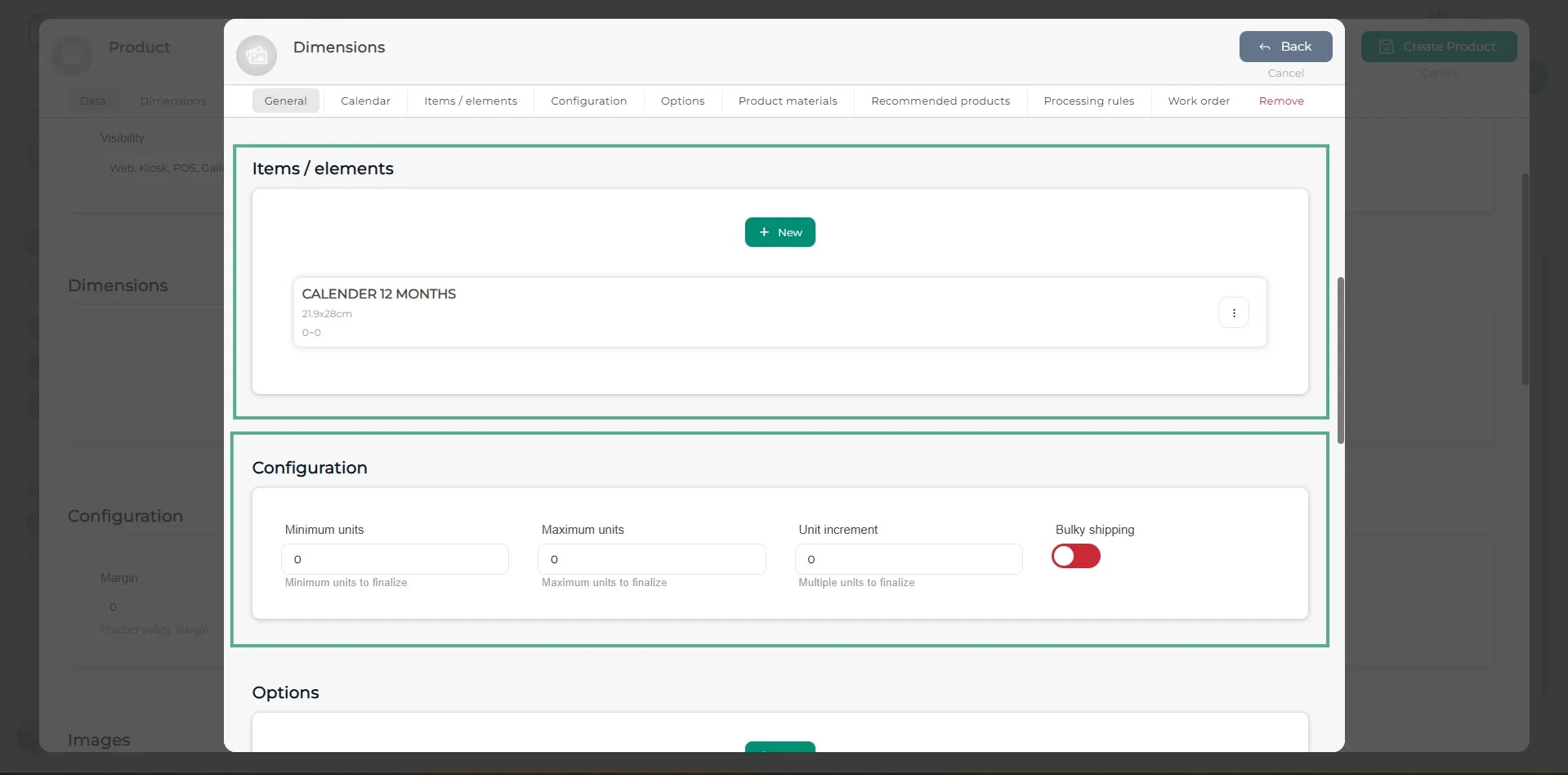
Completa los pasos del apartado de Dimensión, indicando las unidades mínimas y máximas del producto, las opciones disponibles para esa dimensión y, si corresponde, el material específico del producto que deseas mostrar al cliente sin que pueda modificarlo.
ステップ 18
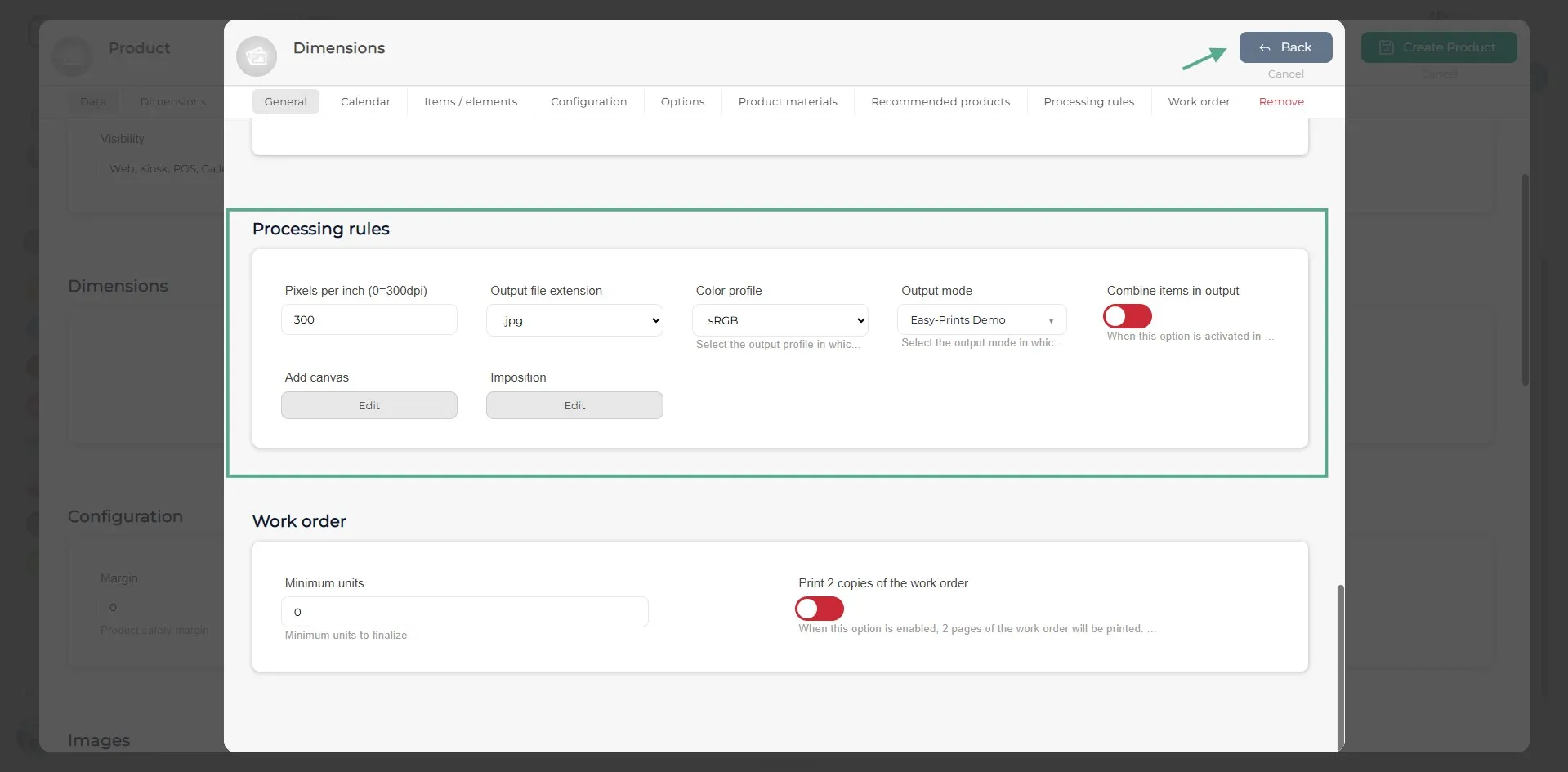
Completa las reglas de procesado indicando los píxeles por pulgada (por defecto se establecerán en 300 DPI), la extensión del archivo de salida (.jpg, .pdf, .png o .png + .eps), el perfil de color (sRGB, RGB o Adobe RGB) y el modo de salida. Una vez completados los campos, haz clic en “Volver”.
ステップ 19
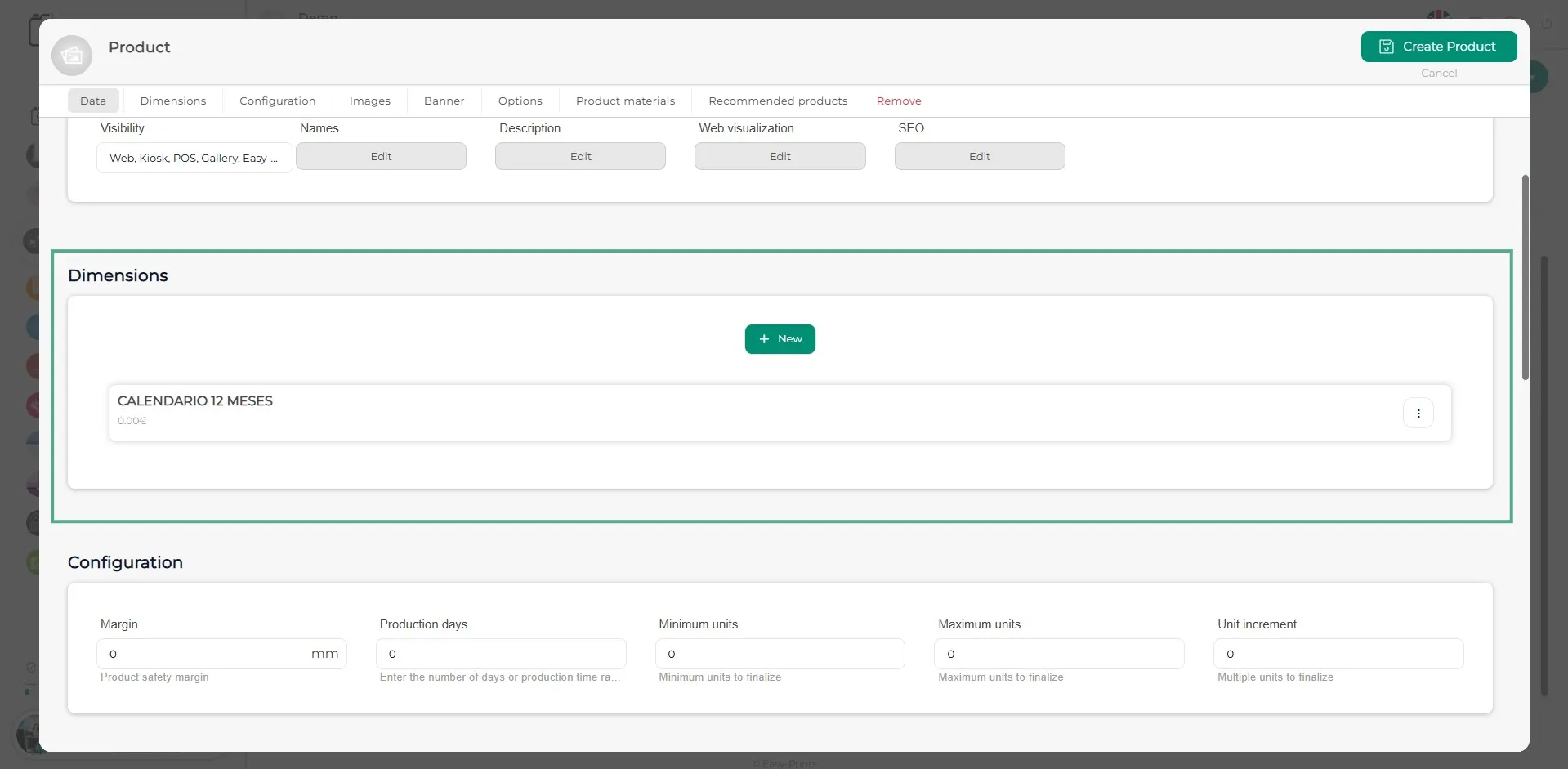
Añade tantas dimensiones como calendarios desees crear. Para crear más calendarios, sigue los pasos anteriormente descritos.
ステップ 20
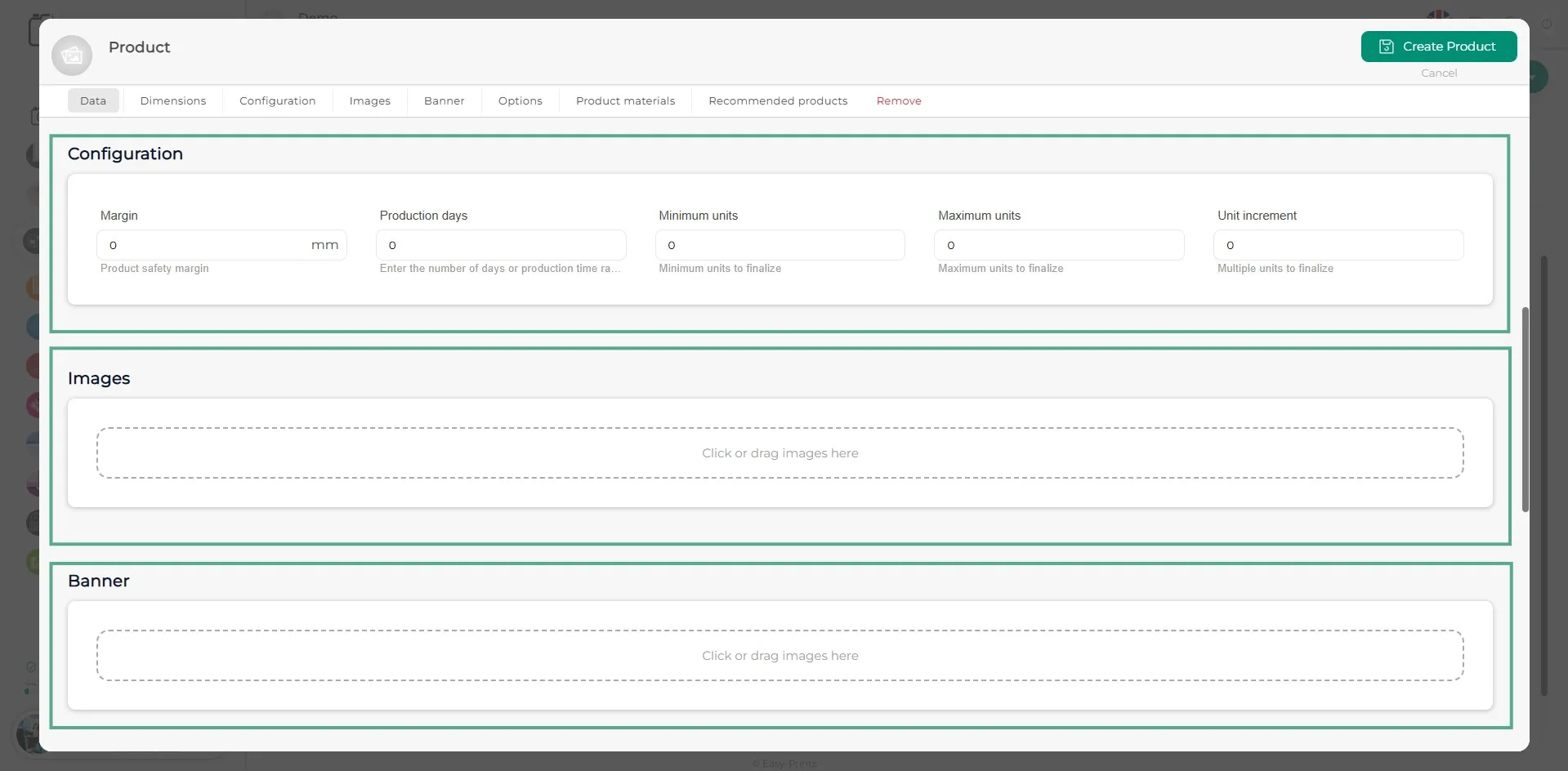
En el apartado de Configuración se deberá indicar el margen de seguridad del producto, los días de producción (calculados en días laborables, por ejemplo: 4-5) y las unidades mínimas y máximas. En la sección de Imágenes, podrás subir tantas imágenes como desees. Para hacerlo, haz clic sobre el recuadro blanco indicado. En el caso del banner, se sube de la misma forma que en el apartado de Imágenes. Se recomienda un tamaño de 600x1920 px. El banner es opcional.
ステップ 21
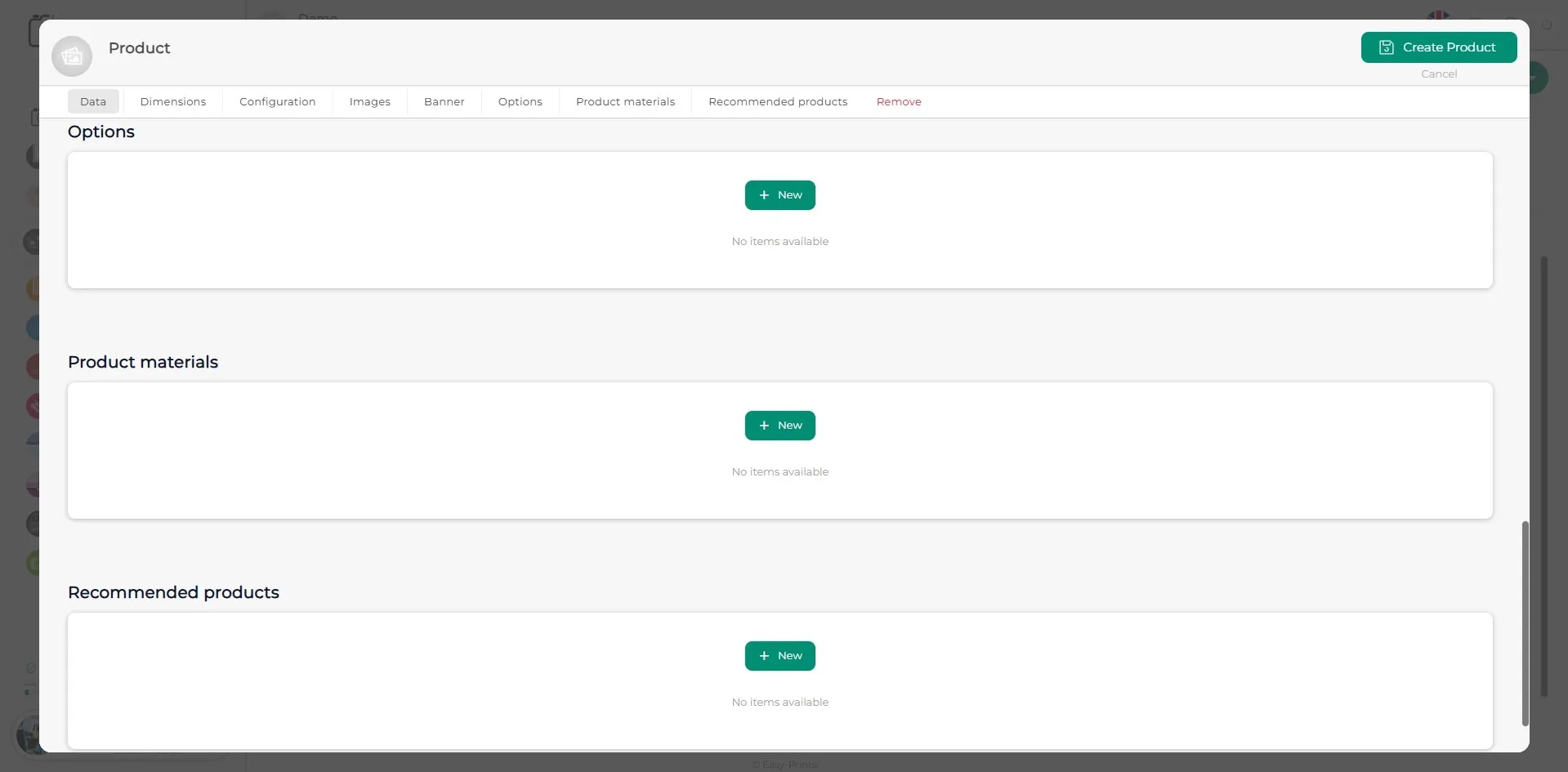
En este paso, como se muestra en la imagen, también se configuran las opciones, los materiales del producto y los productos recomendados, al igual que en el apartado de Dimensiones. En caso de que todas las dimensiones compartan las mismas opciones, materiales y productos recomendados, pueden definirse directamente en este apartado.
ステップ 22
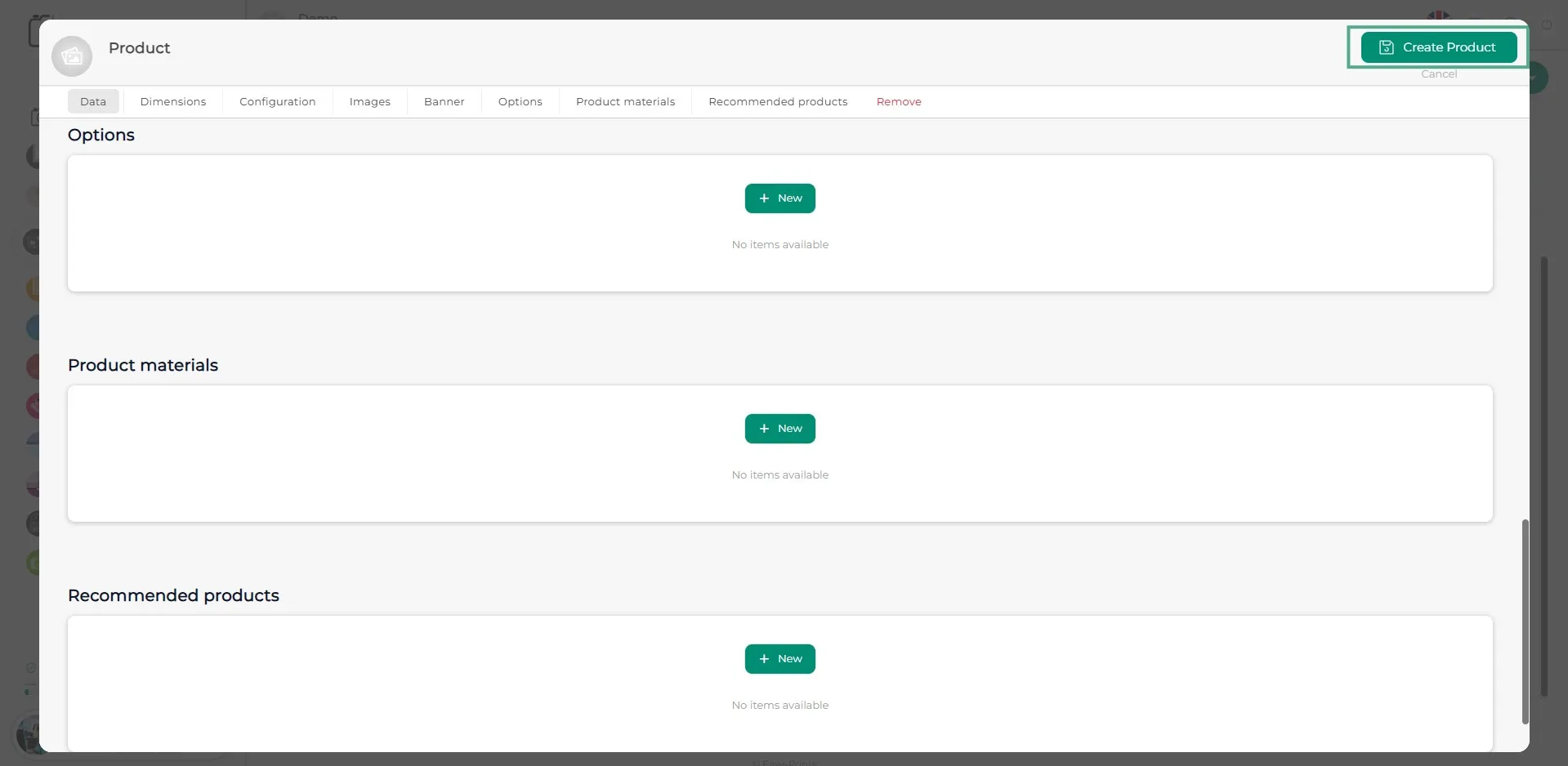
Por último, asegúrate de guardar el producto haciendo clic en el botón verde “Guardar”, ubicado en la parte superior derecha.
ヘルプセンターに戻るか、Easy-Prints までお問い合わせください。
← ヘルプセンターに戻る