
Créer un produit de type calendrier
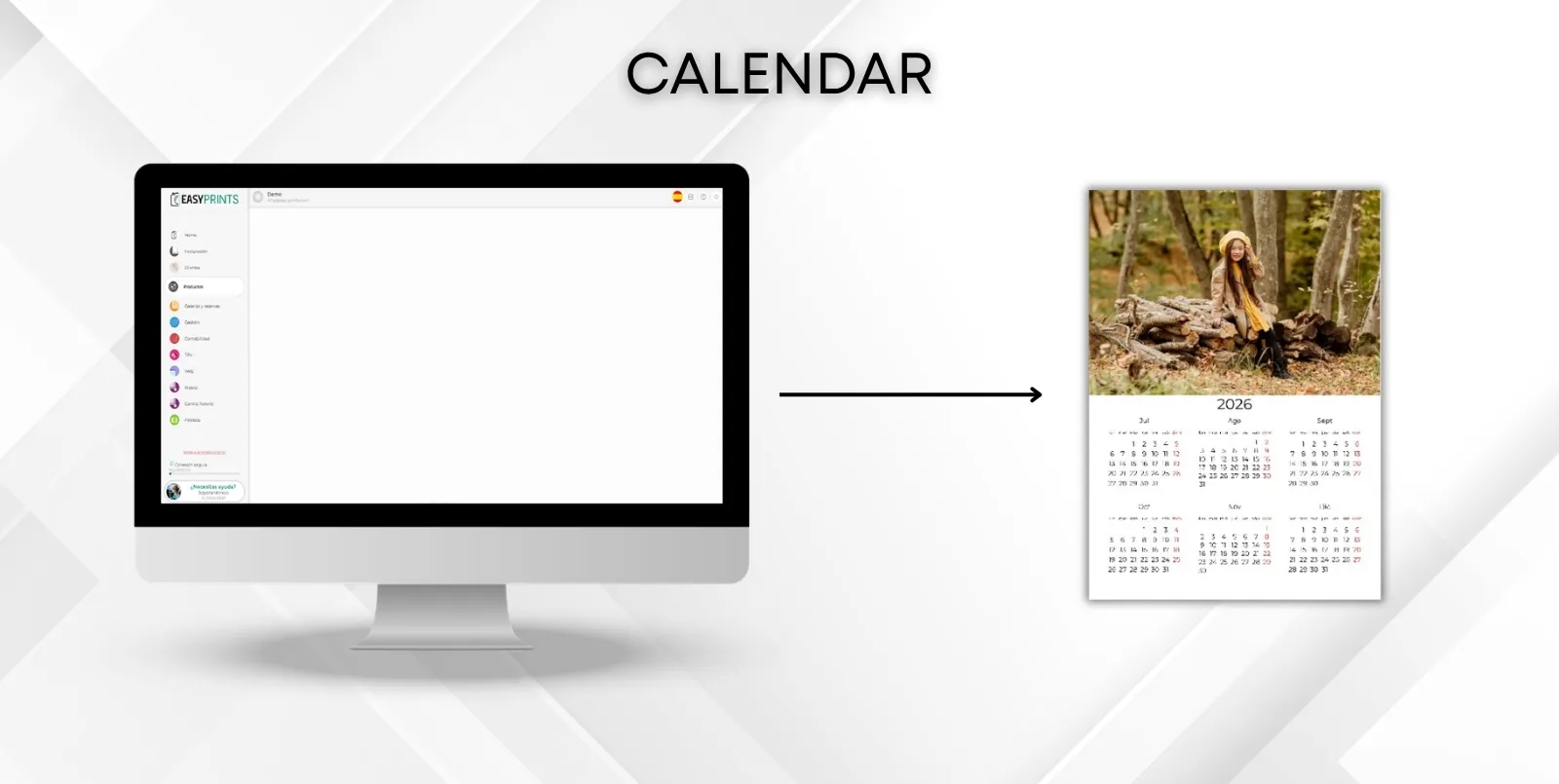
Pour créer un produit de type calendrier, accédez à la catégorie Produits depuis le menu latéral gauche. Une fois à l’intérieur, dirigez-vous vers la secti…
Étape 1
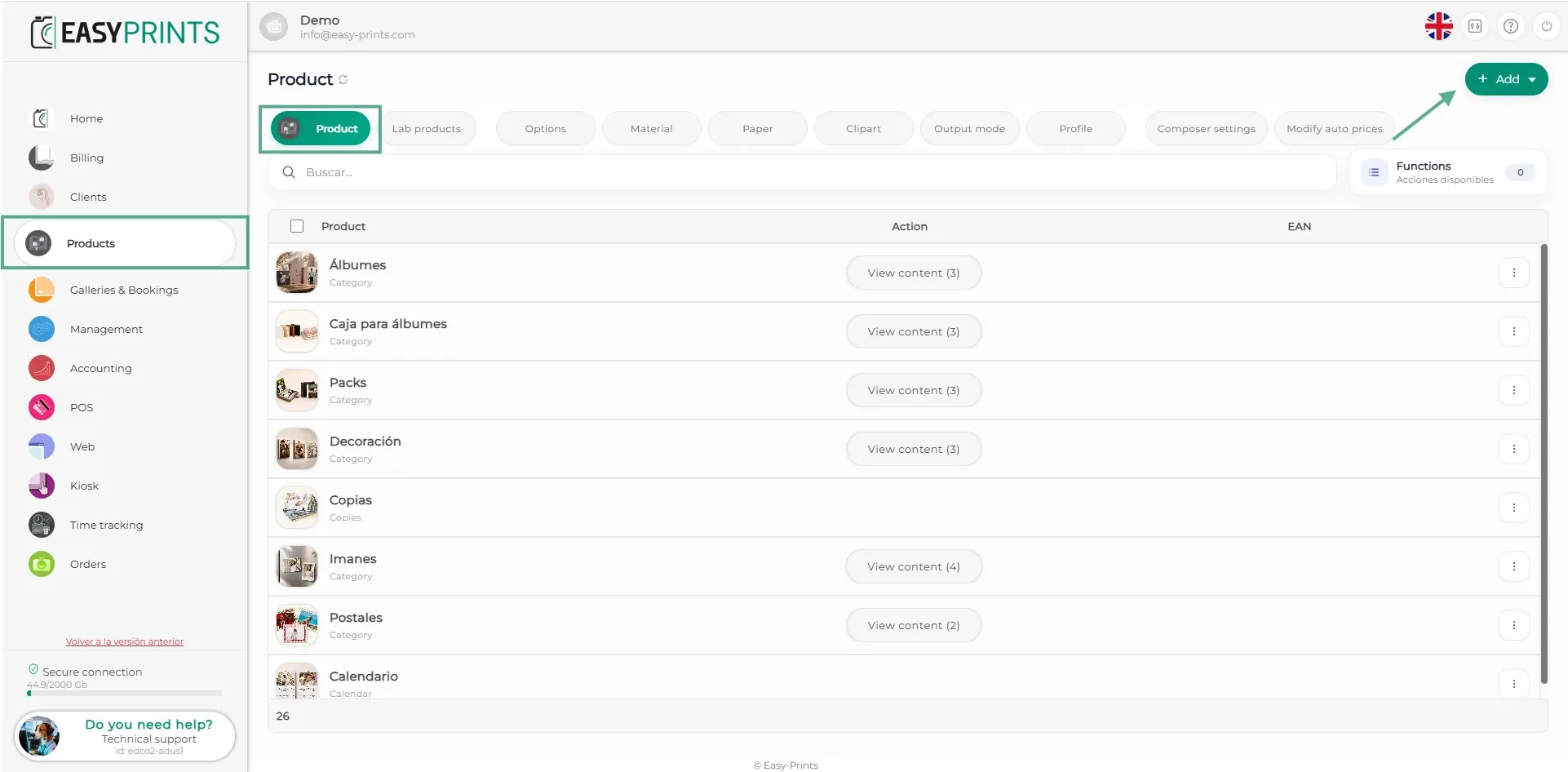
Pour créer un produit de type calendrier, accédez à la catégorie Produits depuis le menu latéral gauche. Une fois à l’intérieur, dirigez-vous vers la section Produits, située dans la barre supérieure. Ensuite, cliquez sur le bouton vert + Ajouter, situé en haut à droite.
Étape 2
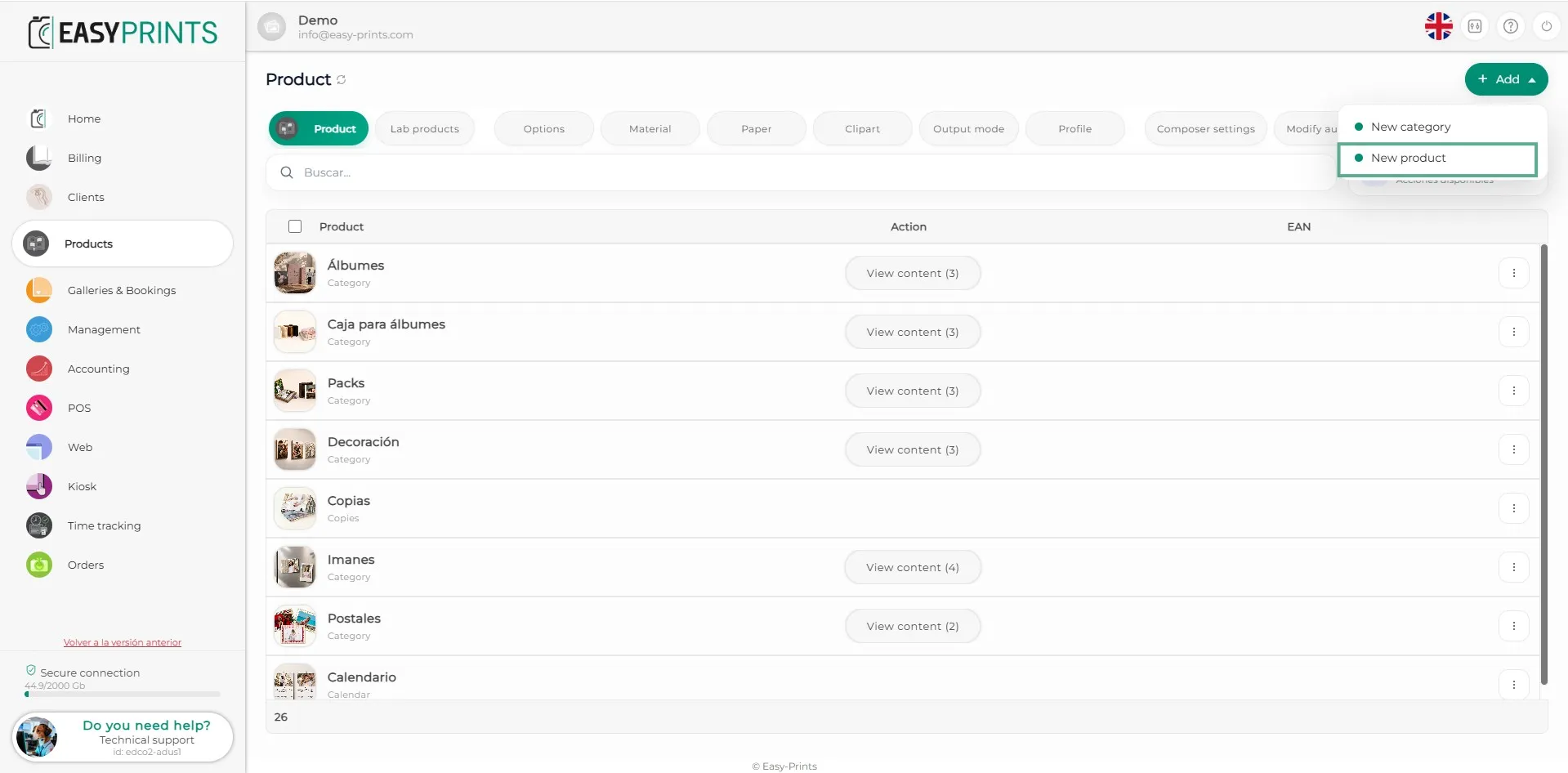
Dans le menu déroulant qui apparaît en cliquant sur + Nouveau, sélectionnez l’option Nouveau produit.
Étape 3
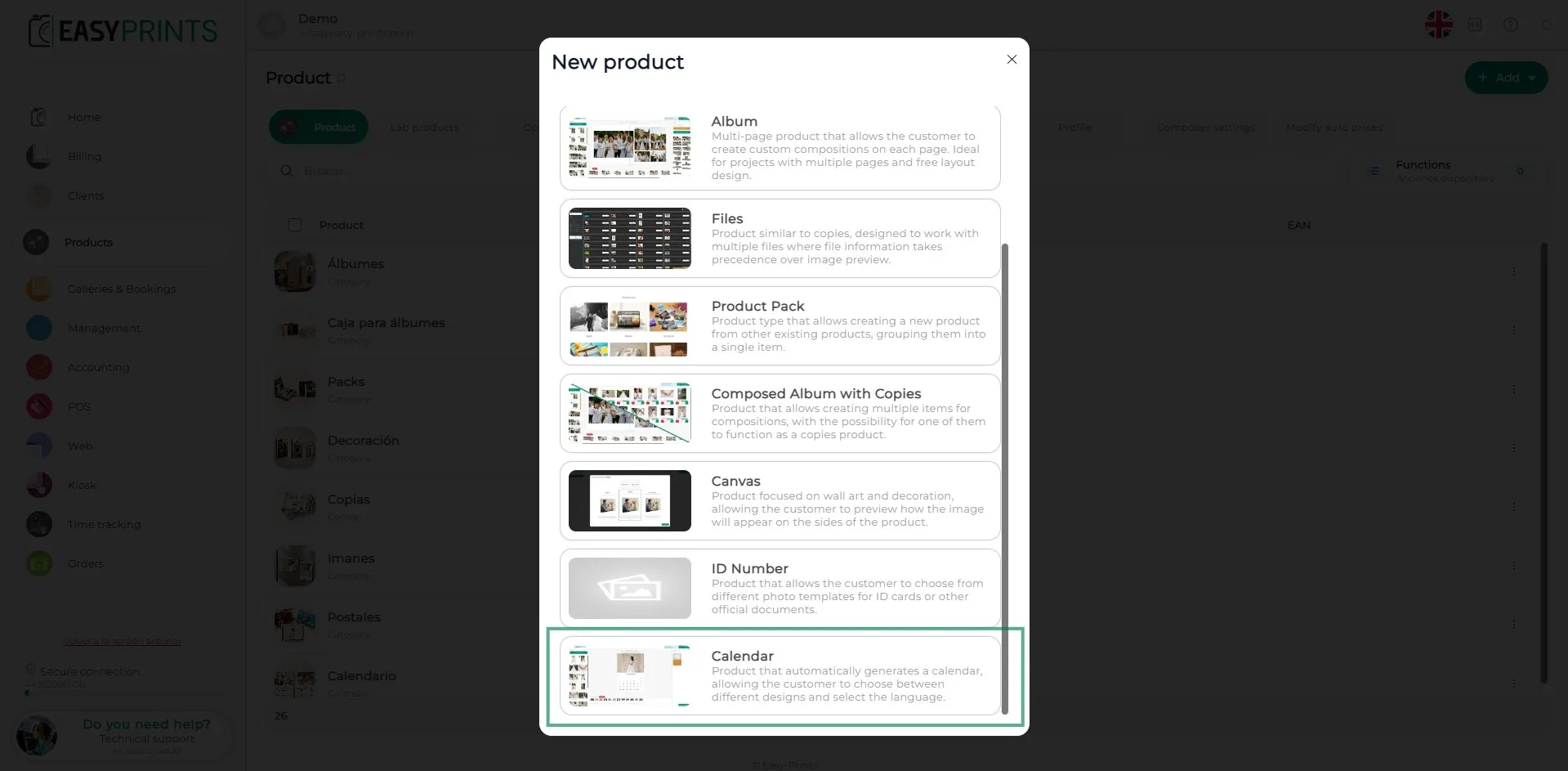
Dans la nouvelle fenêtre, sélectionnez l’option Calendriers.
Étape 4
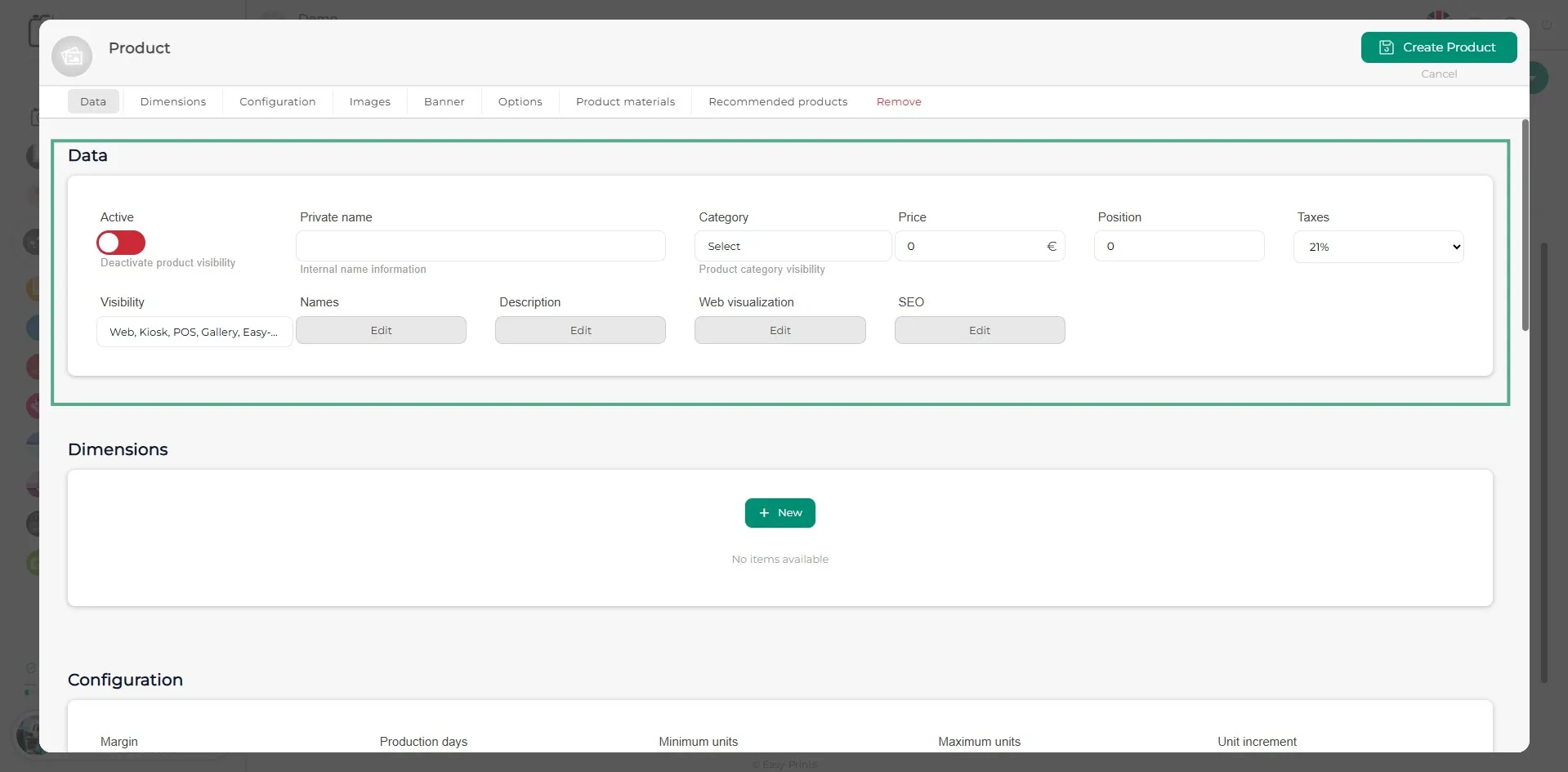
Dans la nouvelle fenêtre du produit, remplissez les champs de la section Données : du nom interne, en passant par le nom du produit (visible sur le site) et sa description, jusqu’à la position, la catégorie, entre autres. Assurez-vous d’activer le produit pour qu’il soit visible.
Étape 5
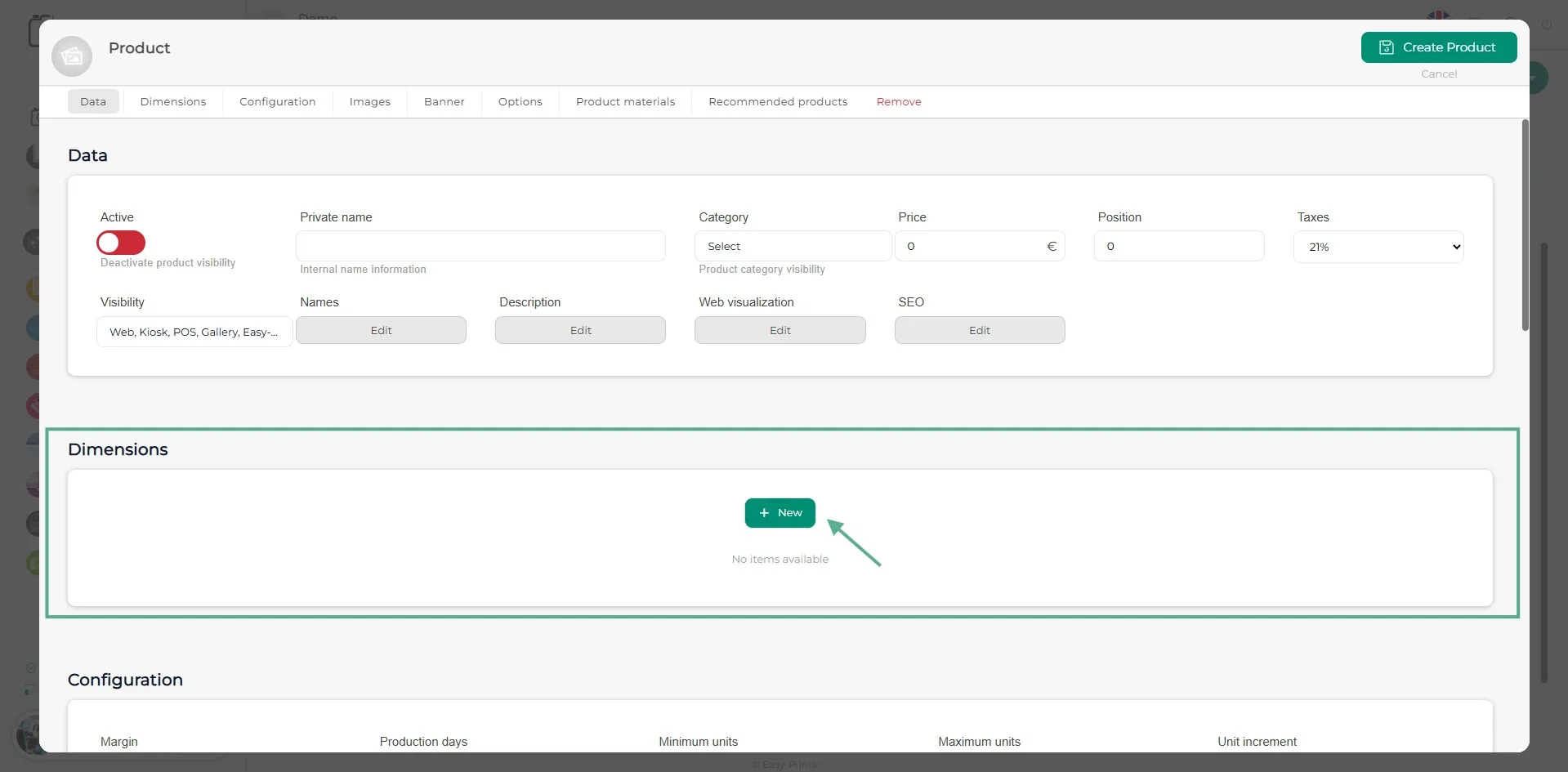
Pour ajouter plus d’informations sur le produit, vous devrez créer une dimension en cliquant sur le bouton vert + Nouveau.
Étape 6
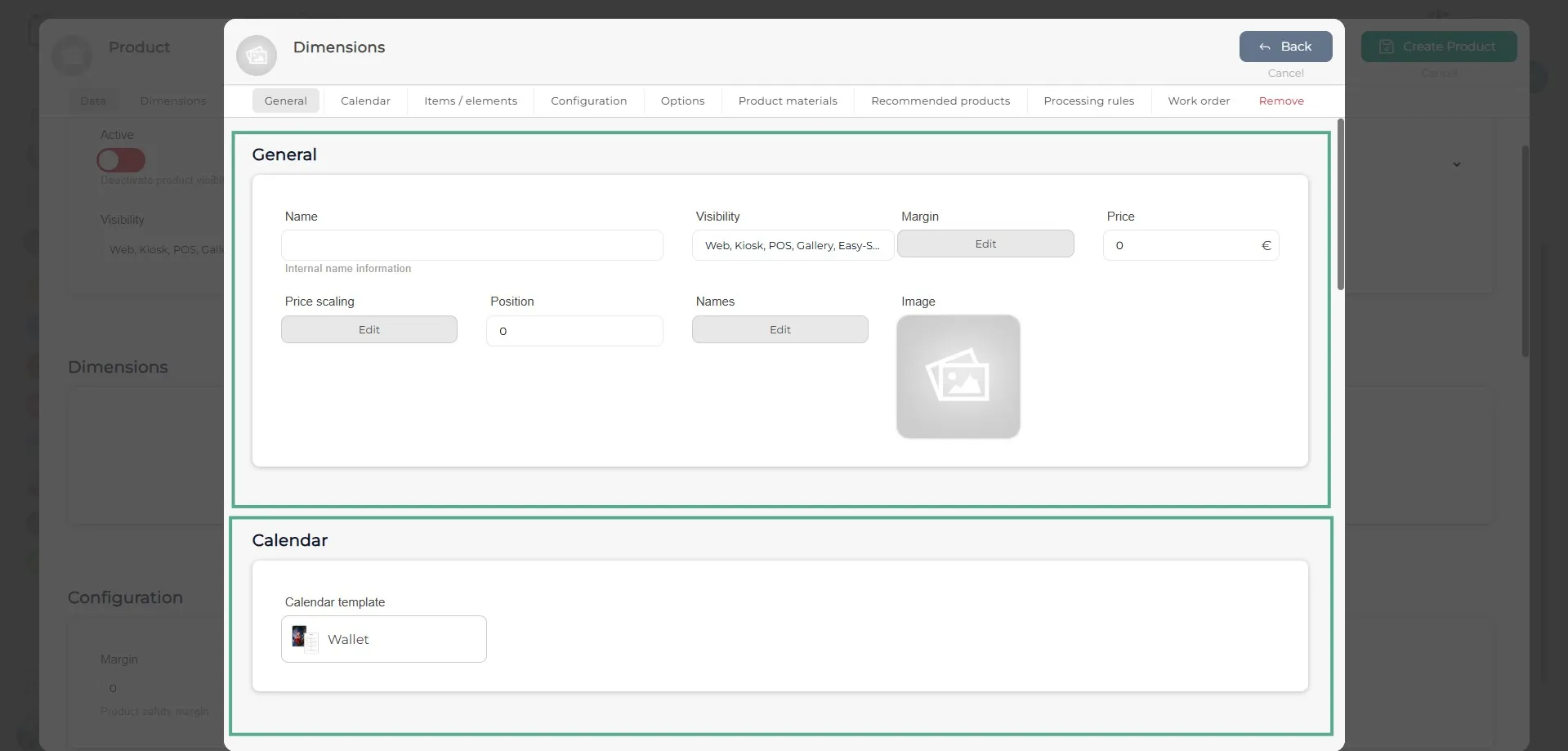
Dans la fenêtre Dimension, vous devrez remplir les champs de la section Données et sélectionner le type de calendrier que vous souhaitez créer en cliquant sur le menu déroulant.
Étape 7
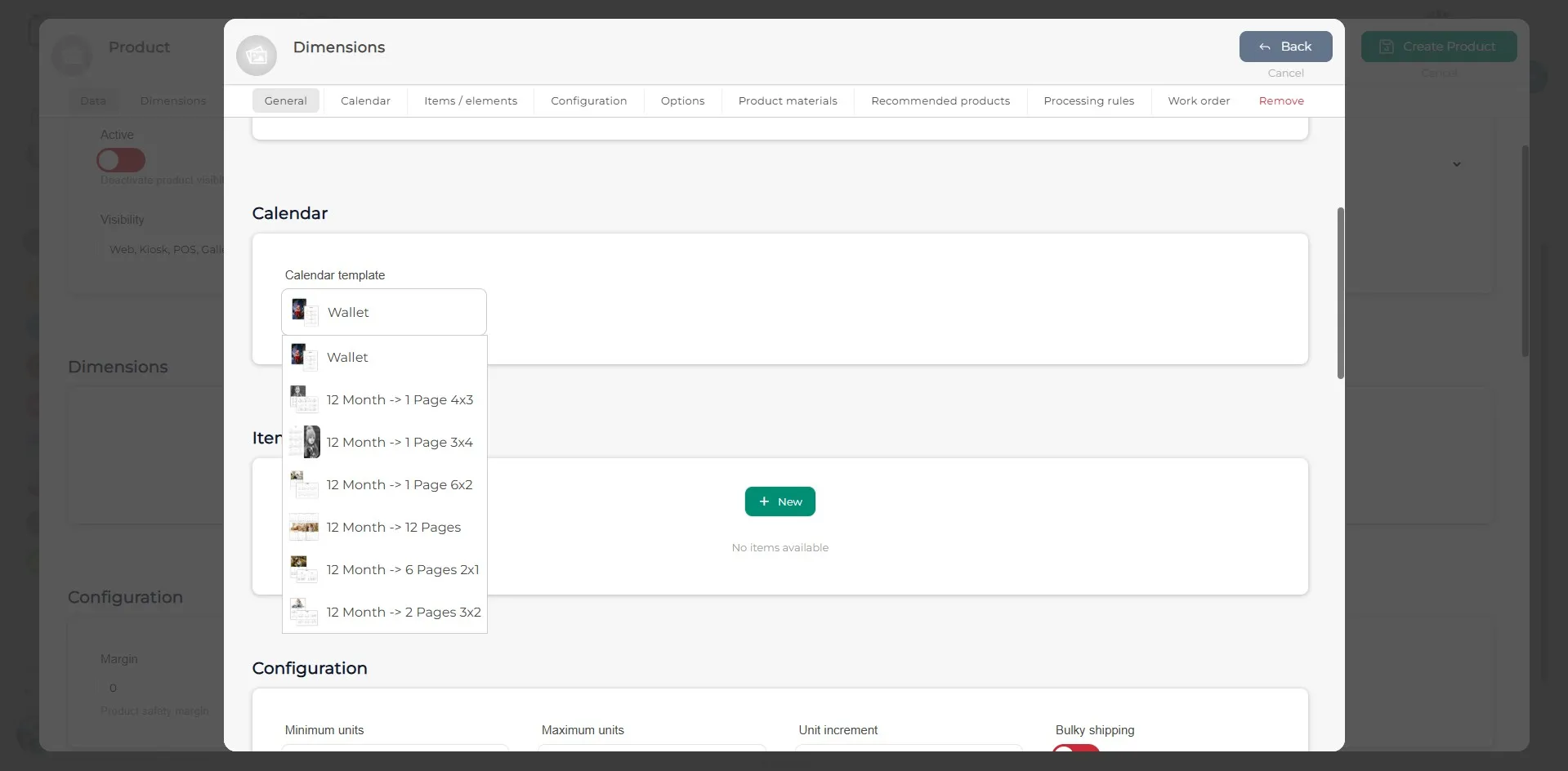
Dans le menu déroulant de la section Calendrier, vous pouvez choisir parmi plusieurs types de calendriers de poche. Parmi eux : Calendrier de poche, 1 page 4x3, 1 page 3x4, 1 page 6x2, 1 page par mois, 6 pages 2x1 et 2 pages 3x2.
Étape 8
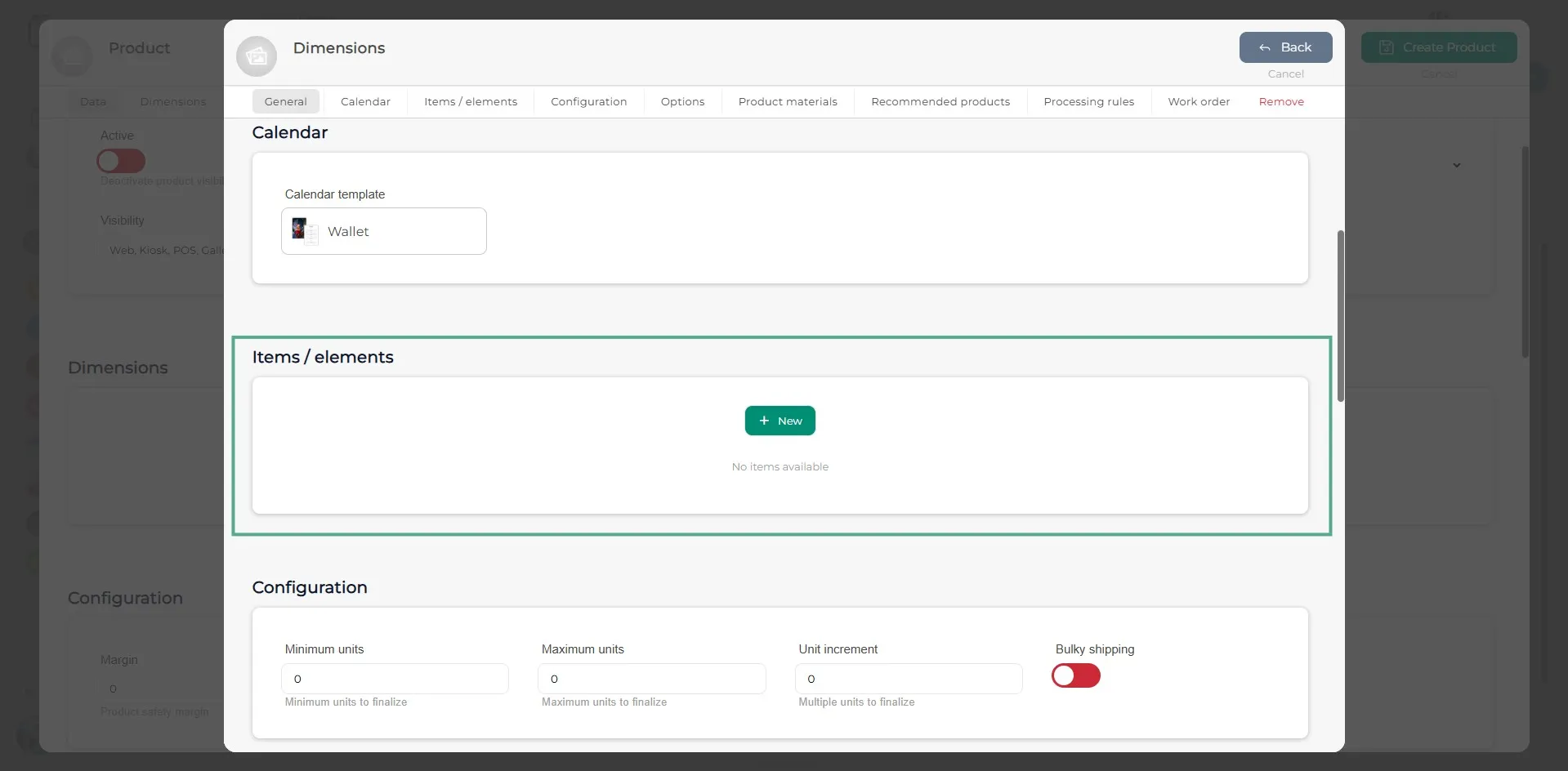
Il sera nécessaire de créer un élément afin de pouvoir réaliser le design, dans lequel vous devrez indiquer les caractéristiques du produit ou du calendrier.
Étape 9
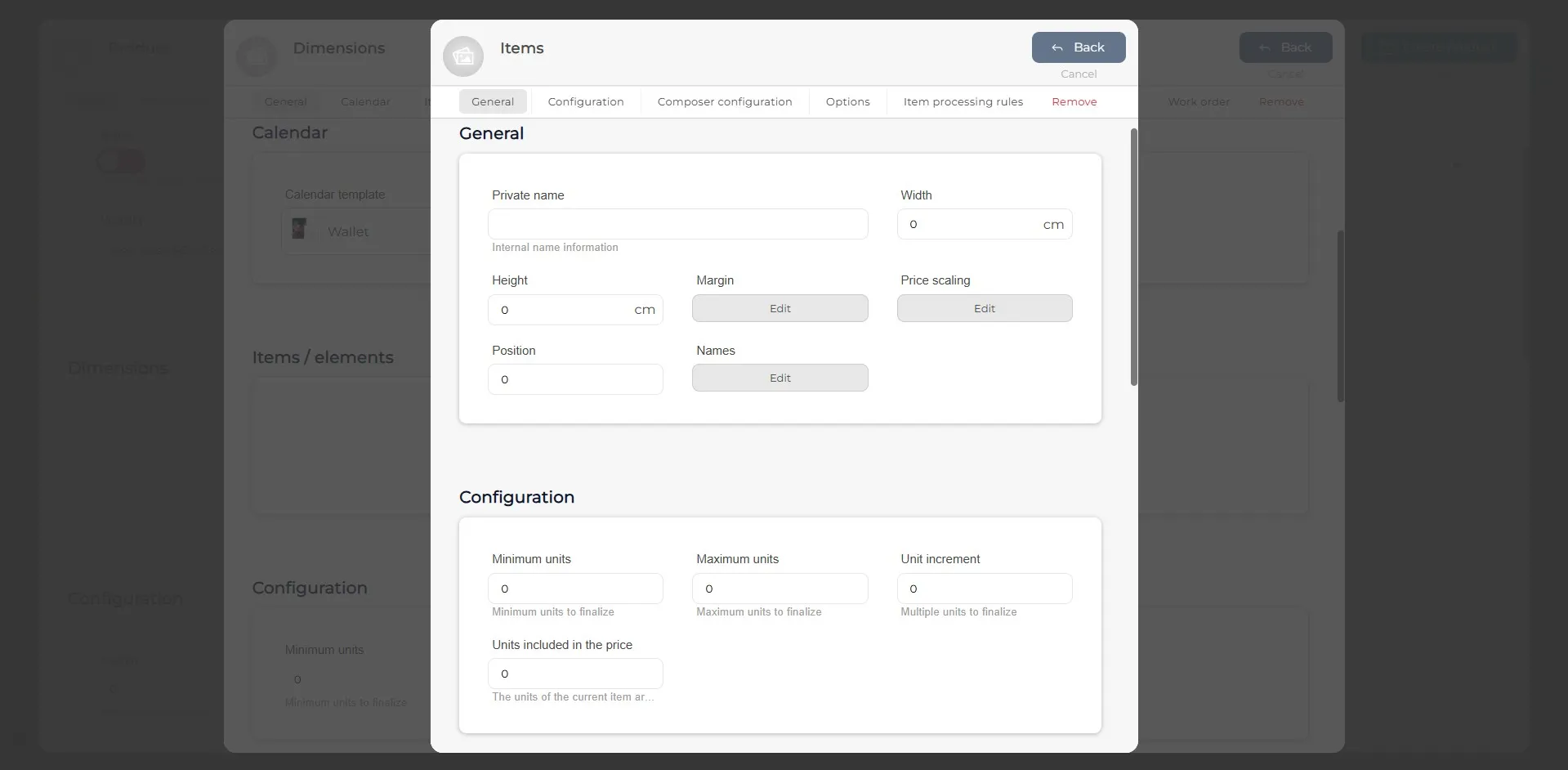
Dans l’élément, avant d’accéder à la section Design, vous devrez remplir les données générales du produit, telles que sa taille et sa configuration (unités minimales, maximales, etc.).
Étape 10
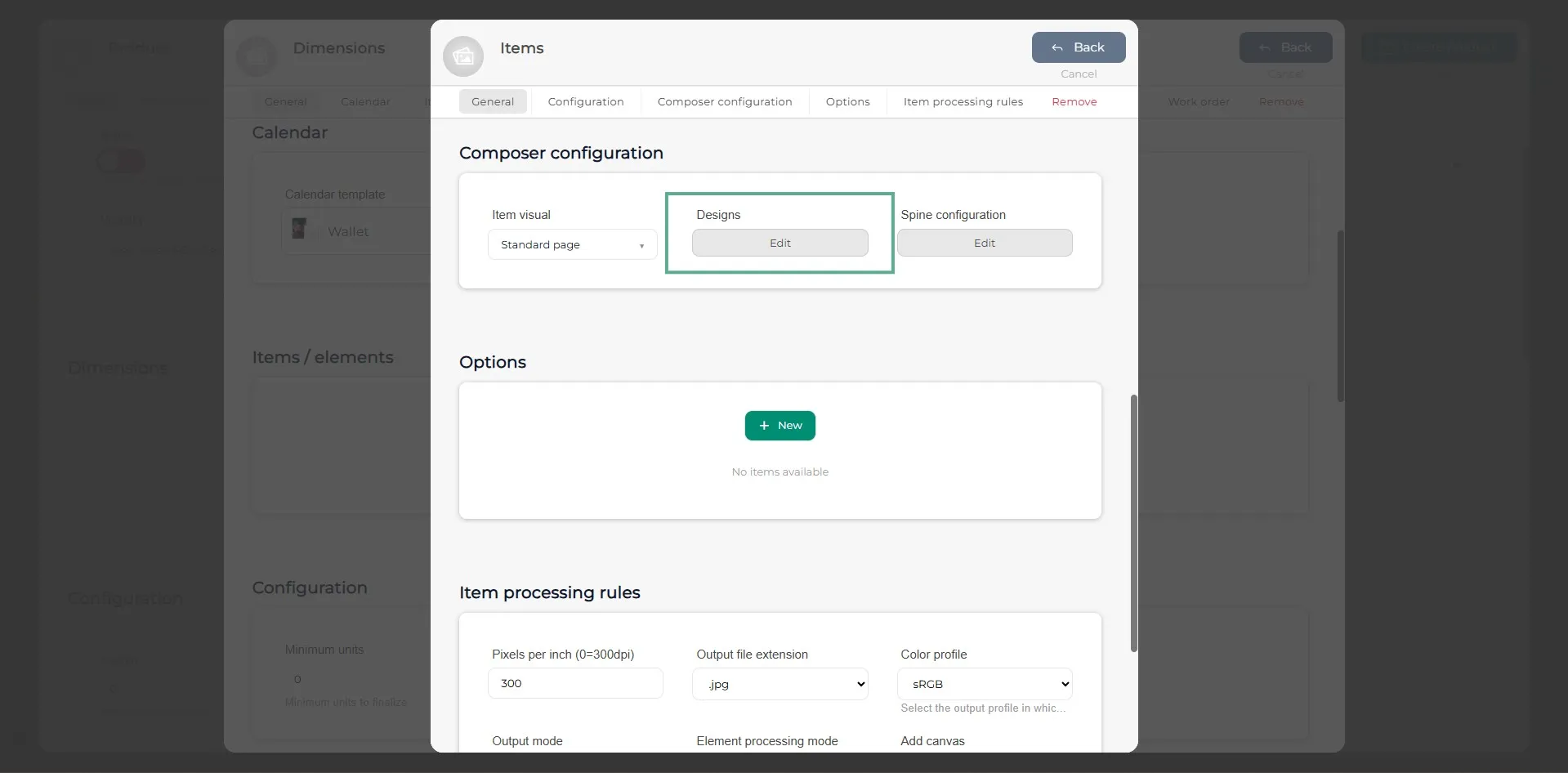
Pour définir le design, accédez à la section Design. Dans le menu déroulant de l’élément, vous pouvez choisir parmi plusieurs options. Une fois l’option souhaitée sélectionnée, dirigez-vous vers la section Design.
Étape 11
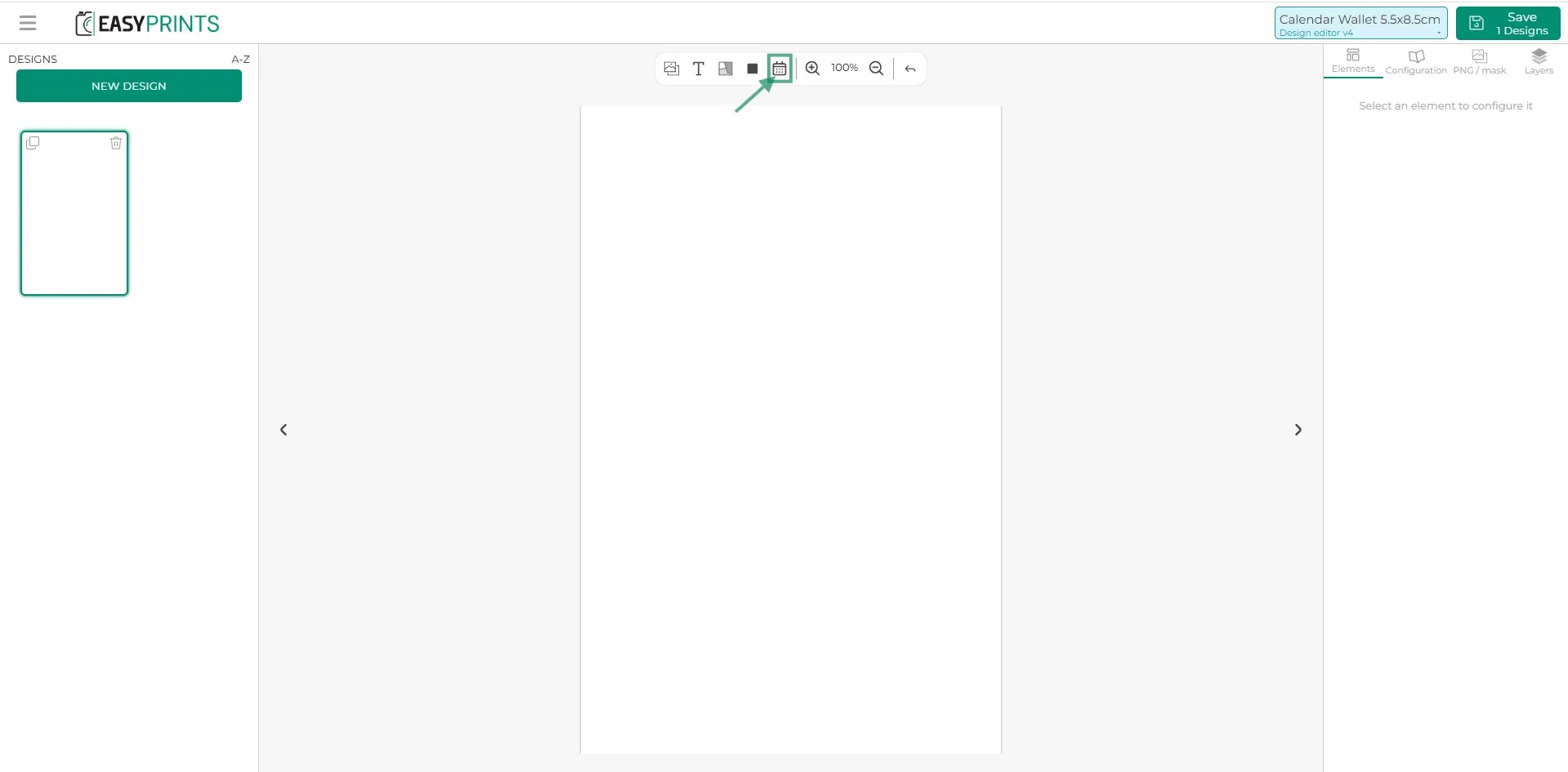
Dans la section Design du produit, dans l’éditeur, vous trouverez l’option Calendrier dans la barre centrale. Cette option est représentée par une icône en forme de calendrier, située au centre de la barre, comme indiqué sur l’image. En cliquant sur cette icône, un cadre de couleur jaune orangé apparaîtra, que vous pourrez placer à l’endroit souhaité dans le design. Ensuite, sur le site, lorsque le client crée son calendrier, il verra le design que vous avez réalisé, et la zone de calendrier ajoutée sera automatiquement remplie avec le type de calendrier sélectionné dans le menu déroulant.
Étape 12
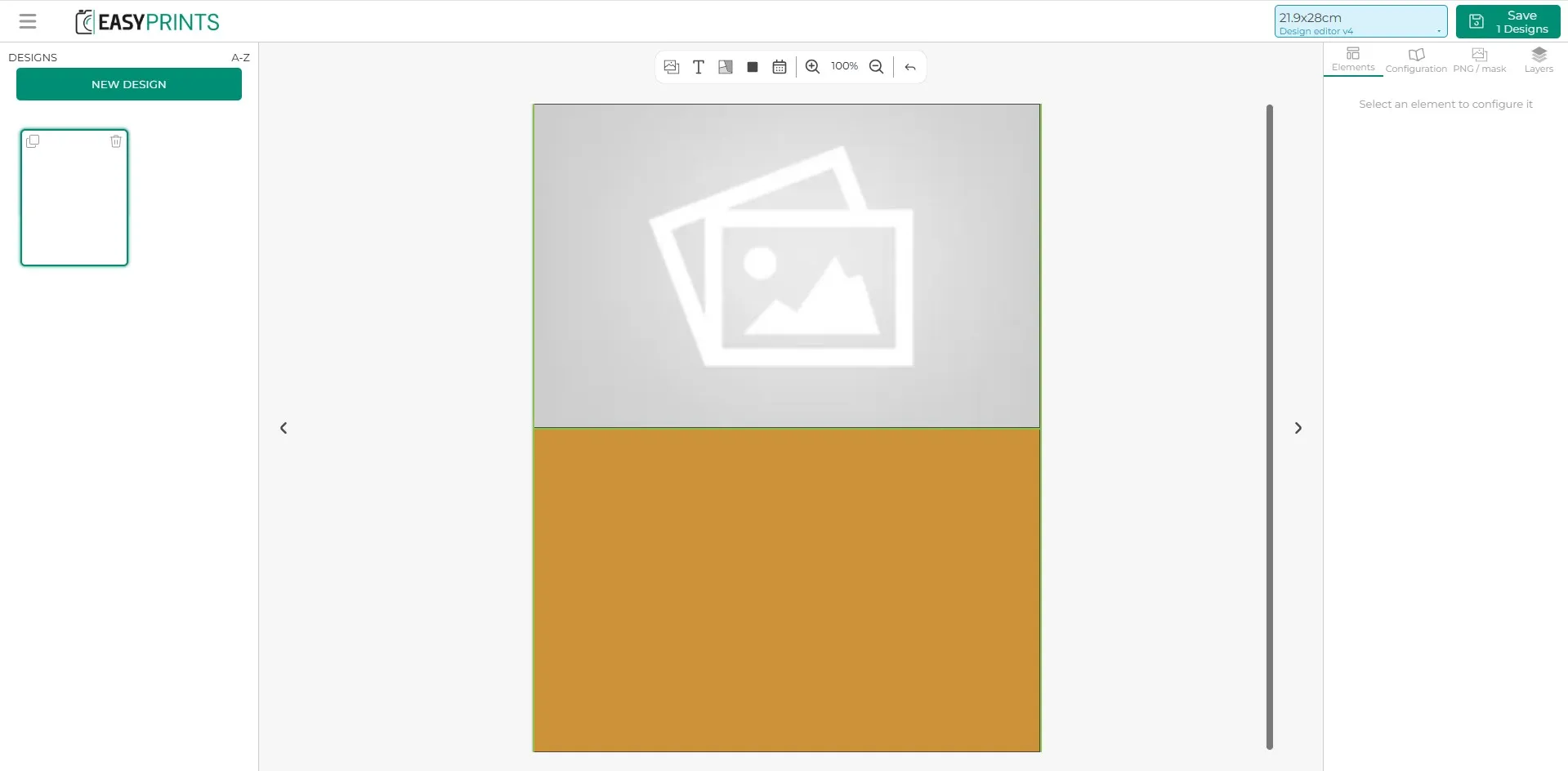
Créer la mise en page souhaitée pour le type de calendrier sélectionné.
Étape 13
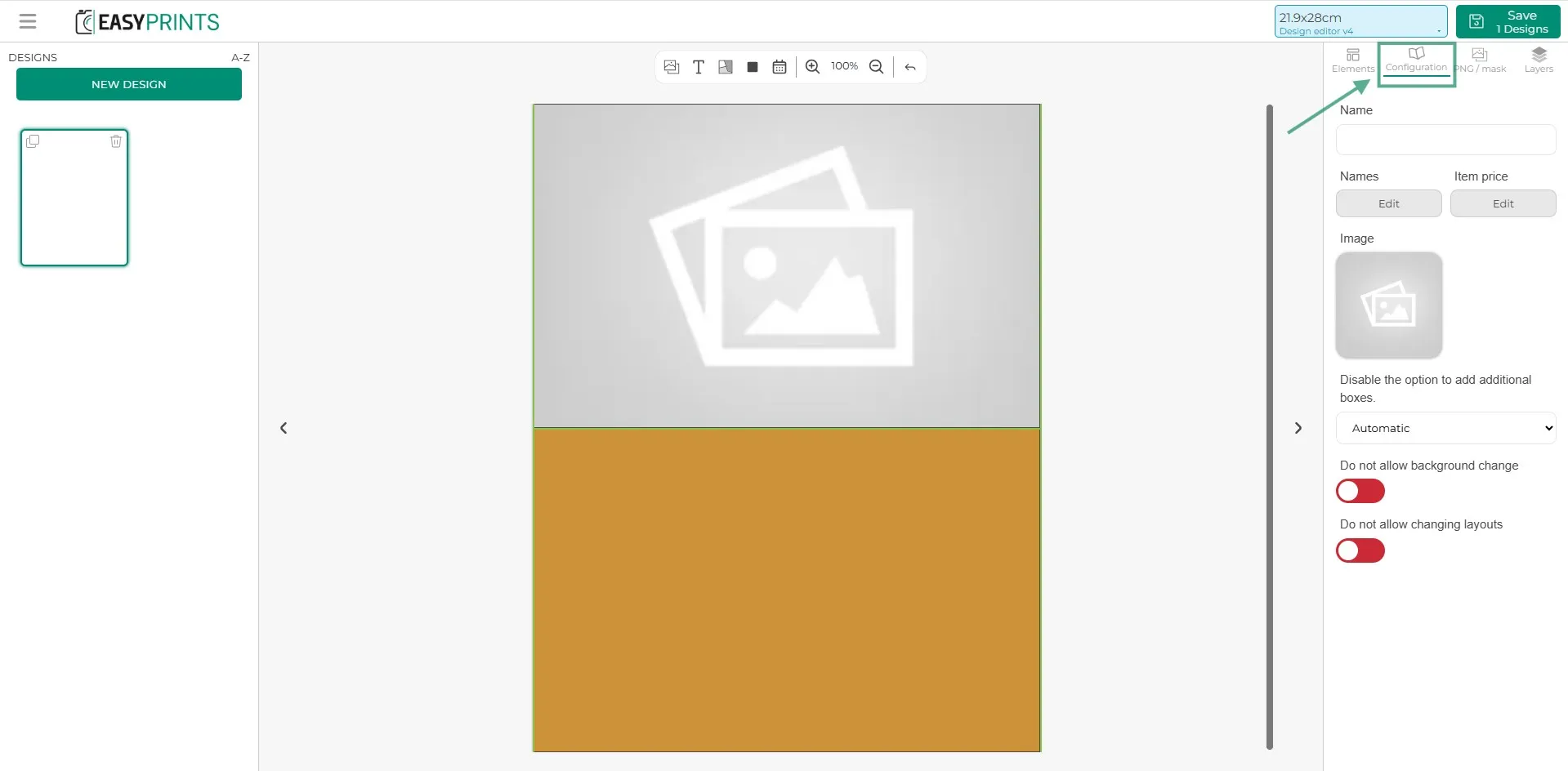
Dans la section de configuration, située en haut à droite, vous devez attribuer un nom au design créé (à la fois le nom interne et le nom visible sur le site web) et ajouter une image représentative du design. Vous pouvez également activer ou désactiver les options permettant au client d’ajouter automatiquement des cadres au produit, ainsi que d’autoriser ou de restreindre le changement de fond et de mise en page.
Étape 14
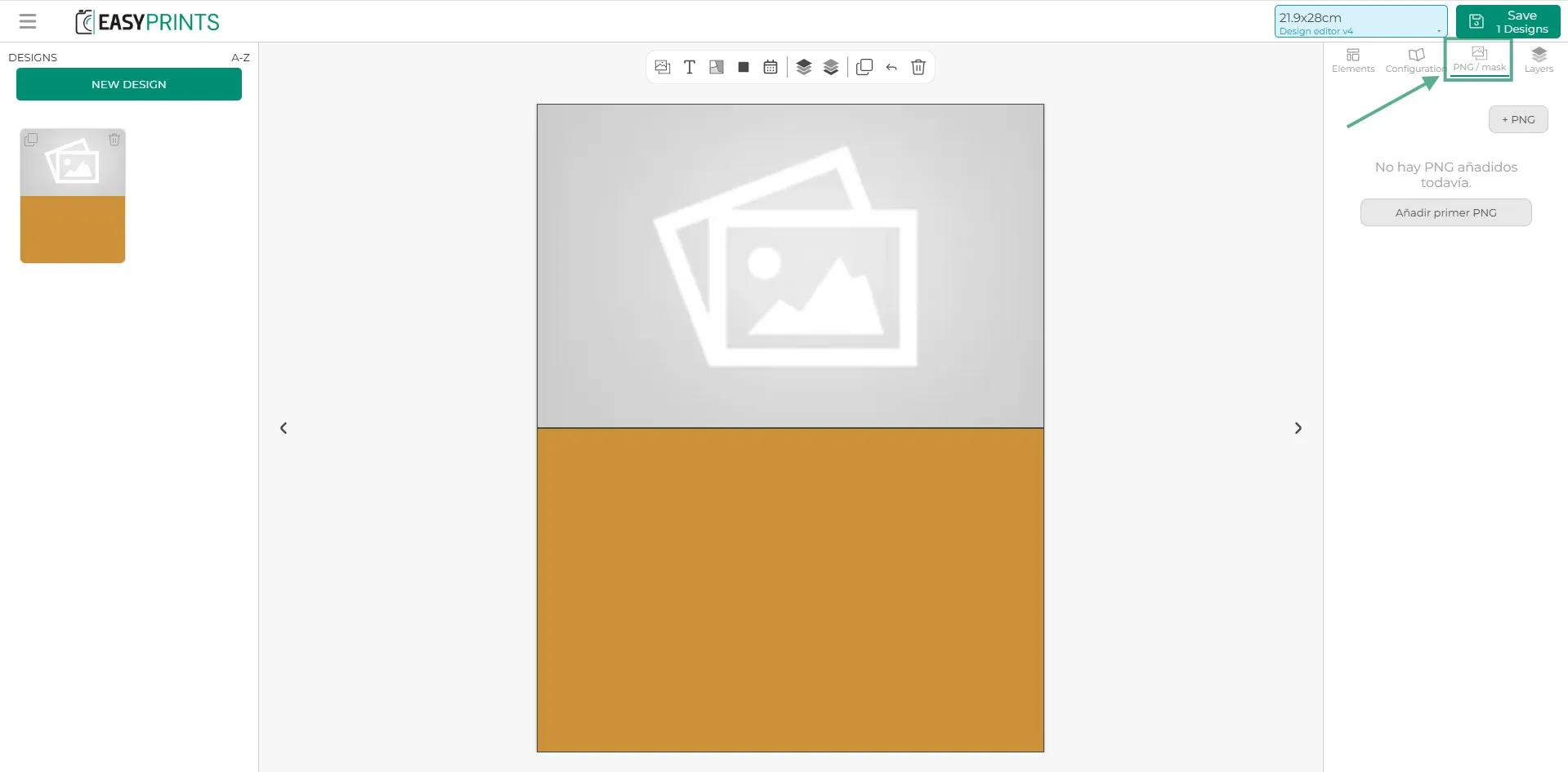
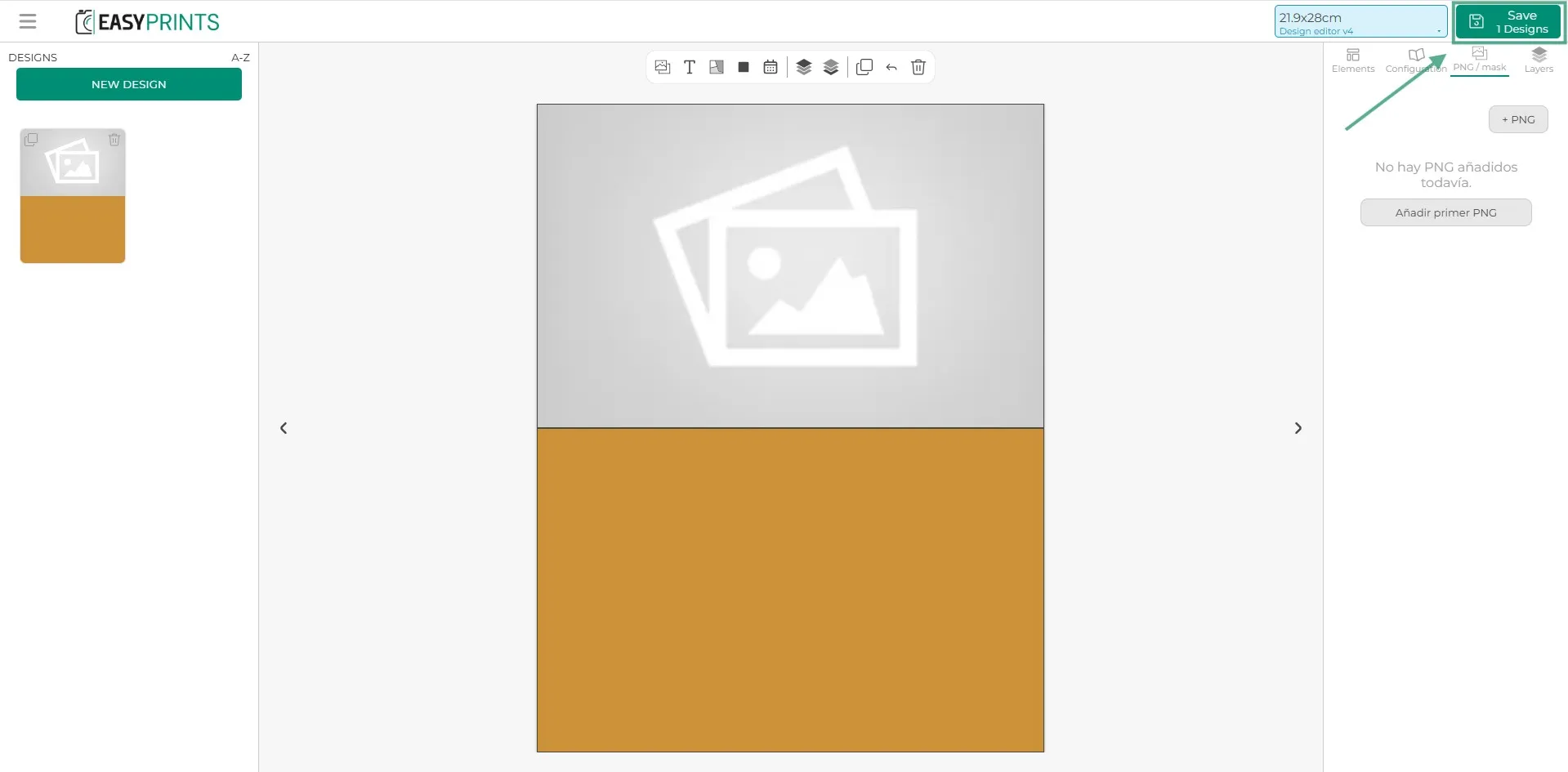
Dans la section PNG, située à côté de Configuration, vous pouvez ajouter un fichier PNG si nécessaire.
Étape 15
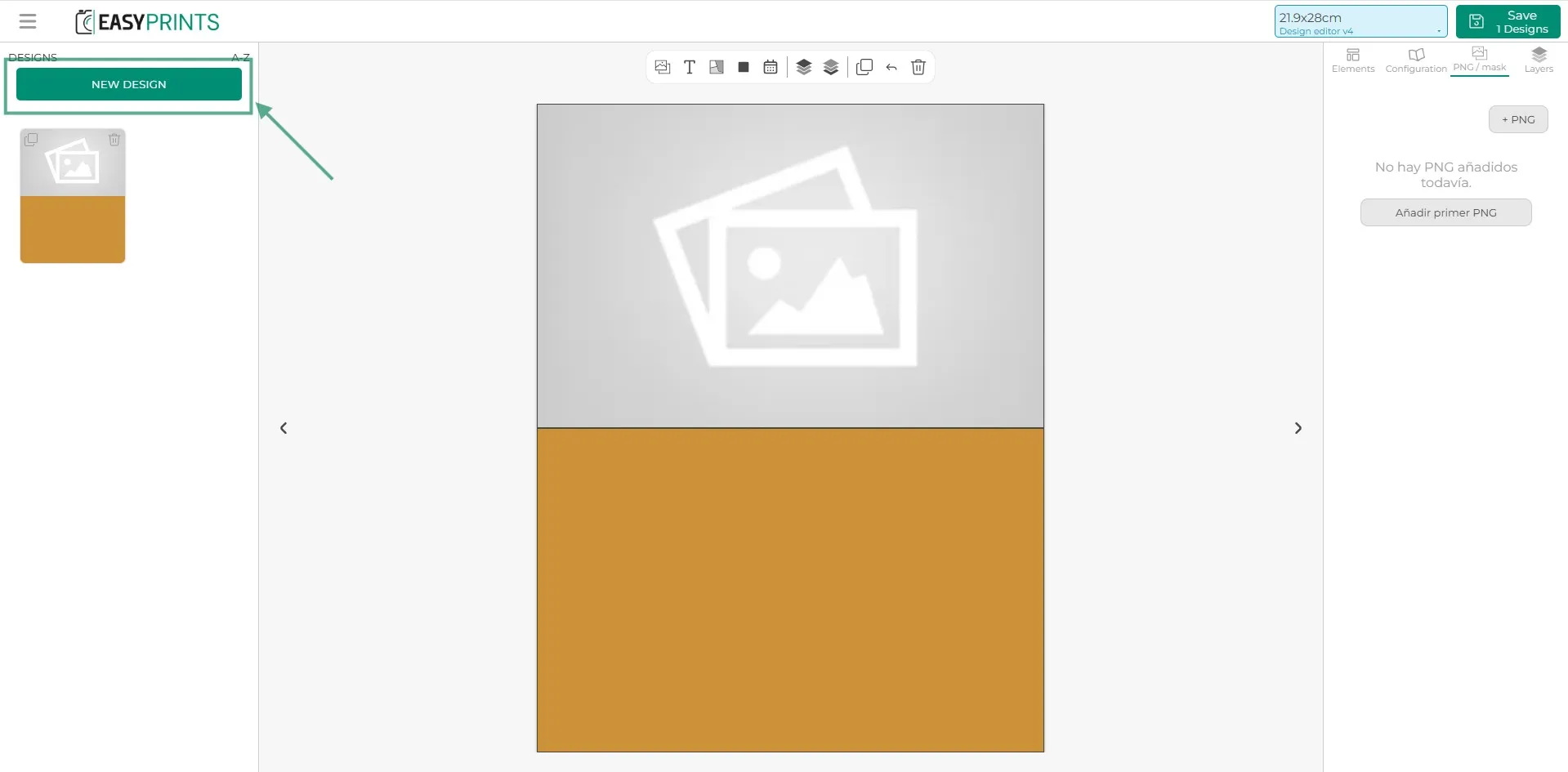
Si vous souhaitez créer plusieurs designs, cliquez sur « Nouveau design » et répétez les étapes précédentes.
Étape 16
Enregistrez le design pour pouvoir continuer avec la configuration du produit.
Étape 17
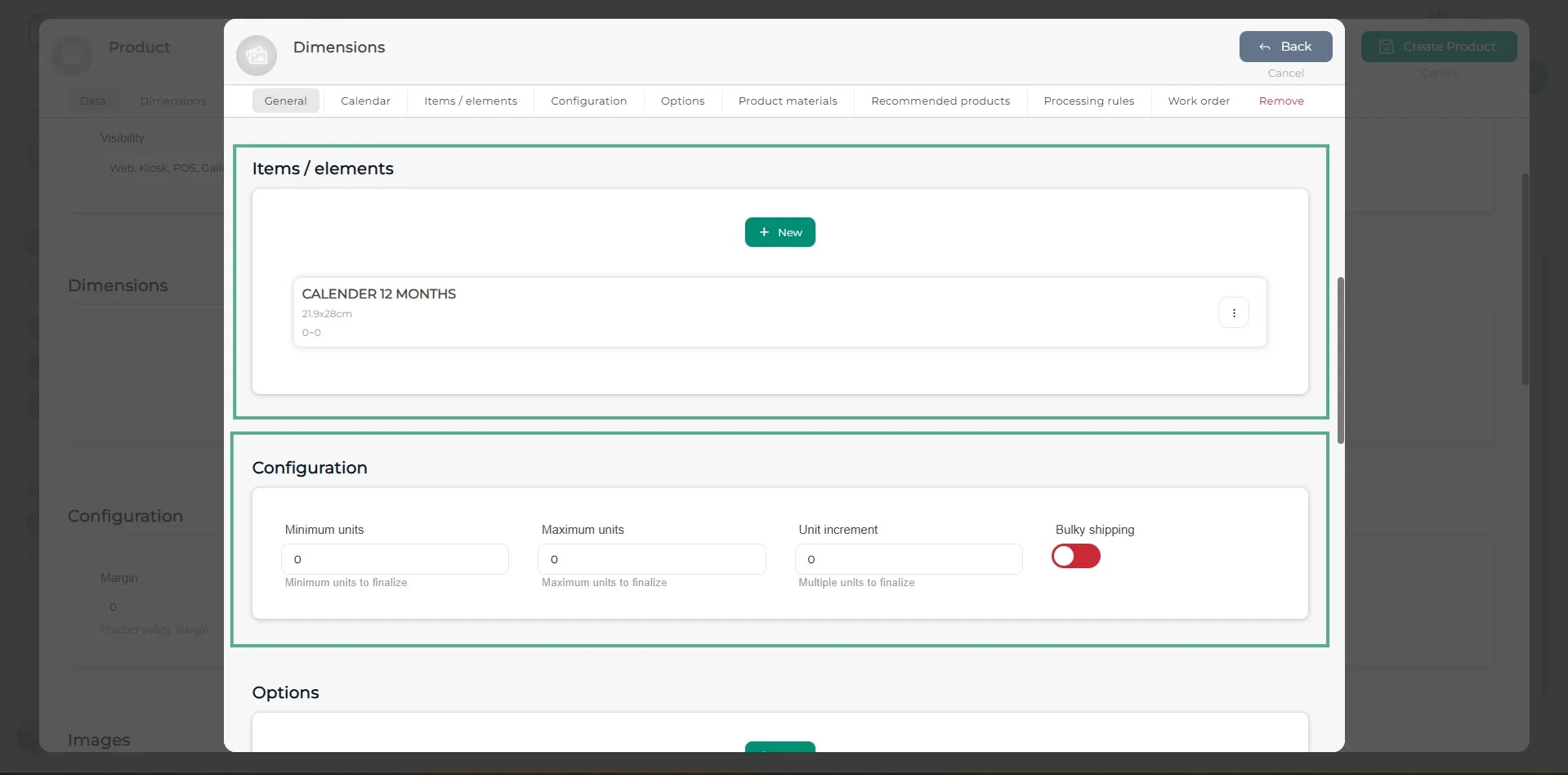
Complétez les étapes de la section Dimension en indiquant les unités minimales et maximales du produit, les options disponibles pour cette dimension et, le cas échéant, le matériau spécifique que vous souhaitez afficher au client sans lui permettre de le modifier.
Étape 18
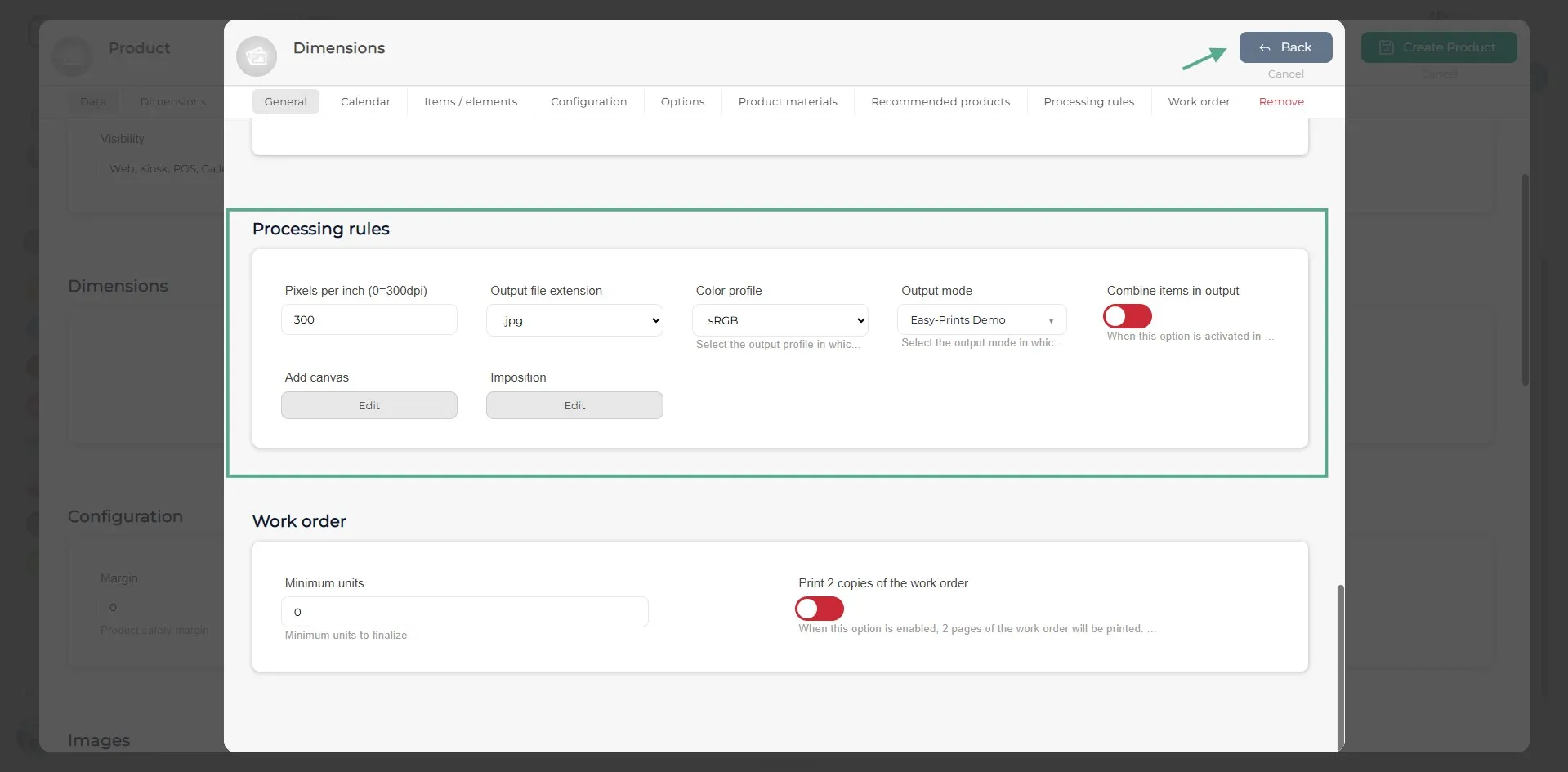
Complétez les règles de traitement en indiquant les pixels par pouce (300 DPI par défaut), le format du fichier de sortie (.jpg, .pdf, .png ou .png + .eps), le profil de couleur (sRGB, RGB ou Adobe RGB) et le mode de sortie. Une fois les champs remplis, cliquez sur « Retour ».
Étape 19
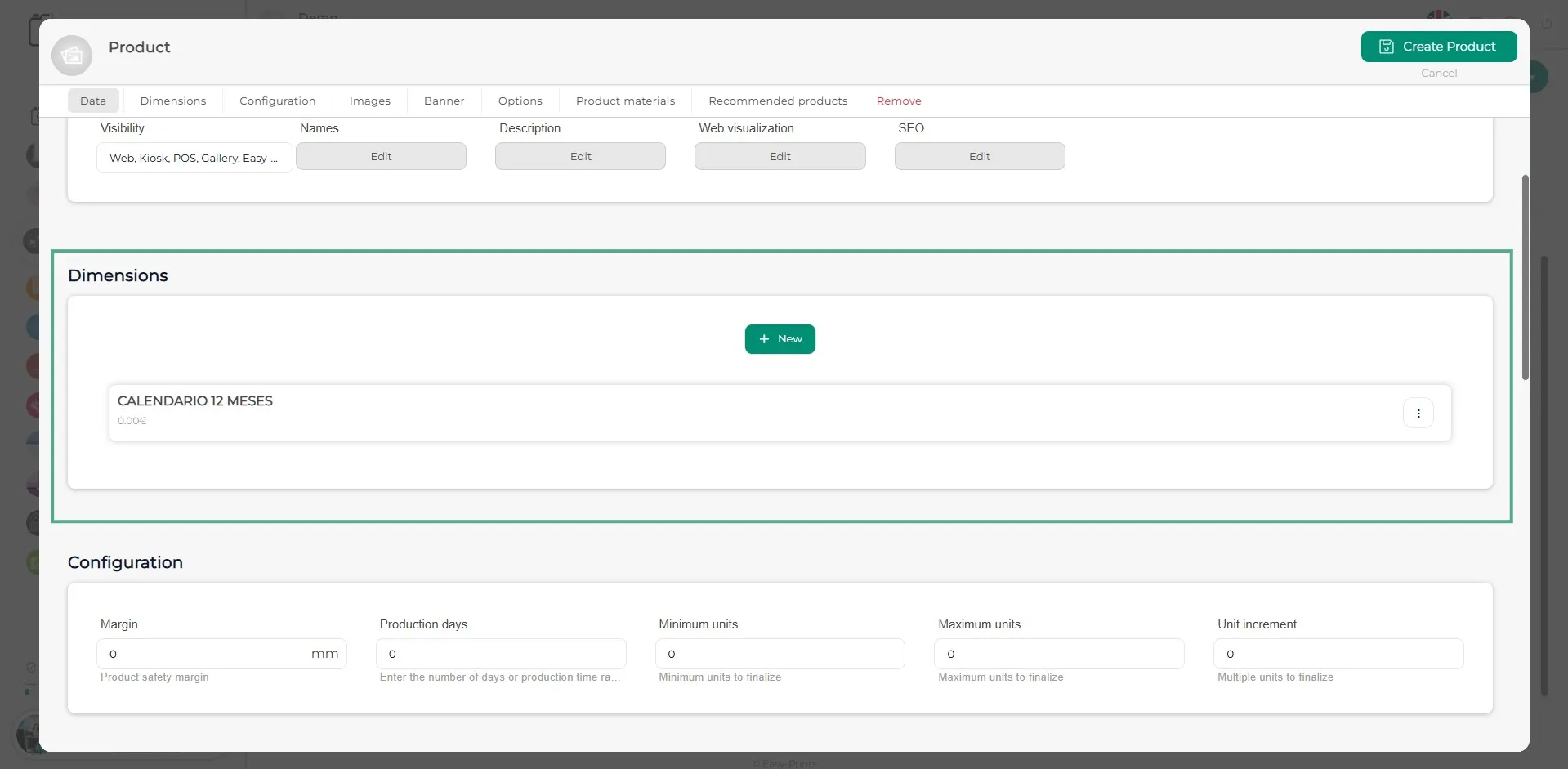
Ajoutez autant de dimensions que de calendriers que vous souhaitez créer. Pour créer davantage de calendriers, suivez les étapes décrites précédemment.
Étape 20
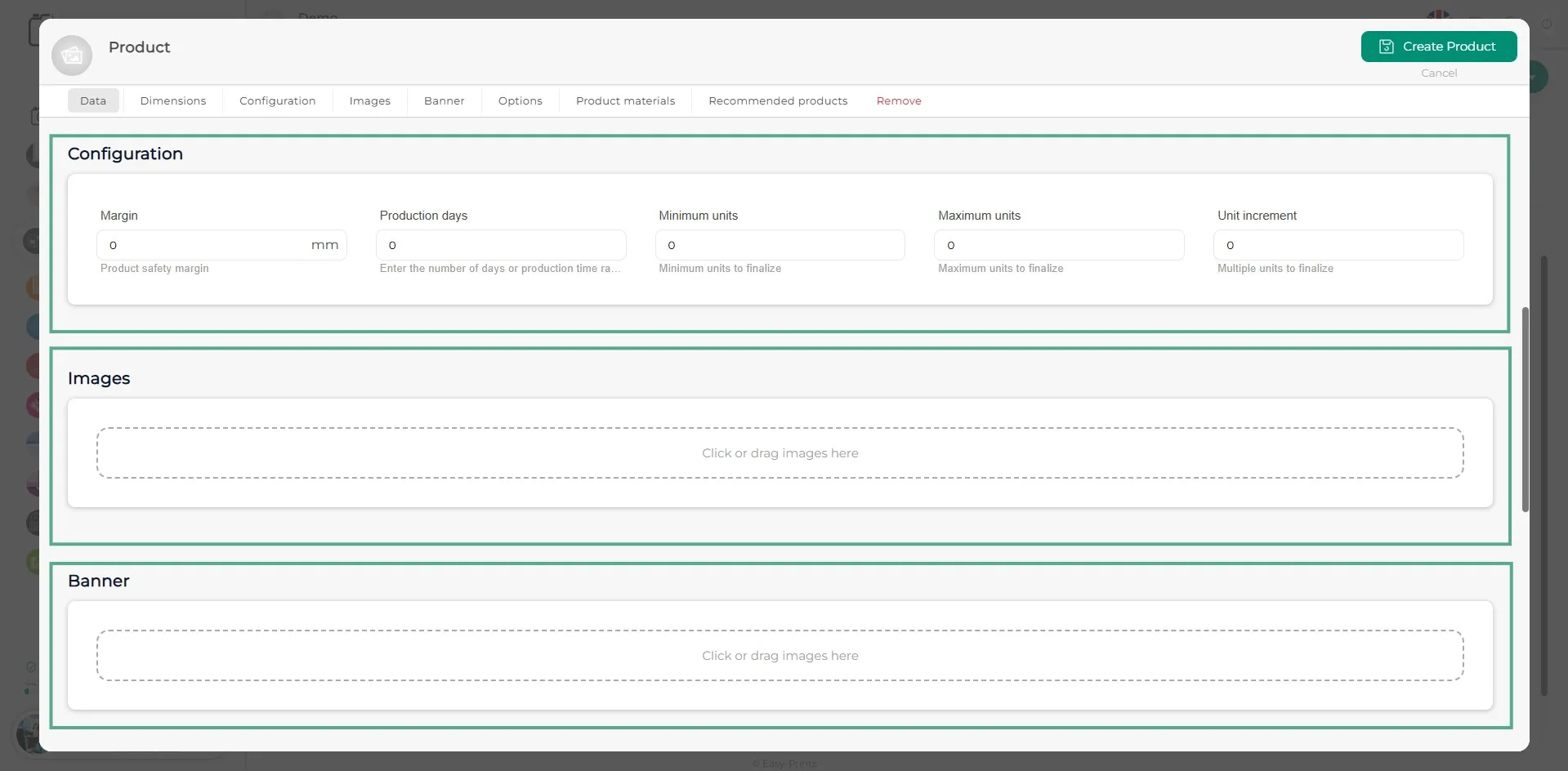
Dans la section Configuration, vous devez indiquer la marge de sécurité du produit, les délais de production (calculés en jours ouvrables, par exemple : 4-5) ainsi que les unités minimales et maximales. Dans la section Images, vous pouvez télécharger autant d’images que vous le souhaitez. Pour ce faire, cliquez sur le cadre blanc indiqué. Pour la bannière, elle se télécharge de la même manière que dans la section Images. Une taille de 600x1920 px est recommandée. La bannière est facultative.
Étape 21
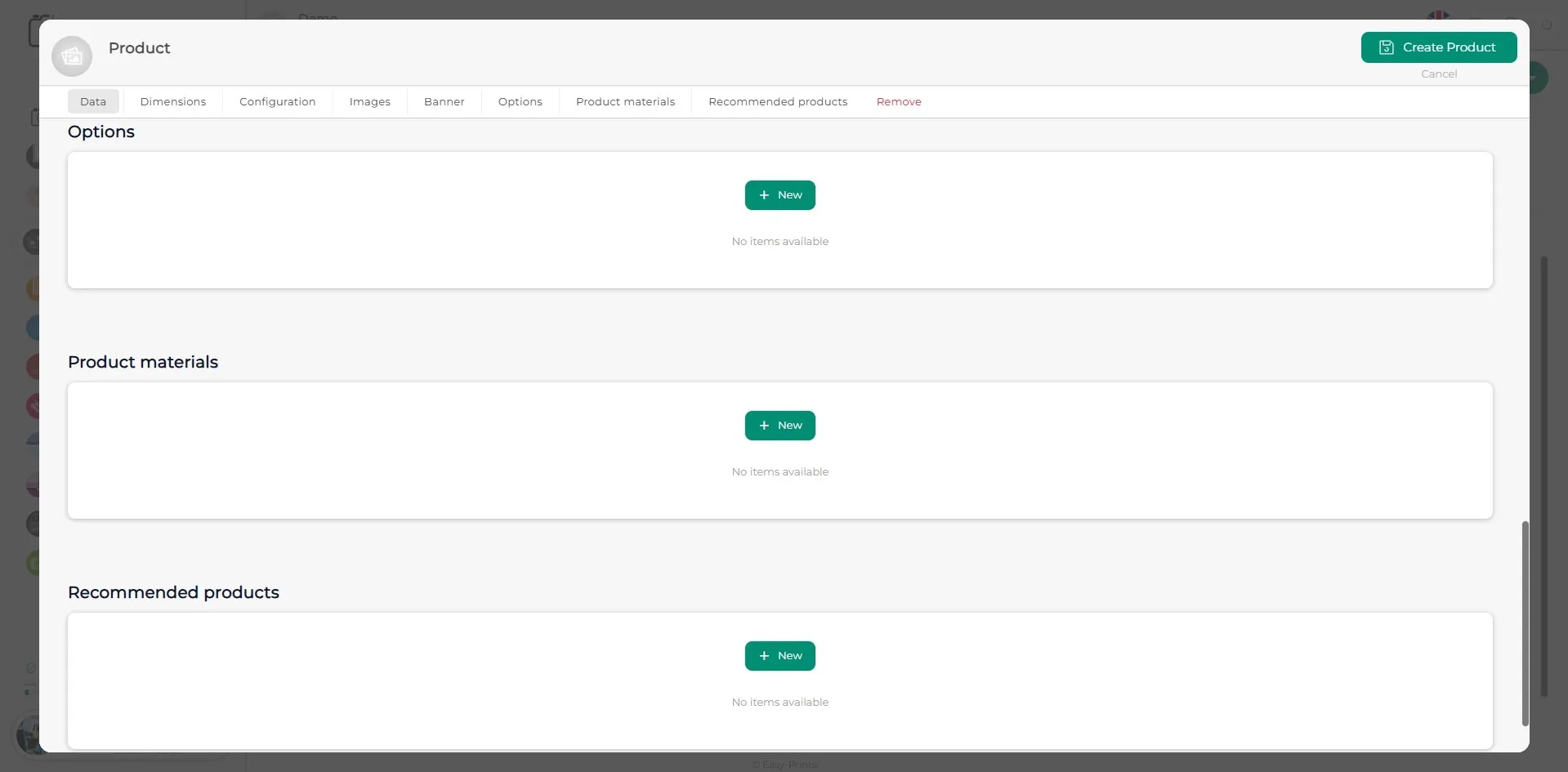
À cette étape, comme indiqué sur l’image, vous pouvez également configurer les options, les matériaux du produit et les produits recommandés, comme dans la section Dimensions. Si toutes les dimensions partagent les mêmes options, matériaux et produits recommandés, ils peuvent être définis directement dans cette section.
Étape 22
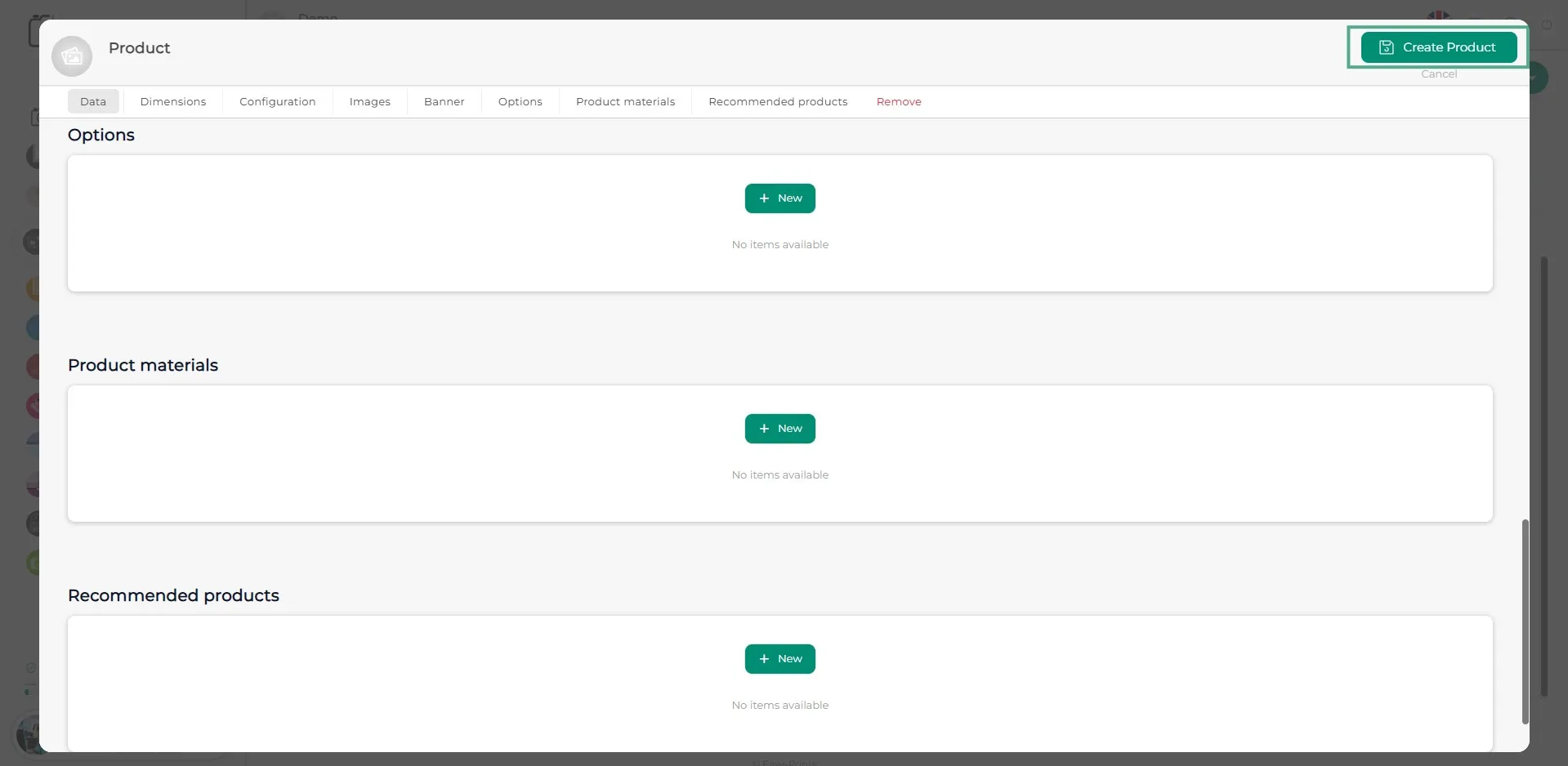
Enfin, assurez-vous d’enregistrer le produit en cliquant sur le bouton vert « Enregistrer », situé en haut à droite.
Revenez au centre d'aide ou contactez Easy-Prints.
← Retour au centre d'aide