
Criar um produto do tipo calendário
Para criar um produto tipo calendário, aceda à categoria Produtos no menu lateral esquerdo. Uma vez dentro, vá até à secção Produtos, localizada na barra s…
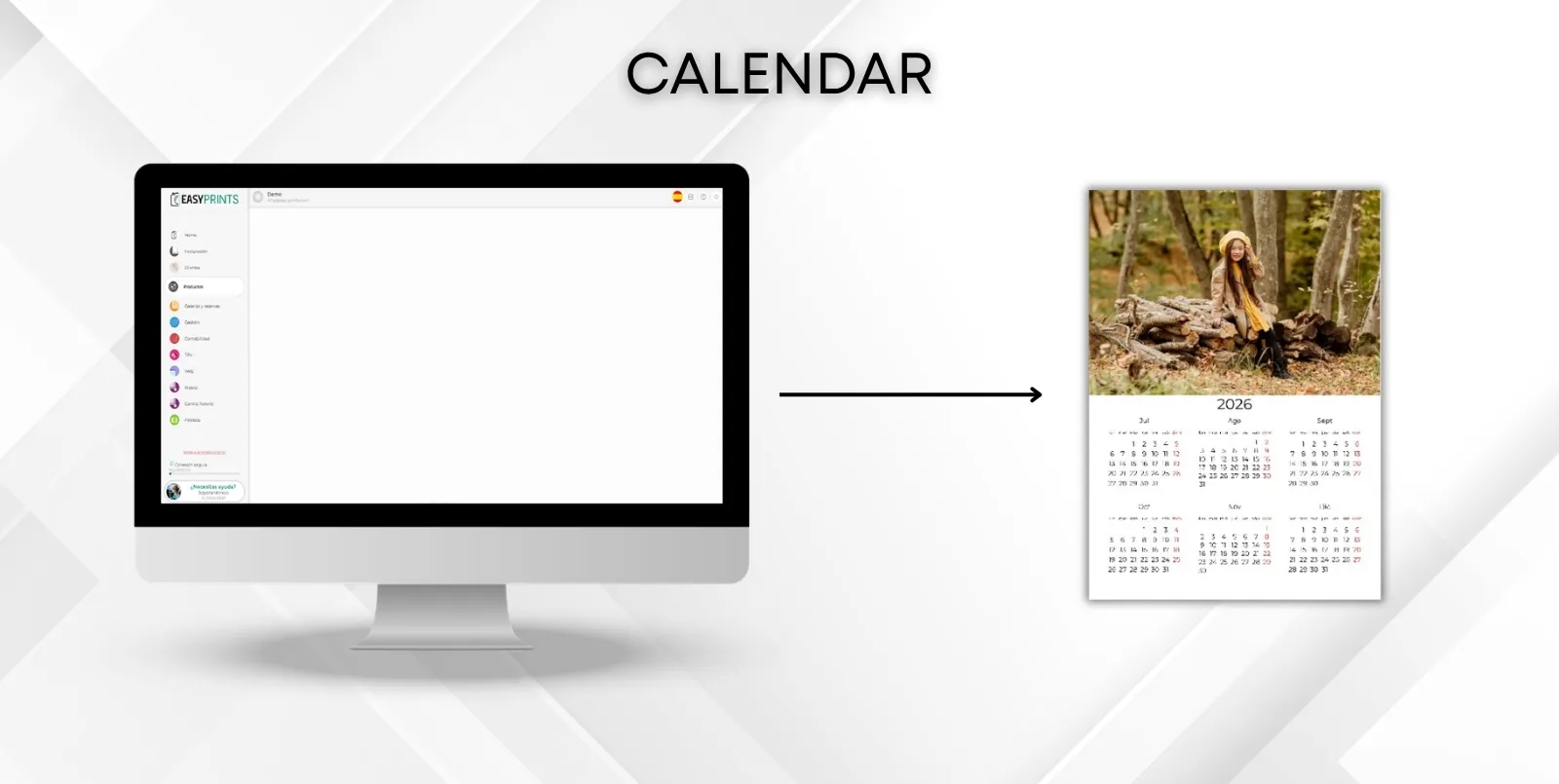
Passo 1
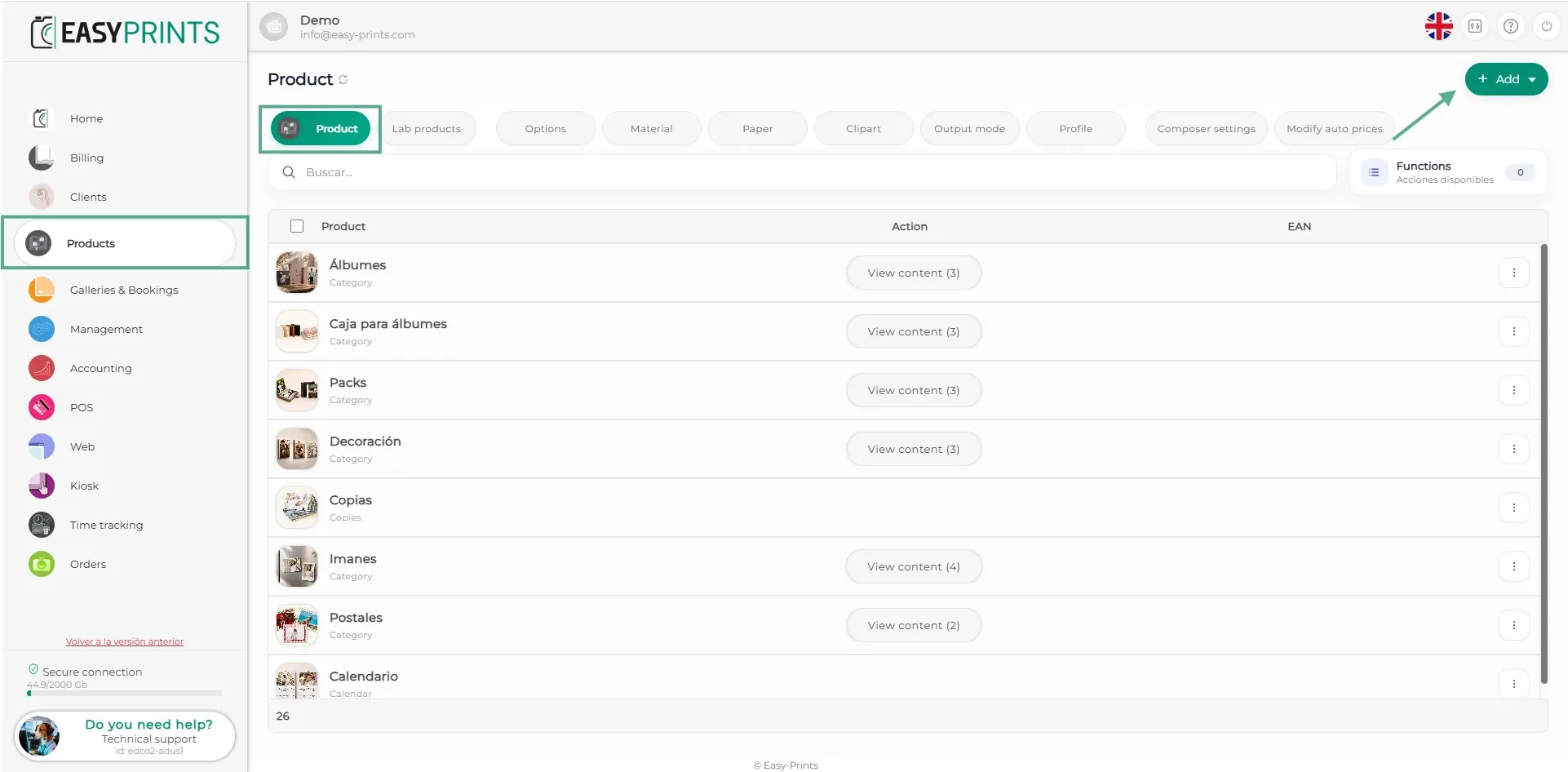
Para criar um produto tipo calendário, aceda à categoria Produtos no menu lateral esquerdo. Uma vez dentro, vá até à secção Produtos, localizada na barra superior. De seguida, clique no botão verde + Adicionar, situado no canto superior direito.
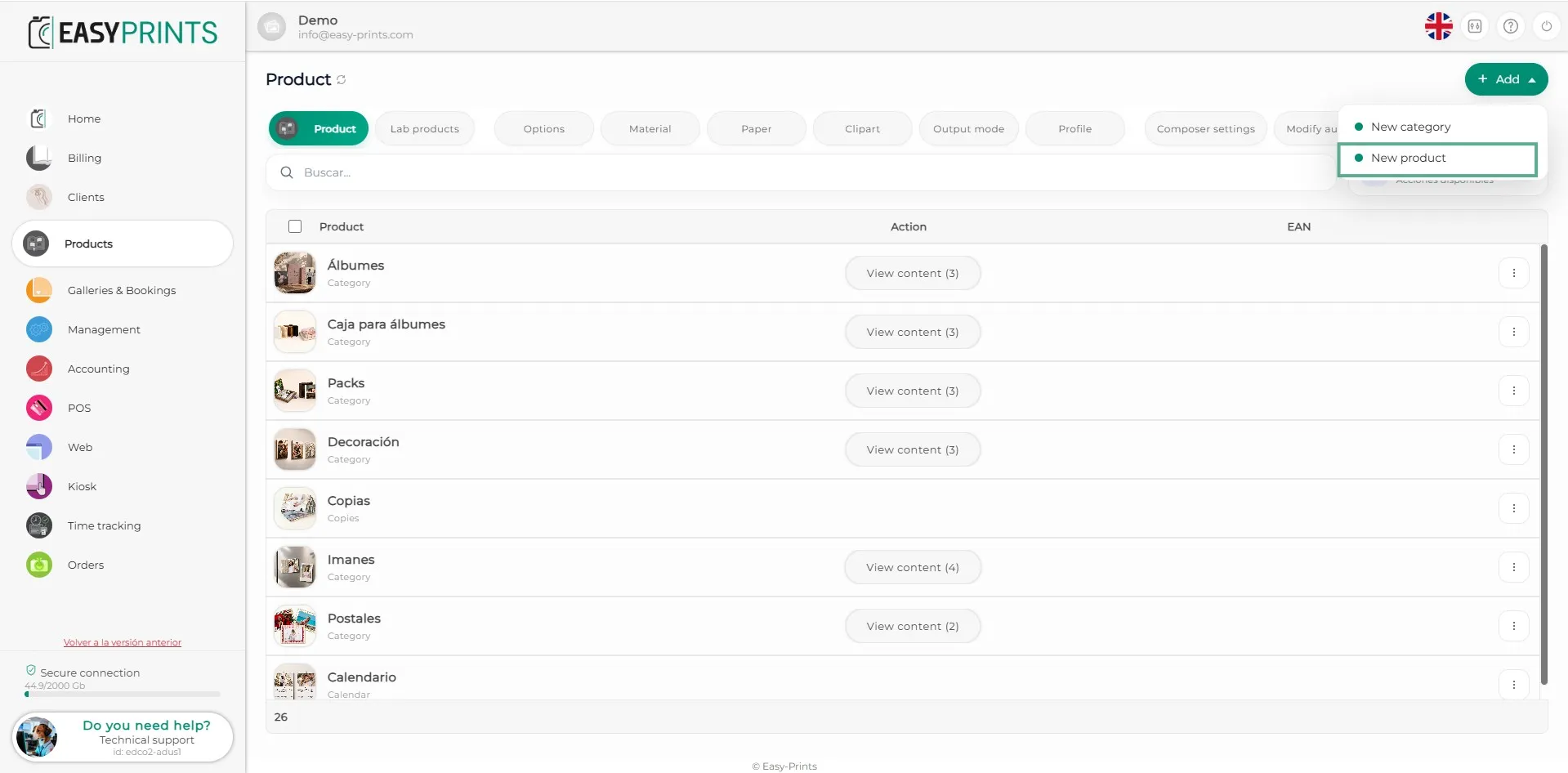
Passo 2
No menu suspenso que aparece ao clicar em + Novo, selecione a opção Novo produto.
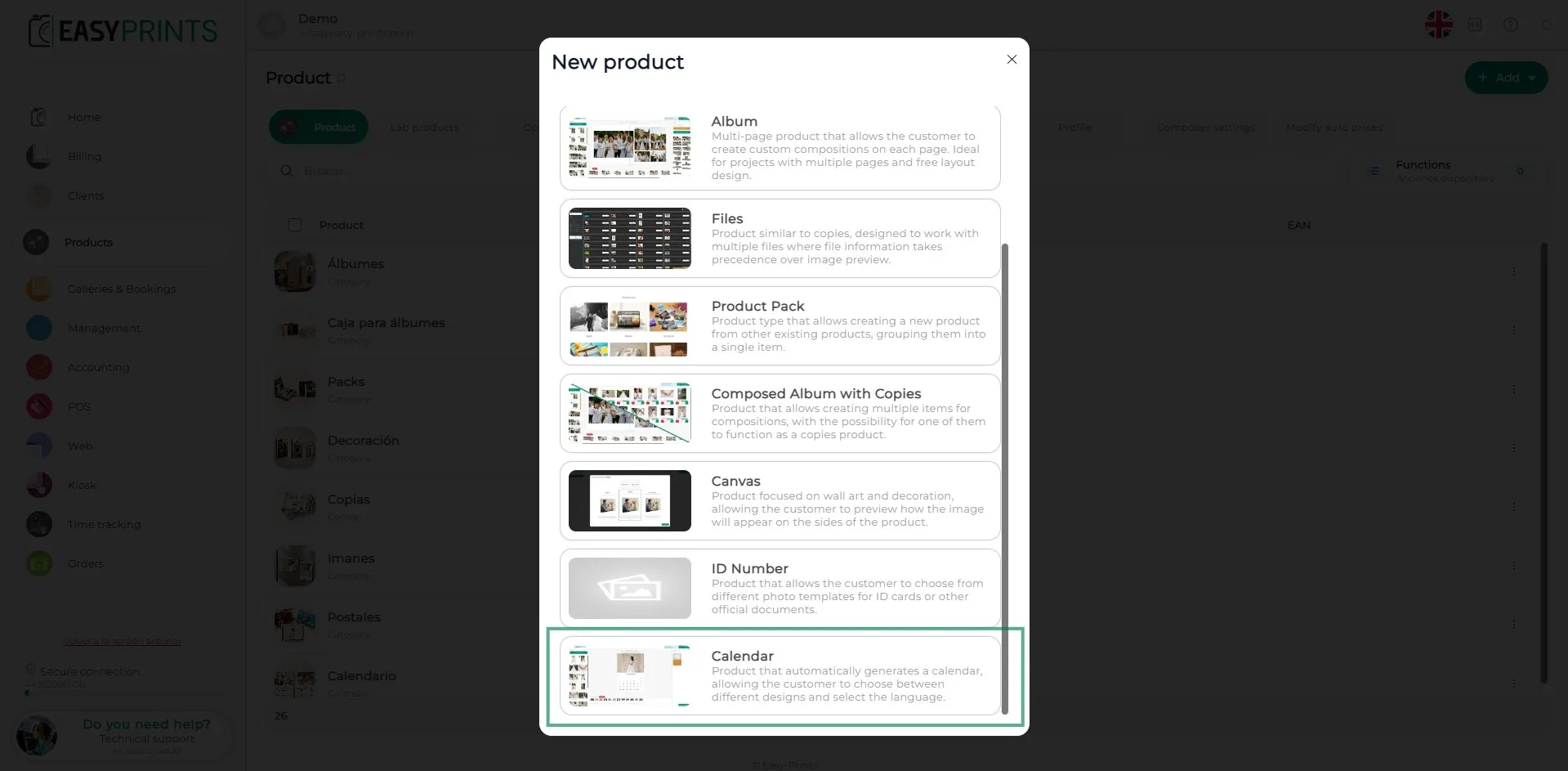
Passo 3
Na nova janela, selecione a opção Calendários.
Passo 4
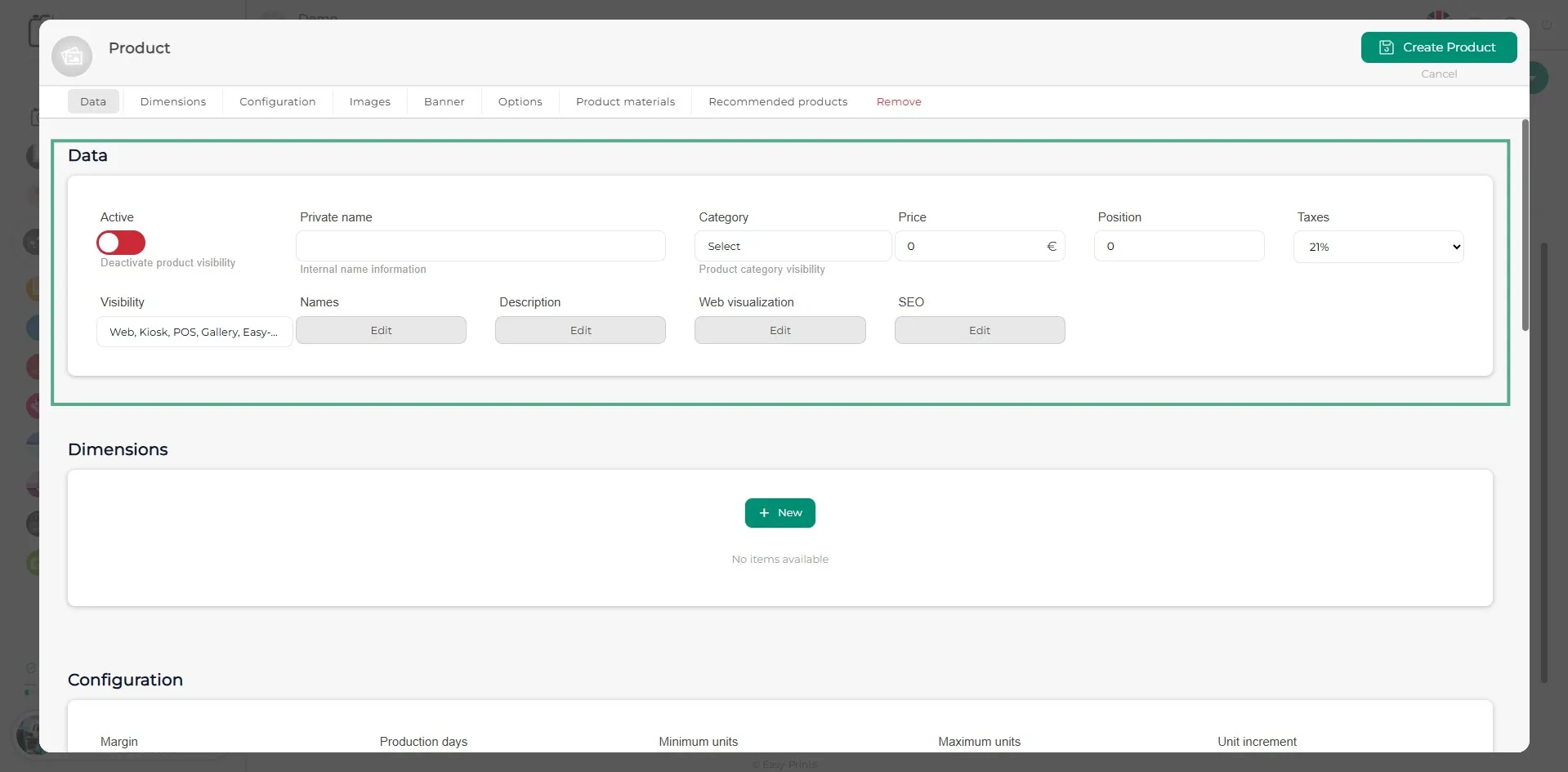
Na nova janela do produto, preencha os campos da secção Dados: desde o nome interno, passando pelo nome do produto (visível no site) e a sua descrição, até à posição, categoria, entre outros. Certifique-se de ativar o produto para que fique visível.
Passo 5
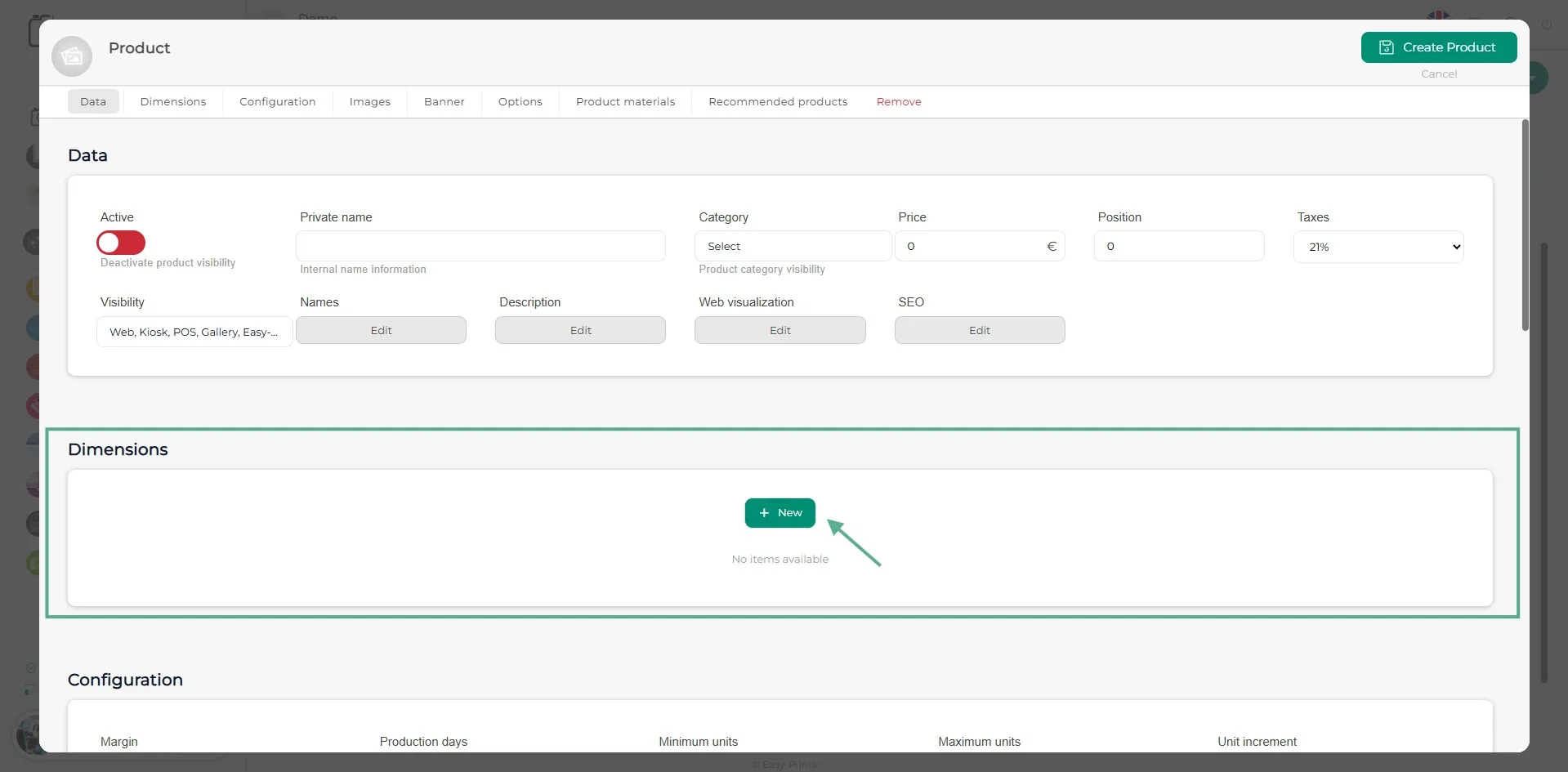
Para introduzir mais dados sobre o produto, deverá criar uma dimensão clicando no botão verde + Novo.
Passo 6
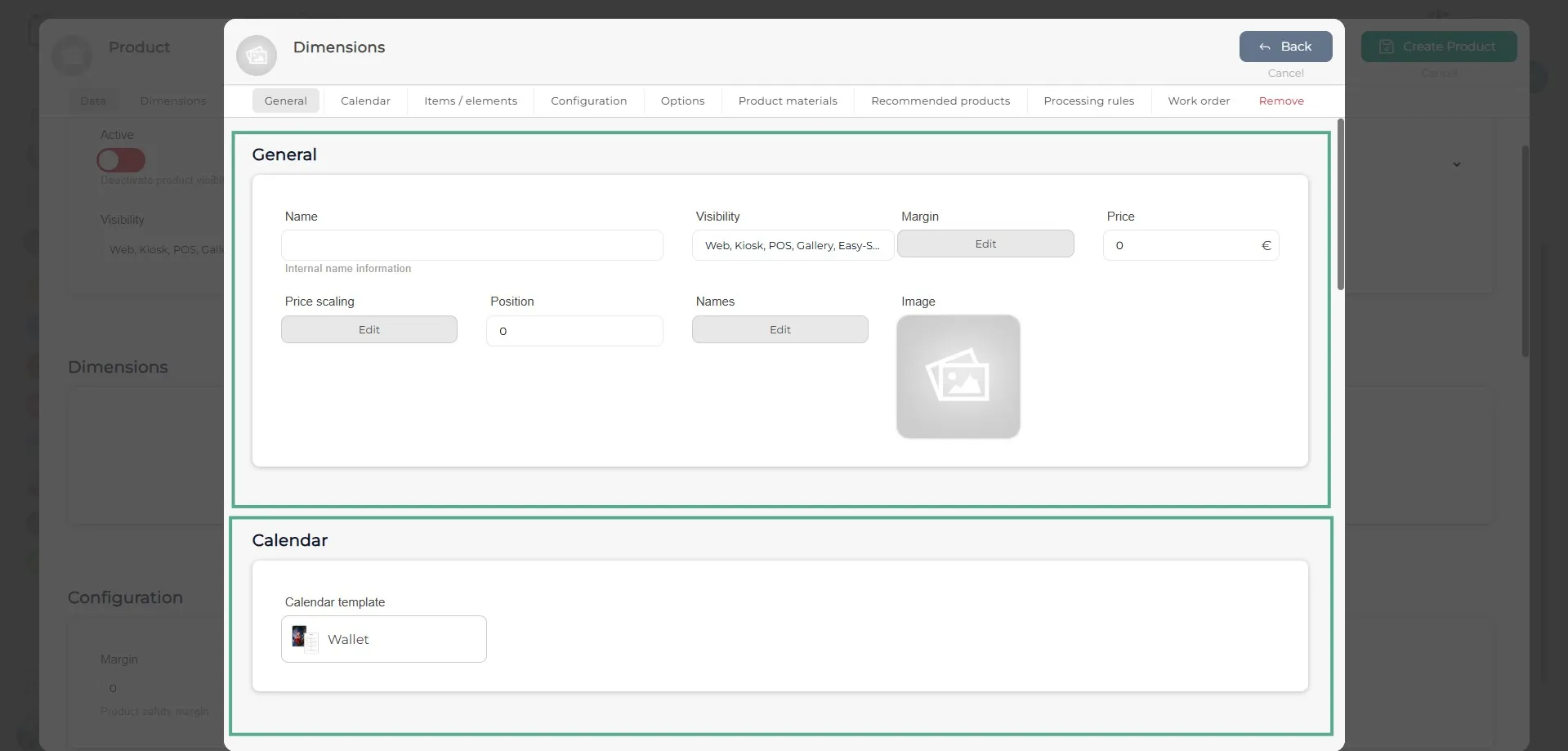
Na janela Dimensão, deverá preencher os campos da secção Dados e selecionar o tipo de calendário que pretende criar clicando no menu suspenso.
Passo 7
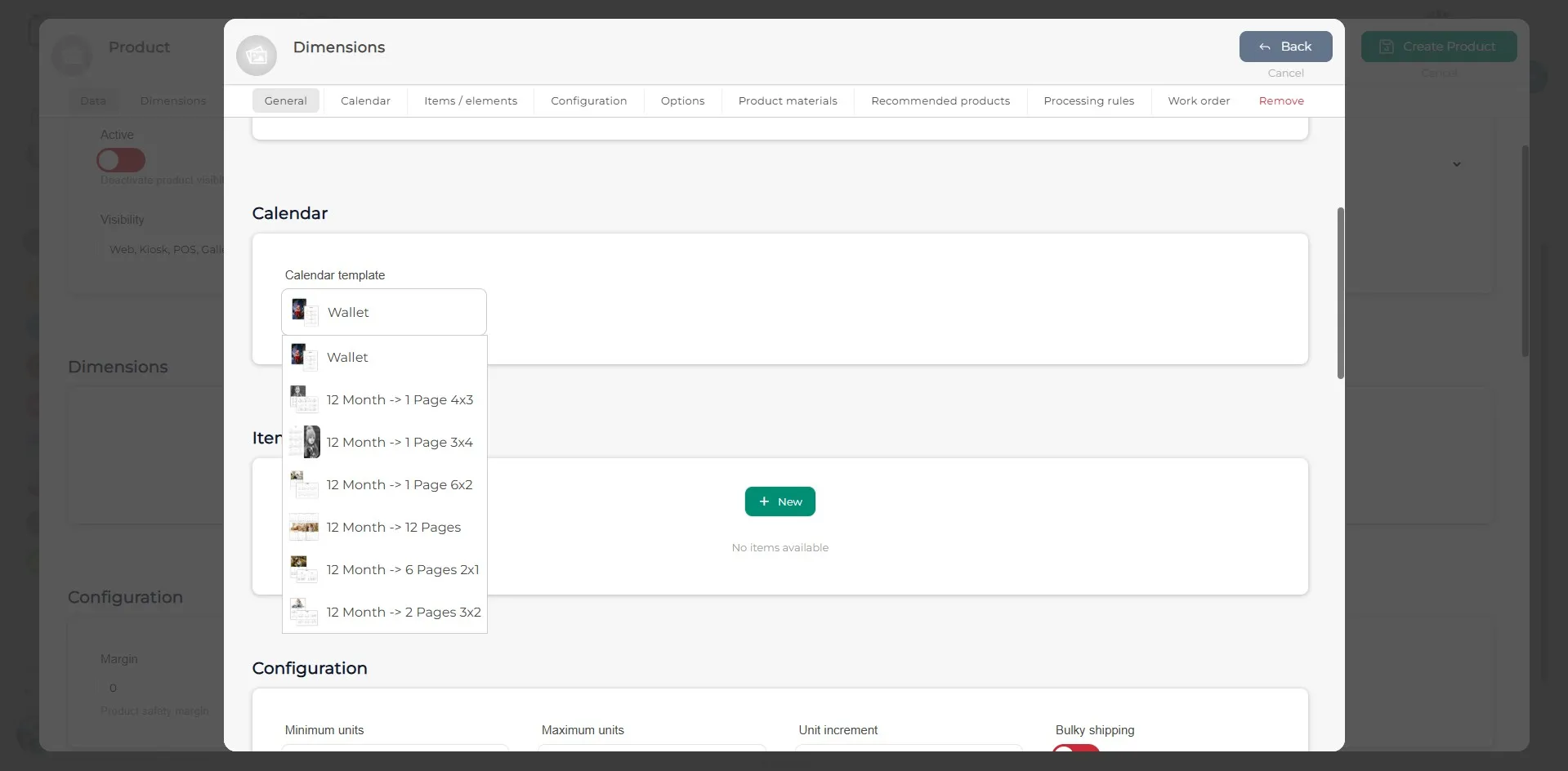
No menu suspenso da secção Calendário, poderá escolher entre vários tipos de calendários de carteira. Entre eles: Calendário de carteira, 1 página 4x3, 1 página 3x4, 1 página 6x2, 1 página por mês, 6 páginas 2x1 e 2 páginas 3x2.
Passo 8
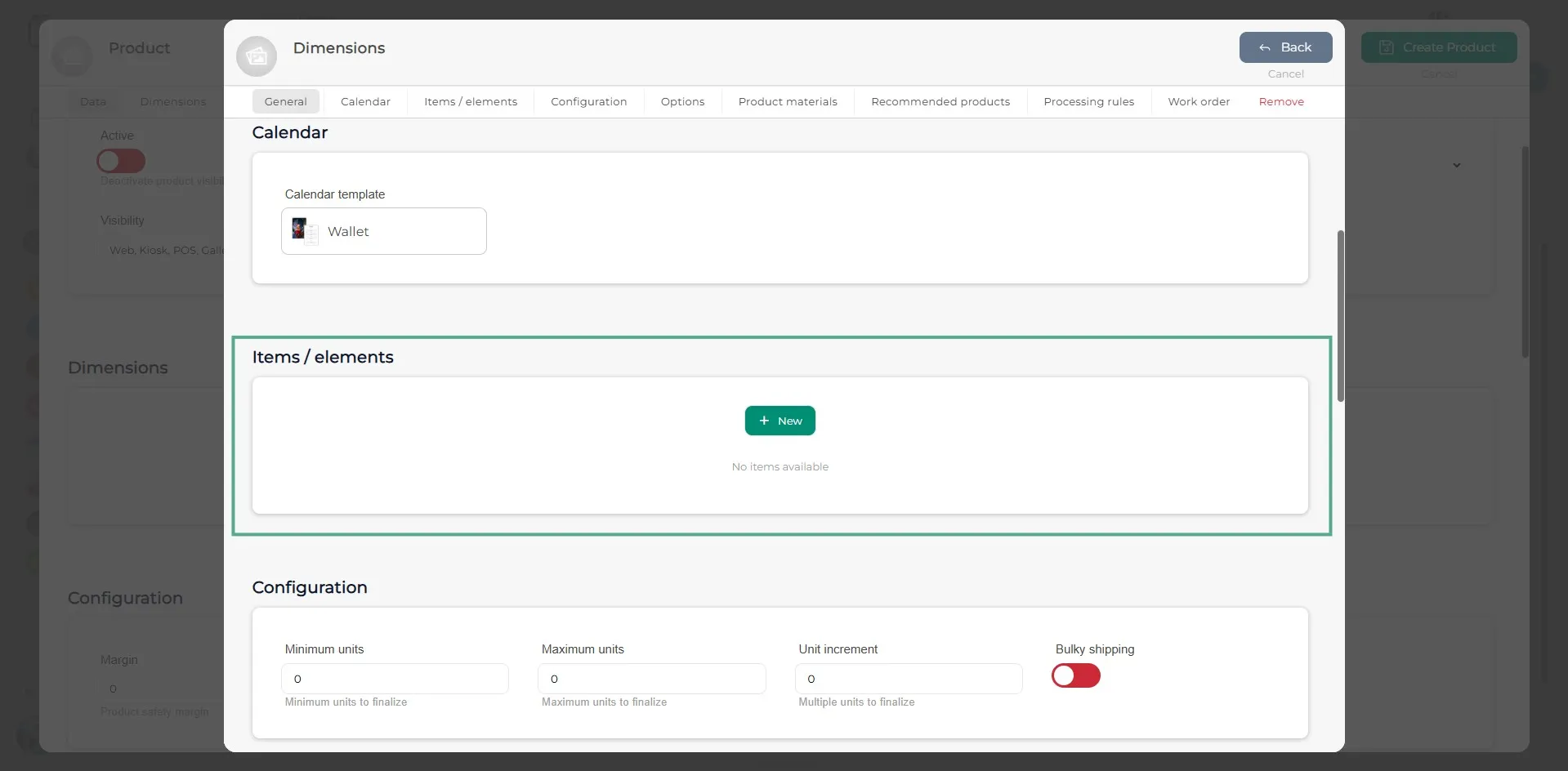
Será necessário criar um item para poder realizar o design, no qual deverá indicar como é o produto ou calendário.
Passo 9
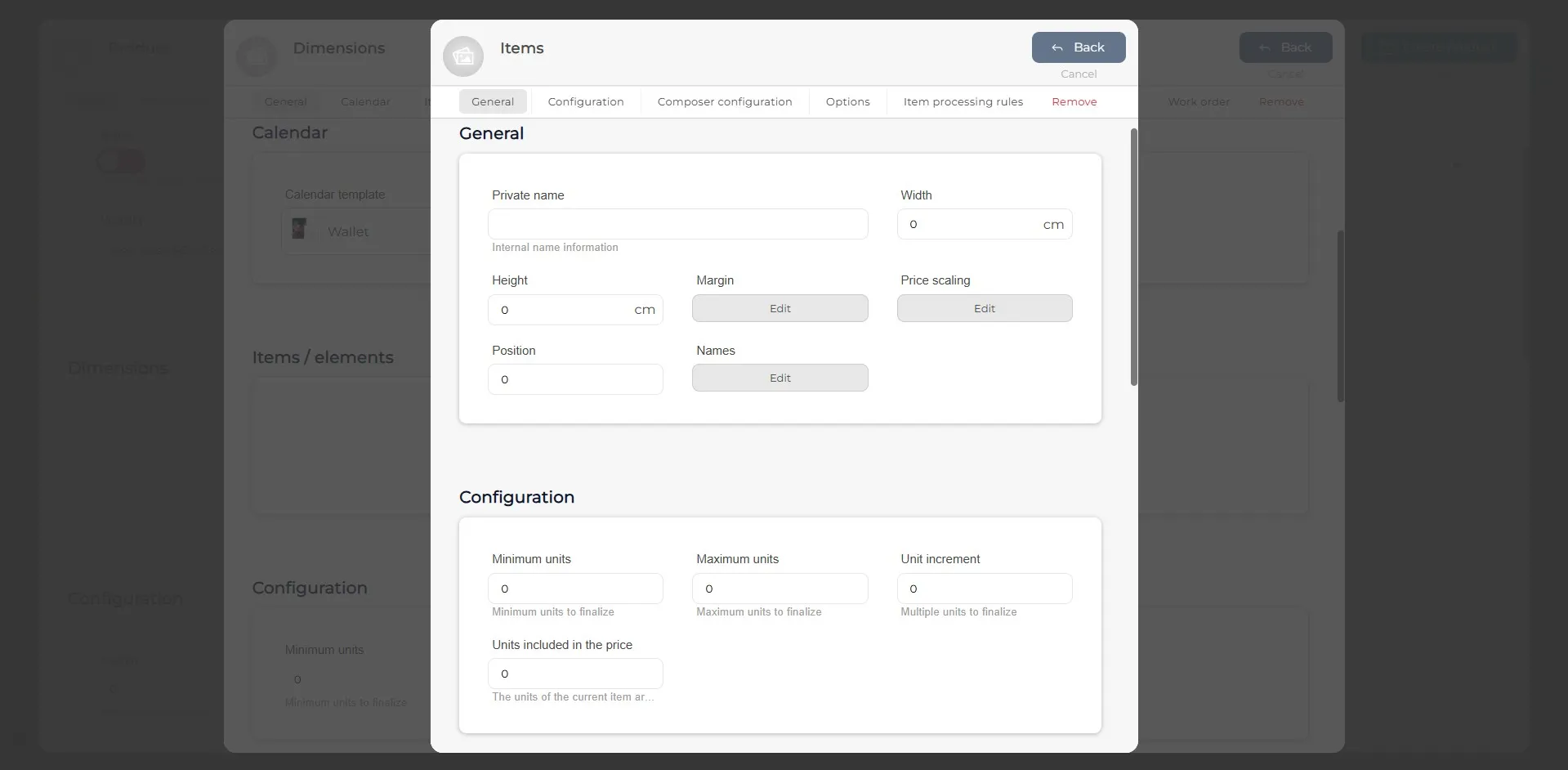
Dentro do item, antes de aceder à secção Design, deverá preencher os dados gerais do produto, como o seu tamanho e a sua configuração (unidades mínimas, máximas, etc.).
Passo 10
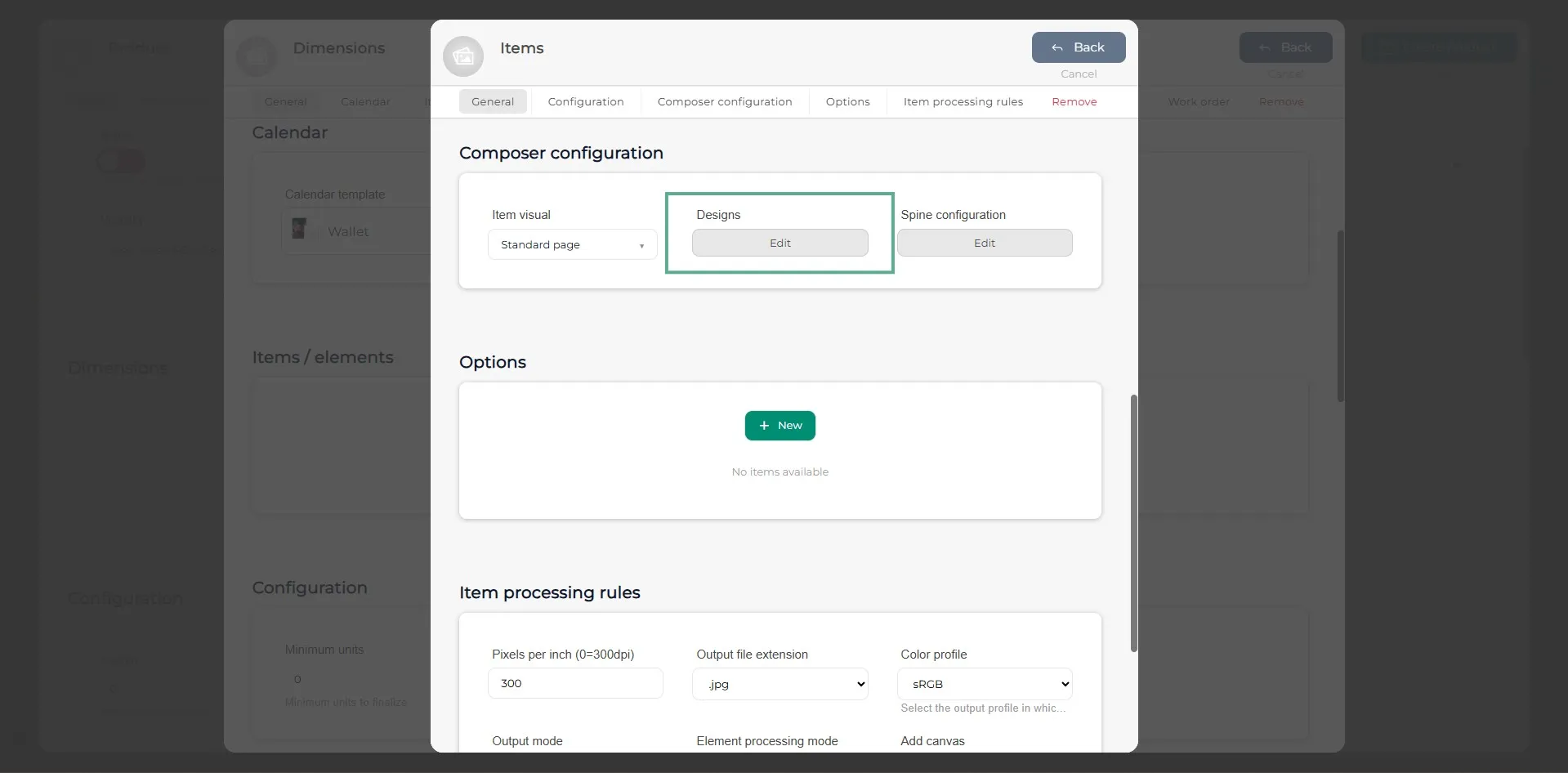
Para definir o design, aceda à secção Design. No menu suspenso do item, poderá escolher entre várias opções. Depois de selecionar a opção desejada, dirija-se à secção Design.
Passo 11
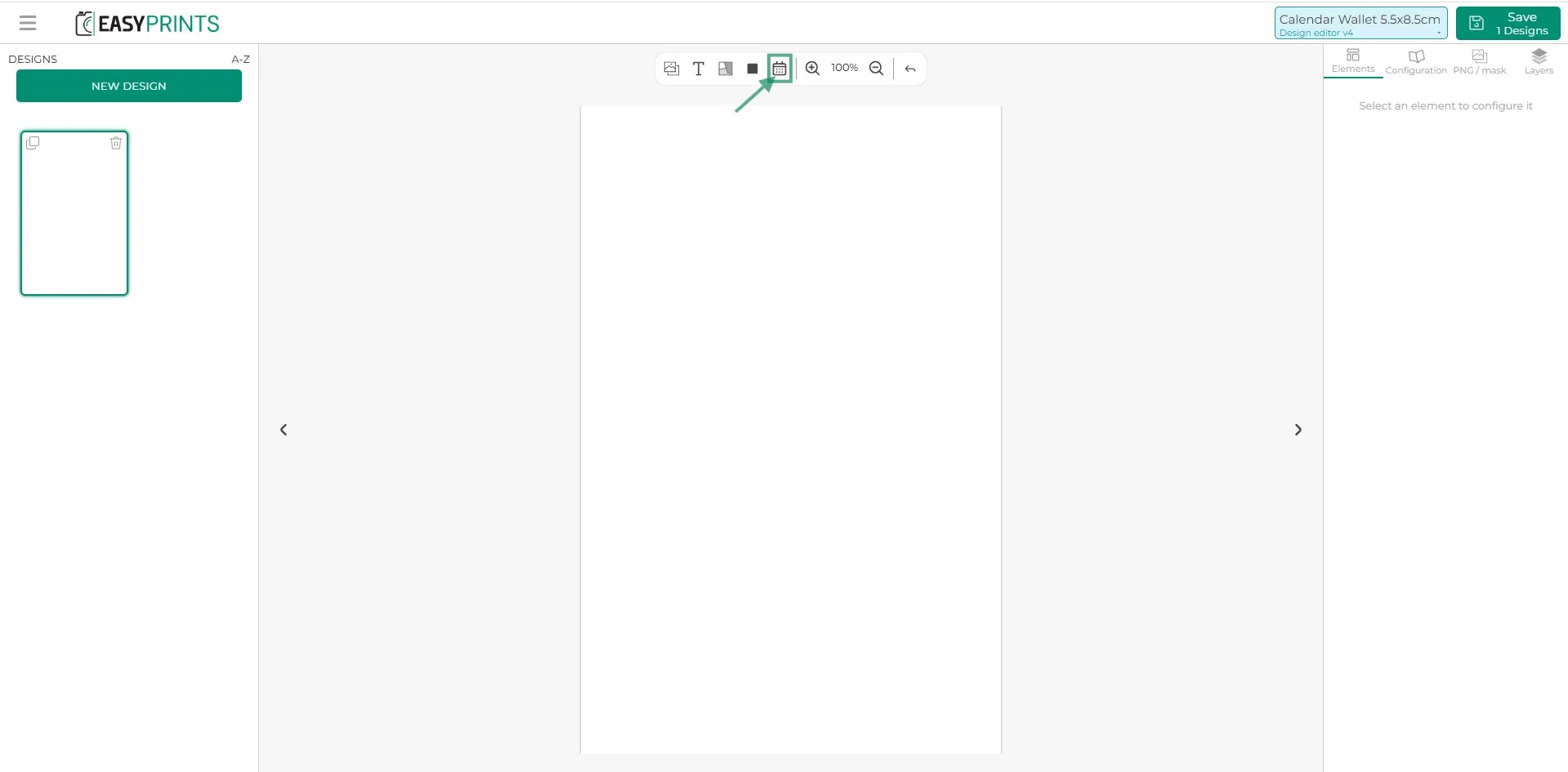
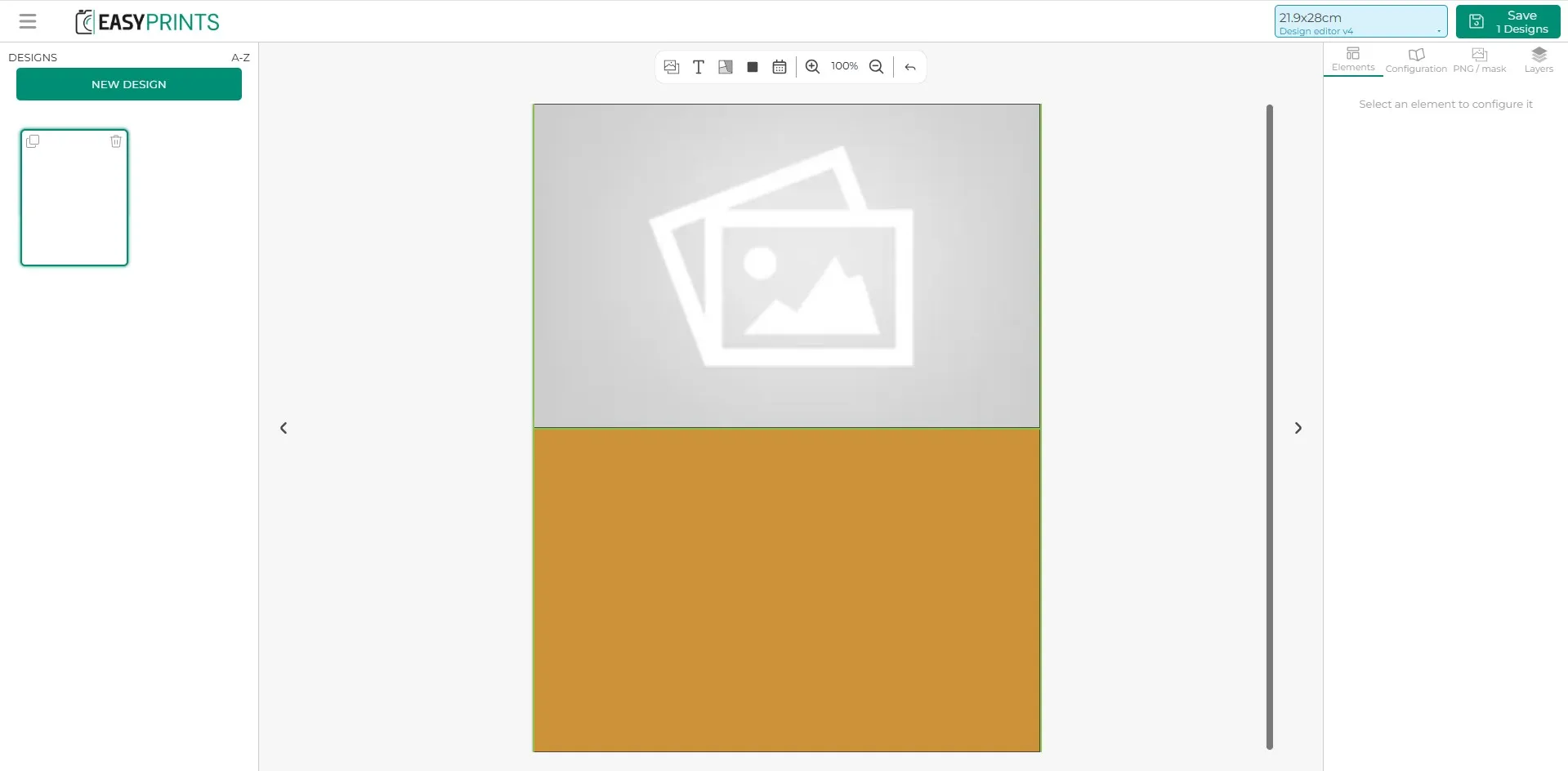
Na secção Design do produto, no editor, encontrará a opção Calendário na barra central. Esta opção é representada por um ícone de calendário, localizado no centro da barra, conforme indicado na imagem. Ao clicar neste ícone, aparecerá uma caixa de cor amarelo-alaranjada que poderá posicionar na área desejada do design. Posteriormente, no site, quando o cliente criar o seu calendário, verá o design que criou, e a área de calendário adicionada será automaticamente preenchida com o tipo de calendário selecionado no menu suspenso.
Passo 12
Criar o design desejado para o tipo de calendário selecionado.
Passo 13
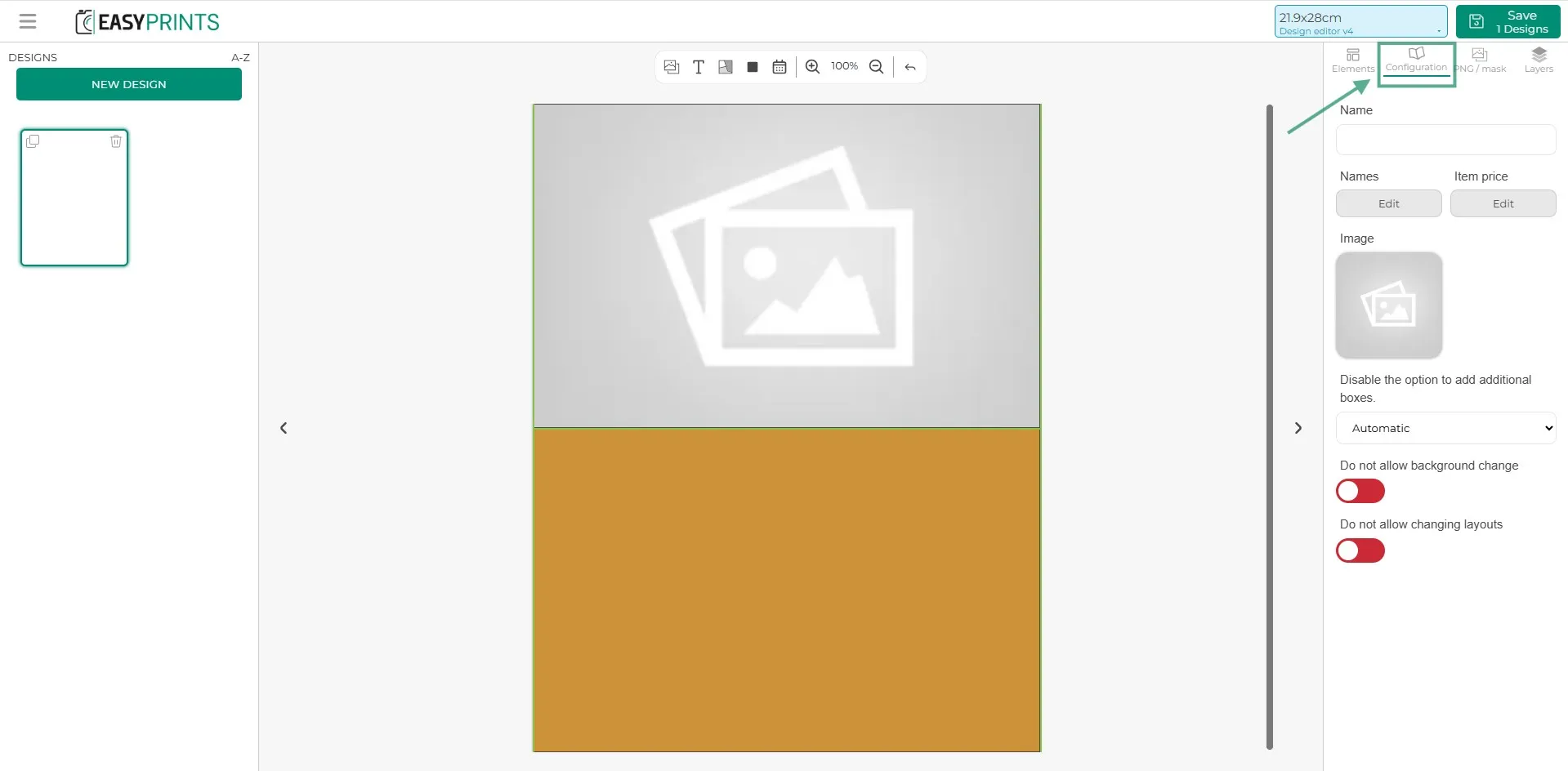
Na secção de configuração, localizada no canto superior direito, deverá atribuir um nome ao design criado (tanto o nome interno como o nome visível no website) e adicionar uma imagem representativa do design. Também poderá ativar ou desativar as opções que permitem ao cliente adicionar caixas automaticamente ao produto, bem como permitir ou restringir a alteração do fundo e do layout.
Passo 14
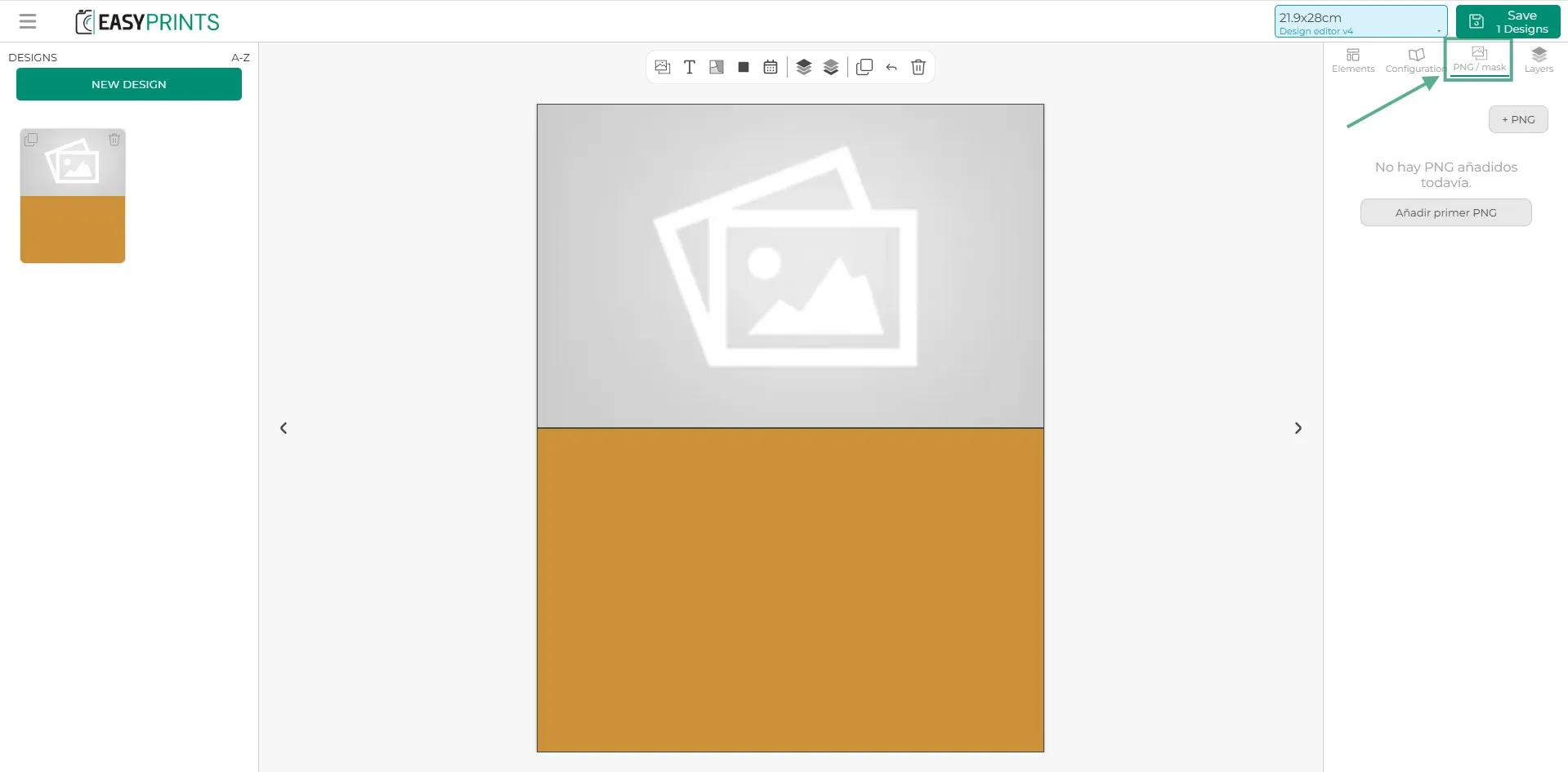
Na secção PNG, localizada ao lado de Configuração, poderá adicionar um ficheiro PNG, se necessário.
Passo 15
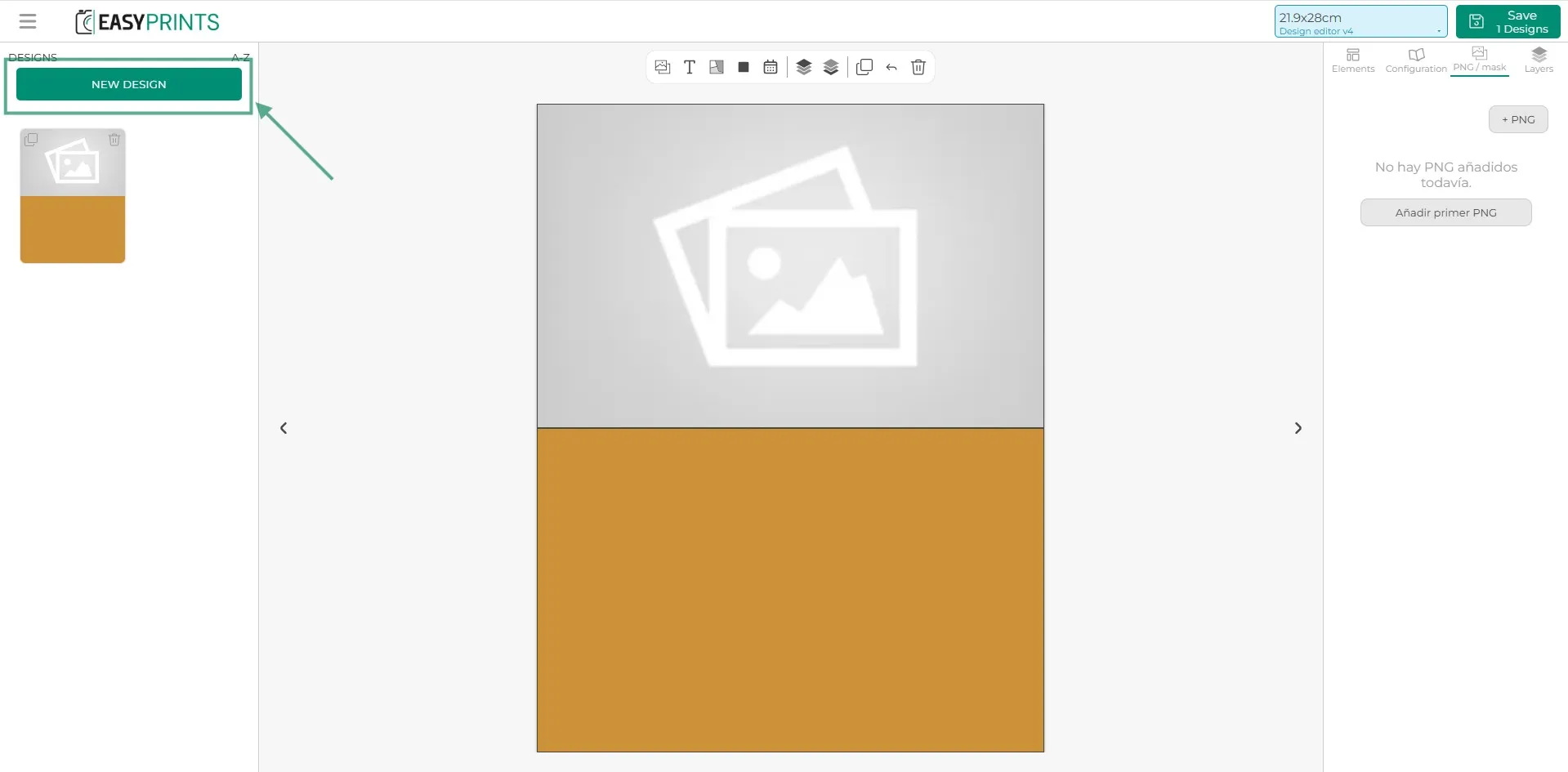
Se pretender criar mais do que um design, clique em “Novo design” e repita os passos anteriores.
Passo 16
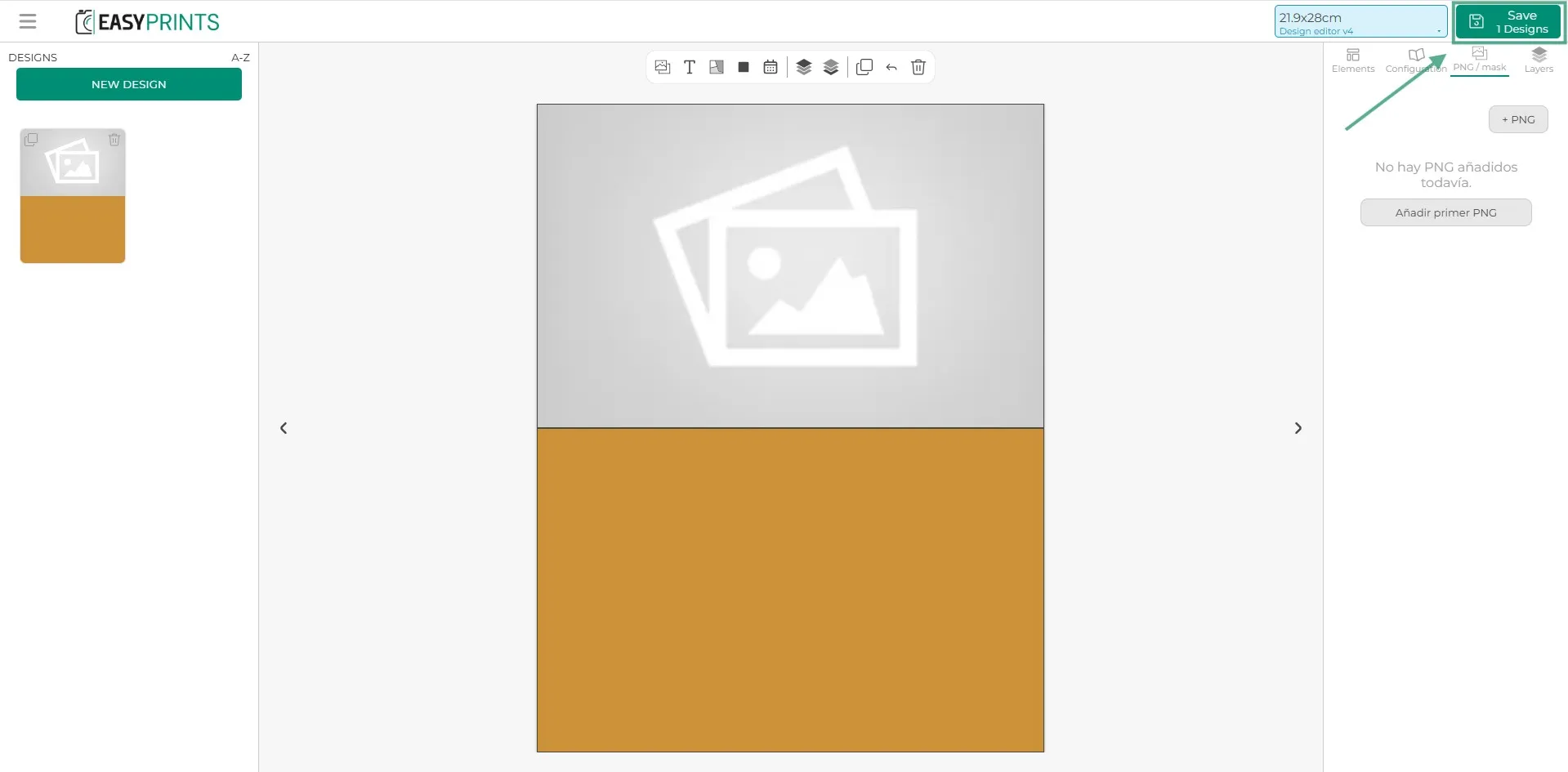
Guarde o design para continuar com a configuração do produto.
Passo 17
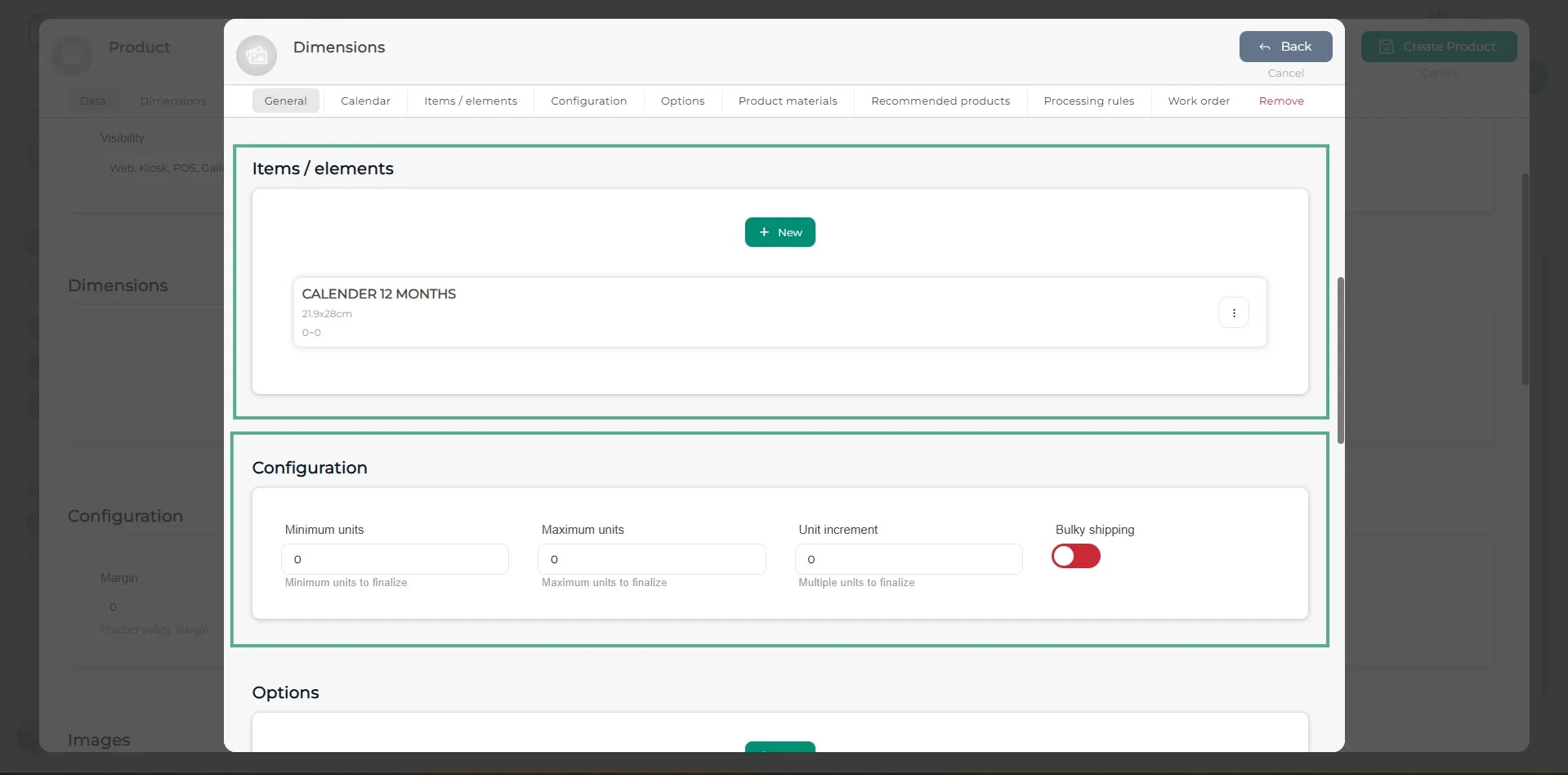
Complete os passos da secção Dimensão, indicando as unidades mínimas e máximas do produto, as opções disponíveis para essa dimensão e, se aplicável, o material específico que pretende mostrar ao cliente sem permitir que este o altere.
Passo 18
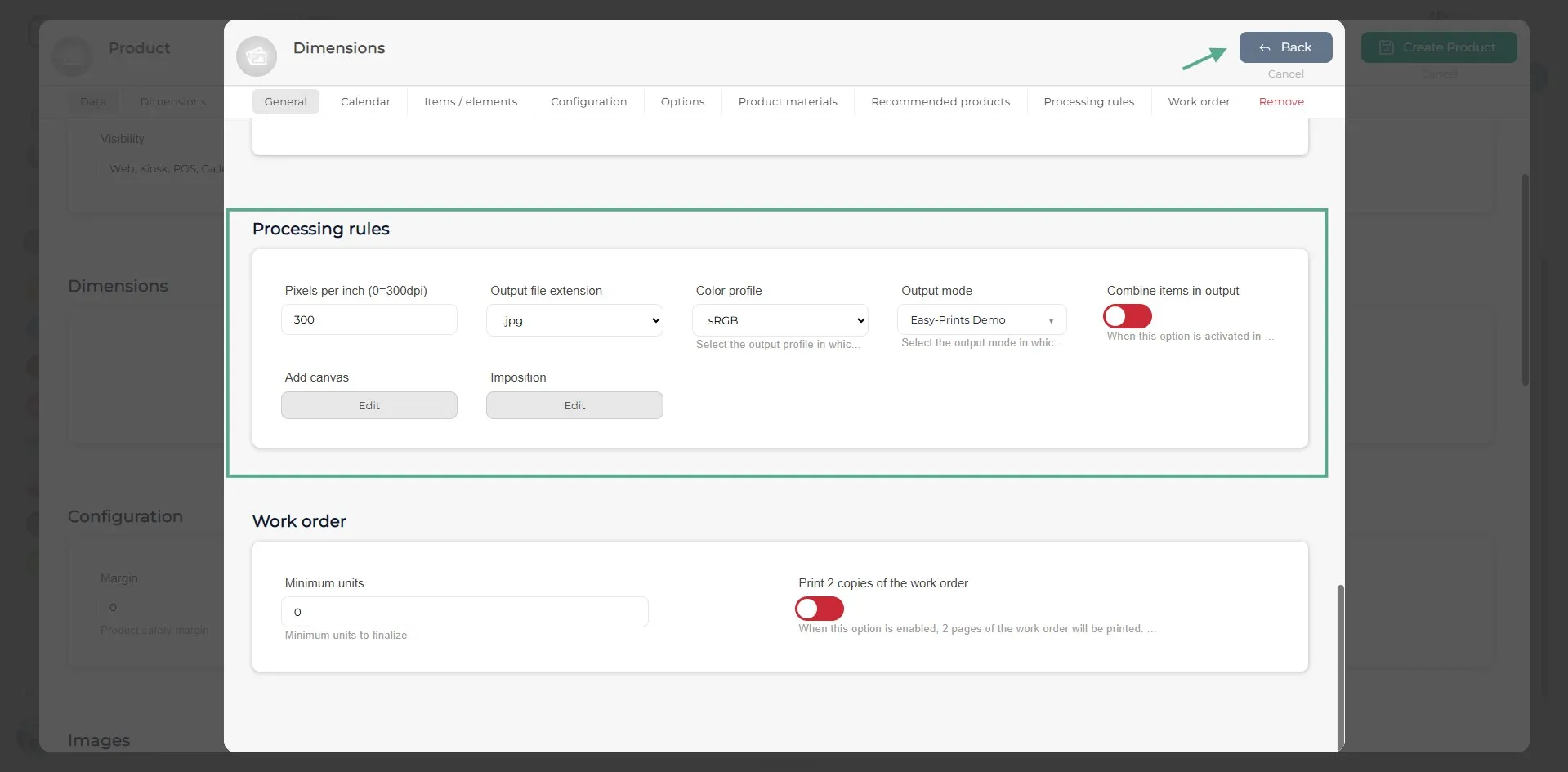
Complete as regras de processamento indicando os pixels por polegada (por defeito definidos como 300 DPI), o formato do ficheiro de saída (.jpg, .pdf, .png ou .png + .eps), o perfil de cor (sRGB, RGB ou Adobe RGB) e o modo de saída. Após preencher os campos, clique em “Voltar”.
Passo 19
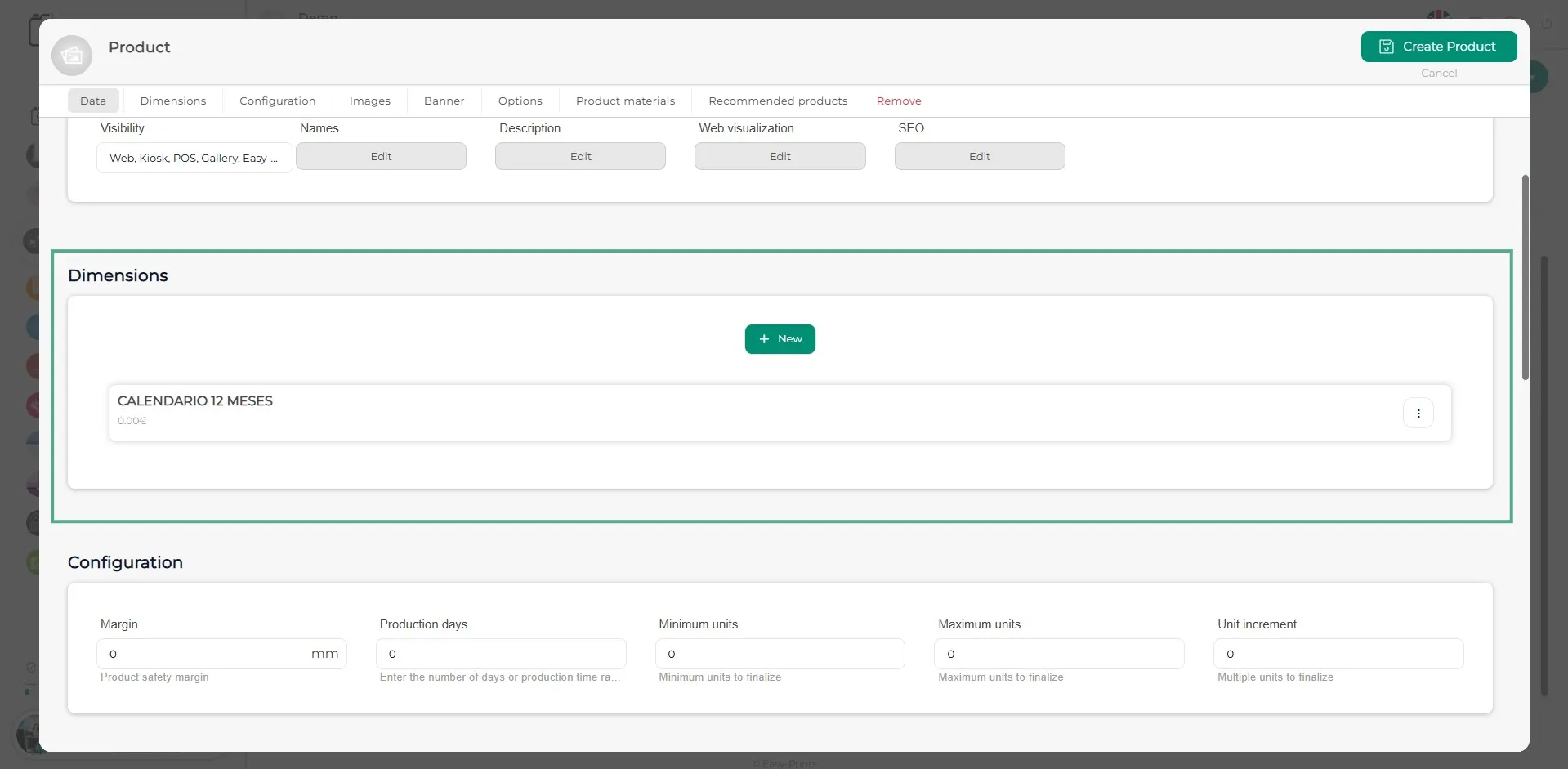
Adicione tantas dimensões quantos calendários deseja criar. Para criar mais calendários, siga os passos descritos anteriormente.
Passo 20
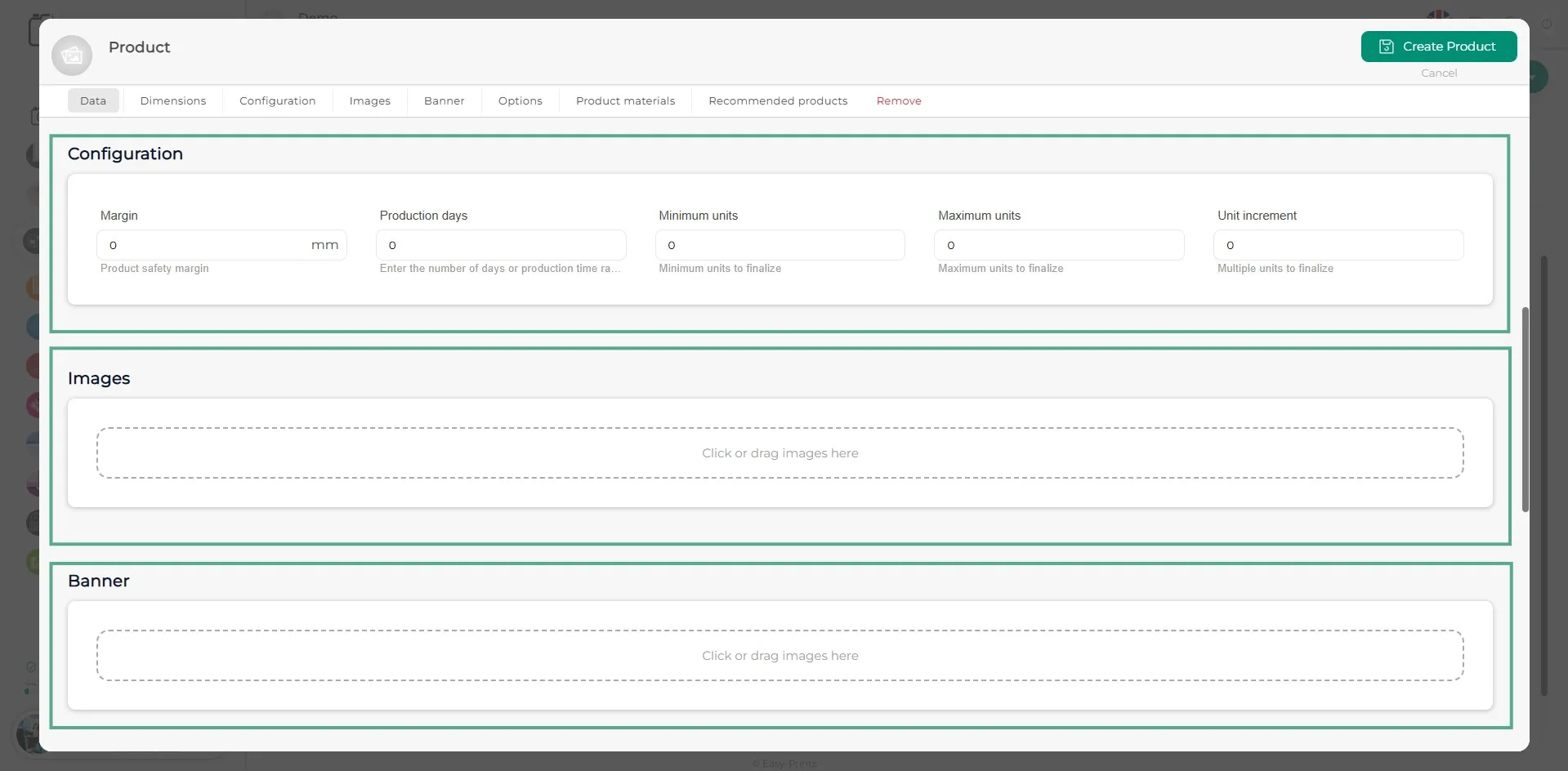
Na secção de Configuração, deverá indicar a margem de segurança do produto, os dias de produção (calculados em dias úteis, por exemplo: 4–5) e as unidades mínimas e máximas. Na secção de Imagens, poderá carregar tantas imagens quantas desejar. Para isso, clique na caixa branca indicada. O banner é carregado da mesma forma que na secção de Imagens. Recomenda-se um tamanho de 600x1920 px. O banner é opcional.
Passo 21
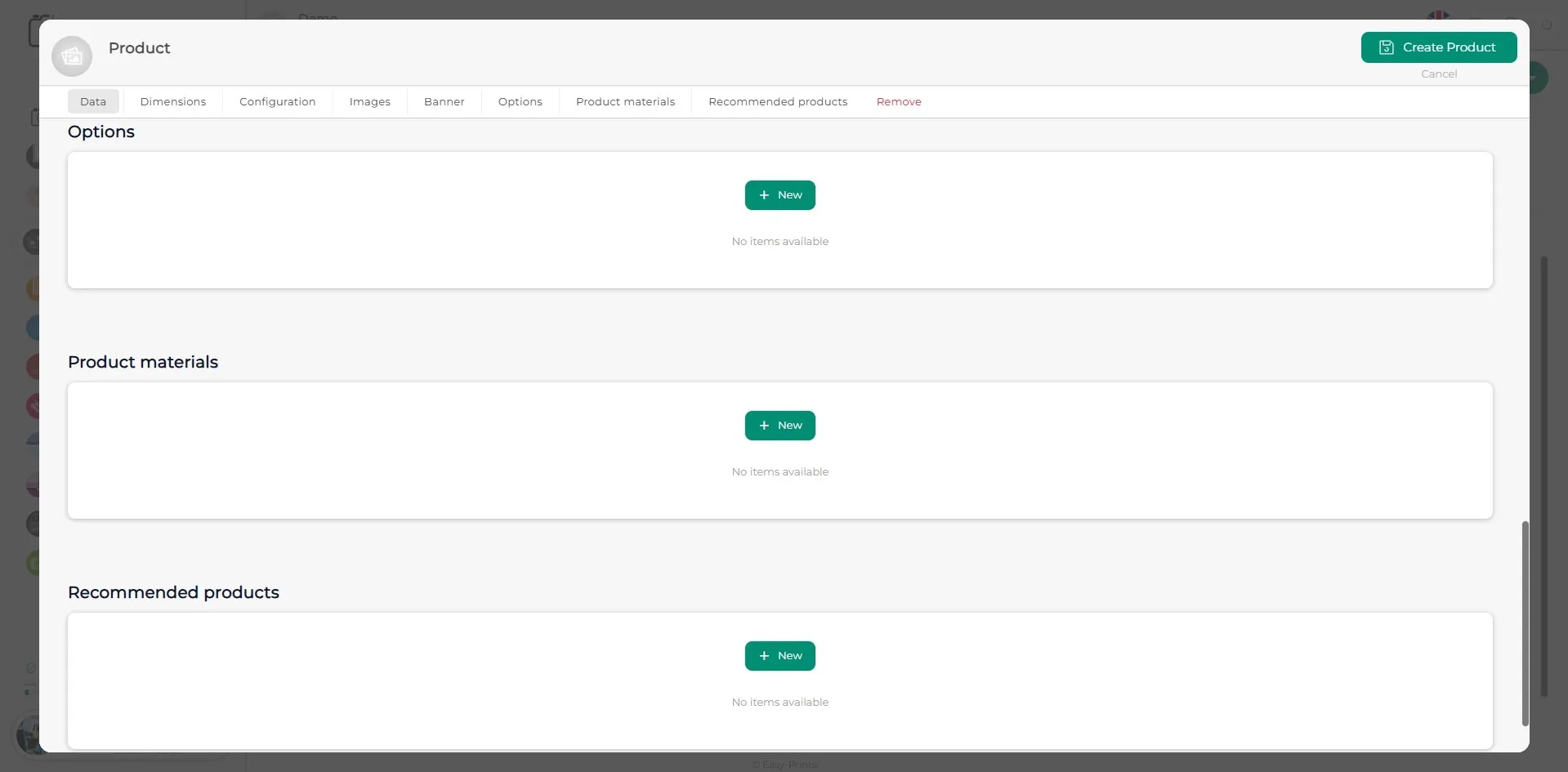
Neste passo, conforme mostrado na imagem, também pode configurar as opções, os materiais do produto e os produtos recomendados, tal como na secção Dimensões. Caso todas as dimensões partilhem as mesmas opções, materiais e produtos recomendados, estes podem ser definidos diretamente nesta secção.
Passo 22
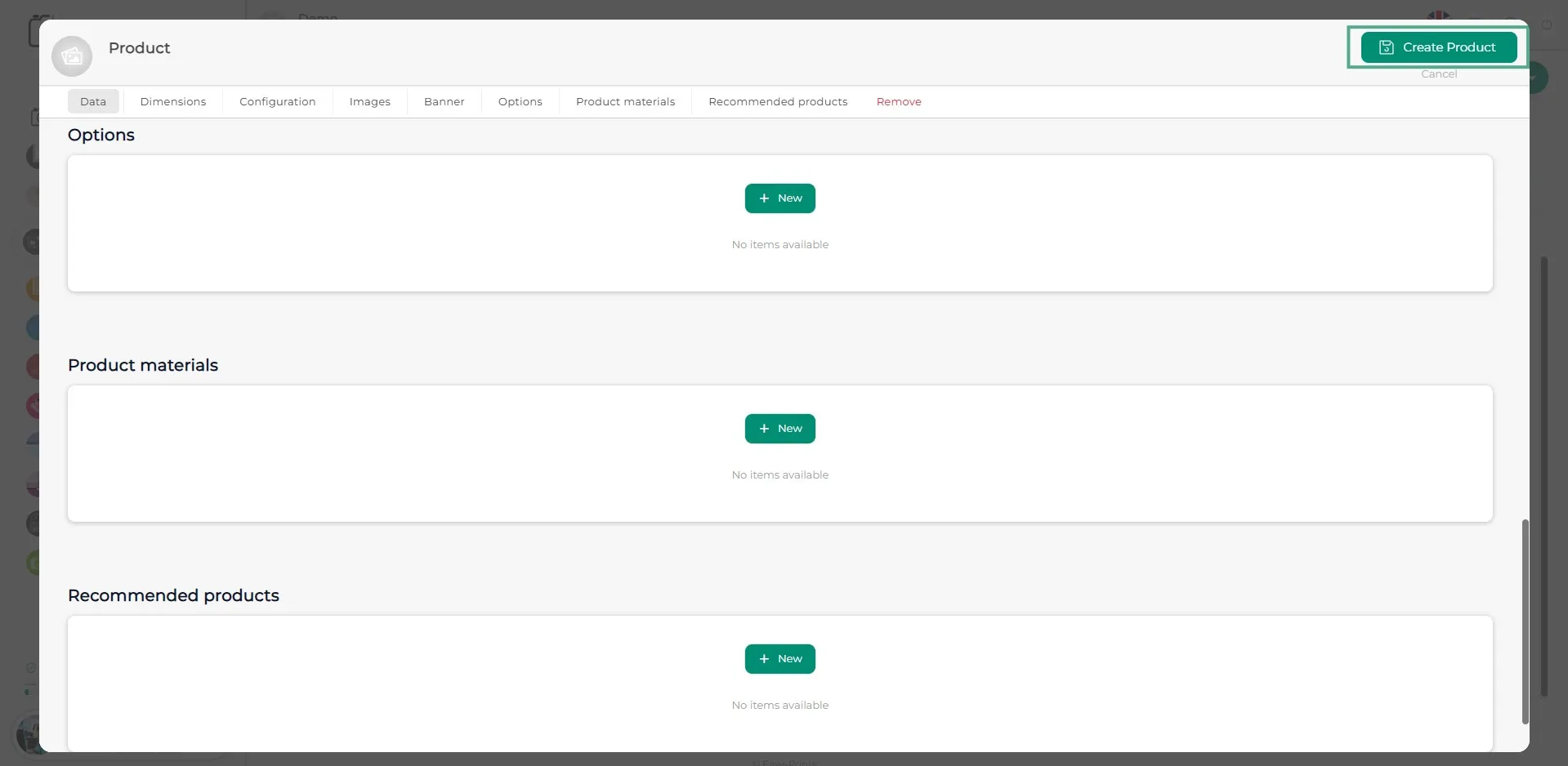
Por fim, certifique-se de guardar o produto clicando no botão verde “Guardar”, localizado no canto superior direito.
Volte ao centro de ajuda ou contacte a Easy-Prints.
← Voltar ao centro de ajuda