
Продукт типа холст
Чтобы создать продукт типа холст, перейдите в категорию Продукты в левом боковом меню. Затем откройте раздел Продукты, расположенный в верхней панели. Посл…
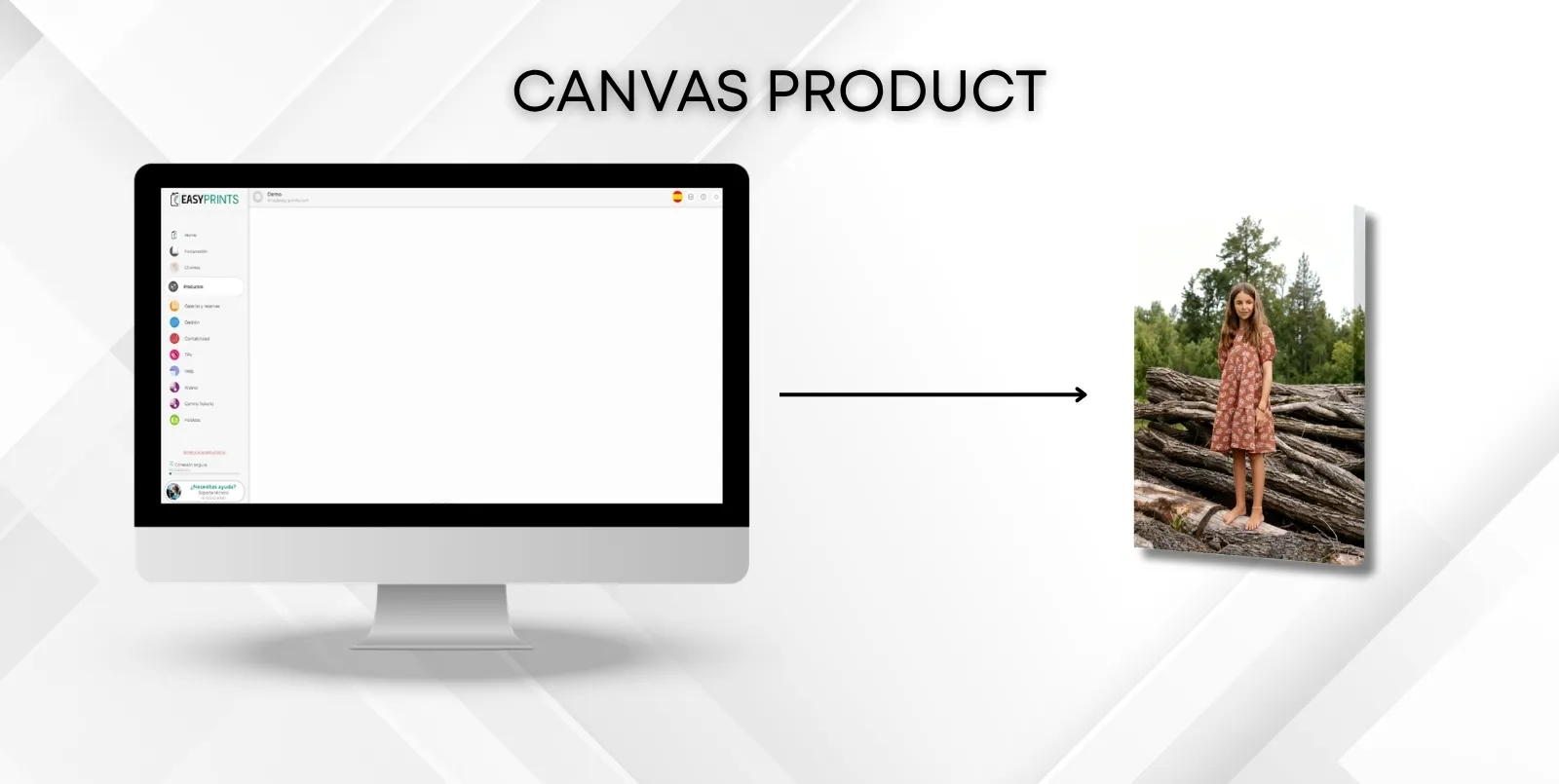
Шаг 1
Чтобы создать продукт типа холст, перейдите в категорию Продукты в левом боковом меню. Затем откройте раздел Продукты, расположенный в верхней панели. После этого нажмите зелёную кнопку + Добавить, находящуюся в правом верхнем углу.
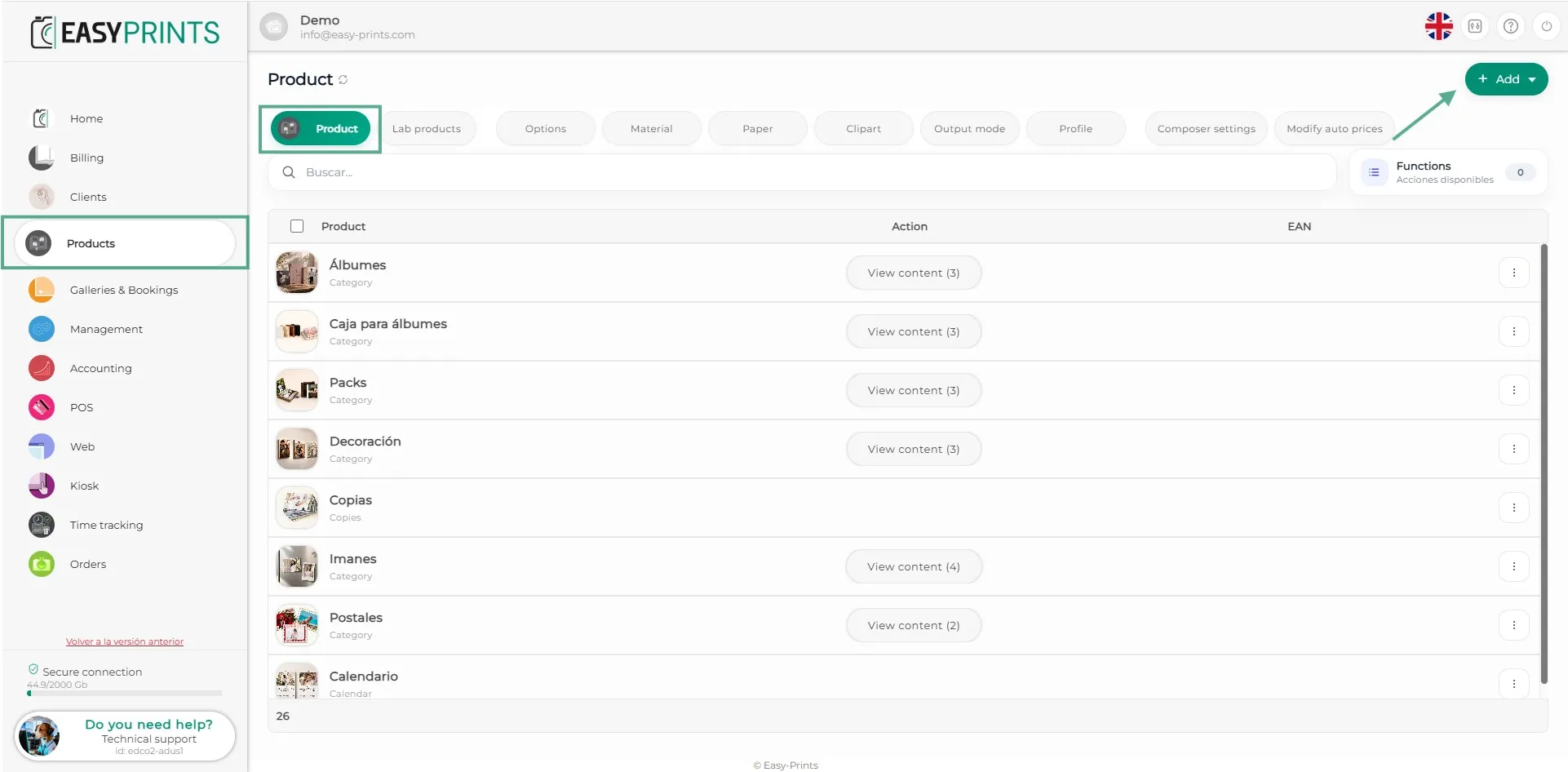
Шаг 2
В выпадающем меню, которое появляется при нажатии на + Новый, выберите опцию Новый продукт.
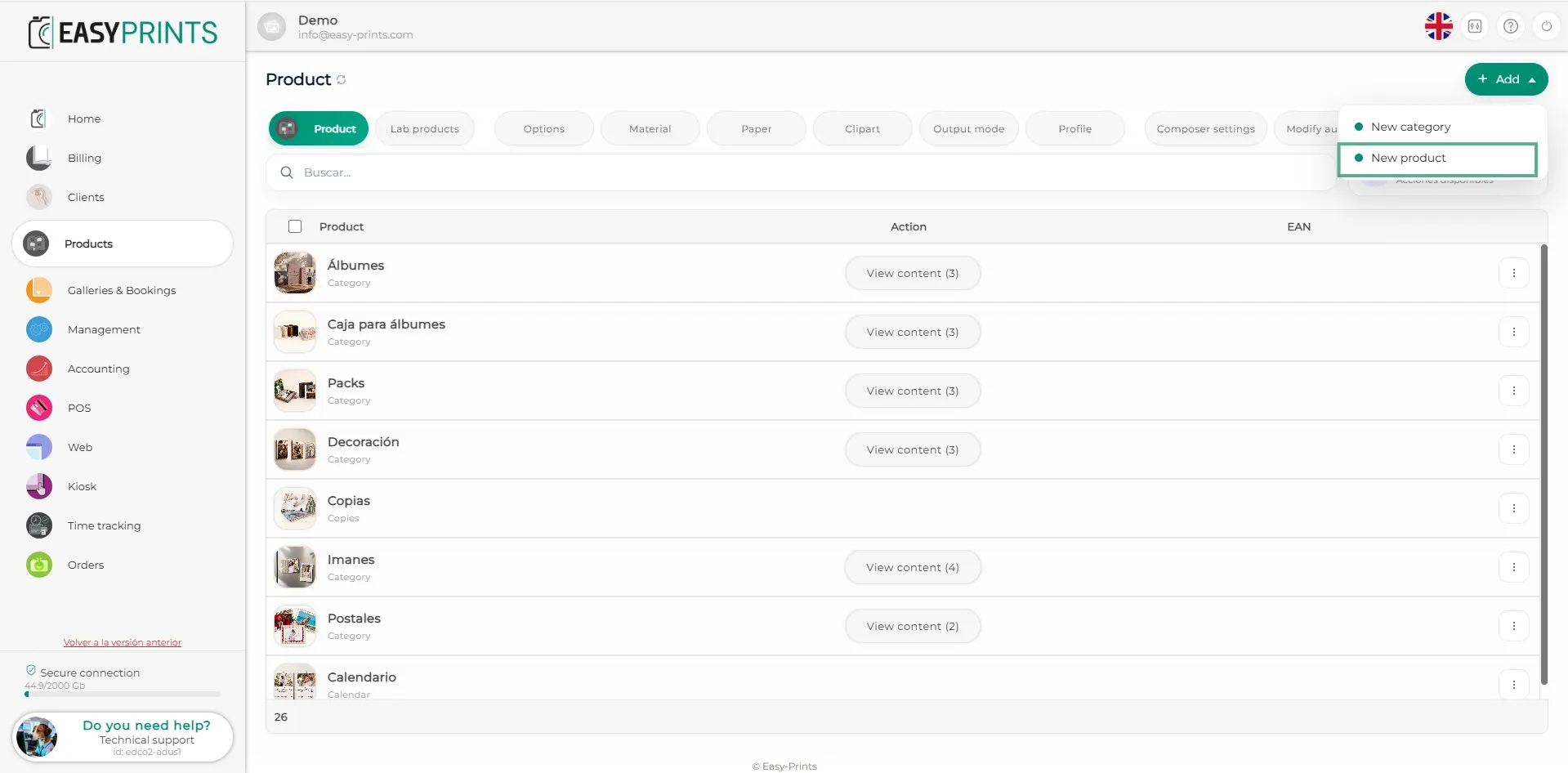
Шаг 3
В новом окне выберите опцию Холст.
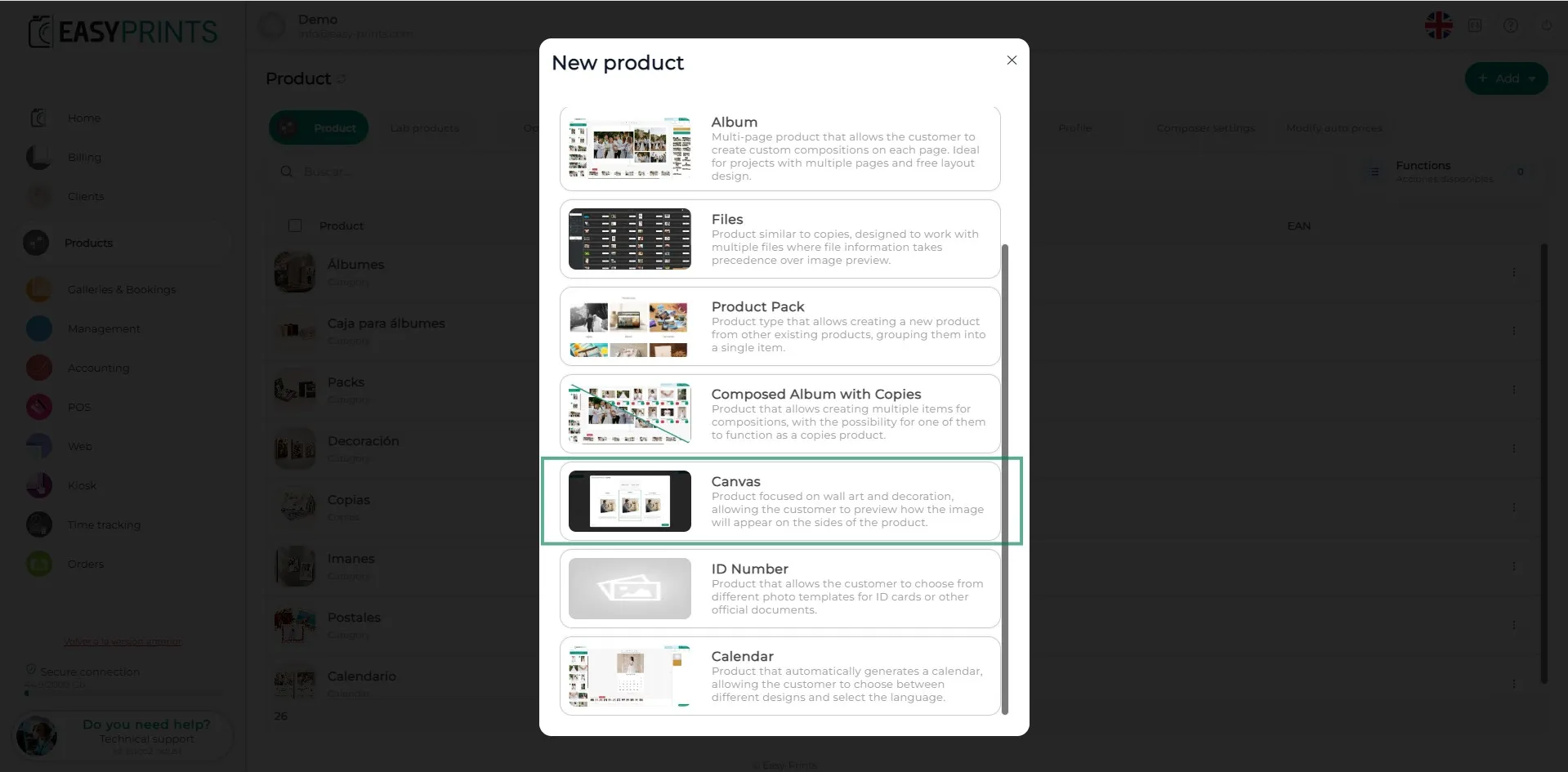
Шаг 4
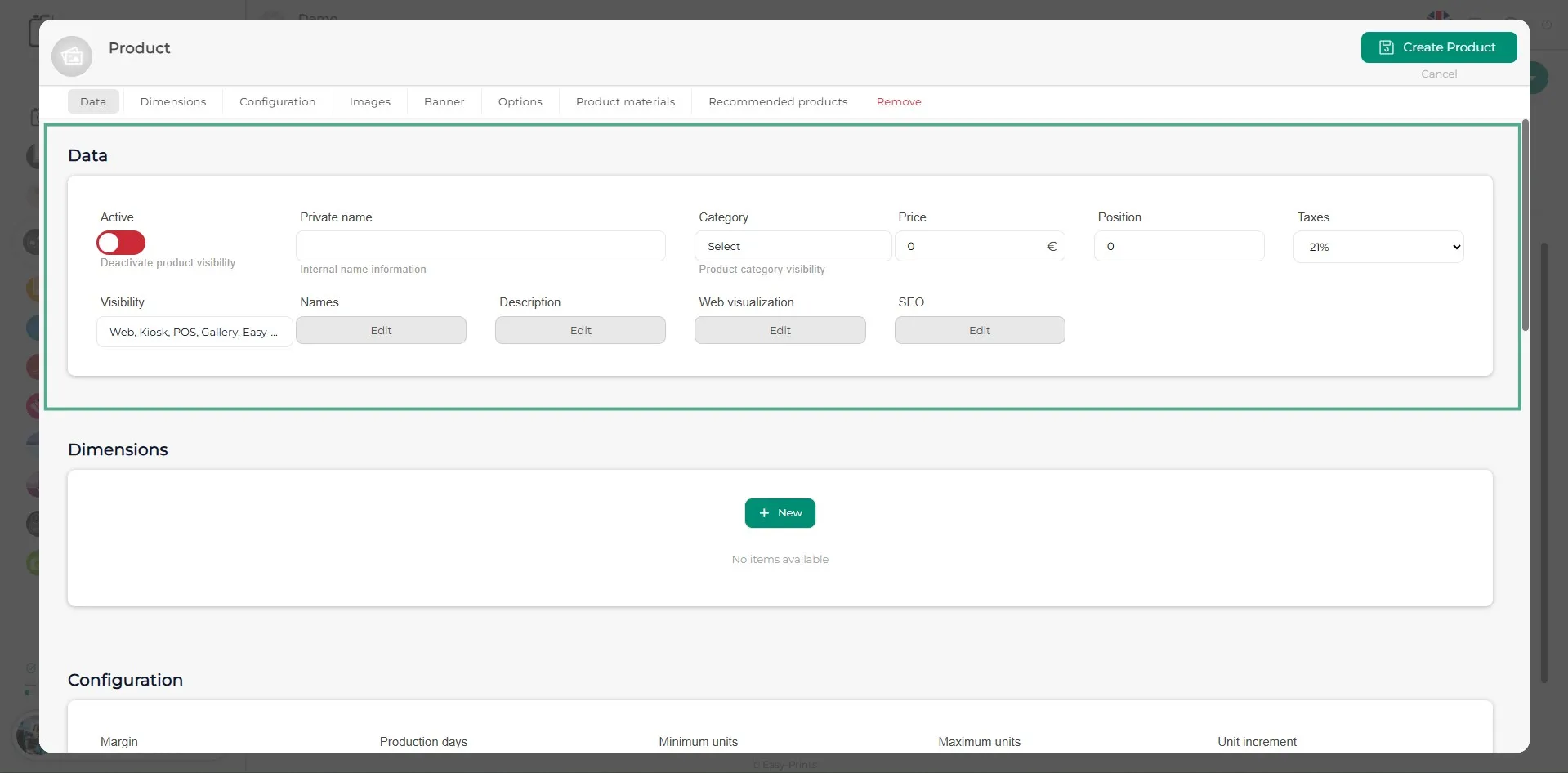
В новом окне необходимо заполнить общие данные продукта: от внутреннего названия до названия продукта (видимого для клиента на сайте), описание, цену, позицию, категорию и другие параметры. Убедитесь, что продукт активирован, чтобы он отображался в выбранных параметрах.
Шаг 5
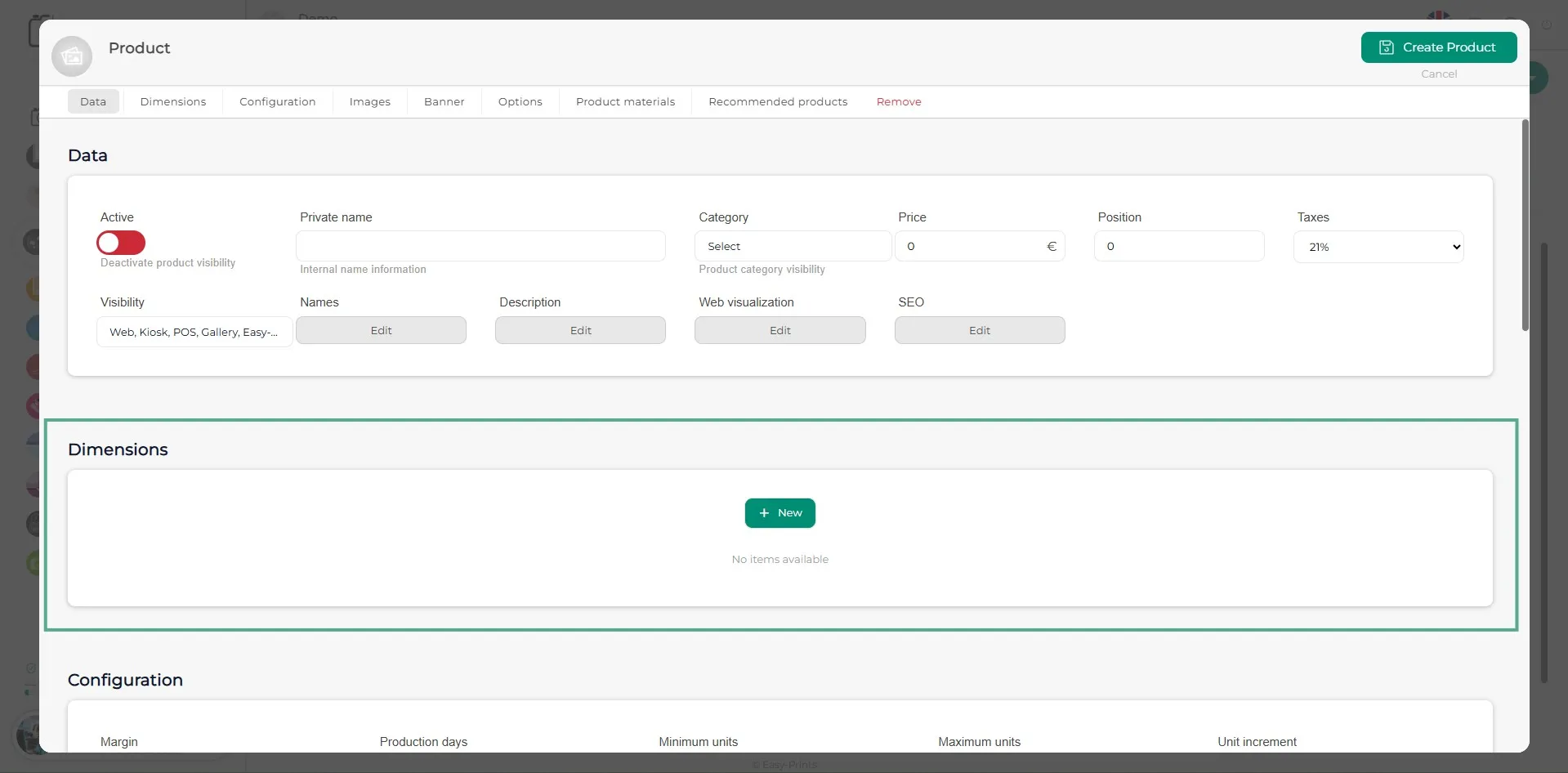
Чтобы создать различные размеры, необходимо добавить каждый из них, нажав на зелёную кнопку + Новый, расположенную в разделе Размеры.
Шаг 6
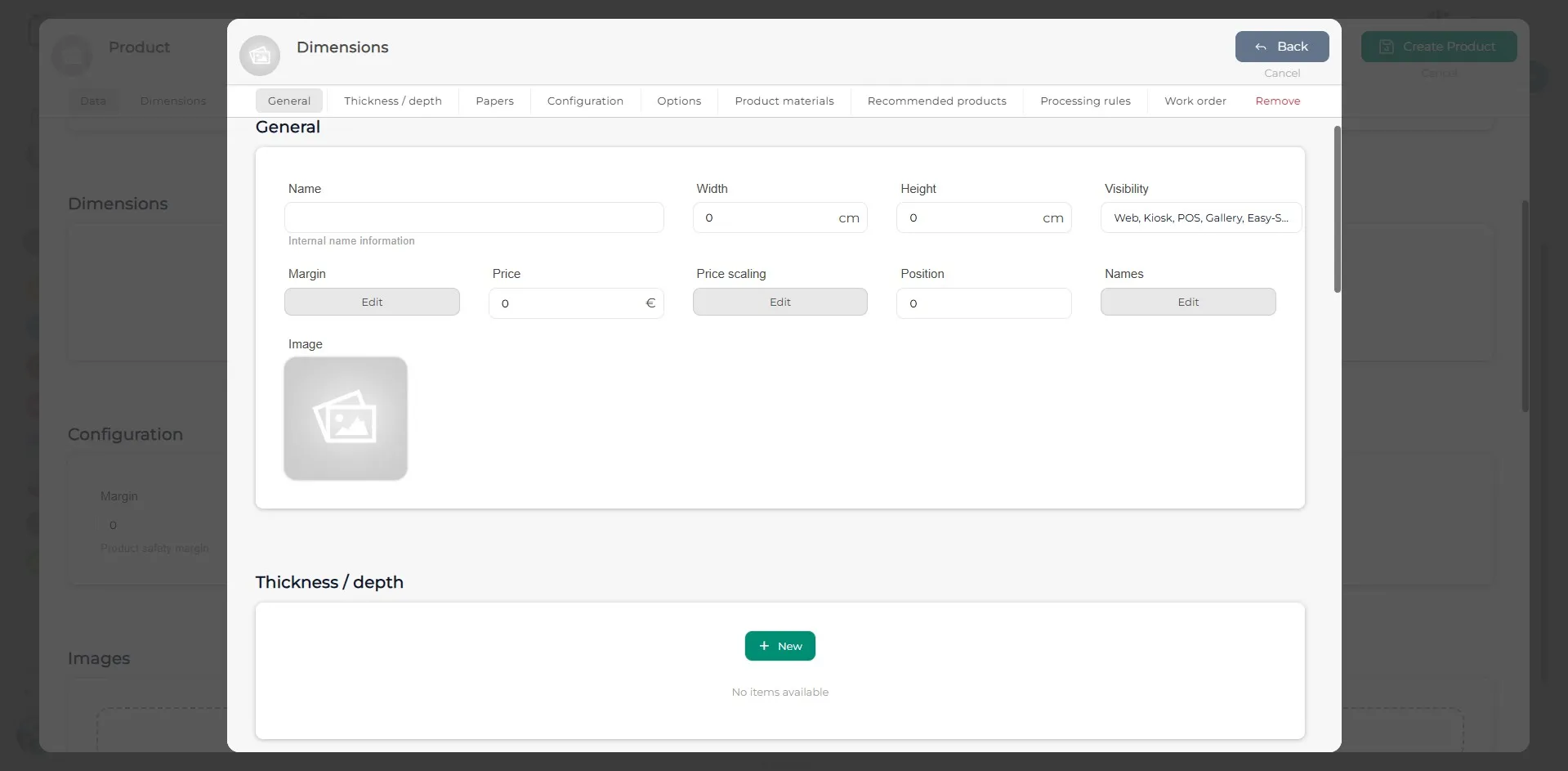
В окне Размеры необходимо заполнить поля раздела Общие. В разделе Толщина/Глубина нужно указать толщину (глубину) холста в сантиметрах. При нажатии на зелёную кнопку + Новый откроется окно, в котором необходимо указать название толщины, глубину в сантиметрах и, при необходимости, отметить наличие доплаты. Вы можете добавить столько вариантов толщины, сколько потребуется.
Шаг 7
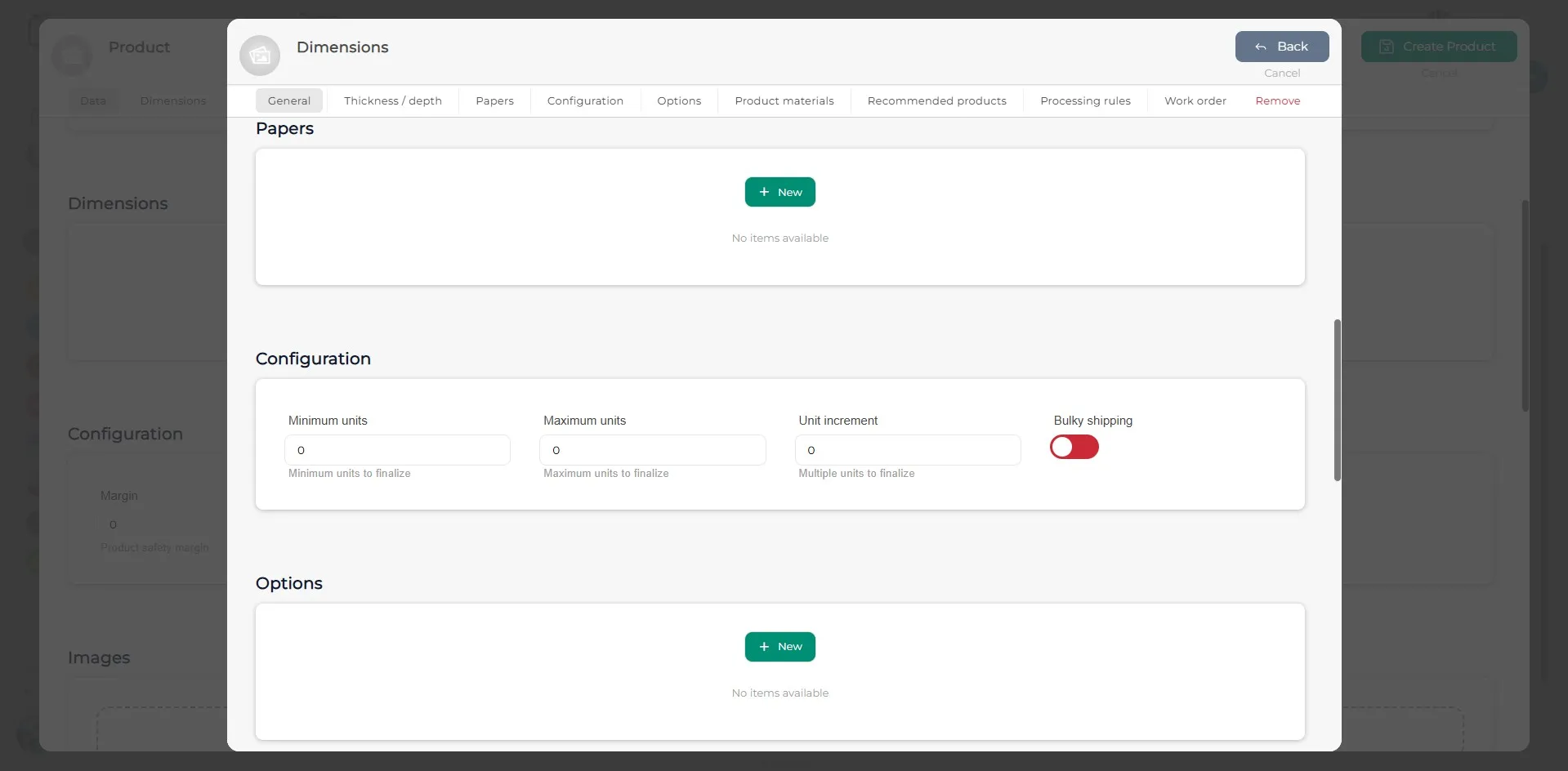
В разделах Бумага и Опции, при необходимости, добавьте соответствующие элементы, нажав кнопку + Новый. В разделе Настройки укажите минимальное количество единиц, максимальное количество единиц и шаг изменения количества.
Шаг 8
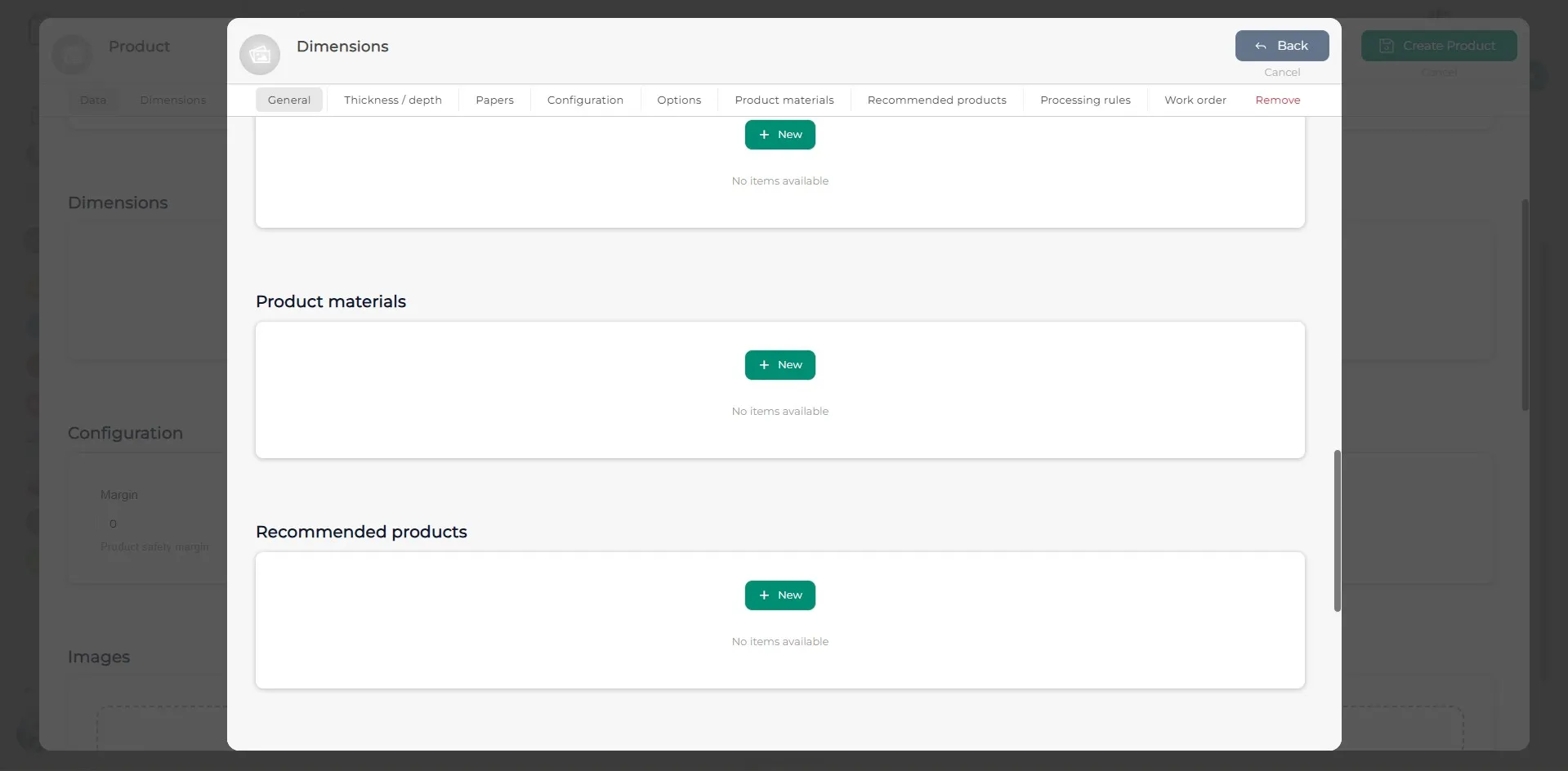
В разделах Материалы продукта и Рекомендуемые продукты выполните те же действия, что и на предыдущем шаге. При необходимости добавьте соответствующие элементы, нажав кнопку + Новый.
Шаг 9
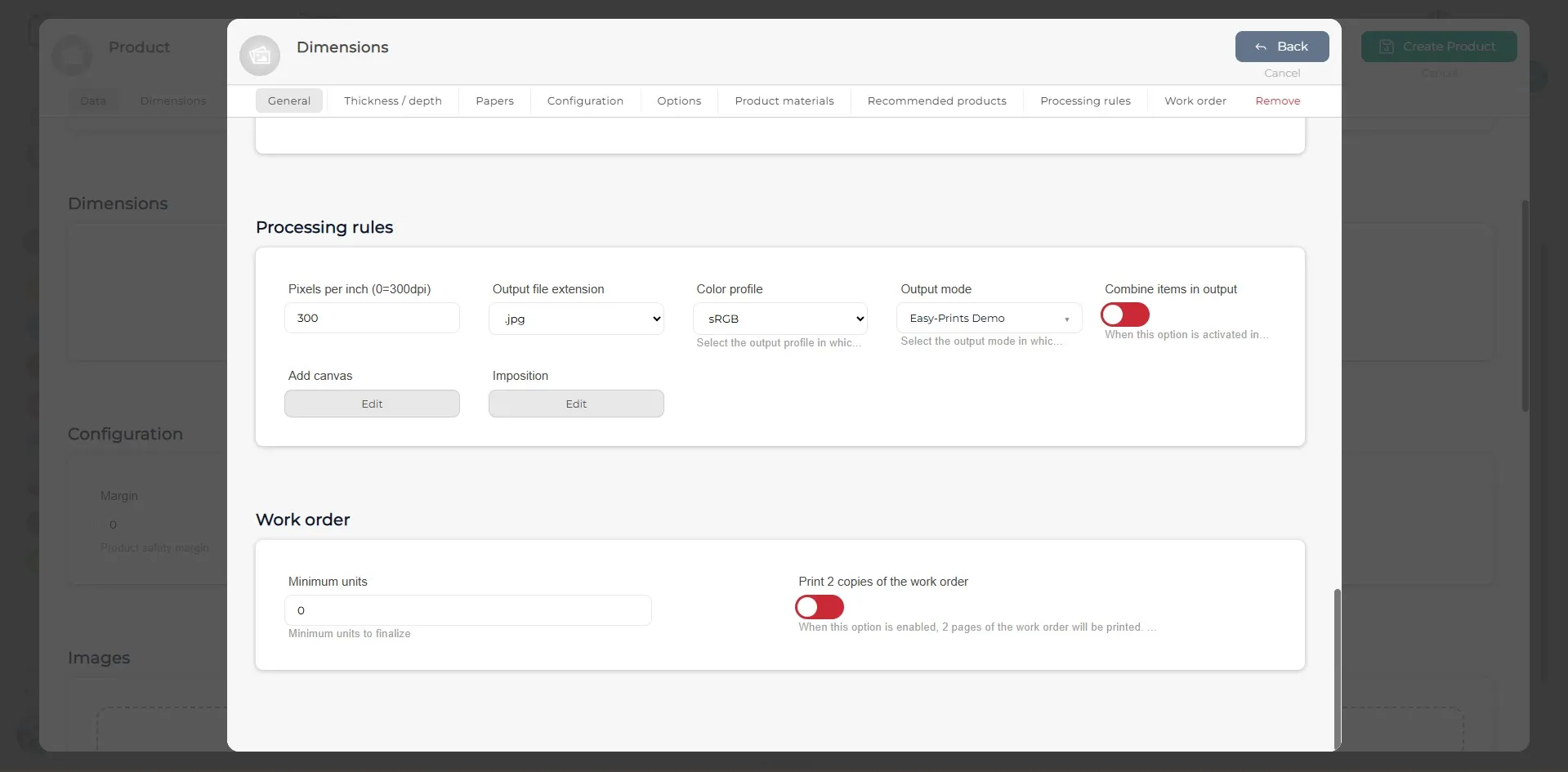
В разделе Правила обработки необходимо указать пиксели на дюйм (PPI) продукта, формат выходного файла (то есть формат, в котором будет создан продукт: .jpg, .pdf, .png, .png + .eps), цветовой профиль (sRGB, RGB или Adobe RGB) и режим вывода — через hot folder или напрямую на любое оборудование.
Шаг 10
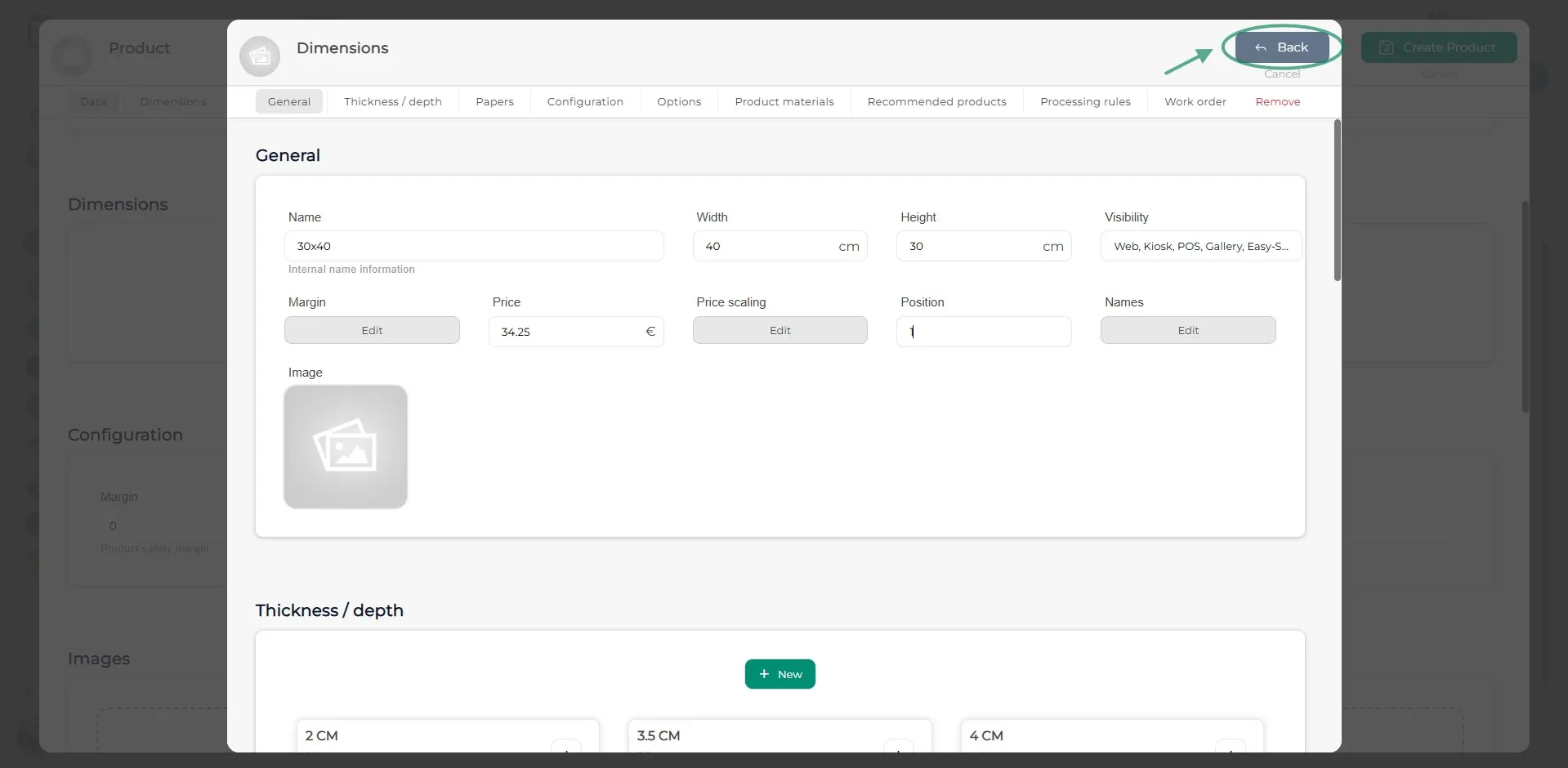
После заполнения всех полей в окне Размеры нажмите серую кнопку Назад, расположенную в правом верхнем углу.
Шаг 11
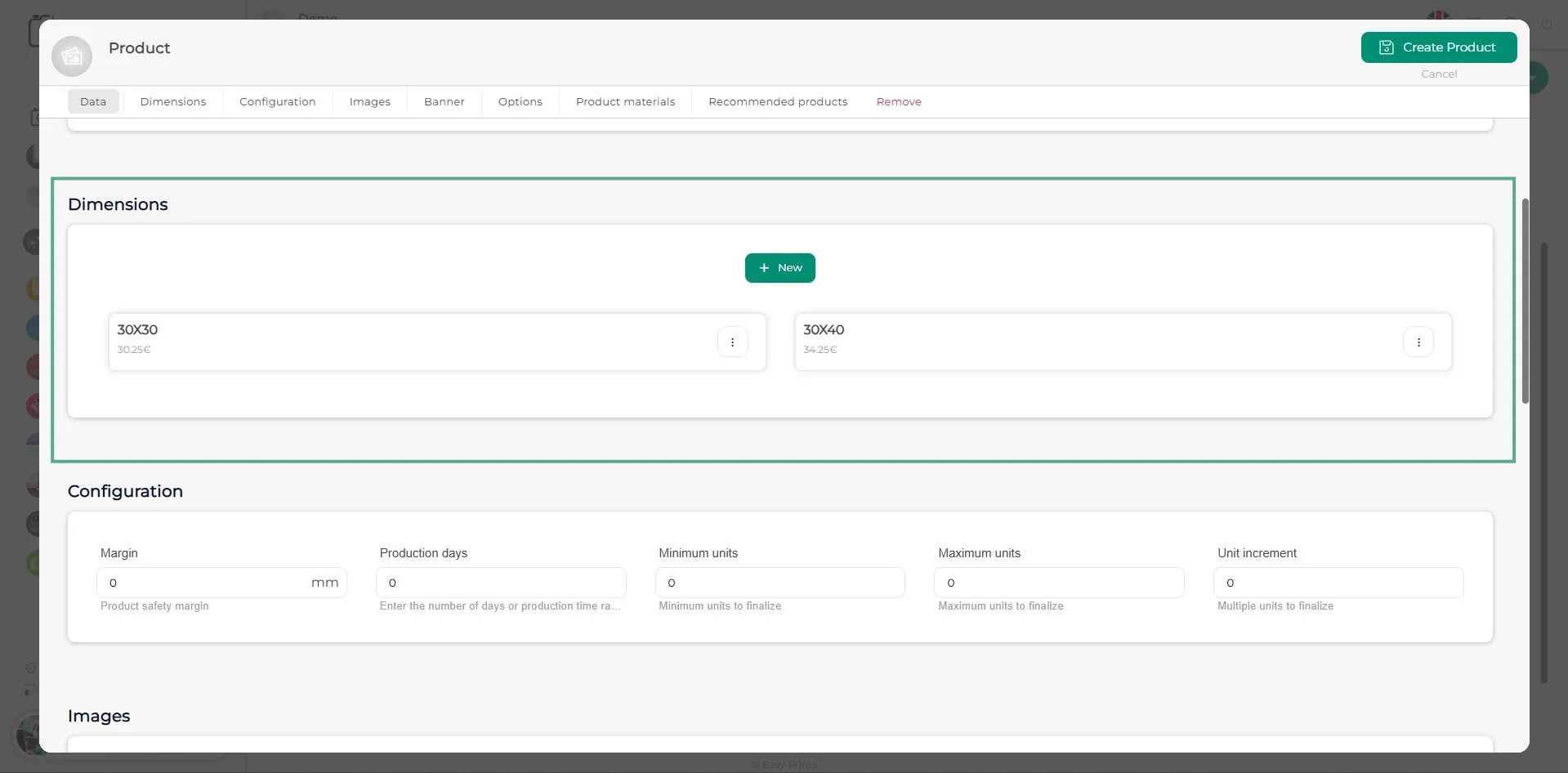
Добавьте столько размеров, сколько необходимо, следуя ранее описанным шагам.
Шаг 12
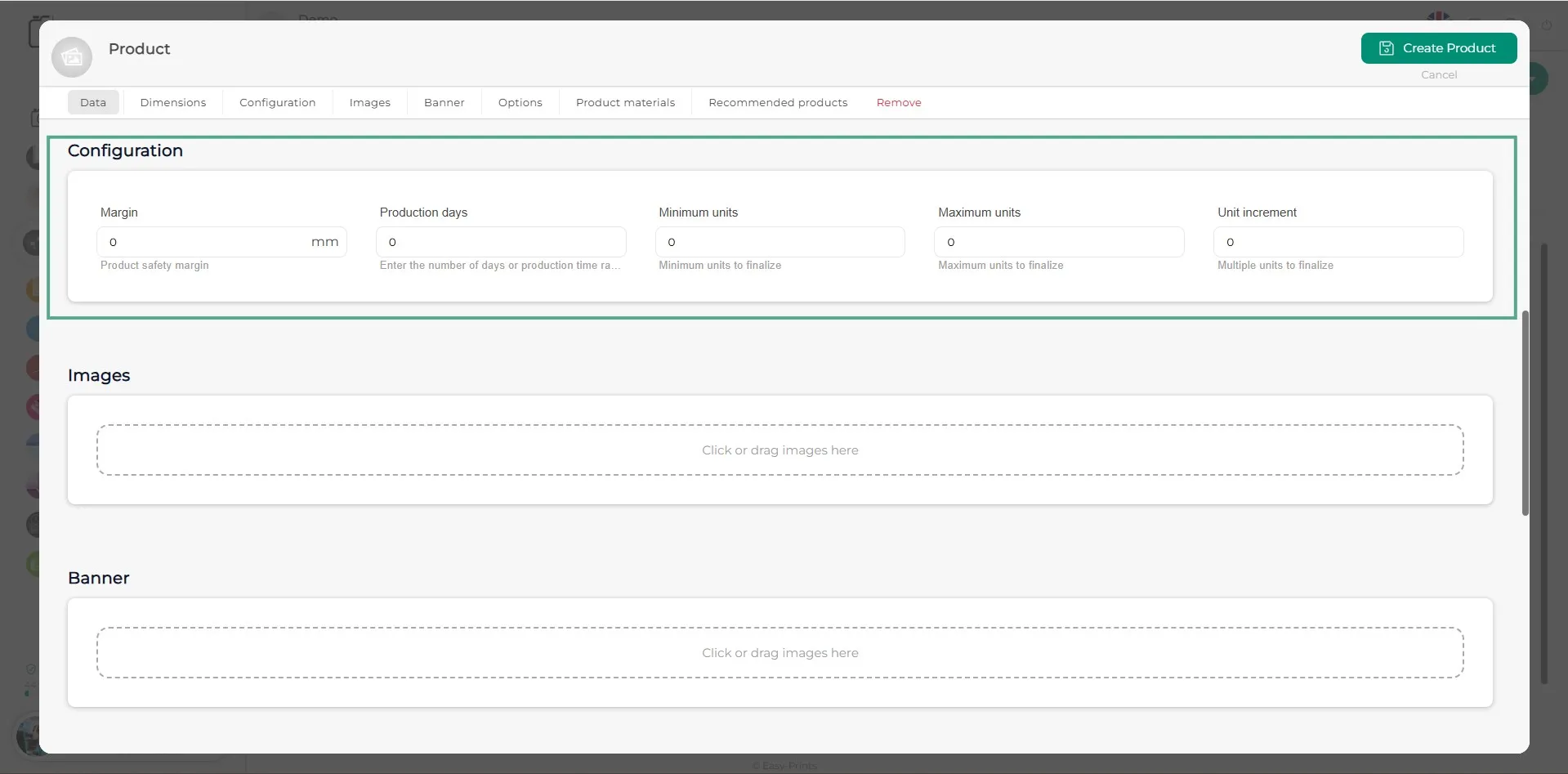
В разделе Настройки укажите запас безопасности продукта, сроки производства (система учитывает рабочие дни, поэтому если срок составляет от 4 до 5 дней, его следует указать как 4-5), минимальное количество единиц, максимальное количество единиц и шаг изменения количества.
Шаг 13
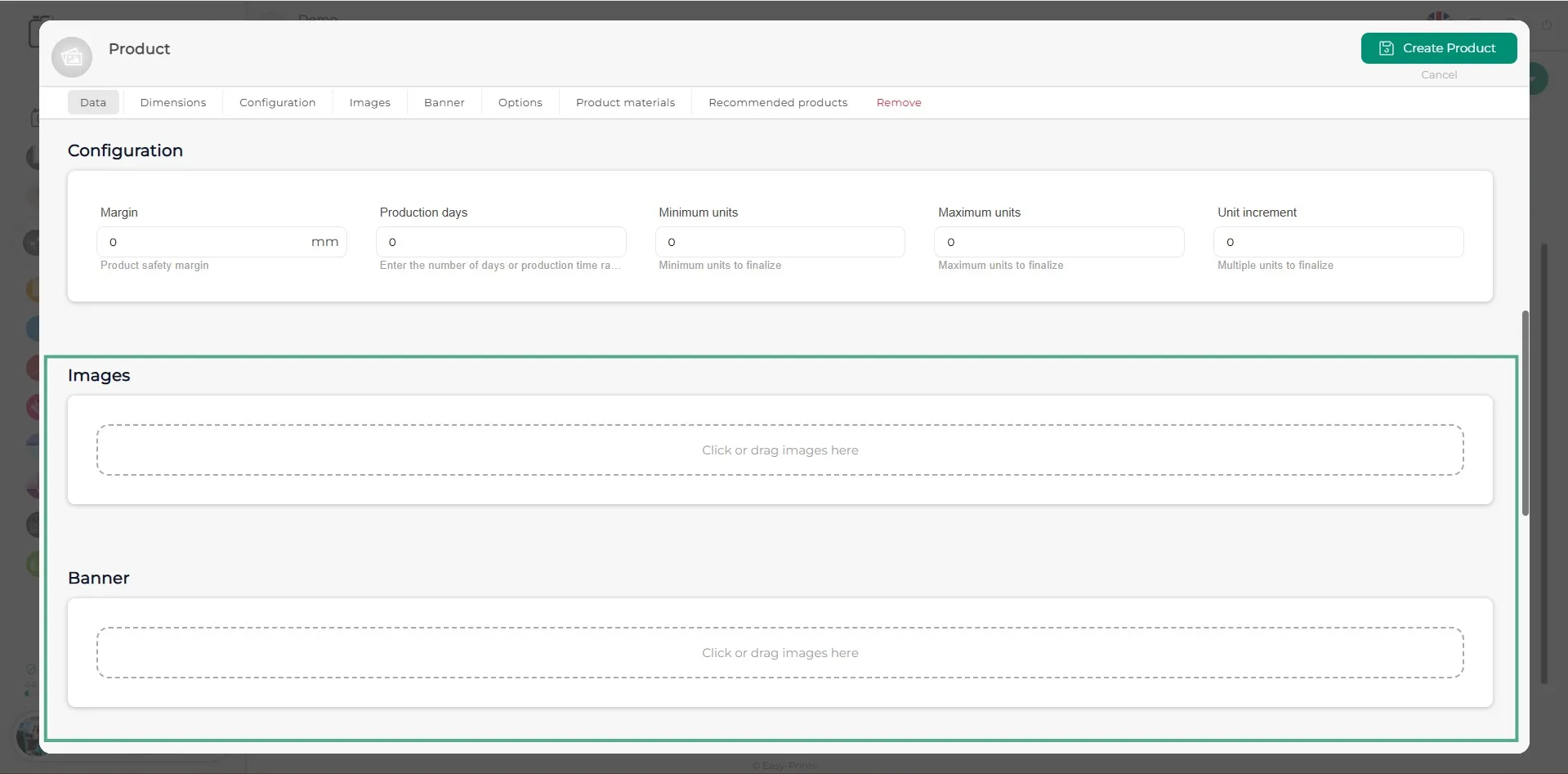
Чтобы добавить изображения продукта, нажмите на область с надписью «Нажмите, чтобы загрузить изображение». Вы можете добавить любое количество изображений. Баннер добавляется таким же способом, как и изображения, и является необязательным.
Шаг 14
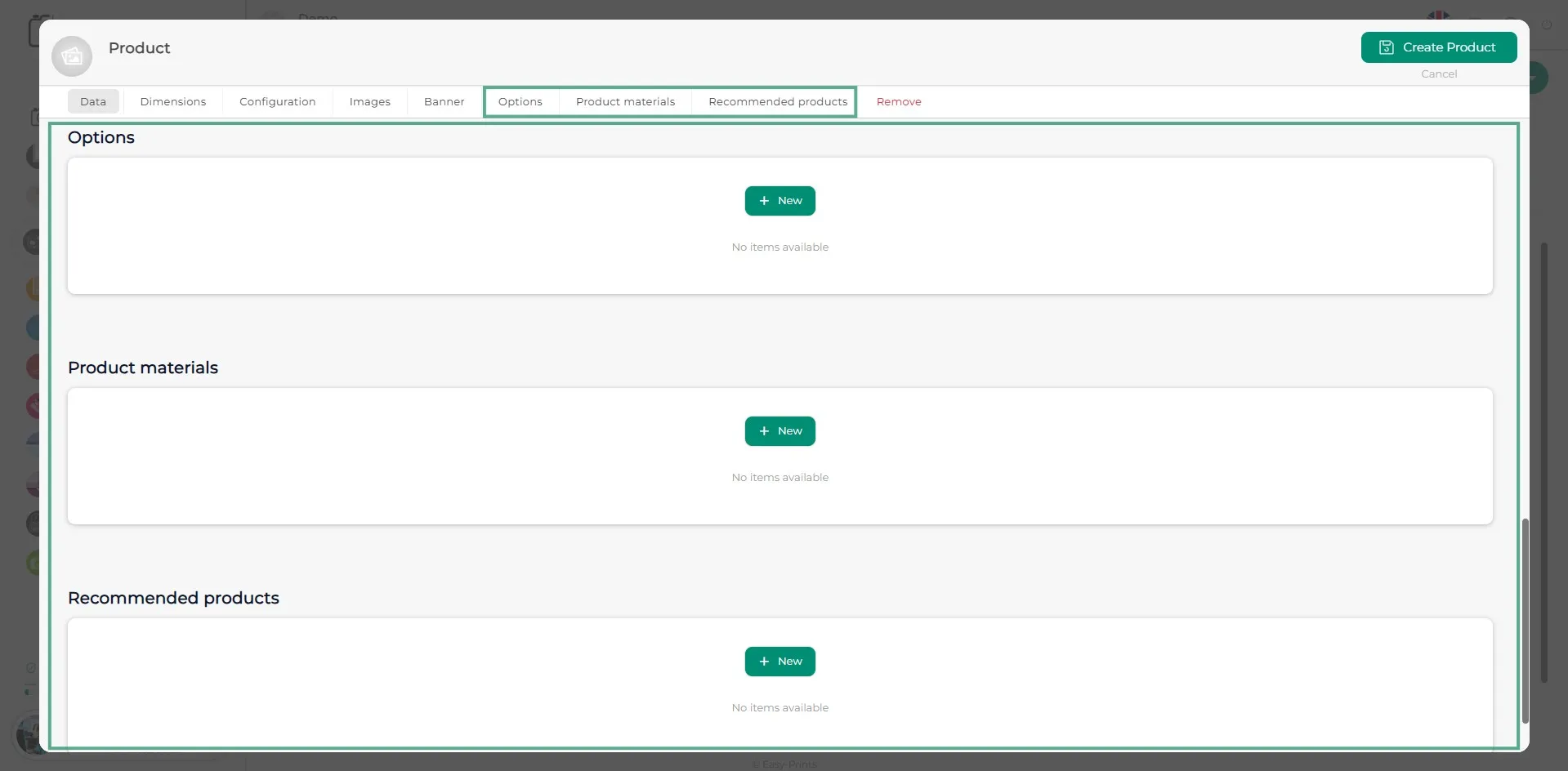
В последних трёх разделах вы найдёте Опции, Материалы продукта и Рекомендуемые продукты. В разделе Опции, если продукт имеет несколько вариантов выбора, их необходимо добавить в этом разделе. В разделе Материалы продукта указываются материалы, которые клиент не может выбрать, но которые вы хотите показать (например, лента, закрывающая альбом). В разделе Рекомендуемые продукты вы можете добавить или связать уже созданные продукты, чтобы они отображались клиенту на сайте после завершения настройки текущего продукта.
Шаг 15
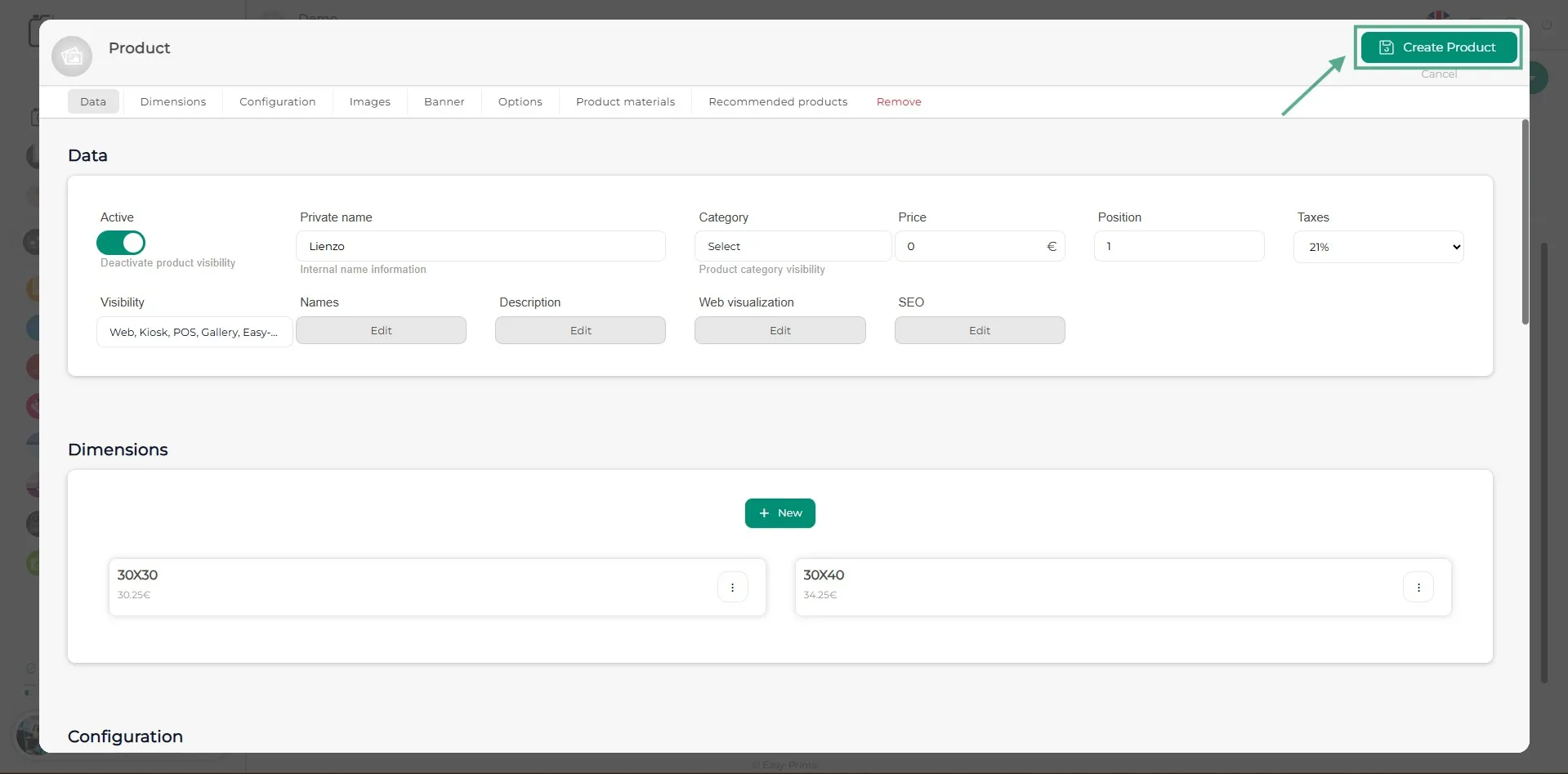
В завершение убедитесь, что вы нажали зелёную кнопку Сохранить продукт, расположенную в правом верхнем углу.
Вернитесь в центр помощи или свяжитесь с Easy-Prints.
← Вернуться в центр помощи