
Hoe maak je een productbundel
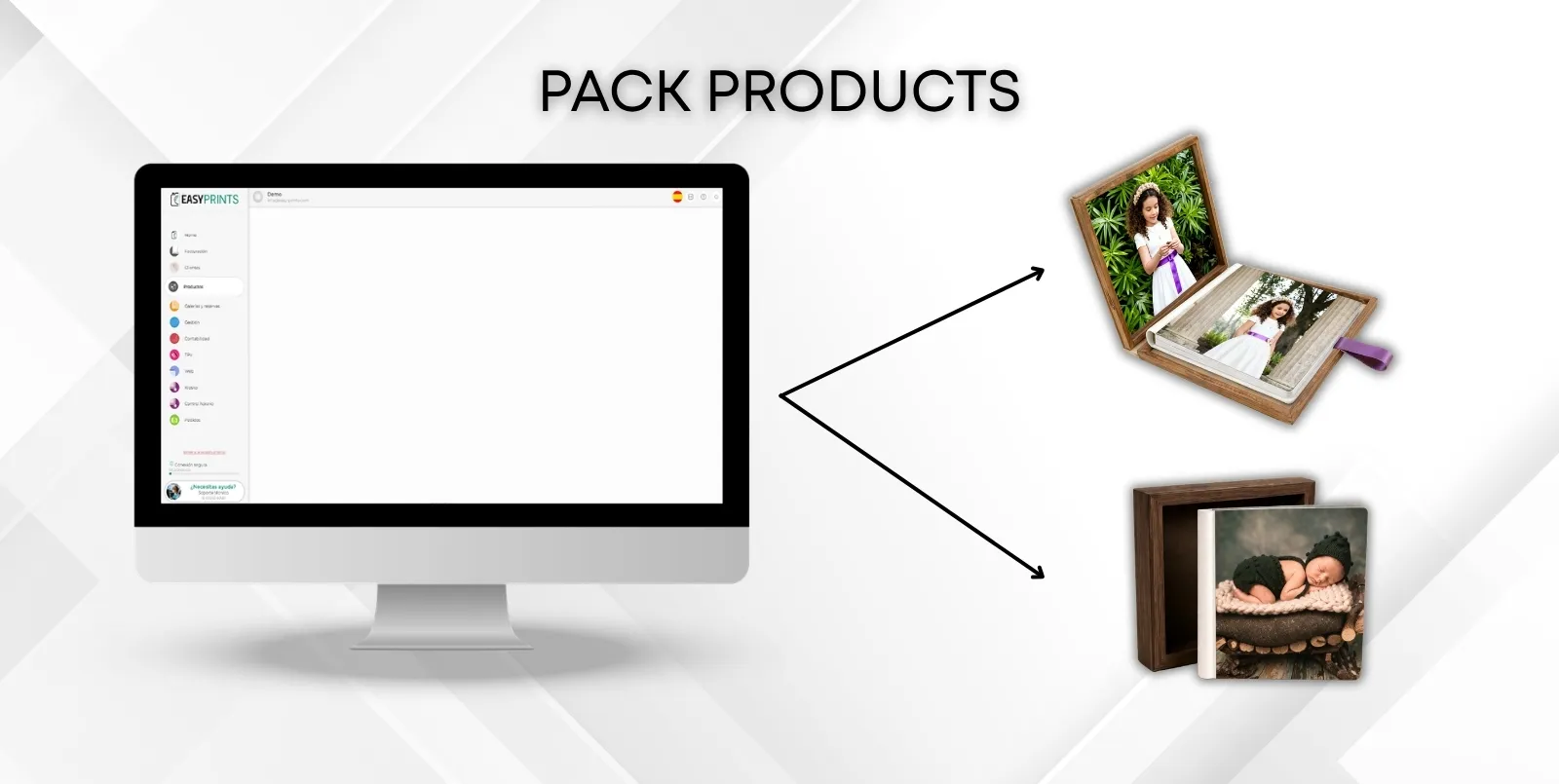
Om een productbundel te maken, moet je eerst alle producten die erin zitten afzonderlijk aanmaken. Dat wil zeggen dat als de bundel een album en een doos b…
Stap 1
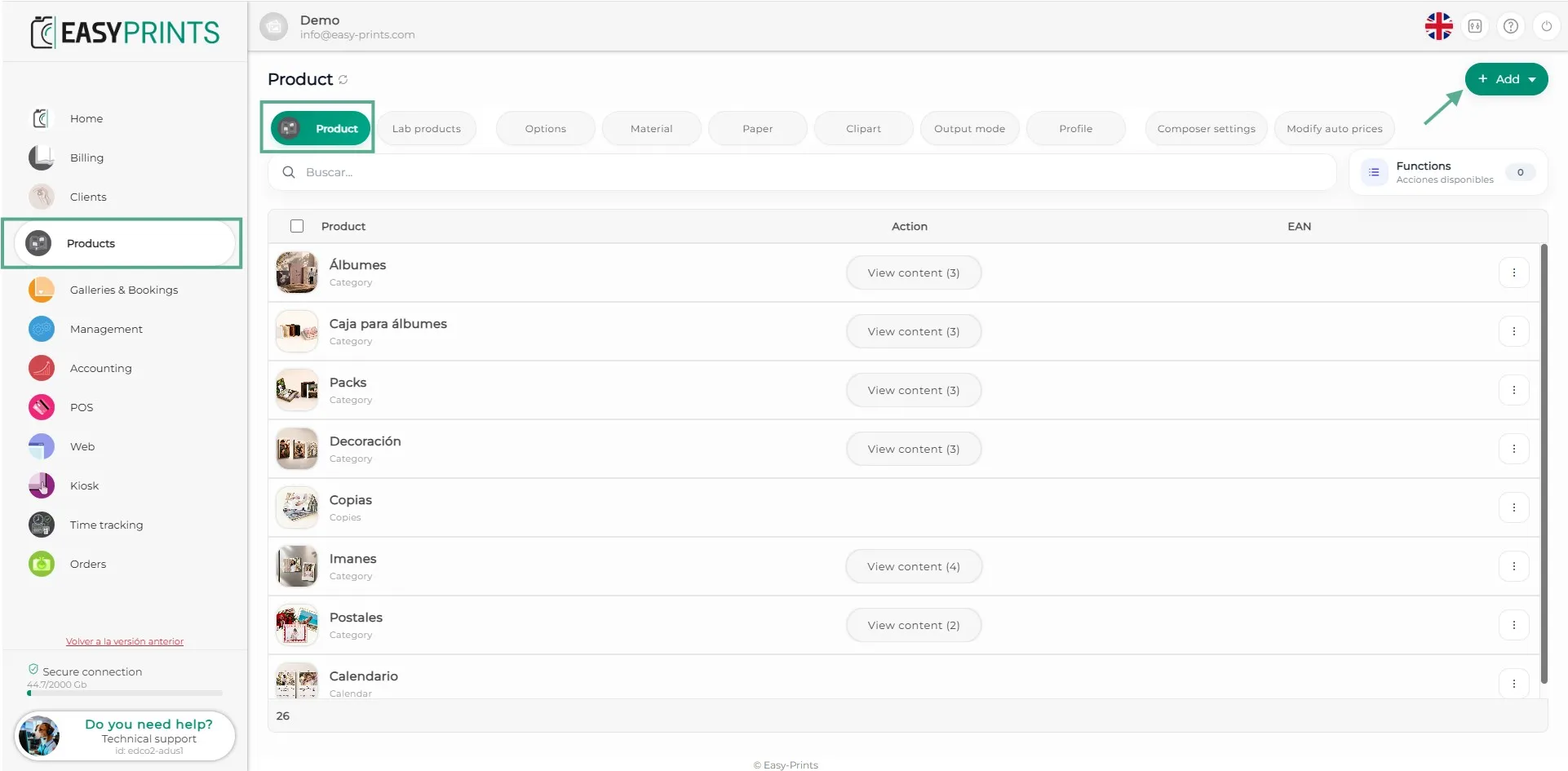
Om een productbundel te maken, moet je eerst alle producten die erin zitten afzonderlijk aanmaken. Dat wil zeggen dat als de bundel een album en een doos bevat, beide producten vooraf moeten zijn aangemaakt. Ga vervolgens naar de sectie Producten in het linkermenu. Ga binnen deze sectie naar het tabblad Producten in de bovenste balk. Klik tot slot op de groene knop + Nieuw.
Stap 2
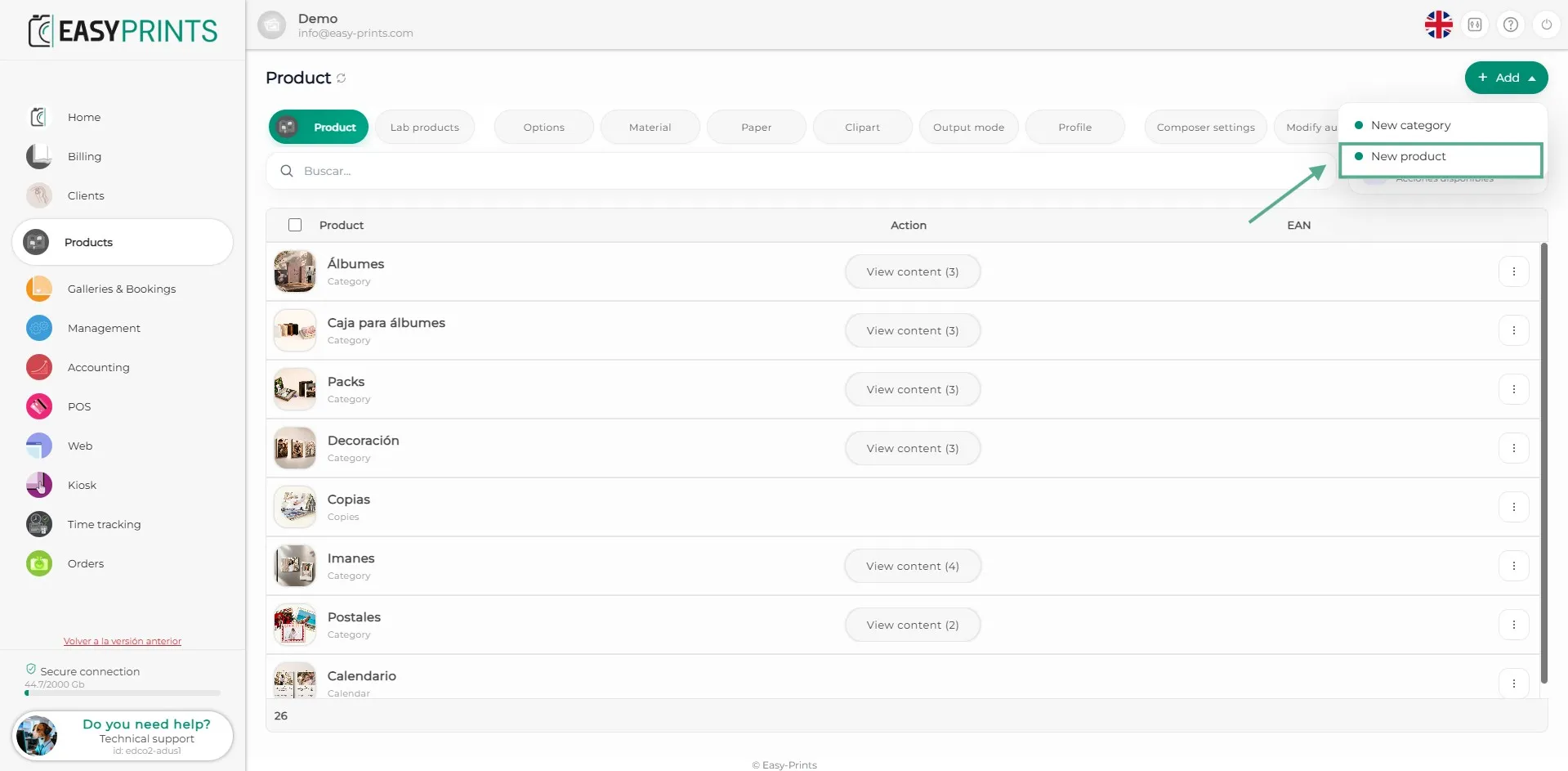
Wanneer je op + Nieuw klikt, wordt een keuzemenu geopend. Klik op Nieuw product.
Stap 3
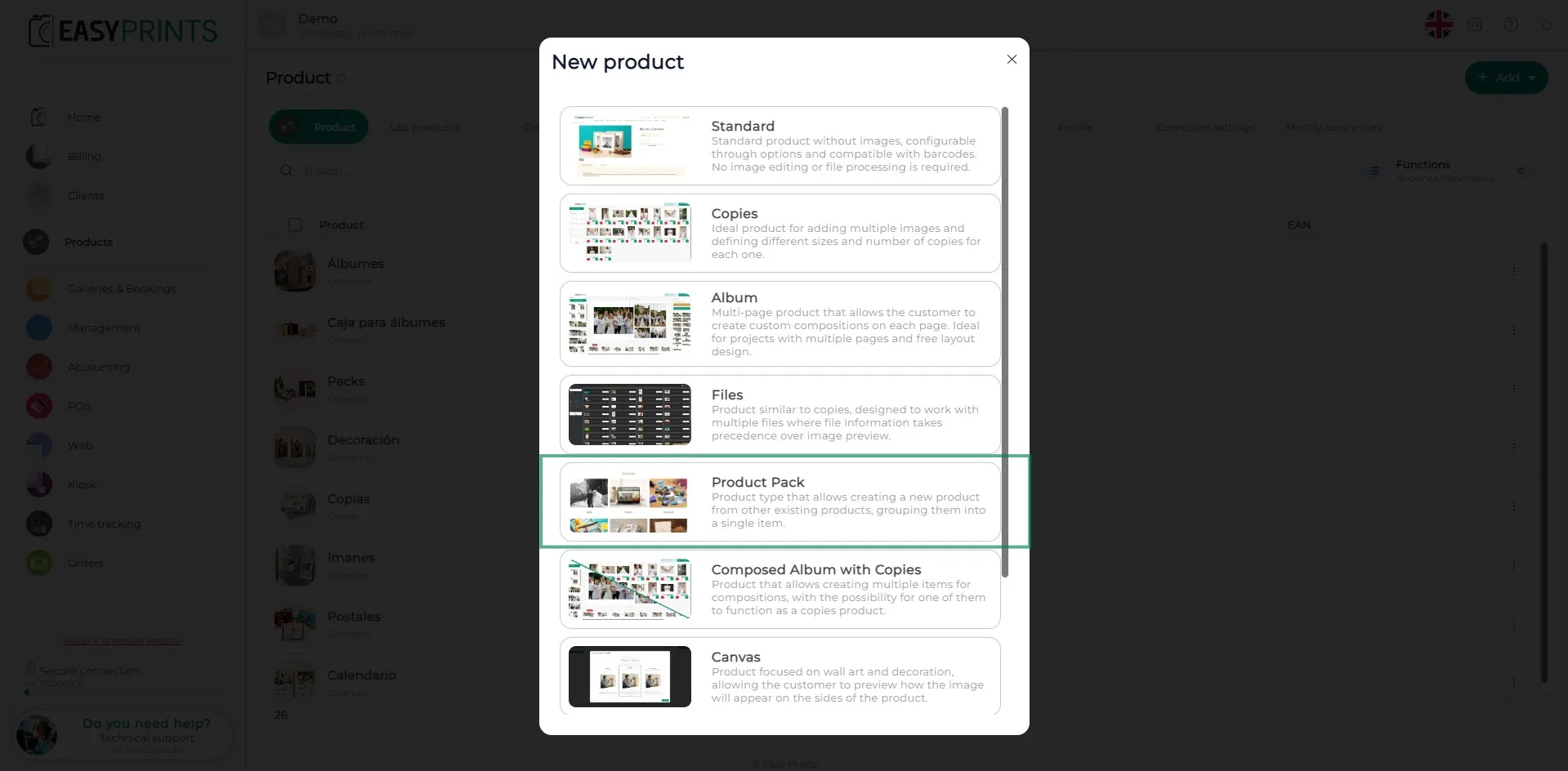
Selecteer in het nieuwe venster de optie Productbundel.
Stap 4
In het nieuwe venster moet je de sectie Gegevens invullen, inclusief het activeren van het product, de interne productnaam, de naam in de verschillende actieve talen, de beschrijving, de positie waar het moet verschijnen en andere velden.
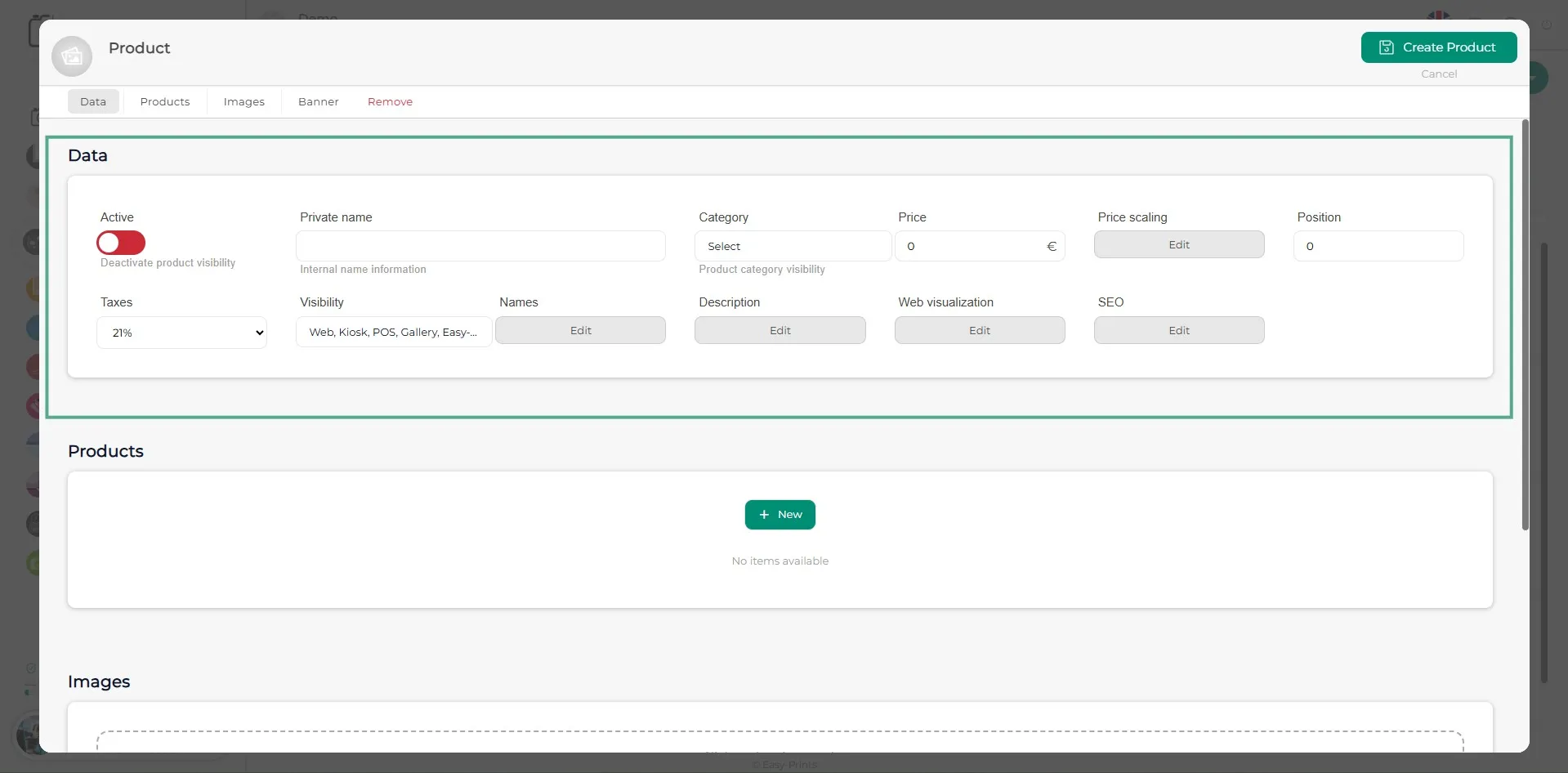
Stap 5
Klik in de sectie Producten op de groene knop + Nieuw.
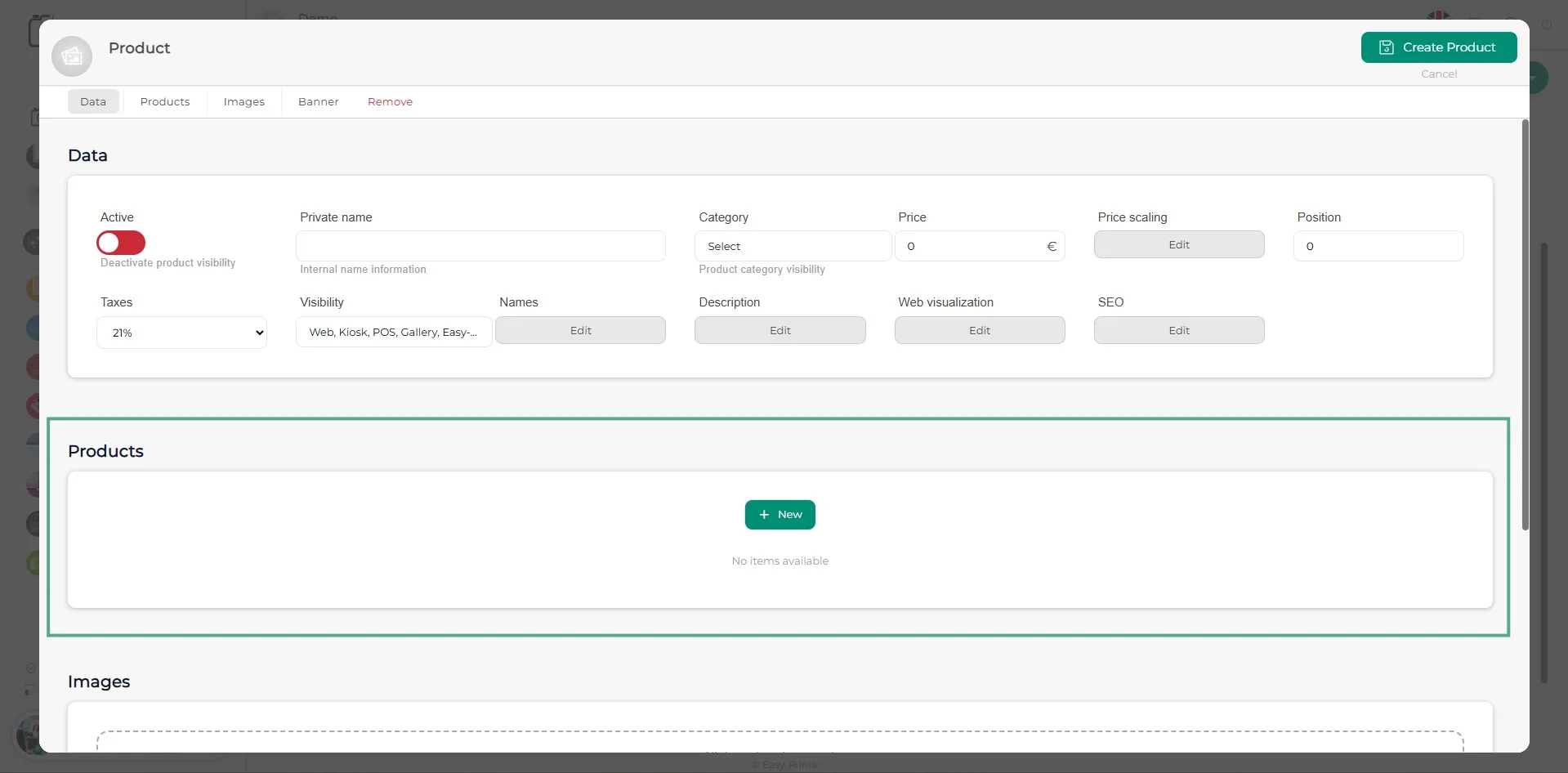
Stap 6
Wanneer je op de knop + Nieuw klikt, wordt een nieuw configuratievenster geopend. Daarin moet je aangeven welke producten in de bundel worden opgenomen die je aan het maken bent.
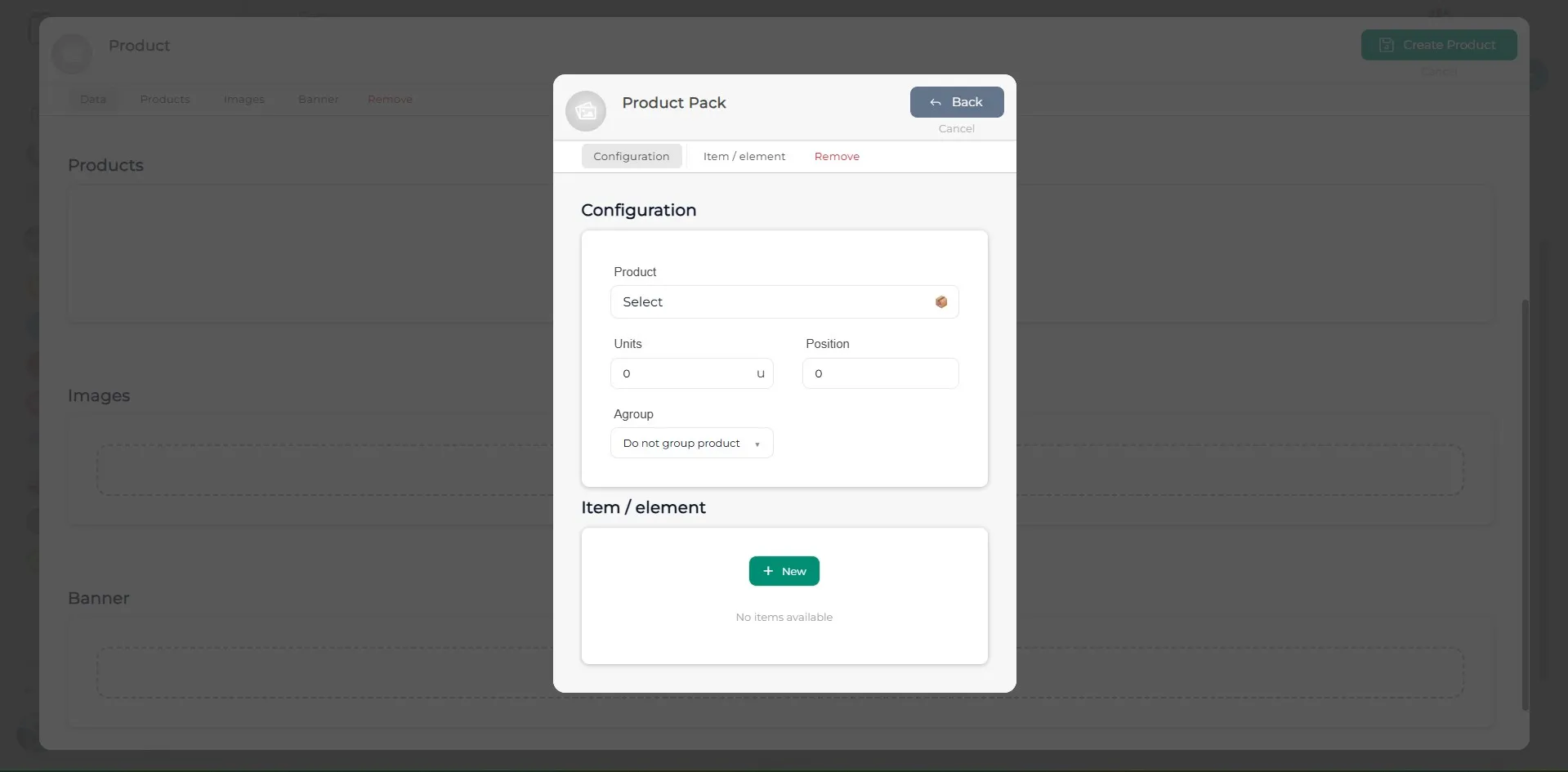
Stap 7
Wanneer je op de eerste keuzelijst (Product) klikt, worden alle producten weergegeven die in de software zijn aangemaakt. Selecteer er één.
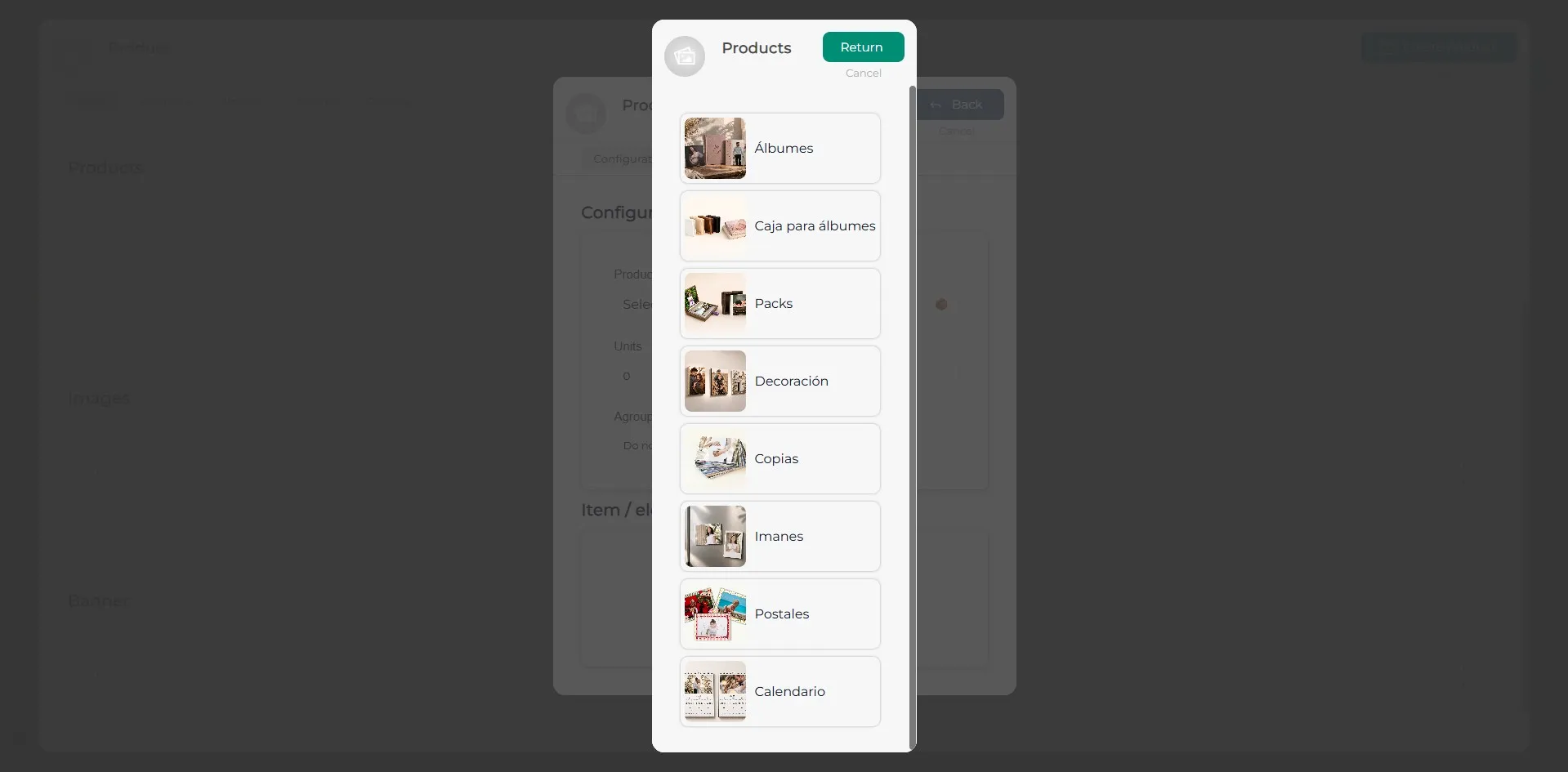
Stap 8
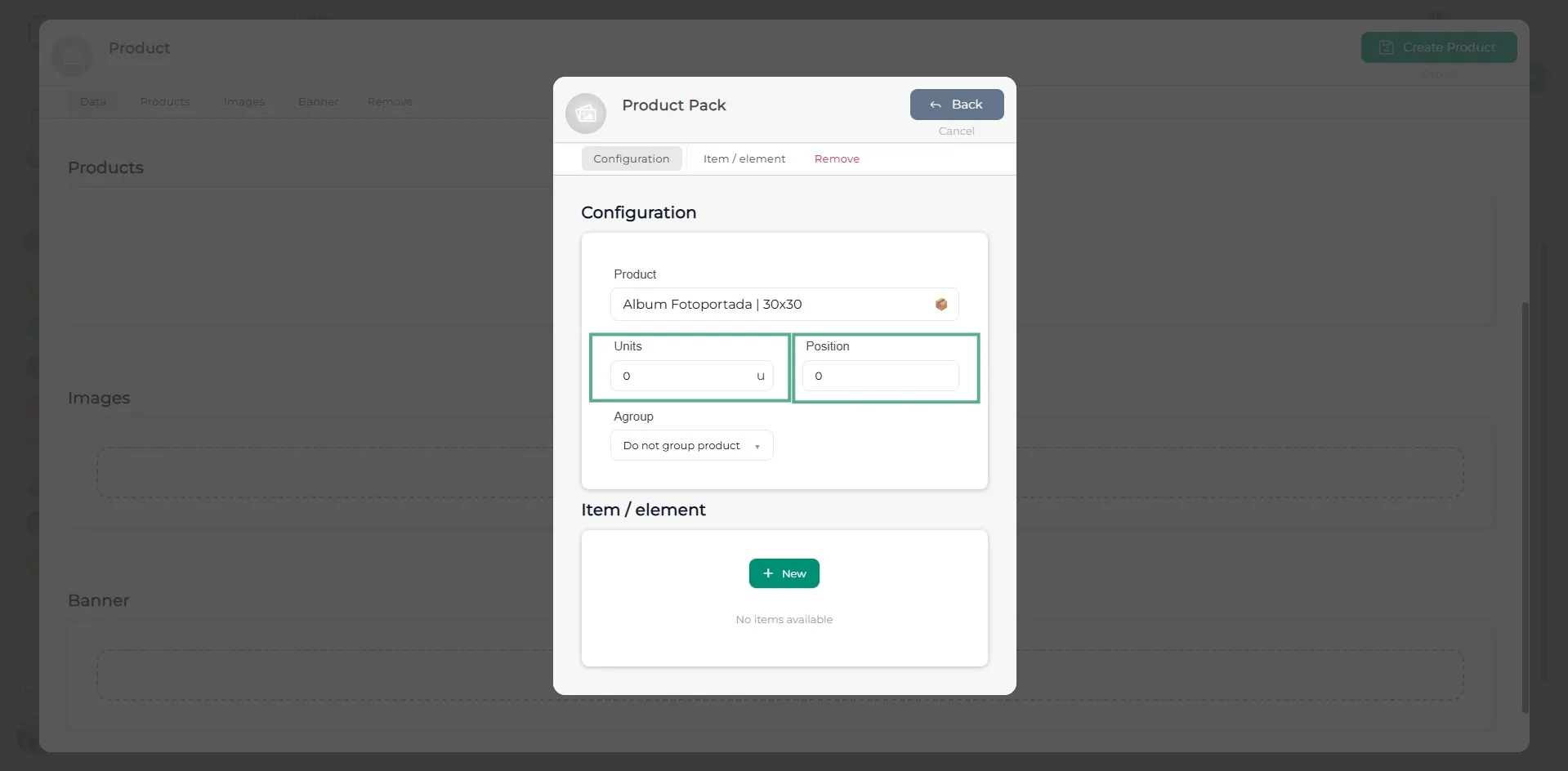
Zodra het product is geselecteerd, geef aan hoeveel eenheden in de bundel zijn opgenomen en in welke volgorde het moet verschijnen.
Stap 9
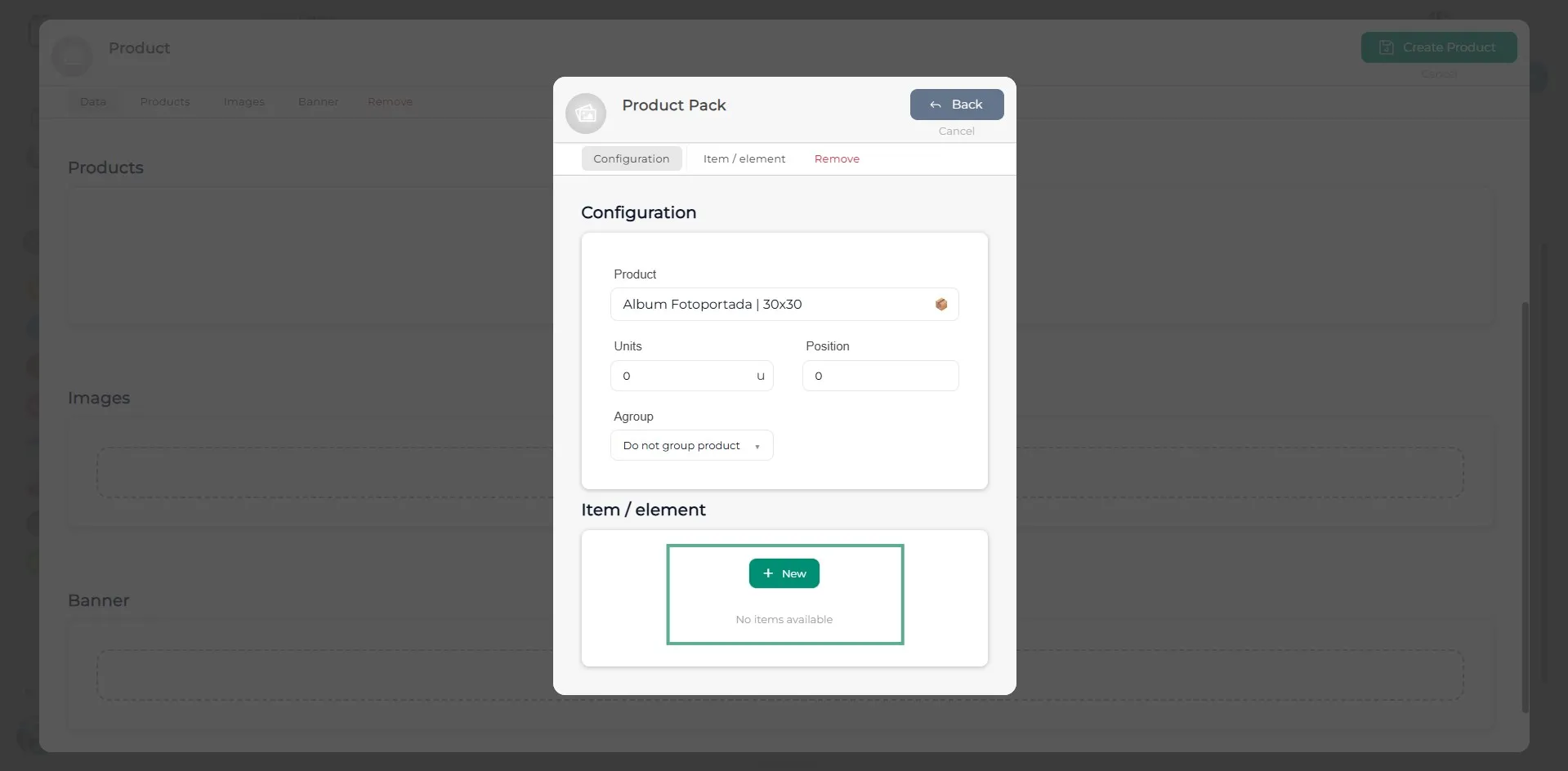
Als je een fotoalbum hebt geselecteerd en de bundel niet hetzelfde aantal pagina’s bevat als een standaardalbum, klik dan op de groene knop Item / Element.
Stap 10
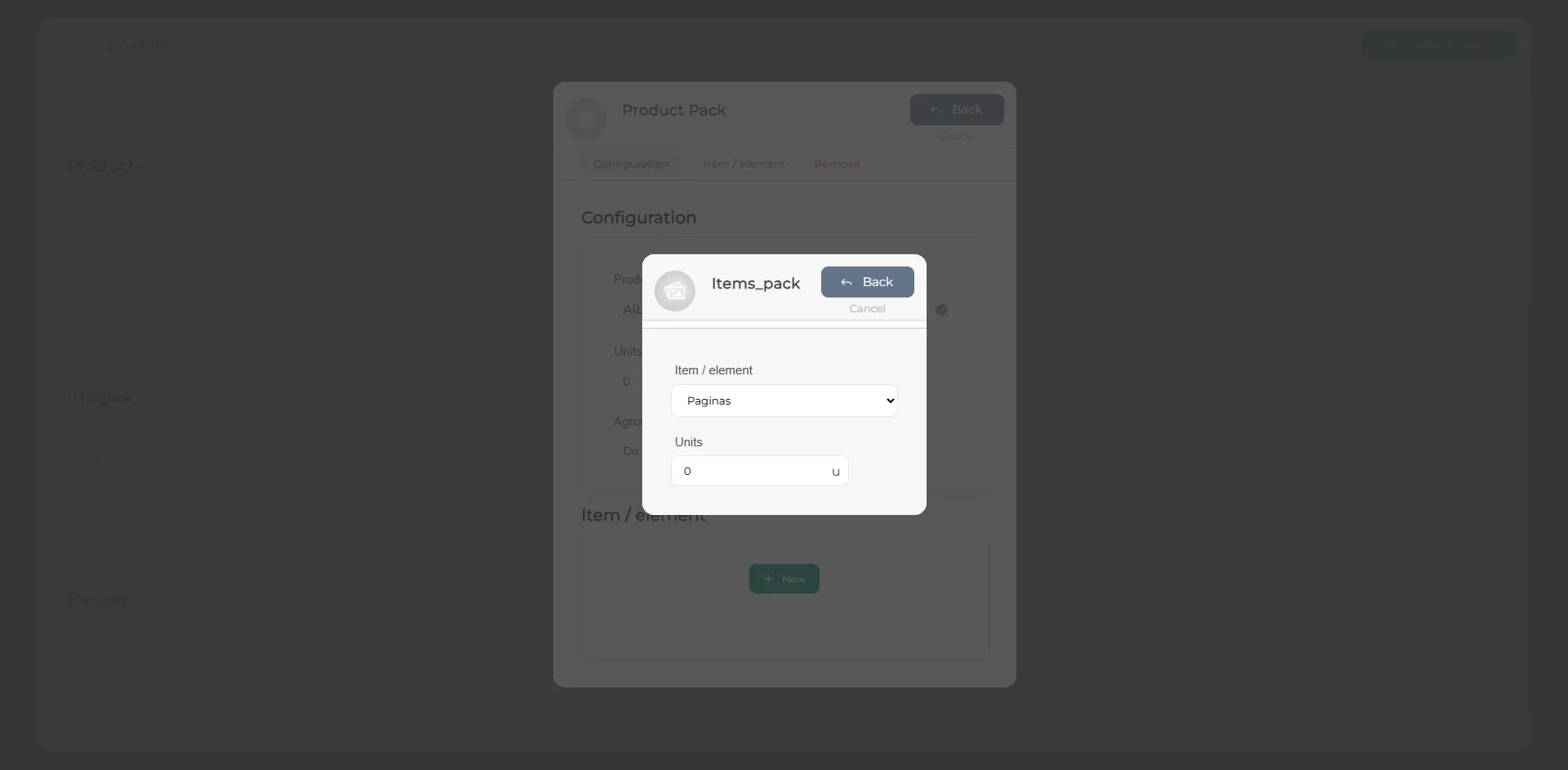
Wanneer je erop klikt, wordt er een venster geopend waarin je het aantal pagina’s kunt aangeven dat in het album is opgenomen.
Stap 11
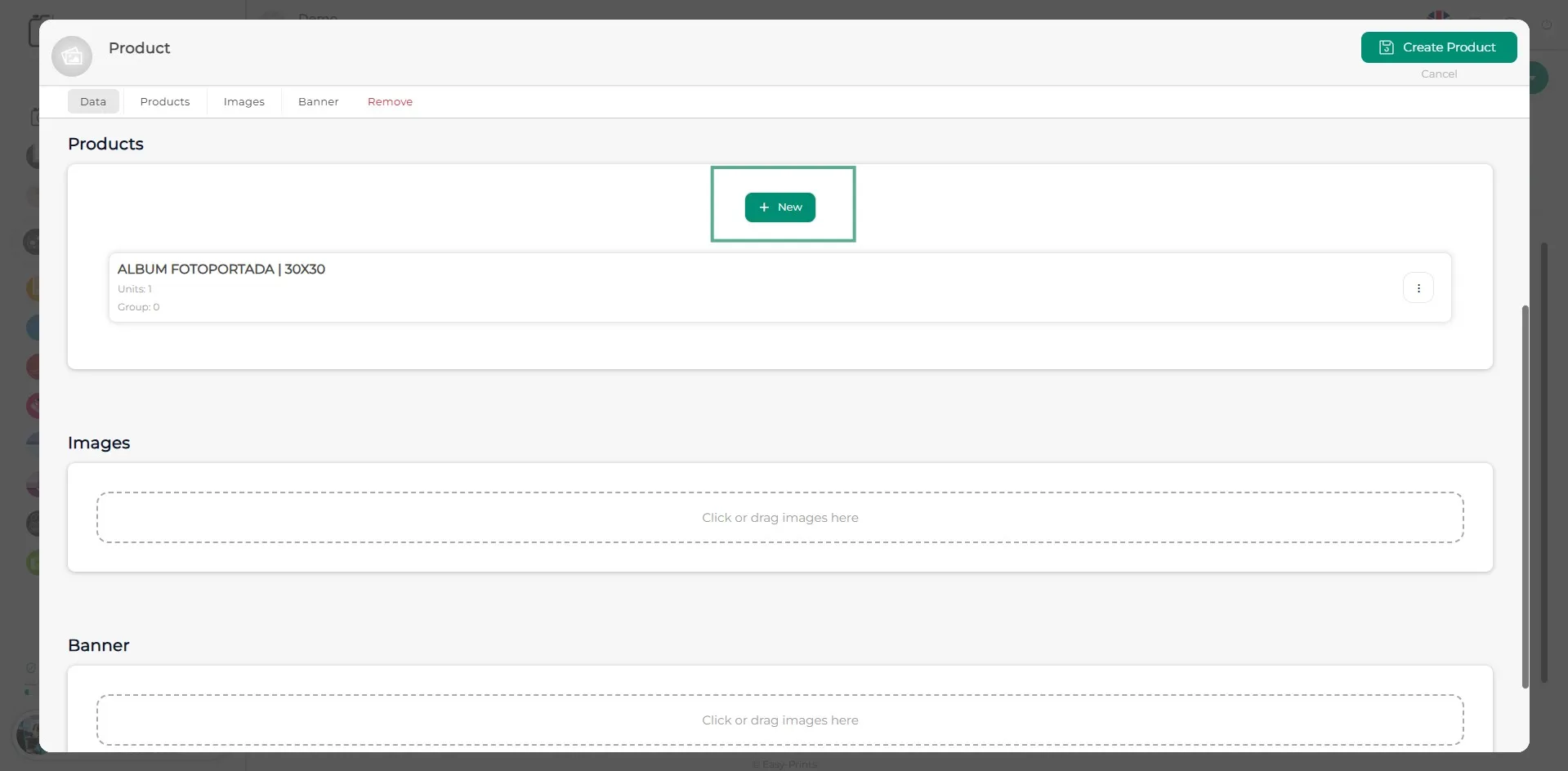
Voeg zoveel producten toe als de bundel bevat, volgens de voorgaande stappen.
Stap 12
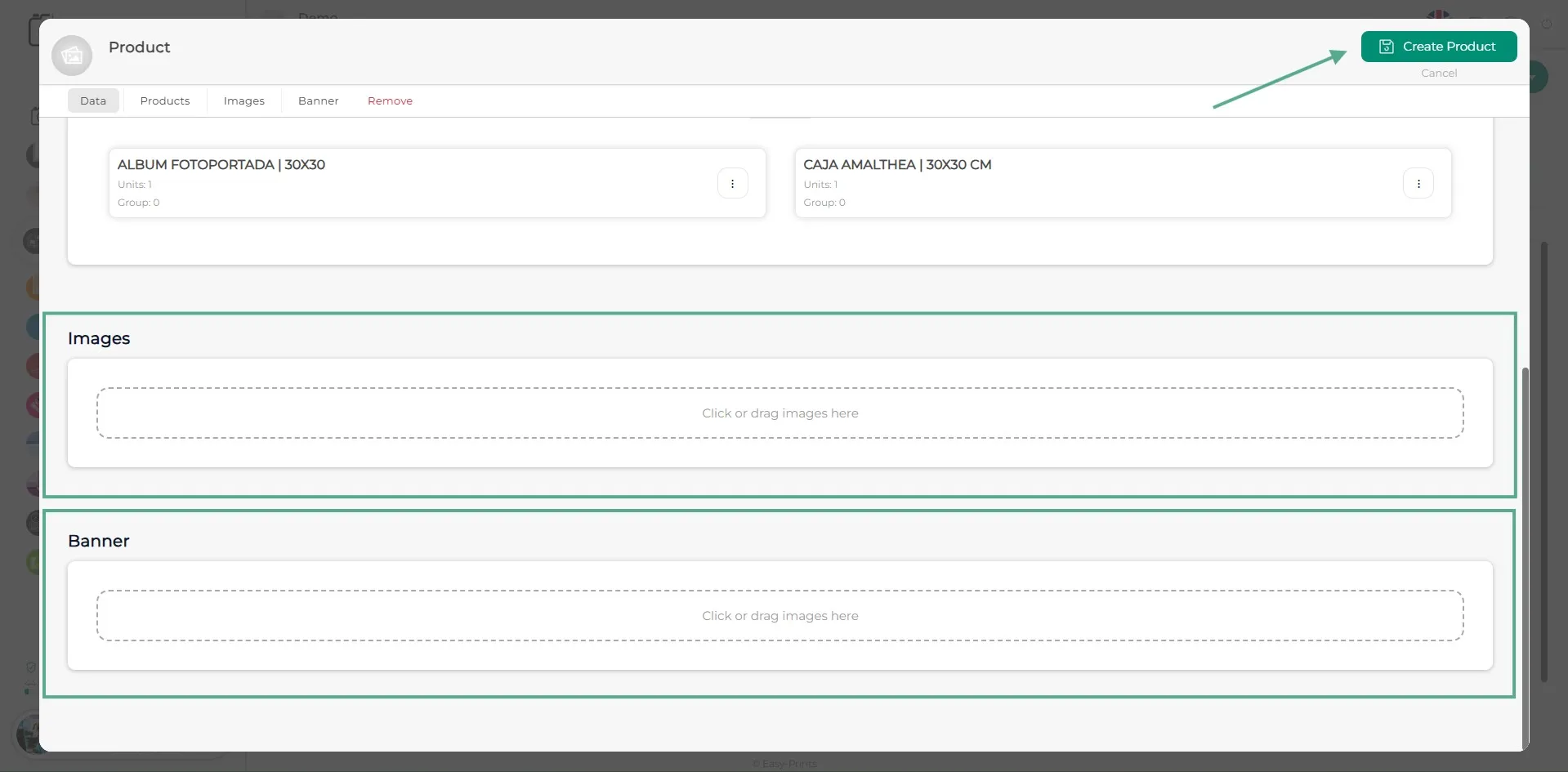
Zorg ervoor dat je de afbeelding of afbeeldingen van het product toevoegt, evenals de banner (optioneel). Zodra dit gedeelte is voltooid, klik je op de groene knop Product aanmaken, die zich rechtsboven in het venster bevindt.
Ga terug naar het helpcentrum of neem contact op met Easy-Prints.
← Terug naar het helpcentrum