
Produto tipo tela
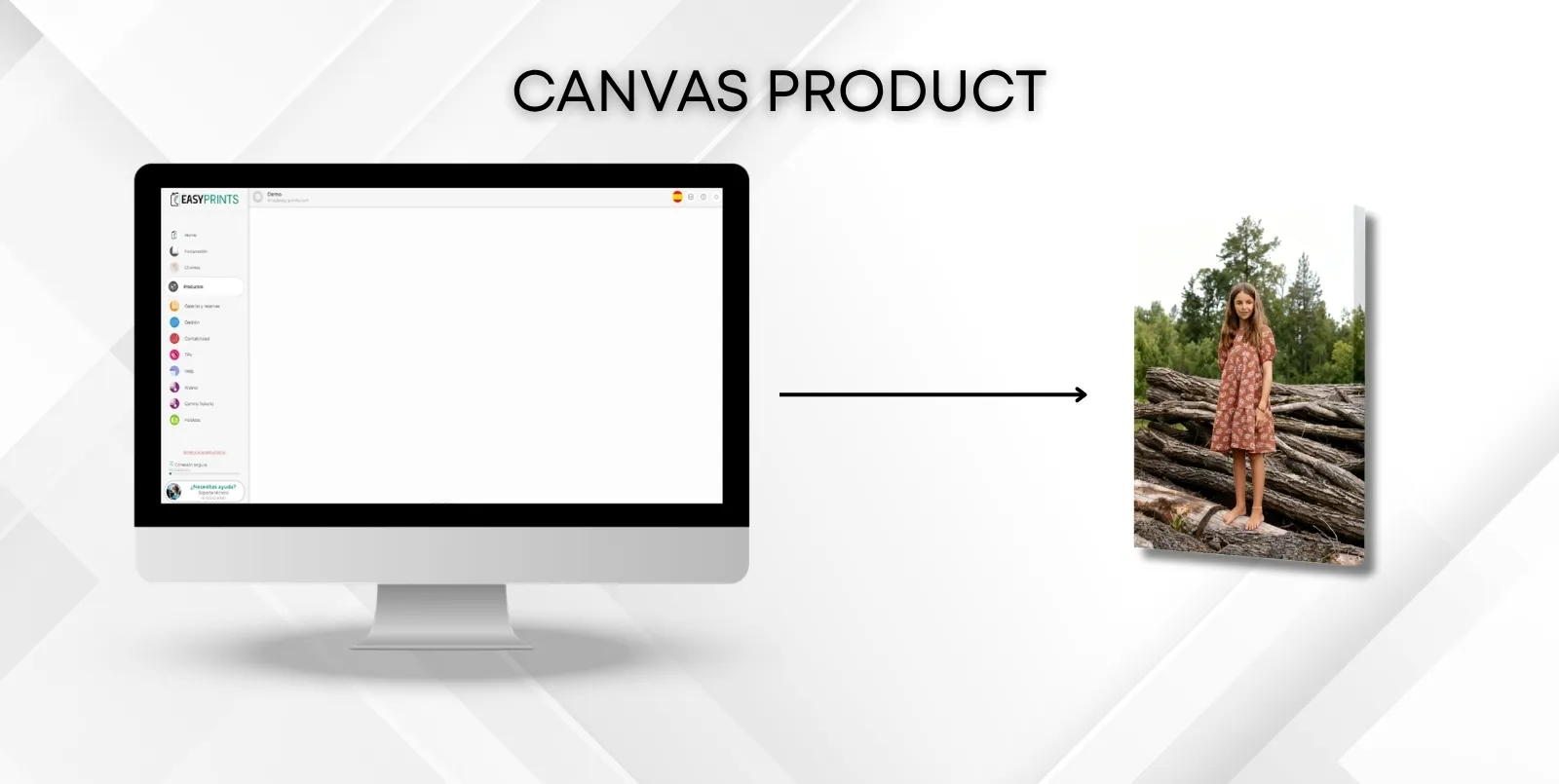
Para criar um produto tipo tela, aceda à categoria Produtos no menu lateral esquerdo. Uma vez dentro, vá até à secção Produtos, localizada na barra superio…
Passo 1
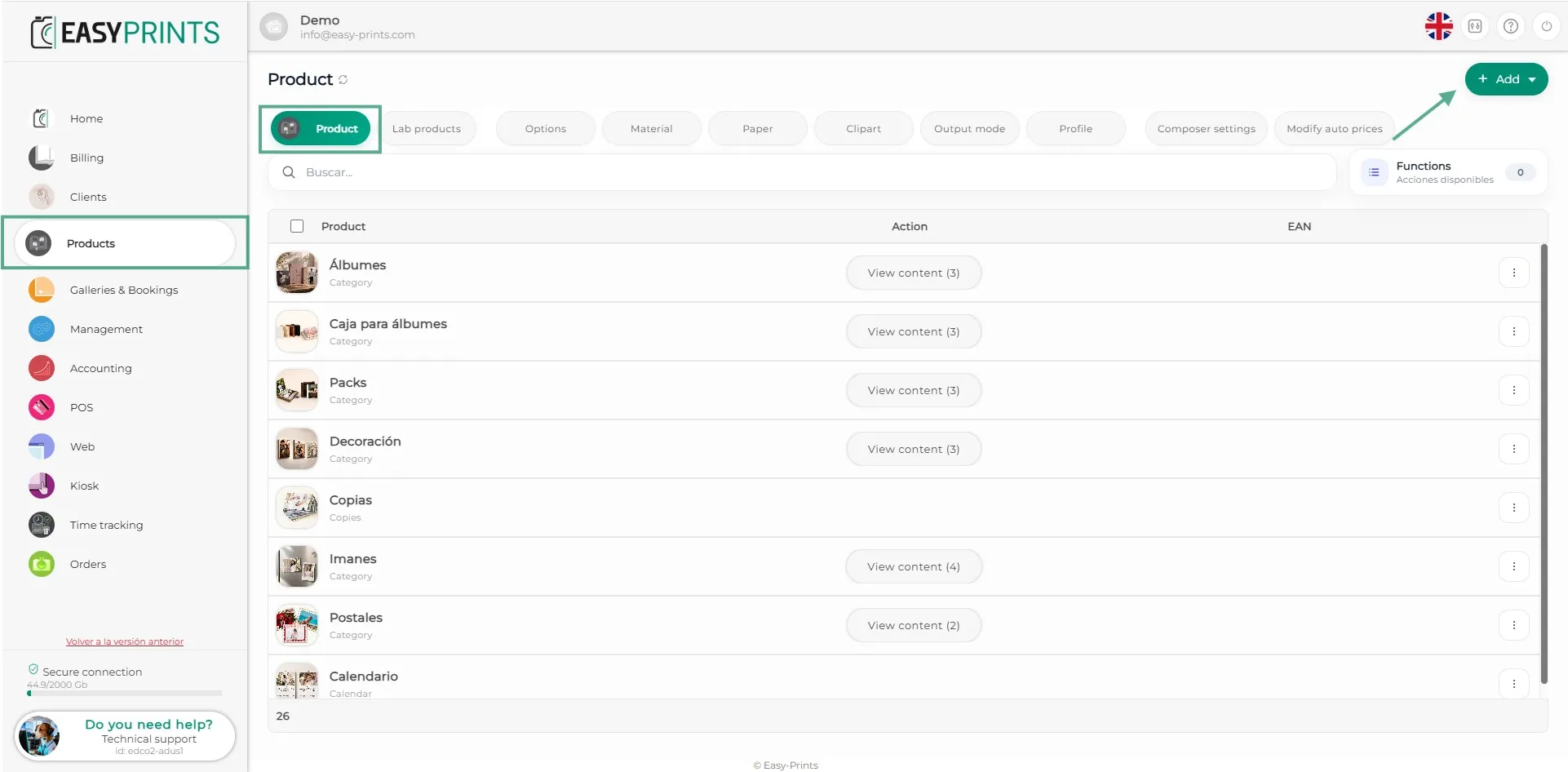
Para criar um produto tipo tela, aceda à categoria Produtos no menu lateral esquerdo. Uma vez dentro, vá até à secção Produtos, localizada na barra superior. De seguida, clique no botão verde + Adicionar, situado no canto superior direito.
Passo 2
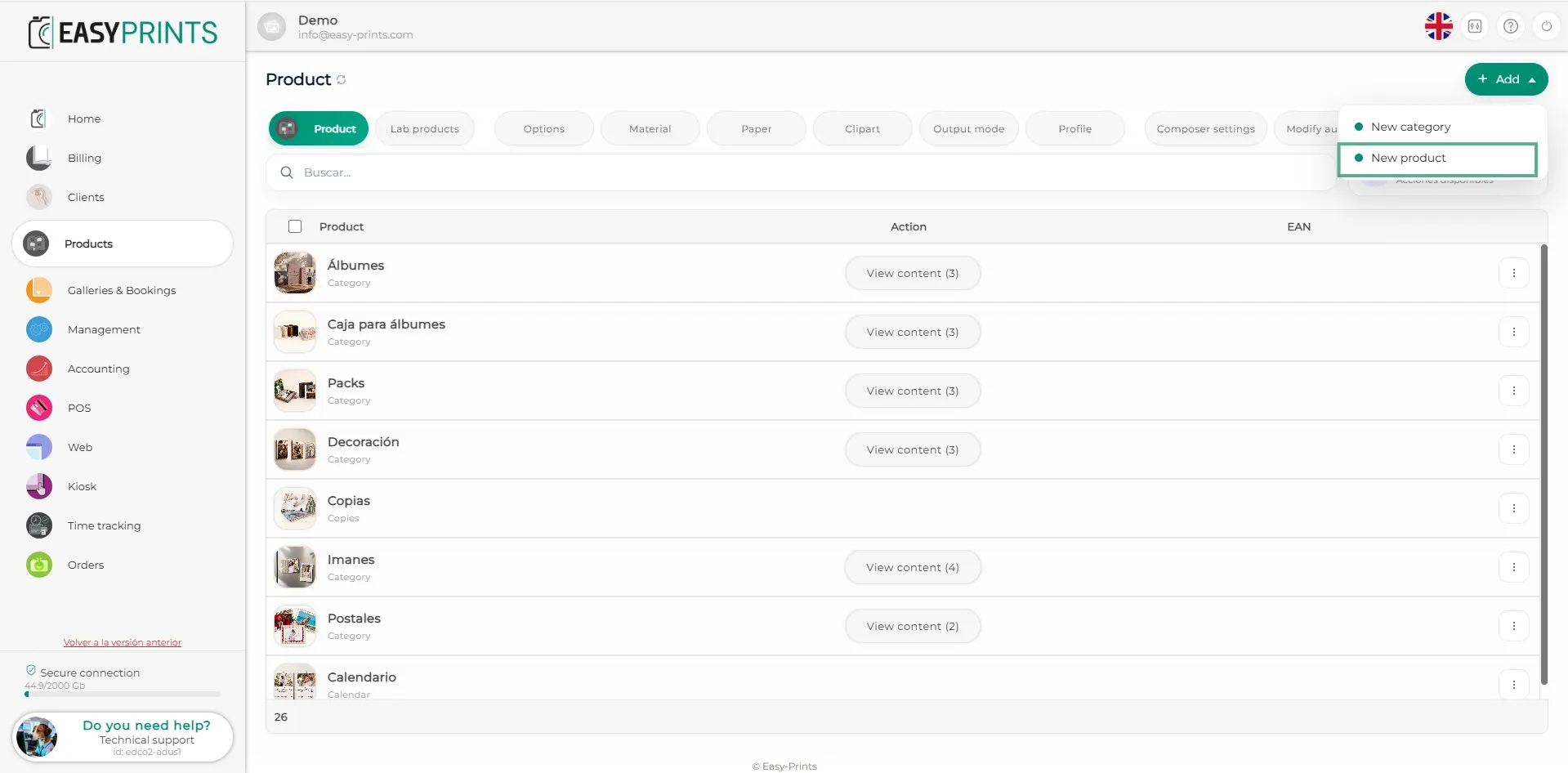
No menu suspenso que aparece ao clicar em + Novo, selecione a opção Novo produto.
Passo 3
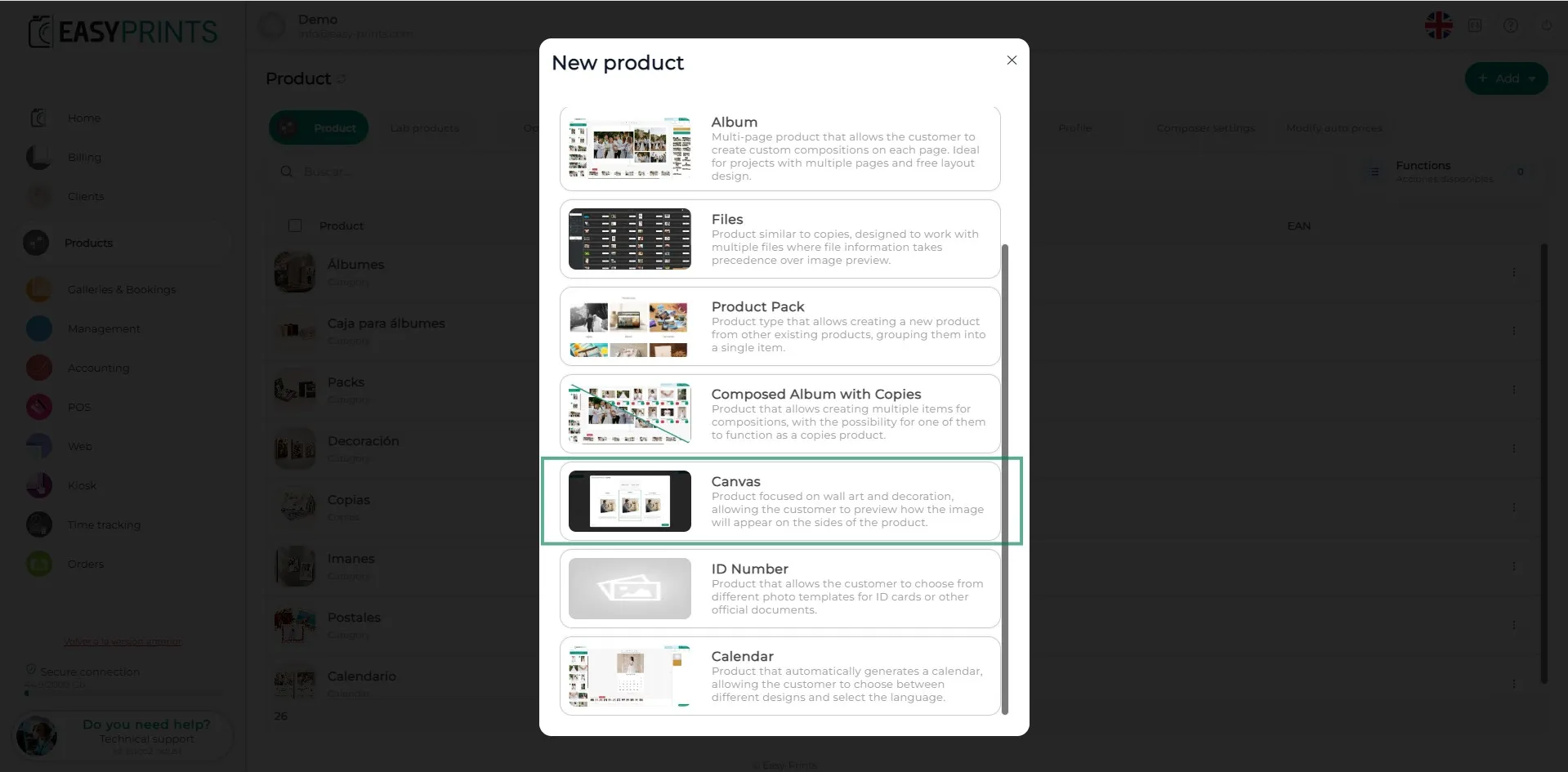
Na nova janela, selecione a opção Tela.
Passo 4
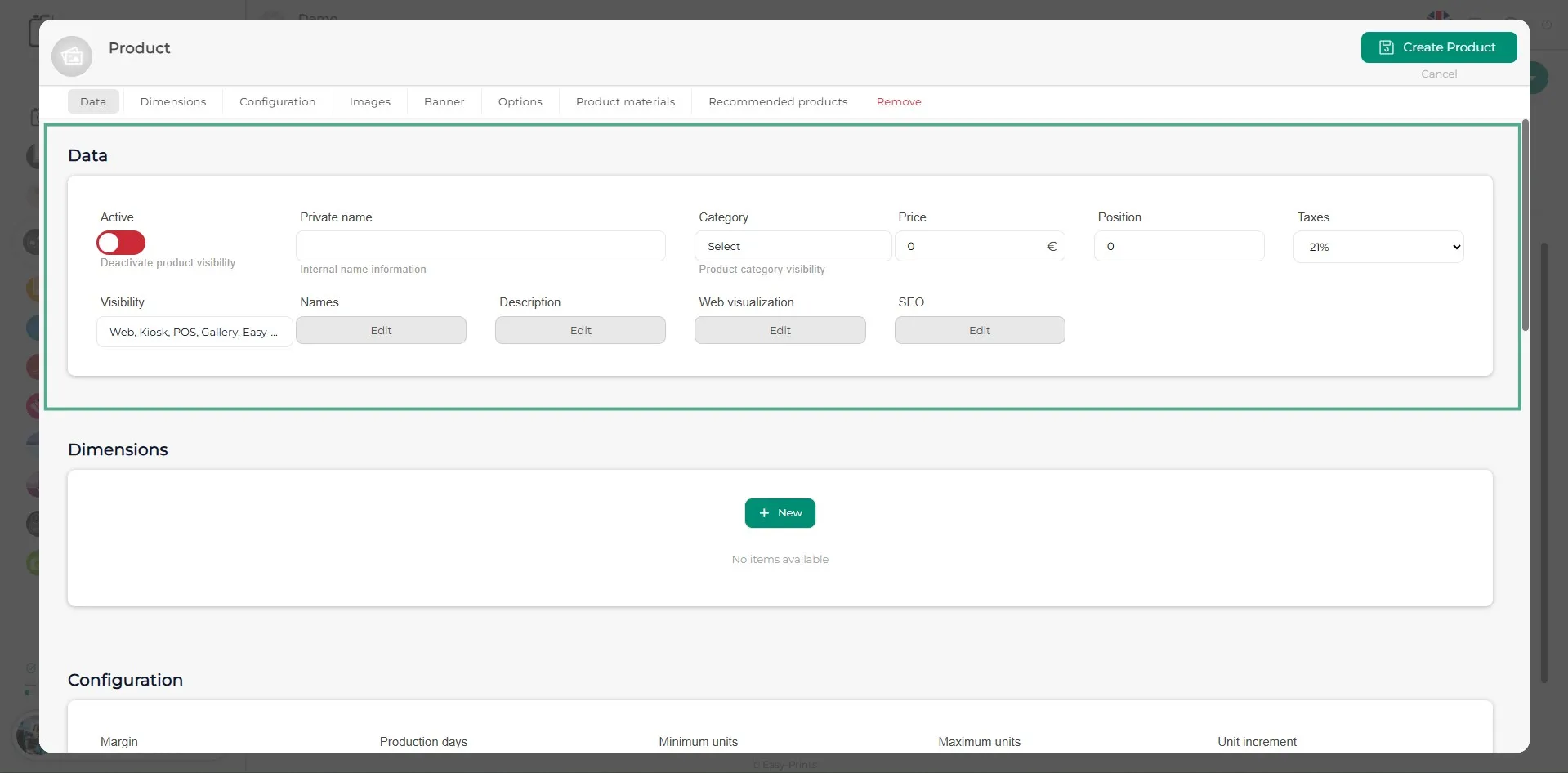
Na nova janela, deverá preencher os dados gerais do produto: desde o nome interno até ao nome do produto (visível para o cliente no site), descrição, preço, posição, categoria, entre outros. Certifique-se de ativar o produto para que seja apresentado nas opções selecionadas.
Passo 5
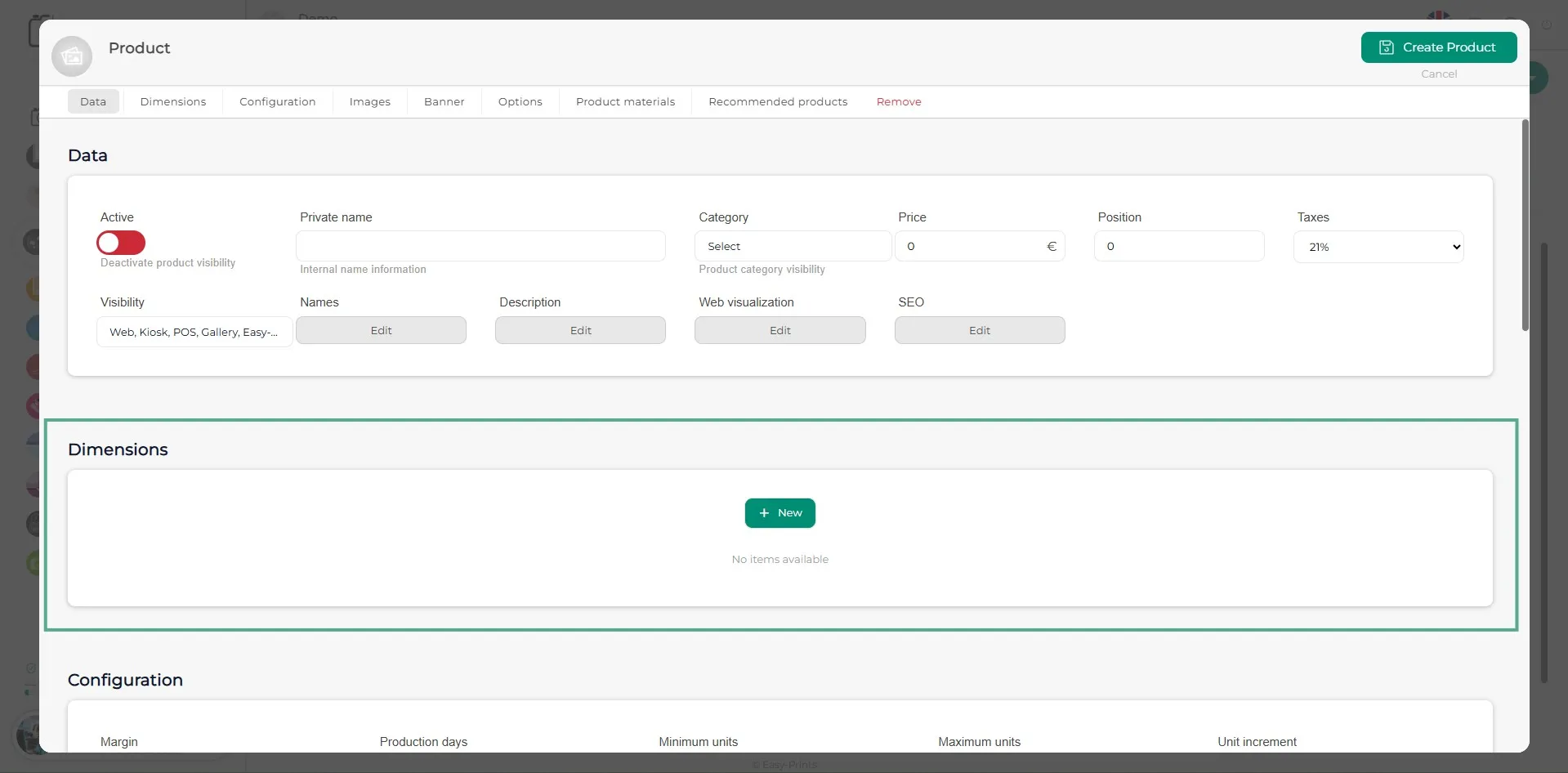
Para criar as diferentes dimensões (tamanhos), deverá adicionar cada uma delas clicando no botão verde + Novo, localizado na secção Dimensões.
Passo 6
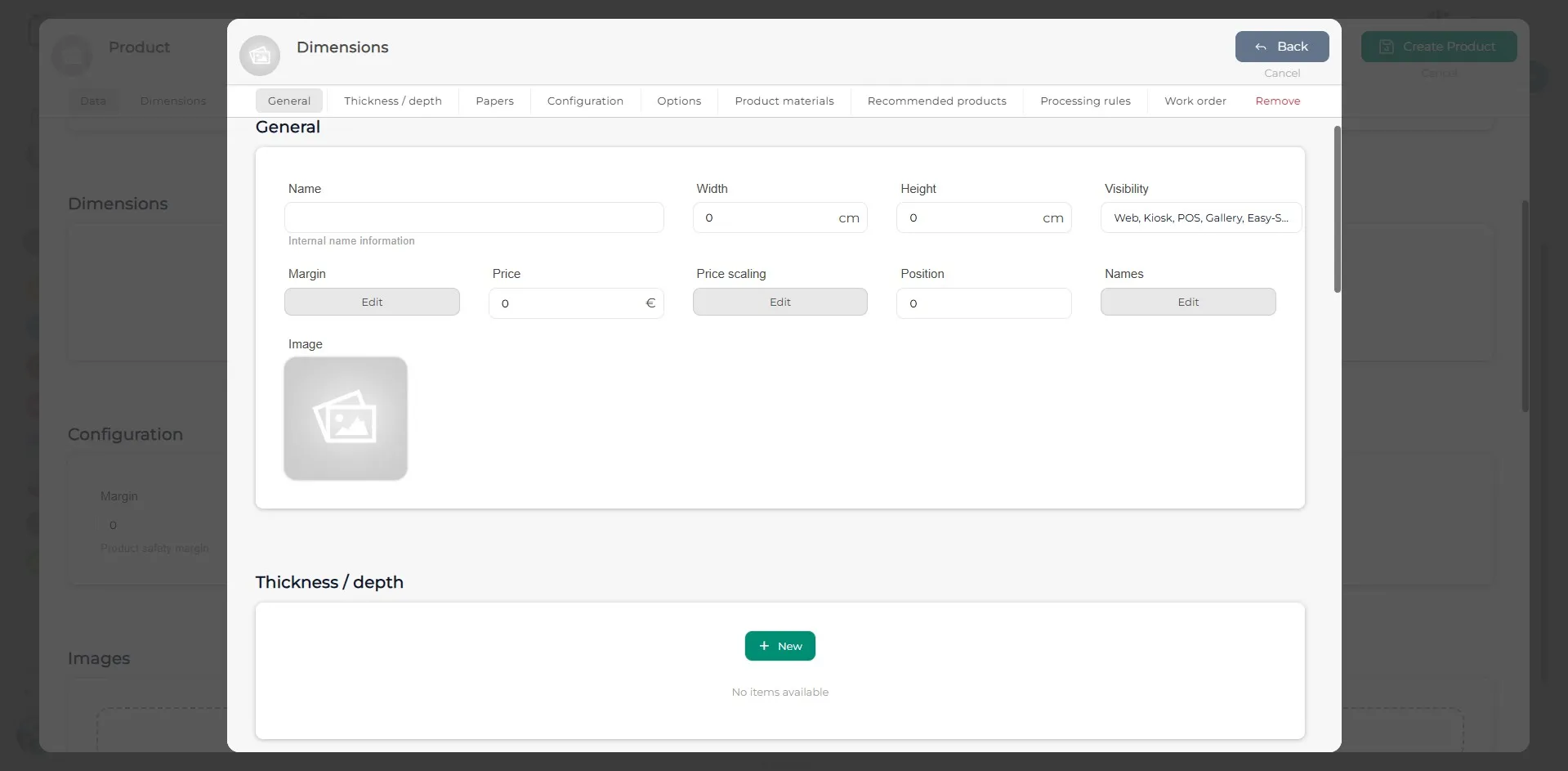
Na janela Dimensões, deverá preencher os campos da secção Geral. Na secção Espessura/Profundidade, deverá indicar os centímetros de espessura (profundidade) da tela. Ao clicar no botão verde + Novo, será aberta uma janela onde deverá indicar o nome da espessura, os centímetros de profundidade e, se necessário, se existe um suplemento. Pode adicionar tantas espessuras quantas forem necessárias.
Passo 7
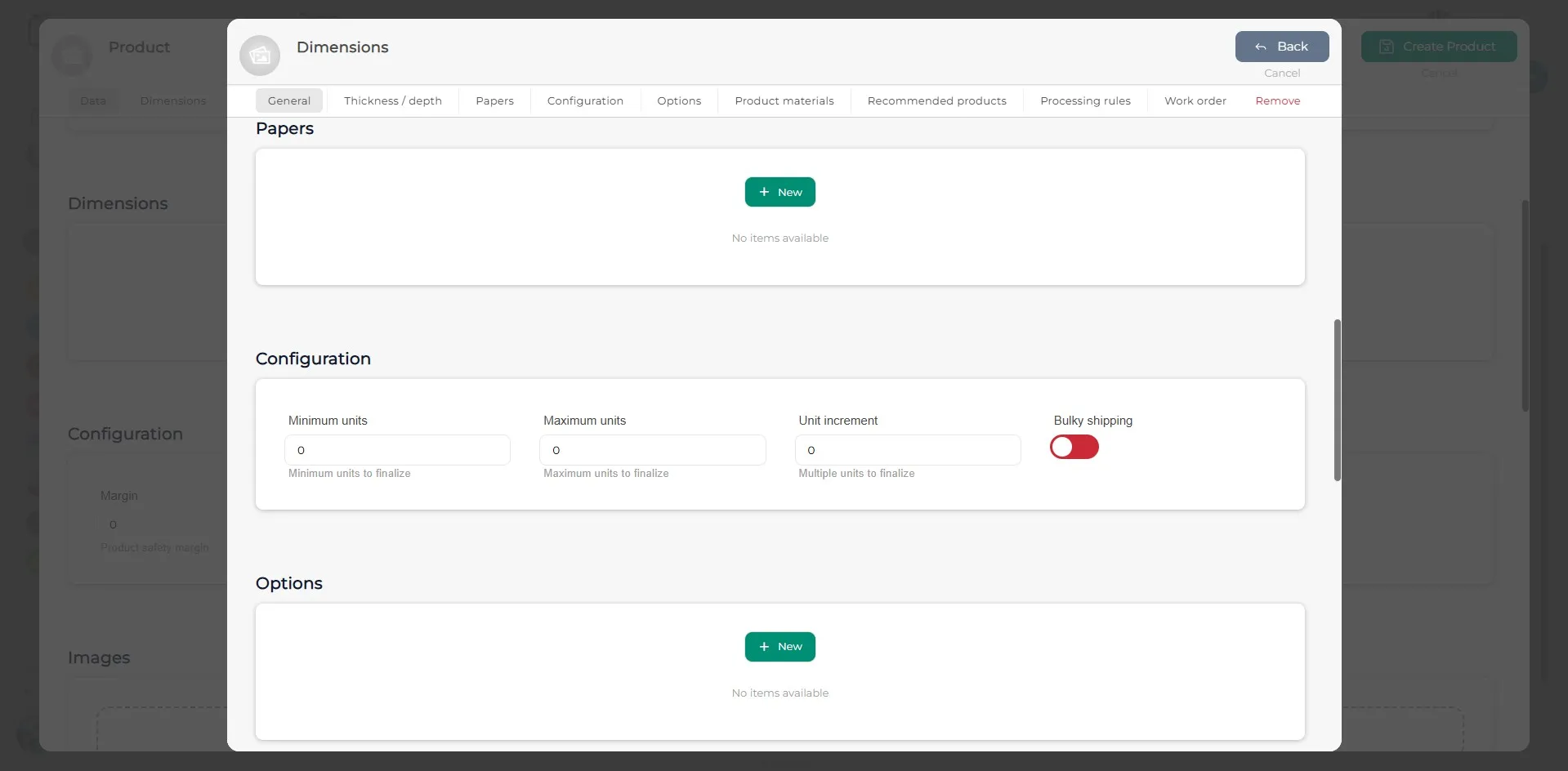
Nas secções Papel e Opções, se necessário, adicione os elementos correspondentes clicando no botão + Novo. Na secção Configuração, indique as unidades mínimas, as unidades máximas e o incremento de unidades.
Passo 8
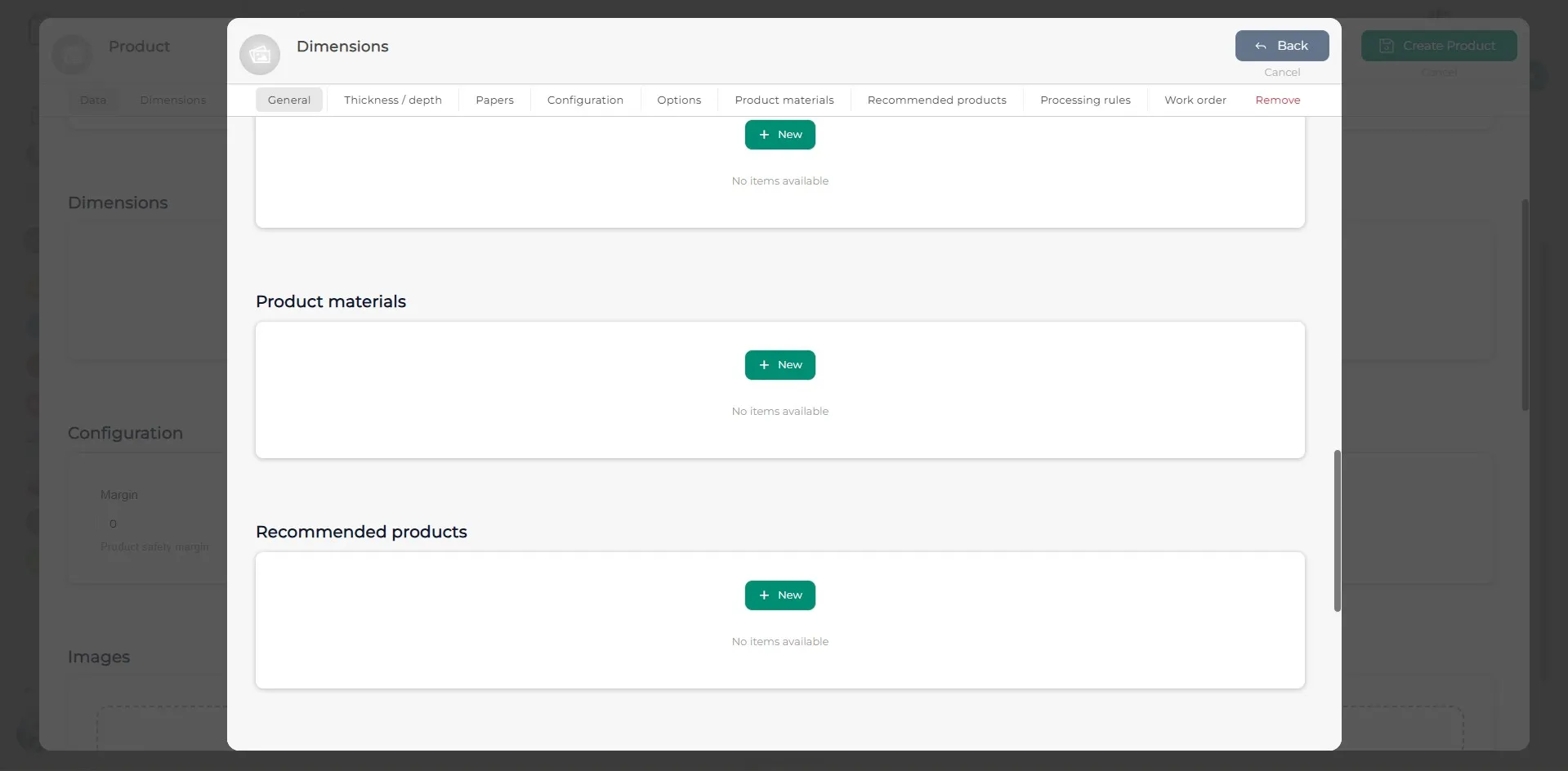
Nas secções Materiais do produto e Produtos recomendados, siga o mesmo procedimento do passo anterior. Se necessário, adicione os elementos correspondentes clicando no botão + Novo.
Passo 9
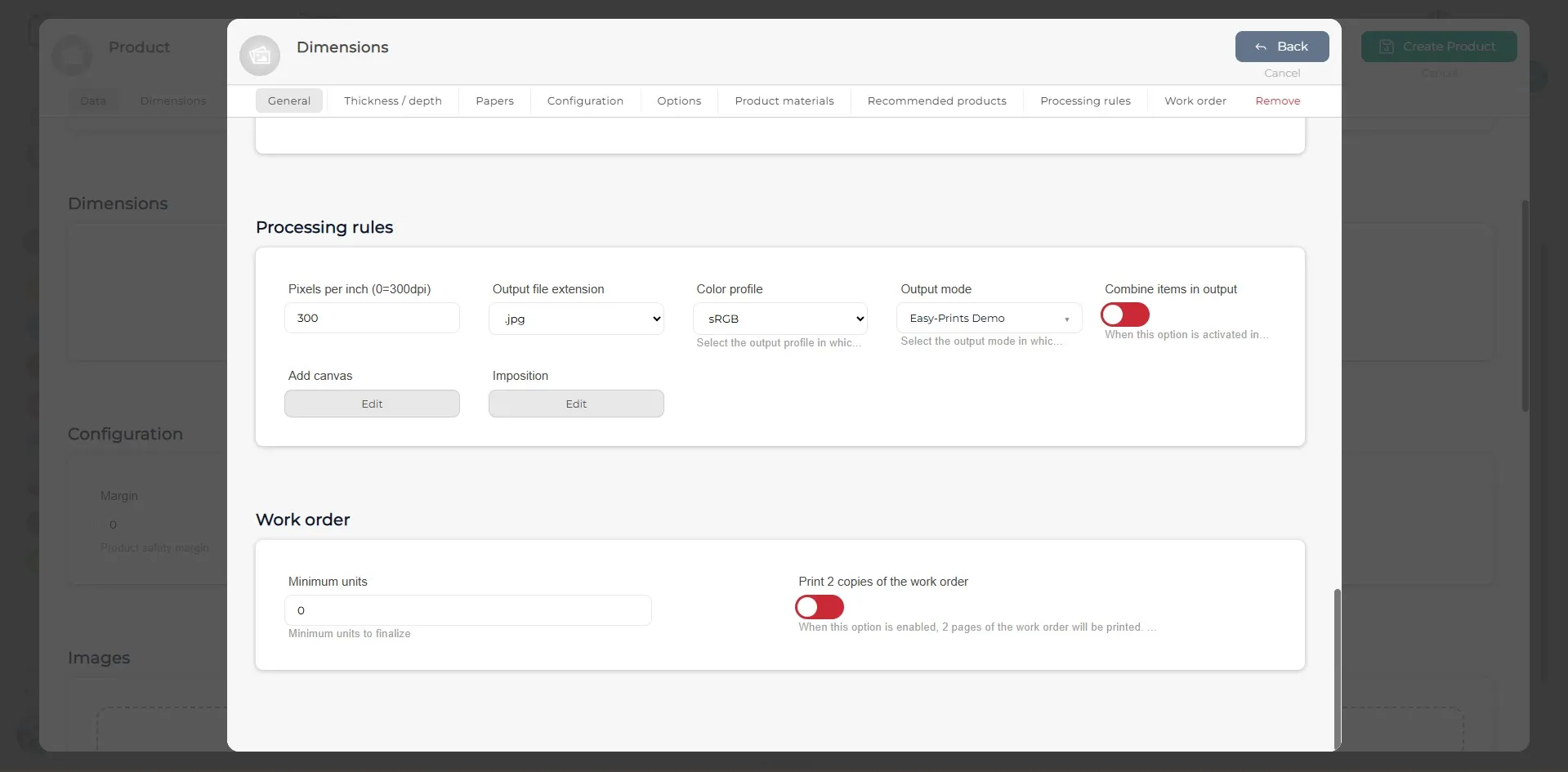
Na secção Regras de processamento, deverá indicar os pixels por polegada (PPI) do produto, o formato do ficheiro de saída (ou seja, o formato em que o produto será gerado: .jpg, .pdf, .png, .png + .eps), o perfil de cor (sRGB, RGB ou Adobe RGB) e o modo de saída, seja através de hot folder ou diretamente para qualquer máquina.
Passo 10
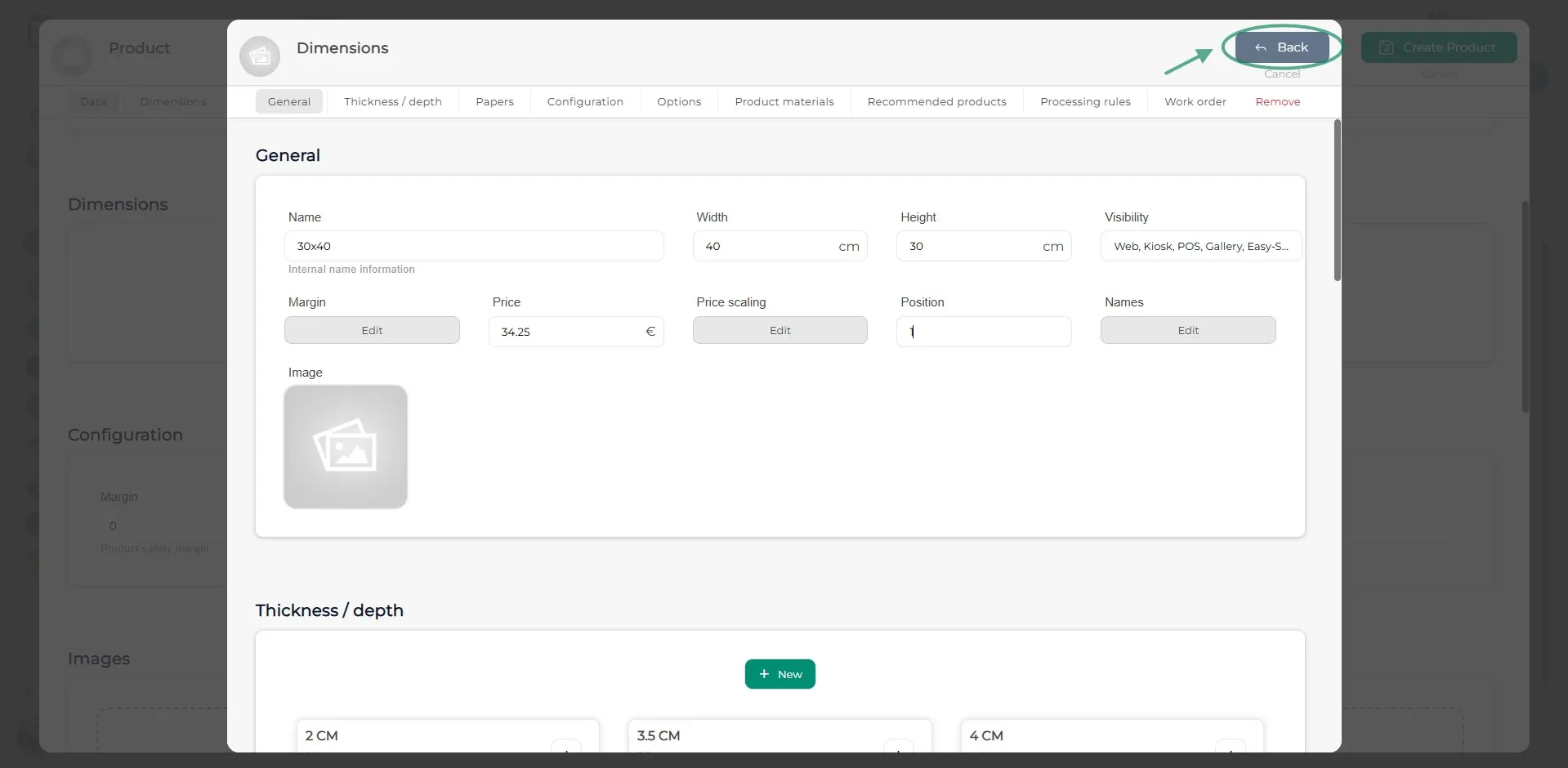
Após preencher todos os campos da janela Dimensões, clique no botão cinzento Voltar, localizado no canto superior direito.
Passo 11
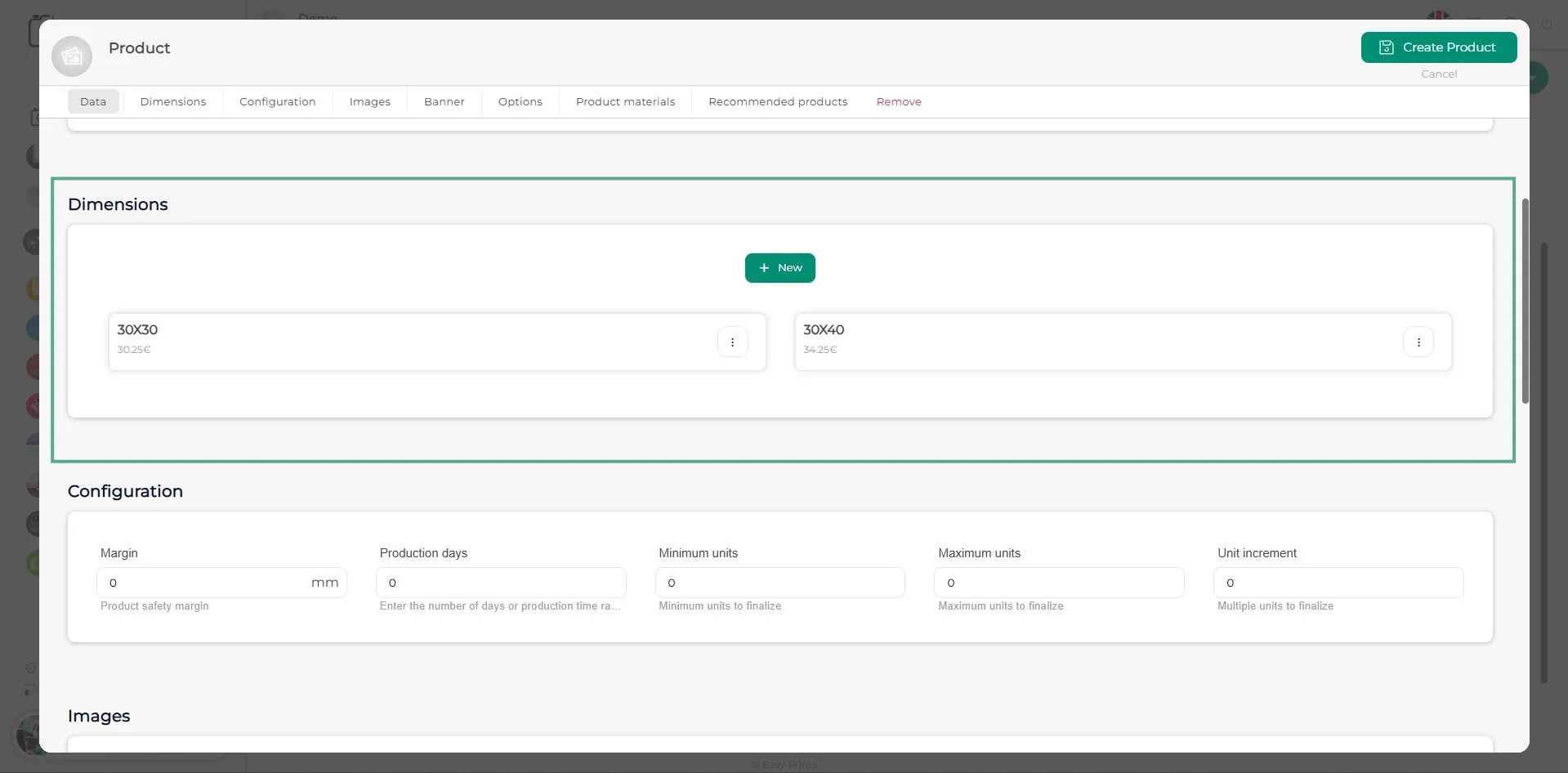
Adicione tantas dimensões quanto necessário, seguindo os passos anteriormente descritos.
Passo 12
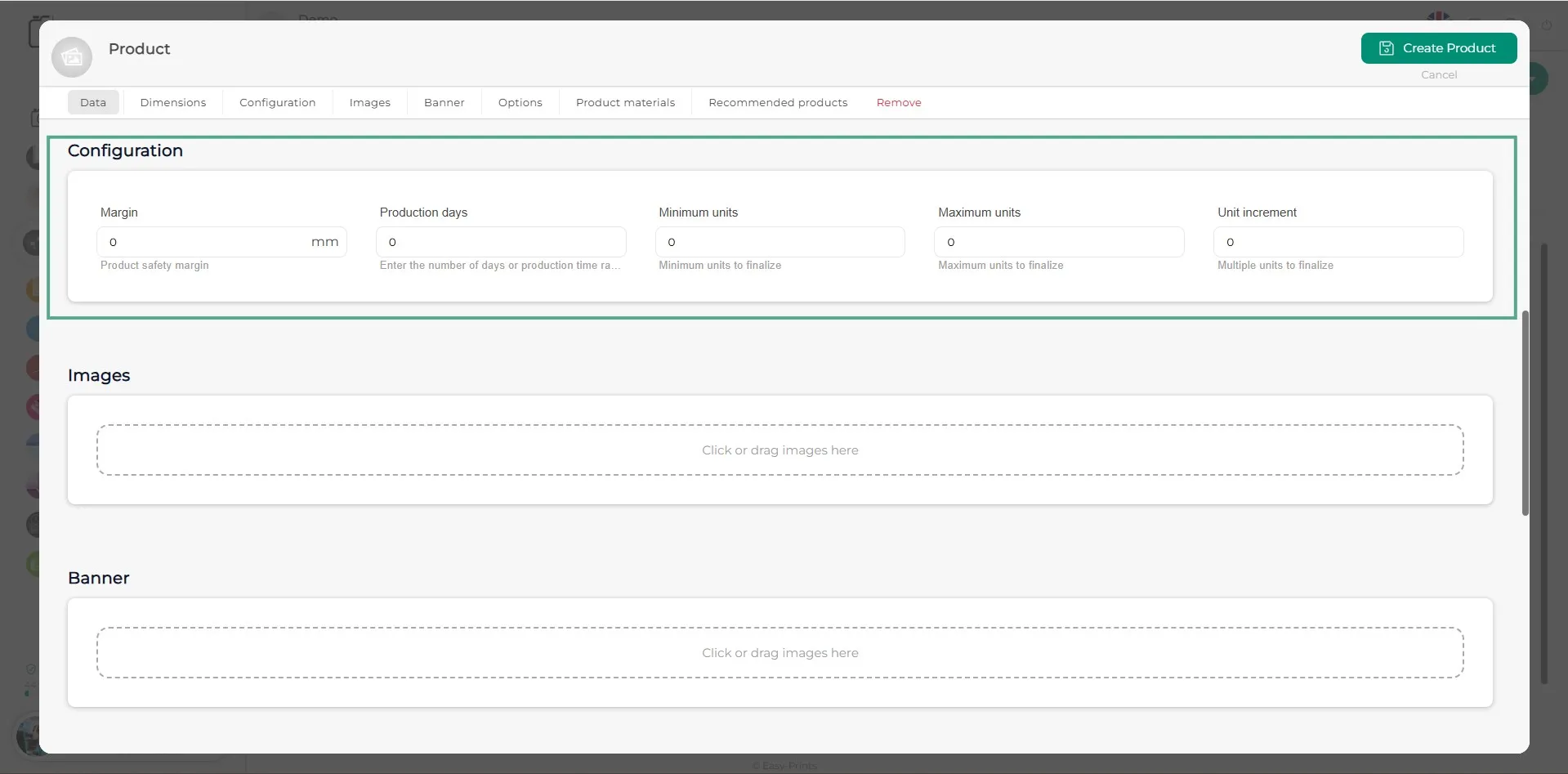
Na secção Configuração, indique a margem de segurança do produto, os dias de produção (o sistema conta dias úteis, por isso, se o tempo estimado for de 4 a 5 dias, deve ser indicado como 4-5), as unidades mínimas, as unidades máximas e o incremento por unidade.
Passo 13
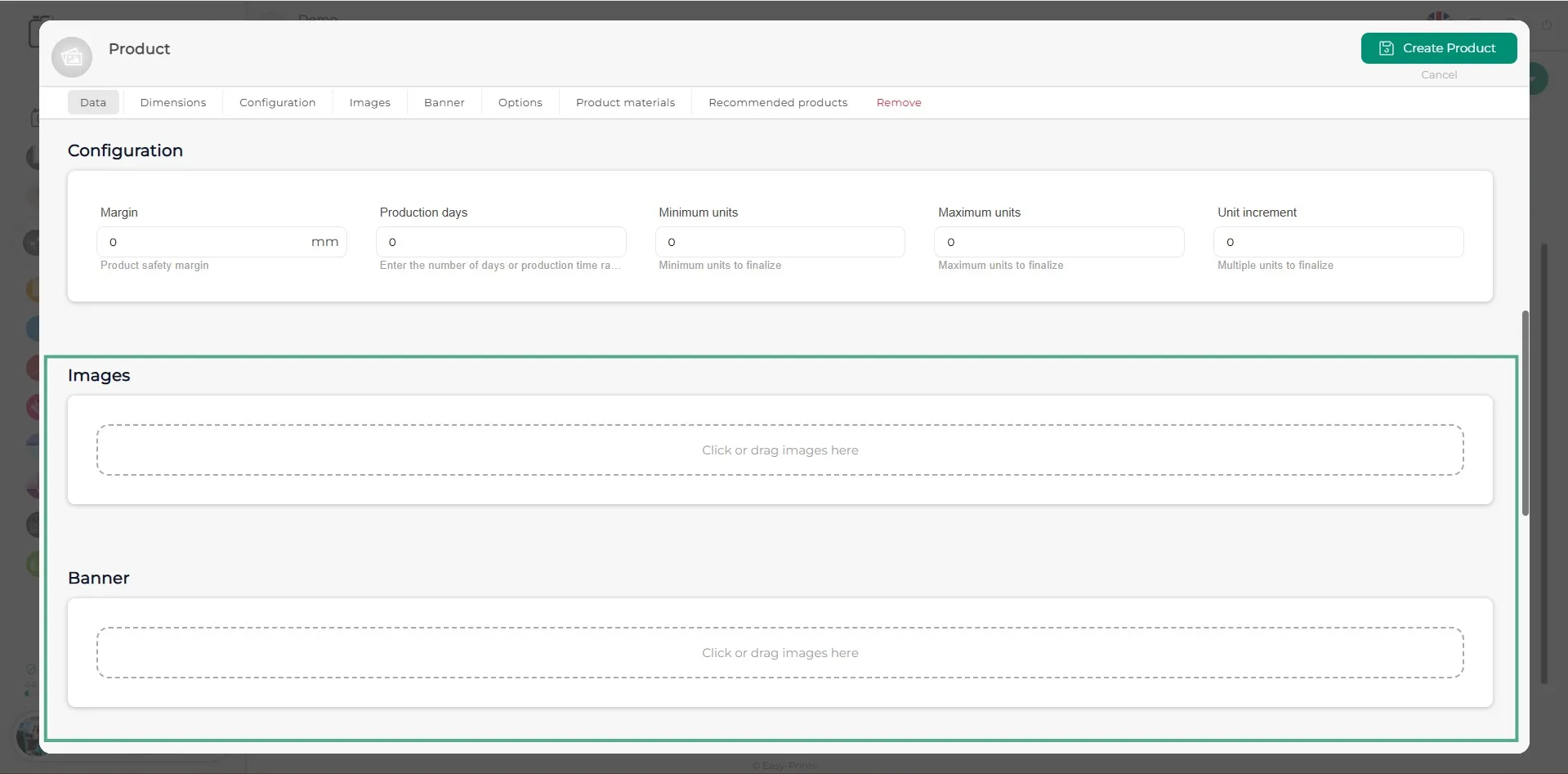
Para adicionar imagens do produto, clique na área que indica “Clique para carregar imagem”. Pode adicionar tantas imagens quantas desejar. O banner segue o mesmo procedimento da secção de imagens e é opcional.
Passo 14
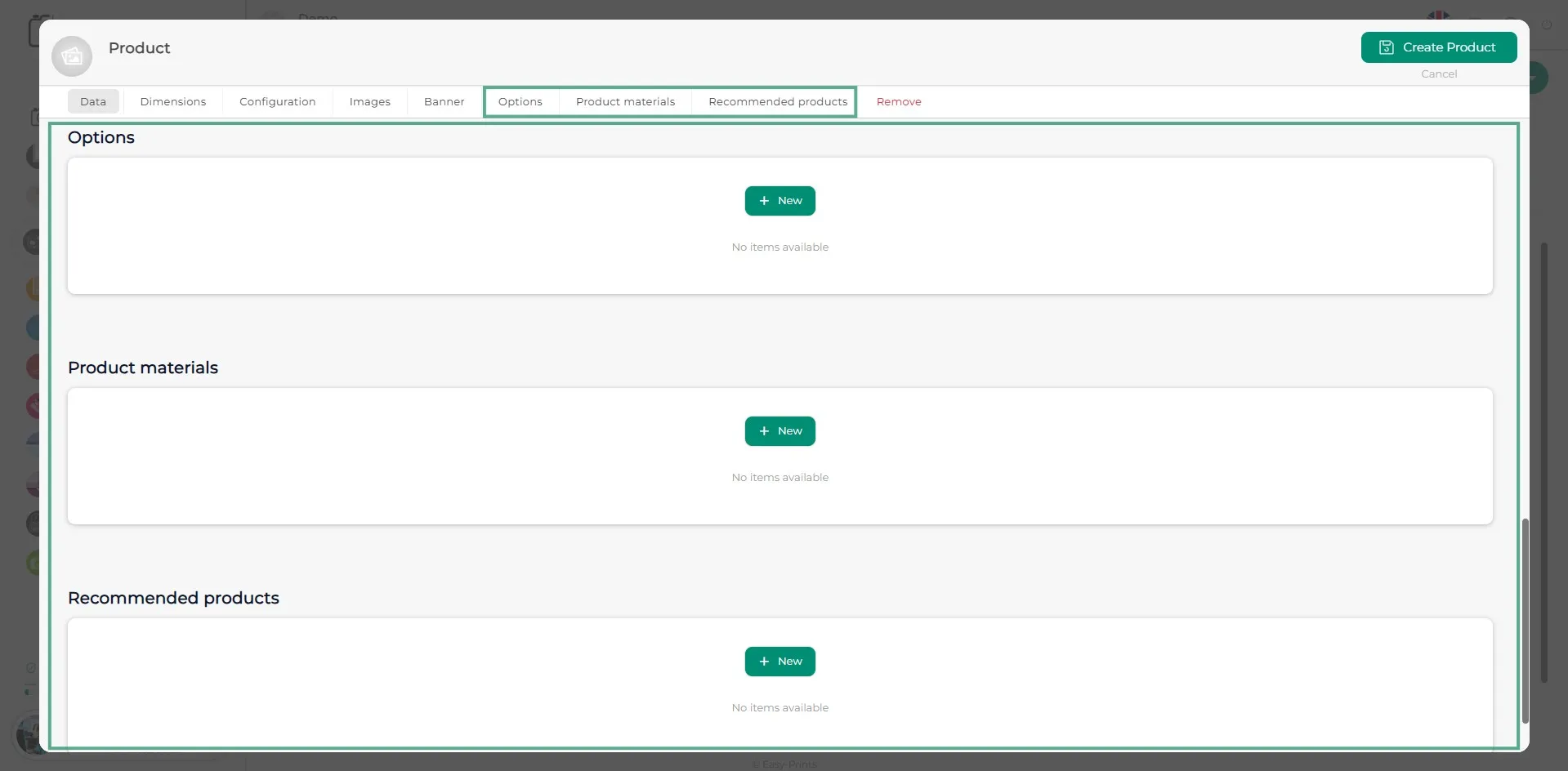
Nas três últimas secções encontrará Opções, Materiais do produto e Produtos recomendados. Em Opções, caso o produto tenha várias alternativas para escolher, deverá adicioná-las nesta secção. Em Materiais do produto, inclua os materiais que o cliente não pode escolher, mas que pretende mostrar (por exemplo, o laço que fecha um álbum). Por fim, em Produtos recomendados, poderá adicionar ou associar produtos já criados para que sejam apresentados ao cliente no site após finalizar a configuração do produto atual.
Passo 15
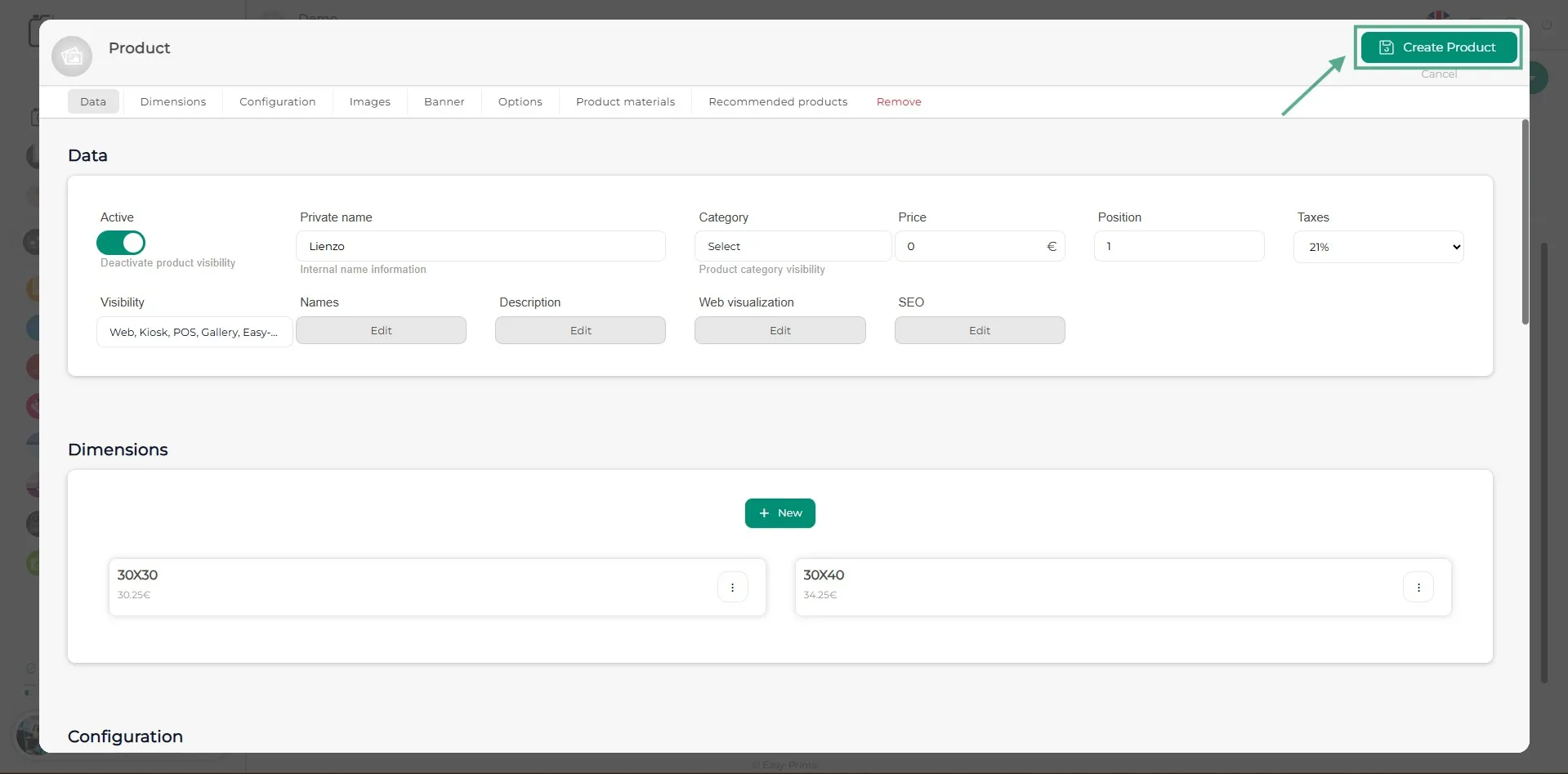
Para finalizar, certifique-se de clicar no botão verde Guardar produto, localizado no canto superior direito.
Volte ao centro de ajuda ou contacte a Easy-Prints.
← Voltar ao centro de ajuda