
Produkt vom Typ Leinwand
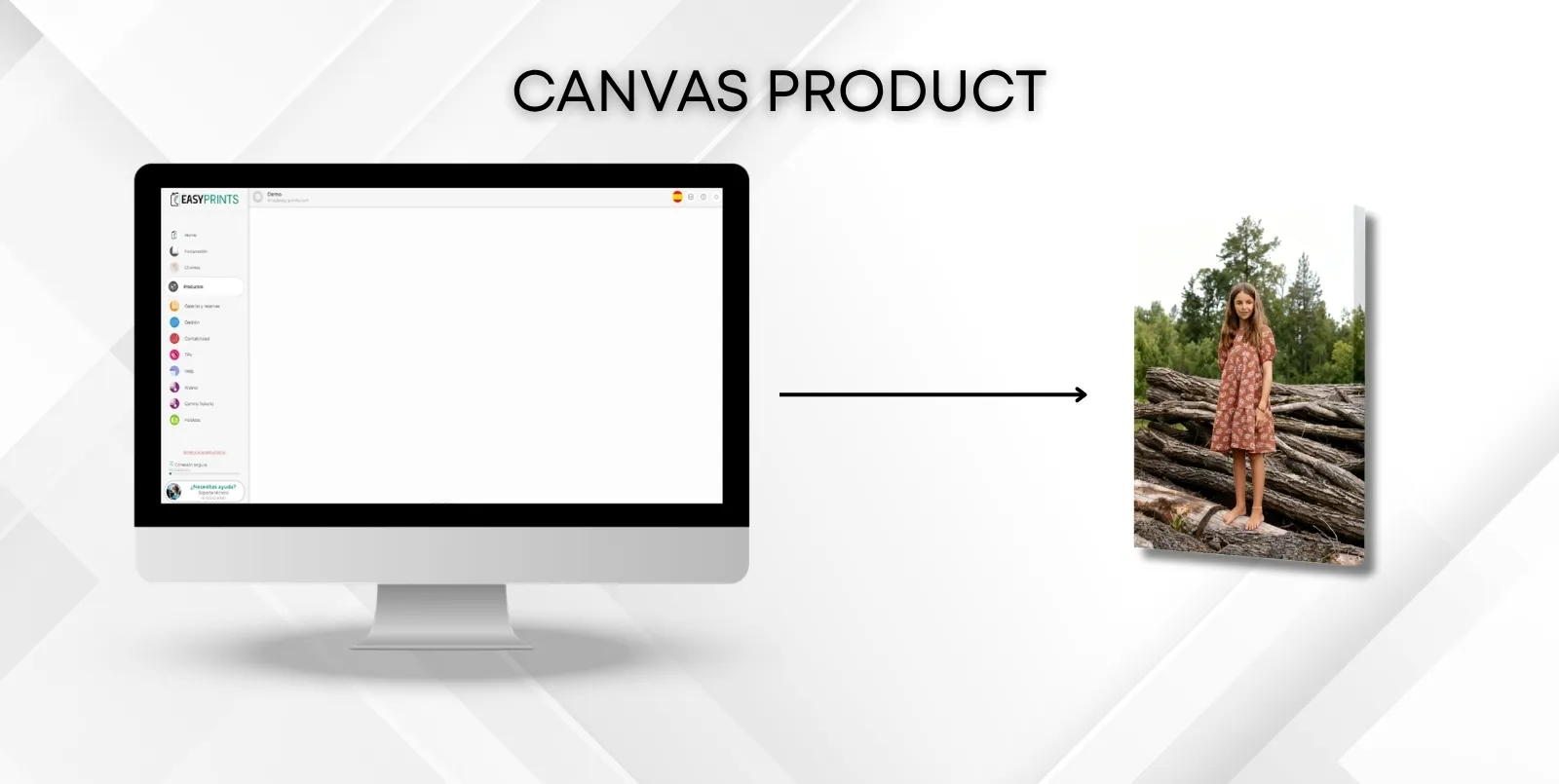
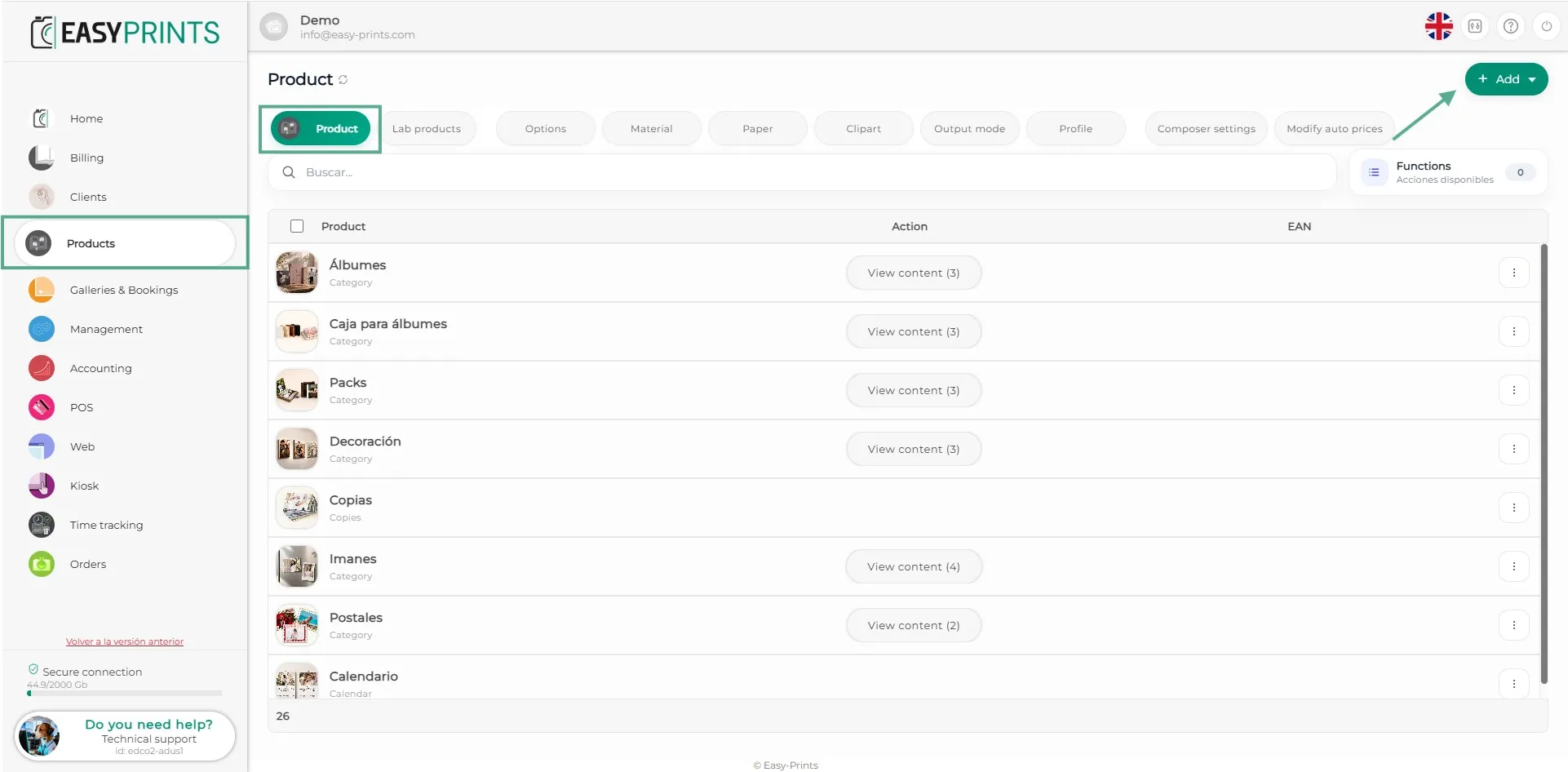
Um ein Produkt vom Typ Leinwand zu erstellen, gehen Sie im linken Menü zur Kategorie Produkte. Sobald Sie sich darin befinden, wechseln Sie zum Bereich Pro…
Schritt 1
Um ein Produkt vom Typ Leinwand zu erstellen, gehen Sie im linken Menü zur Kategorie Produkte. Sobald Sie sich darin befinden, wechseln Sie zum Bereich Produkte in der oberen Leiste. Klicken Sie anschließend auf die grüne Schaltfläche + Hinzufügen oben rechts.
Schritt 2
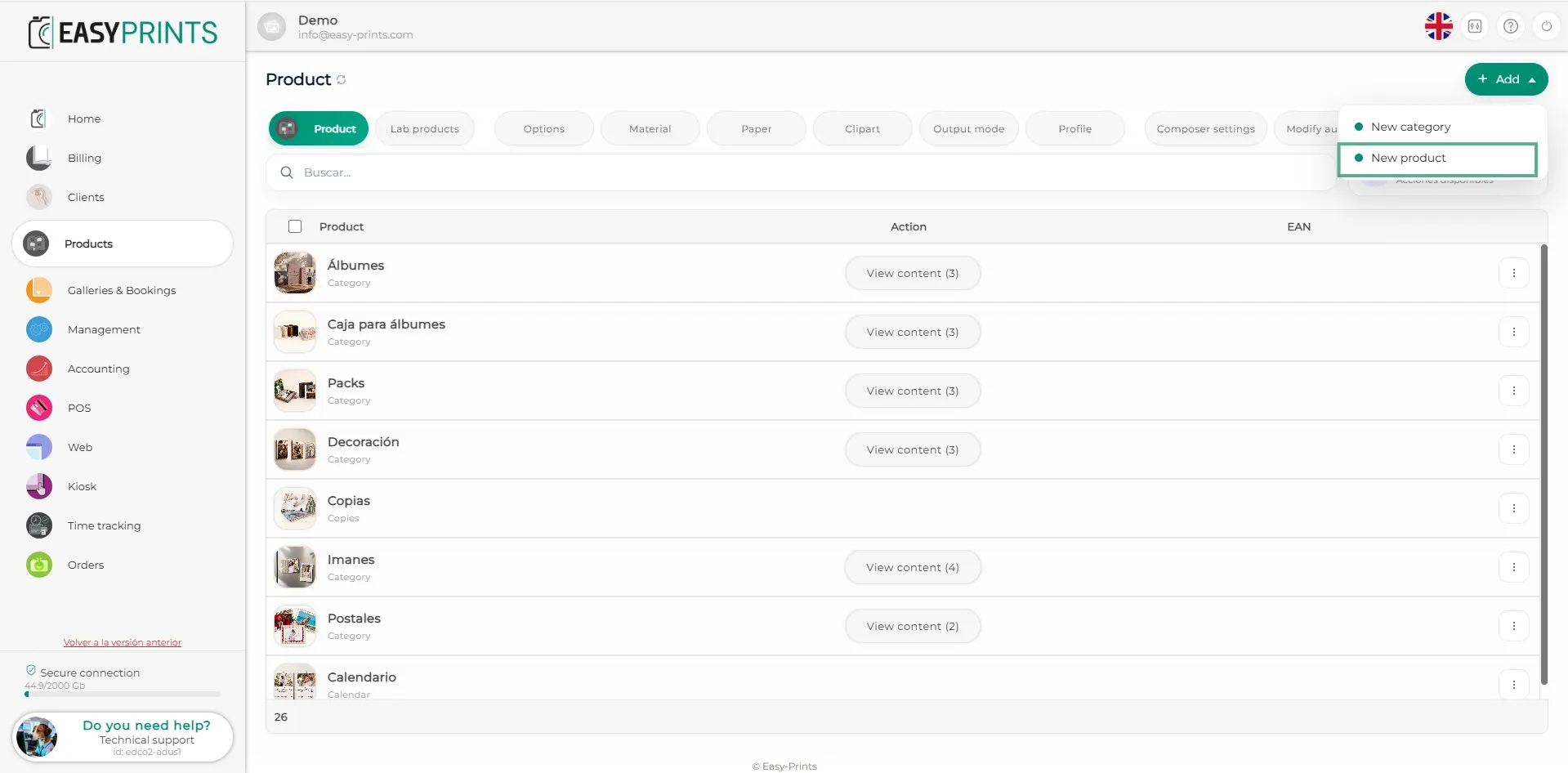
Wählen Sie im Dropdown-Menü, das beim Klicken auf + Neu erscheint, die Option Neues Produkt aus.
Schritt 3
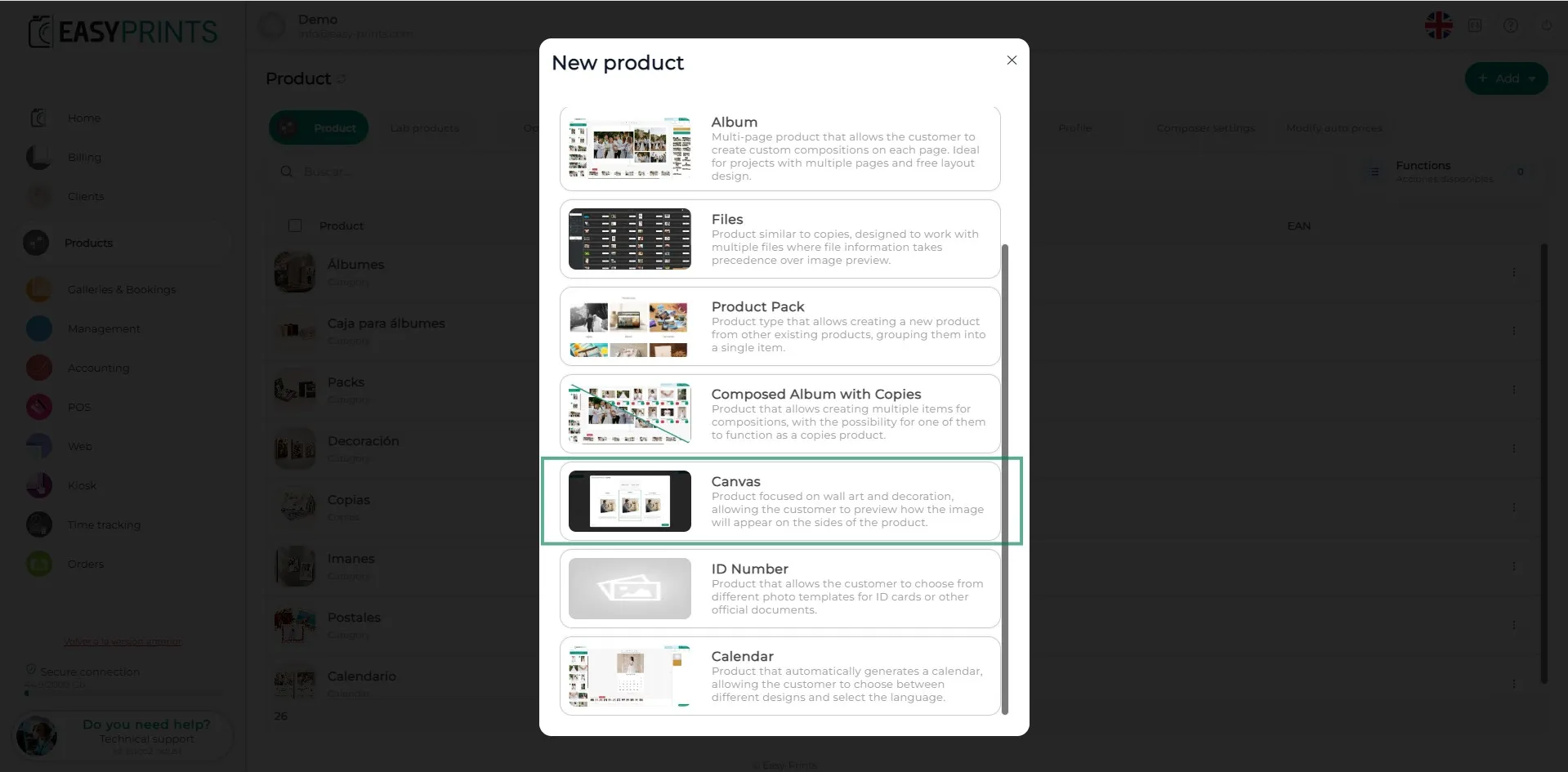
Wählen Sie im neuen Fenster die Option Leinwand aus.
Schritt 4
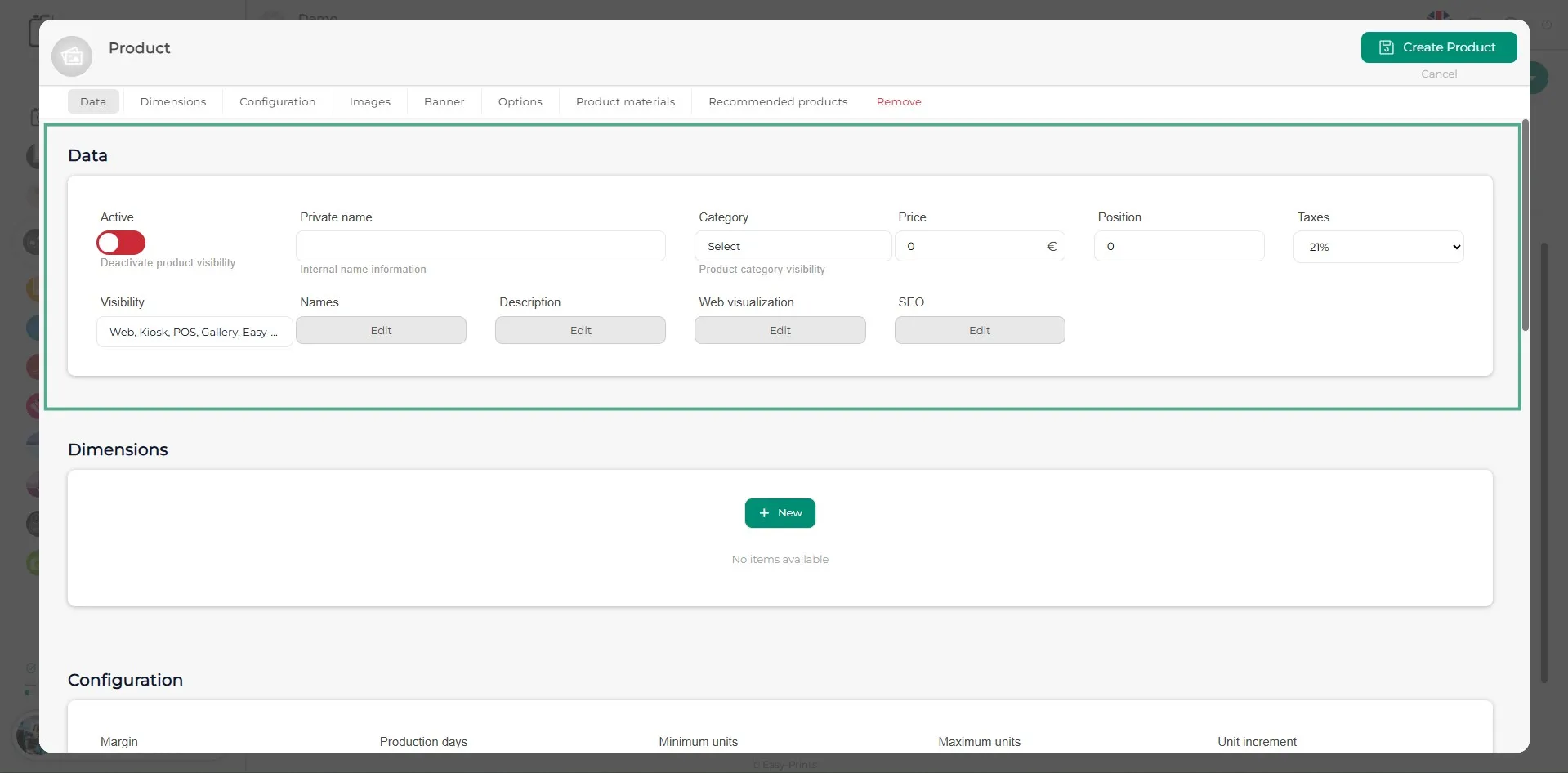
Im neuen Fenster müssen Sie die allgemeinen Produktdaten ausfüllen: vom internen Namen bis zum Produktnamen (für den Kunden auf der Website sichtbar), Beschreibung, Preis, Position, Kategorie und mehr. Stellen Sie sicher, dass das Produkt aktiviert ist, damit es in den ausgewählten Optionen angezeigt wird.
Schritt 5
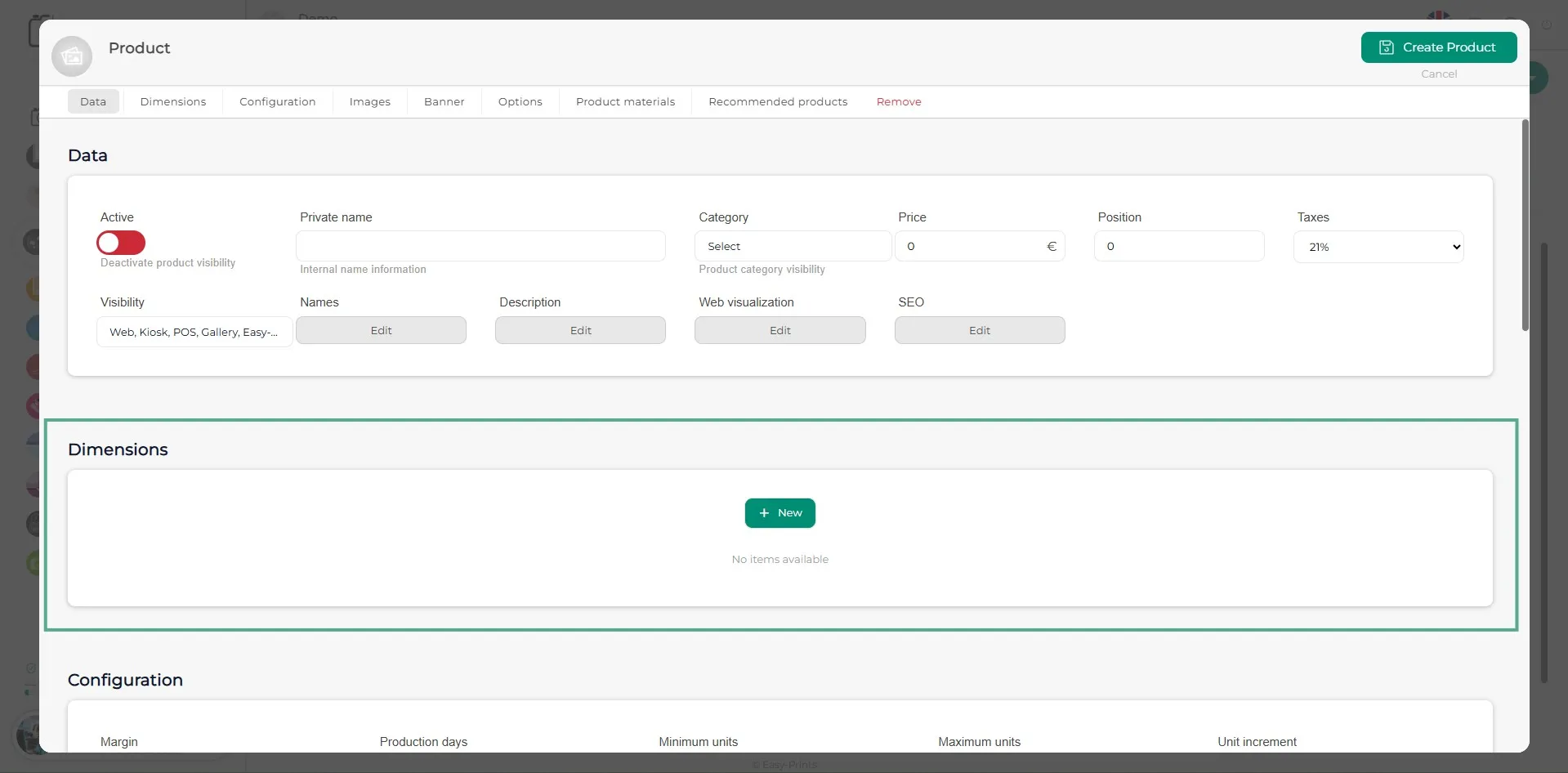
Um die verschiedenen Abmessungen (Größen) zu erstellen, müssen Sie jede einzelne hinzufügen, indem Sie auf die grüne Schaltfläche + Neu im Bereich Dimensionen klicken.
Schritt 6
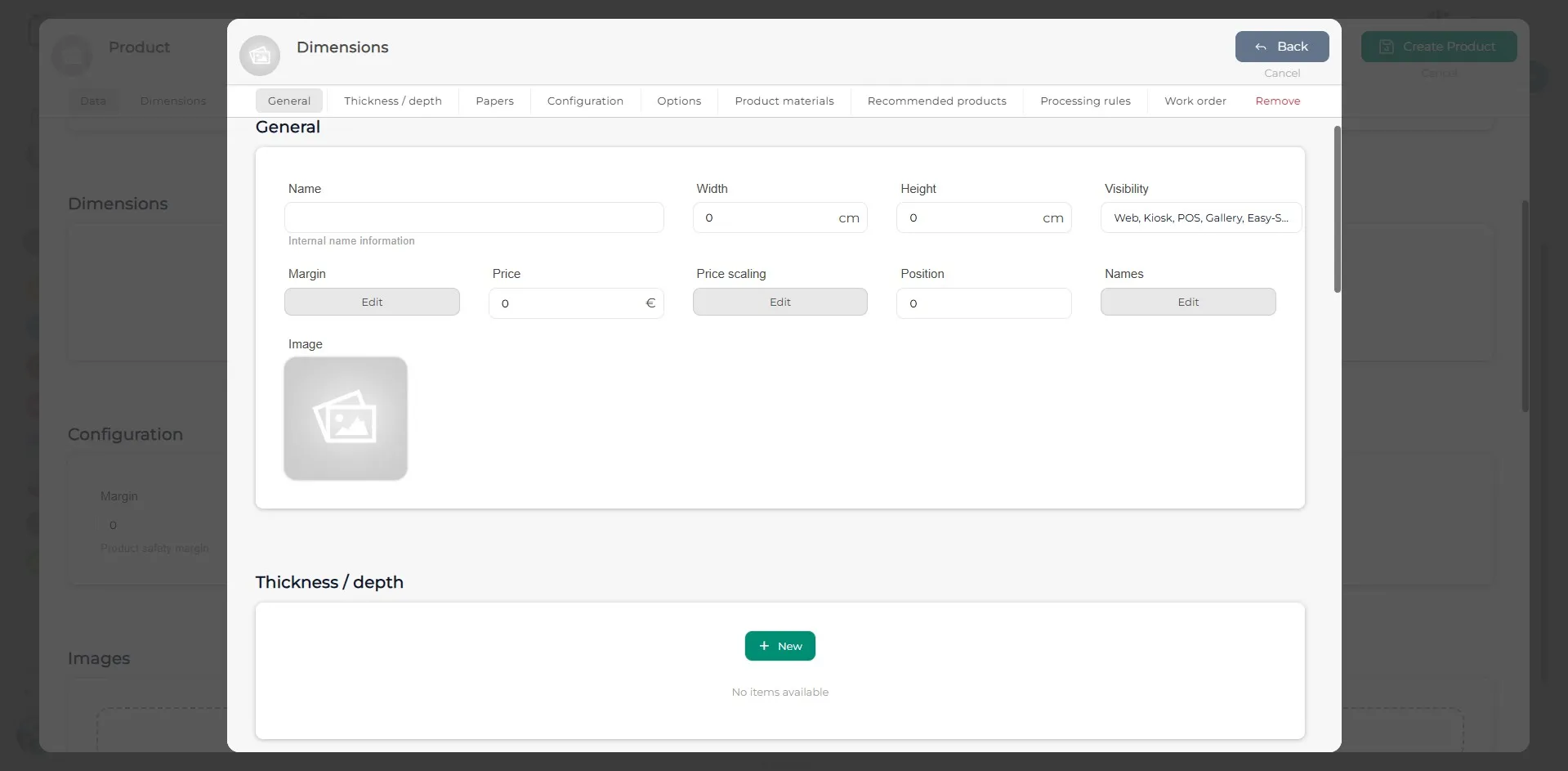
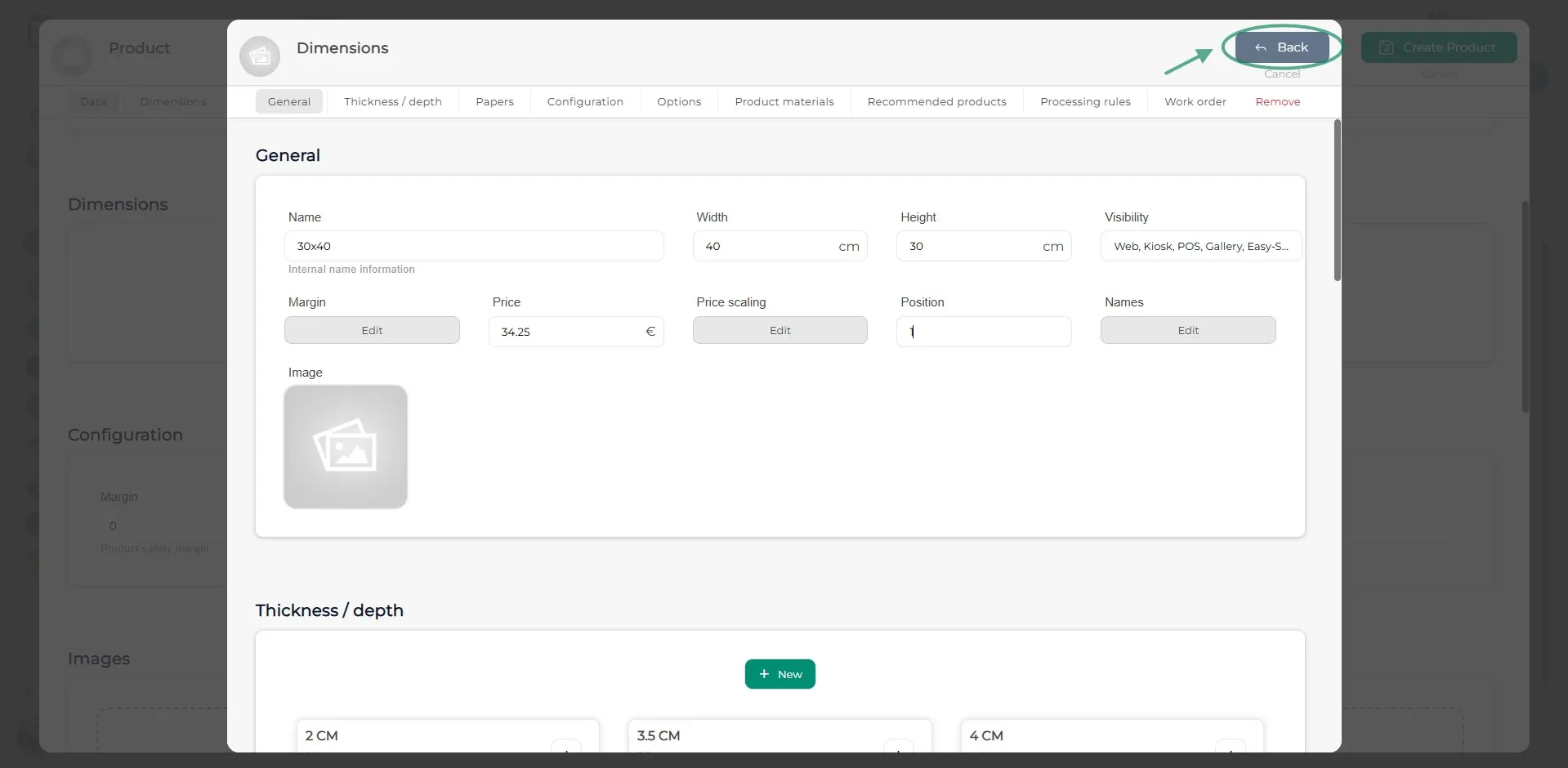
Im Fenster Dimensionen müssen Sie die Felder im Bereich Allgemein ausfüllen. Im Bereich Dicke/Tiefe geben Sie die Dicke (Tiefe) der Leinwand in Zentimetern an. Beim Klicken auf die grüne Schaltfläche + Neu öffnet sich ein Fenster, in dem Sie den Namen der Dicke, die Tiefe in Zentimetern sowie ggf. einen Aufpreis angeben müssen. Sie können beliebig viele Dicken hinzufügen.
Schritt 7
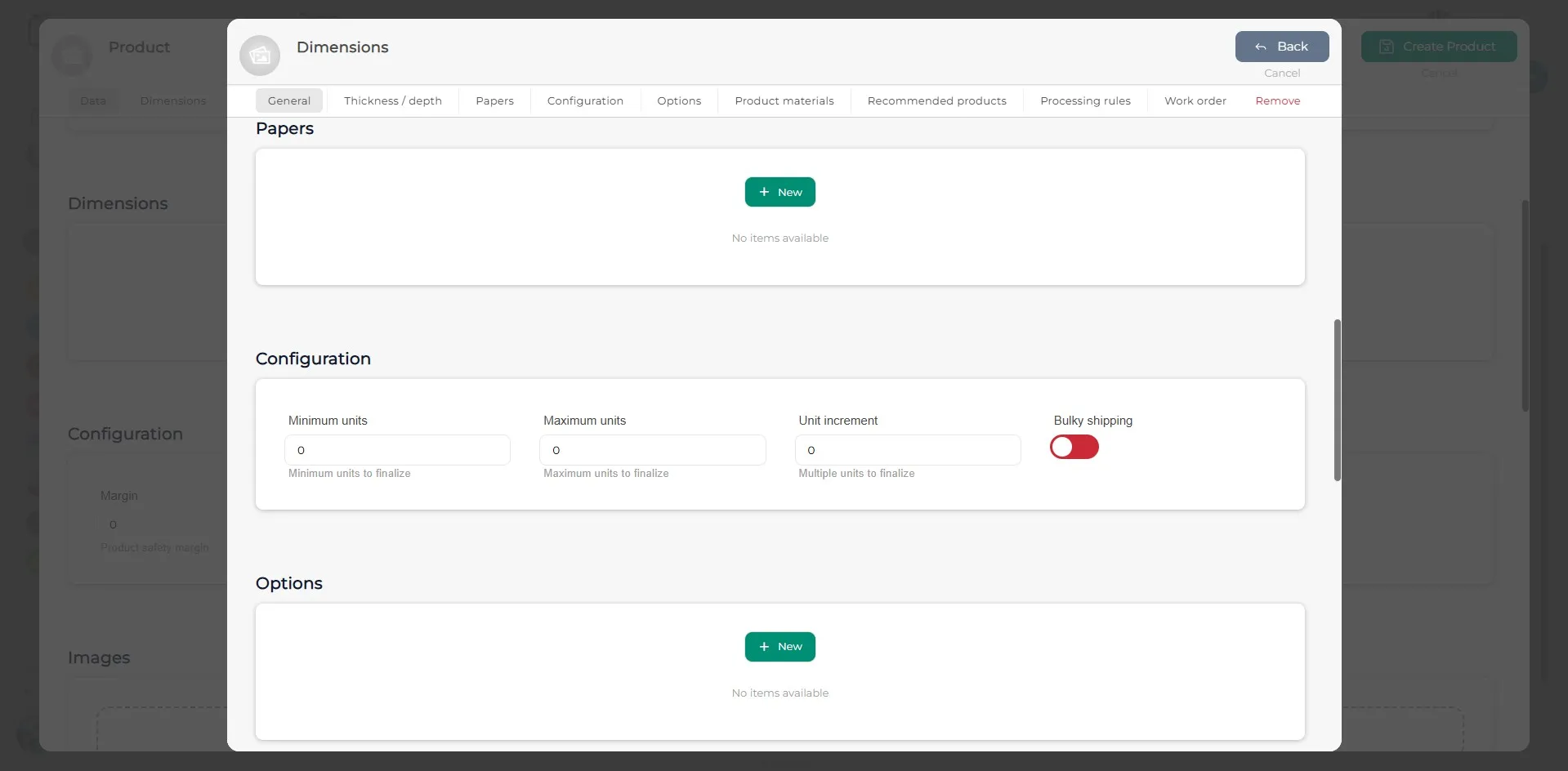
In den Bereichen Papier und Optionen fügen Sie bei Bedarf die entsprechenden Elemente hinzu, indem Sie auf die Schaltfläche + Neu klicken. Im Bereich Konfiguration geben Sie die Mindestmenge, die Höchstmenge sowie die Mengenschritte an.
Schritt 8
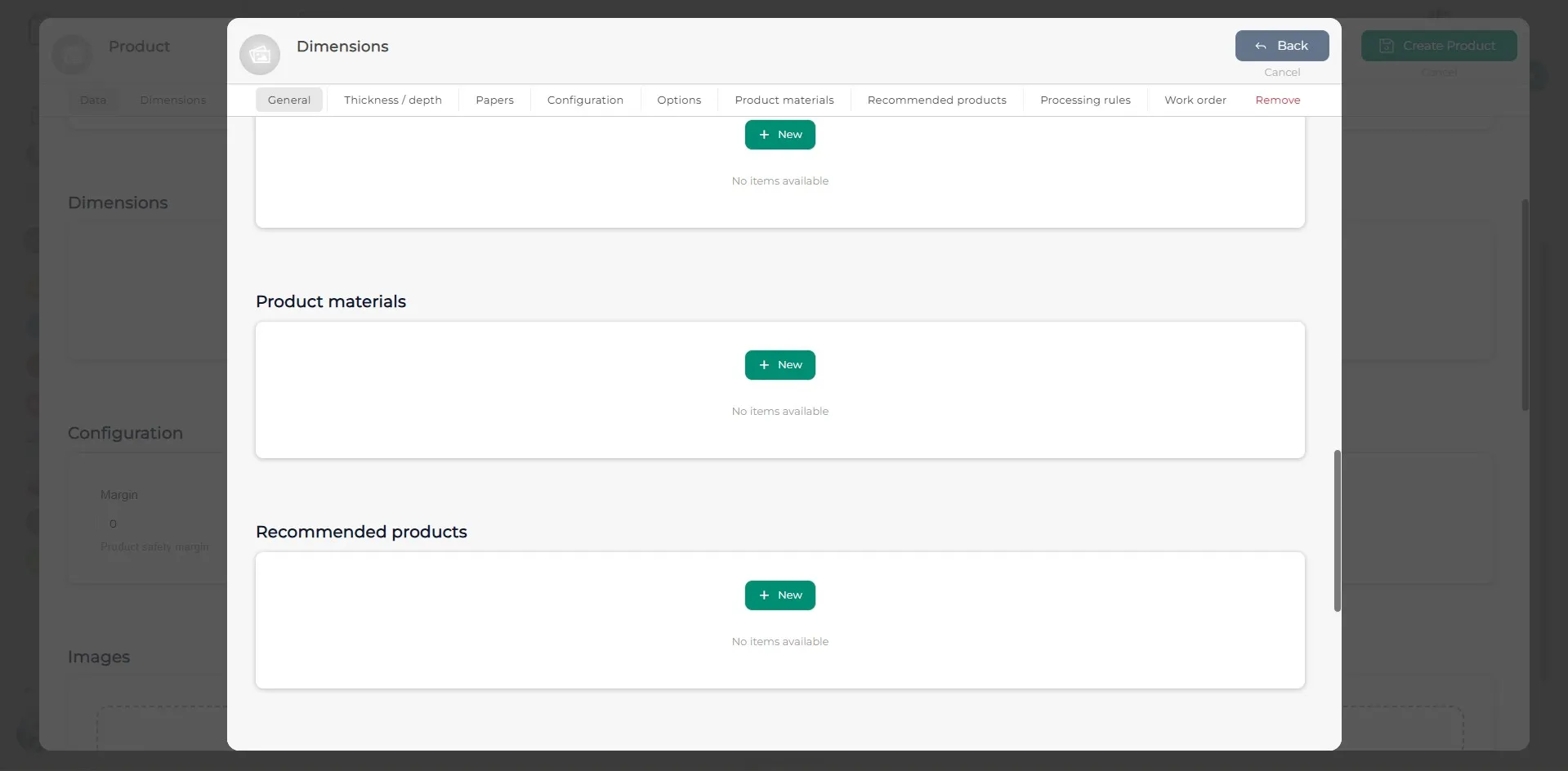
In den Bereichen Produktmaterialien und Empfohlene Produkte gehen Sie wie im vorherigen Schritt vor. Fügen Sie bei Bedarf die entsprechenden Elemente hinzu, indem Sie auf die Schaltfläche + Neu klicken.
Schritt 9
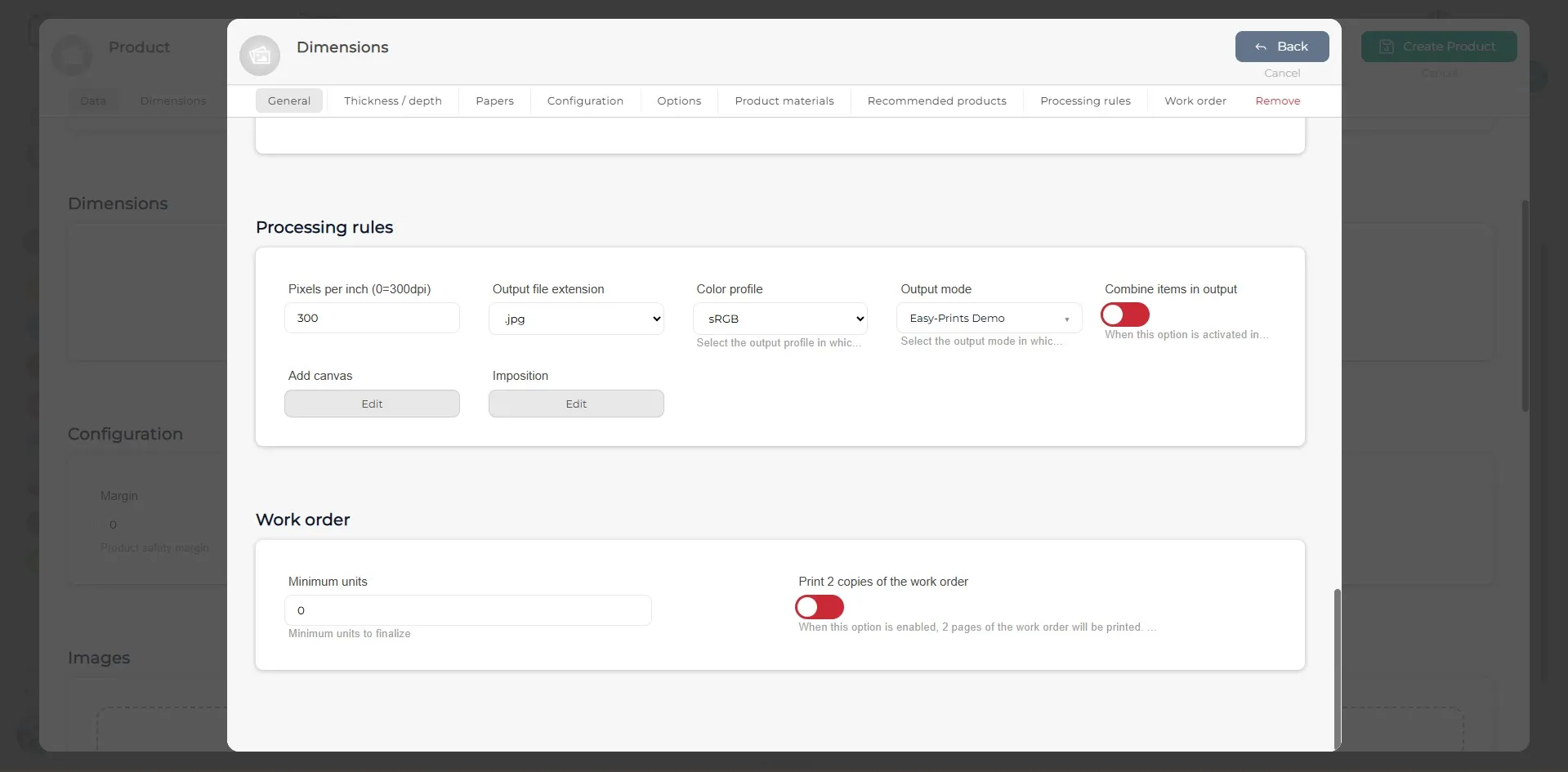
Im Bereich Verarbeitungsregeln müssen Sie die Pixel pro Zoll (PPI) des Produkts, das Ausgabeformat der Datei (also das Format, in dem das Produkt erzeugt wird: .jpg, .pdf, .png, .png + .eps), das Farbprofil (sRGB, RGB oder Adobe RGB) sowie den Ausgabemodus festlegen, entweder über einen Hot Folder oder direkt an eine Maschine.
Schritt 10
Sobald alle Felder im Fenster Dimensionen ausgefüllt sind, klicken Sie auf die graue Schaltfläche Zurück oben rechts.
Schritt 11
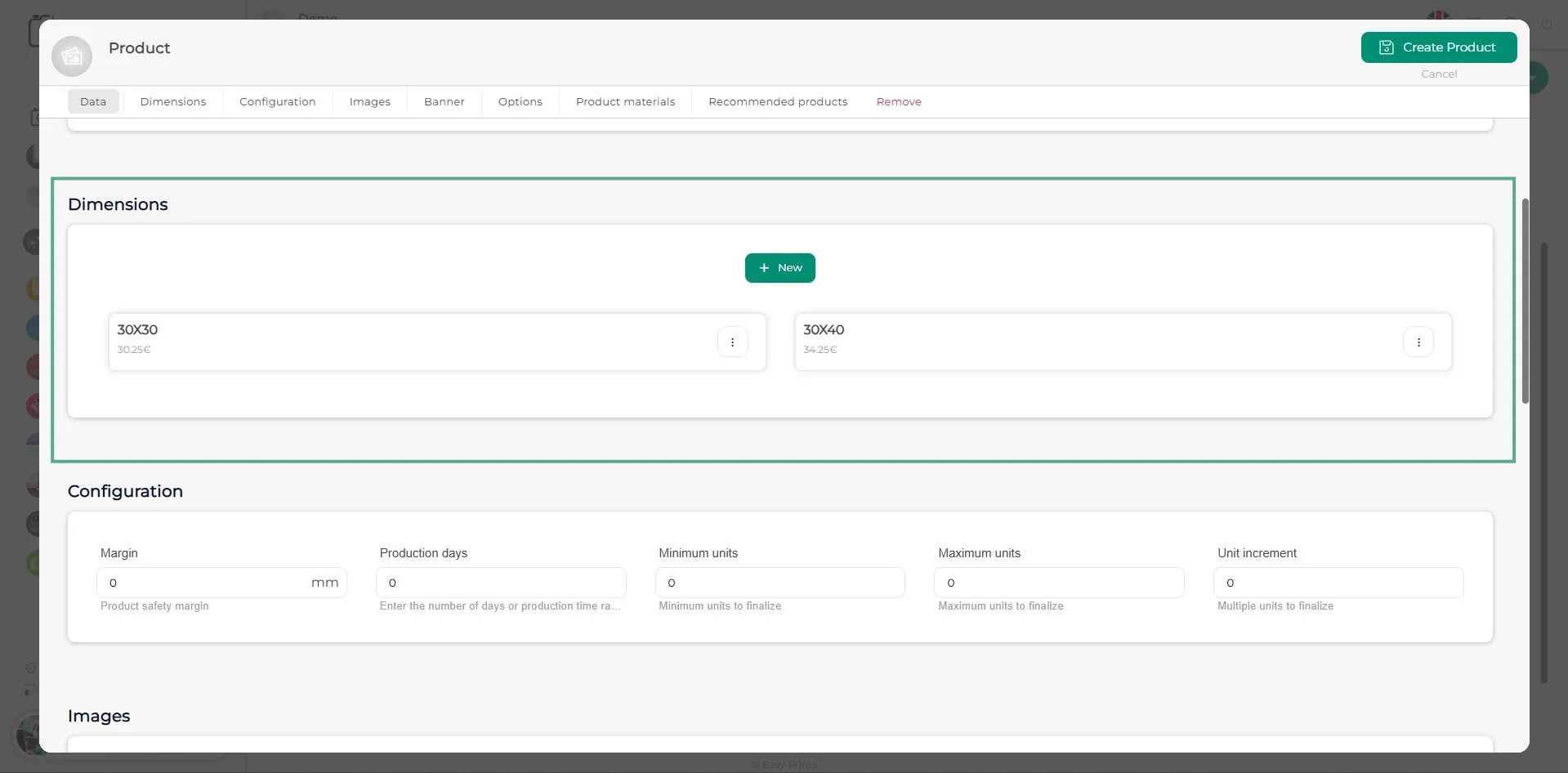
Fügen Sie so viele Dimensionen hinzu, wie erforderlich sind, und folgen Sie dabei den zuvor beschriebenen Schritten.
Schritt 12
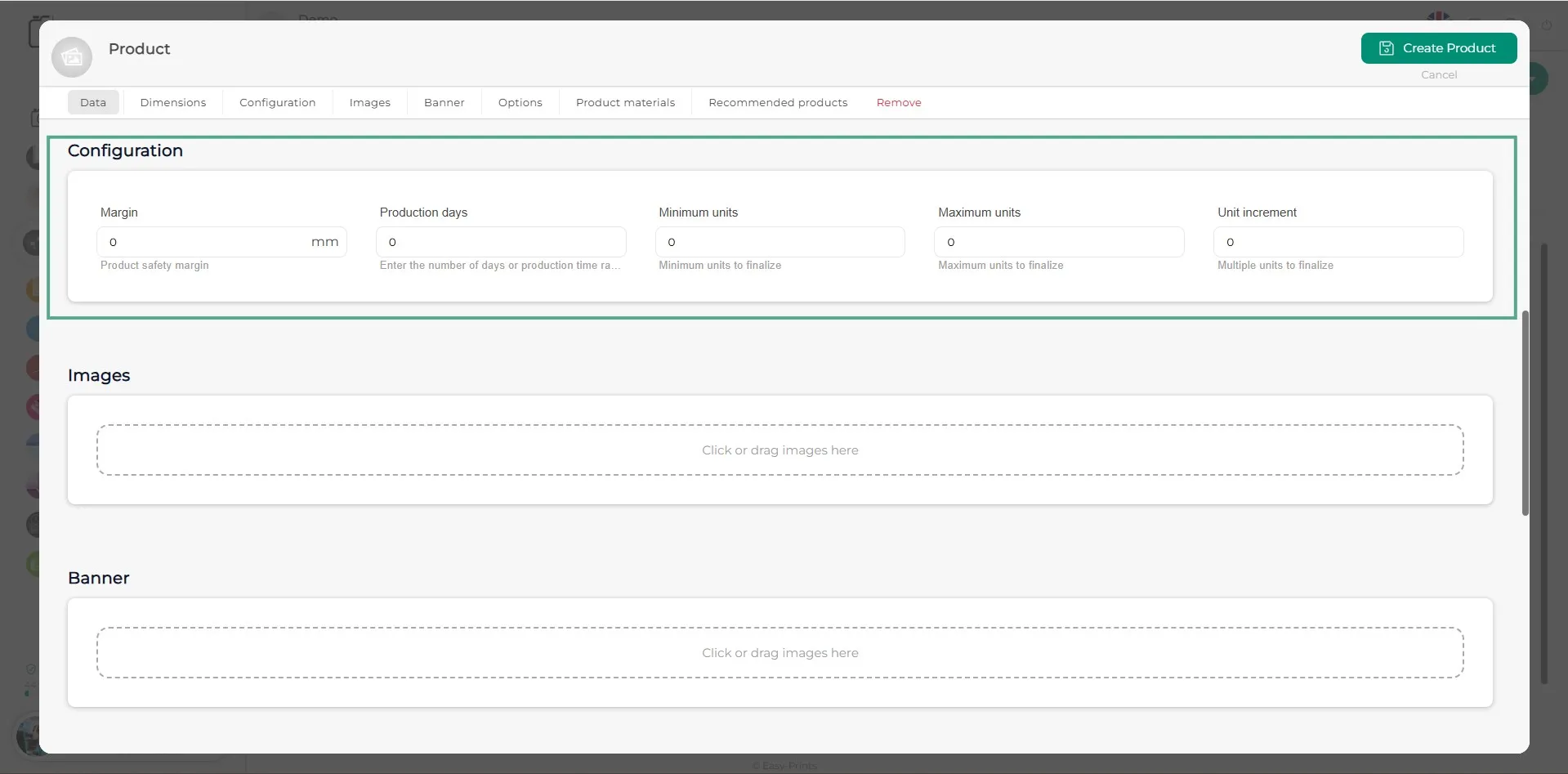
Im Bereich Konfiguration geben Sie den Sicherheitsrand des Produkts, die Produktionszeit in Tagen (das System zählt Arbeitstage, daher sollte bei einer Dauer von 4 bis 5 Tagen 4-5 angegeben werden), die Mindestmenge, die Höchstmenge sowie den Mengenschritt an.
Schritt 13
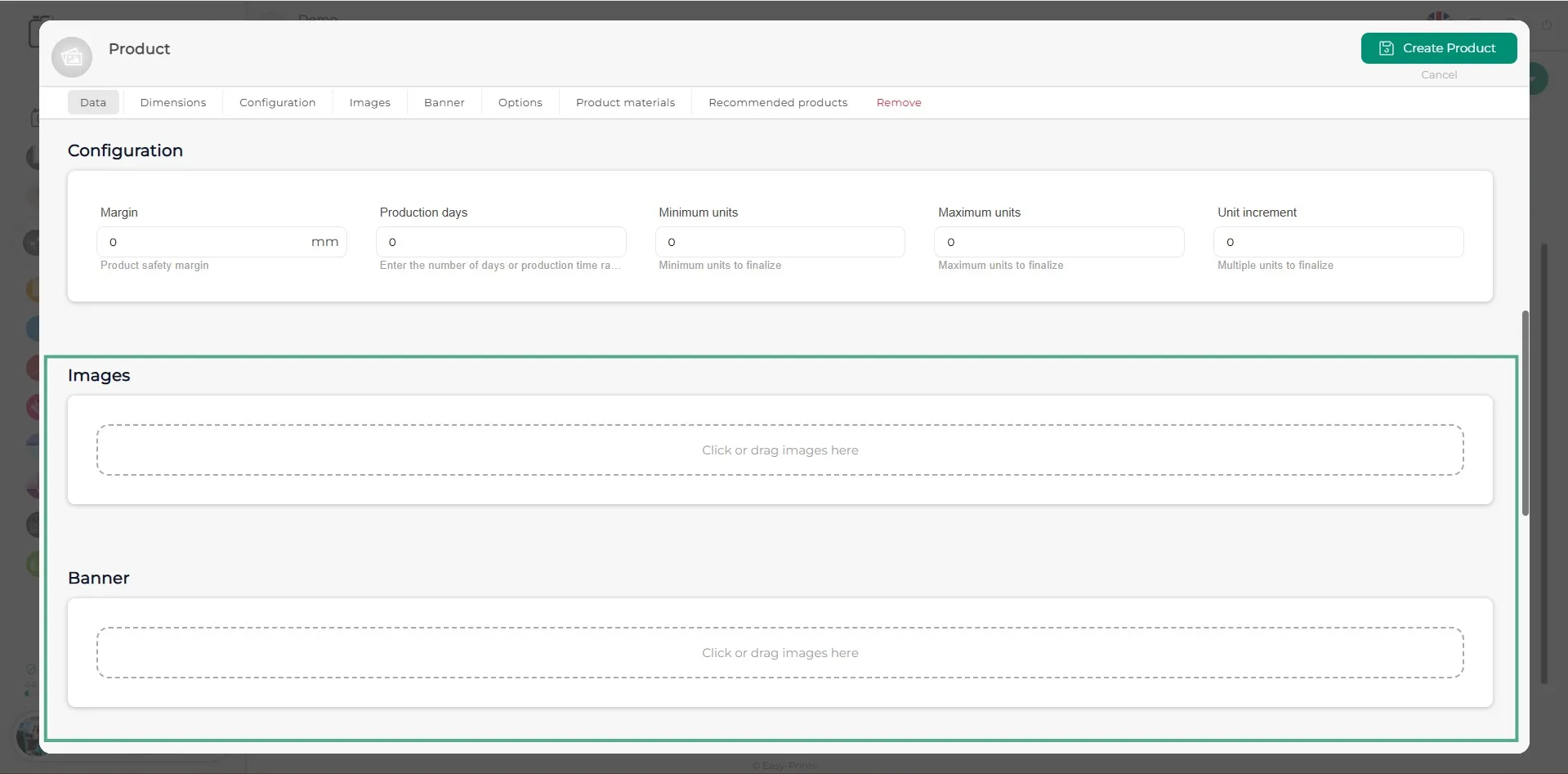
Um Produktbilder hinzuzufügen, klicken Sie auf das Feld mit der Aufschrift „Klicken Sie, um ein Bild hochzuladen“. Sie können so viele Bilder hinzufügen, wie Sie möchten. Das Banner folgt dem gleichen Verfahren wie der Bildbereich und ist optional.
Schritt 14
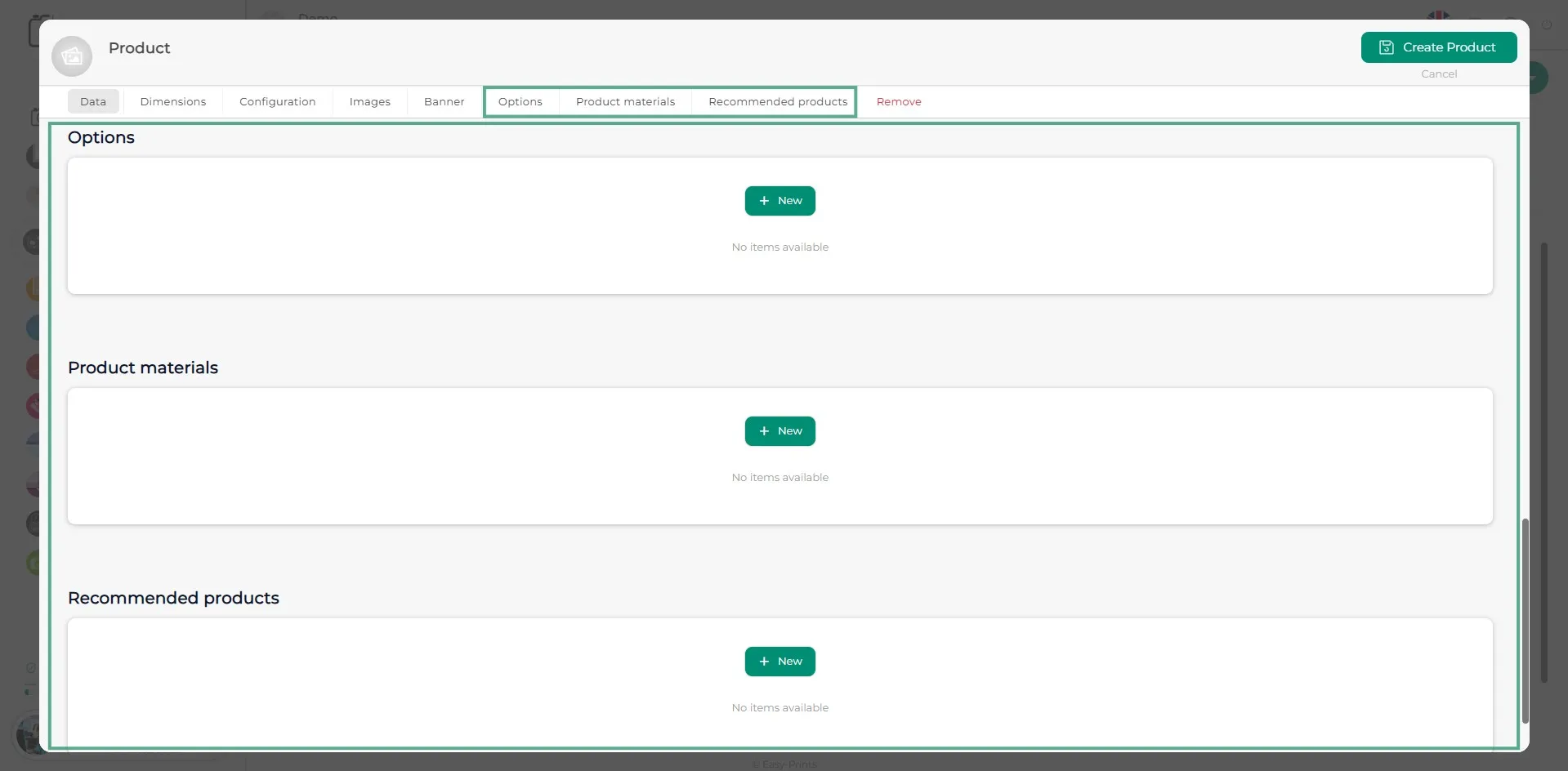
In den letzten drei Bereichen finden Sie Optionen, Produktmaterialien und Empfohlene Produkte. Unter Optionen sollten Sie, falls das Produkt mehrere Auswahlmöglichkeiten bietet, diese in diesem Bereich hinzufügen. Unter Produktmaterialien geben Sie Materialien an, die der Kunde nicht auswählen kann, die aber angezeigt werden sollen (z. B. das Band, mit dem ein Album geschlossen wird). Unter Empfohlene Produkte können Sie bereits erstellte Produkte hinzufügen oder verknüpfen, damit diese dem Kunden nach Abschluss der Konfiguration des aktuellen Produkts auf der Website angezeigt werden.
Schritt 15
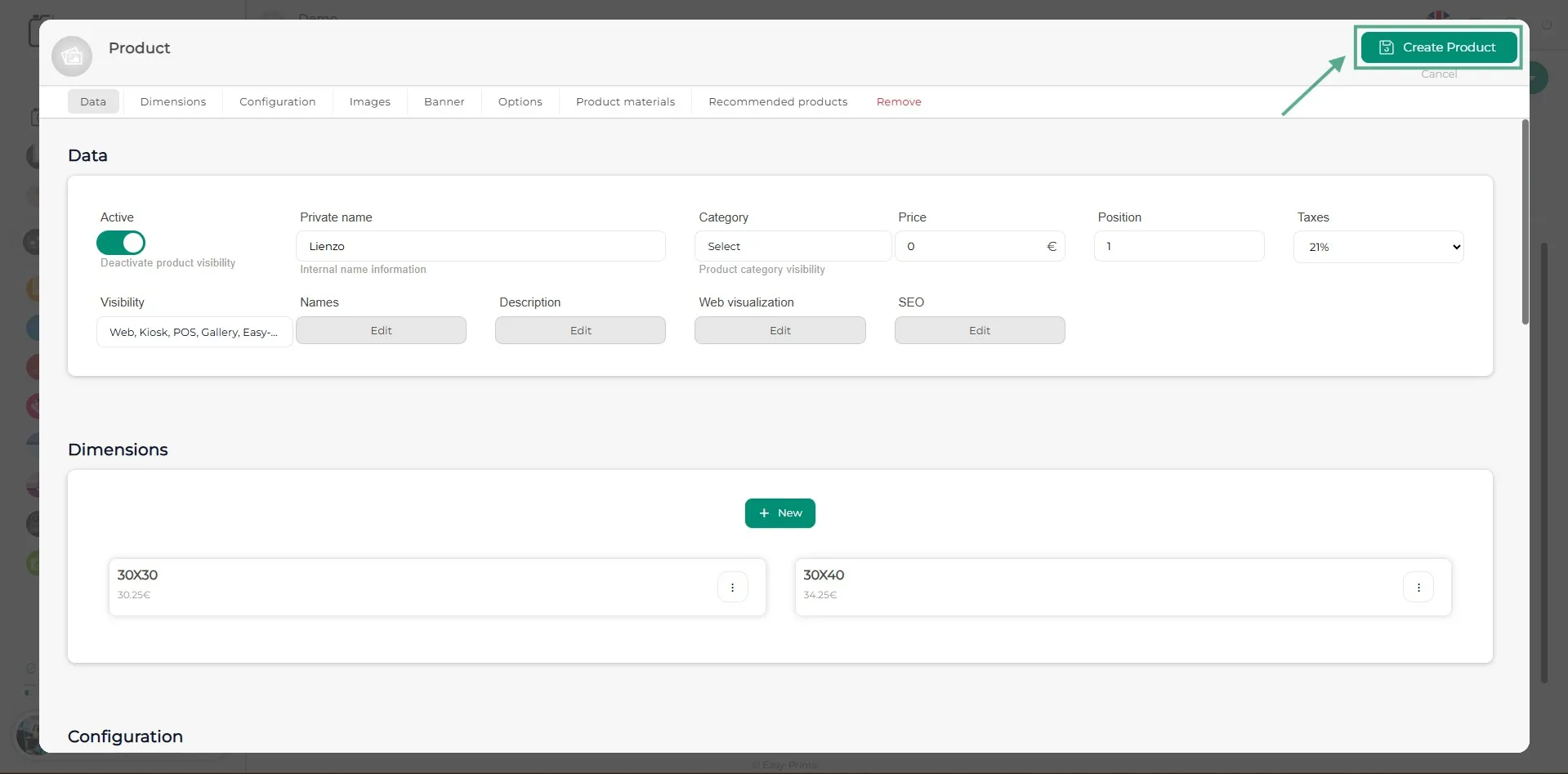
Zum Abschluss stellen Sie sicher, dass Sie auf die grüne Schaltfläche Produkt speichern oben rechts klicken.
Gehen Sie zurück zum Hilfezentrum oder kontaktieren Sie Easy-Prints.
← Zurück zum Hilfezentrum