
Prodotto tipo tela
Per creare un prodotto tipo tela, accedi alla categoria Prodotti dal menu laterale sinistro. Una volta dentro, vai alla sezione Prodotti, situata nella bar…
Passaggio 1
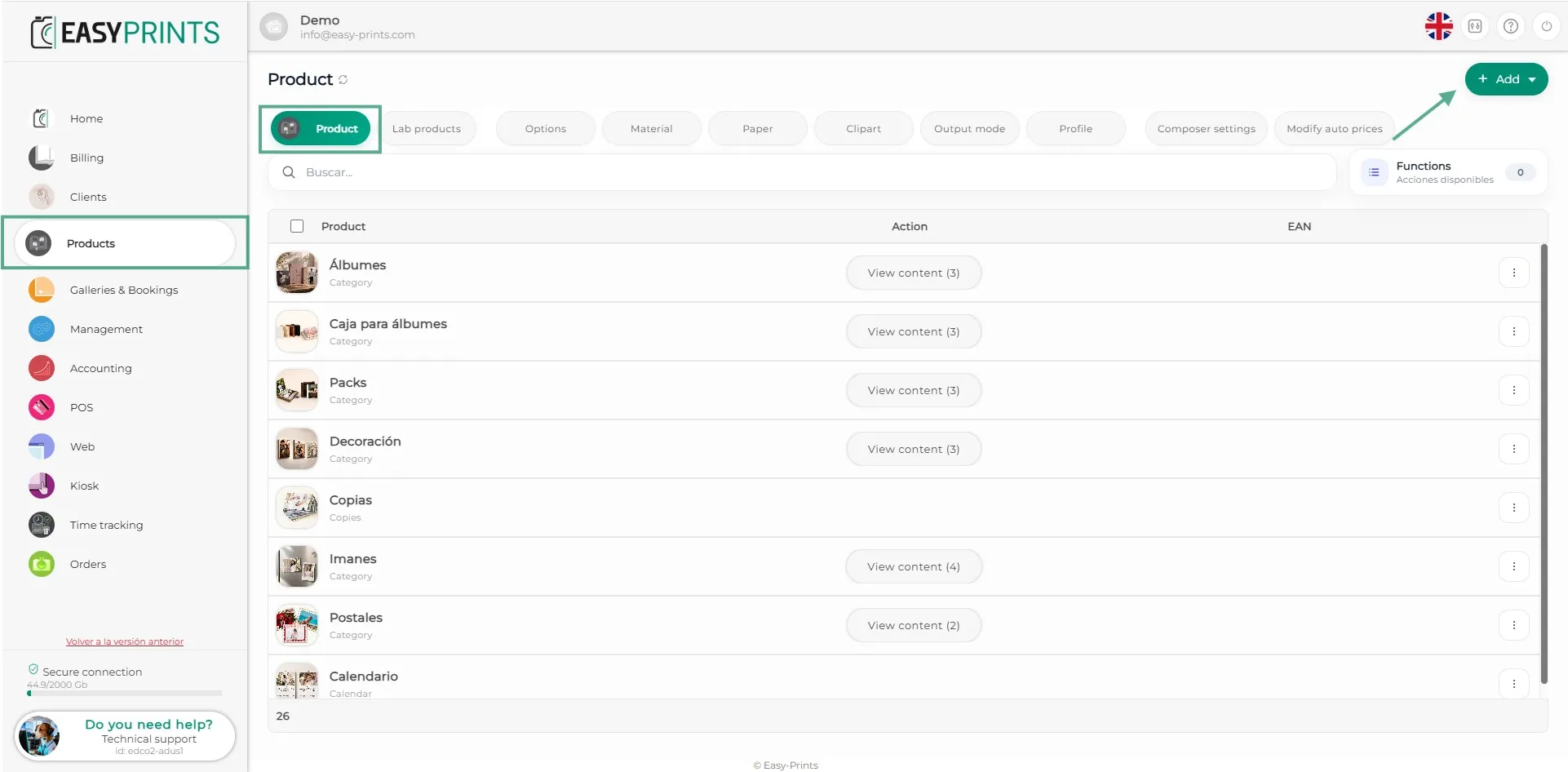
Per creare un prodotto tipo tela, accedi alla categoria Prodotti dal menu laterale sinistro. Una volta dentro, vai alla sezione Prodotti, situata nella barra superiore. Successivamente, fai clic sul pulsante verde + Aggiungi, situato in alto a destra.
Passaggio 2
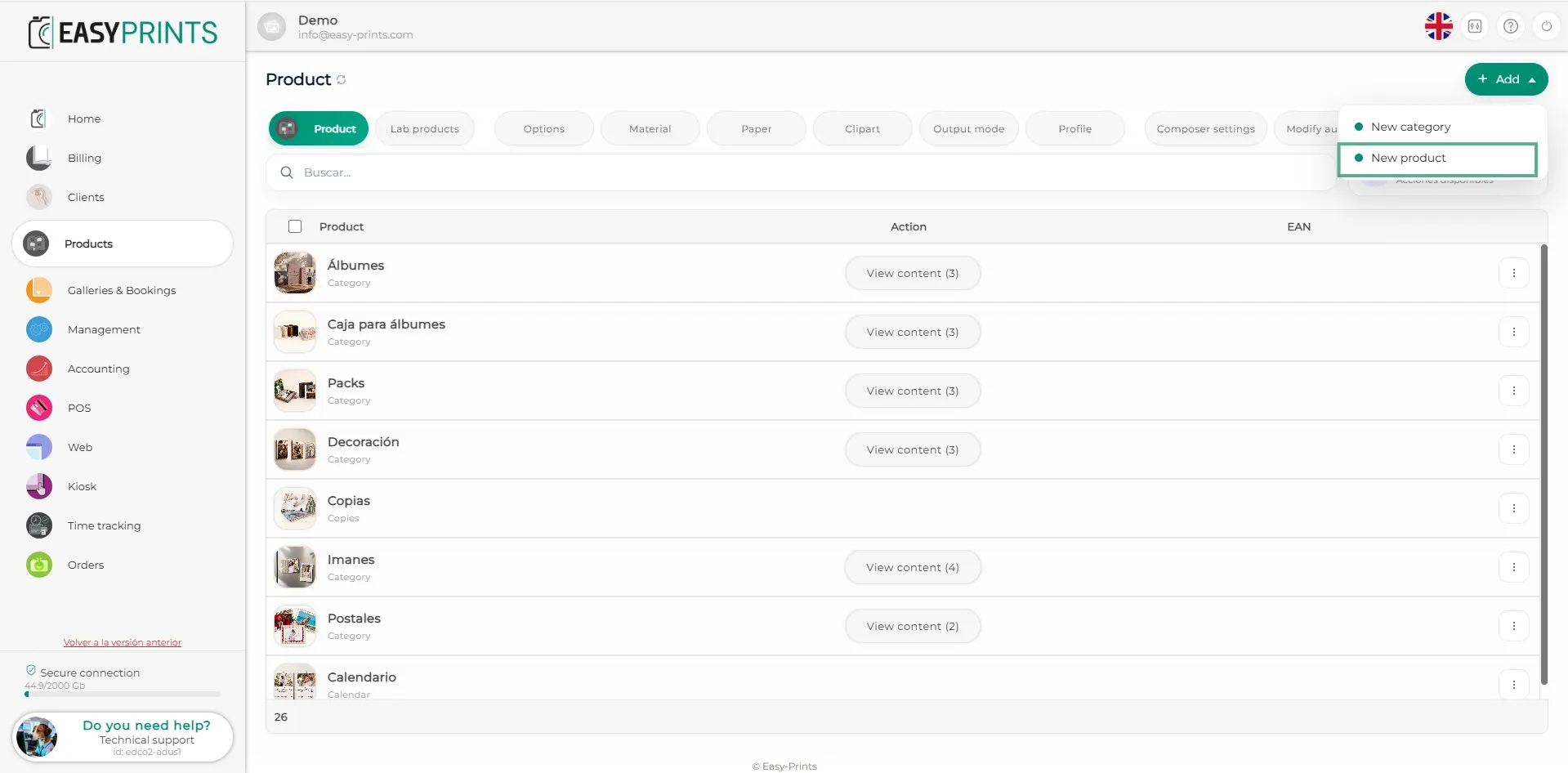
Nel menu a tendina che appare facendo clic su + Nuovo, seleziona l’opzione Nuovo prodotto.
Passaggio 3
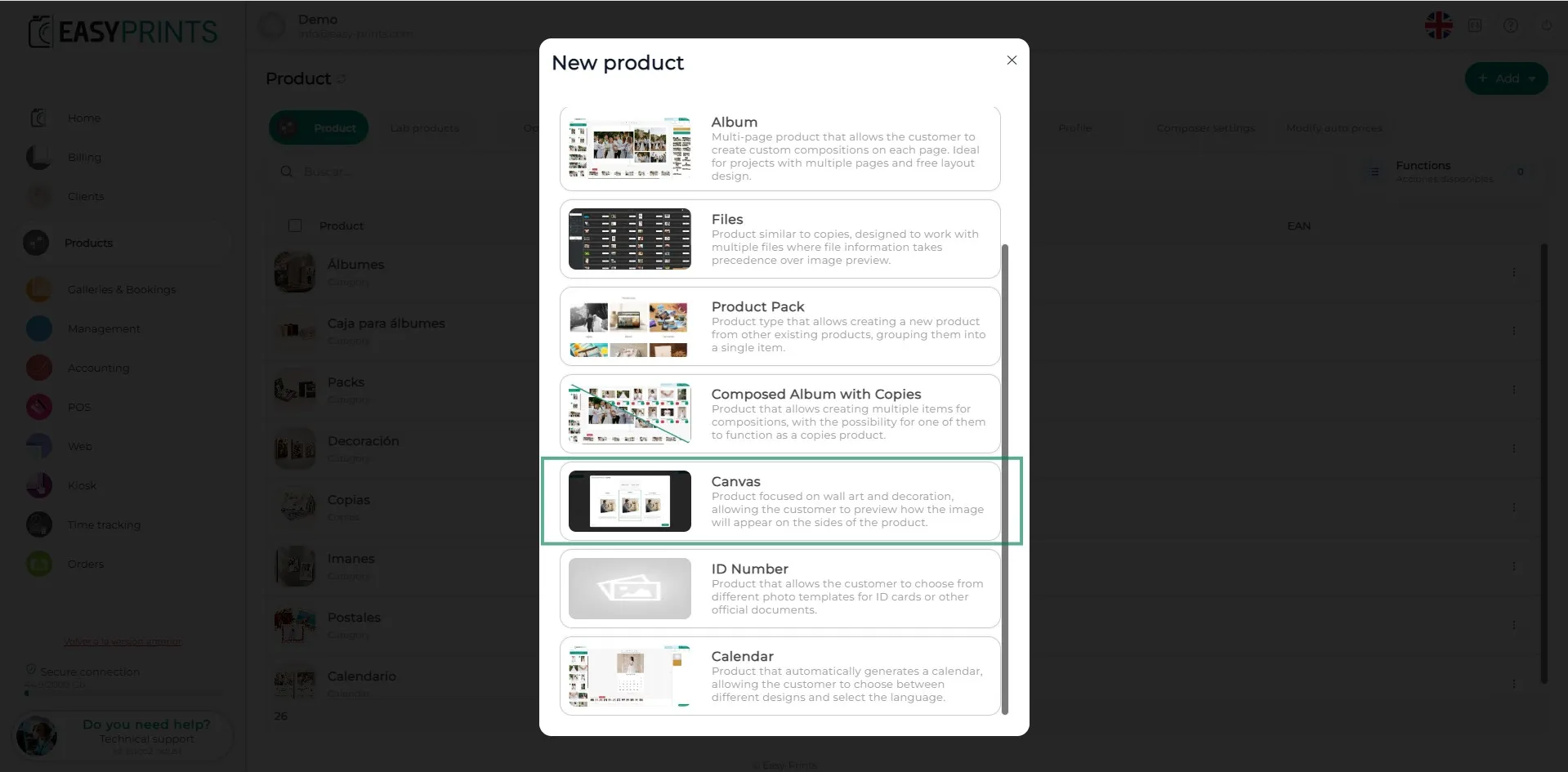
Nella nuova finestra, seleziona l’opzione Tela.
Passaggio 4
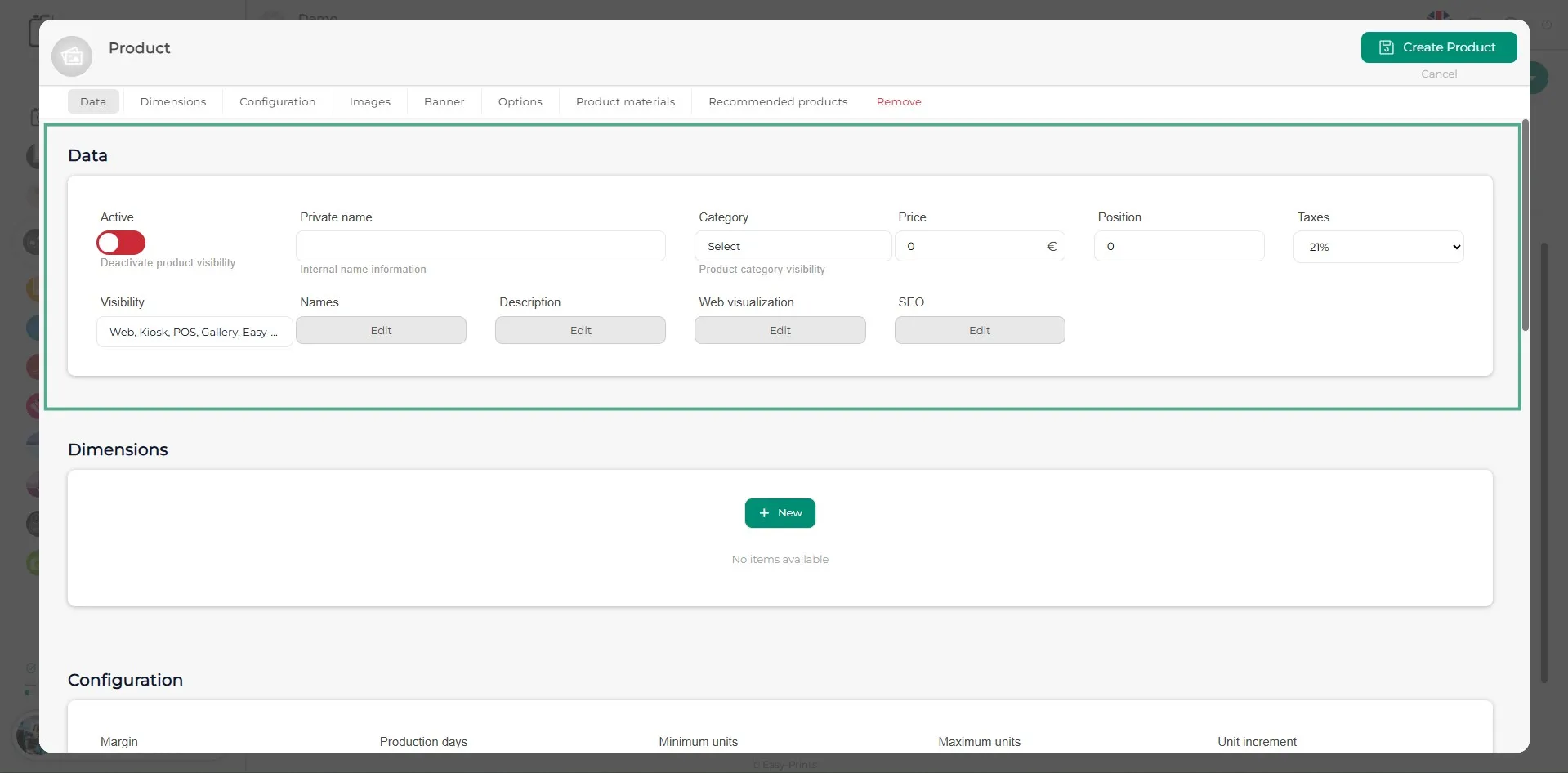
Nella nuova finestra, dovrai compilare i dati generali del prodotto: dal nome interno al nome del prodotto (visibile al cliente sul sito web), la descrizione, il prezzo, la posizione, la categoria, e altro ancora. Assicurati di attivare il prodotto affinché venga visualizzato nelle opzioni selezionate.
Passaggio 5
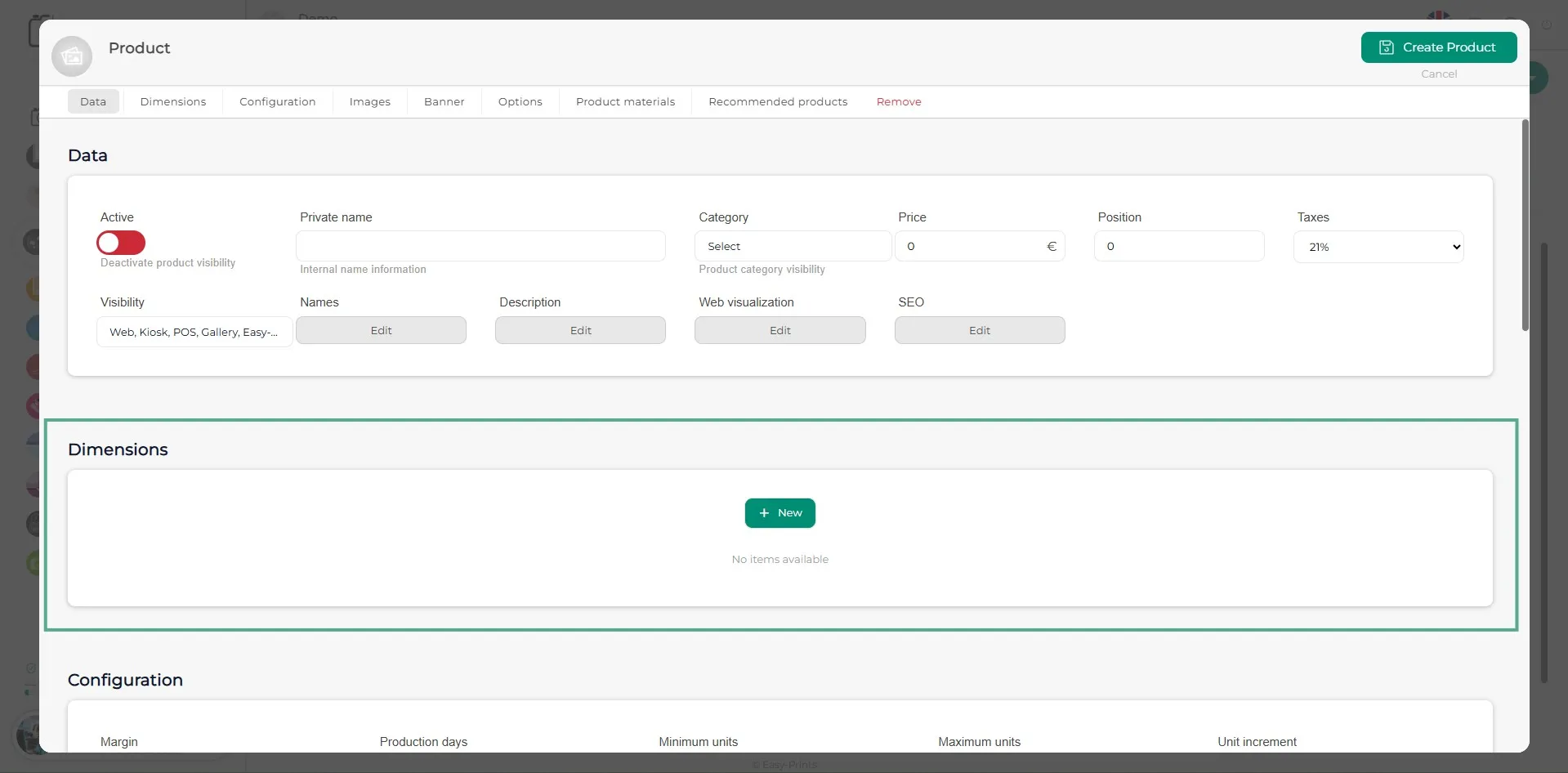
Per creare le diverse dimensioni (formati), dovrai aggiungerle una per una facendo clic sul pulsante verde + Nuovo, situato nella sezione Dimensioni.
Passaggio 6
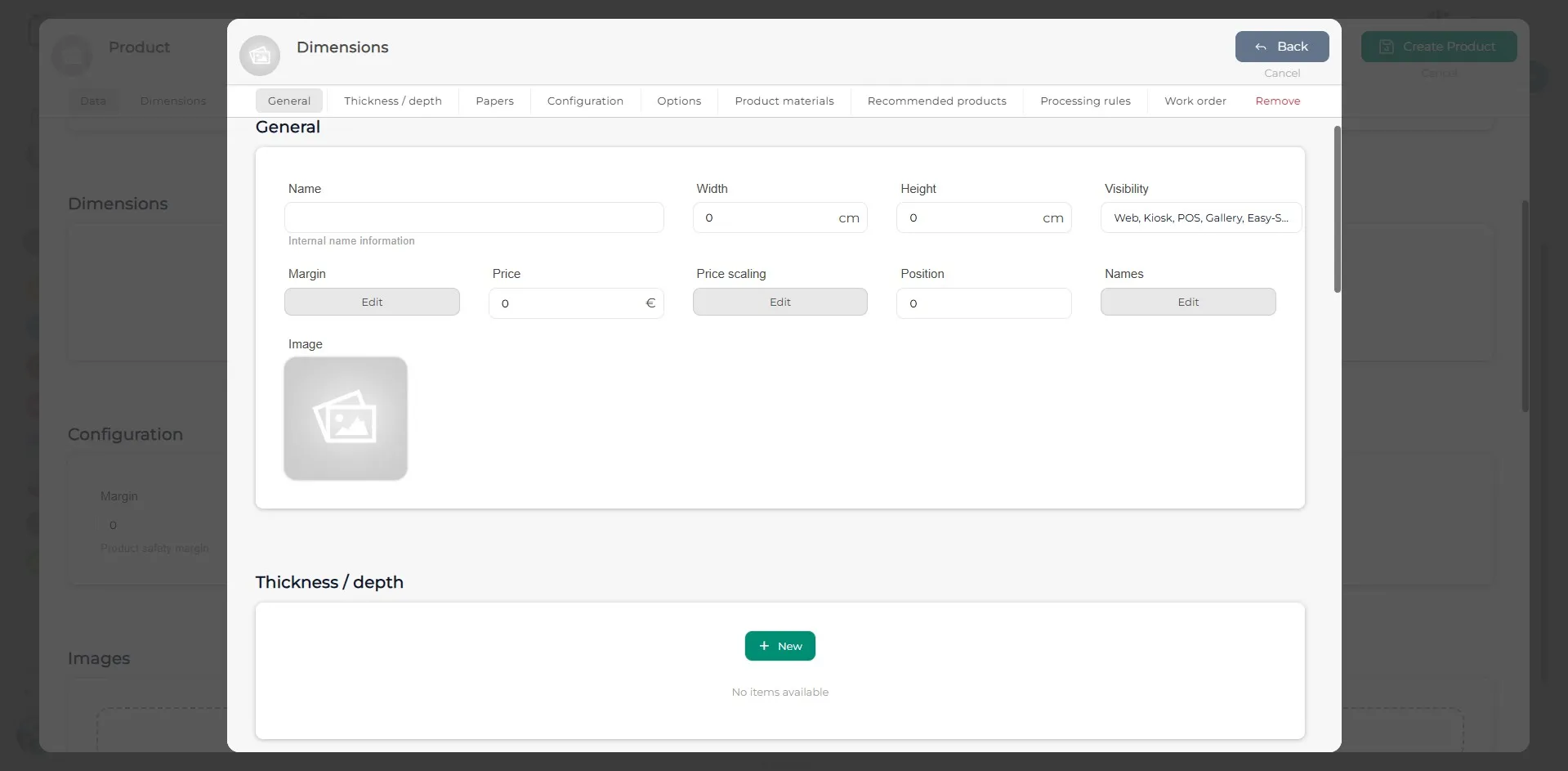
Nella finestra Dimensioni, dovrai compilare i campi della sezione Generale. Nella sezione Spessore/Profondità, dovrai indicare i centimetri di spessore (profondità) della tela. Facendo clic sul pulsante verde + Nuovo, si aprirà una finestra in cui dovrai specificare il nome dello spessore, i centimetri di profondità e, se necessario, indicare se è presente un supplemento. Puoi aggiungere tutti gli spessori necessari.
Passaggio 7
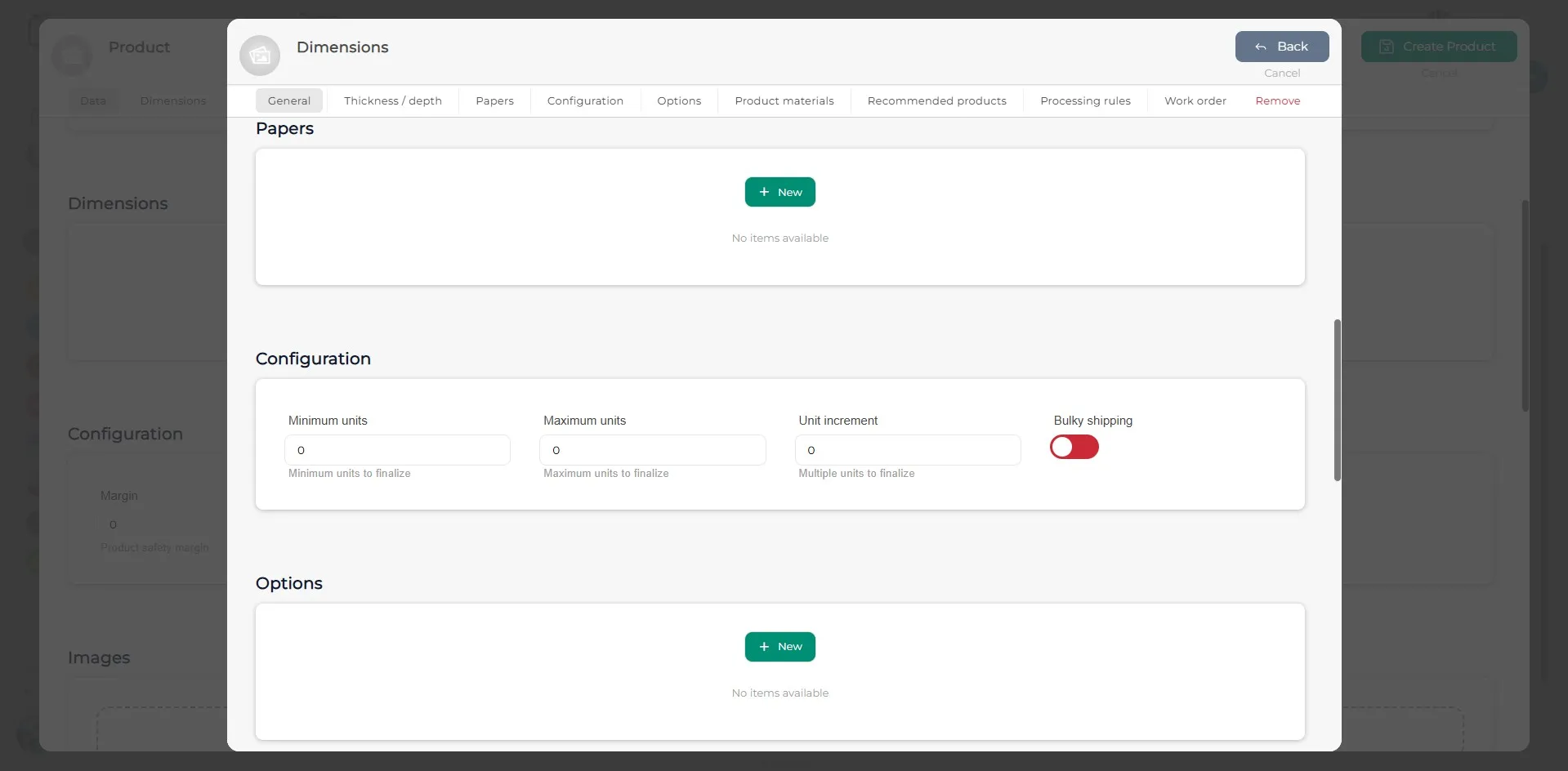
Nelle sezioni Carta e Opzioni, se necessario, aggiungi gli elementi corrispondenti facendo clic sul pulsante + Nuovo. Nella sezione Configurazione, indica le unità minime, le unità massime e l’incremento delle unità.
Passaggio 8
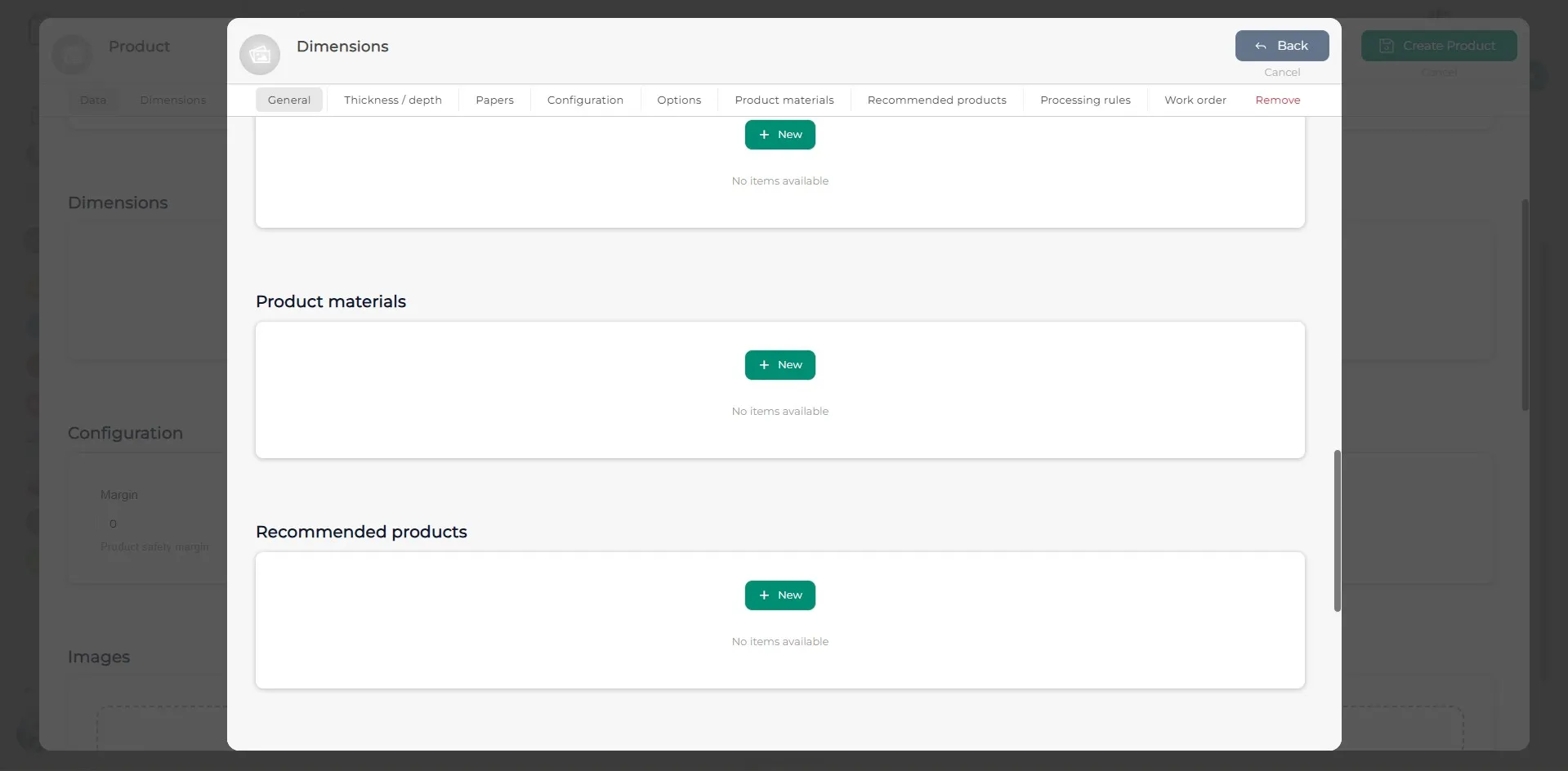
Nelle sezioni Materiali del prodotto e Prodotti consigliati, procedi allo stesso modo del passaggio precedente. Se necessario, aggiungi gli elementi corrispondenti facendo clic sul pulsante + Nuovo.
Passaggio 9
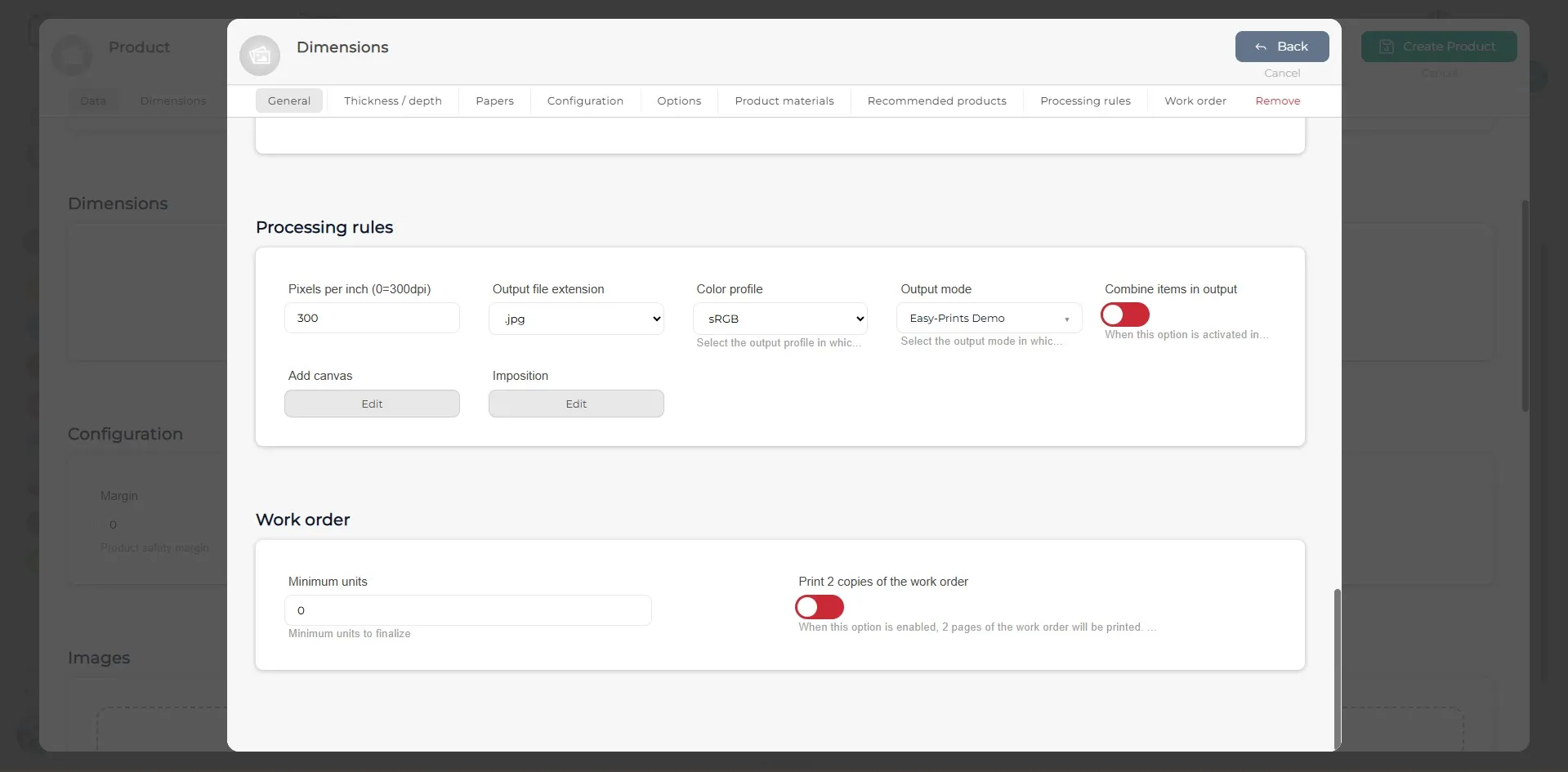
Nella sezione Regole di elaborazione, dovrai indicare i pixel per pollice (PPI) del prodotto, il formato del file di output (cioè il formato in cui verrà generato il prodotto: .jpg, .pdf, .png, .png + .eps), il profilo colore (sRGB, RGB o Adobe RGB) e la modalità di uscita, tramite hot folder oppure direttamente verso qualsiasi macchina.
Passaggio 10
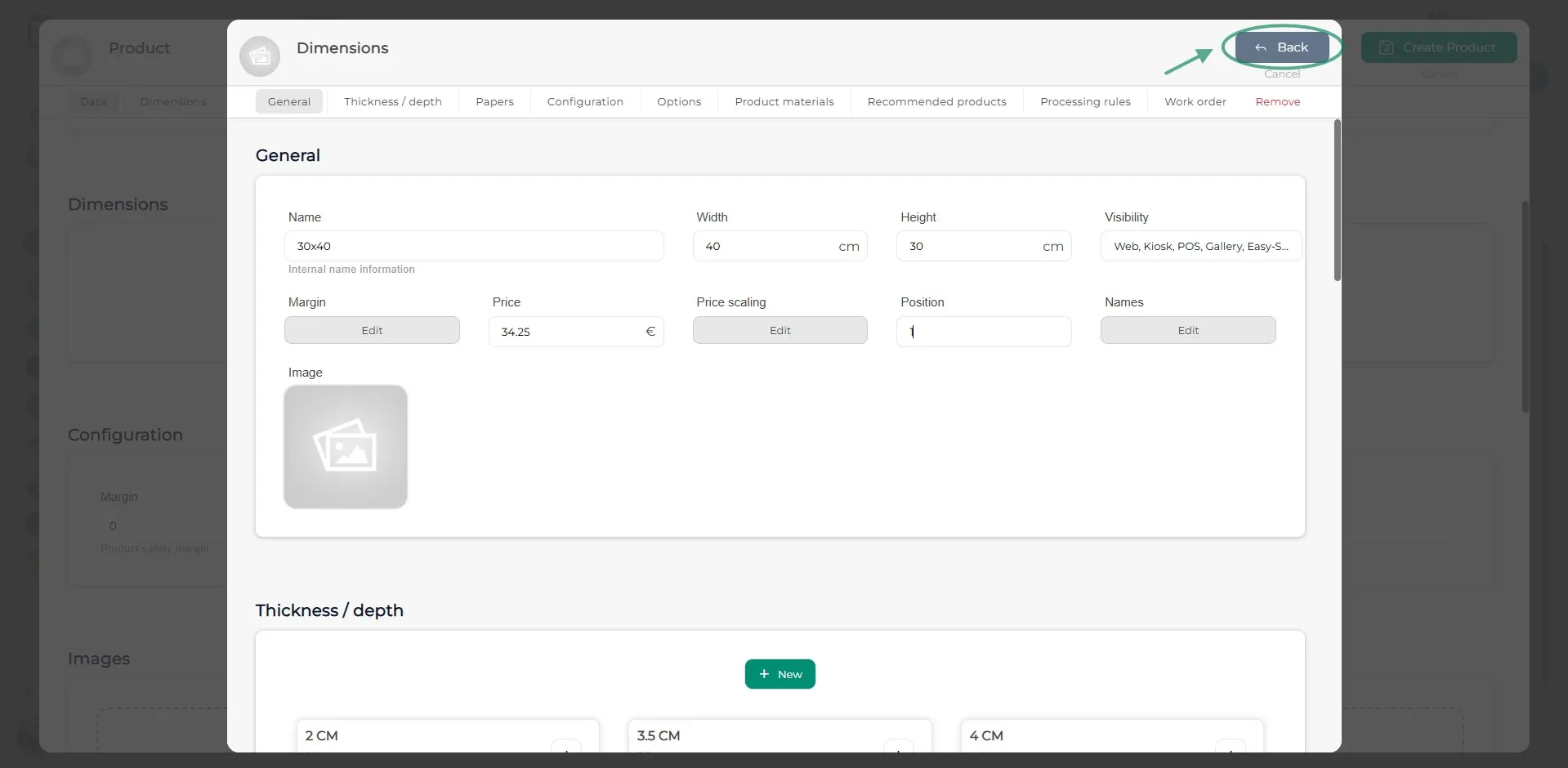
Una volta completati tutti i campi della finestra Dimensioni, fai clic sul pulsante grigio Indietro, situato in alto a destra.
Passaggio 11
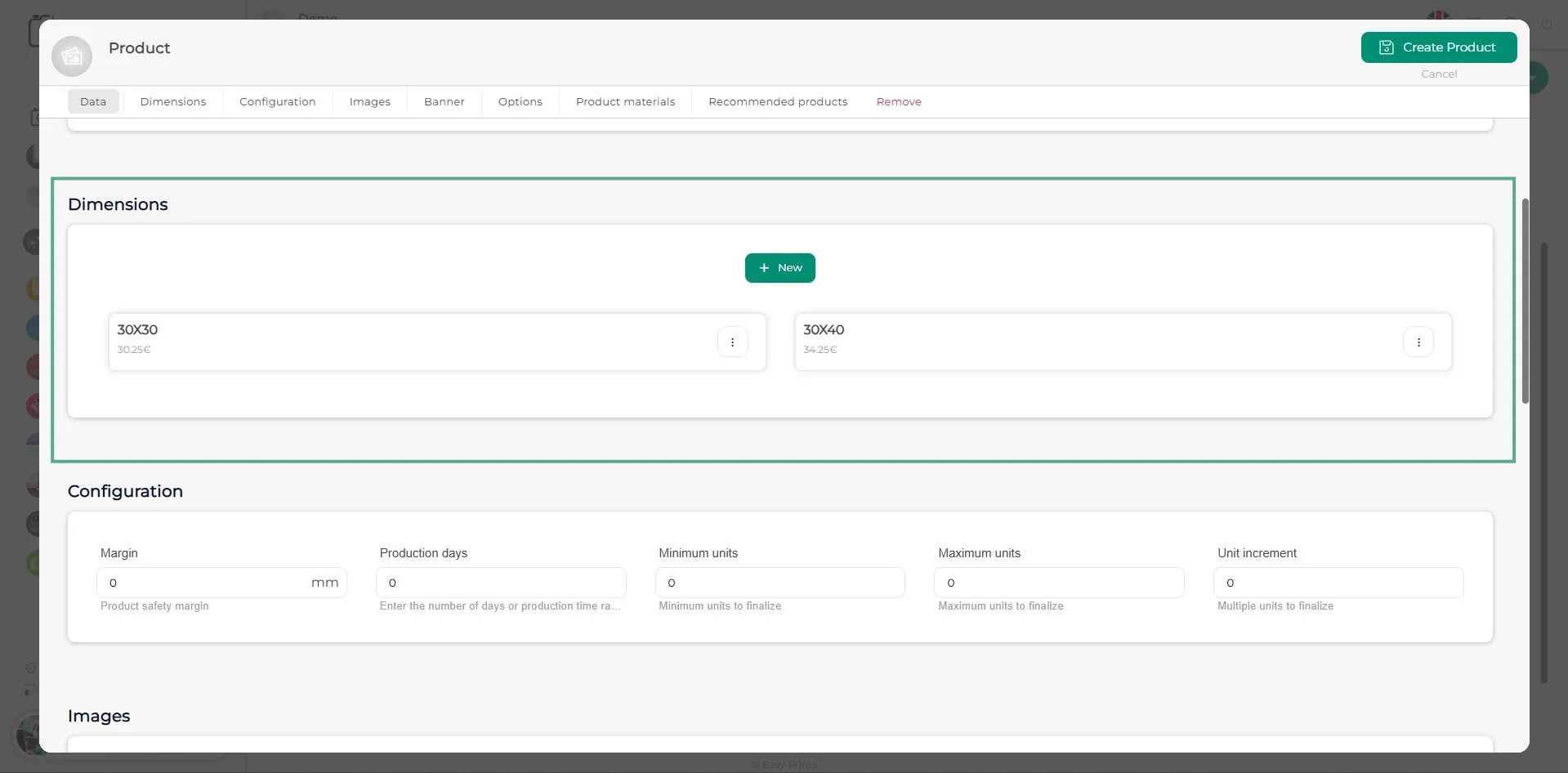
Aggiungi tutte le dimensioni necessarie, seguendo i passaggi descritti in precedenza.
Passaggio 12
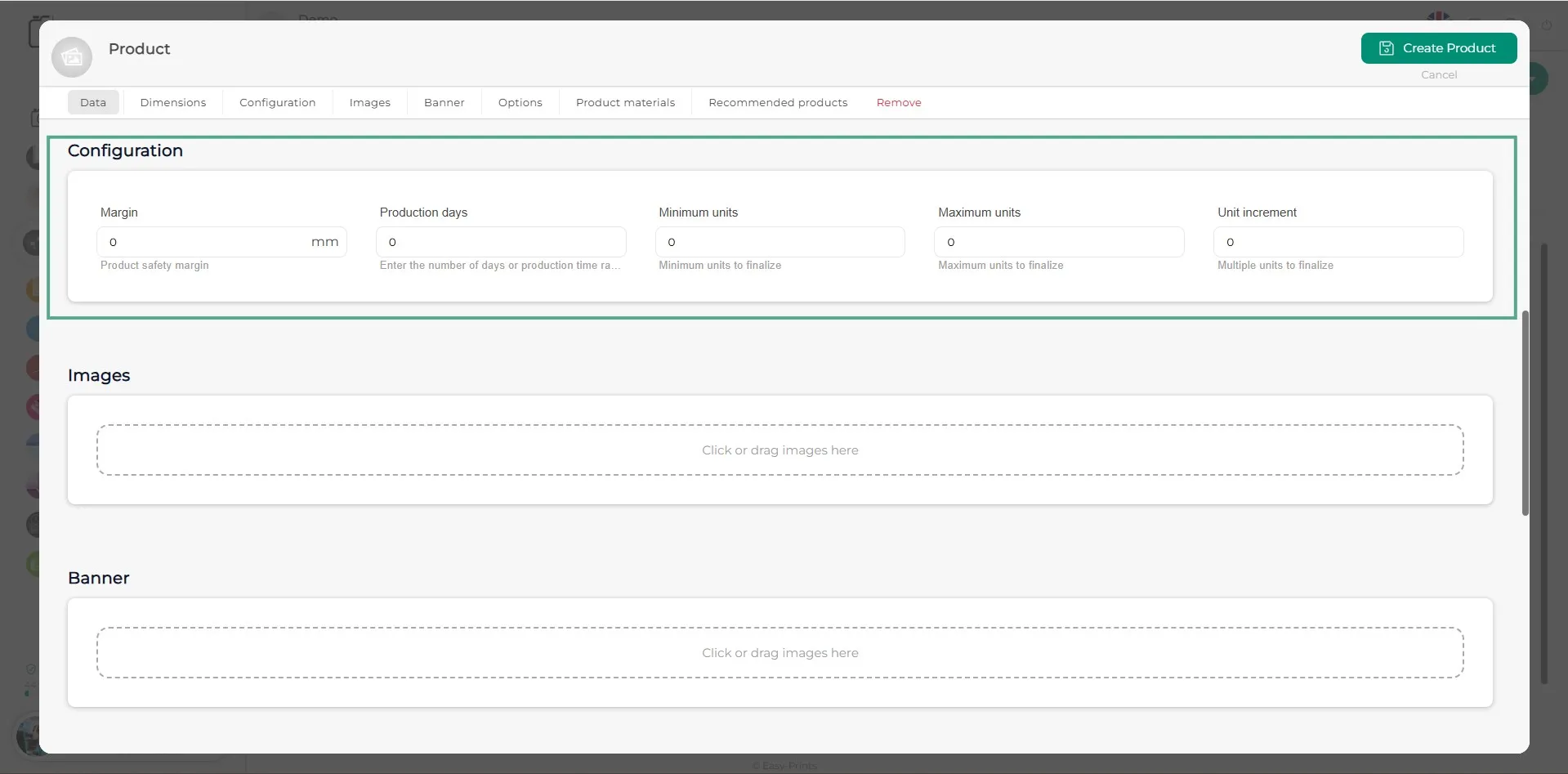
Nella sezione Configurazione, indica il margine di sicurezza del prodotto, i giorni di produzione (il sistema considera i giorni lavorativi, quindi se il tempo stimato è da 4 a 5 giorni, deve essere indicato come 4-5), le unità minime, le unità massime e l’incremento per unità.
Passaggio 13
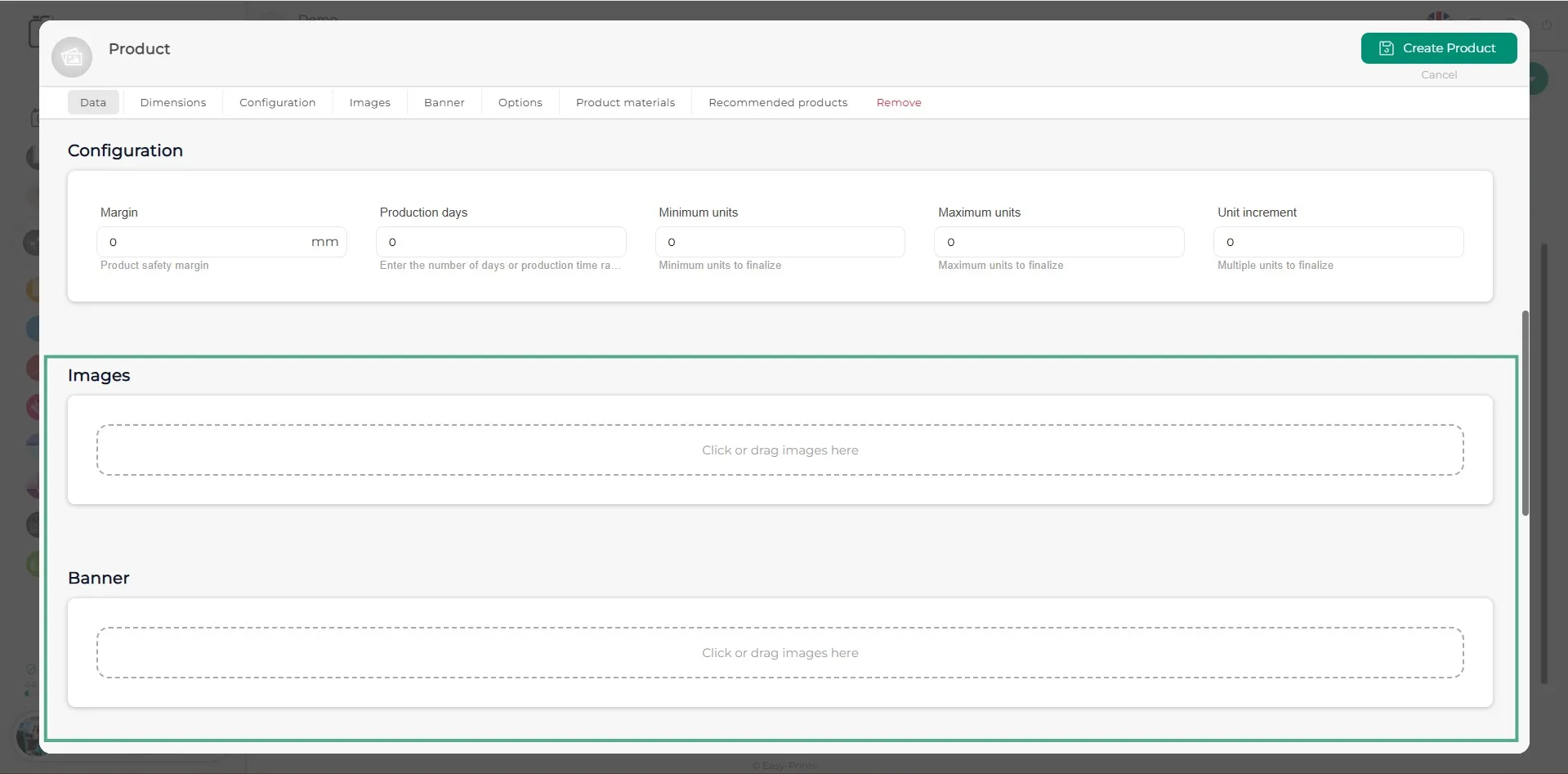
Per aggiungere immagini del prodotto, fai clic sul riquadro che indica “Clicca per caricare un’immagine”. Puoi aggiungere tutte le immagini che desideri. Il banner segue la stessa procedura della sezione immagini ed è facoltativo.
Passaggio 14
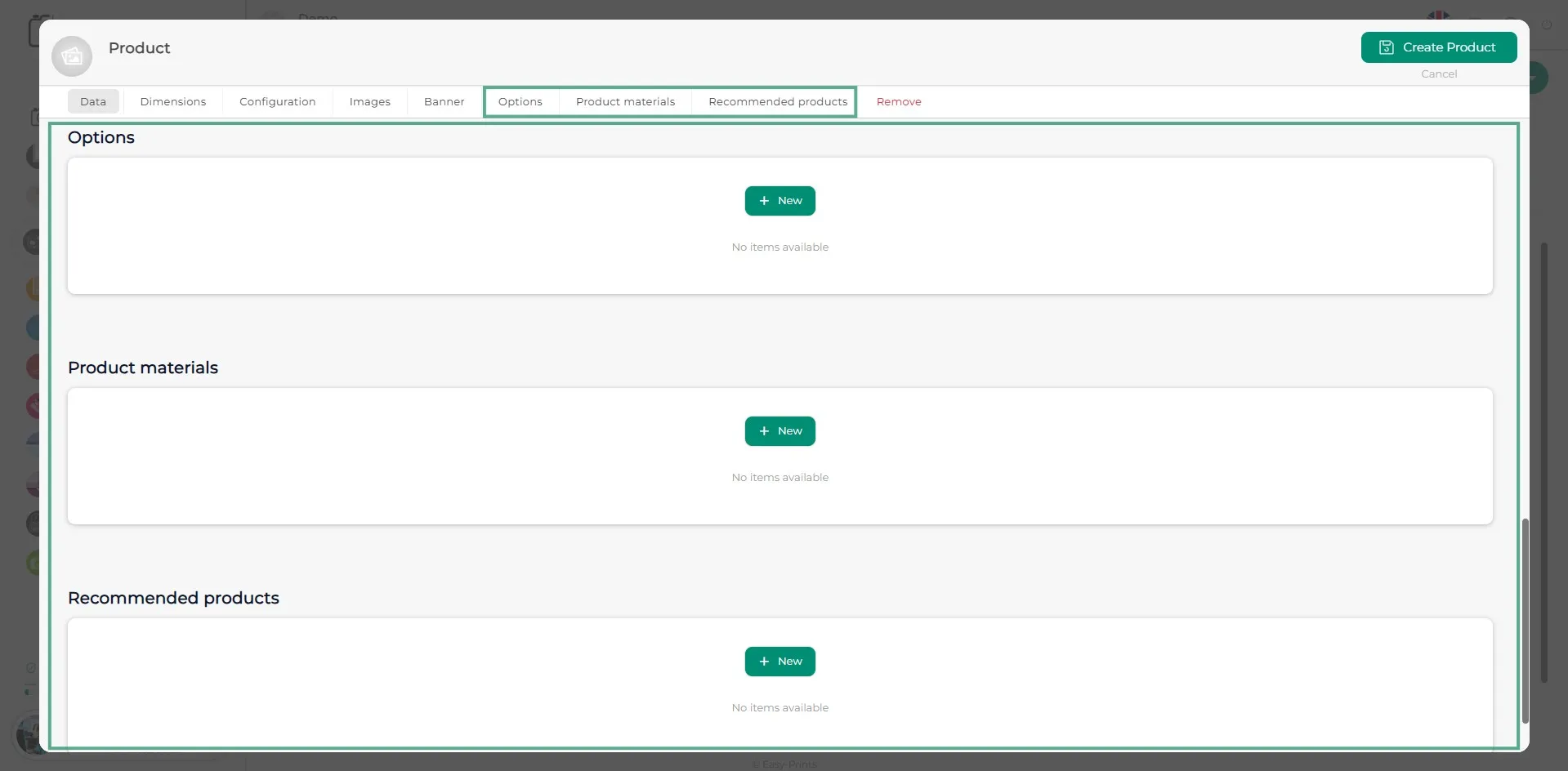
Nelle ultime tre sezioni troverai Opzioni, Materiali del prodotto e Prodotti consigliati. In Opzioni, se il prodotto prevede diverse scelte, dovrai aggiungerle in questa sezione. In Materiali del prodotto, inserisci i materiali che il cliente non può scegliere ma che desideri mostrare (ad esempio, il nastro che chiude un album). Infine, in Prodotti consigliati, puoi aggiungere o collegare prodotti già creati affinché vengano mostrati al cliente sul sito al termine della configurazione del prodotto corrente.
Passaggio 15
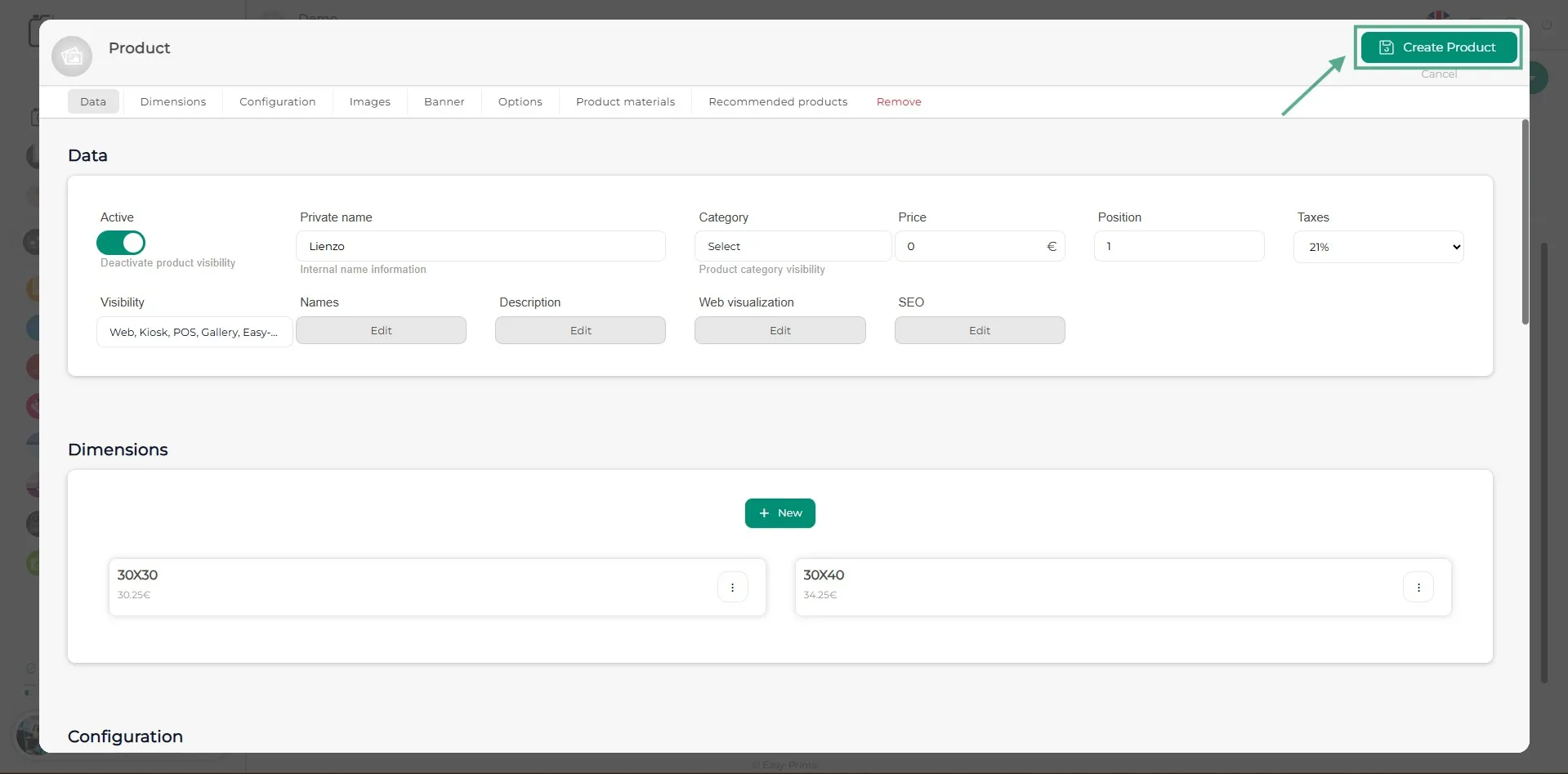
Per finalizzare, assicurati di fare clic sul pulsante verde Salva prodotto, situato in alto a destra.
Torna al centro assistenza o contatta Easy-Prints.
← Torna al centro assistenza