
Produkt typu płótno
Aby utworzyć produkt typu płótno, przejdź do kategorii Produkty w menu po lewej stronie. Po wejściu, przejdź do sekcji Produkty, znajdującej się na górnym…
Krok 1
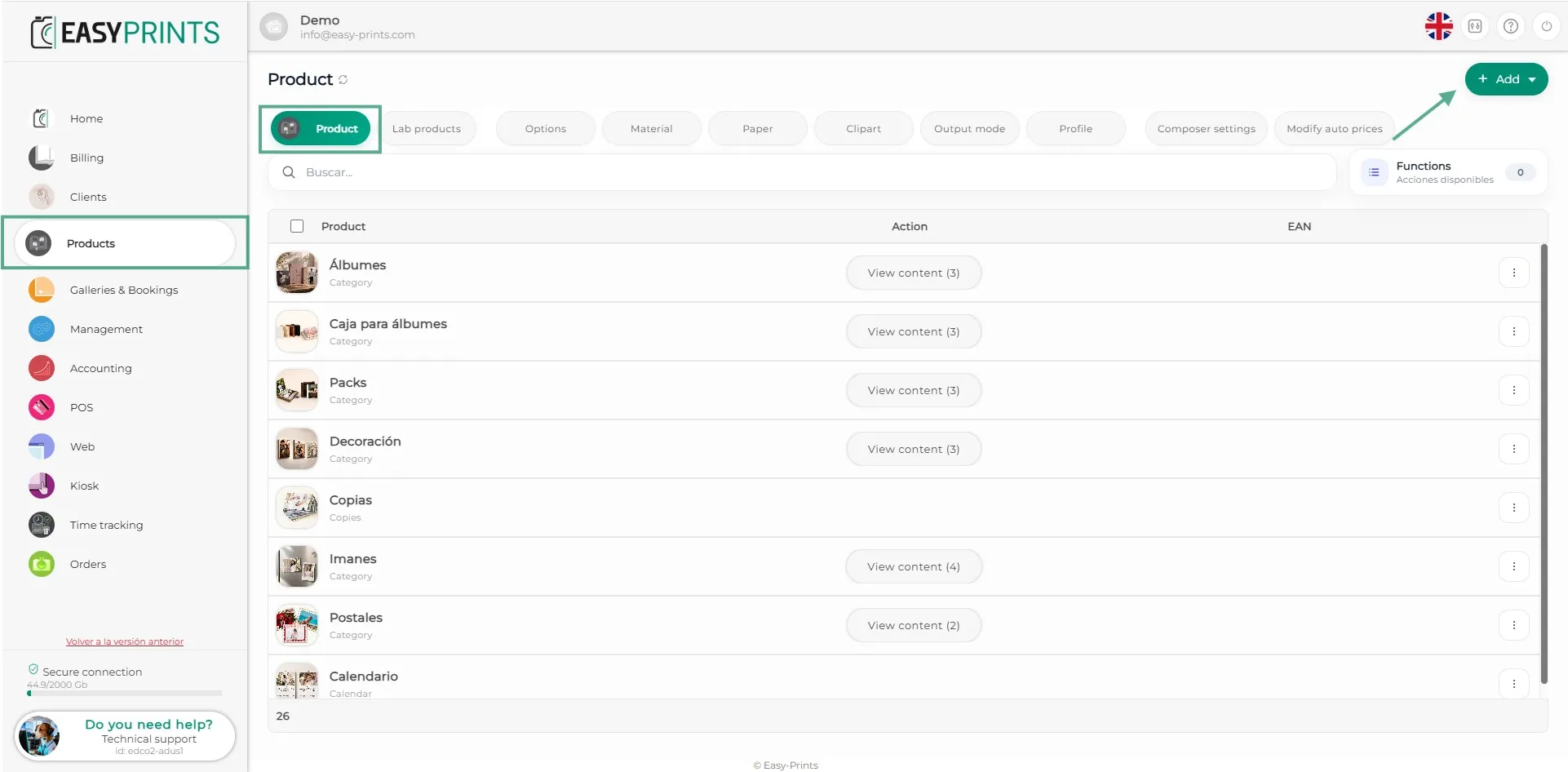
Aby utworzyć produkt typu płótno, przejdź do kategorii Produkty w menu po lewej stronie. Po wejściu, przejdź do sekcji Produkty, znajdującej się na górnym pasku. Następnie kliknij zielony przycisk + Dodaj, znajdujący się w prawym górnym rogu.
Krok 2
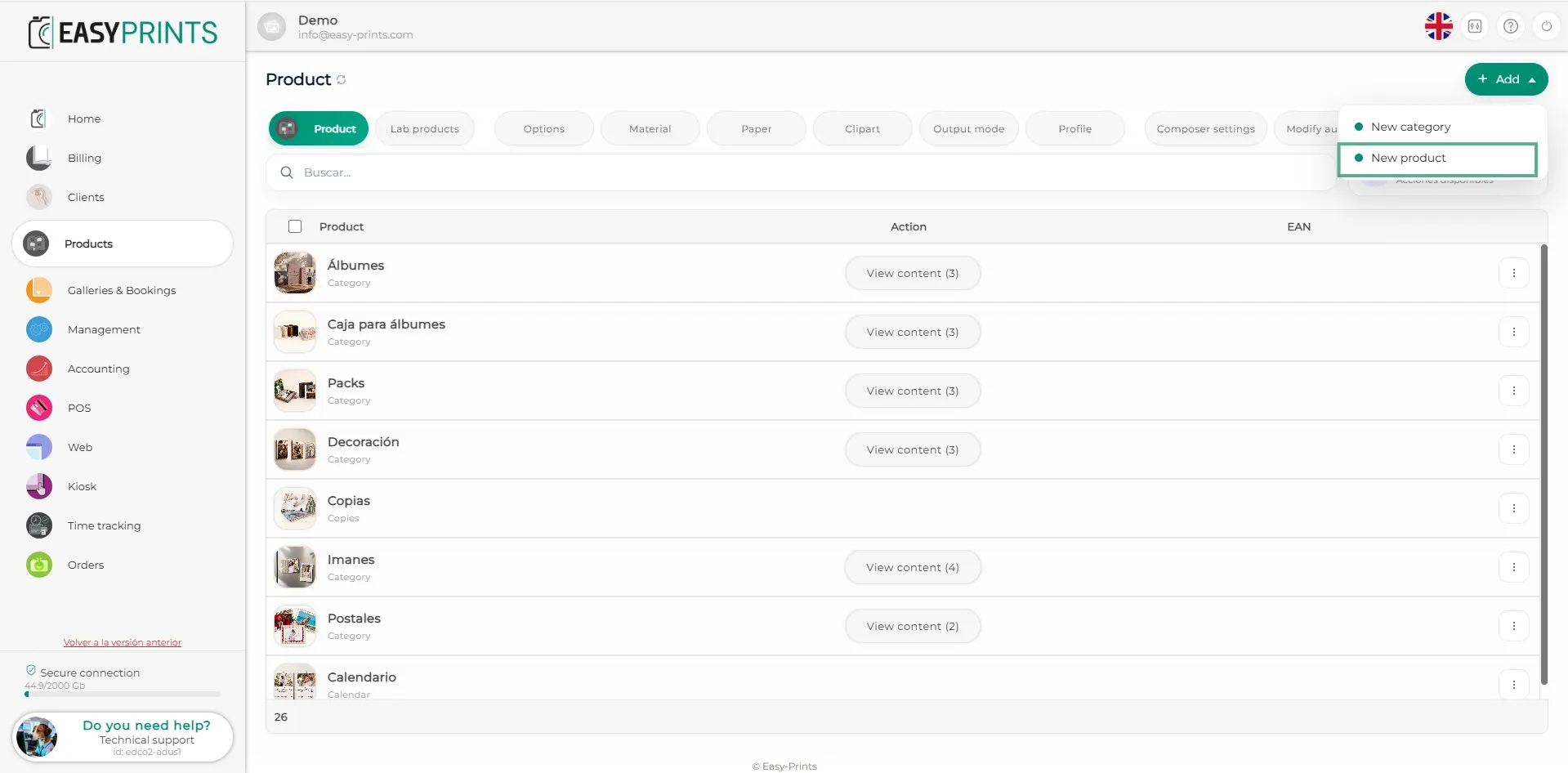
W rozwijanym menu, które pojawi się po kliknięciu + Nowy, wybierz opcję Nowy produkt.
Krok 3
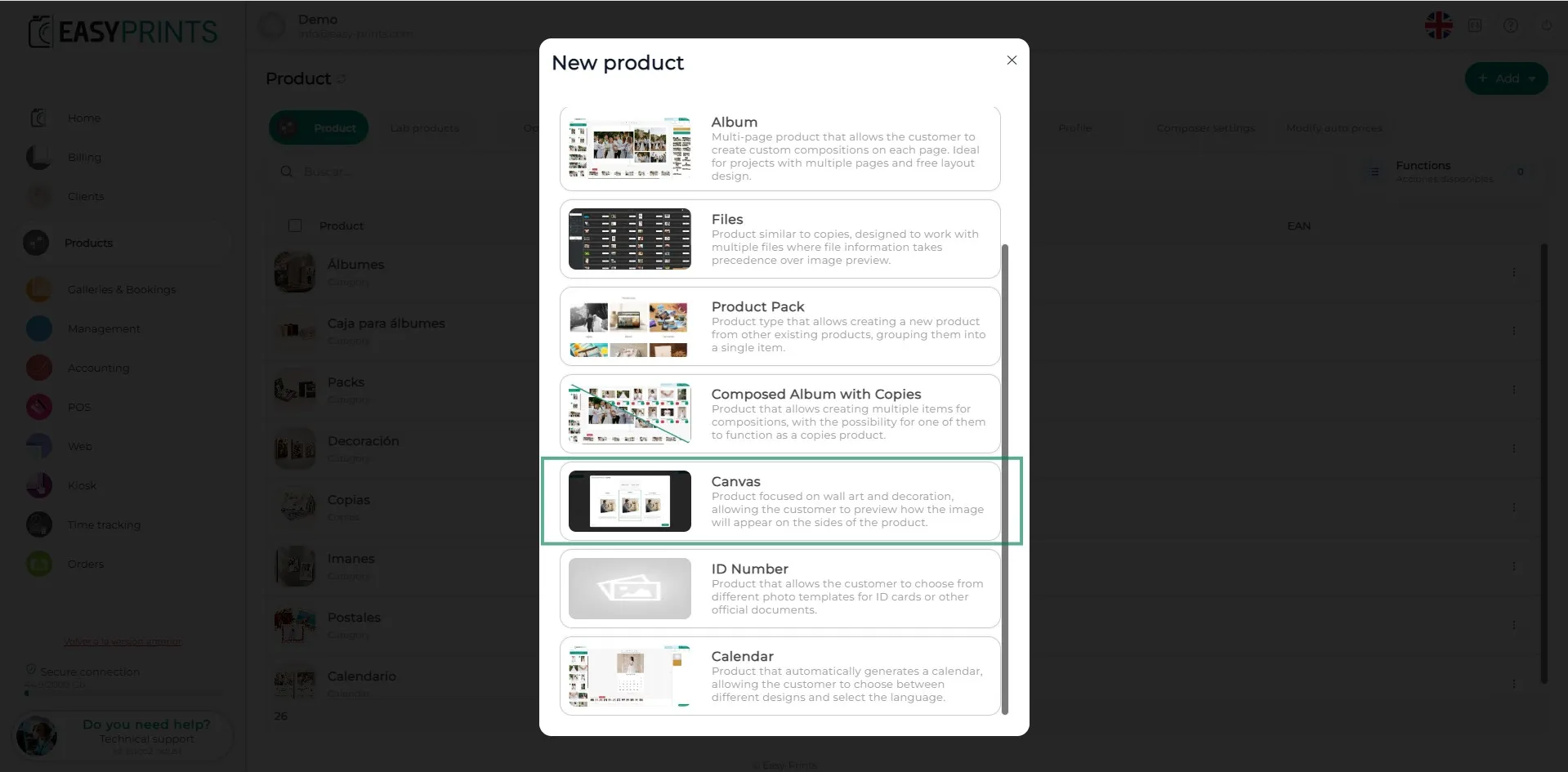
W nowym oknie wybierz opcję Płótno.
Krok 4
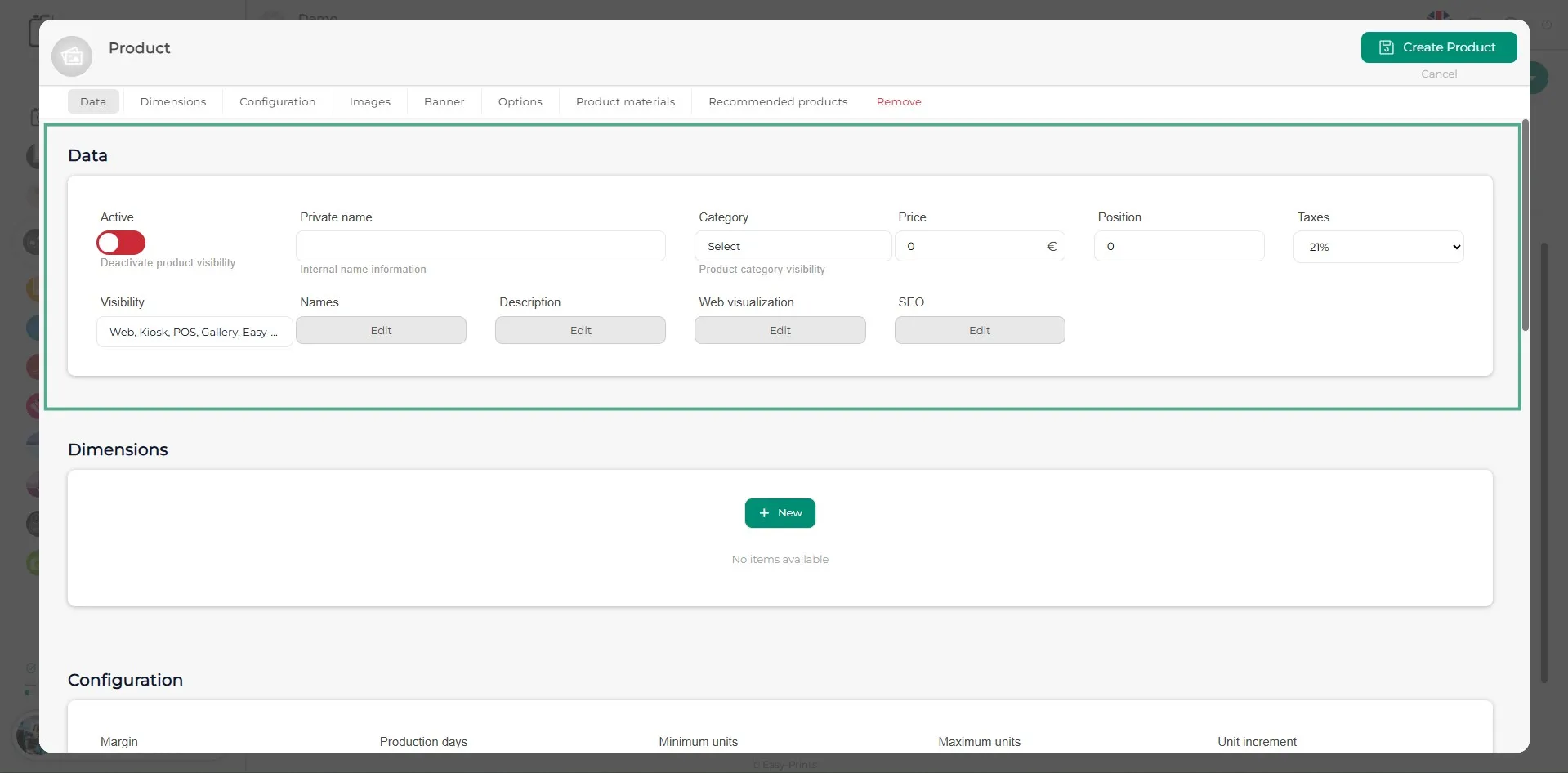
W nowym oknie należy uzupełnić ogólne dane produktu: od nazwy wewnętrznej po nazwę produktu (widoczną dla klienta na stronie), opis, cenę, pozycję, kategorię i inne. Upewnij się, że produkt jest aktywowany, aby był widoczny w wybranych opcjach.
Krok 5
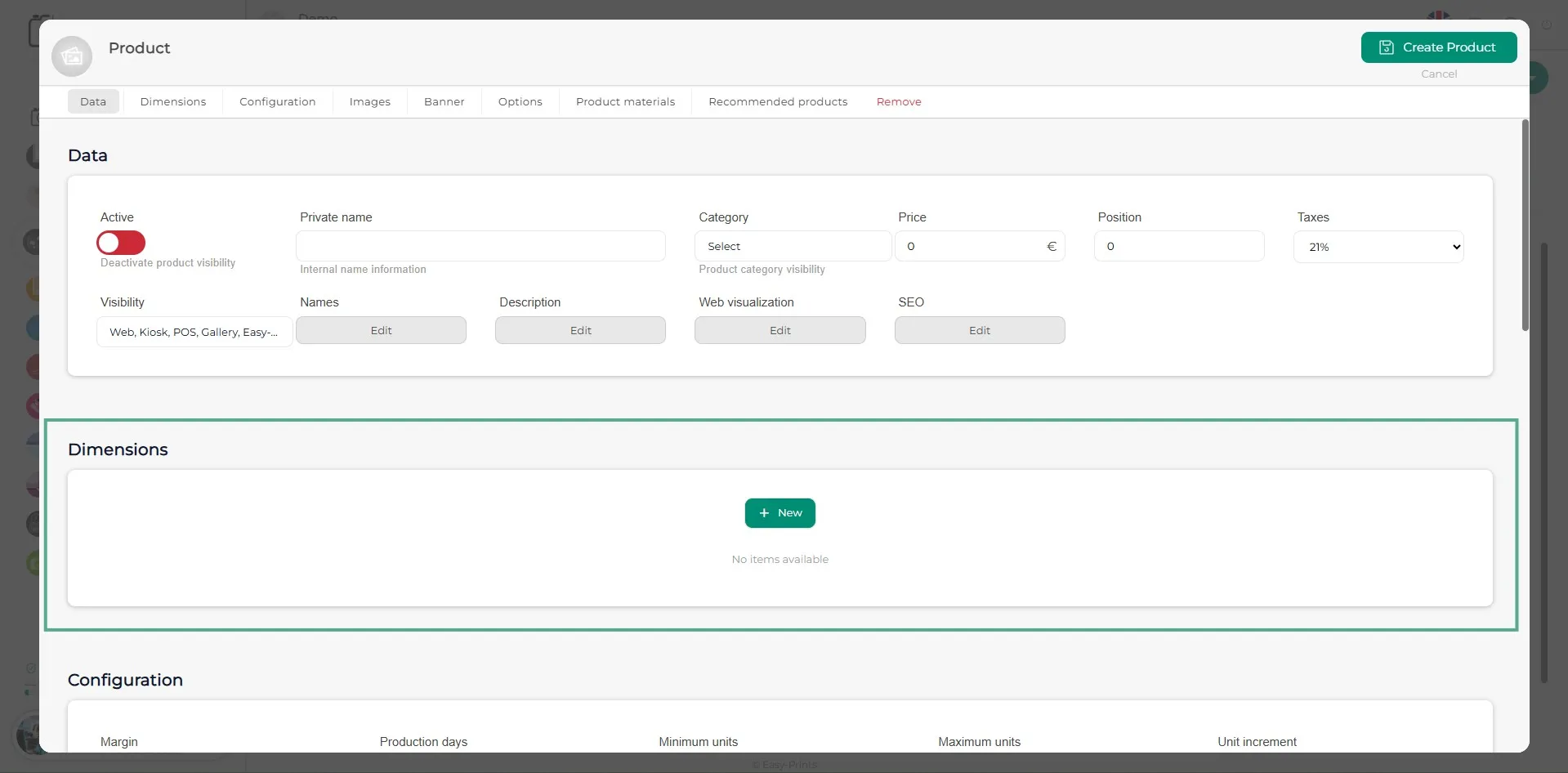
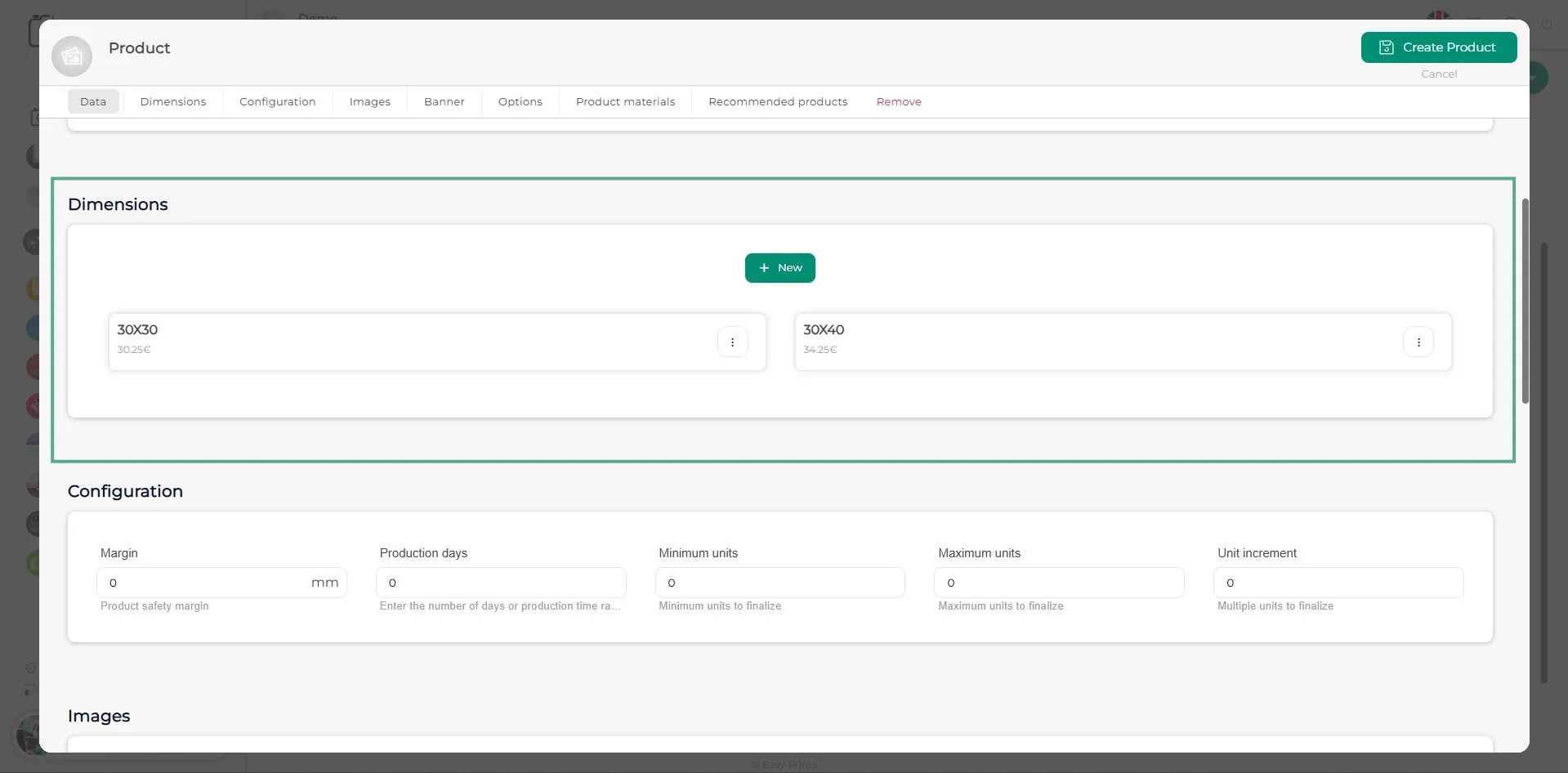
Aby utworzyć różne wymiary (rozmiary), należy dodać każdy z nich, klikając zielony przycisk + Nowy znajdujący się w sekcji Wymiary.
Krok 6
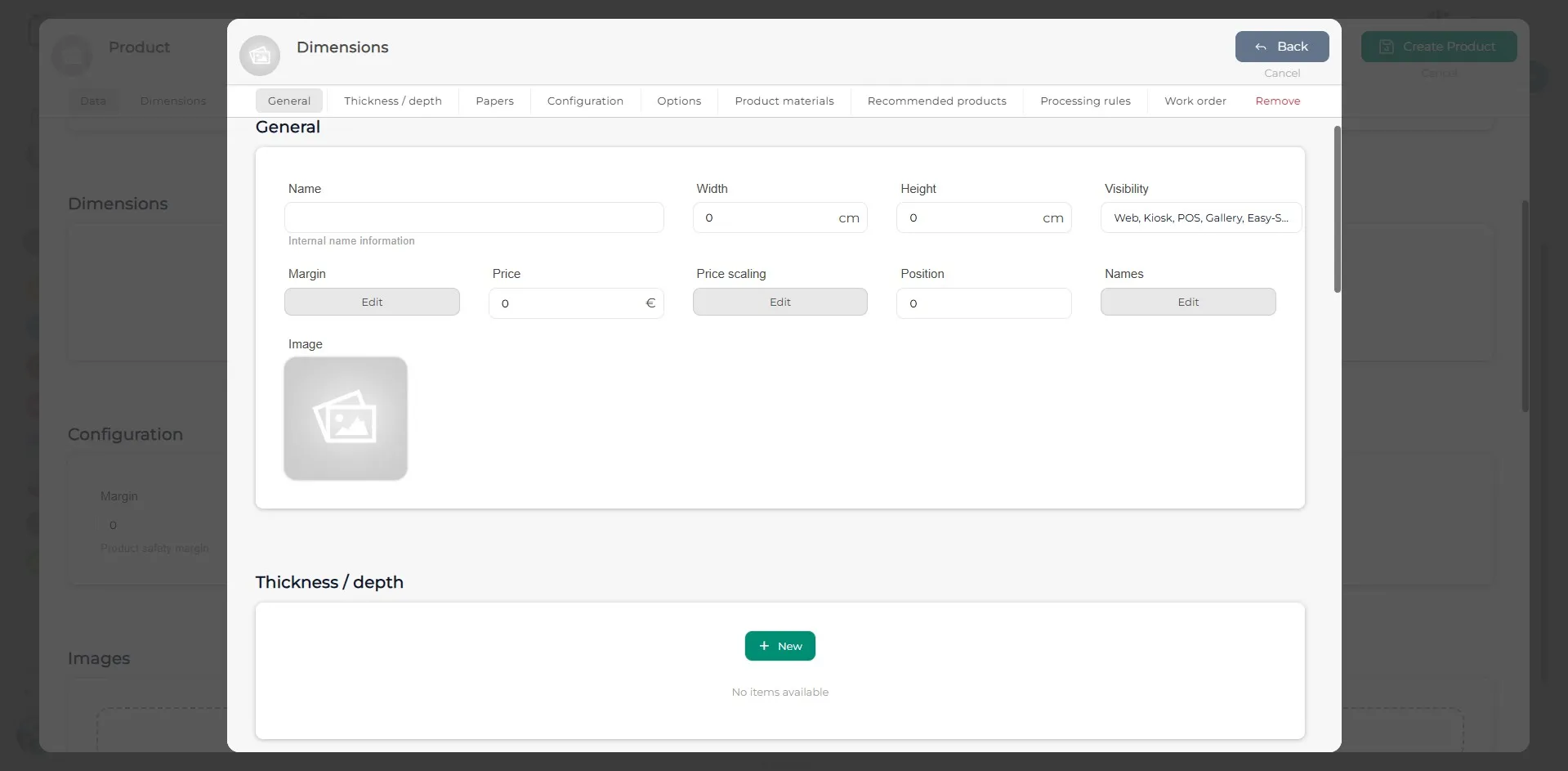
W oknie Wymiary należy uzupełnić pola w sekcji Ogólne. W sekcji Grubość/Głębokość należy podać grubość (głębokość) płótna w centymetrach. Po kliknięciu zielonego przycisku + Nowy otworzy się okno, w którym należy określić nazwę grubości, głębokość w centymetrach oraz w razie potrzeby wskazać, czy obowiązuje dopłata. Można dodać dowolną liczbę wariantów grubości.
Krok 7
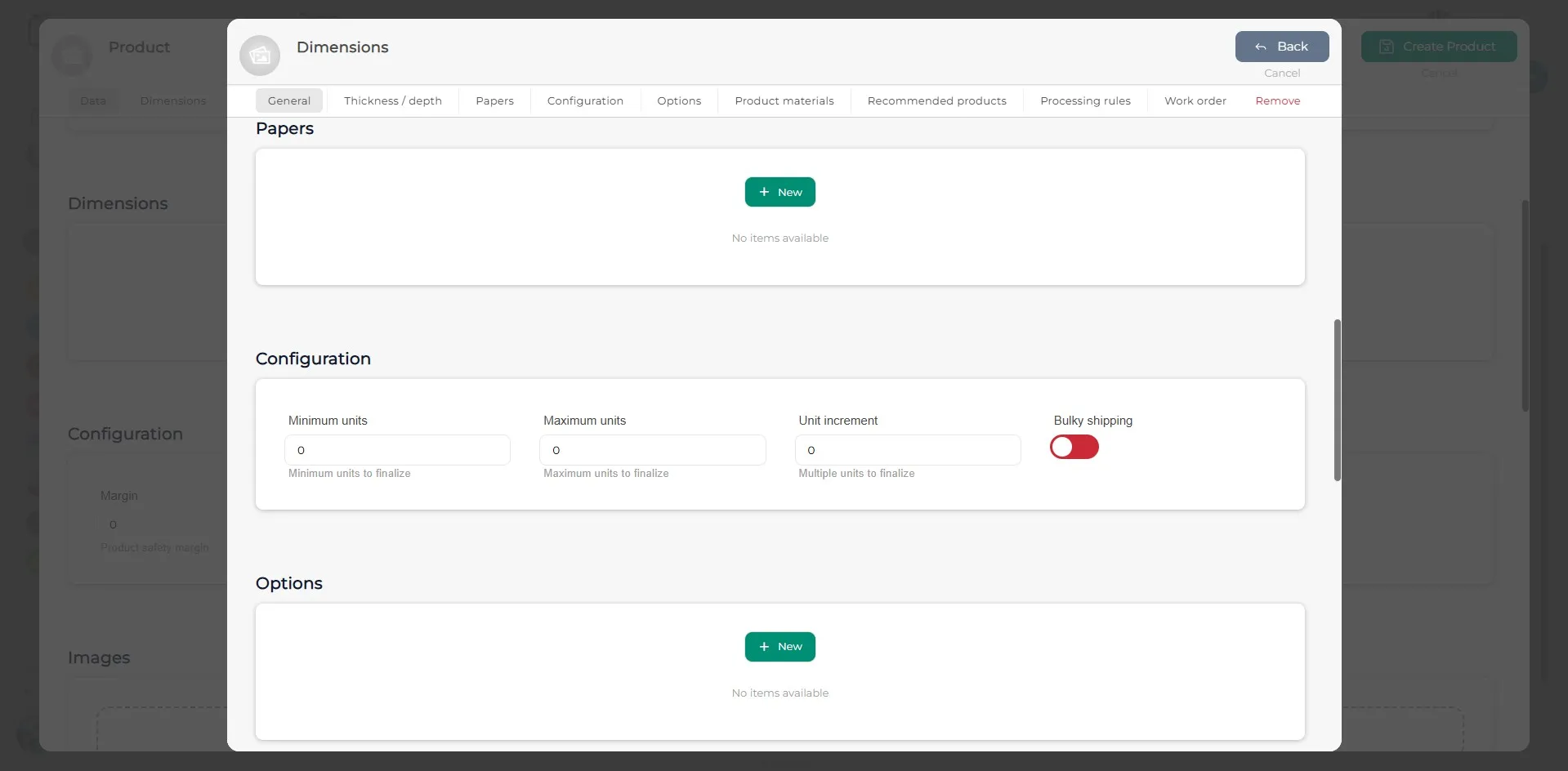
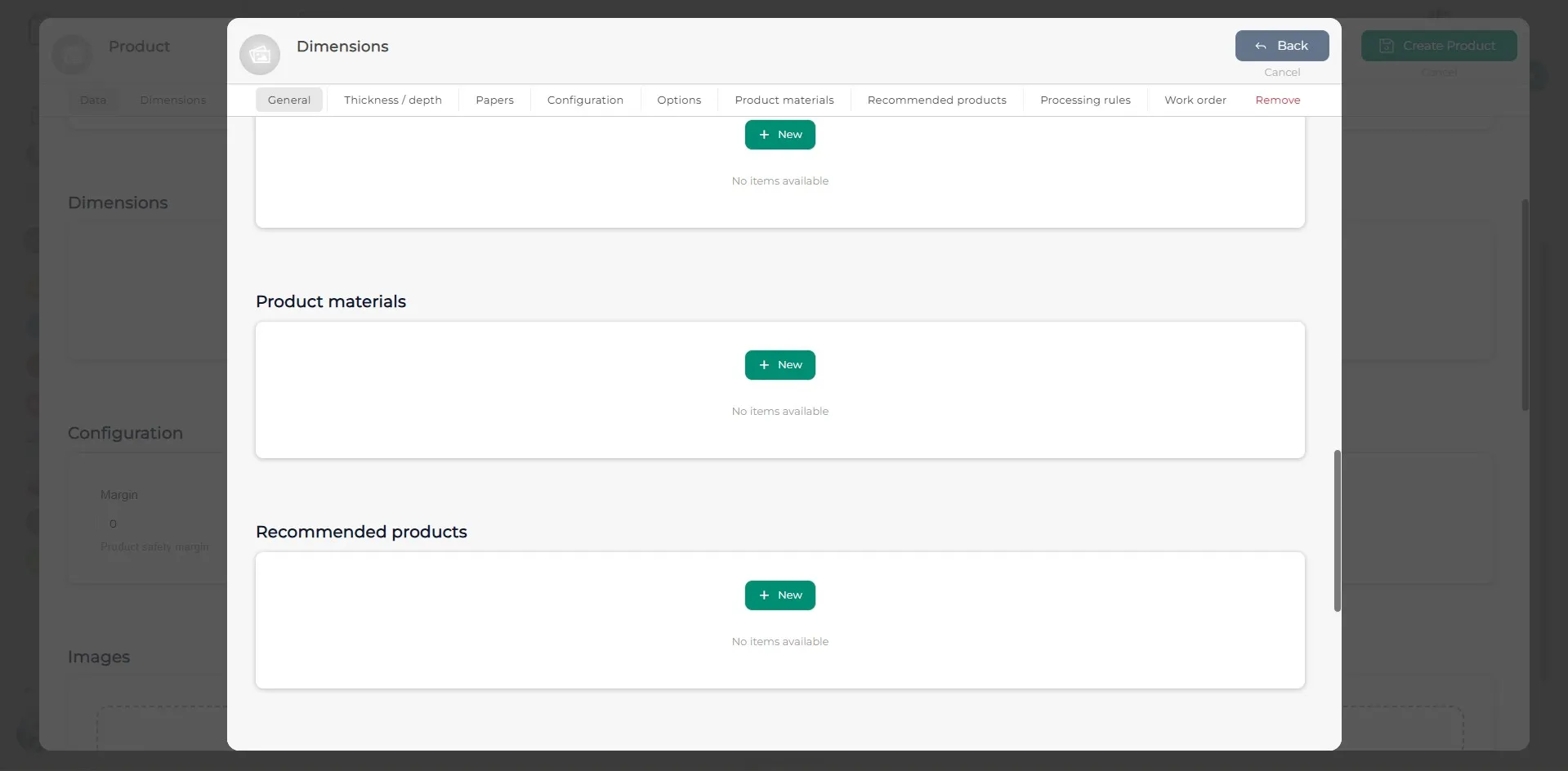
W sekcjach Papier i Opcje, w razie potrzeby dodaj odpowiednie elementy, klikając przycisk + Nowy. W sekcji Konfiguracja określ minimalną liczbę jednostek, maksymalną liczbę jednostek oraz krok jednostek.
Krok 8
W sekcjach Materiały produktu oraz Produkty polecane postępuj tak samo jak w poprzednim kroku. W razie potrzeby dodaj odpowiednie elementy, klikając przycisk + Nowy.
Krok 9
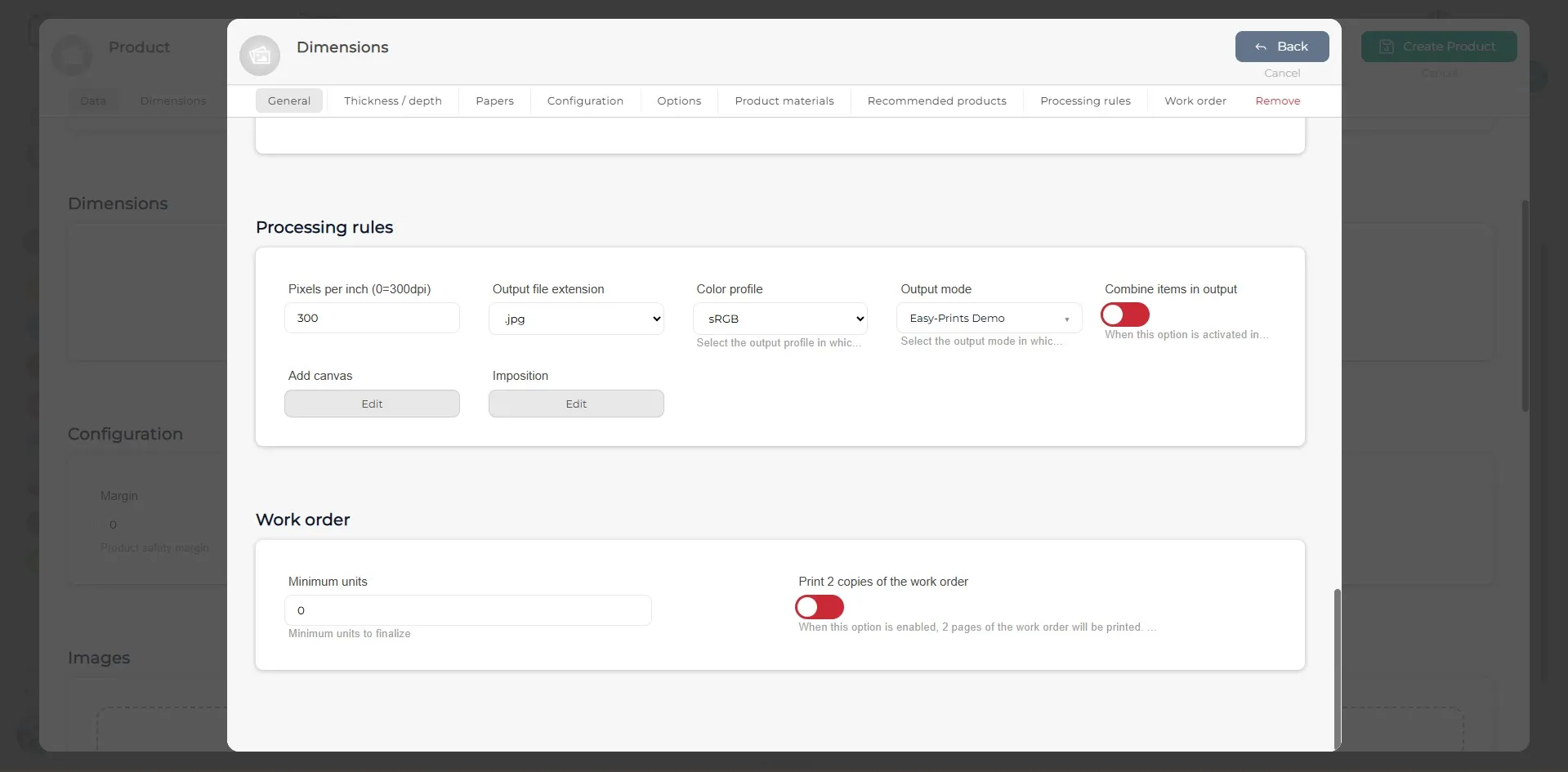
W sekcji Zasady przetwarzania należy określić piksele na cal (PPI) produktu, format pliku wyjściowego (czyli format, w jakim produkt zostanie wygenerowany: .jpg, .pdf, .png, .png + .eps), profil kolorów (sRGB, RGB lub Adobe RGB) oraz tryb wyjścia, czyli przez hot folder lub bezpośrednio do maszyny.
Krok 10
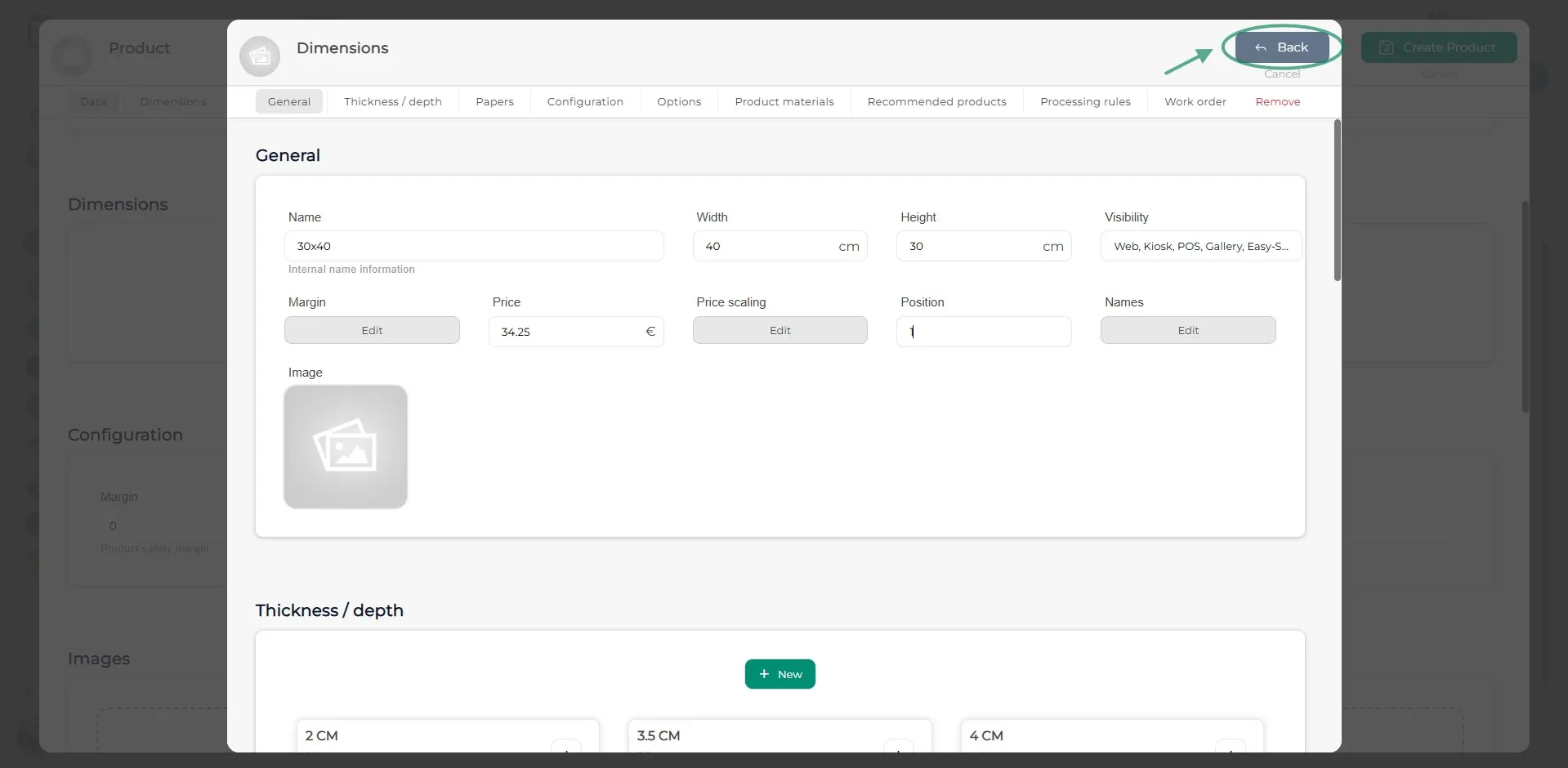
Po uzupełnieniu wszystkich pól w oknie Wymiary, kliknij szary przycisk Wstecz, znajdujący się w prawym górnym rogu.
Krok 11
Dodaj tyle wymiarów, ile jest potrzebnych, postępując zgodnie z wcześniej opisanymi krokami.
Krok 12
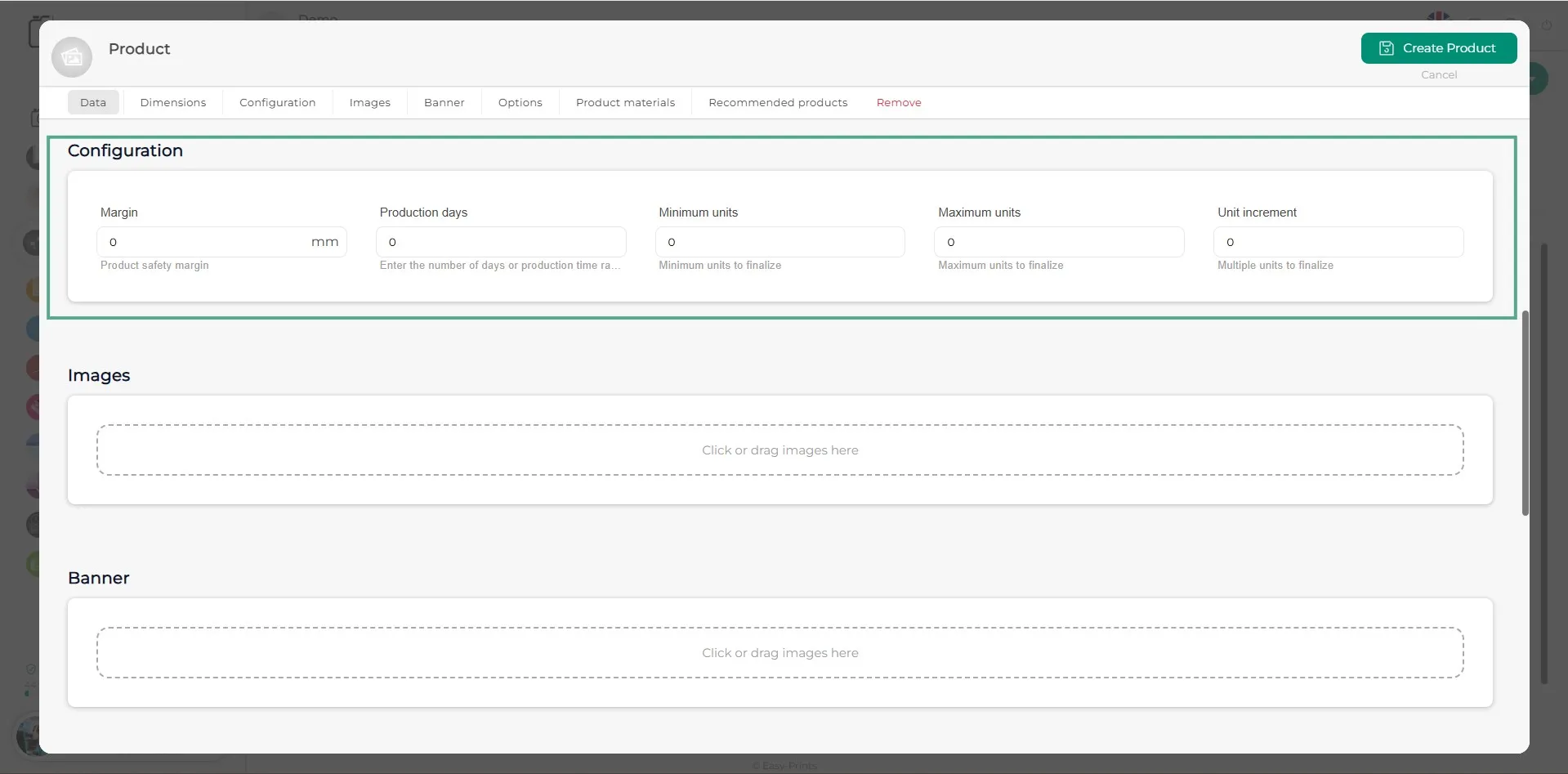
W sekcji Konfiguracja określ margines bezpieczeństwa produktu, dni produkcji (system liczy dni robocze, dlatego jeśli czas wynosi od 4 do 5 dni, należy wpisać 4-5), minimalną liczbę jednostek, maksymalną liczbę jednostek oraz krok jednostek.
Krok 13
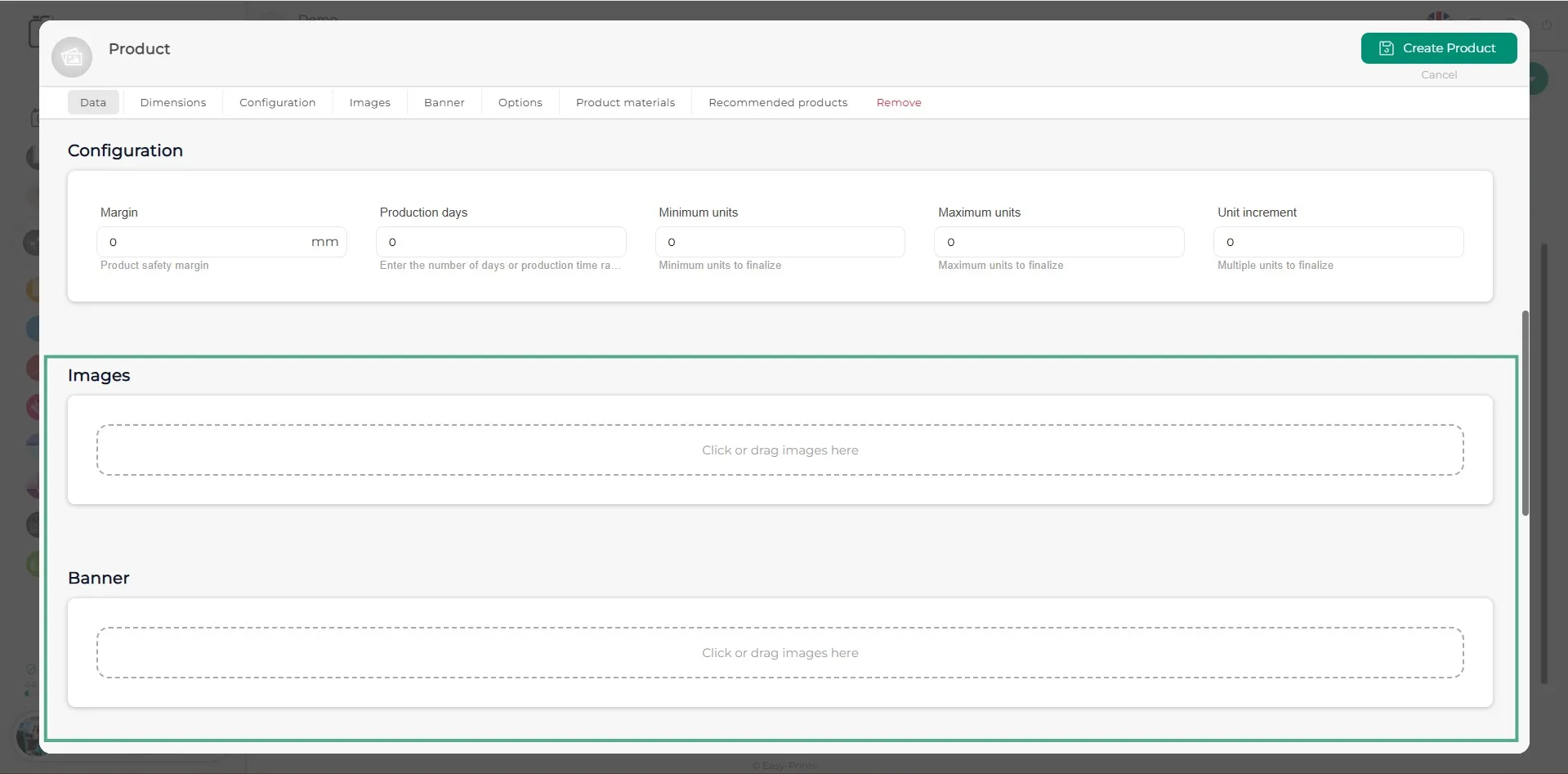
Aby dodać zdjęcia produktu, kliknij pole z napisem „Kliknij, aby przesłać obraz”. Możesz dodać dowolną liczbę obrazów. Baner działa na tej samej zasadzie co sekcja obrazów i jest opcjonalny.
Krok 14
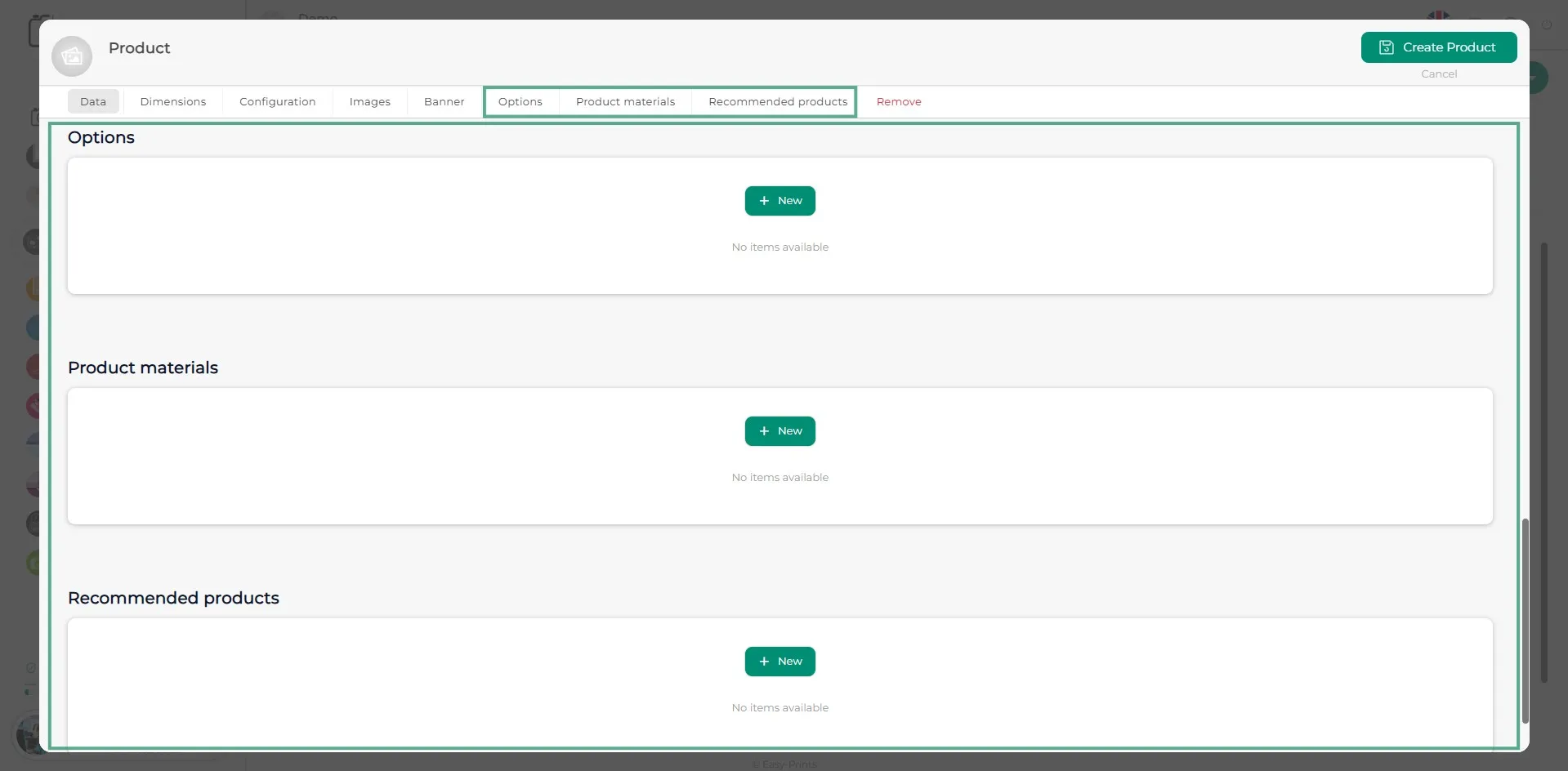
W trzech ostatnich sekcjach znajdziesz Opcje, Materiały produktu oraz Produkty polecane. W sekcji Opcje, jeśli produkt oferuje różne możliwości wyboru, należy je tutaj dodać. W sekcji Materiały produktu należy uwzględnić materiały, których klient nie może wybrać, ale które chcesz wyświetlić (np. wstążkę zamykającą album). Na koniec, w sekcji Produkty polecane, możesz dodać lub powiązać już istniejące produkty, aby były wyświetlane klientowi na stronie po zakończeniu konfiguracji aktualnego produktu.
Krok 15
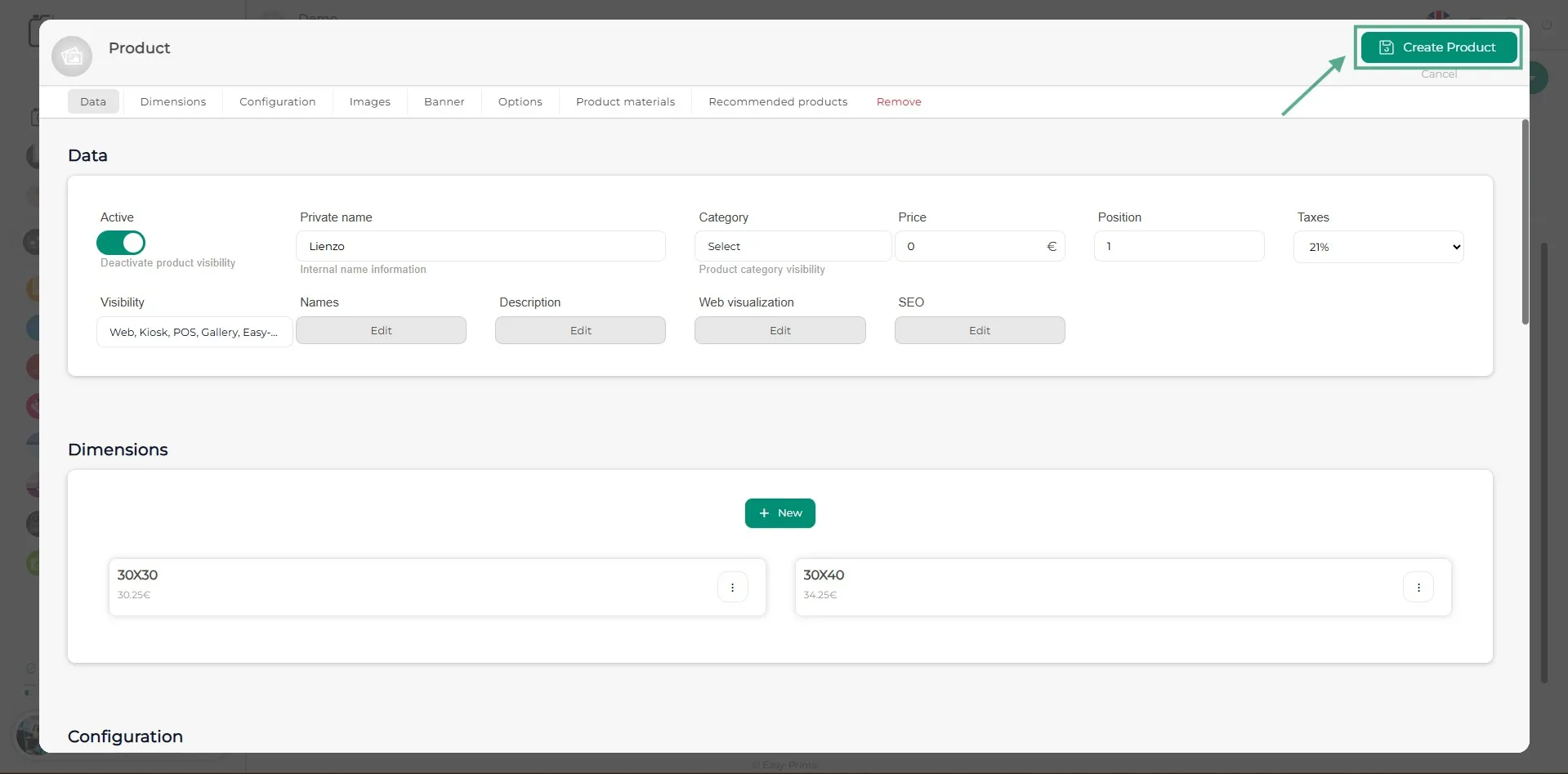
Na zakończenie upewnij się, że klikniesz zielony przycisk Zapisz produkt, znajdujący się w prawym górnym rogu.
Wróć do centrum pomocy lub skontaktuj się z Easy-Prints.
← Wróć do centrum pomocy