
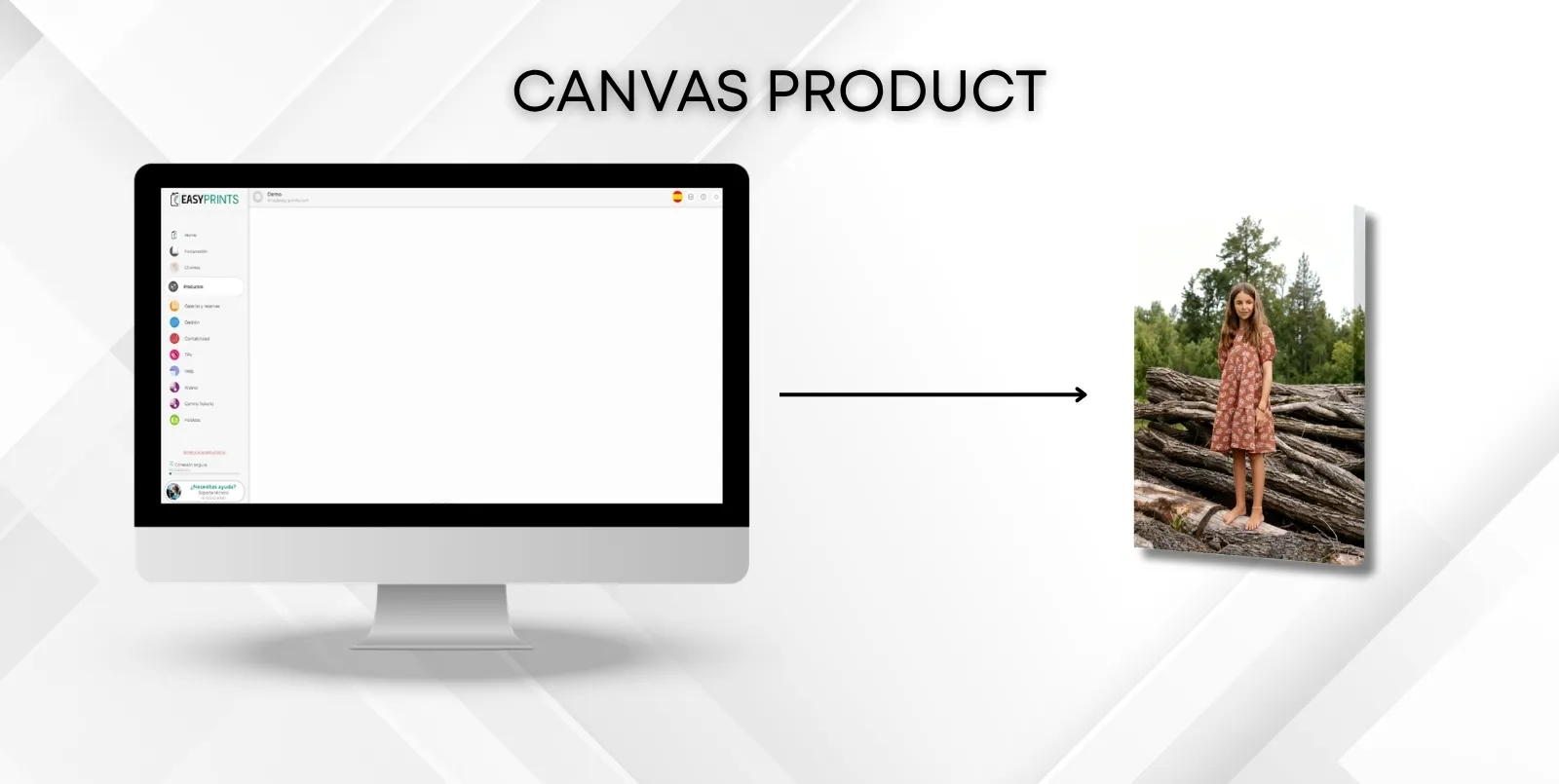
Produit de type toile
Pour créer un produit de type toile, accédez à la catégorie Produits depuis le menu latéral gauche. Une fois à l’intérieur, dirigez-vous vers la section Pr…
Étape 1
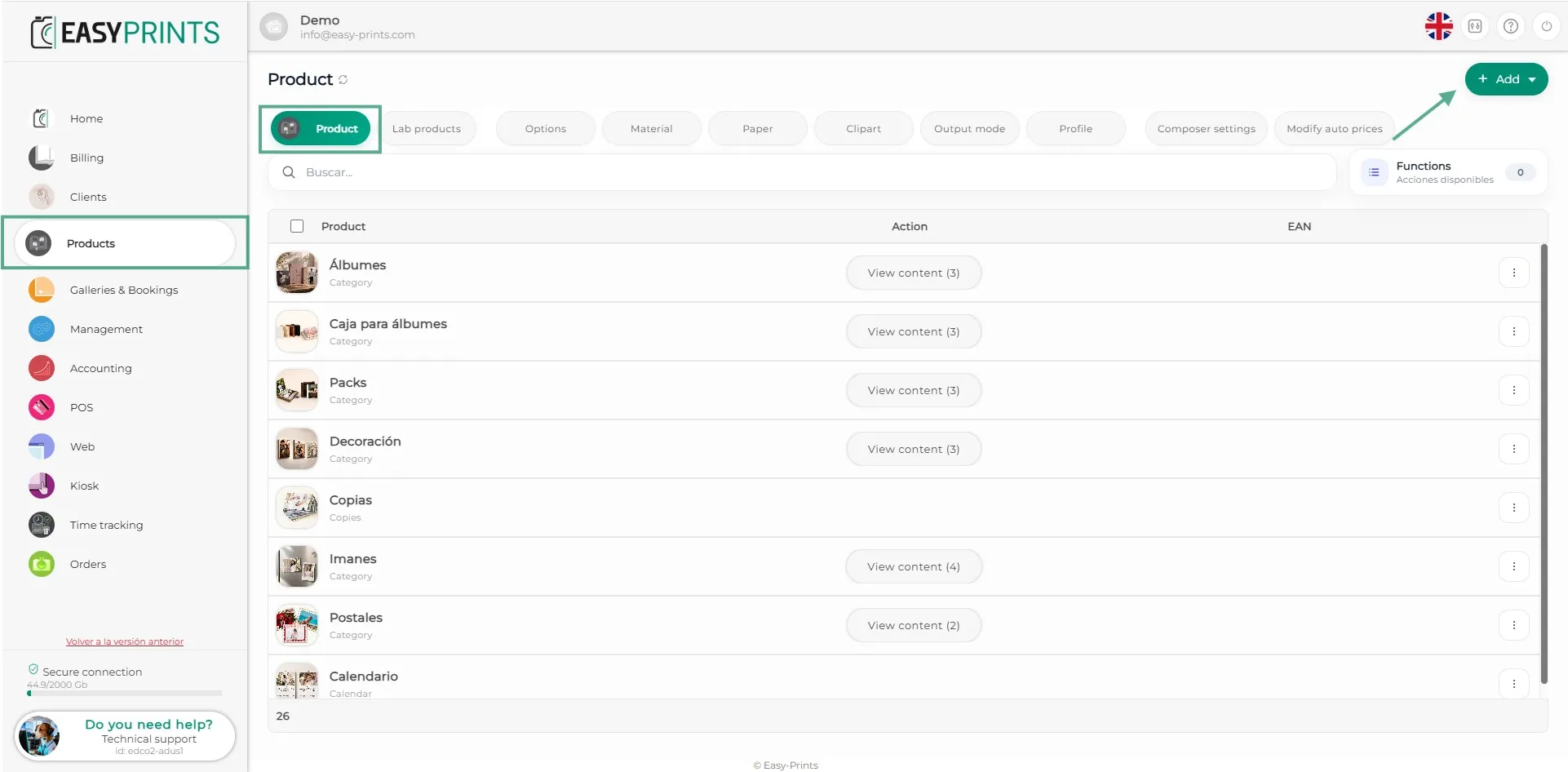
Pour créer un produit de type toile, accédez à la catégorie Produits depuis le menu latéral gauche. Une fois à l’intérieur, dirigez-vous vers la section Produits, située dans la barre supérieure. Ensuite, cliquez sur le bouton vert + Ajouter, situé en haut à droite.
Étape 2
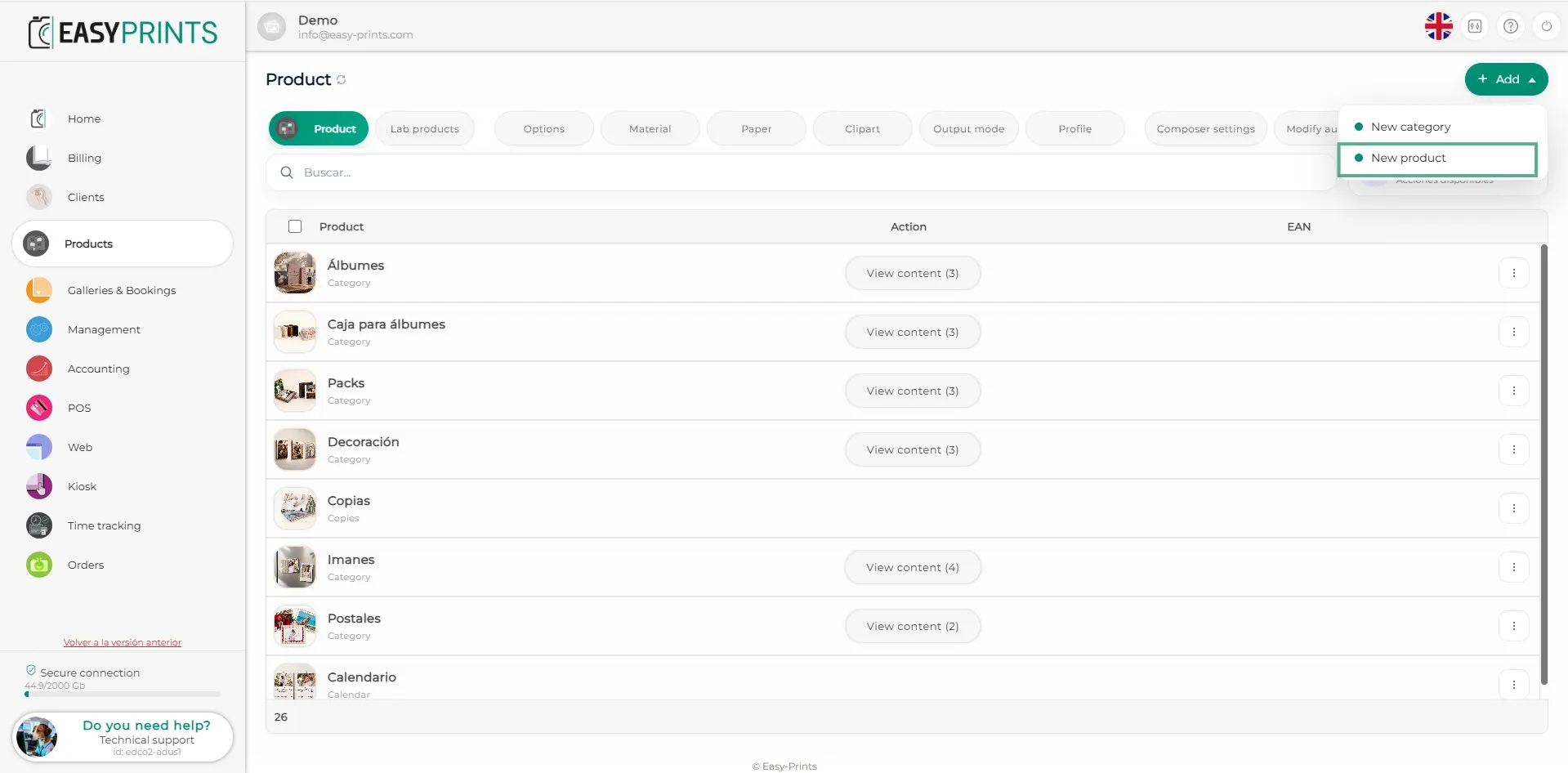
Dans le menu déroulant qui apparaît en cliquant sur + Nouveau, sélectionnez l’option Nouveau produit.
Étape 3
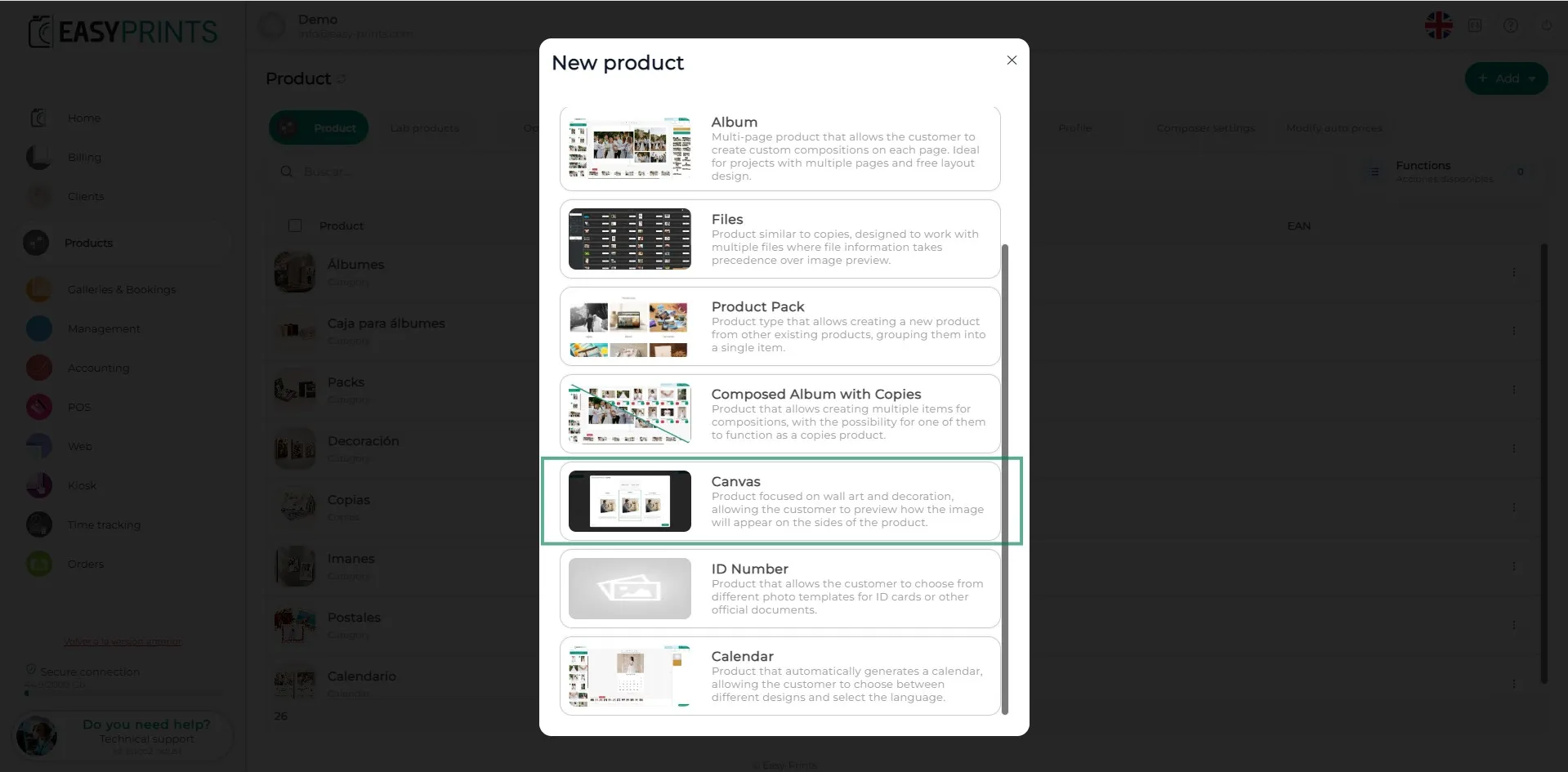
Dans la nouvelle fenêtre, sélectionnez l’option Toile.
Étape 4
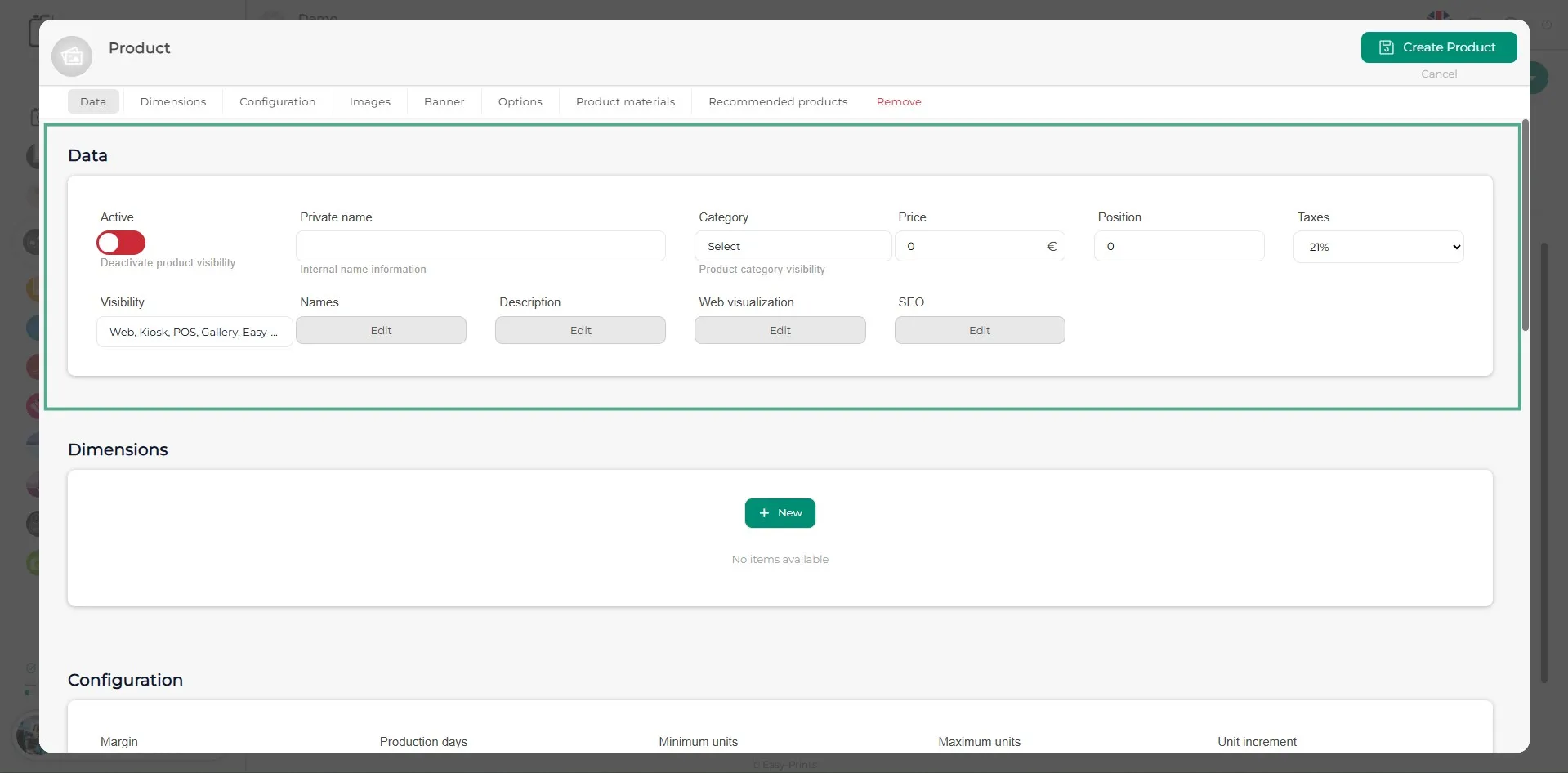
Dans la nouvelle fenêtre, vous devrez remplir les informations générales du produit : du nom interne au nom du produit (visible par le client sur le site), la description, le prix, la position, la catégorie, entre autres. Assurez-vous d’activer le produit pour qu’il apparaisse dans les options sélectionnées.
Étape 5
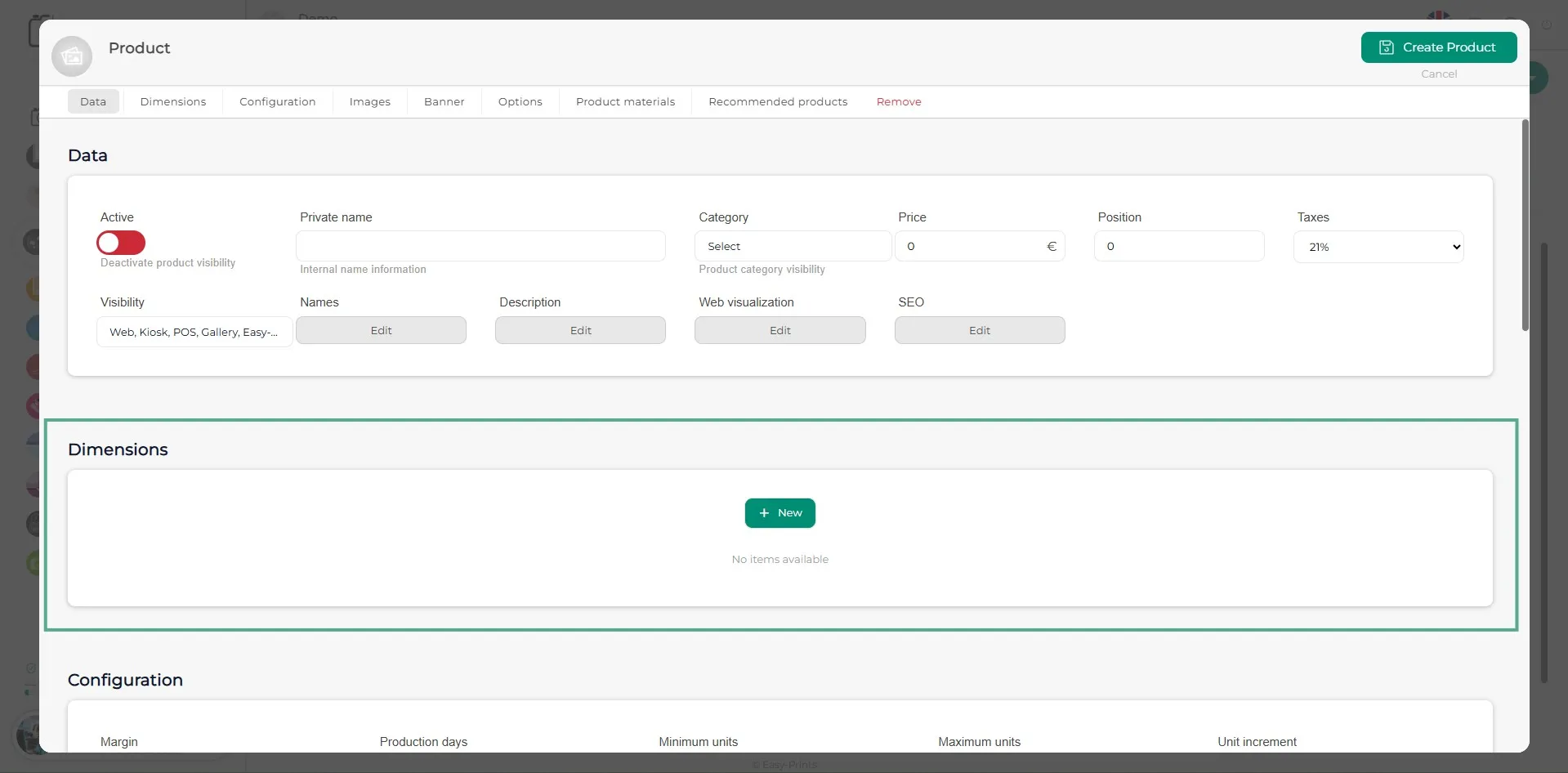
Pour créer les différentes dimensions (tailles), vous devrez ajouter chacune d’elles en cliquant sur le bouton vert + Nouveau, situé dans la section Dimensions.
Étape 6
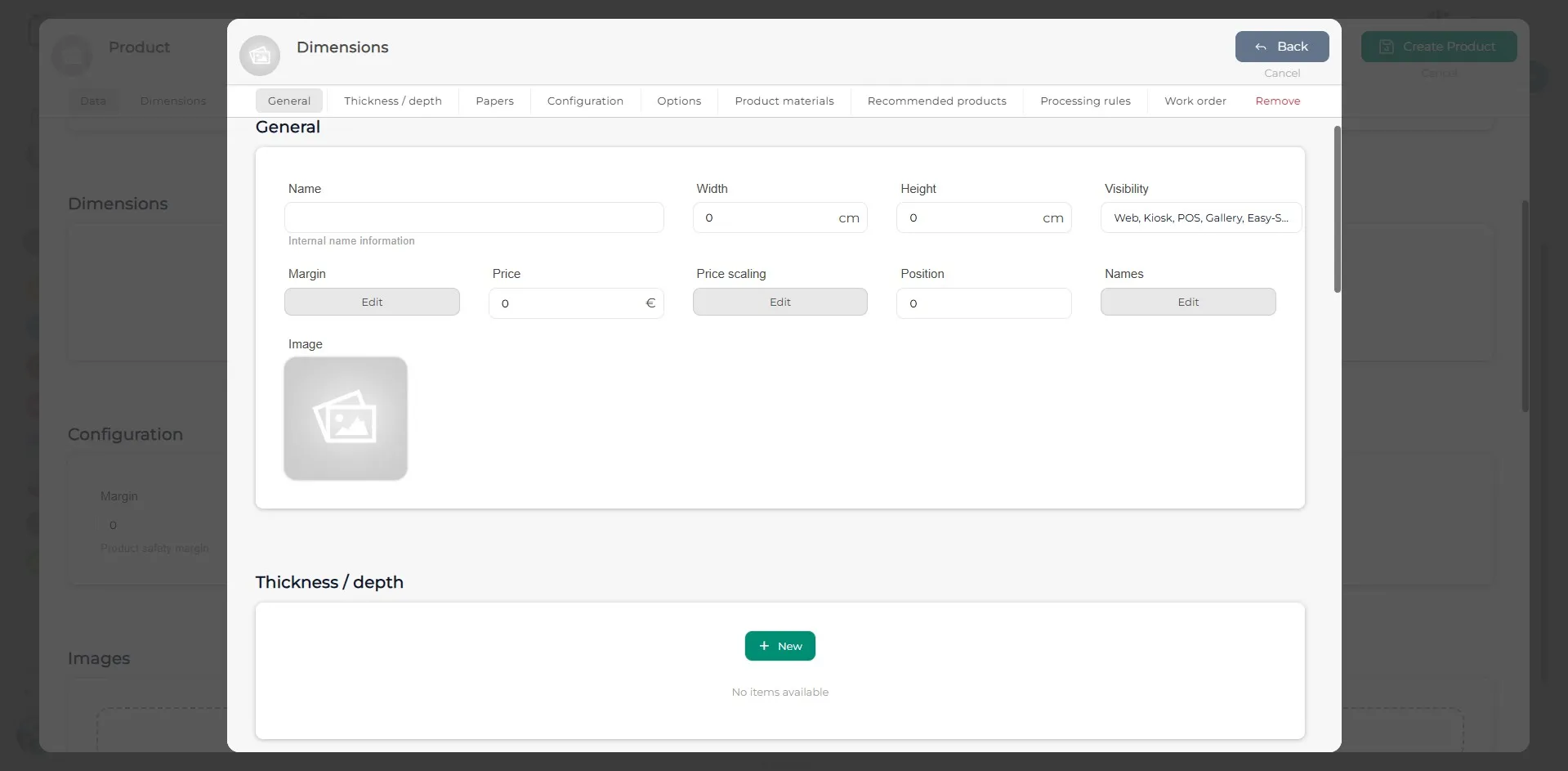
Dans la fenêtre Dimensions, vous devrez remplir les champs de la section Général. Dans la section Épaisseur/Profondeur, vous devez indiquer les centimètres d’épaisseur (profondeur) de la toile. En cliquant sur le bouton vert + Nouveau, une fenêtre s’ouvrira dans laquelle vous devrez spécifier le nom de l’épaisseur, les centimètres de profondeur et, si nécessaire, indiquer s’il y a un supplément. Vous pouvez ajouter autant d’épaisseurs que nécessaire.
Étape 7
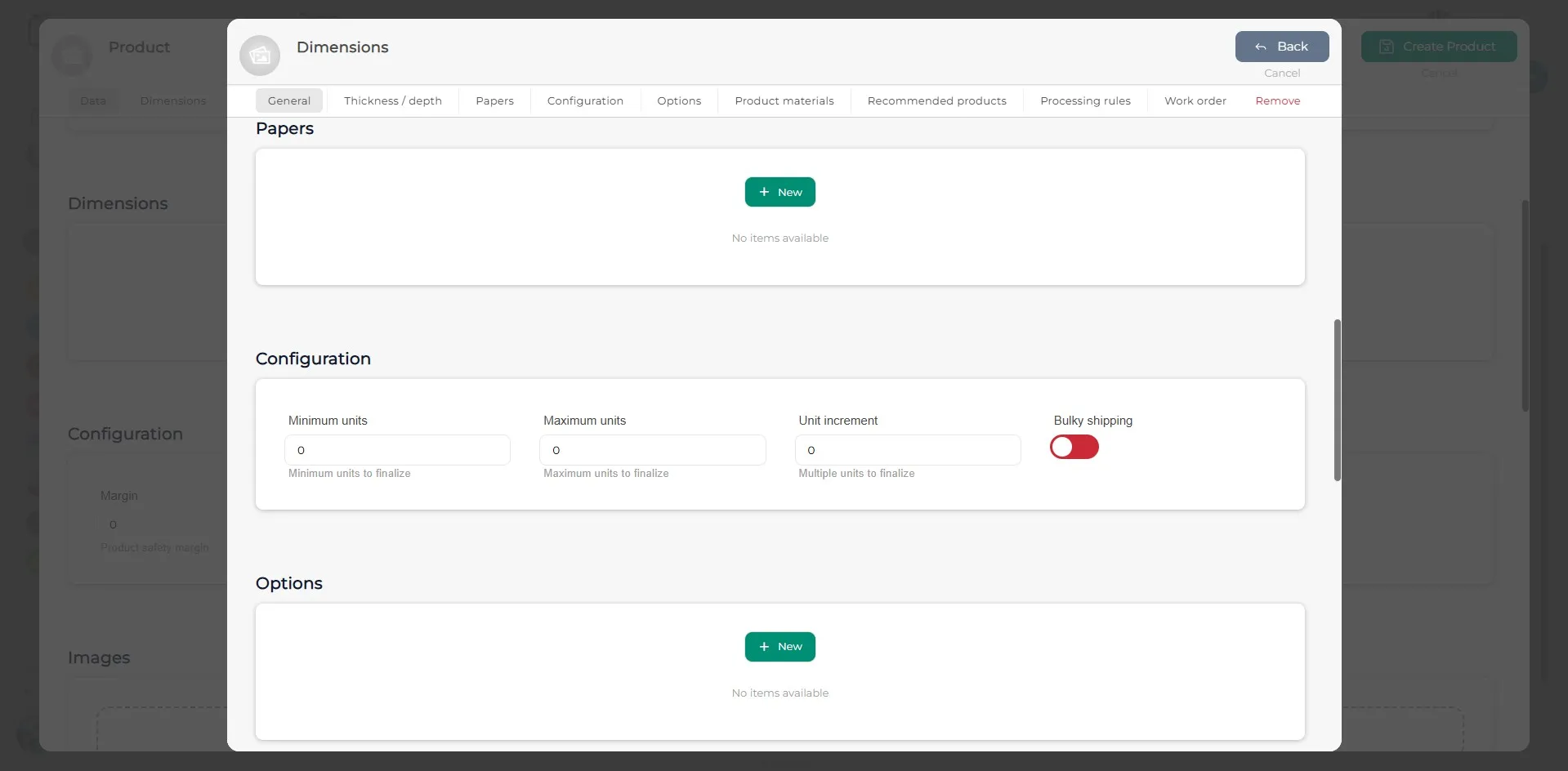
Dans les sections Papier et Options, si nécessaire, ajoutez les éléments correspondants en cliquant sur le bouton + Nouveau. Dans la section Configuration, indiquez les unités minimales, les unités maximales et l’incrément d’unités.
Étape 8
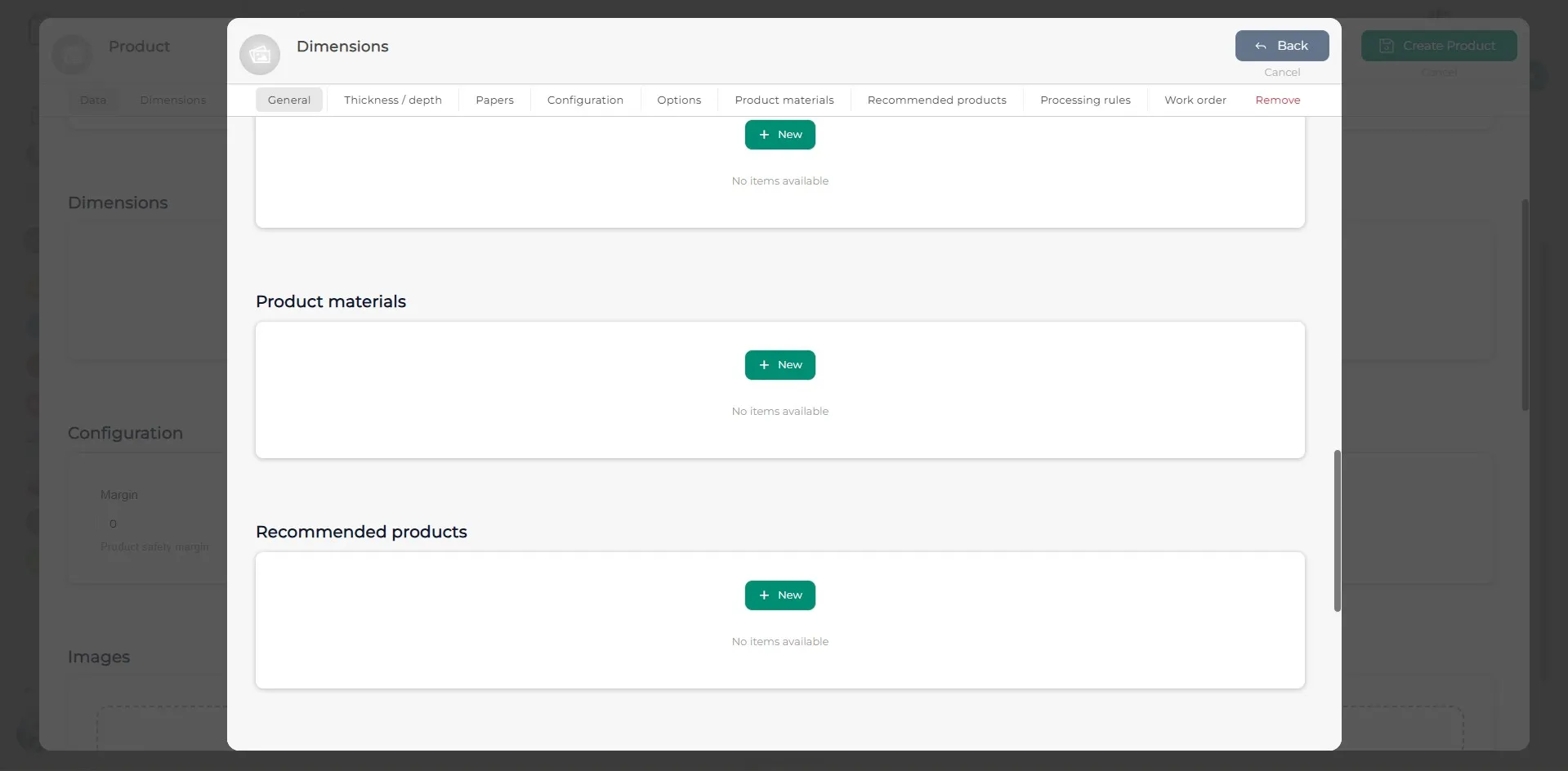
Dans les sections Matériaux du produit et Produits recommandés, procédez de la même manière que lors de l’étape précédente. Si nécessaire, ajoutez les éléments correspondants en cliquant sur le bouton + Nouveau.
Étape 9
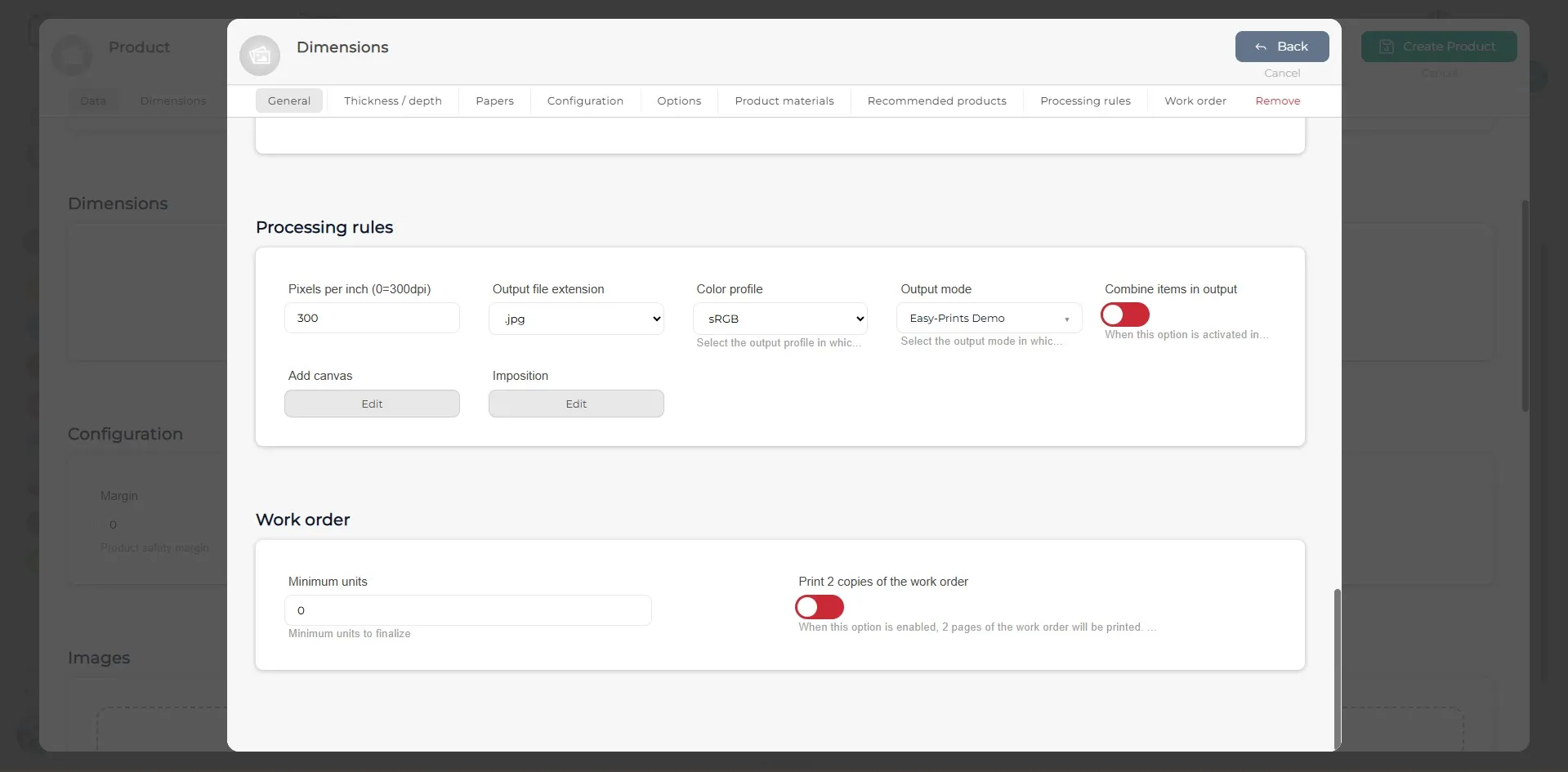
Dans la section Règles de traitement, vous devez indiquer les pixels par pouce (PPP) du produit, le format du fichier de sortie (c’est-à-dire le format dans lequel le produit sera généré : .jpg, .pdf, .png, .png + .eps), le profil de couleur (sRGB, RGB ou Adobe RGB) et le mode de sortie, soit via un hot folder, soit directement vers une machine.
Étape 10
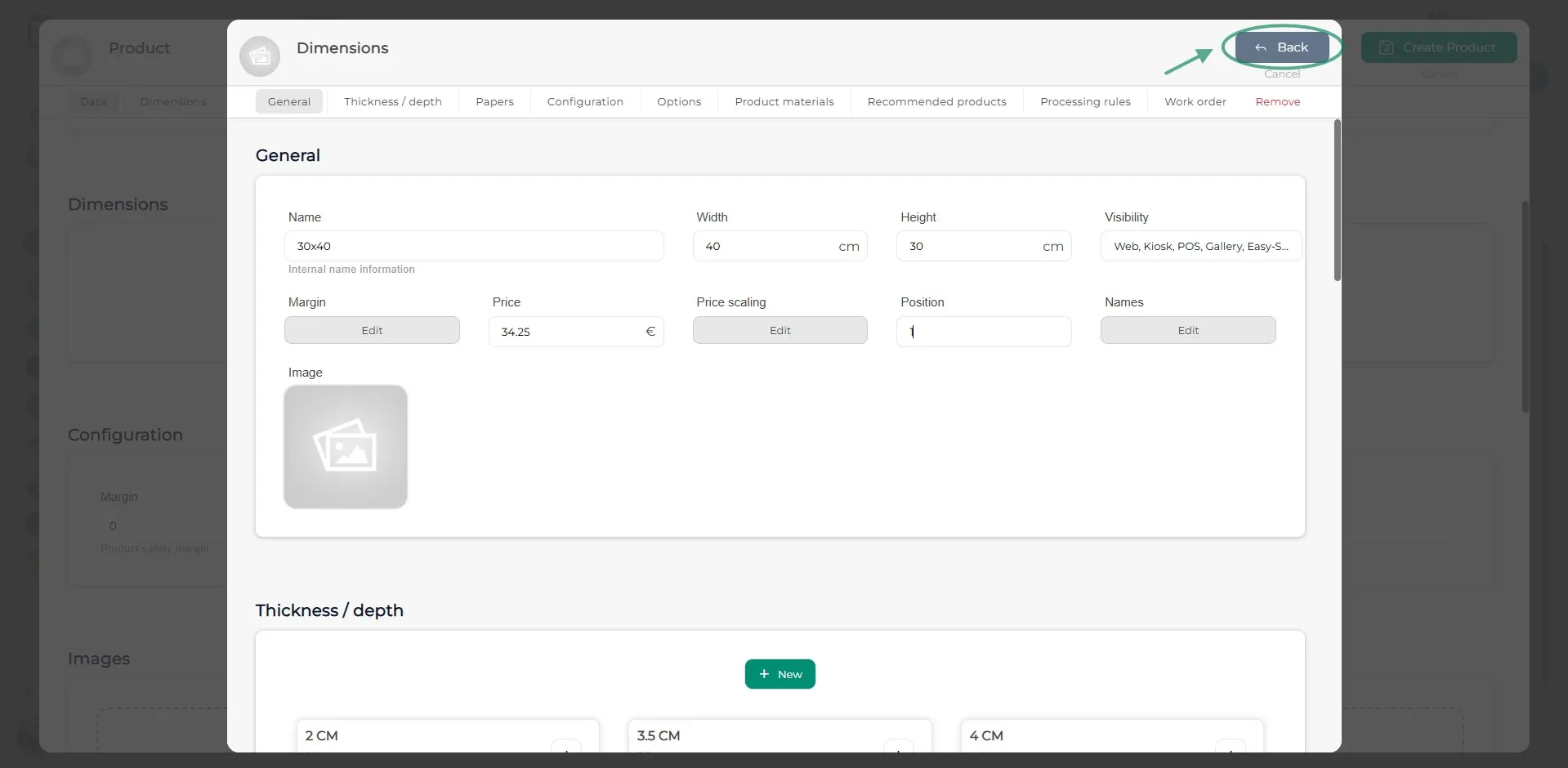
Une fois tous les champs de la fenêtre Dimensions complétés, cliquez sur le bouton gris Retour, situé en haut à droite.
Étape 11
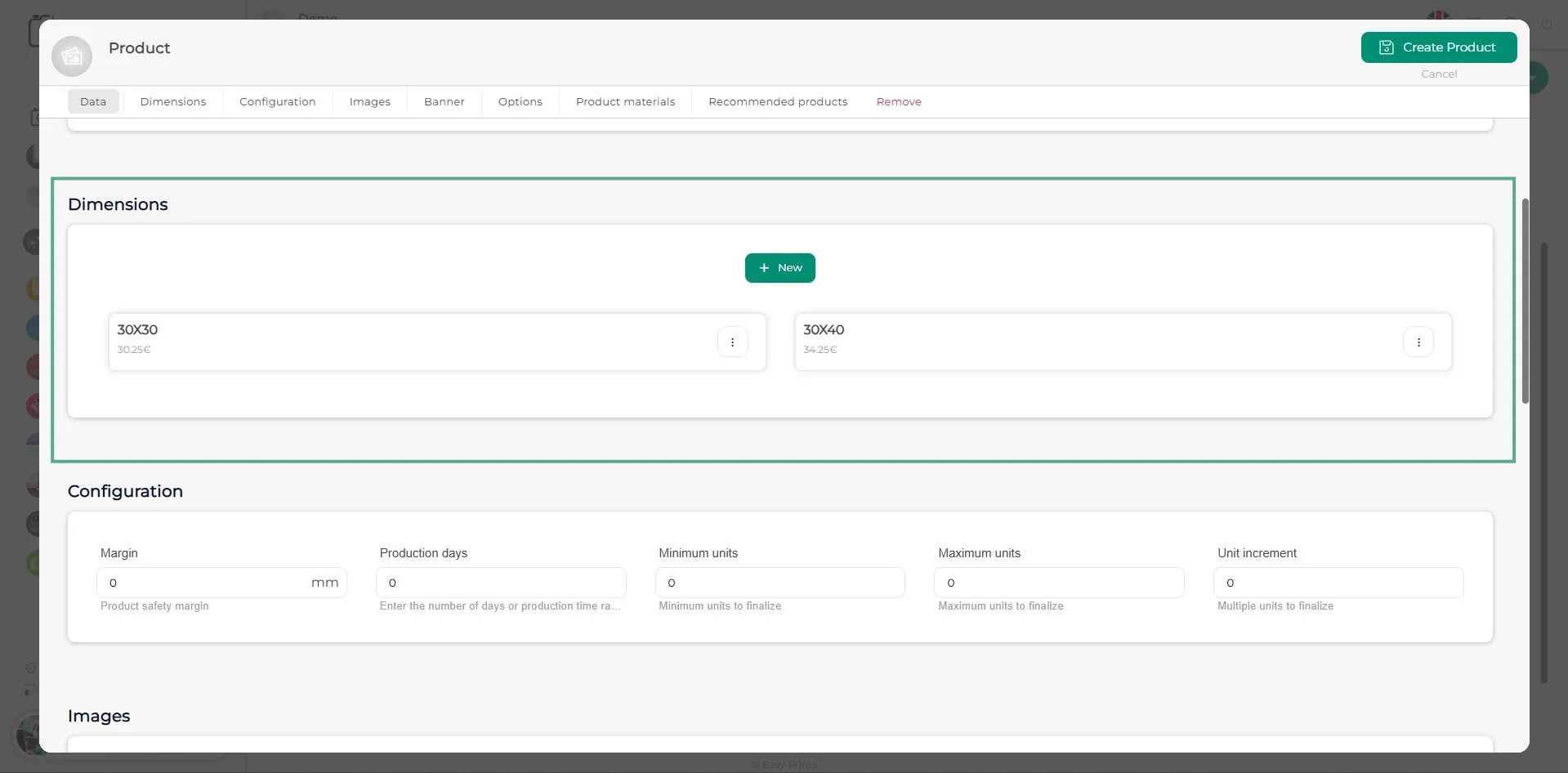
Ajoutez autant de dimensions que nécessaire, en suivant les étapes précédemment décrites.
Étape 12
Dans la section Configuration, indiquez la marge de sécurité du produit, les jours de production (le système compte les jours ouvrables, donc si le délai estimé est de 4 à 5 jours, il doit être indiqué comme 4-5), les unités minimales, les unités maximales et l’incrément par unité.
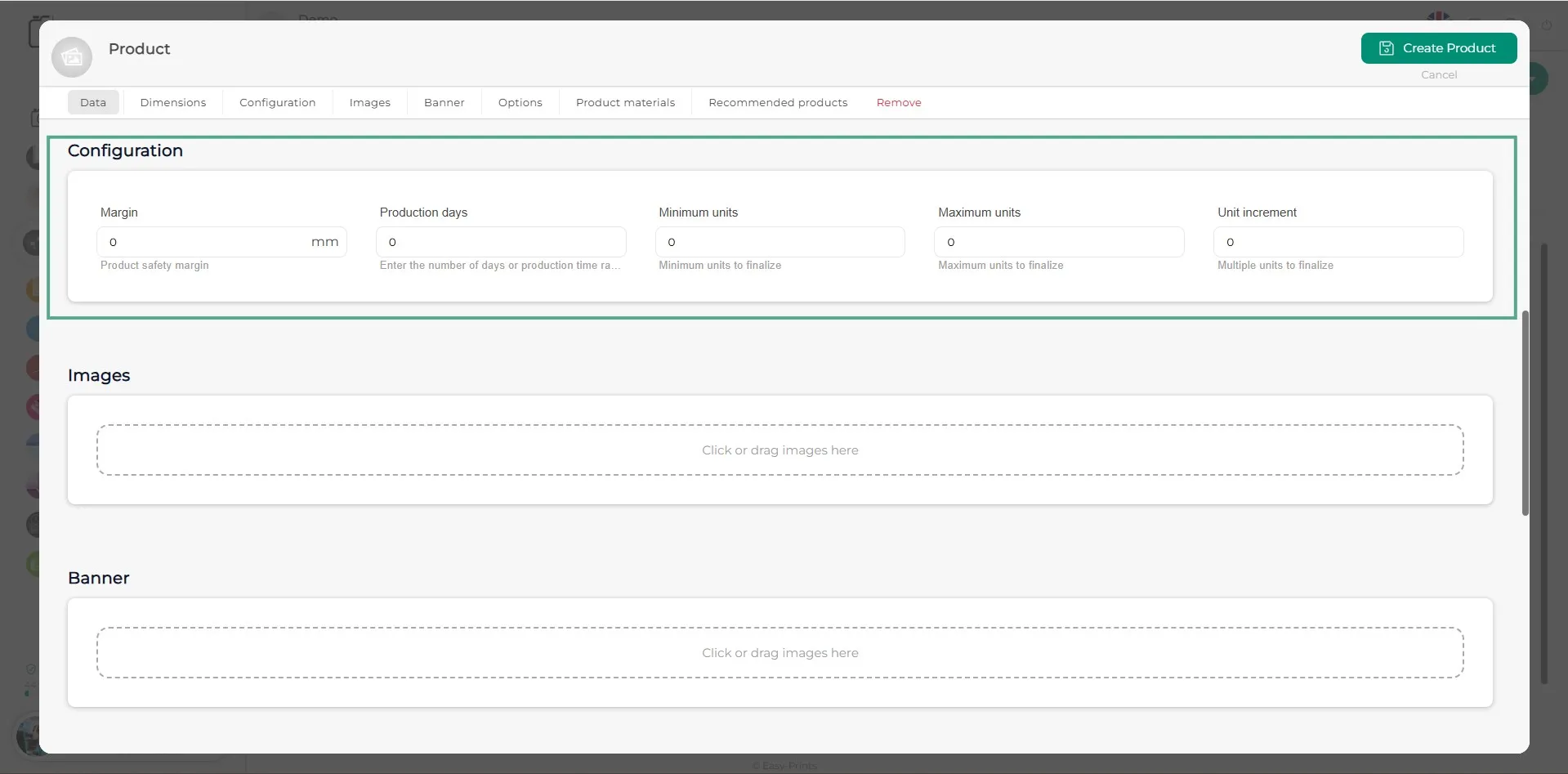
Étape 13
Pour ajouter des images du produit, cliquez sur le cadre indiquant « Cliquez pour télécharger une image ». Vous pouvez ajouter autant d’images que vous le souhaitez. Le bannière suit le même processus que la section des images et est optionnelle.
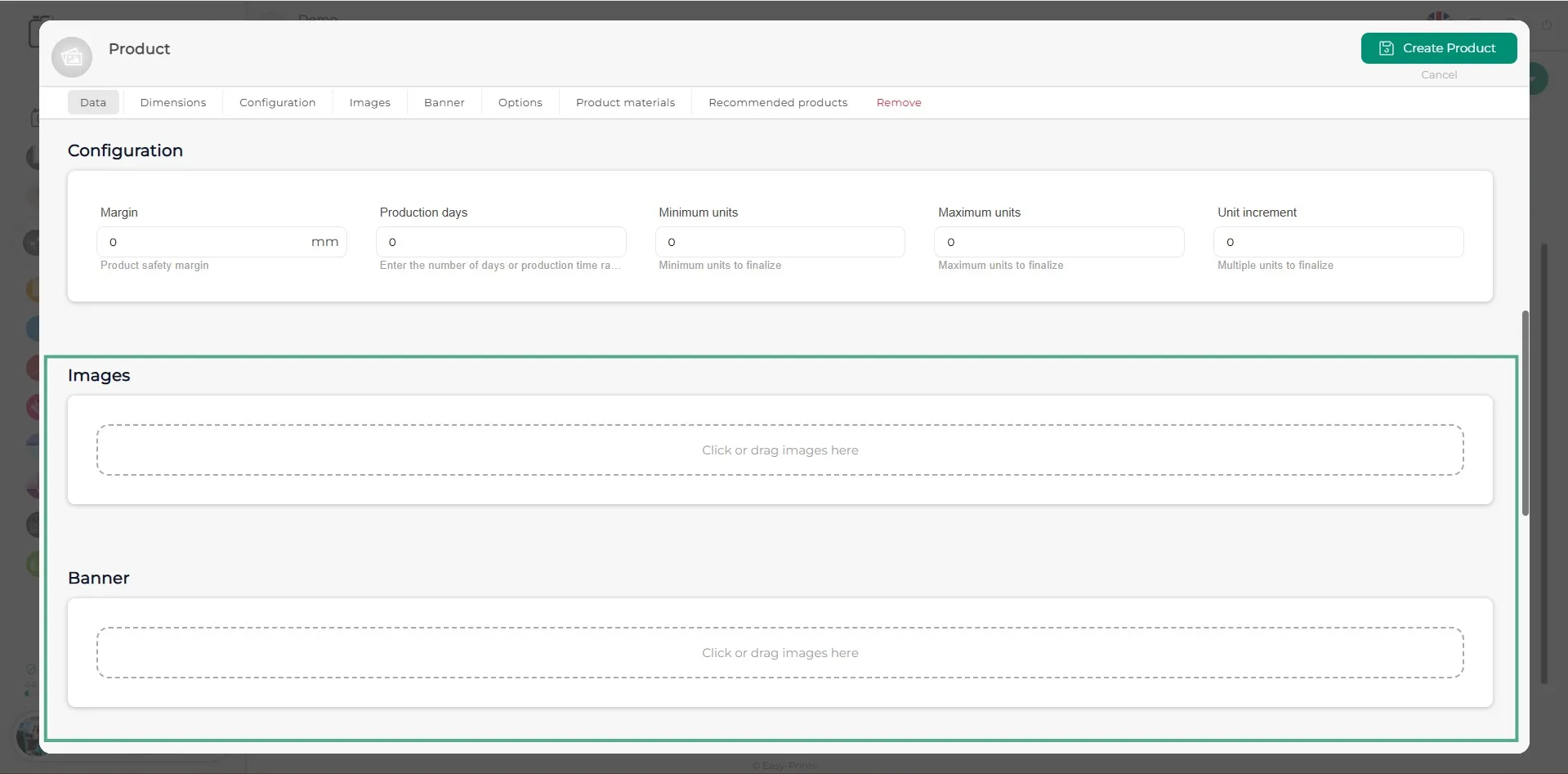
Étape 14
Dans les trois dernières sections, vous trouverez Options, Matériaux du produit et Produits recommandés. Dans Options, si le produit propose plusieurs choix, vous devez les ajouter dans cette section. Dans Matériaux du produit, incluez les matériaux que le client ne peut pas choisir mais que vous souhaitez afficher (par exemple, le ruban qui ferme un album). Enfin, dans Produits recommandés, vous pouvez ajouter ou lier des produits existants afin qu’ils soient affichés au client sur le site après la configuration du produit en cours.
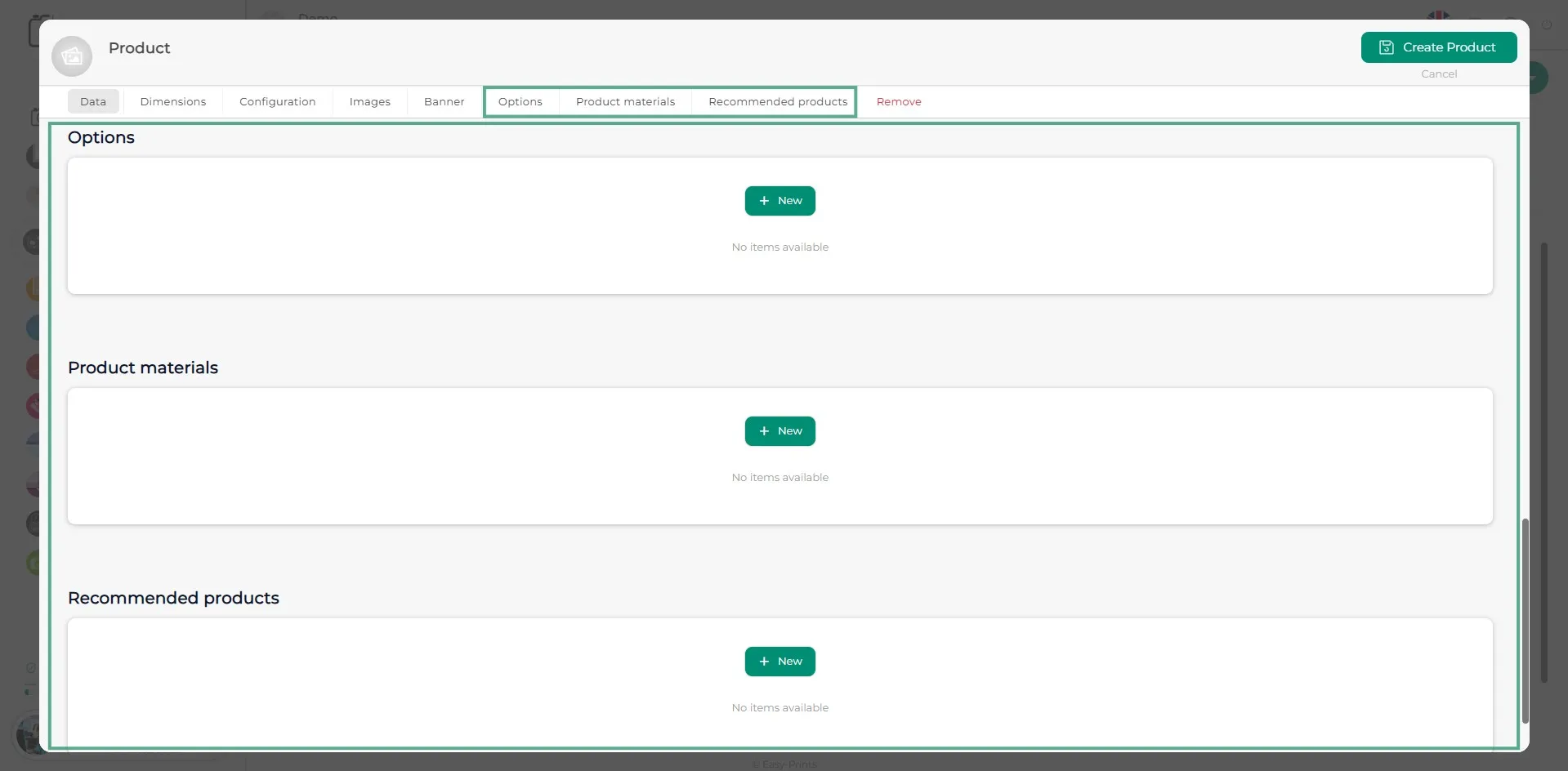
Étape 15
Pour terminer, assurez-vous de cliquer sur le bouton vert Enregistrer le produit, situé en haut à droite.
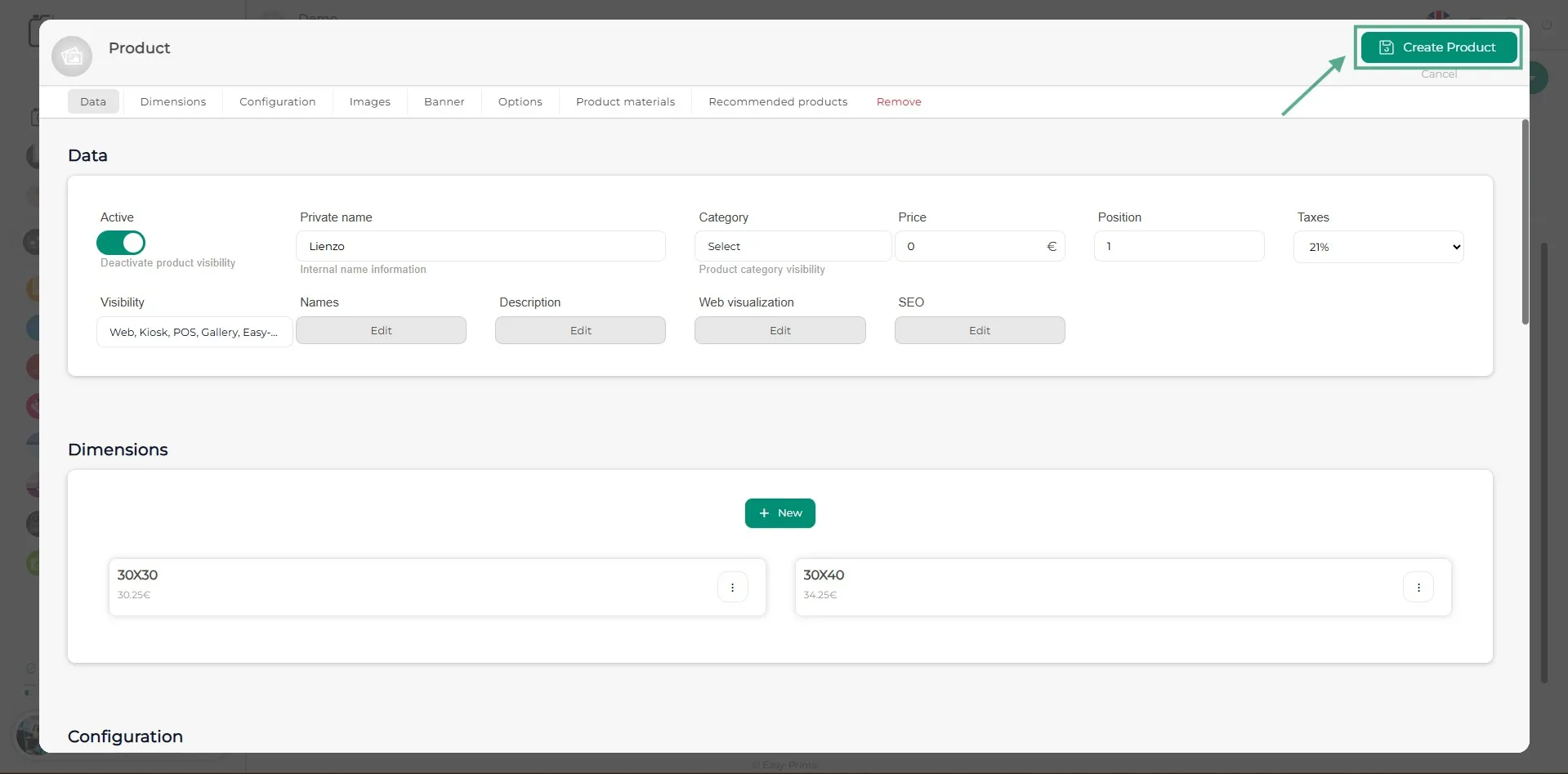
Revenez au centre d'aide ou contactez Easy-Prints.
← Retour au centre d'aide