
Producte tipus llenç
Per crear un producte tipus llenç, accedeix a la categoria Productes des del menú lateral esquerre. Un cop dins, dirigeix-te a l’apartat Productes, situat…
Pas 1
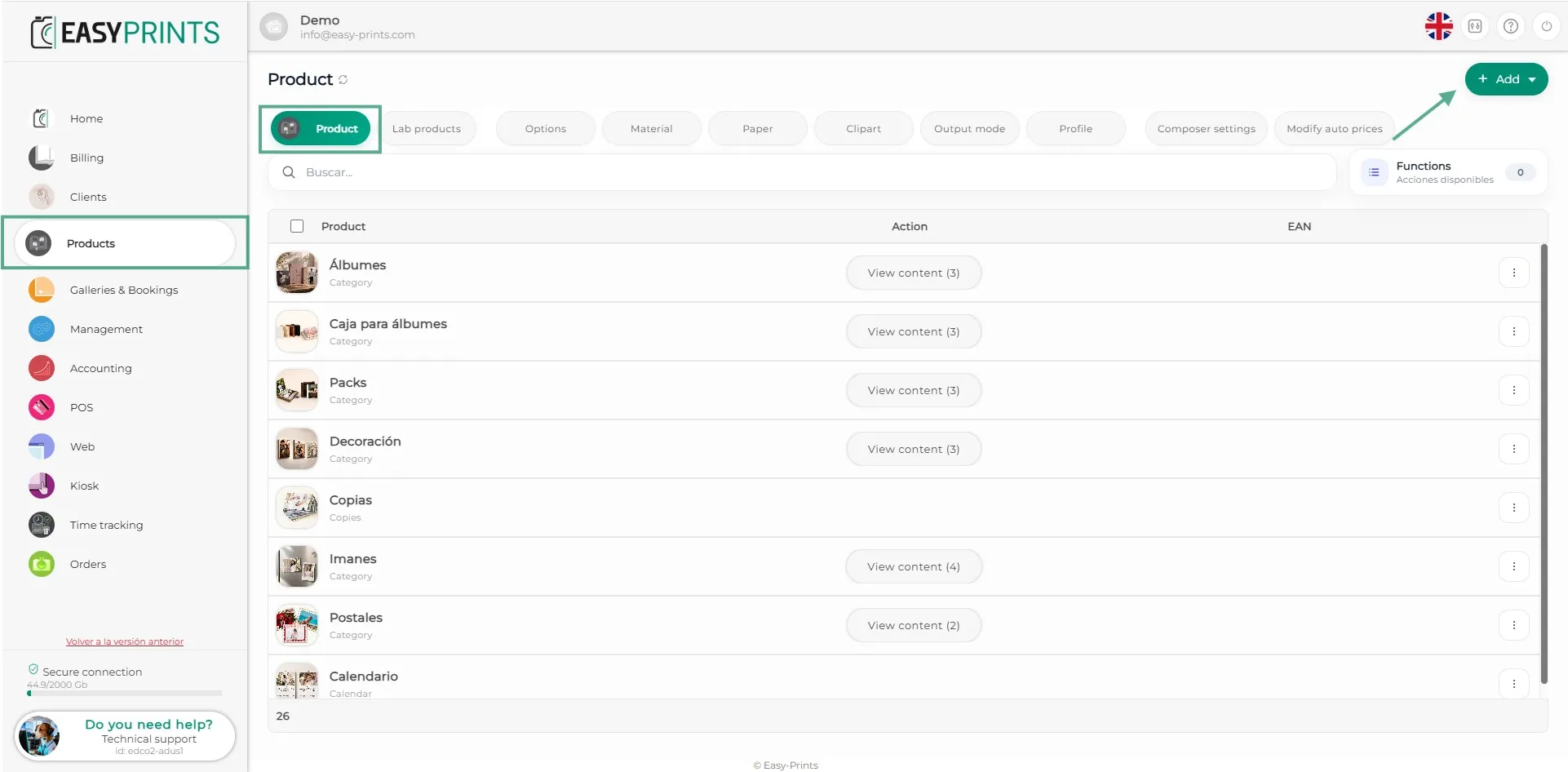
Per crear un producte tipus llenç, accedeix a la categoria Productes des del menú lateral esquerre. Un cop dins, dirigeix-te a l’apartat Productes, situat a la barra superior. A continuació, fes clic al botó verd + Afegir, ubicat a la part superior dreta.
Pas 2
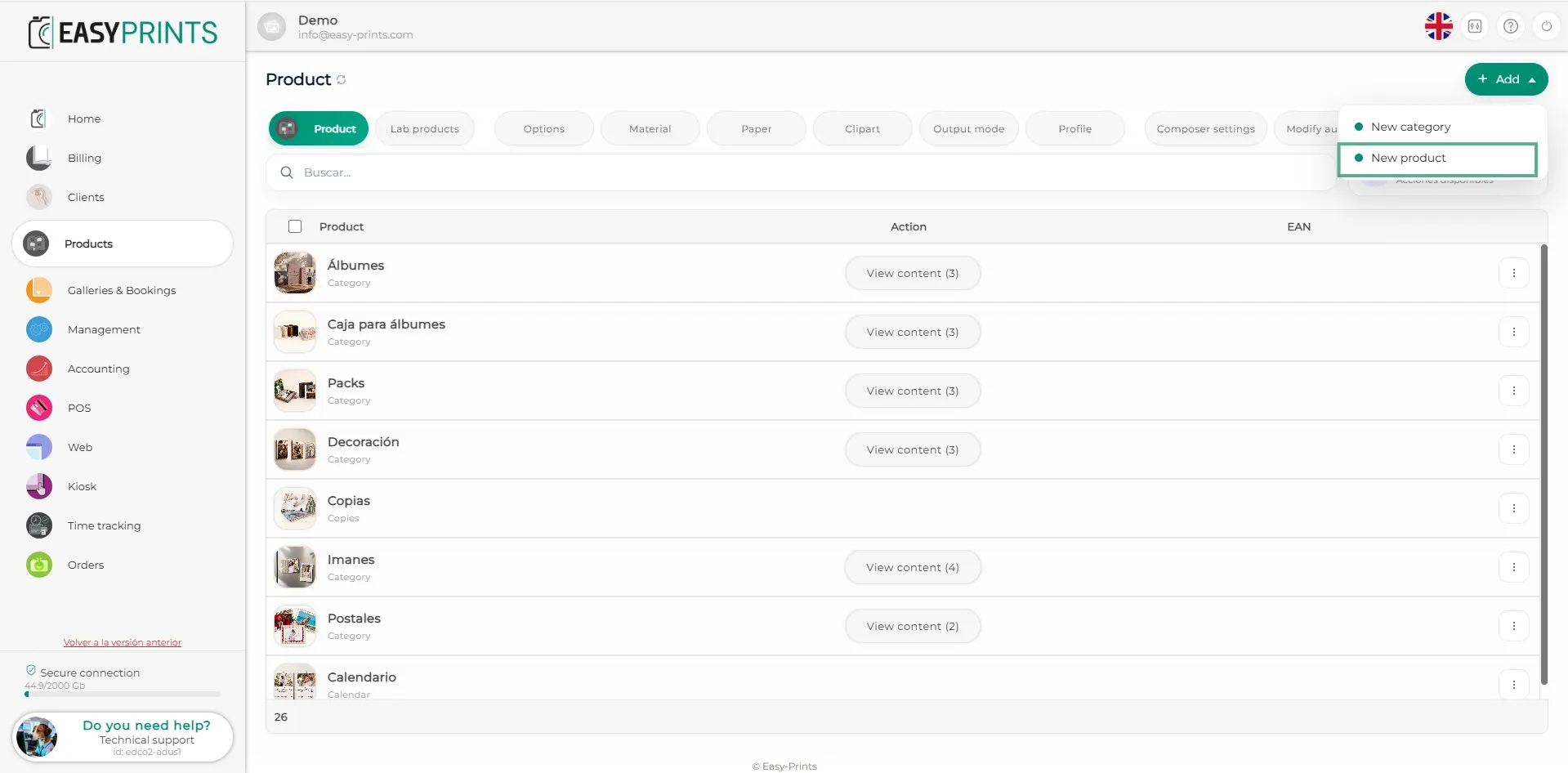
Al desplegable que apareix en fer clic a + Nou, selecciona l’opció Nou producte.
Pas 3
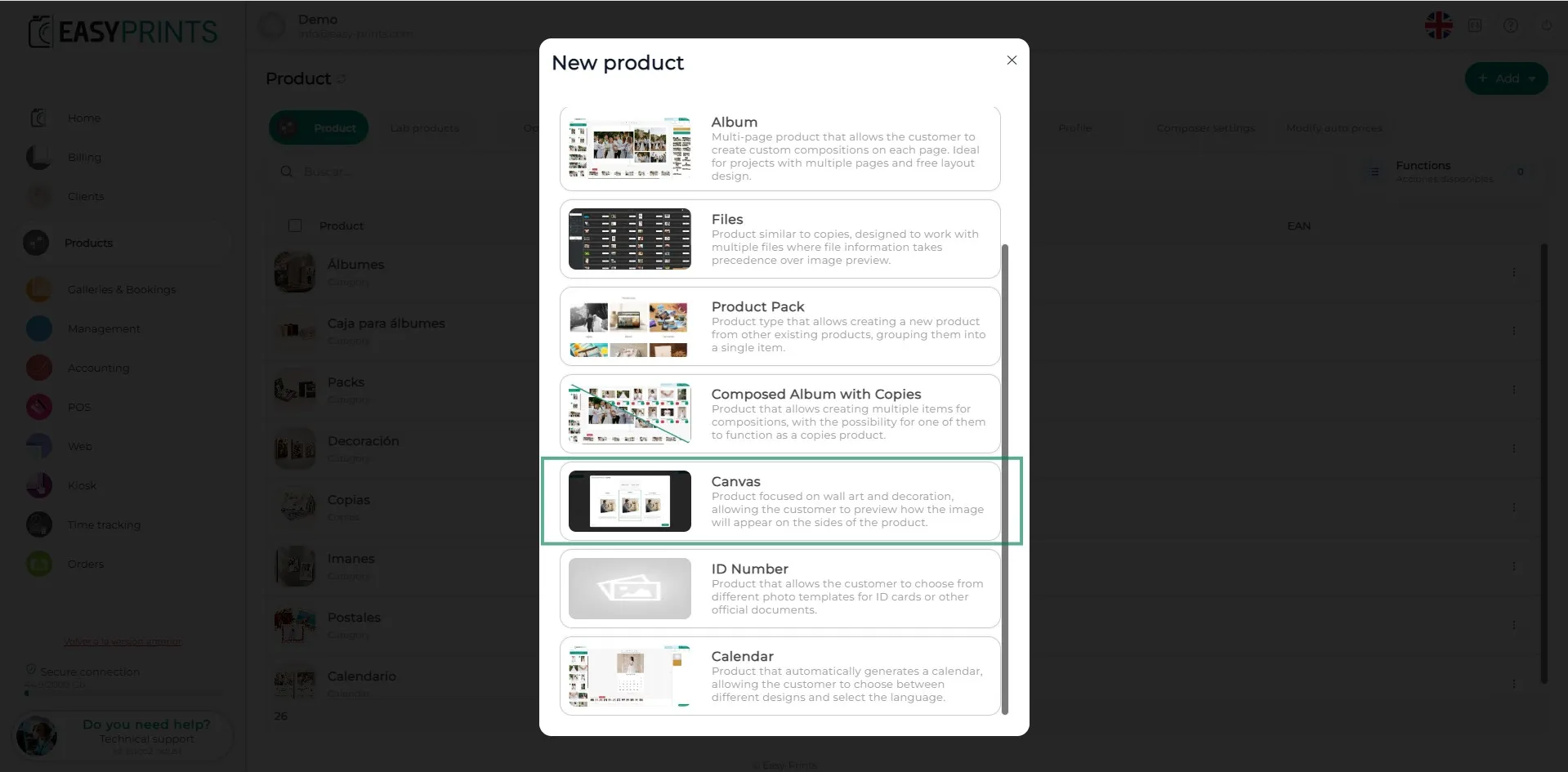
A la nova finestra, selecciona l’opció Llenç.
Pas 4
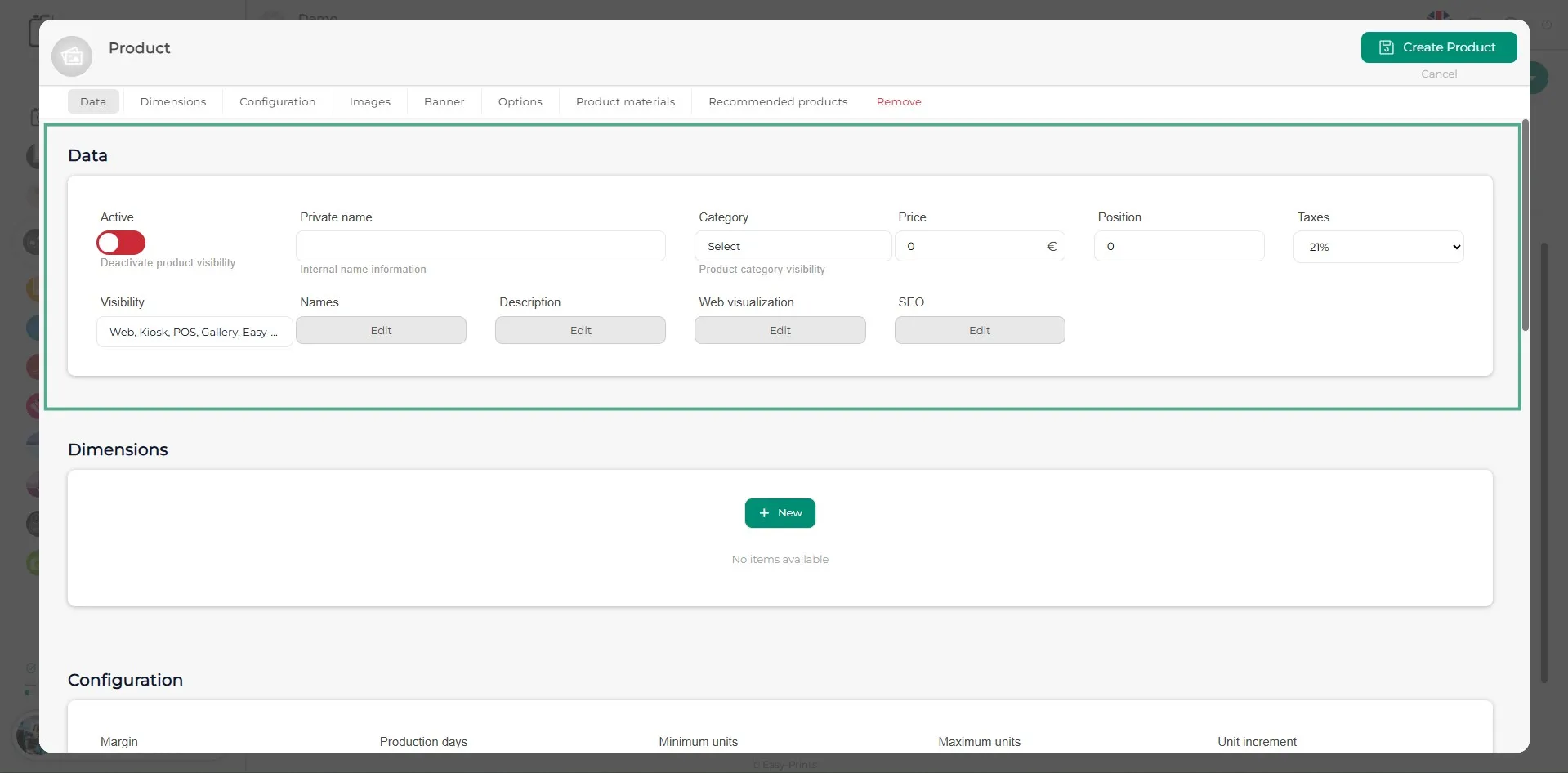
A la nova finestra, hauràs d’emplenar les dades generals del producte: des del nom intern, fins al nom del producte (visible per al client a la web), la descripció, el preu, la posició, la categoria, entre d’altres. Assegura’t d’activar el producte perquè es mostri en les opcions seleccionades.
Pas 5
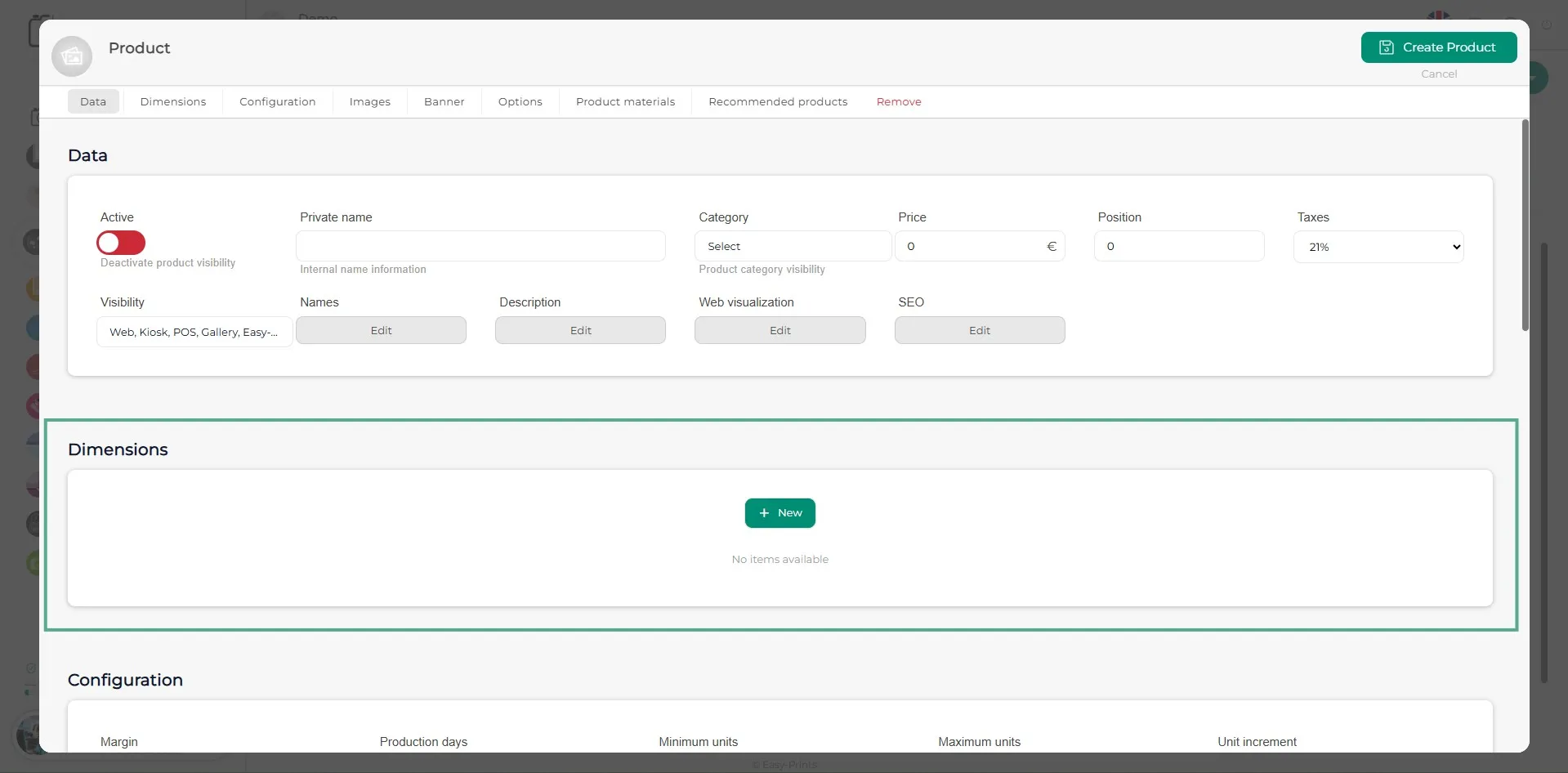
Per crear les diferents dimensions (mides), hauràs d’afegir cadascuna fent clic al botó verd + Nou, situat a l’apartat Dimensions.
Pas 6
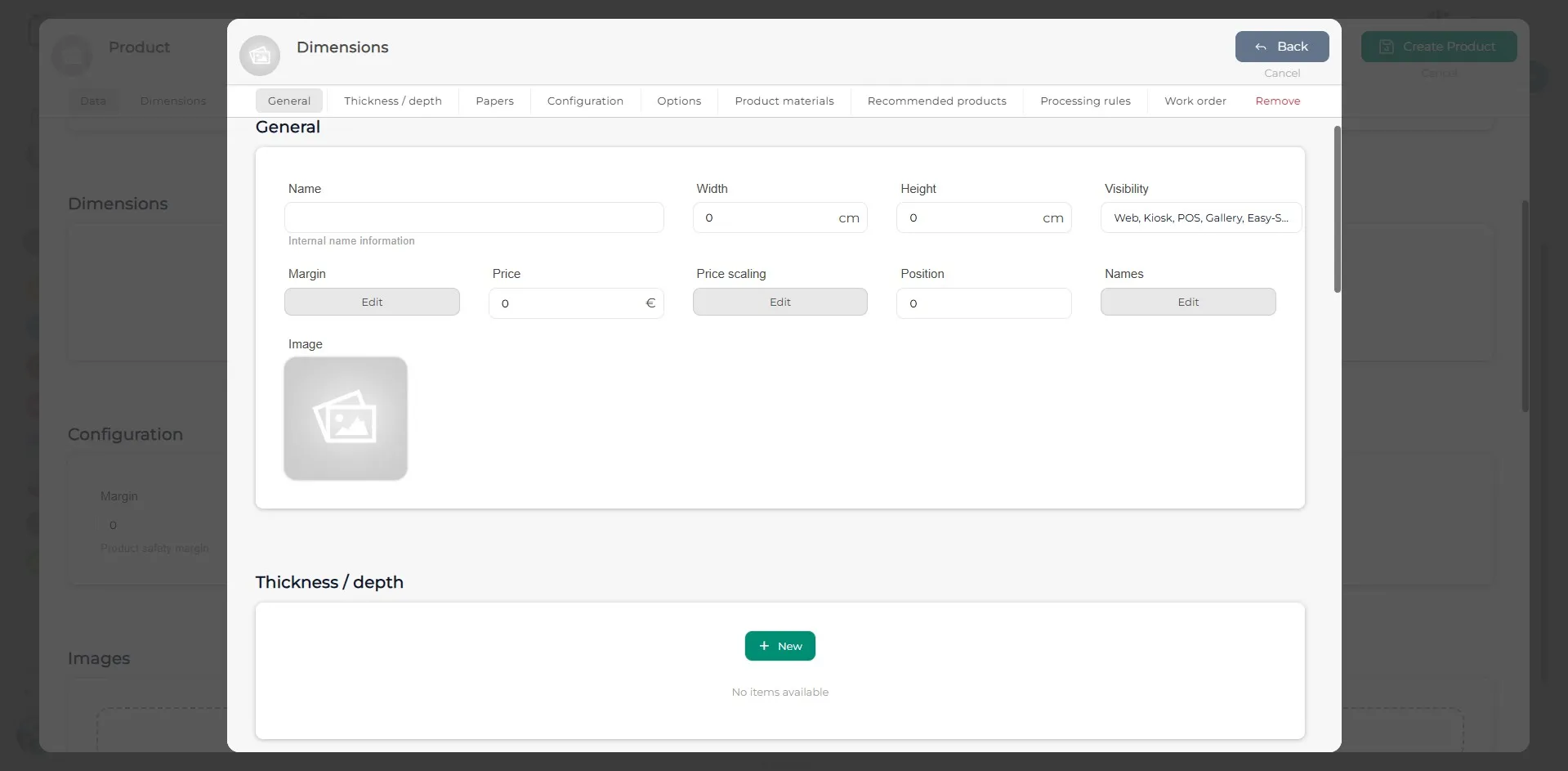
A la finestra de Dimensions, hauràs d’emplenar els camps de l’apartat General. A l’apartat Gruix/Profunditat, hauràs d’indicar els centímetres de gruix (profunditat) del llenç. En fer clic al botó verd + Nou, s’obrirà una finestra on hauràs d’especificar el nom del gruix, els centímetres de profunditat i, si cal, indicar si té un suplement. Pots afegir tants gruixos com necessitis.
Pas 7
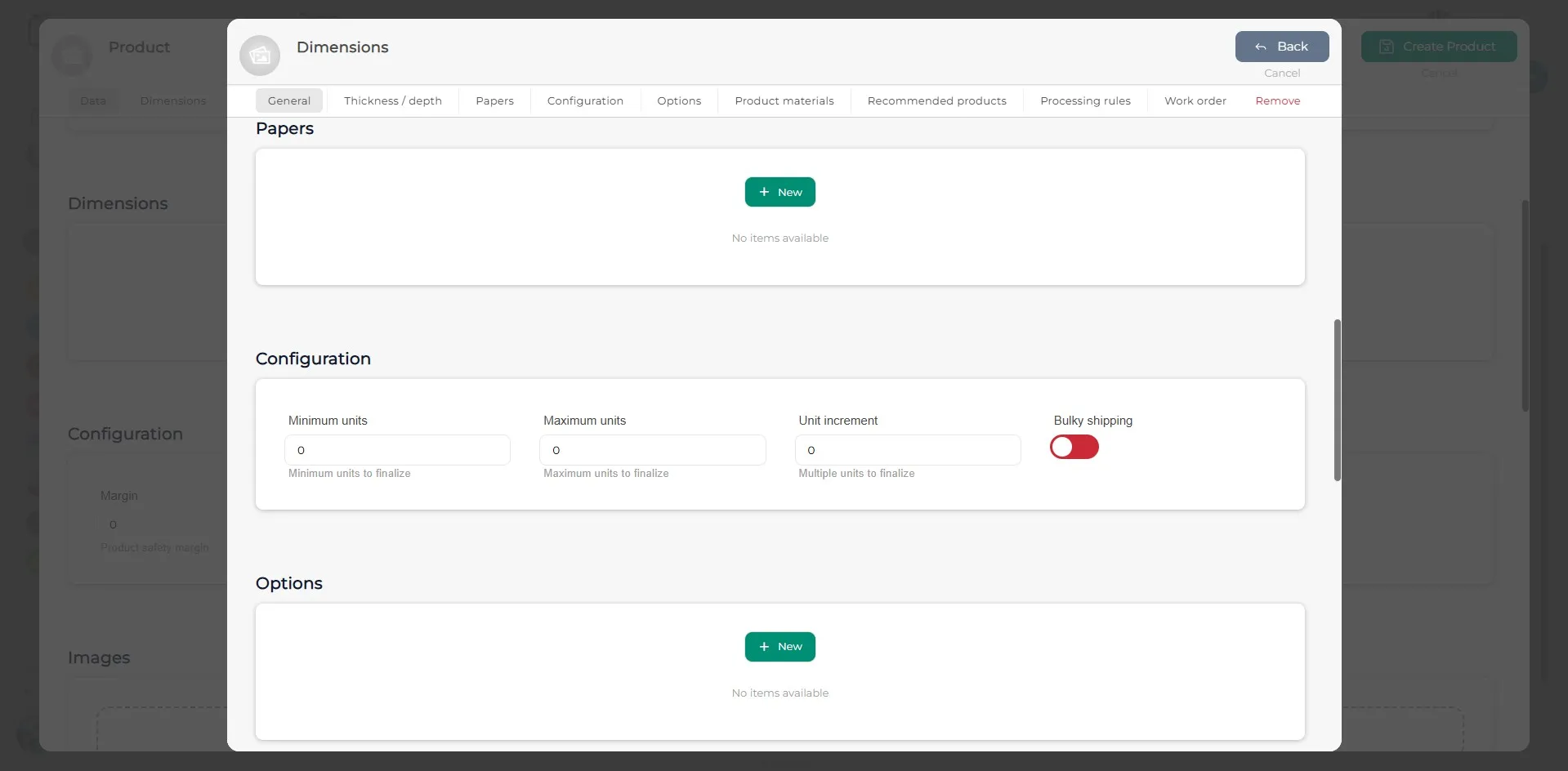
Als apartats de Paper i Opcions, si és necessari, afegeix els elements corresponents fent clic al botó + Nou. A l’apartat de Configuració, indica les unitats mínimes, les unitats màximes i l’increment d’unitats.
Pas 8
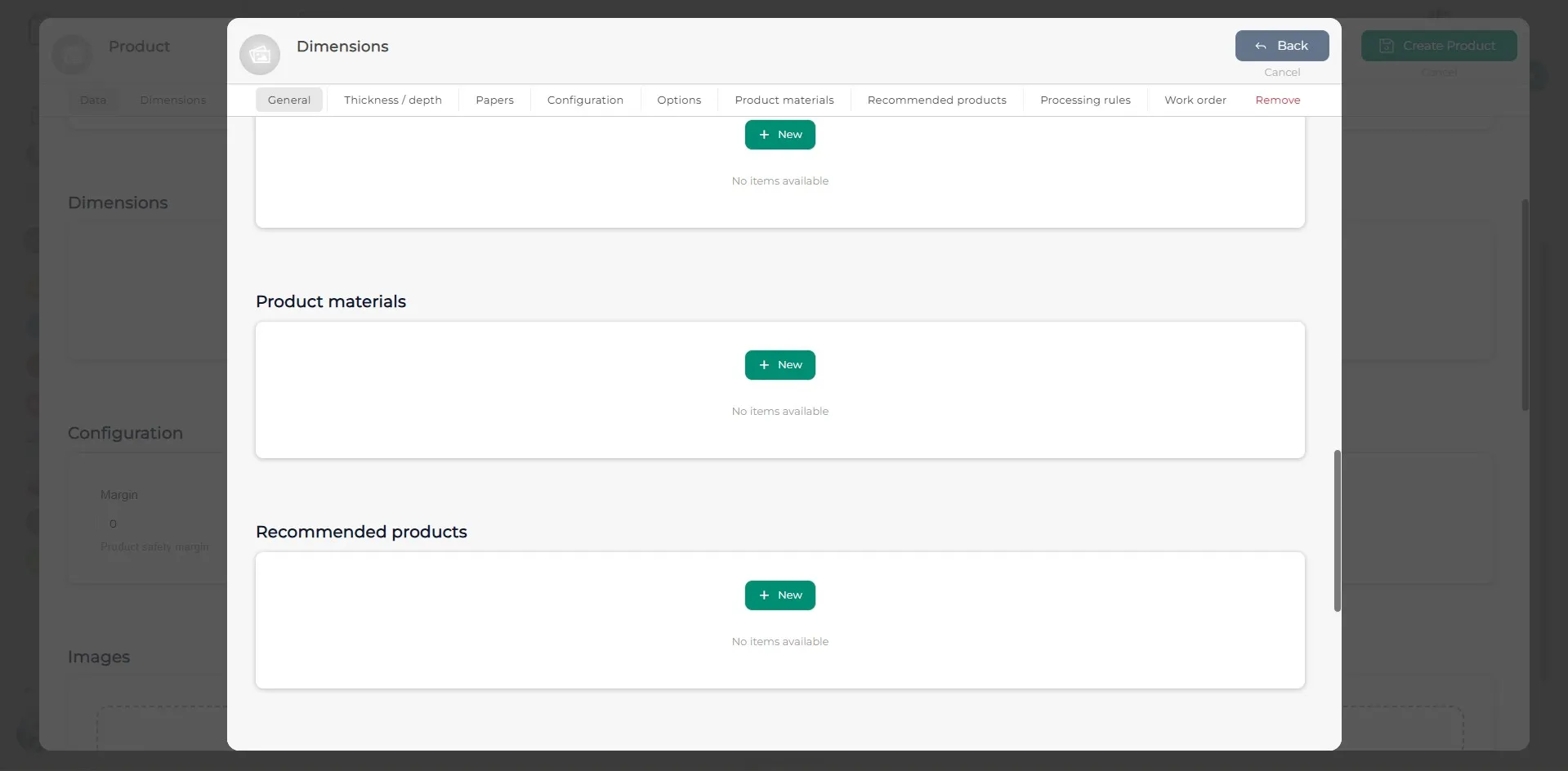
Als apartats de Materials del producte i Productes recomanats, procedeix de la mateixa manera que en el pas anterior. Si cal, afegeix els elements corresponents fent clic al botó + Nou.
Pas 9
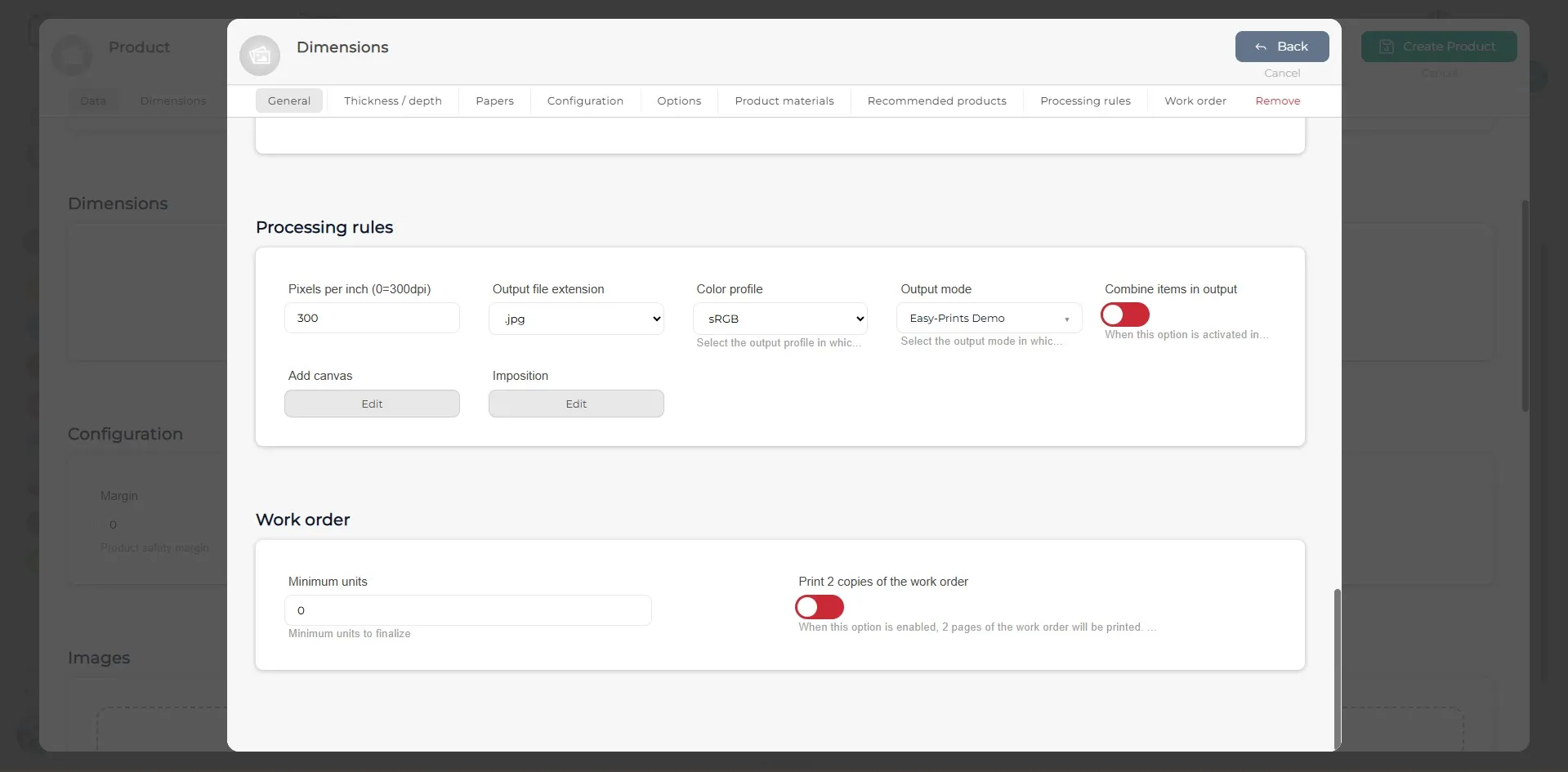
A l’apartat de Regles de processat, hauràs d’indicar els píxels per polzada (PPP) del producte, l’extensió del fitxer de sortida (és a dir, el format en què es generarà el producte: .jpg, .pdf, .png, .png + .eps), el perfil de color (sRGB, RGB o Adobe RGB) i el mode de sortida, ja sigui mitjançant hot folder o directament a qualsevol màquina.
Pas 10
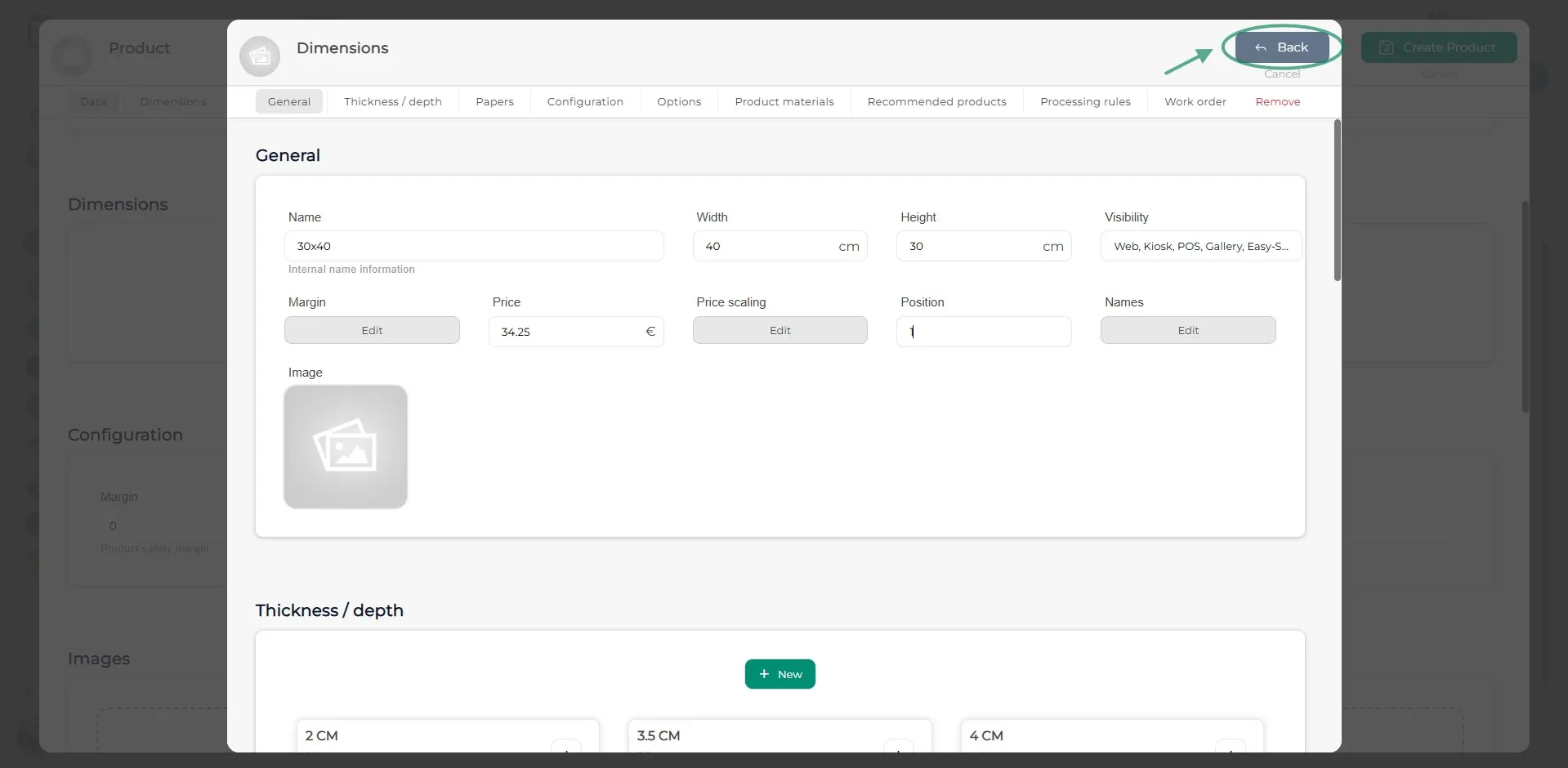
Un cop completats tots els camps de la finestra de Dimensions, fes clic al botó gris Tornar, situat a la part superior dreta.
Pas 11
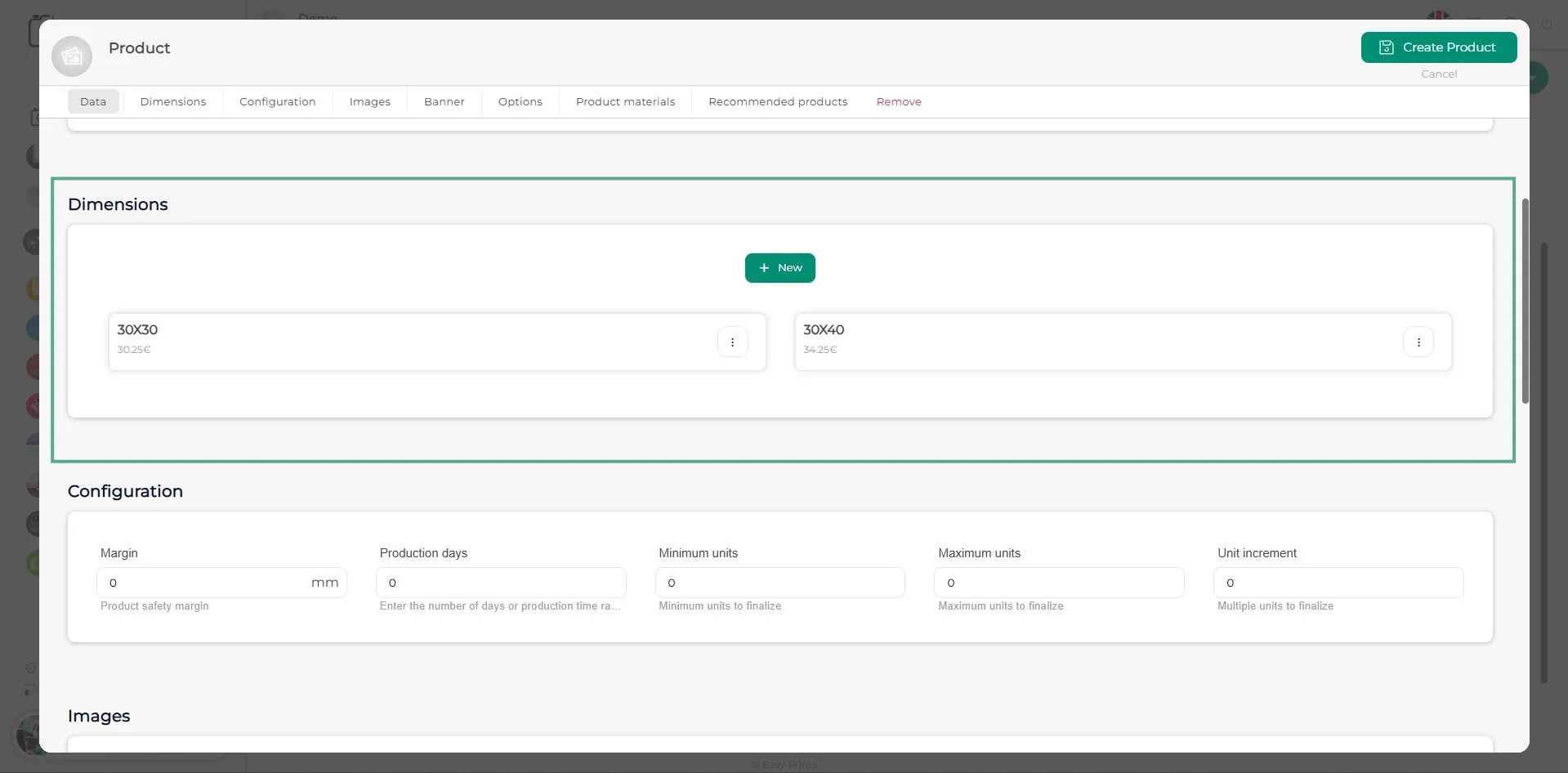
Afegeix tantes dimensions com sigui necessari, seguint els passos anteriorment descrits.
Pas 12
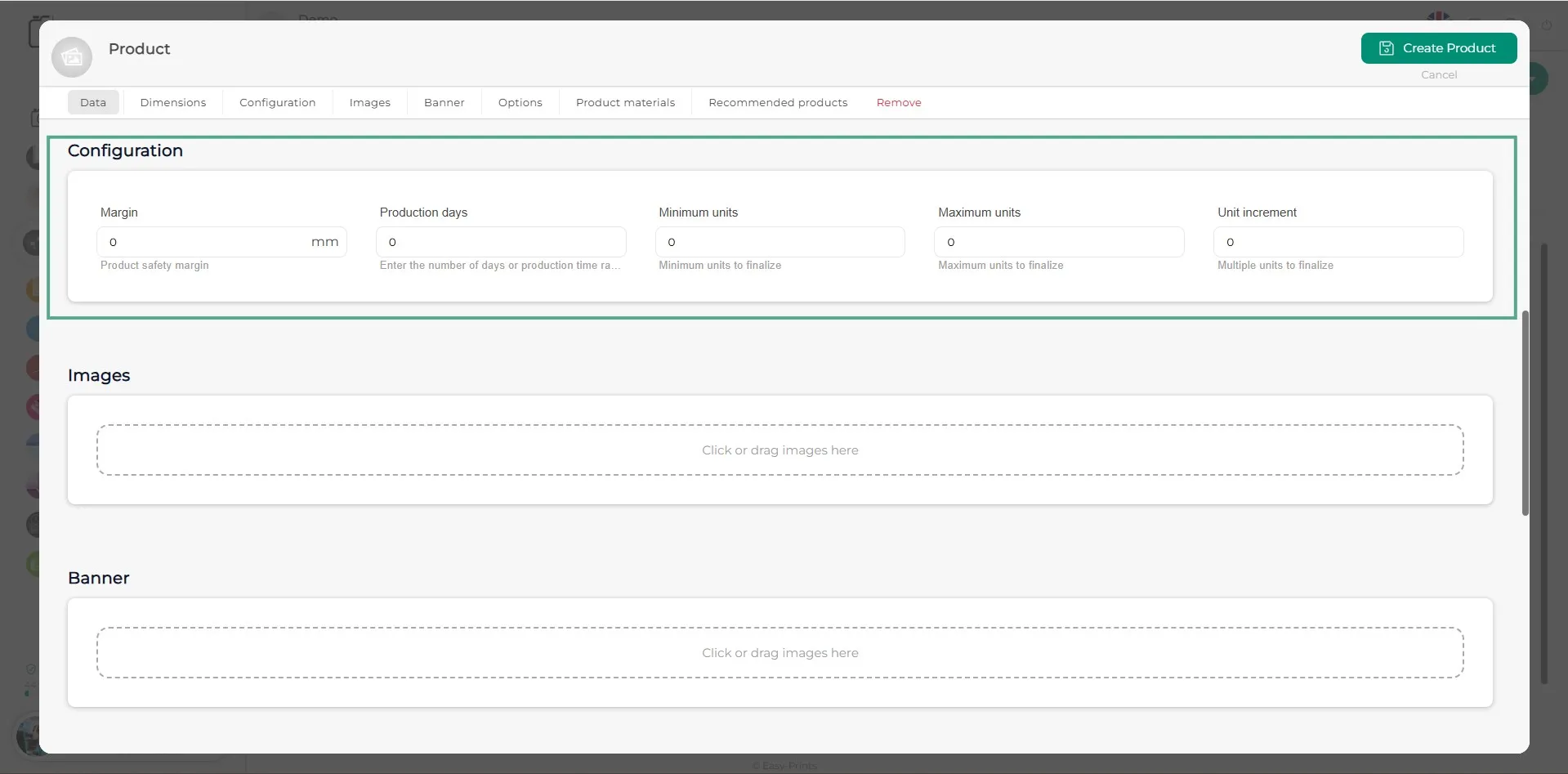
A l’apartat de Configuració, indica el marge de seguretat del producte, els dies de producció (el sistema compta dies laborables, per tant, si el temps estimat és de 4 a 5 dies, s’haurà d’indicar com a 4-5), les unitats mínimes, les unitats màximes i l’increment per unitat.
Pas 13
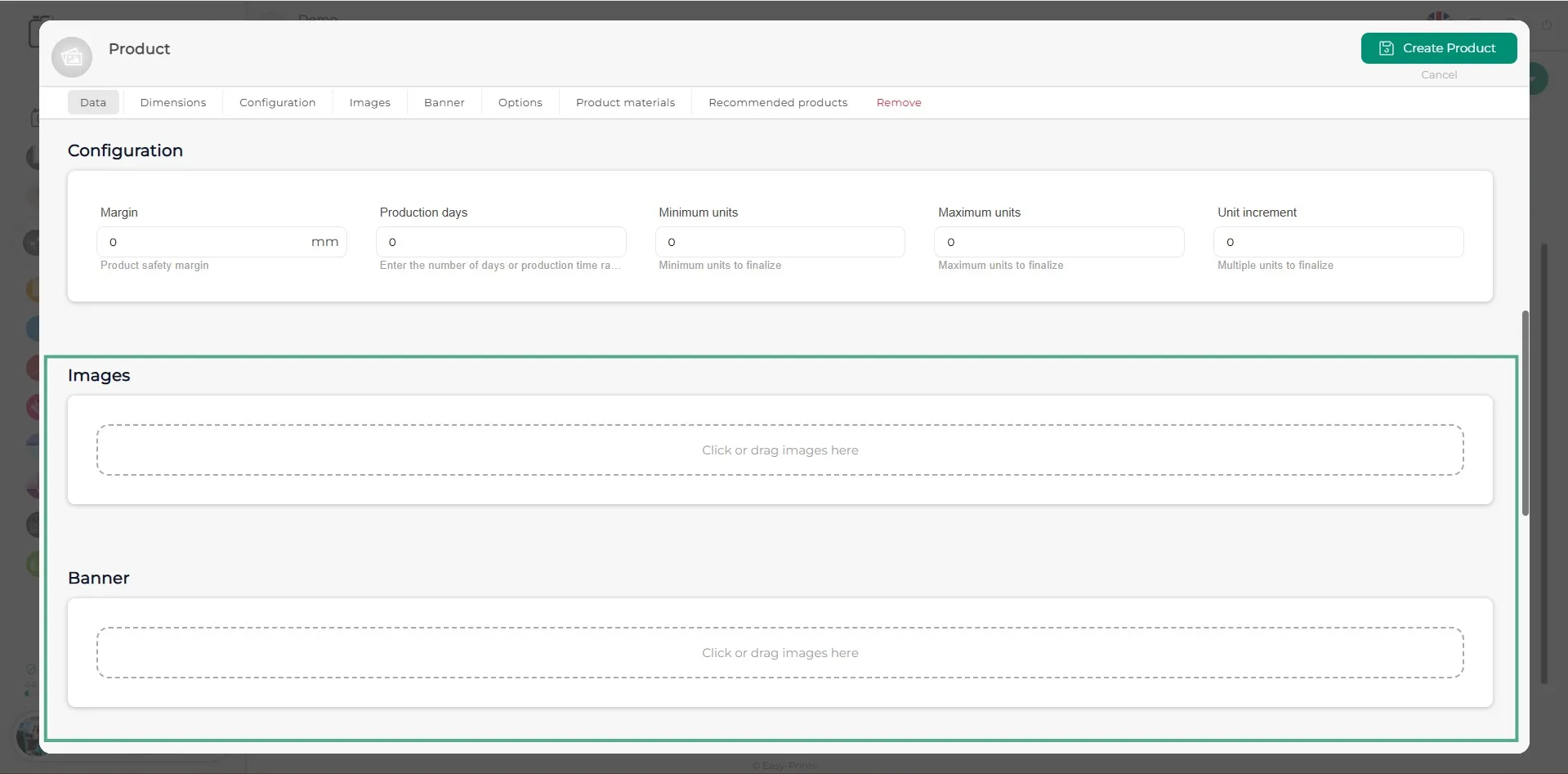
Per afegir imatges del producte, fes clic al requadre que indica “Fes clic per pujar imatge”. Pots afegir tantes imatges com vulguis. El banner segueix el mateix procediment que l’apartat d’imatges i és opcional.
Pas 14
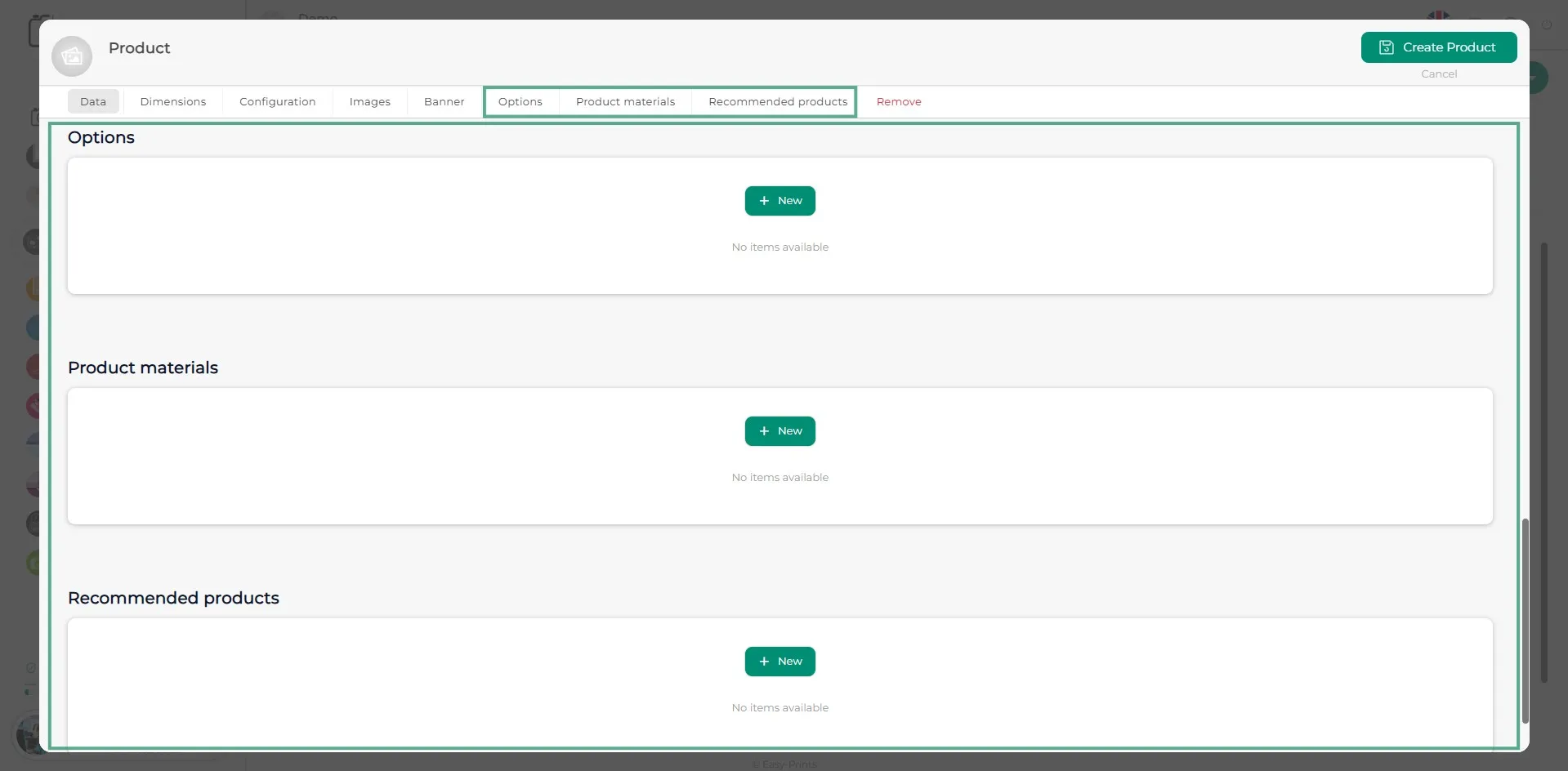
En els tres últims apartats trobaràs Opcions, Materials del producte i Productes recomanats. A Opcions, en cas que el producte disposi de diverses alternatives per escollir, hauràs d’afegir-les en aquest apartat. A Materials del producte, s’han d’incloure aquells materials que el client no pot escollir, però que es volen mostrar (per exemple, el llaç que tanca un àlbum). Finalment, a Productes recomanats, podràs afegir o enllaçar productes ja creats perquè es mostrin al client a la web en finalitzar la configuració del producte actual.
Pas 15
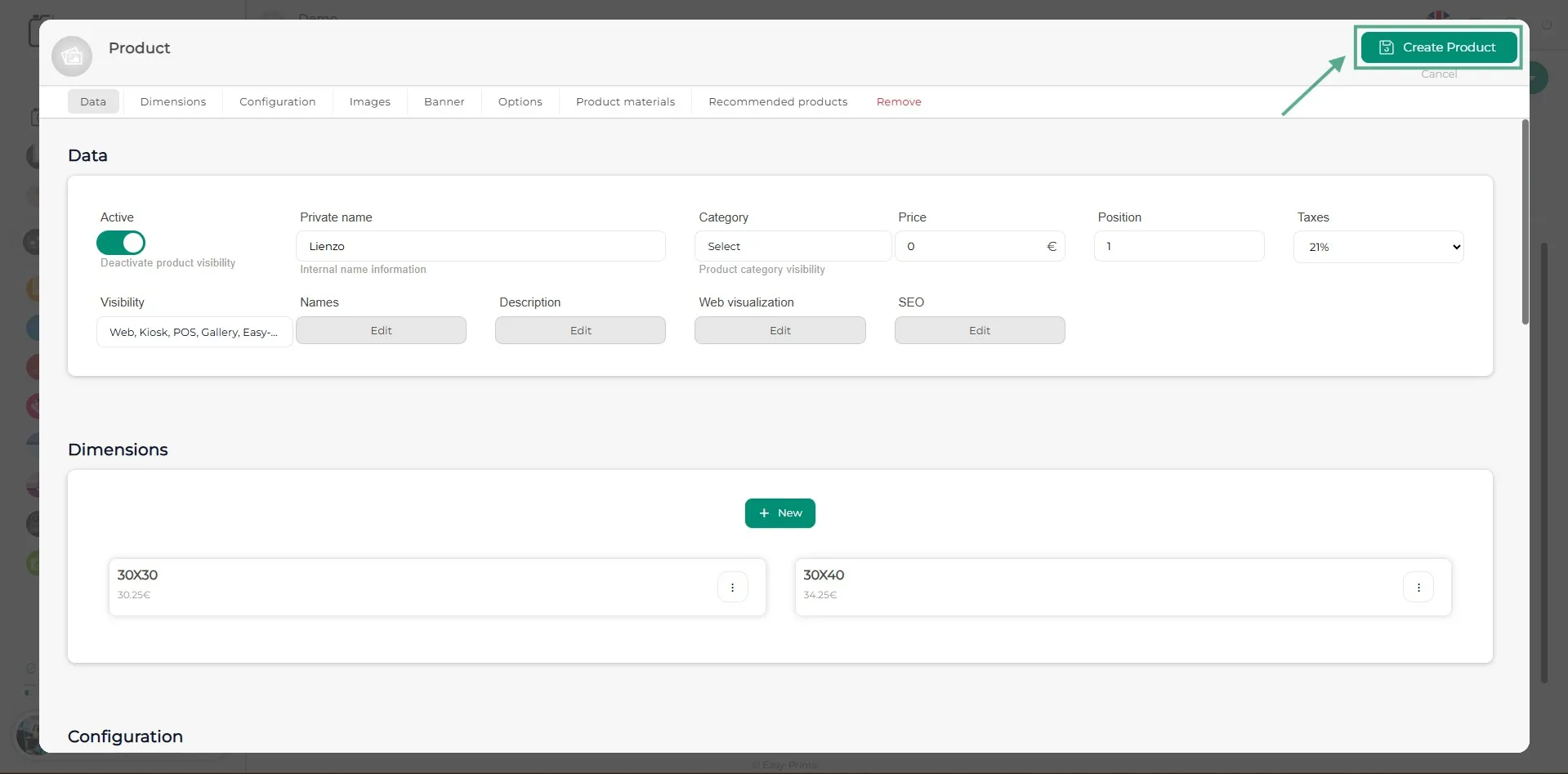
Per finalitzar, assegura’t de fer clic al botó verd Desar producte, situat a la part superior dreta.
Pots tornar al centre d'ajuda o contactar amb Easy-Prints.
← Torna al centre d'ajuda