
Producto tipo lienzo
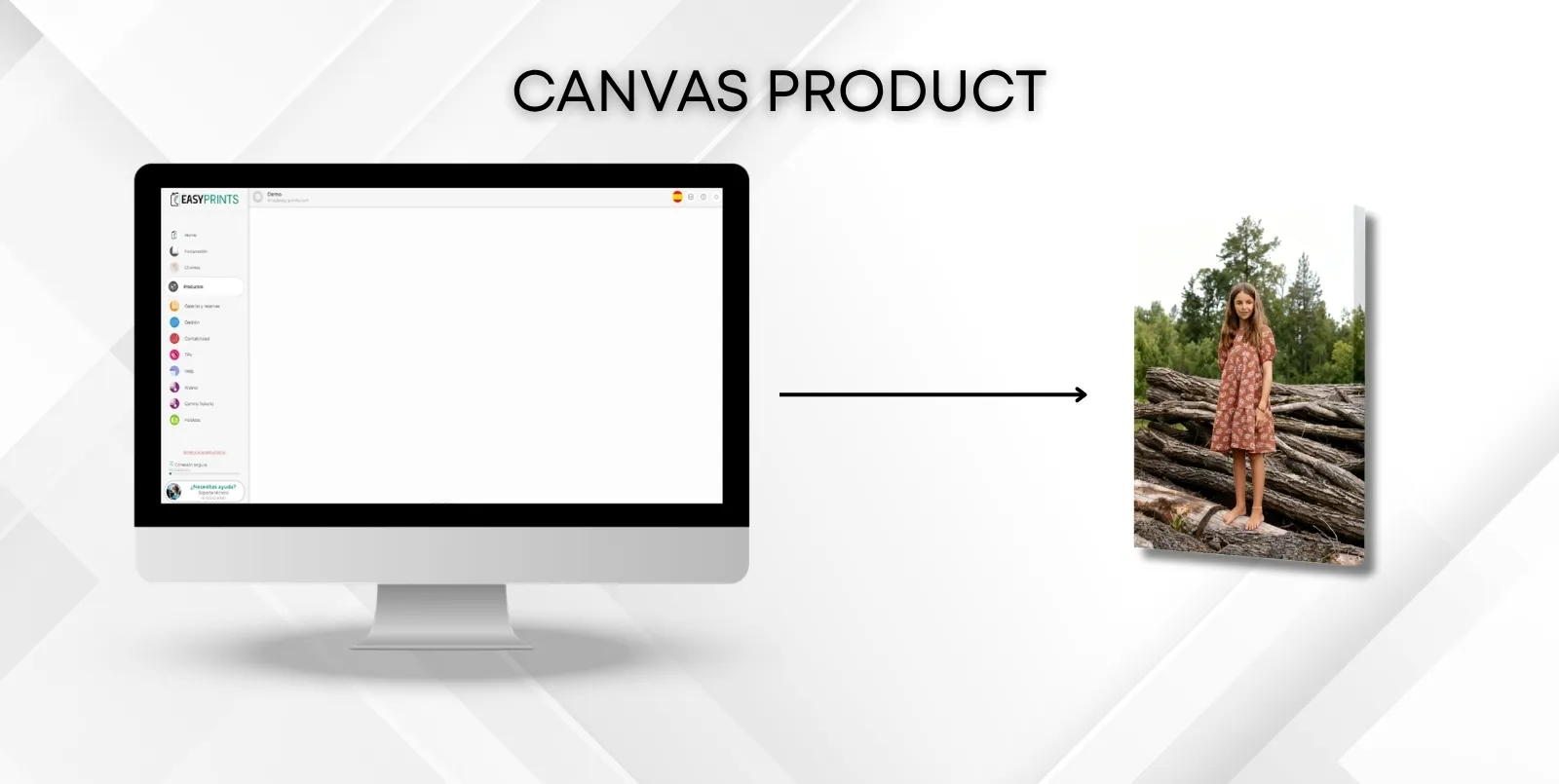
Para crear un producto tipo lienzo, accede a la categoría Productos desde el menú lateral izquierdo. Una vez dentro, dirígete al apartado Productos, situad…
ステップ 1
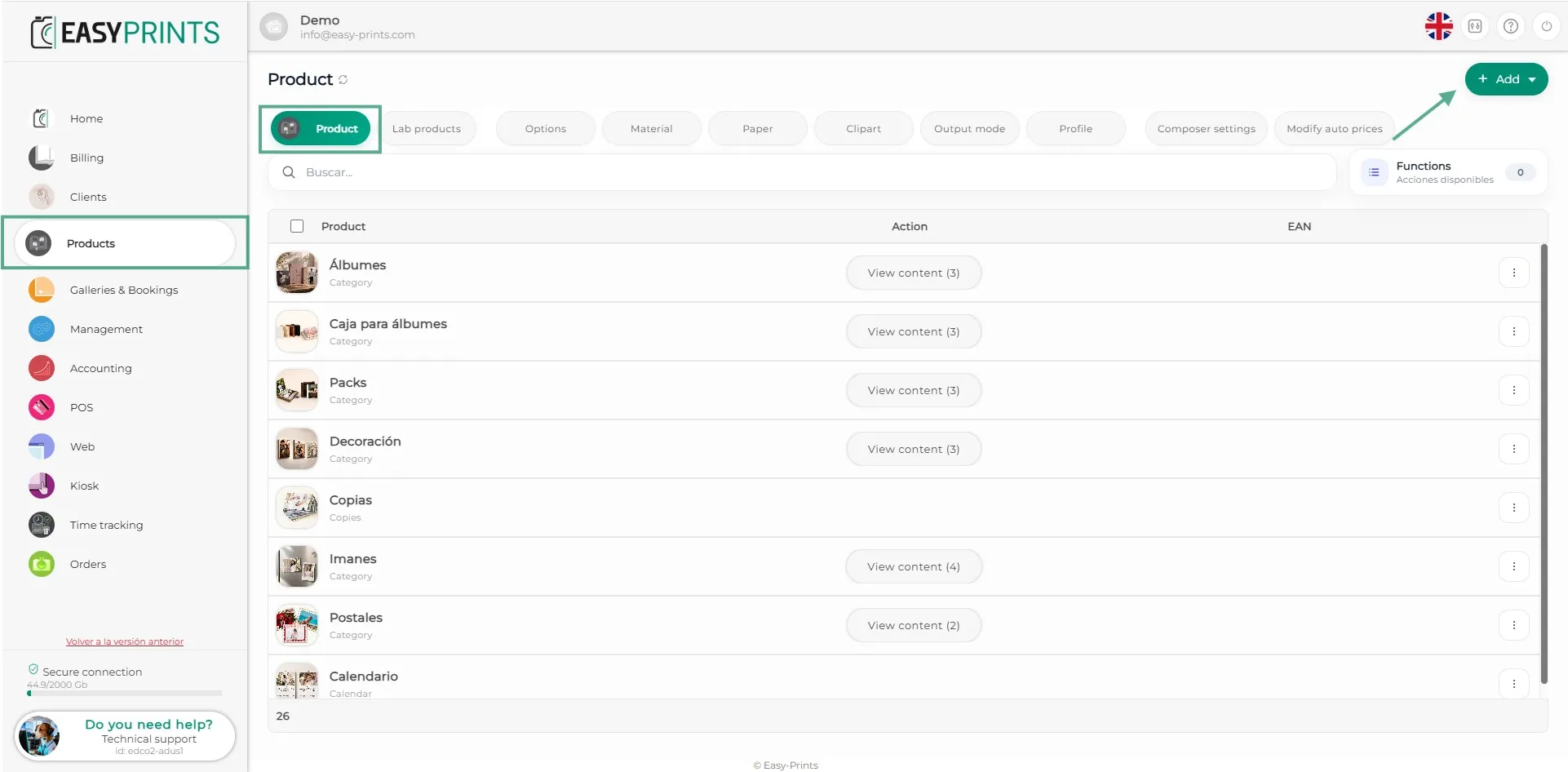
Para crear un producto tipo lienzo, accede a la categoría Productos desde el menú lateral izquierdo. Una vez dentro, dirígete al apartado Productos, situado en la barra superior. A continuación, haz clic en el botón verde + Añadir, ubicado en la parte superior derecha.
ステップ 2
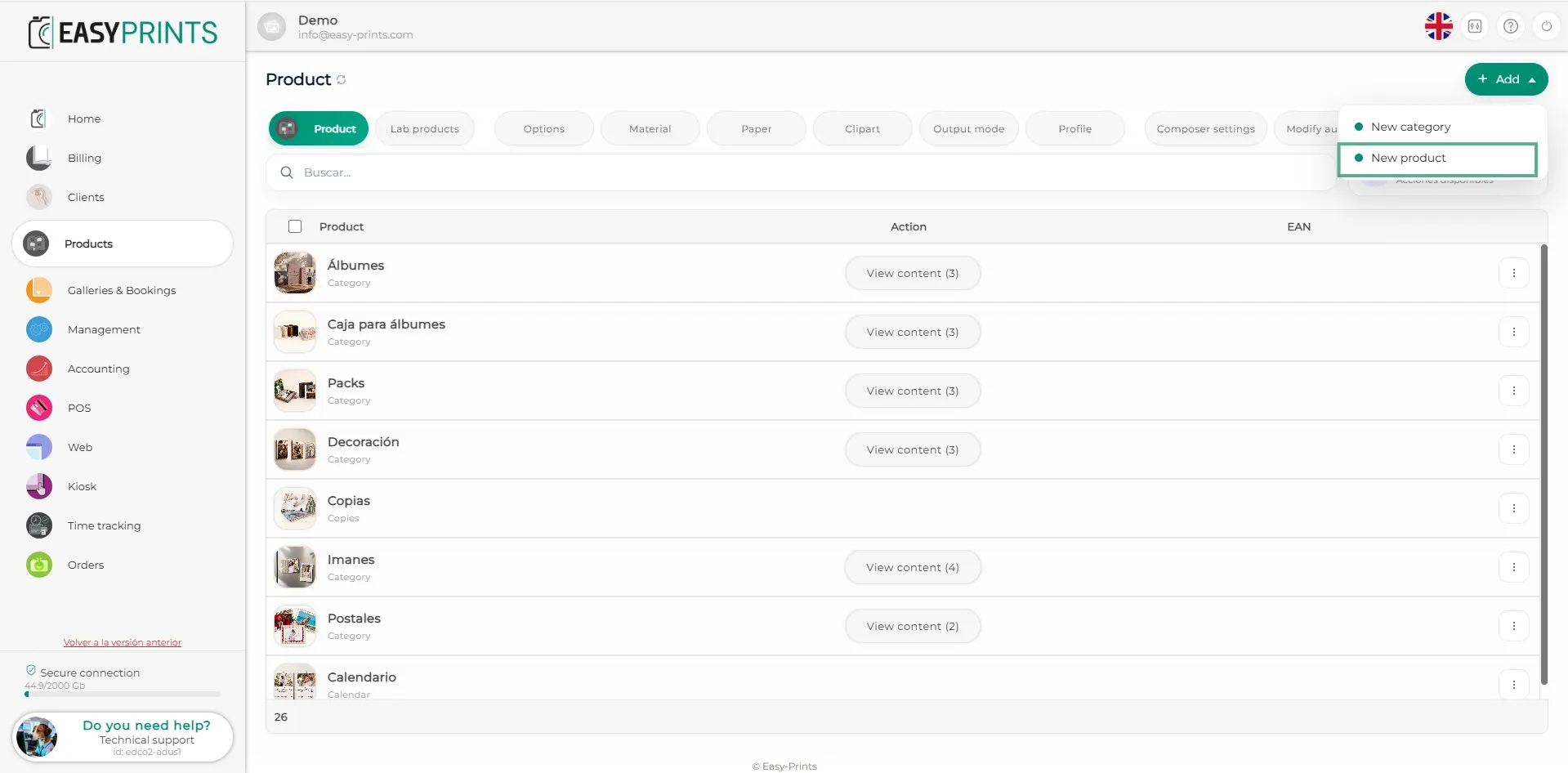
En el desplegable que aparece al hacer clic en + Nuevo, selecciona la opción Nuevo producto.
ステップ 3
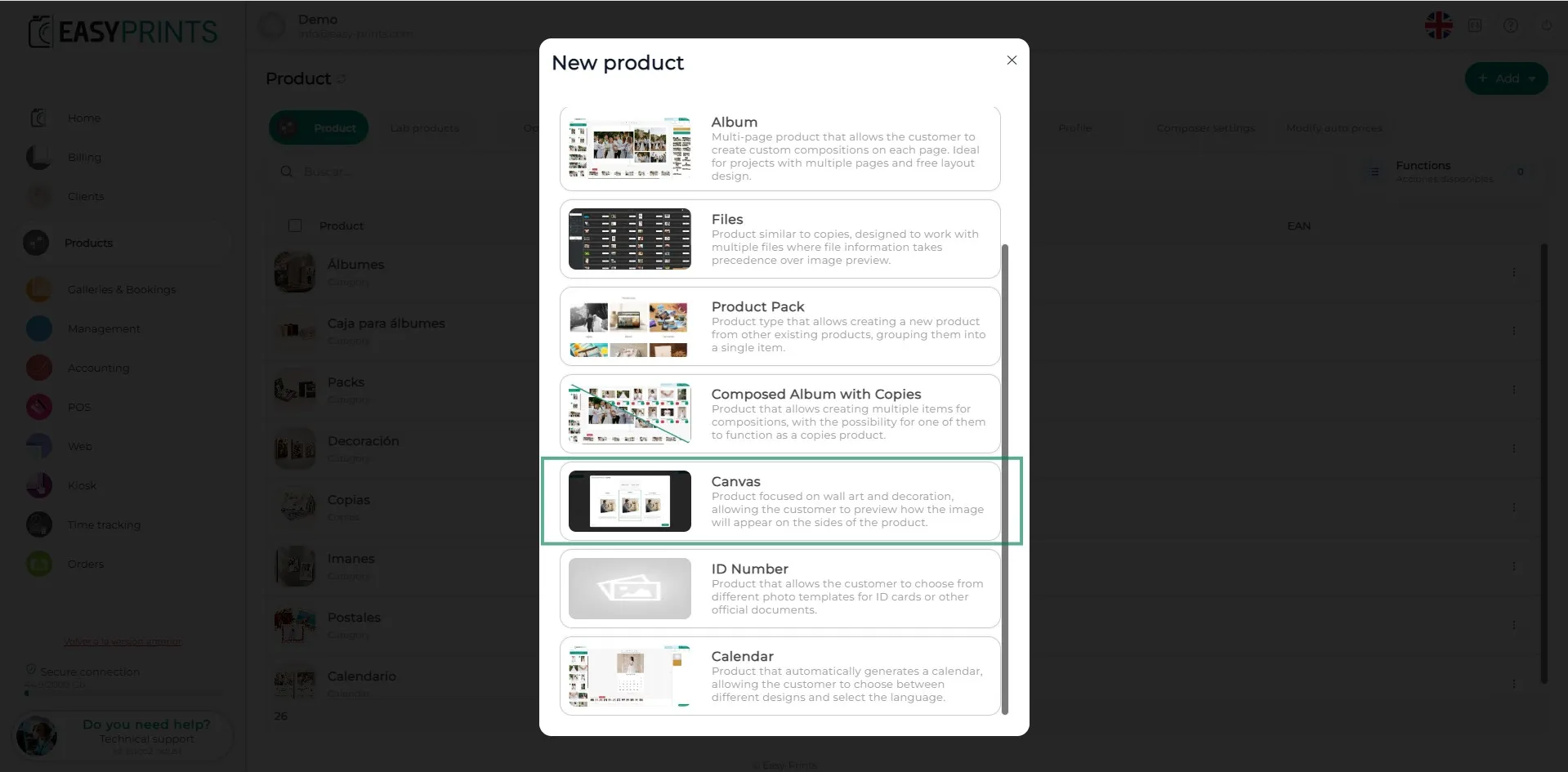
En la nueva ventana, selecciona la opción Lienzo.
ステップ 4
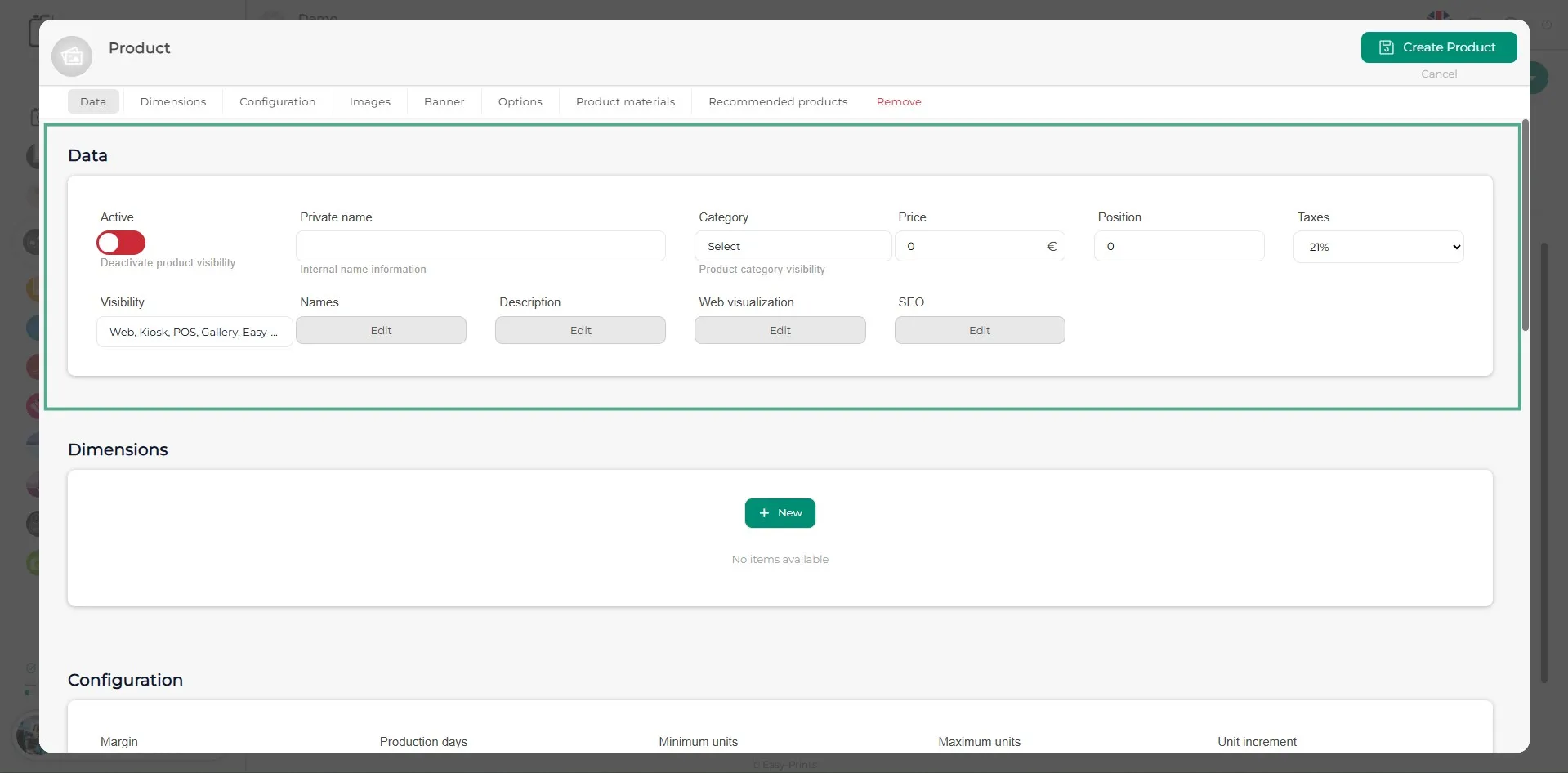
En la nueva ventana, deberás completar los datos generales del producto: desde el nombre interno, hasta el nombre del producto (visible para el cliente en la web), la descripción, el precio, la posición, la categoría, entre otros. Asegúrate de activar el producto para que se muestre en las opciones seleccionadas.
ステップ 5
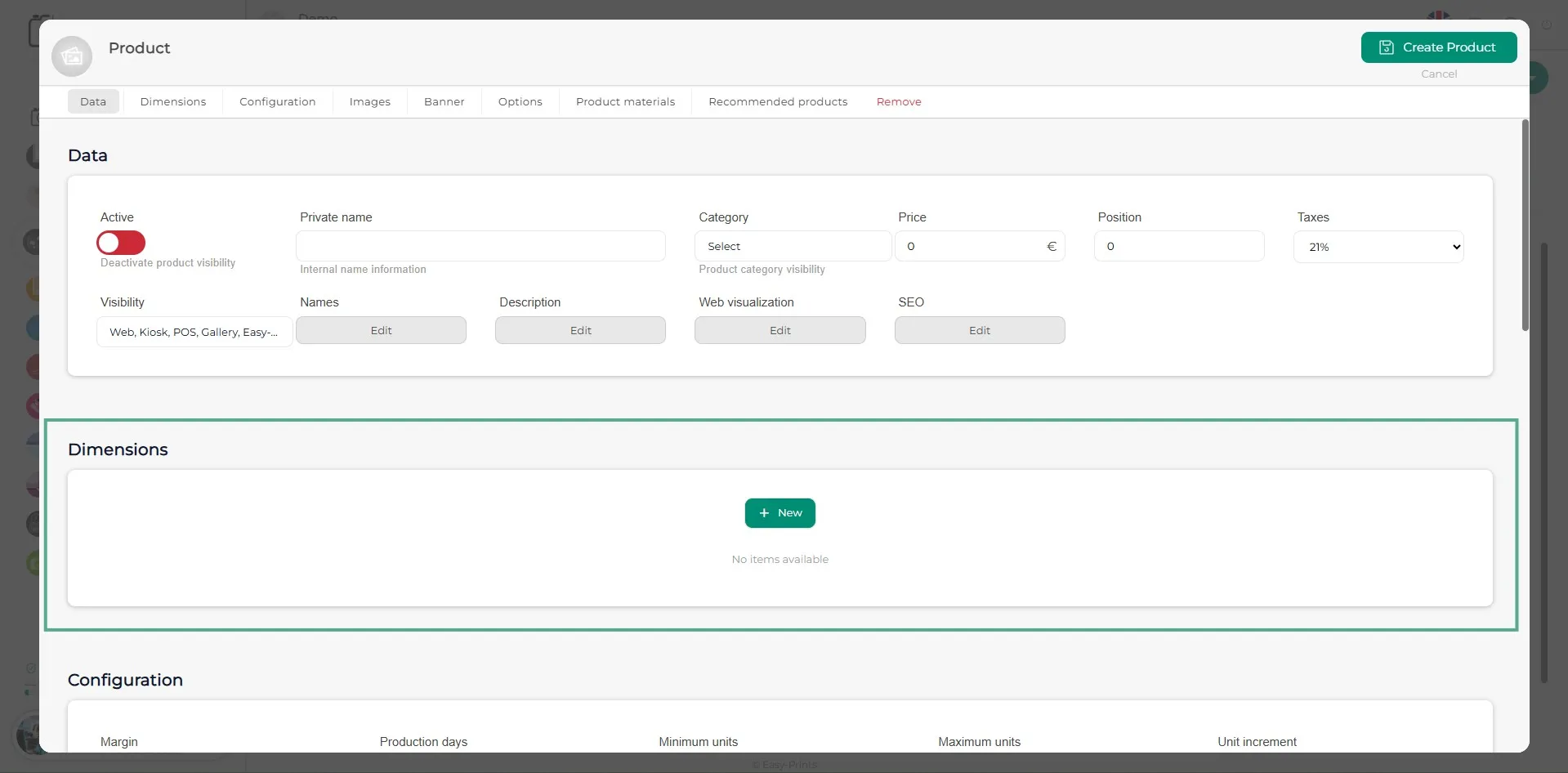
Para crear las diferentes dimensiones (tamaños), deberás añadir cada una de ellas haciendo clic en el botón verde + Nuevo, ubicado en el apartado Dimensiones.
ステップ 6
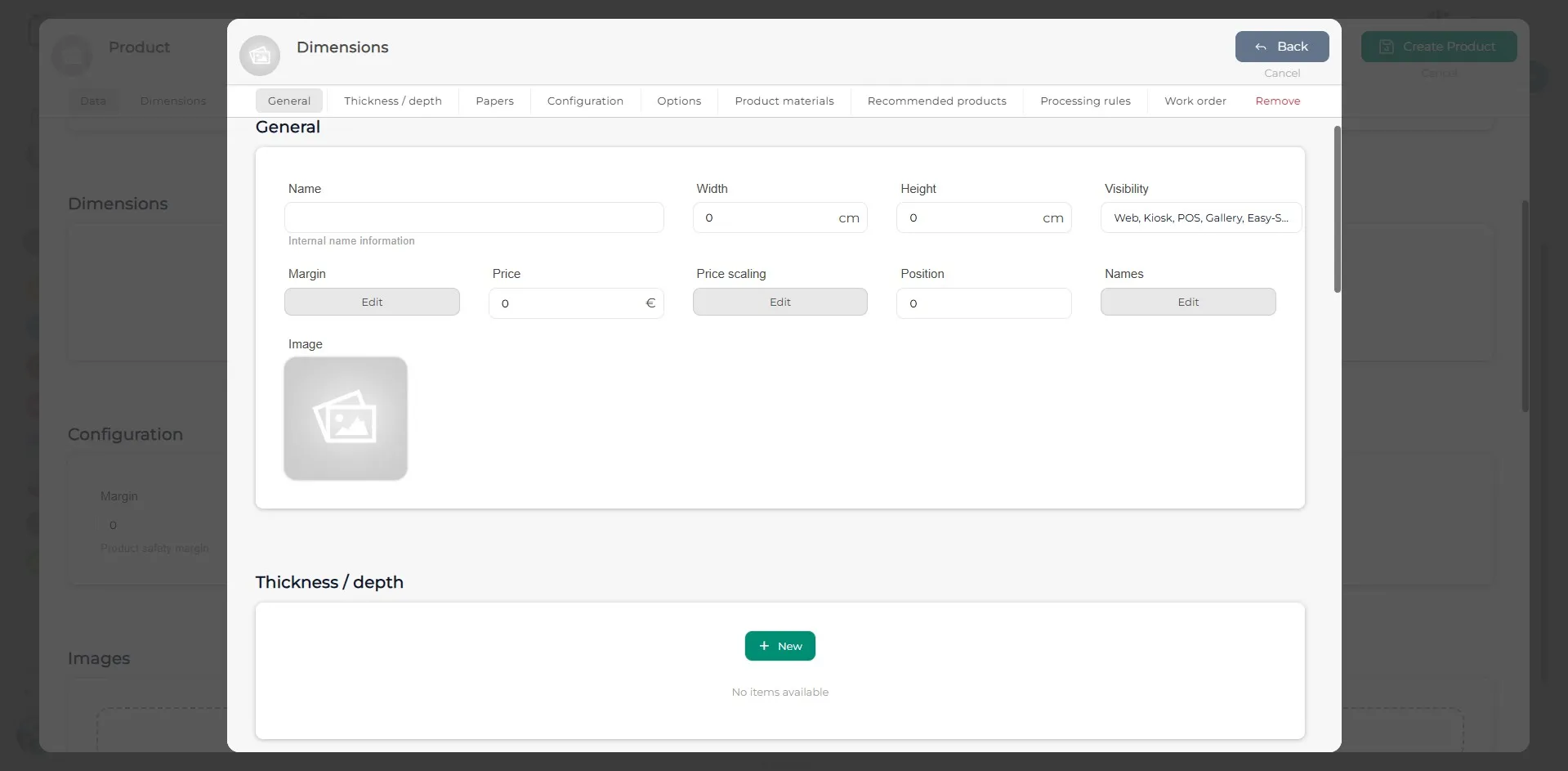
En la ventana de Dimensiones, deberás completar los campos del apartado General. En el apartado Grosor/Profundidad, deberás indicar los centímetros de grosor (profundidad) del lienzo. Al hacer clic en el botón verde + Nuevo, se abrirá una ventana en la que deberás especificar el nombre del grosor, los centímetros de profundidad y, si es necesario, indicar si tiene un suplemento. Puedes añadir tantos grosores como necesites.
ステップ 7
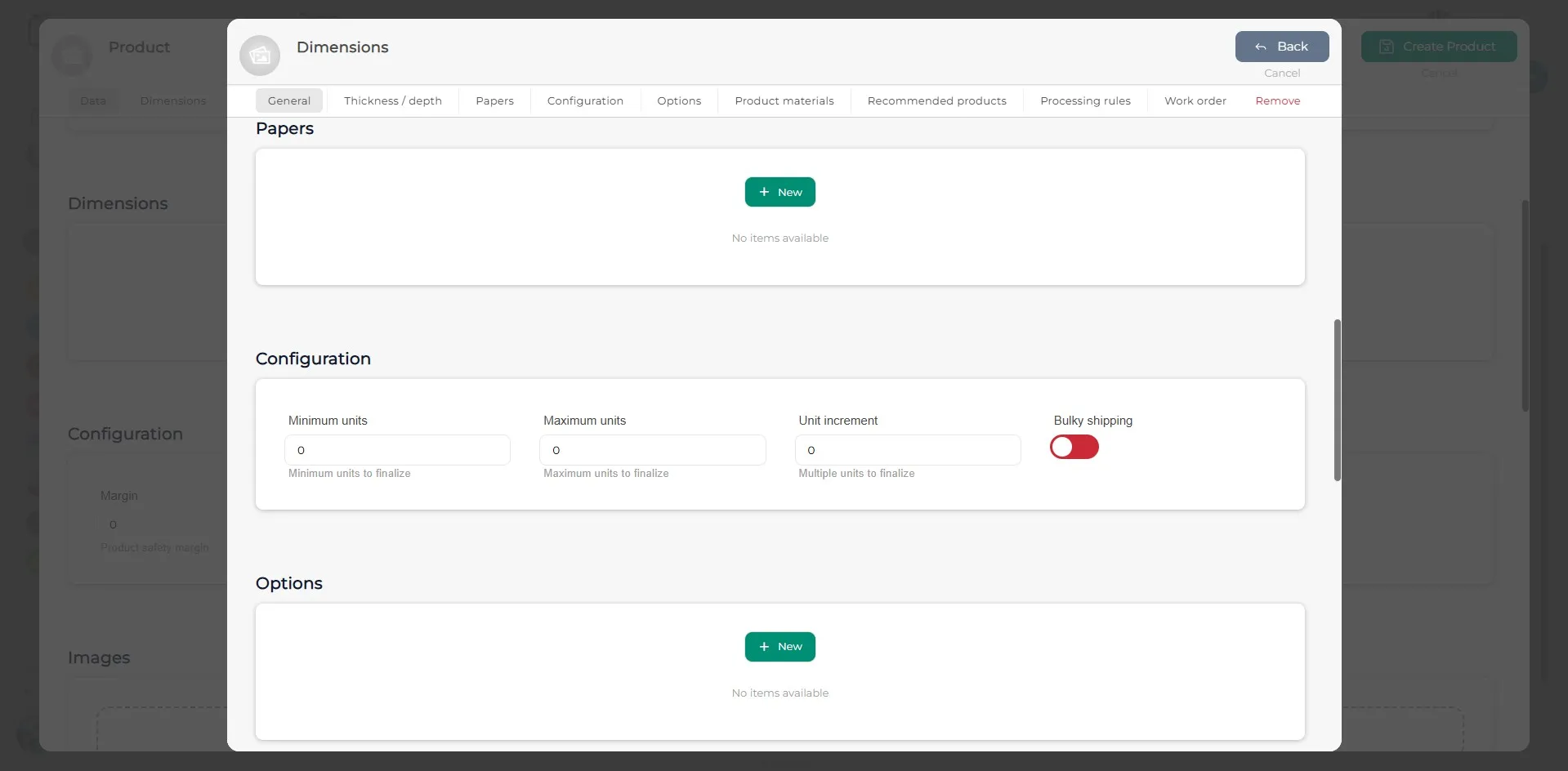
En los apartados de Papel y Opciones, en caso de que sea necesario, añade los elementos correspondientes haciendo clic en el botón + Nuevo. En el apartado de Configuración, indica las unidades mínimas, las unidades máximas y el incremento de unidades.
ステップ 8
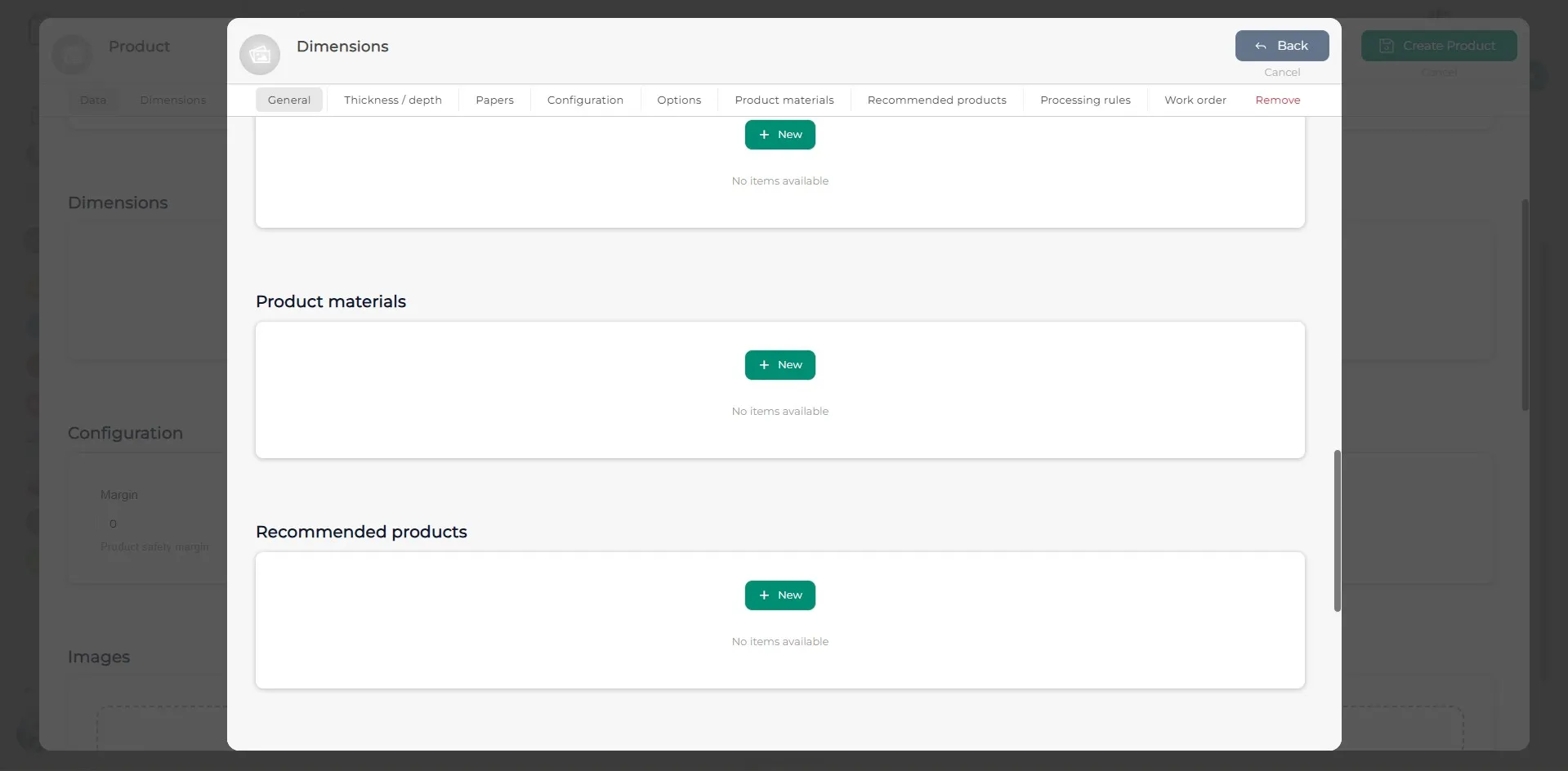
En los apartados de Materiales del producto y Productos recomendados, procede de la misma forma que en el paso anterior. Si es necesario, añade los elementos correspondientes haciendo clic en el botón + Nuevo.
ステップ 9
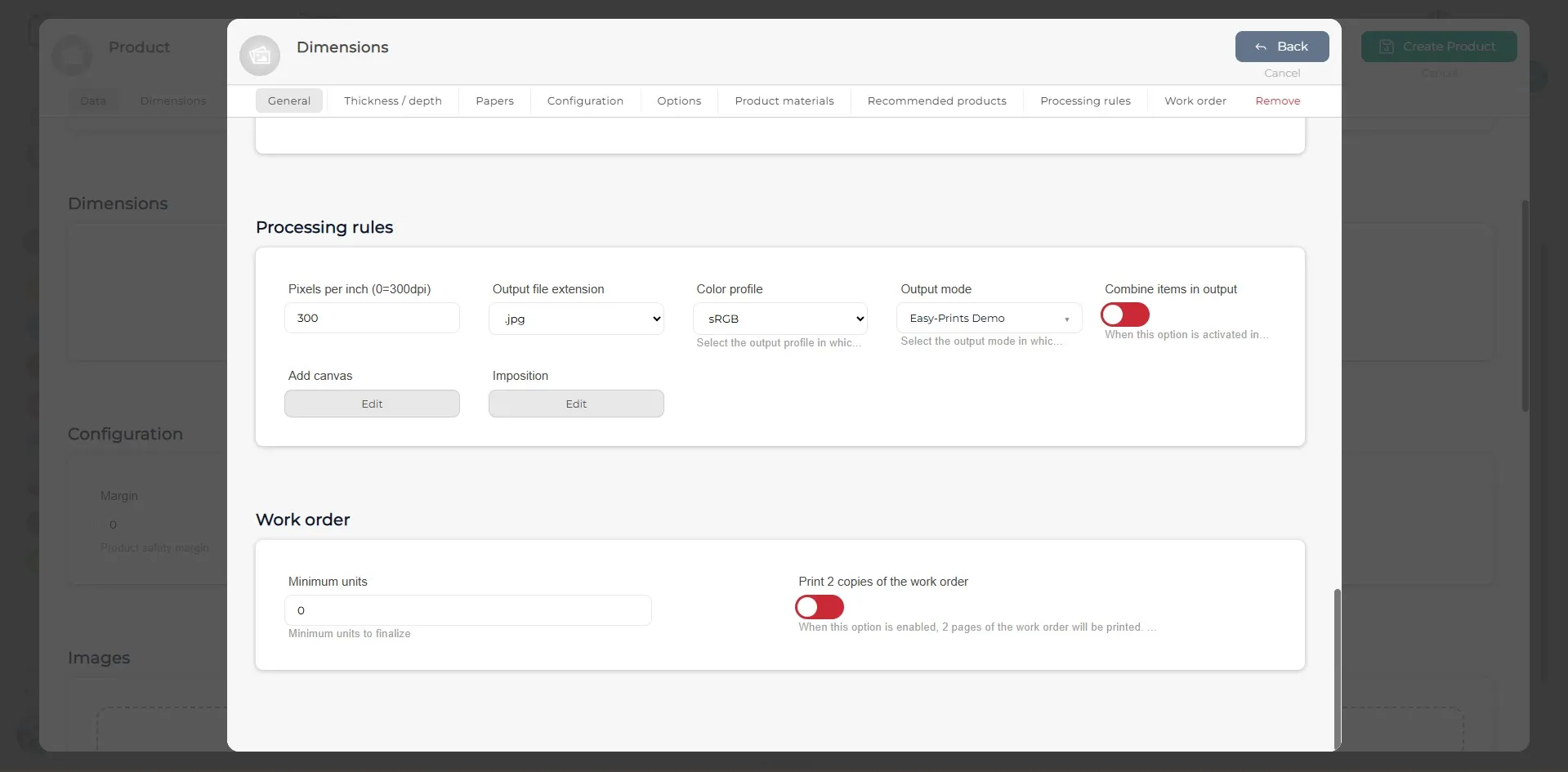
En el apartado de Reglas de procesado, deberás indicar los píxeles por pulgada (PPP) del producto, la extensión del archivo de salida (es decir, el formato en el que se generará el producto: .jpg, .pdf, .png, .png + .eps), el perfil de color (sRGB, RGB o Adobe RGB) y el modo de salida, ya sea mediante hot folder o directamente a cualquier máquina.
ステップ 10
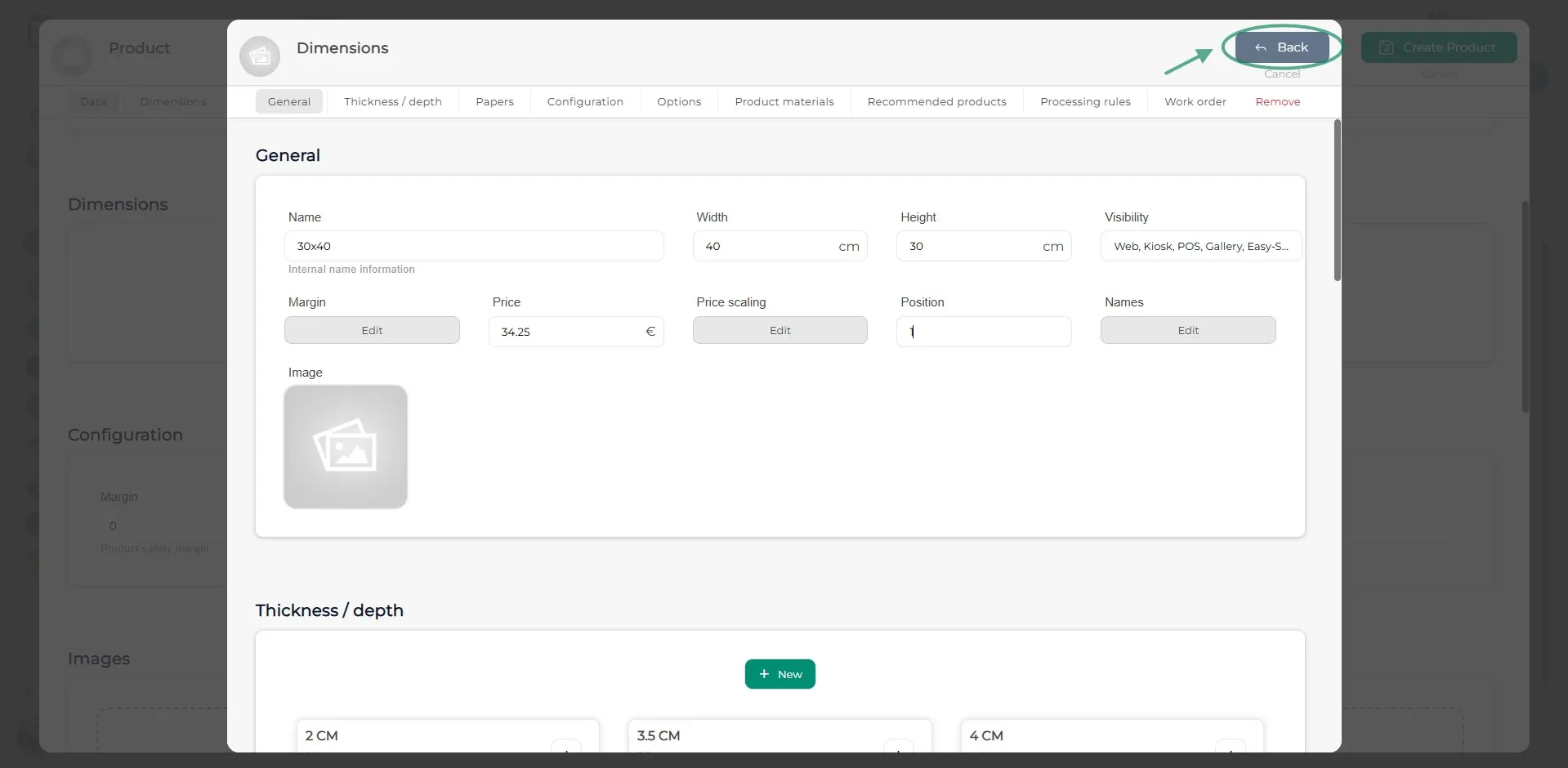
Una vez completados todos los campos de la ventana de Dimensiones, haz clic en el botón gris Volver, ubicado en la parte superior derecha.
ステップ 11
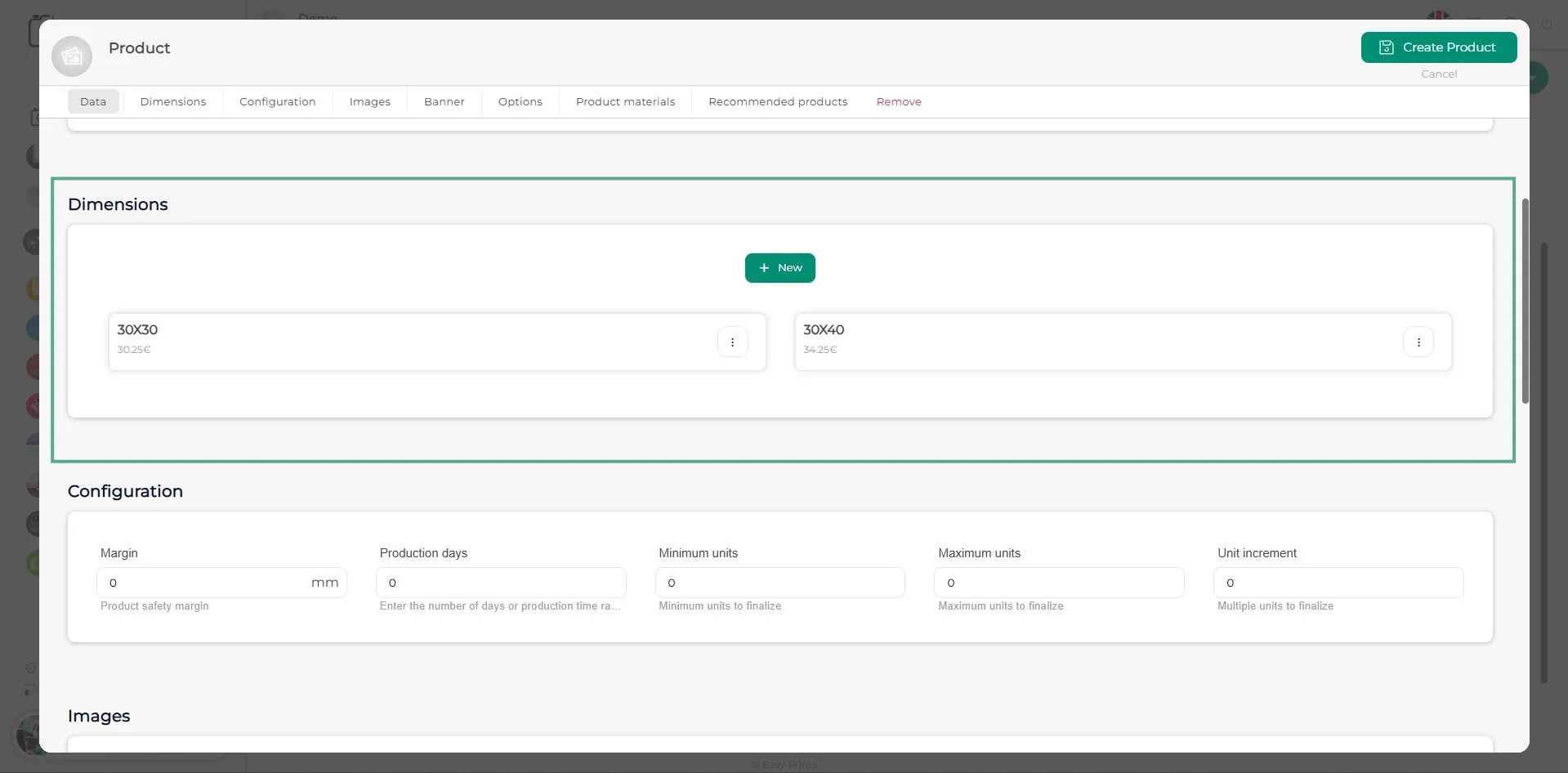
Añade tantas dimensiones como sea necesario, siguiendo los pasos anteriormente descritos.
ステップ 12
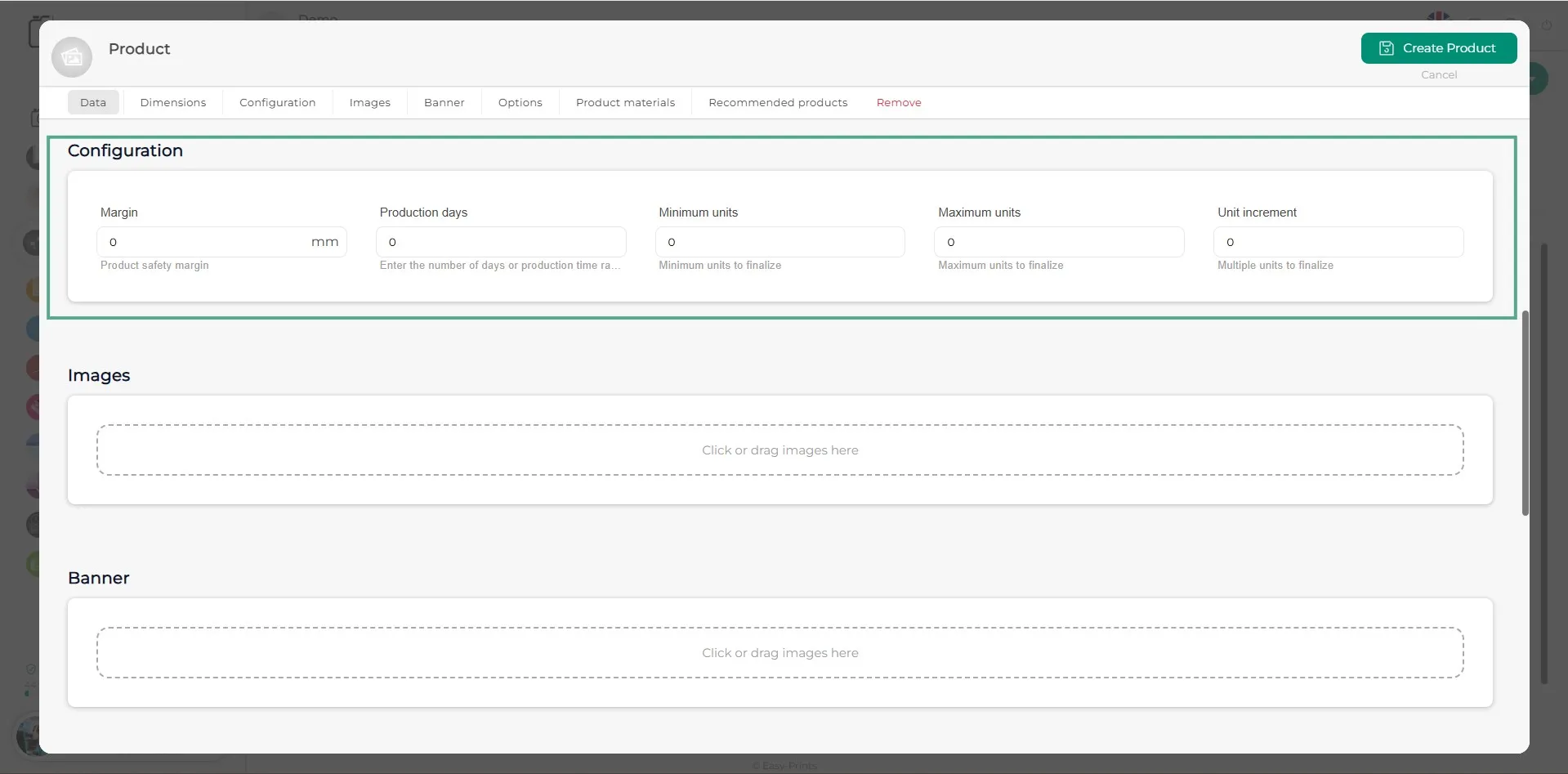
En el apartado de Configuración, indica el margen de seguridad del producto, los días de producción (el sistema cuenta días laborables, por lo que si el tiempo estimado es de 4 a 5 días, deberá indicarse como 4-5), las unidades mínimas, las unidades máximas y el incremento por unidad.
ステップ 13
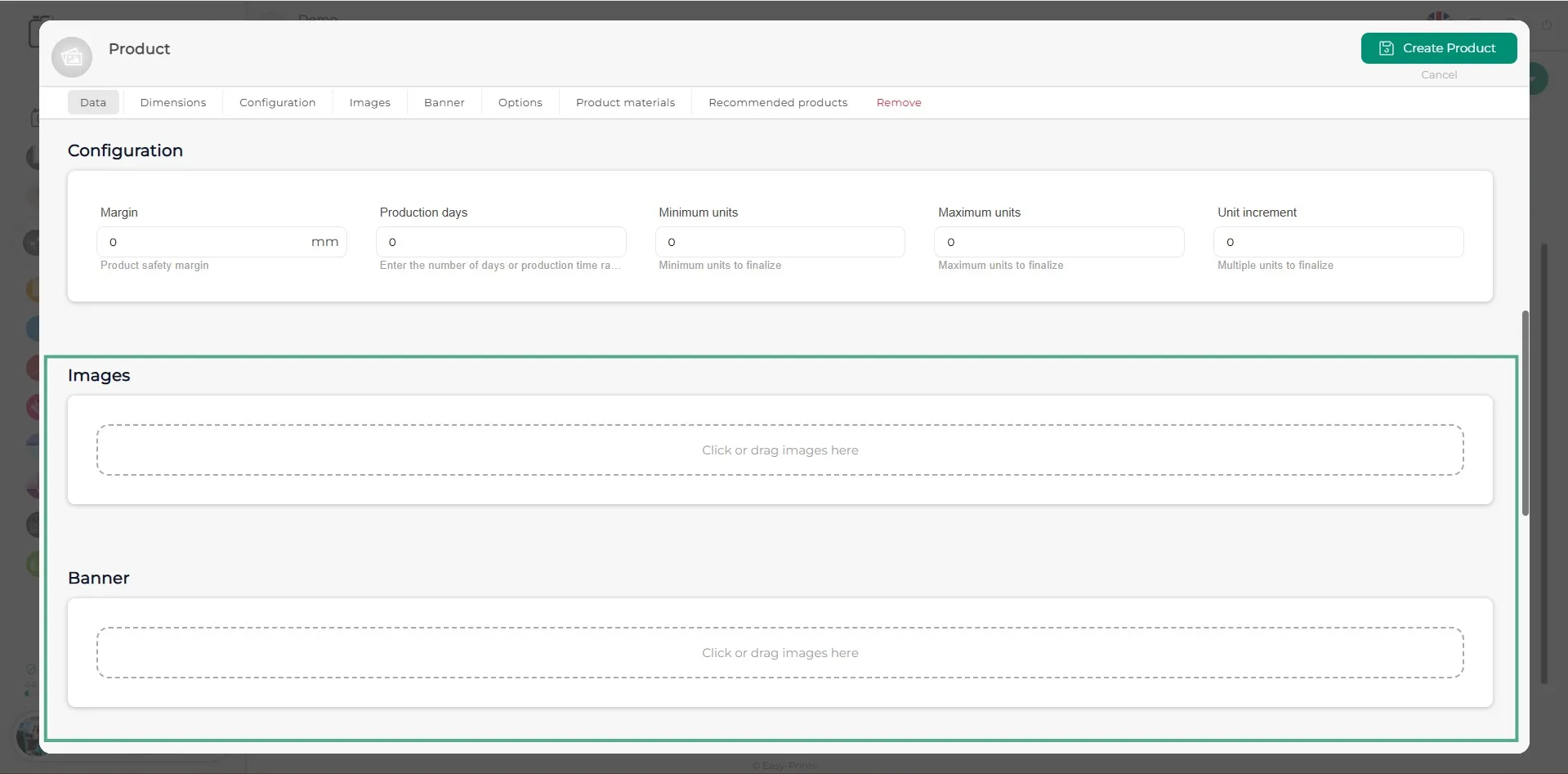
Para añadir imágenes del producto, haz clic en el recuadro que indica “Haz clic para subir imagen”. Puedes añadir tantas imágenes como desees. El banner sigue el mismo procedimiento que el apartado de imágenes y es opcional.
ステップ 14
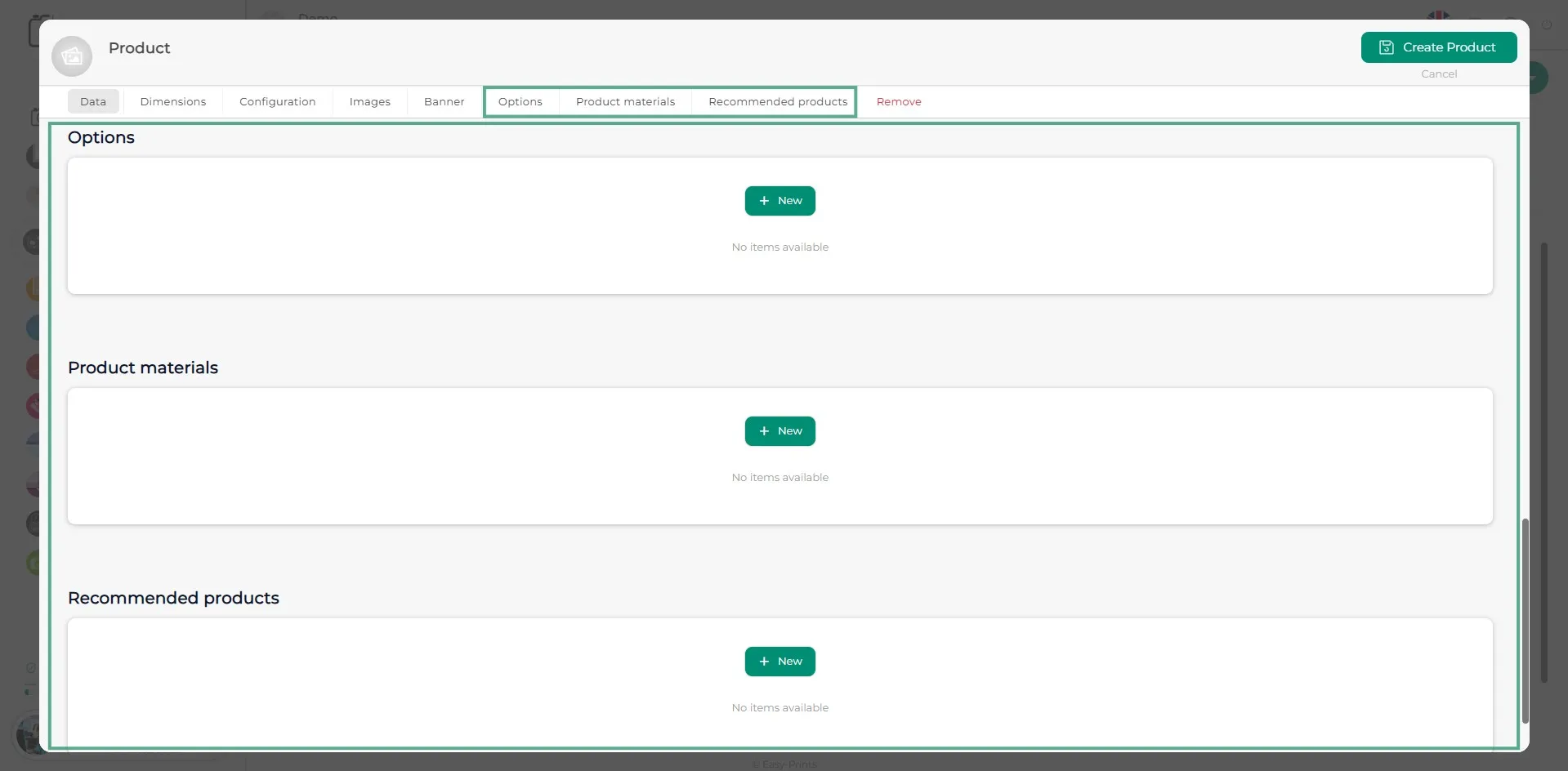
En los tres últimos apartados encontrarás Opciones, Materiales del producto y Productos recomendados. En Opciones, en caso de que el producto disponga de varias alternativas a elegir, deberás añadirlas en este apartado. En Materiales del producto, se deben incluir aquellos materiales que el cliente no puede elegir, pero que deseas mostrar (por ejemplo, el lazo que cierra un álbum). Por último, en Productos recomendados, podrás añadir o vincular productos ya creados para que se muestren al cliente en la web al finalizar la configuración del producto actual.
ステップ 15
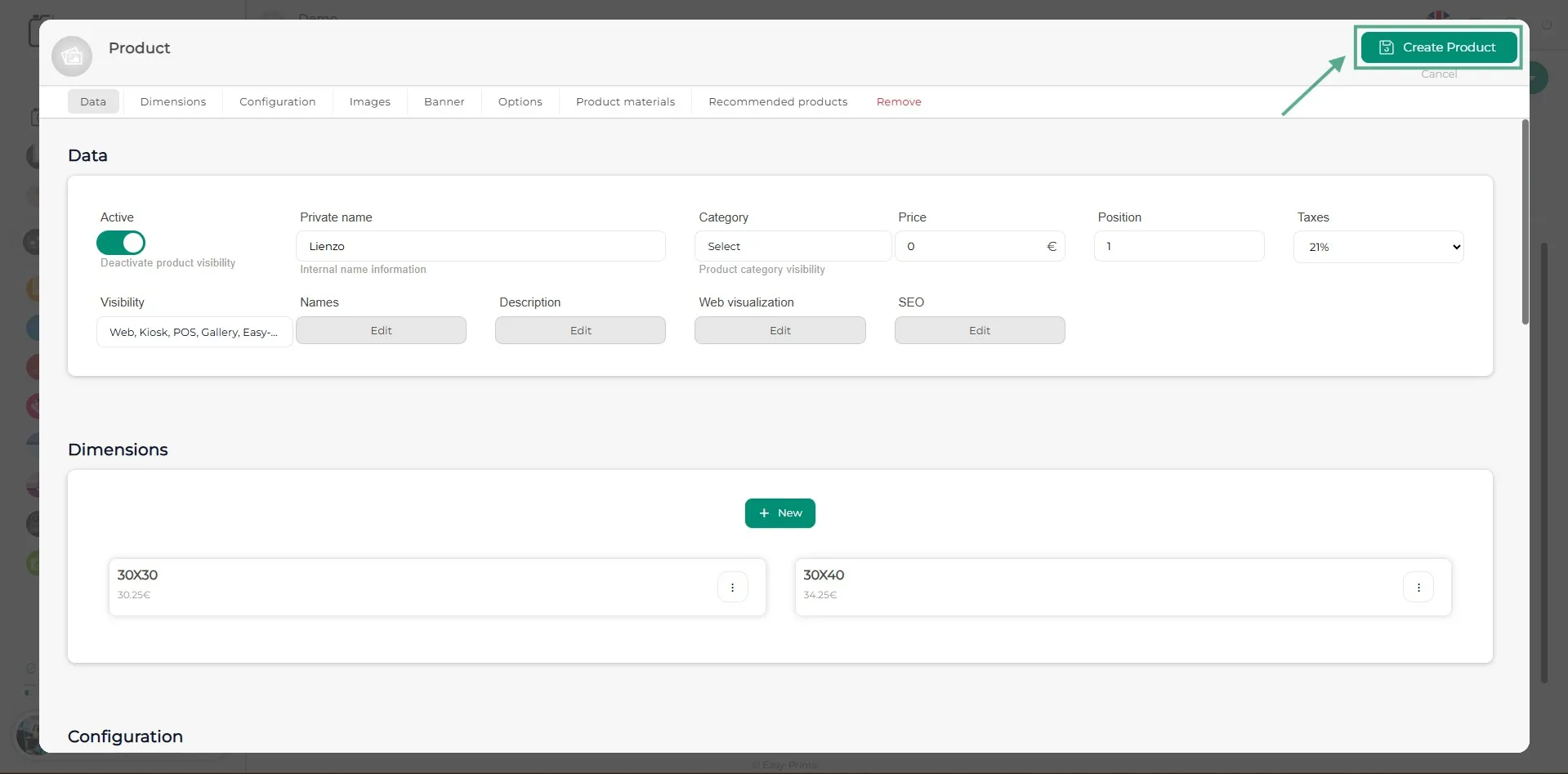
Para finalizar, asegúrate de hacer clic en el botón verde Guardar producto, ubicado en la parte superior derecha.
ヘルプセンターに戻るか、Easy-Prints までお問い合わせください。
← ヘルプセンターに戻る