
Mihise motako produktua
Mihise motako produktu bat sortzeko, joan ezkerreko menuan dagoen Produktuak kategoriara. Behin barruan, joan goiko barran dagoen Produktuak atalera. Ondor…
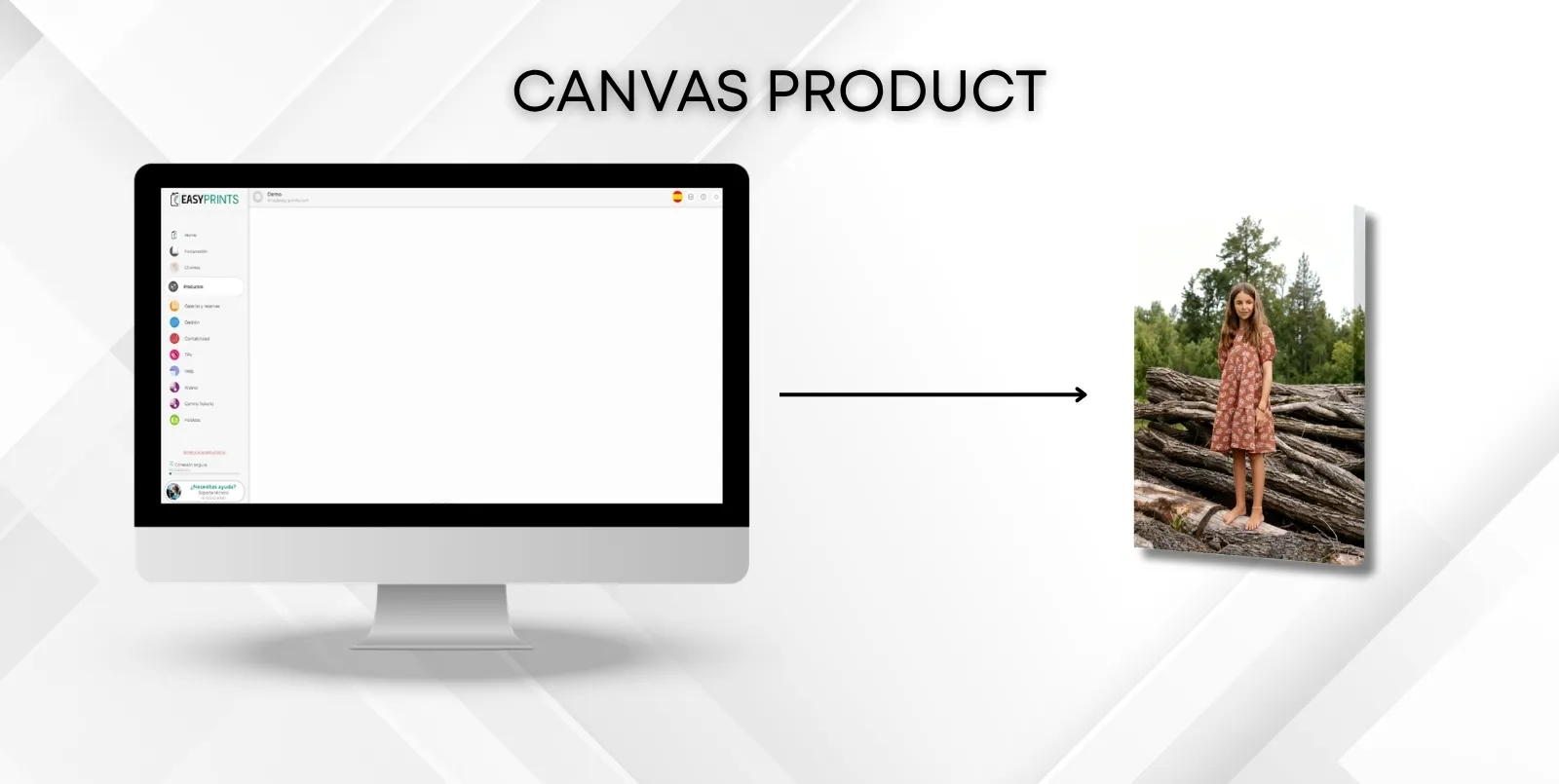
Urratsa 1
Mihise motako produktu bat sortzeko, joan ezkerreko menuan dagoen Produktuak kategoriara. Behin barruan, joan goiko barran dagoen Produktuak atalera. Ondoren, egin klik goiko eskuineko aldean dagoen + Gehitu botoi berdean.
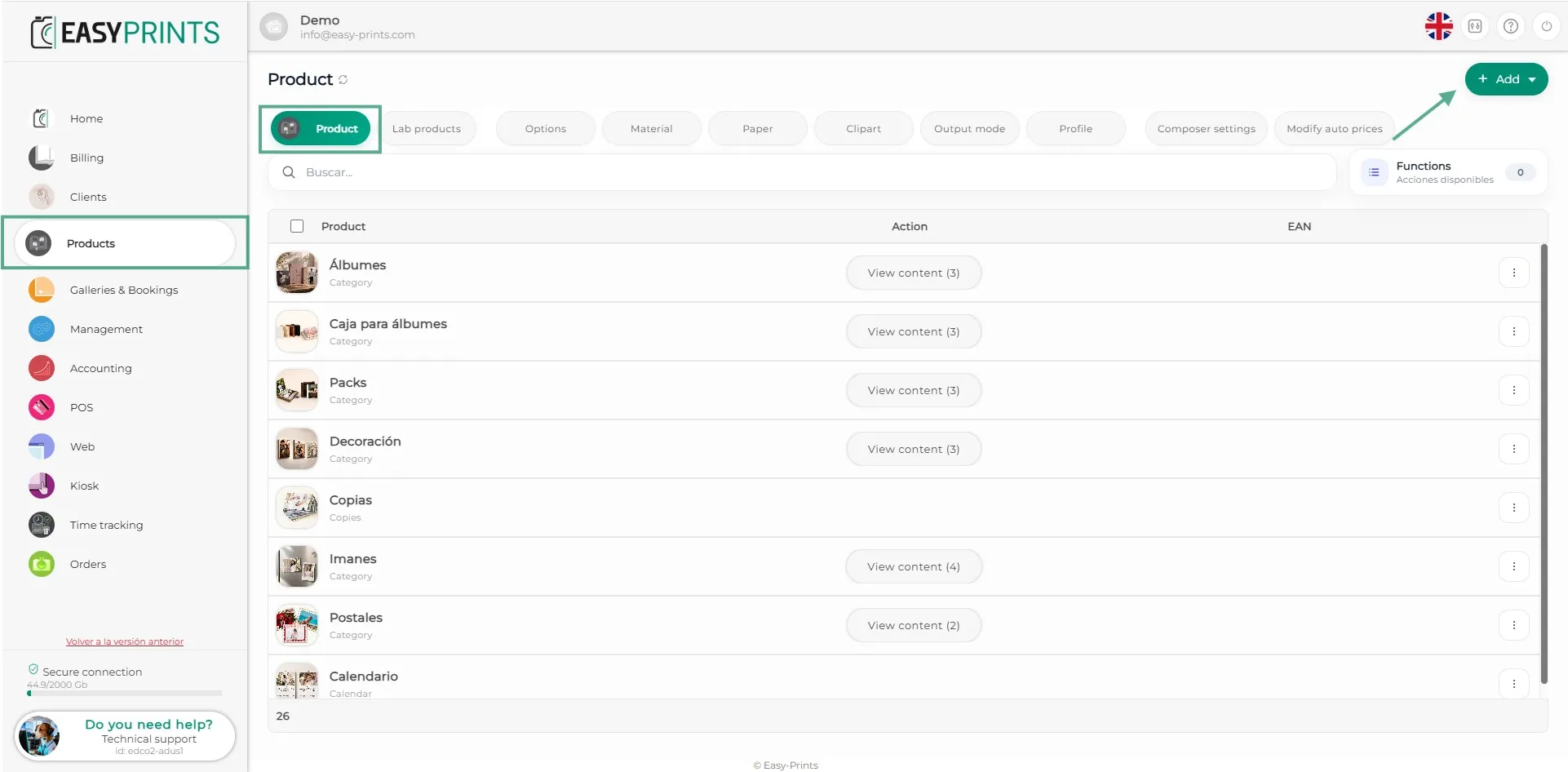
Urratsa 2
+ Berria sakatzean agertzen den goitibeherako menuan, hautatu Produktu berria aukera.
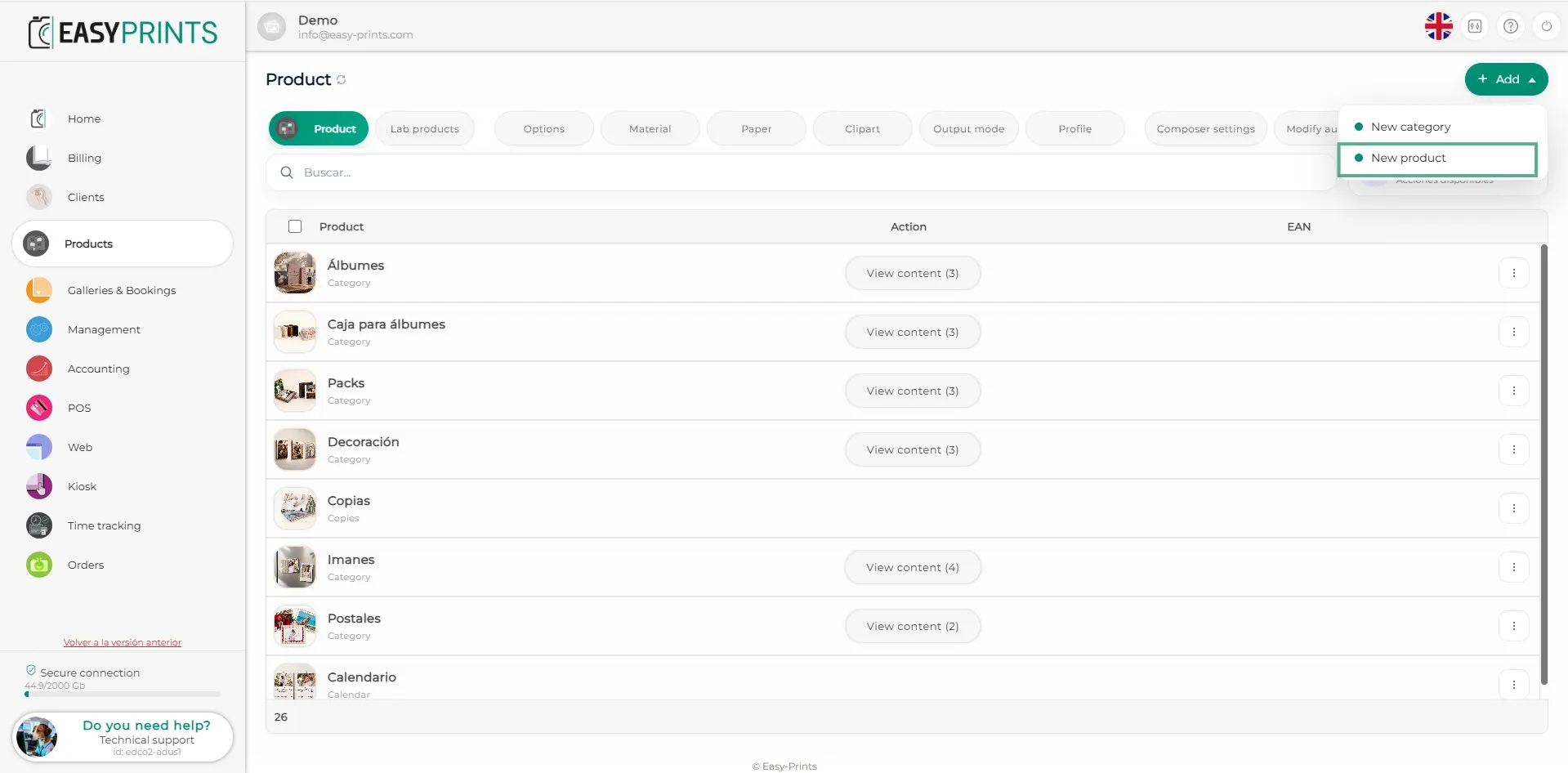
Urratsa 3
Leiho berrian, hautatu Mihisea aukera.
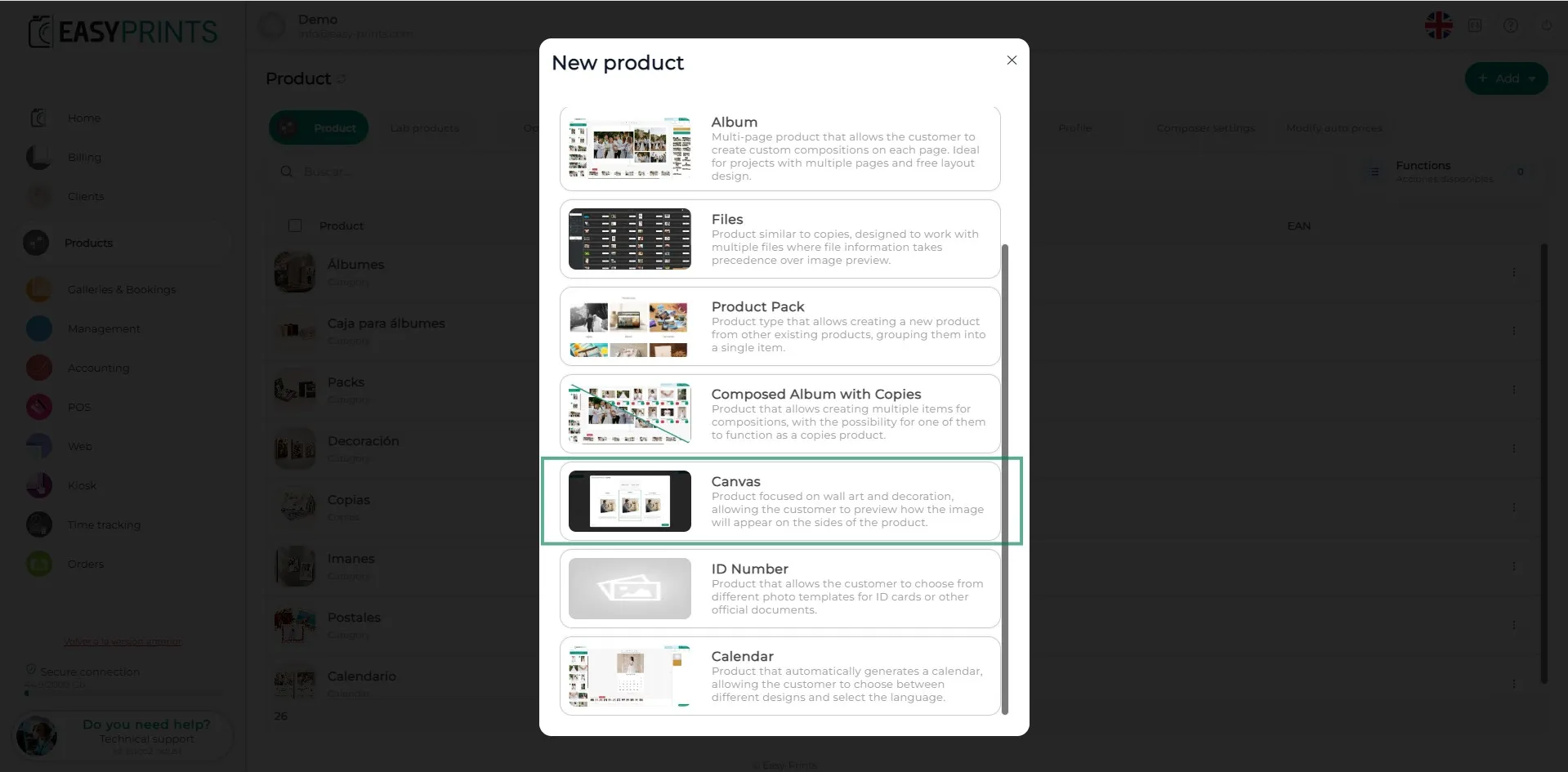
Urratsa 4
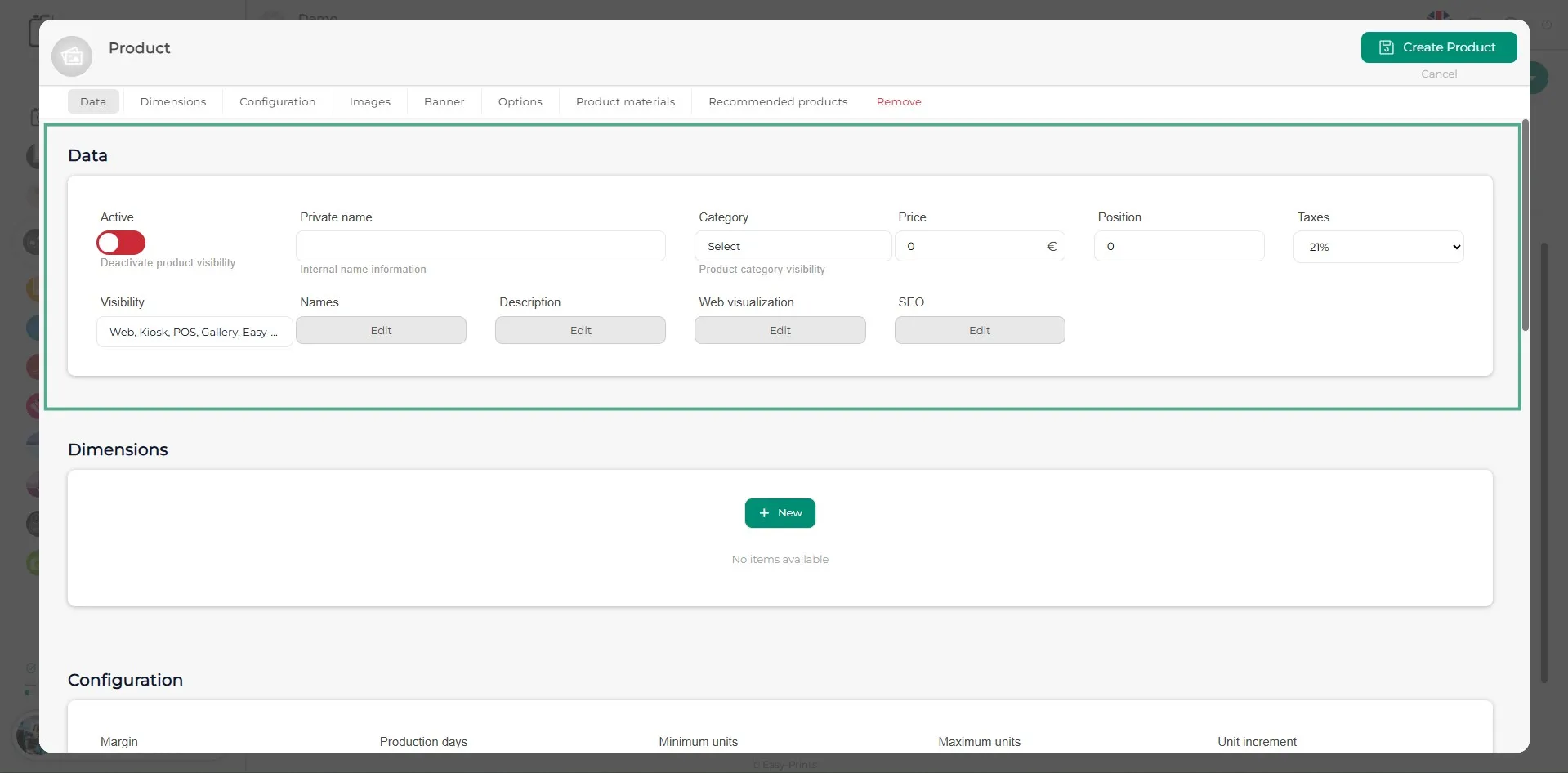
Leiho berrian, produktuaren datu orokorrak bete beharko dituzu: barne izenetik hasi eta produktuaren izenera (bezeroak webgunean ikusiko duena), deskribapena, prezioa, posizioa, kategoria, eta abar. Ziurtatu produktua aktibatuta dagoela, hautatutako aukeretan ager dadin.
Urratsa 5
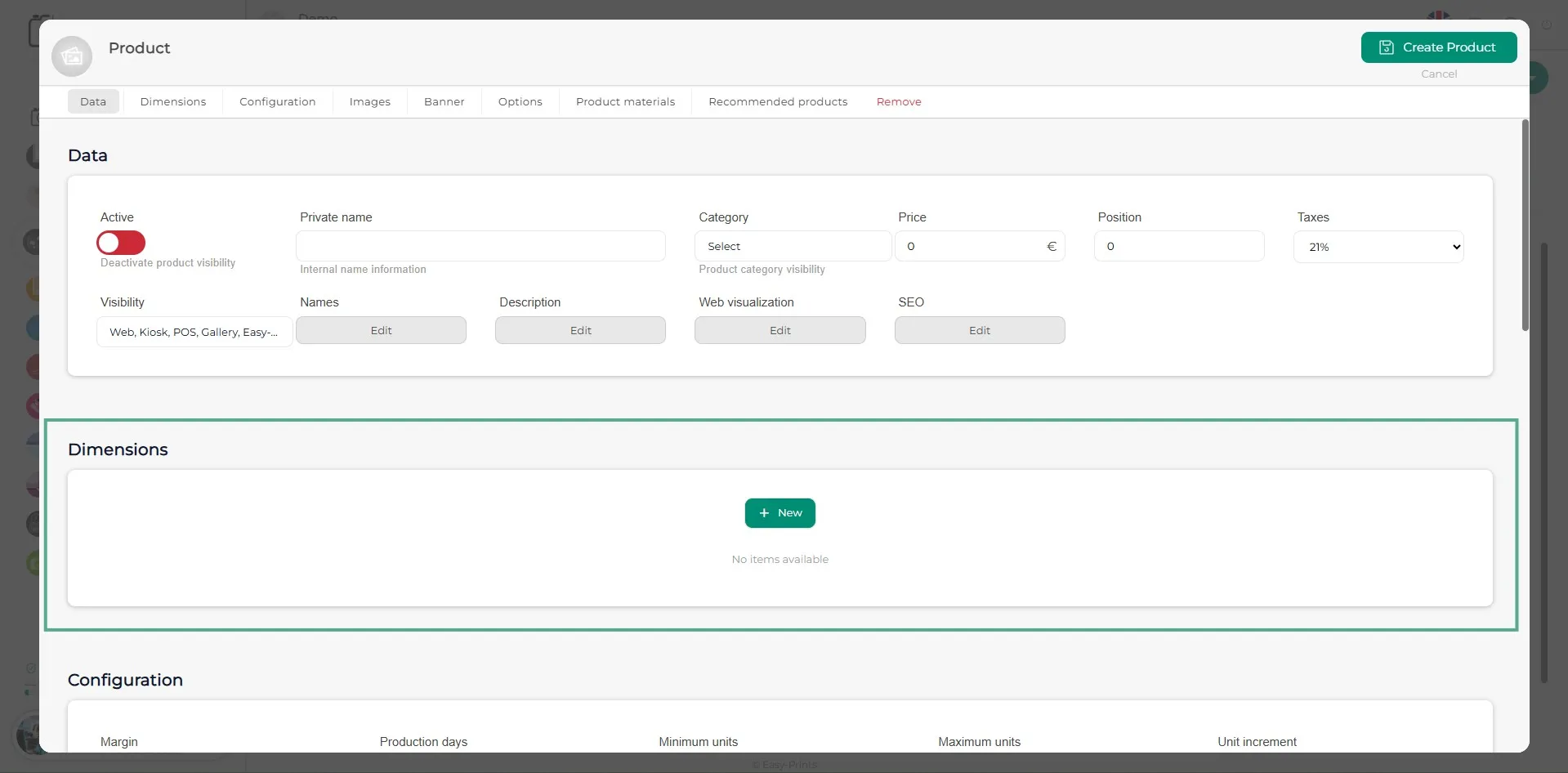
Dimentsio desberdinak (tamainak) sortzeko, bakoitza gehitu beharko duzu + Berria botoi berdea sakatuz, Dimentsioak atalean kokatuta dagoena.
Urratsa 6
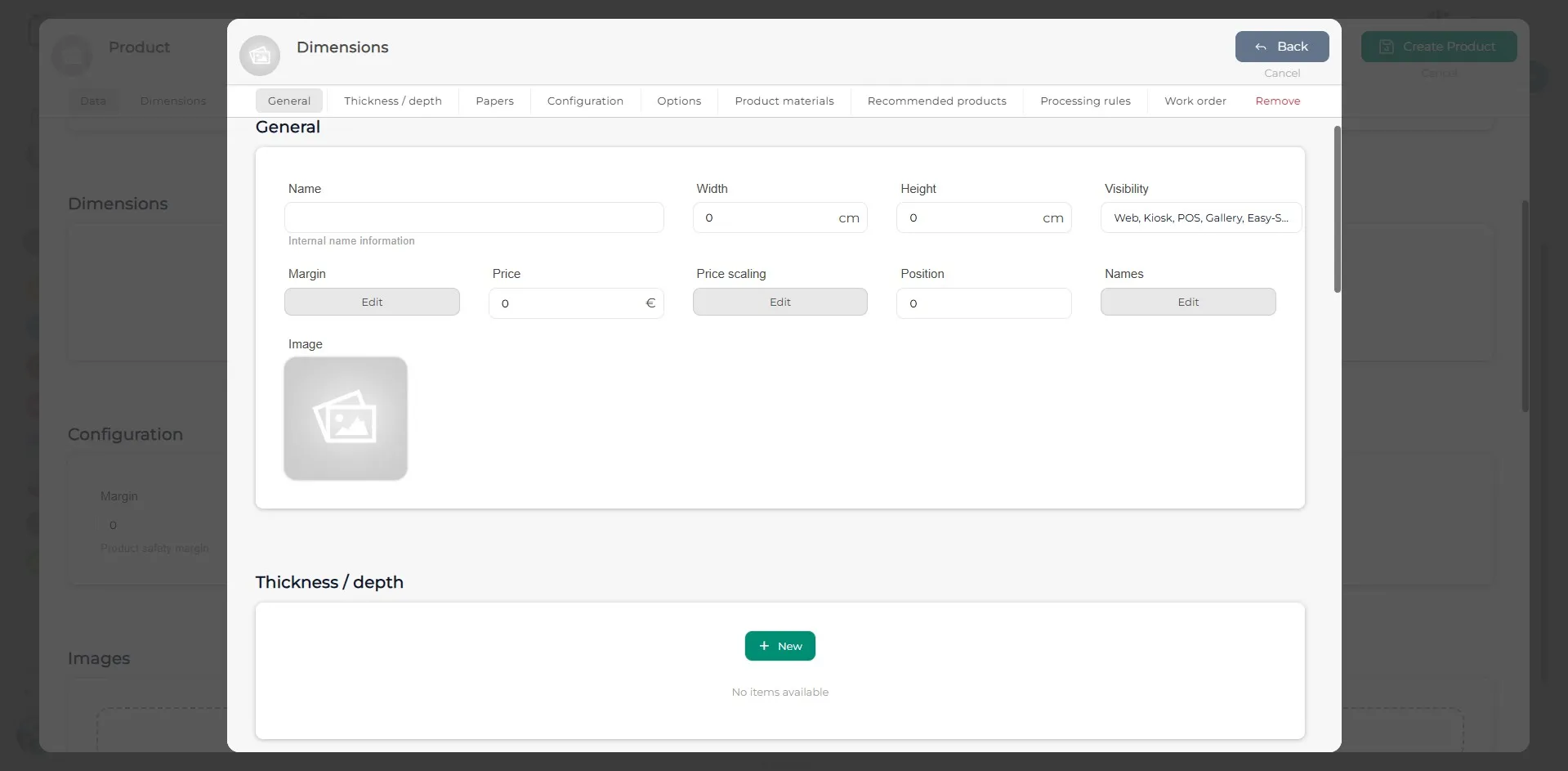
Dimentsioak leihoan, Orokorra ataleko eremuak bete beharko dituzu. Lodiera/Sakonera atalean, mihisearen lodiera (sakonera) zentimetrotan adierazi beharko duzu. + Berria botoi berdea sakatzean, leiho bat irekiko da eta bertan lodieraren izena, zentimetrotako sakonera eta, beharrezkoa bada, gehigarririk duen adierazi beharko duzu. Behar adina lodiera gehitu ditzakezu.
Urratsa 7
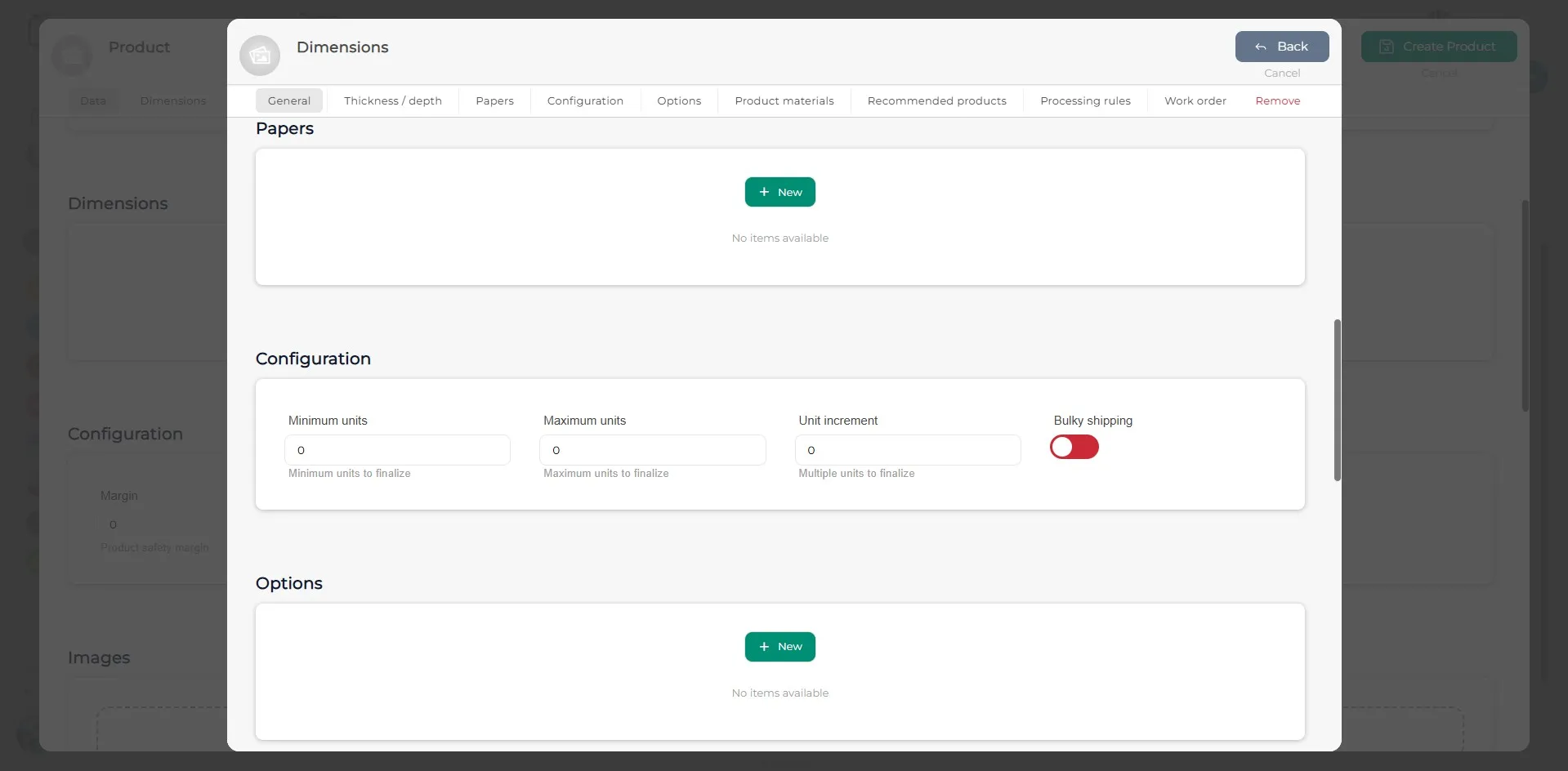
Papera eta Aukerak ataletan, beharrezkoa bada, gehitu dagokion elementuak + Berria botoia sakatuz. Konfigurazioa atalean, adierazi gutxieneko unitateak, gehieneko unitateak eta unitateen gehikuntza.
Urratsa 8
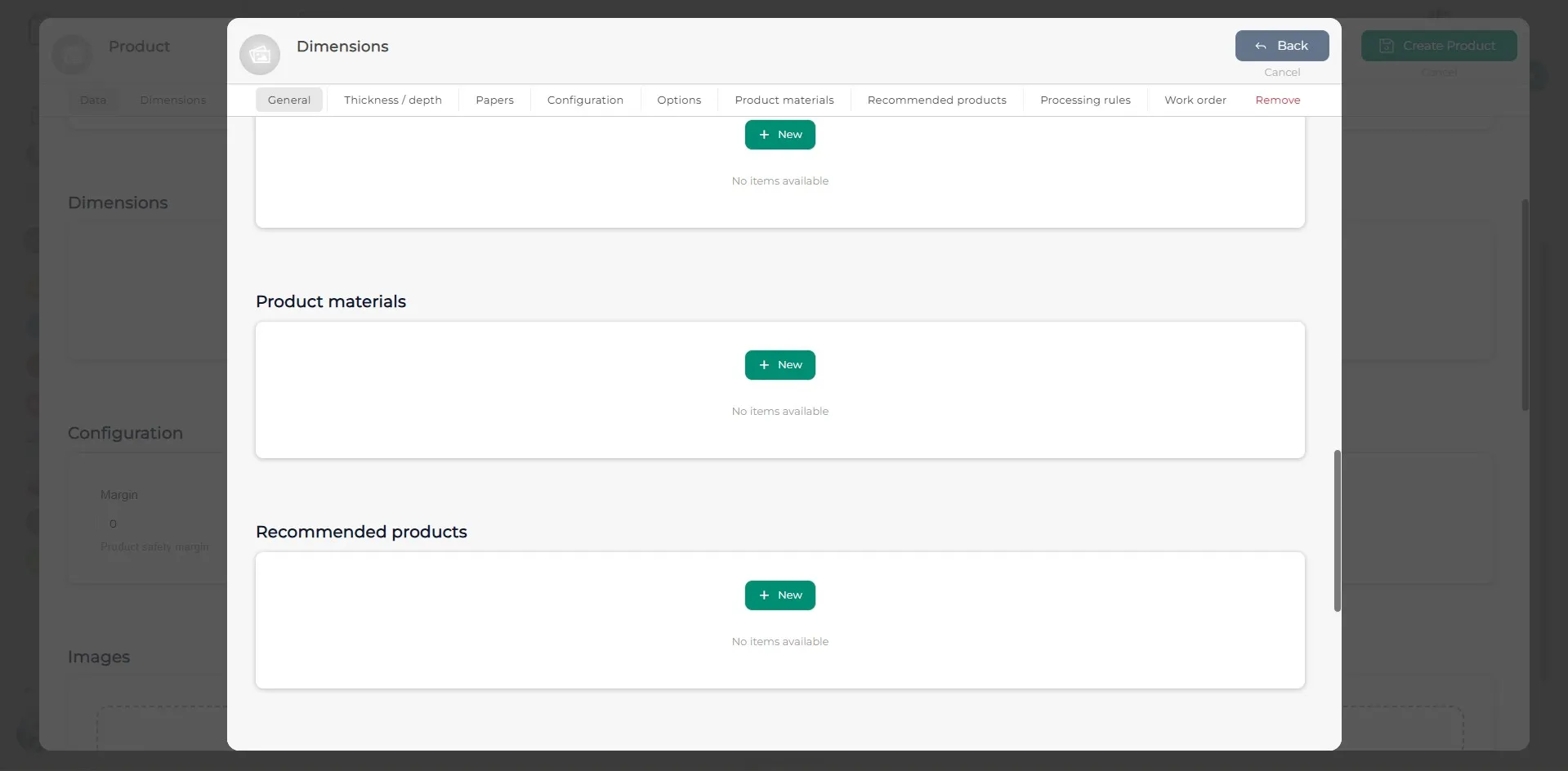
Produktuaren materialak eta Gomendatutako produktuak ataletan, aurreko pausoko prozedura bera jarraitu. Beharrezkoa bada, gehitu dagokion elementuak + Berria botoia sakatuz.
Urratsa 9
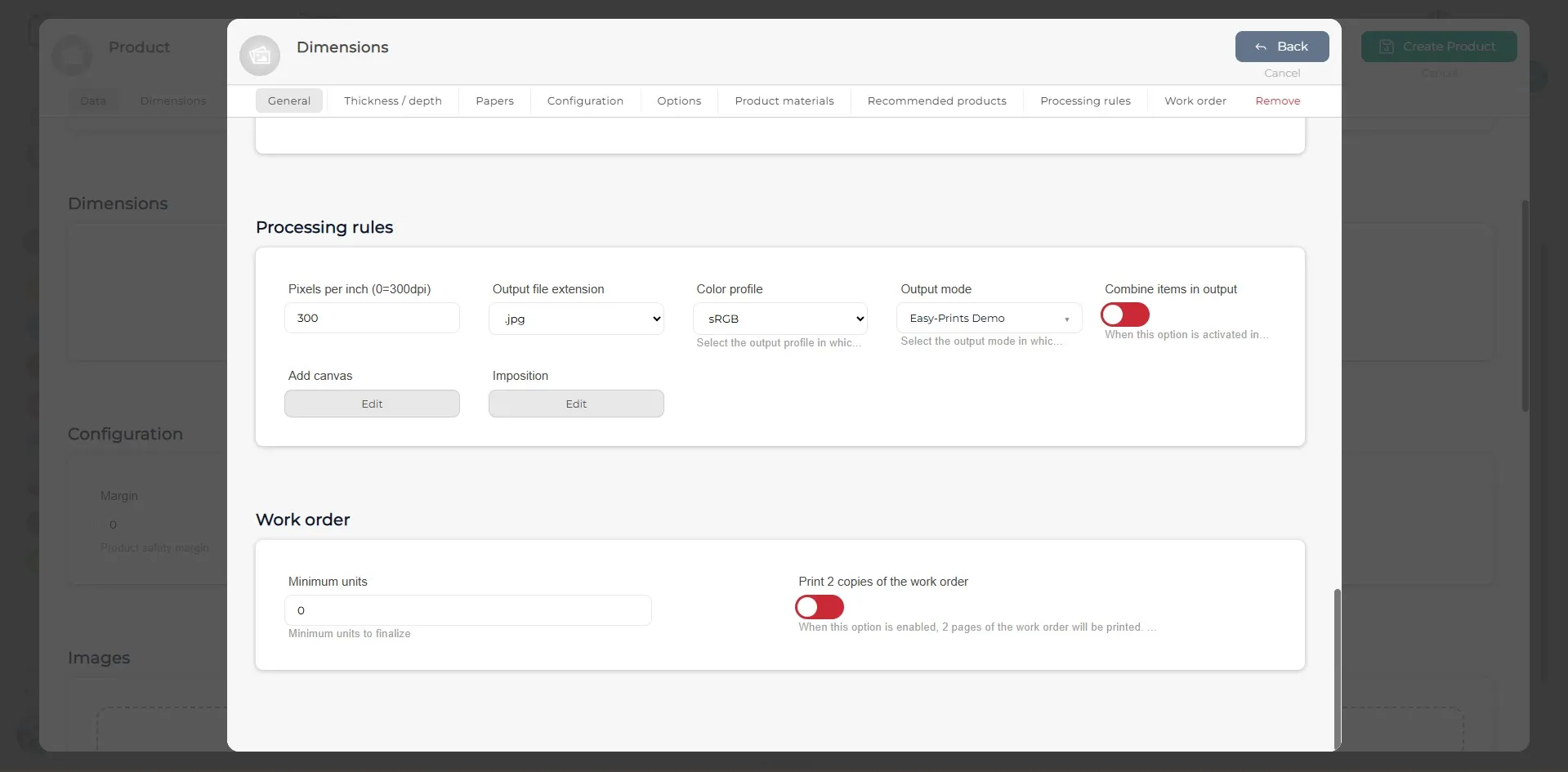
Prozesatze arauak atalean, produktuaren hazbeteko pixelak (PPI) adierazi behar dituzu, irteerako fitxategiaren formatua (hau da, produktua sortuko den formatua: .jpg, .pdf, .png, .png + .eps), kolore profila (sRGB, RGB edo Adobe RGB) eta irteera modua, hot folder bidez edo zuzenean edozein makinara.
Urratsa 10
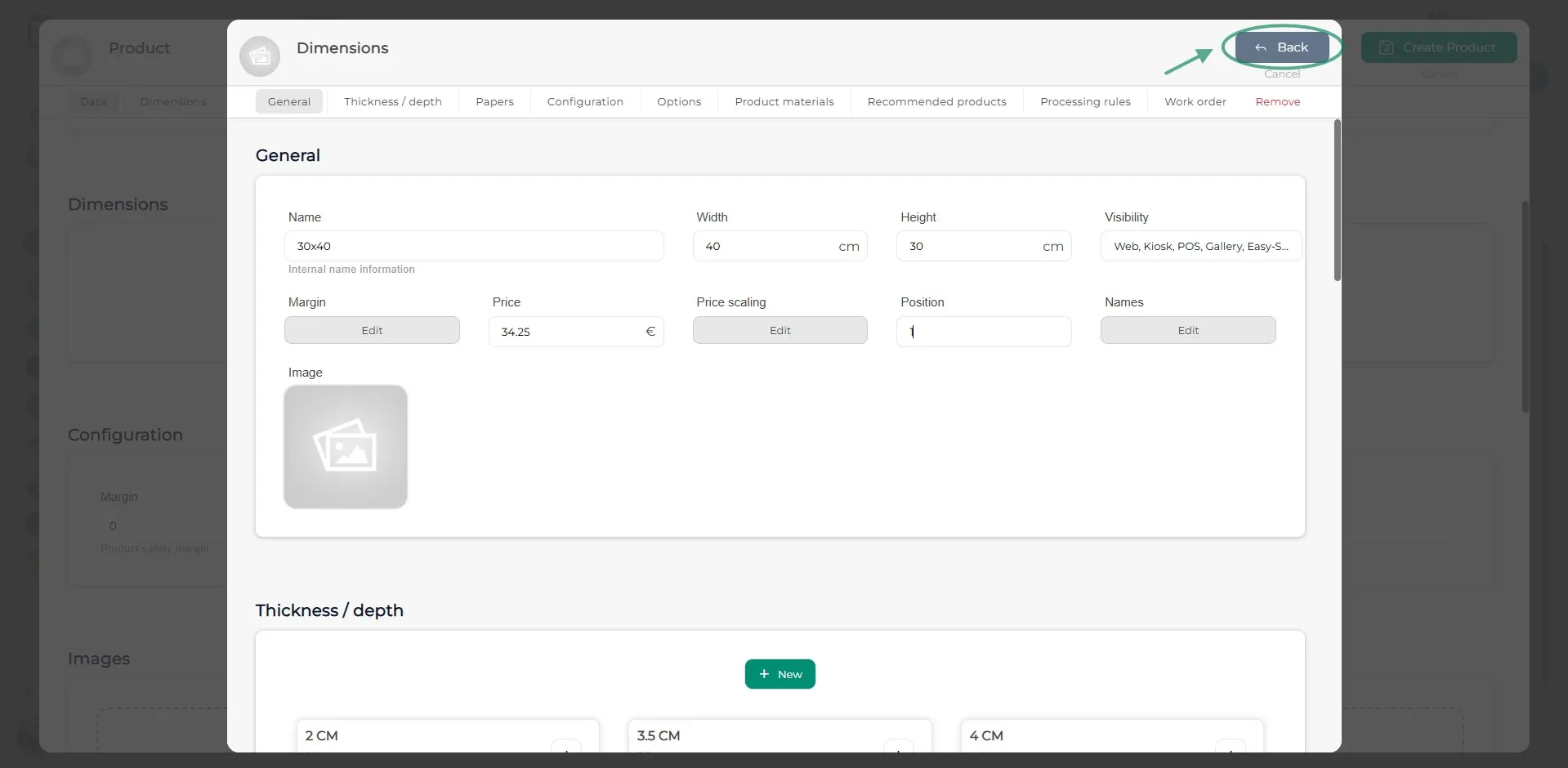
Dimentsioak leihoan eremu guztiak bete ondoren, egin klik goiko eskuineko aldean dagoen Atzera botoi grisean.
Urratsa 11
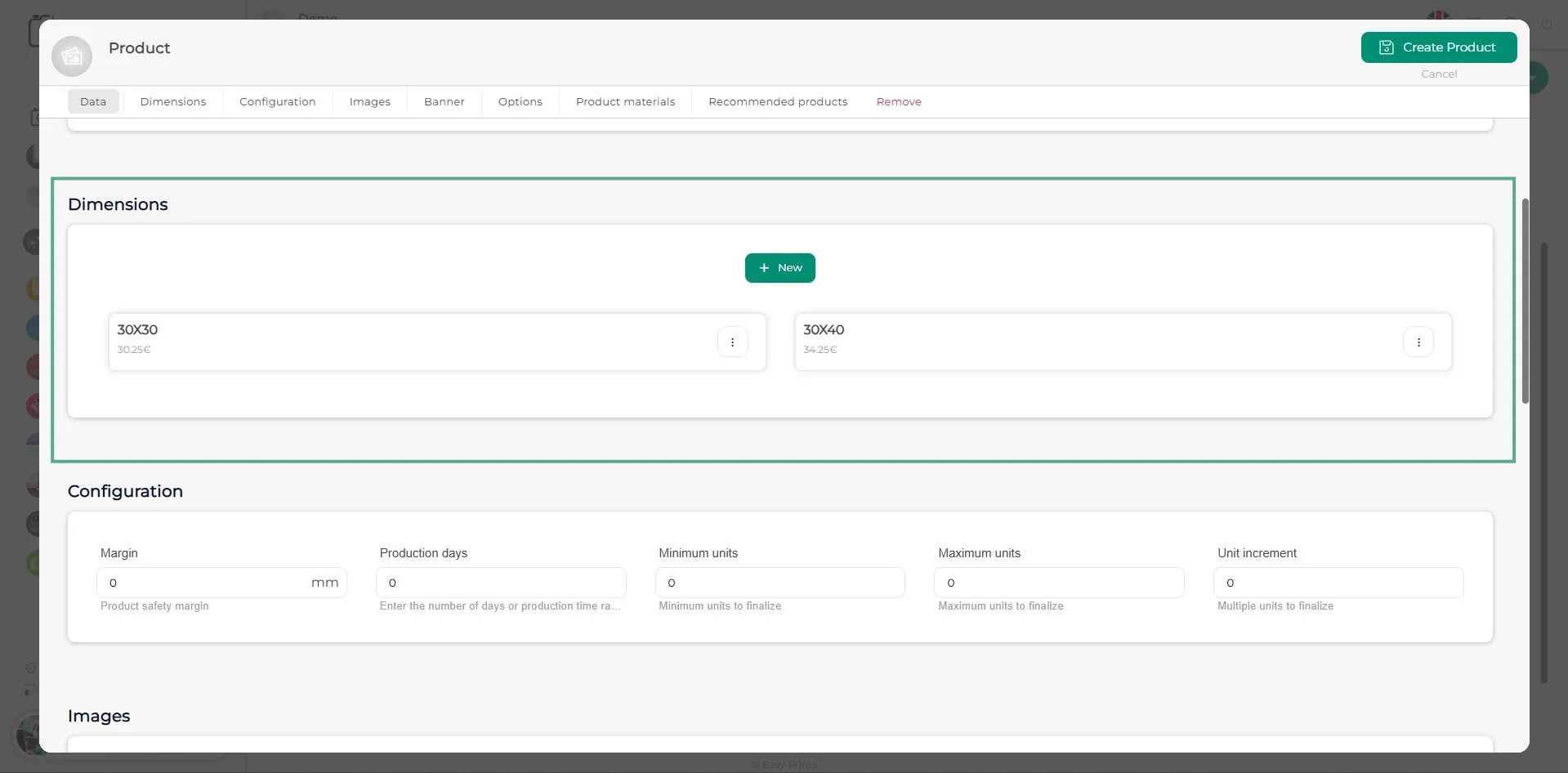
Gehitu behar adina dimentsio, aurretik deskribatutako pausoak jarraituz.
Urratsa 12
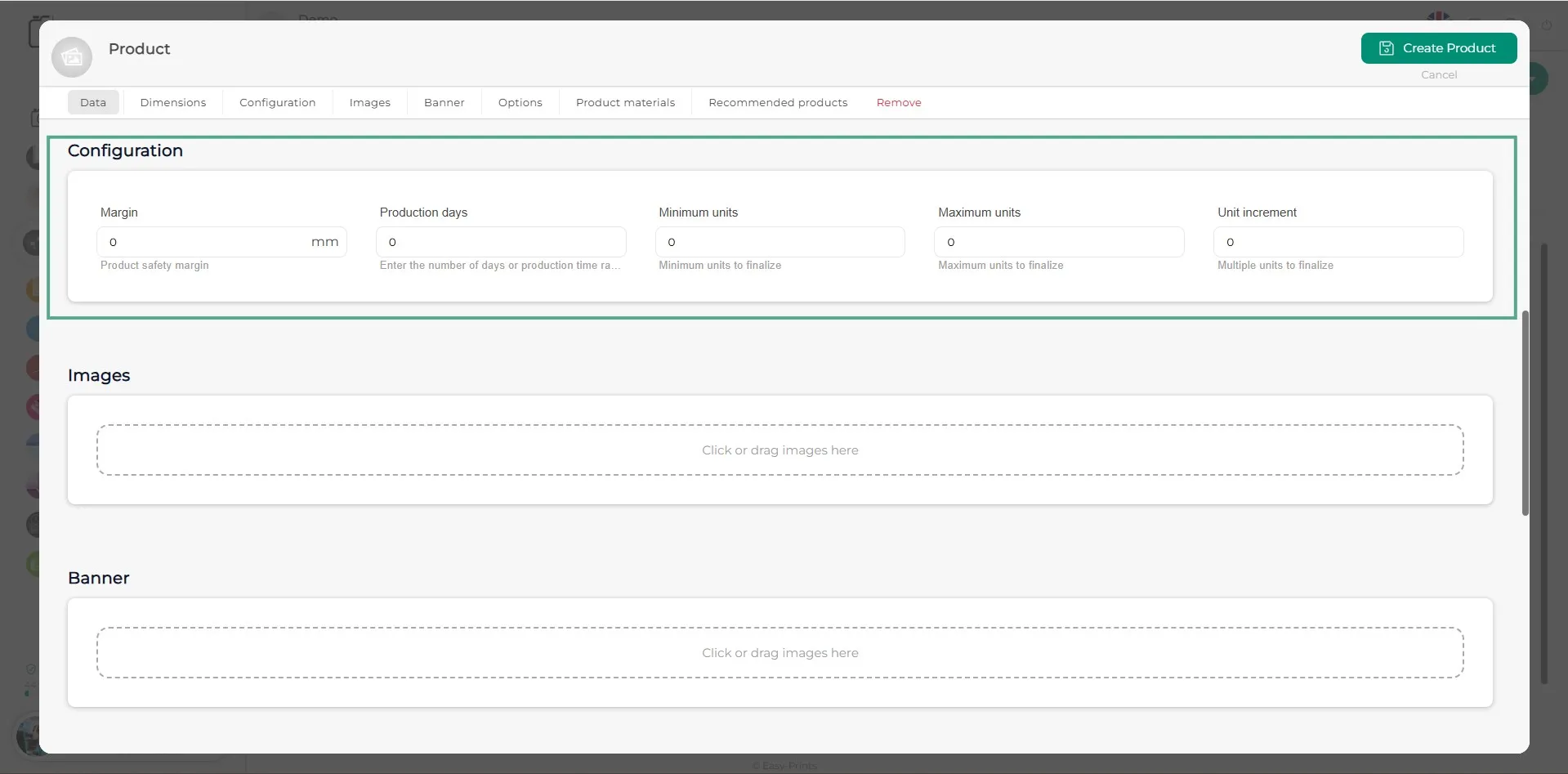
Konfigurazioa atalean, adierazi produktuaren segurtasun-marjina, ekoizpen-egunak (sistemak lanegunak zenbatzen ditu; beraz, epea 4 eta 5 egun artekoa bada, 4-5 moduan adierazi behar da), gutxieneko unitateak, gehieneko unitateak eta unitate bakoitzeko gehikuntza.
Urratsa 13
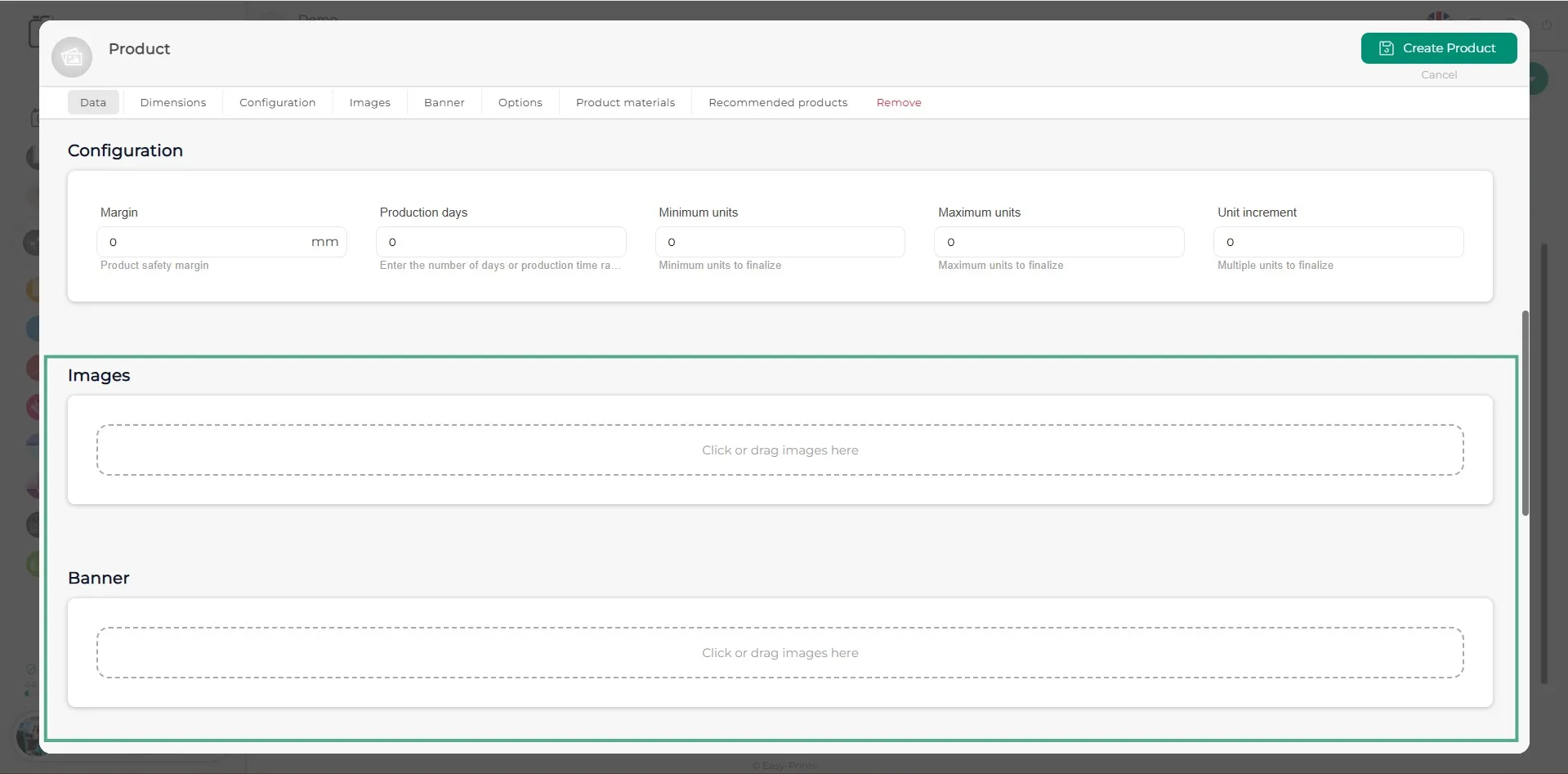
Produktuko irudiak gehitzeko, egin klik “Egin klik irudia igotzeko” dioen laukian. Nahi adina irudi gehi ditzakezu. Bannerra irudien atalaren prozedura bera jarraitzen du eta aukerakoa da.
Urratsa 14
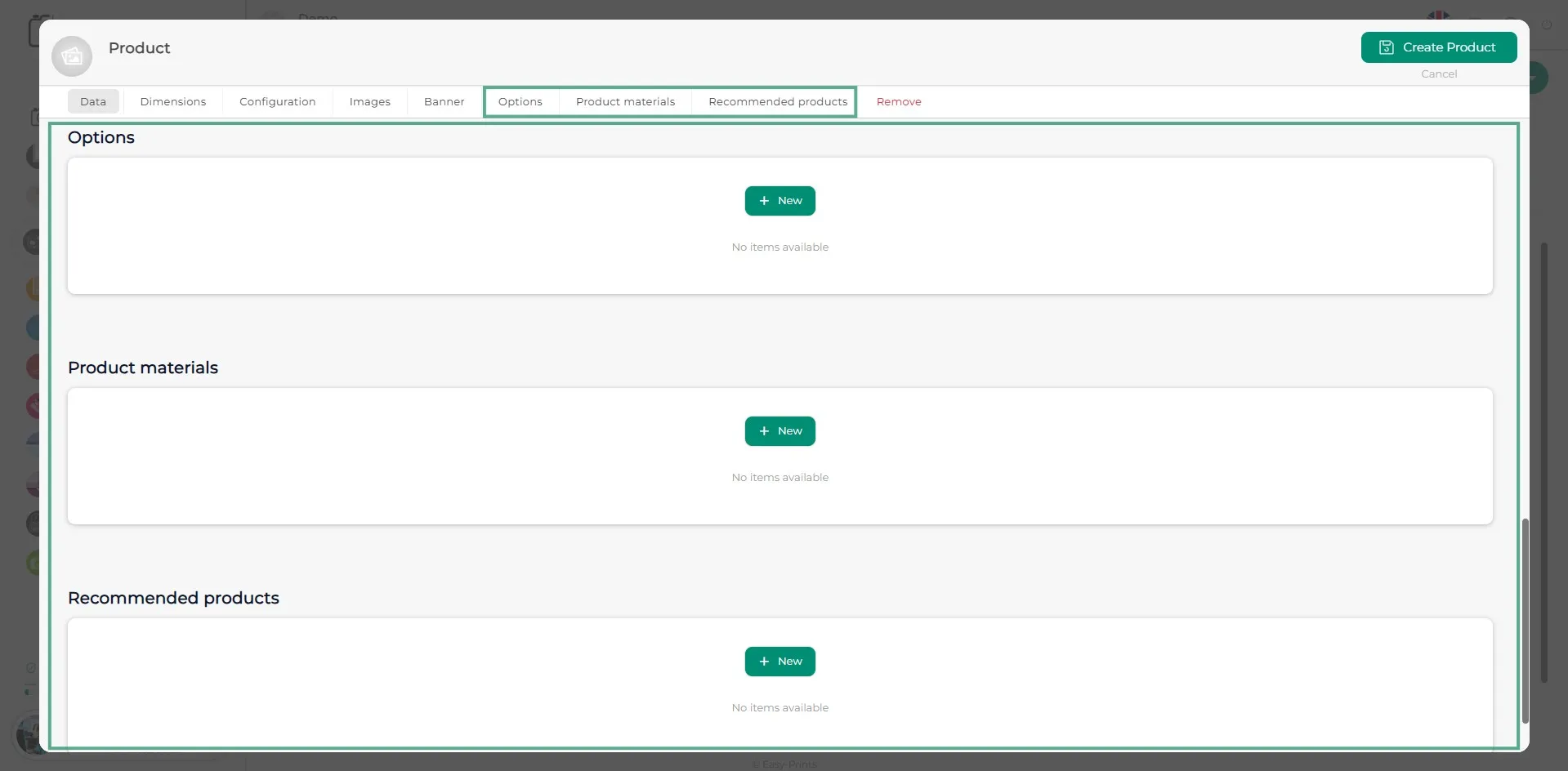
Azken hiru ataletan Aukerak, Produktuaren materialak eta Gomendatutako produktuak aurkituko dituzu. Aukerak atalean, produktuak aukeratzeko hainbat aukera baditu, hemen gehitu beharko dituzu. Produktuaren materialak atalean, bezeroak aukeratu ezin dituen baina erakutsi nahi diren materialak sartzen dira (adibidez, album bat ixteko erabiltzen den lazoa). Azkenik, Gomendatutako produktuak atalean, dagoeneko sortutako produktuak gehitu edo lotu ditzakezu, bezeroari webgunean erakusteko produktu honen konfigurazioa amaitzean.
Urratsa 15
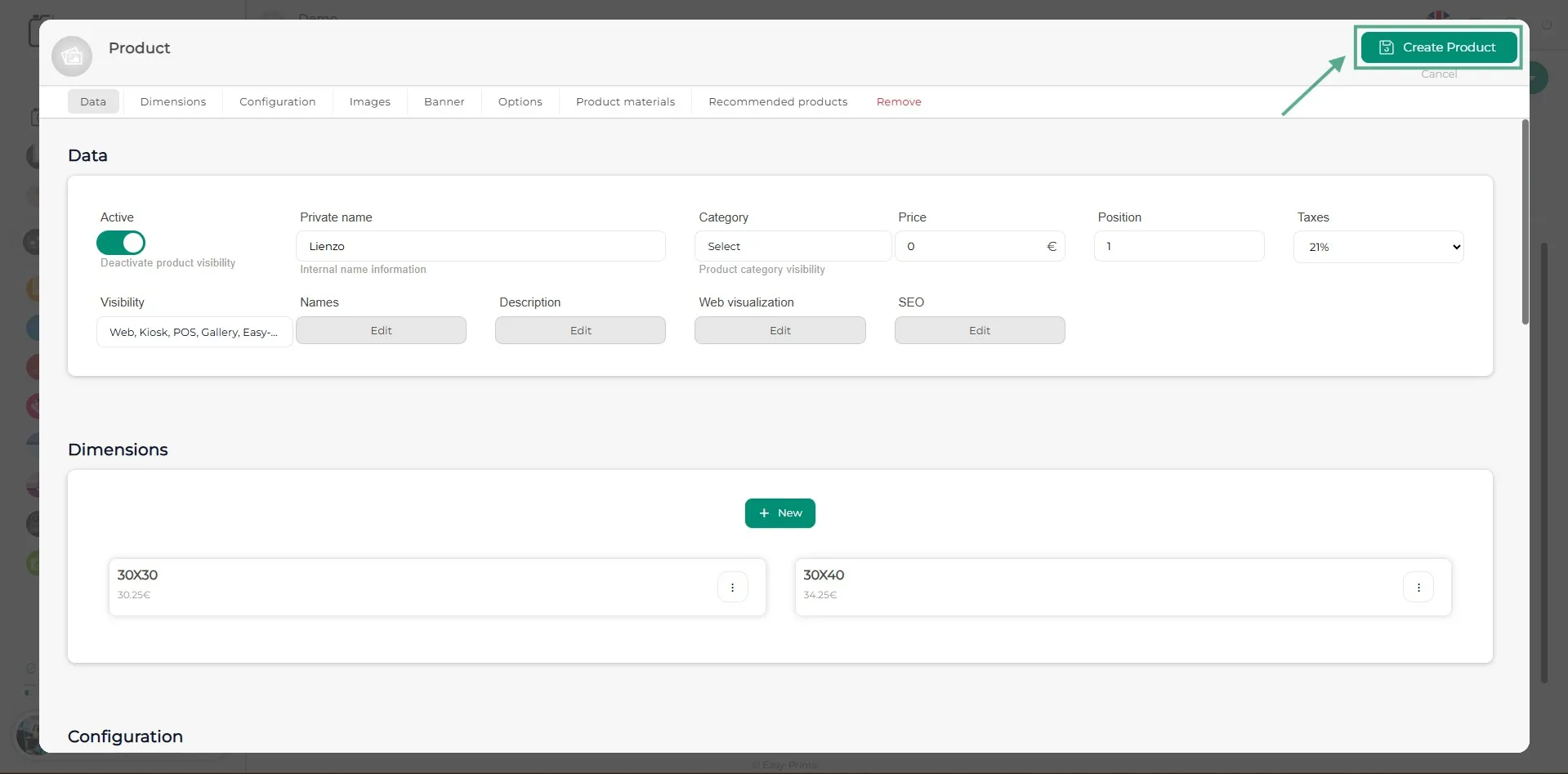
Amaitzeko, ziurtatu goiko eskuineko aldean dagoen Gorde produktua botoi berdea sakatzen duzula.
Laguntza-zentrora itzul zaitezke edo Easy-Printsekin harremanetan jarri.
← Itzuli laguntza-zentrora