
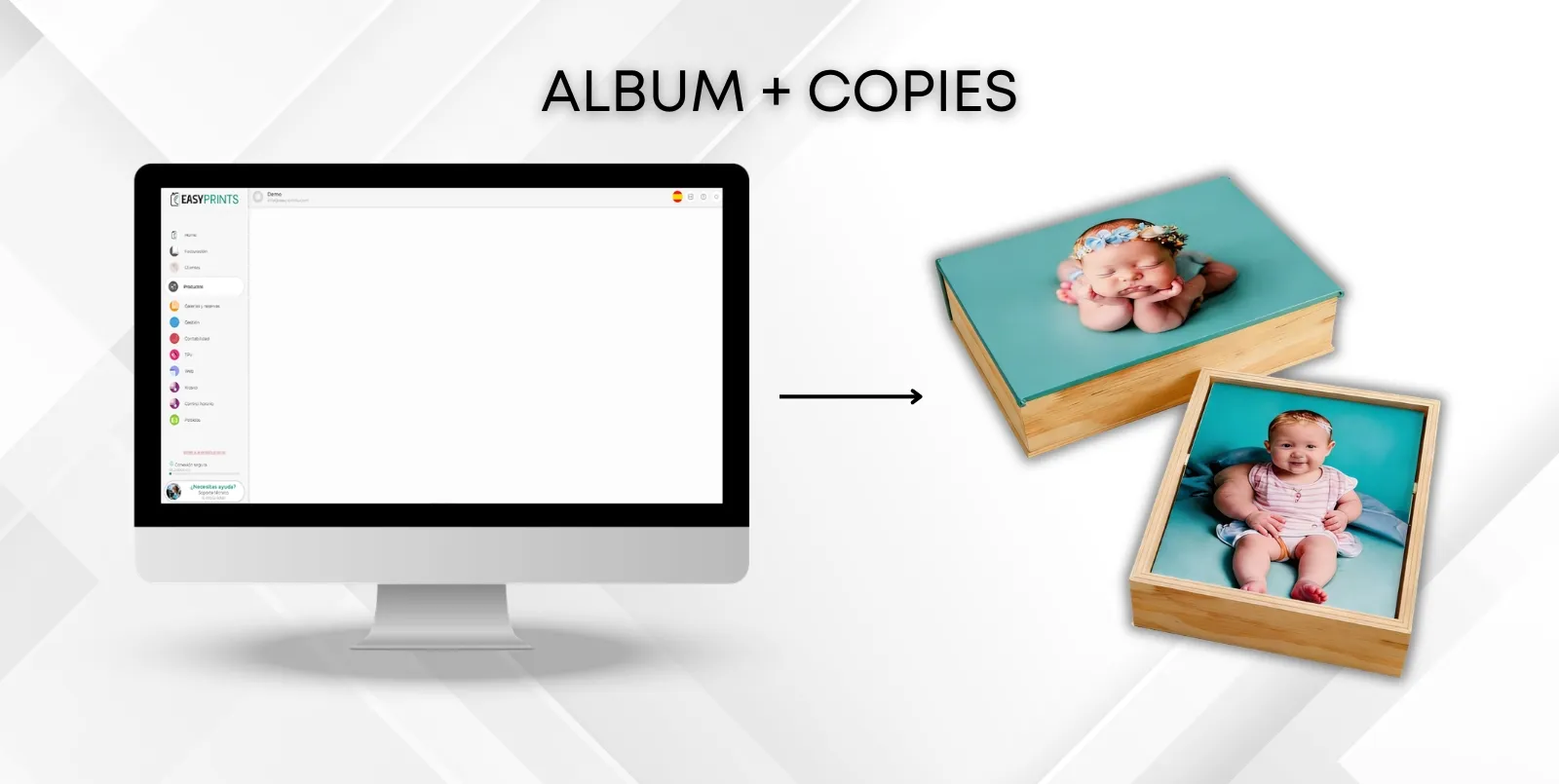
Hoe voeg je een product toe in het formaat ‘Album compositie + afdrukken’.
Om een product toe te voegen dat een albumcompositie en een reeks fotoafdrukken bevat, ga naar de categorie ‘Producten’ in het linkermenu en selecteer in d…
Stap 1
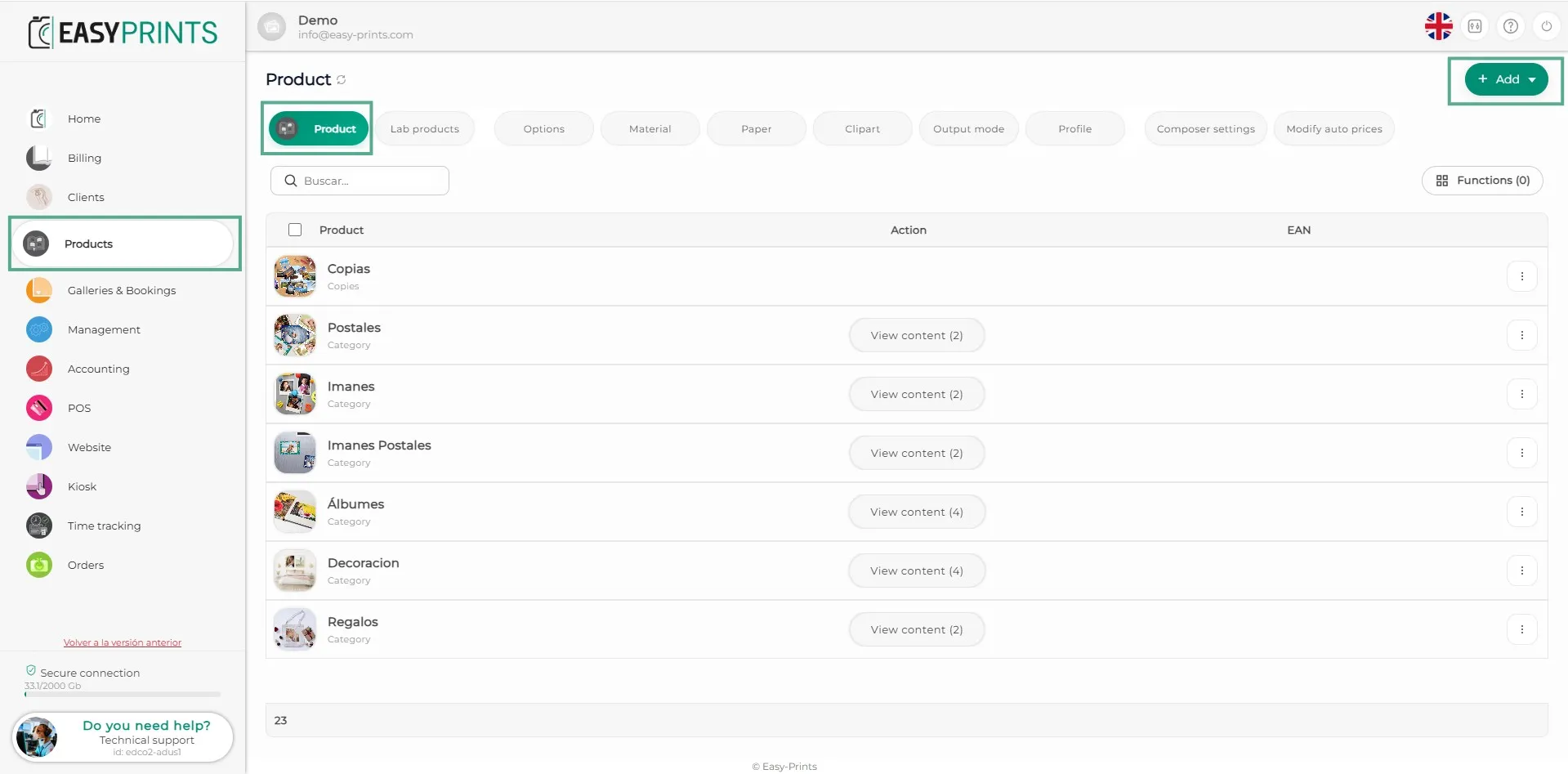
Om een product toe te voegen dat een albumcompositie en een reeks fotoafdrukken bevat, ga naar de categorie ‘Producten’ in het linkermenu en selecteer in de bovenste sectiebalk ‘Producten’. Klik vervolgens op de groene knop ‘+Nieuw’ rechtsboven.
Stap 2
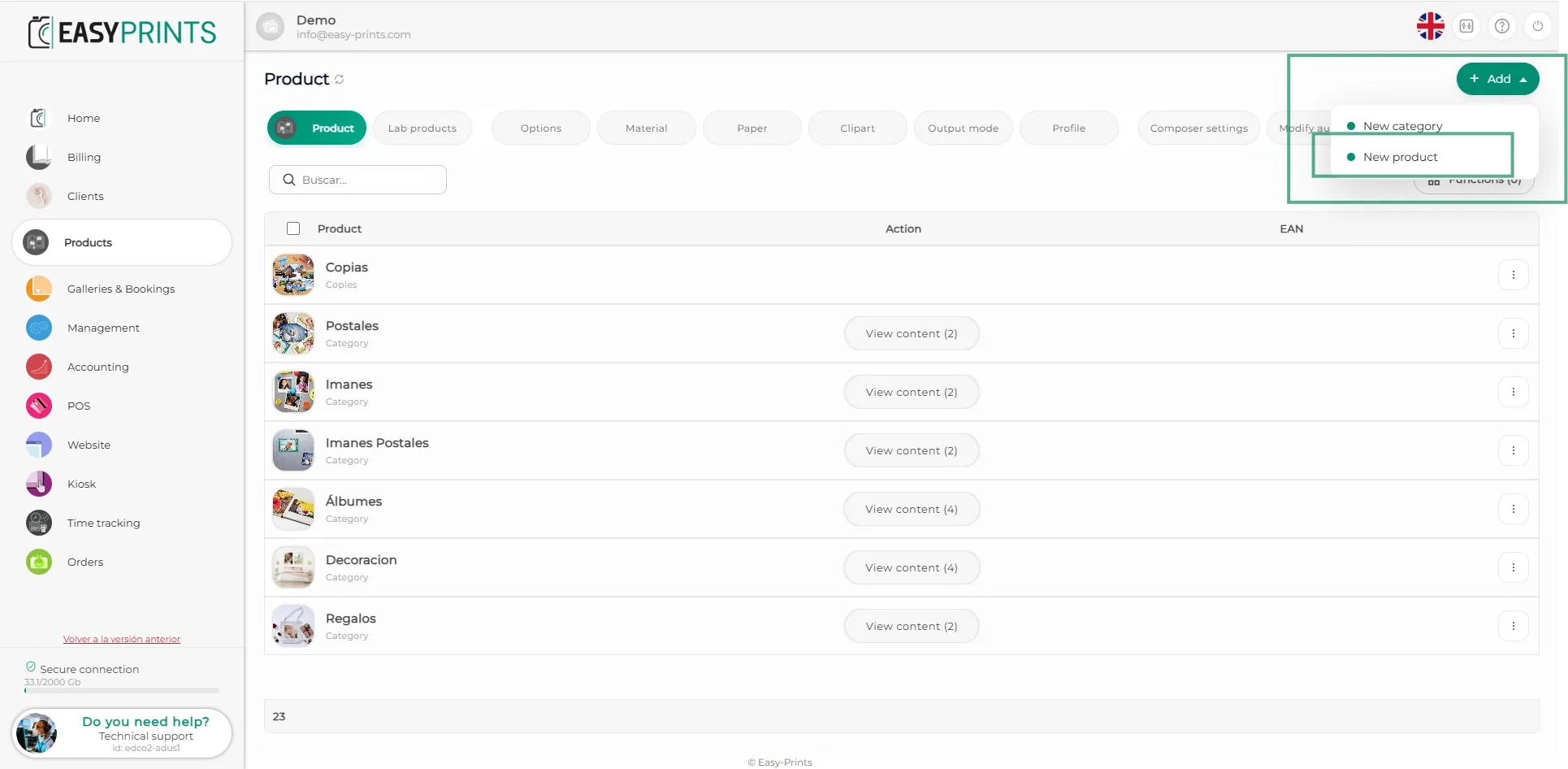
Wanneer je op ‘+Nieuw’ klikt, wordt er een uitklapmenu geopend. Klik op ‘Nieuw product’.
Stap 3
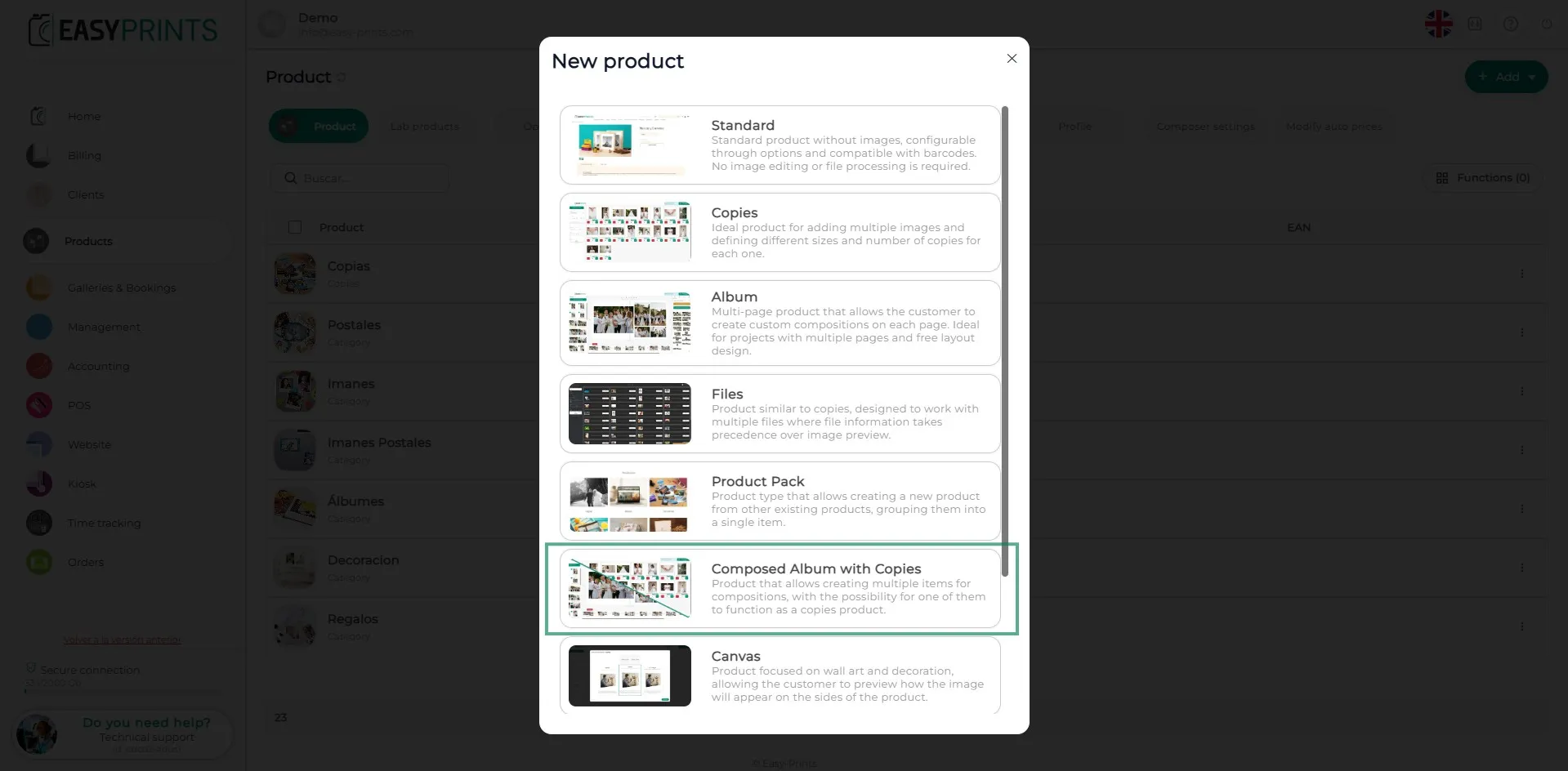
In het nieuwe venster zal de software vragen welk type product je wilt toevoegen. Selecteer ‘Album compositie + afdrukken’.
Stap 4
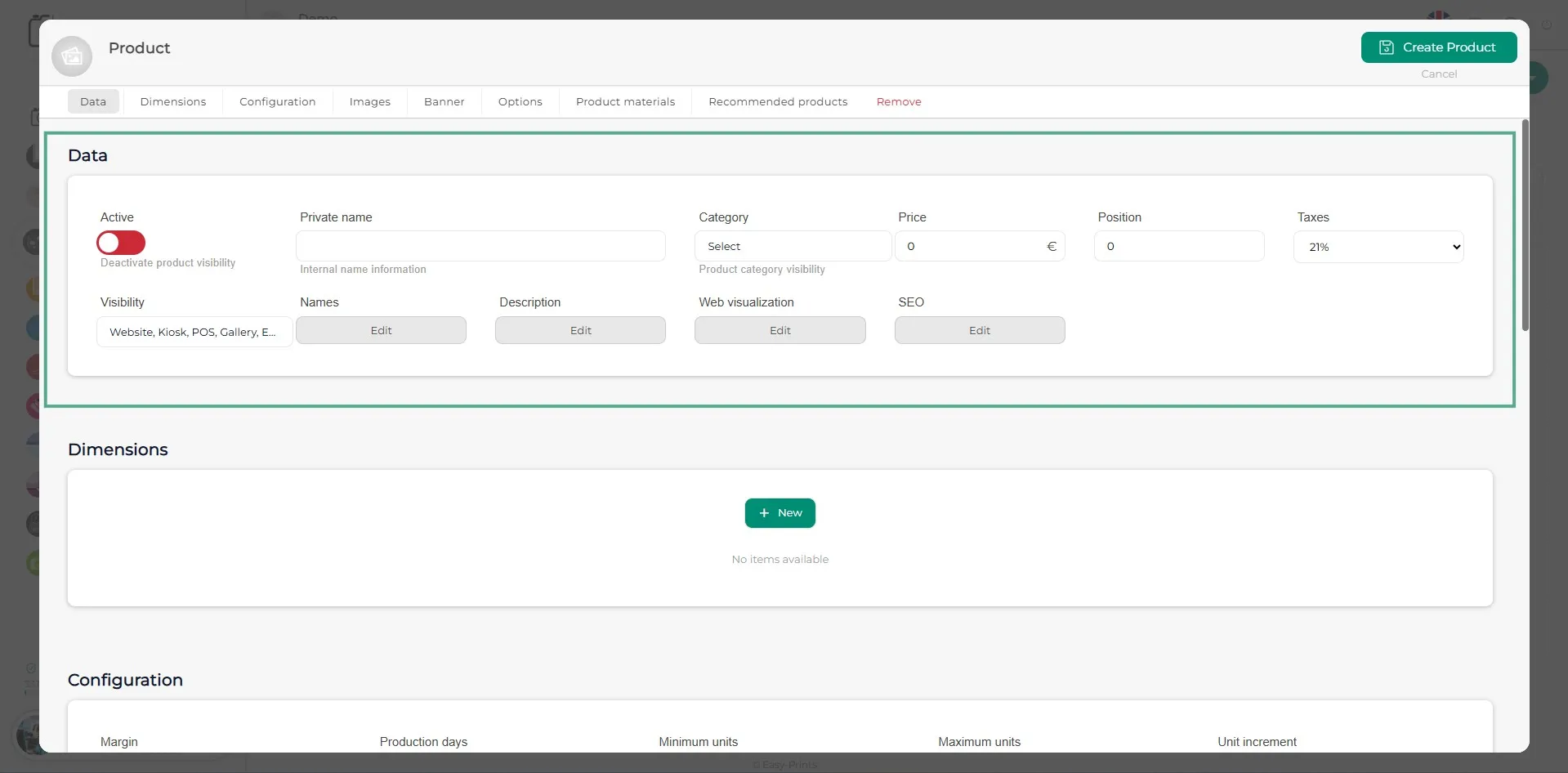
In het nieuwe venster moet je de productgegevens invoeren: interne naam, zichtbare namen, beschrijving, prijs, categorie, enz.
Stap 5
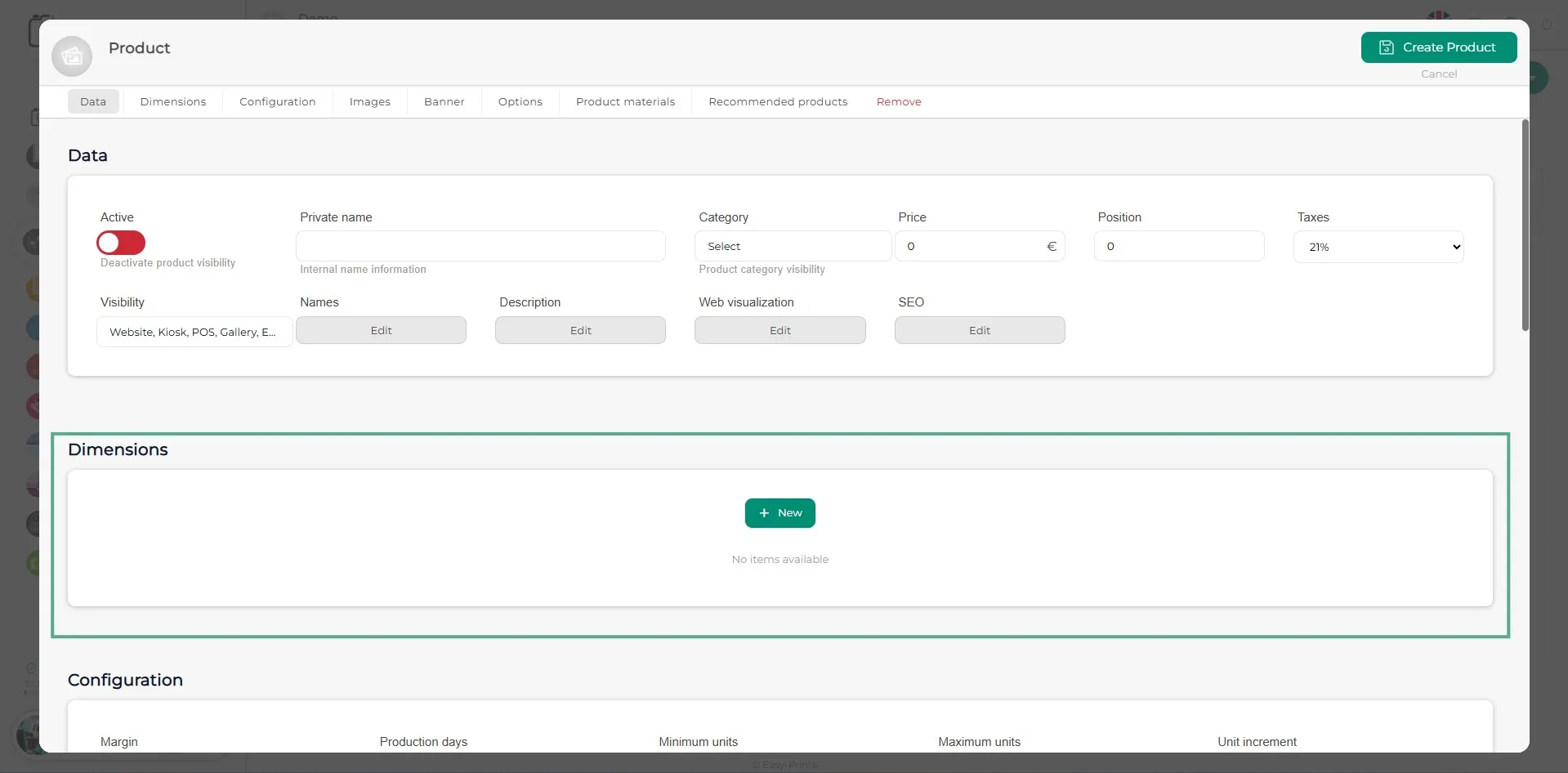
In de sectie ‘Afmetingen’ moet je het hoofdproduct samen met de afdrukken invoeren.
Stap 6
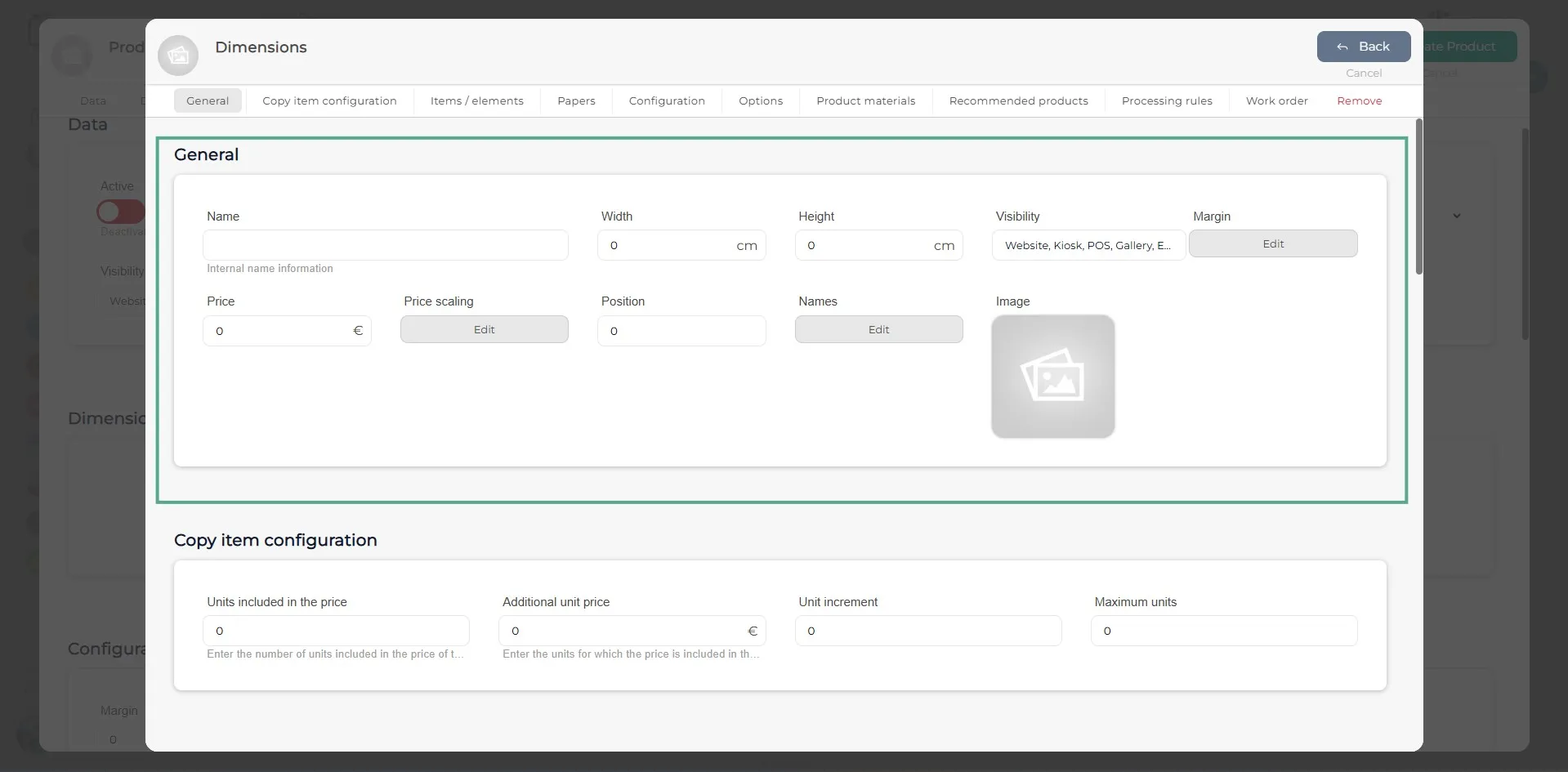
In het nieuwe venster moet je eerst de secties ‘Algemeen’ en ‘Configuratie kopie-item’ invullen. In de sectie ‘Algemeen’ geef je de productnaam of het formaat van de afdruk op, naar voorkeur. In de velden breedte en hoogte geef je het formaat van de afdruk op. Vul de overige velden in (marge, prijs, prijsschaal indien nodig, enz.). In de sectie ‘Configuratie kopie-item’ geef je het aantal eenheden inbegrepen in de prijs, de prijs per extra eenheid, de toename van eenheden en het maximum aantal eenheden op.
Stap 7
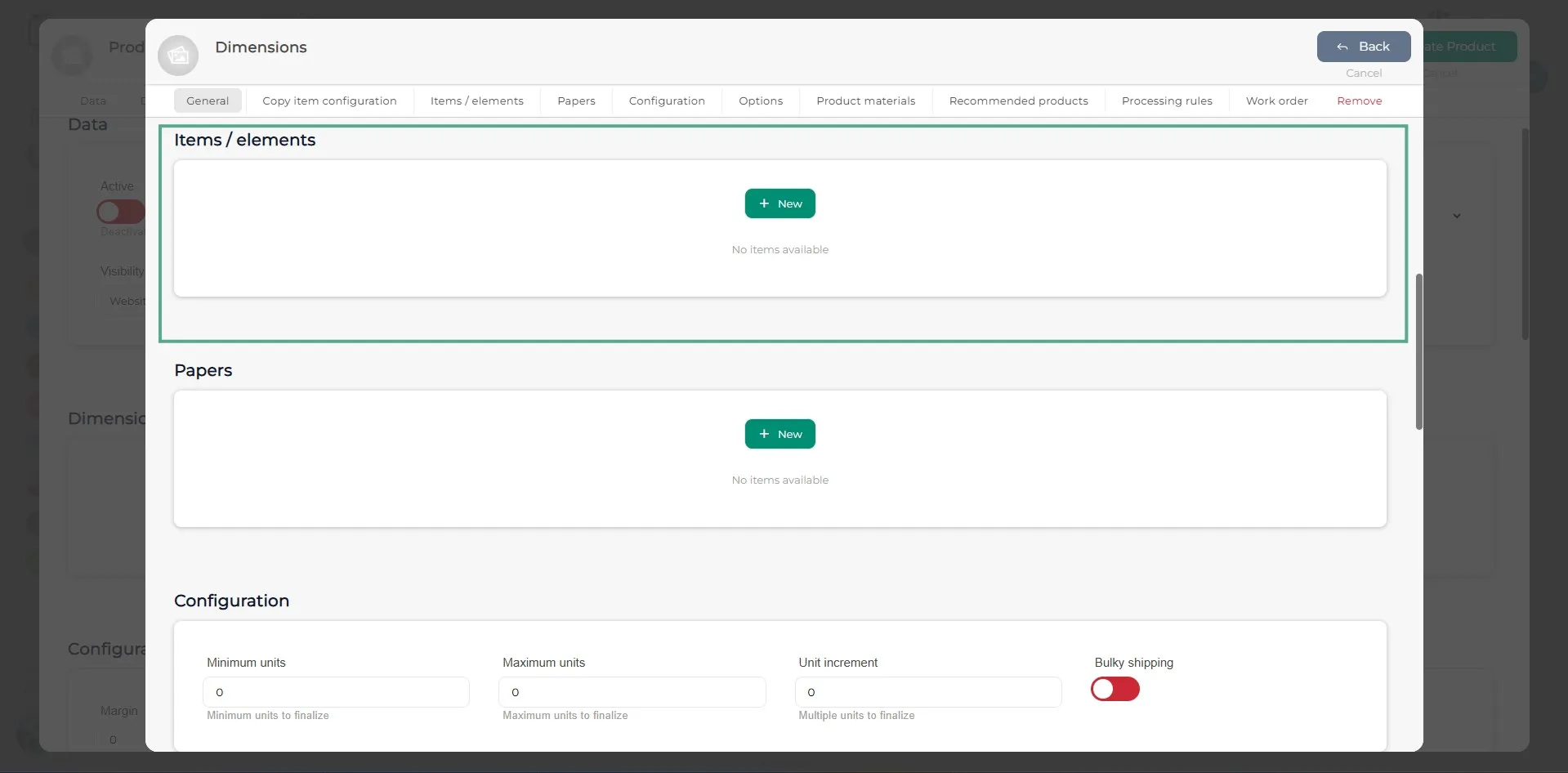
In de sectie ‘Items/Elementen’ moet je de elementen invoeren die geen afdrukken zijn. Als het product bijvoorbeeld een houten doos met een personaliseerbare deksel is, moet je hier de deksel met zijn afmetingen invoeren zodat de klant zijn afbeelding kan uploaden.
Stap 8
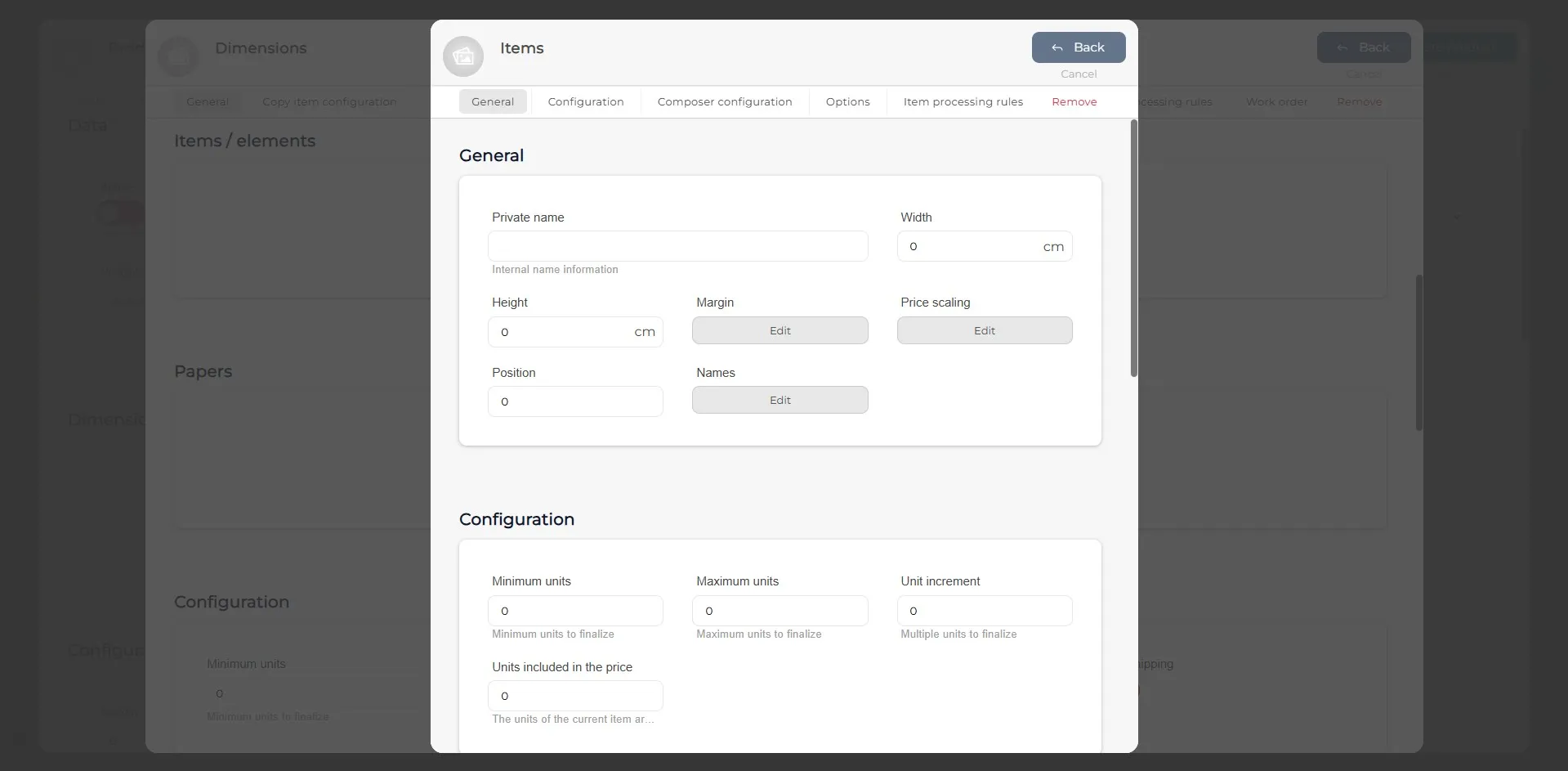
Wanneer je op de knop ‘+Nieuw’ klikt in de sectie ‘Items/Elementen’, wordt er een nieuw venster geopend. Daar moet je de sectie ‘Algemeen’ invullen, waar je de productnaam, afmetingen, de positie waarin het item moet verschijnen, prijsschaal (indien nodig), marge en de zichtbare namen op de website opgeeft. In de sectie ‘Configuratie’ moet je ook de minimale en maximale eenheden, de inbegrepen eenheden en de toename van eenheden aangeven indien nodig.
Stap 9
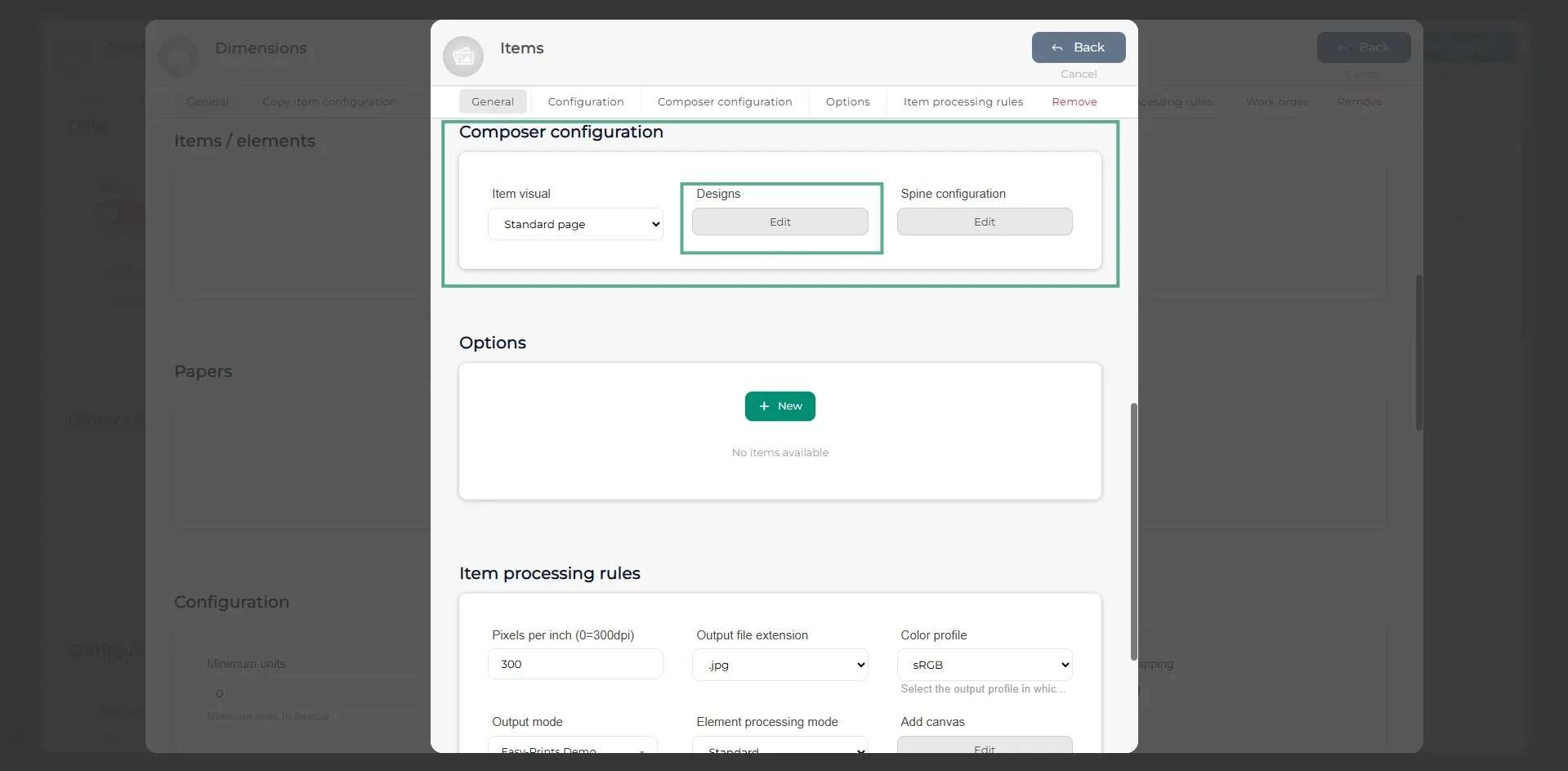
Ga in de sectie ‘Compositorconfiguratie’ naar de knop ‘Ontwerp’ om het productontwerp te maken en de elementen toe te voegen, zoals materialen, afbeeldingen, teksten, enz.
Stap 10
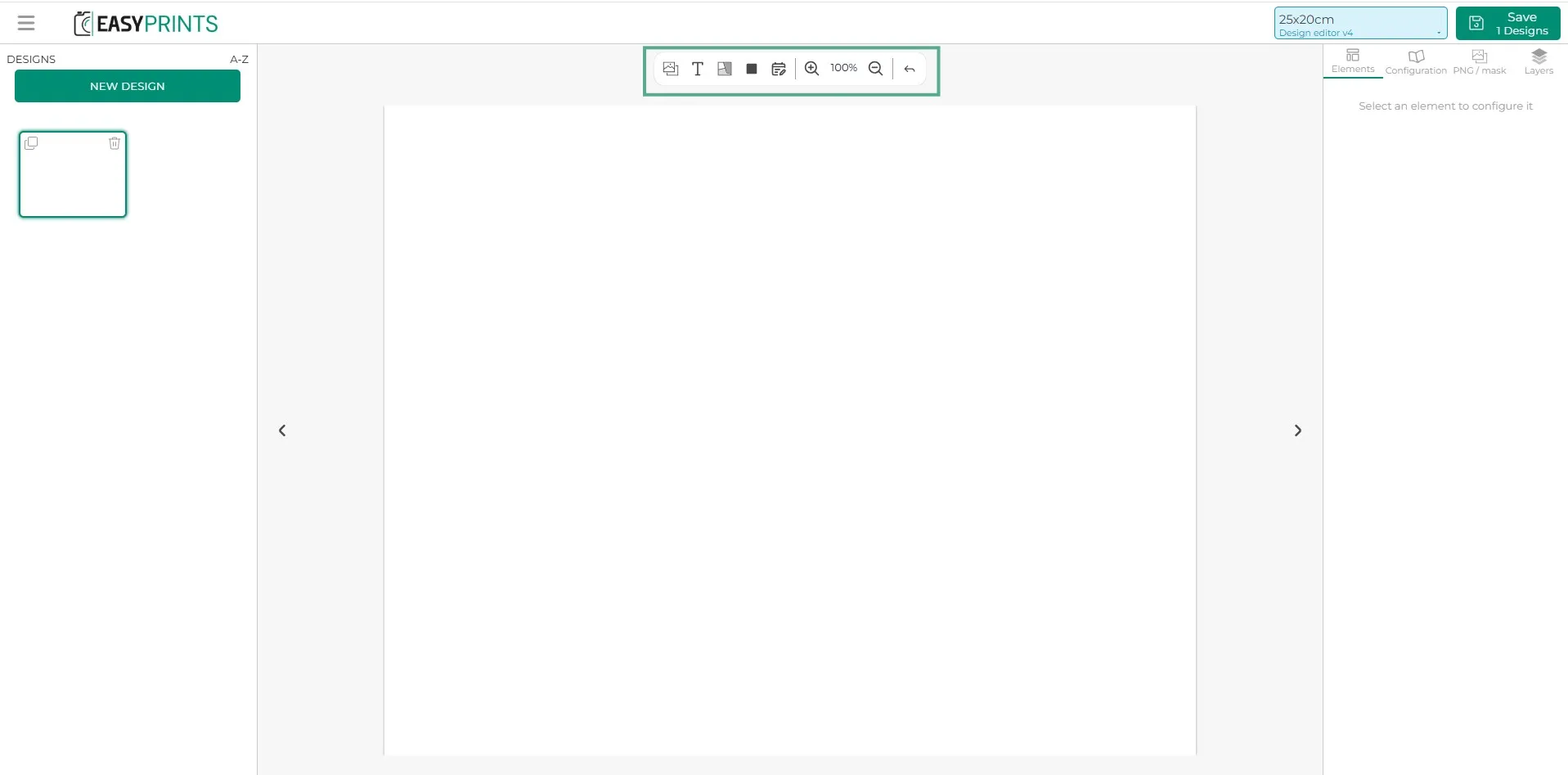
In de compositor moet je de onderdelen van het product definiëren door materialen toe te voegen, zoals afbeeldingen of zelfs PNG-bestanden indien nodig.
Stap 11
Bovenaan bevindt zich een balk met de knoppen ‘Afbeelding’, ‘Tekst’, ‘Materialen’ en ‘Verborgen zone’. Wanneer je op een van deze klikt (afhankelijk van wat je nodig hebt voor je product), verschijnt het geselecteerde element in het productgebied.
Stap 12
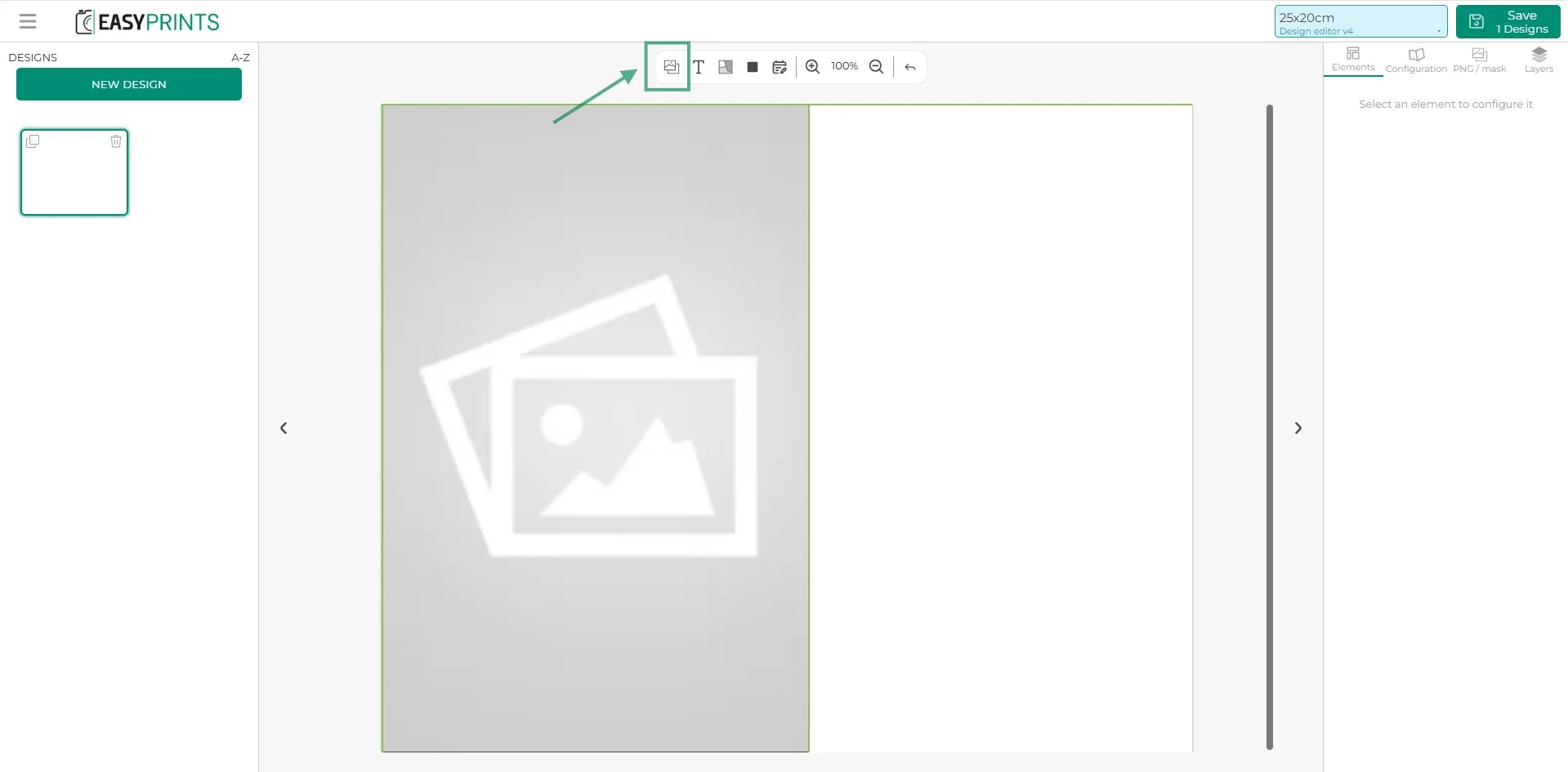
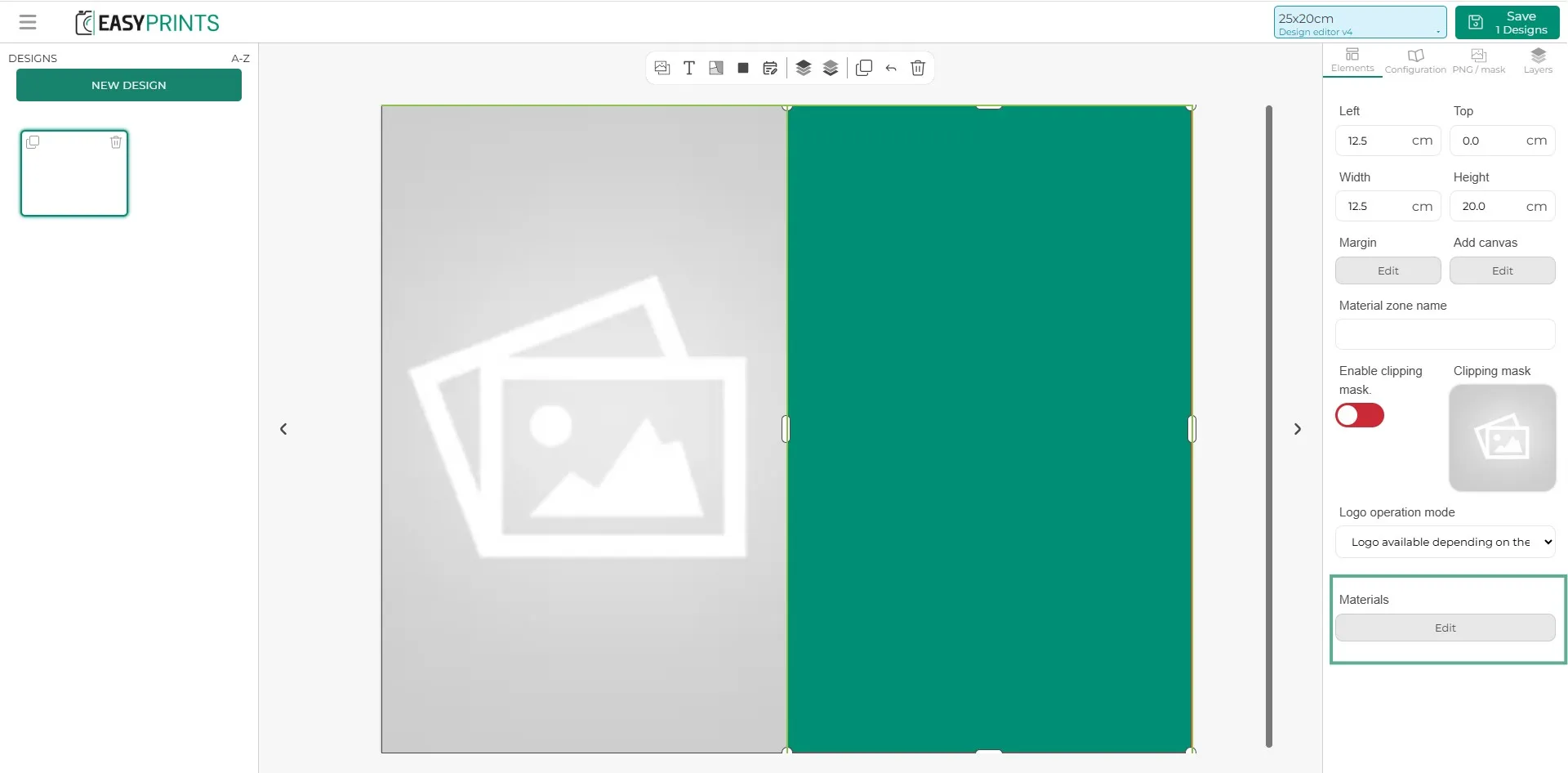
Wanneer je op het groene vak (materiaal) klikt, verschijnt in de rechterkolom de sectie ‘Elementen’, waar je de eigenschappen kunt configureren. Je kunt de grootte van het vak instellen, de naam van het materiaalgebied bepalen en, indien er een specifieke vorm is, deze toepassen via de optie ‘Knipmasker’ en activeren. Je kunt ook aangeven of dit materiaalgebied een logo bevat, een logo met toeslag of zonder logo. Om materialen toe te voegen, vind je onder ‘Materialen’ een grijze knop met de naam ‘Bewerken’, zoals weergegeven in de afbeelding.
Stap 13
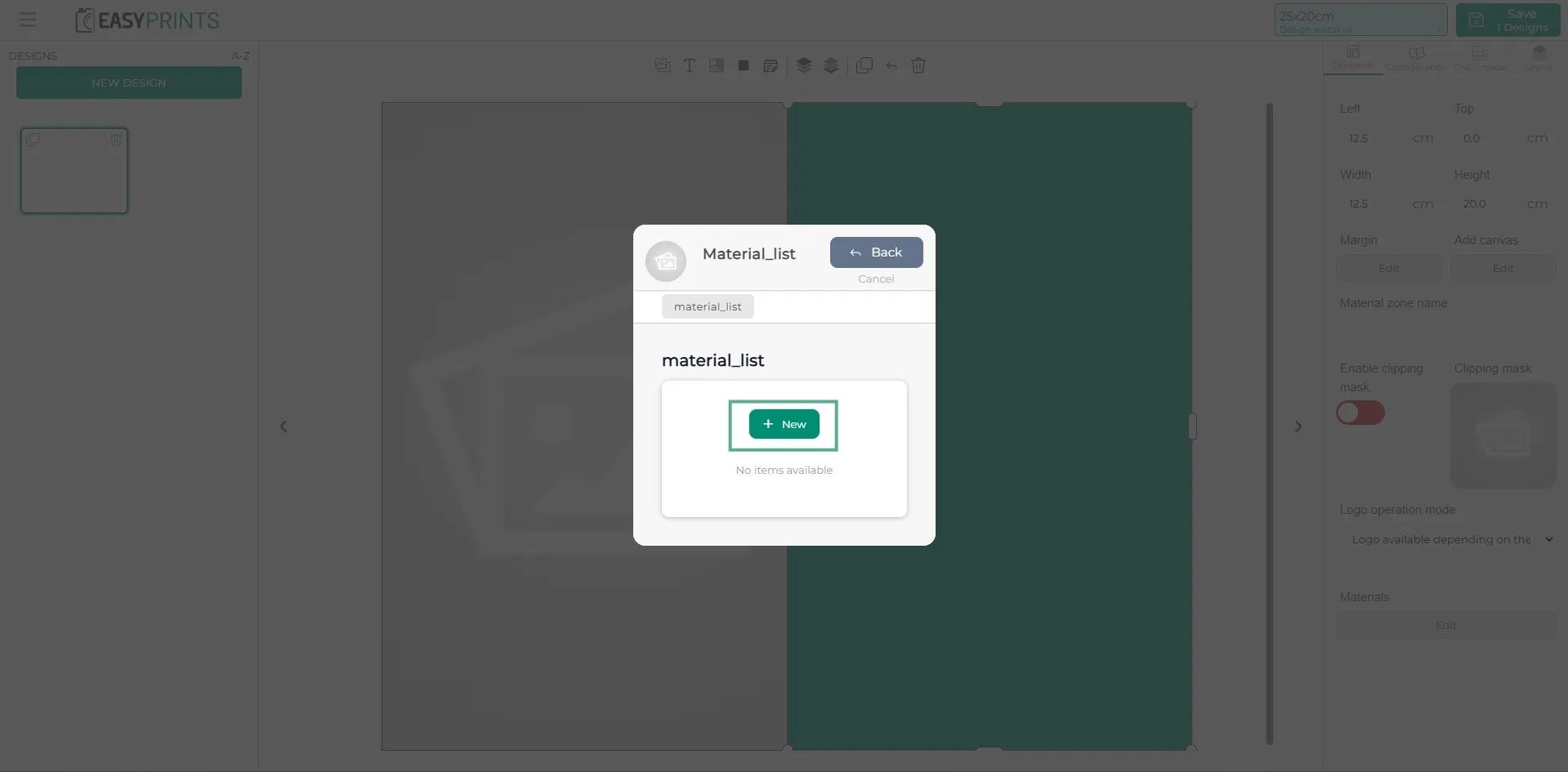
Voeg de materialen toe door op de groene knop ‘+Nieuw’ te klikken. Herhaal deze stap zo vaak als het product materialen heeft.
Stap 14
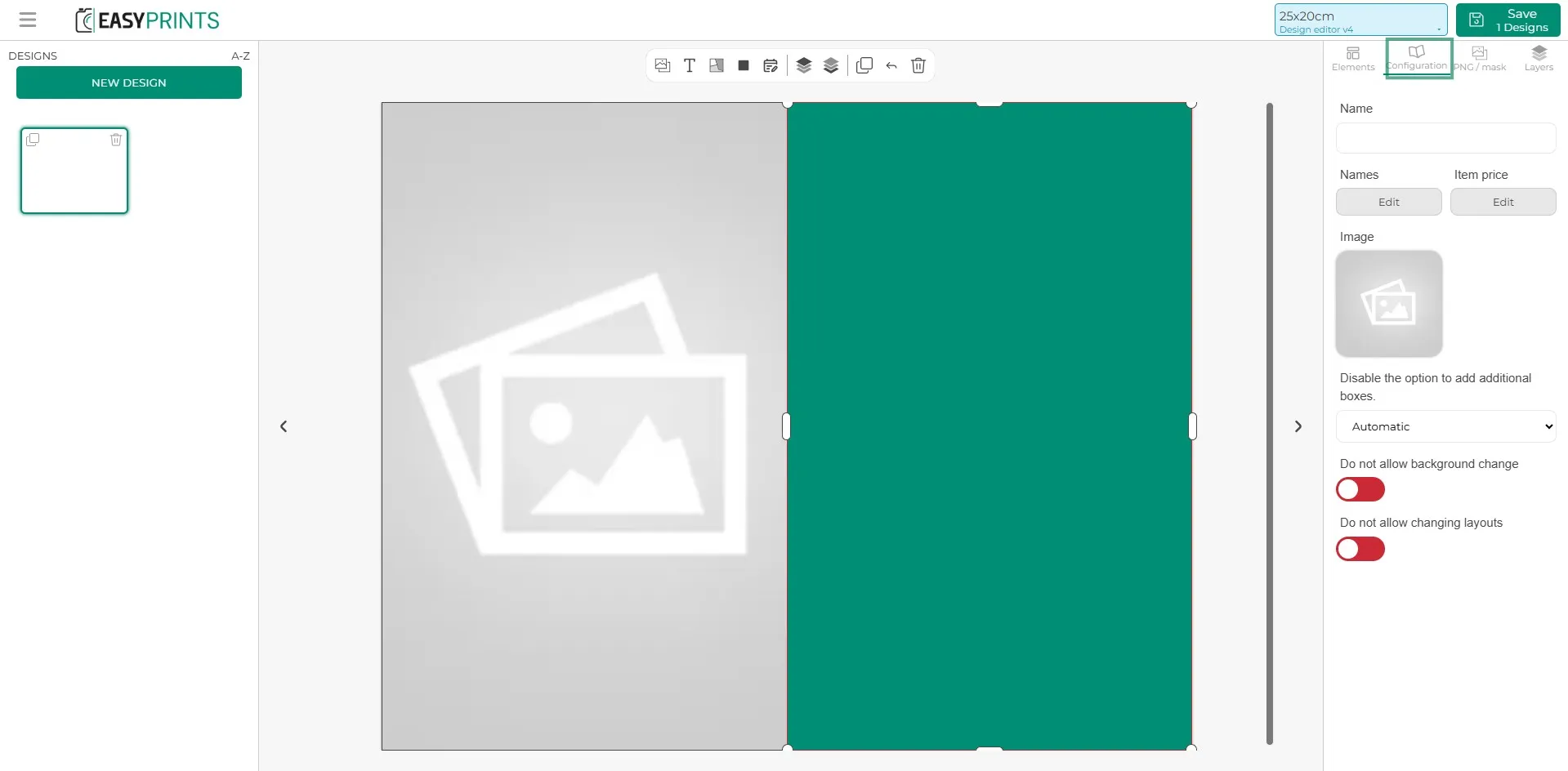
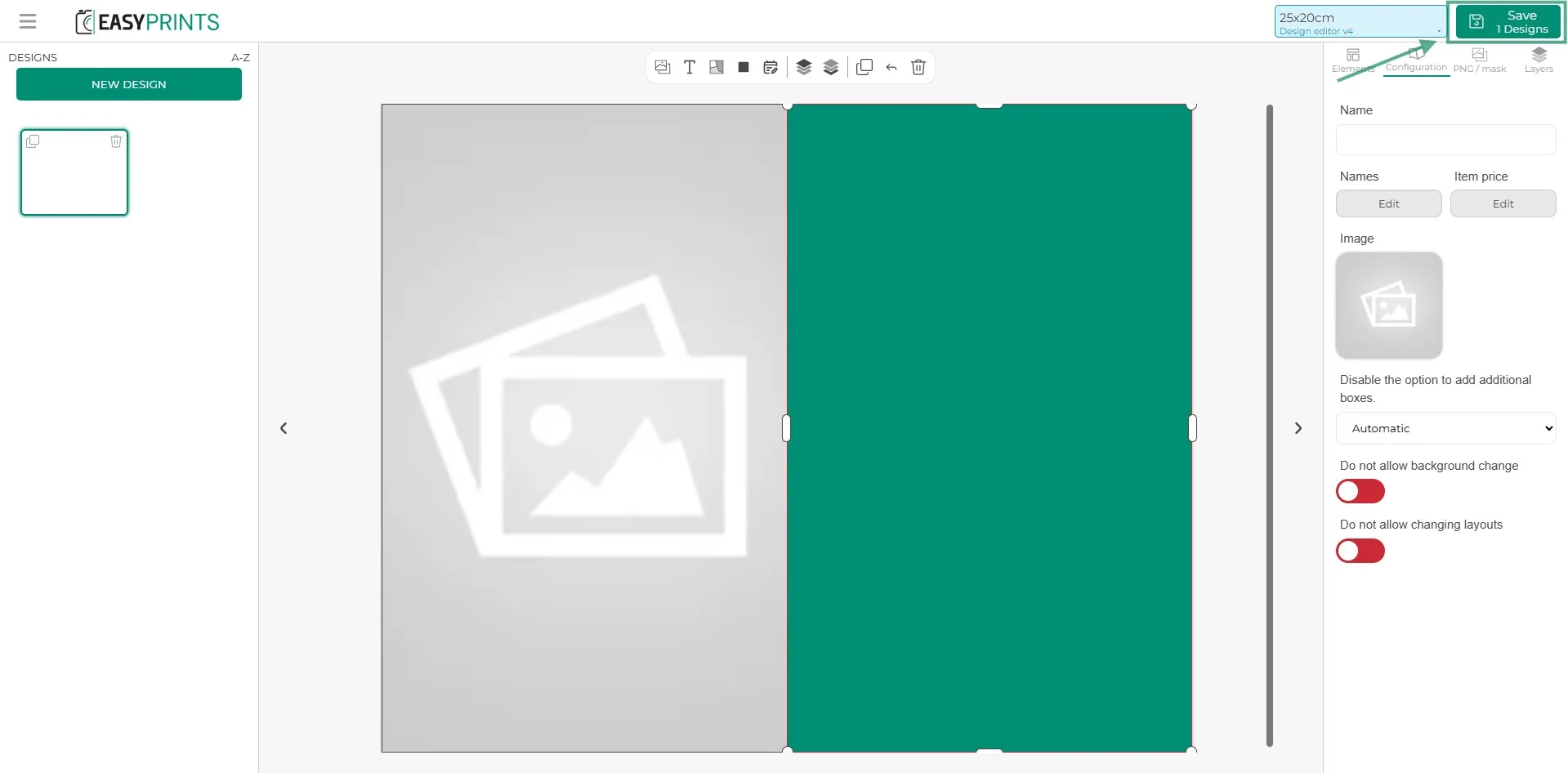
In de rechterkolom, in de sectie ‘Configuratie’, moet je de naam van het ontwerp invoeren, een ontwerpafbeelding toevoegen en de optie voor het toevoegen van extra vakken instellen (standaard uitgeschakeld).
Stap 15
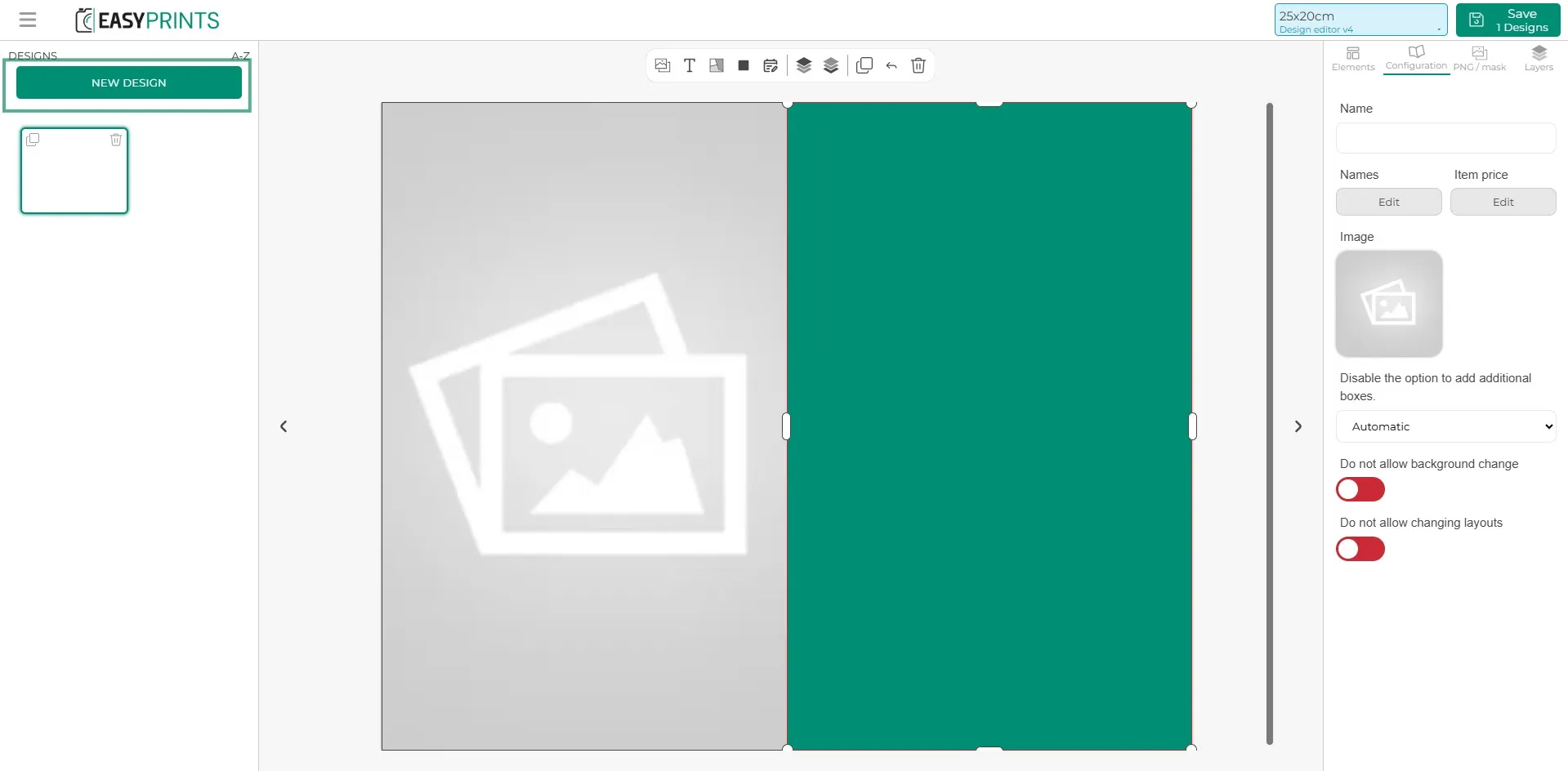
Als je meer dan één ontwerp voor het product wilt maken, klik dan op de groene knop ‘Nieuw ontwerp’ linksboven in het scherm.
Stap 16
Zodra de ontwerpen zijn voltooid, klik je op de knop “Opslaan” rechtsboven.
Stap 17
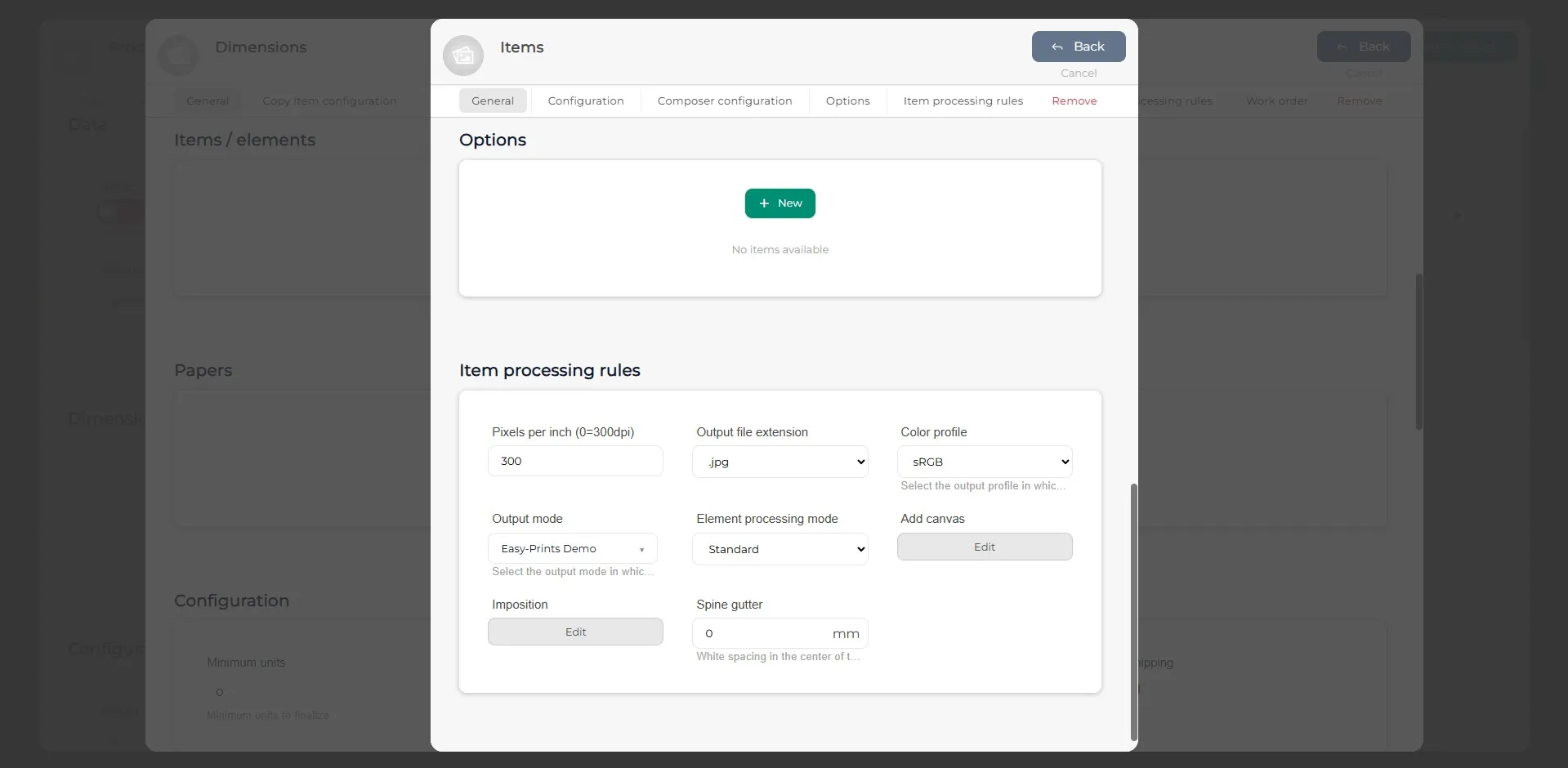
Bij het opslaan van de ontwerpen kun je opties toevoegen aan het item of de elementen (deze opties moeten vooraf zijn aangemaakt) en de verwerkingsregels van het item voltooien. Zodra deze velden zijn ingevuld, klik je op de grijze knop “Terug” rechtsboven.
Stap 18
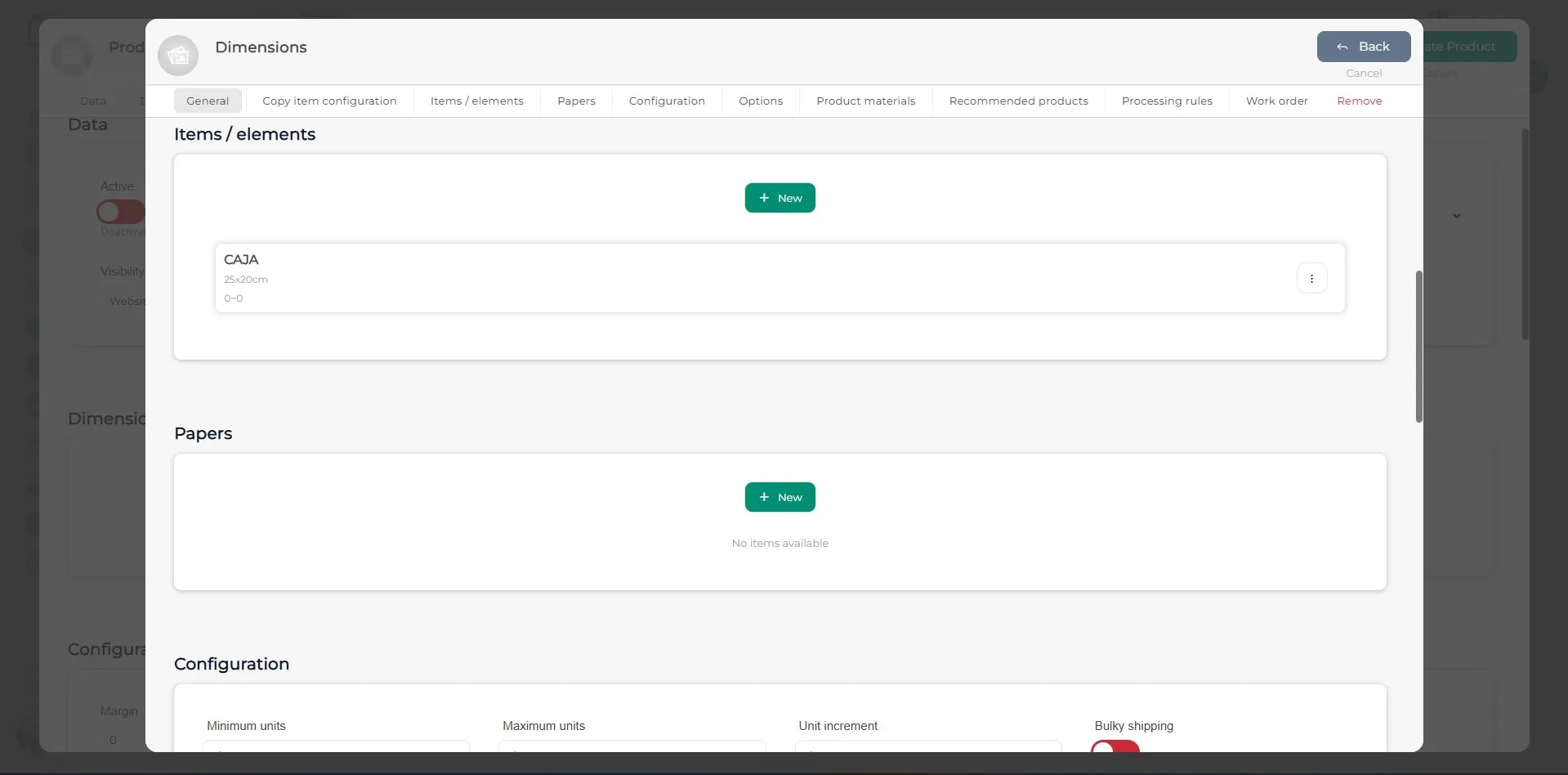
Voeg zoveel items of elementen toe als nodig. Als je het papiertype moet aangeven, voeg dit toe in de papiersectie.
Stap 19
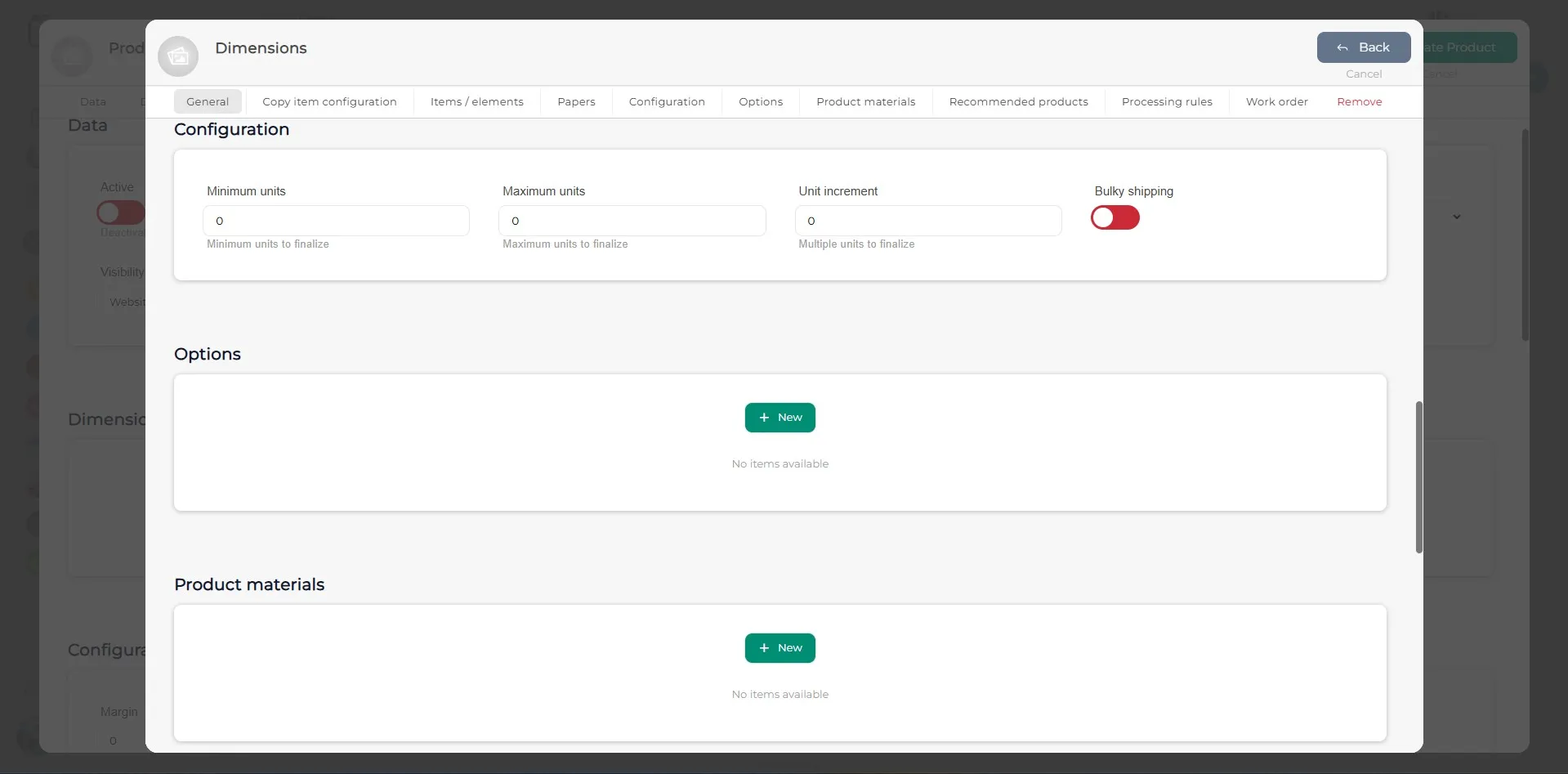
In de sectie Configuratie moeten de minimale en maximale aantallen worden ingesteld die de klant kan selecteren bij het plaatsen van een bestelling. In de sectie Opties kun je aangeven of het product opties heeft. Om een nieuwe toe te voegen, klik je op de knop “+ Nieuw”. In de sectie Productmaterialen worden de materialen gedefinieerd die deel uitmaken van het product en aan de klant worden getoond, maar niet gekozen of gewijzigd kunnen worden. Bijvoorbeeld, als het product een lint als sluiting heeft, wordt hier het materiaal van het lint weergegeven.
Stap 20
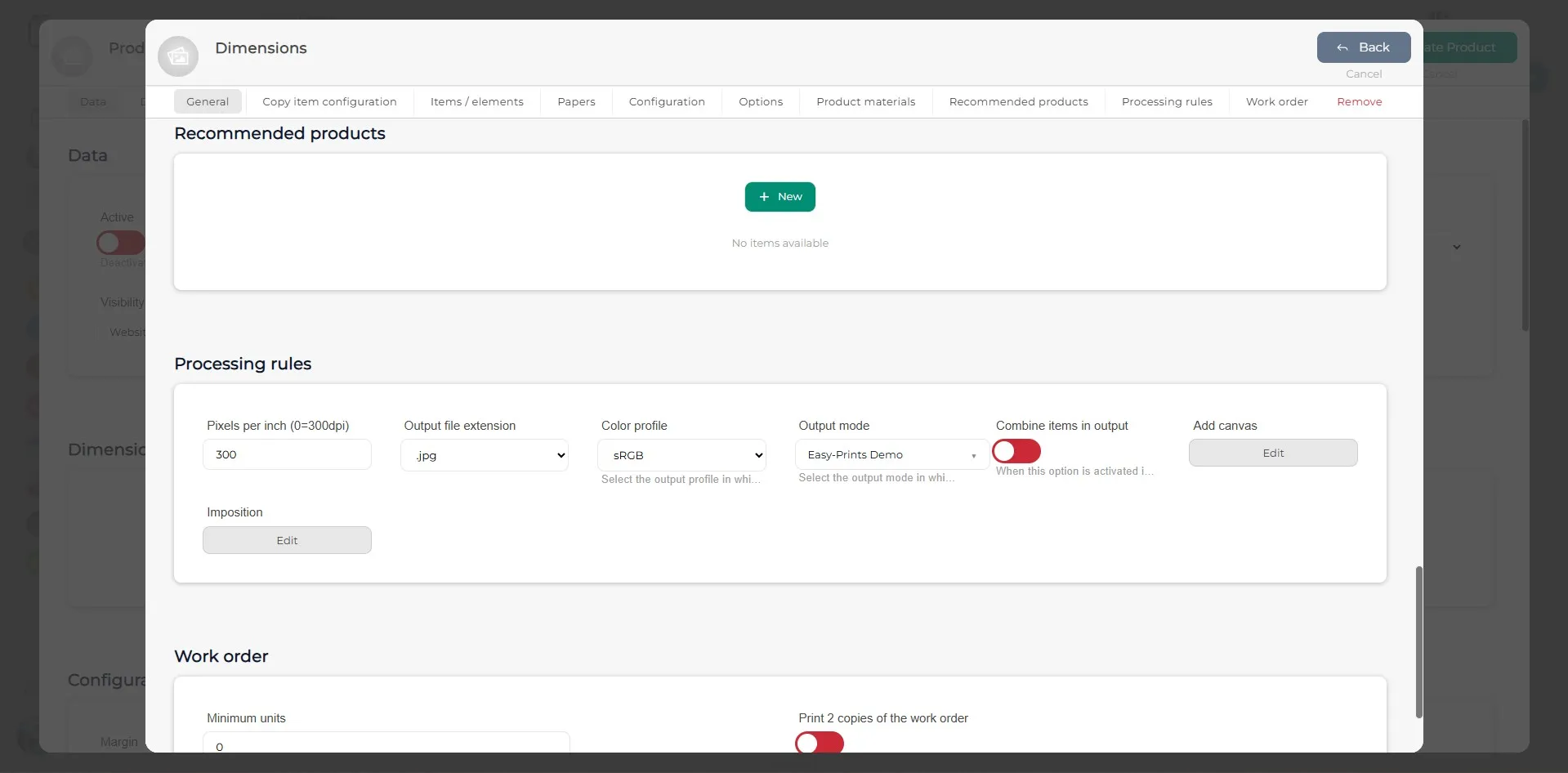
In de sectie Aanbevolen producten kun je andere reeds aangemaakte producten koppelen zodat ze aan de klant op de website worden weergegeven. In de sectie Verwerkingsregels moeten de volgende parameters worden opgegeven: Pixels per inch (PPI), de uitvoerbestandsextensie (kan zijn: .jpg, .pdf, .png, .png + .eps), het kleurprofiel (sRGB, RGB of Adobe RGB) en de uitvoermodus.
Stap 21
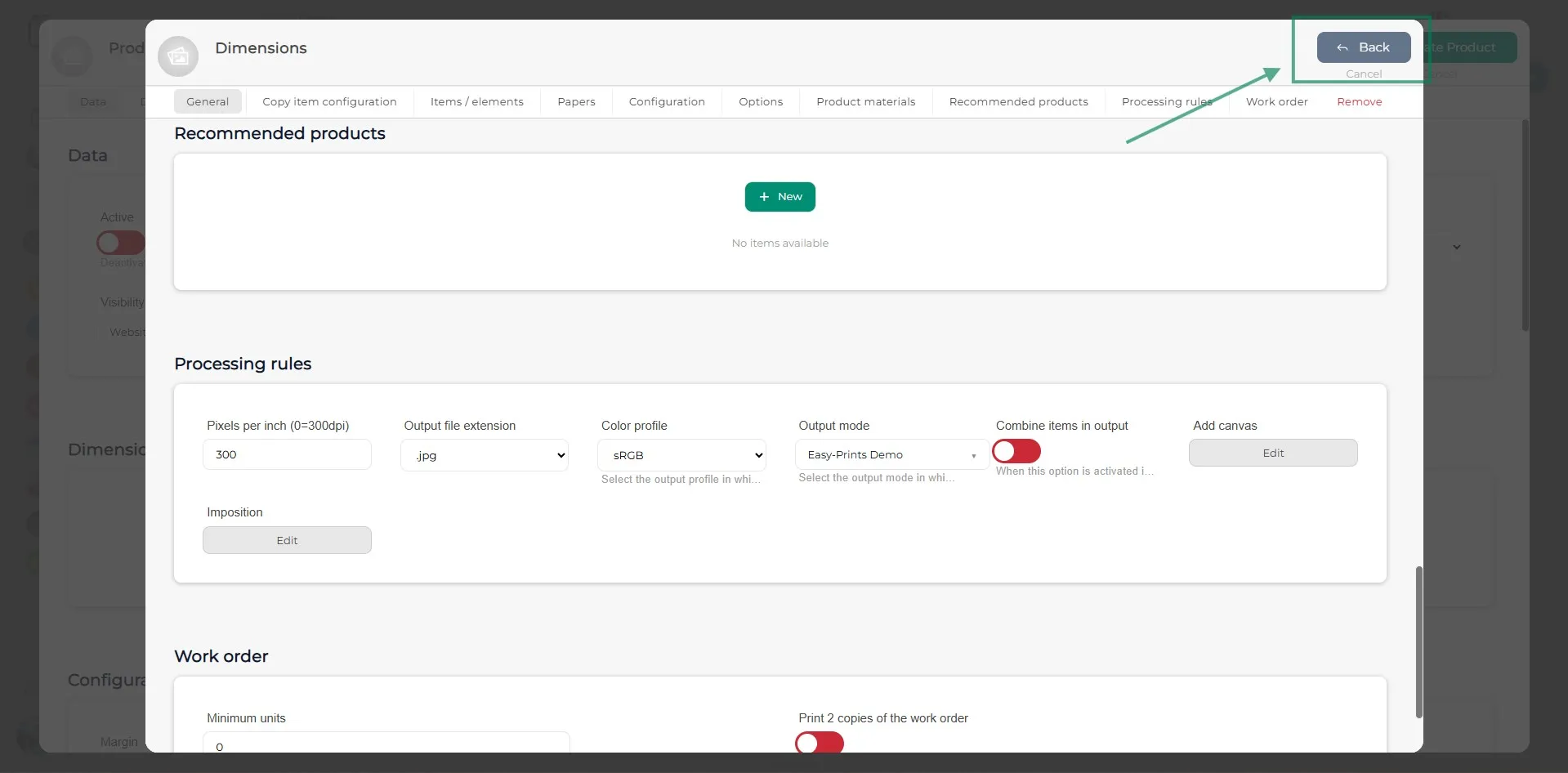
Klik op Terug, rechtsboven in het venster.
Stap 22
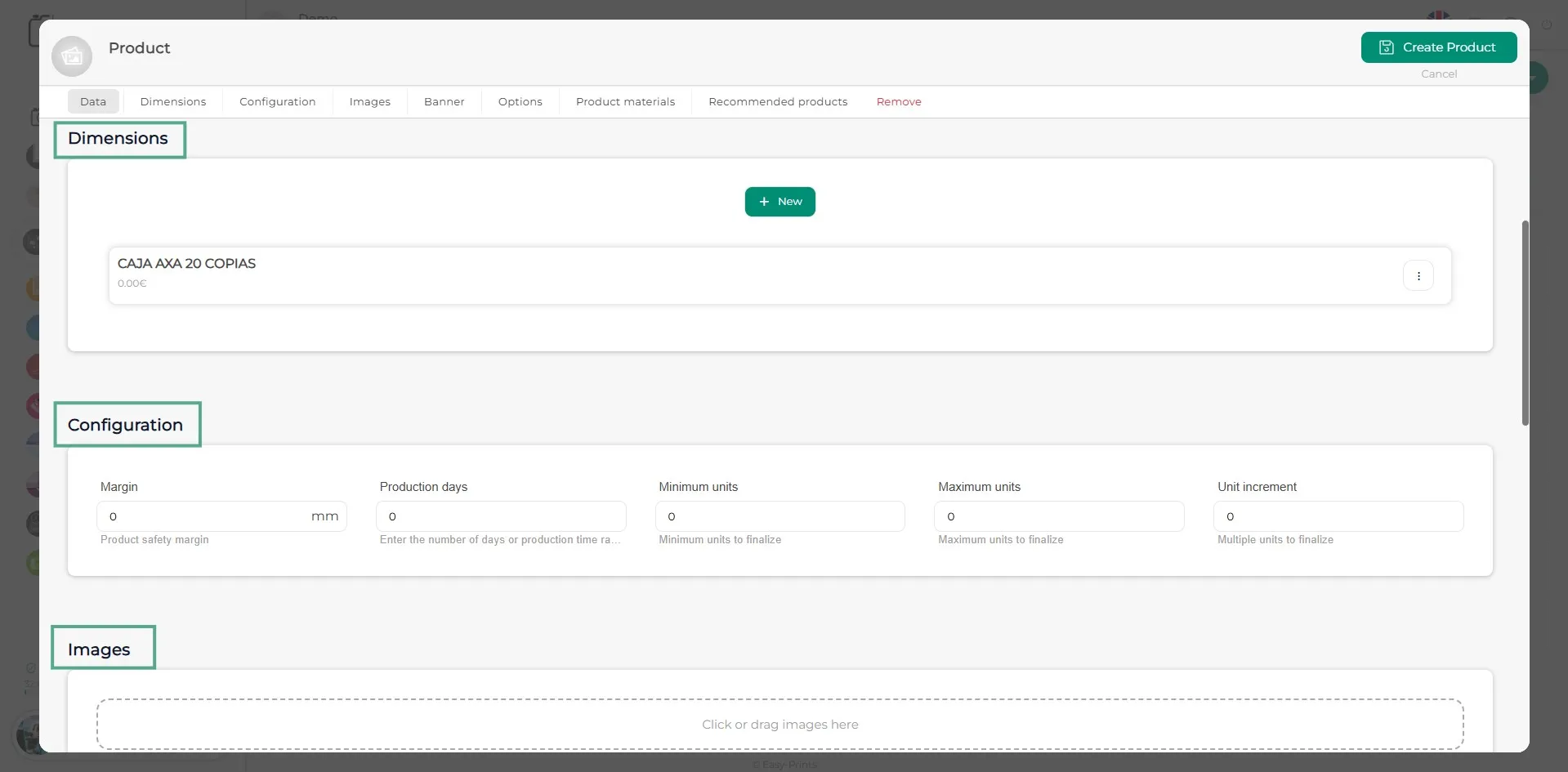
Je keert terug naar het hoofdvenster van het product. Hier moeten zoveel dimensies worden toegevoegd als nodig zijn. In de sectie Configuratie kun je de veiligheidsmarge van het product instellen, de productietijd aangeven (in werkdagen) en de minimale en maximale aantallen bepalen. In de sectie Afbeeldingen moet je de productafbeeldingen toevoegen door op het grijze vak te klikken, dat aangeeft dat je afbeeldingen kunt uploaden.
Stap 23
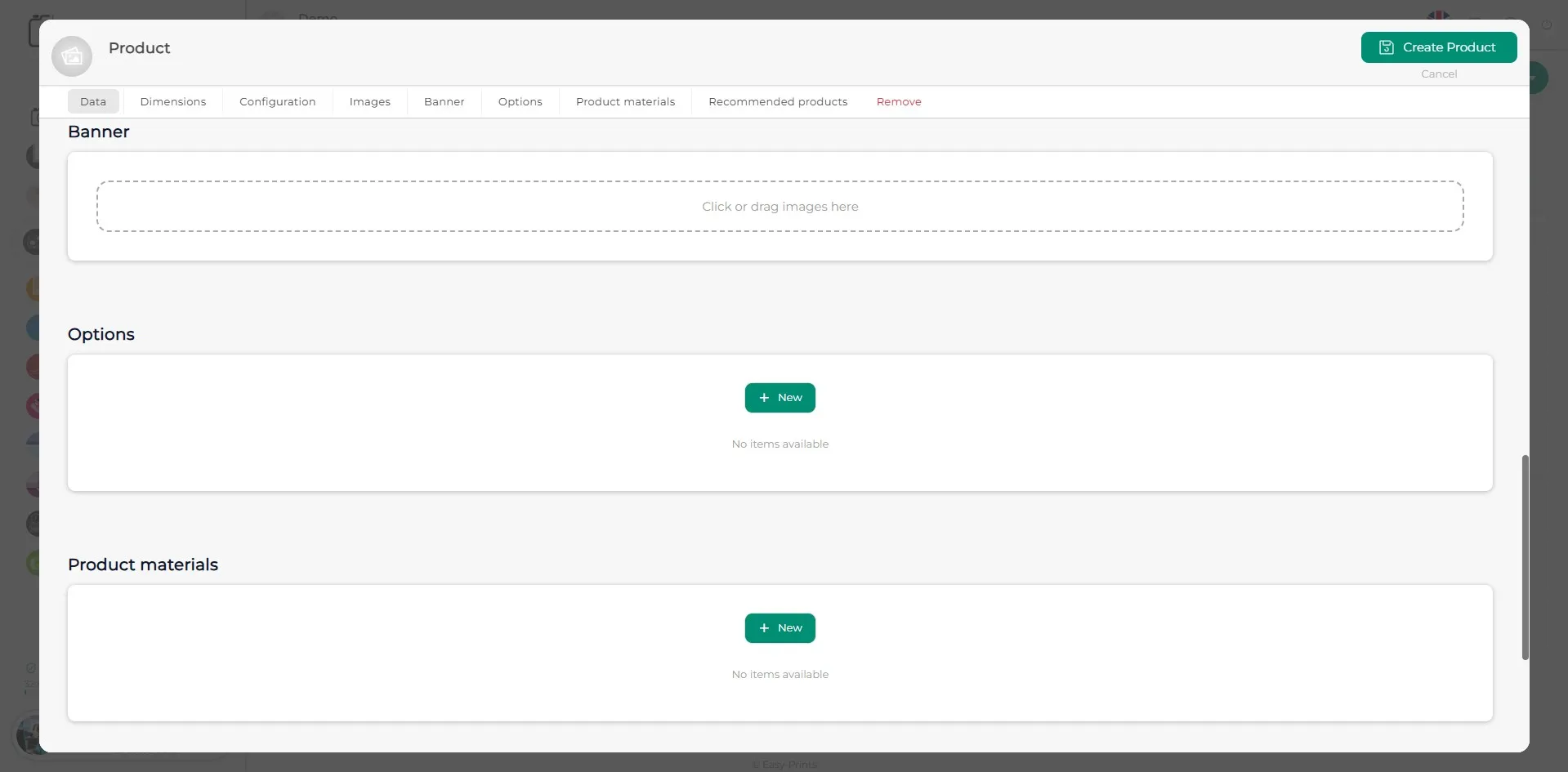
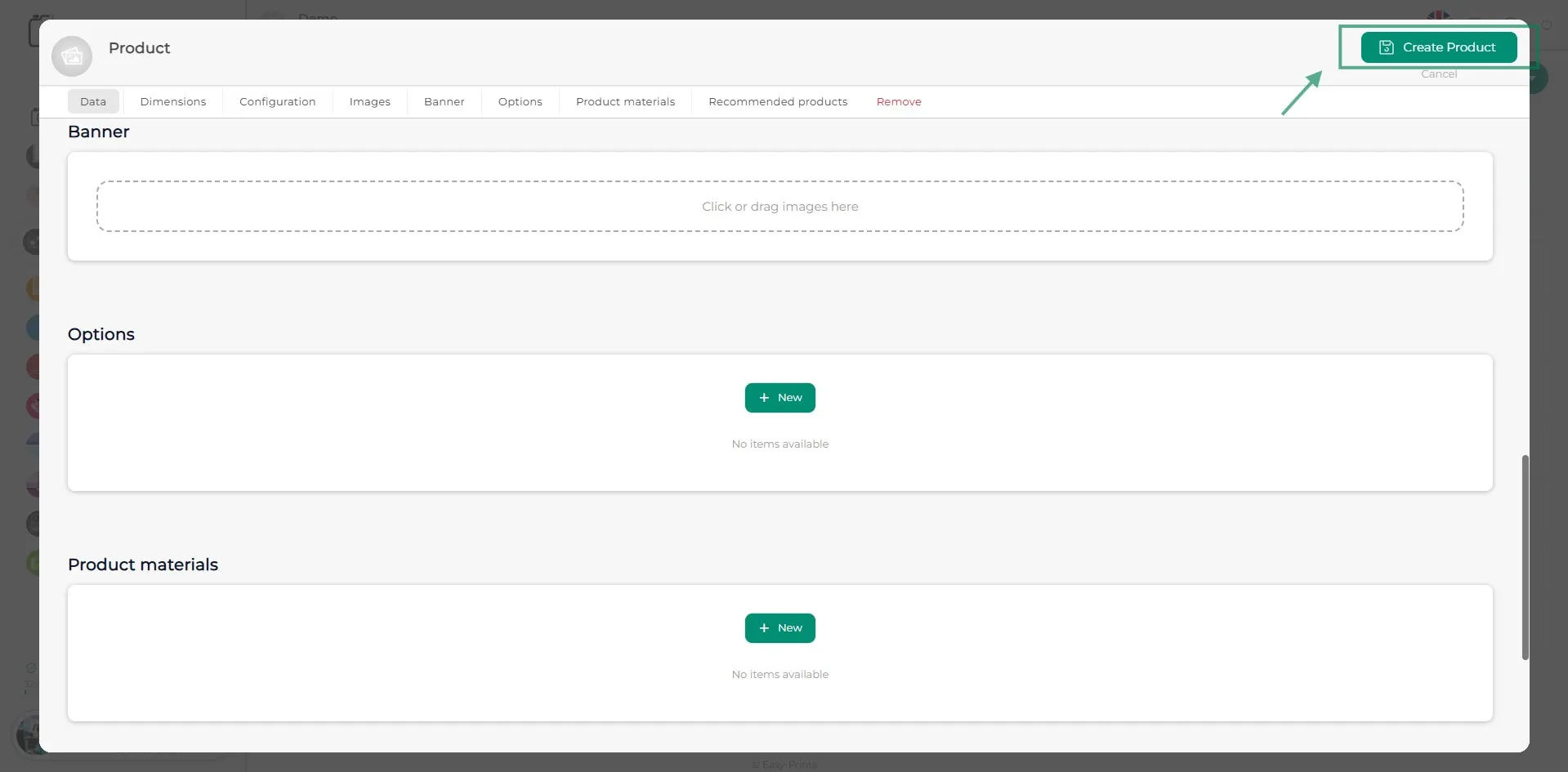
In de sectie Banner kunnen afbeeldingen op dezelfde manier worden toegevoegd als in de sectie Afbeeldingen, indien gewenst. In de secties Opties en Productmaterialen moeten deze elementen worden toegevoegd volgens dezelfde stappen die eerder zijn beschreven.
Stap 24
Wanneer alle velden zijn ingevuld, klik op de groene knop Product maken, rechtsboven in het scherm.
Ga terug naar het helpcentrum of neem contact op met Easy-Prints.
← Terug naar het helpcentrum