
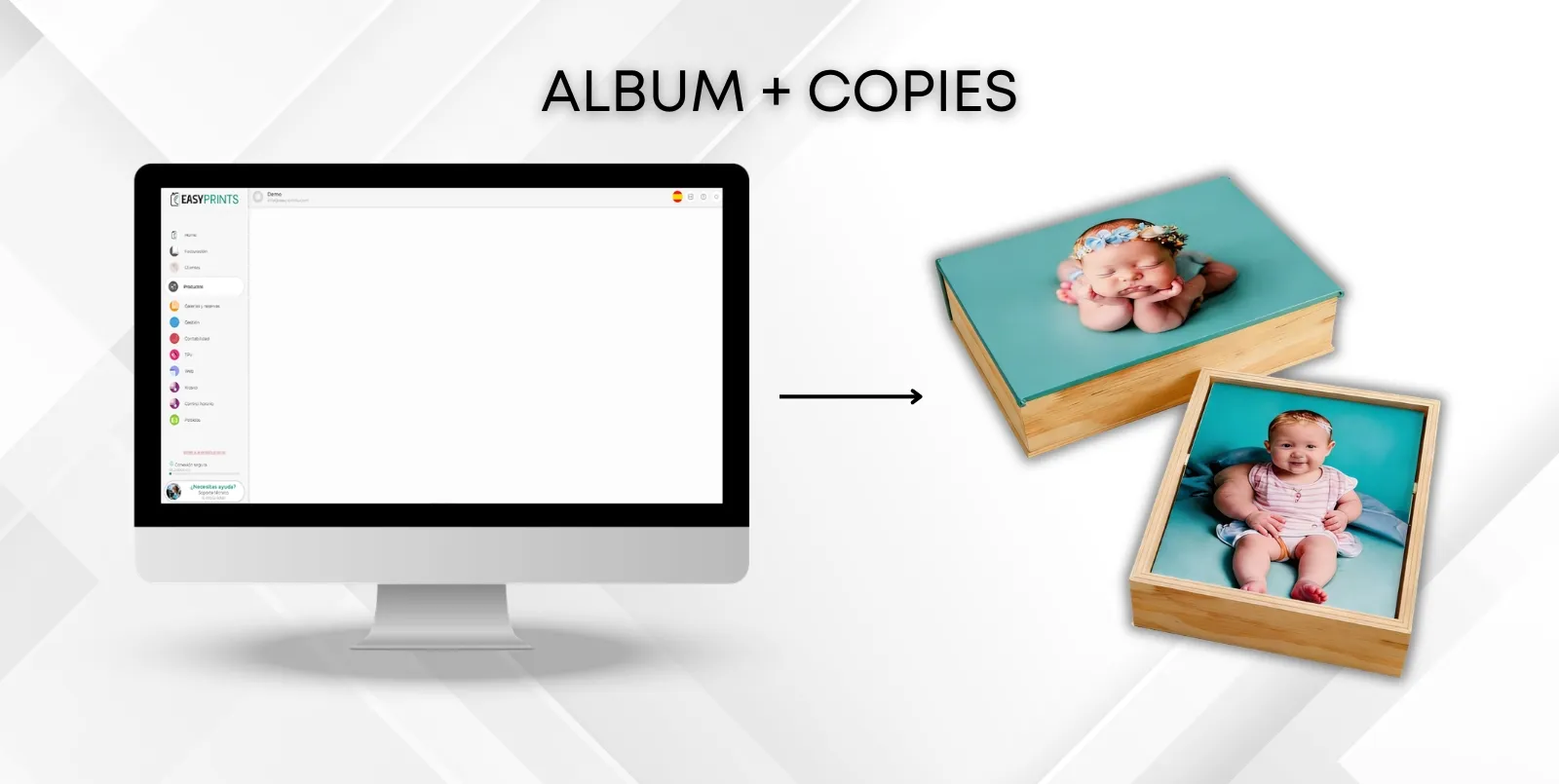
Jak dodać produkt w formacie „Album kompozycja + odbitki”.
Aby dodać produkt zawierający kompozycję albumu oraz zestaw odbitek fotograficznych, przejdź do kategorii „Produkty” w menu po lewej stronie i w górnym pas…
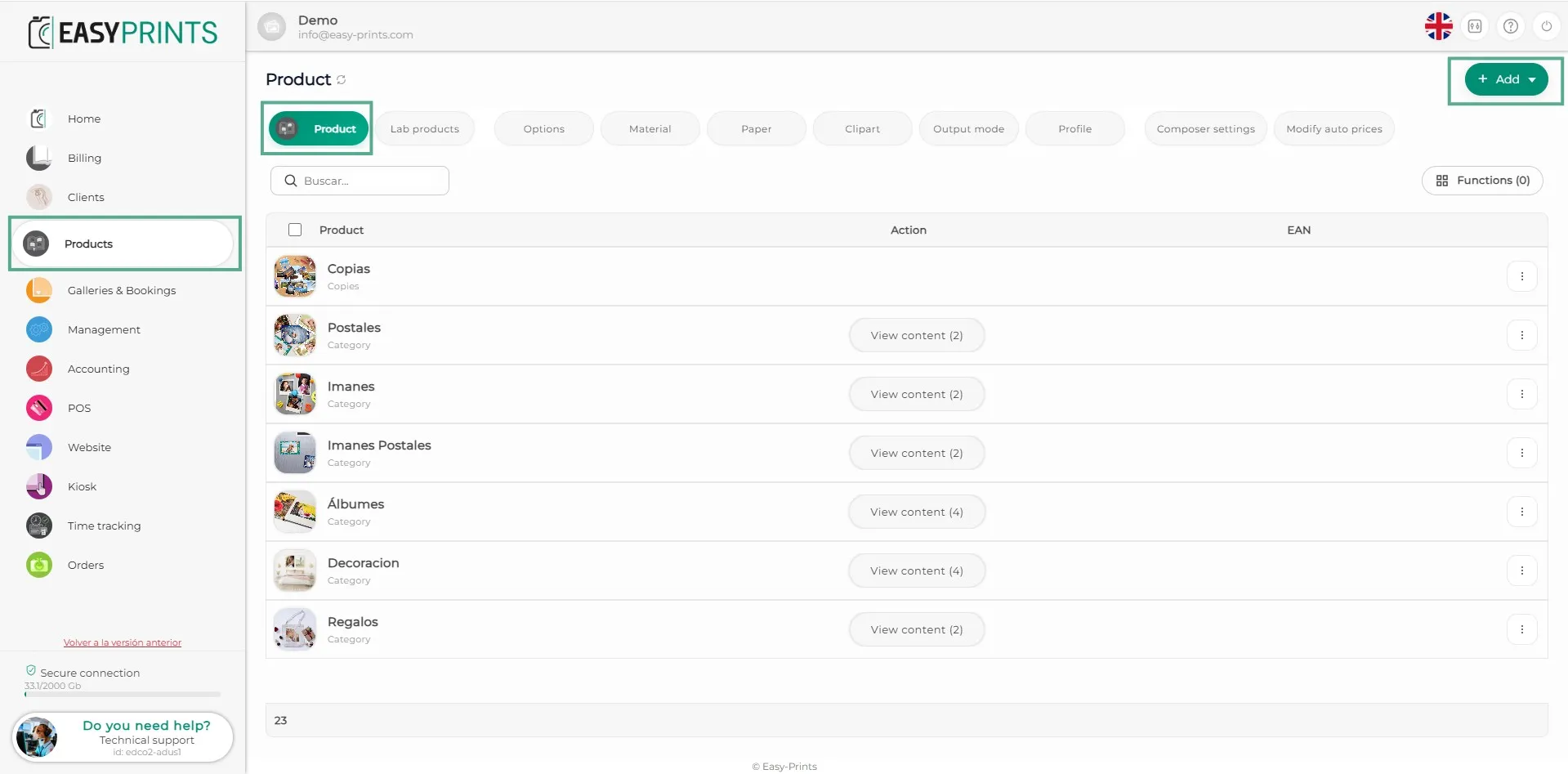
Krok 1
Aby dodać produkt zawierający kompozycję albumu oraz zestaw odbitek fotograficznych, przejdź do kategorii „Produkty” w menu po lewej stronie i w górnym pasku sekcji wybierz „Produkty”. Następnie kliknij zielony przycisk „+Nowy” znajdujący się w prawym górnym rogu.
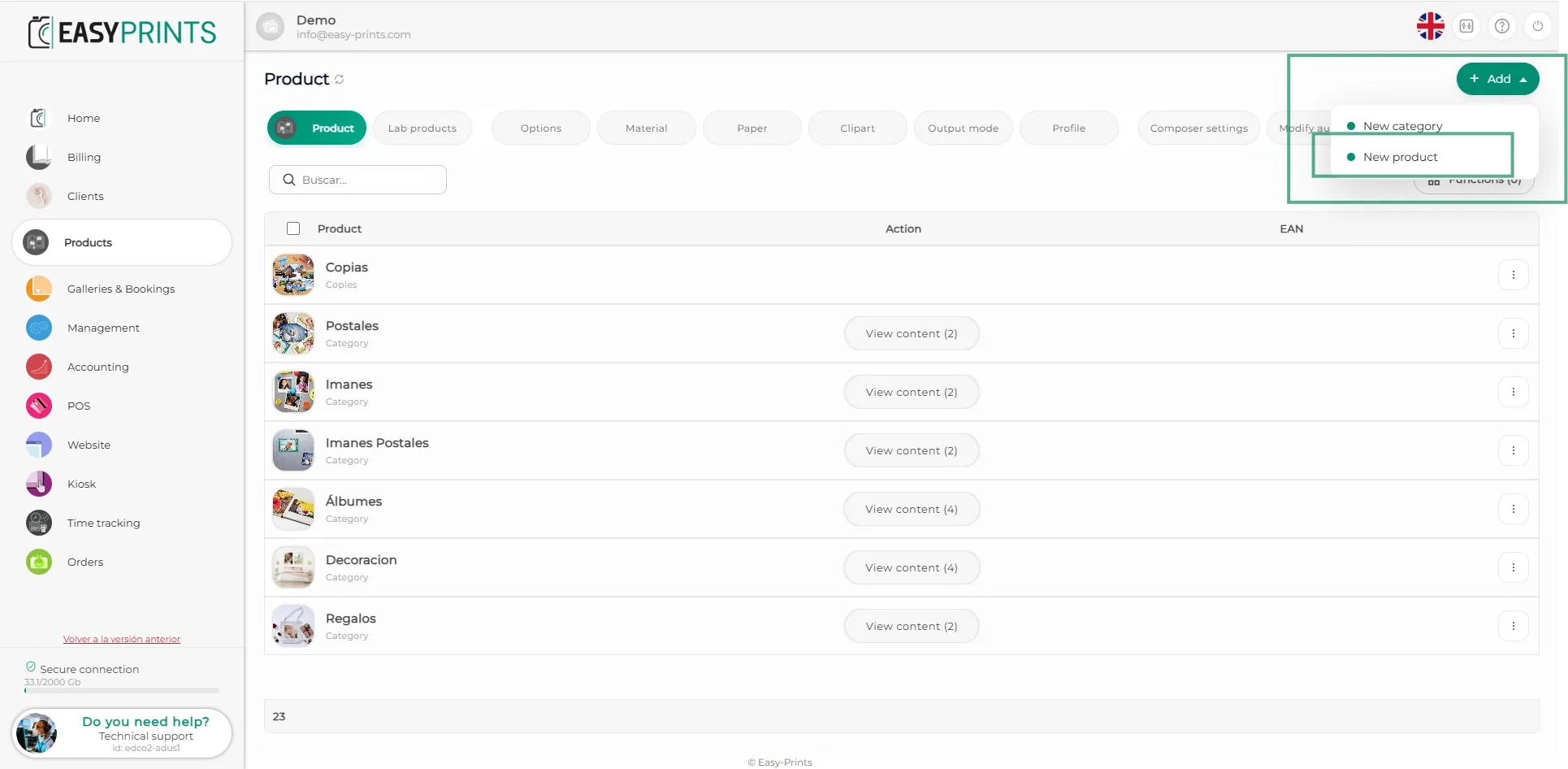
Krok 2
Po kliknięciu „+Nowy” otworzy się menu rozwijane. Kliknij „Nowy produkt”.
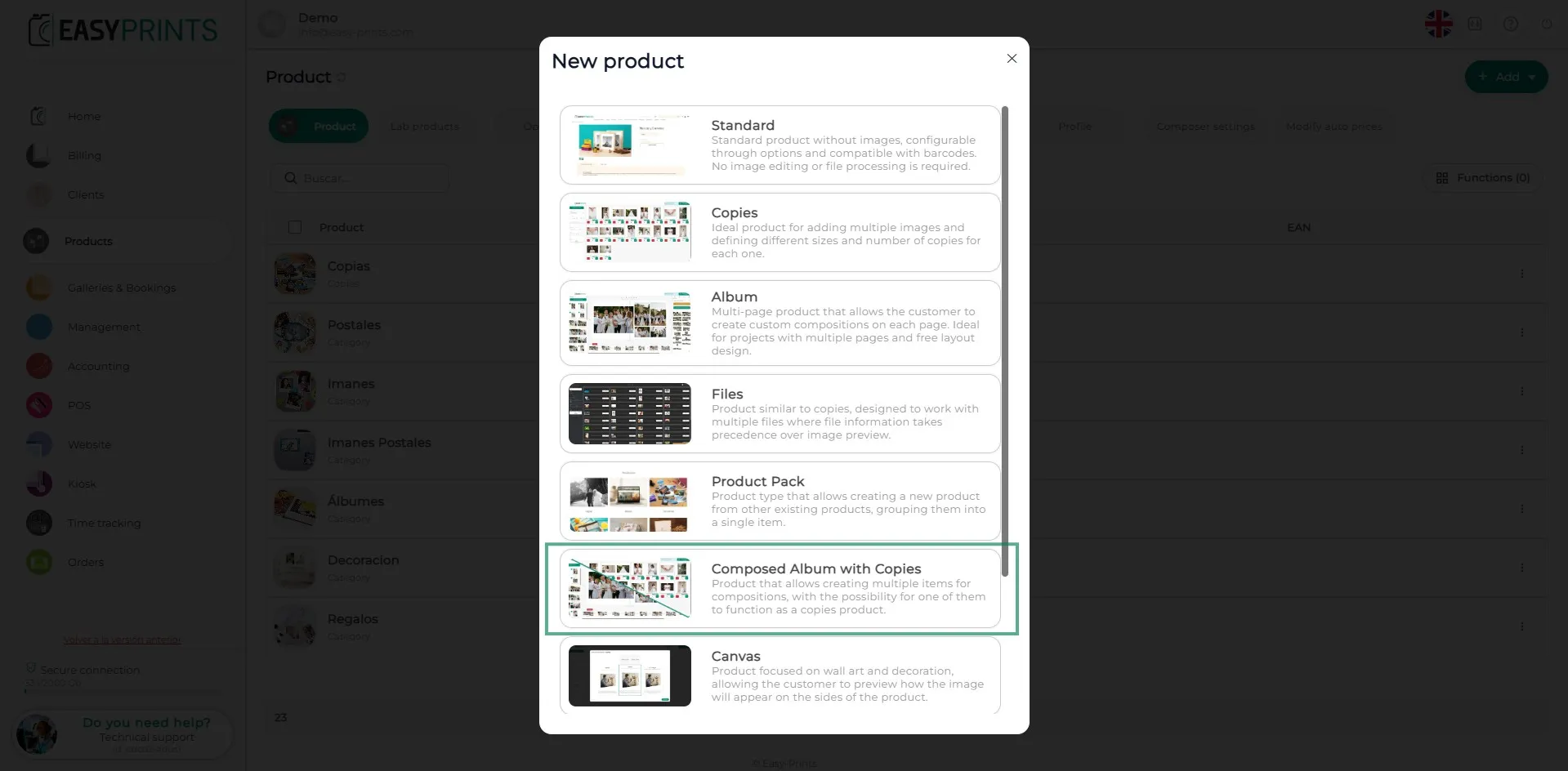
Krok 3
W nowym oknie oprogramowanie zapyta, jaki typ produktu chcesz dodać. Wybierz „Album kompozycja + odbitki”.
Krok 4
W nowym oknie należy wprowadzić dane produktu: nazwa wewnętrzna, nazwy widoczne, opis, cena, kategoria itp.
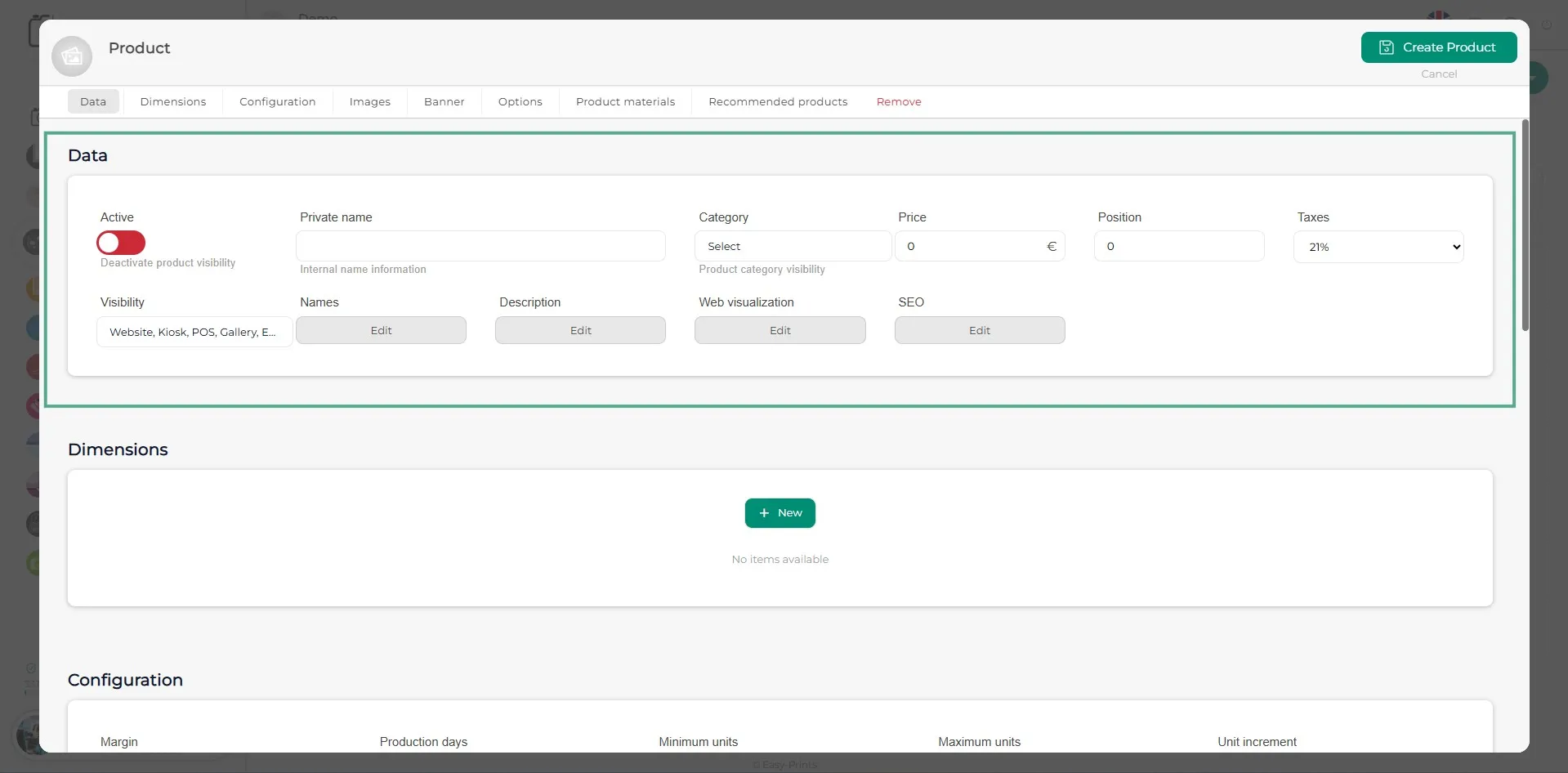
Krok 5
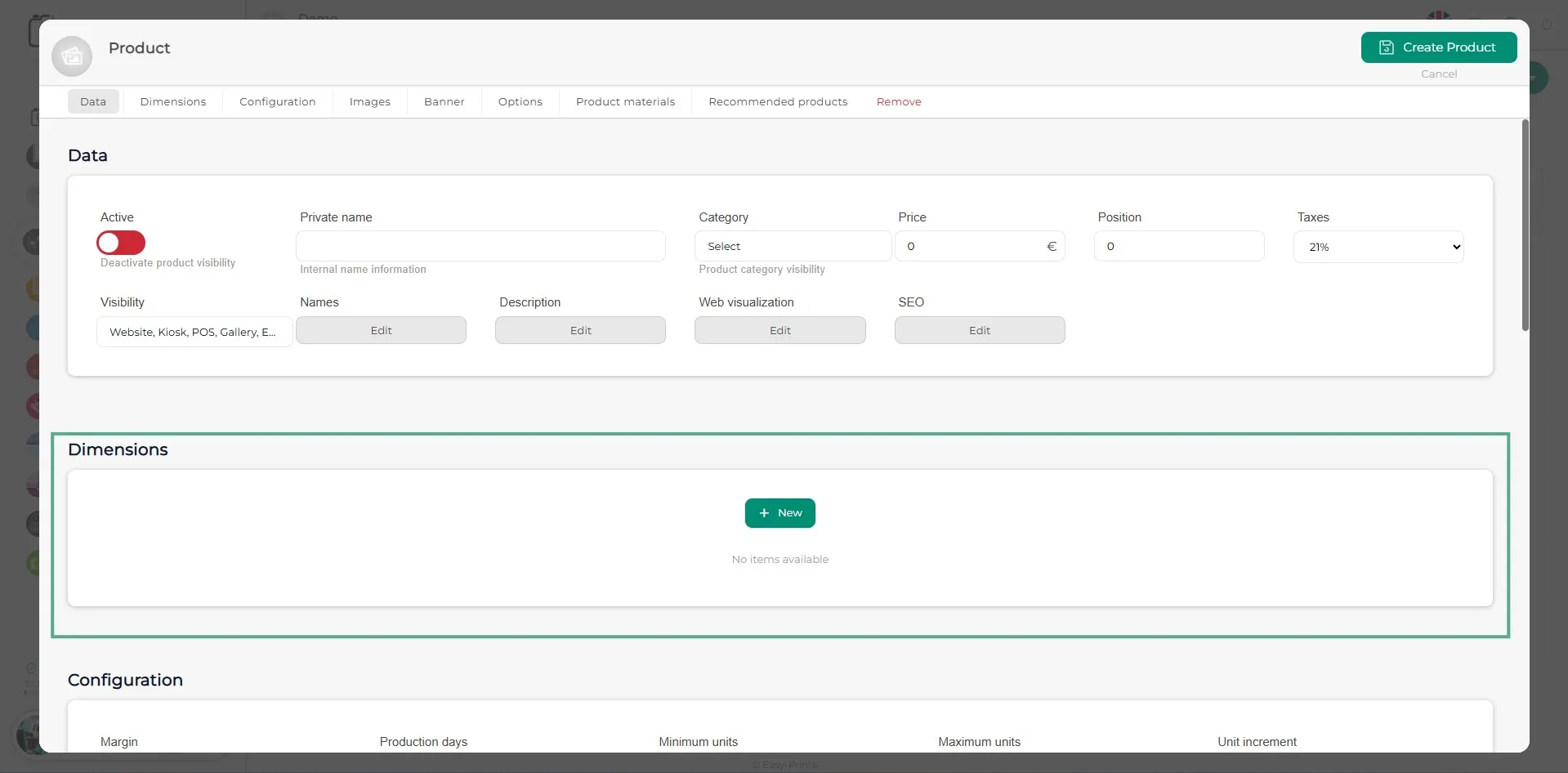
W sekcji „Wymiary” należy wprowadzić produkt główny wraz z odbitkami.
Krok 6
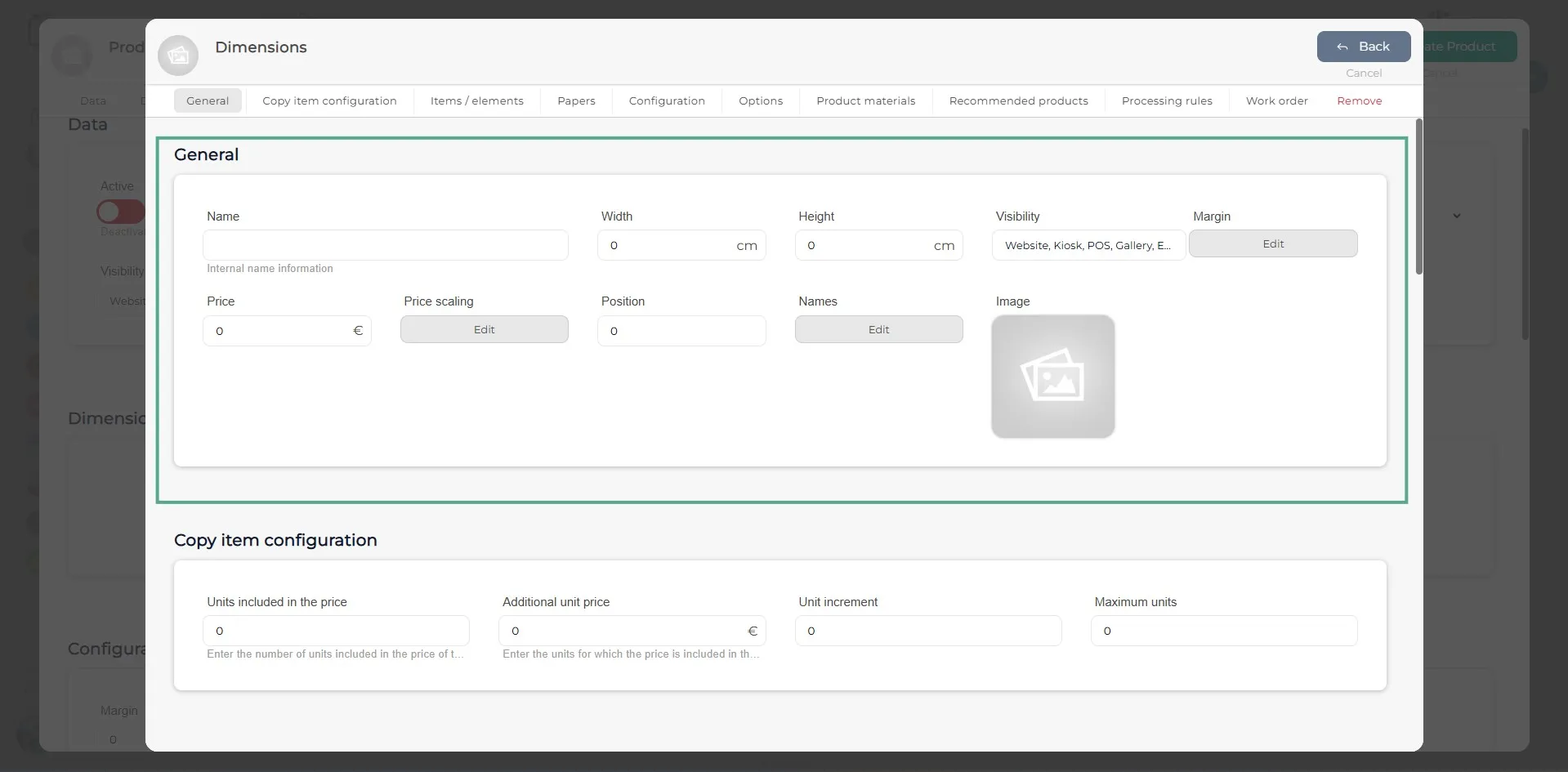
W nowym oknie należy najpierw uzupełnić sekcje „Ogólne” oraz „Konfiguracja elementu kopii”. W sekcji „Ogólne” podaj nazwę produktu lub rozmiar odbitki, według uznania. W polach szerokości i wysokości należy podać rozmiar odbitki. Uzupełnij pozostałe pola (marża, cena, skalowanie cen w razie potrzeby itp.). W sekcji „Konfiguracja elementu kopii” należy określić liczbę jednostek wliczonych w cenę, cenę za dodatkową jednostkę, przyrost jednostek oraz maksymalną liczbę jednostek.
Krok 7
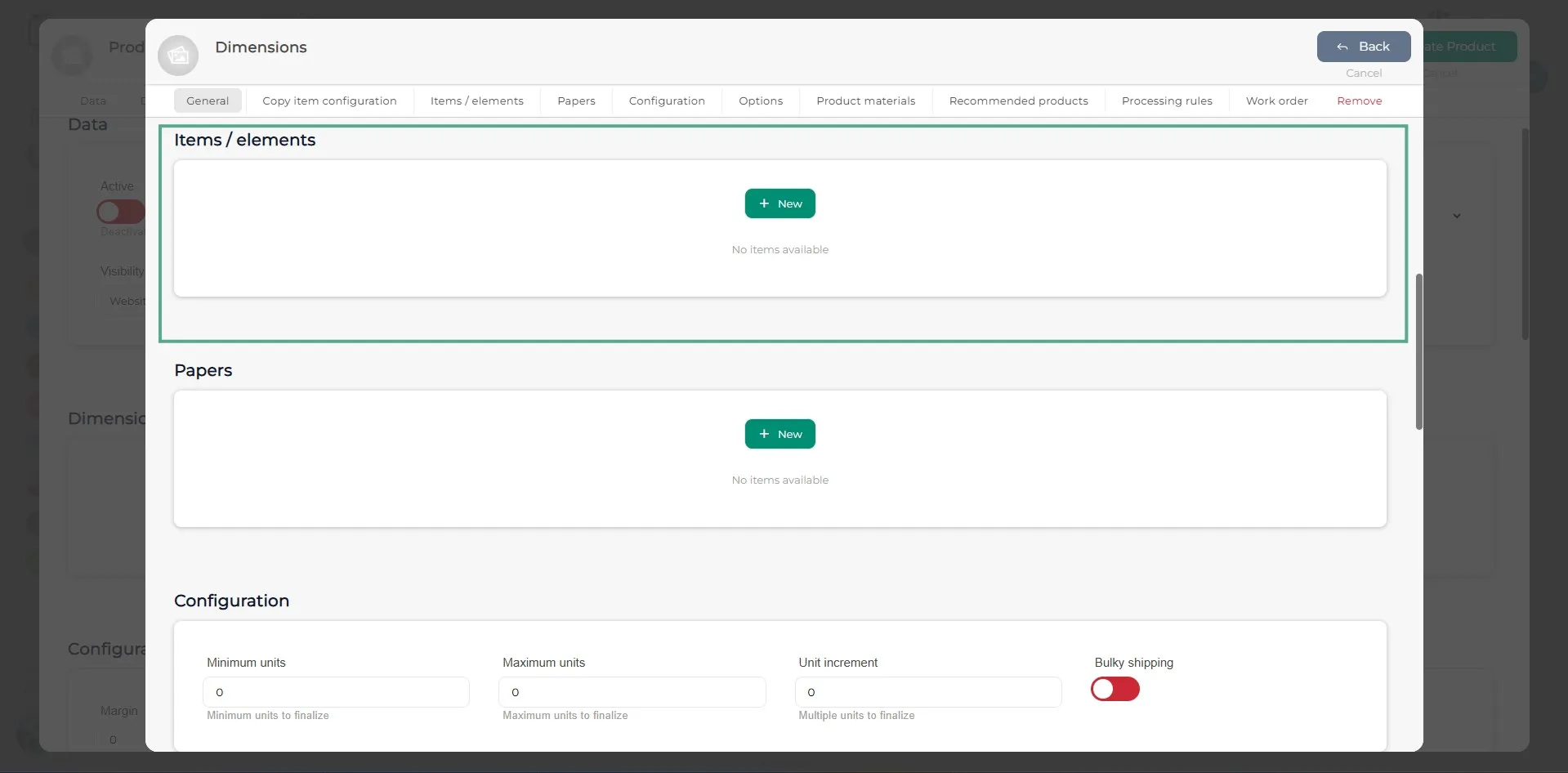
W sekcji „Elementy” należy wprowadzić elementy, które nie są odbitkami. Na przykład, jeśli produktem jest drewniane pudełko z personalizowaną pokrywą, należy wprowadzić pokrywę wraz z jej wymiarami, aby klient mógł przesłać swoje zdjęcie.
Krok 8
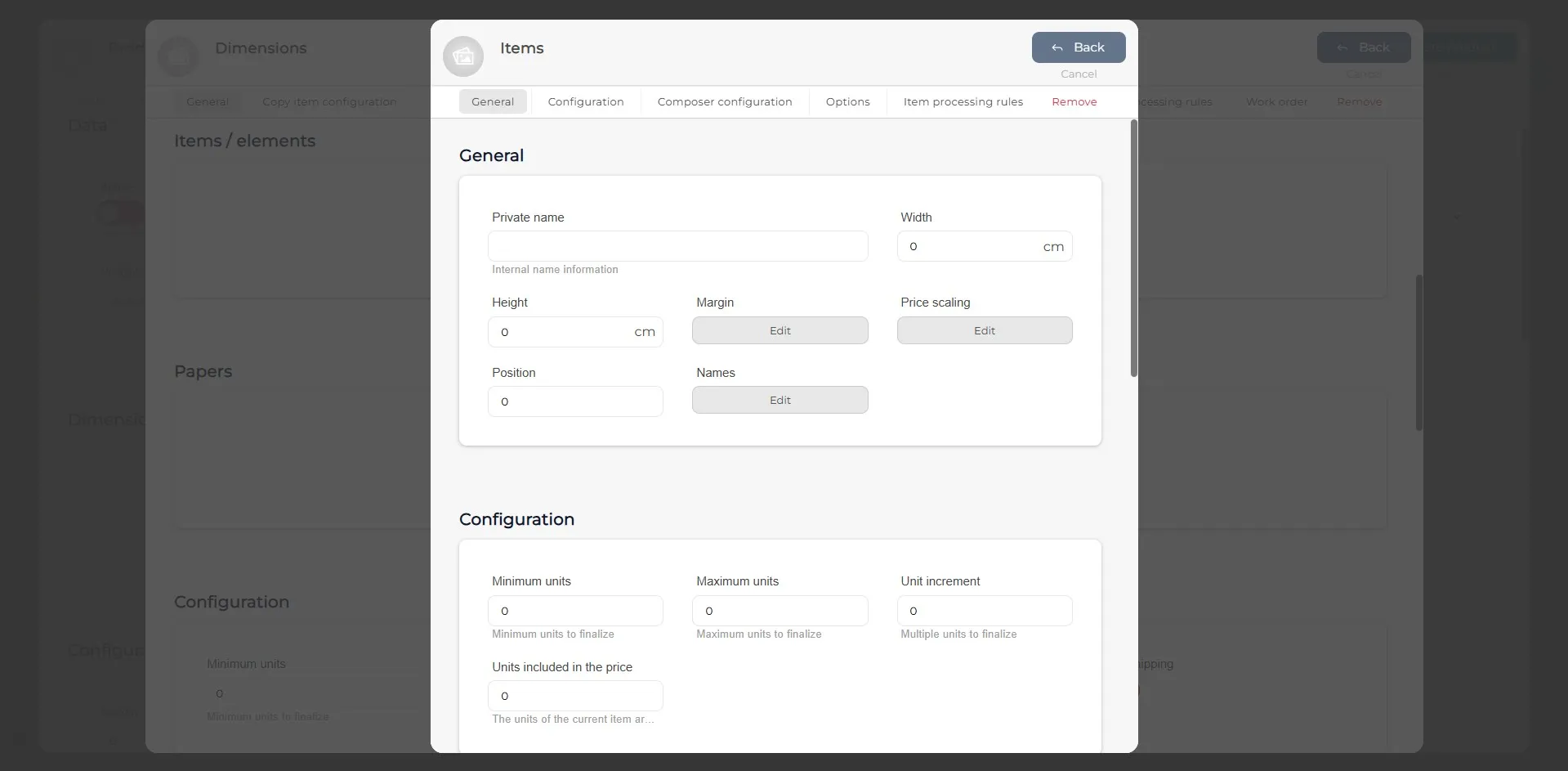
Po kliknięciu przycisku „+Nowy” w sekcji „Elementy” otworzy się nowe okno. Należy w nim uzupełnić sekcję „Ogólne”, gdzie wymagane są: nazwa produktu, jego wymiary, pozycja wyświetlania elementu, skalowanie cen (jeśli potrzebne), marża oraz nazwy widoczne na stronie. W sekcji „Konfiguracja” należy również określić minimalną i maksymalną liczbę jednostek, jednostki wliczone w cenę oraz przyrost jednostek w razie potrzeby.
Krok 9
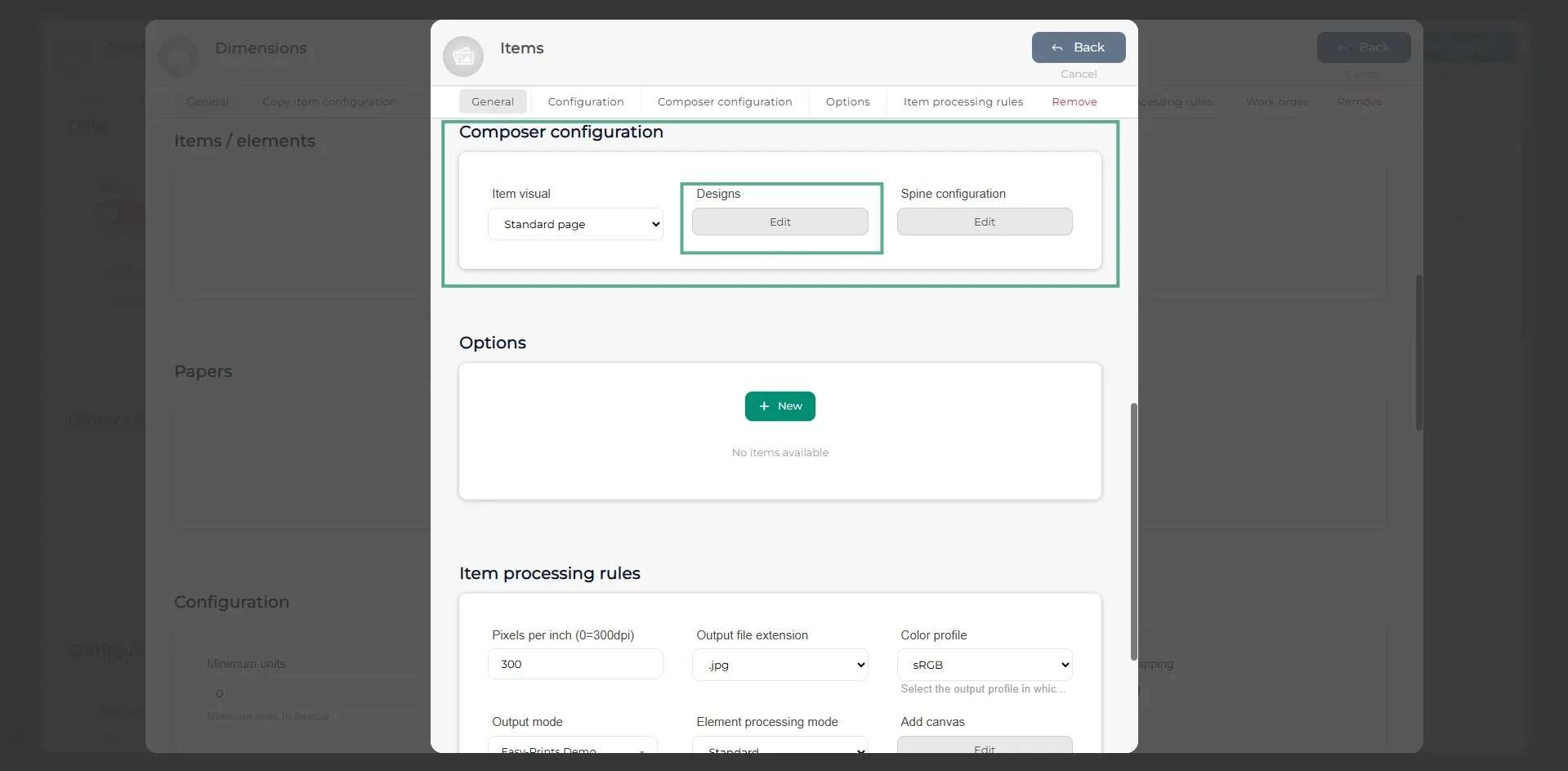
W sekcji „Konfiguracja kompozytora” przejdź do przycisku „Projekt”, aby utworzyć projekt produktu i dodać jego elementy, takie jak materiały, obrazy, teksty itp.
Krok 10
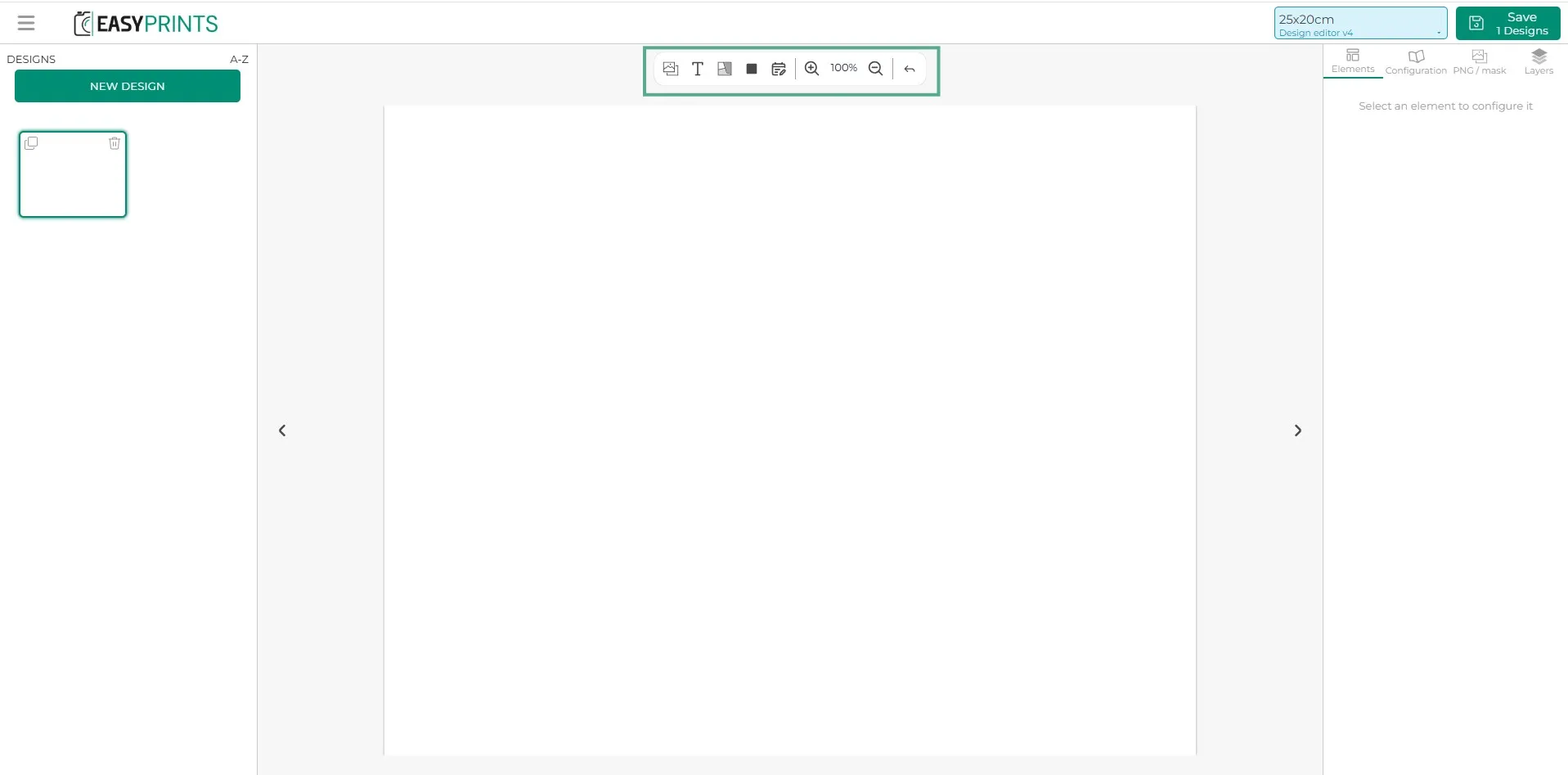
W kompozytorze należy zdefiniować części produktu, dodając materiały takie jak obrazy lub nawet pliki PNG, jeśli to konieczne.
Krok 11
Na górze znajduje się pasek z przyciskami „Obraz”, „Tekst”, „Materiały” i „Ukryta strefa”. Po kliknięciu jednego z nich (w zależności od potrzeb produktu) wybrany element zostanie wyświetlony w obszarze produktu.
Krok 12
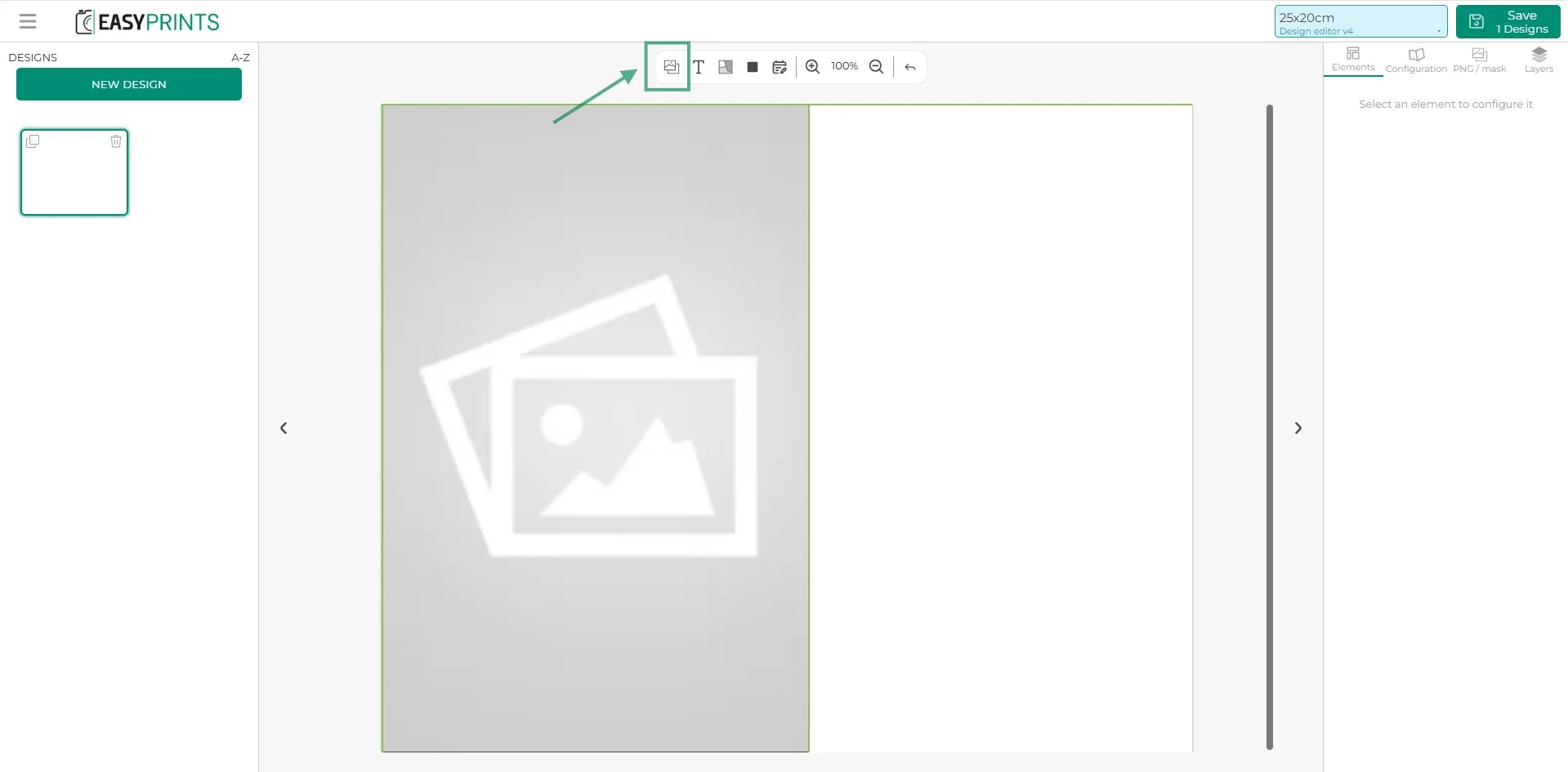
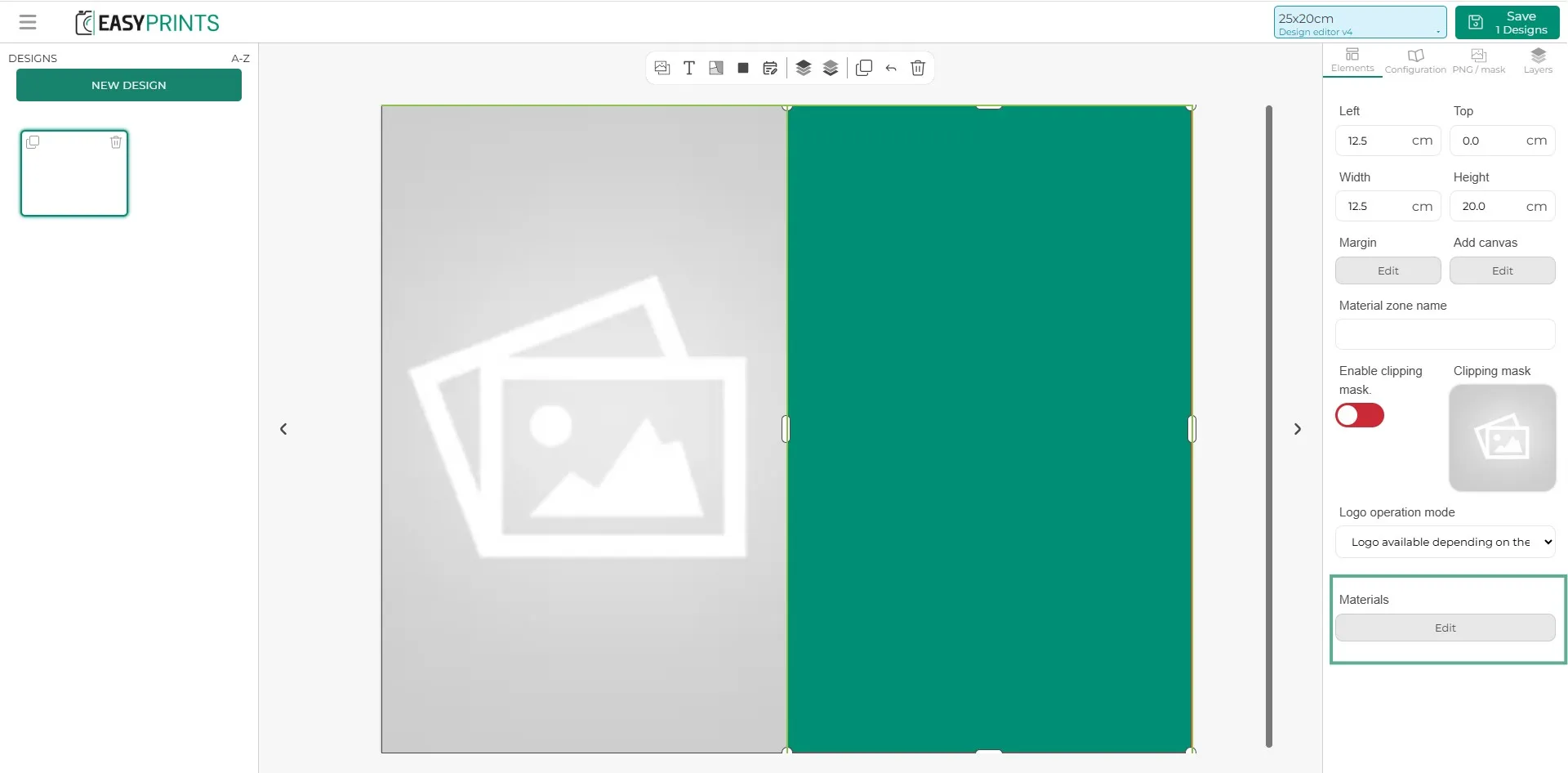
Po kliknięciu na zielone pole (materiał) w prawej kolumnie pojawi się sekcja „Elementy”, w której można skonfigurować jego właściwości. Można określić rozmiar pola, nazwę obszaru materiału oraz, jeśli ma określony kształt, zastosować go za pomocą opcji „Maska przycinania” i ją aktywować. Można również określić, czy ten obszar materiału zawiera logo, logo z dopłatą lub bez logo. Aby dodać materiały, znajdziesz szary przycisk pod „Materiały” o nazwie „Edytuj”, jak pokazano na ilustracji.
Krok 13
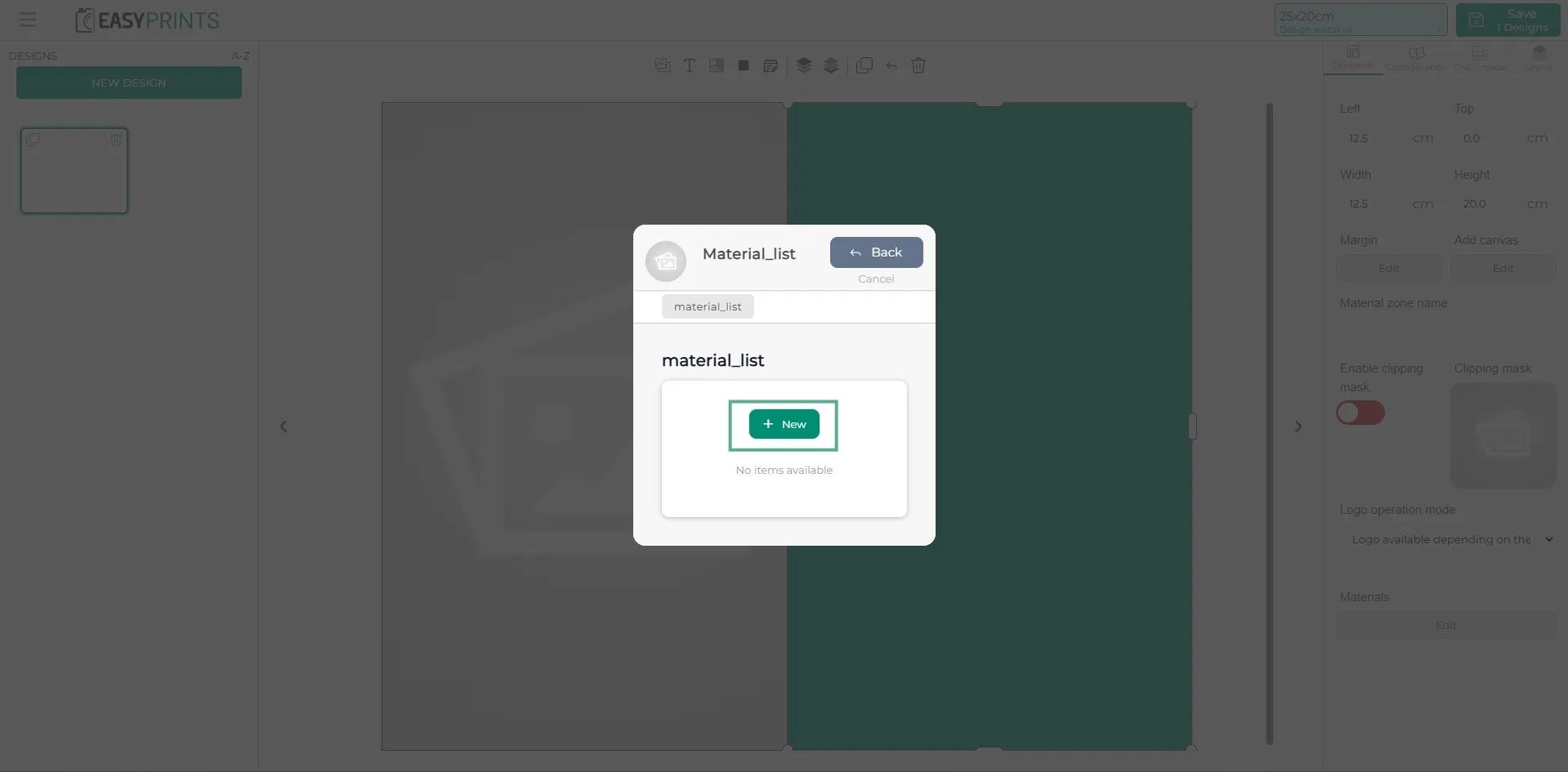
Dodaj materiały, klikając zielony przycisk „+Nowy”. Powtórz ten krok tyle razy, ile materiałów ma produkt.
Krok 14
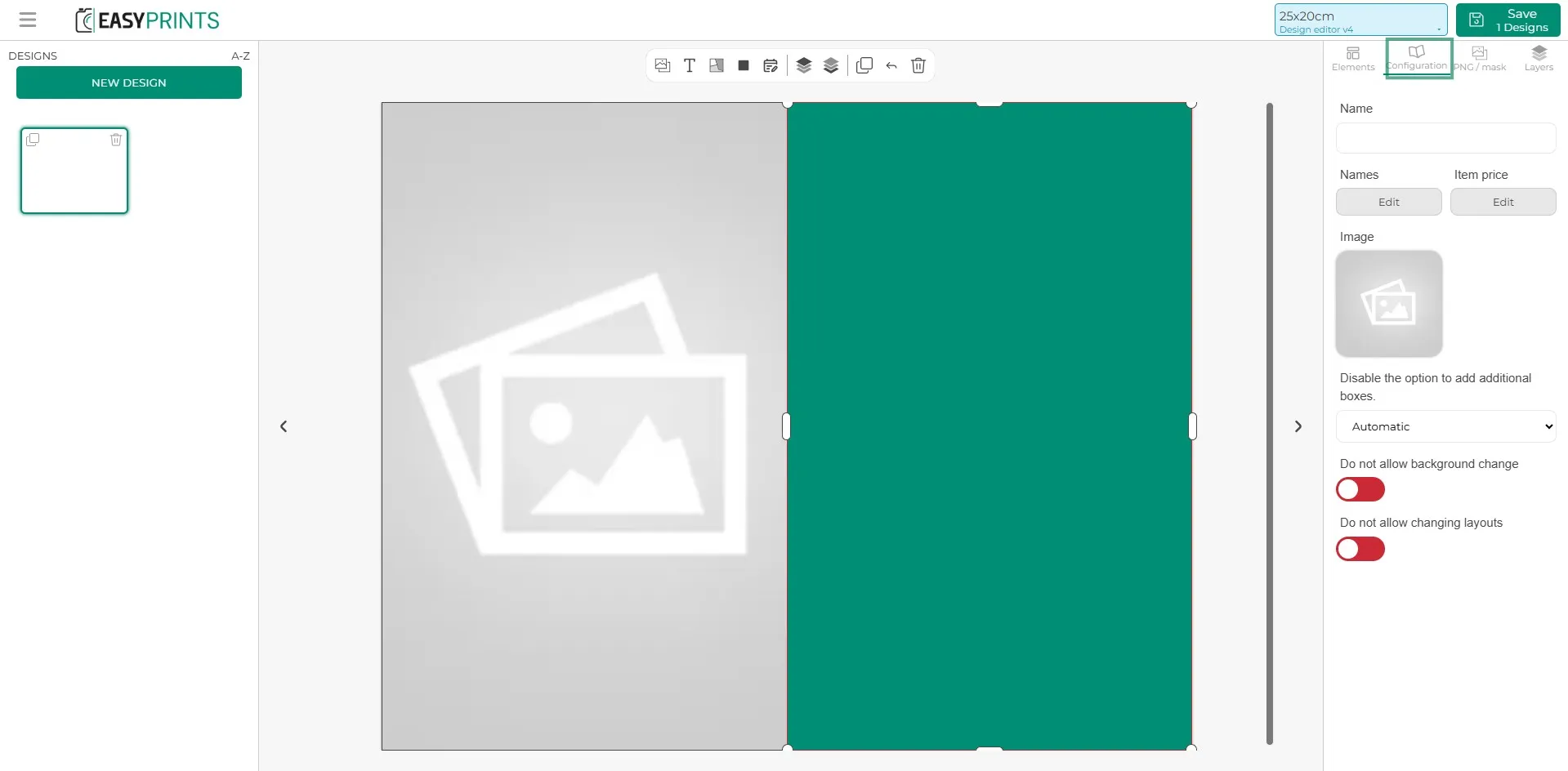
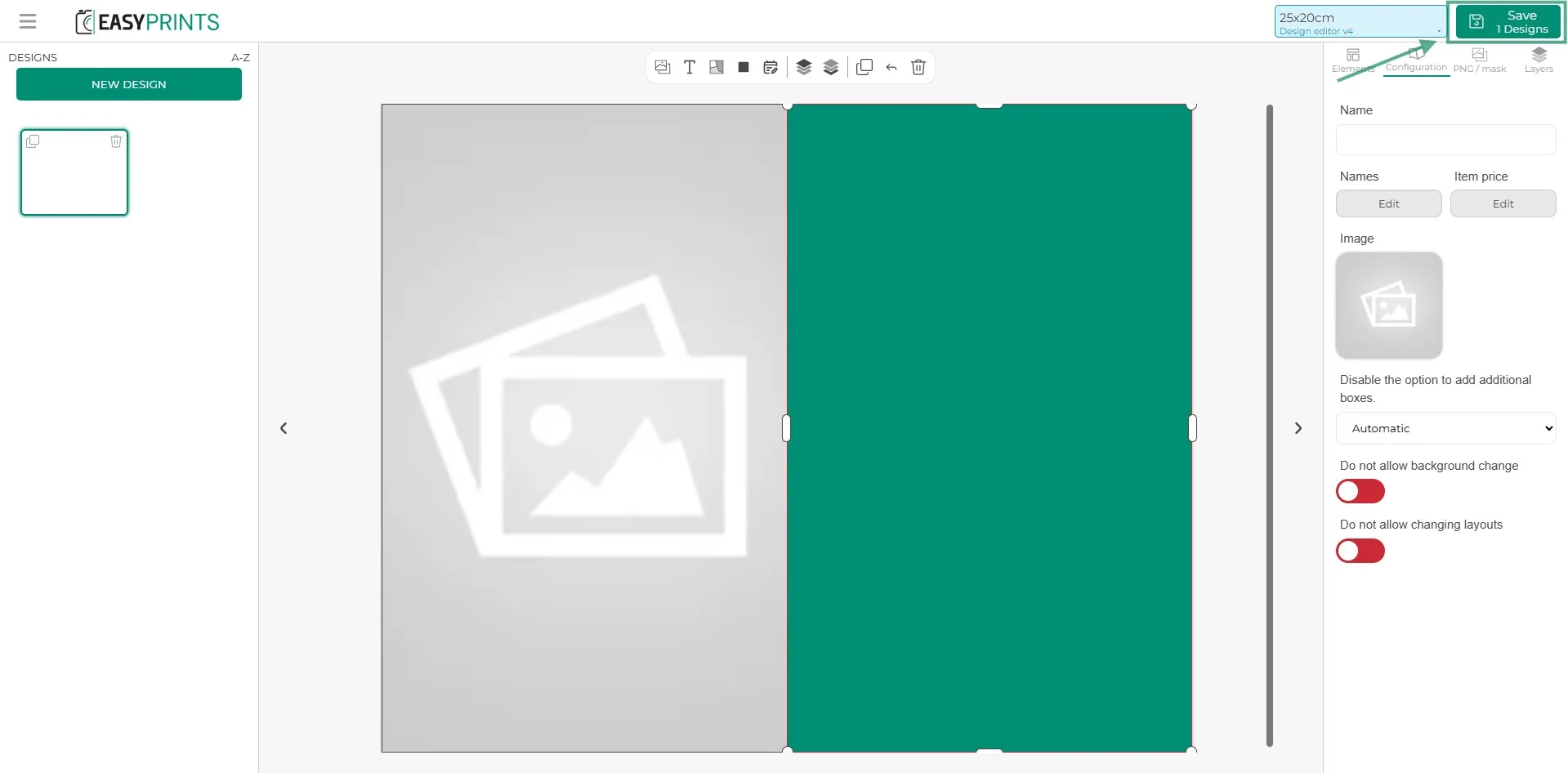
W prawej kolumnie, w sekcji „Konfiguracja”, należy podać nazwę projektu, dodać obraz projektu oraz skonfigurować opcję dodawania dodatkowych pól (domyślnie wyłączoną).
Krok 15
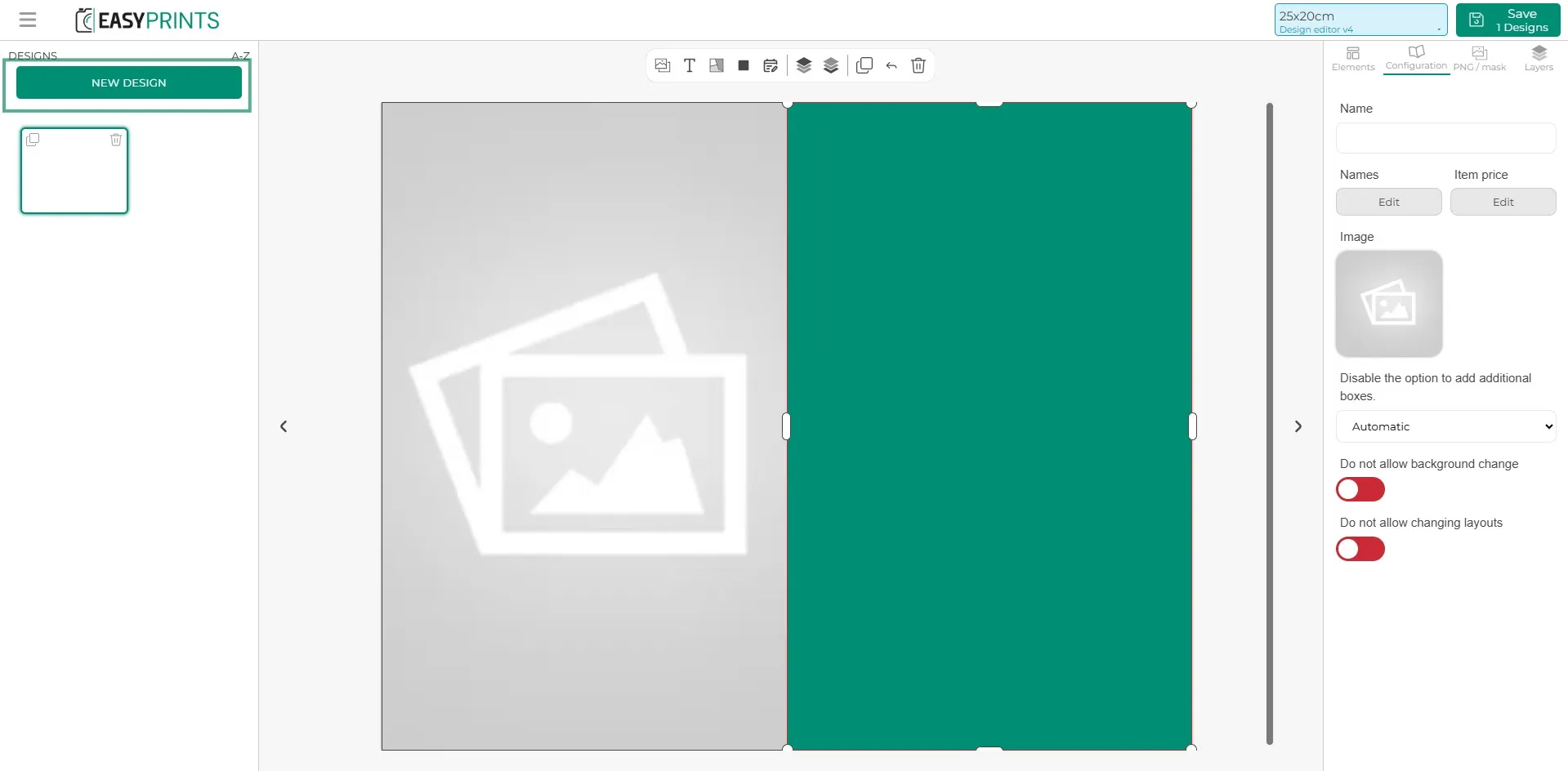
Jeśli chcesz utworzyć więcej niż jeden projekt produktu, kliknij zielony przycisk „Nowy projekt” znajdujący się w lewym górnym rogu ekranu.
Krok 16
Po zakończeniu projektów kliknij przycisk „Zapisz”, znajdujący się w prawym górnym rogu.
Krok 17
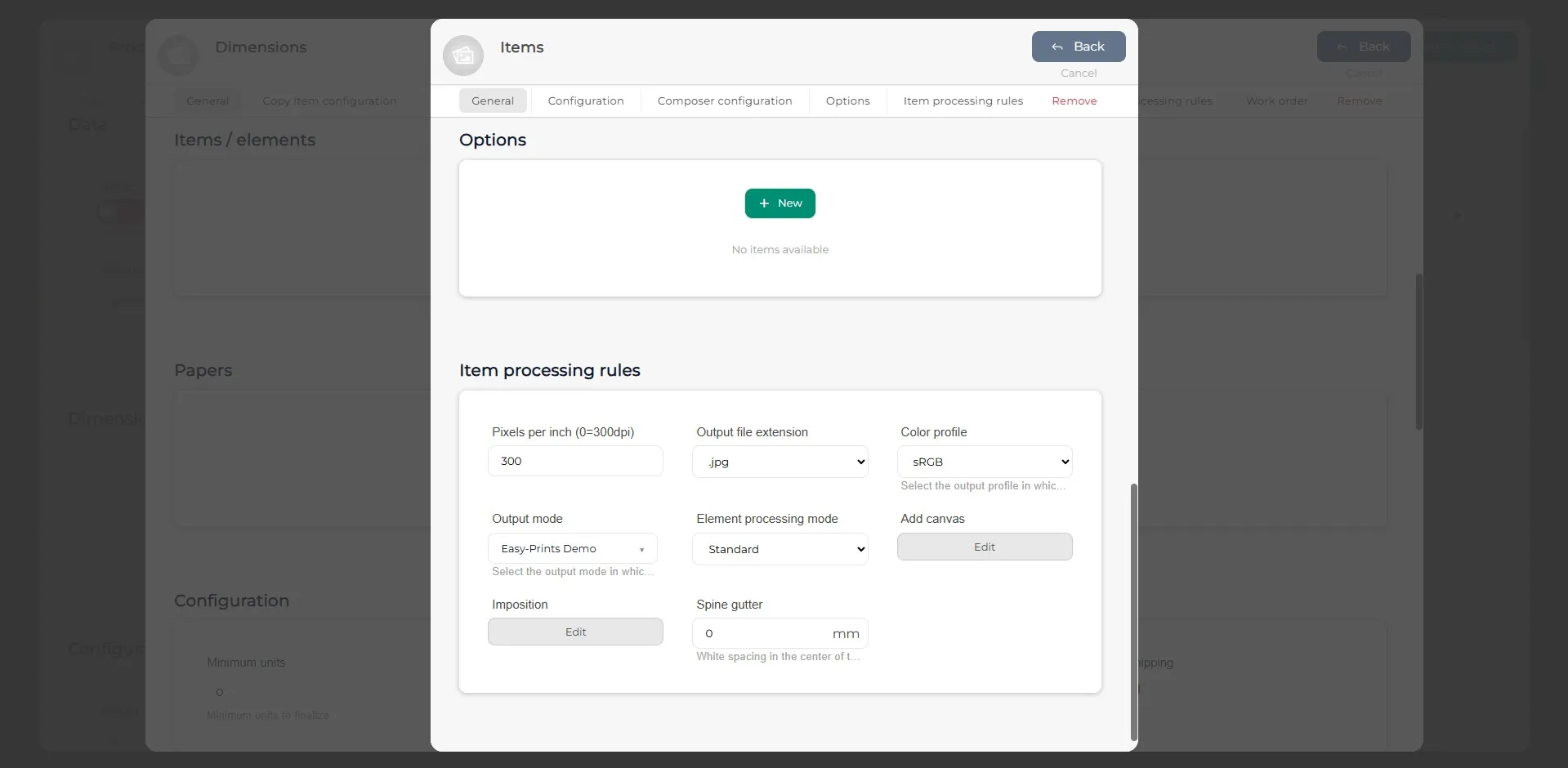
Podczas zapisywania projektów możesz dodać opcje do elementu lub elementów (opcje te muszą być wcześniej utworzone) oraz uzupełnić zasady przetwarzania elementu. Po wypełnieniu tych pól kliknij szary przycisk „Powrót”, znajdujący się w prawym górnym rogu.
Krok 18
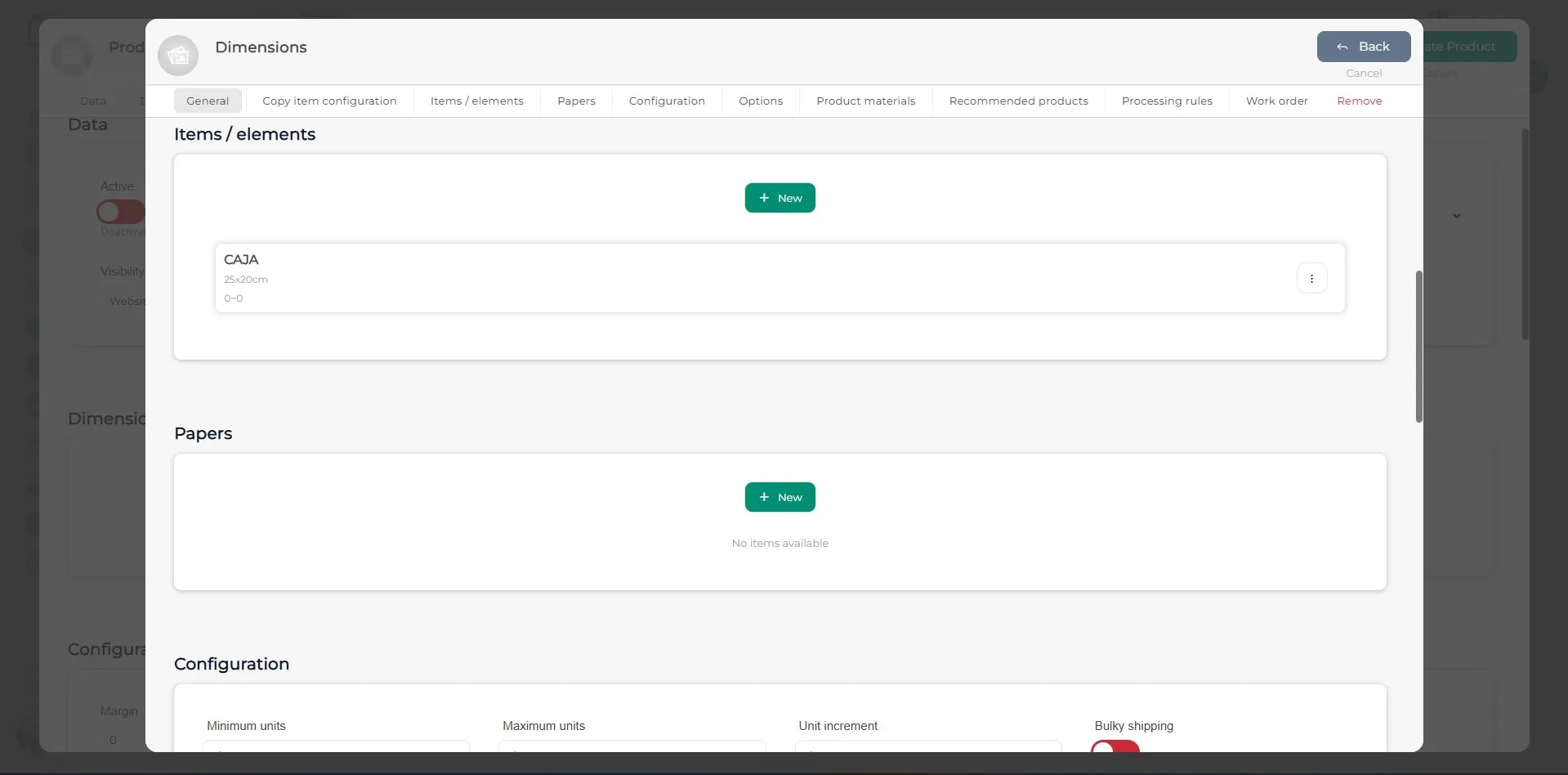
Dodaj tyle elementów, ile jest potrzebne. Jeśli musisz określić rodzaj papieru, dodaj go w sekcji papieru.
Krok 19
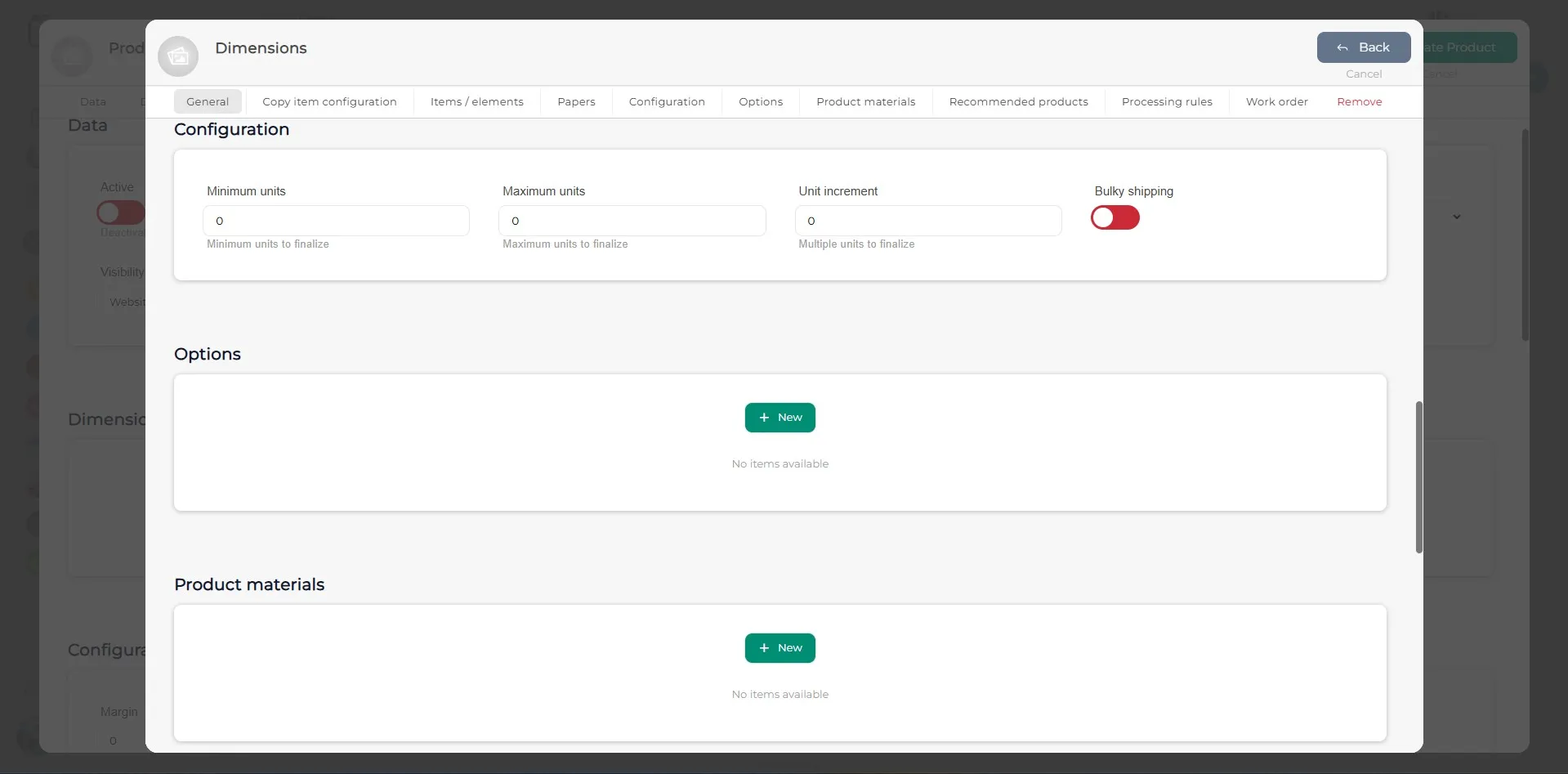
W sekcji Konfiguracja należy określić minimalną i maksymalną liczbę jednostek, które klient może wybrać podczas składania zamówienia. W sekcji Opcje można wskazać, czy produkt posiada dodatkowe opcje. Aby dodać nową, kliknij przycisk „+ Nowy”. W sekcji Materiały produktu definiuje się materiały będące częścią produktu, które są widoczne dla klienta, ale nie mogą być przez niego wybierane ani modyfikowane. Na przykład, jeśli produkt zawiera wstążkę jako zamknięcie, tutaj zostanie pokazany materiał wstążki.
Krok 20
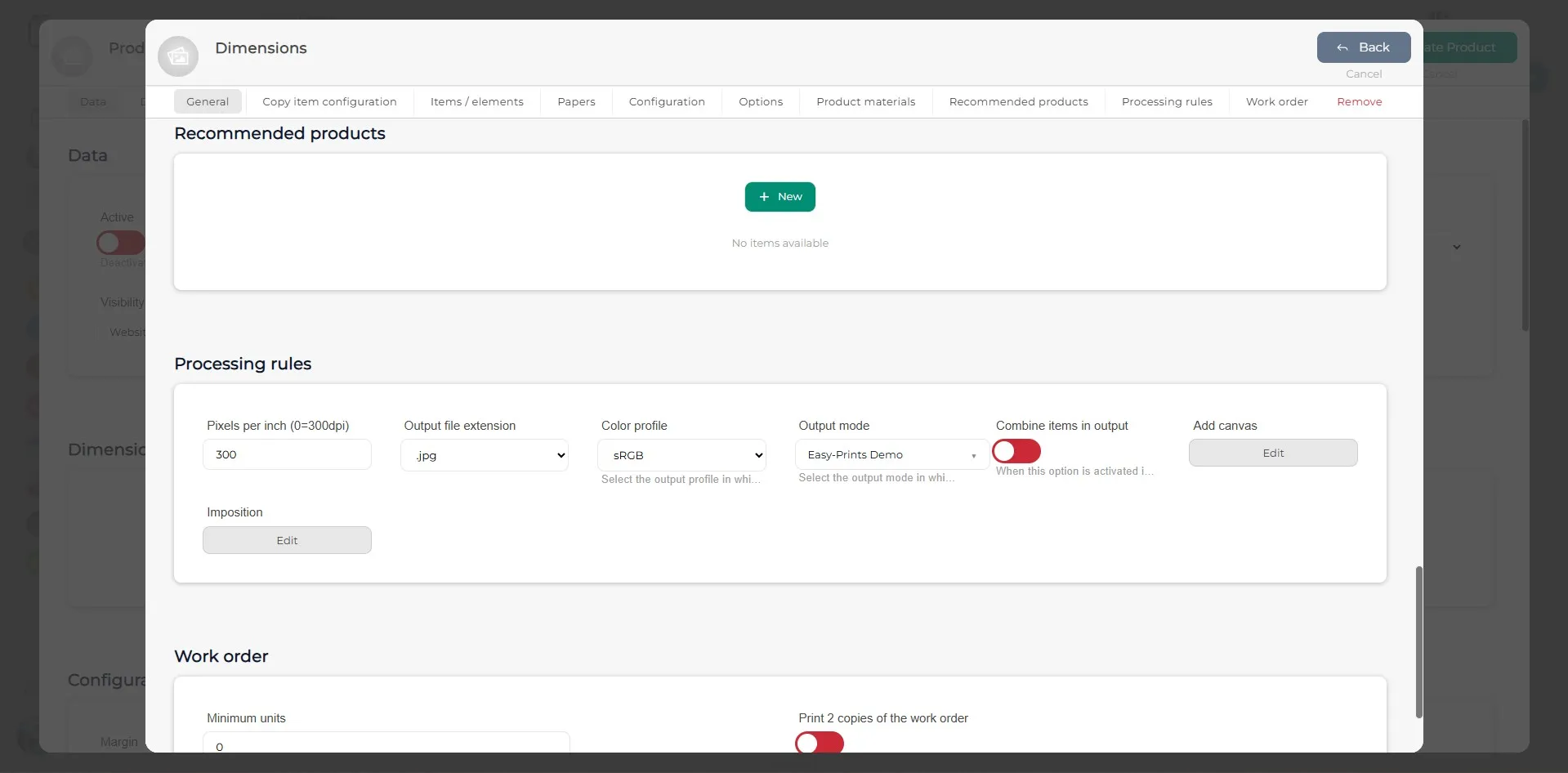
W sekcji Polecane produkty można powiązać inne wcześniej utworzone produkty, aby były wyświetlane klientowi na stronie internetowej. W sekcji Zasady przetwarzania należy określić następujące parametry: Pixels per inch (PPI), rozszerzenie pliku wyjściowego (może być: .jpg, .pdf, .png, .png + .eps), profil kolorów (sRGB, RGB lub Adobe RGB) oraz tryb wyjścia.
Krok 21
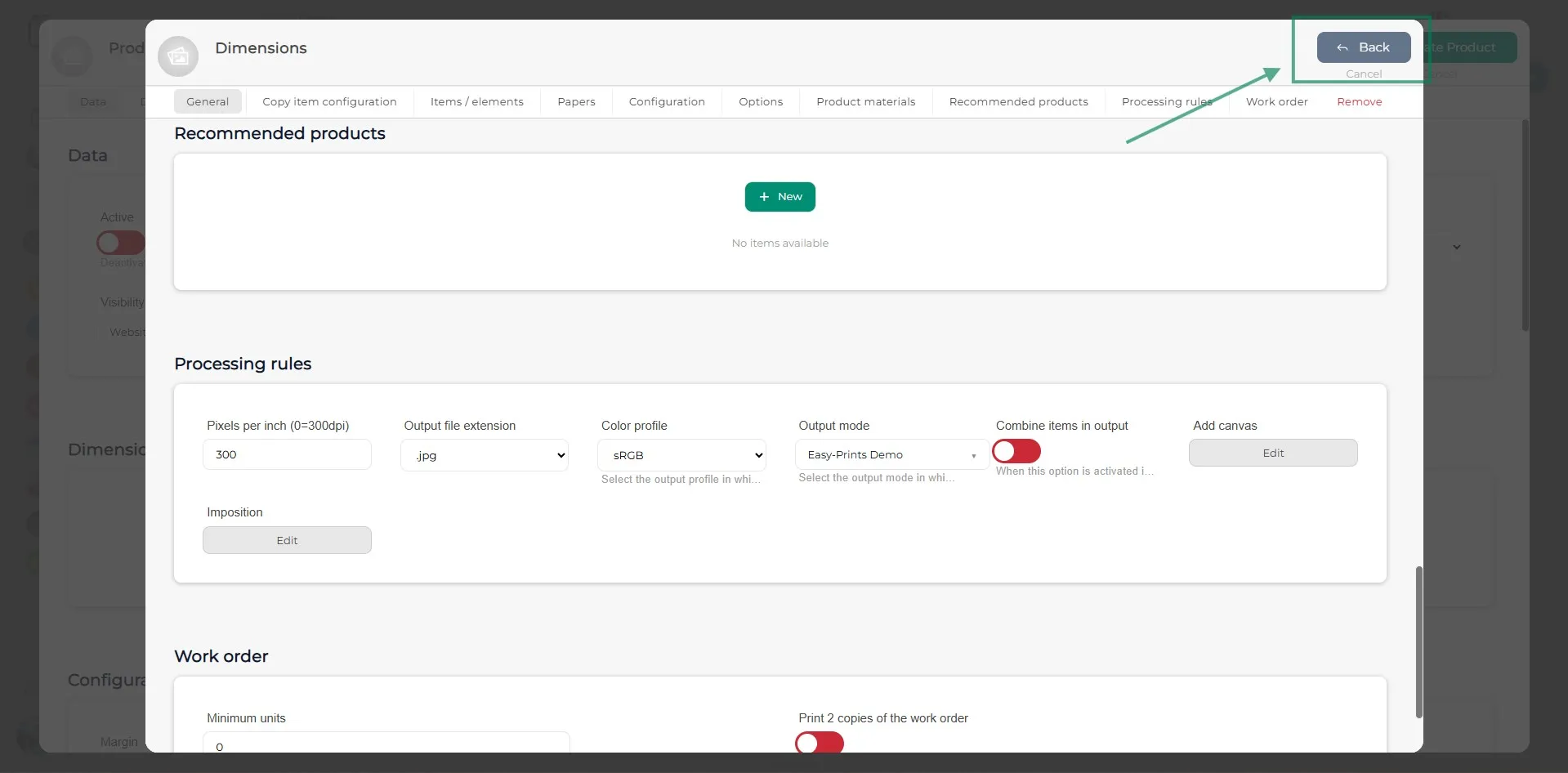
Kliknij Wróć, znajdujący się w prawym górnym rogu okna.
Krok 22
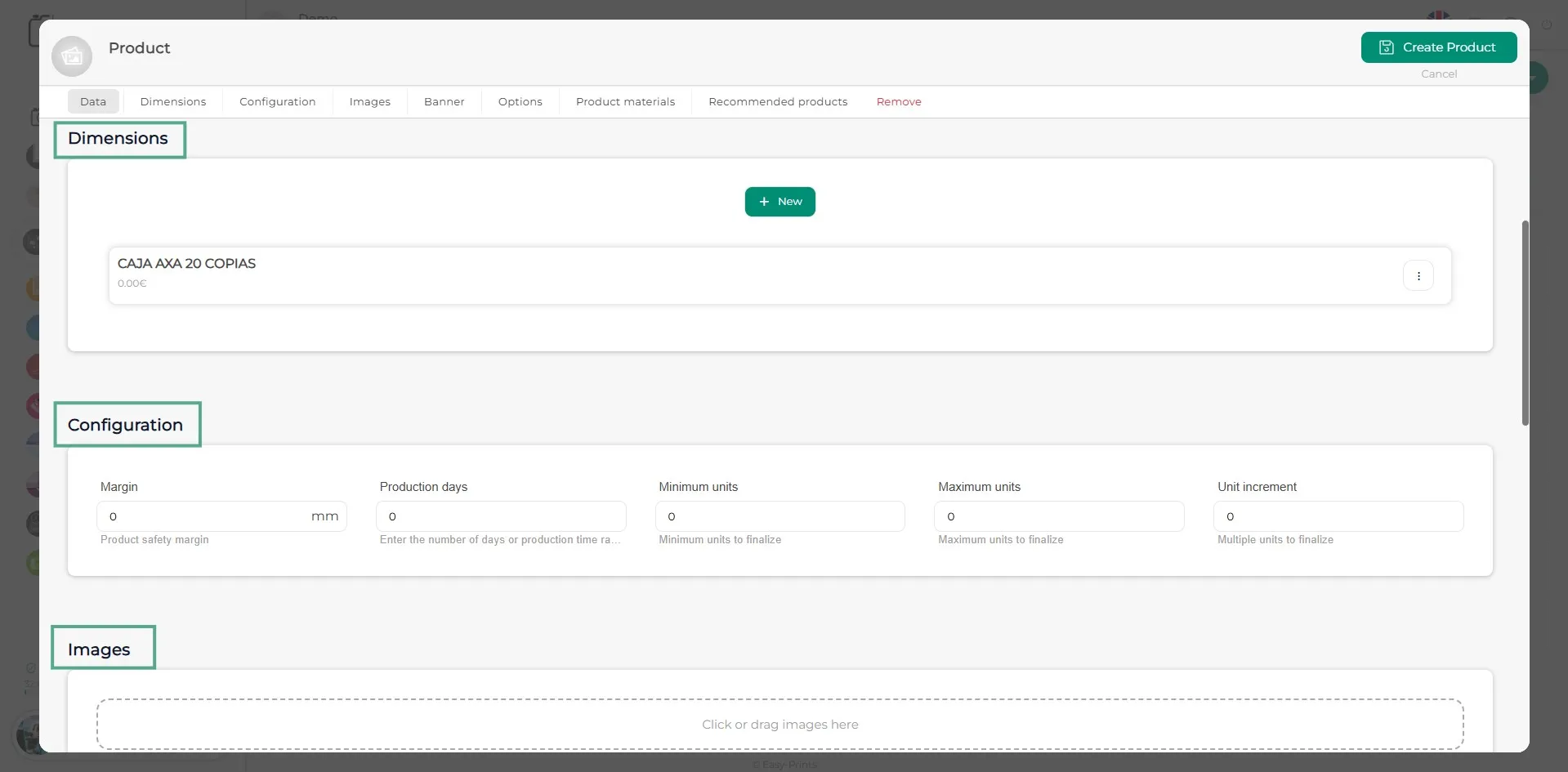
Powracasz do głównego okna produktu. Należy w nim dodać tyle wymiarów, ile jest potrzebnych. W sekcji Konfiguracja można określić margines bezpieczeństwa produktu, wskazać czas produkcji (w dniach roboczych) oraz ustawić minimalną i maksymalną liczbę jednostek. W sekcji Obrazy należy dodać zdjęcia produktu, klikając w szare pole, które wskazuje możliwość przesyłania obrazów produktu.
Krok 23
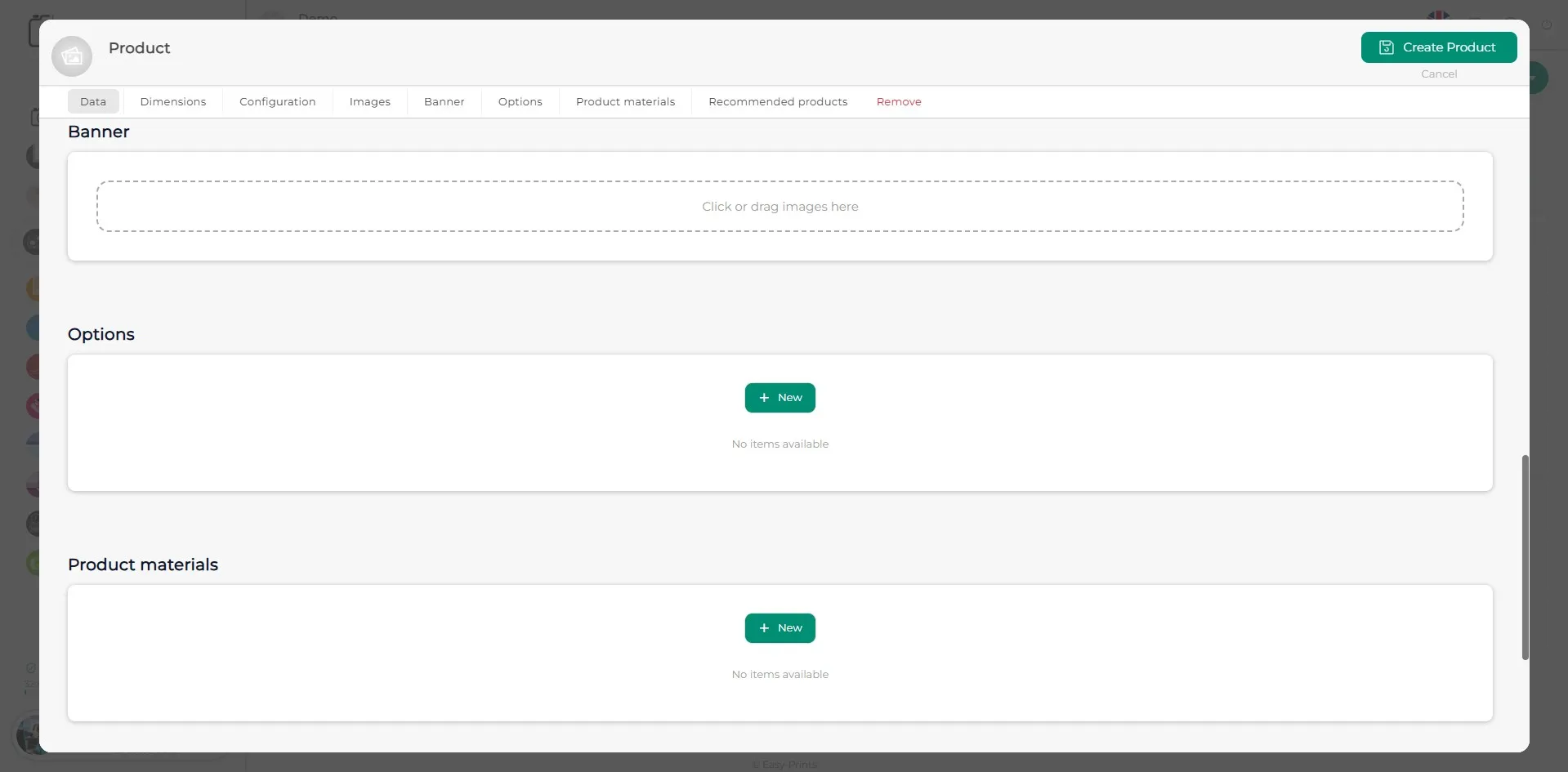
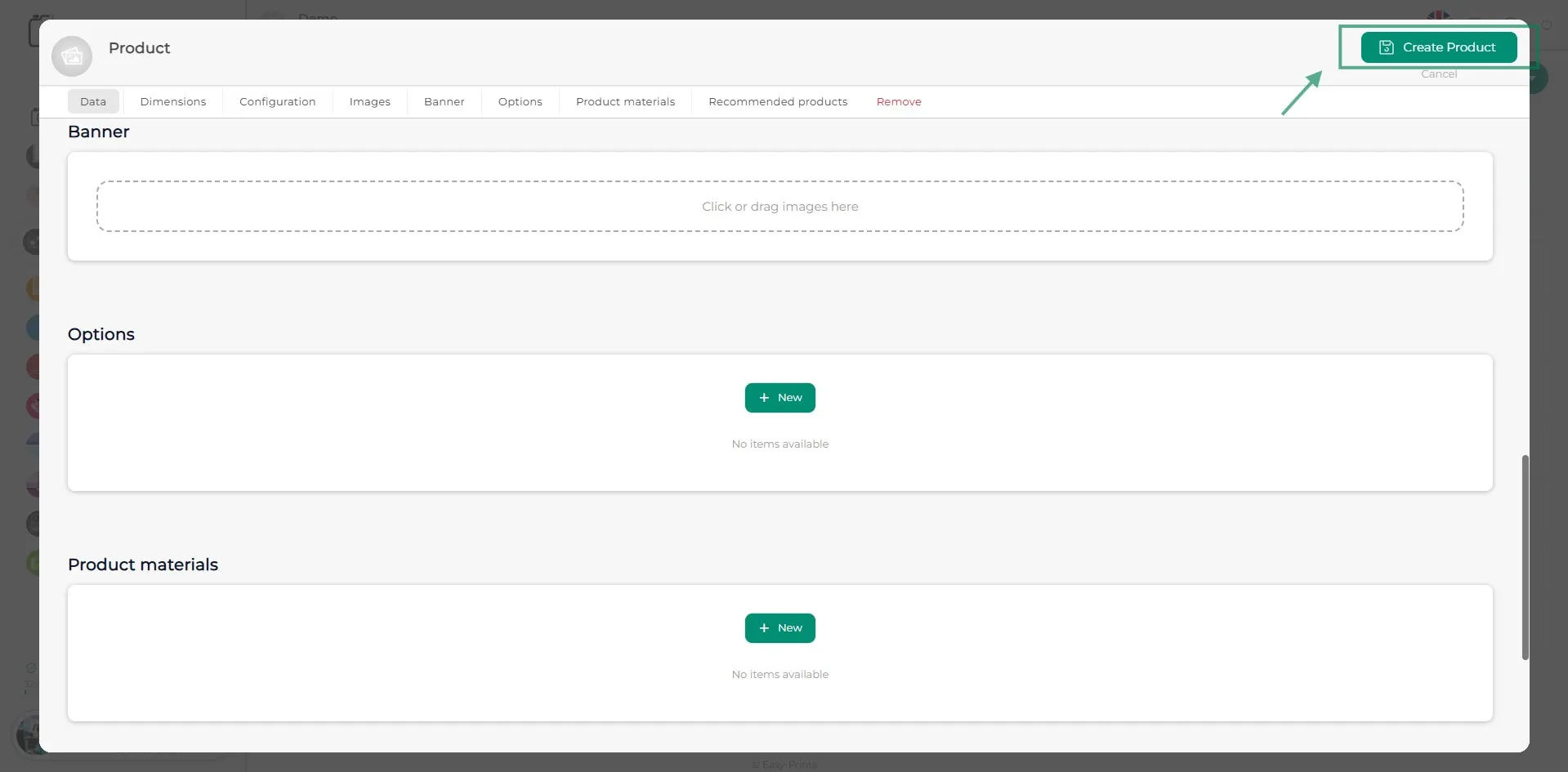
W sekcji Baner można dodawać obrazy w taki sam sposób jak w sekcji Obrazy, jeśli jest to wymagane. W sekcjach Opcje i Materiały produktu elementy te należy dodać, postępując zgodnie z wcześniej opisanymi krokami.
Krok 24
Po uzupełnieniu wszystkich pól kliknij zielony przycisk Utwórz produkt, znajdujący się w prawym górnym rogu.
Wróć do centrum pomocy lub skontaktuj się z Easy-Prints.
← Wróć do centrum pomocy