
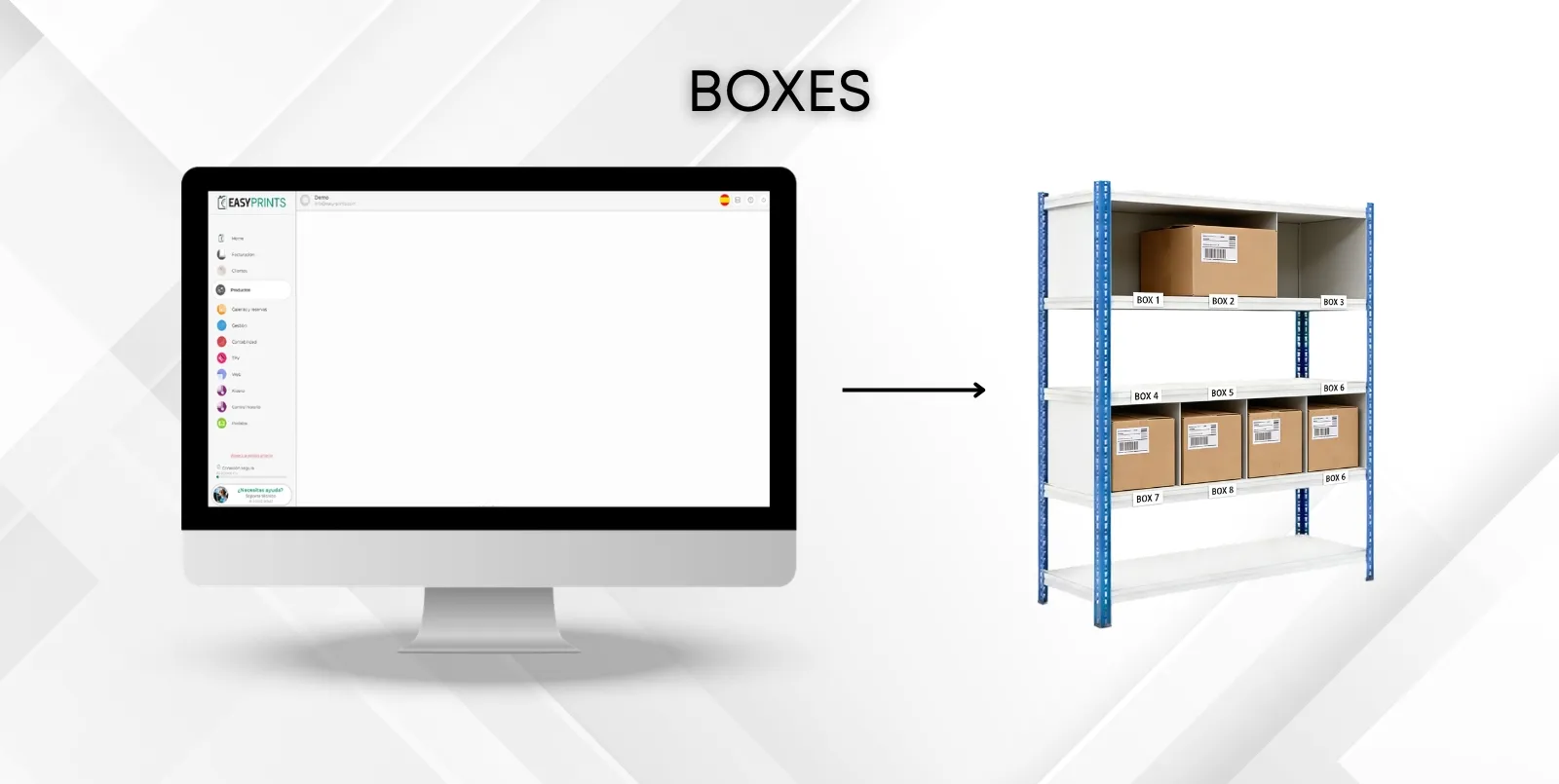
Werking van BOXES.
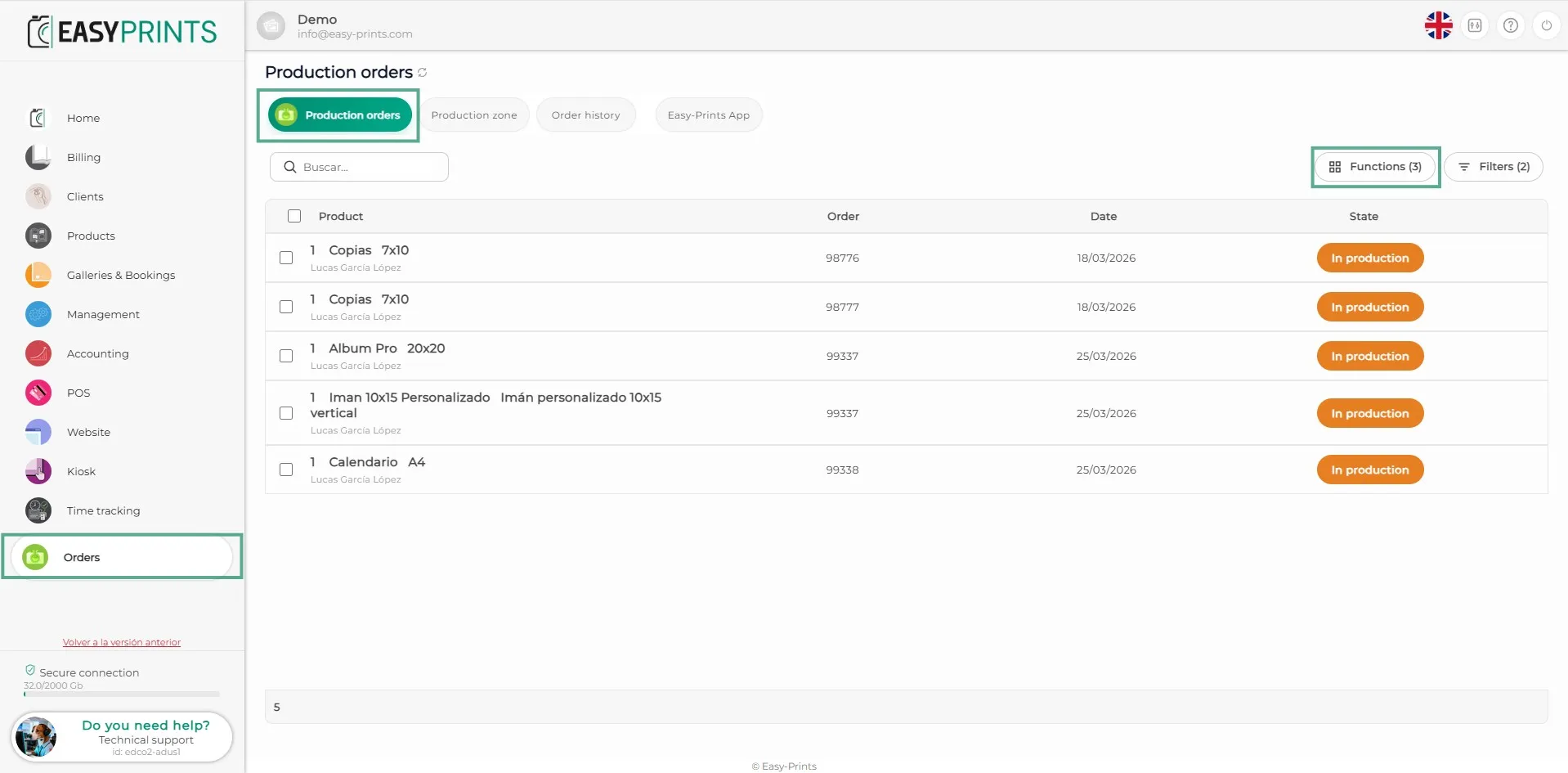
Om toegang te krijgen tot de sectie Boxes, ga naar de sectie Bestellingen in het menu aan de linkerkant. Ga in de bovenste balk naar Productiebestellingen.…
Stap 1
Om toegang te krijgen tot de sectie Boxes, ga naar de sectie Bestellingen in het menu aan de linkerkant. Ga in de bovenste balk naar Productiebestellingen. Klik vervolgens op Functies.
Stap 2
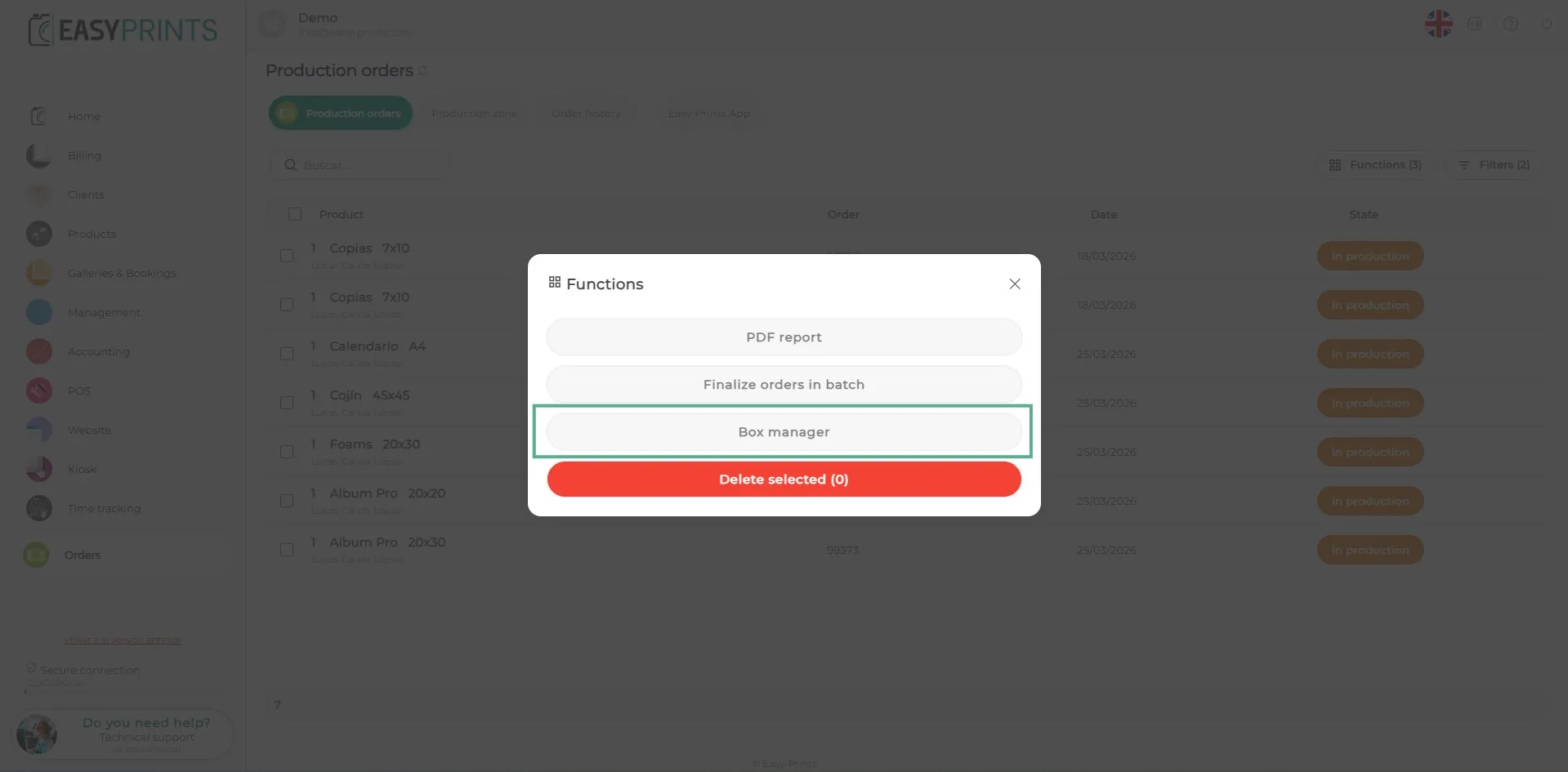
Klik in het venster Functies op Box Manager.
Stap 3
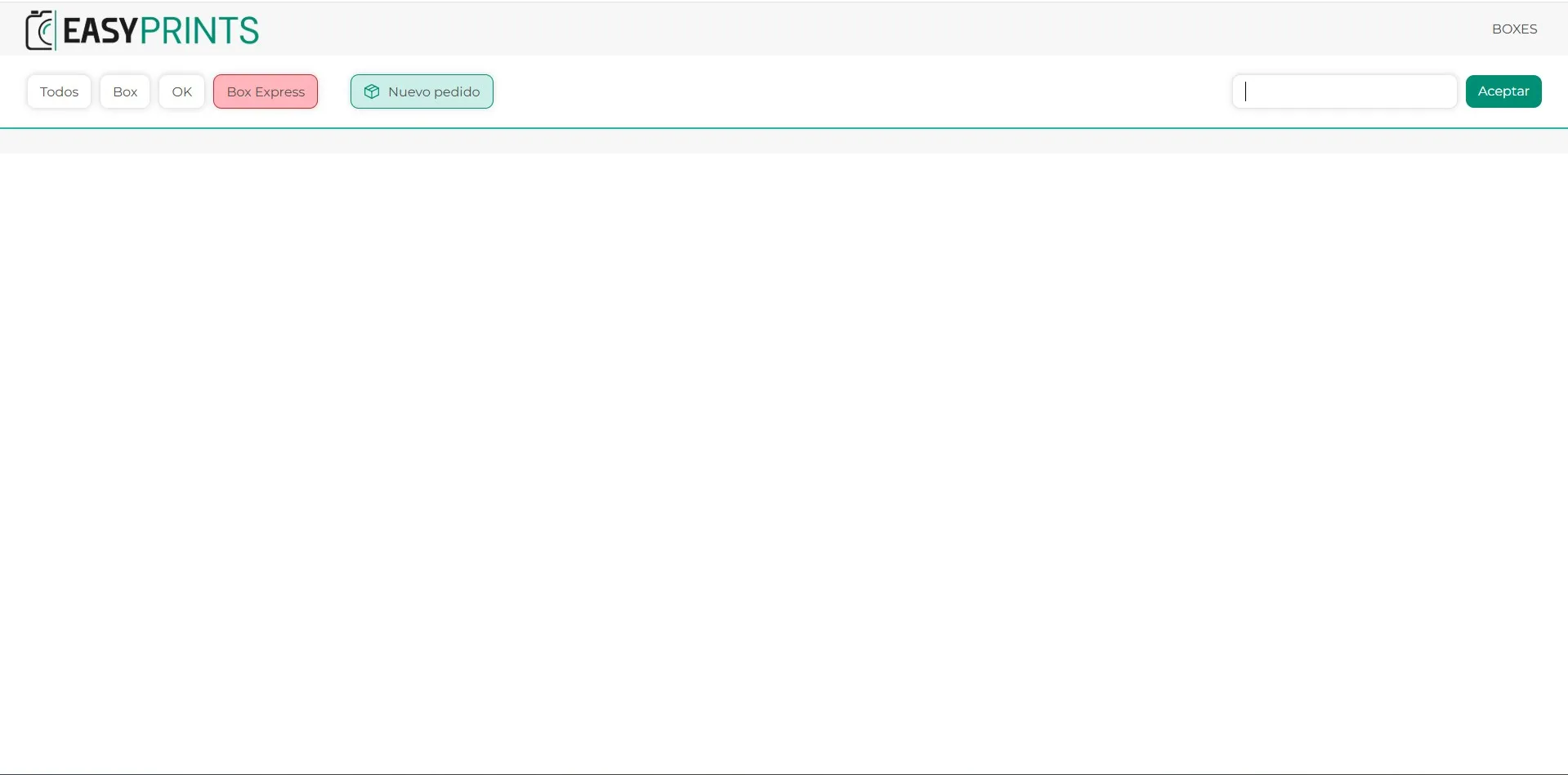
Er wordt een nieuw browsertabblad geopend met de Box Manager.
Stap 4
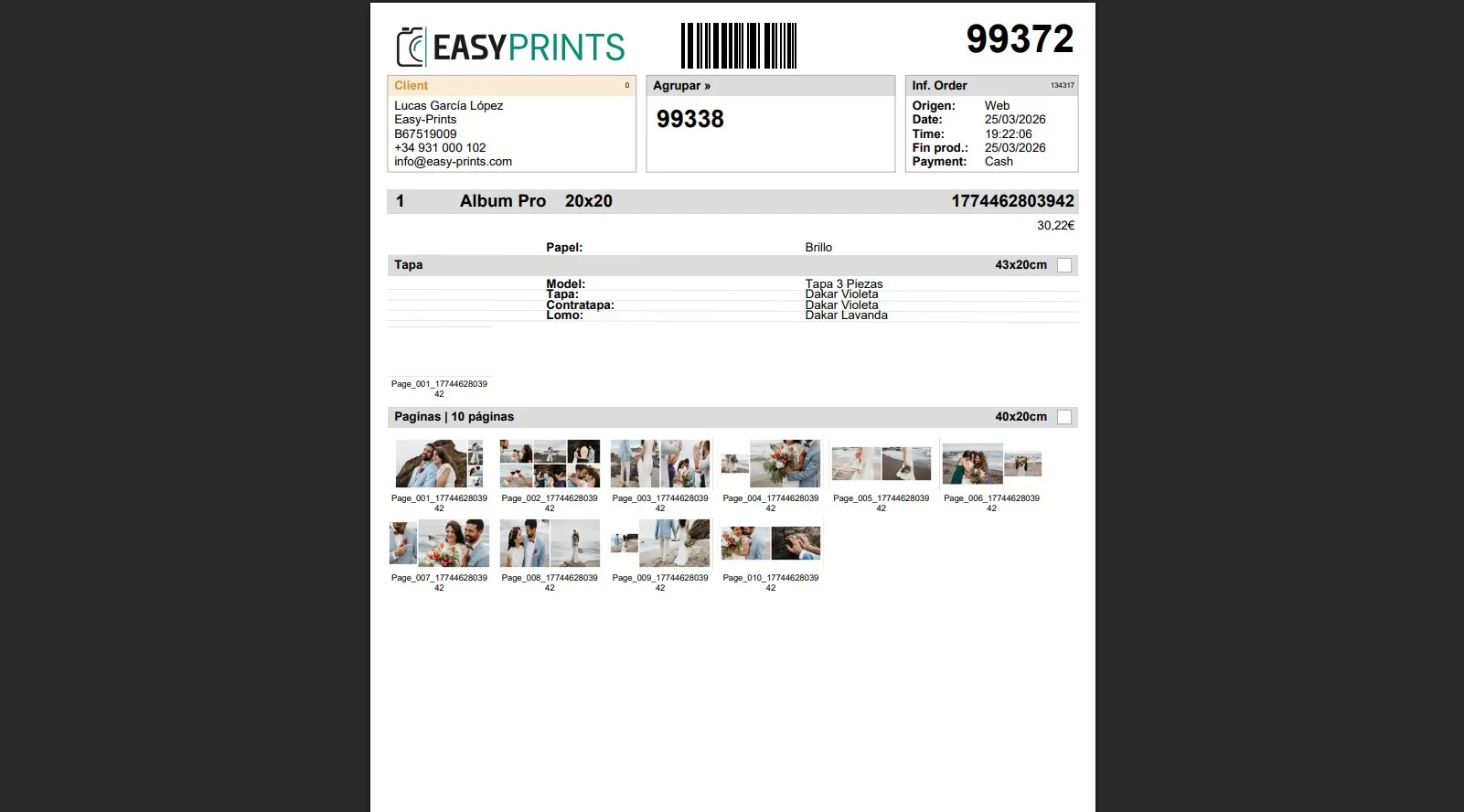
In de bestellijsten kun je bovenaan de pagina zien of de bestelling met een andere bestelling is gegroepeerd of niet.
Stap 5
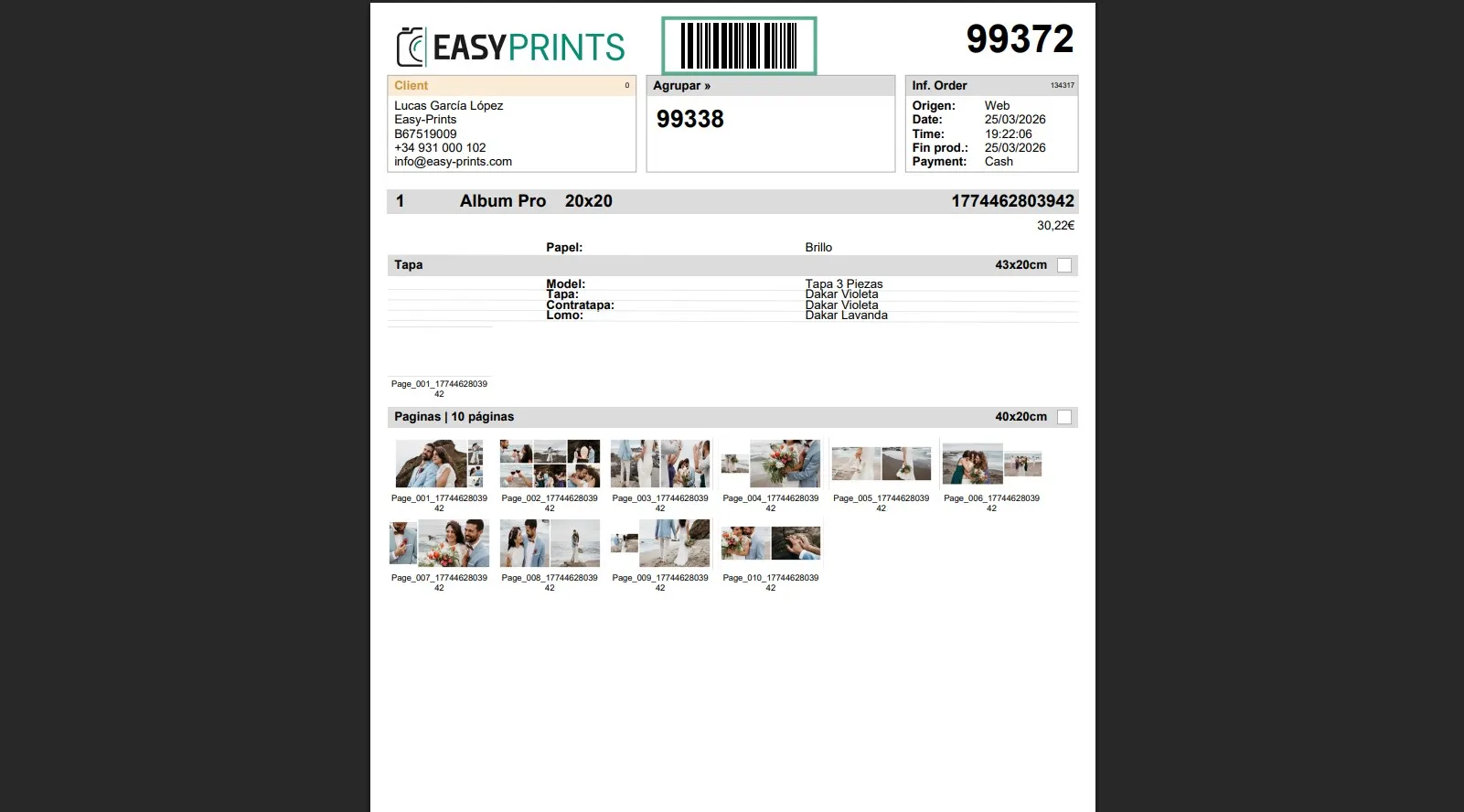
Gebruik de barcode bovenaan de werkorder en scan deze met de barcodescanner.
Stap 6
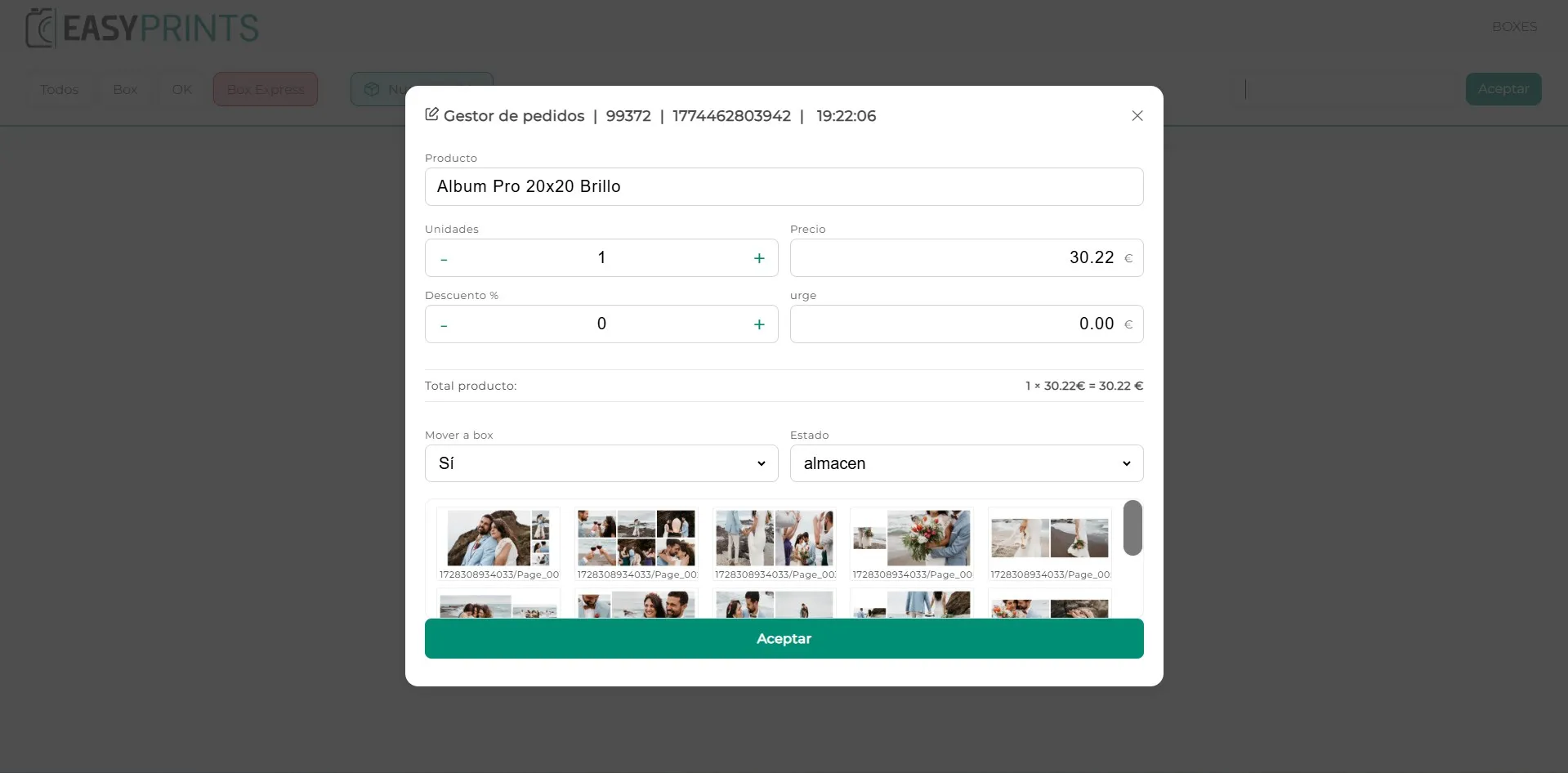
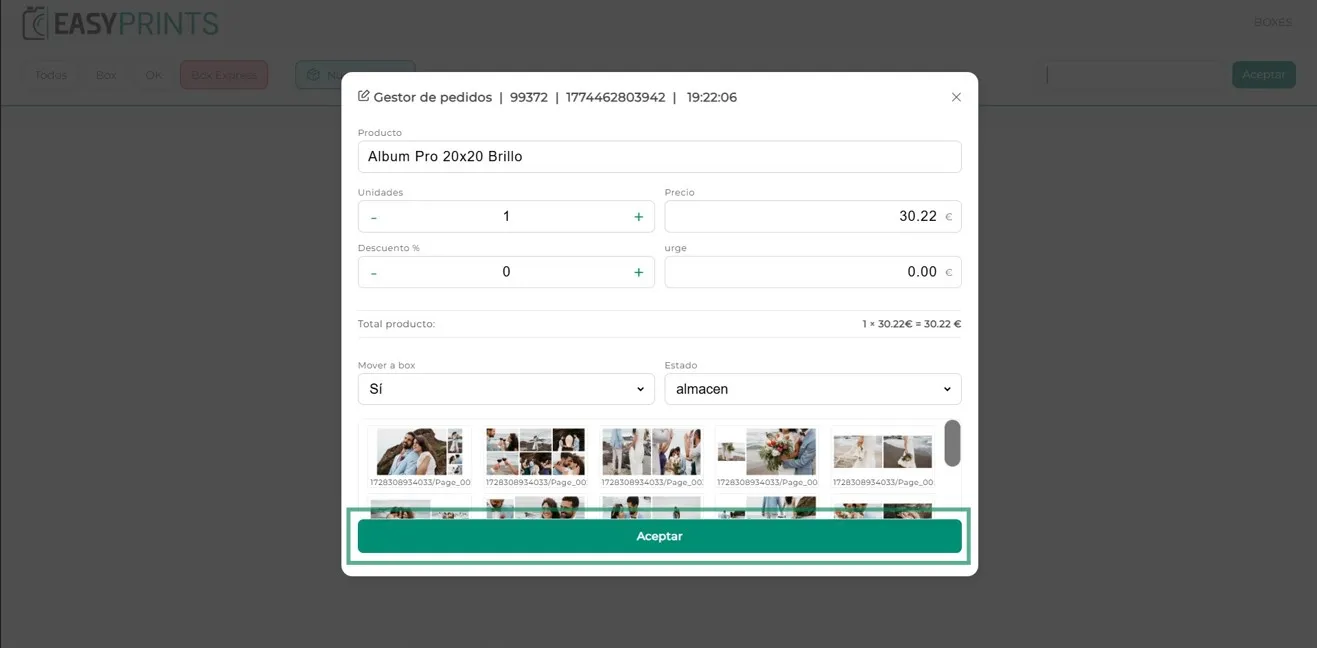
Na het scannen met de barcodescanner wordt er een nieuw venster geopend. In dit venster kun je de productnaam, het aantal eenheden en de prijs wijzigen, een korting toevoegen of een spoedprijs instellen.
Stap 7
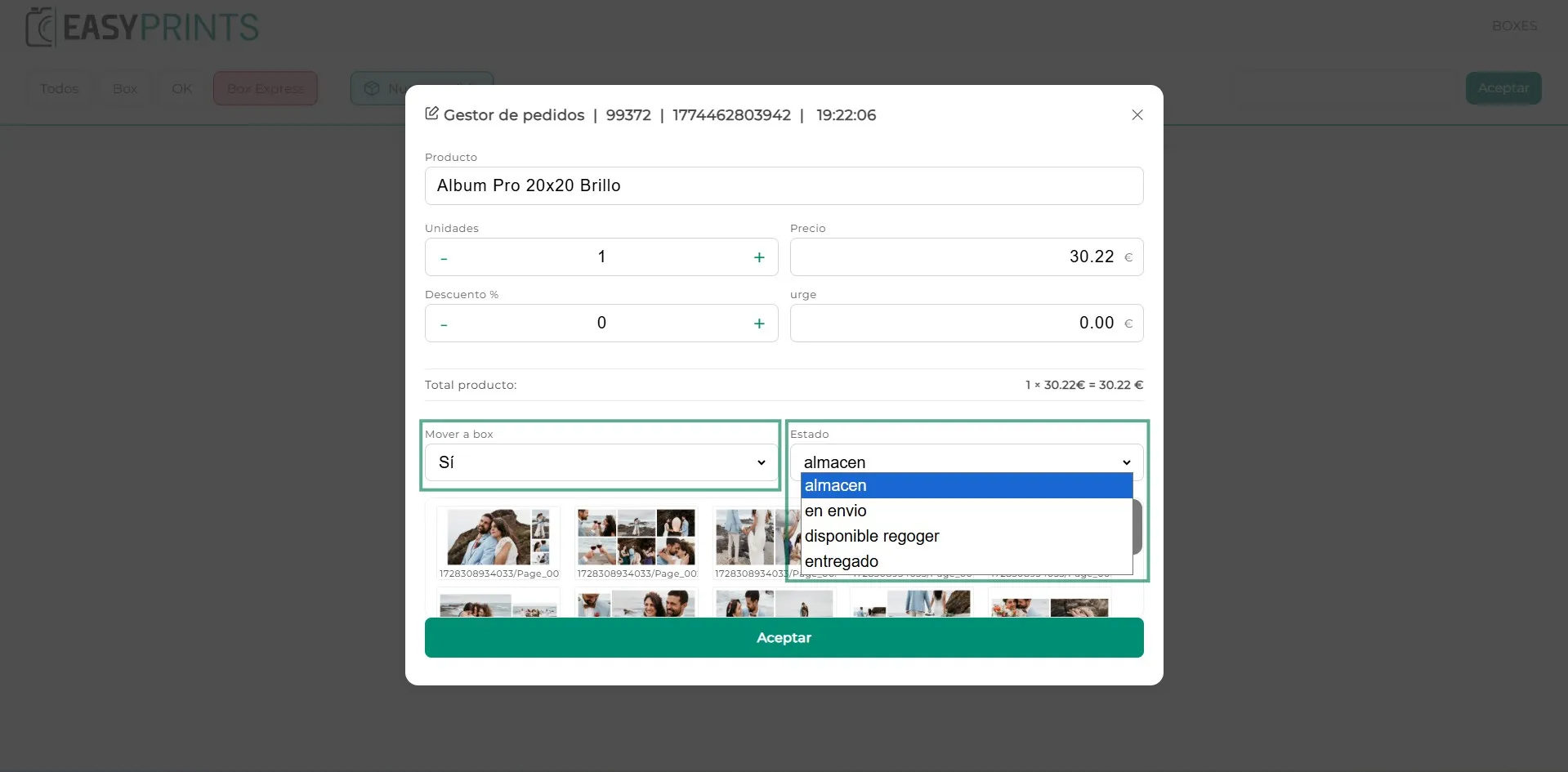
Onderaan het venster zijn er twee opties. De eerste vraagt of het naar de box moet worden verplaatst; standaard is het antwoord ja. De tweede optie is de status van de bestelling. In het dropdownmenu staan vier opties: magazijn, in verzending, klaar om af te halen of geleverd. In dit geval, omdat de klant meerdere bestellingen wil groeperen, laten we het standaard op geleverd staan.
Stap 8
Klik op de knop Accepteren om door te gaan.
Stap 9
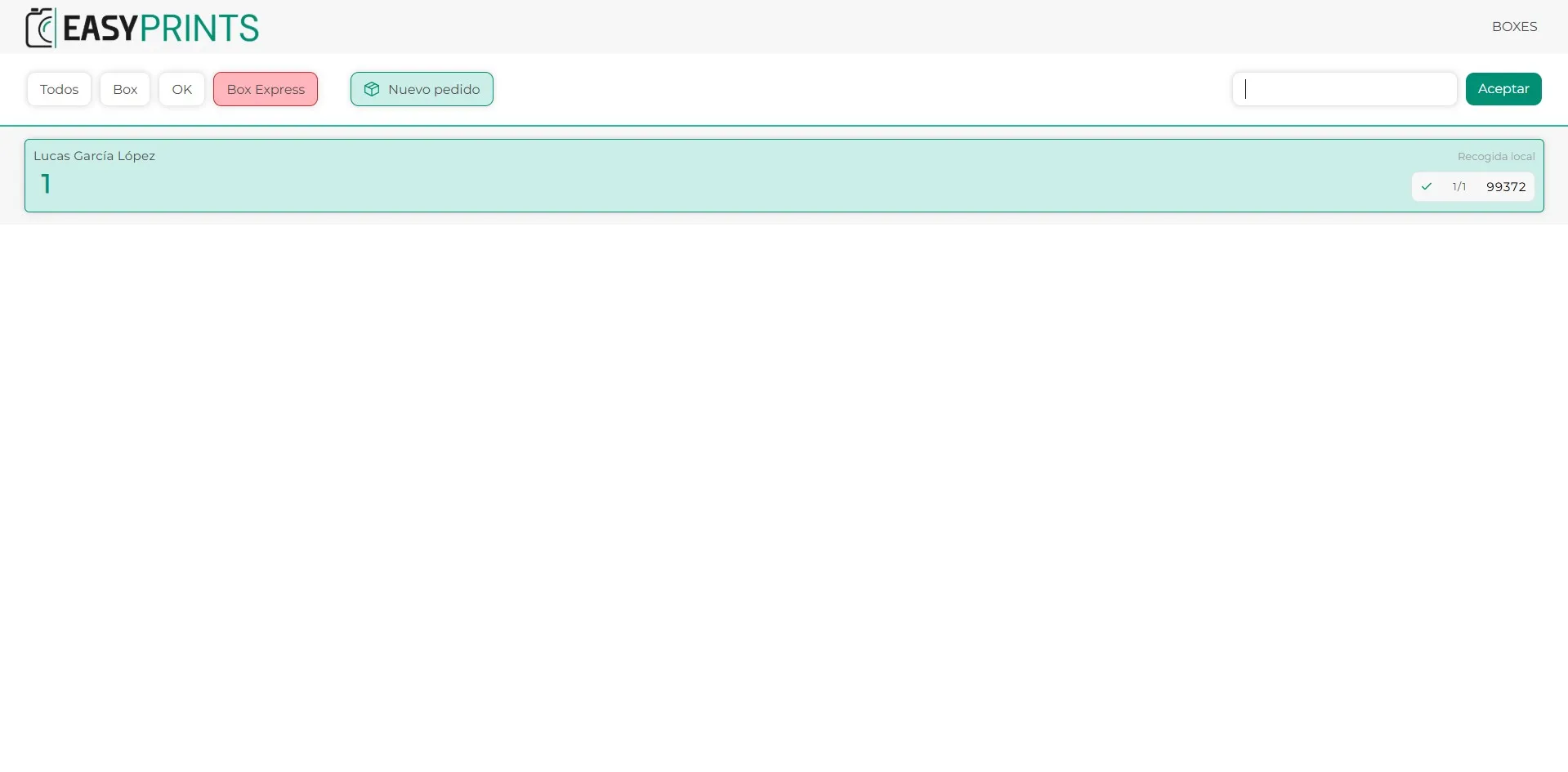
Na het klikken op ‘Accepteren’ geeft het systeem aan in welke box de bestelling moet worden geplaatst.
Stap 10
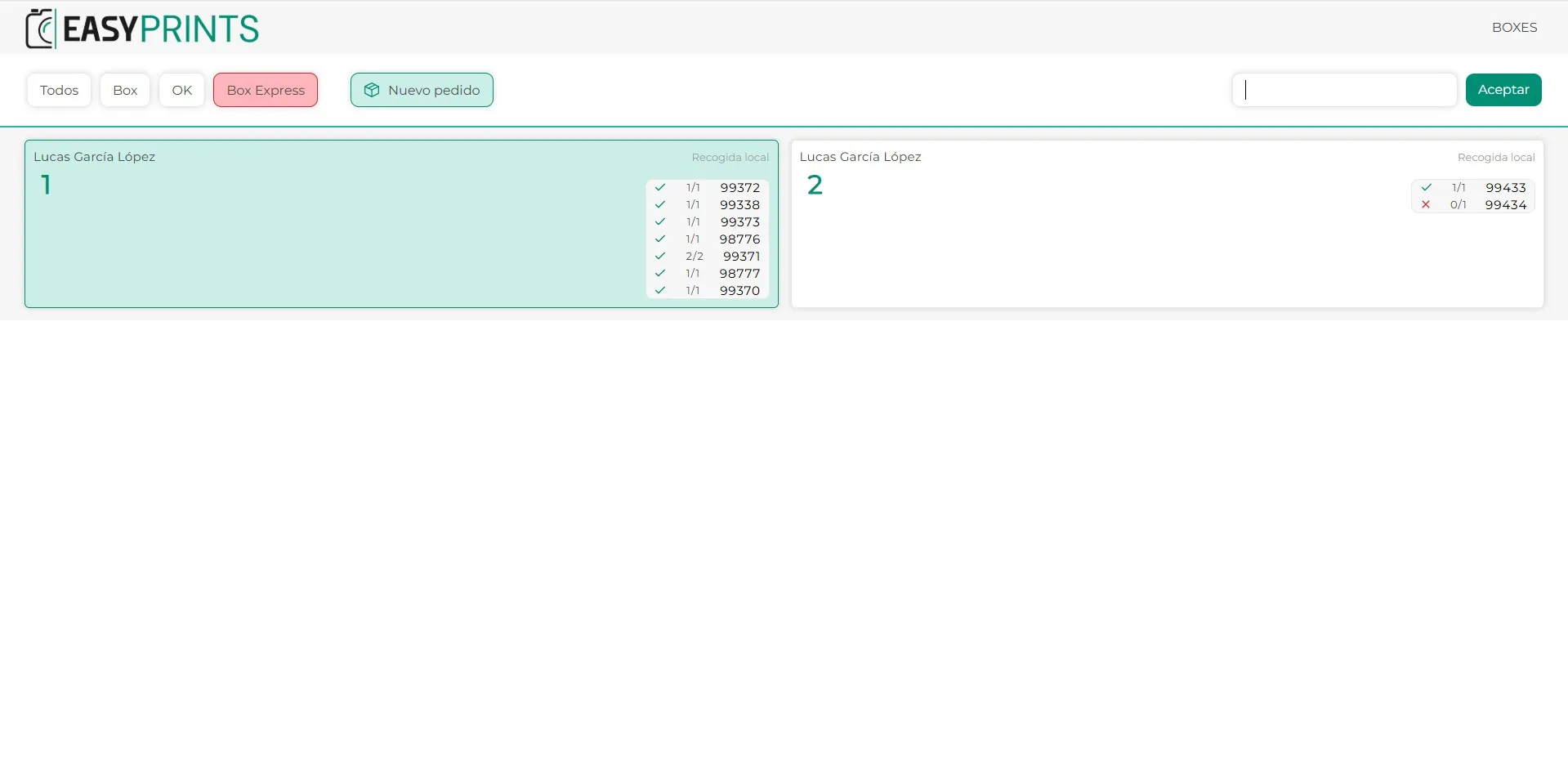
Naarmate gegroepeerde bestellingen worden voltooid, worden ze in dezelfde box geplaatst. Op dezelfde manier worden andere bestellingen, zodra ze worden verwerkt, in andere boxen geplaatst.
Stap 11
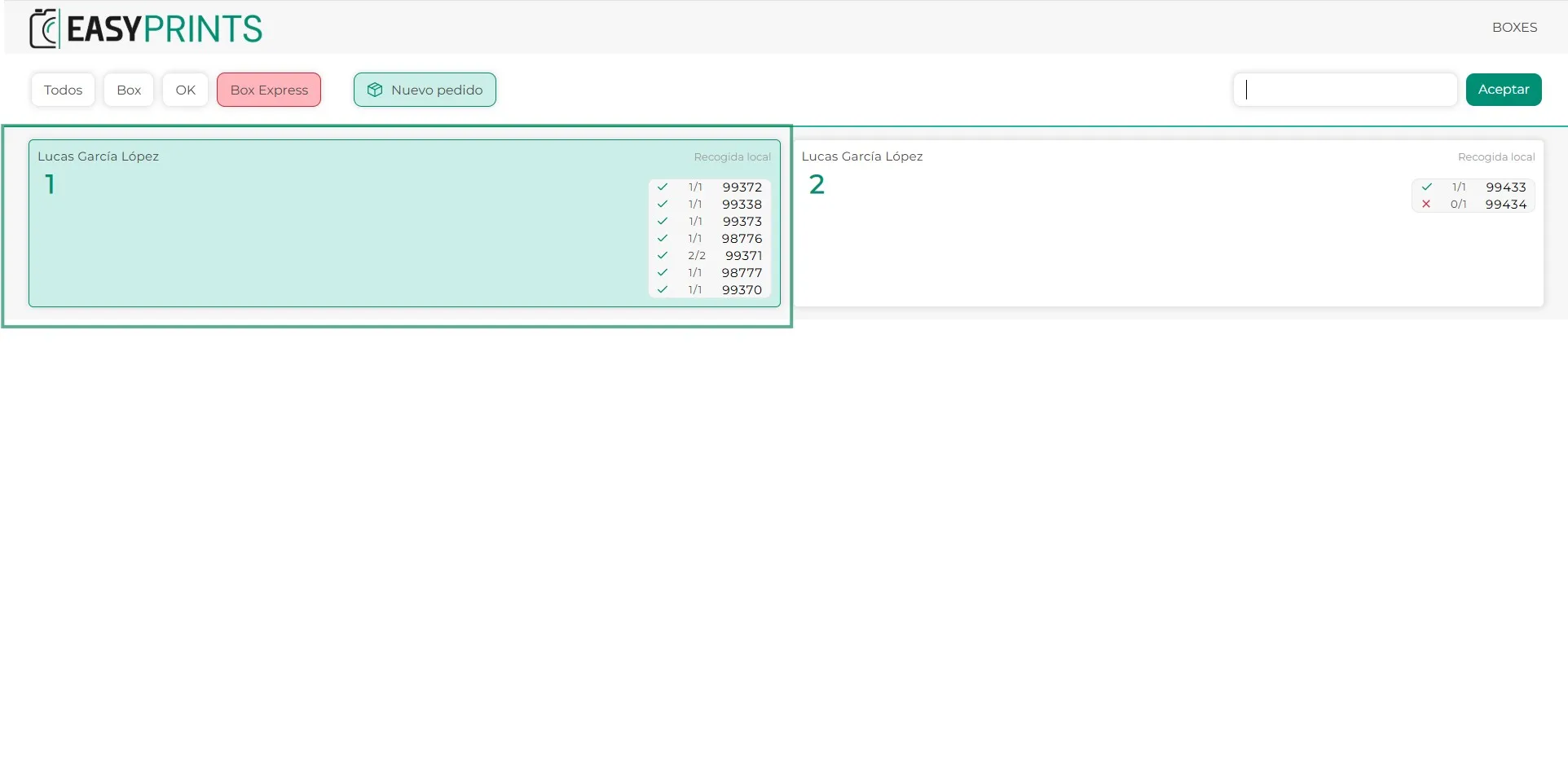
Zodra alle bestellingen die in de box moeten worden geplaatst zijn geproduceerd, worden ze allemaal groen gemarkeerd. Klik op de box om deze te voltooien.
Stap 12
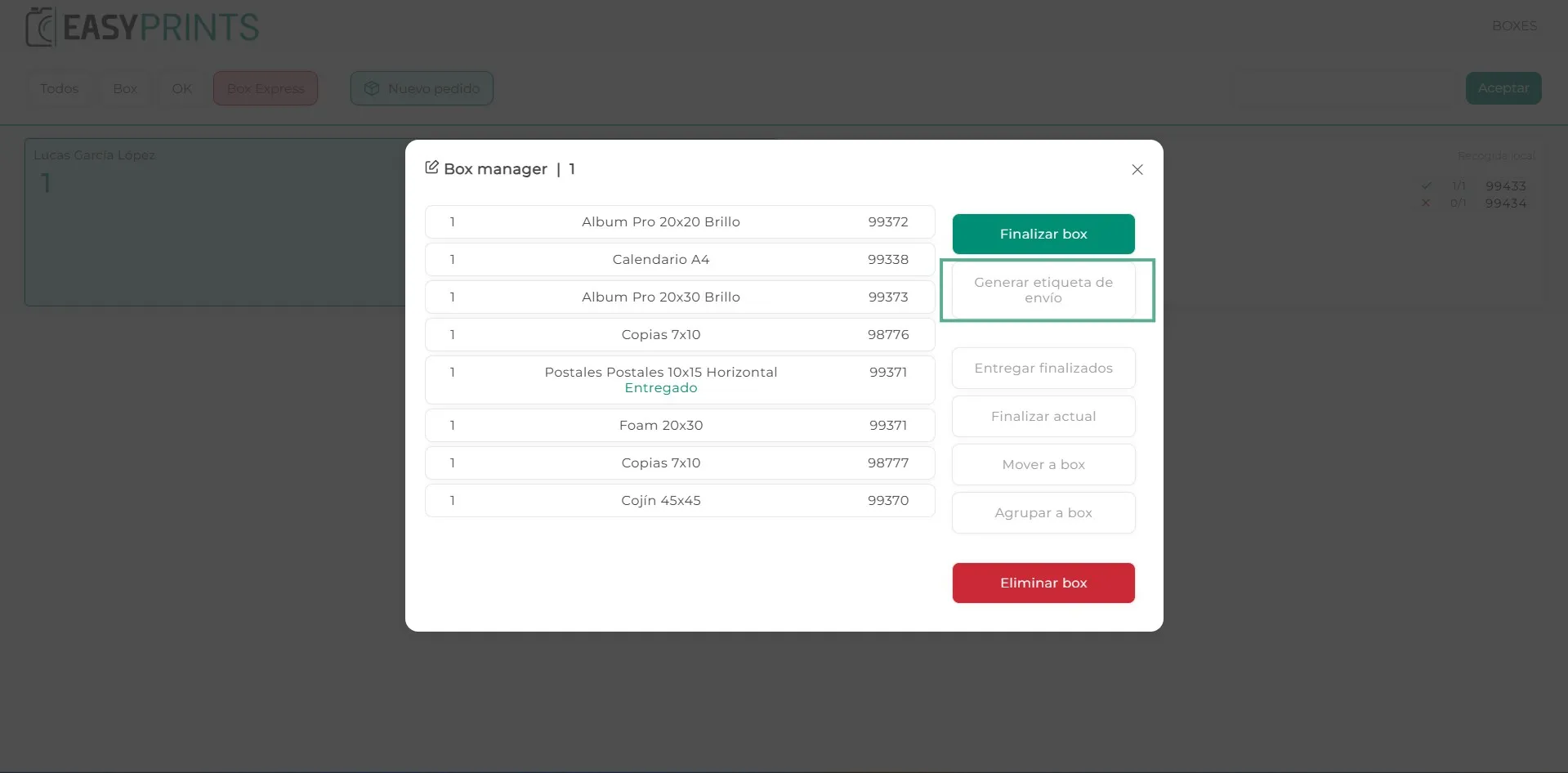
Wanneer je op de box klikt, opent er een nieuw venster waarin alle bestellingen worden weergegeven die erin zitten. Zorg ervoor dat je het verzendlabel genereert zodat je het op het pakket kunt plaatsen.
Stap 13
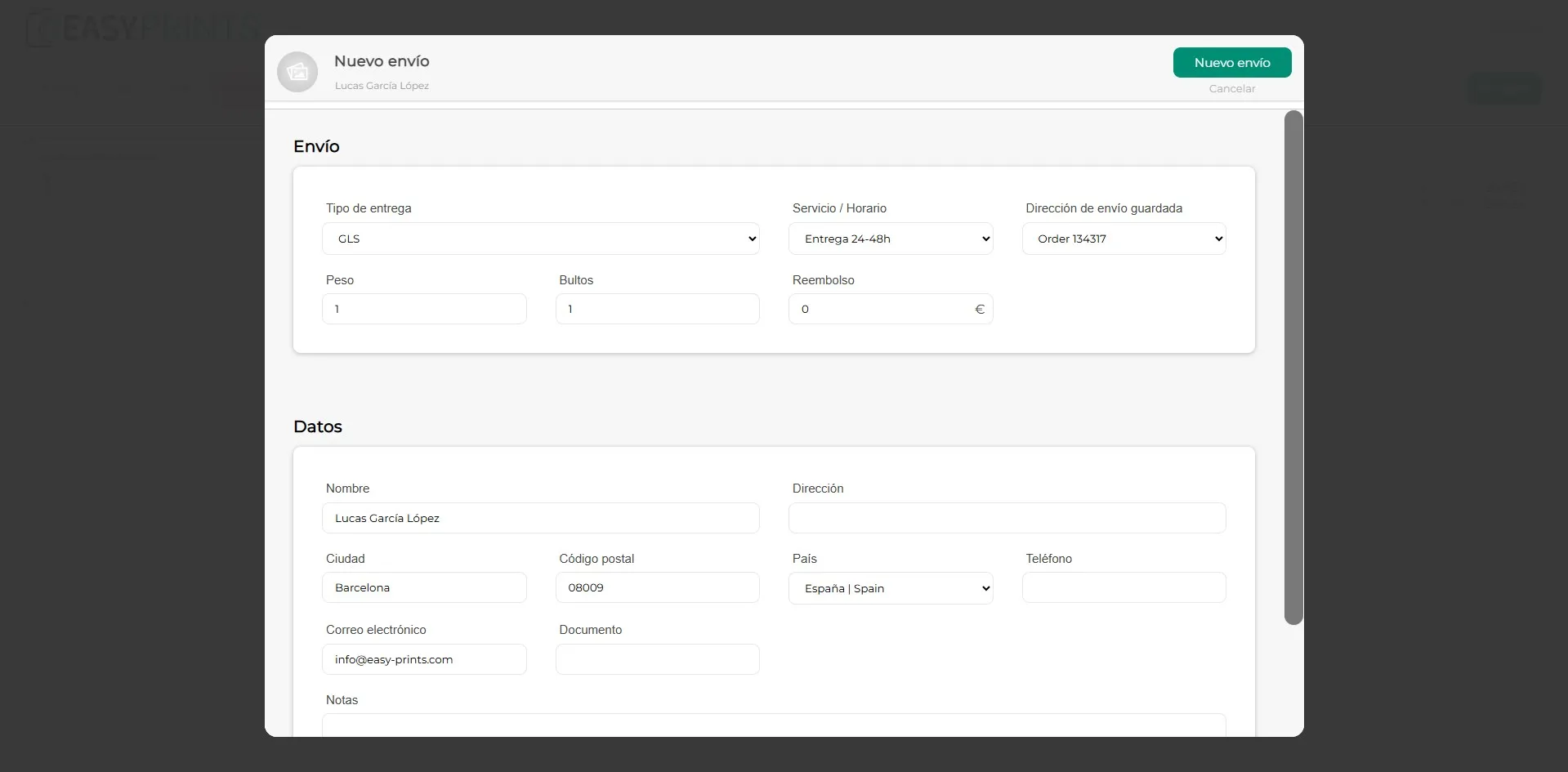
Wanneer je op ‘Verzendlabel genereren’ klikt, wordt er een venster geopend waarin je de lege velden moet invullen. Zodra deze zijn ingevuld, klik je op de groene knop ‘Nieuwe verzending’ rechtsboven om het label te printen.
Stap 14
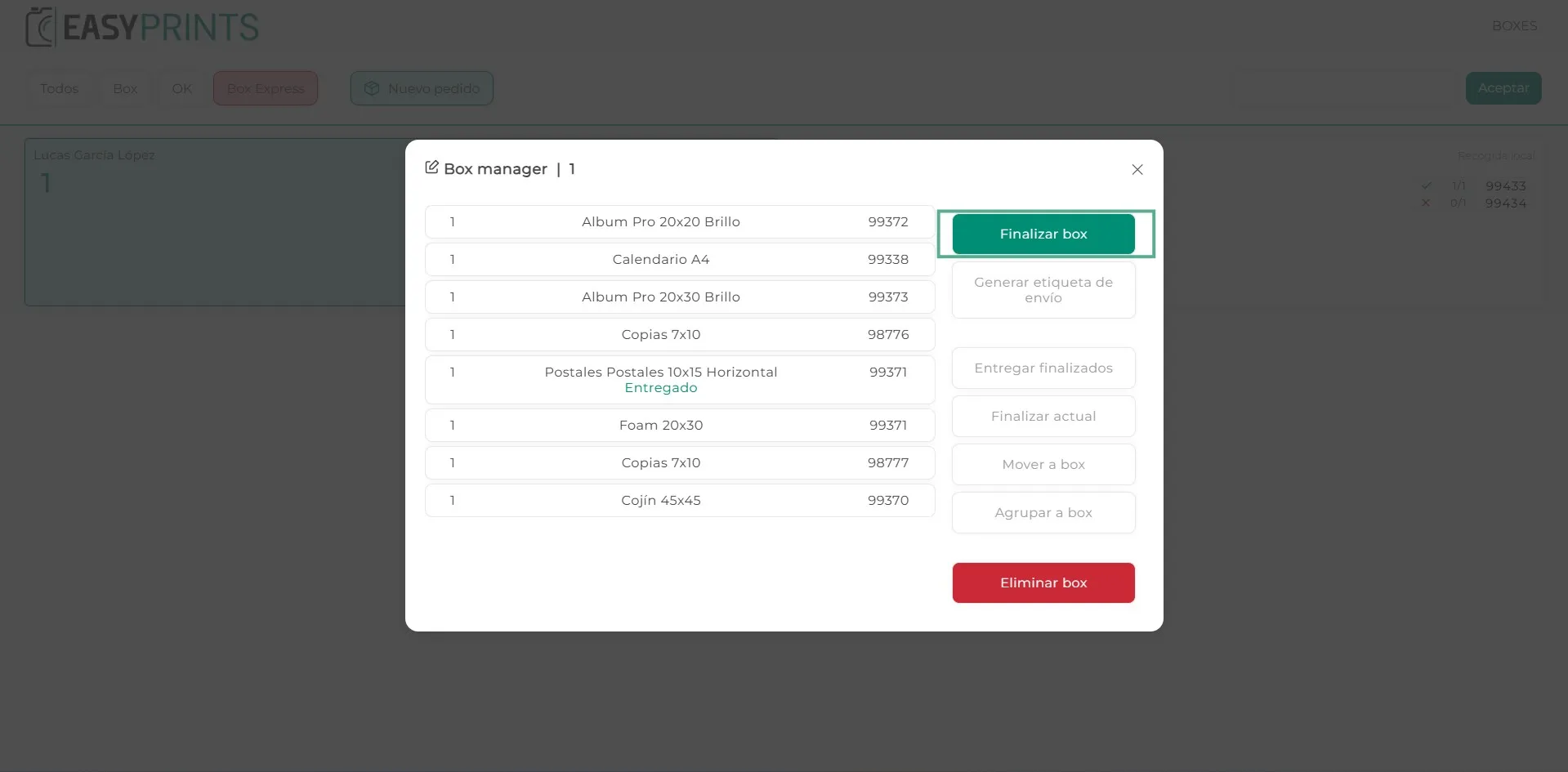
Klik in het box-venster op de groene knop ‘Box voltooien’. Na het voltooien worden de afleverbonnen van alle bestellingen in deze box automatisch gegenereerd.
Ga terug naar het helpcentrum of neem contact op met Easy-Prints.
← Terug naar het helpcentrum