
Как добавить продукт в формате «Альбом композиция + копии».
Чтобы добавить продукт, включающий композицию альбома и набор фотокопий, перейдите в раздел «Продукты» в левом меню и в верхней панели выберите «Продукты».…
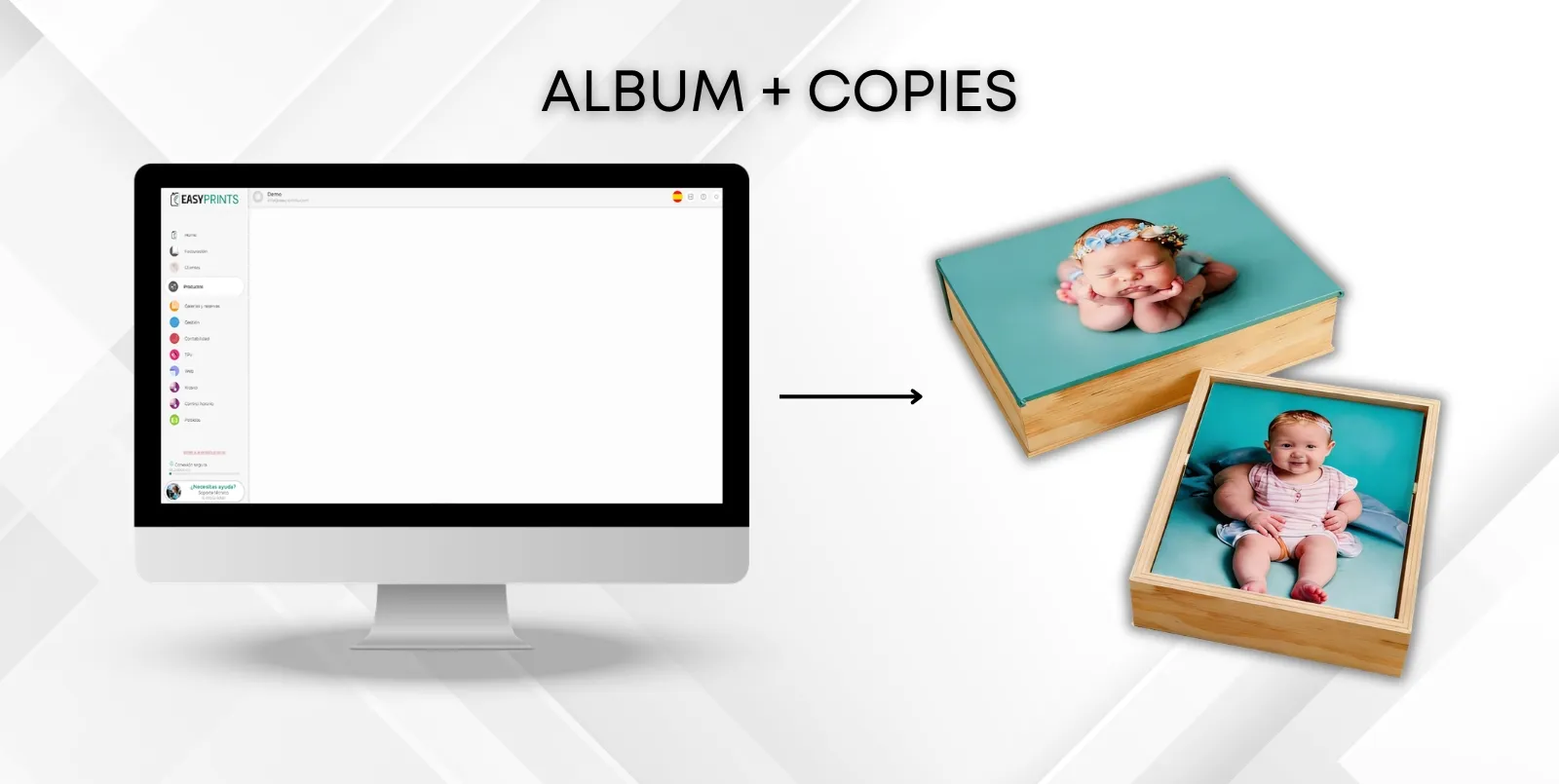
Шаг 1
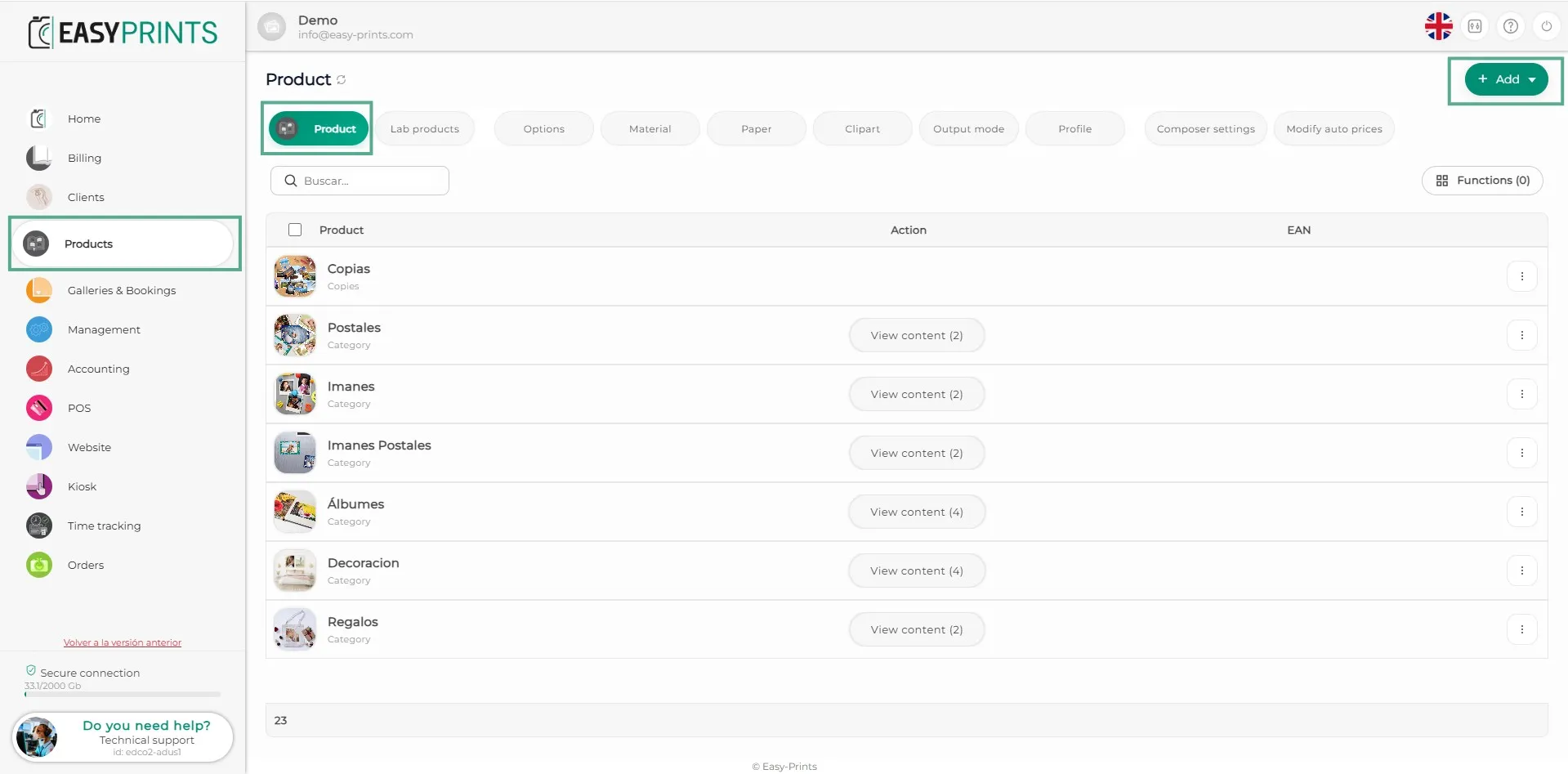
Чтобы добавить продукт, включающий композицию альбома и набор фотокопий, перейдите в раздел «Продукты» в левом меню и в верхней панели выберите «Продукты». Затем нажмите зелёную кнопку «+Новый», расположенную в правом верхнем углу.
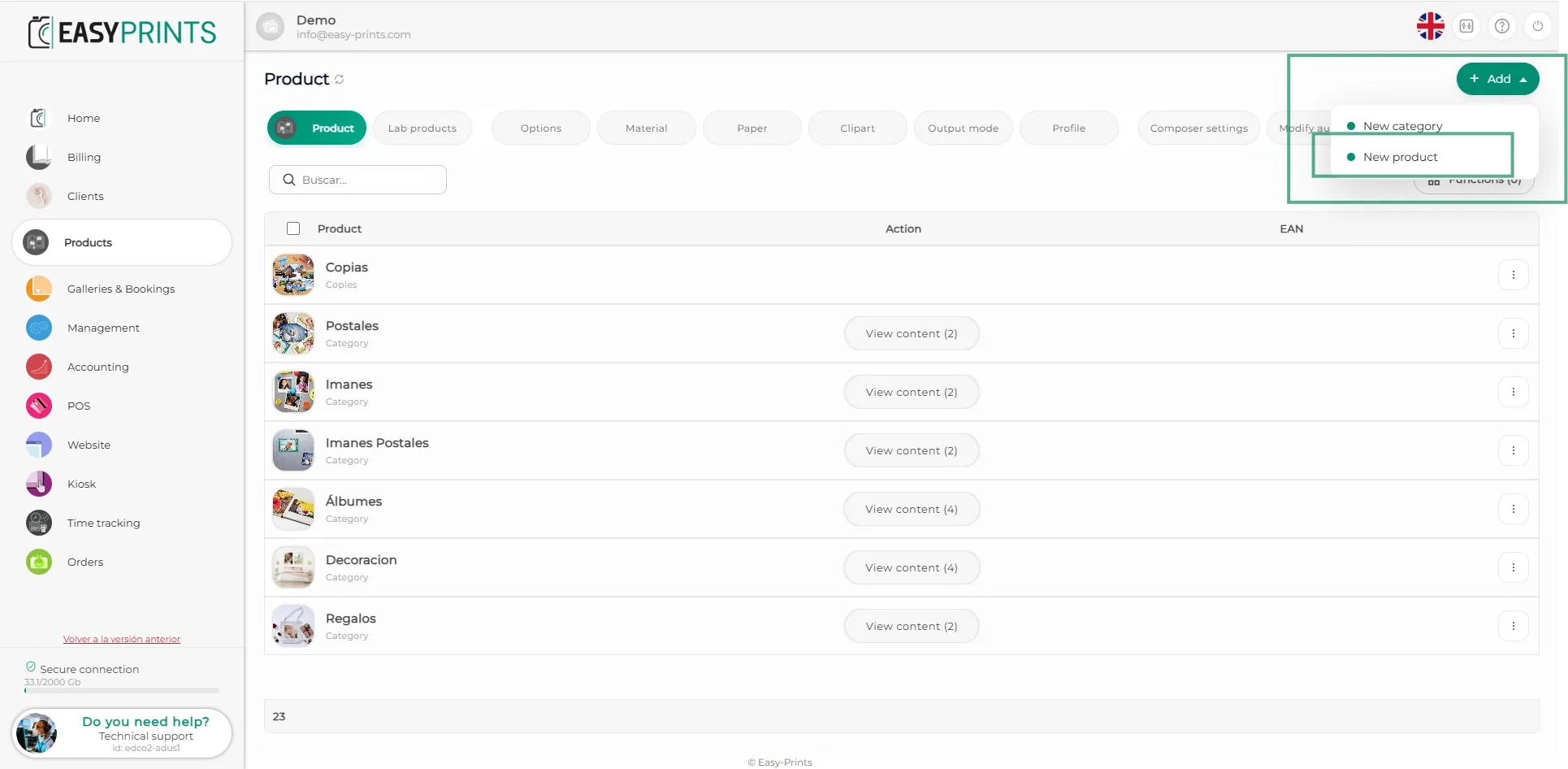
Шаг 2
При нажатии «+Новый» откроется выпадающее меню. Нажмите «Новый продукт».
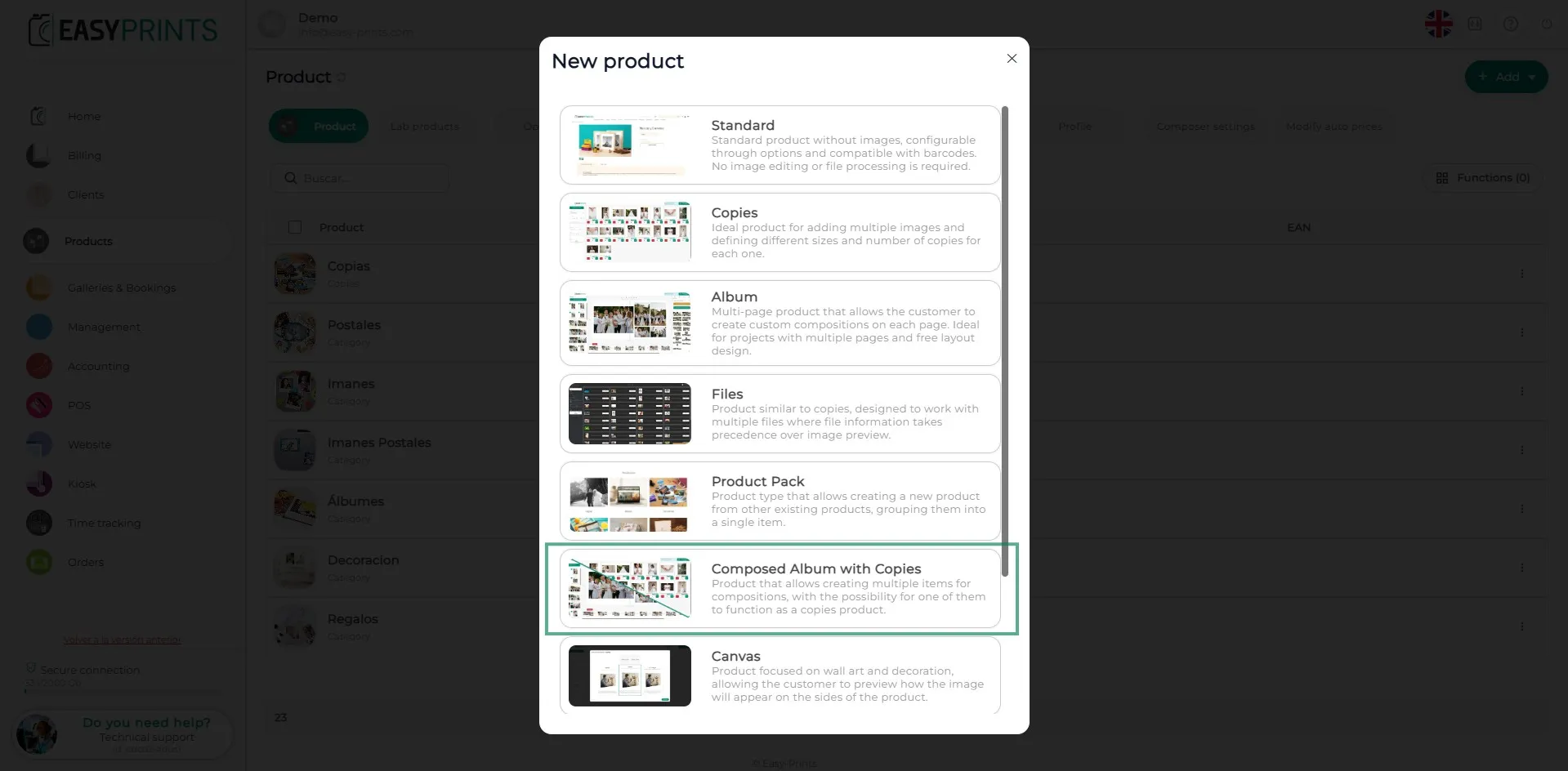
Шаг 3
В новом окне программа спросит, какой тип продукта вы хотите добавить. Выберите «Альбом композиция + копии».
Шаг 4
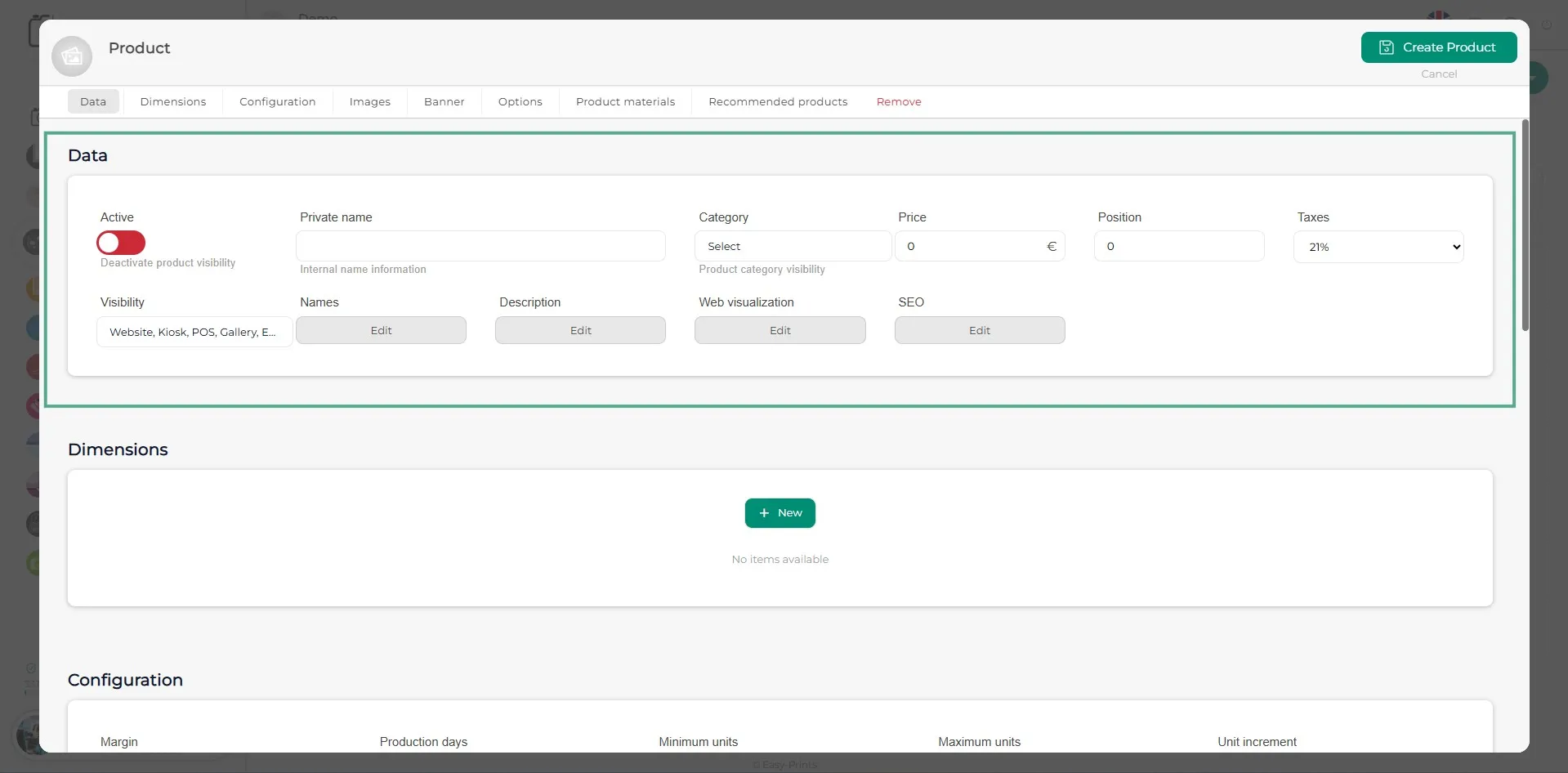
В новом окне необходимо ввести данные продукта: внутреннее название, отображаемые названия, описание, цену, категорию и т. д.
Шаг 5
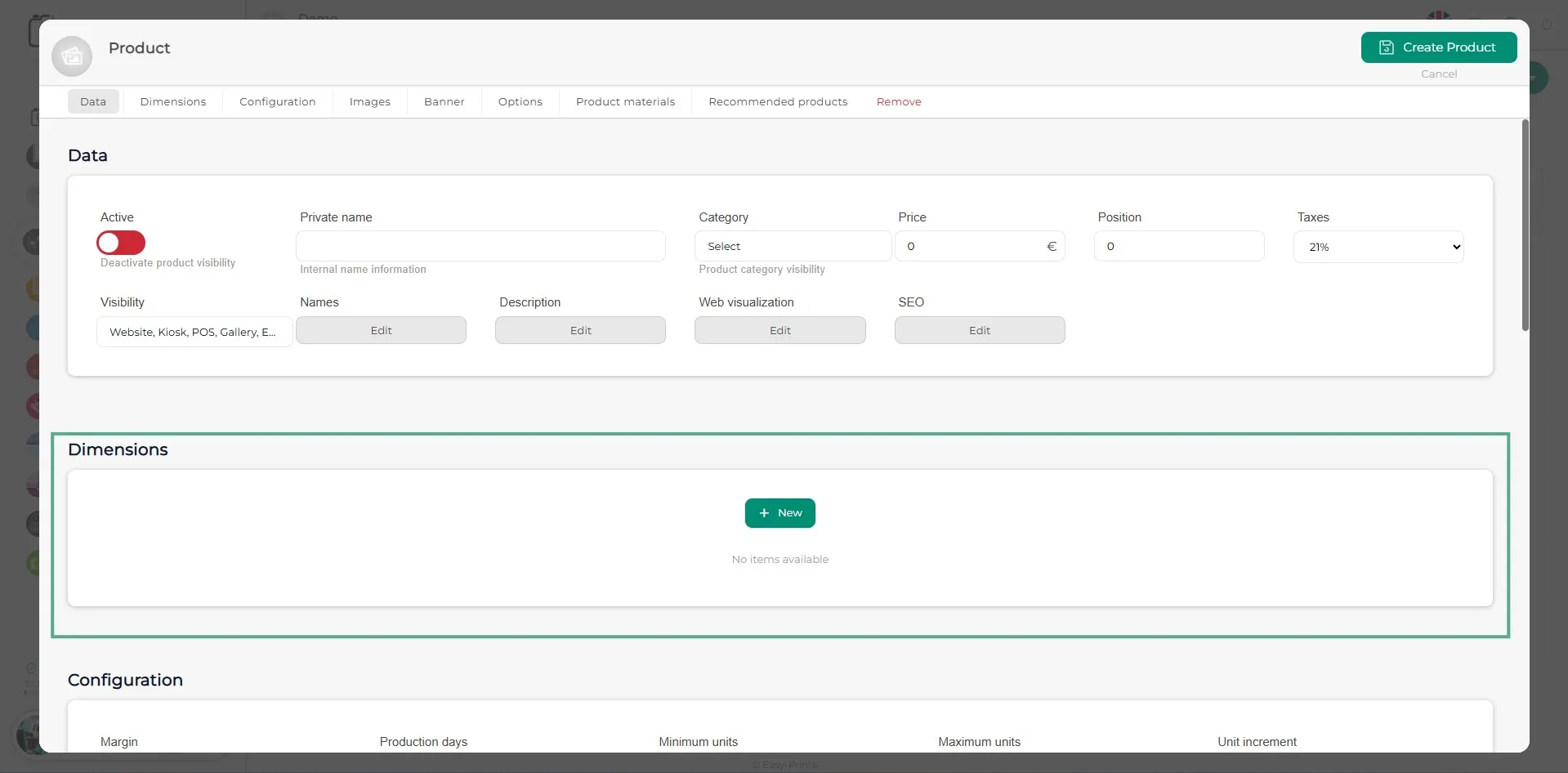
В разделе «Размеры» необходимо указать основной продукт вместе с копиями.
Шаг 6
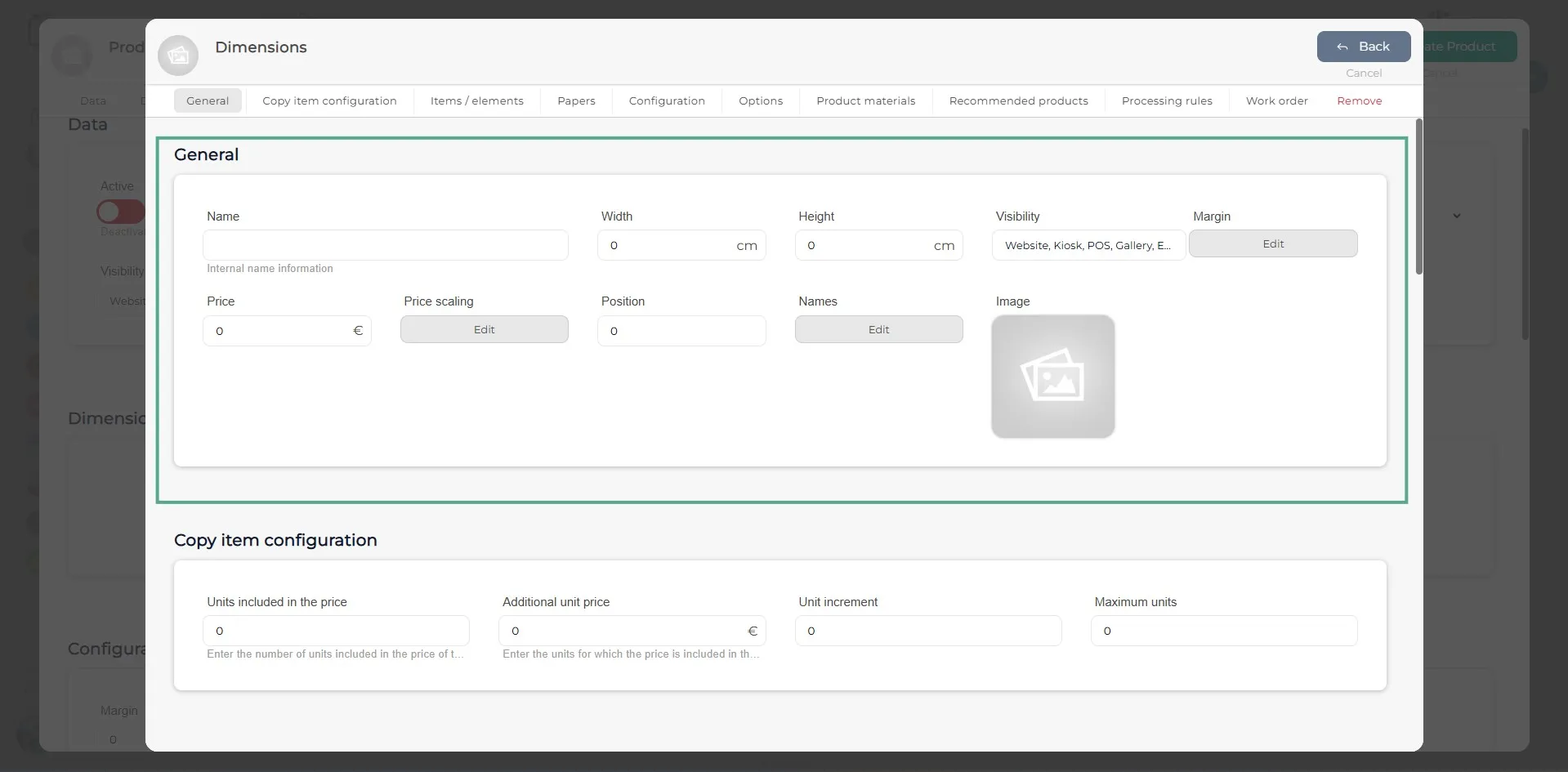
В новом окне сначала необходимо заполнить разделы «Общее» и «Настройка элемента копий». В разделе «Общее» укажите название продукта или размер копии по вашему выбору. В полях ширины и высоты укажите размер копии. Заполните остальные поля (маржа, цена, масштабирование цен при необходимости и т. д.). В разделе «Настройка элемента копий» укажите количество единиц, включённых в цену, цену за дополнительную единицу, шаг увеличения и максимальное количество единиц.
Шаг 7
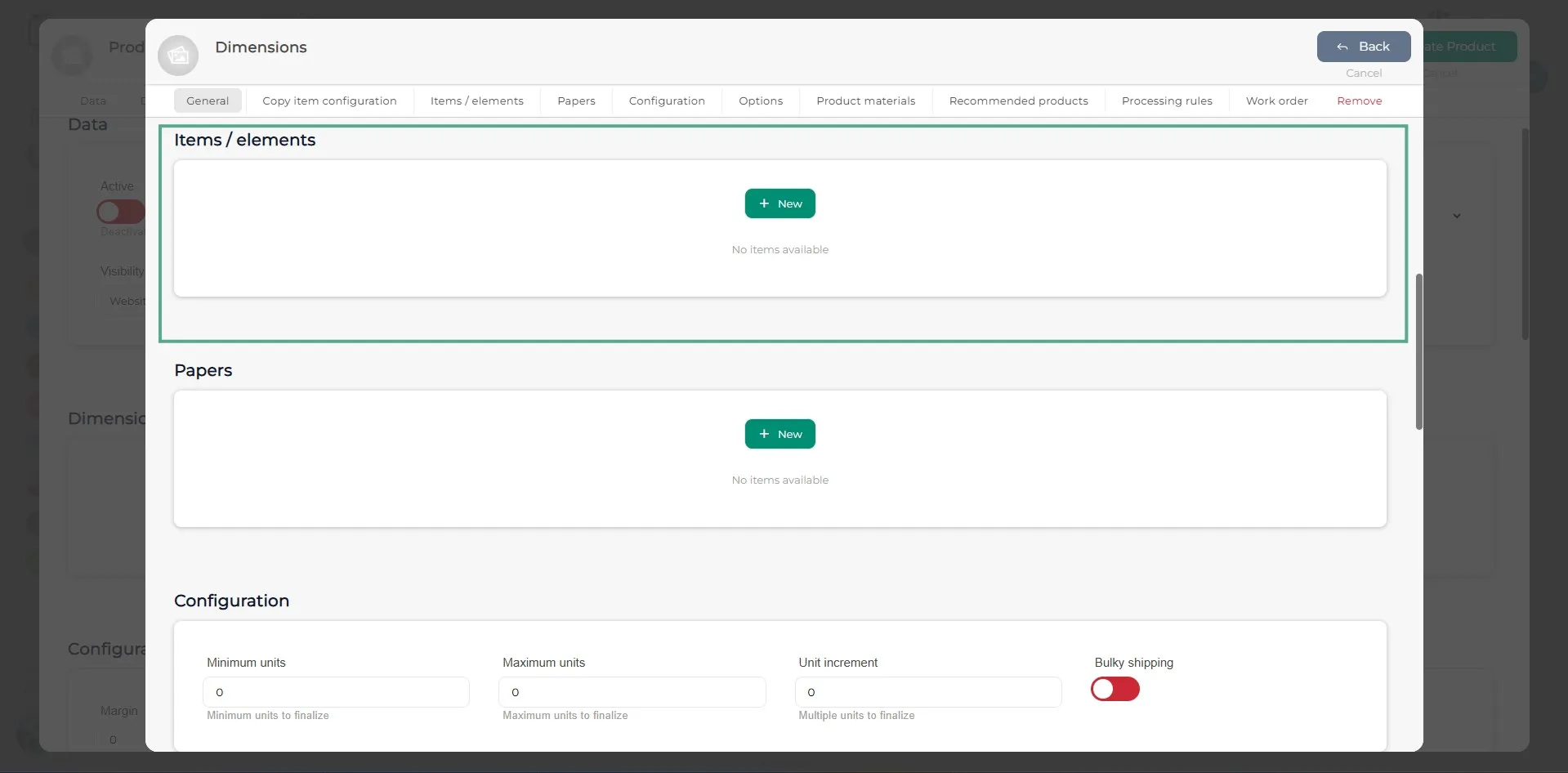
В разделе «Элементы» необходимо указать элементы, которые не являются копиями. Например, если продукт — это деревянная коробка с настраиваемой крышкой, здесь нужно указать крышку с её размерами, чтобы клиент мог загрузить своё изображение.
Шаг 8
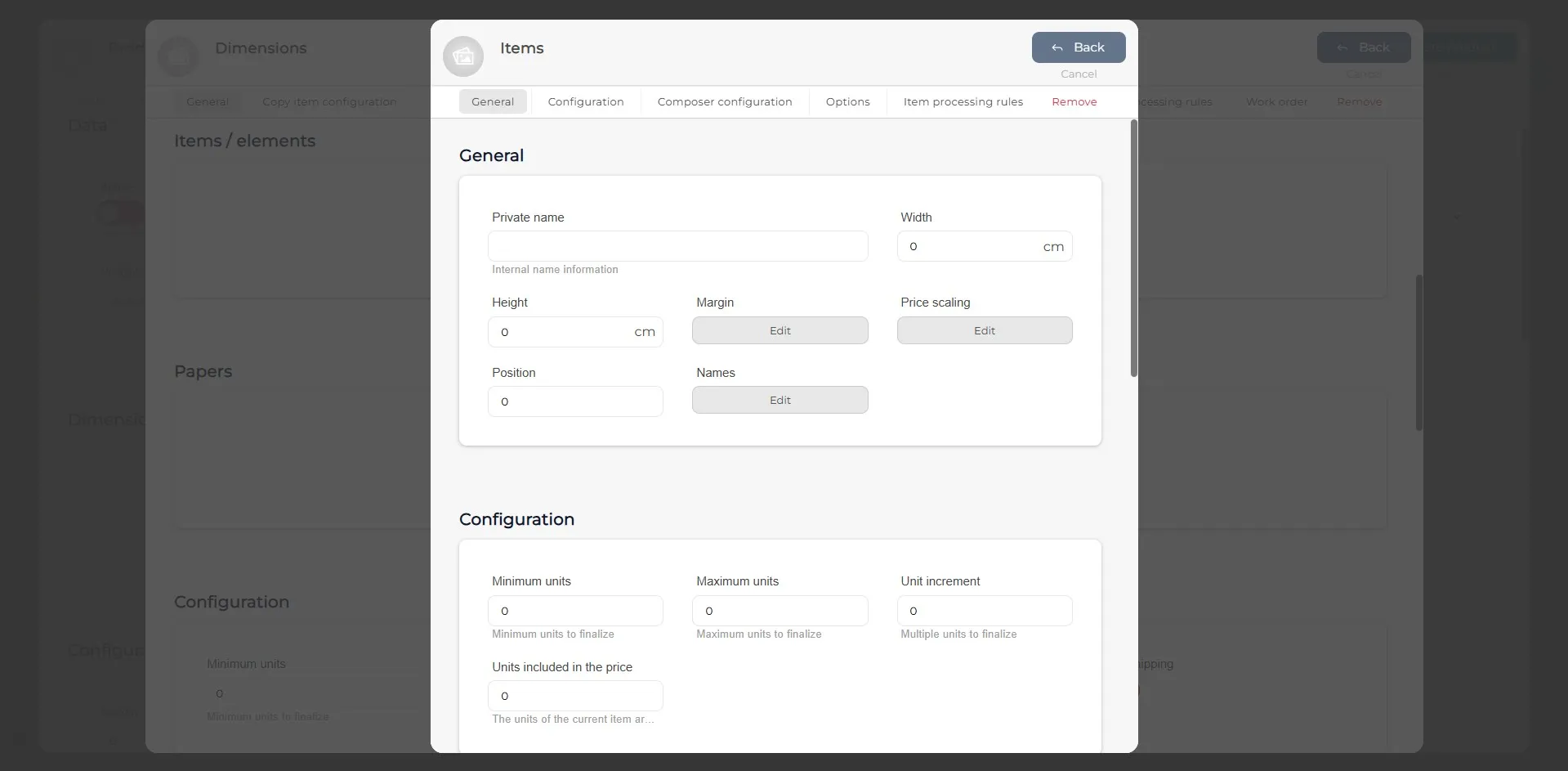
При нажатии кнопки «+Новый» в разделе «Элементы» откроется новое окно. В нём необходимо заполнить раздел «Общее», где указываются название продукта, его размеры, позиция отображения элемента, масштабирование цен (при необходимости), маржа и отображаемые названия на сайте. В разделе «Настройки» также необходимо указать минимальное и максимальное количество единиц, включённые единицы и шаг увеличения при необходимости.
Шаг 9
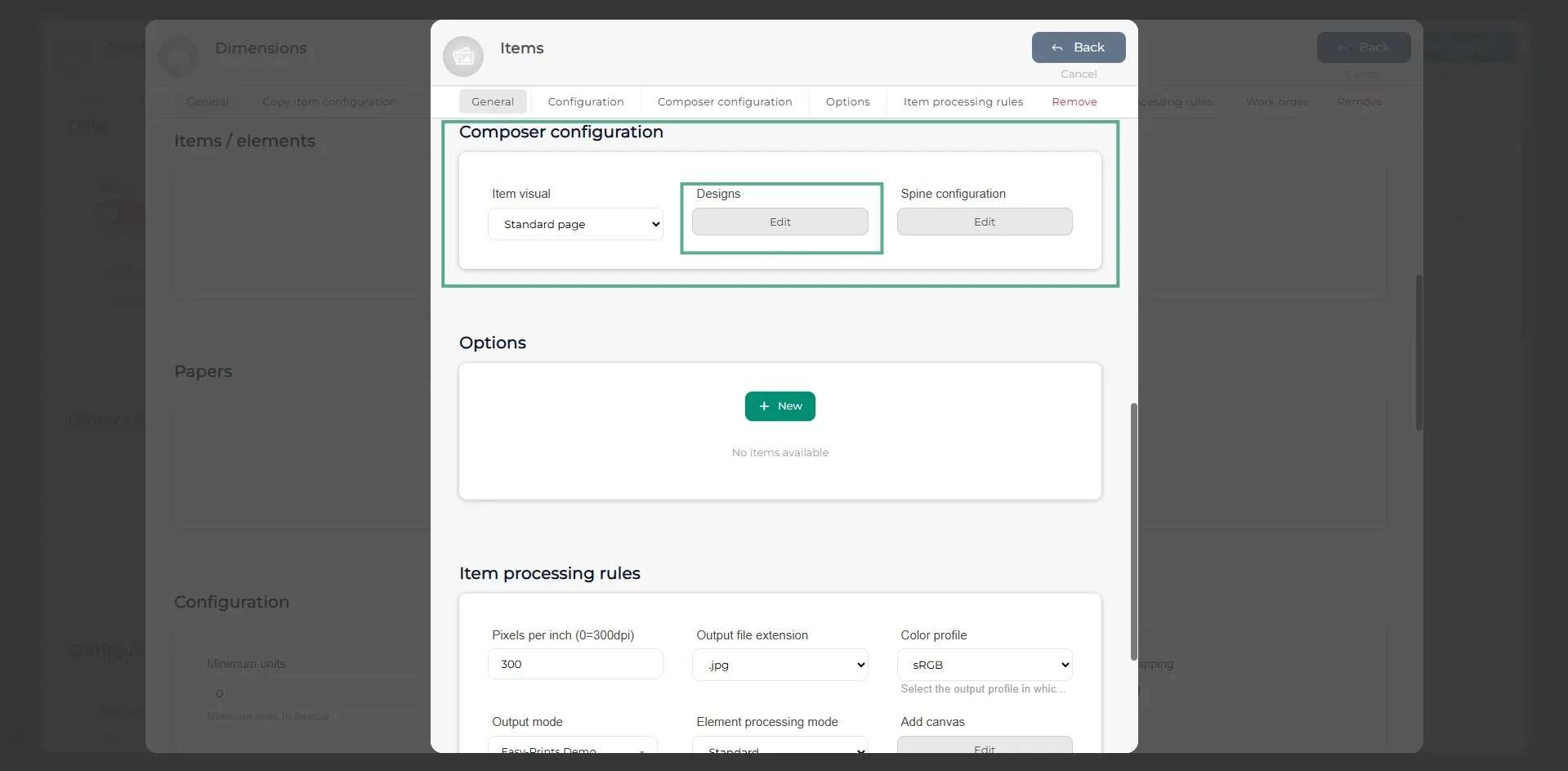
В разделе «Настройки компоновщика» перейдите к кнопке «Дизайн», чтобы создать макет продукта и добавить его элементы, такие как материалы, изображения, тексты и т. д.
Шаг 10
В компоновщике необходимо определить части продукта, добавляя материалы, такие как изображения или даже файлы PNG при необходимости.
Шаг 11
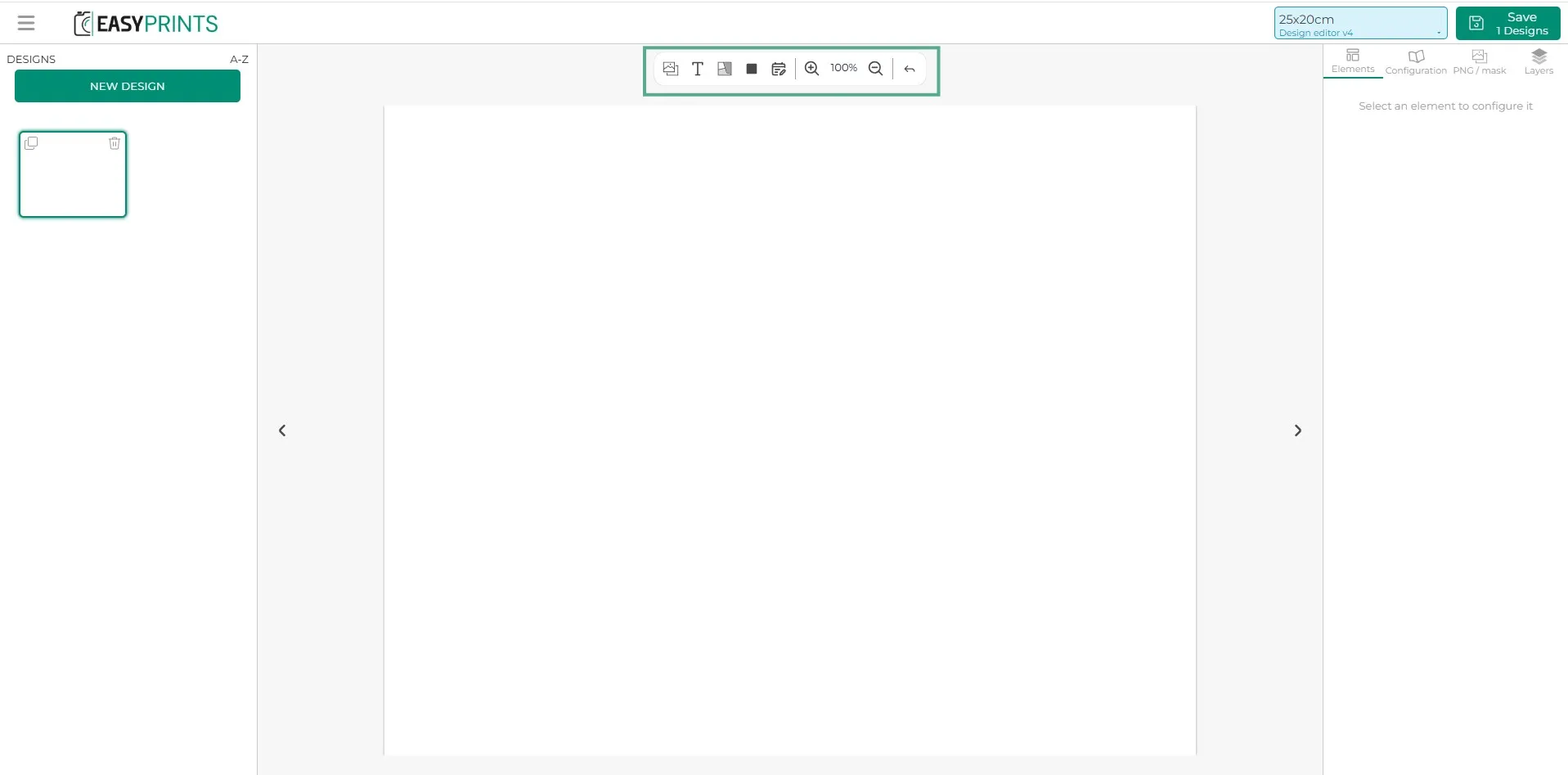
В верхней части находится панель с кнопками «Изображение», «Текст», «Материалы» и «Скрытая зона». При нажатии на любую из них (в зависимости от того, что нужно для продукта) выбранный элемент появится в области продукта.
Шаг 12
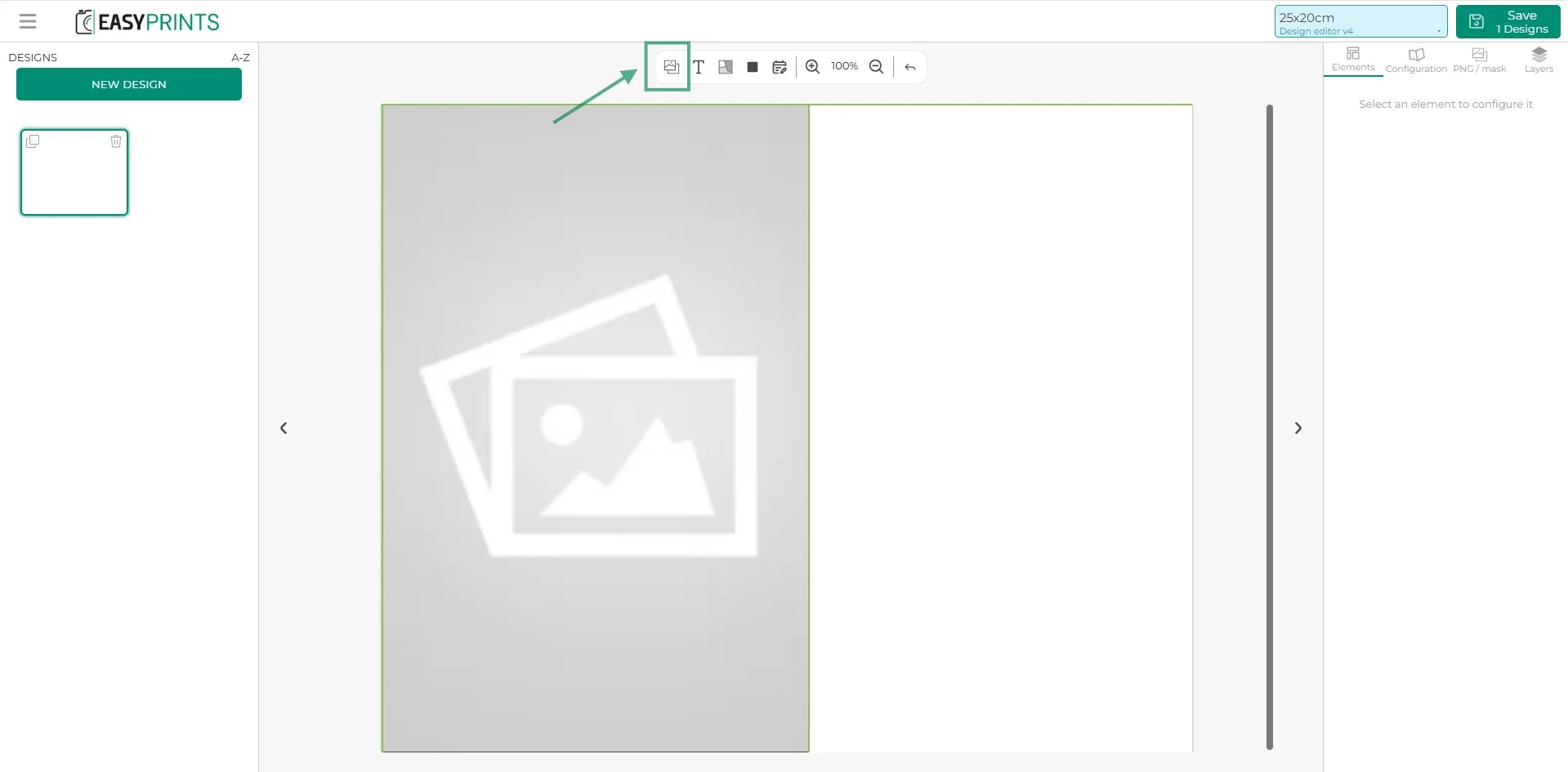
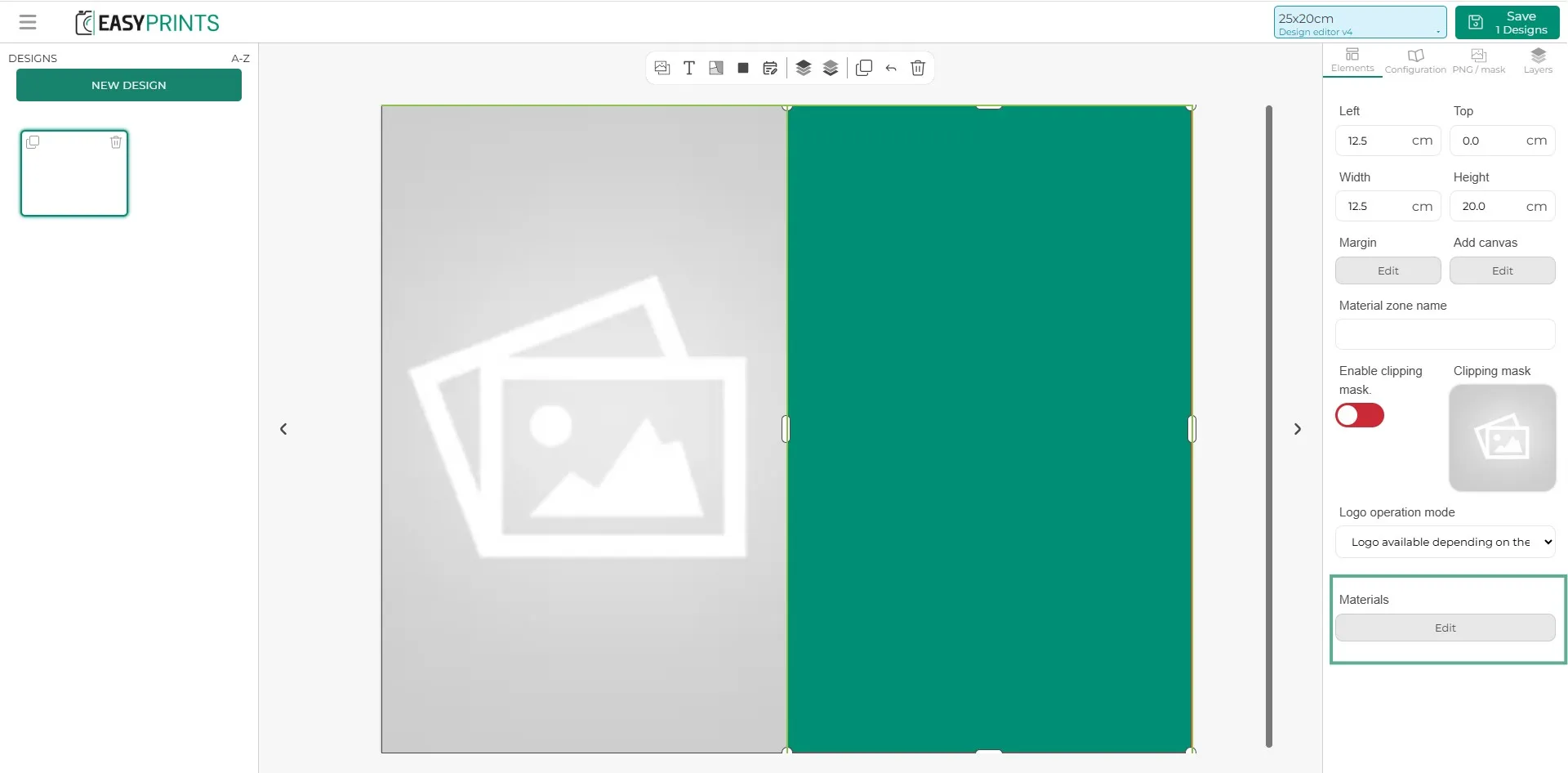
При нажатии на зелёное поле (материал) в правой колонке отобразится раздел «Элементы», где можно настроить его свойства. Вы можете указать размер области, название зоны материала и, если у неё есть определённая форма, применить её с помощью опции «Маска обрезки» и активировать её. Также можно указать, включает ли эта зона материала логотип, логотип с доплатой или без логотипа. Чтобы добавить материалы, вы найдёте серую кнопку под «Материалы» с названием «Редактировать», как показано на изображении.
Шаг 13
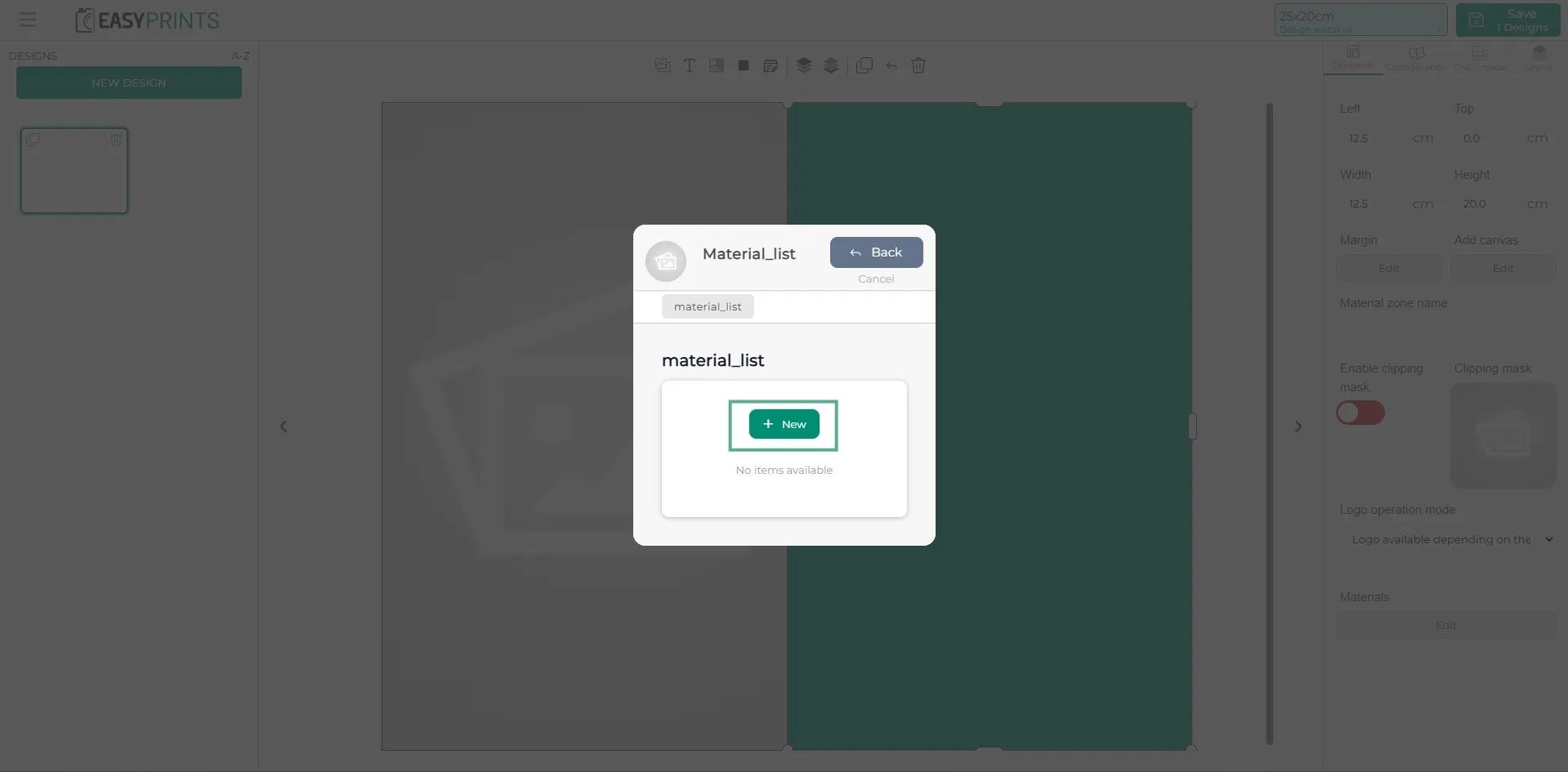
Добавьте материалы, нажав зелёную кнопку «+Новый». Повторите этот шаг столько раз, сколько материалов содержит продукт.
Шаг 14
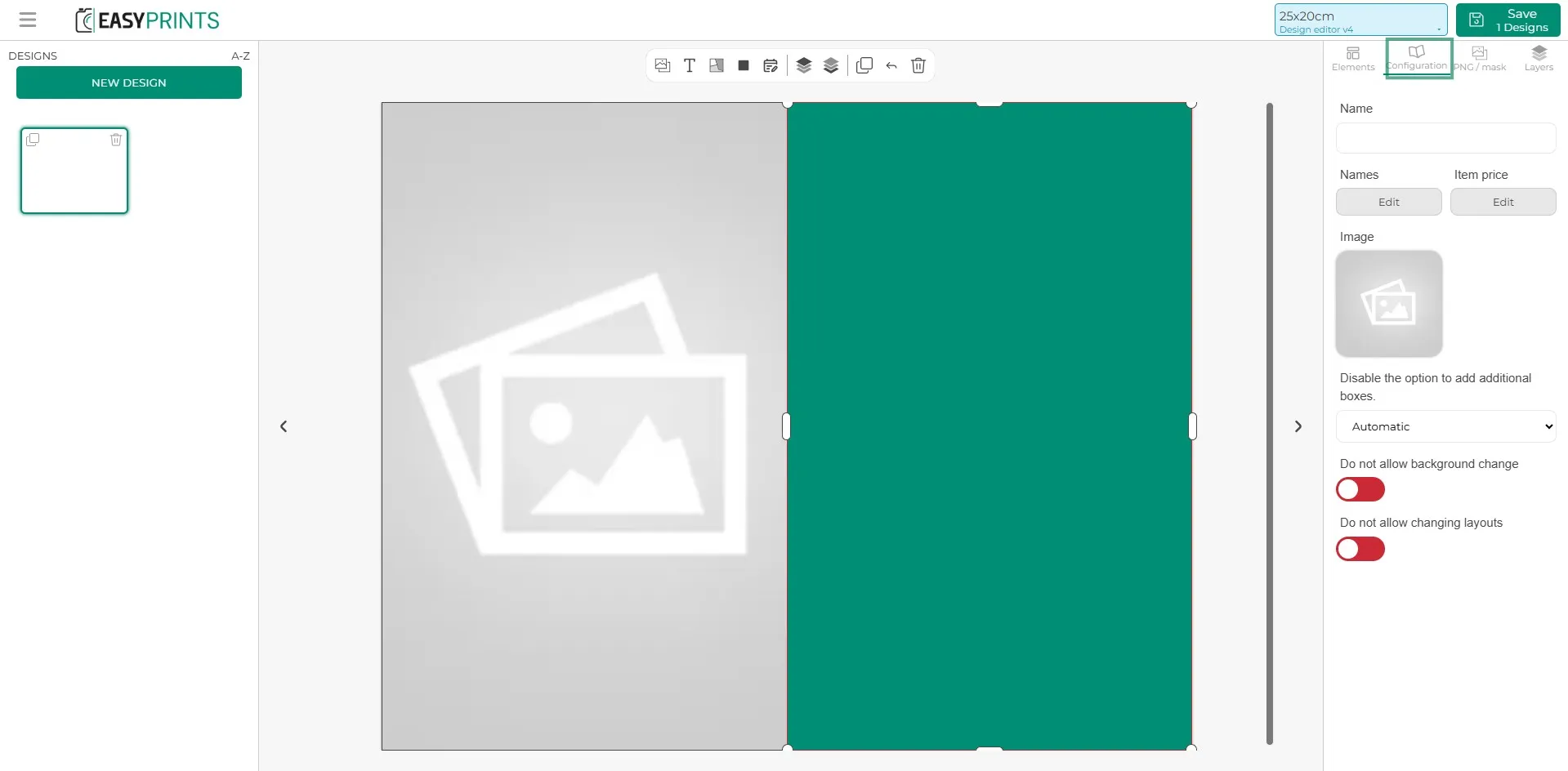
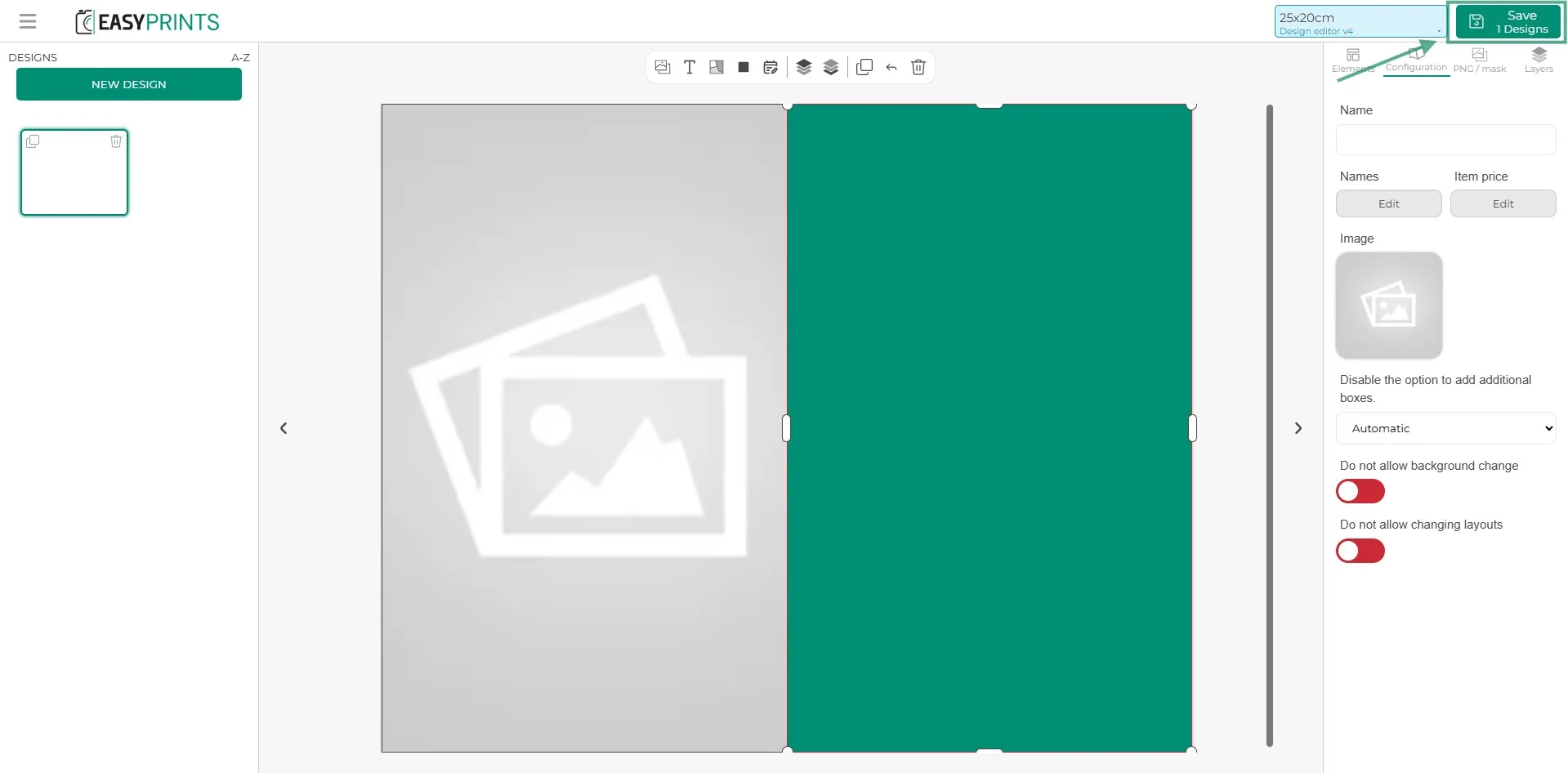
В правой колонке, в разделе «Настройки», необходимо указать название дизайна, добавить изображение дизайна и настроить опцию добавления дополнительных областей (по умолчанию отключена).
Шаг 15
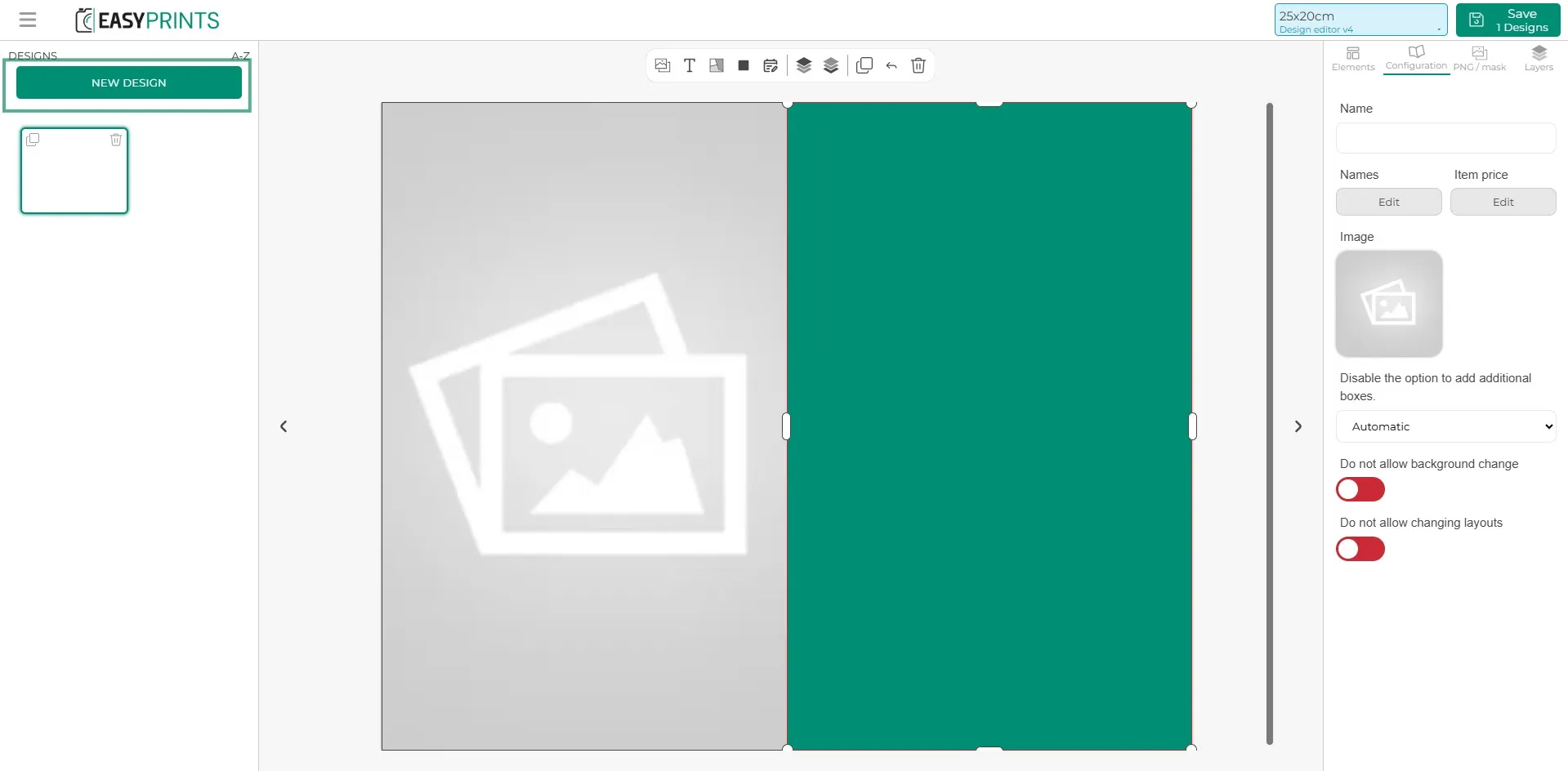
Если вы хотите создать более одного дизайна для продукта, нажмите зелёную кнопку «Новый дизайн», расположенную в левом верхнем углу экрана.
Шаг 16
После завершения дизайнов нажмите кнопку «Сохранить», расположенную в правом верхнем углу.
Шаг 17
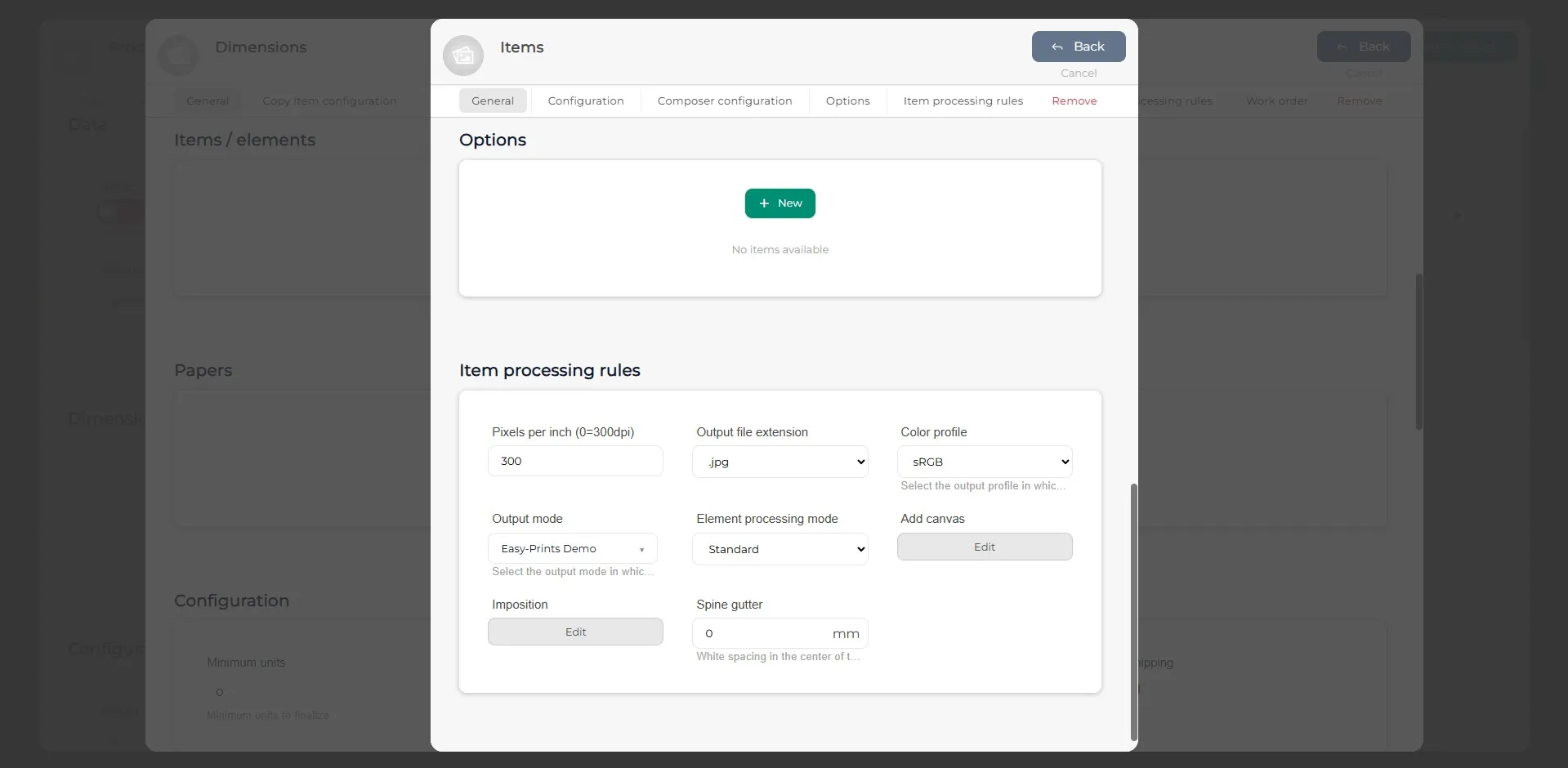
При сохранении дизайнов вы сможете добавить параметры к элементу или элементам (эти параметры должны быть созданы заранее) и завершить правила обработки элемента. После заполнения этих полей нажмите серую кнопку «Назад», расположенную в правом верхнем углу.
Шаг 18
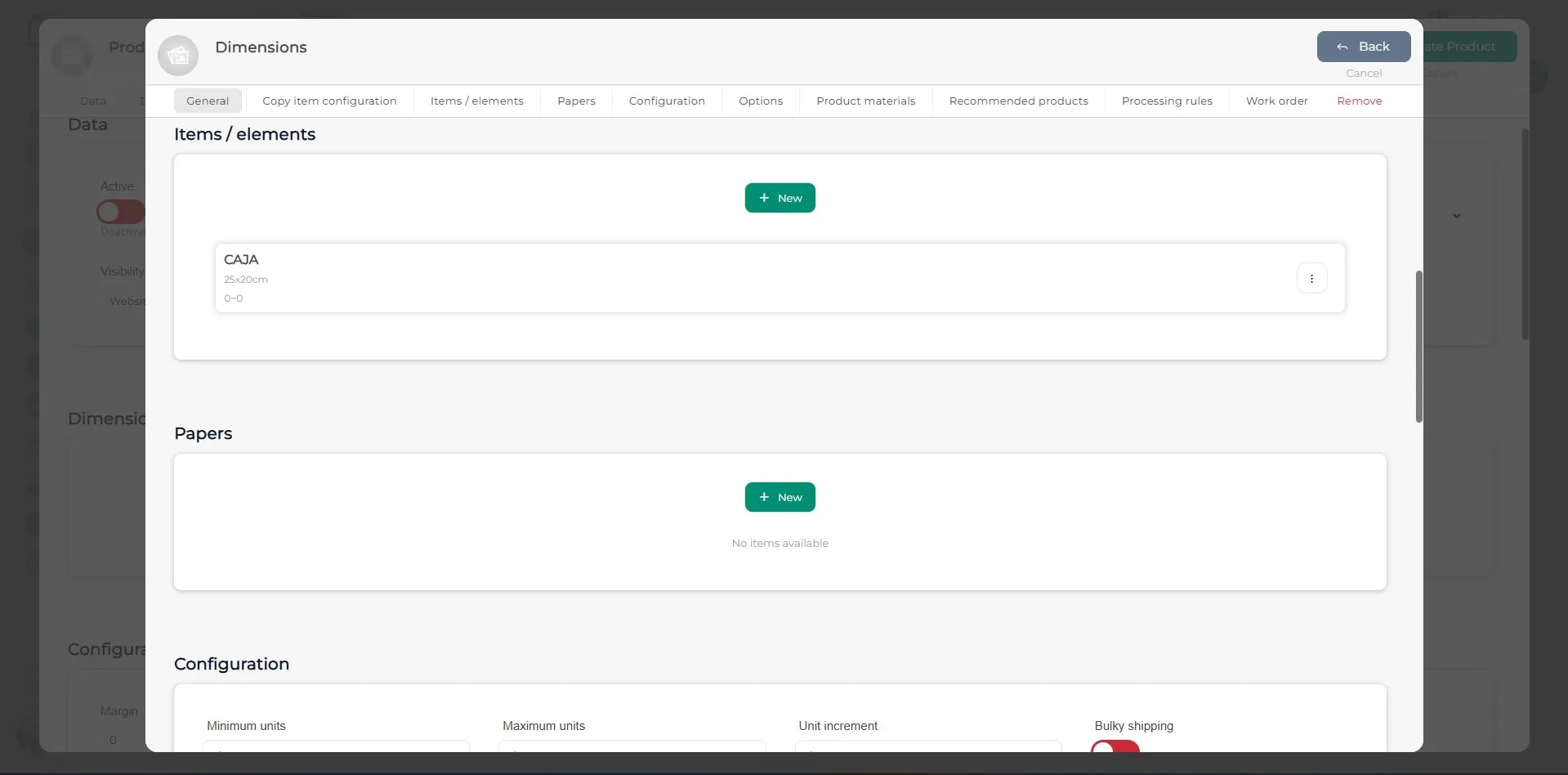
Добавьте столько элементов, сколько необходимо. Если нужно указать тип бумаги, добавьте его в разделе бумаги.
Шаг 19
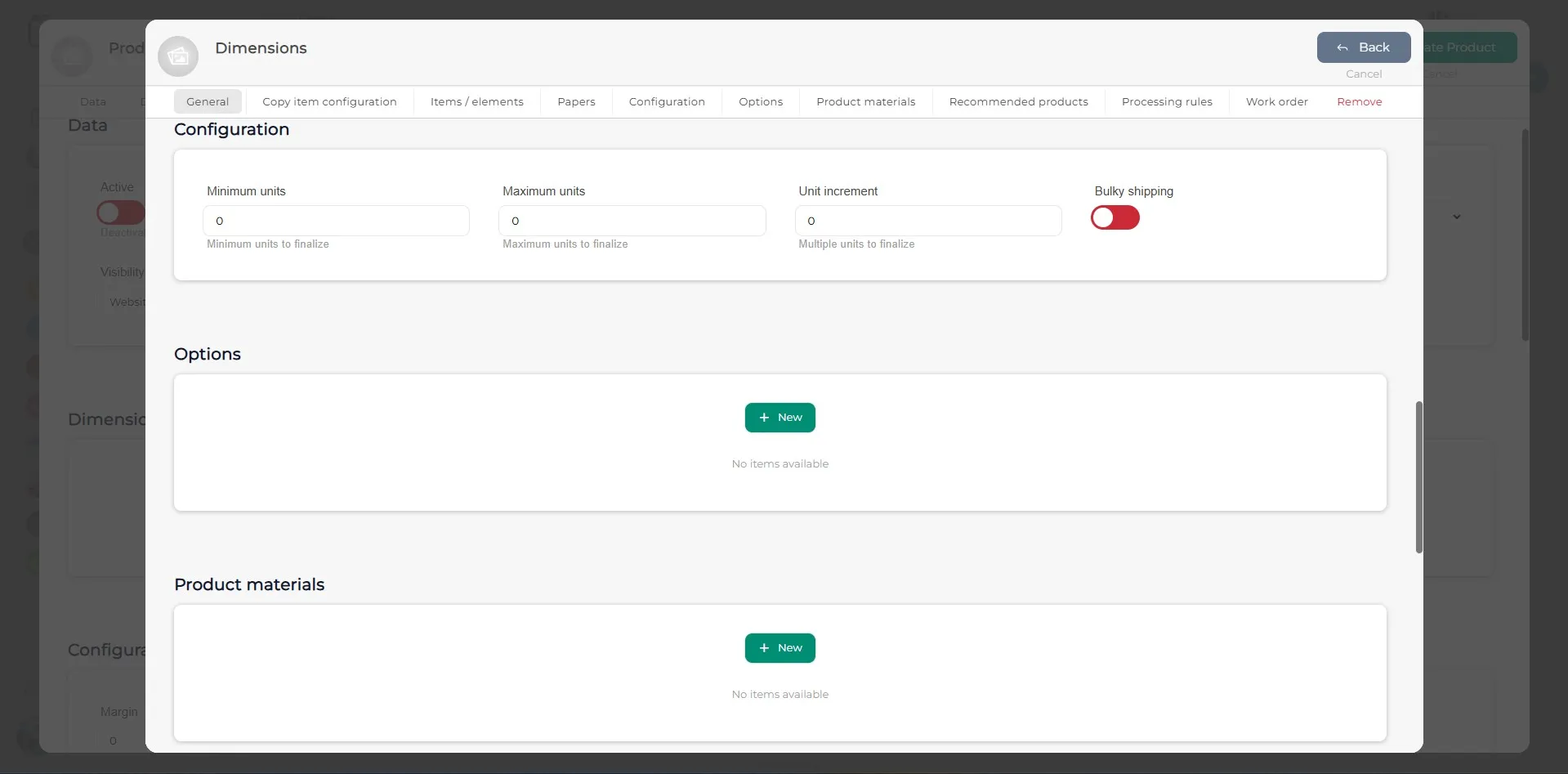
В разделе Настройки необходимо указать минимальное и максимальное количество единиц, которое клиент может выбрать при оформлении заказа. В разделе Опции можно указать, есть ли у продукта дополнительные параметры. Чтобы добавить новый, нажмите кнопку «+ Новый». В разделе Материалы продукта указываются материалы, которые входят в состав продукта и отображаются клиенту, но не могут быть выбраны или изменены. Например, если продукт включает ленту в качестве застёжки, здесь будет показан материал этой ленты.
Шаг 20
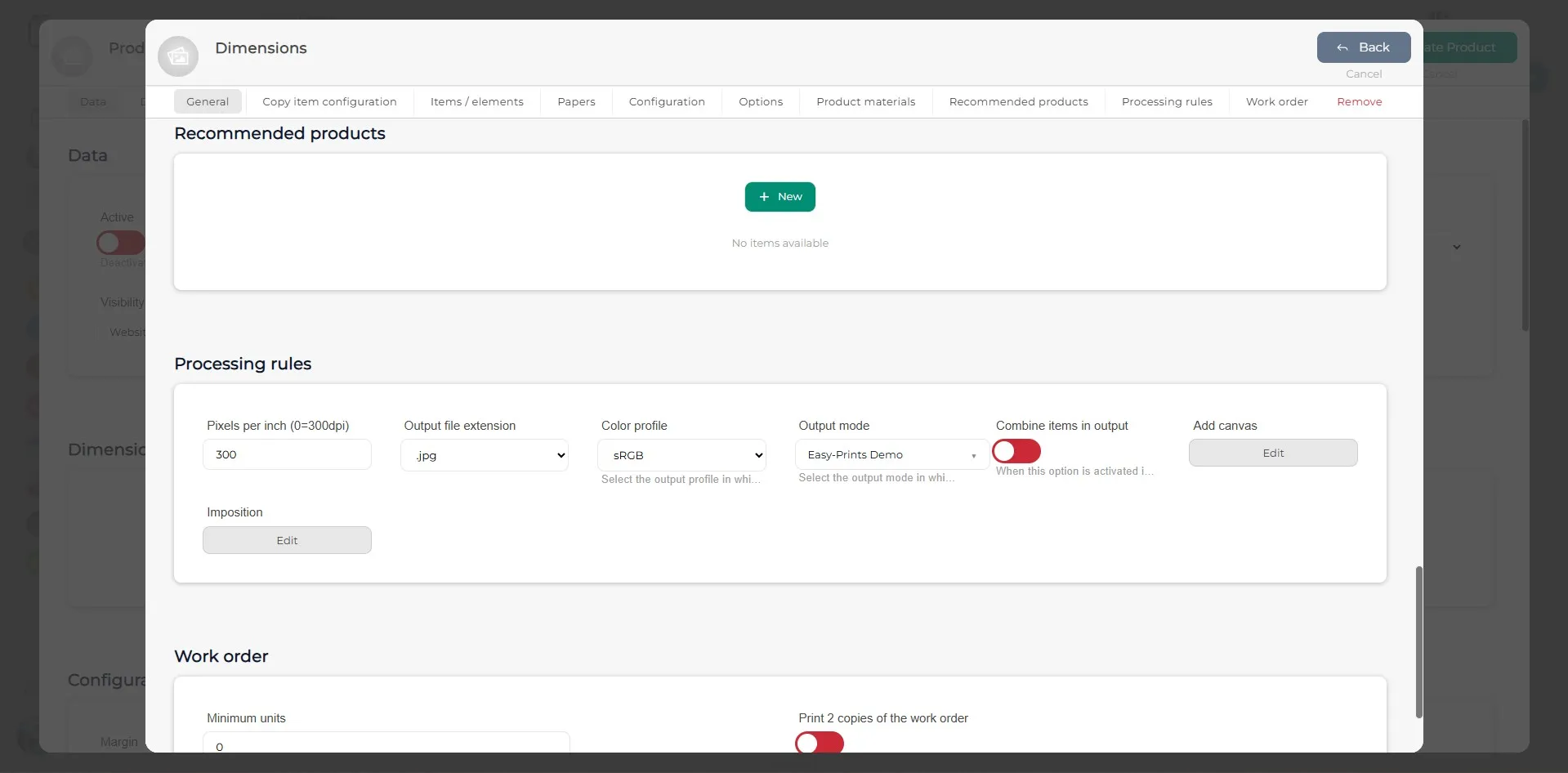
В разделе Рекомендуемые товары можно связать другие уже созданные товары, чтобы они отображались клиенту на сайте. В разделе Правила обработки необходимо указать следующие параметры: Pixels per inch (PPI), расширение выходного файла (может быть: .jpg, .pdf, .png, .png + .eps), цветовой профиль (sRGB, RGB или Adobe RGB) и режим вывода.
Шаг 21
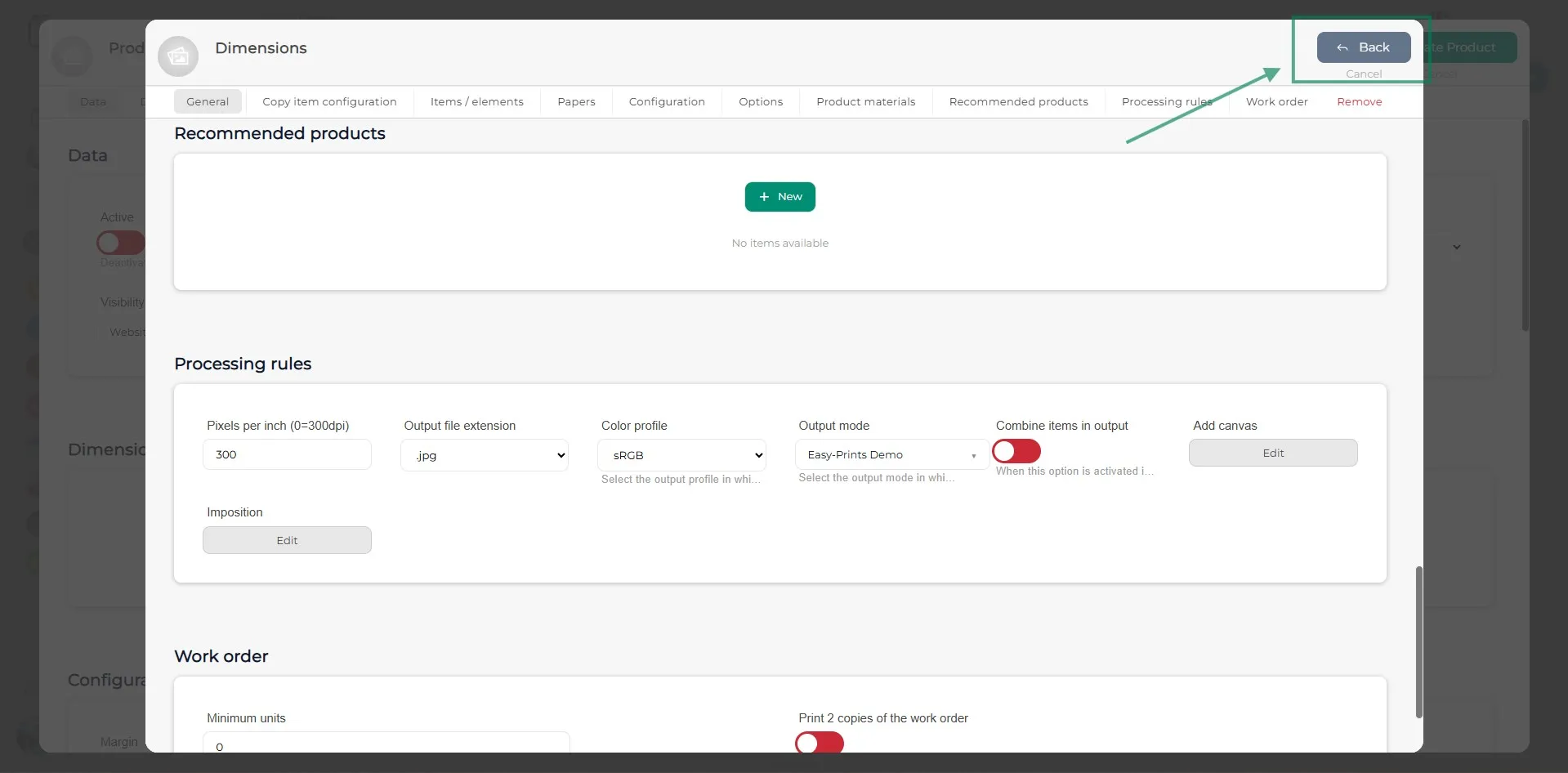
Нажмите Назад, расположенную в правом верхнем углу окна.
Шаг 22
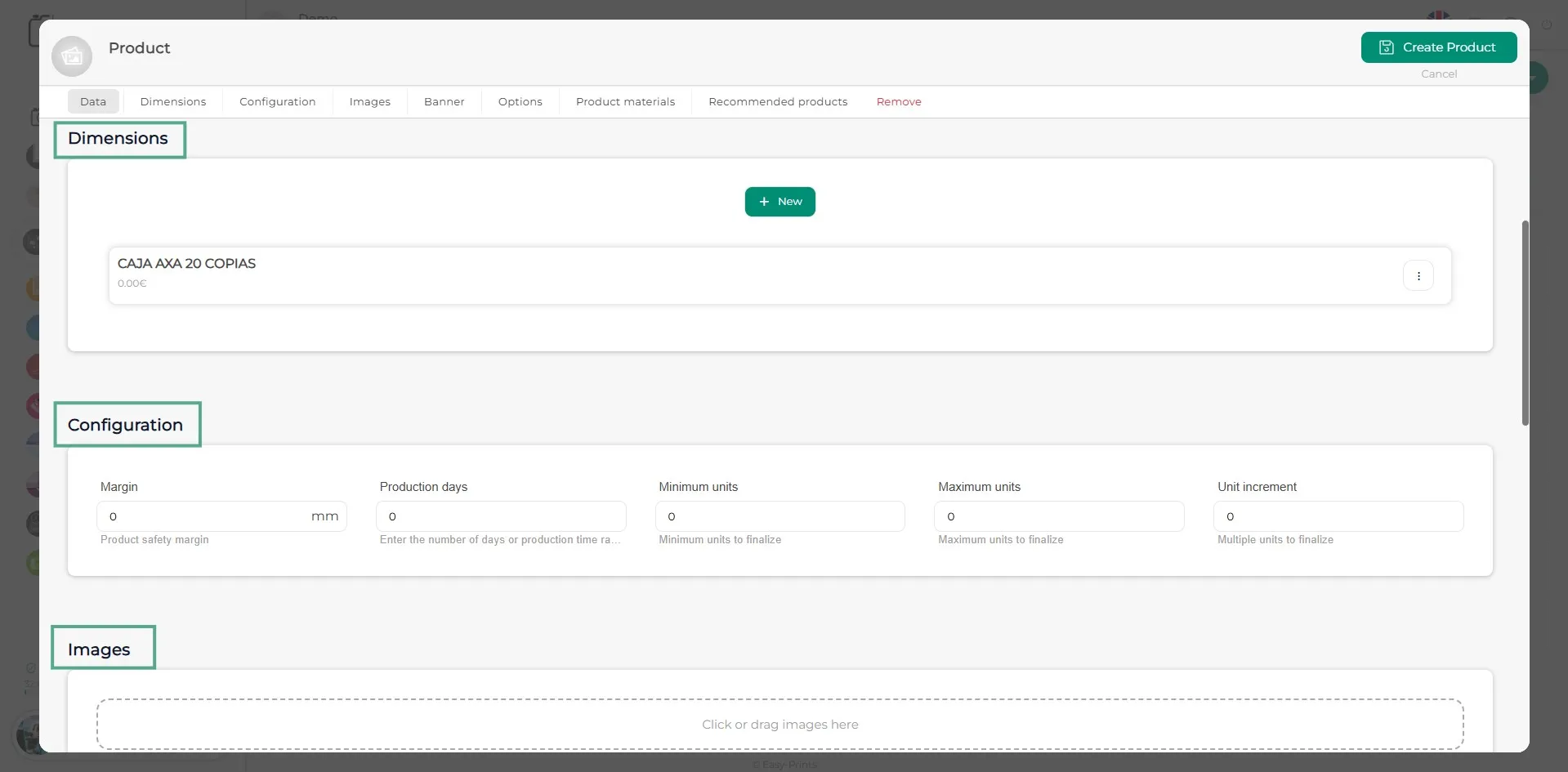
Вы возвращаетесь в главное окно продукта. Здесь необходимо добавить столько размеров, сколько требуется. В разделе Настройки можно задать безопасное поле продукта, указать сроки производства (в рабочих днях), а также установить минимальное и максимальное количество единиц. В разделе Изображения необходимо добавить изображения продукта, нажав на серое поле, которое указывает на возможность загрузки изображений.
Шаг 23
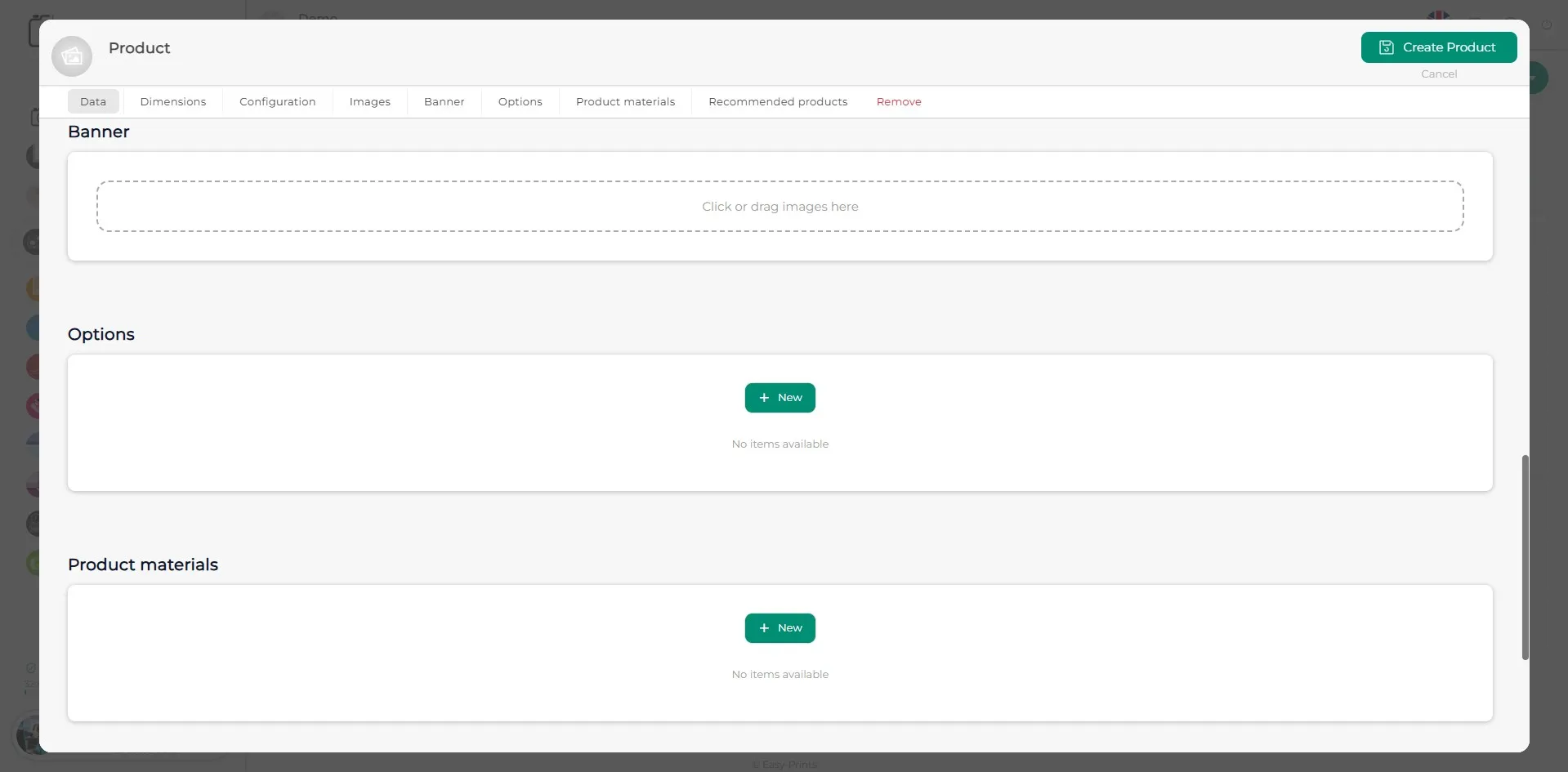
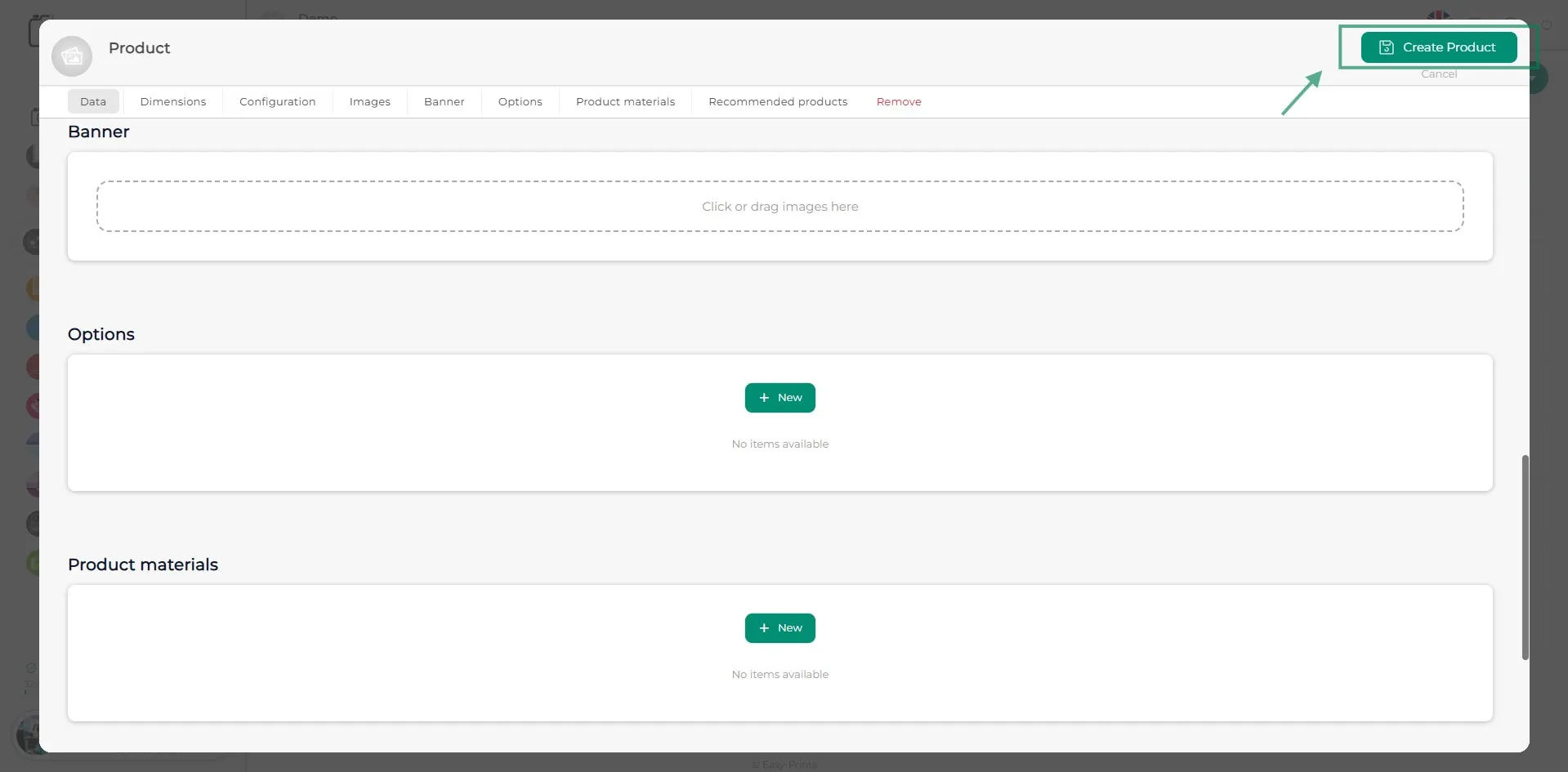
В разделе Баннер можно добавлять изображения так же, как и в разделе Изображения, при необходимости. В разделах Опции и Материалы продукта эти элементы необходимо добавить, следуя тем же шагам, что были описаны ранее.
Шаг 24
После заполнения всех полей нажмите зелёную кнопку Создать продукт, расположенную в правом верхнем углу.
Вернитесь в центр помощи или свяжитесь с Easy-Prints.
← Вернуться в центр помощи