
So fügen Sie ein Produkt im Format „Albumgestaltung + Abzüge“ hinzu.
Um ein Produkt hinzuzufügen, das eine Albumgestaltung sowie eine Reihe von Fotoabzügen enthält, gehen Sie zur Kategorie „Produkte“ im linken Menü und wähle…
Schritt 1
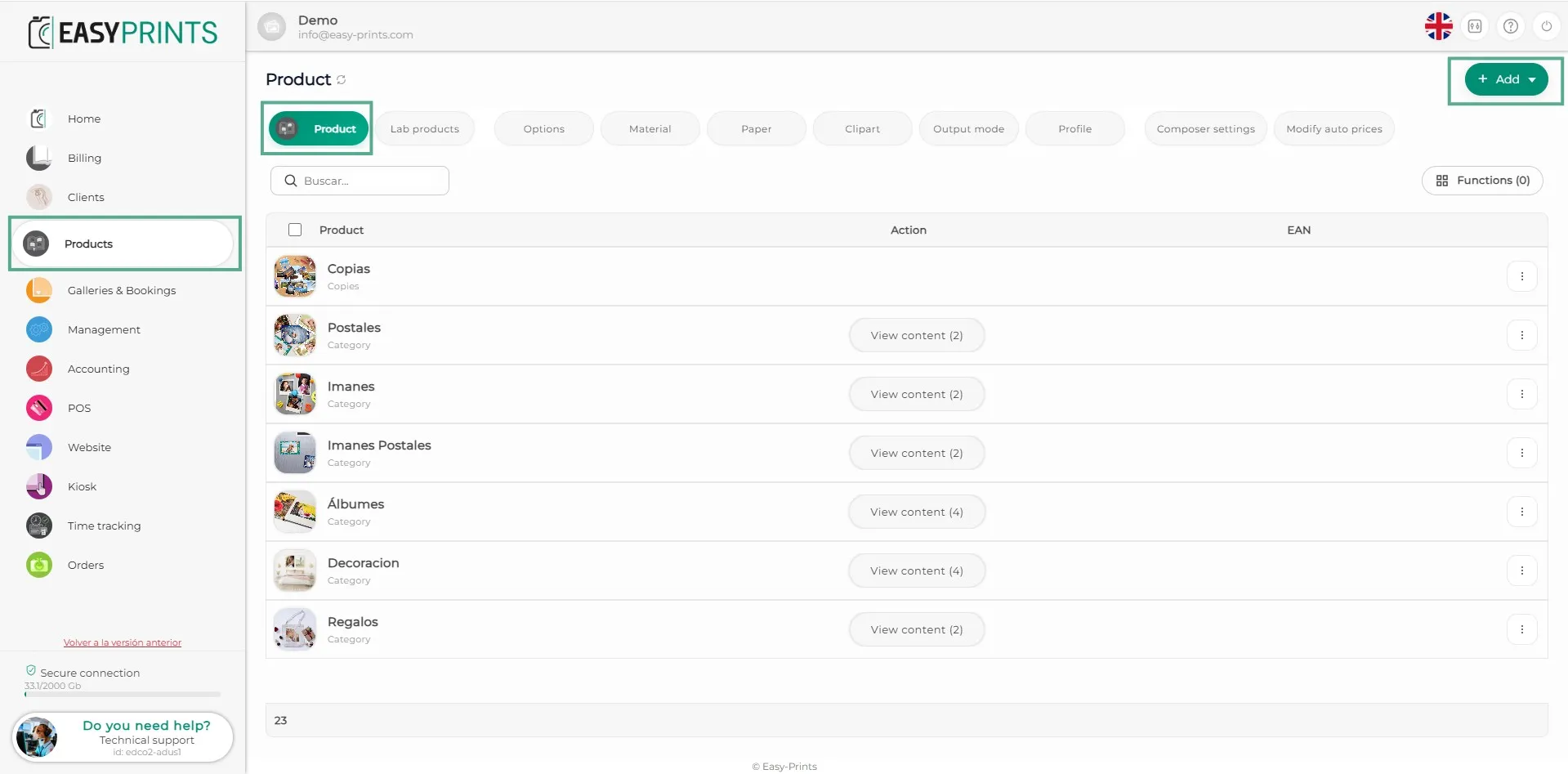
Um ein Produkt hinzuzufügen, das eine Albumgestaltung sowie eine Reihe von Fotoabzügen enthält, gehen Sie zur Kategorie „Produkte“ im linken Menü und wählen Sie in der oberen Leiste „Produkte“ aus. Klicken Sie anschließend auf die grüne Schaltfläche „+Neu“ oben rechts.
Schritt 2
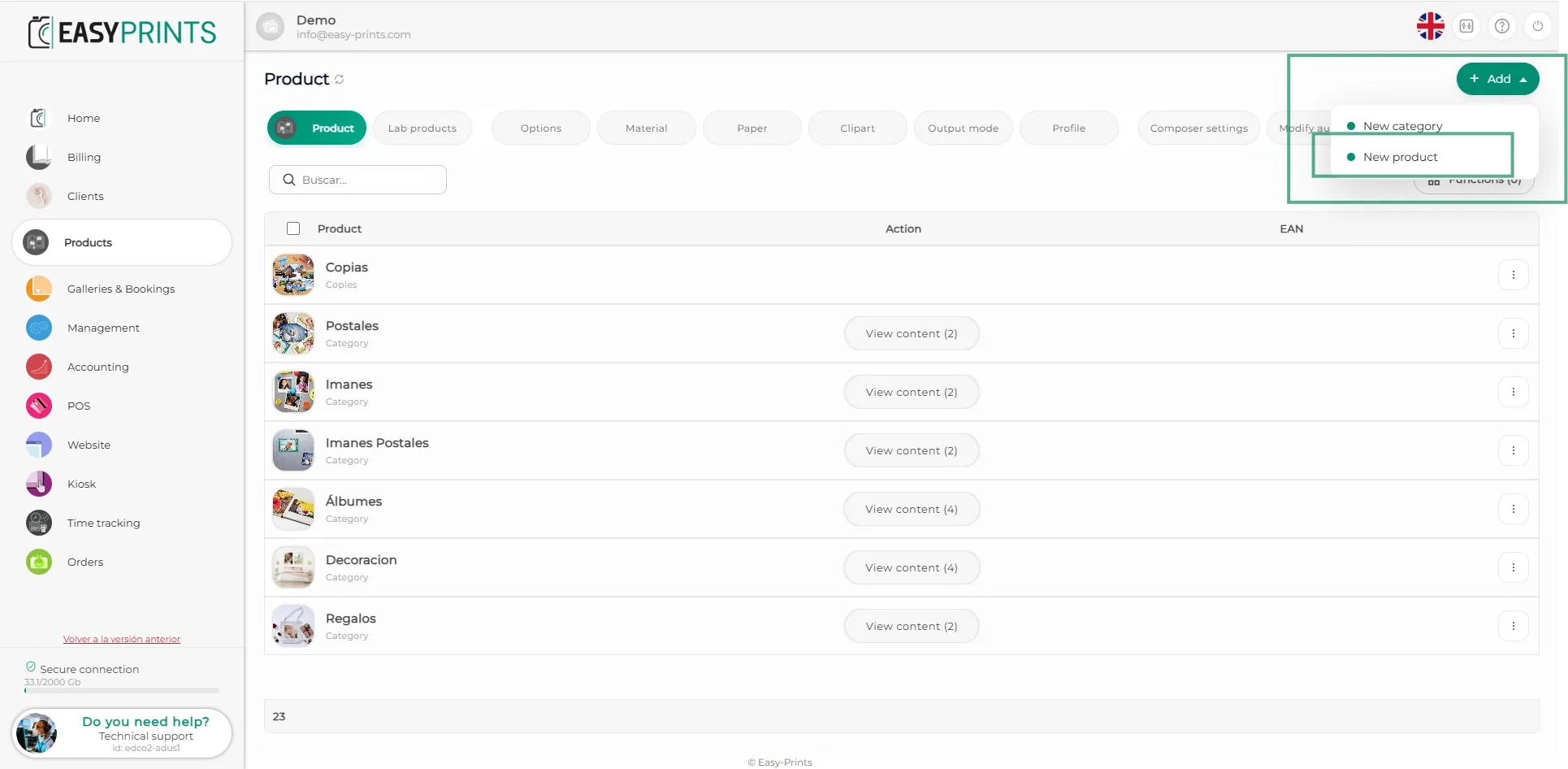
Beim Klicken auf „+Neu“ öffnet sich ein Dropdown-Menü. Klicken Sie auf „Neues Produkt“.
Schritt 3
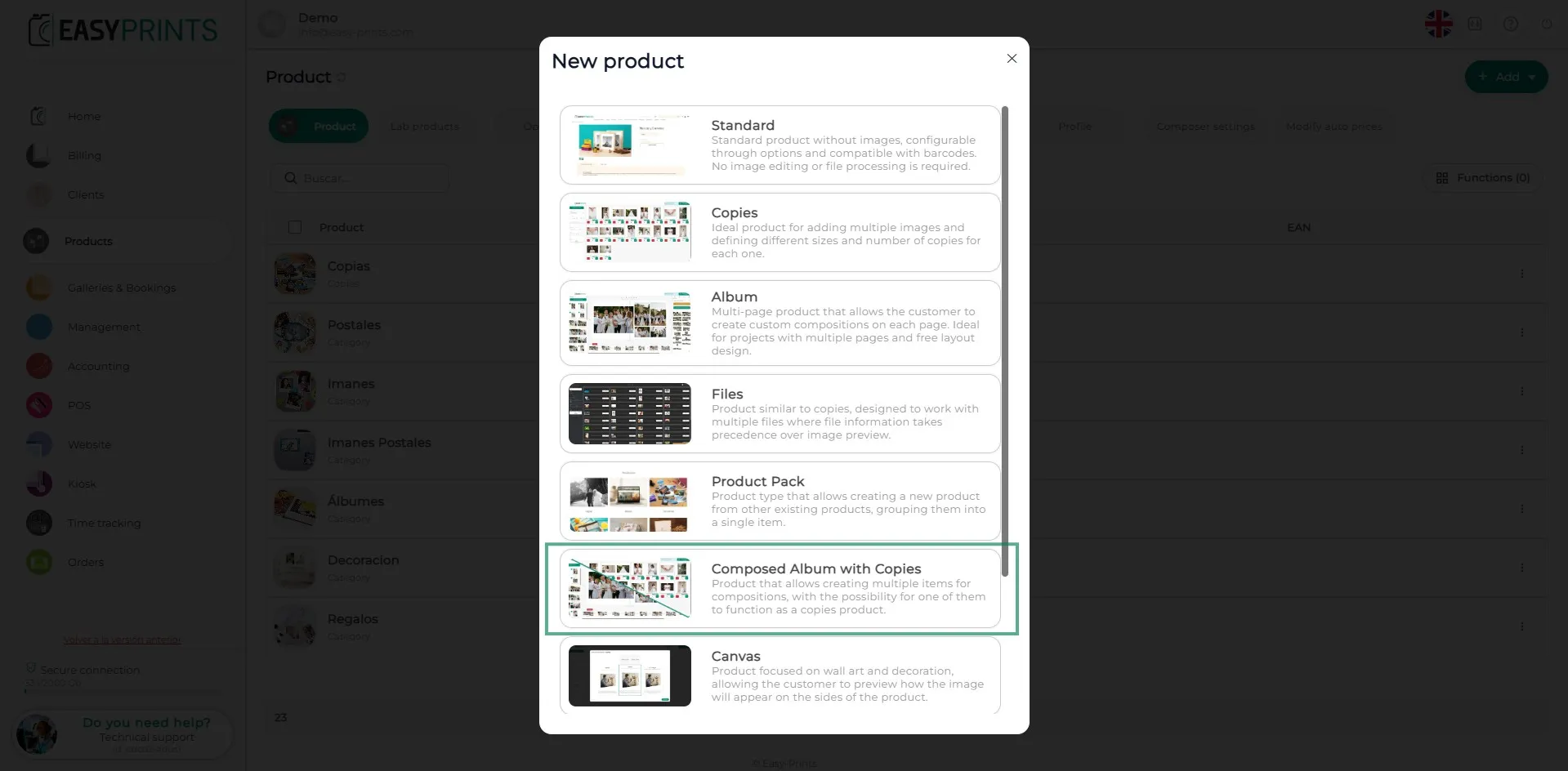
Im neuen Fenster fragt die Software, welchen Produkttyp Sie hinzufügen möchten. Wählen Sie „Albumgestaltung + Abzüge“.
Schritt 4
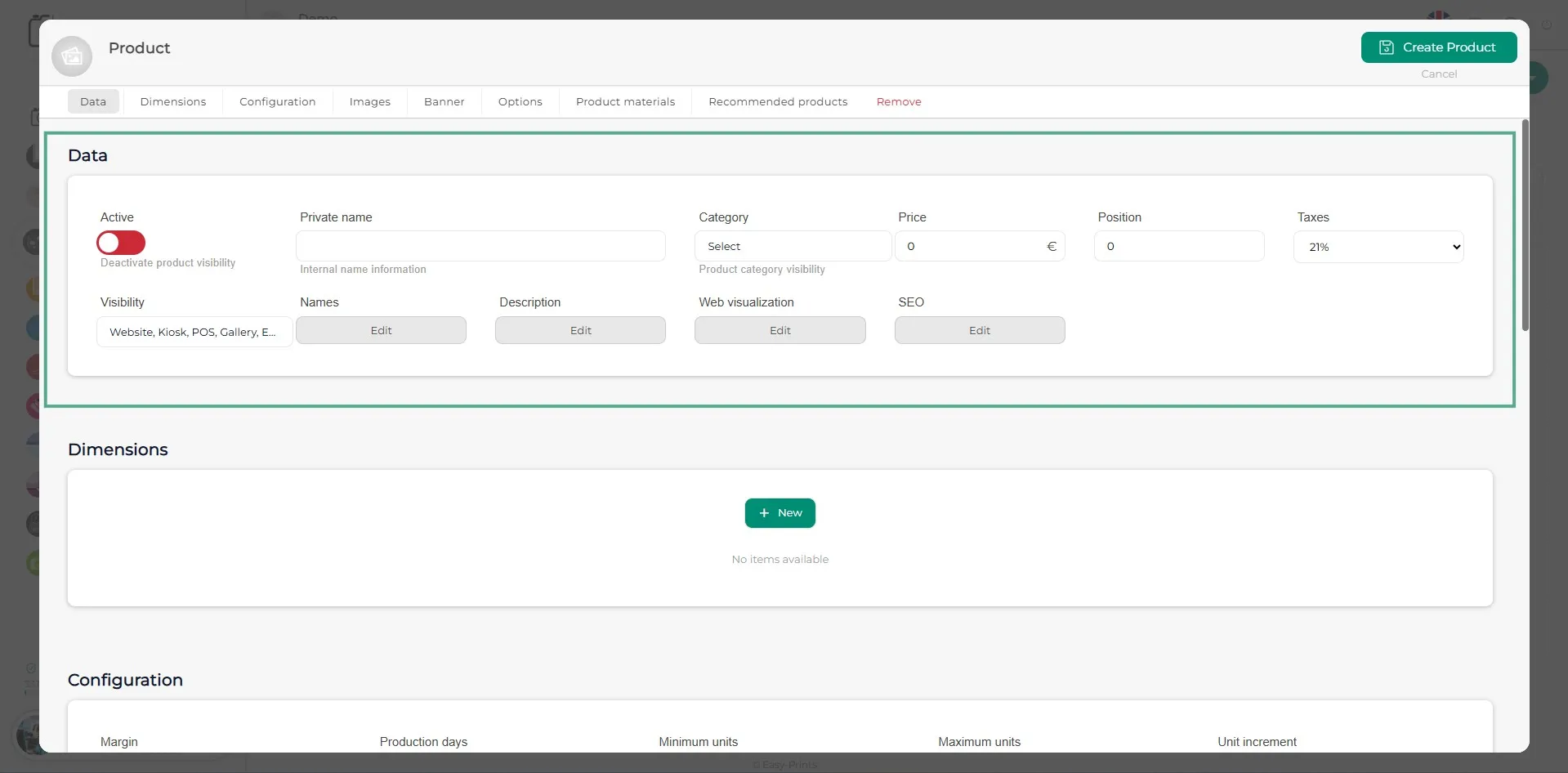
Im neuen Fenster müssen Sie die Produktdaten eingeben: interner Name, sichtbare Namen, Beschreibung, Preis, Kategorie usw.
Schritt 5
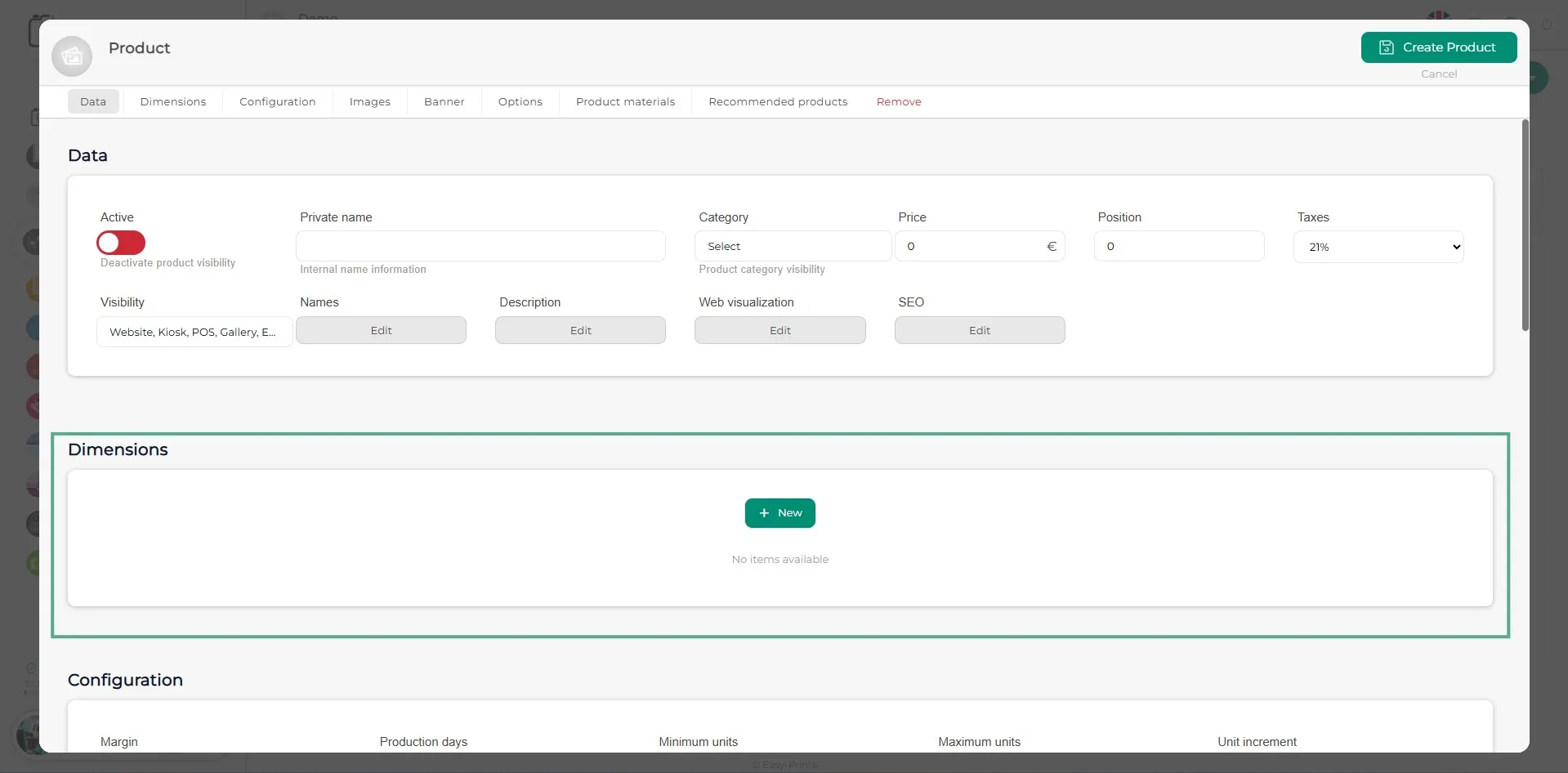
Im Abschnitt „Abmessungen“ müssen Sie das Hauptprodukt zusammen mit den Abzügen eingeben.
Schritt 6
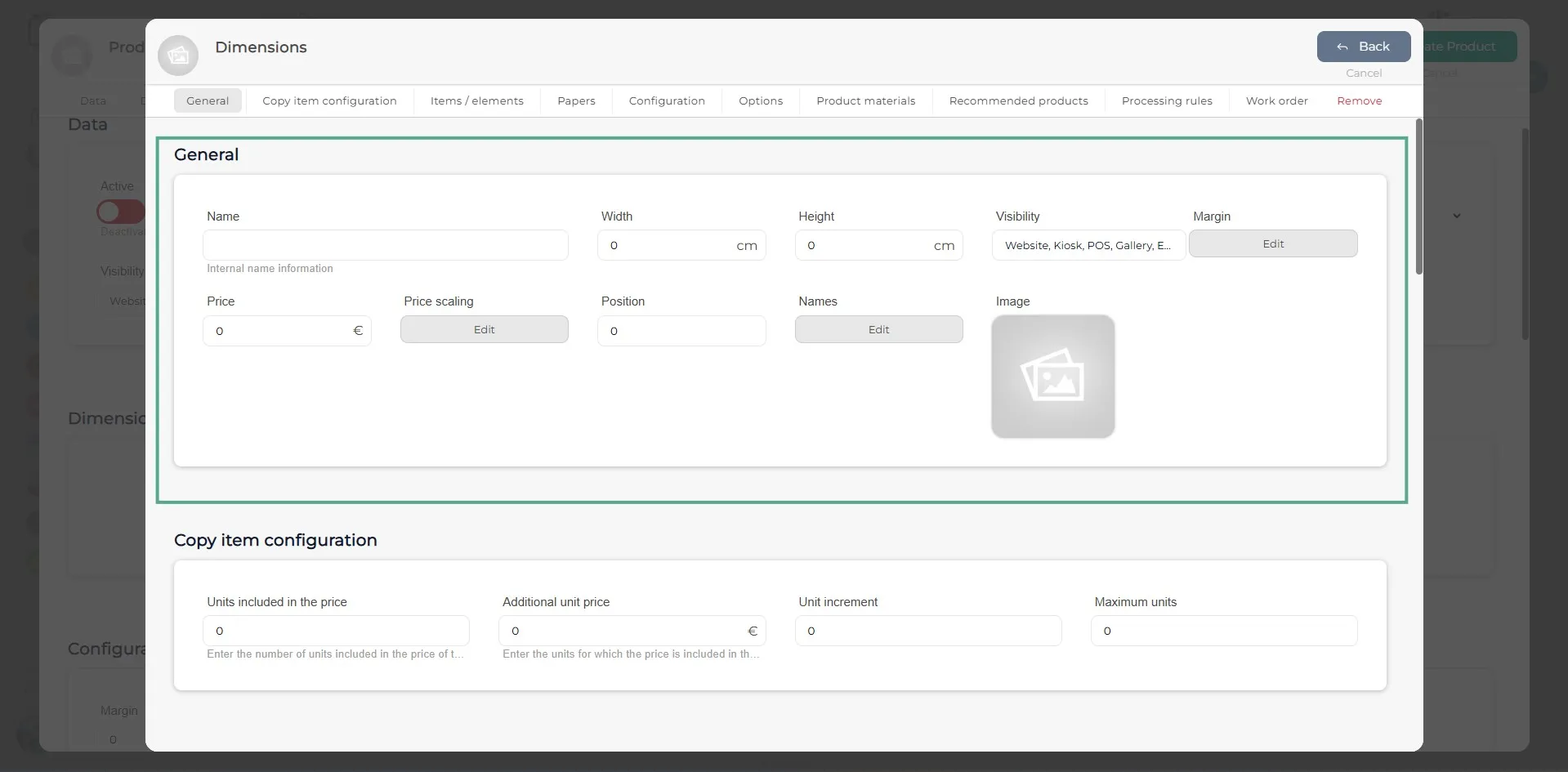
Im neuen Fenster müssen Sie zunächst die Abschnitte „Allgemein“ und „Konfiguration der Kopie-Elemente“ ausfüllen. Im Abschnitt „Allgemein“ geben Sie den Produktnamen oder die Größe des Abzugs an, je nach Wunsch. In den Feldern Breite und Höhe geben Sie die Größe des Abzugs ein. Füllen Sie die übrigen Felder aus (Marge, Preis, Preisstaffelung bei Bedarf usw.). Im Abschnitt „Konfiguration der Kopie-Elemente“ geben Sie die im Preis enthaltenen Einheiten, den Preis pro zusätzlicher Einheit, die Einheitensteigerung und die maximale Anzahl an Einheiten an.
Schritt 7
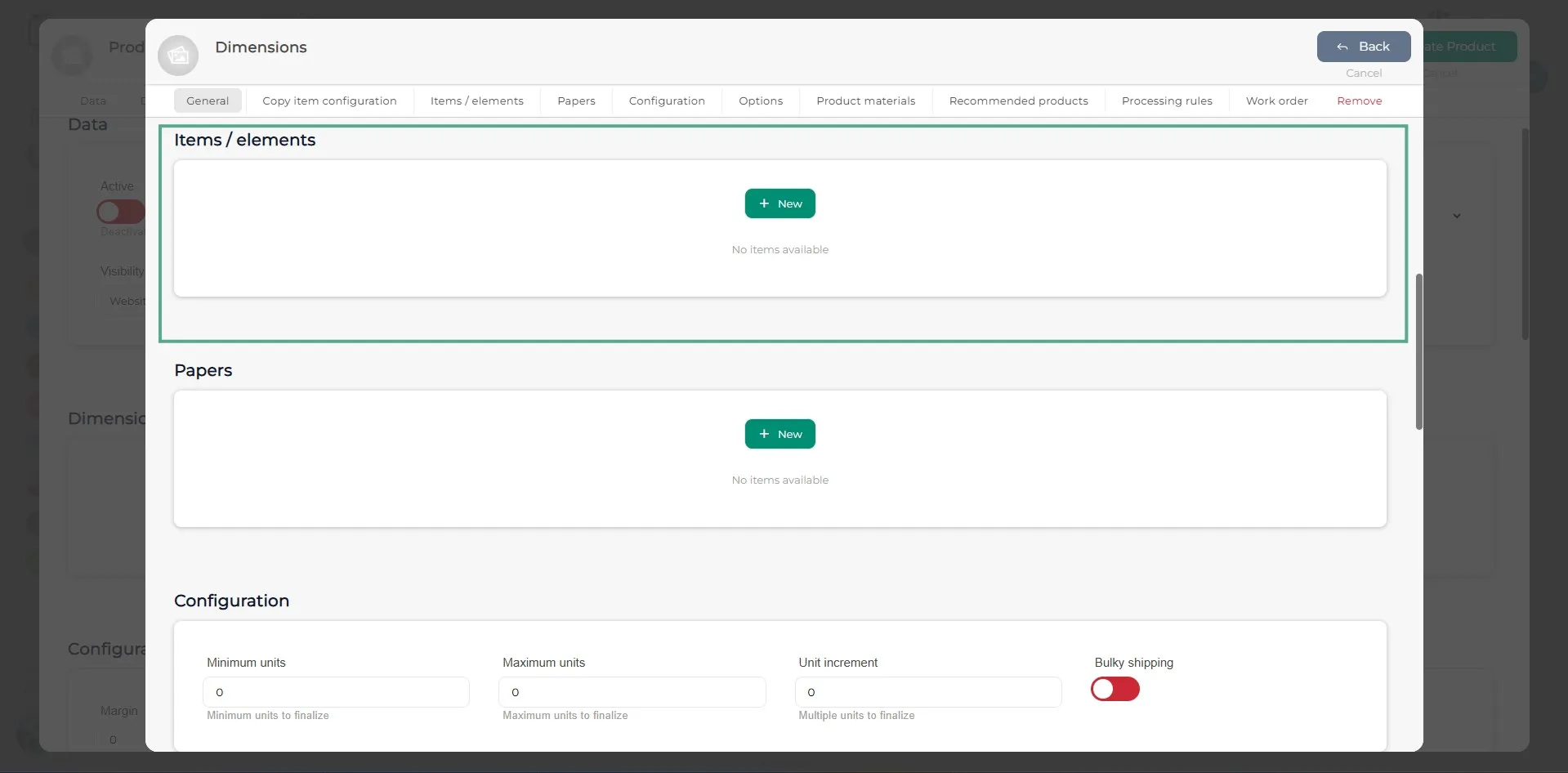
Im Abschnitt „Elemente“ müssen Sie die Elemente eingeben, die keine Abzüge sind. Wenn es sich beispielsweise um eine Holzbox mit personalisierbarem Deckel handelt, geben Sie hier den Deckel mit seinen Abmessungen ein, damit der Kunde sein Bild hochladen kann.
Schritt 8
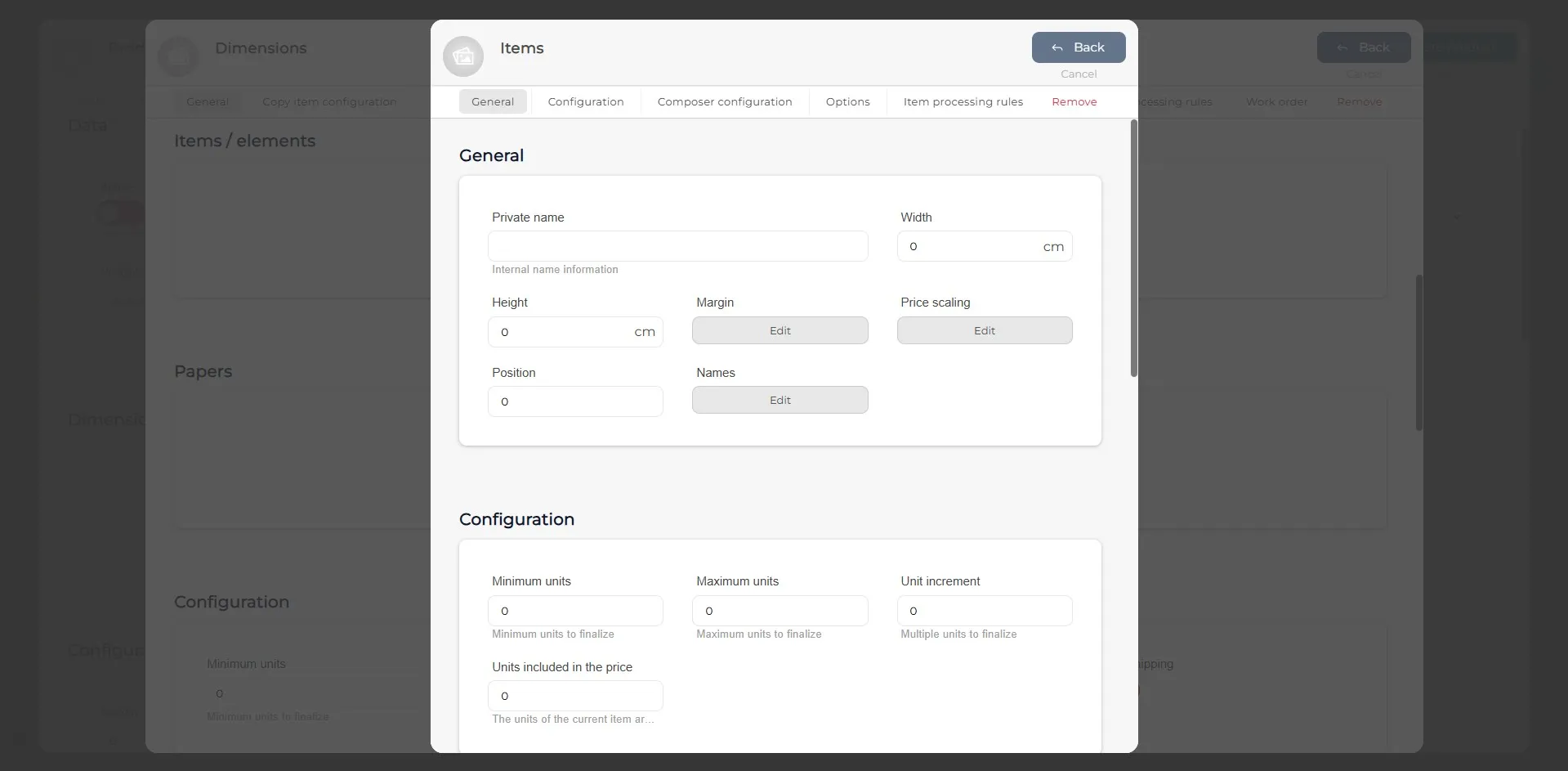
Beim Klicken auf die Schaltfläche „+Neu“ im Abschnitt „Elemente“ öffnet sich ein neues Fenster. Dort müssen Sie den Abschnitt „Allgemein“ ausfüllen, in dem Sie den Produktnamen, seine Abmessungen, die Position des Elements, die Preisstaffelung (falls erforderlich), die Marge sowie die sichtbaren Namen auf der Website angeben. Im Abschnitt „Konfiguration“ müssen Sie außerdem die Mindest- und Höchsteinheiten, die enthaltenen Einheiten sowie die Einheitensteigerung bei Bedarf festlegen.
Schritt 9
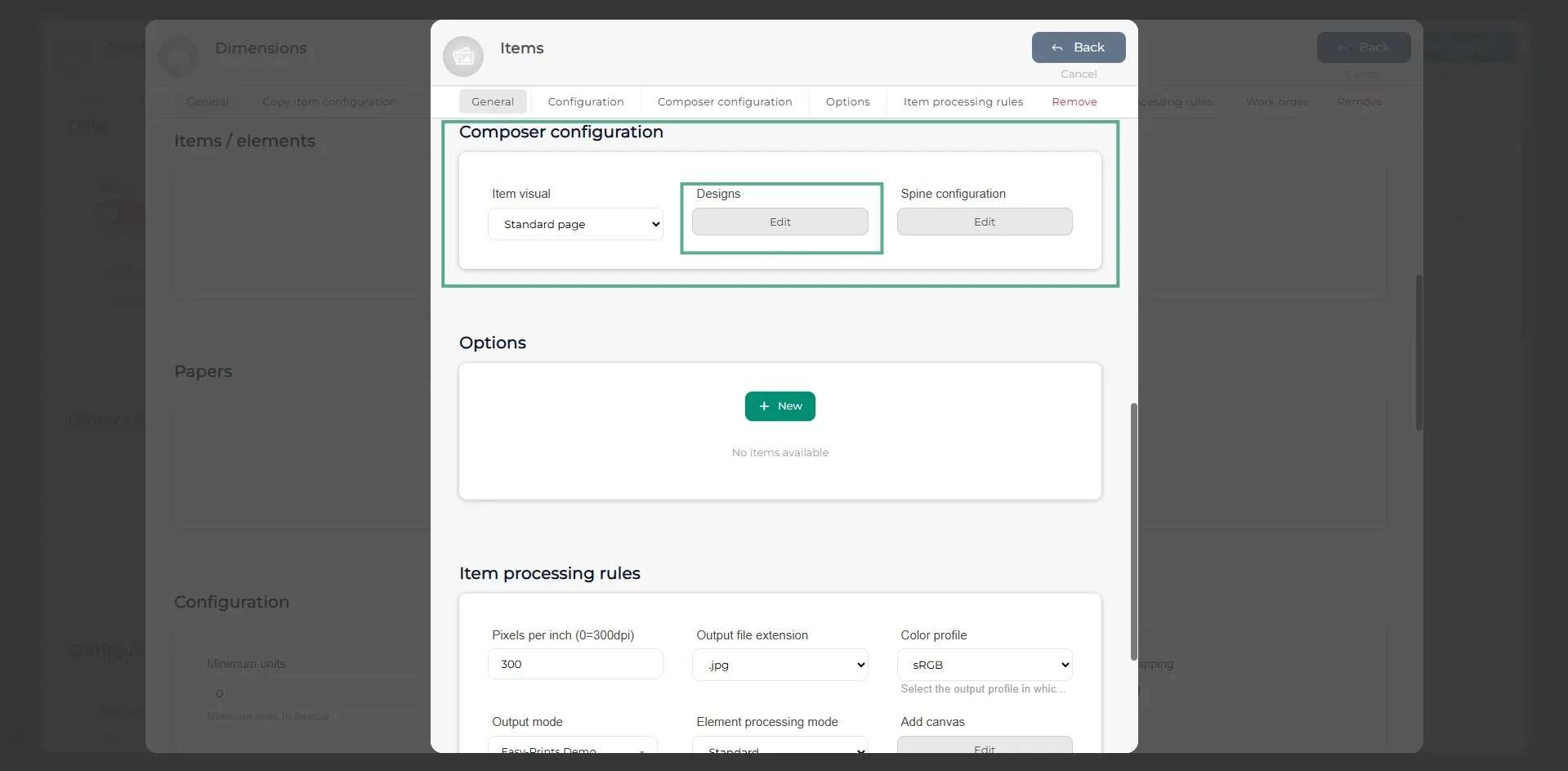
Gehen Sie im Abschnitt „Kompositor-Konfiguration“ auf die Schaltfläche „Design“, um das Produktdesign zu erstellen und Elemente wie Materialien, Bilder, Texte usw. hinzuzufügen.
Schritt 10
Im Kompositor müssen Sie die Bestandteile des Produkts definieren, indem Sie Materialien wie Bilder oder bei Bedarf auch PNG-Dateien hinzufügen.
Schritt 11
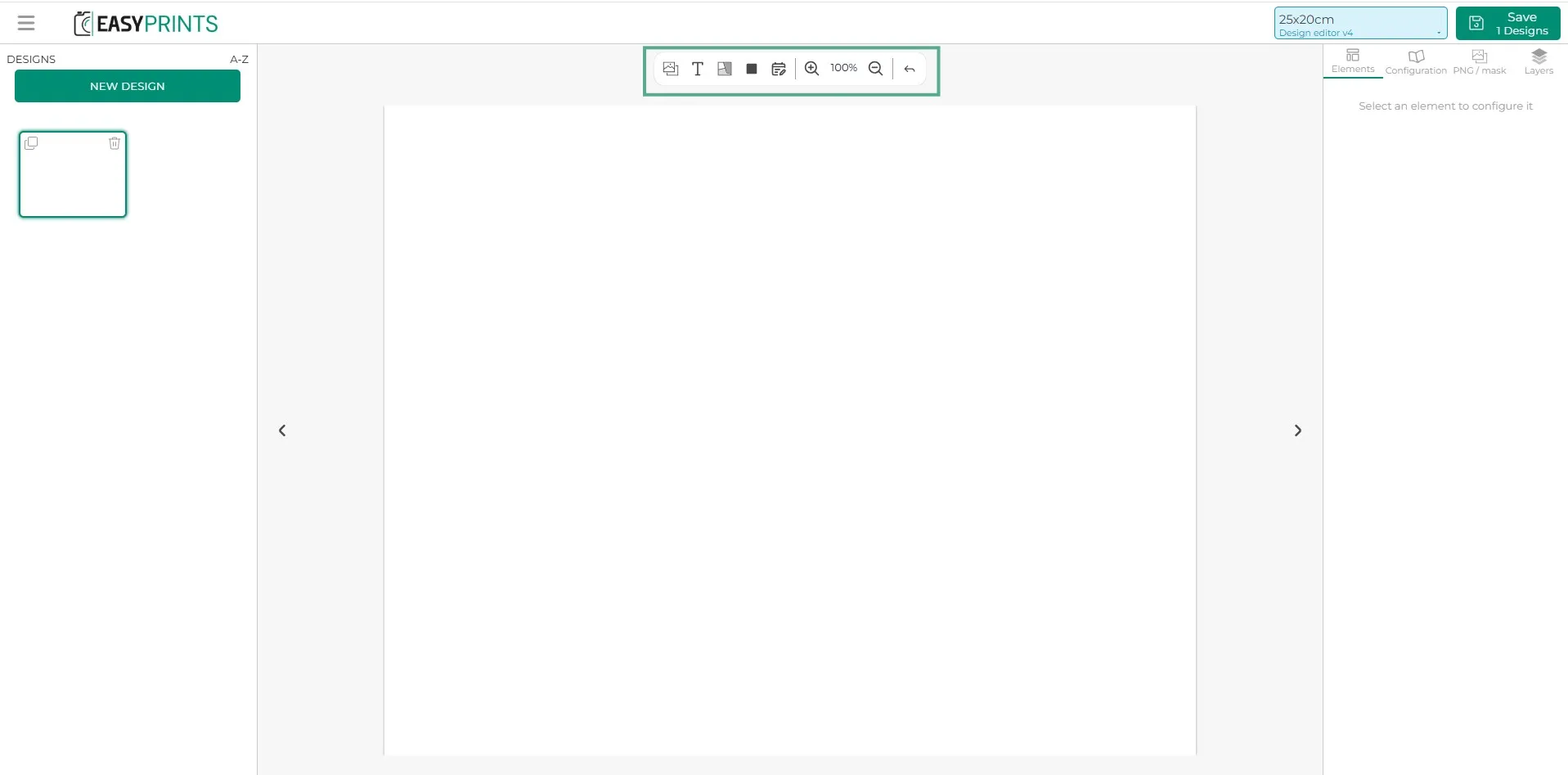
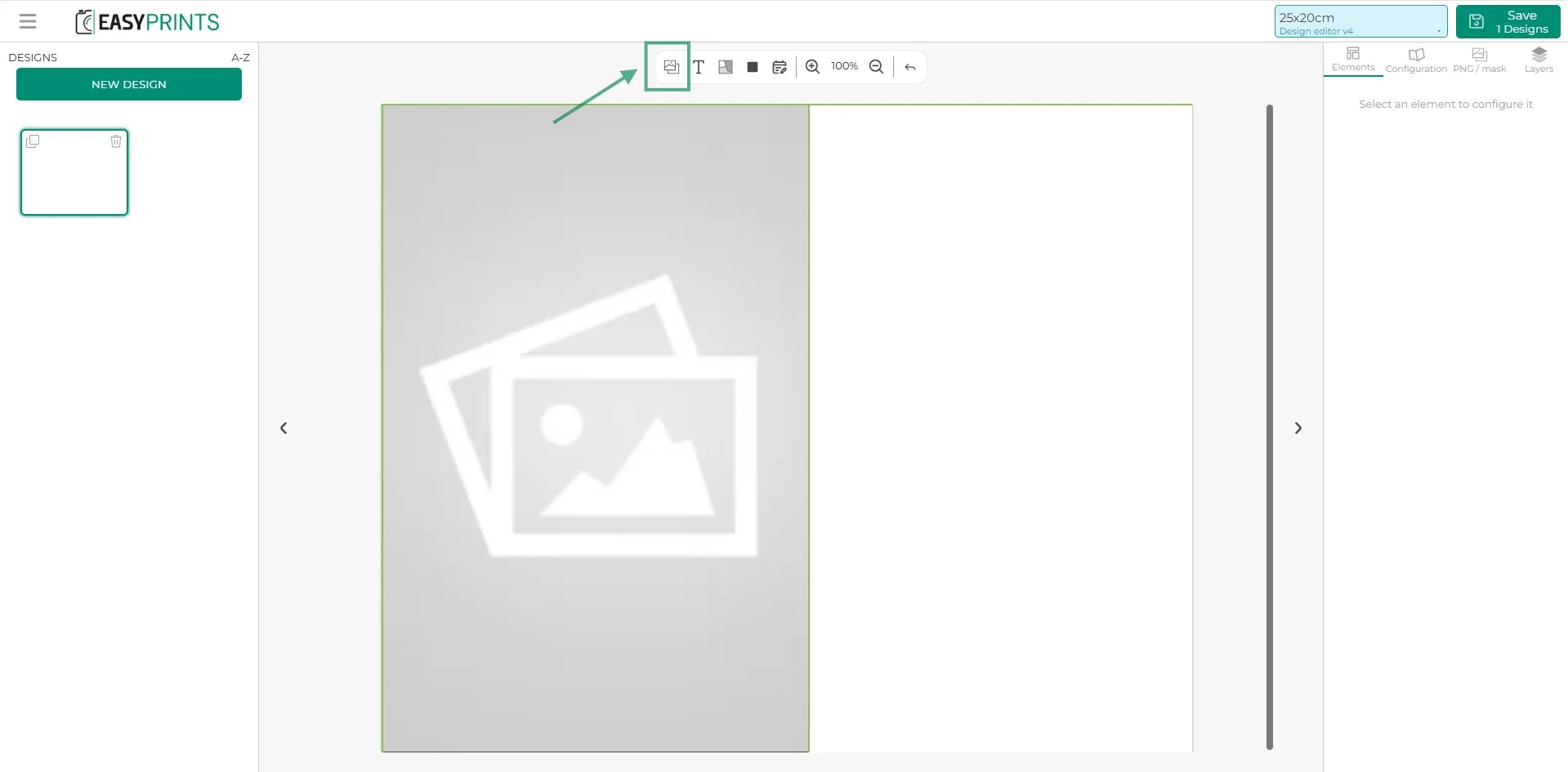
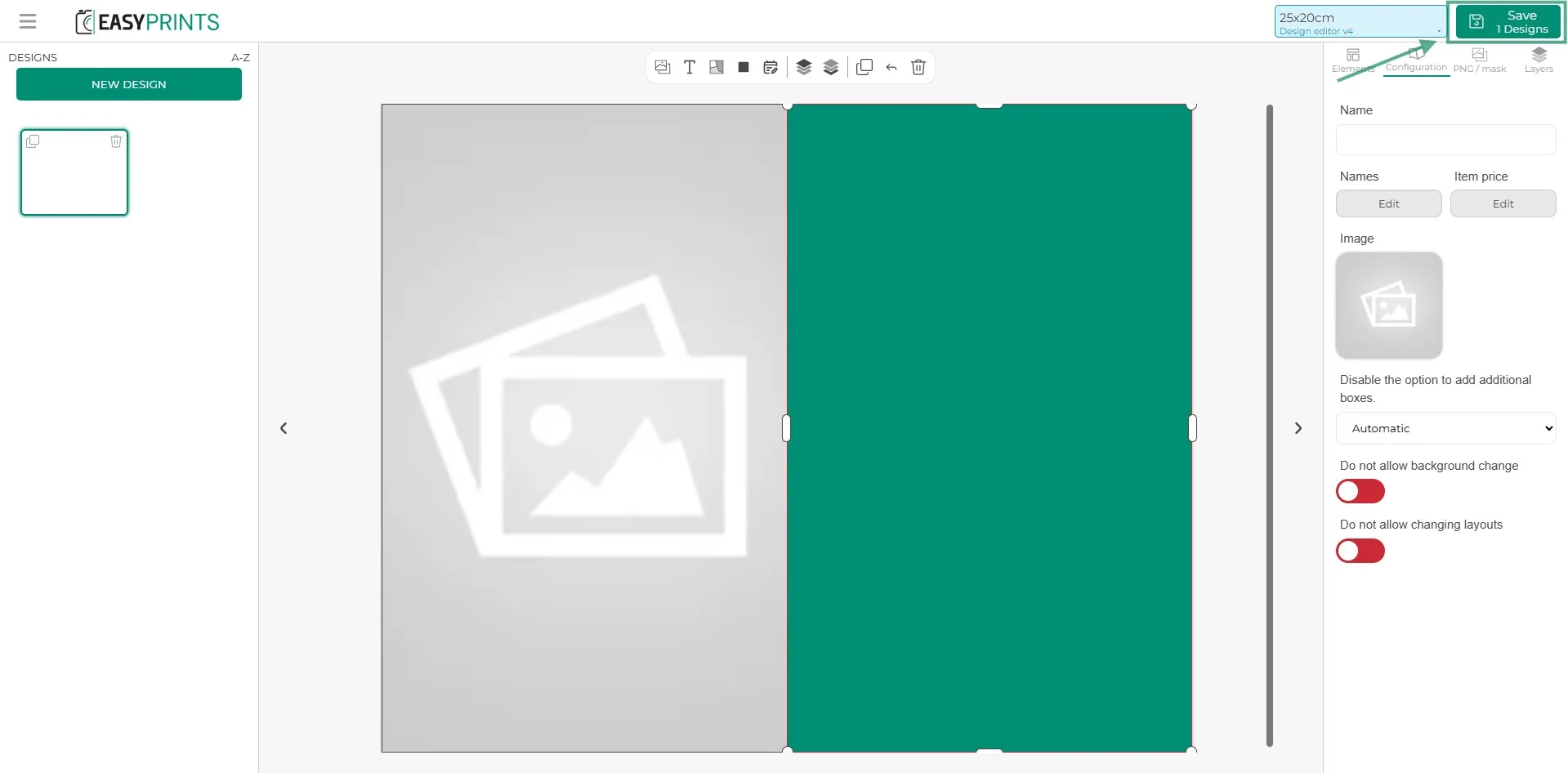
Oben befindet sich eine Leiste mit den Schaltflächen „Bild“, „Text“, „Materialien“ und „Versteckter Bereich“. Beim Klicken auf eine davon (je nach Bedarf für Ihr Produkt) wird das ausgewählte Element im Produktbereich angezeigt.
Schritt 12
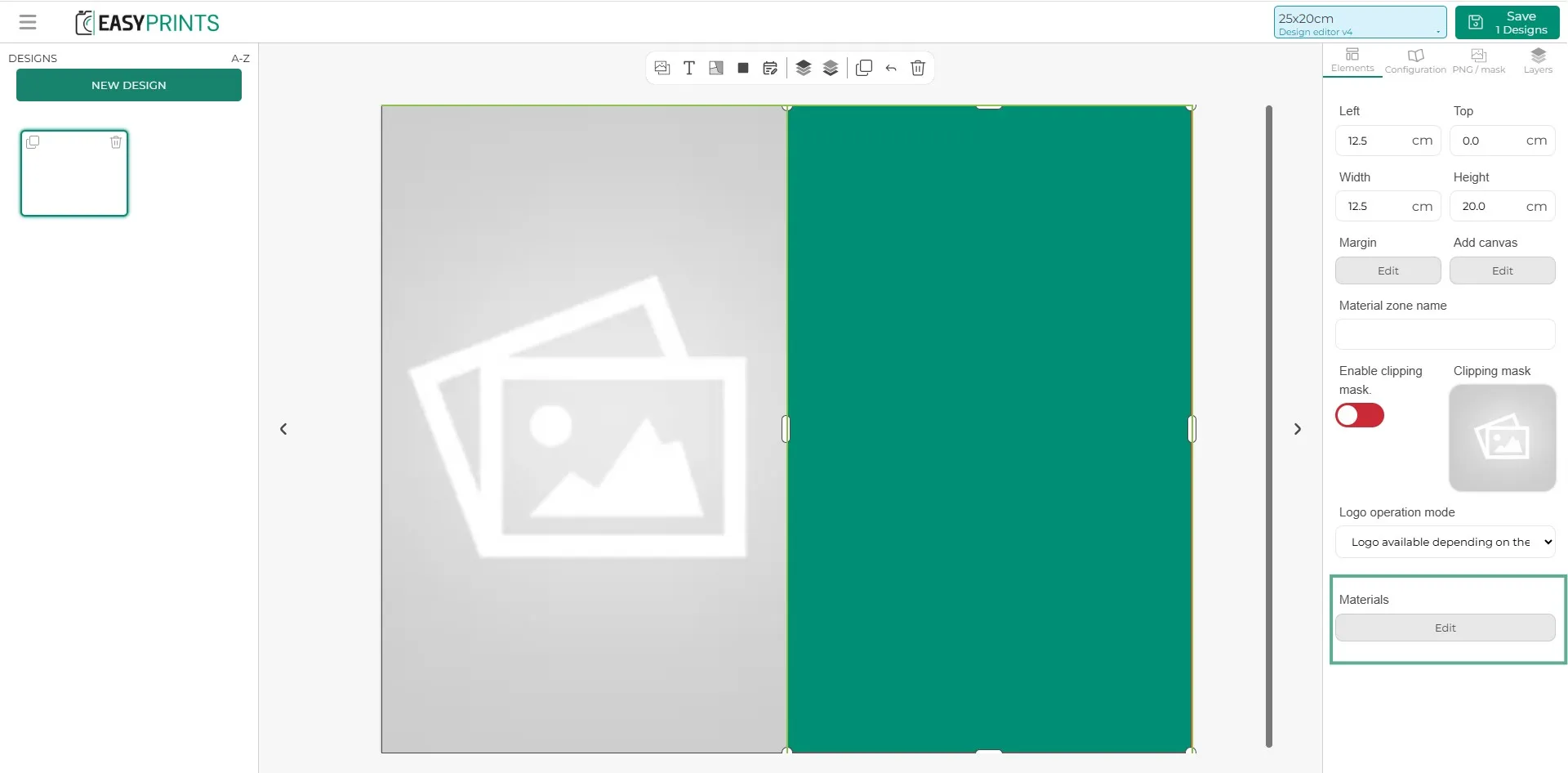
Beim Klicken auf das grüne Feld (Material) wird in der rechten Spalte der Bereich „Elemente“ angezeigt, in dem Sie die Eigenschaften konfigurieren können. Sie können die Größe des Feldes, den Namen des Materialbereichs festlegen und bei Bedarf eine Form über die Option „Zuschneidemaske“ anwenden und aktivieren. Außerdem können Sie festlegen, ob dieser Materialbereich ein Logo, ein Logo mit Aufpreis oder kein Logo enthält. Zum Hinzufügen von Materialien finden Sie unter „Materialien“ eine graue Schaltfläche mit der Bezeichnung „Bearbeiten“, wie im Bild dargestellt.
Schritt 13
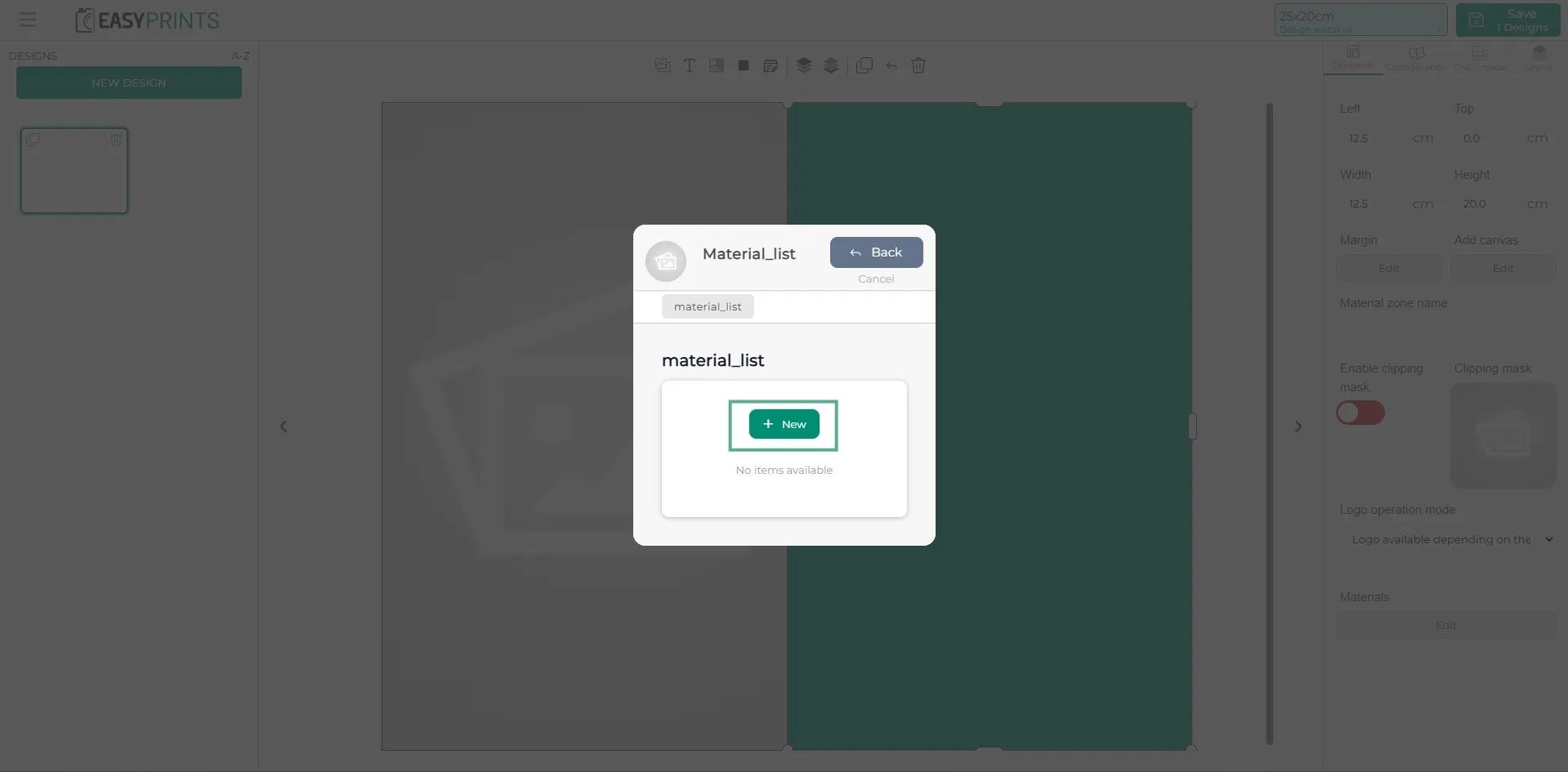
Fügen Sie die Materialien hinzu, indem Sie auf die grüne Schaltfläche „+Neu“ klicken. Wiederholen Sie diesen Schritt so oft, wie das Produkt Materialien enthält.
Schritt 14
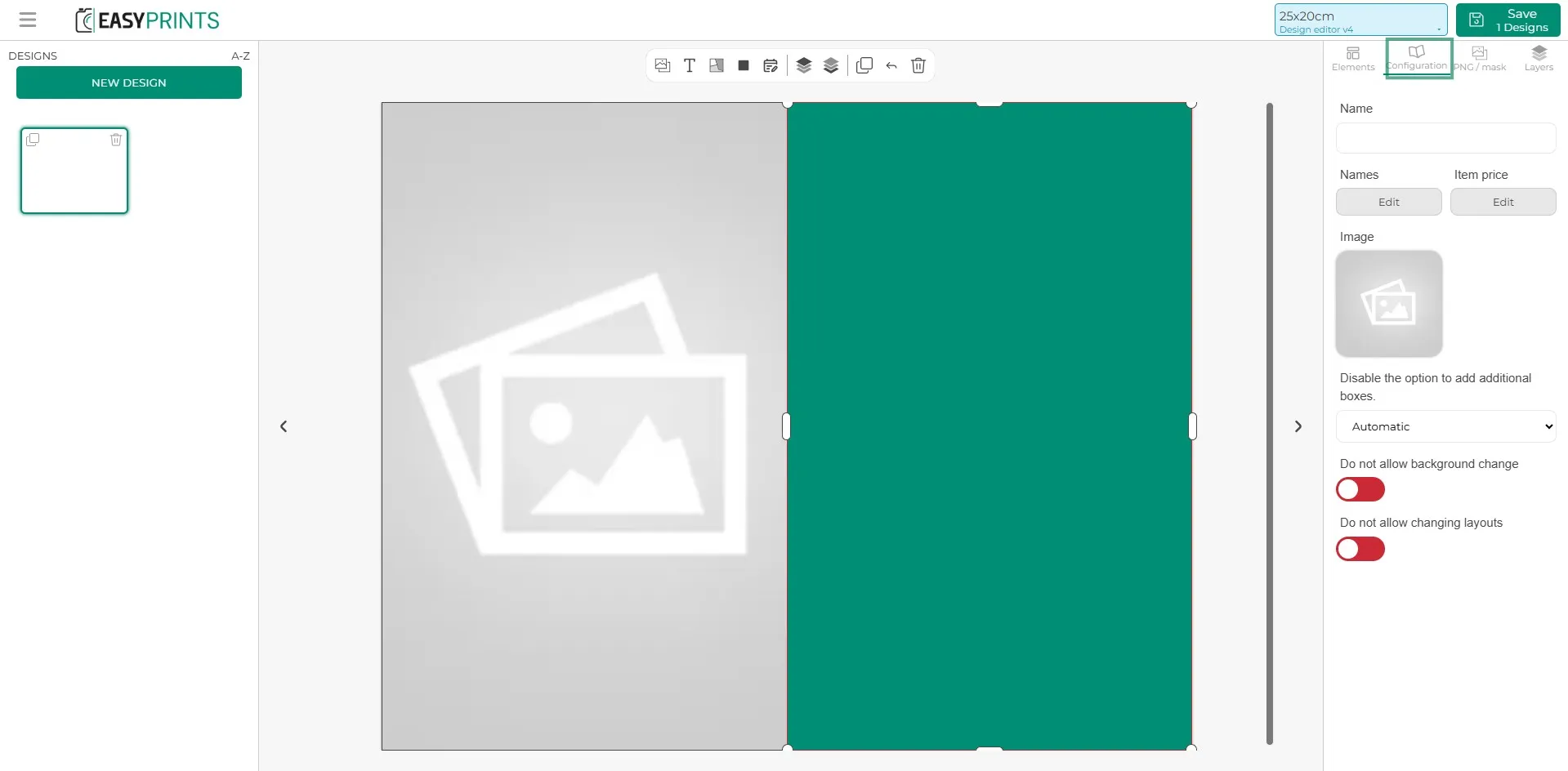
In der rechten Spalte im Abschnitt „Konfiguration“ müssen Sie den Namen des Designs angeben, ein Designbild hinzufügen und die Option zum Hinzufügen zusätzlicher Felder konfigurieren (standardmäßig deaktiviert).
Schritt 15
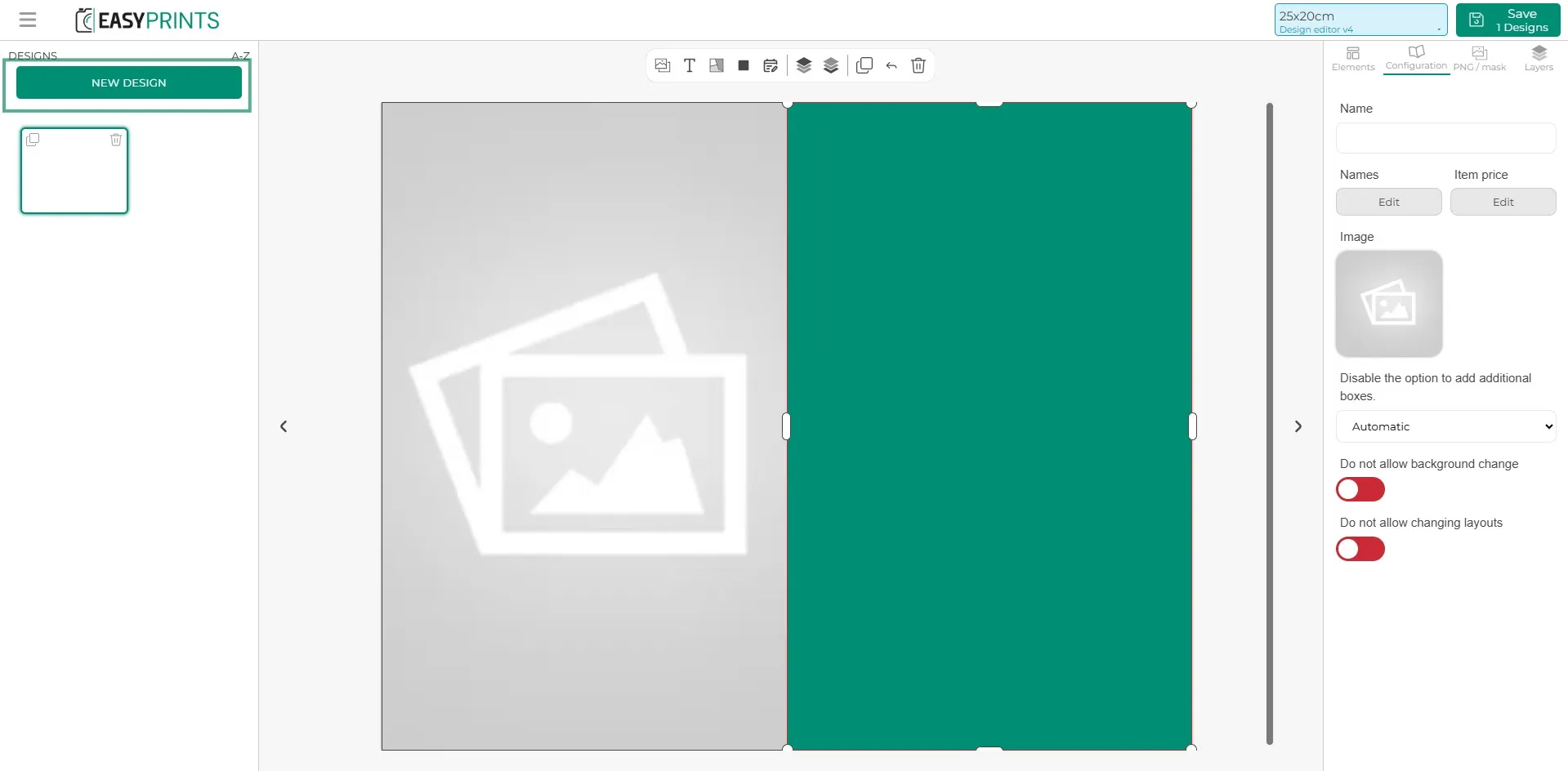
Wenn Sie mehr als ein Design für das Produkt erstellen möchten, klicken Sie auf die grüne Schaltfläche „Neues Design“ oben links auf dem Bildschirm.
Schritt 16
Sobald die Designs fertiggestellt sind, klicken Sie auf die Schaltfläche „Speichern“ oben rechts.
Schritt 17
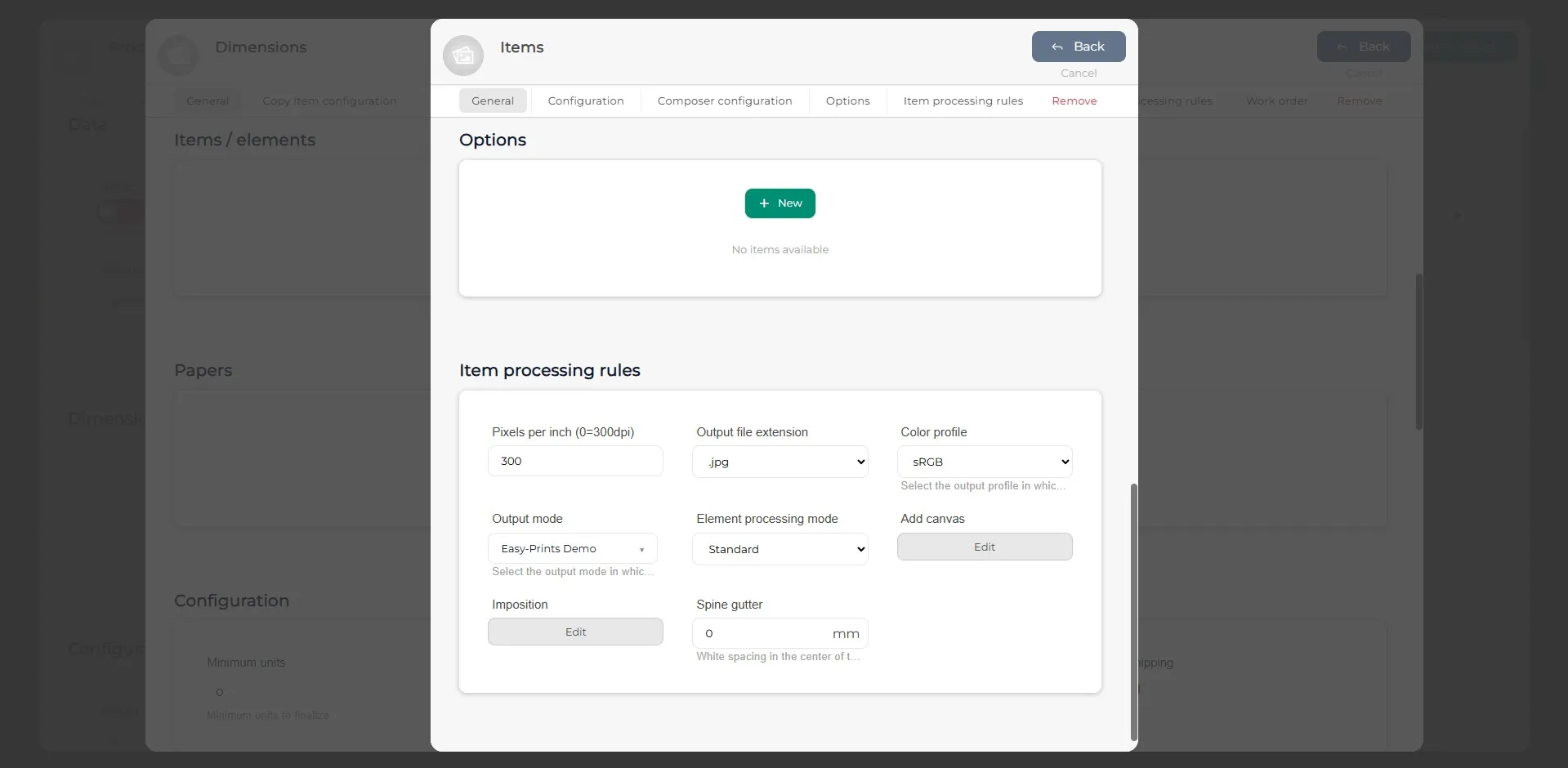
Beim Speichern der Designs können Sie dem Element oder den Elementen Optionen hinzufügen (diese Optionen müssen zuvor erstellt worden sein) und die Verarbeitungsregeln des Elements vervollständigen. Sobald diese Felder ausgefüllt sind, klicken Sie auf die graue Schaltfläche „Zurück“ oben rechts.
Schritt 18
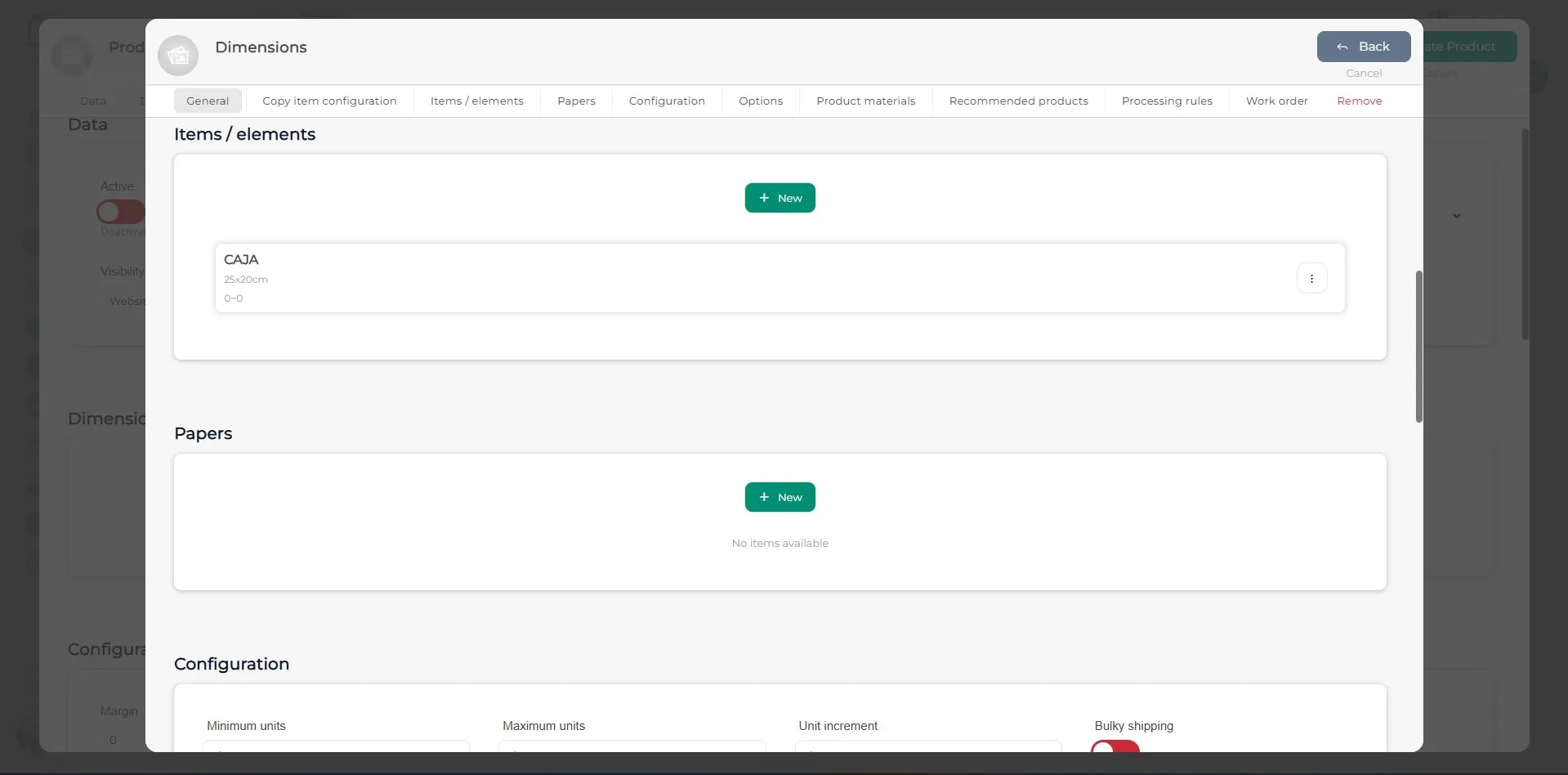
Fügen Sie so viele Elemente hinzu, wie erforderlich. Falls Sie die Papierart angeben müssen, fügen Sie diese im Bereich „Papier“ hinzu.
Schritt 19
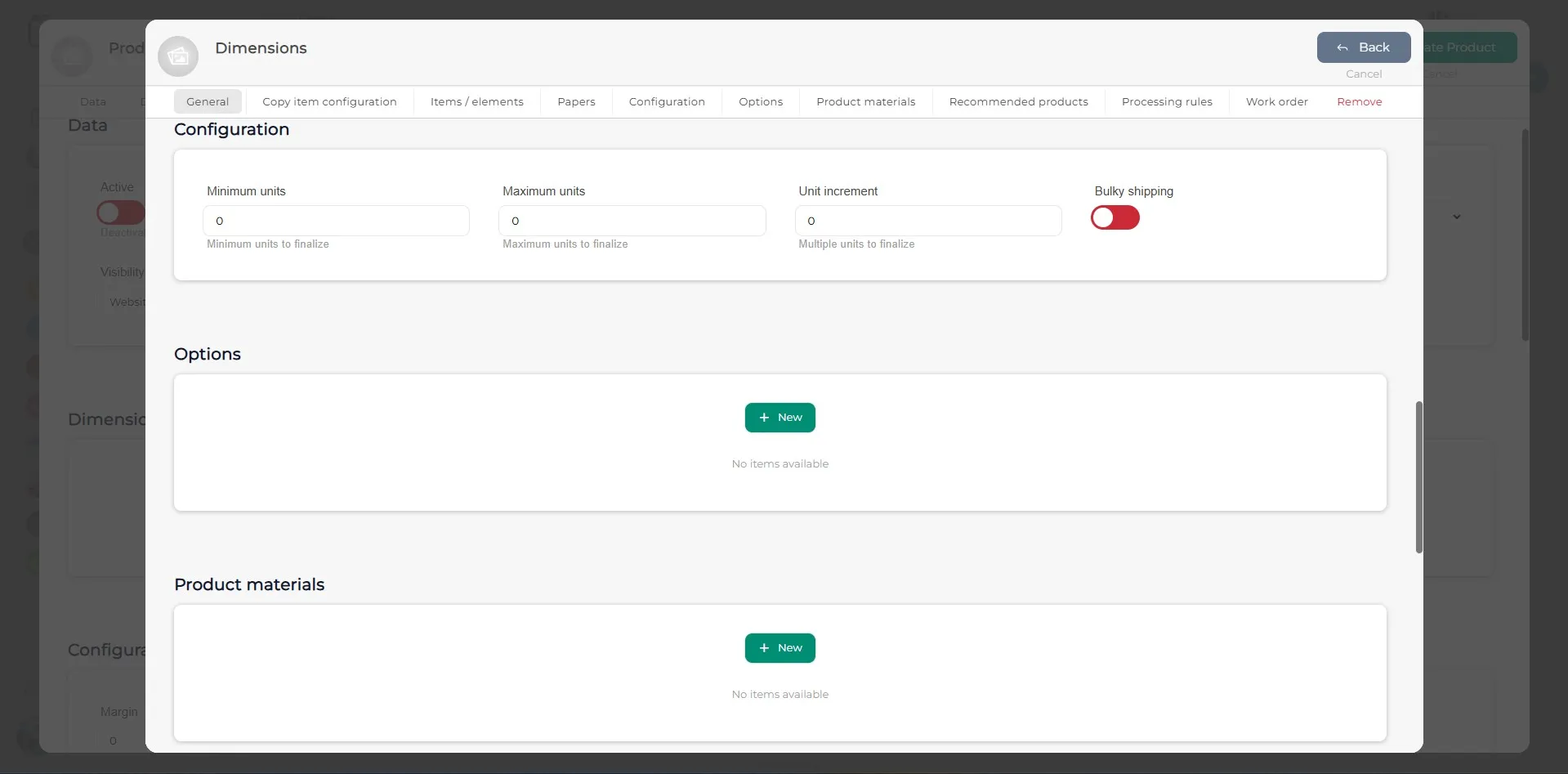
Im Abschnitt Konfiguration müssen die minimalen und maximalen Einheiten festgelegt werden, die der Kunde bei der Bestellung auswählen kann. Im Abschnitt Optionen kannst du angeben, ob das Produkt Optionen hat. Um eine neue hinzuzufügen, klicke auf die Schaltfläche „+ Neu“. Im Abschnitt Produktmaterialien werden die Materialien definiert, die Teil des Produkts sind und dem Kunden angezeigt werden, aber nicht ausgewählt oder geändert werden können. Zum Beispiel wird hier das Material eines Bandes angezeigt, wenn das Produkt ein Band als Verschluss enthält.
Schritt 20
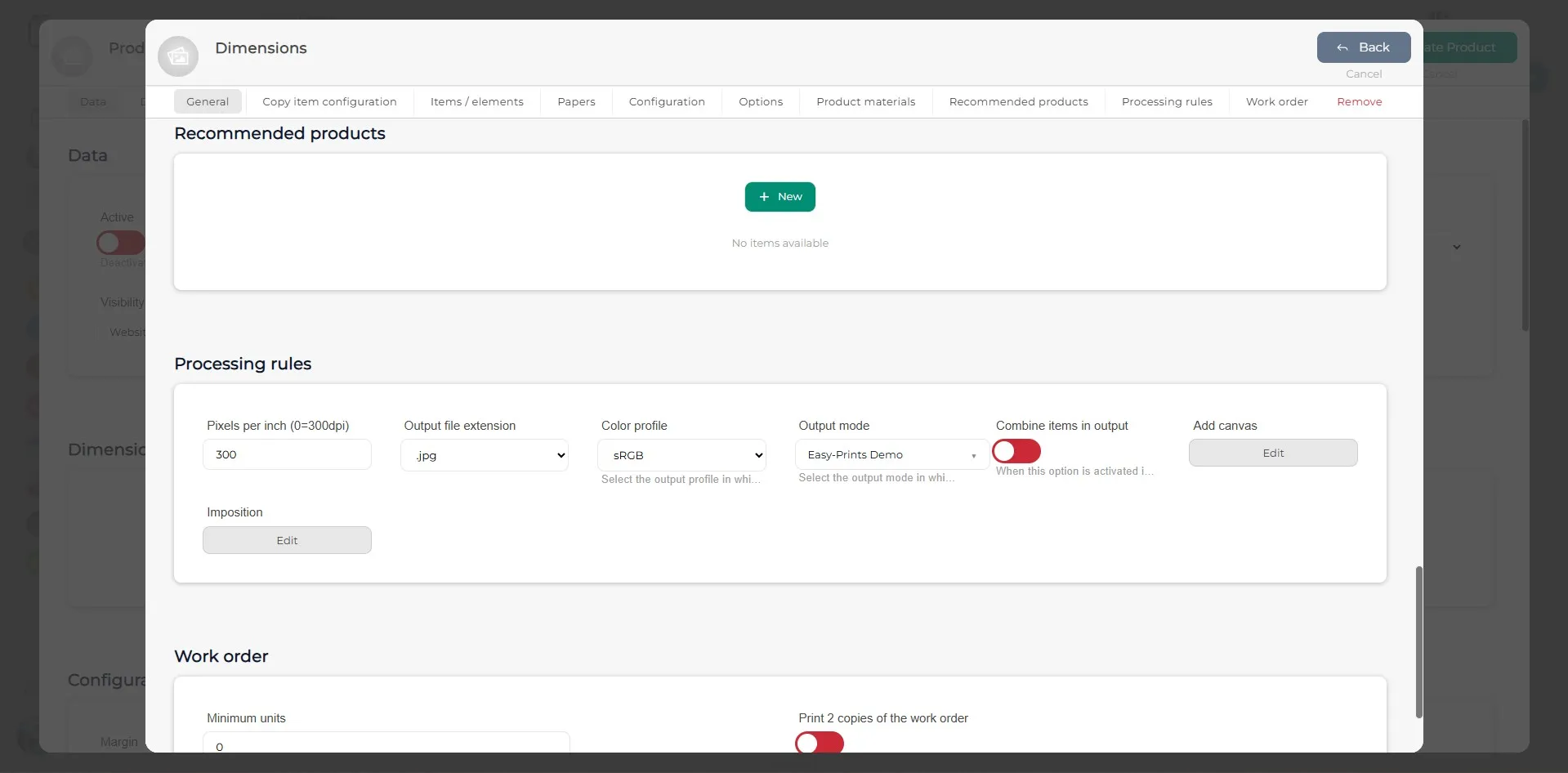
Im Abschnitt Empfohlene Produkte können andere bereits erstellte Produkte verknüpft werden, damit sie dem Kunden auf der Website angezeigt werden. Im Abschnitt Verarbeitungsregeln müssen folgende Parameter angegeben werden: Pixels per inch (PPI), die Ausgabedateierweiterung (möglich sind: .jpg, .pdf, .png, .png + .eps), das Farbprofil (sRGB, RGB oder Adobe RGB) und der Ausgabemodus.
Schritt 21
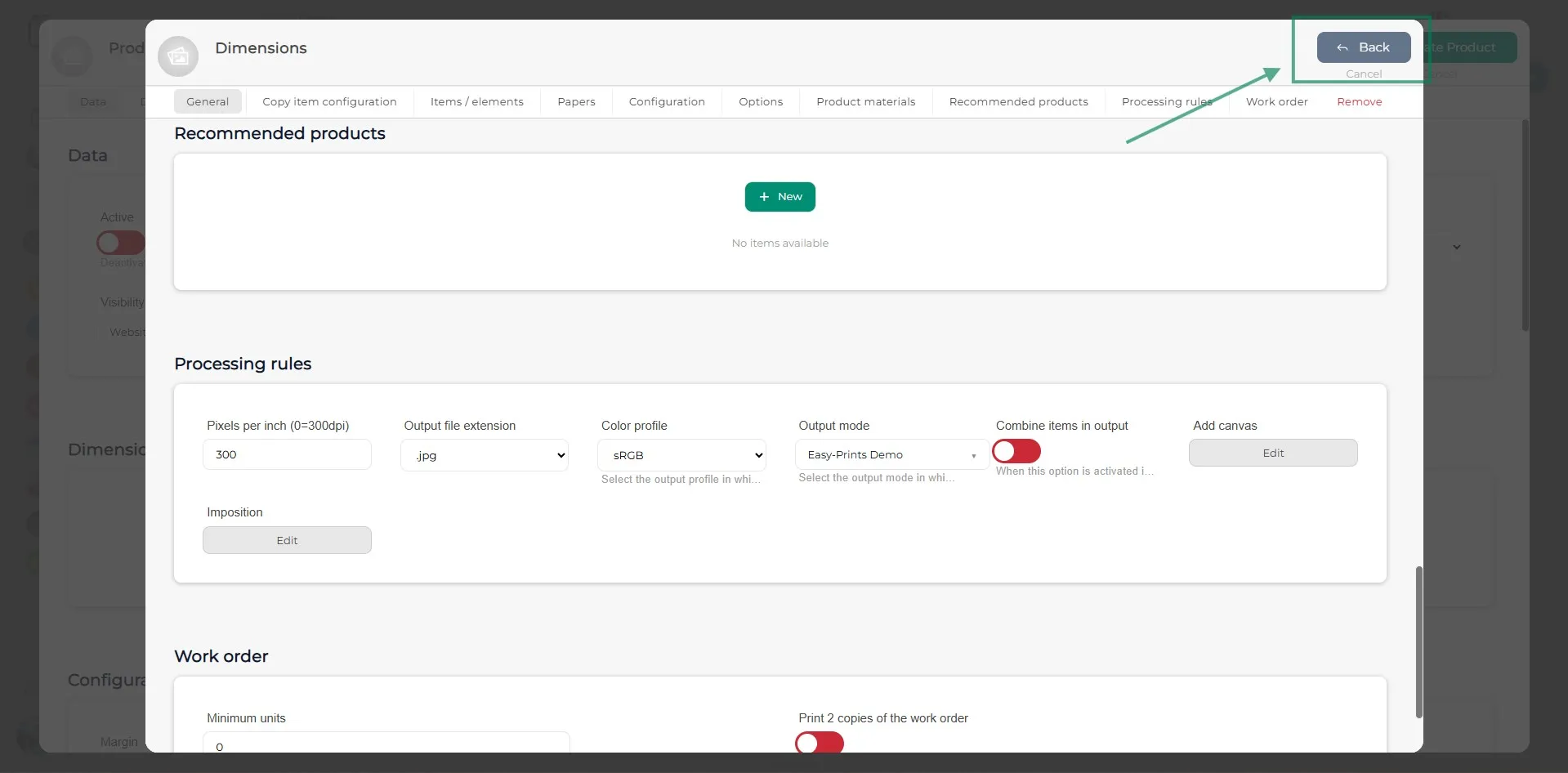
Klicken Sie auf Zurück, oben rechts im Fenster.
Schritt 22
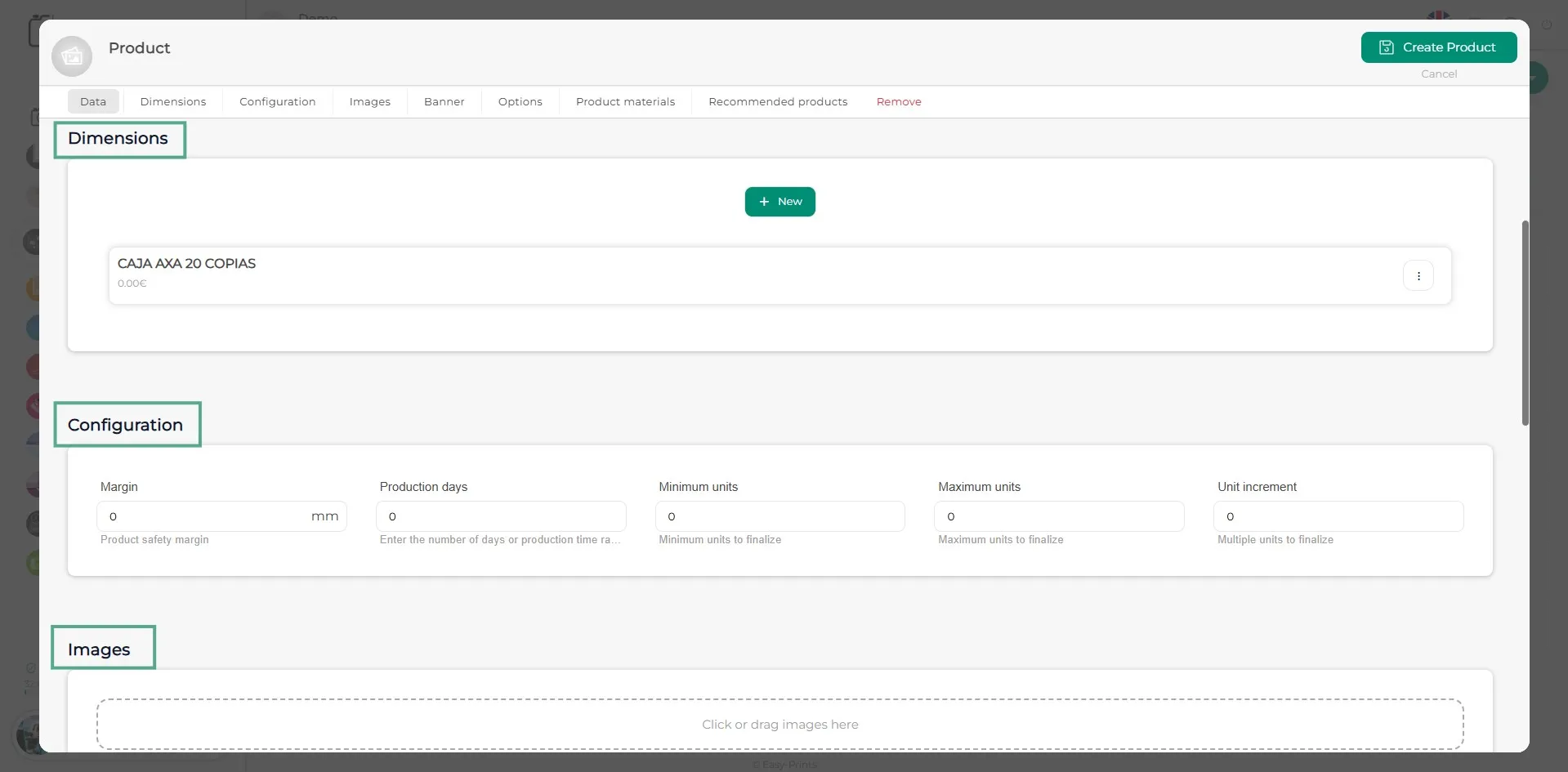
Sie kehren zum Hauptfenster des Produkts zurück. Dort müssen so viele Dimensionen wie erforderlich hinzugefügt werden. Im Abschnitt Konfiguration können Sie den Sicherheitsrand des Produkts festlegen, die Produktionszeit (in Arbeitstagen) angeben sowie die minimalen und maximalen Einheiten definieren. Im Abschnitt Bilder müssen die Produktbilder hinzugefügt werden, indem Sie auf das graue Feld klicken, das das Hochladen von Produktbildern ermöglicht.
Schritt 23
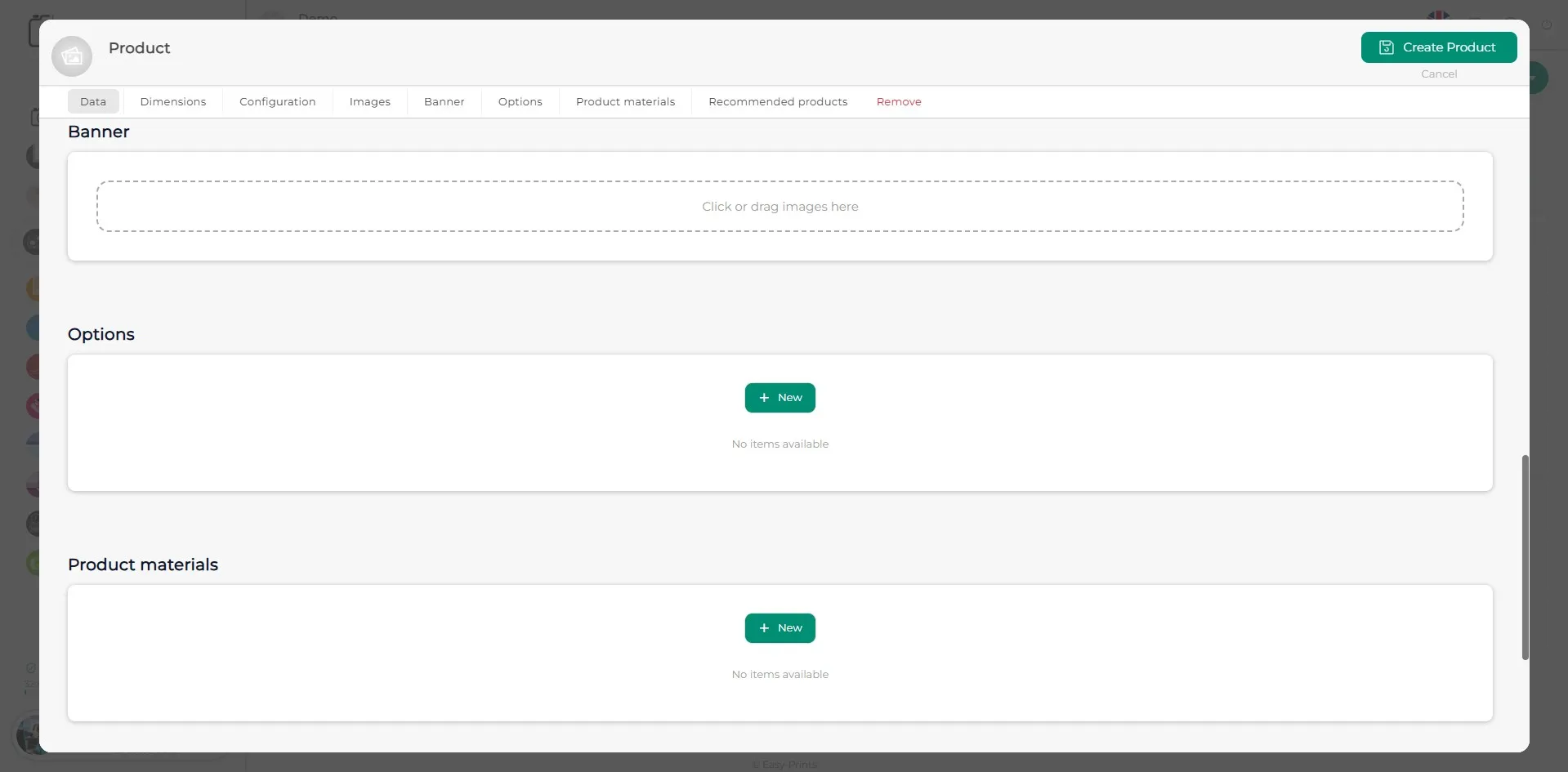
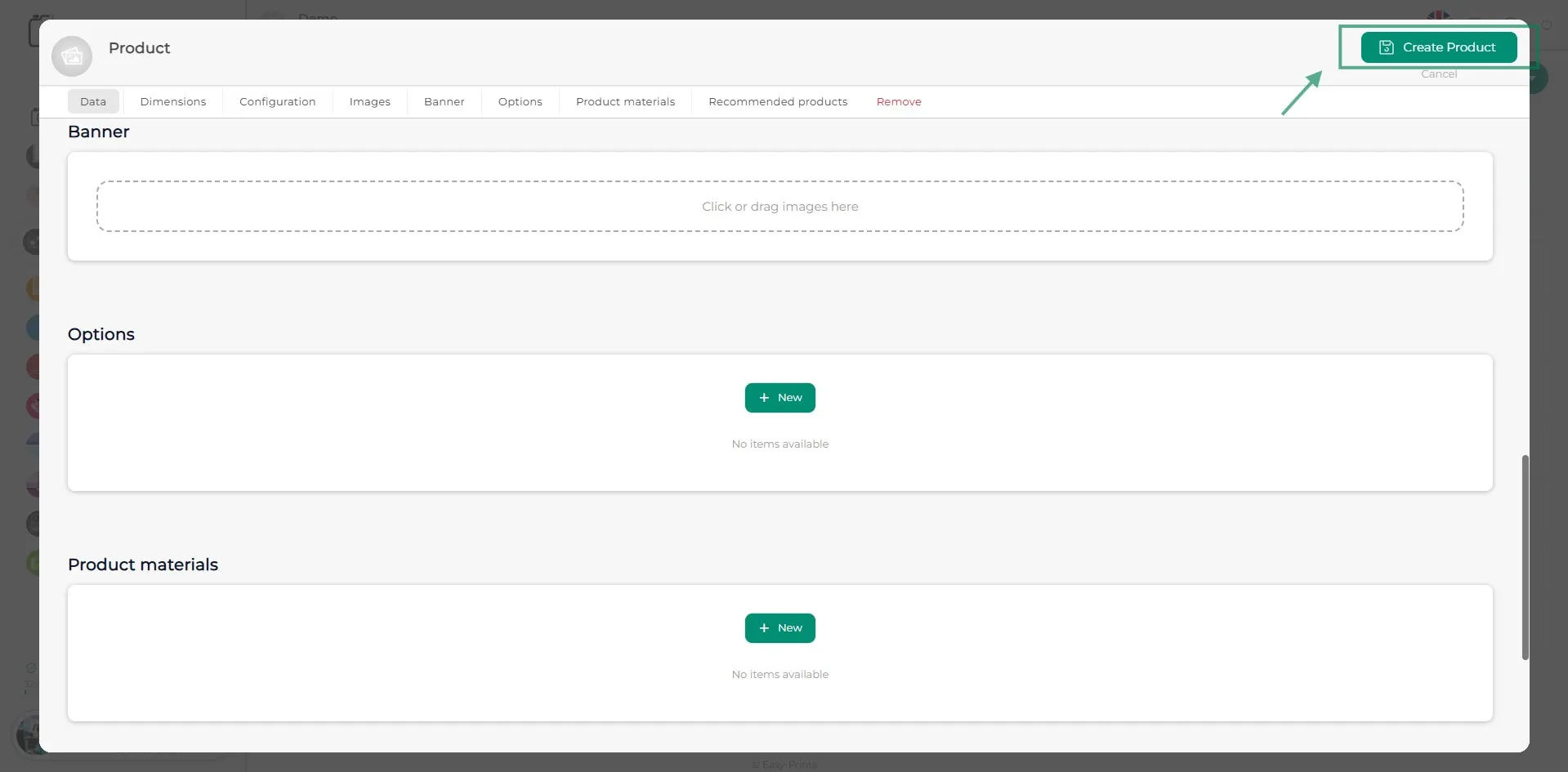
Im Abschnitt Banner können Bilder auf die gleiche Weise wie im Abschnitt Bilder hinzugefügt werden, falls gewünscht. In den Abschnitten Optionen und Produktmaterialien müssen diese Elemente gemäß den zuvor beschriebenen Schritten hinzugefügt werden.
Schritt 24
Sobald alle Felder ausgefüllt sind, klicken Sie auf die grüne Schaltfläche Produkt erstellen, oben rechts.
Gehen Sie zurück zum Hilfezentrum oder kontaktieren Sie Easy-Prints.
← Zurück zum Hilfezentrum