
Comment ajouter un produit au format « Album composition + tirages ».
Pour ajouter un produit comprenant une composition d’album ainsi qu’une série de tirages photo, accédez à la catégorie « Produits » du menu de gauche et, d…
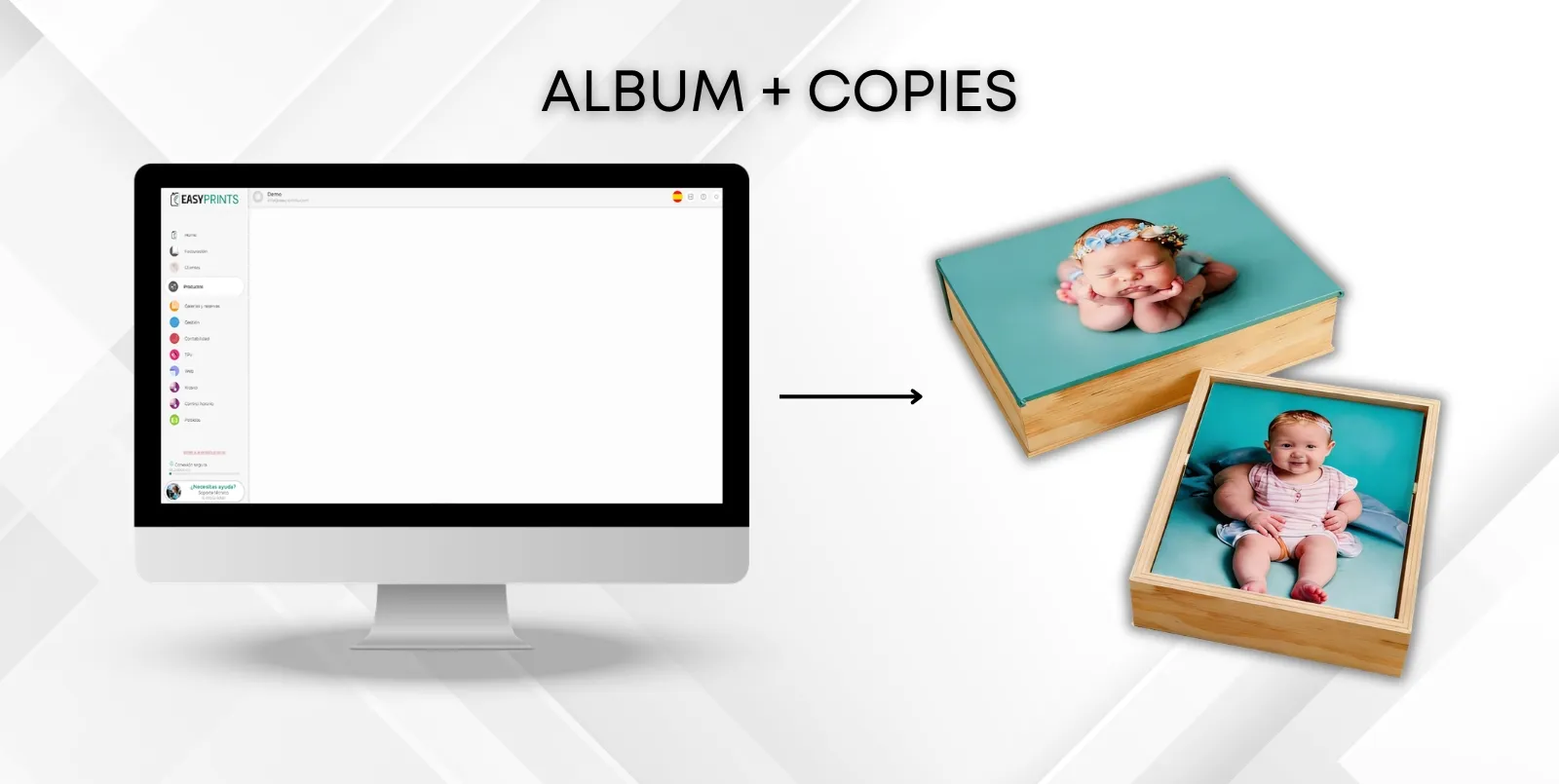
Étape 1
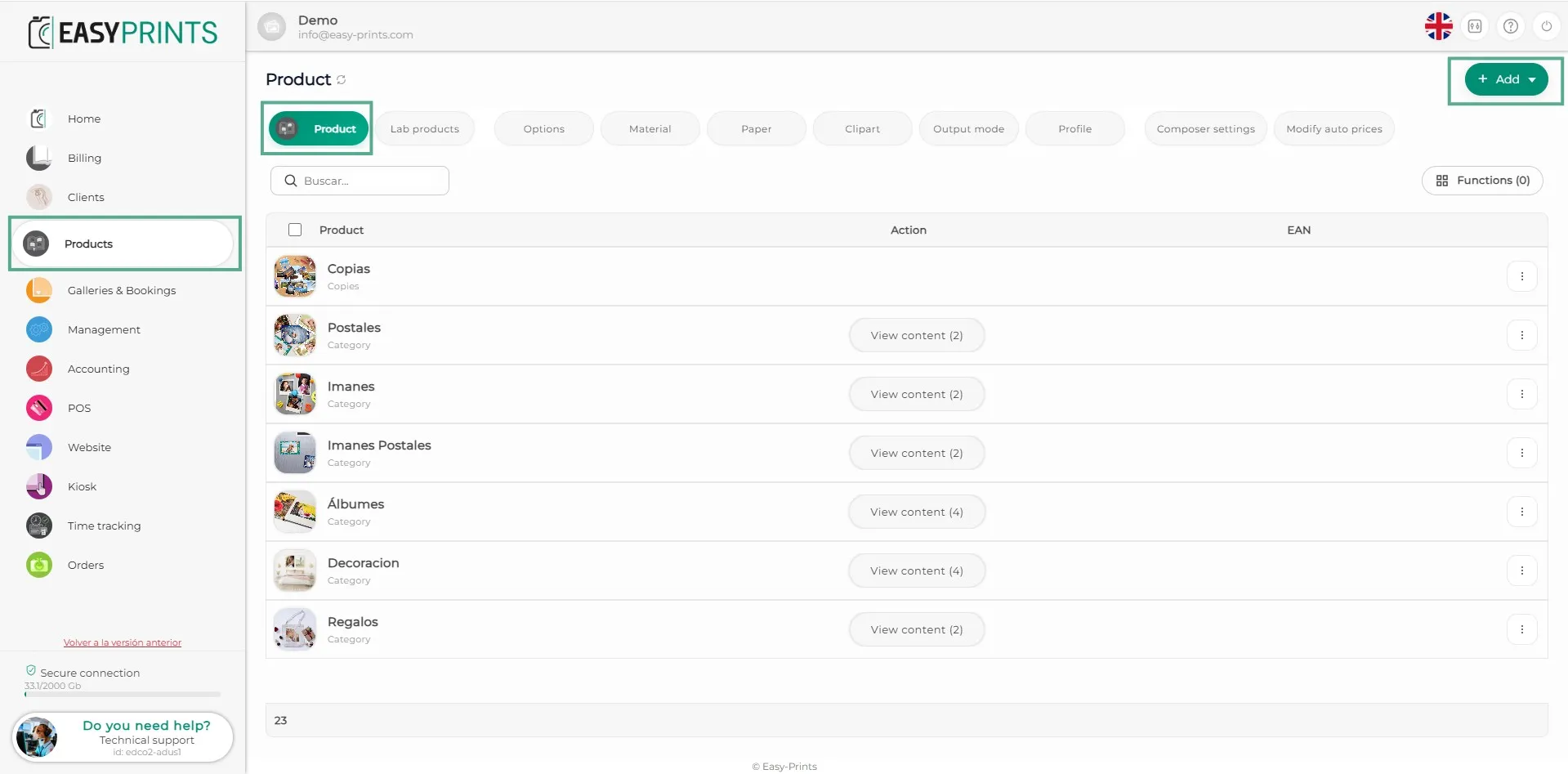
Pour ajouter un produit comprenant une composition d’album ainsi qu’une série de tirages photo, accédez à la catégorie « Produits » du menu de gauche et, dans la barre supérieure, sélectionnez « Produits ». Une fois sur place, cliquez sur le bouton vert « +Nouveau », situé en haut à droite.
Étape 2
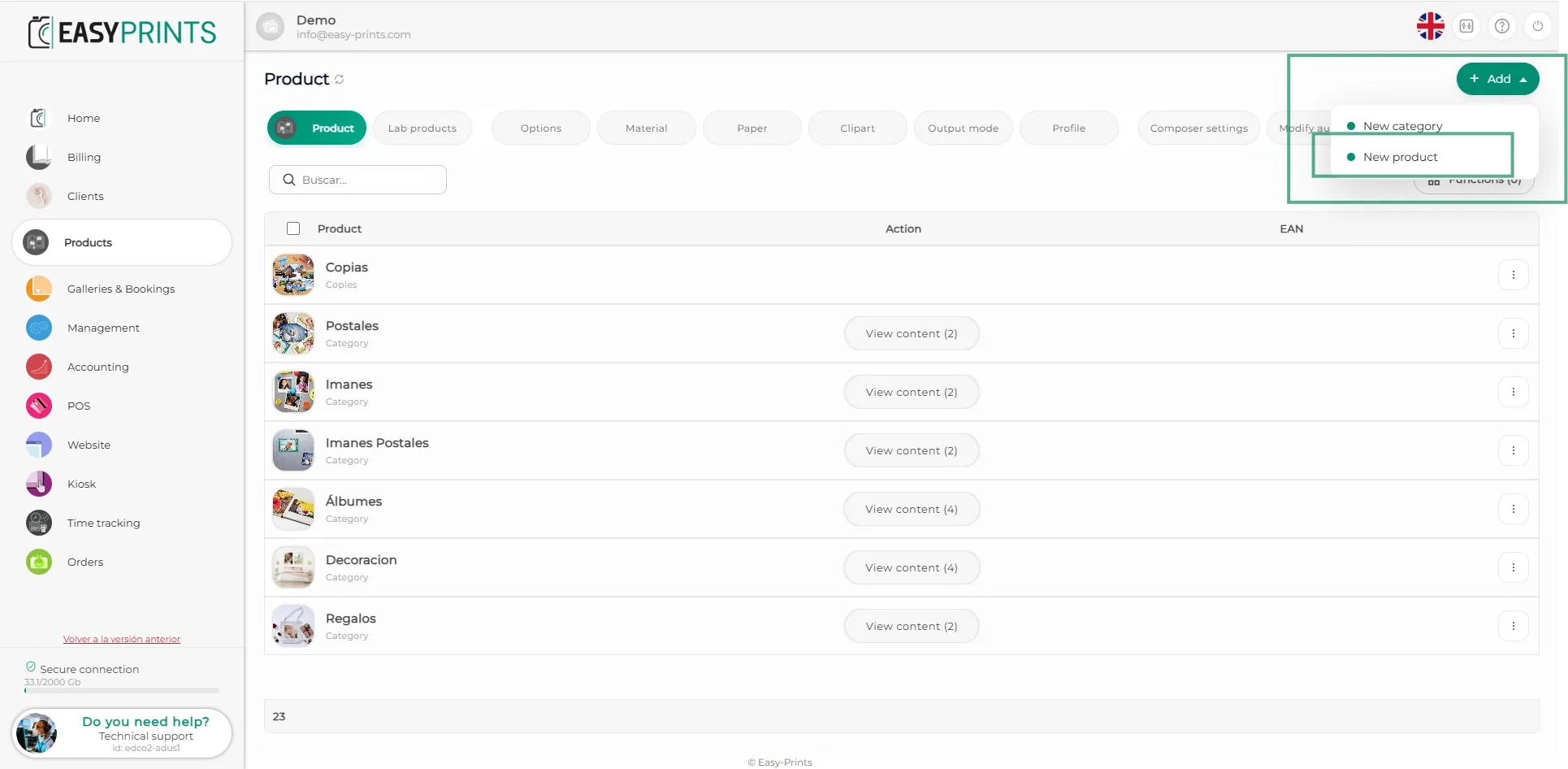
En cliquant sur « +Nouveau », un menu déroulant s’ouvrira. Cliquez sur « Nouveau produit ».
Étape 3
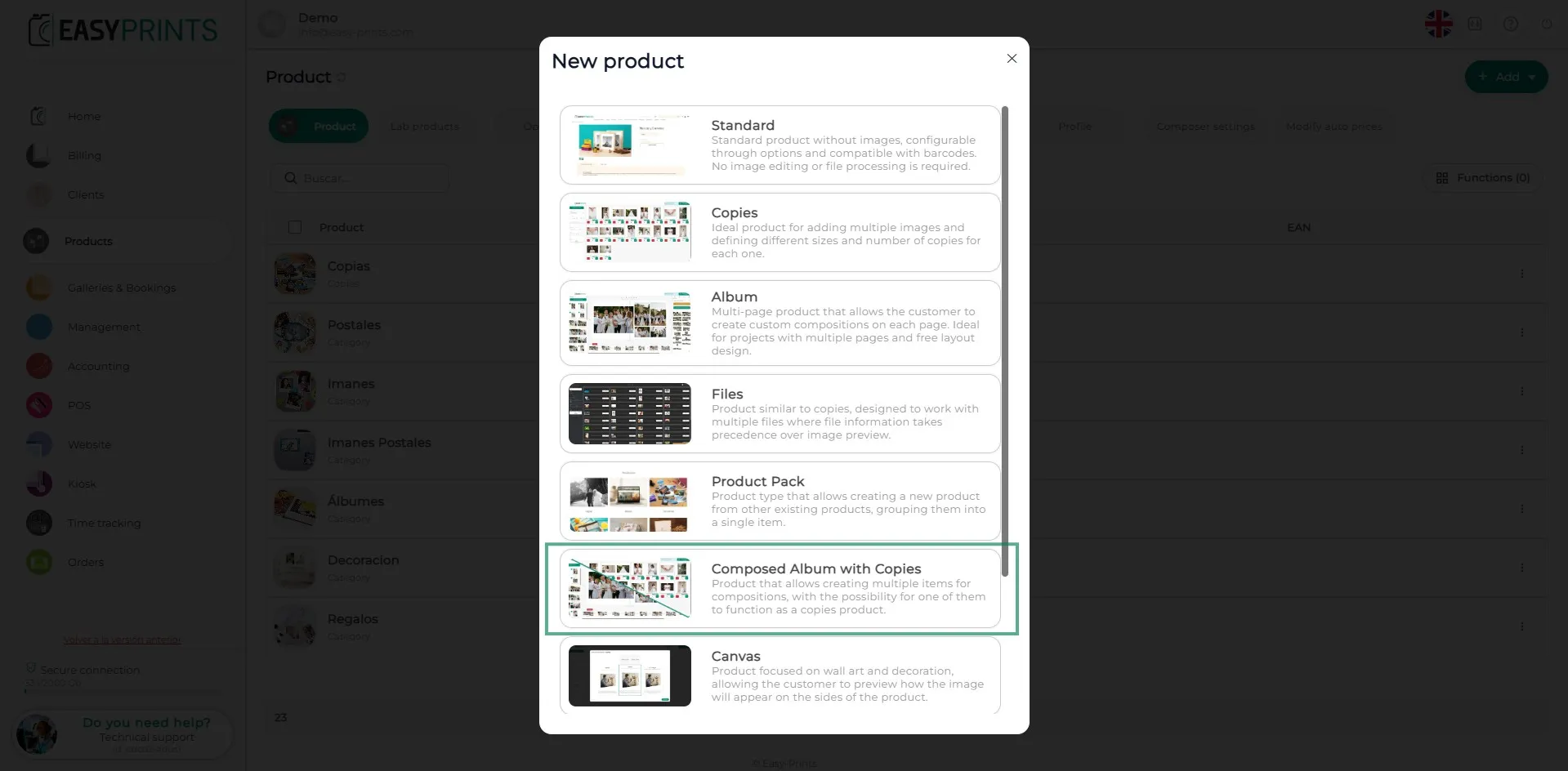
Dans la nouvelle fenêtre, le logiciel vous demandera quel type de produit vous souhaitez ajouter. Sélectionnez « Album composition + tirages ».
Étape 4
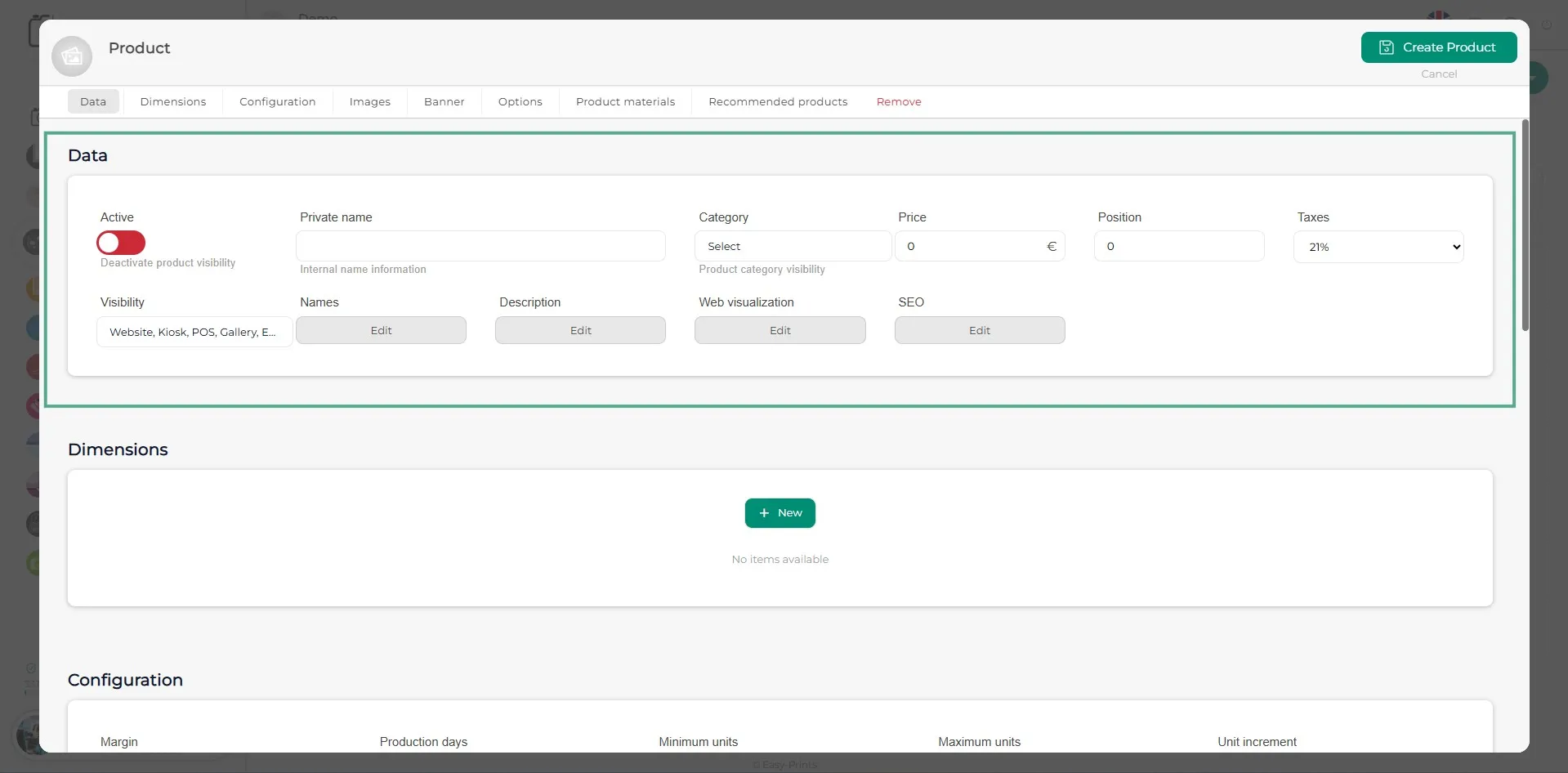
Dans la nouvelle fenêtre, vous devrez saisir les informations du produit : nom interne, noms visibles, description, prix, catégorie, etc.
Étape 5
Dans la section « Dimensions », vous devez saisir le produit principal avec les tirages.
Étape 6
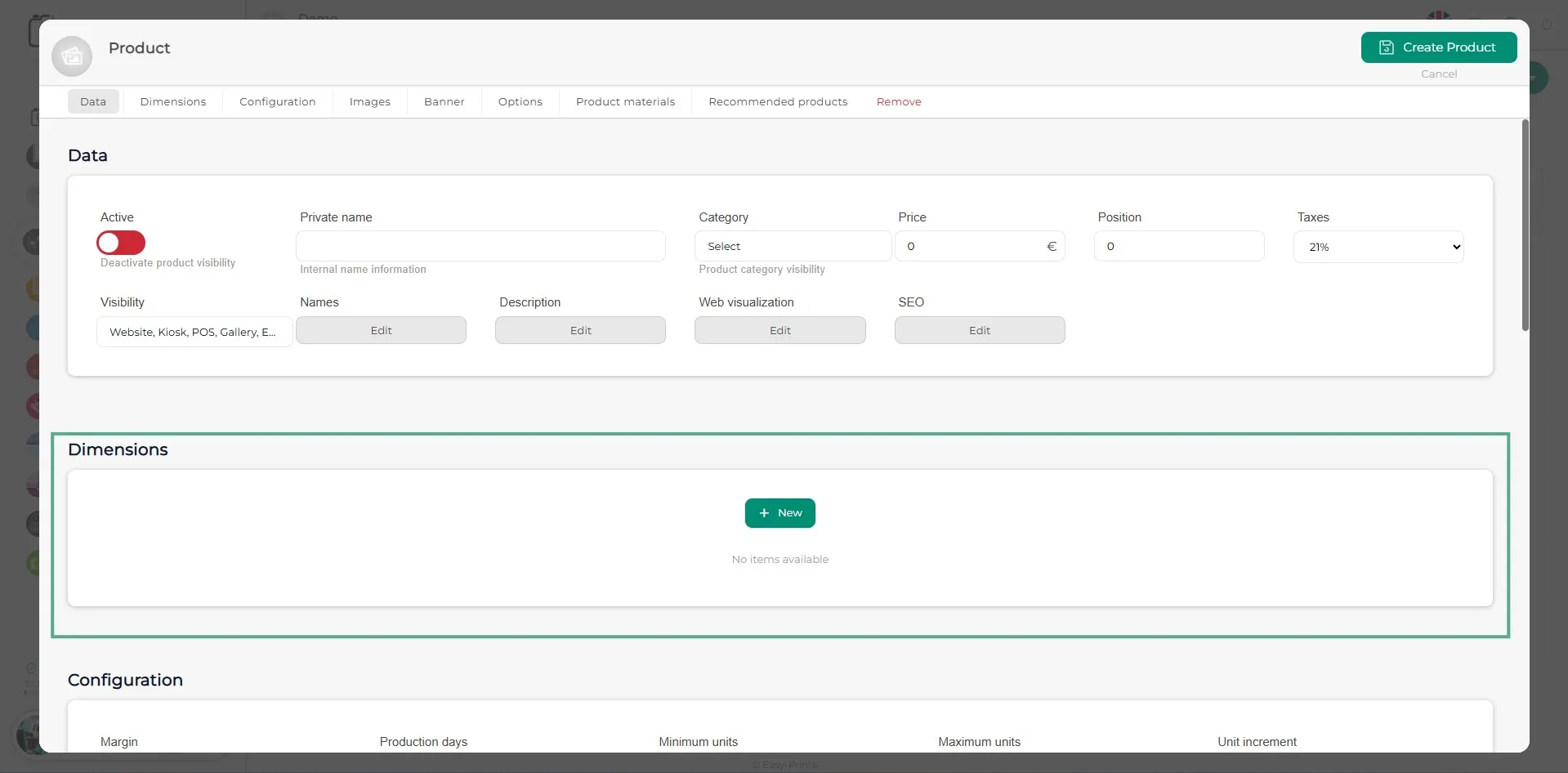
Dans la nouvelle fenêtre, les premières sections à compléter sont « Général » et « Configuration des éléments copies ». Dans la section « Général », indiquez le nom du produit ou la taille du tirage, selon votre préférence. Dans les champs largeur et hauteur, indiquez la taille du tirage. Complétez les autres champs vides (marge, prix, échelonnement des prix si nécessaire, etc.). Dans la section « Configuration des éléments copies », indiquez les unités incluses dans le prix, le prix par unité supplémentaire, l’incrément d’unités et les unités maximales.
Étape 7
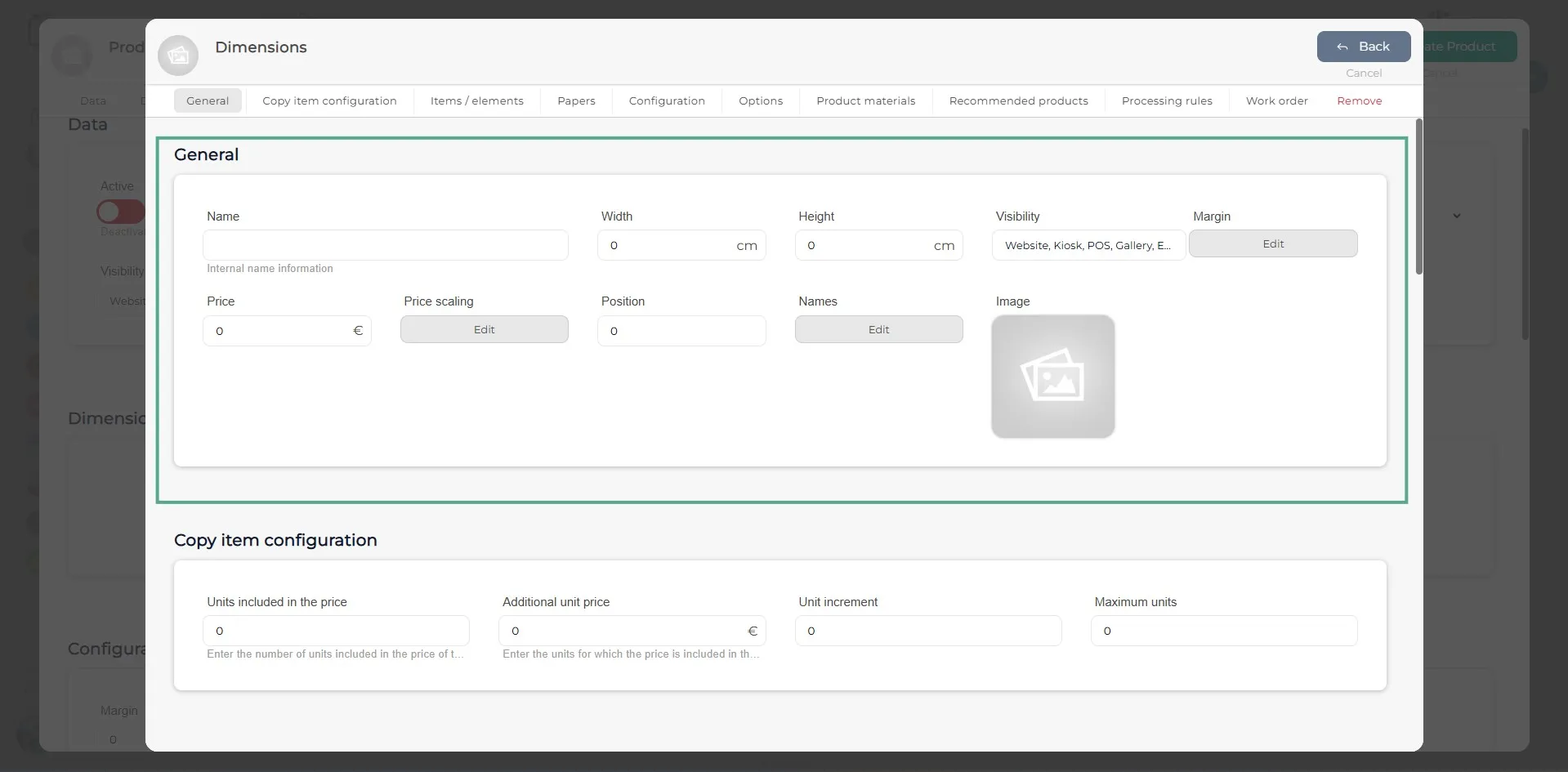
Dans la section « Éléments », vous devez saisir les éléments autres que les tirages. Par exemple, si le produit est une boîte en bois avec un couvercle personnalisable, vous devez saisir le couvercle avec ses dimensions afin que le client puisse télécharger son image.
Étape 8
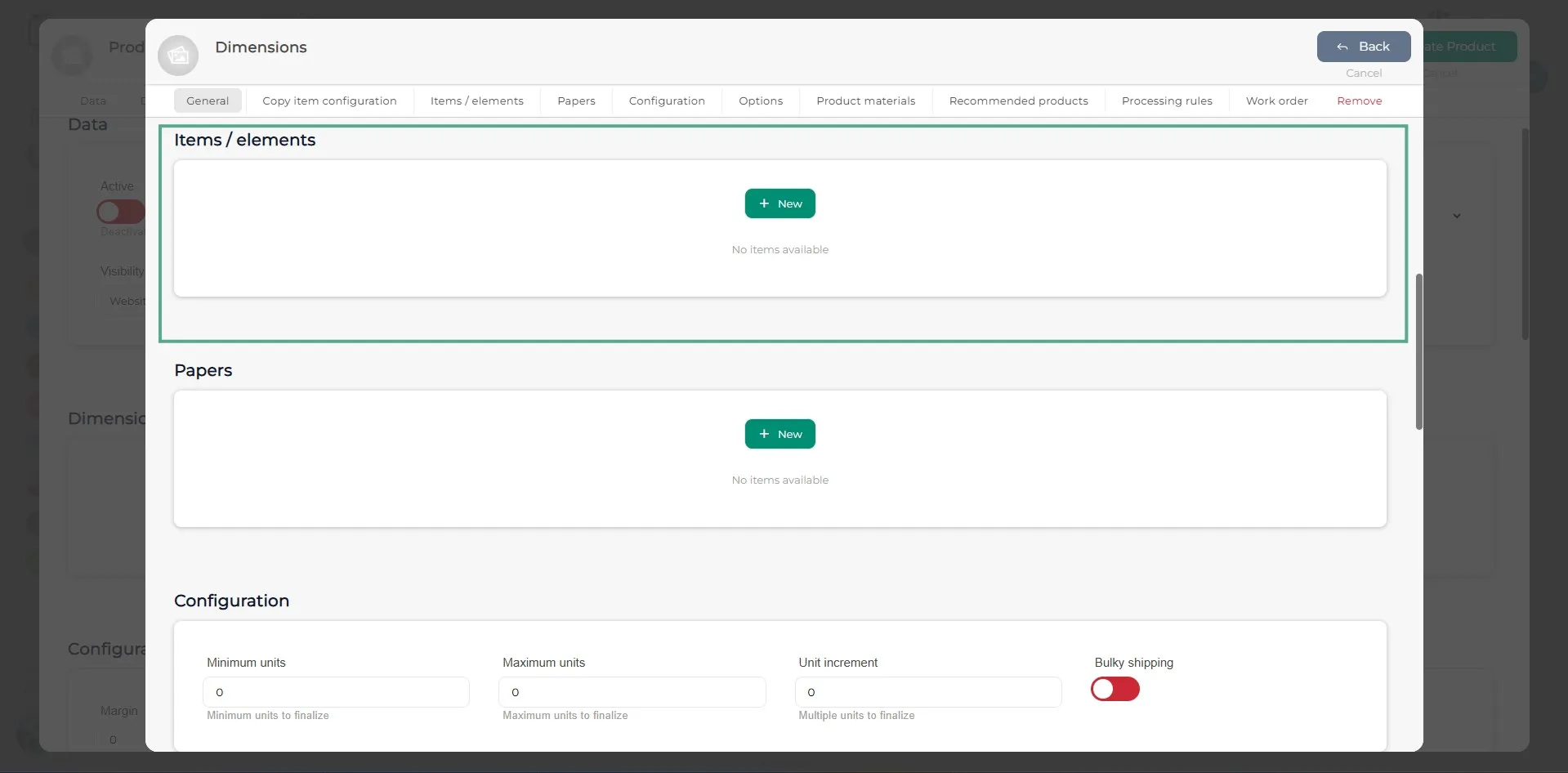
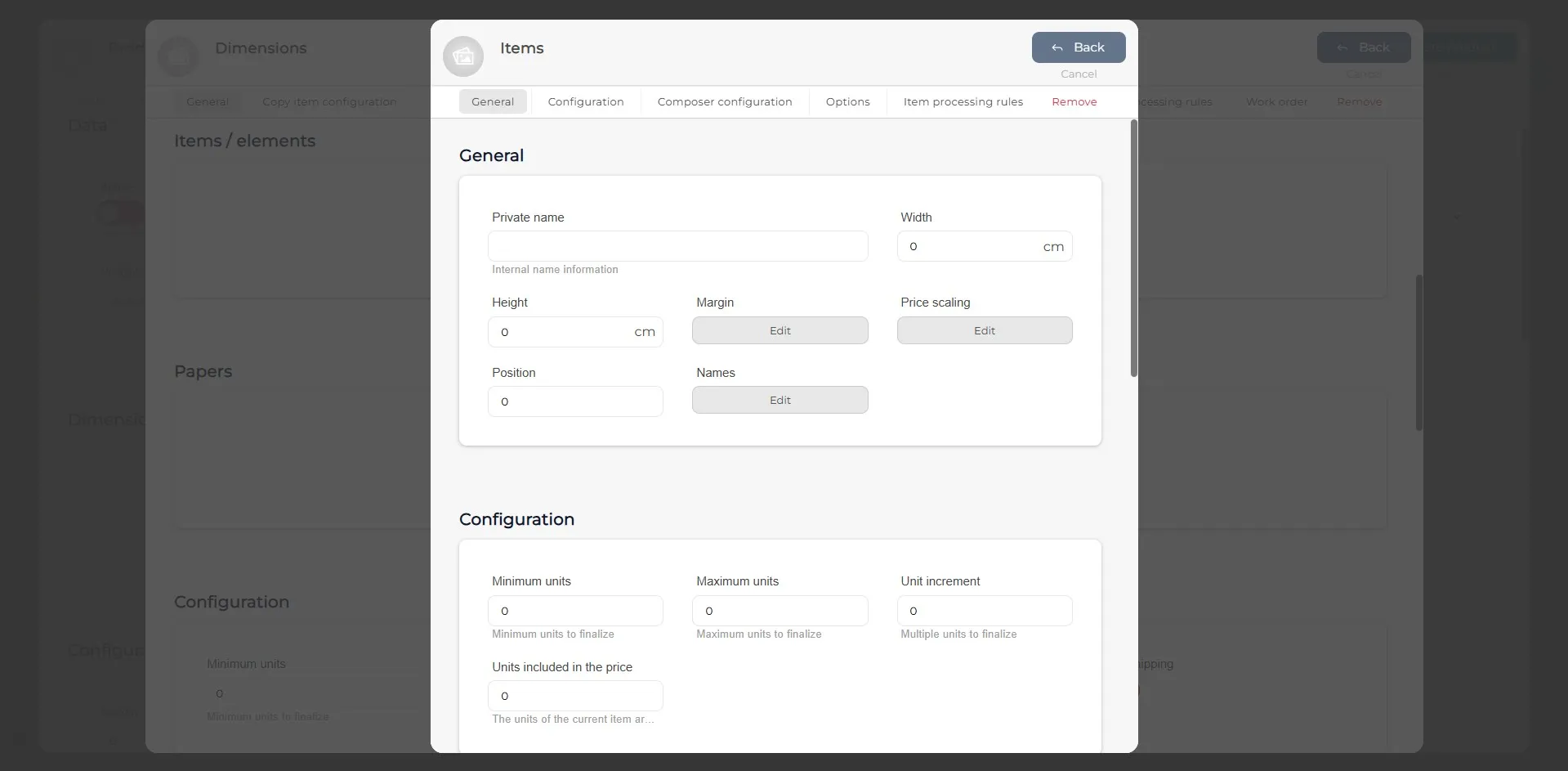
En cliquant sur le bouton « +Nouveau » de la section « Éléments », une nouvelle fenêtre s’ouvrira. Vous devrez y compléter la section « Général », où seront demandés le nom du produit, ses dimensions, la position d’affichage de l’élément, l’échelonnement des prix (si nécessaire), la marge et le(s) nom(s) visible(s) sur le site. Dans la section « Configuration », vous devrez indiquer les unités minimales et maximales, les unités incluses et l’incrément des unités si nécessaire.
Étape 9
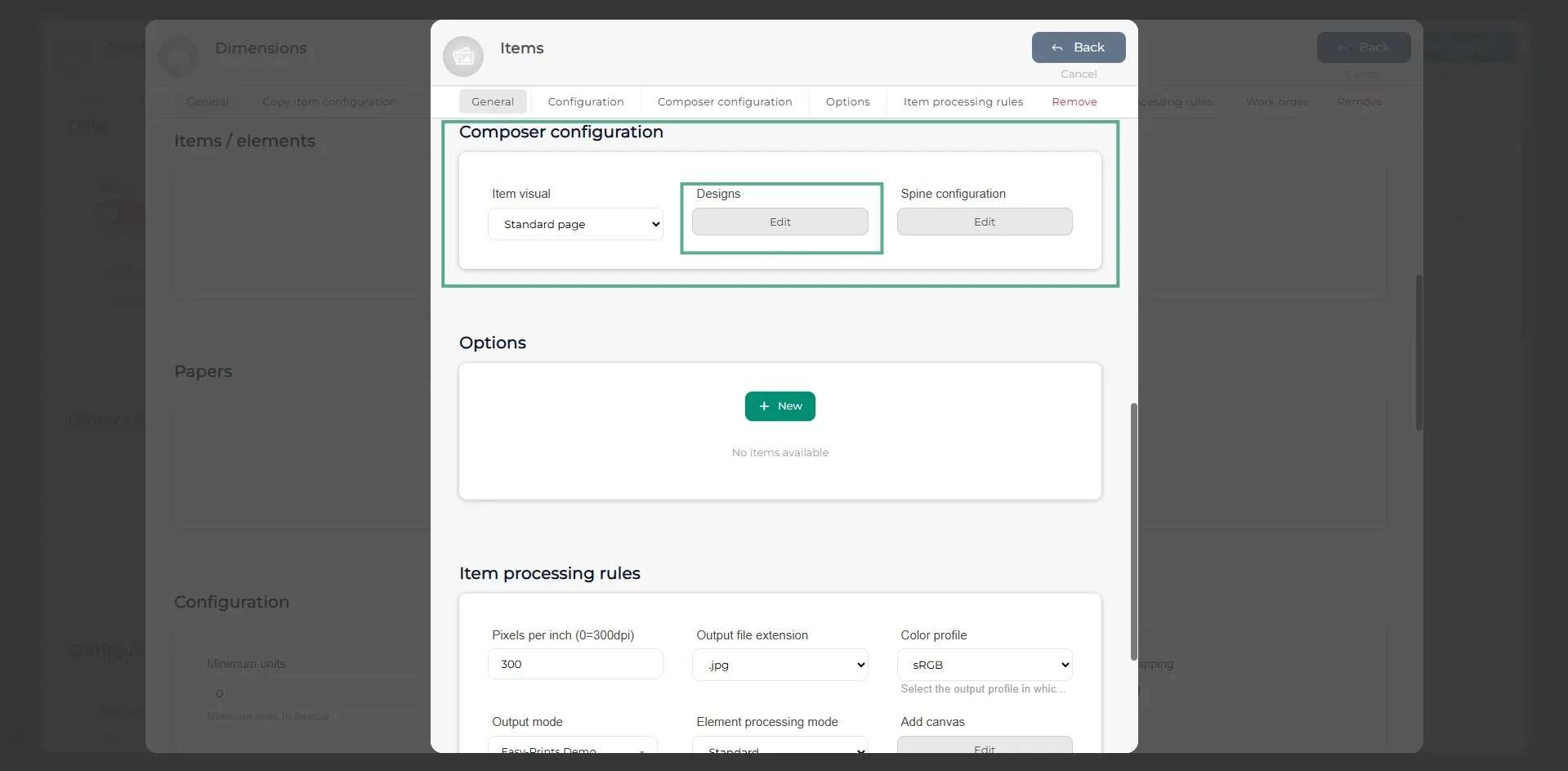
Dans la section « Configuration du compositeur », accédez au bouton « Design » pour créer le design du produit et ajouter ses éléments, tels que les matériaux, images, textes, etc.
Étape 10
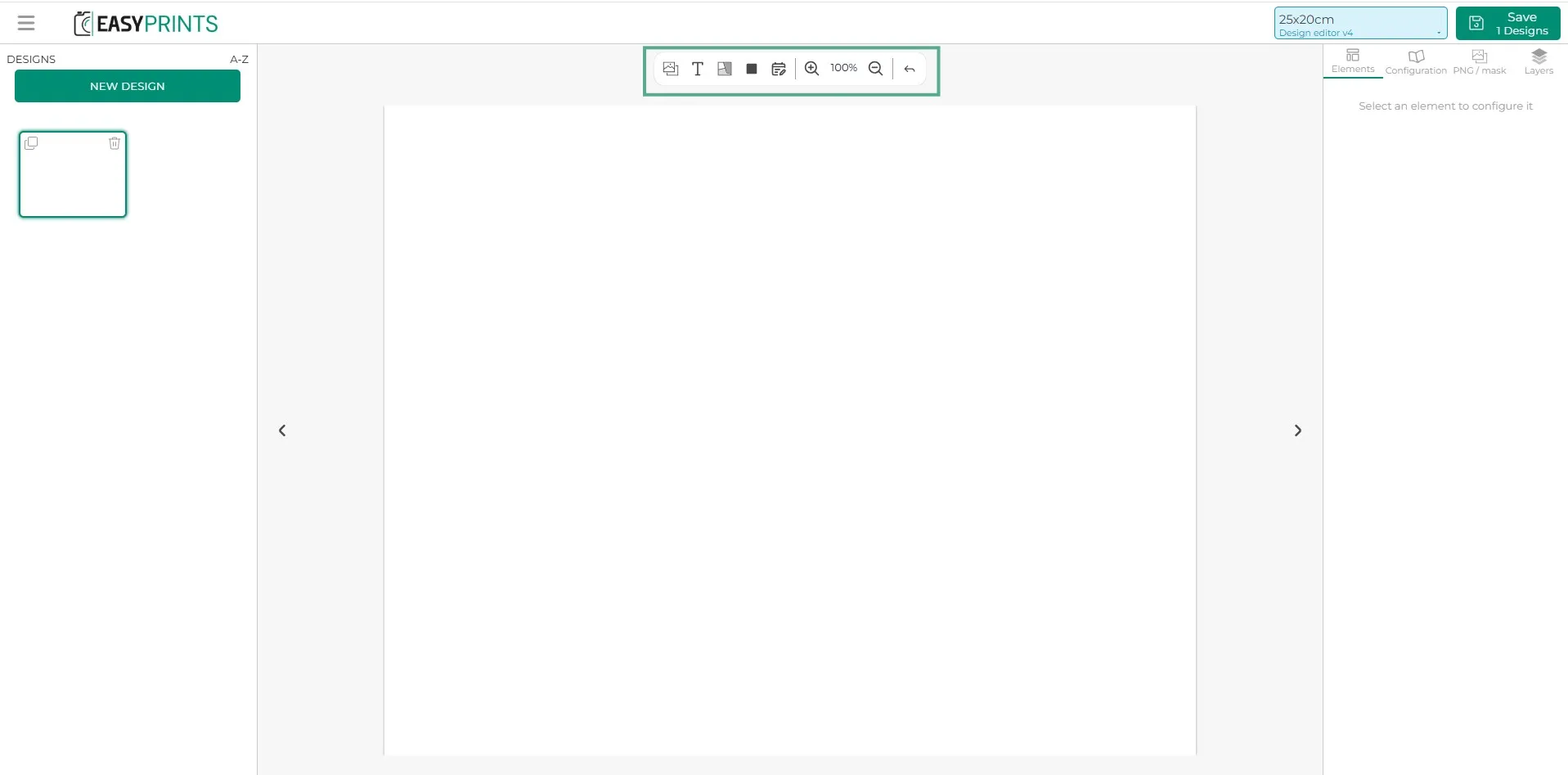
Dans le compositeur, vous devez définir les parties du produit en ajoutant des matériaux tels que des images ou même des fichiers PNG si nécessaire.
Étape 11
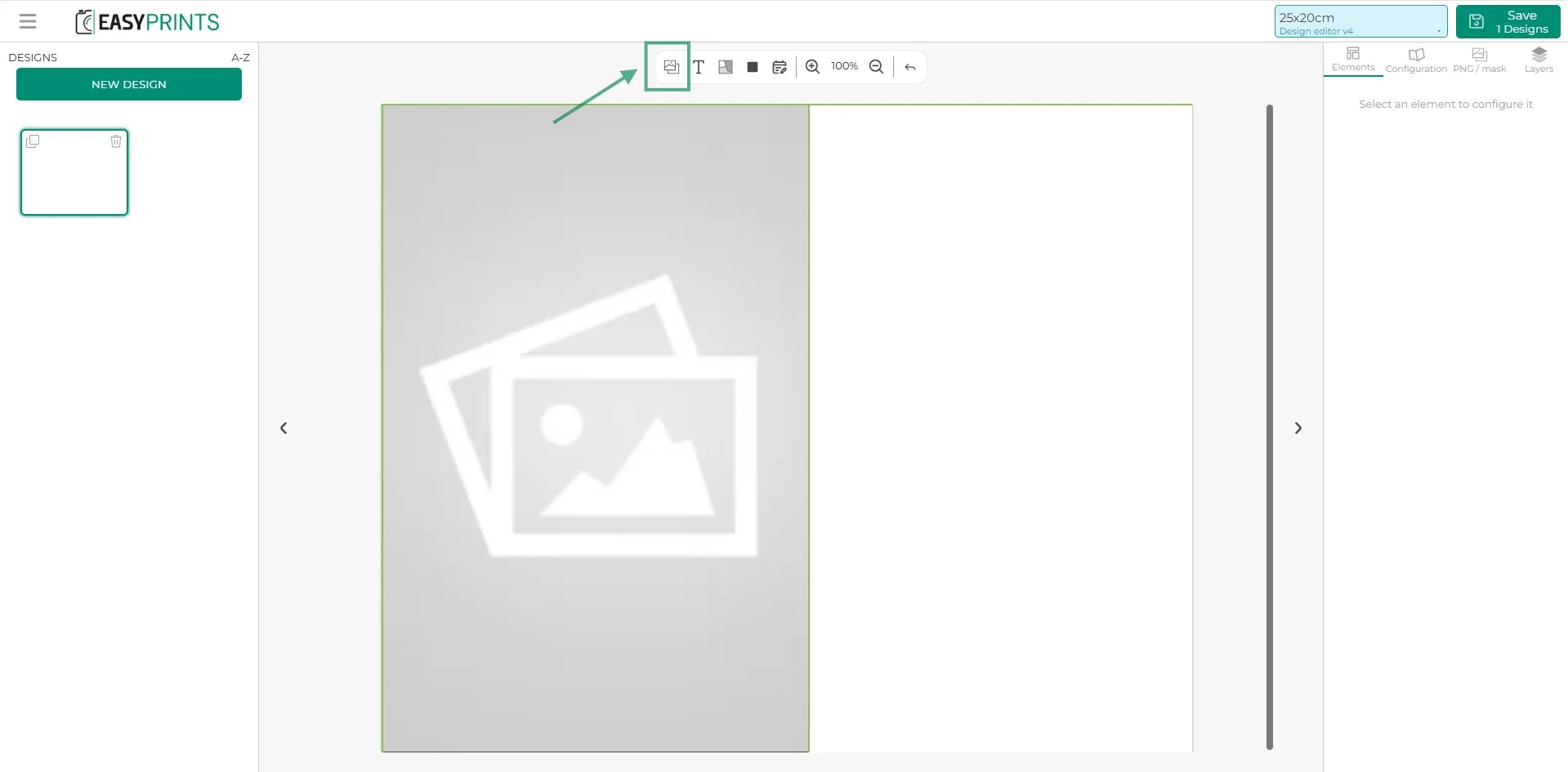
En haut, une barre contient les boutons « Image », « Texte », « Matériaux » et « Zone cachée ». En cliquant sur l’un d’eux (selon vos besoins pour le produit), l’élément sélectionné apparaîtra dans la zone du produit.
Étape 12
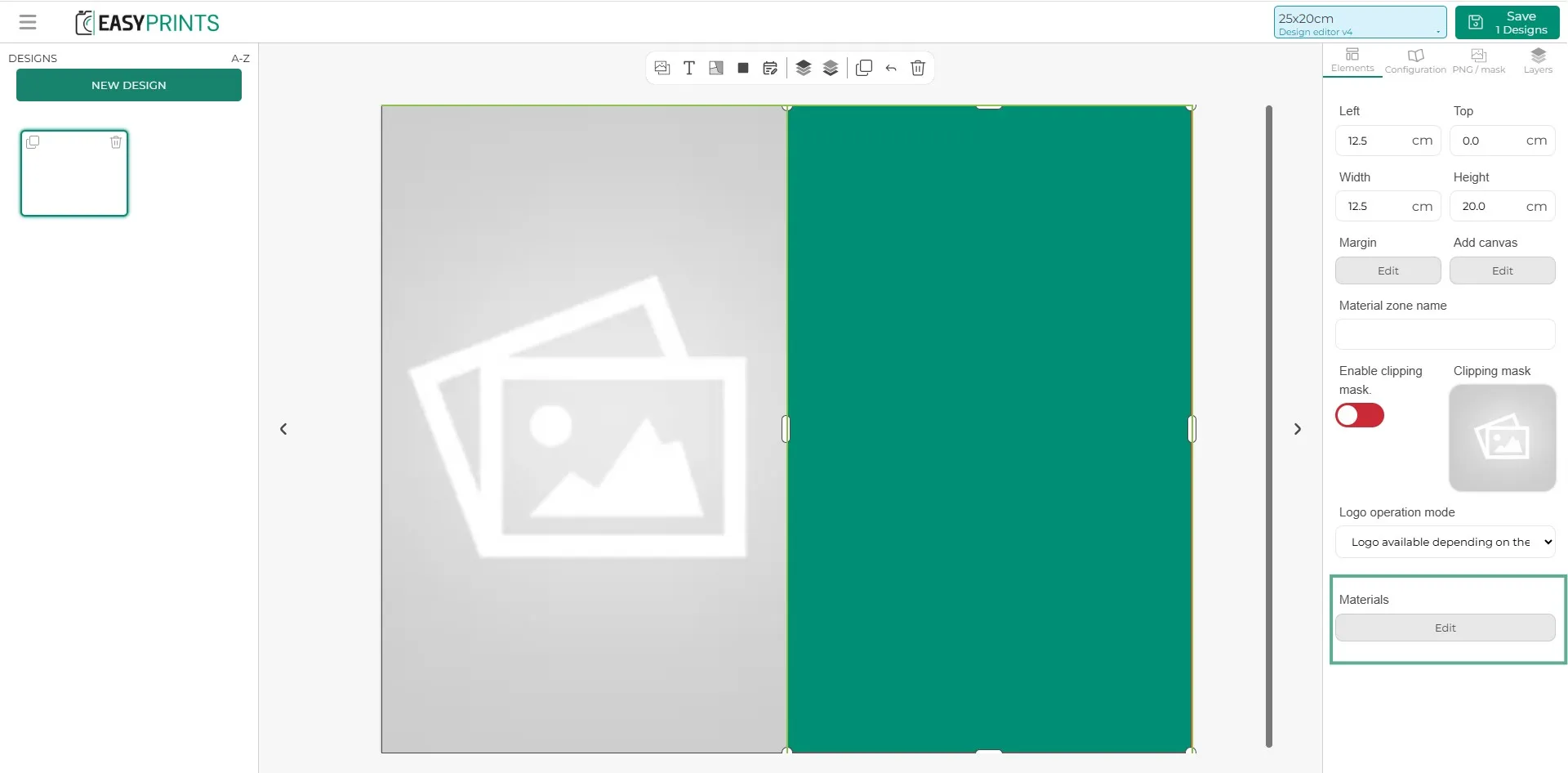
En cliquant sur le cadre vert (matériau), la zone « Éléments » apparaîtra dans la colonne de droite, où vous pourrez configurer ses propriétés. Vous pourrez définir la taille du cadre, le nom de la zone de matériau et, s’il a une forme spécifique, l’appliquer via l’option « Masque de découpe » et l’activer. Vous pourrez également définir si cette zone de matériau inclut un logo, un logo avec supplément ou sans logo. Pour ajouter des matériaux, vous trouverez un bouton gris sous « Matériaux » nommé « Éditer », comme indiqué sur l’image.
Étape 13
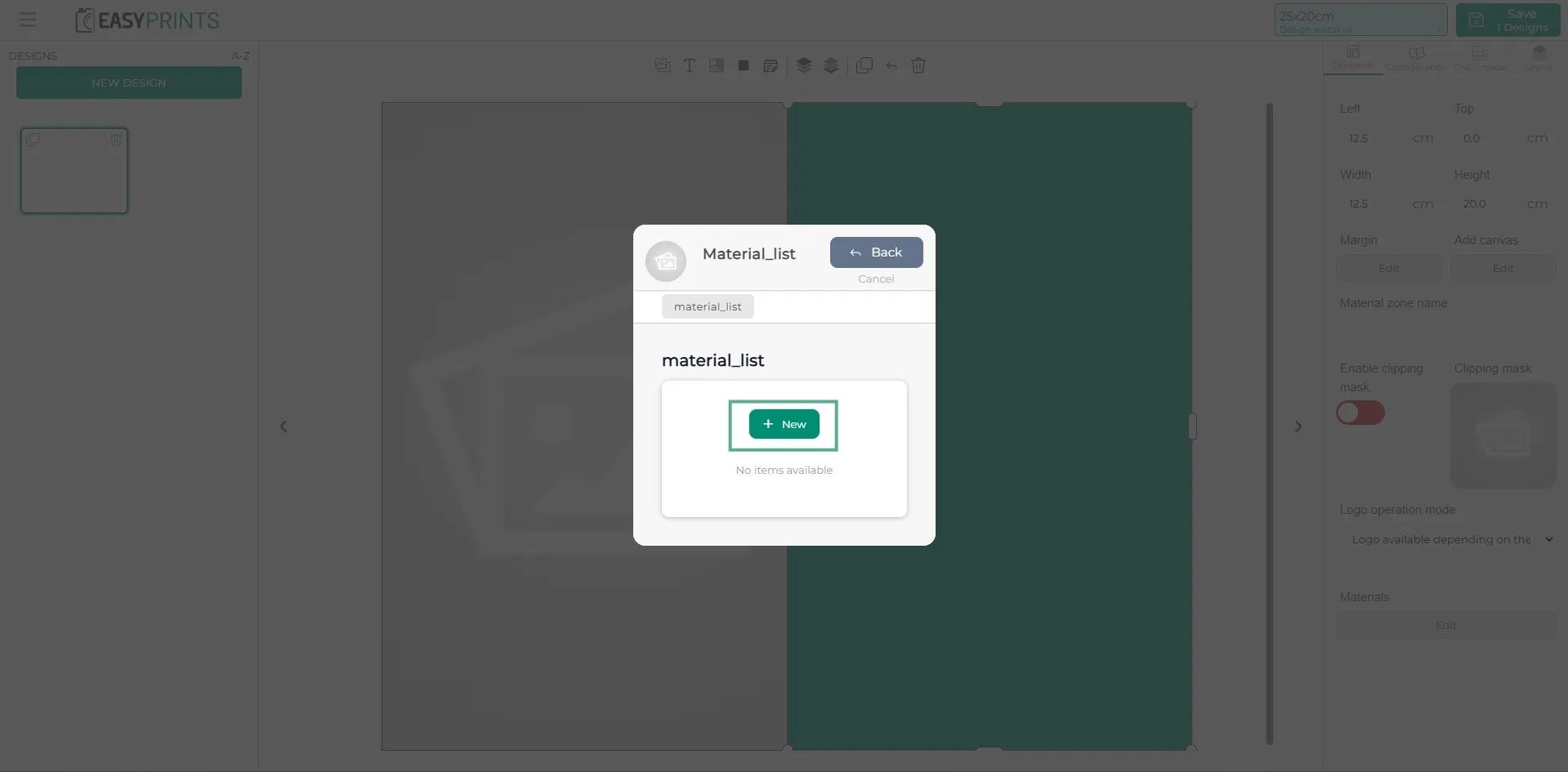
Ajoutez les matériaux en cliquant sur le bouton vert « +Nouveau ». Répétez cette étape autant de fois que le produit comporte de matériaux.
Étape 14
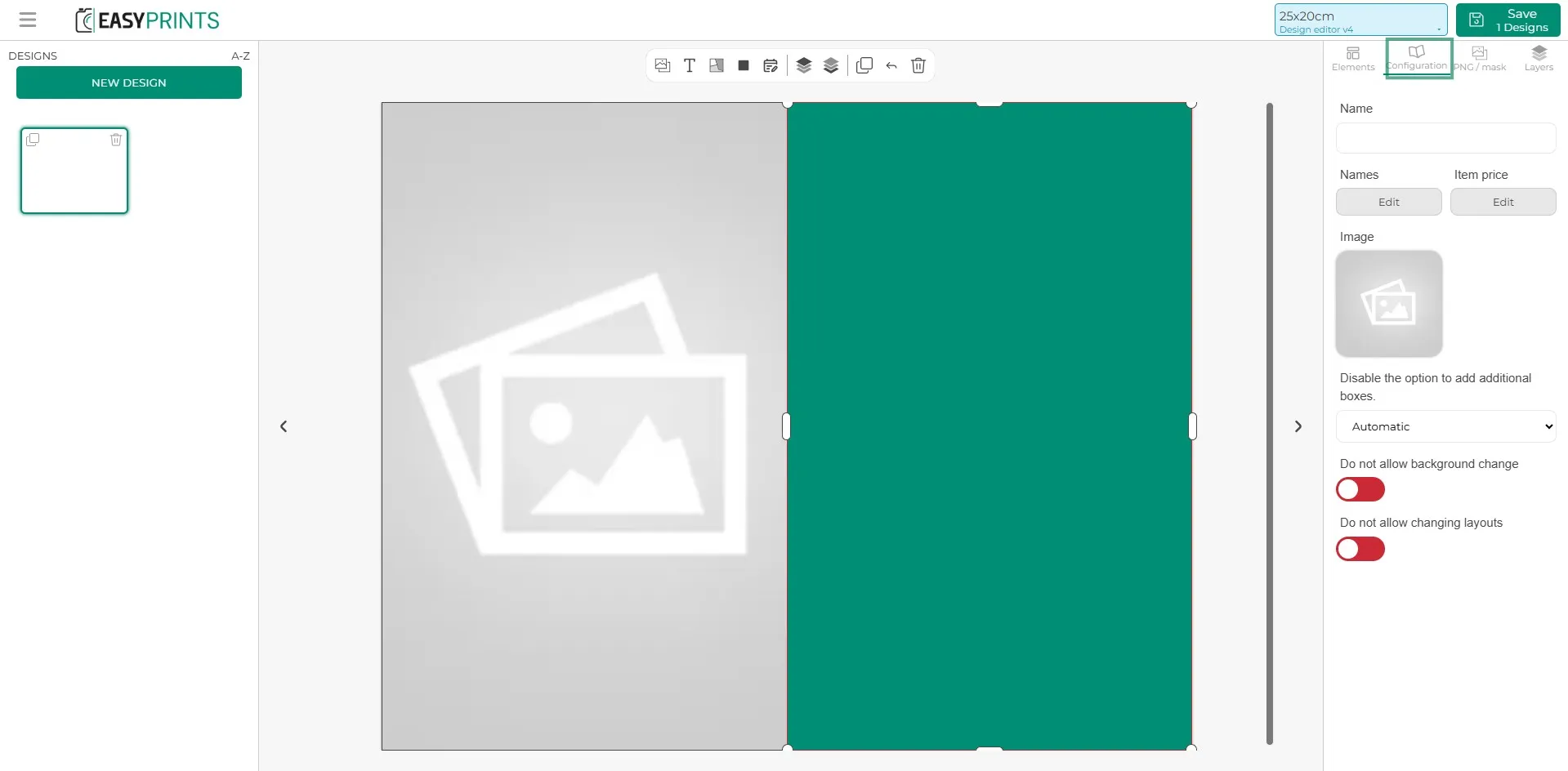
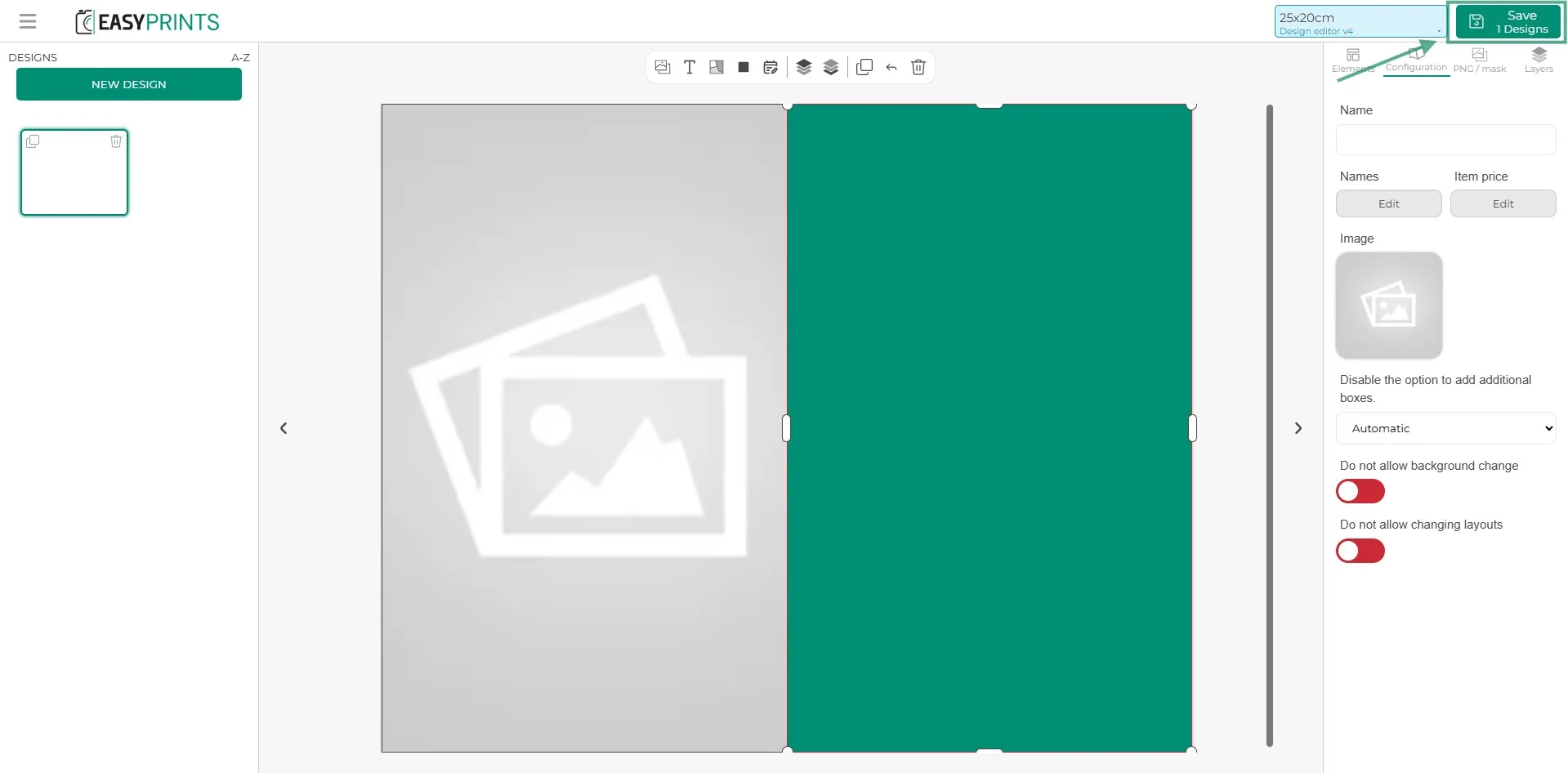
Dans la colonne de droite, dans la section « Configuration », vous devez indiquer le nom du design, ajouter une image du design et configurer l’option d’ajout de cadres supplémentaires (désactivée par défaut).
Étape 15
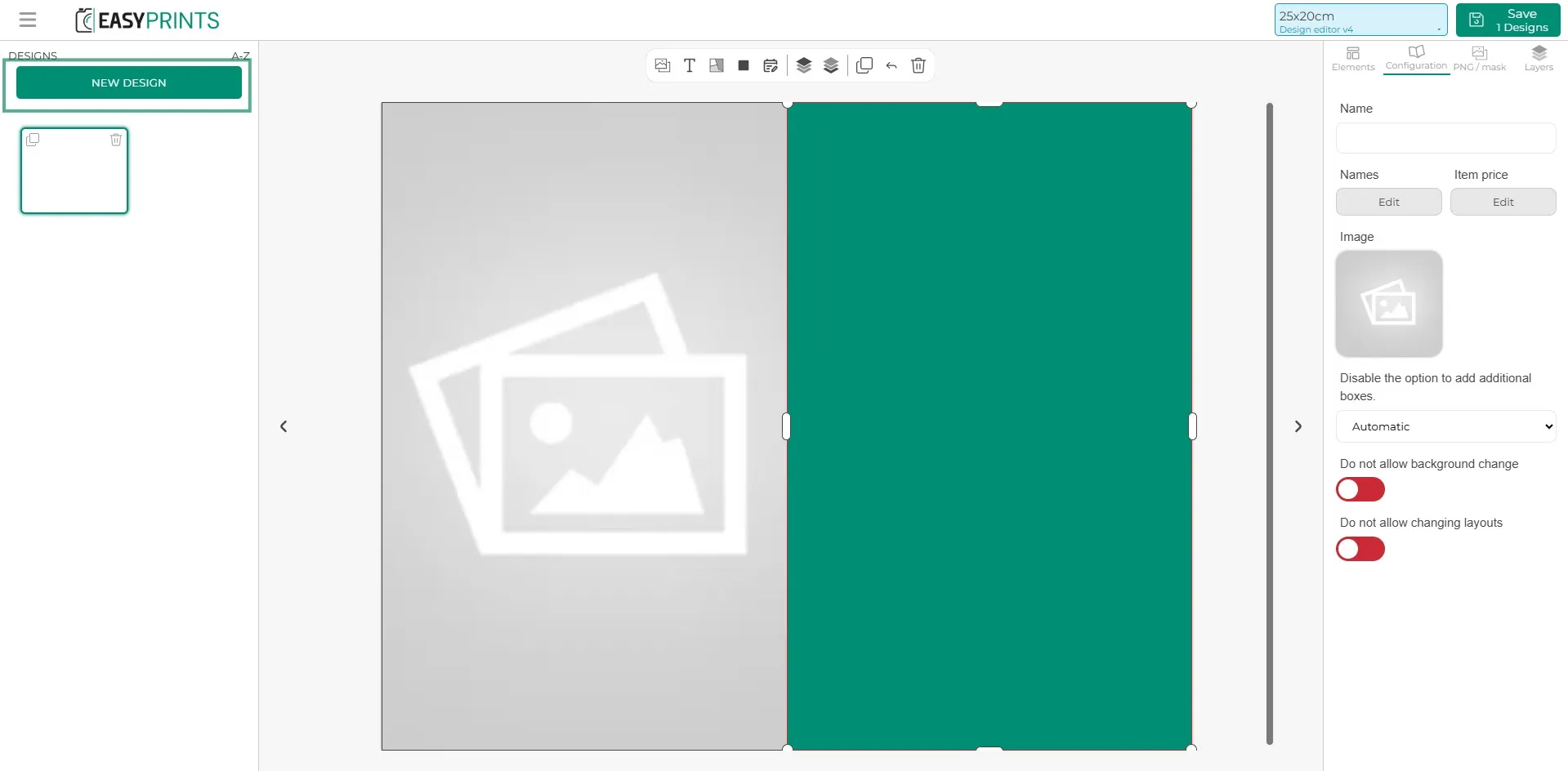
Si vous souhaitez créer plusieurs designs pour le produit, cliquez sur le bouton vert « Nouveau design », situé en haut à gauche de l’écran.
Étape 16
Une fois les designs terminés, cliquez sur le bouton « Enregistrer », situé en haut à droite.
Étape 17
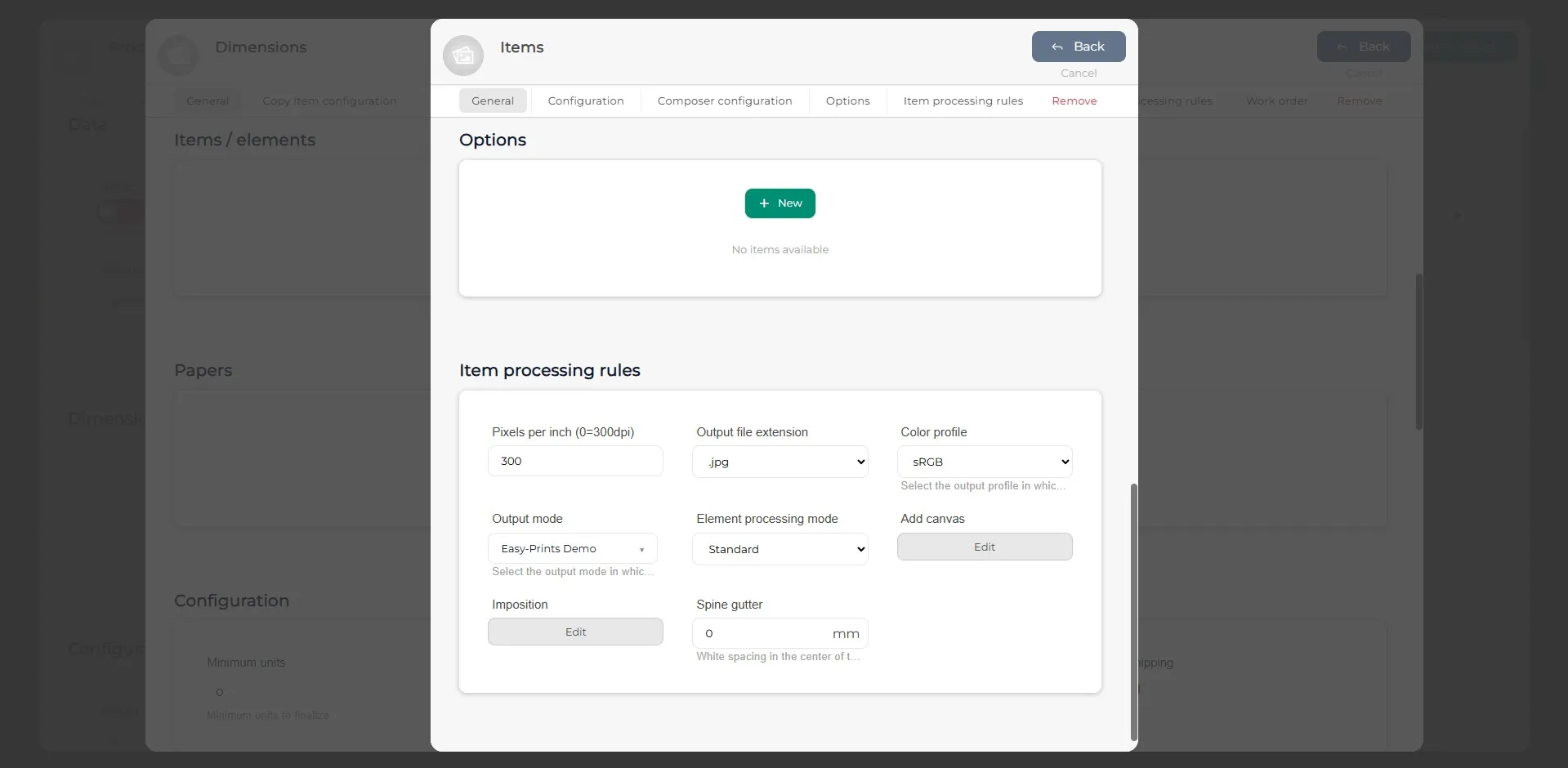
Lors de l’enregistrement des designs, vous pourrez ajouter des options à l’élément ou aux éléments (ces options doivent être créées au préalable) et compléter les règles de traitement de l’élément. Une fois ces champs complétés, cliquez sur le bouton gris « Retour », situé en haut à droite.
Étape 18
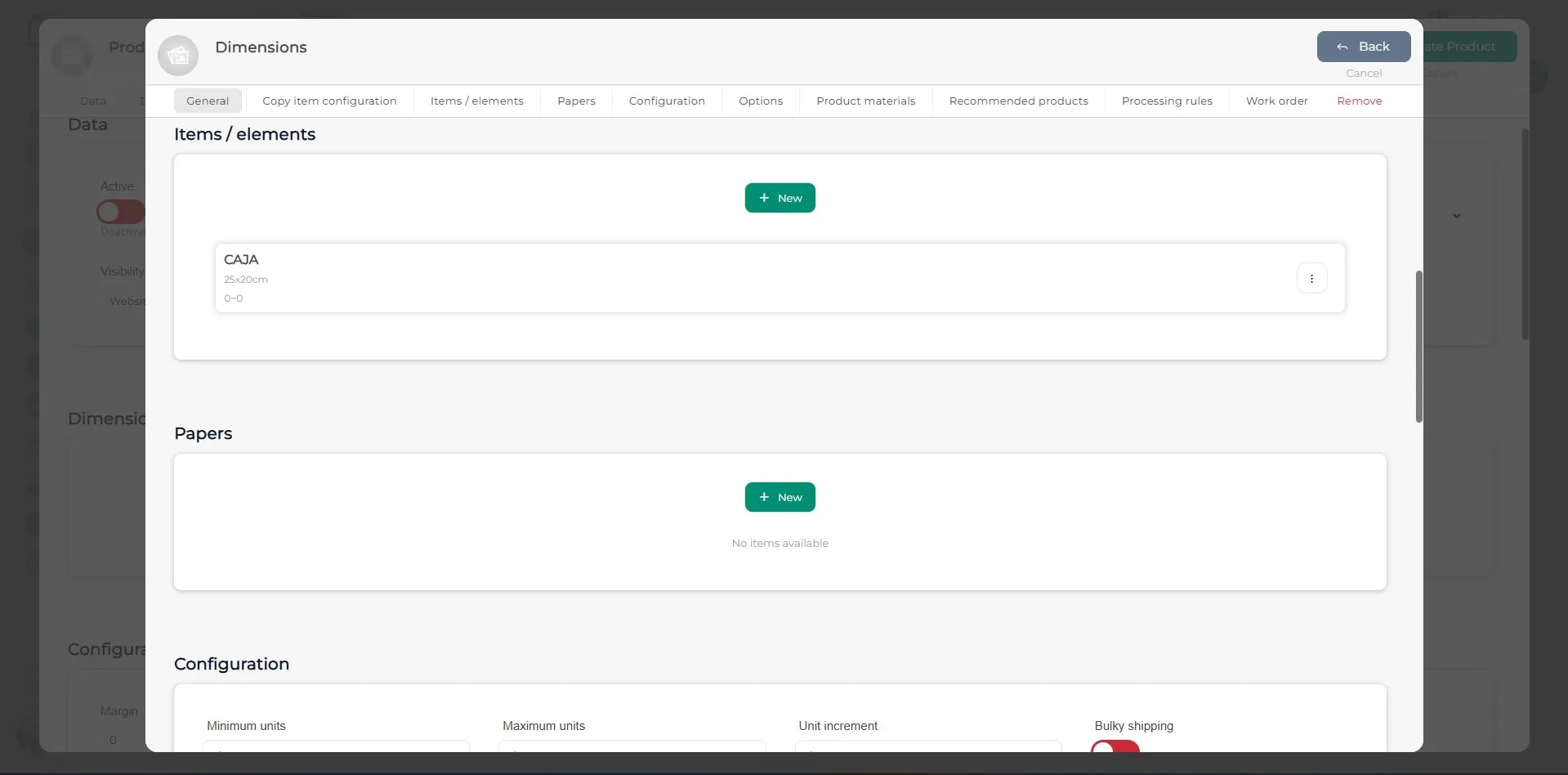
Ajoutez autant d’éléments que nécessaire. Si vous devez indiquer le type de papier, ajoutez-le dans la section papier.
Étape 19
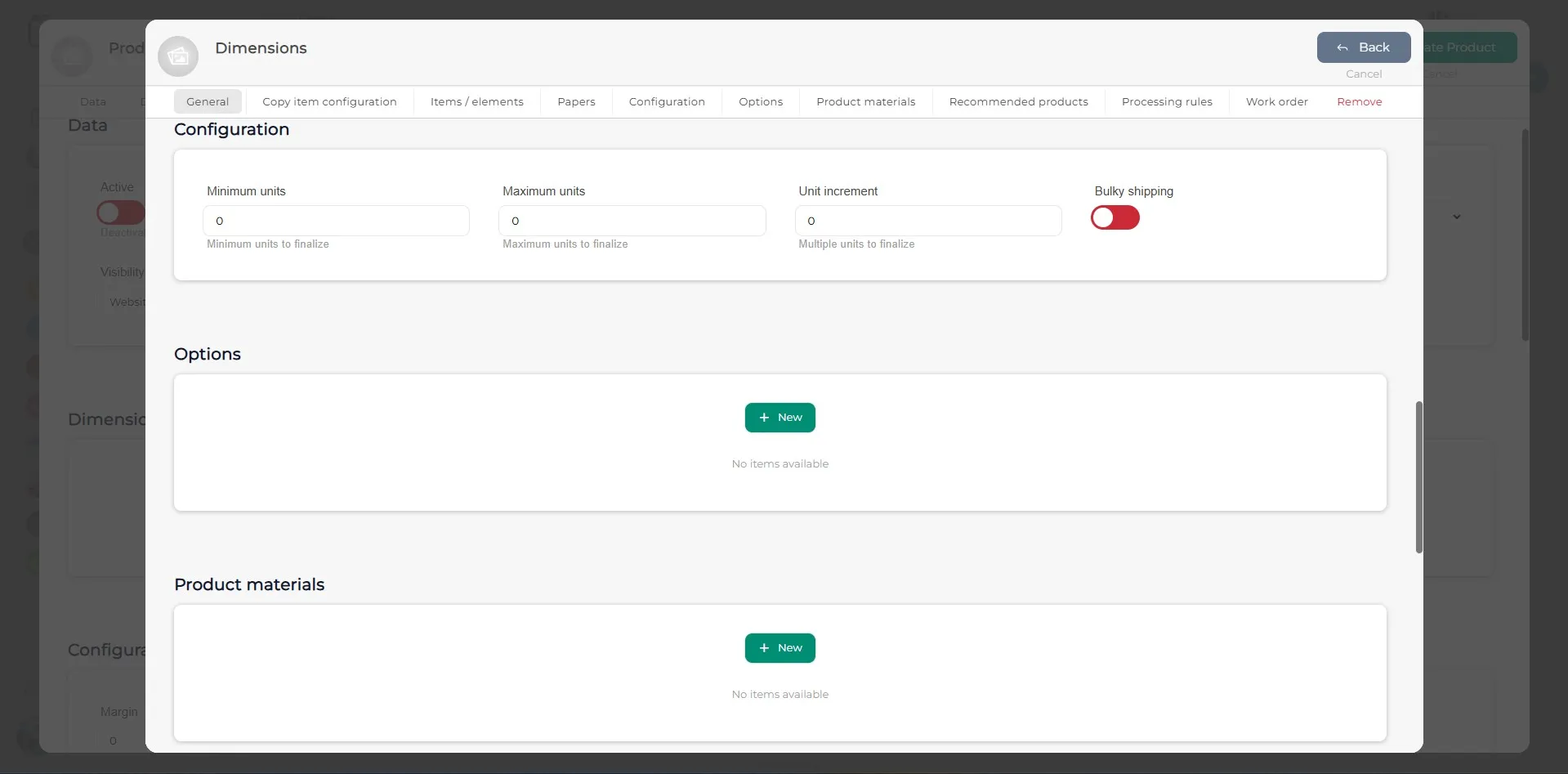
Dans la section Configuration, vous devez indiquer les quantités minimales et maximales que le client pourra sélectionner lors de la commande. Dans la section Options, vous pouvez indiquer si le produit dispose d’options. Pour en ajouter une nouvelle, cliquez sur le bouton « + Nouveau ». Dans la section Matériaux du produit, vous définissez les matériaux qui font partie du produit et qui sont affichés au client, mais qu’il ne peut ni choisir ni modifier. Par exemple, si le produit comprend un ruban comme fermeture, le matériau du ruban sera affiché ici.
Étape 20
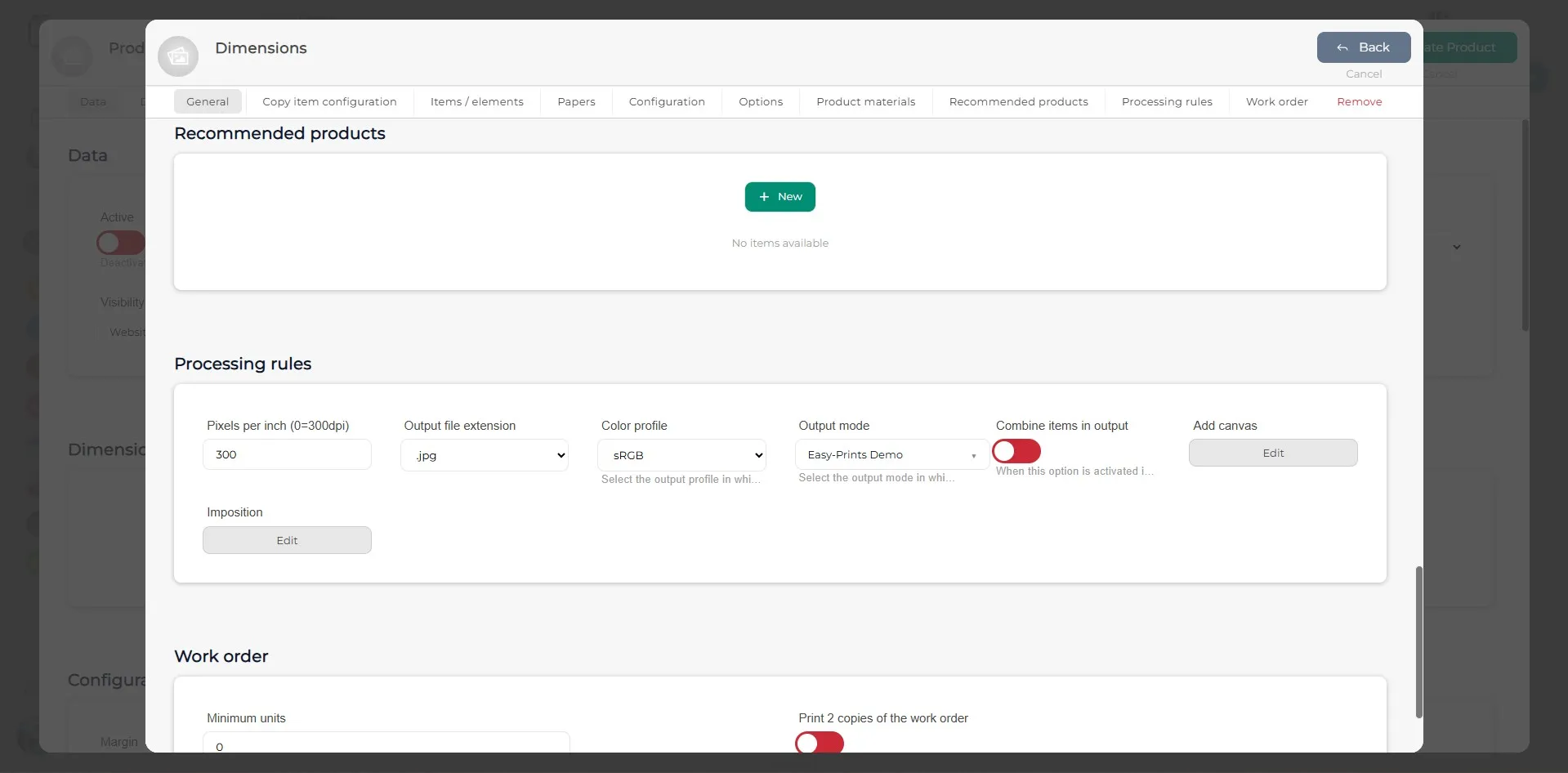
Dans la section Produits recommandés, vous pouvez associer d’autres produits déjà créés afin qu’ils soient affichés au client sur le site web. Dans la section Règles de traitement, vous devez indiquer les paramètres suivants : Pixels per inch (PPI), l’extension du fichier de sortie (peut être : .jpg, .pdf, .png, .png + .eps), le profil de couleur (sRGB, RGB ou Adobe RGB) et le mode de sortie.
Étape 21
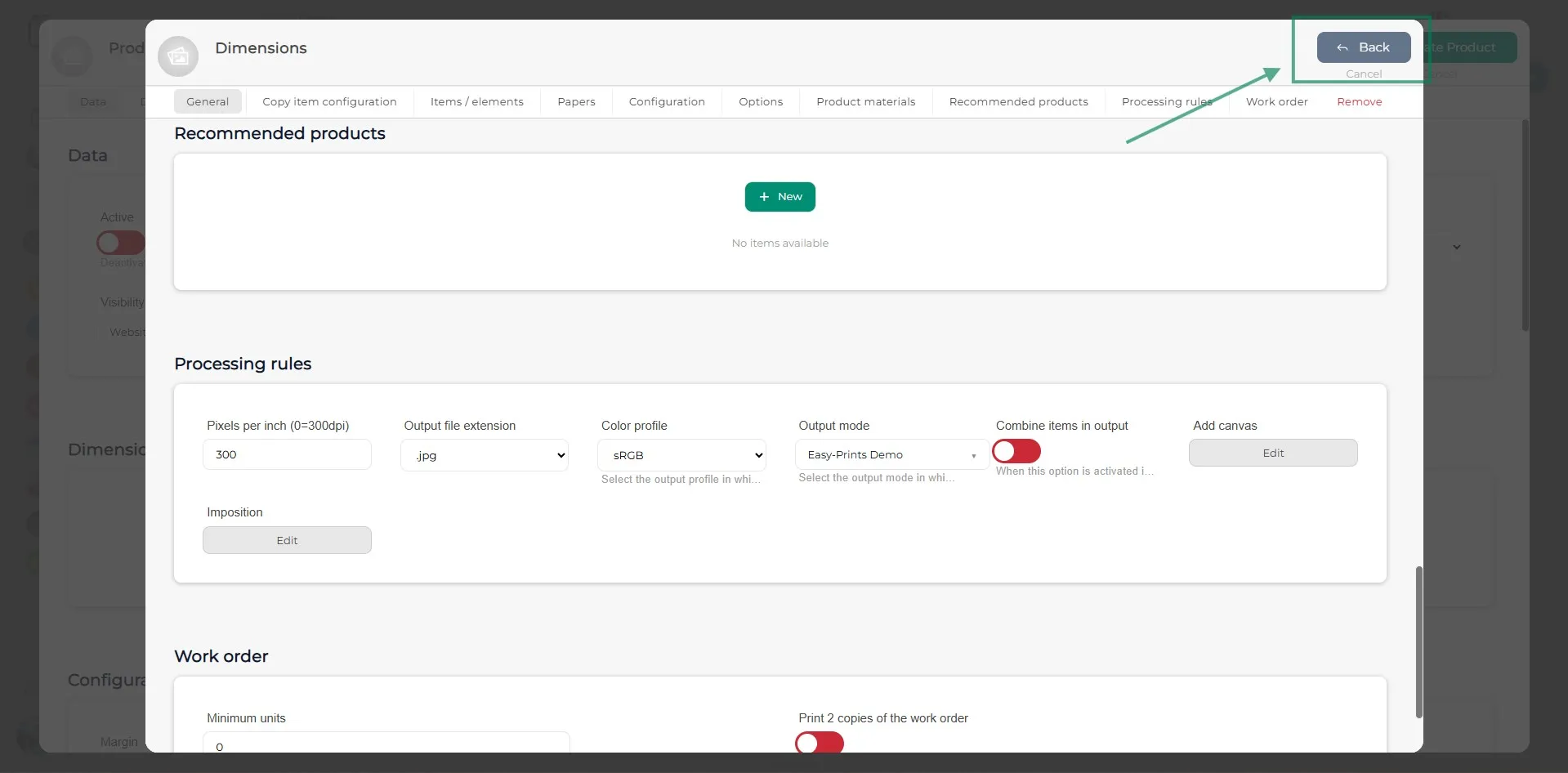
Cliquez sur Retour, situé en haut à droite de la fenêtre.
Étape 22
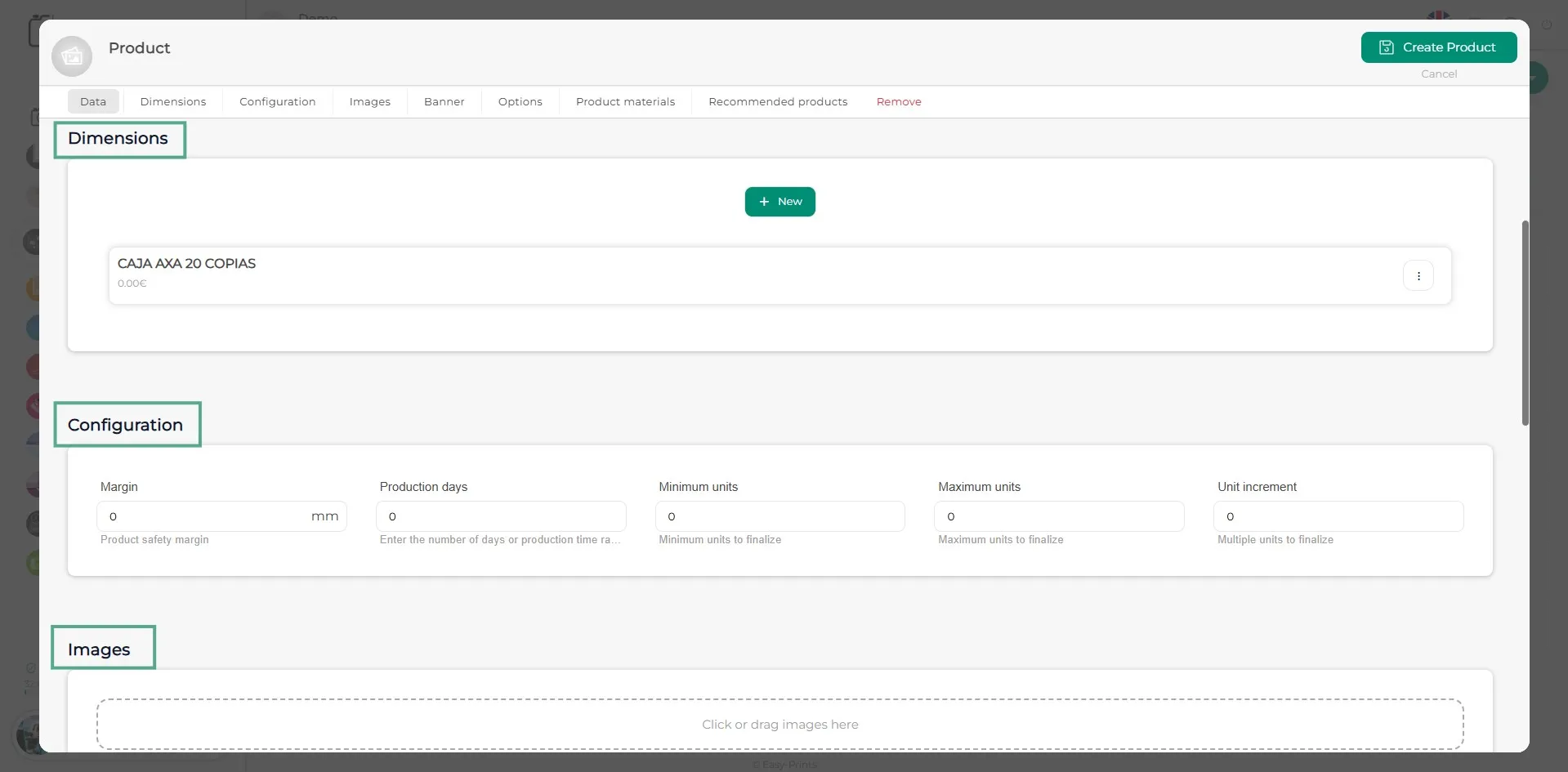
Vous revenez à la fenêtre principale du produit. Vous devez y ajouter autant de dimensions que nécessaire. Dans la section Configuration, vous pouvez définir la marge de sécurité du produit, indiquer les délais de production (en jours ouvrables) et définir les quantités minimales et maximales. Dans la section Images, vous devez ajouter les images du produit en cliquant sur le cadre gris, qui indique la possibilité de télécharger des images du produit.
Étape 23
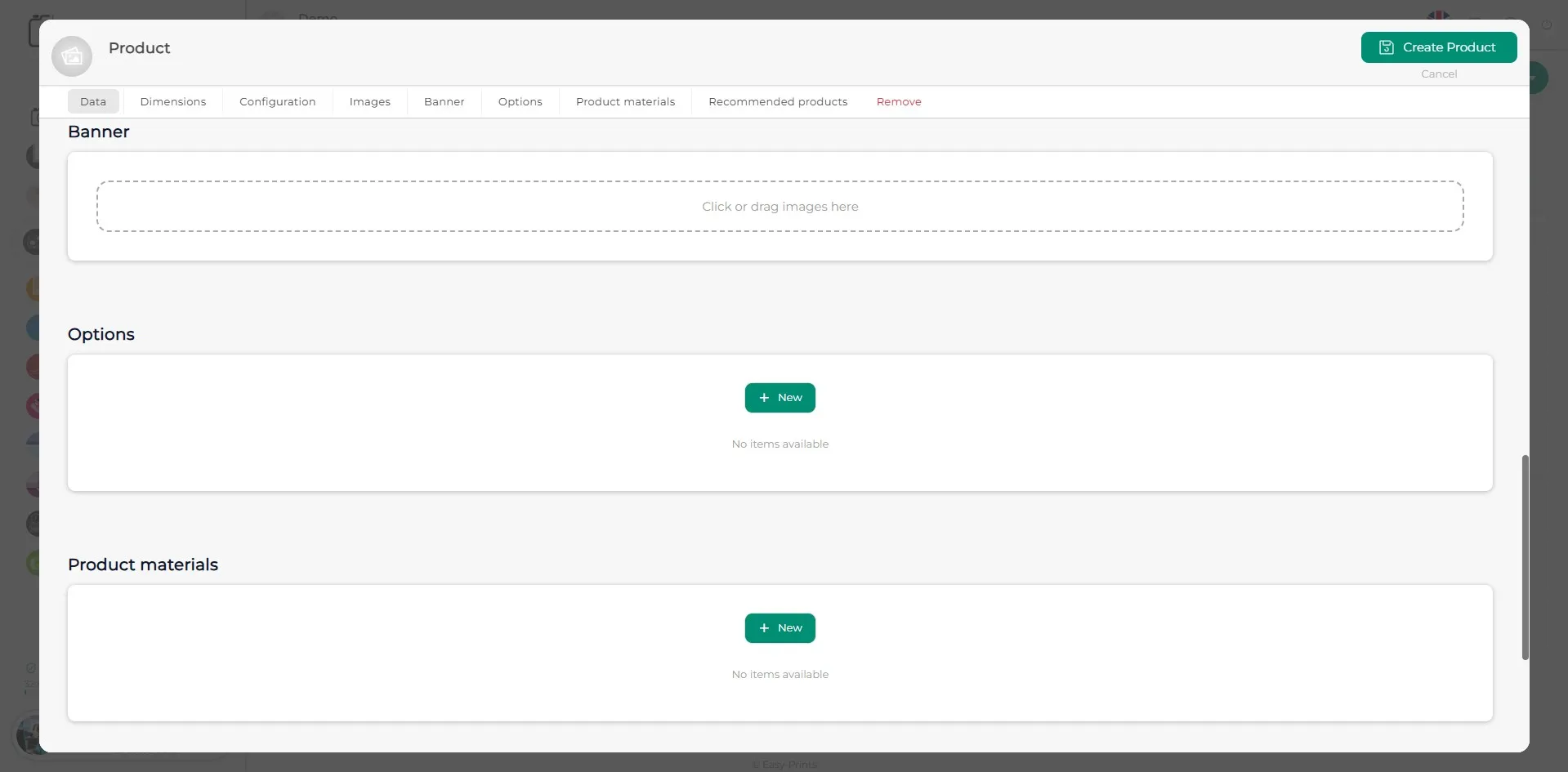
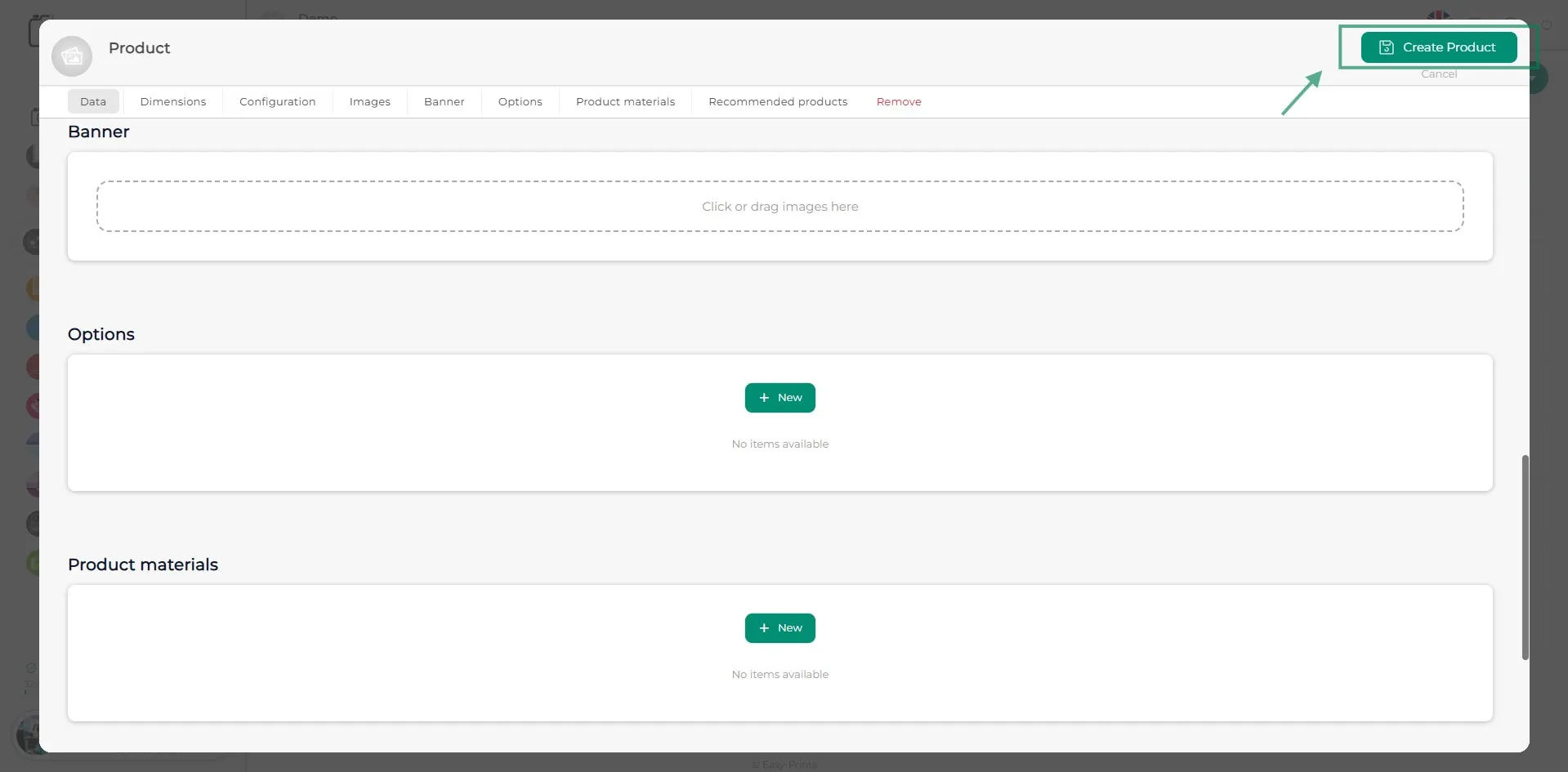
Dans la section Bannière, vous pouvez ajouter des images de la même manière que dans la section Images, si vous le souhaitez. Dans les sections Options et Matériaux du produit, ces éléments doivent être ajoutés en suivant les mêmes étapes décrites précédemment.
Étape 24
Une fois tous les champs complétés, cliquez sur le bouton vert Créer un produit, situé en haut à droite.
Revenez au centre d'aide ou contactez Easy-Prints.
← Retour au centre d'aide