
Come inserire un prodotto in formato ‘Album composizione + copie’.
Per inserire un prodotto che includa una composizione di album e una serie di copie fotografiche, accedi alla categoria ‘Prodotti’ nel menu a sinistra e, n…
Passaggio 1
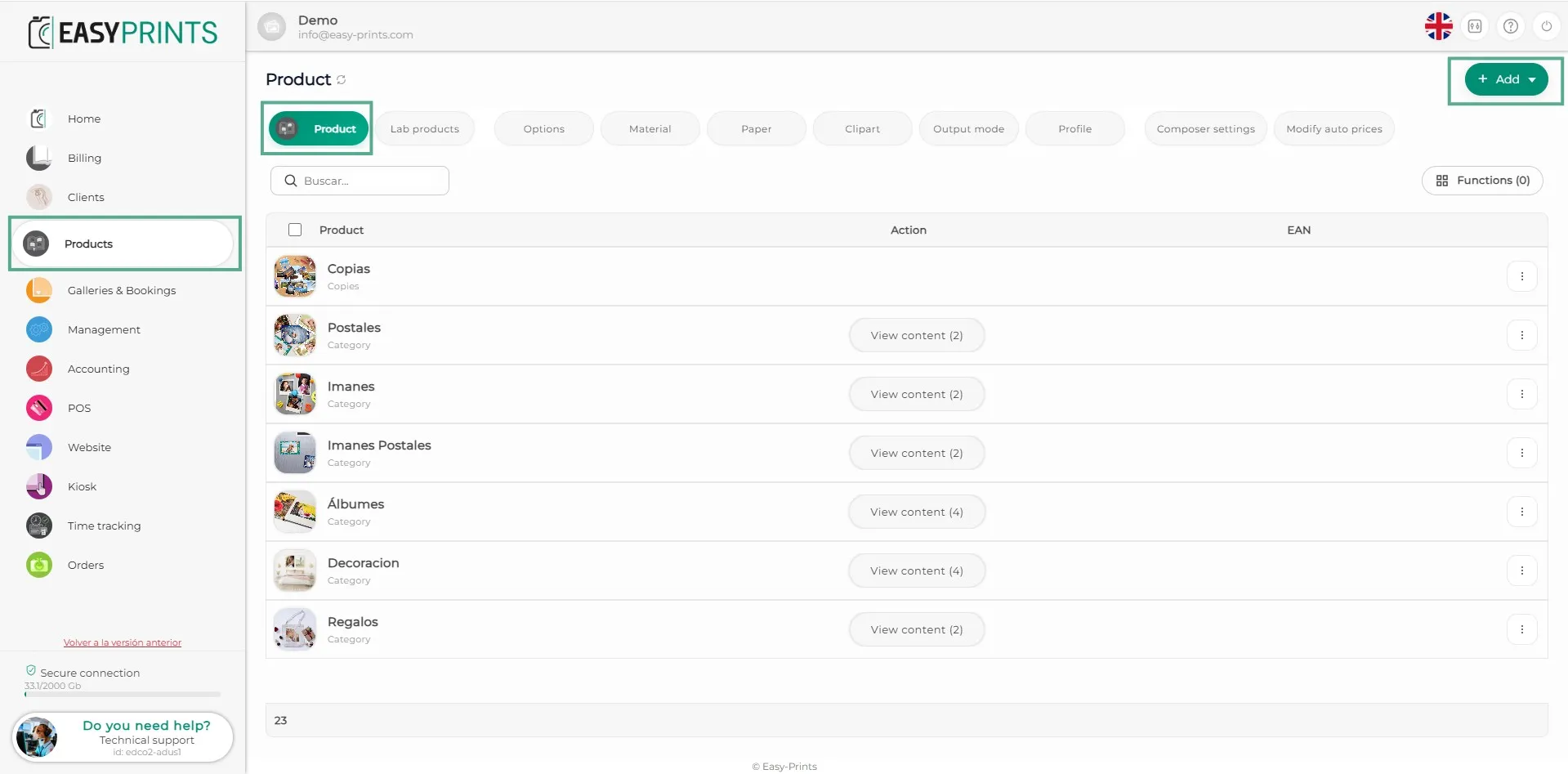
Per inserire un prodotto che includa una composizione di album e una serie di copie fotografiche, accedi alla categoria ‘Prodotti’ nel menu a sinistra e, nella barra superiore delle sezioni, seleziona ‘Prodotti’. Una volta lì, fai clic sul pulsante verde ‘+Nuovo’, situato in alto a destra.
Passaggio 2
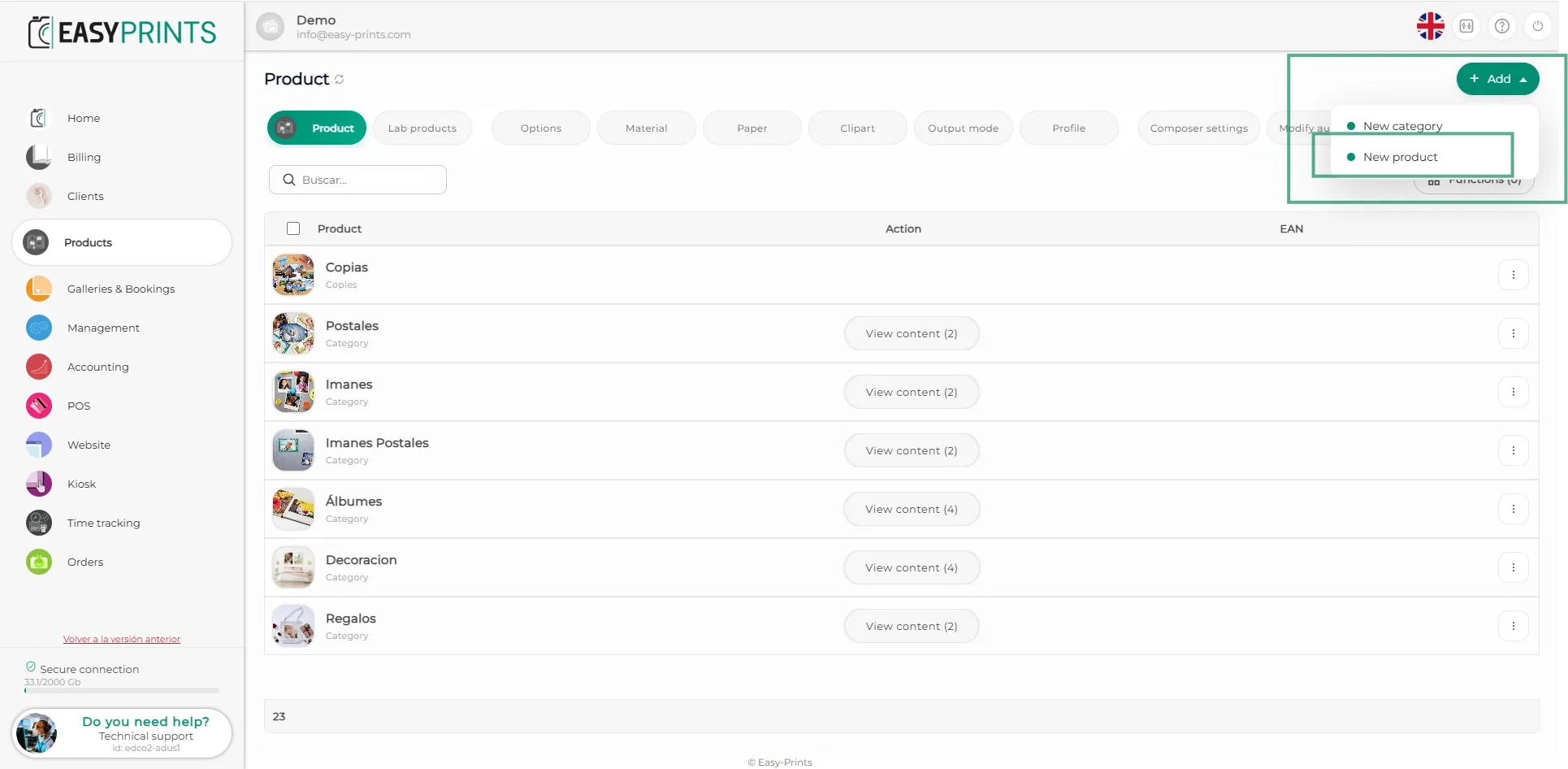
Facendo clic su ‘+Nuovo’, si aprirà un menu a discesa. Fai clic su ‘Nuovo prodotto’.
Passaggio 3
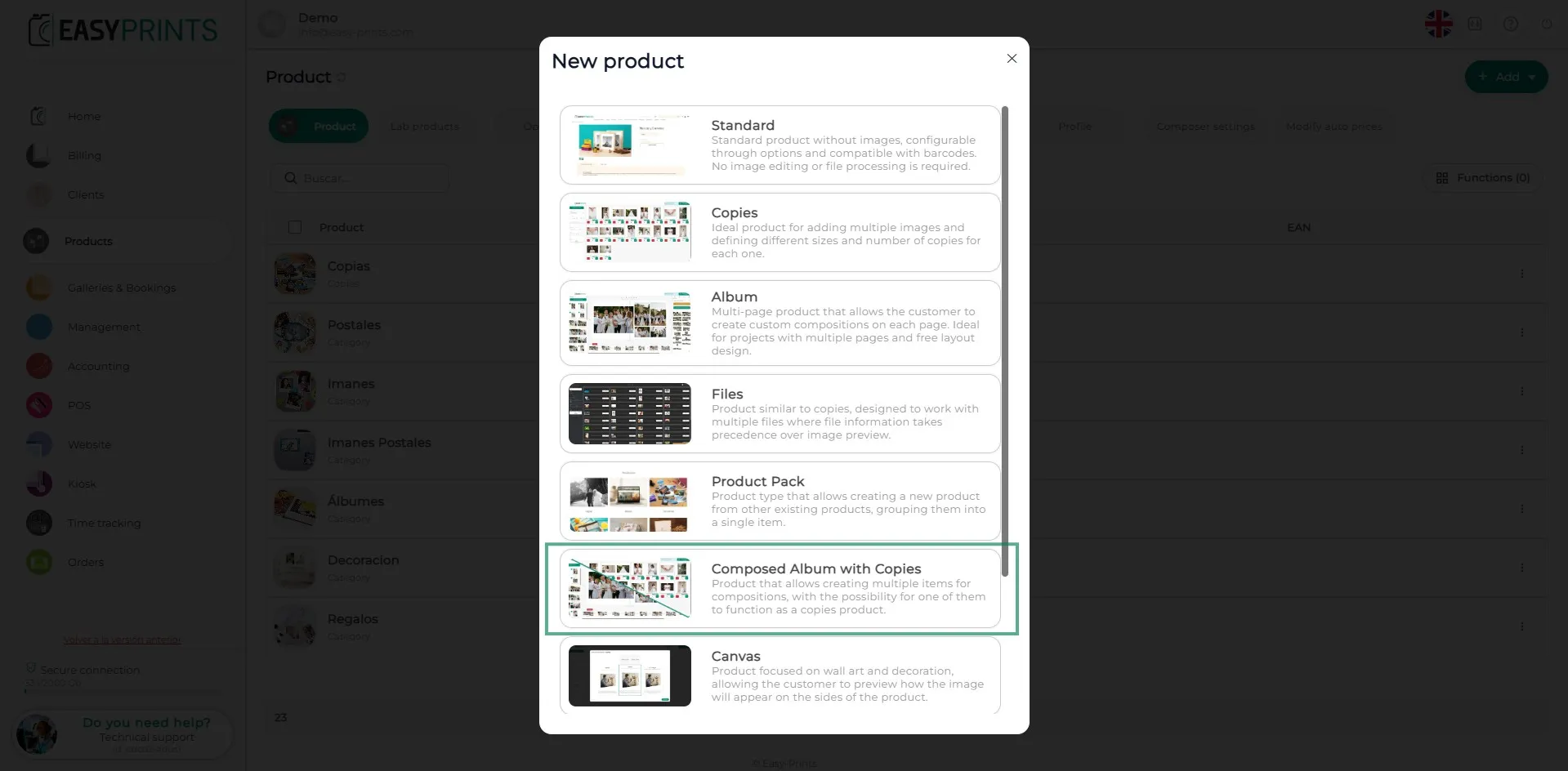
Nella nuova finestra, il software ti chiederà quale tipo di prodotto vuoi inserire. Seleziona ‘Album composizione + copie’.
Passaggio 4
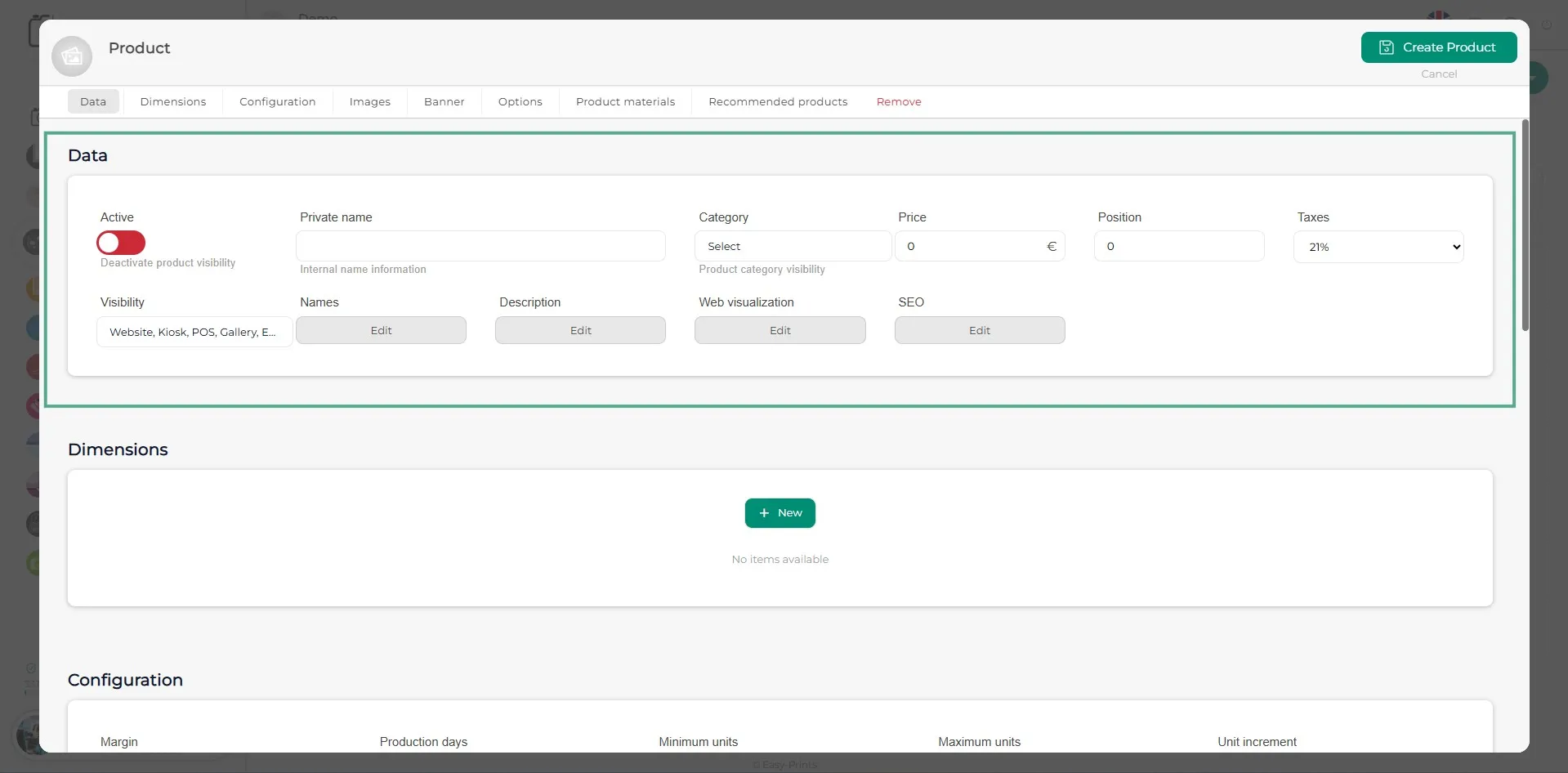
Nella nuova finestra, dovrai inserire i dati del prodotto: nome interno, nomi visibili, descrizione, prezzo, categoria, ecc.
Passaggio 5
Nella sezione ‘Dimensioni’, devi inserire il prodotto principale insieme alle copie.
Passaggio 6
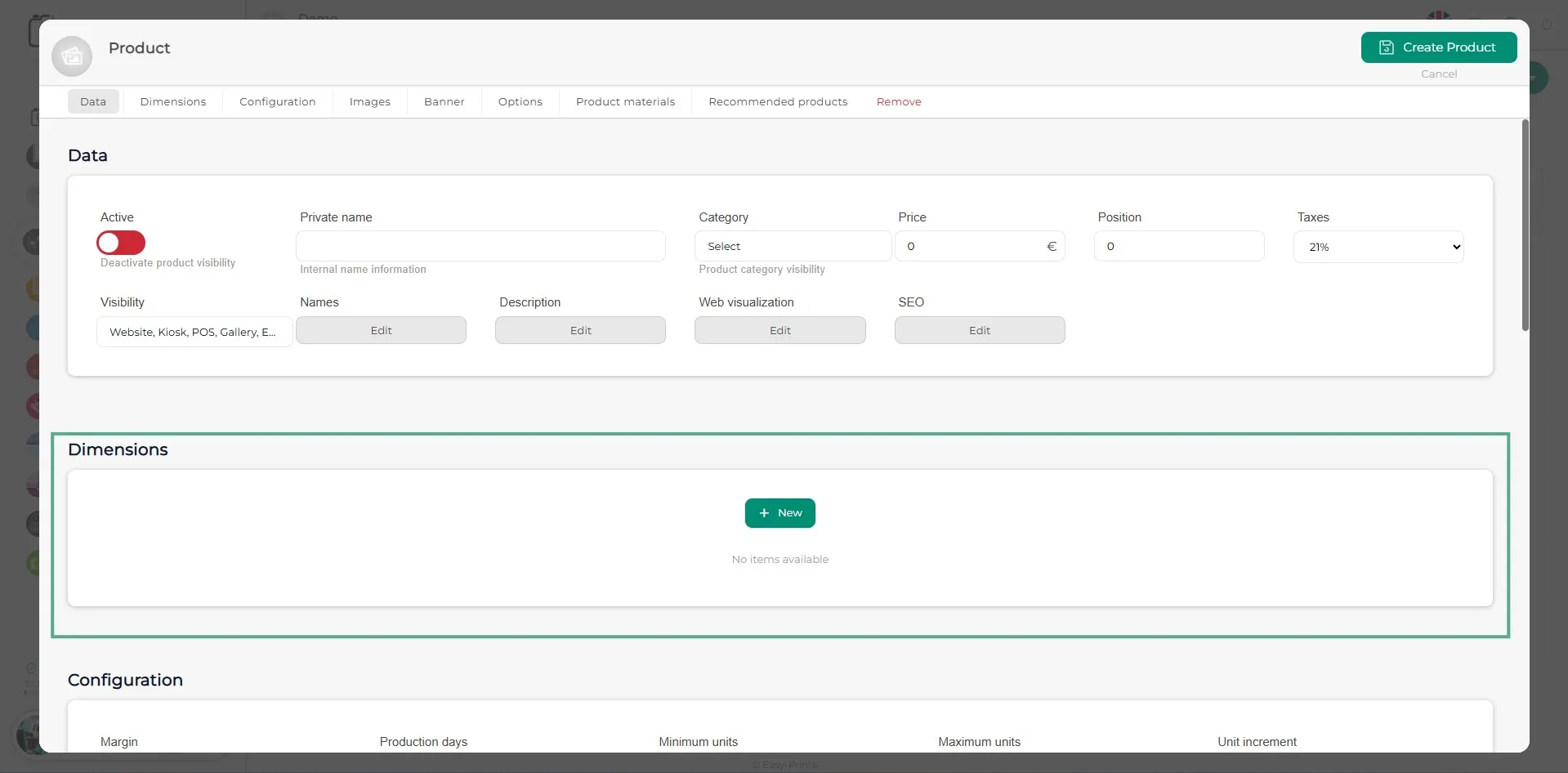
Nella nuova finestra, le prime sezioni da completare sono ‘Generale’ e ‘Configurazione elemento copie’. Nella sezione ‘Generale’, indica il nome del prodotto o la dimensione della copia, a tua scelta. Nei campi larghezza e altezza, indica la dimensione della copia. Completa gli altri campi vuoti (margine, prezzo, scalatura dei prezzi se necessario, ecc.). Nella sezione ‘Configurazione elemento copie’, indica le unità incluse nel prezzo, il prezzo per unità aggiuntiva, l’incremento delle unità e le unità massime.
Passaggio 7
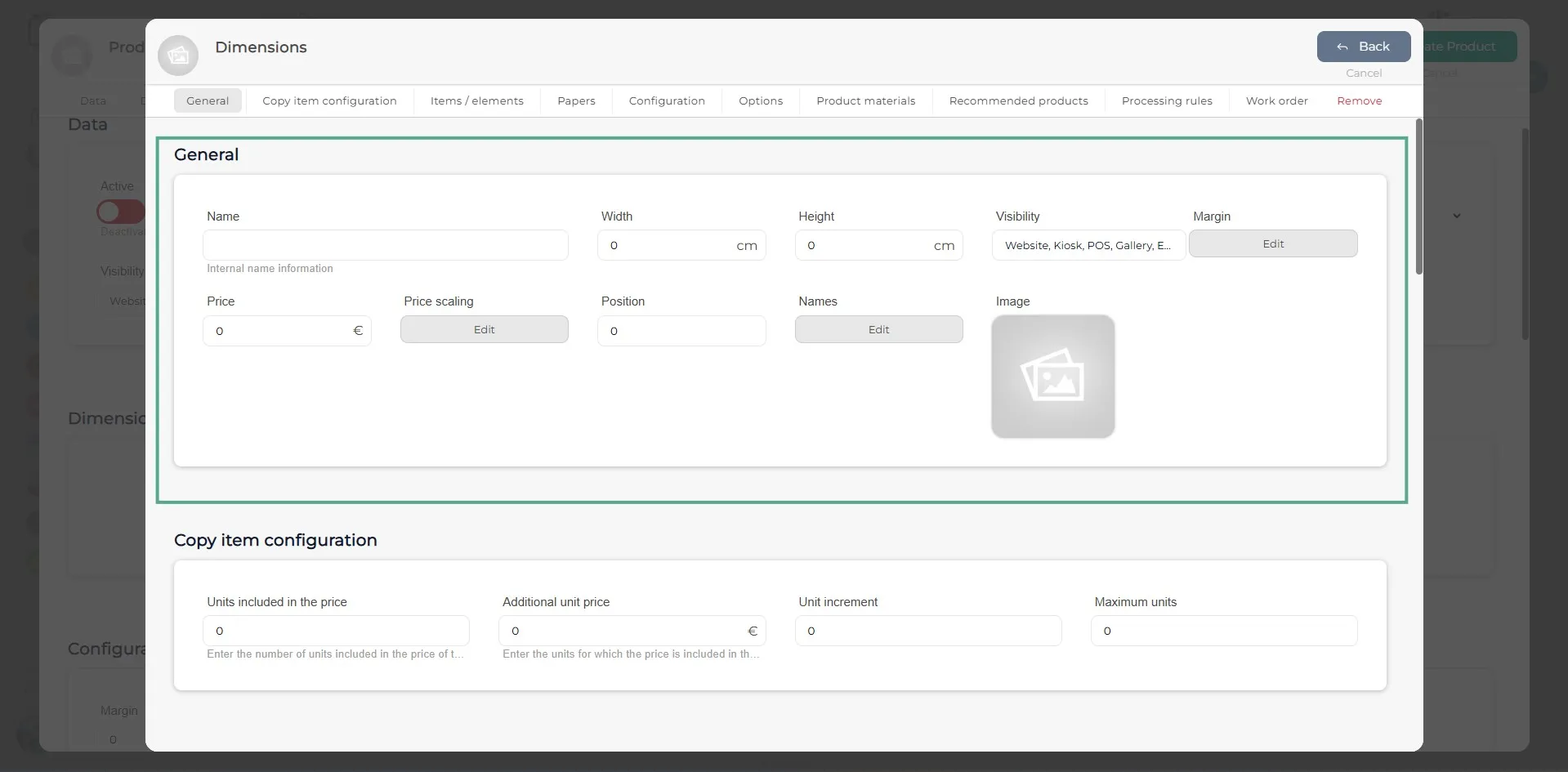
Nella sezione ‘Elementi’, devi inserire gli elementi che non sono le copie. Ad esempio, se il prodotto è una scatola in legno con coperchio personalizzabile, dovrai inserire il coperchio con le sue dimensioni affinché il cliente possa caricare la propria immagine.
Passaggio 8
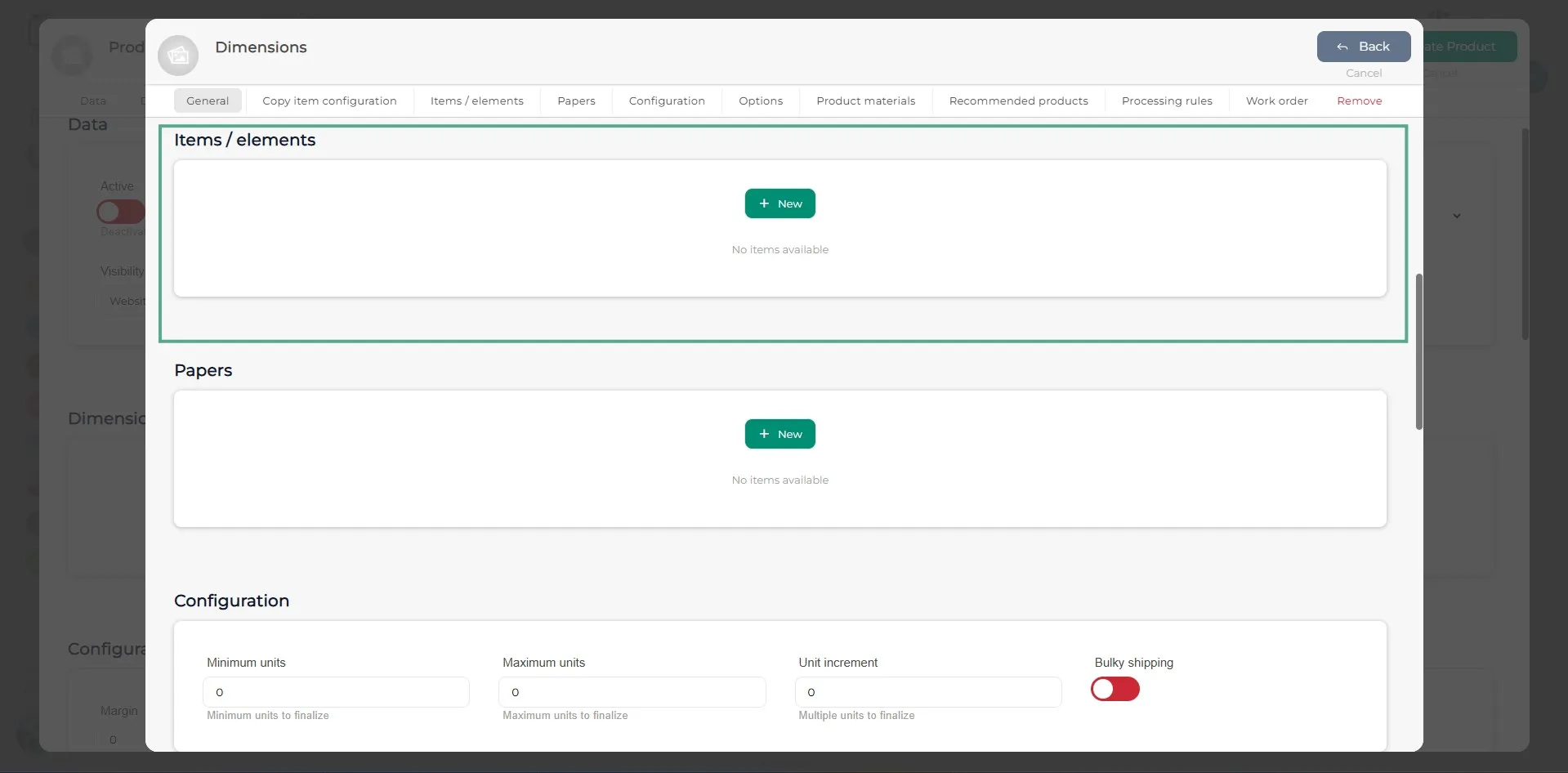
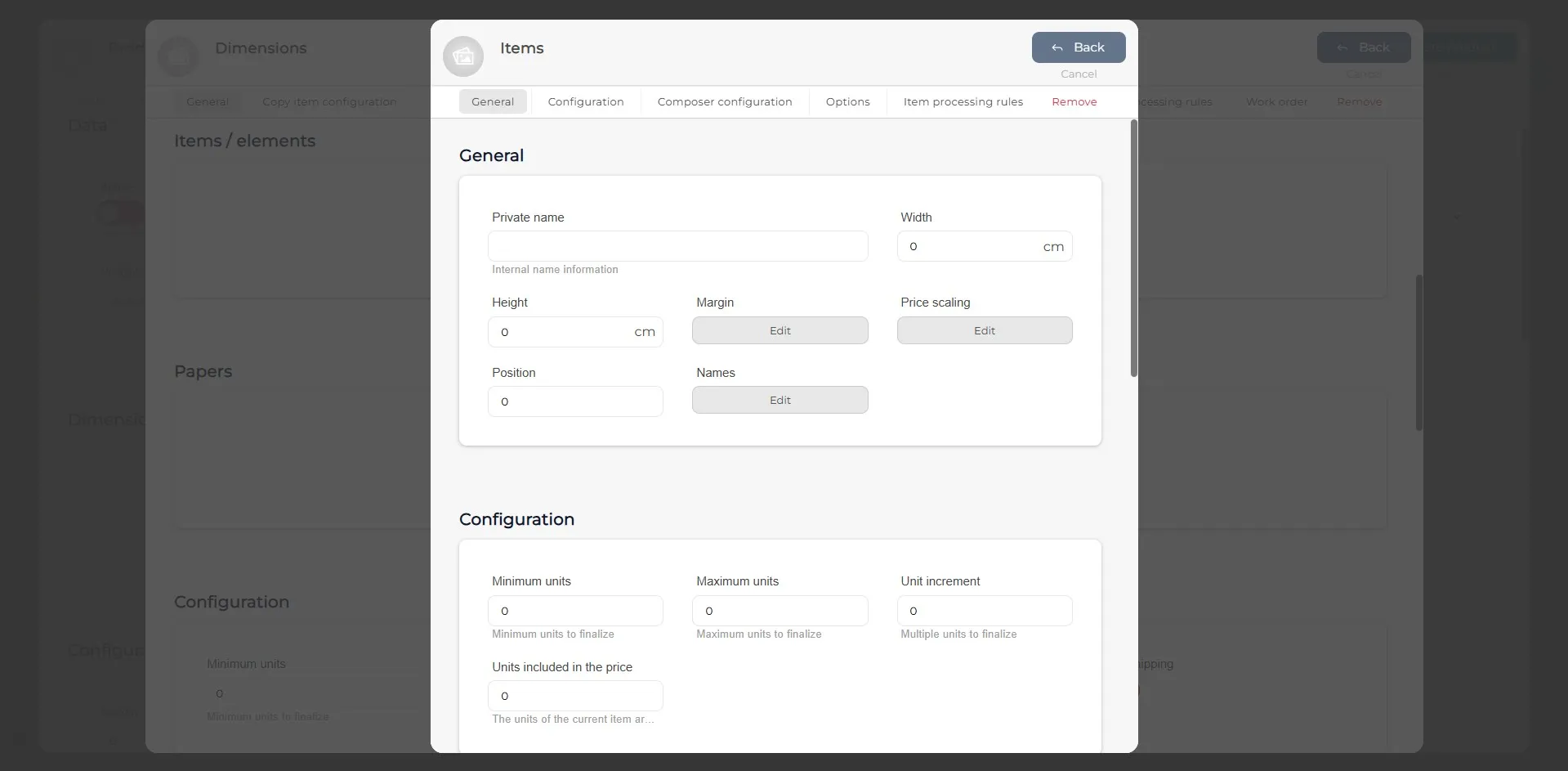
Facendo clic sul pulsante ‘+Nuovo’ nella sezione ‘Elementi’, si aprirà una nuova finestra. In essa dovrai completare la sezione ‘Generale’, dove ti verranno richiesti il nome del prodotto, le sue dimensioni, la posizione in cui desideri che l’elemento appaia, la scalatura dei prezzi (se necessaria), il margine e il/i nome/i visibile/i sul sito web. Nella sezione ‘Configurazione’, dovrai indicare le unità minime e massime, le unità incluse e l’incremento delle unità se necessario.
Passaggio 9
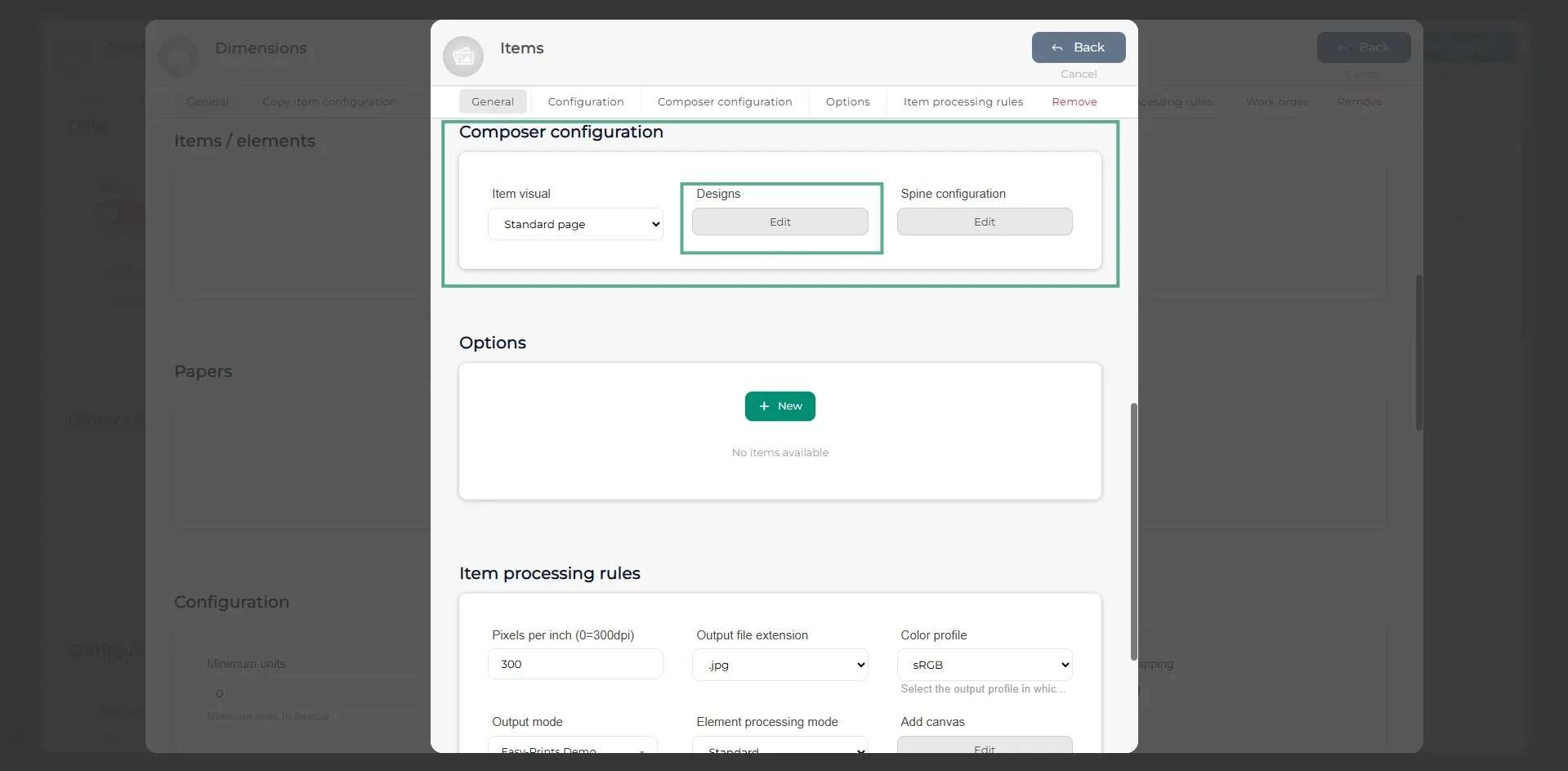
Nella sezione ‘Configurazione del compositore’, accedi al pulsante ‘Design’ per creare il design del prodotto e aggiungere i suoi elementi, come materiali, immagini, testi, ecc.
Passaggio 10
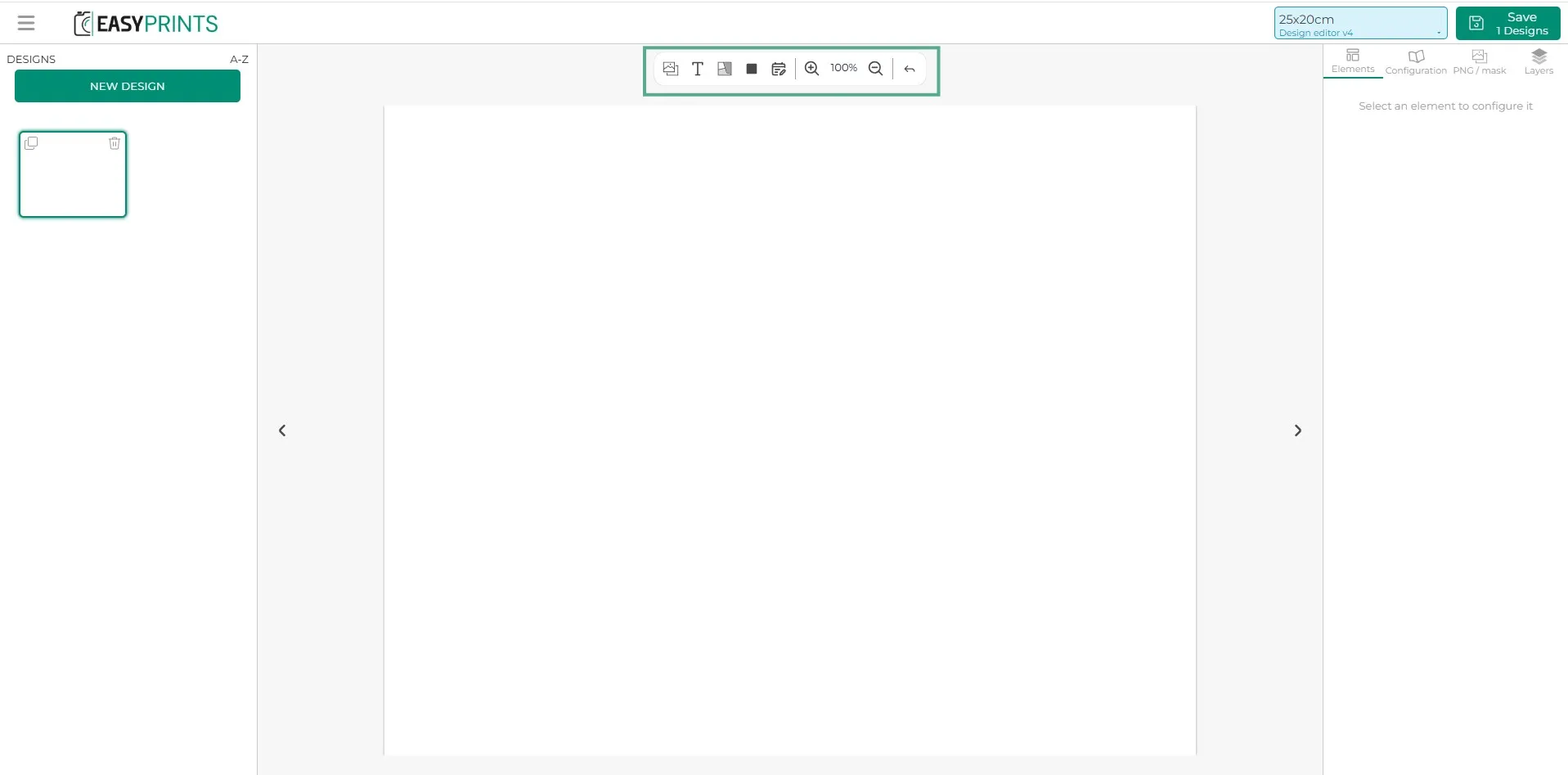
Nel compositore, devi definire le parti del prodotto aggiungendo materiali come immagini o anche file PNG se necessario.
Passaggio 11
Nella parte superiore è presente una barra con i pulsanti ‘Immagine’, ‘Testo’, ‘Materiali’ e ‘Zona nascosta’. Facendo clic su uno di essi (in base alle esigenze del prodotto), l’elemento selezionato verrà mostrato nell’area del prodotto.
Passaggio 12
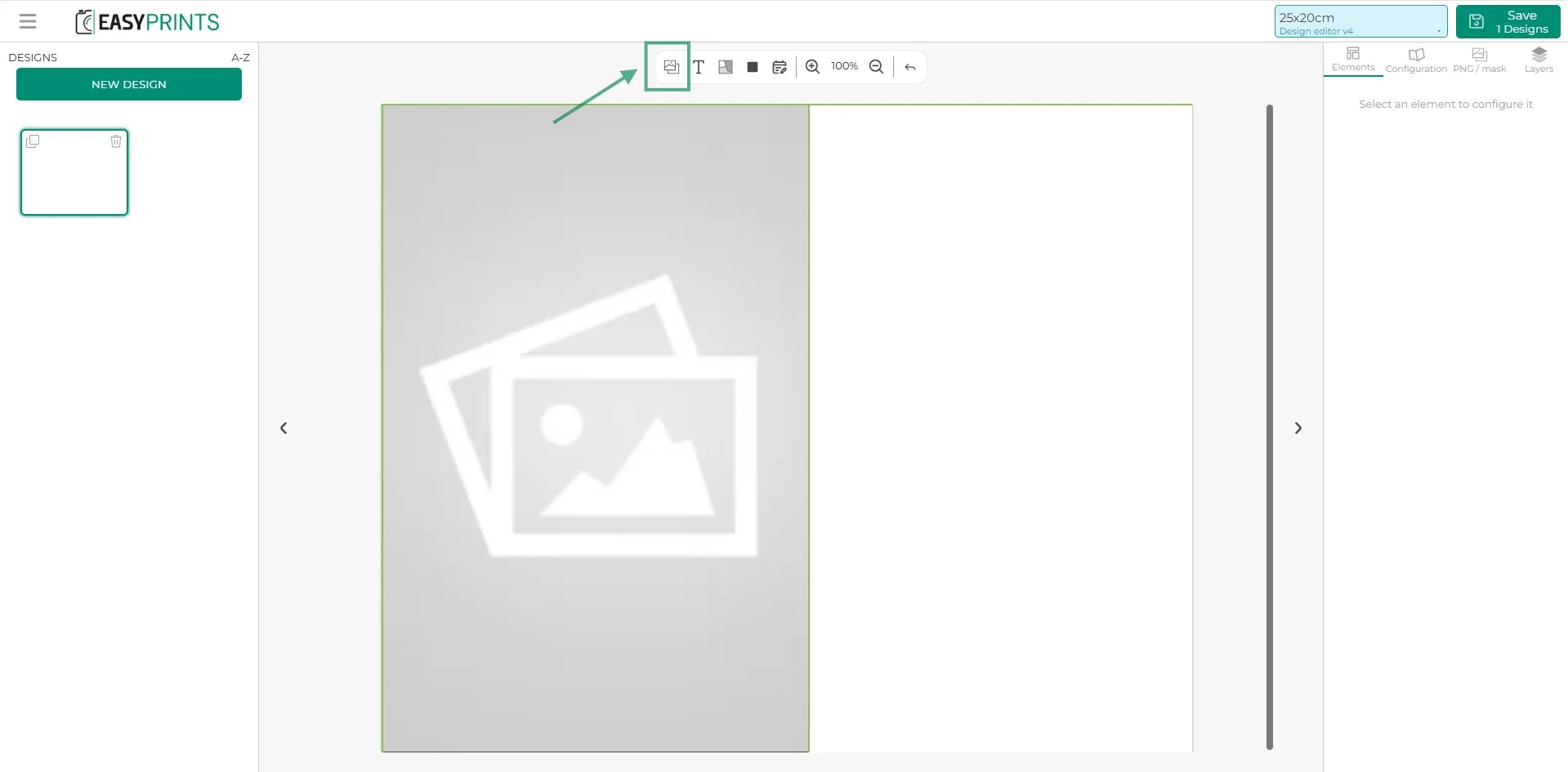
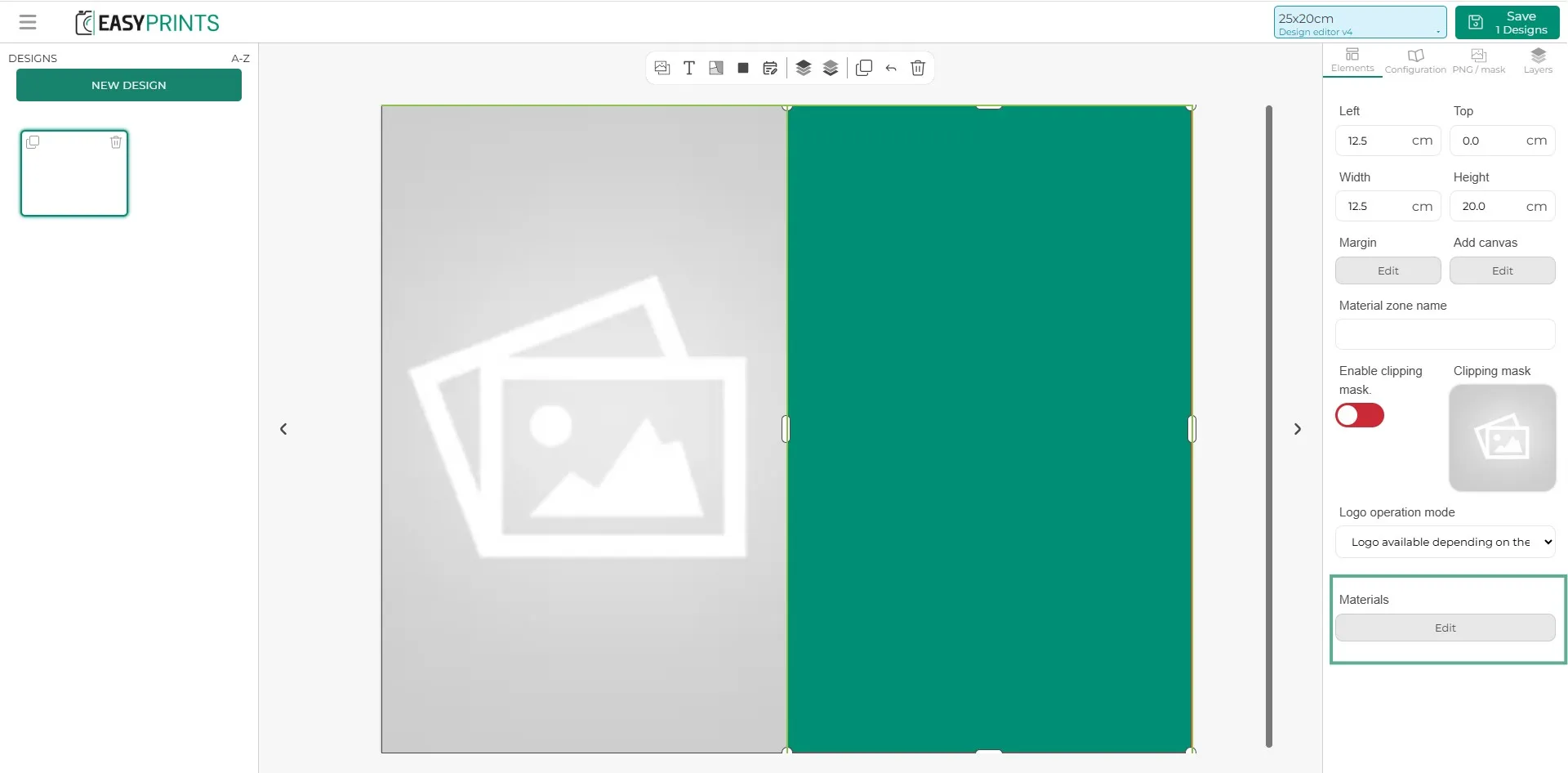
Facendo clic sul riquadro verde (materiale), nella colonna di destra verrà visualizzata la sezione ‘Elementi’, dove potrai configurarne le proprietà. Potrai indicare la dimensione del riquadro, il nome della zona materiale e, se ha una forma specifica, applicarla tramite l’opzione ‘Maschera di ritaglio’ e attivarla. Potrai inoltre definire se questa zona materiale include un logo, un logo con supplemento o senza logo. Per inserire i materiali, troverai un pulsante grigio sotto ‘Materiali’ chiamato ‘Modifica’, come mostrato nell’immagine.
Passaggio 13
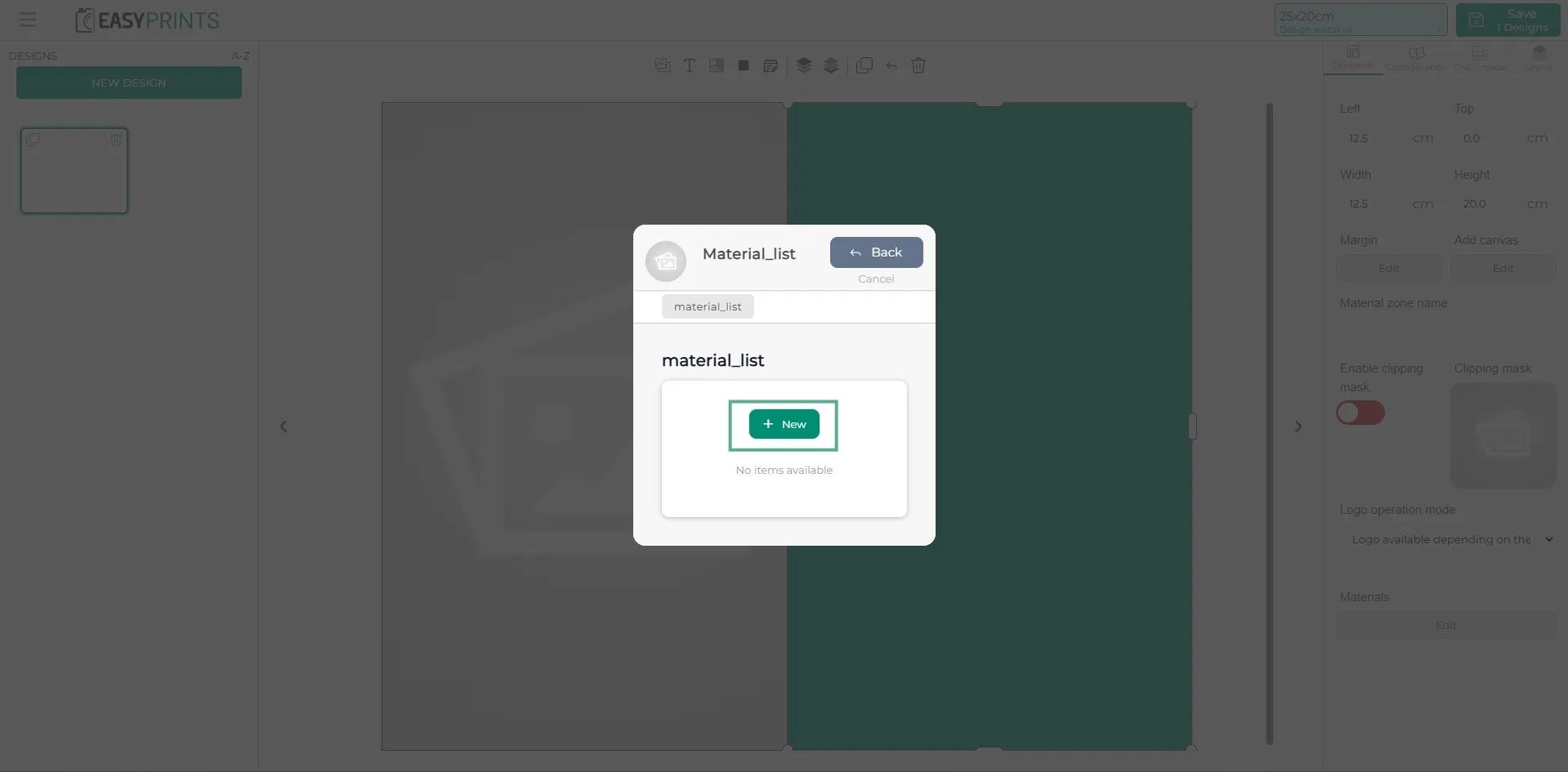
Inserisci i materiali facendo clic sul pulsante verde ‘+Nuovo’. Ripeti questo passaggio tante volte quanti sono i materiali del prodotto.
Passaggio 14
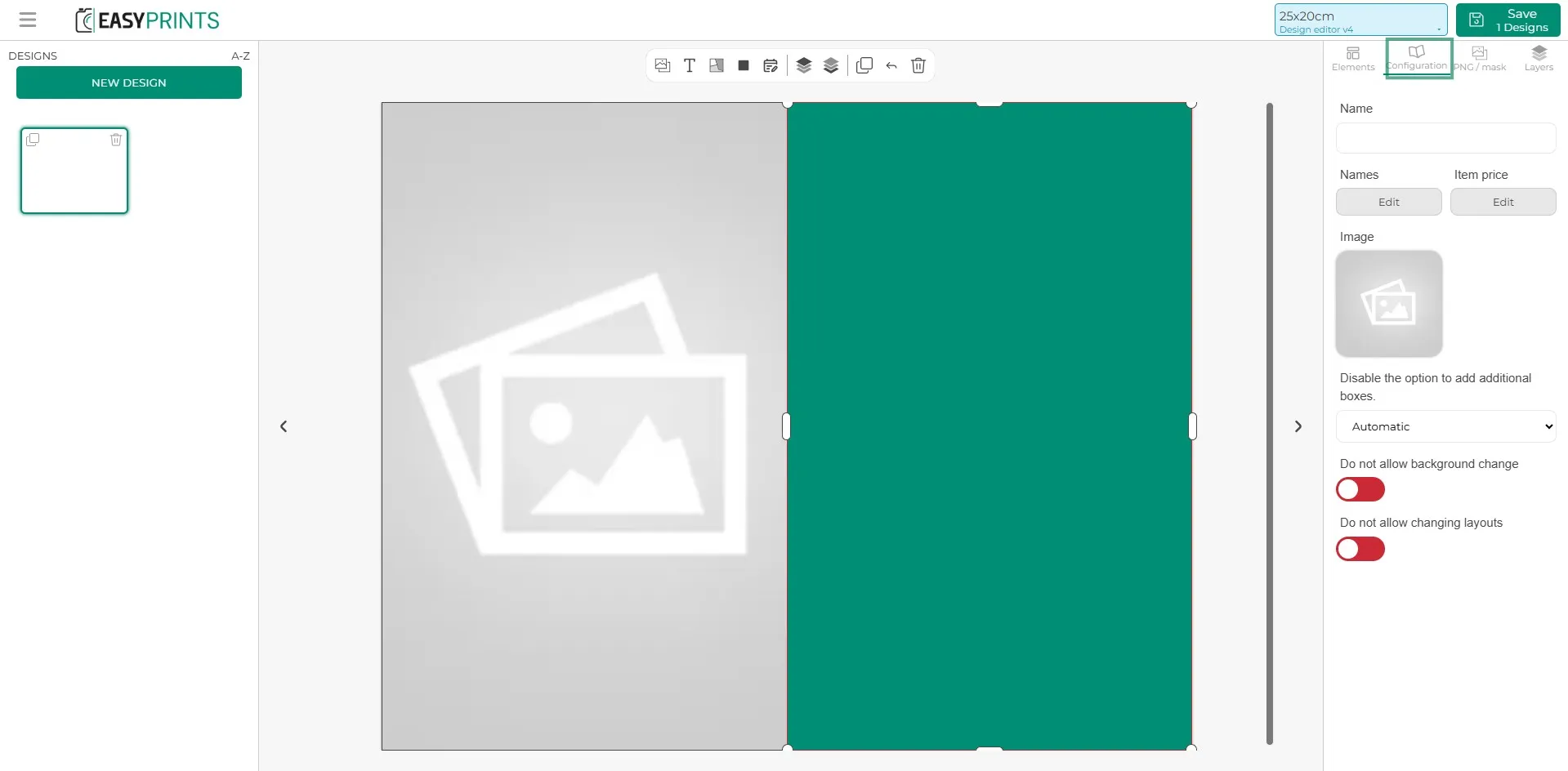
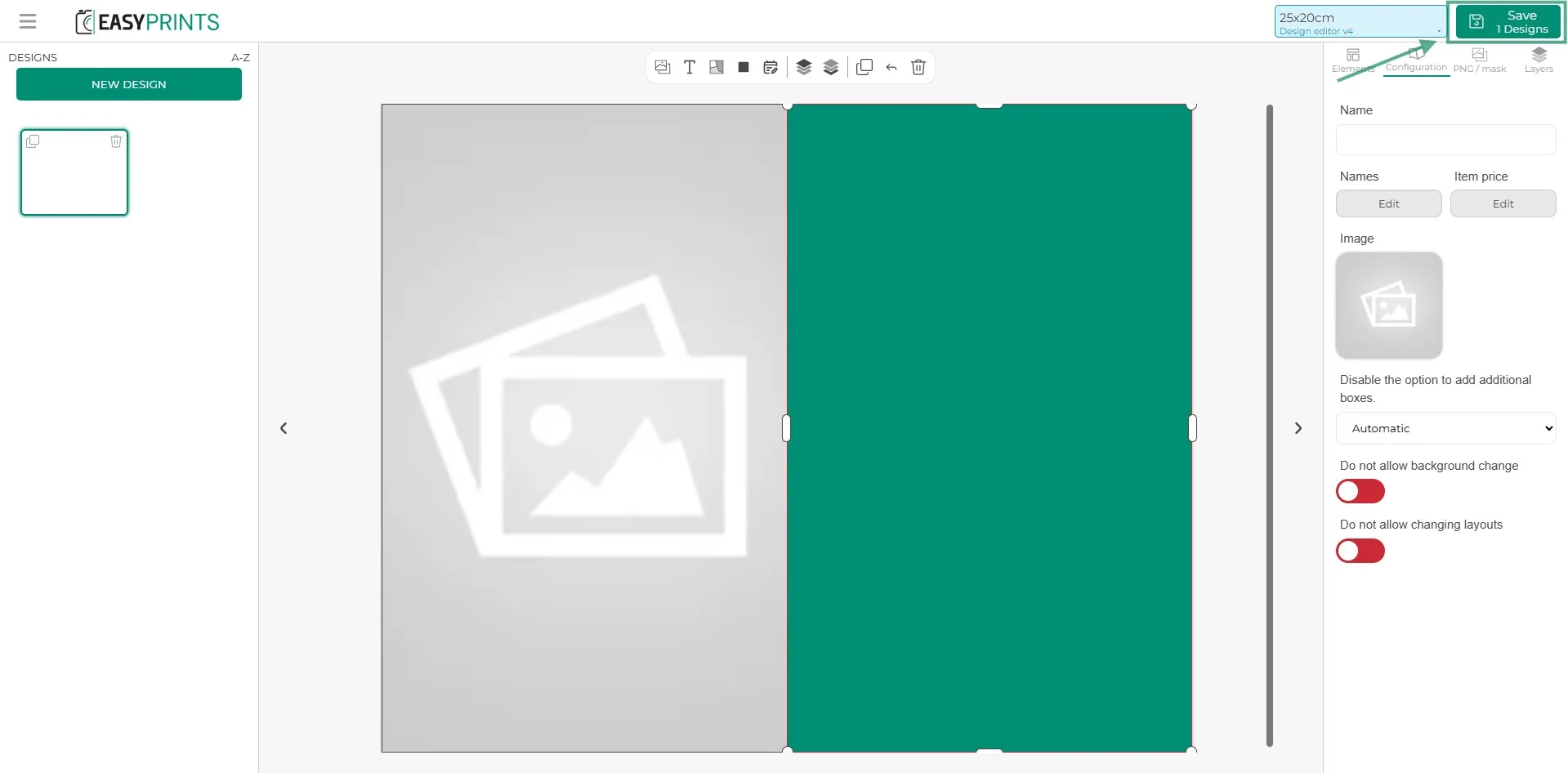
Nella colonna di destra, nella sezione ‘Configurazione’, devi indicare il nome del design, aggiungere un’immagine del design e configurare l’opzione per aggiungere riquadri aggiuntivi (disattivata per impostazione predefinita).
Passaggio 15
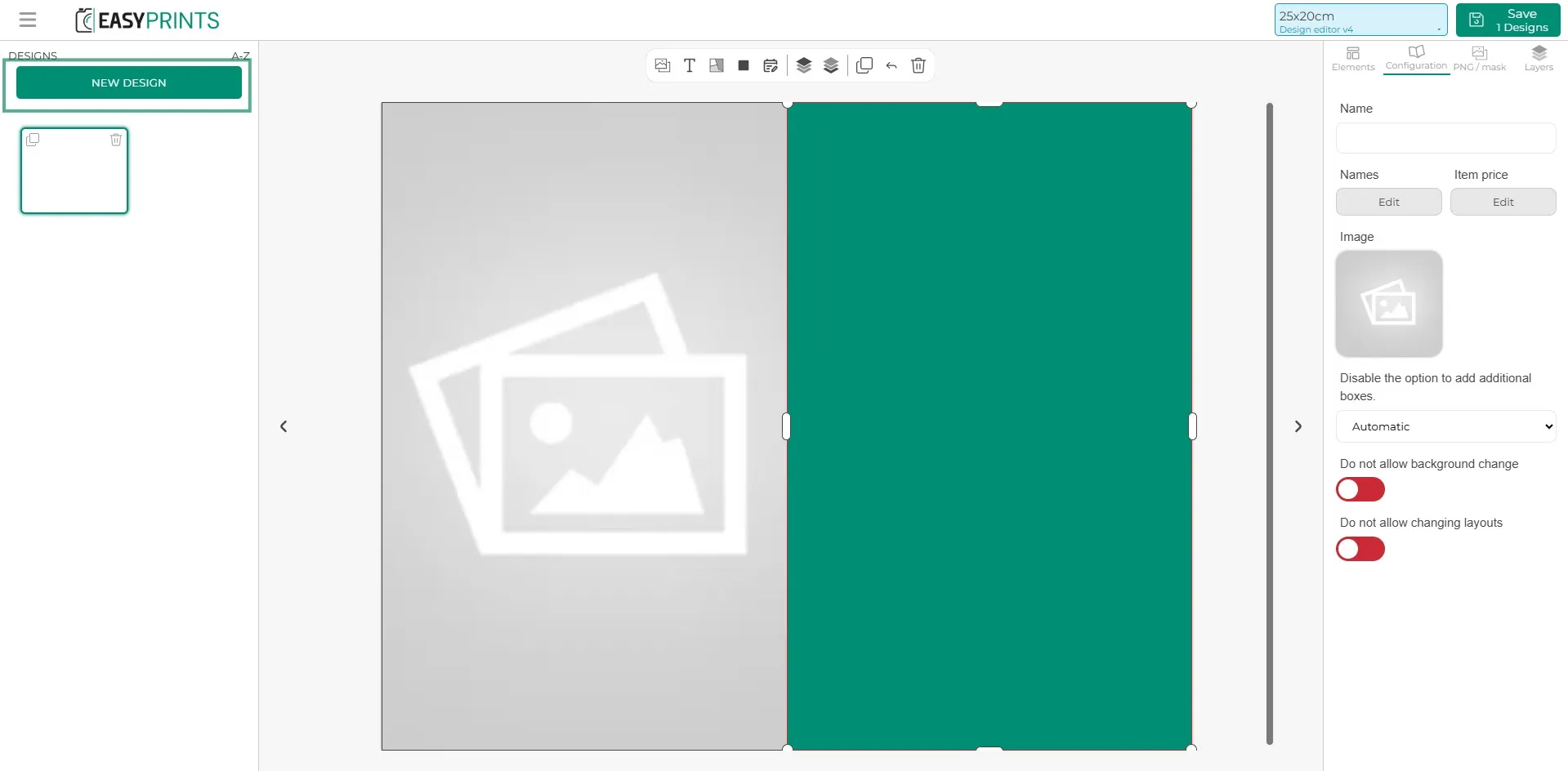
Se desideri creare più di un design per il prodotto, fai clic sul pulsante verde ‘Nuovo design’, situato in alto a sinistra dello schermo.
Passaggio 16
Una volta completati i design, fai clic sul pulsante «Salva», situato in alto a destra.
Passaggio 17
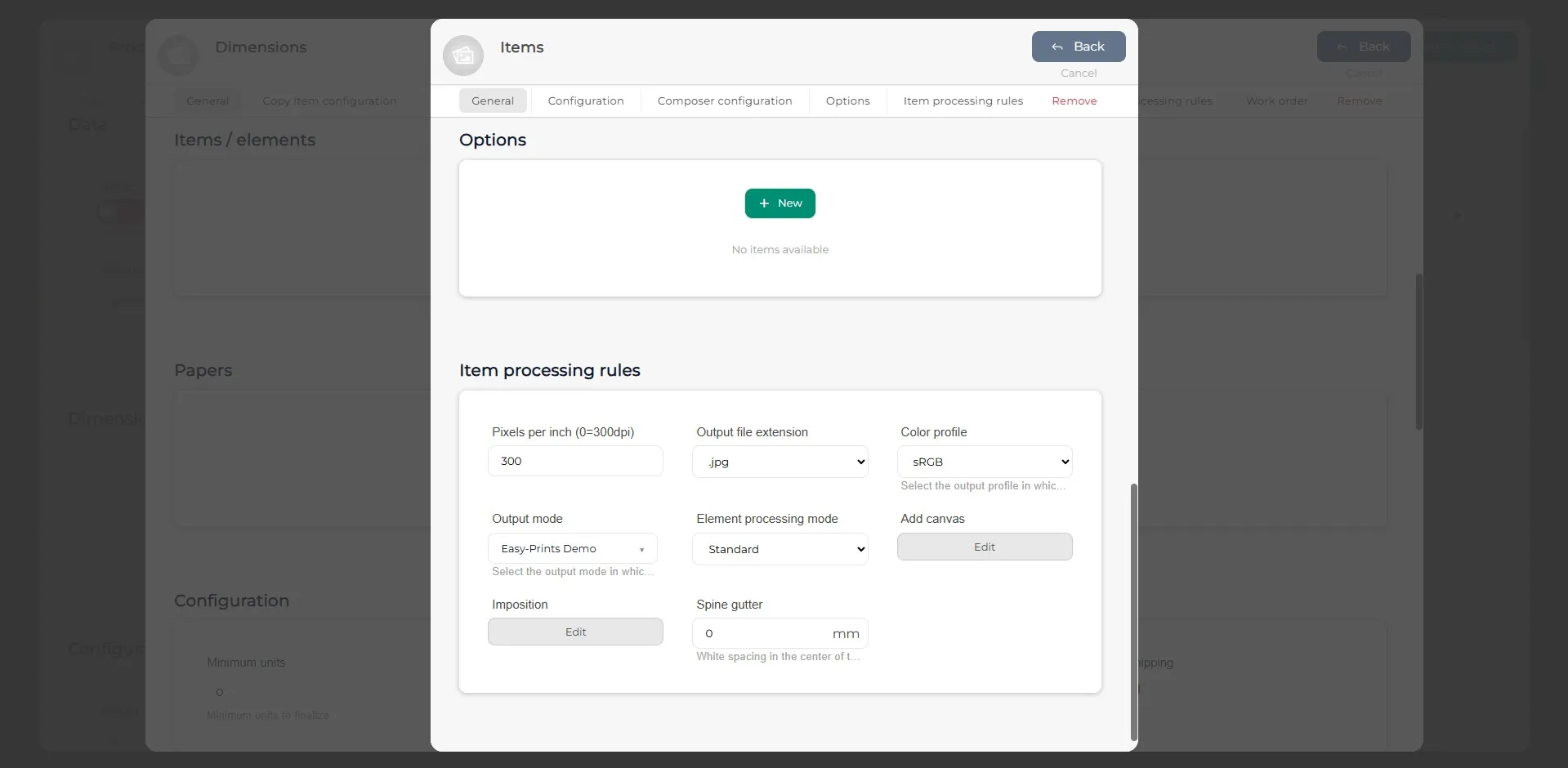
Durante il salvataggio dei design, potrai aggiungere opzioni all’elemento o agli elementi (queste opzioni devono essere create in precedenza) e completare le regole di elaborazione dell’elemento. Una volta completati questi campi, fai clic sul pulsante grigio «Indietro», situato in alto a destra.
Passaggio 18
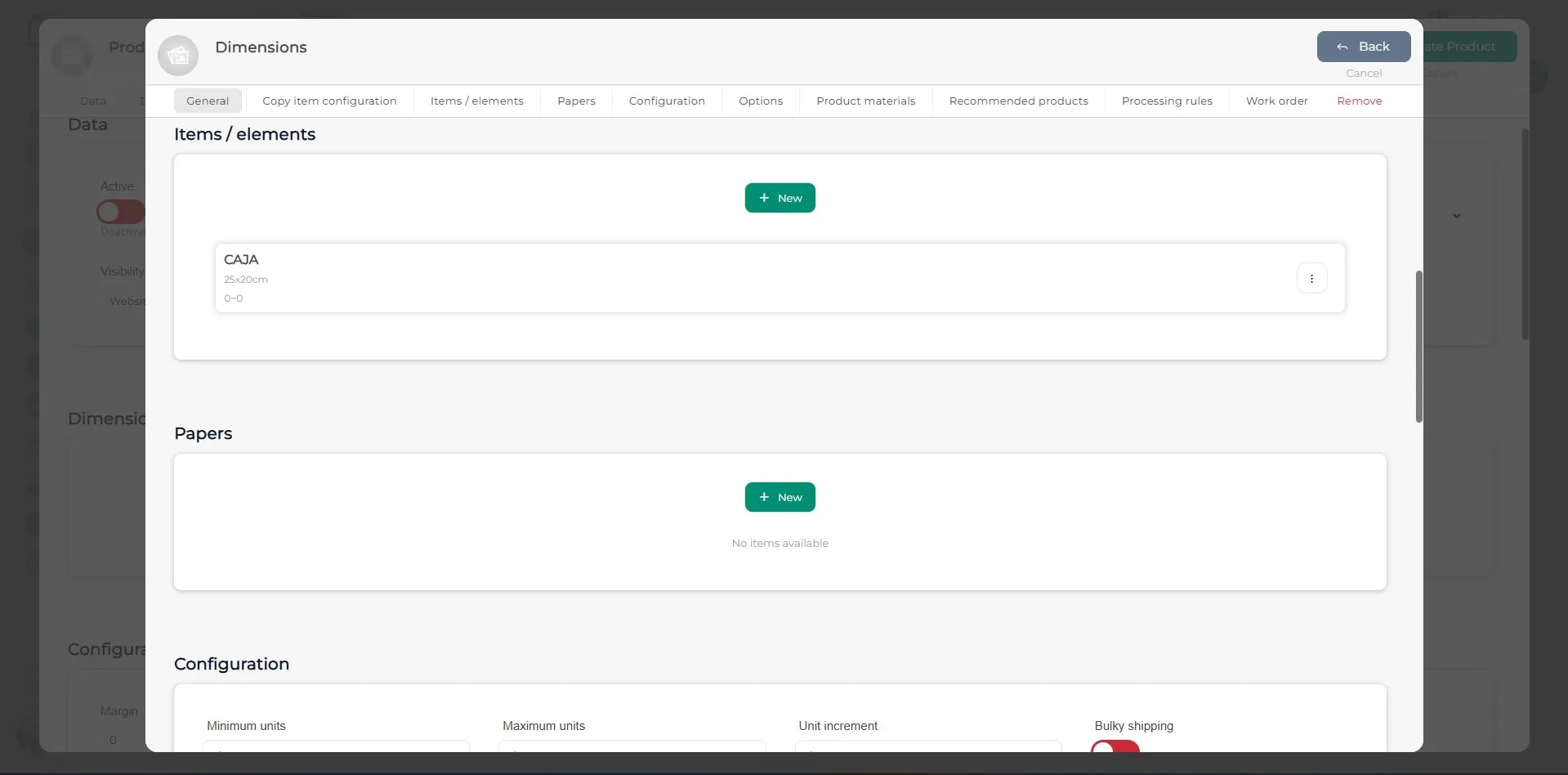
Inserisci tanti elementi quanti necessari. Se devi indicare il tipo di carta, aggiungilo nella sezione carta.
Passaggio 19
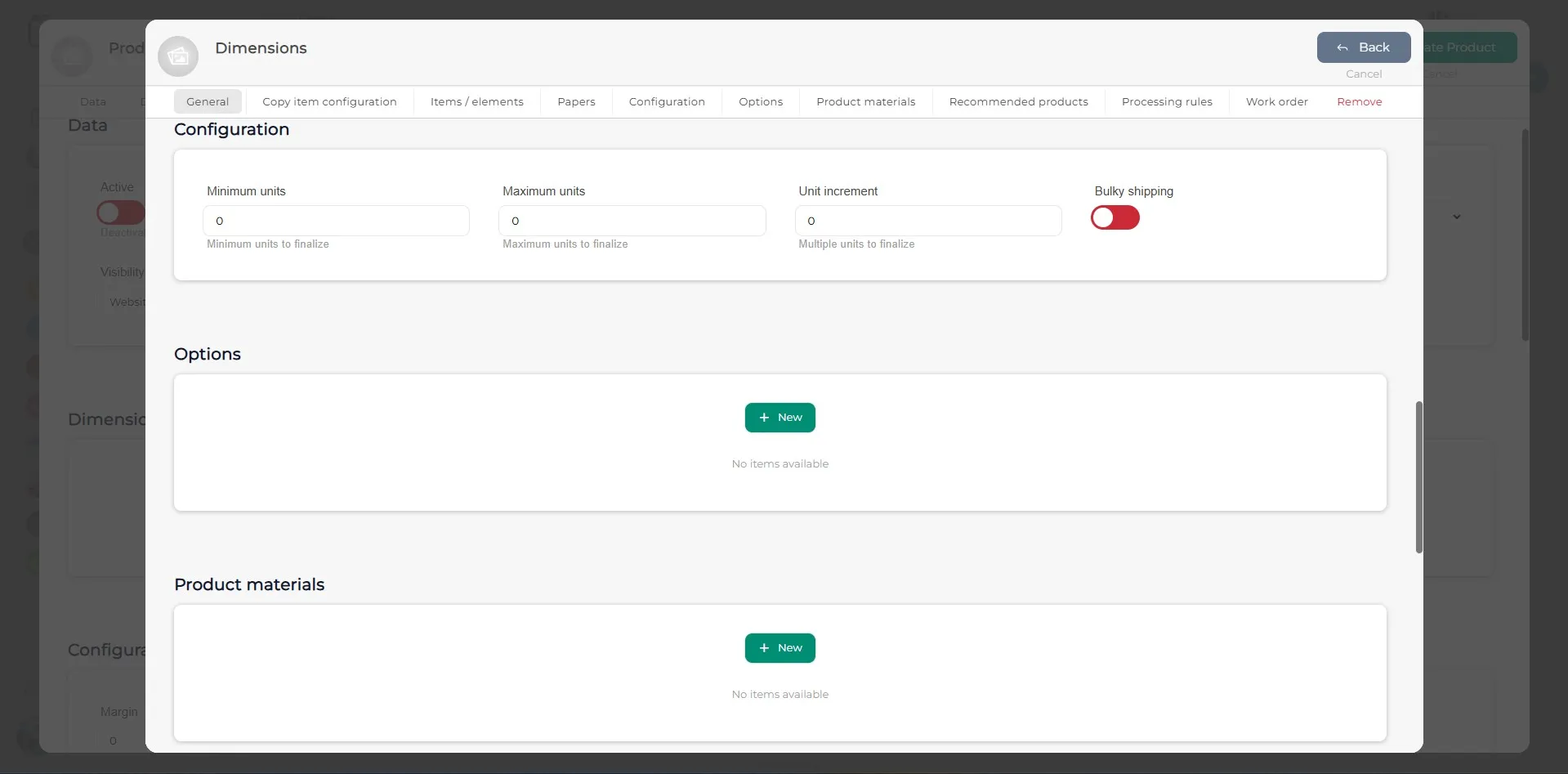
Nella sezione Configurazione, è necessario indicare le unità minime e massime che il cliente può selezionare durante l’ordine. Nella sezione Opzioni, puoi indicare se il prodotto dispone di opzioni. Per aggiungerne una nuova, fai clic sul pulsante “+ Nuovo”. Nella sezione Materiali del prodotto, si definiscono i materiali che fanno parte del prodotto e che vengono mostrati al cliente, ma che non possono essere selezionati o modificati. Ad esempio, se il prodotto include un nastro come chiusura, qui verrà mostrato il materiale del nastro.
Passaggio 20
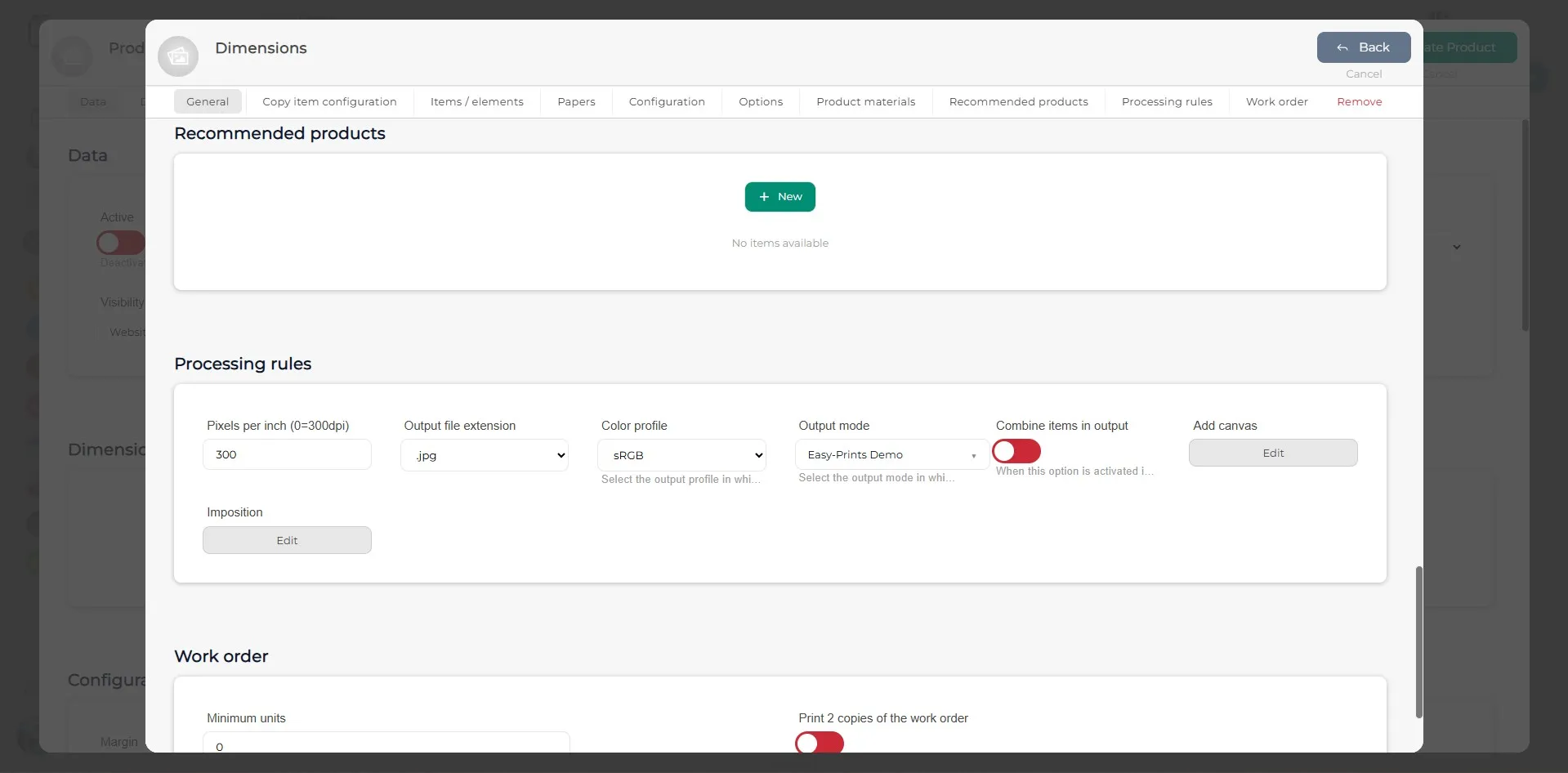
Nella sezione Prodotti consigliati, puoi collegare altri prodotti già creati affinché vengano mostrati al cliente sul sito web. Nella sezione Regole di elaborazione, devono essere indicati i seguenti parametri: Pixels per inch (PPI), l’estensione del file di output (può essere: .jpg, .pdf, .png, .png + .eps), il profilo colore (sRGB, RGB o Adobe RGB) e la modalità di output.
Passaggio 21
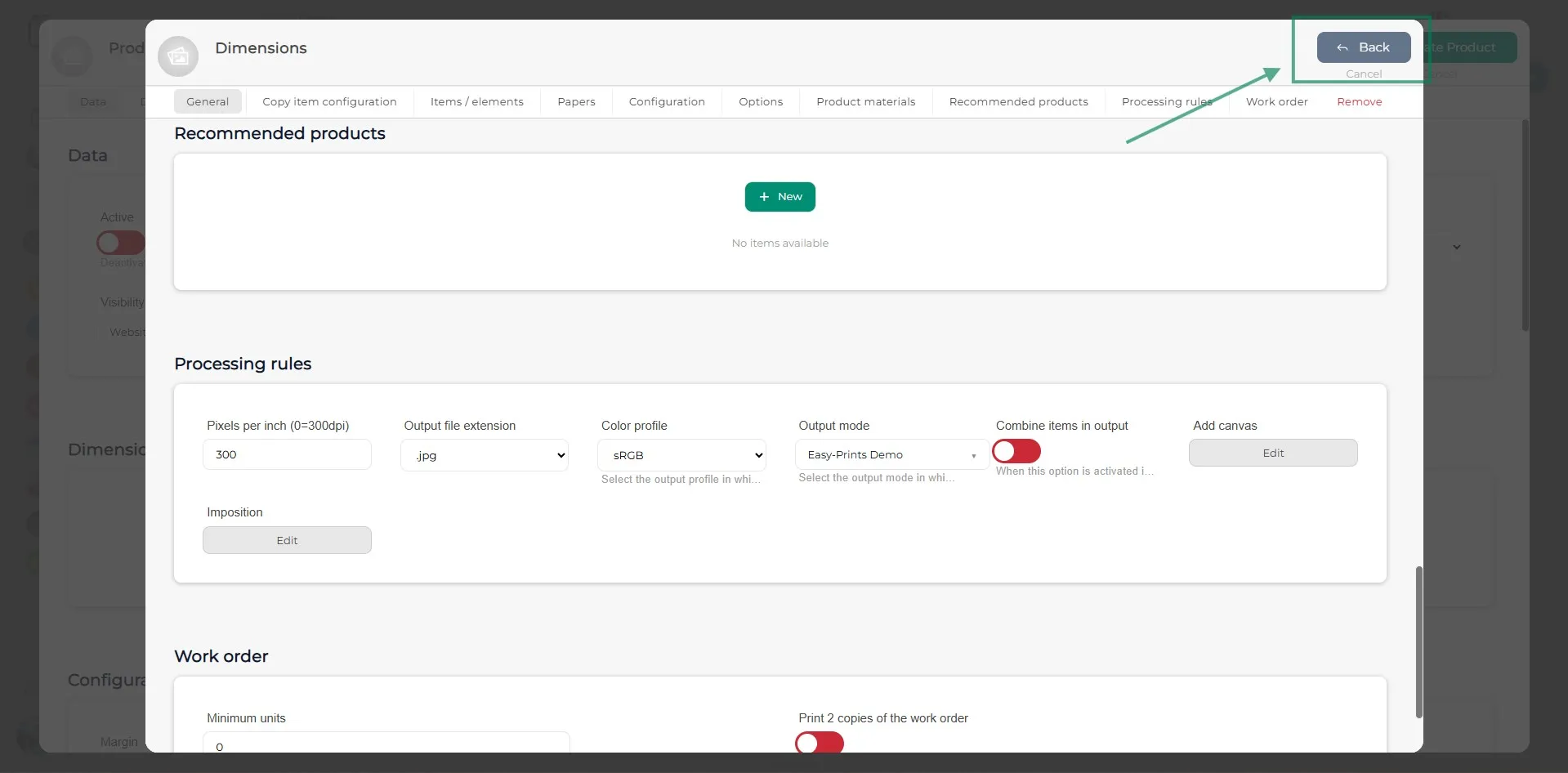
Fai clic su Indietro, situato nella parte superiore destra della finestra.
Passaggio 22
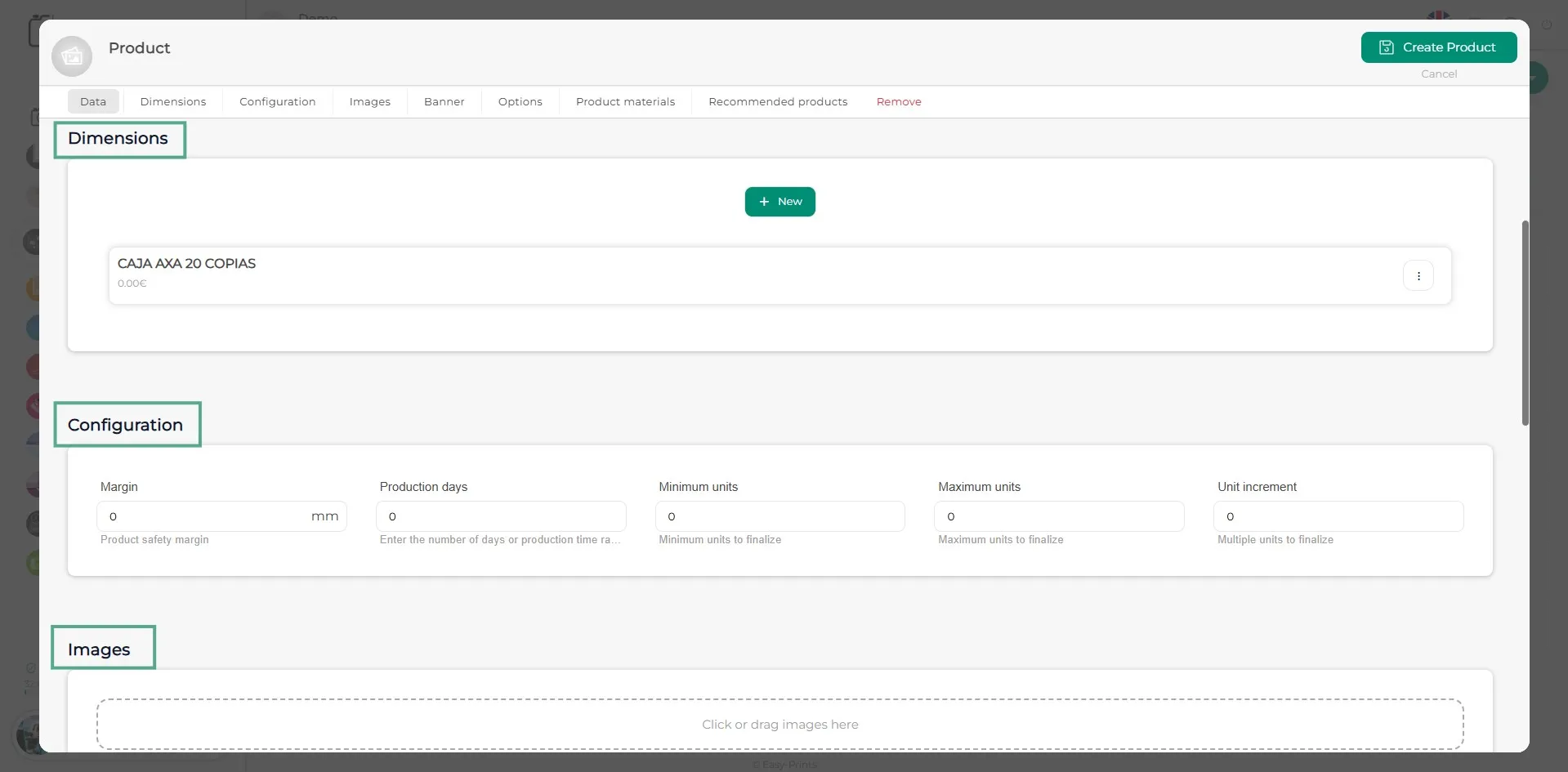
Si torna alla finestra principale del prodotto. Qui è necessario aggiungere tutte le dimensioni necessarie. Nella sezione Configurazione, è possibile definire il margine di sicurezza del prodotto, indicare i giorni di produzione (in giorni lavorativi) e impostare le unità minime e massime. Nella sezione Immagini, è necessario aggiungere le immagini del prodotto facendo clic sul riquadro grigio, che indica la possibilità di caricare immagini del prodotto.
Passaggio 23
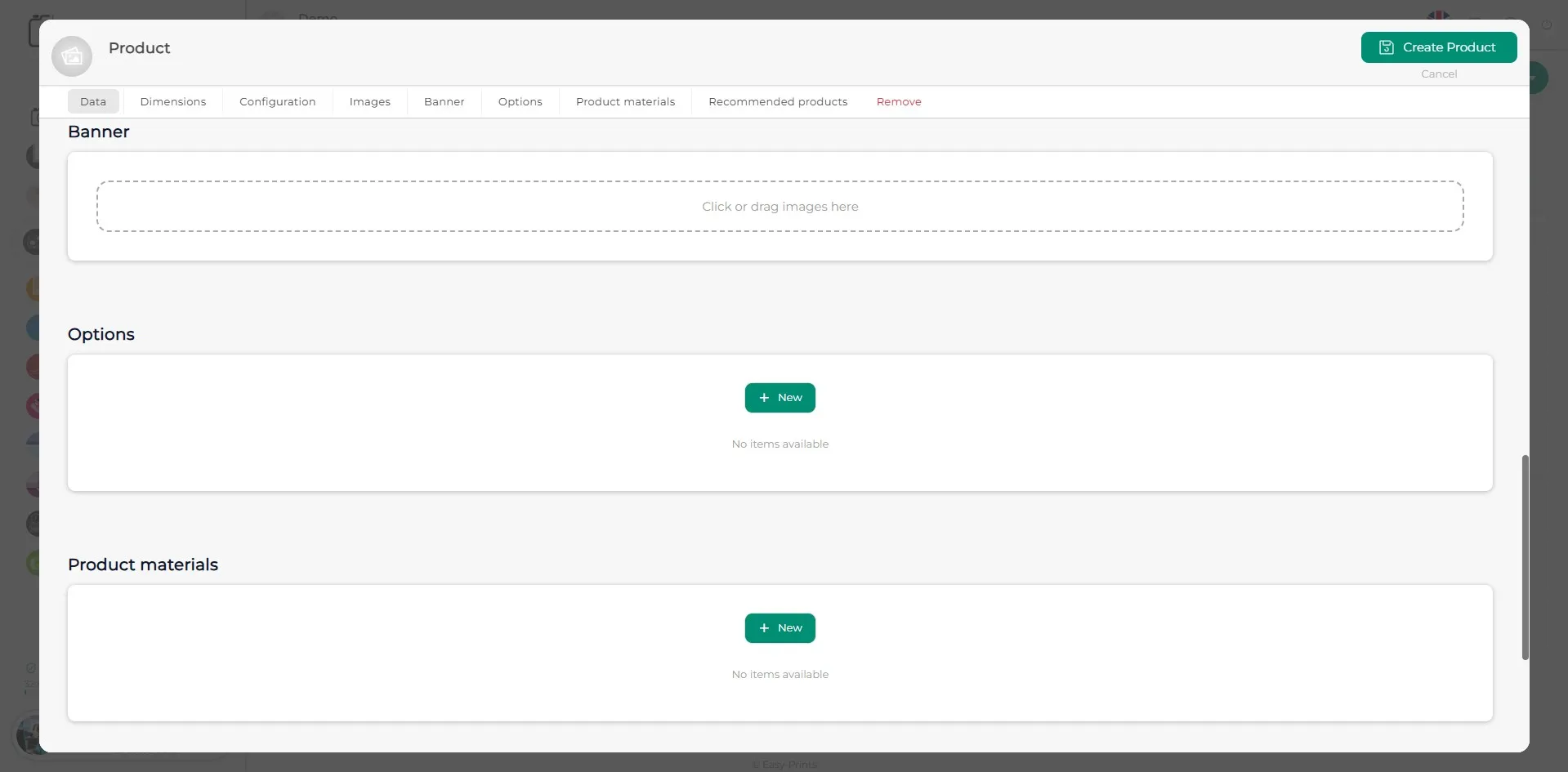
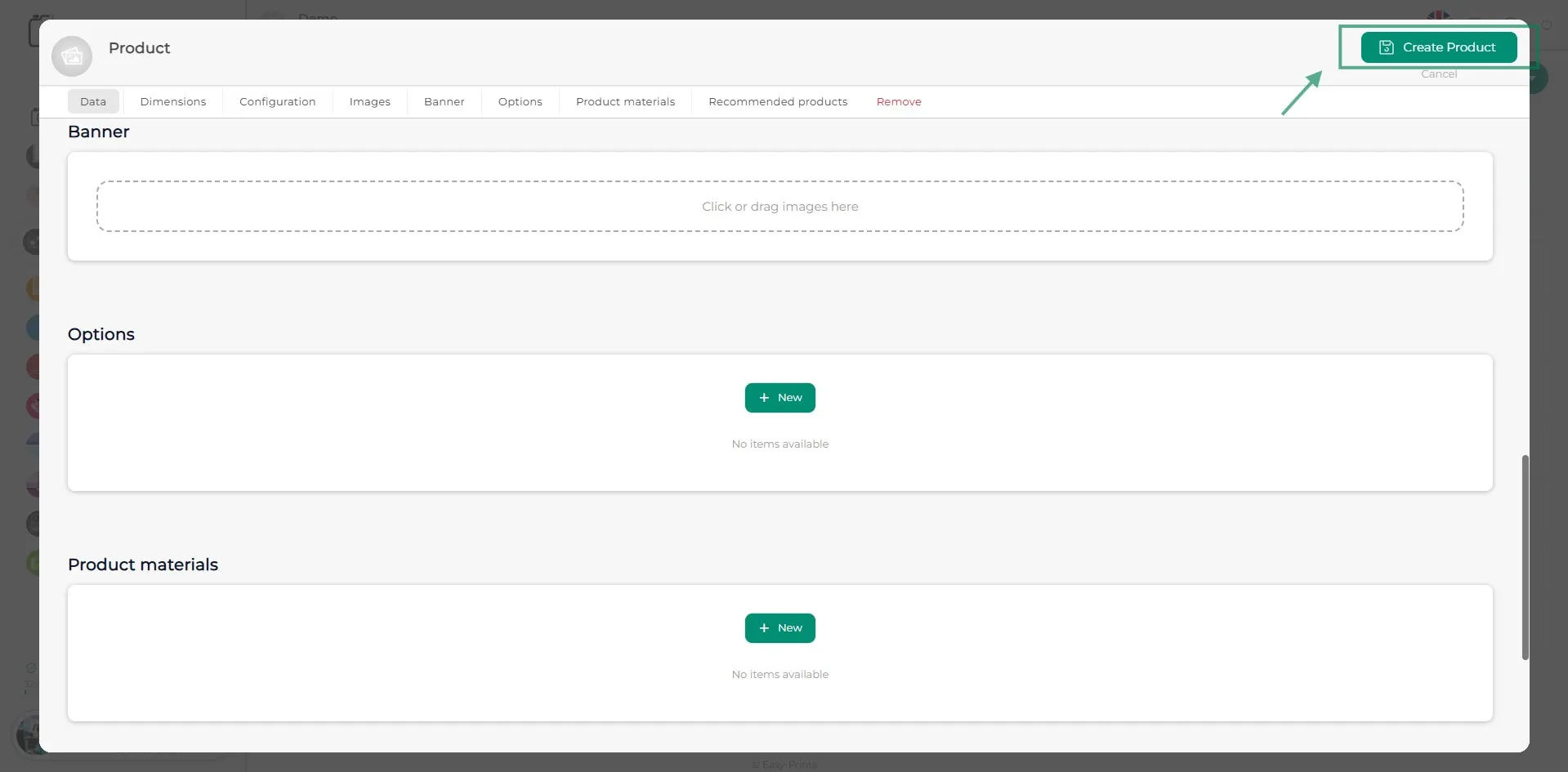
Nella sezione Banner, è possibile aggiungere immagini nello stesso modo della sezione Immagini, se lo si desidera. Nelle sezioni Opzioni e Materiali del prodotto, questi elementi devono essere aggiunti seguendo gli stessi passaggi descritti in precedenza.
Passaggio 24
Una volta completati tutti i campi, fai clic sul pulsante verde Crea prodotto, situato nella parte superiore destra.
Torna al centro assistenza o contatta Easy-Prints.
← Torna al centro assistenza