
Como introduzir um produto no formato ‘Álbum composição + cópias’.
Para introduzir um produto que inclua uma composição de álbum e uma série de cópias fotográficas, aceda à categoria ‘Produtos’ no menu à esquerda e, na bar…
Passo 1
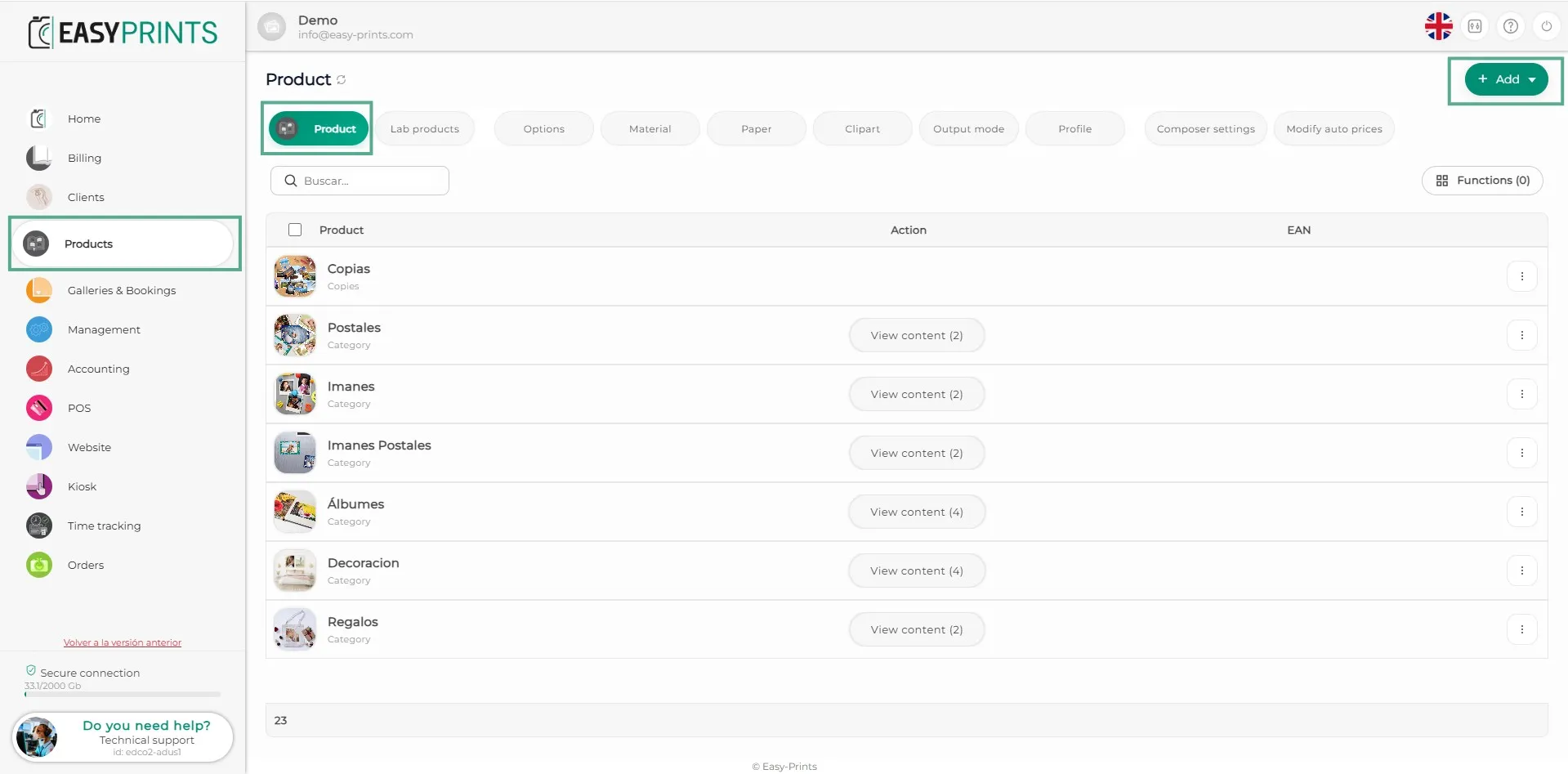
Para introduzir um produto que inclua uma composição de álbum e uma série de cópias fotográficas, aceda à categoria ‘Produtos’ no menu à esquerda e, na barra superior de secções, selecione ‘Produtos’. Uma vez lá, clique no botão verde ‘+Novo’, localizado no canto superior direito.
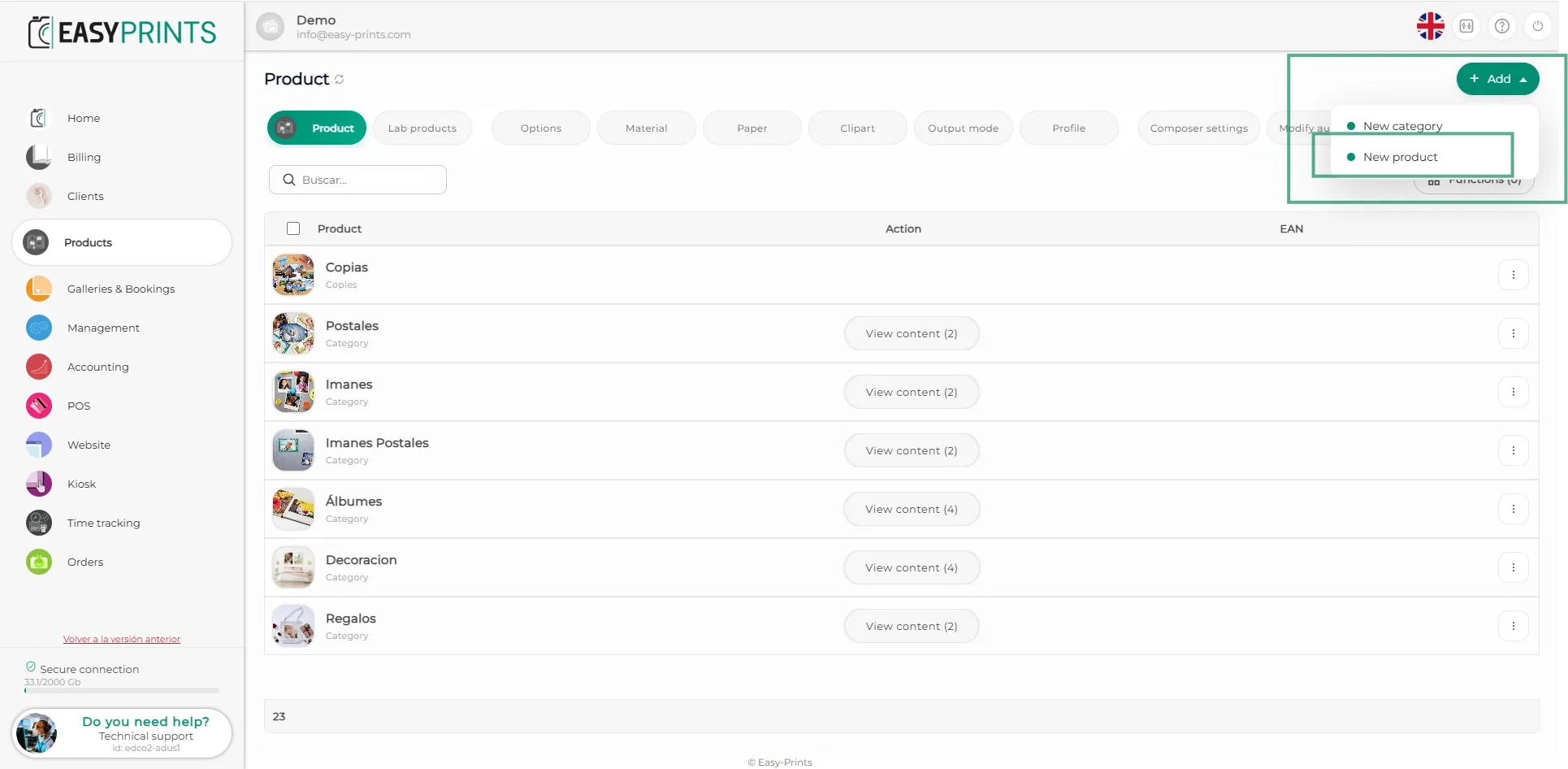
Passo 2
Ao clicar em ‘+Novo’, será aberto um menu suspenso. Clique em ‘Novo produto’.
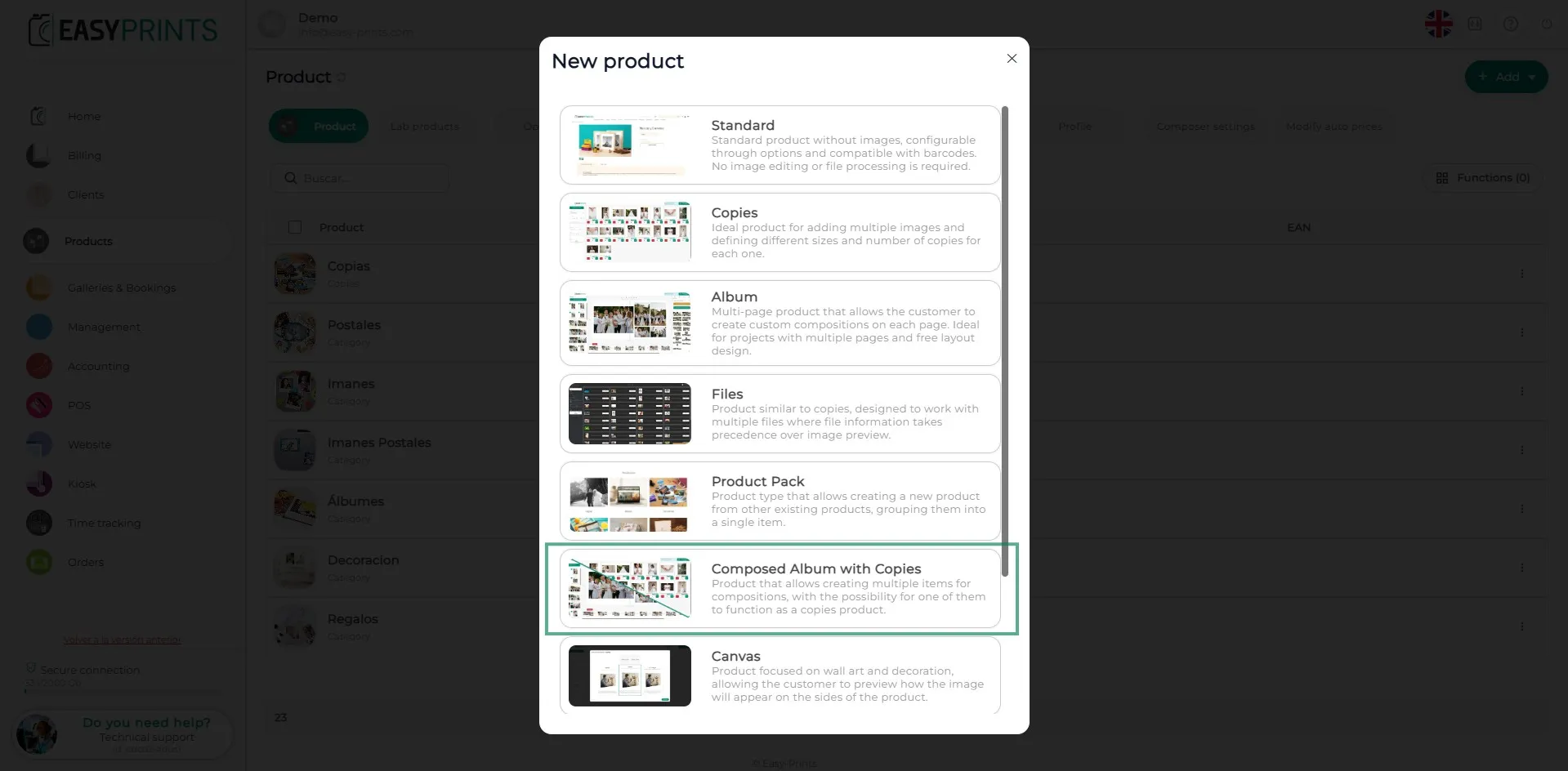
Passo 3
Na nova janela, o software irá perguntar que tipo de produto deseja introduzir. Selecione ‘Álbum composição + cópias’.
Passo 4
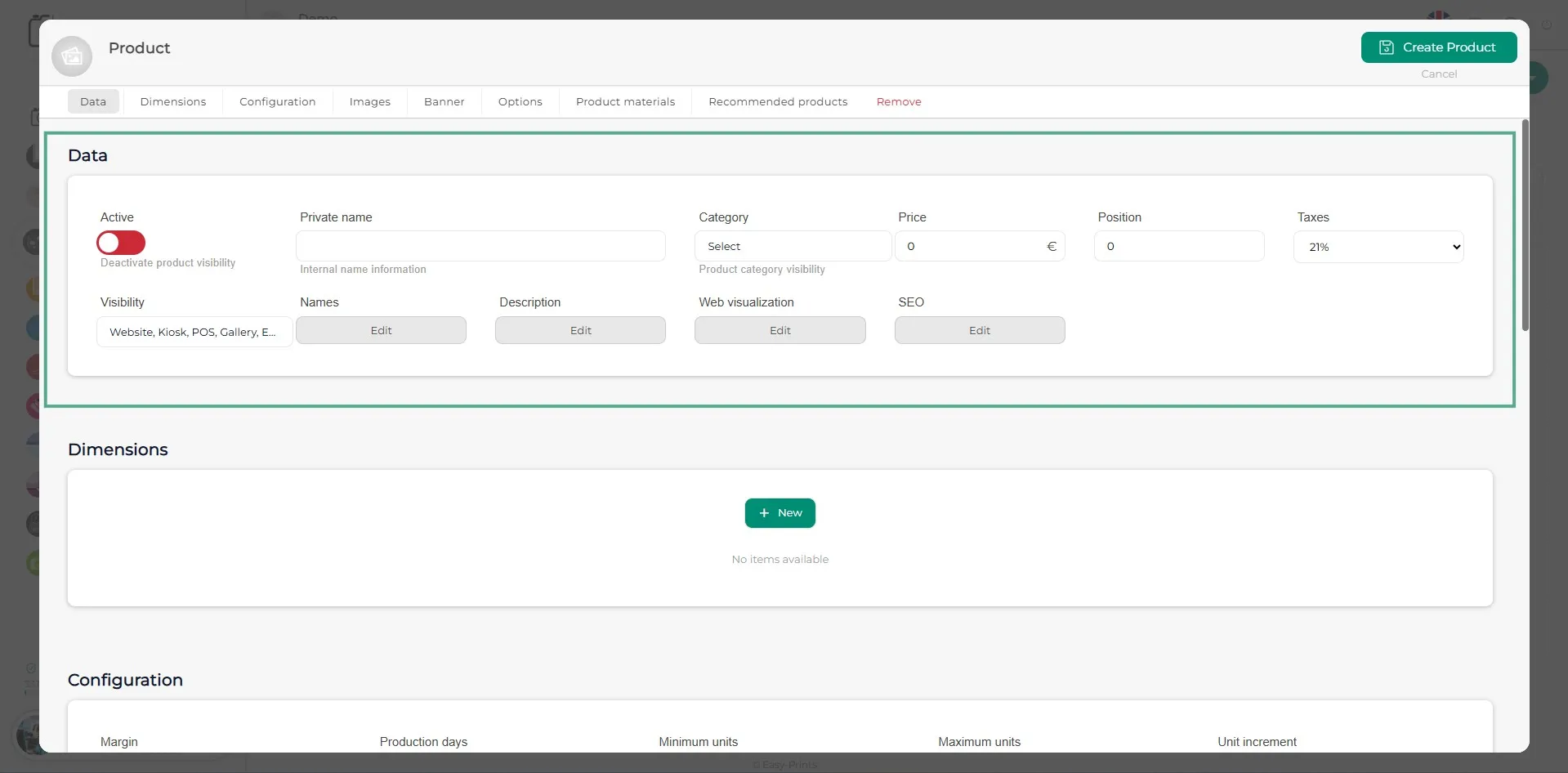
Na nova janela, deverá introduzir os dados do produto: nome interno, nomes visíveis, descrição, preço, categoria, etc.
Passo 5
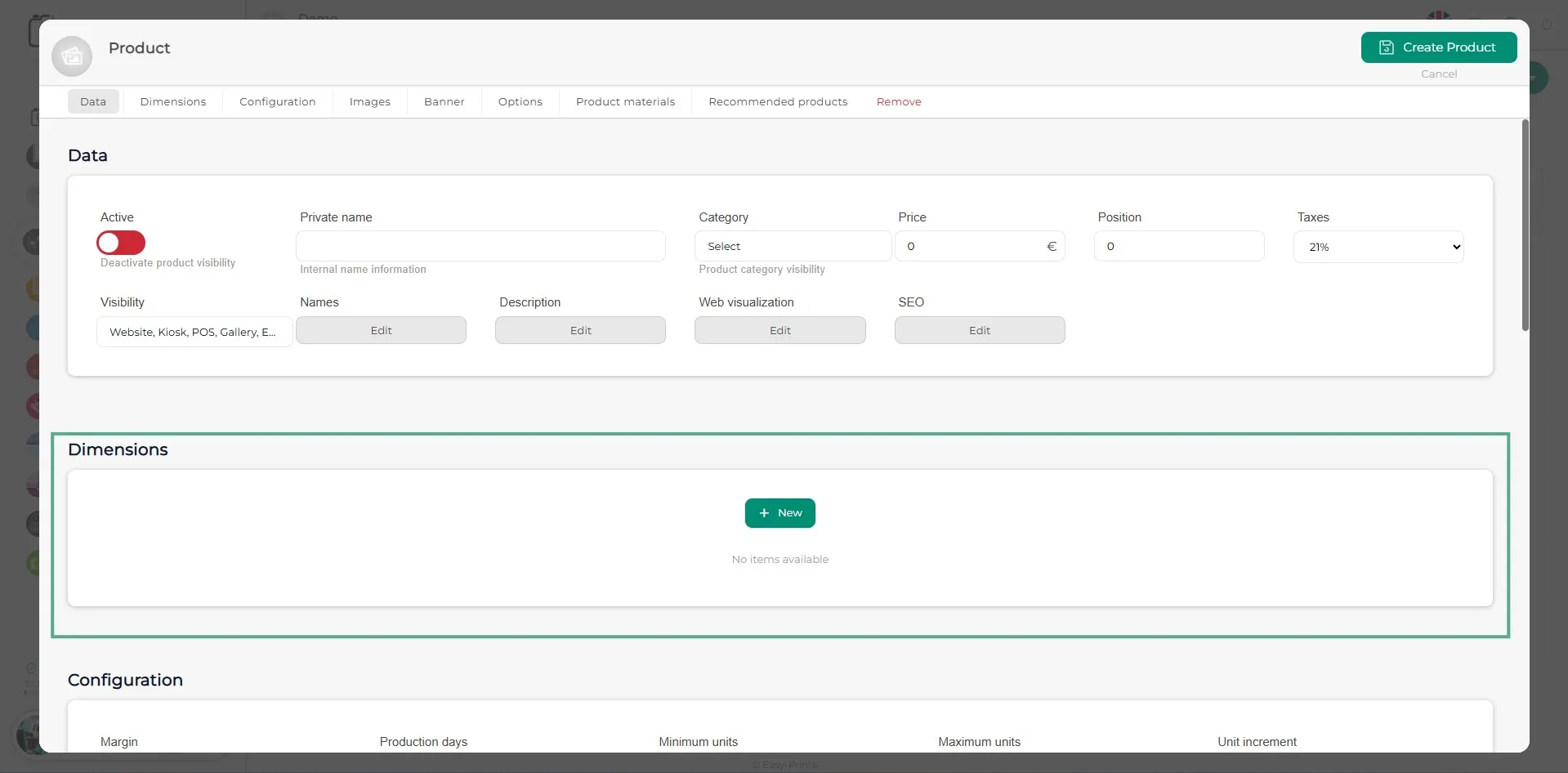
Na secção ‘Dimensões’, deverá introduzir o produto principal juntamente com as cópias.
Passo 6
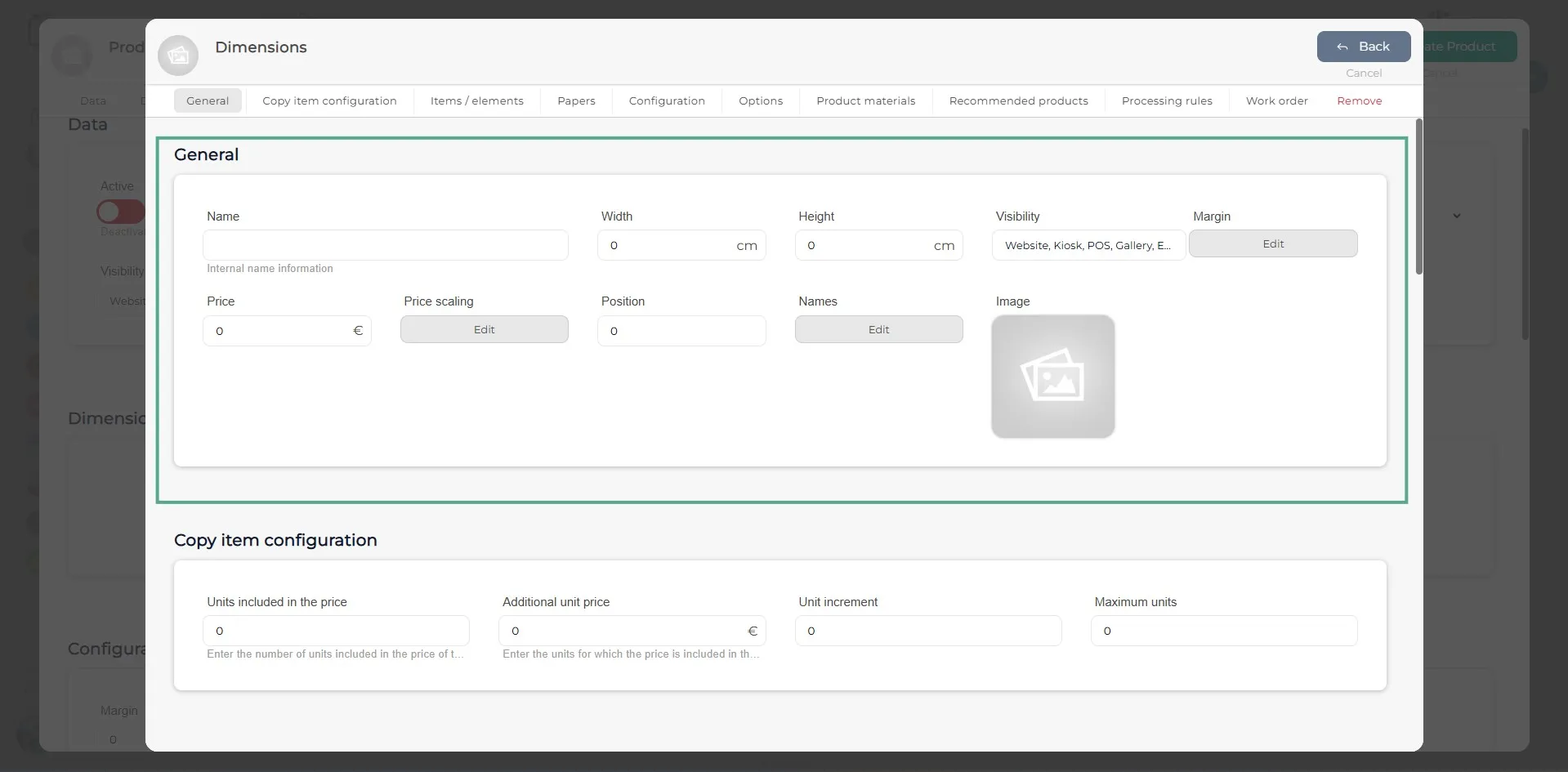
Na nova janela, as primeiras secções a preencher são ‘Geral’ e ‘Configuração do item de cópias’. Na secção ‘Geral’, indique o nome do produto ou o tamanho da cópia, conforme preferir. Nos campos de largura e altura, indique o tamanho da cópia. Complete os restantes campos vazios (margem, preço, escalonamento de preços se necessário, etc.). Na secção ‘Configuração do item de cópias’, indique as unidades incluídas no preço, o preço por unidade adicional, o incremento de unidades e as unidades máximas.
Passo 7
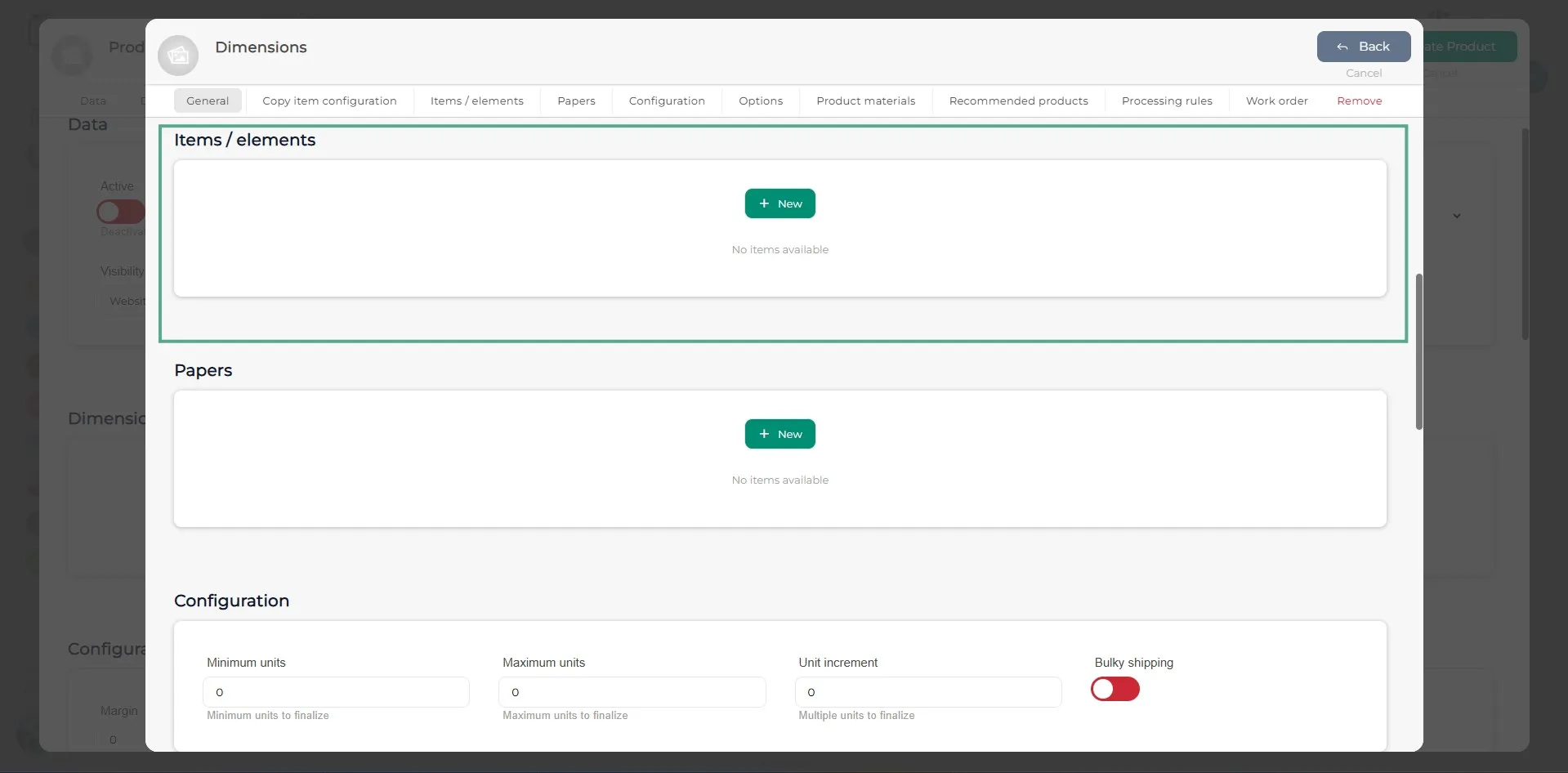
Na secção ‘Itens/Elementos’, deverá introduzir os elementos que não sejam as cópias. Por exemplo, se o produto for uma caixa de madeira com tampa personalizável, deverá introduzir a tampa com as suas dimensões para que o cliente possa carregar a sua imagem.
Passo 8
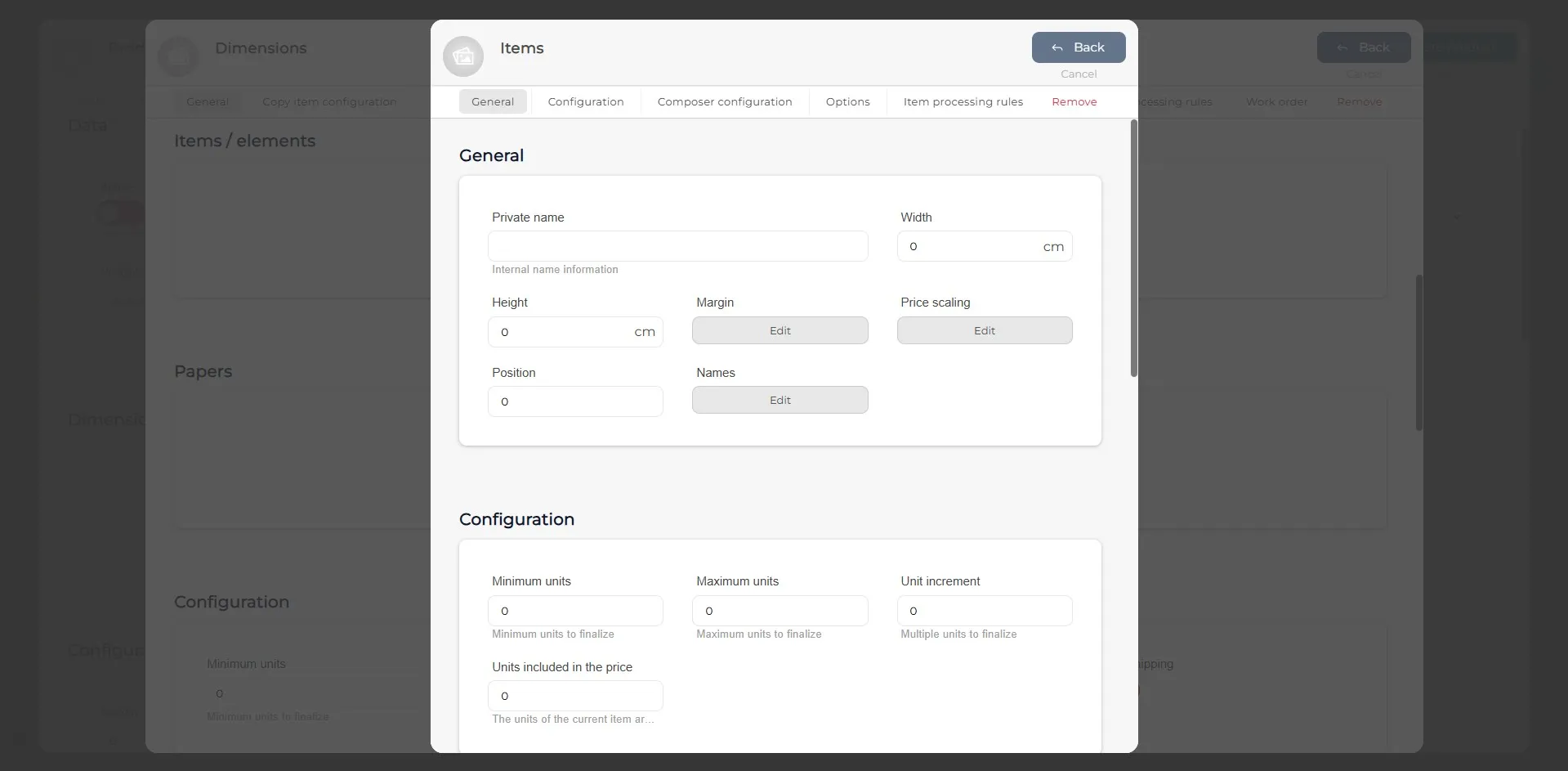
Ao clicar no botão ‘+Novo’ na secção ‘Itens/Elementos’, será aberta uma nova janela. Nela, deverá preencher a secção ‘Geral’, onde serão solicitados o nome do produto, as suas dimensões, a posição em que deseja que o item apareça, o escalonamento de preços (se necessário), a margem e o(s) nome(s) visível(eis) no site. Na secção ‘Configuração’, deverá indicar as unidades mínimas e máximas, as unidades incluídas e o incremento de unidades, se necessário.
Passo 9
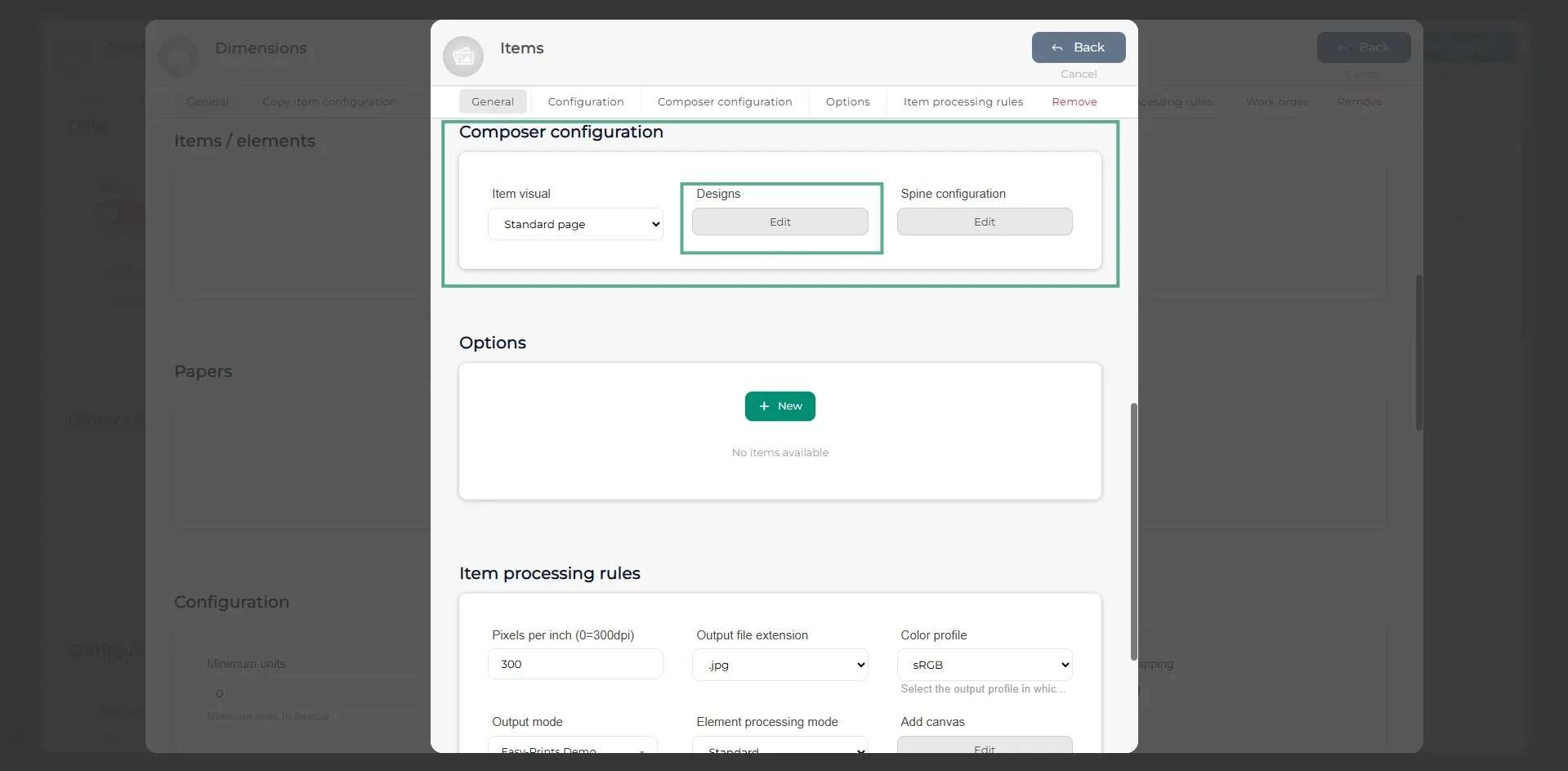
Na secção ‘Configuração do compositor’, aceda ao botão ‘Design’ para criar o design do produto e adicionar os seus elementos, como materiais, imagens, textos, etc.
Passo 10
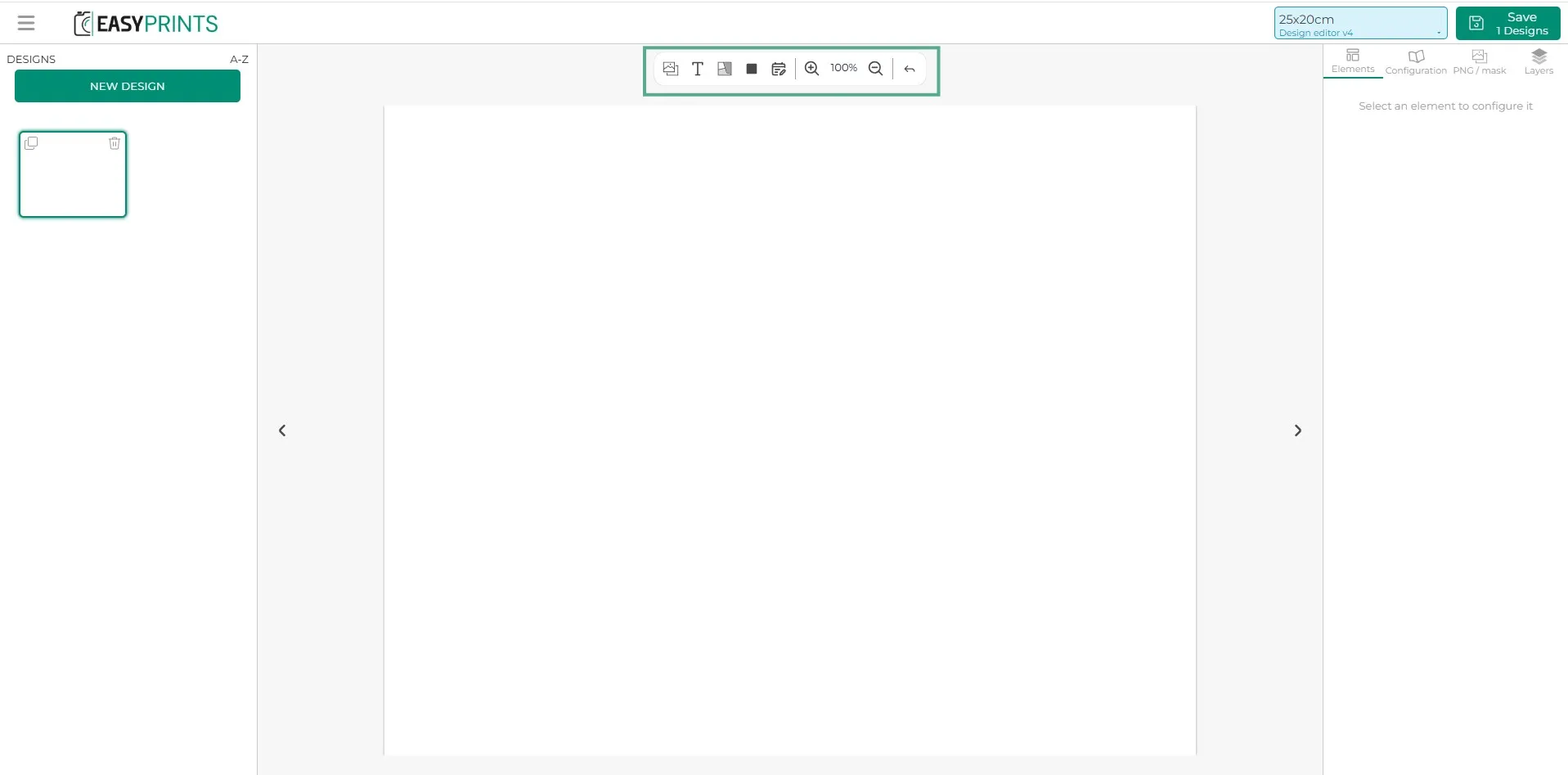
No compositor, deverá definir as partes do produto, adicionando materiais como imagens ou até ficheiros PNG, se necessário.
Passo 11
Na parte superior existe uma barra com os botões ‘Imagem’, ‘Texto’, ‘Materiais’ e ‘Zona oculta’. Ao clicar em qualquer um deles (consoante o necessário para o produto), o elemento selecionado será exibido na área do produto.
Passo 12
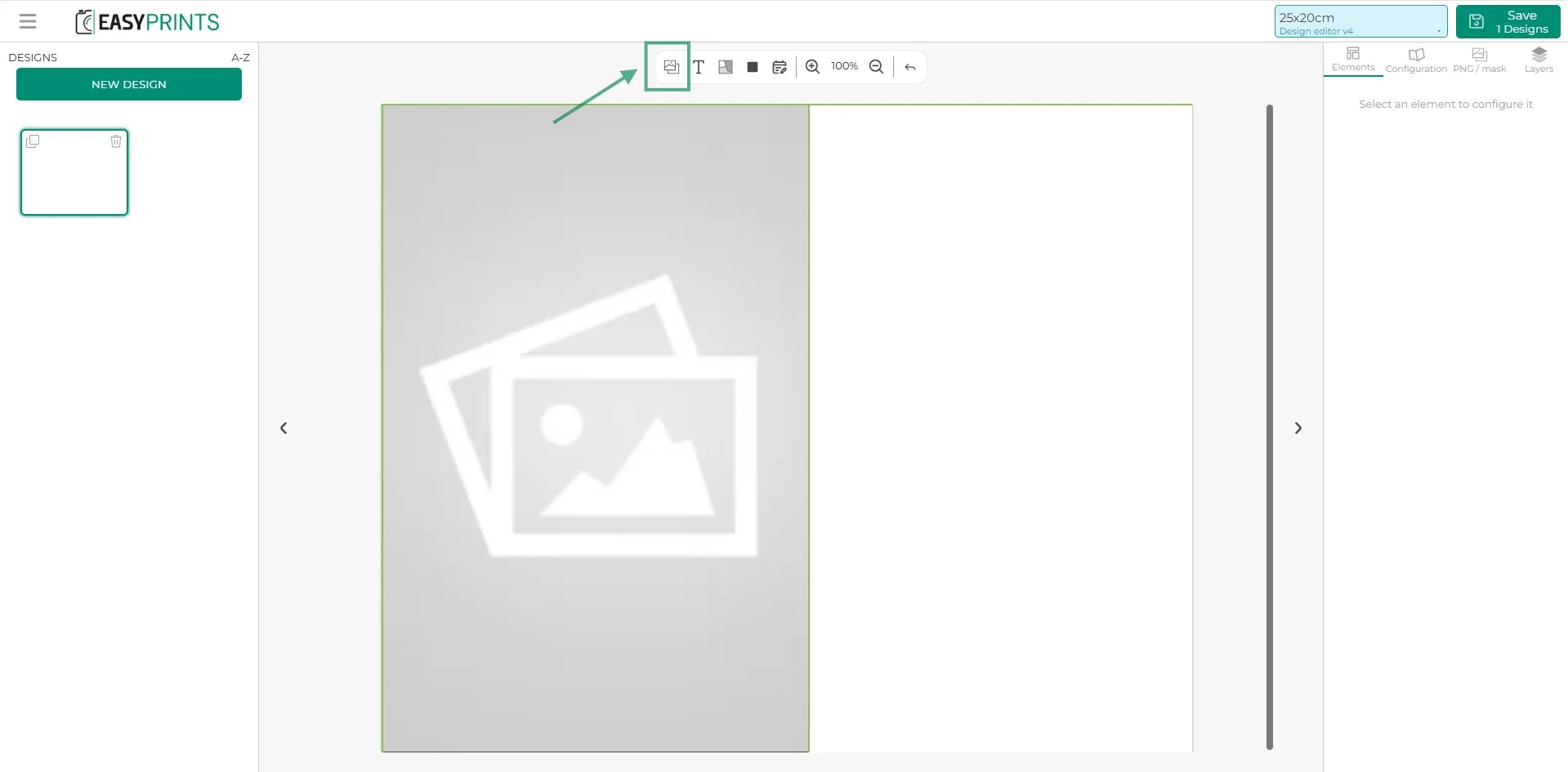
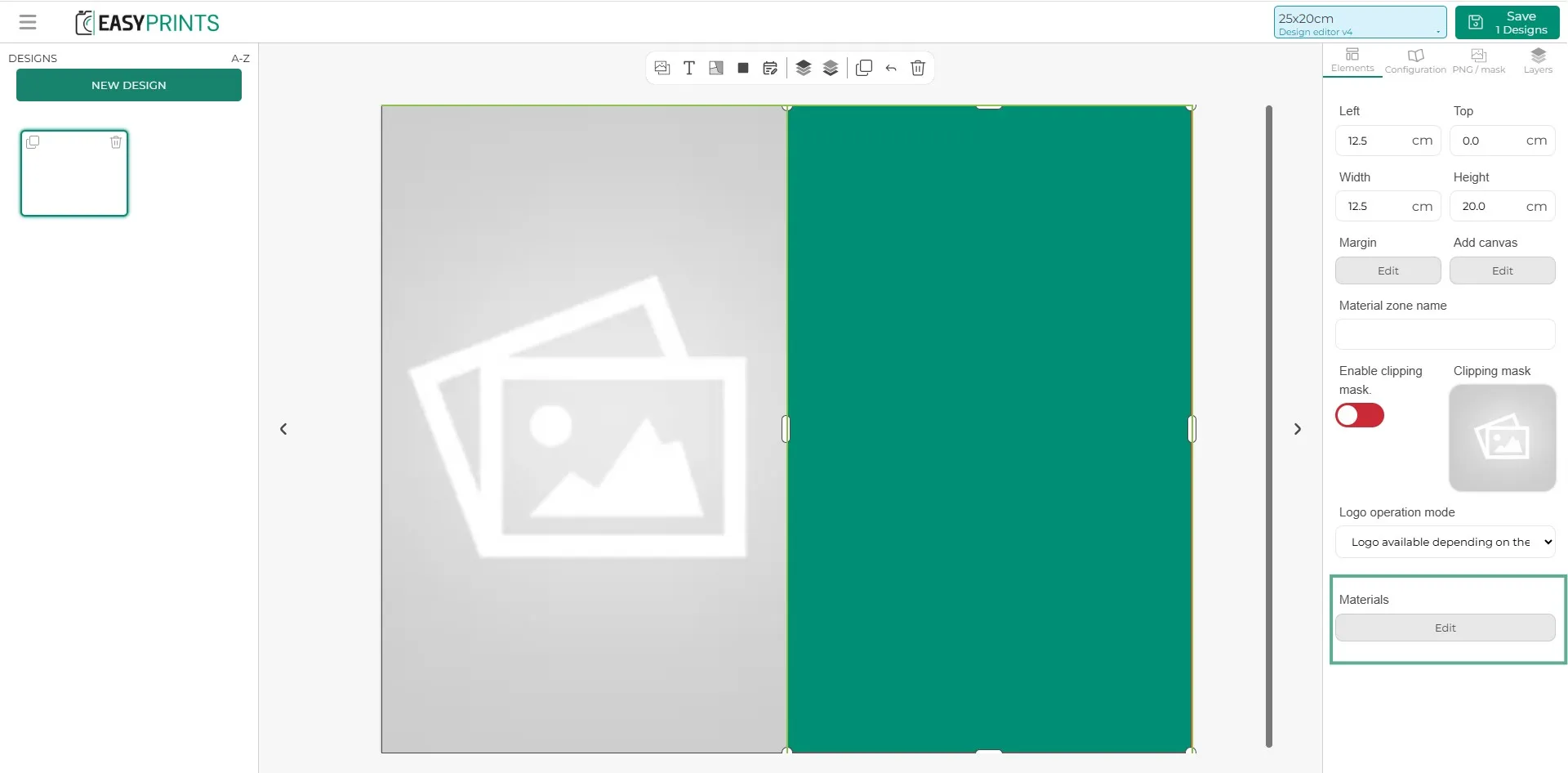
Ao clicar na caixa verde (material), será exibida a área de ‘Elementos’ na coluna da direita, onde poderá configurar as suas propriedades. Poderá definir o tamanho da caixa, o nome da área de material e, caso tenha uma forma específica, aplicá-la através da opção ‘Máscara de recorte’ e ativá-la. Também poderá definir se esta área de material inclui logótipo, logótipo com suplemento ou sem logótipo. Para introduzir materiais, encontrará um botão cinzento abaixo de ‘Materiais’ chamado ‘Editar’, conforme mostrado na imagem.
Passo 13
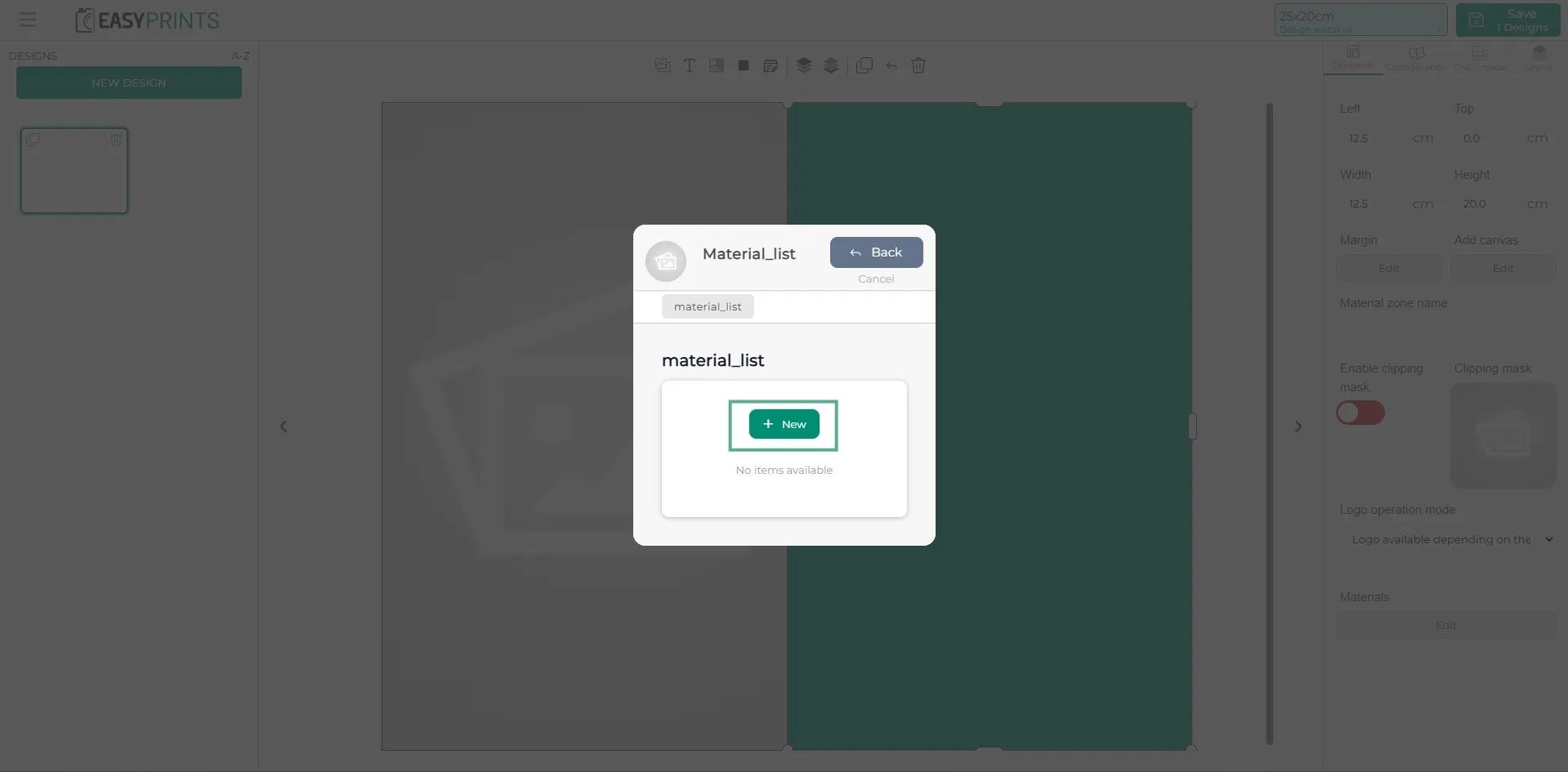
Introduza os materiais clicando no botão verde ‘+Novo’. Repita este passo tantas vezes quantos materiais o produto tiver.
Passo 14
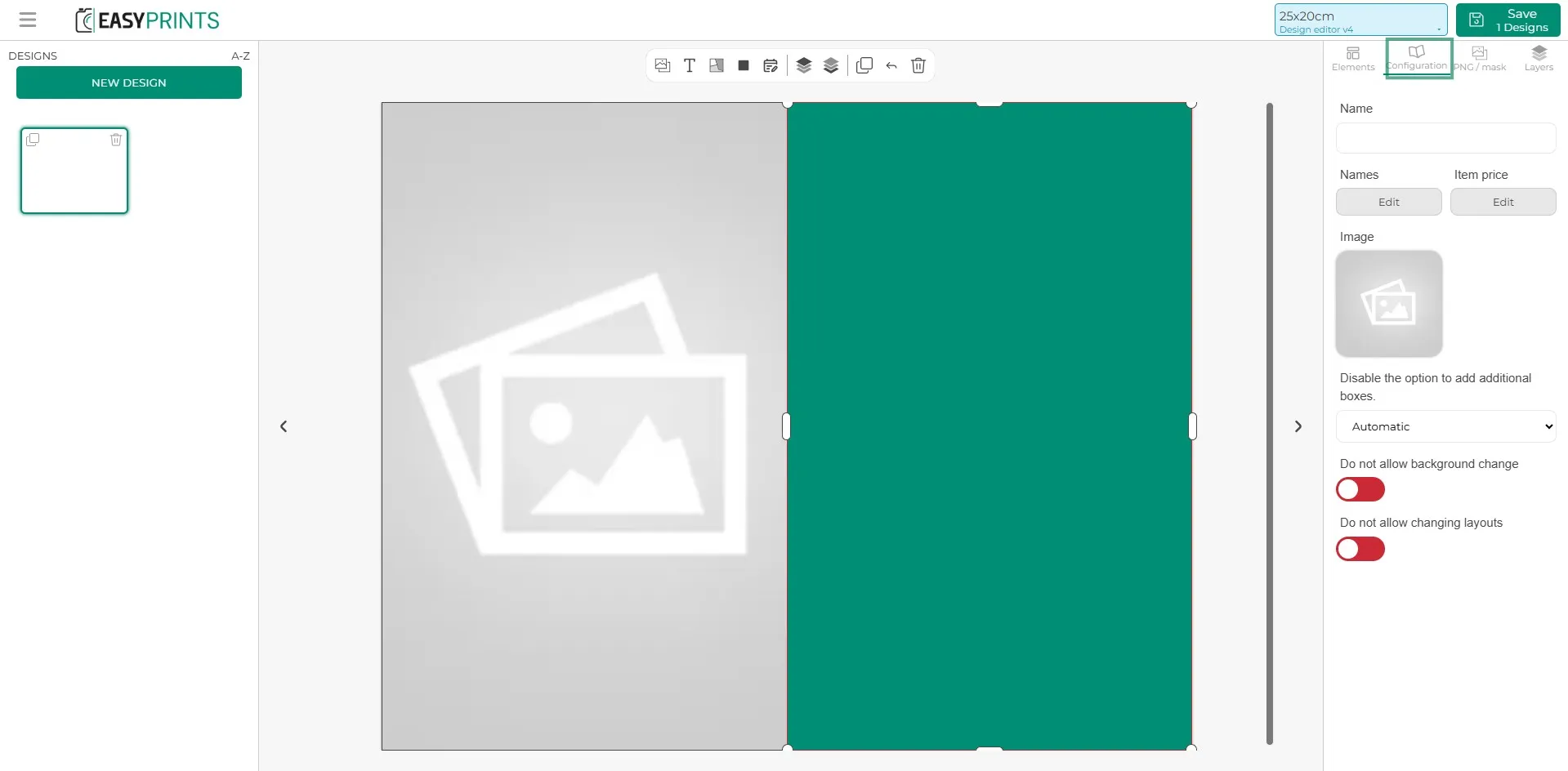
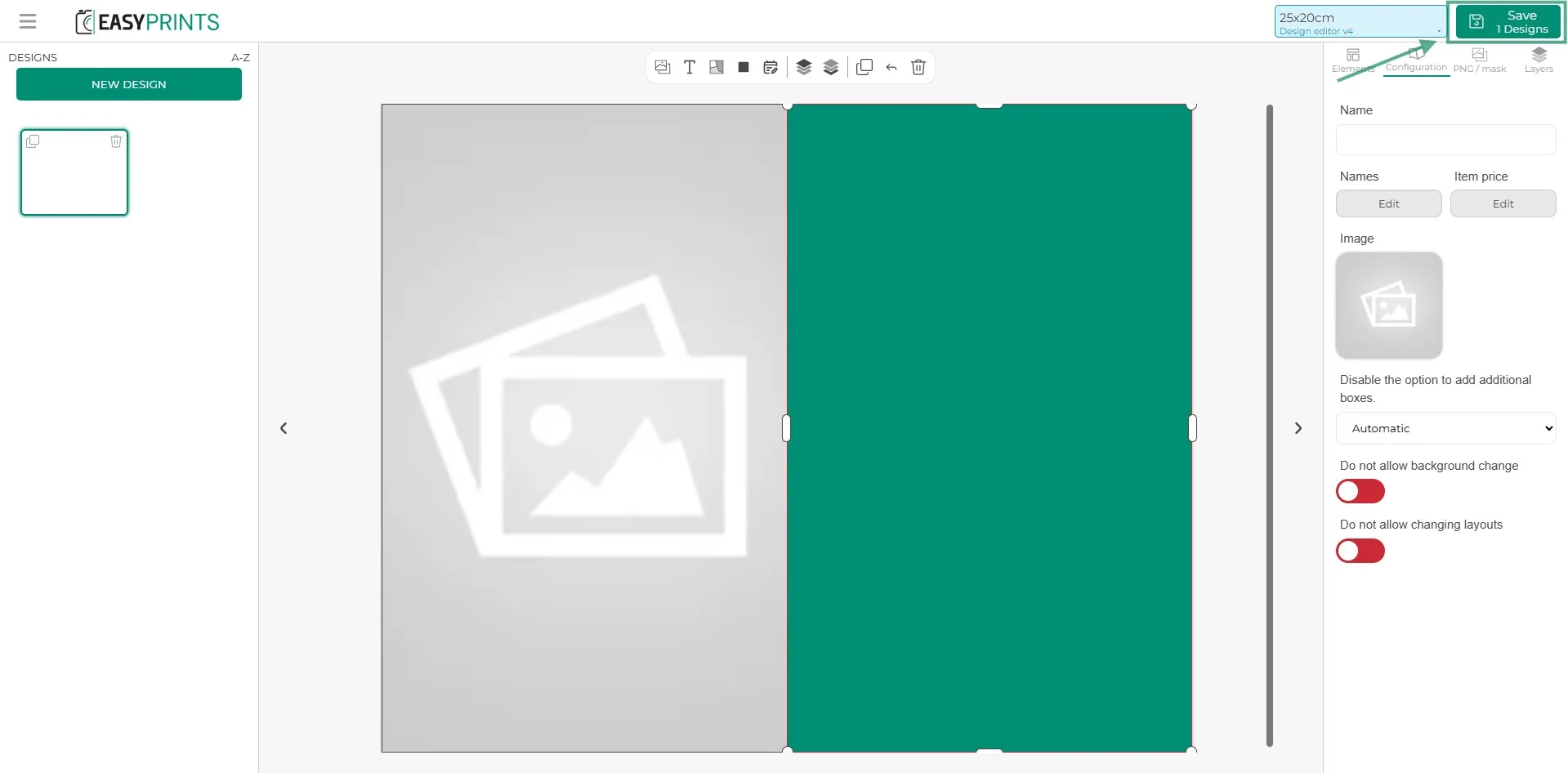
Na coluna da direita, na secção ‘Configuração’, deverá indicar o nome do design, adicionar uma imagem do design e configurar a opção de adicionar caixas adicionais (desativada por defeito).
Passo 15
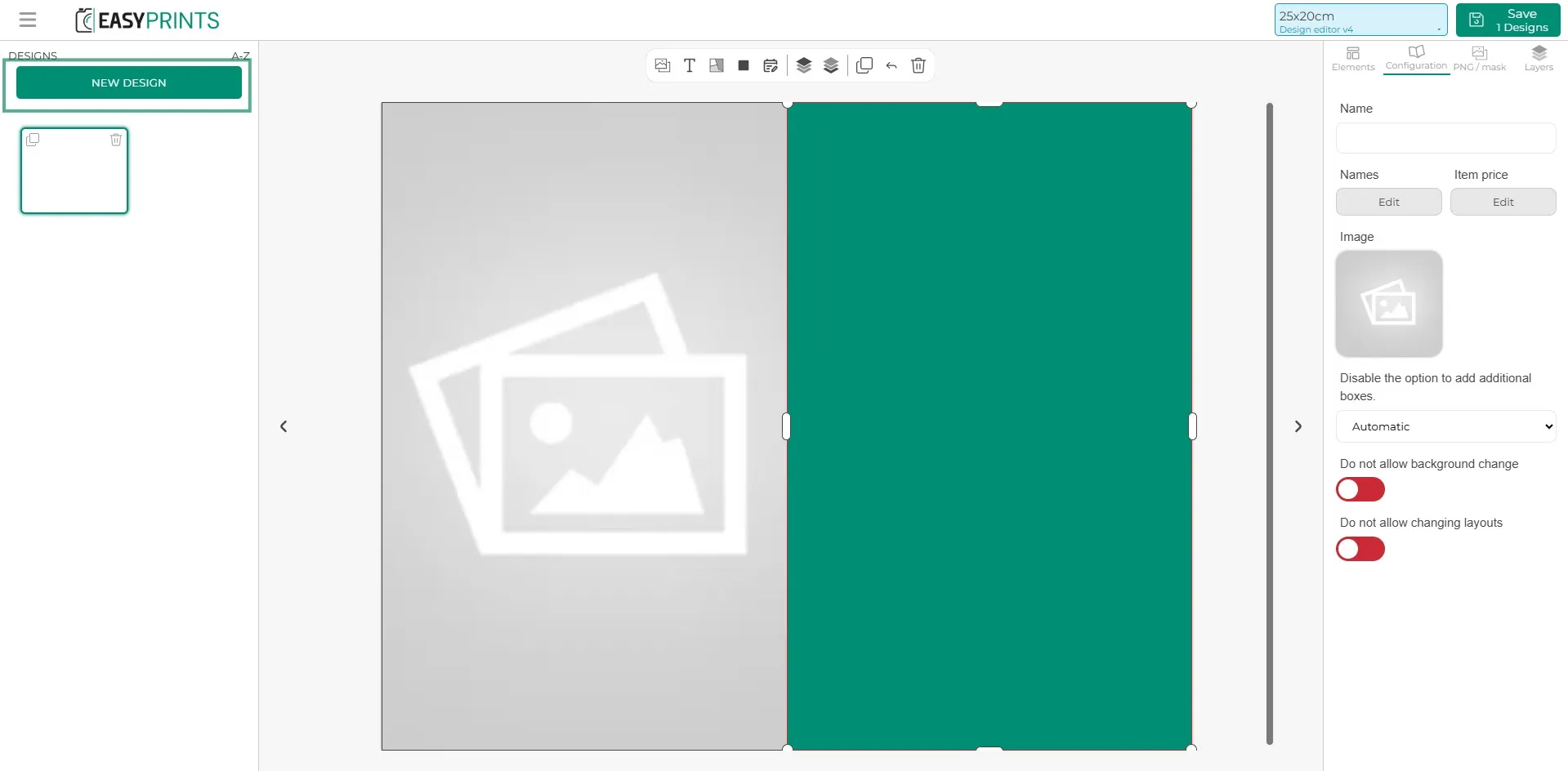
Caso pretenda criar mais do que um design para o produto, clique no botão verde ‘Novo design’, localizado no canto superior esquerdo do ecrã.
Passo 16
Assim que os designs estiverem finalizados, clique no botão «Guardar», localizado no canto superior direito.
Passo 17
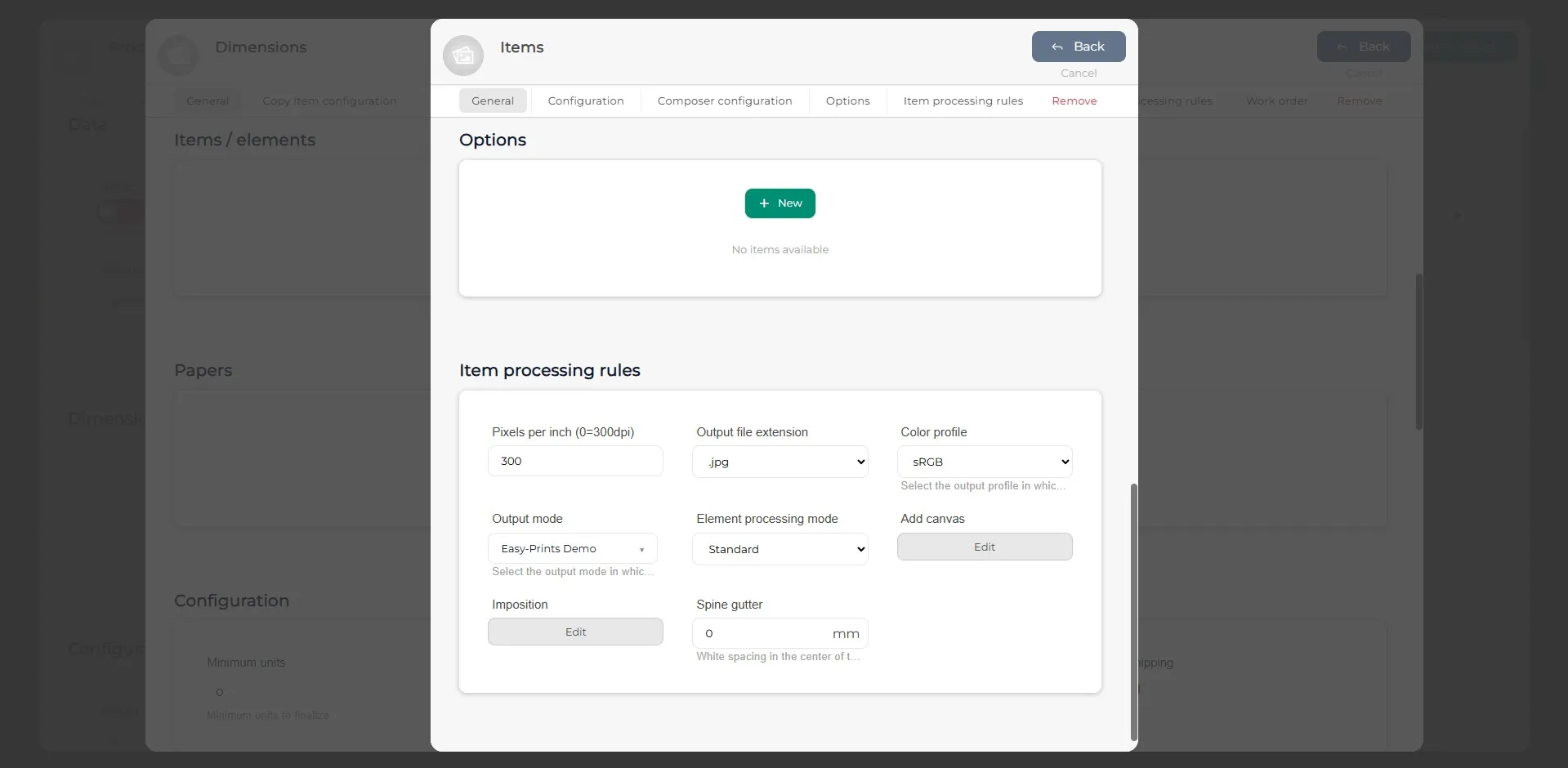
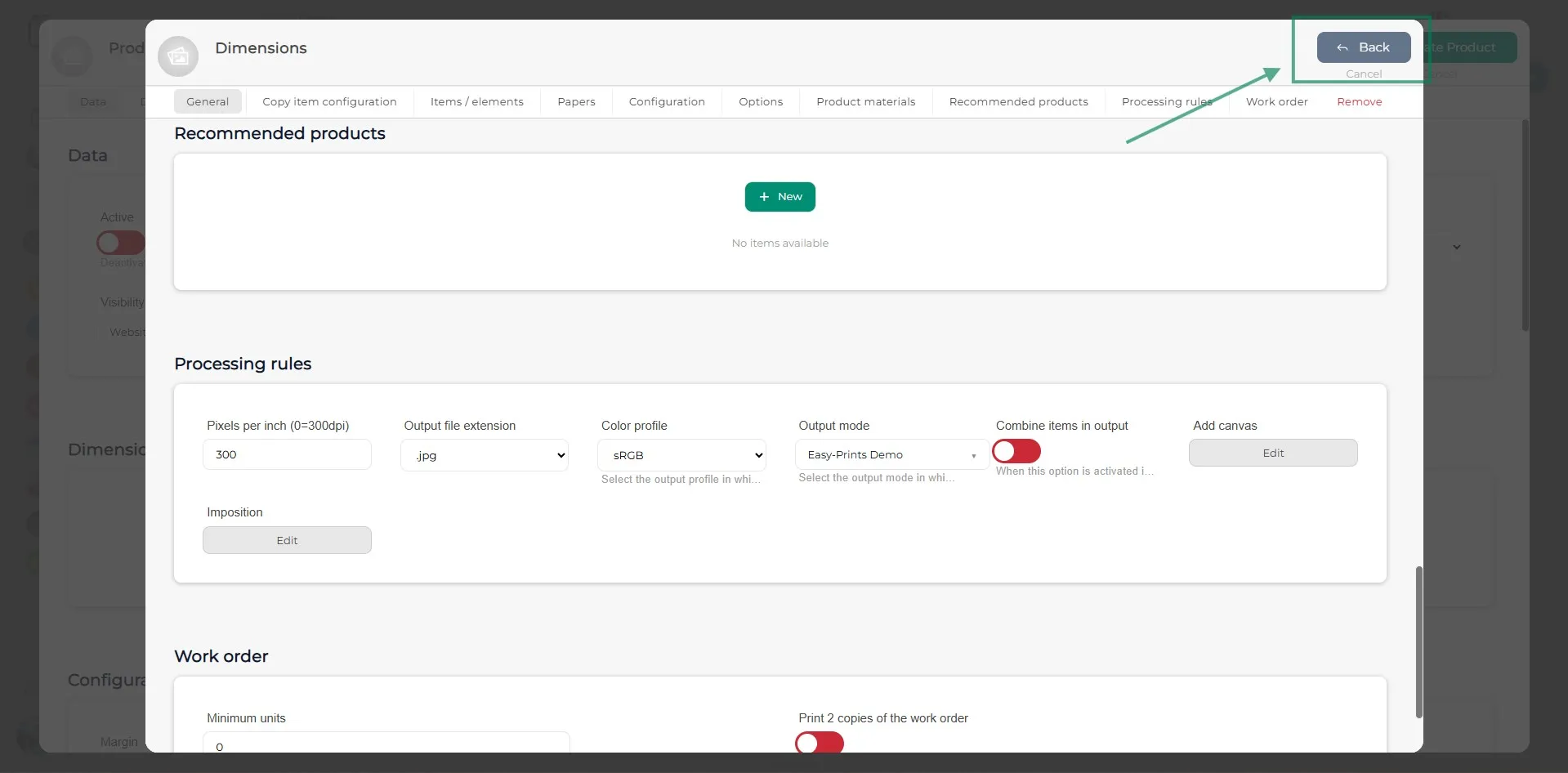
Ao guardar os designs, poderá adicionar opções ao item ou aos elementos (estas opções devem estar previamente criadas) e completar as regras de processamento do item. Após completar estes campos, clique no botão cinzento «Voltar», localizado no canto superior direito.
Passo 18
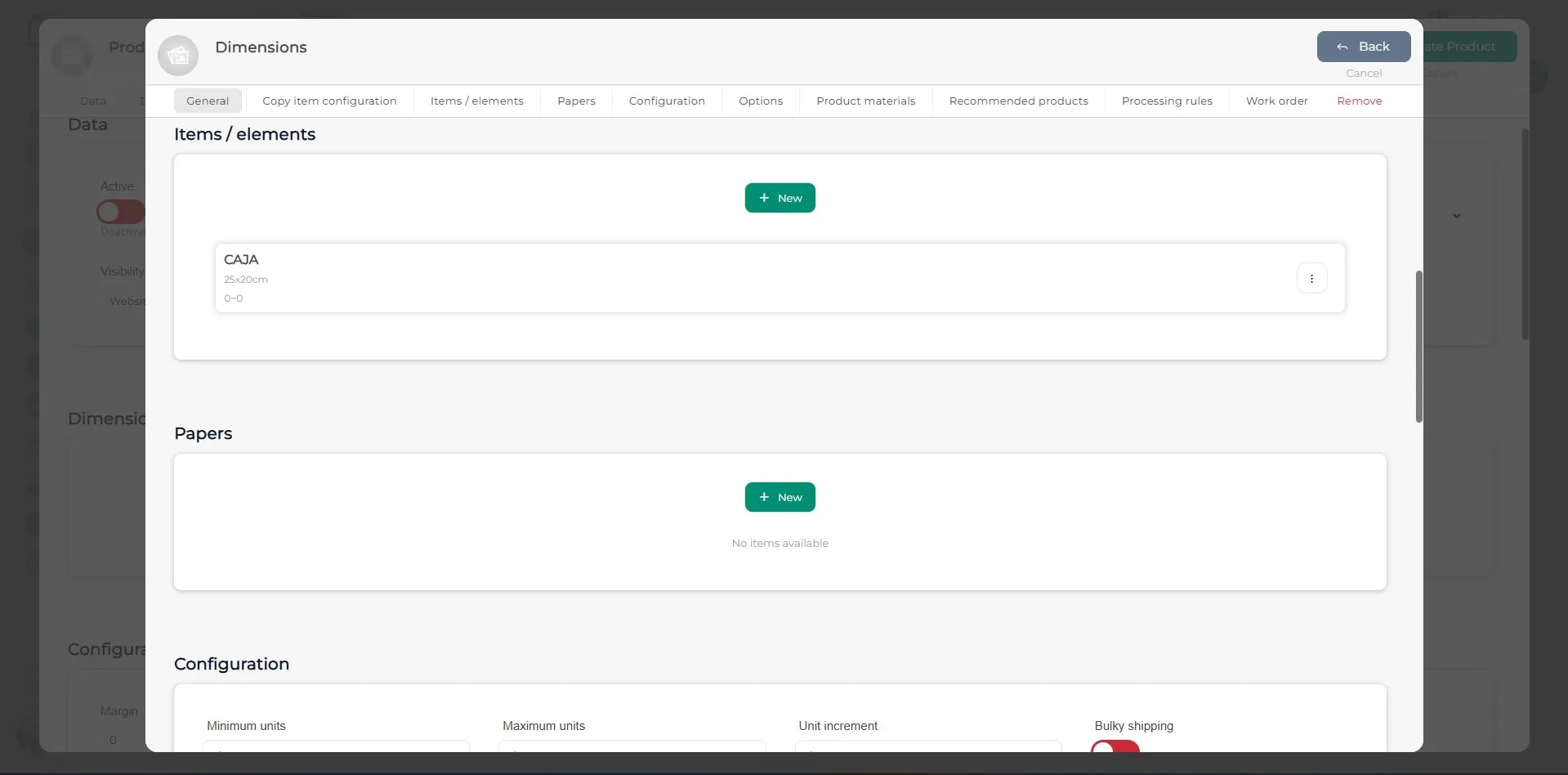
Adicione tantos itens ou elementos quanto necessário. Caso seja necessário indicar o tipo de papel, adicione-o na secção de papel.
Passo 19
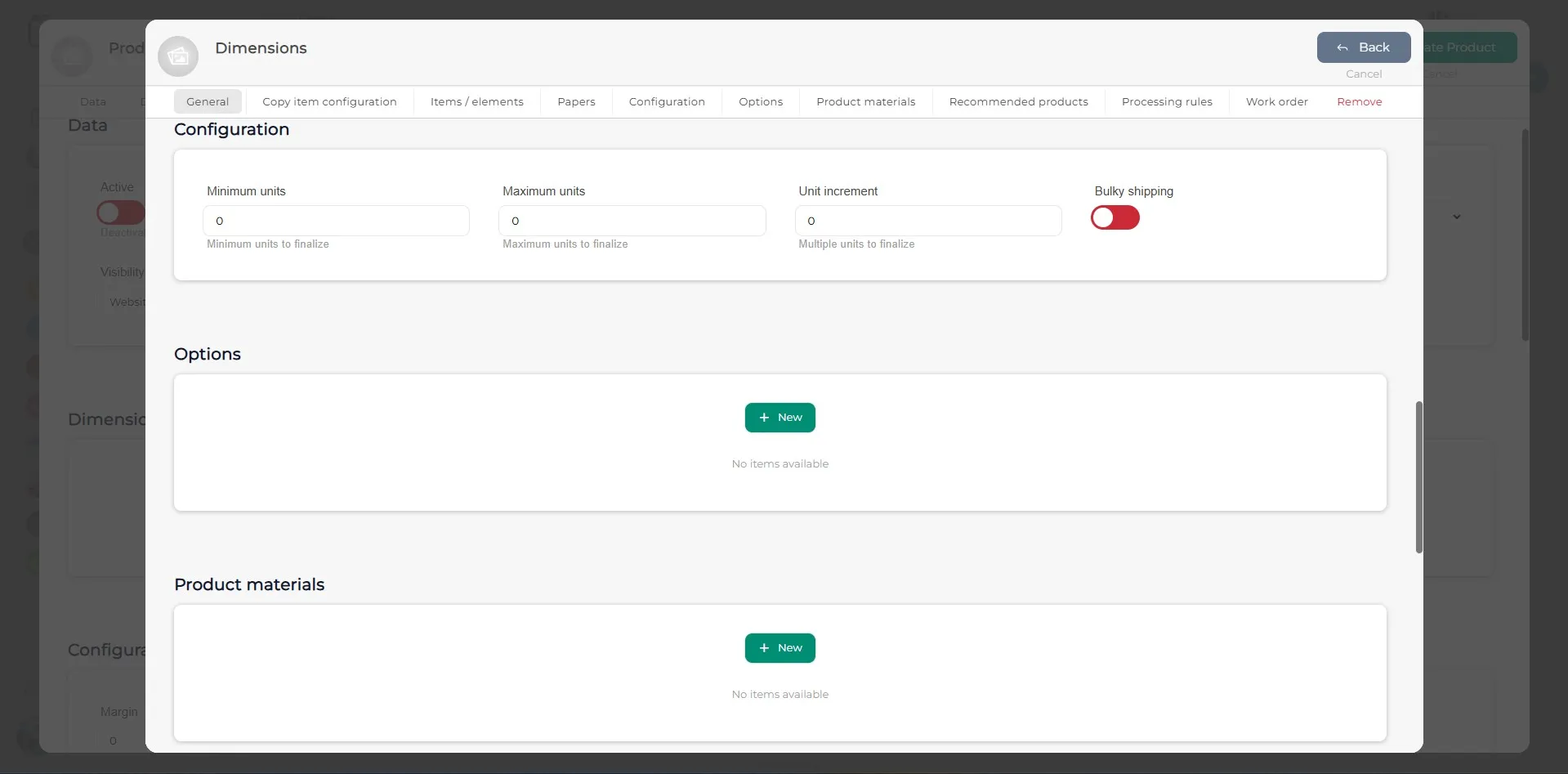
Na seção Configuração, devem ser indicadas as unidades mínimas e máximas que o cliente poderá selecionar ao realizar o pedido. Na seção Opções, pode indicar se o produto possui alguma opção. Para adicionar uma nova, clique no botão “+ Novo”. Na seção Materiais do produto, definem-se os materiais que fazem parte do produto e que são mostrados ao cliente, mas que não podem ser escolhidos nem modificados. Por exemplo, se o produto inclui um laço como fecho, aqui será mostrado o material do laço.
Passo 20
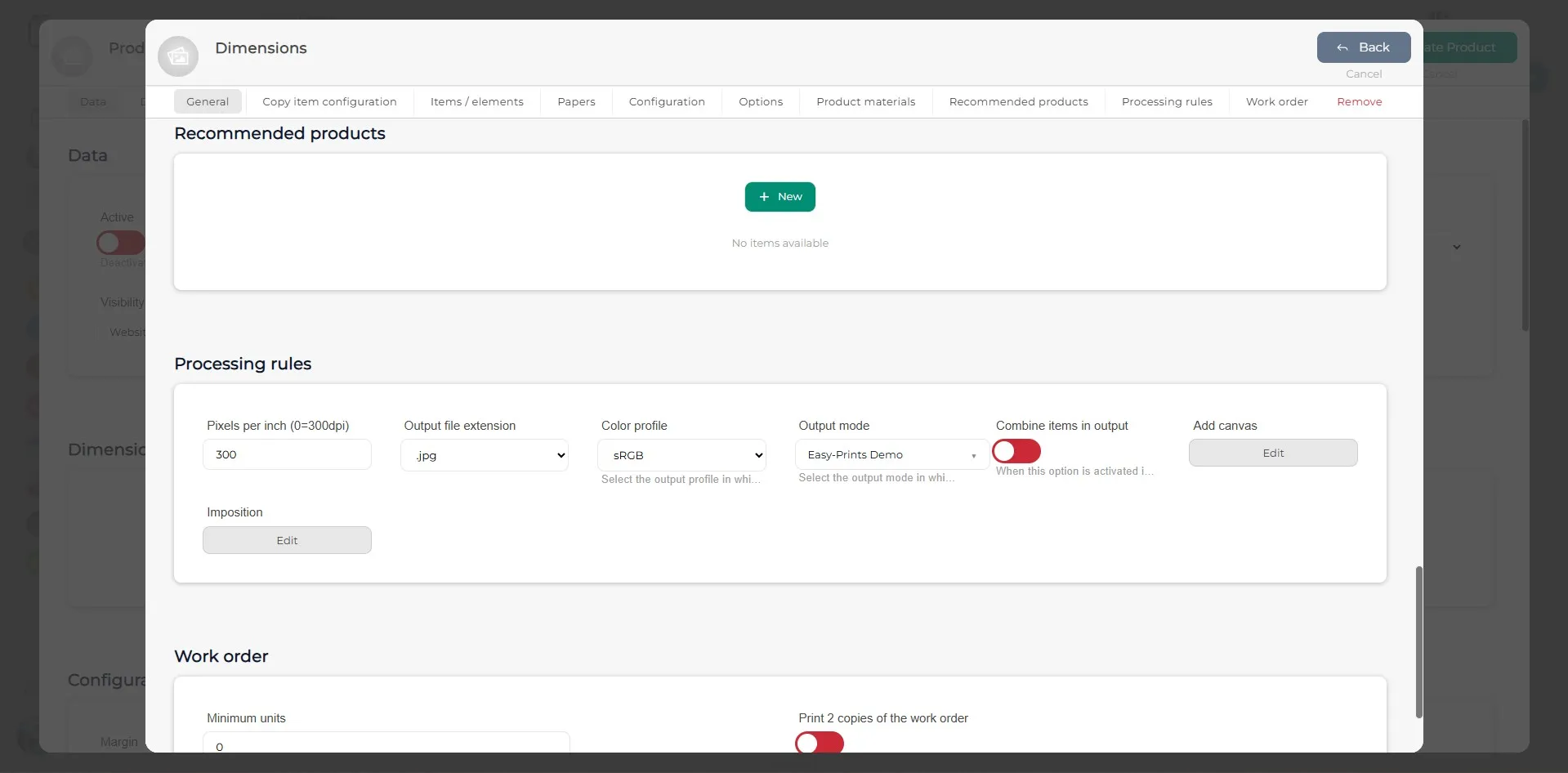
Na seção Produtos recomendados, podem ser associados outros produtos já criados para que sejam apresentados ao cliente no site. Na seção Regras de processamento, devem ser indicados os seguintes parâmetros: Pixels per inch (PPI), a extensão do ficheiro de saída (pode ser: .jpg, .pdf, .png, .png + .eps), o perfil de cor (sRGB, RGB ou Adobe RGB) e o modo de saída.
Passo 21
Clique em Voltar, localizado na parte superior direita da janela.
Passo 22
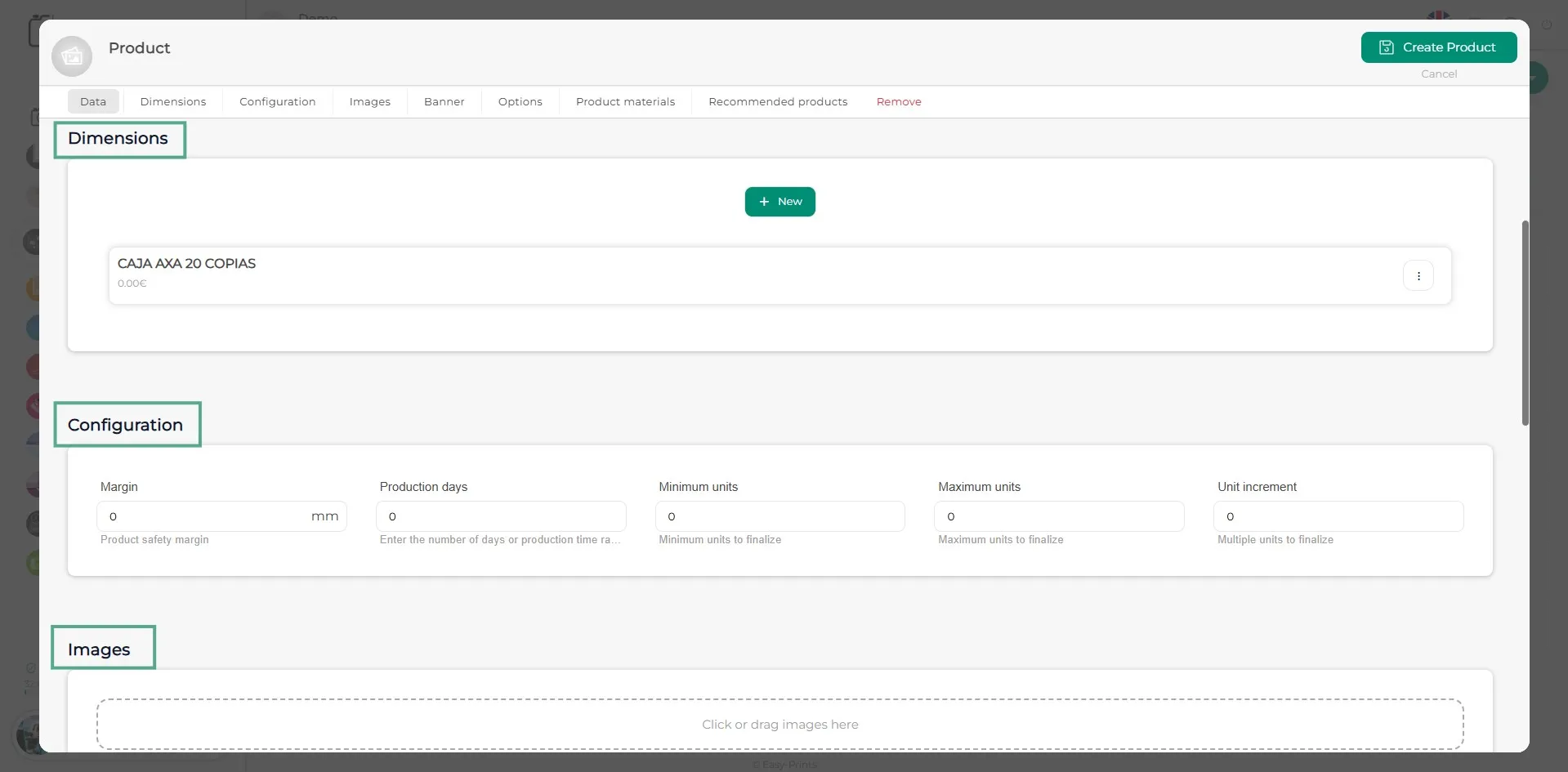
Volta à janela principal do produto. Aqui, devem ser adicionadas tantas dimensões quantas forem necessárias. Na seção Configuração, pode definir a margem de segurança do produto, indicar os dias de produção (em dias úteis) e estabelecer as unidades mínimas e máximas. Na seção Imagens, deve adicionar as imagens do produto clicando no quadro cinzento, que indica a possibilidade de carregar imagens do produto.
Passo 23
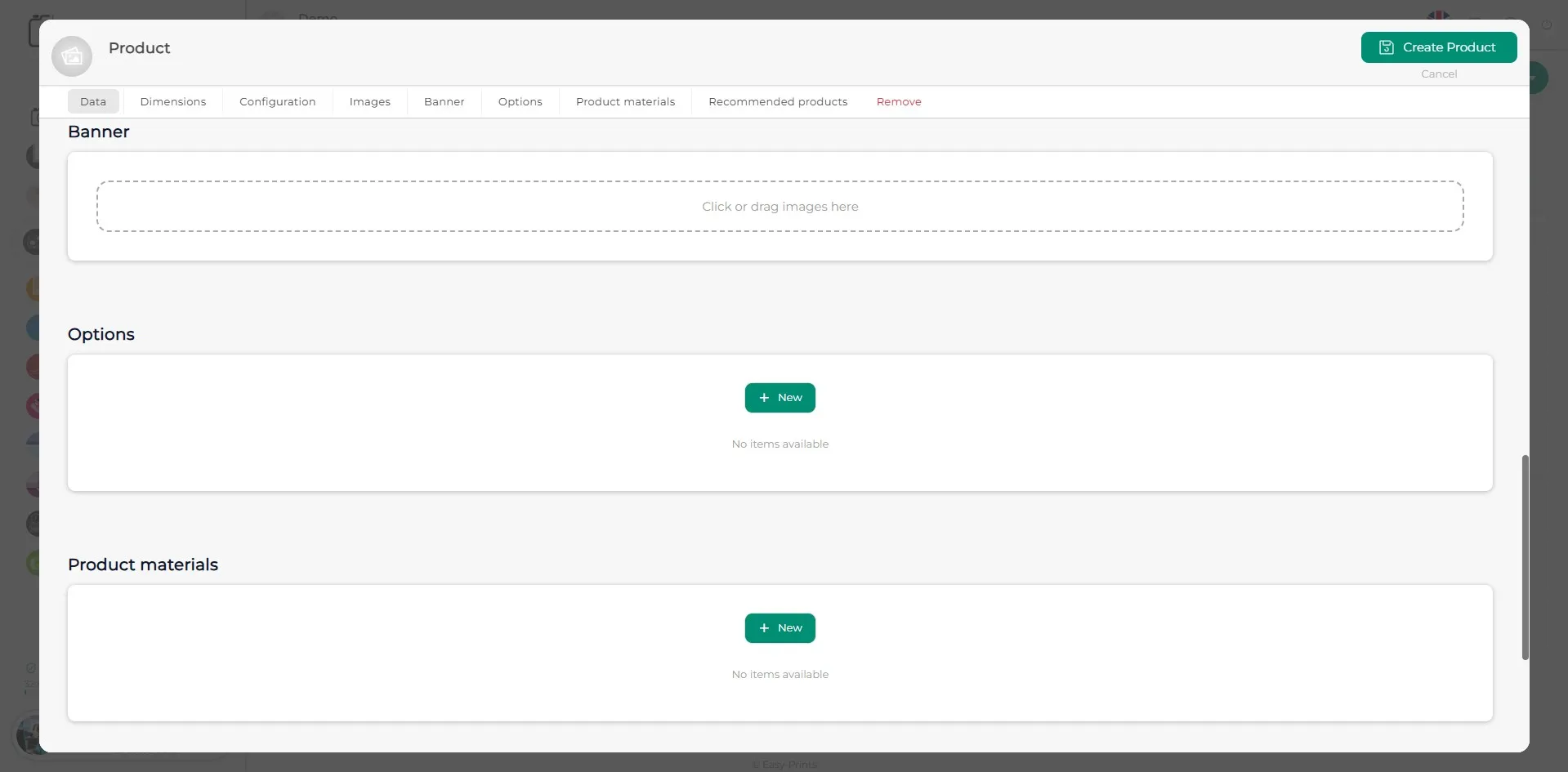
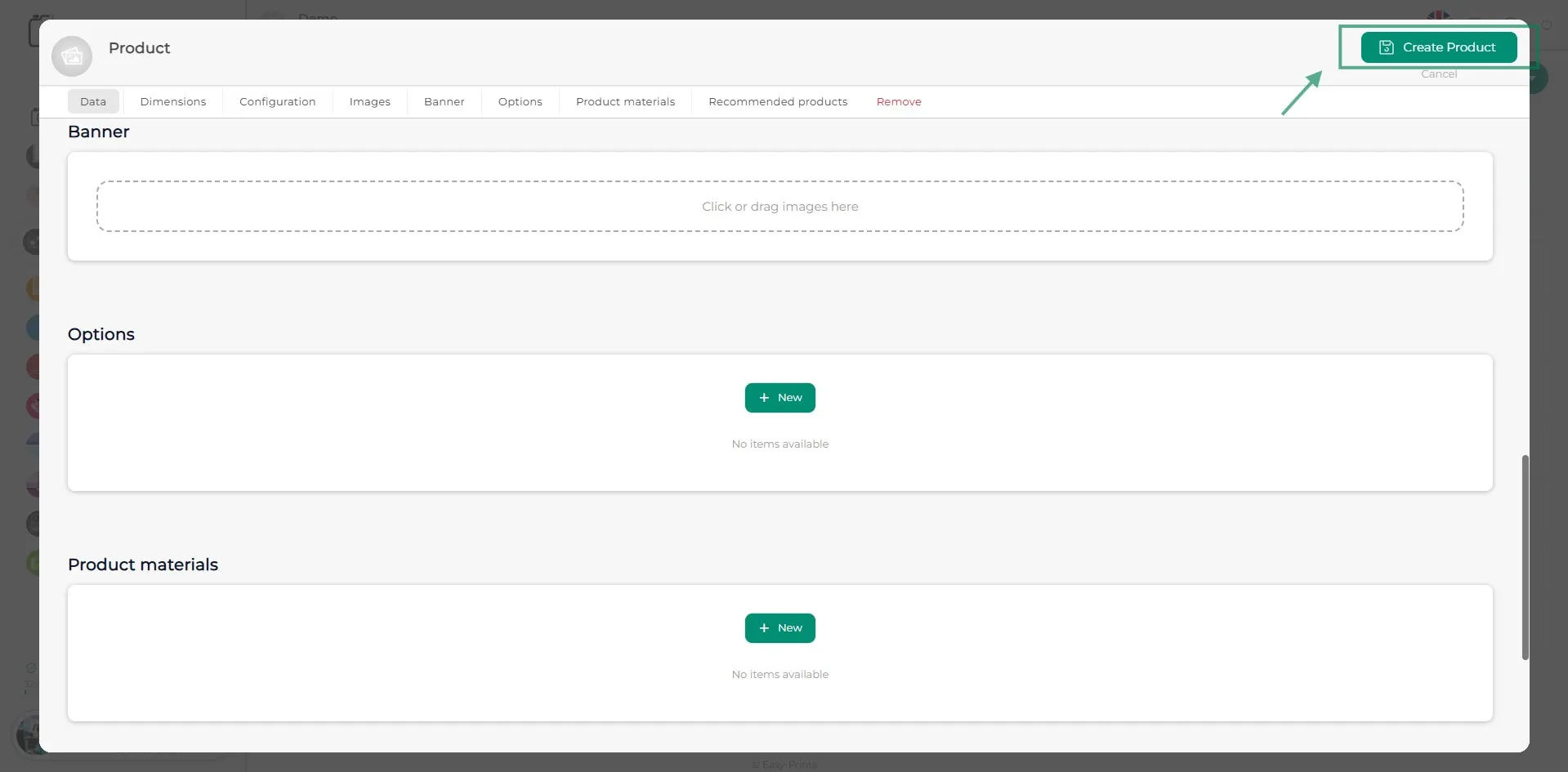
Na seção Banner, podem ser adicionadas imagens da mesma forma que na seção Imagens, caso se deseje. Nas seções Opções e Materiais do produto, estes elementos devem ser adicionados seguindo os mesmos passos descritos anteriormente.
Passo 24
Quando todos os campos estiverem preenchidos, clique no botão verde Criar produto, localizado na parte superior direita.
Volte ao centro de ajuda ou contacte a Easy-Prints.
← Voltar ao centro de ajuda