
Cómo introducir un producto en formato ‘Álbum composición + copias’.
Para introducir un producto que incluya una composición de álbum y, además, una serie de copias fotográficas, accede a la categoría ‘Productos’ del menú de…
Paso 1
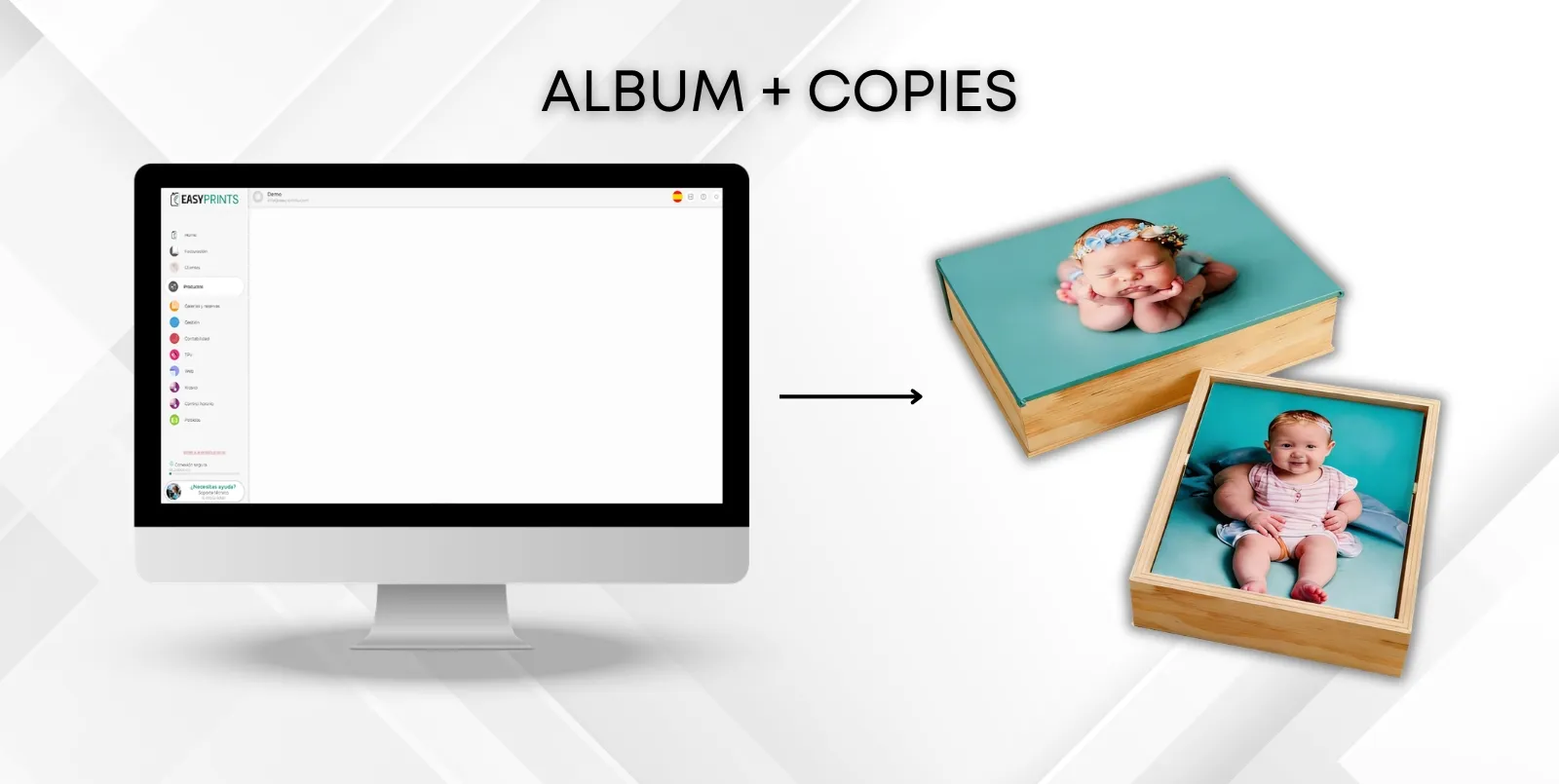
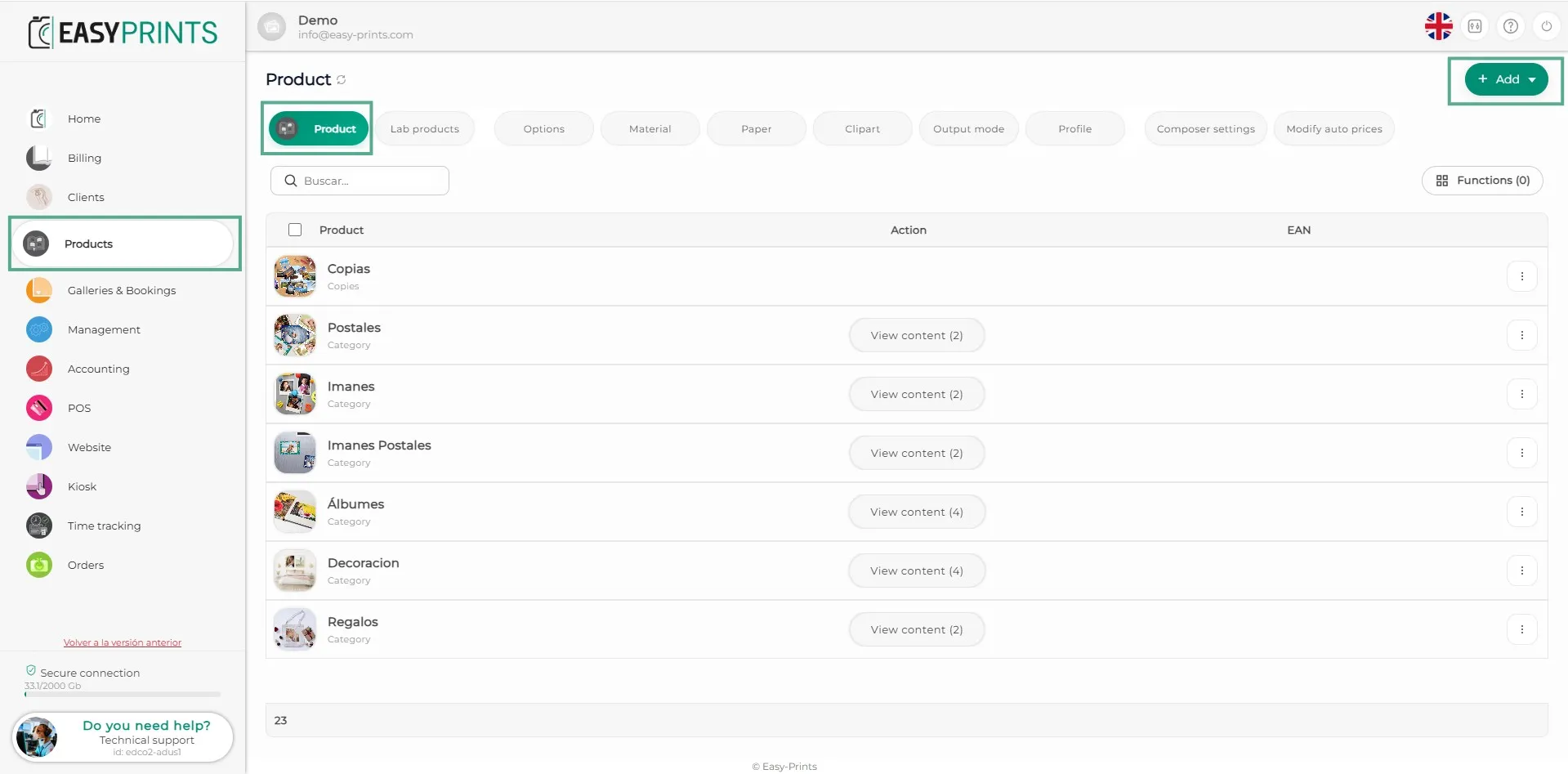
Para introducir un producto que incluya una composición de álbum y, además, una serie de copias fotográficas, accede a la categoría ‘Productos’ del menú de la izquierda y, en la barra superior de apartados, selecciona ‘Productos’. Una vez allí, haz clic en el botón verde ‘+Nuevo’, ubicado en la parte superior derecha.
Paso 2
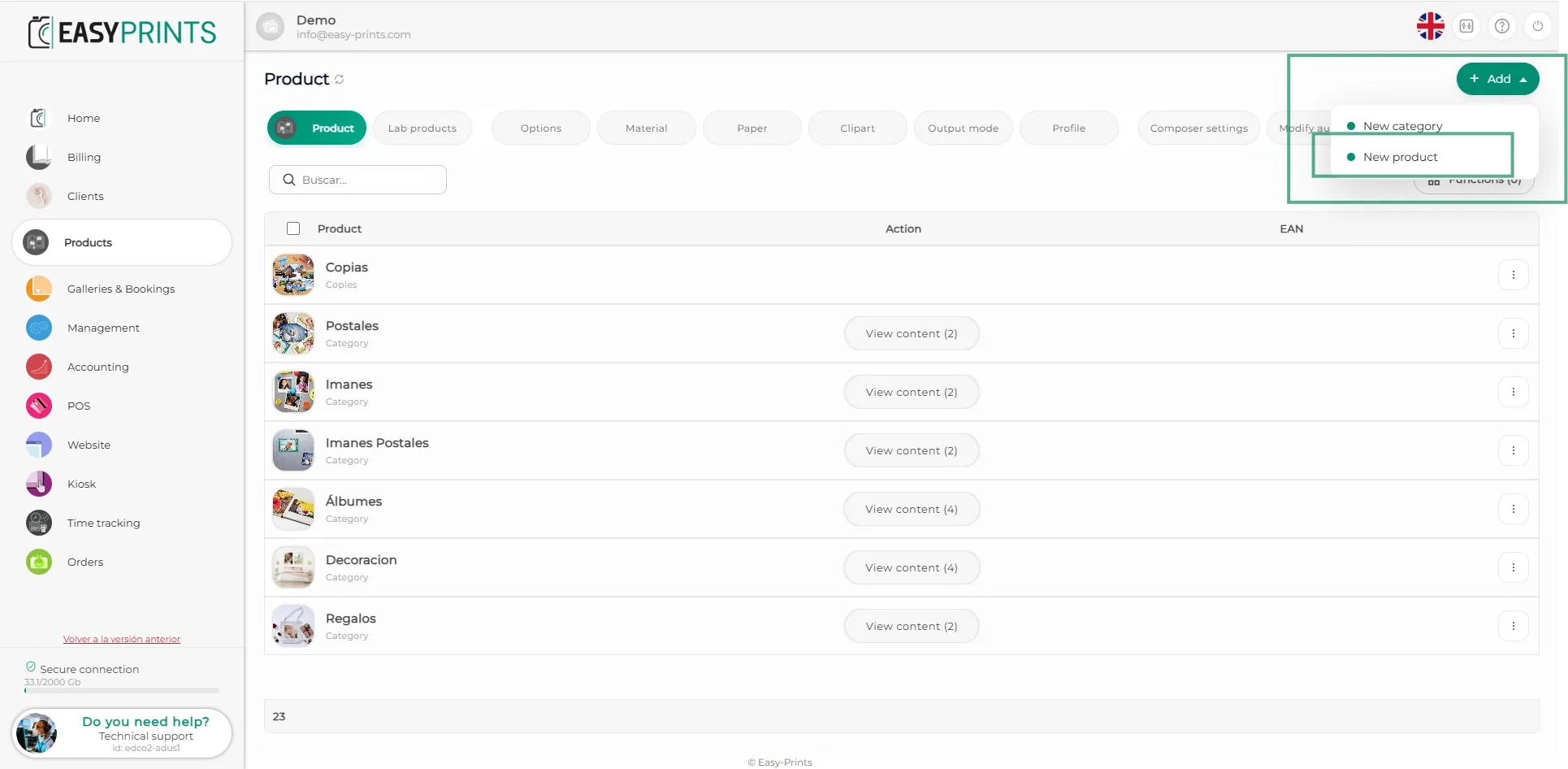
Al hacer clic en ‘+Nuevo’, se abrirá un desplegable. Haz clic en ‘Nuevo producto’.
Paso 3
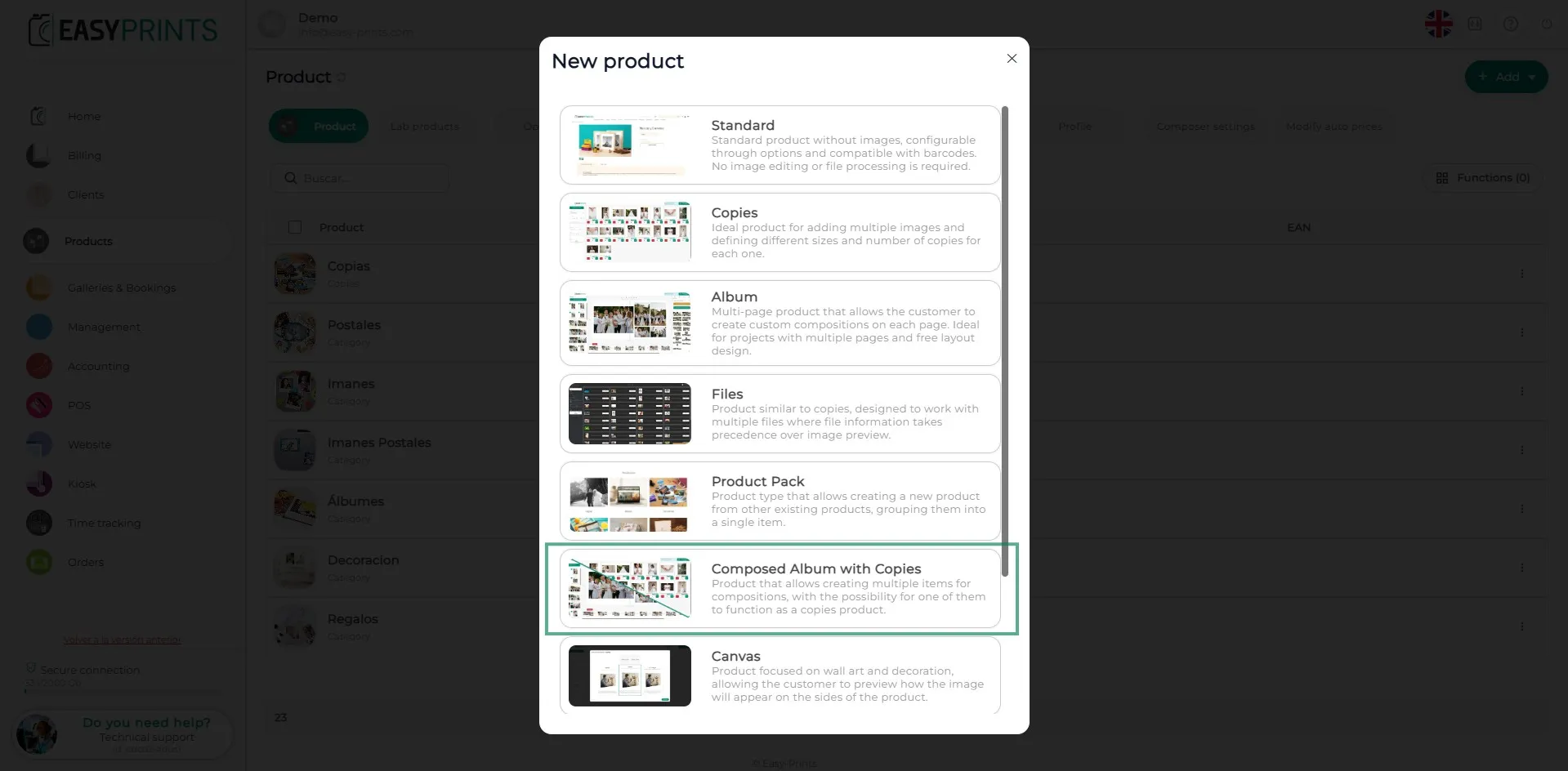
En la nueva ventana, el software te preguntará qué tipo de producto deseas introducir. Selecciona ‘Álbum composición + copias’.
Paso 4
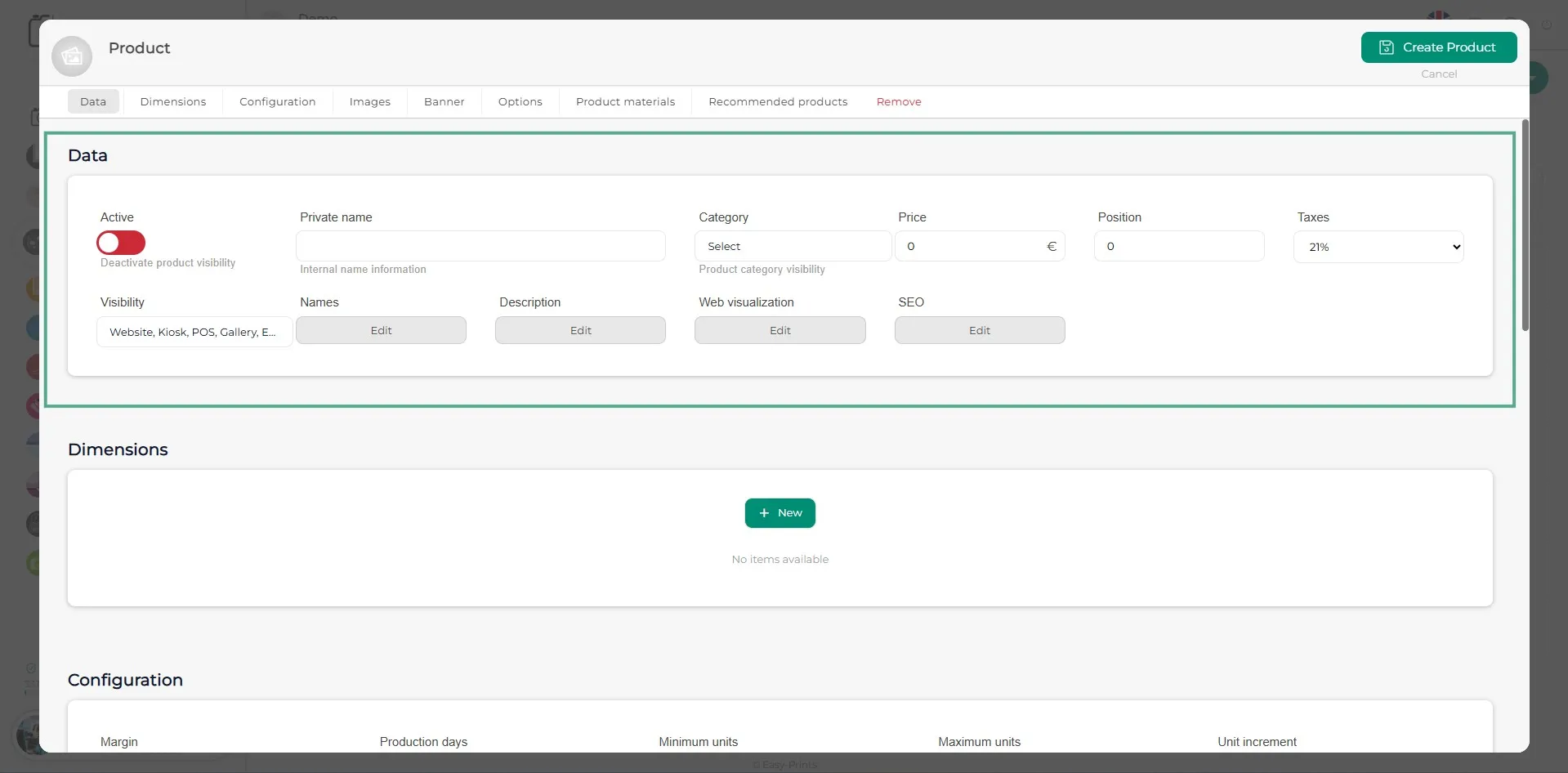
En la nueva ventana, deberás introducir los datos del producto: nombre interno, nombres visibles, descripción, precio, categoría, etc.
Paso 5
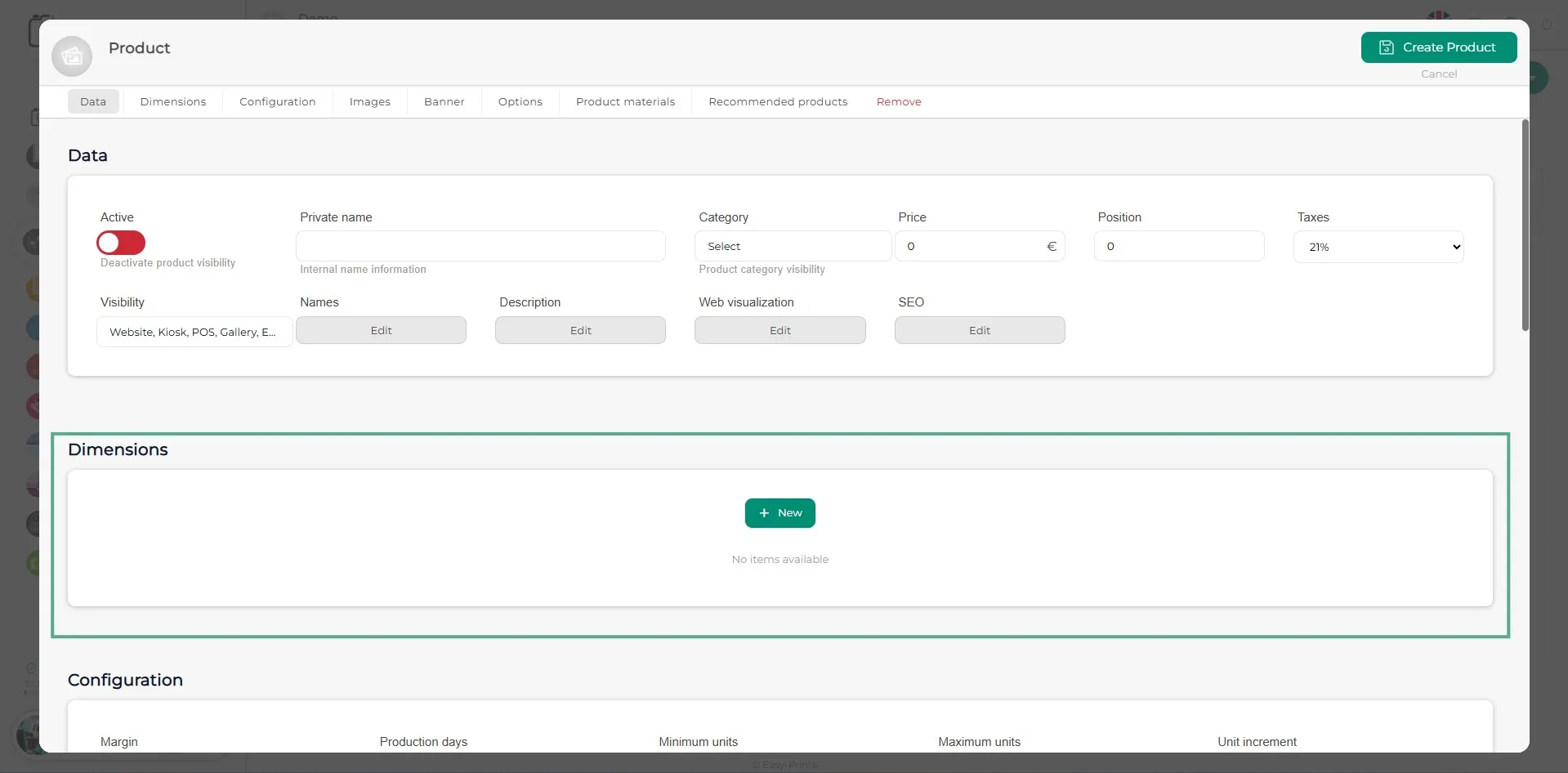
En el apartado de ‘Dimensiones’, deberás introducir el producto principal junto con las copias.
Paso 6
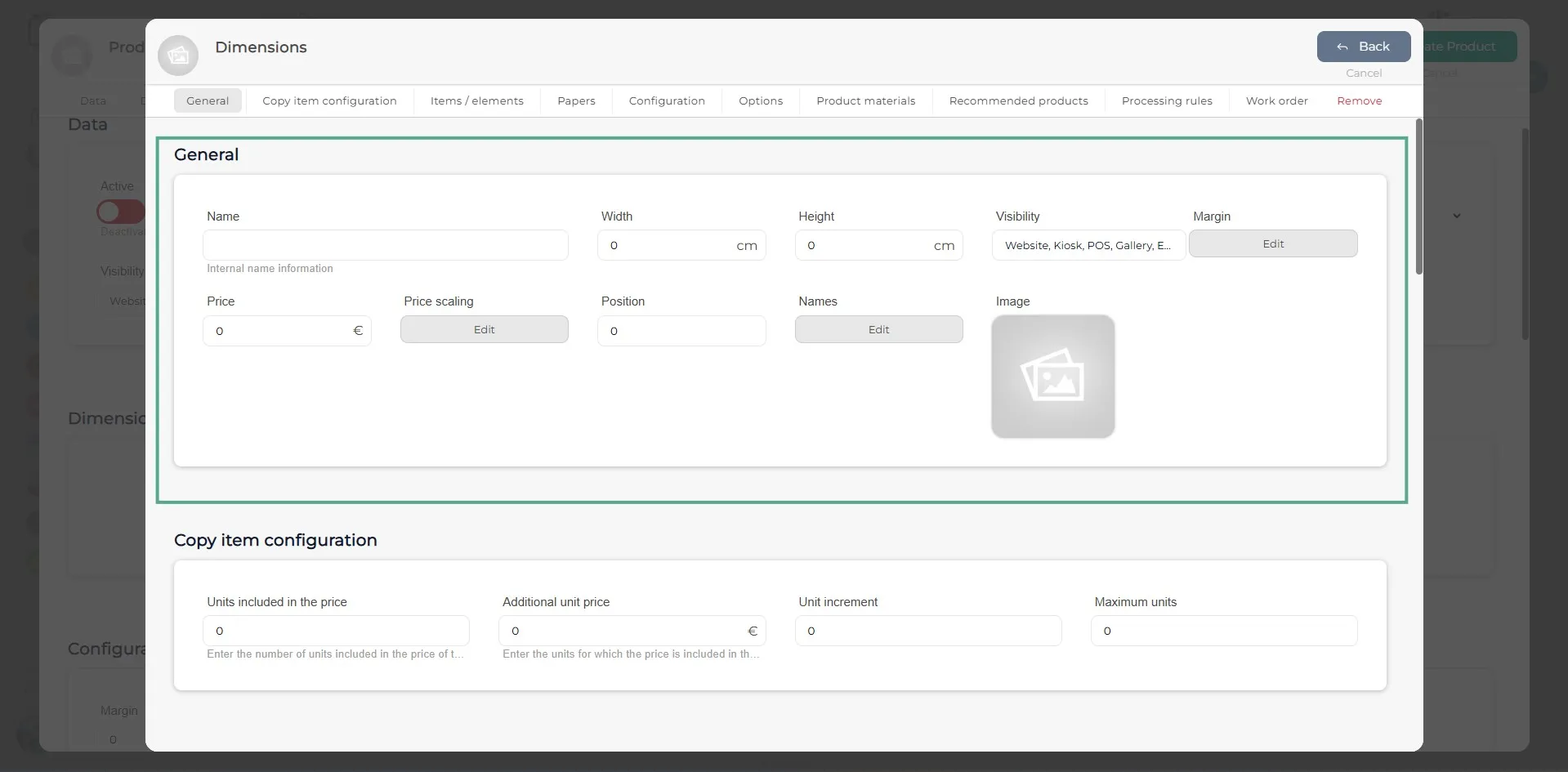
En la nueva ventana, lo primero que deberás completar es el apartado ‘General’ y ‘Configuración ítem copias’. En el apartado ‘General’, indica el nombre del producto o el tamaño de la copia, según prefieras. En los campos de ancho y largo, deberás indicar el tamaño de la copia. Completa el resto de campos vacíos (margen, precio, escalado de precios si es necesario, etc.). En el apartado ‘Configuración ítem copias’, deberás indicar las unidades incluidas en el precio, el precio por unidad adicional, el incremento de unidades y las unidades máximas.
Paso 7
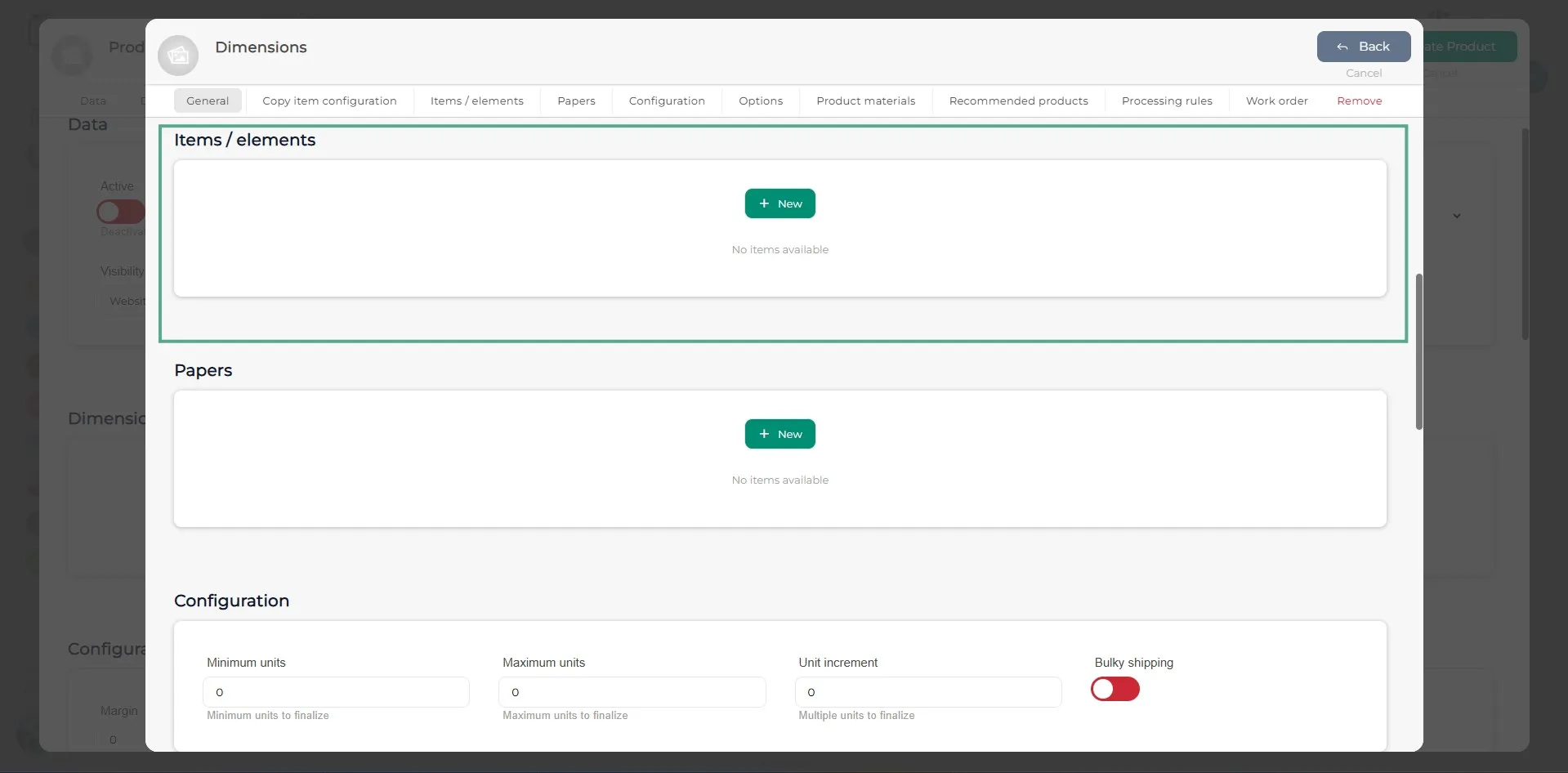
En el apartado de ‘Ítems/Elementos’, deberás introducir los elementos que no sean las copias. Por ejemplo, si el producto es una caja de madera con tapa personalizable, aquí deberás introducir la tapa con sus dimensiones para que el cliente pueda subir su imagen.
Paso 8
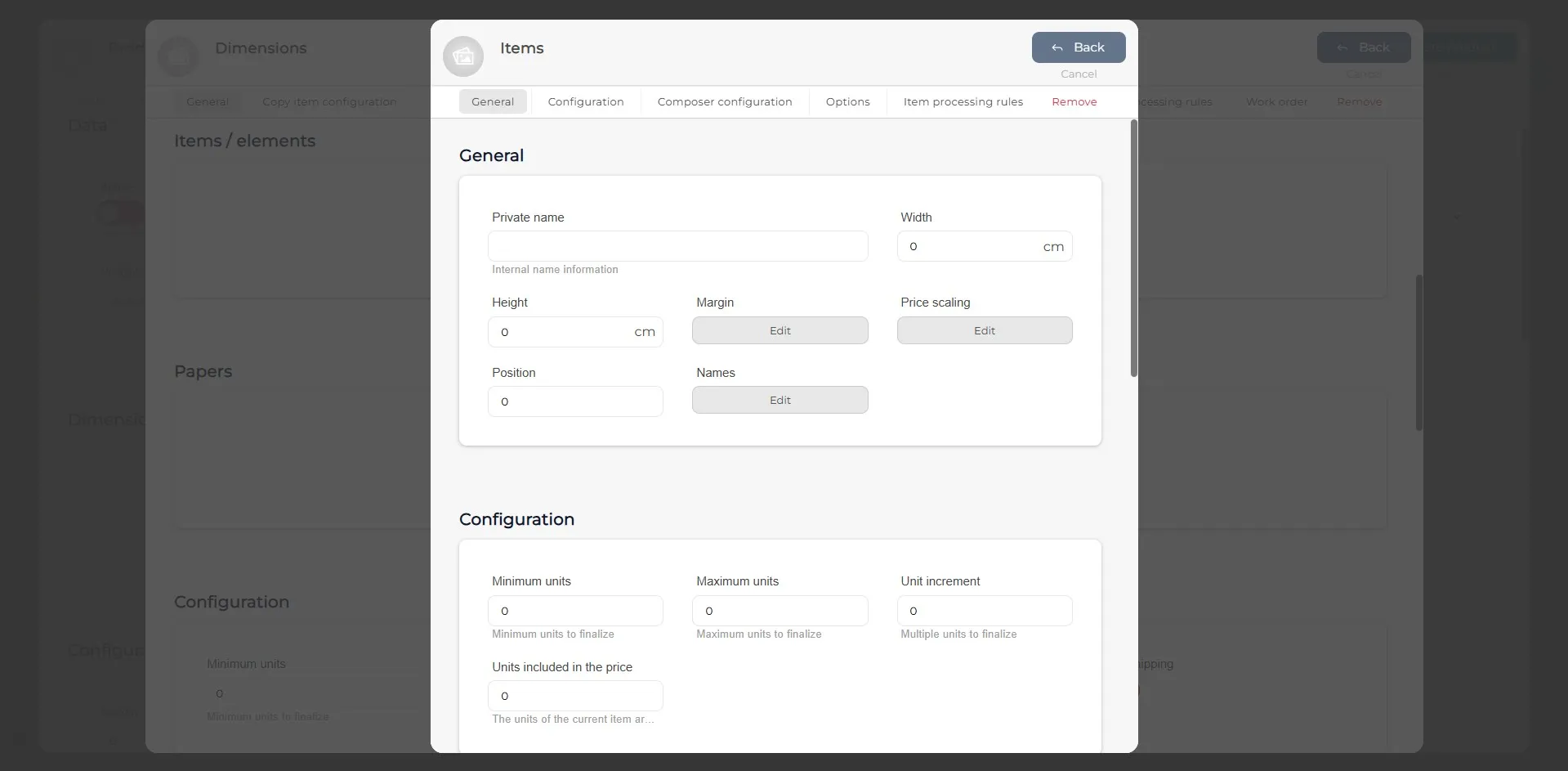
Al hacer clic en el botón ‘+Nuevo’ del apartado ‘Ítems/Elementos’, se abrirá una nueva ventana. En ella, deberás completar el apartado ‘General’, donde se te solicitará el nombre del producto, sus dimensiones, la posición en la que deseas que aparezca el ítem, el escalado de precios (si es necesario), el margen y el/los nombre(s) visibles en la web. Por otra parte, en el apartado ‘Configuración’, deberás indicar las unidades mínimas y máximas del producto, las unidades incluidas y el incremento de unidades en caso de ser necesario.
Paso 9
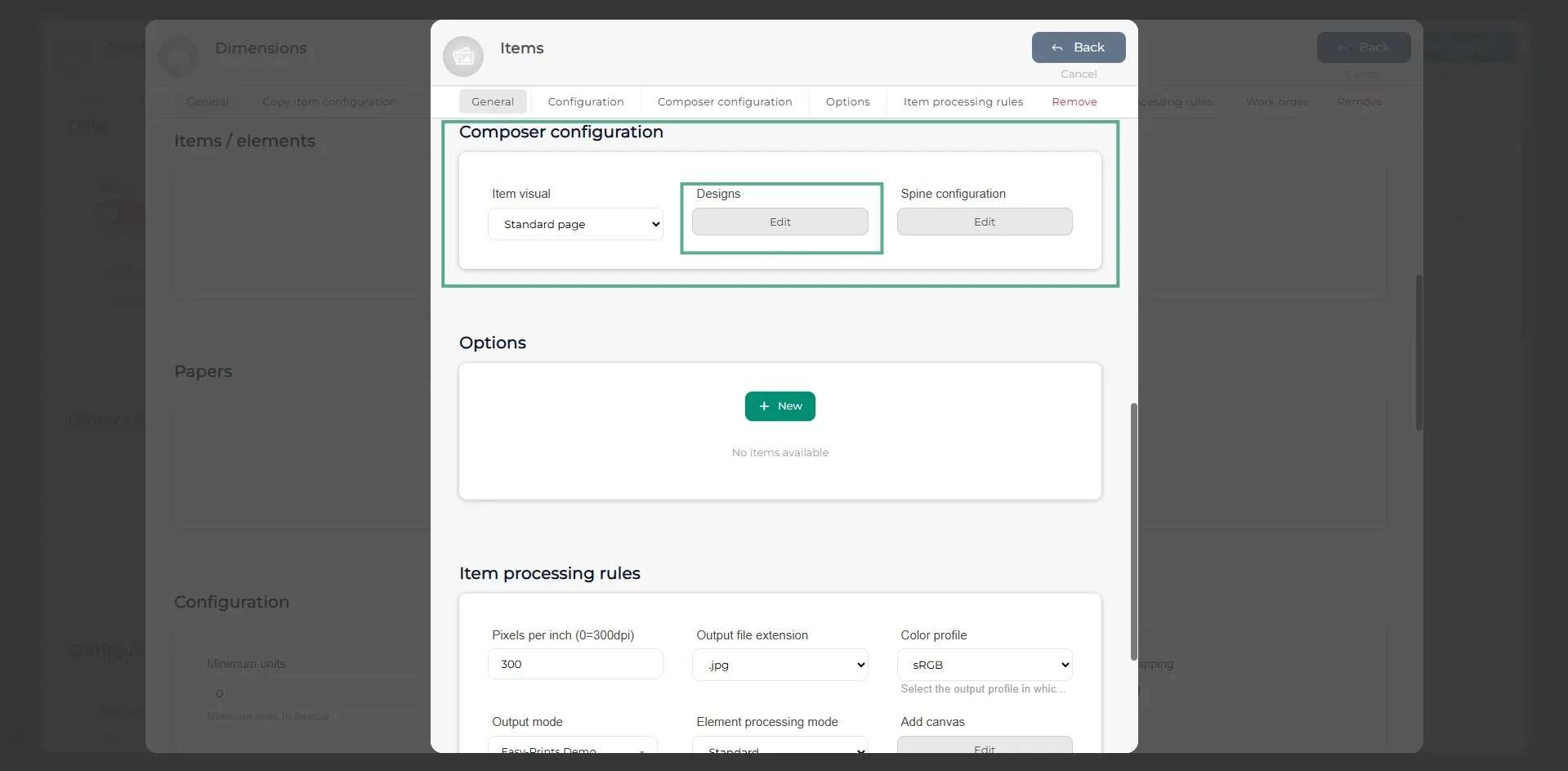
En el apartado de ‘Configuración del compositor’, accede al botón ‘Diseño’ para crear el diseño del producto y añadir sus elementos, como materiales, imágenes, textos, etc.
Paso 10
En el compositor, deberás definir las partes del producto, añadiendo materiales como imágenes o incluso archivos PNG si es necesario.
Paso 11
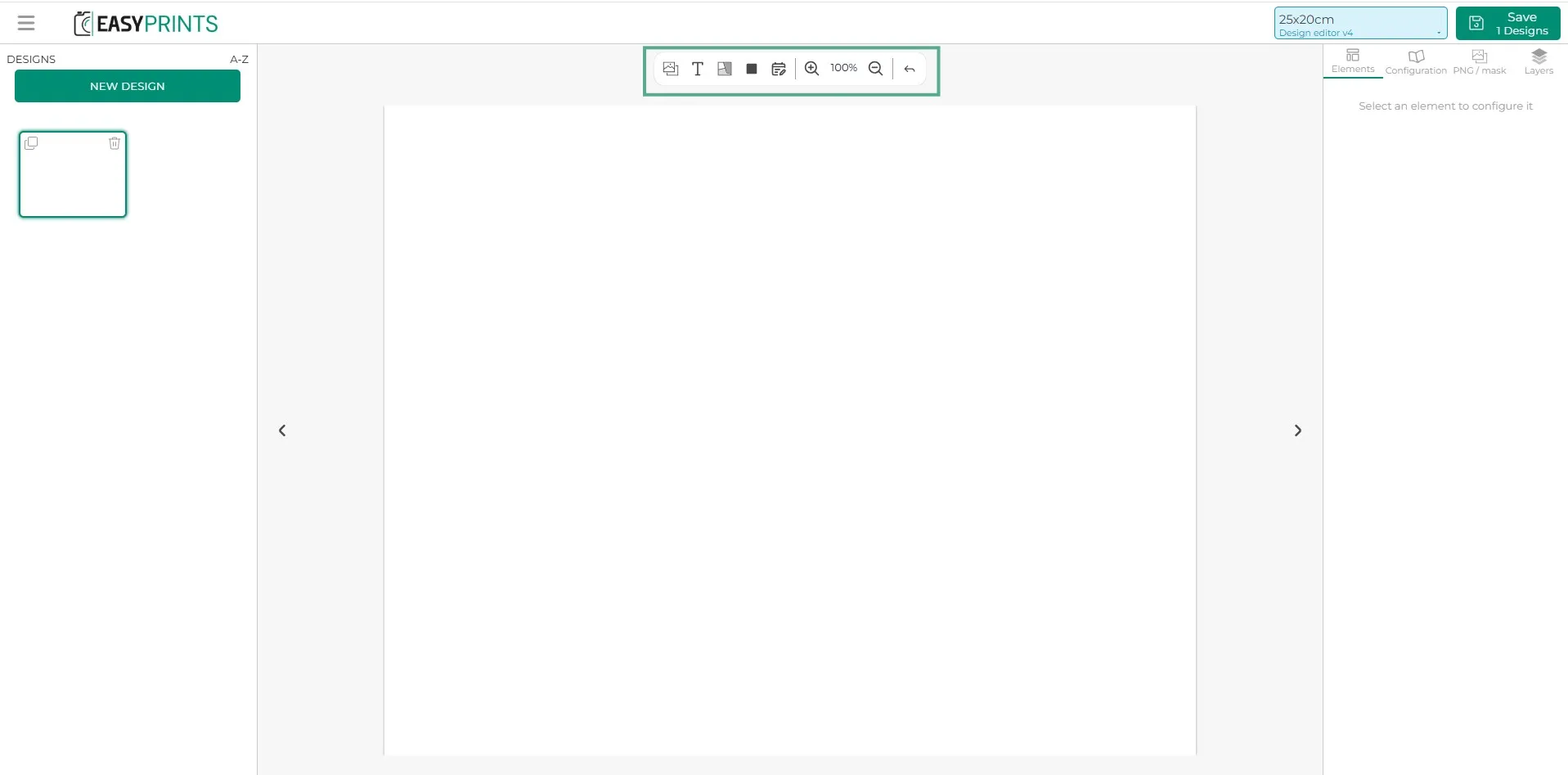
En la parte superior se encuentra una barra con los botones ‘Imagen’, ‘Texto’, ‘Materiales’ y ‘Zona oculta’. Al hacer clic en cualquiera de ellos (según lo que necesites para tu producto), se mostrará el elemento seleccionado en el área del producto.
Paso 12
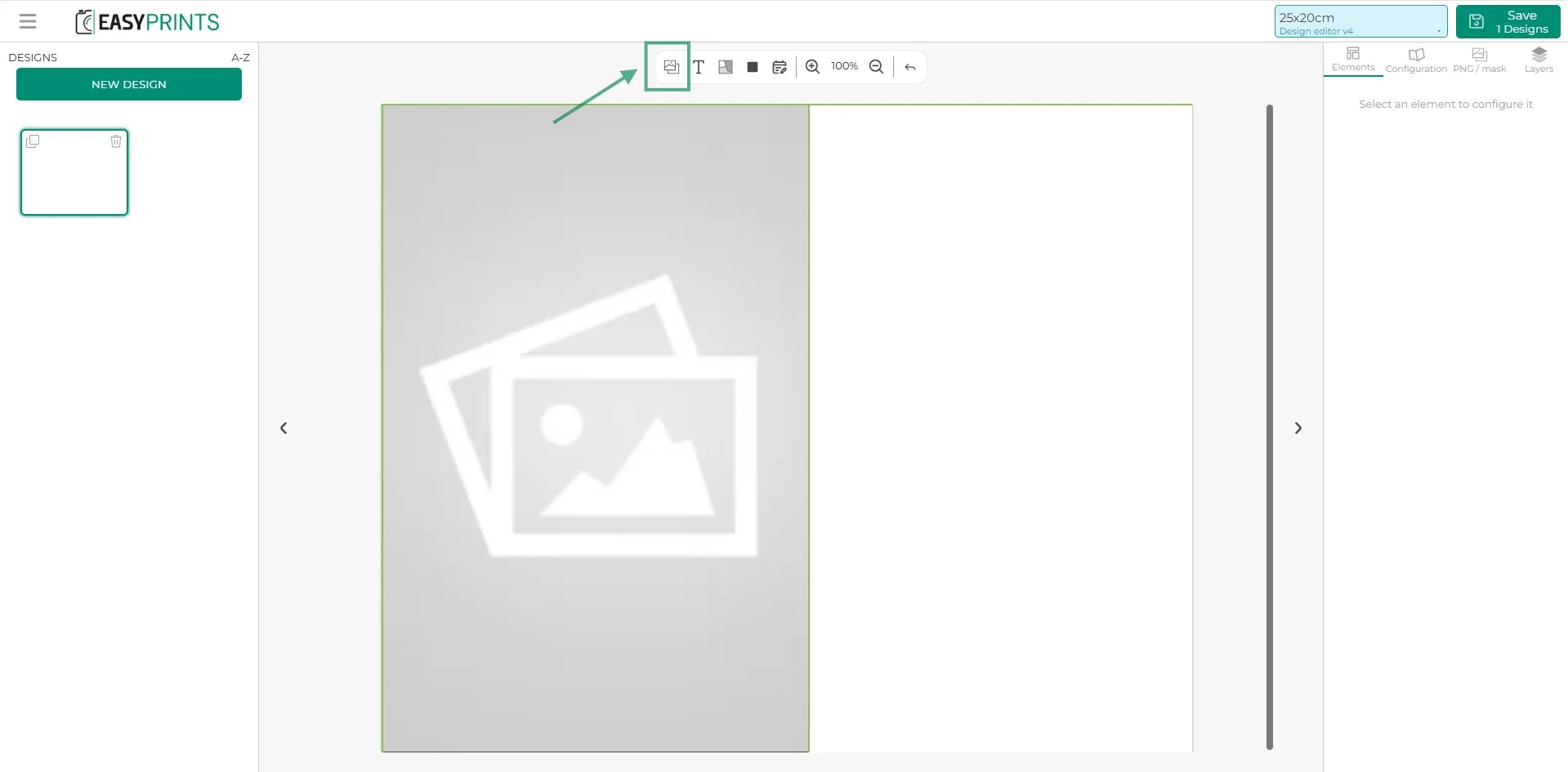
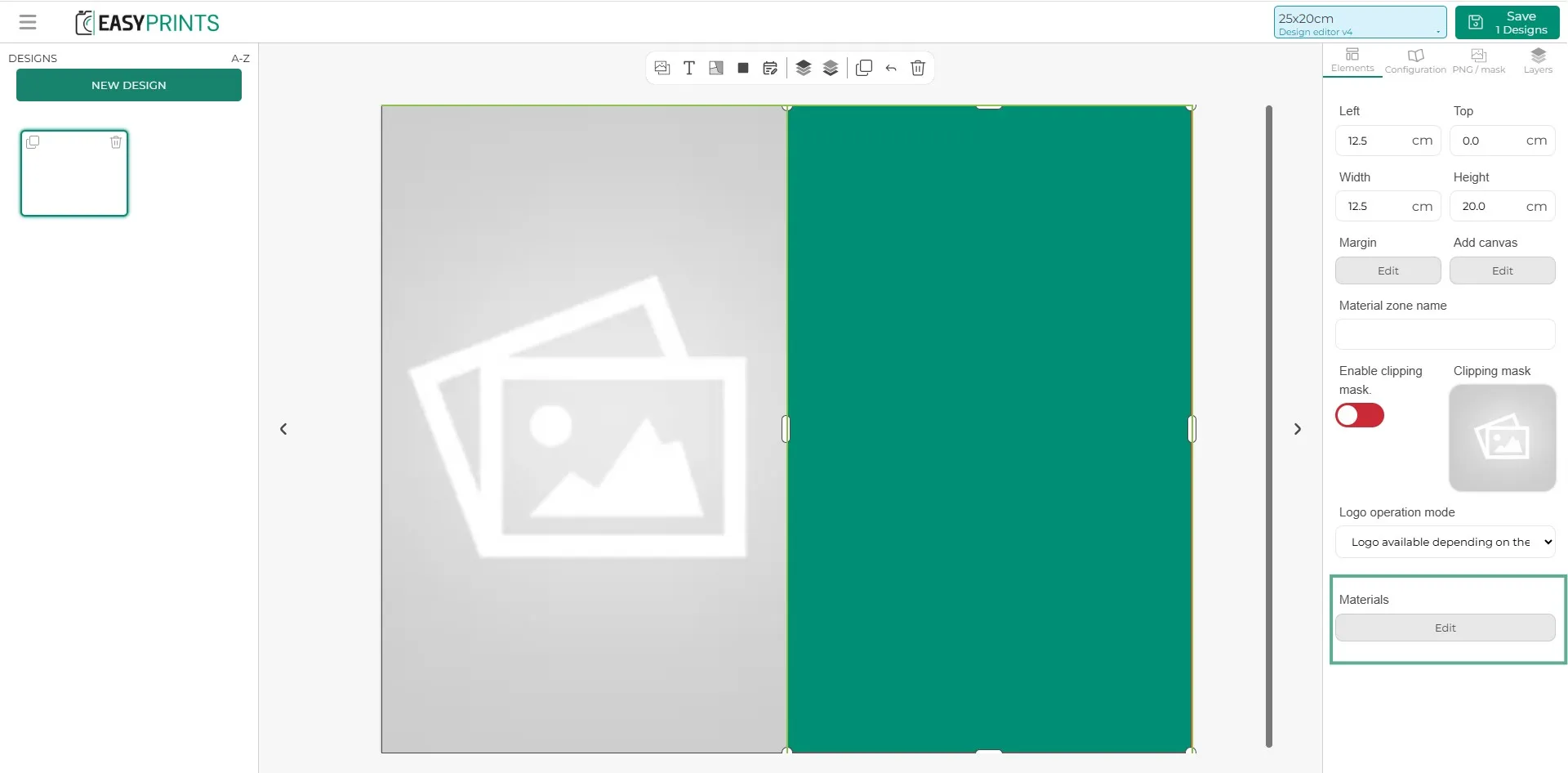
Al hacer clic sobre el recuadro verde (material), en la columna de la derecha se mostrará la zona de ‘Elementos’, donde podrás configurar sus propiedades. Podrás indicar el tamaño del recuadro, el nombre de la zona de material y, en caso de que tenga una forma específica, aplicarla mediante la opción de ‘Máscara de recorte’ y activarla. También podrás definir si esta zona de material incluye logo, logo con suplemento o sin logo. Para introducir los materiales, encontrarás un botón gris debajo de ‘Materiales’ llamado ‘Editar’, tal y como se muestra en la imagen.
Paso 13
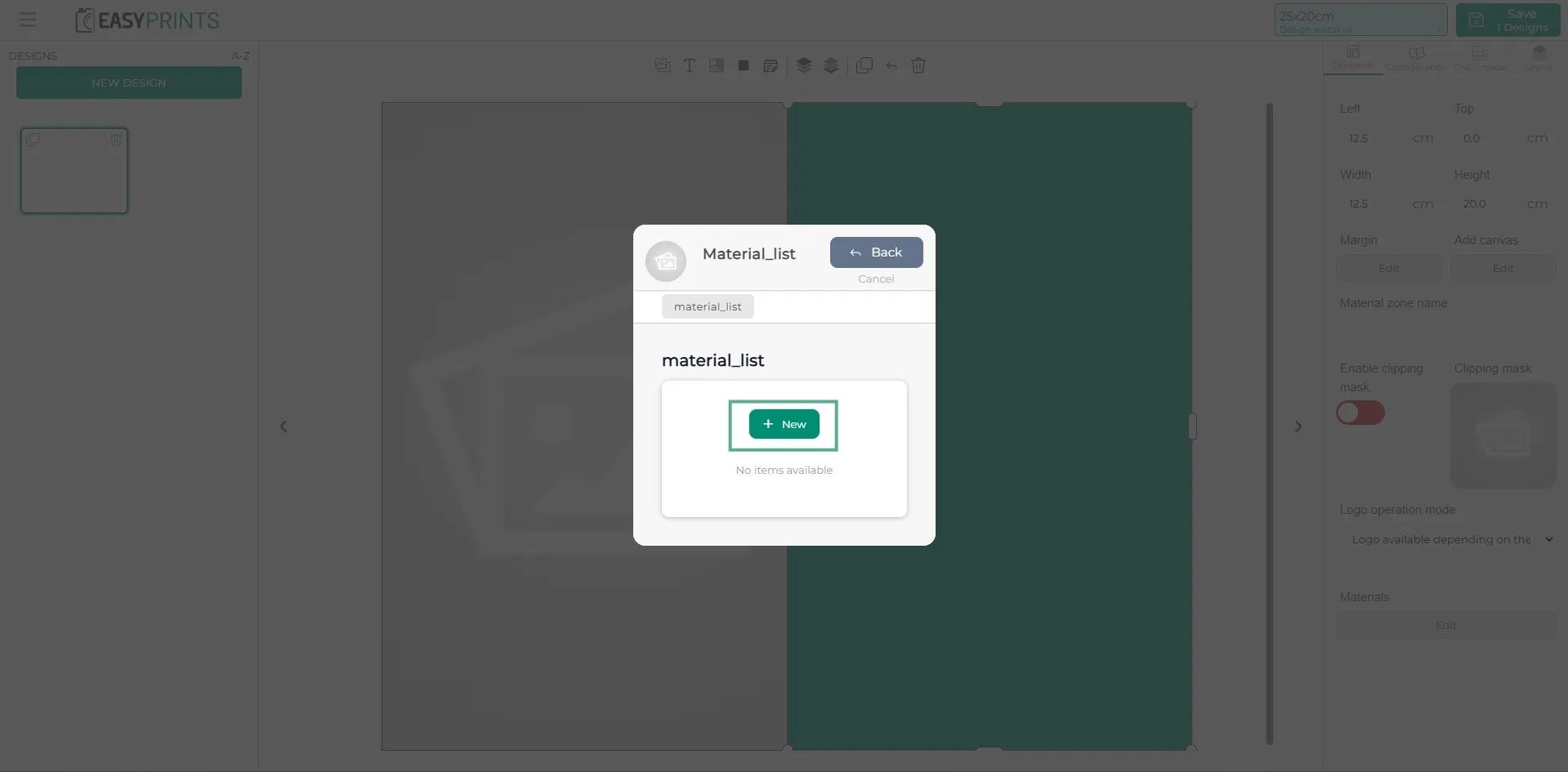
Introduce los materiales haciendo clic en el botón verde ‘+Nuevo’. Repite este paso tantas veces como materiales tenga el producto.
Paso 14
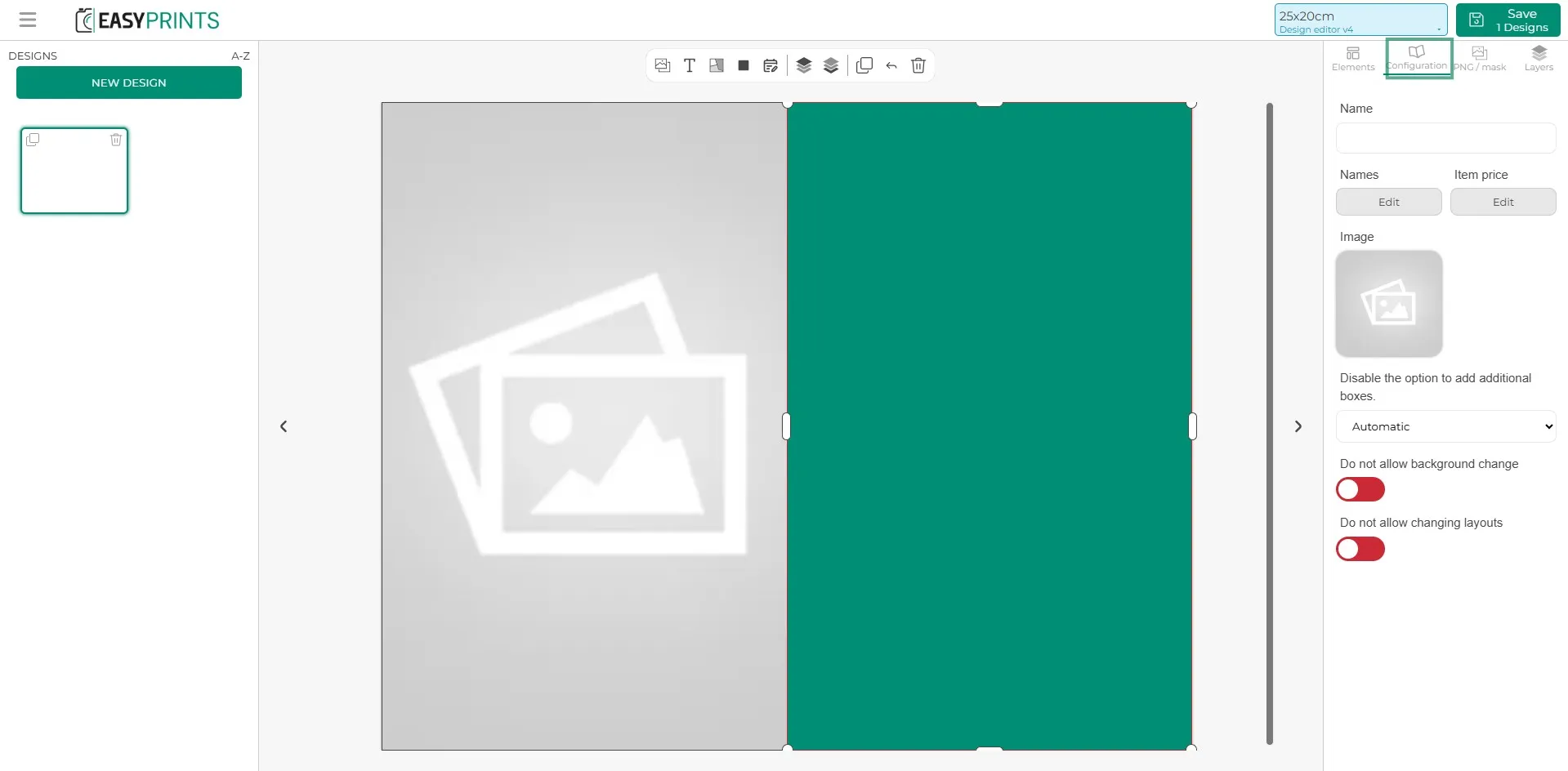
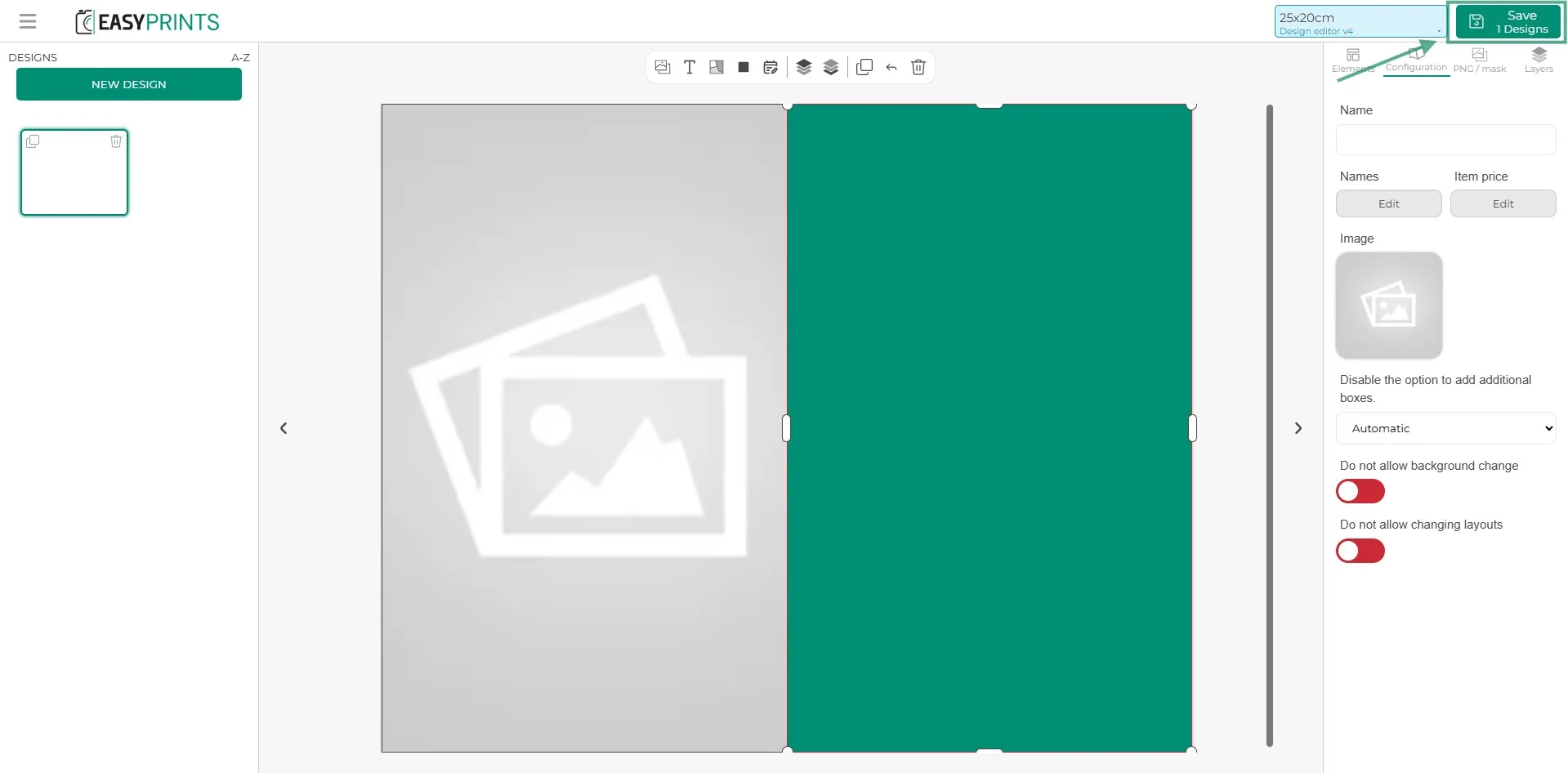
En la columna de la derecha, dentro del apartado ‘Configuración’, deberás indicar el nombre del diseño, añadir una imagen del diseño y configurar la opción de añadir recuadros adicionales (desactivada por defecto).
Paso 15
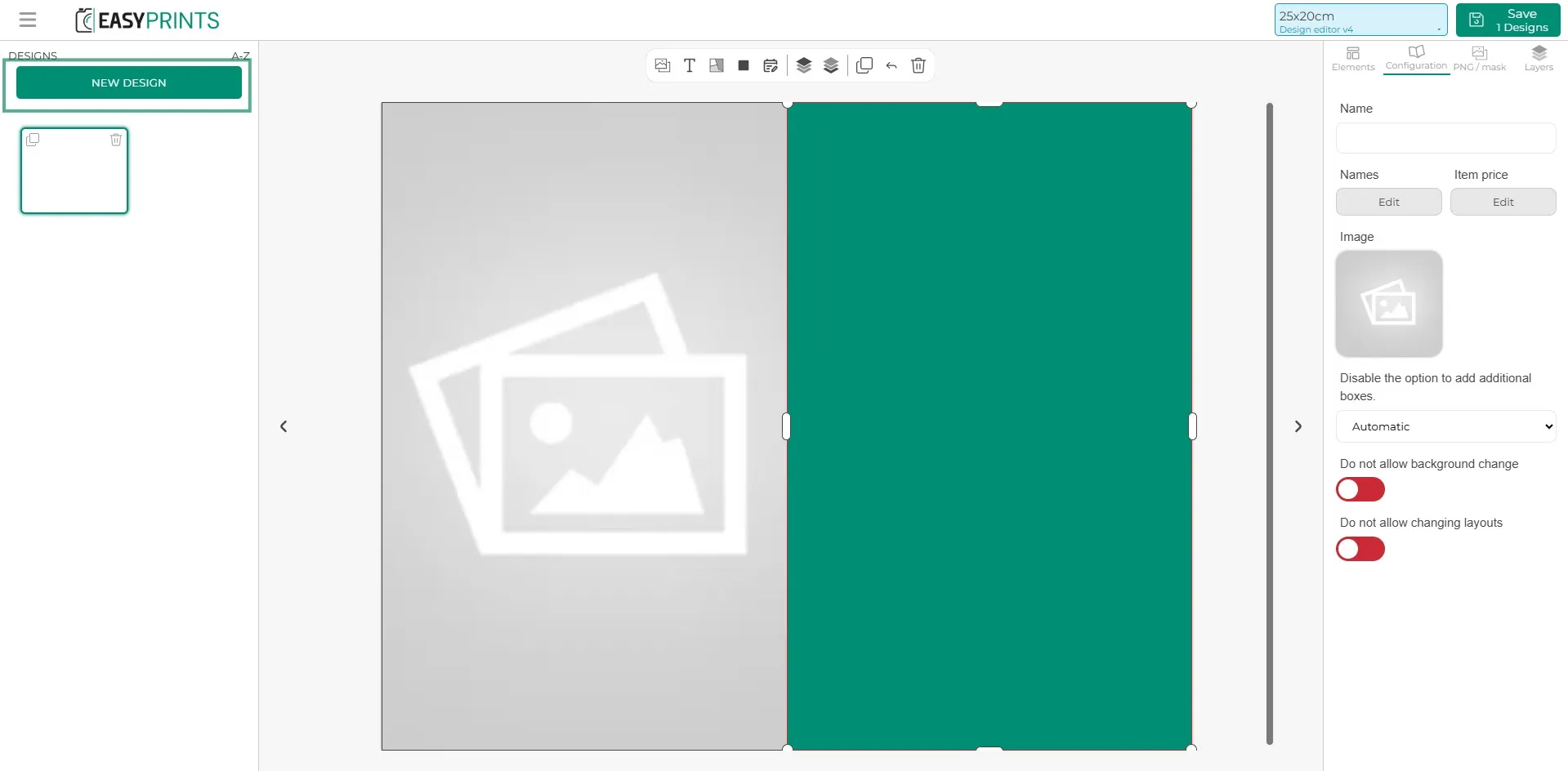
En caso de que desees crear más de un diseño para el producto, haz clic en el botón verde ‘Nuevo diseño’, ubicado en la parte superior izquierda de la pantalla.
Paso 16
Una vez finalizados los diseños, haz clic en el botón ‘Guardar’, ubicado en la parte superior derecha.
Paso 17
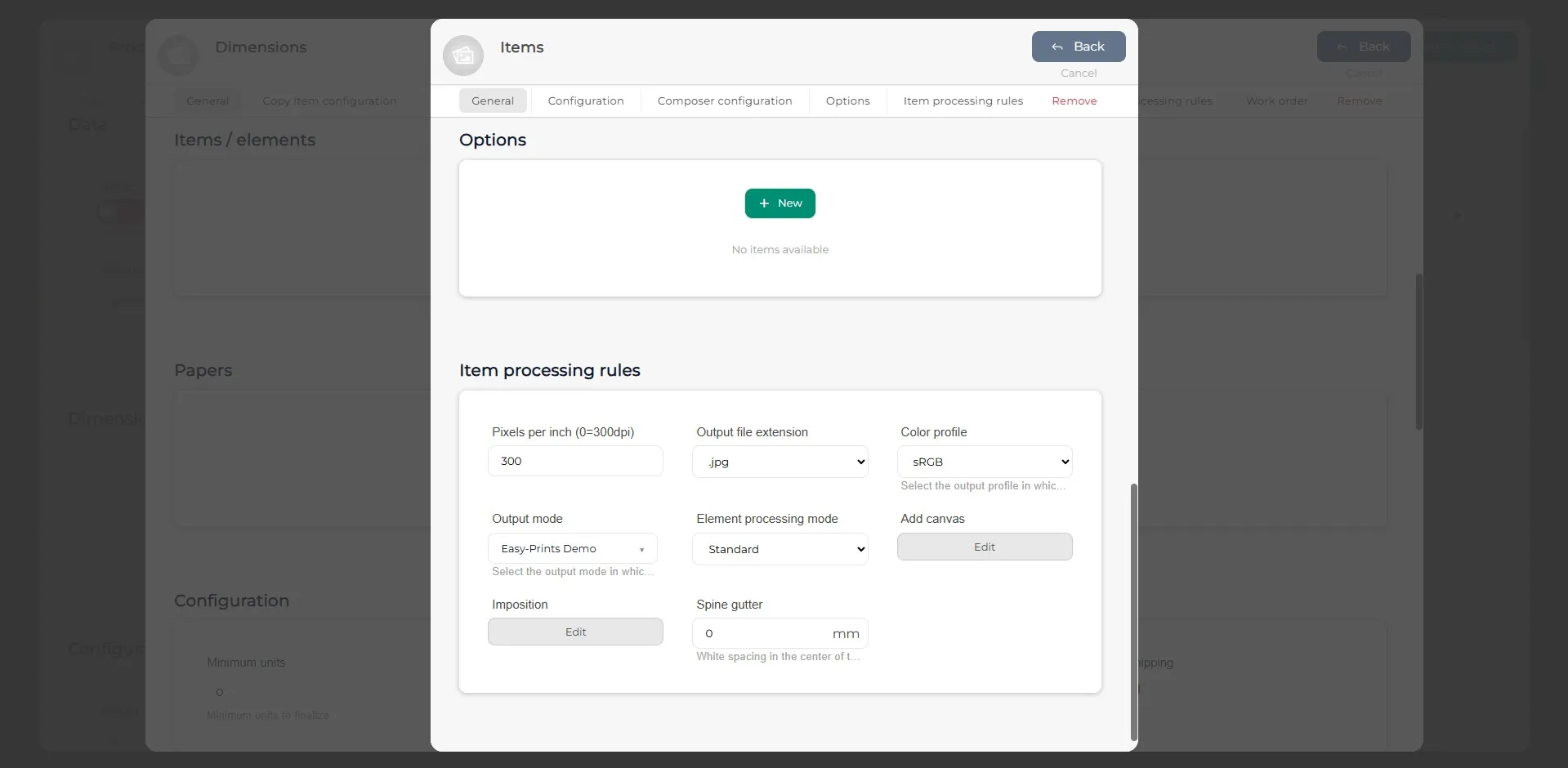
Al guardar los diseños, podrás añadir opciones al ítem o a los elementos (estas opciones deben estar creadas previamente) y completar las reglas de procesamiento del ítem. Una vez completados estos campos, haz clic en el botón gris «Volver», ubicado en la parte superior derecha.
Paso 18
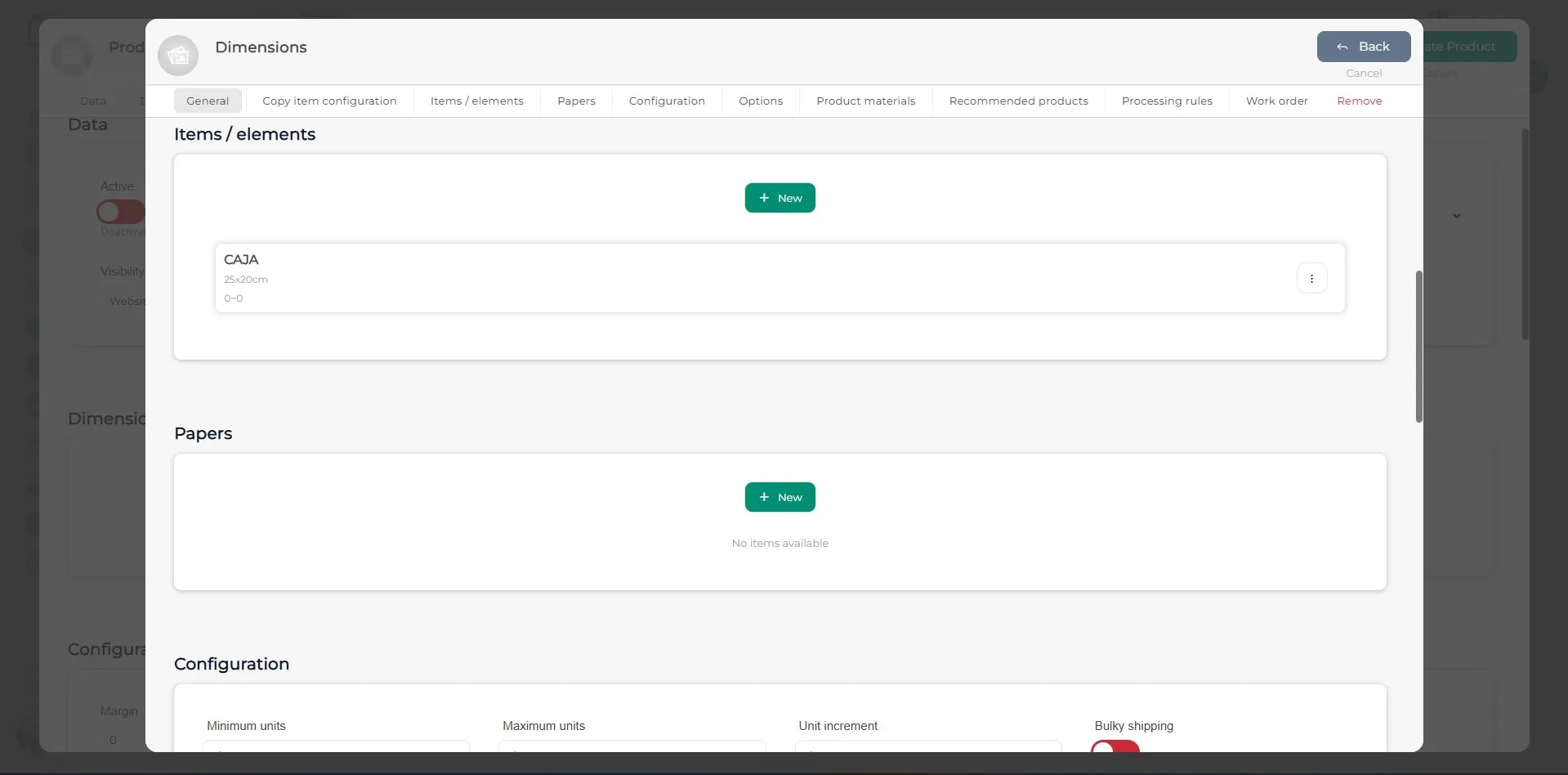
Introduce tantos ítems o elementos como sea necesario. En caso de tener que indicar el tipo de papel, añádelo en la sección de papel.
Paso 19
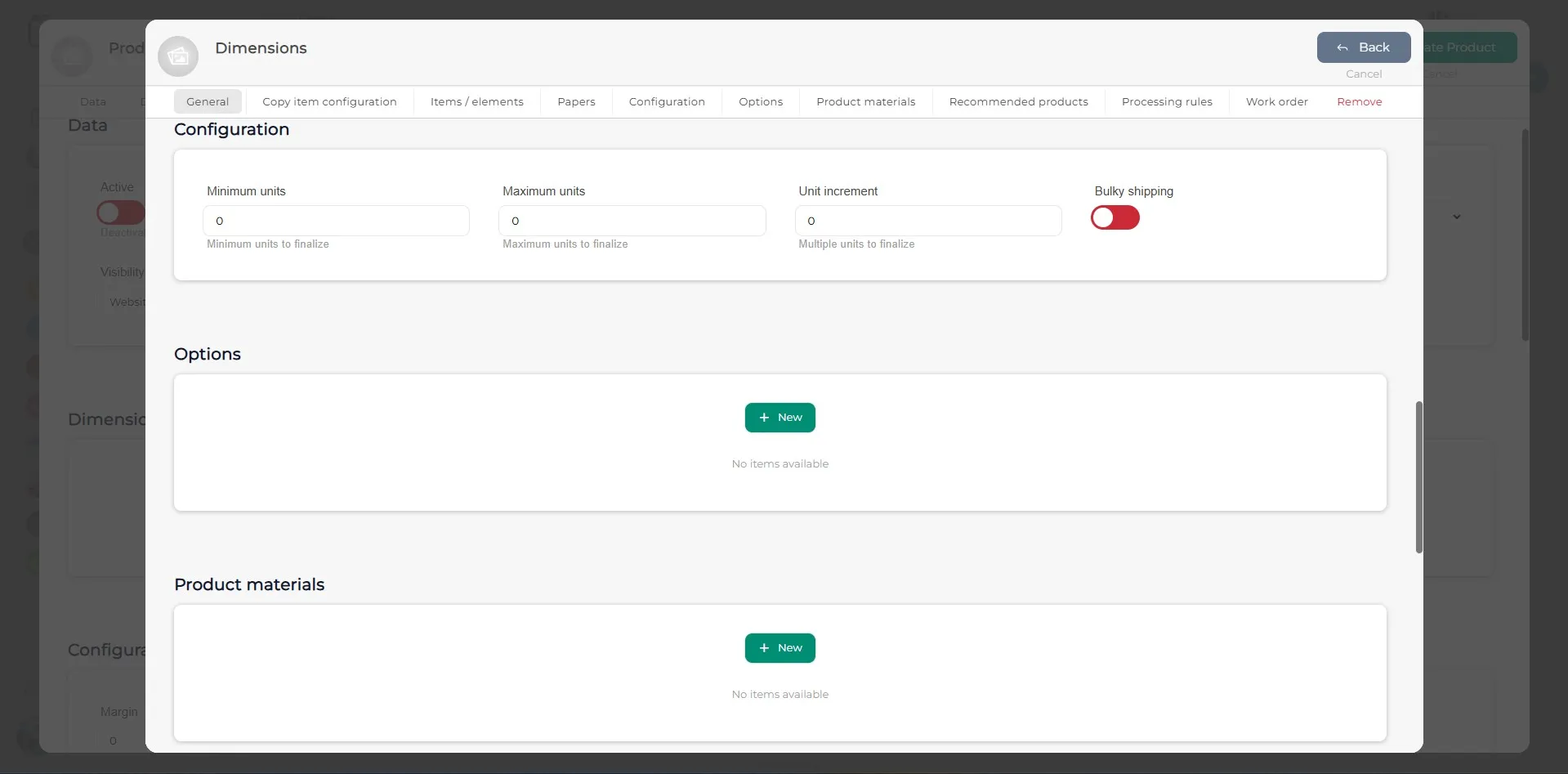
En la sección de Configuración, se deben indicar las unidades mínimas y máximas que el cliente podrá seleccionar al realizar el pedido. En el apartado de Opciones, se puede indicar si el producto dispone de alguna opción. Para añadir una nueva, haz clic en el botón “+ Nuevo”. En la sección de Materiales del producto, se definen aquellos materiales que forman parte del producto y que se muestran al cliente, pero que no puede elegir ni modificar. Por ejemplo, si el producto incluye un lazo como cierre, aquí se mostrará el material del lazo.
Paso 20
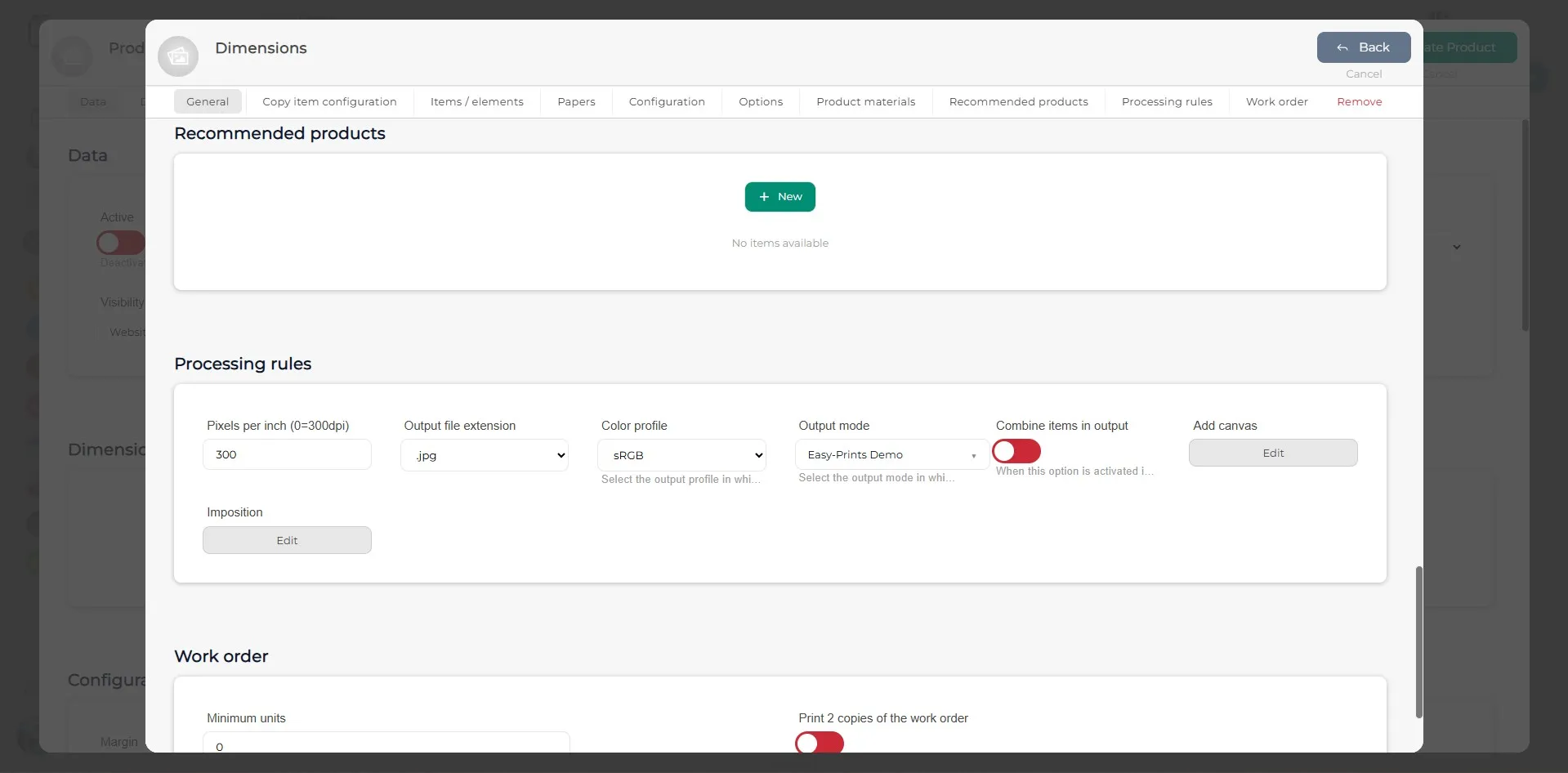
En la sección de Productos recomendados, se pueden vincular otros productos ya creados para que se muestren al cliente en la web. En la sección de Reglas de procesado, se deben indicar los siguientes parámetros: Pixels per inch (PPI), la extensión del archivo de salida (puede ser: .jpg, .pdf, .png, .png + .eps), el perfil de color (sRGB, RGB o Adobe RGB) y el modo de salida.
Paso 21
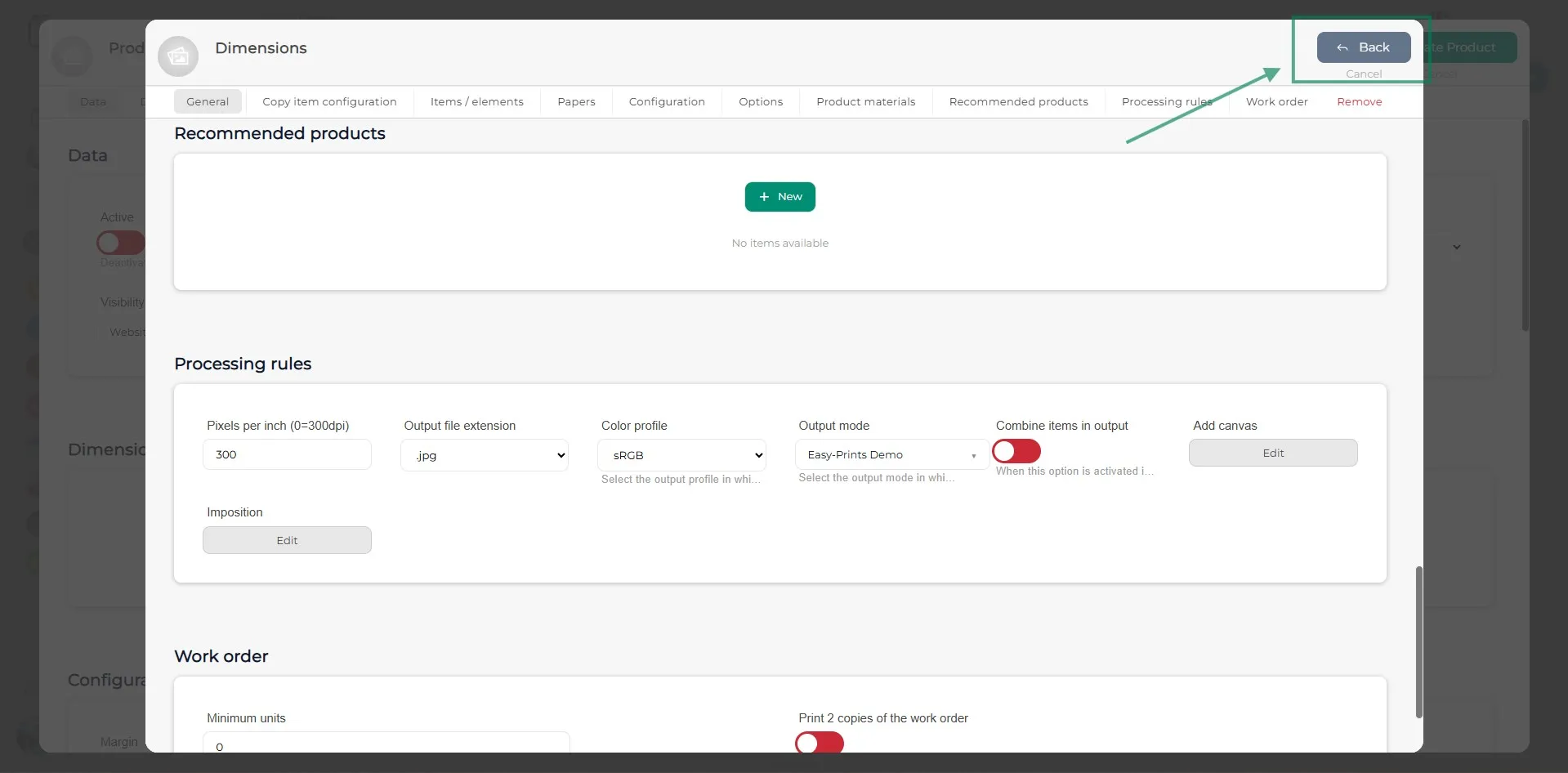
Haz clic en Volver, ubicado en la parte superior derecha de la ventana.
Paso 22
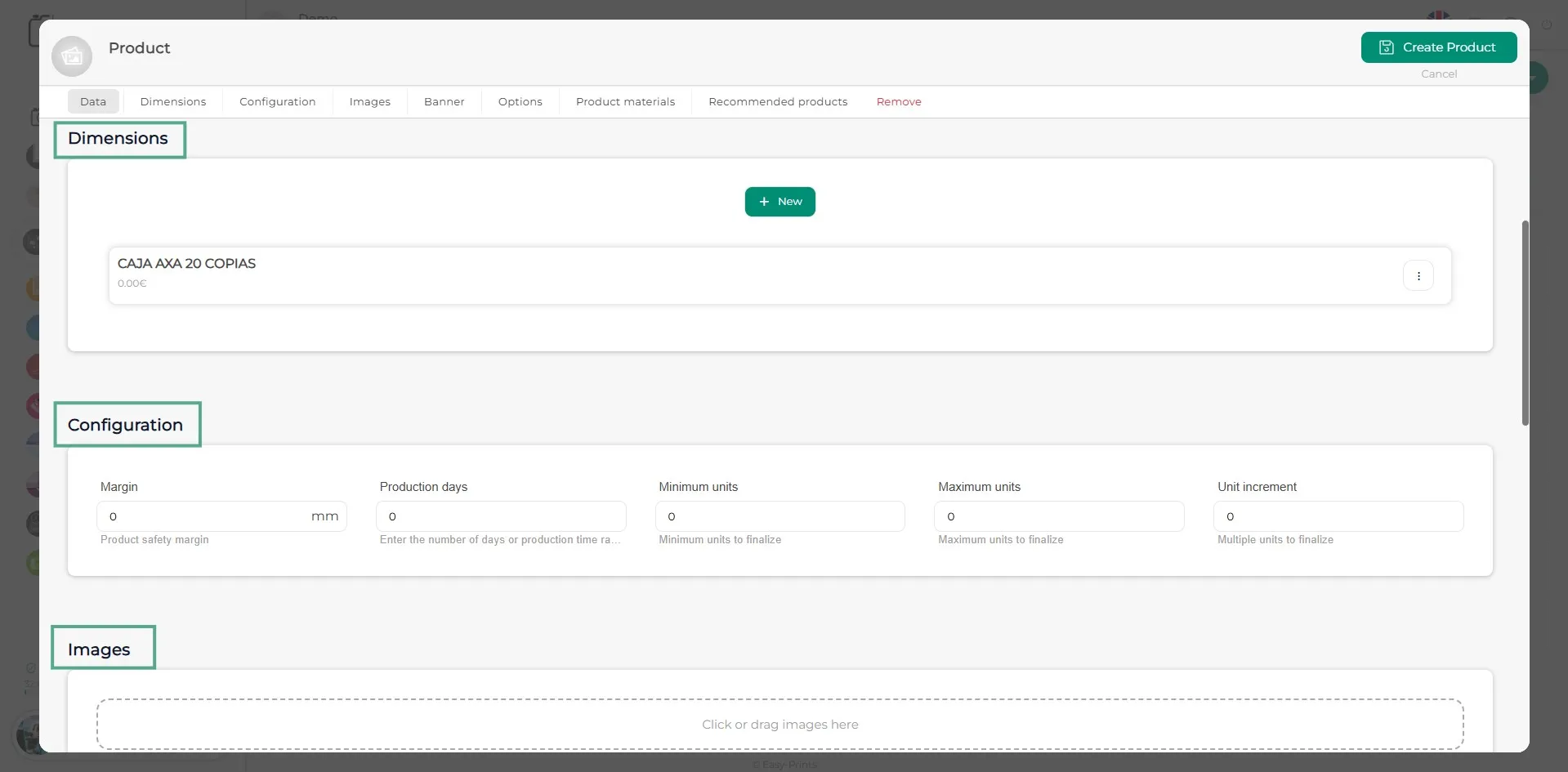
Vuelves a la ventana principal del producto. En ella, se deberán añadir tantas dimensiones como sean necesarias. En el apartado de Configuración, se puede definir el margen de seguridad del producto, indicar los días de producción (expresados en días laborables) y establecer las unidades mínimas y máximas. En el apartado de Imágenes, se deben añadir las imágenes del producto haciendo clic en el recuadro gris, que indica la posibilidad de subir imágenes del producto.
Paso 23
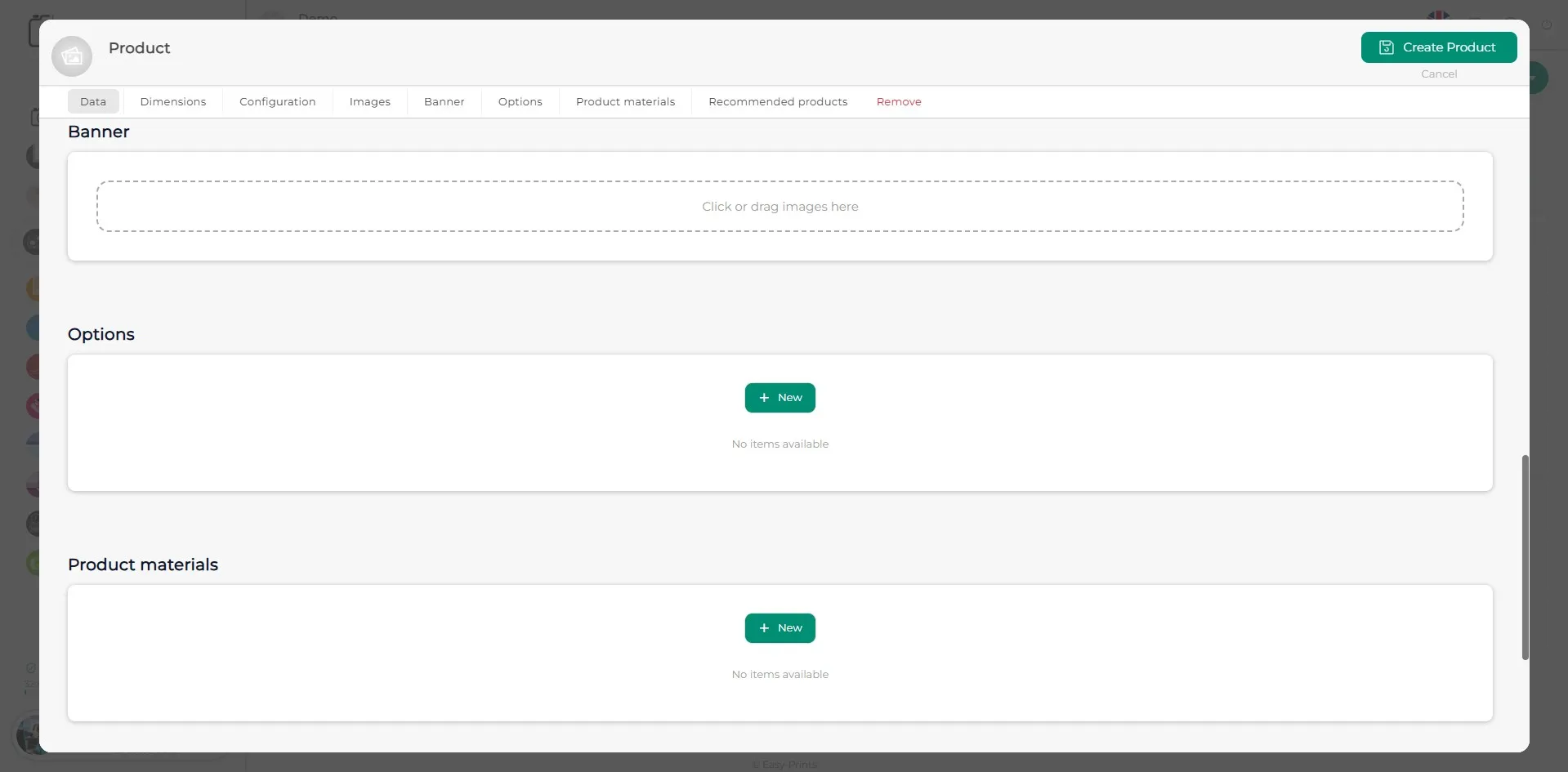
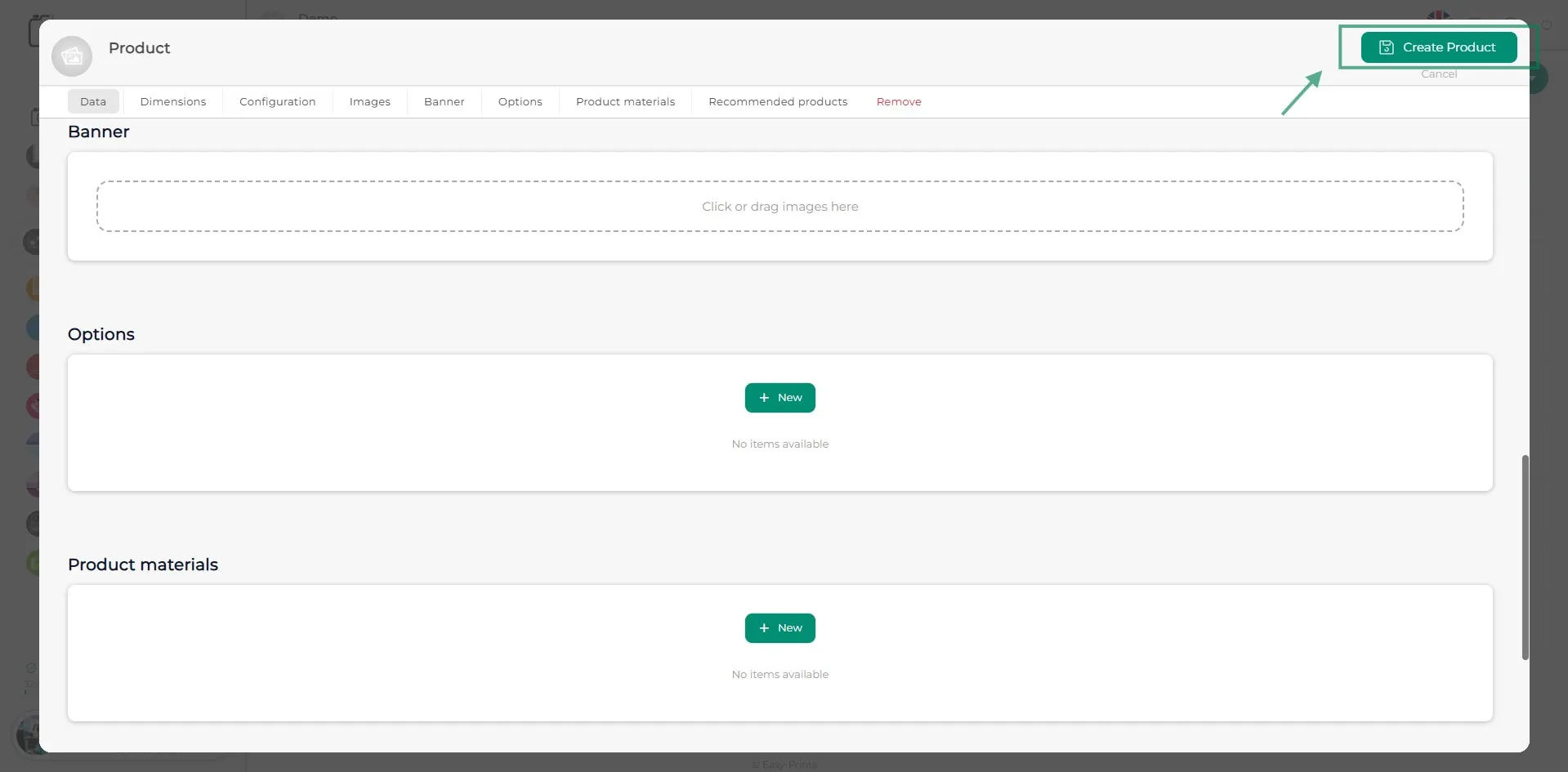
En el apartado de Banner, se pueden añadir imágenes de la misma forma que en el apartado de Imágenes, en caso de que se desee. En los apartados de Opciones y Materiales del producto, se deberán añadir estos elementos siguiendo los mismos pasos descritos anteriormente.
Paso 24
Cuando se hayan completado todos los campos, haz clic en el botón verde Crear producto, ubicado en la parte superior derecha.
Puedes volver al centro de ayuda o contactar con Easy-Prints.
← Volver al centro de ayuda