
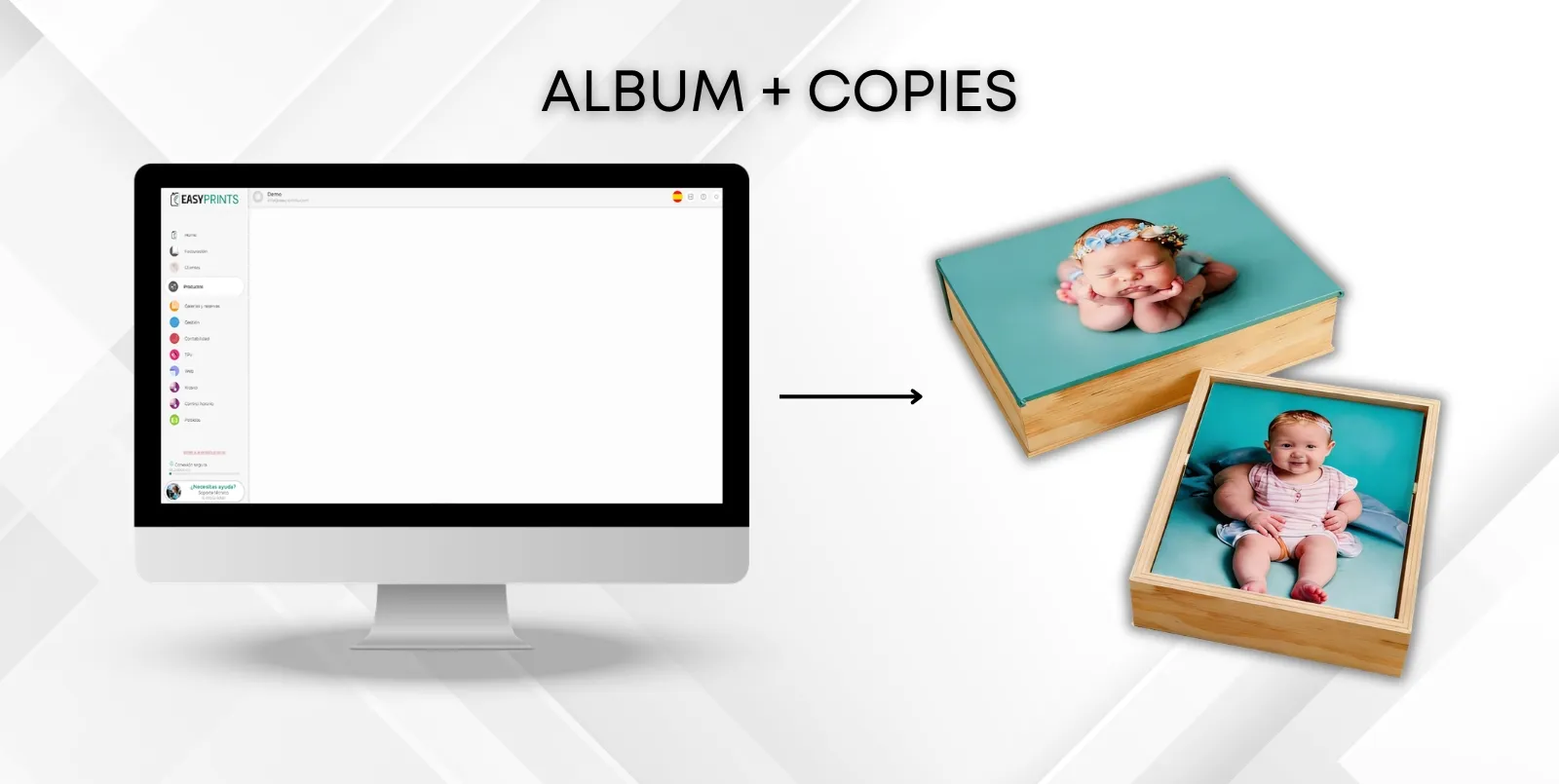
Com introduir un producte en format ‘Àlbum composició + còpies’.
Per introduir un producte que inclogui una composició d’àlbum i, a més, una sèrie de còpies fotogràfiques, accedeix a la categoria ‘Productes’ del menú de…
Pas 1
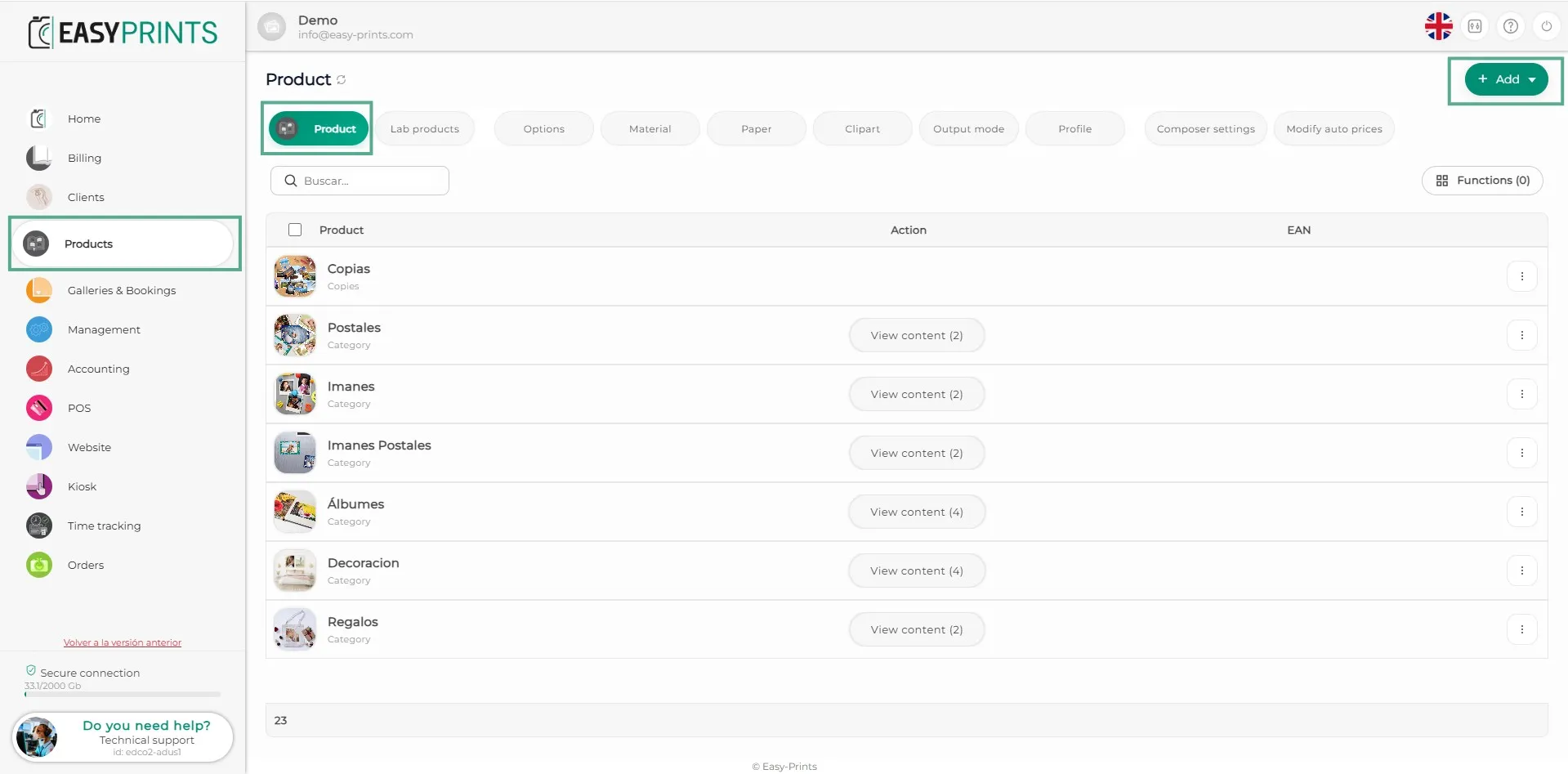
Per introduir un producte que inclogui una composició d’àlbum i, a més, una sèrie de còpies fotogràfiques, accedeix a la categoria ‘Productes’ del menú de l’esquerra i, a la barra superior d’apartats, selecciona ‘Productes’. Un cop allà, fes clic al botó verd ‘+Nou’, situat a la part superior dreta.
Pas 2
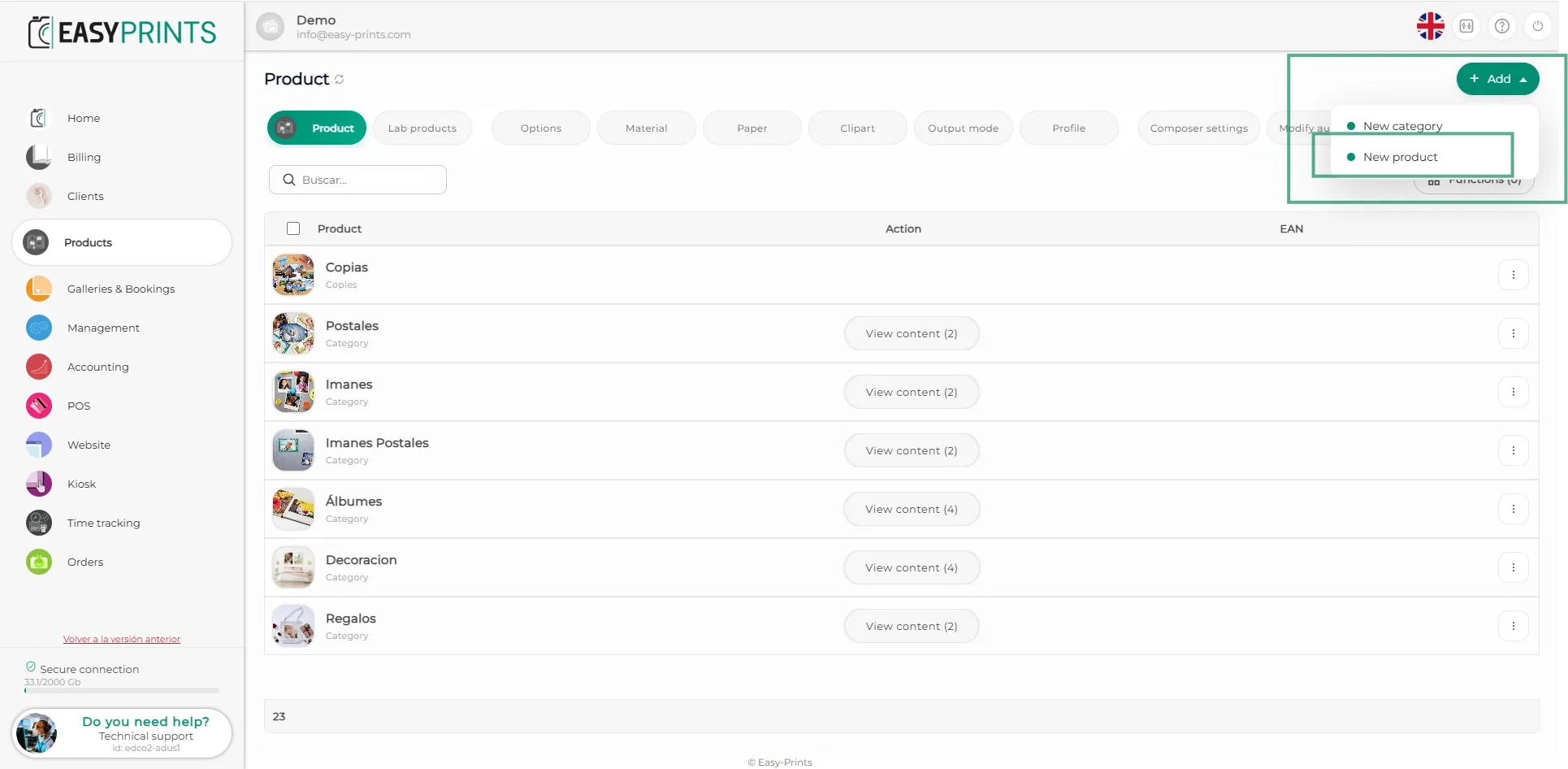
En fer clic a ‘+Nou’, s’obrirà un desplegable. Fes clic a ‘Nou producte’.
Pas 3
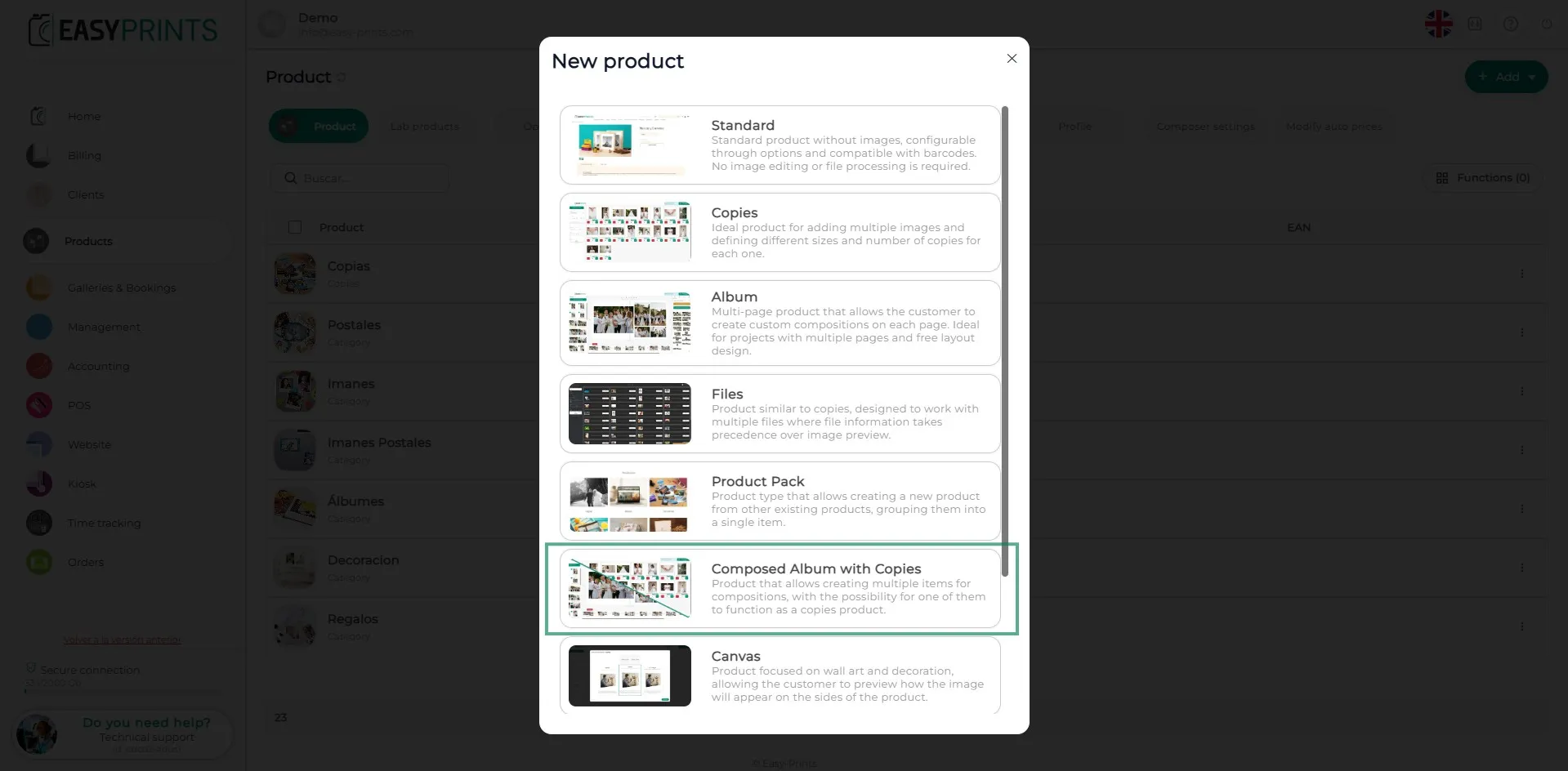
A la nova finestra, el programari et preguntarà quin tipus de producte vols introduir. Selecciona ‘Àlbum composició + còpies’.
Pas 4
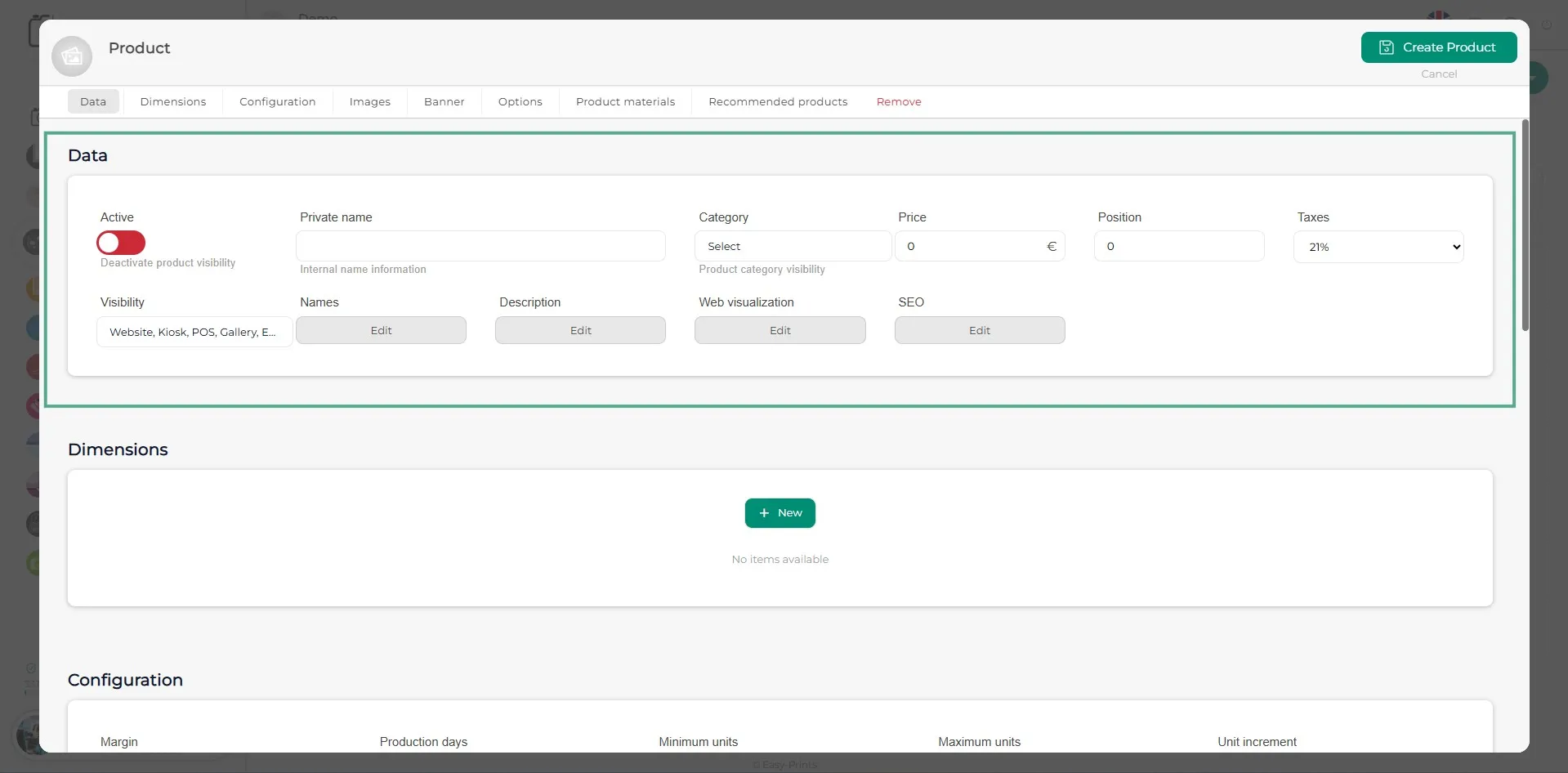
A la nova finestra, hauràs d’introduir les dades del producte: nom intern, noms visibles, descripció, preu, categoria, etc.
Pas 5
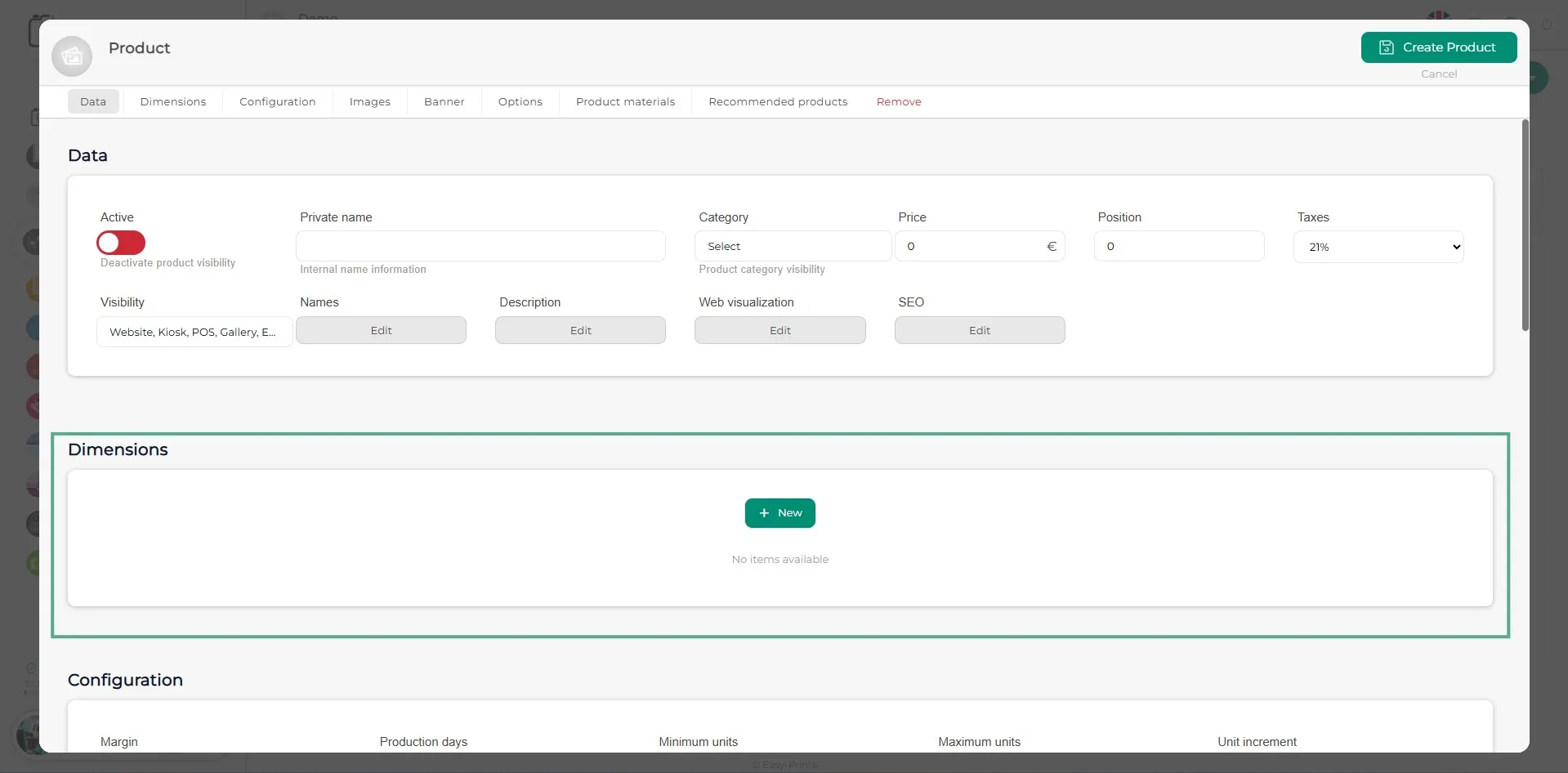
A l’apartat de ‘Dimensions’, hauràs d’introduir el producte principal juntament amb les còpies.
Pas 6
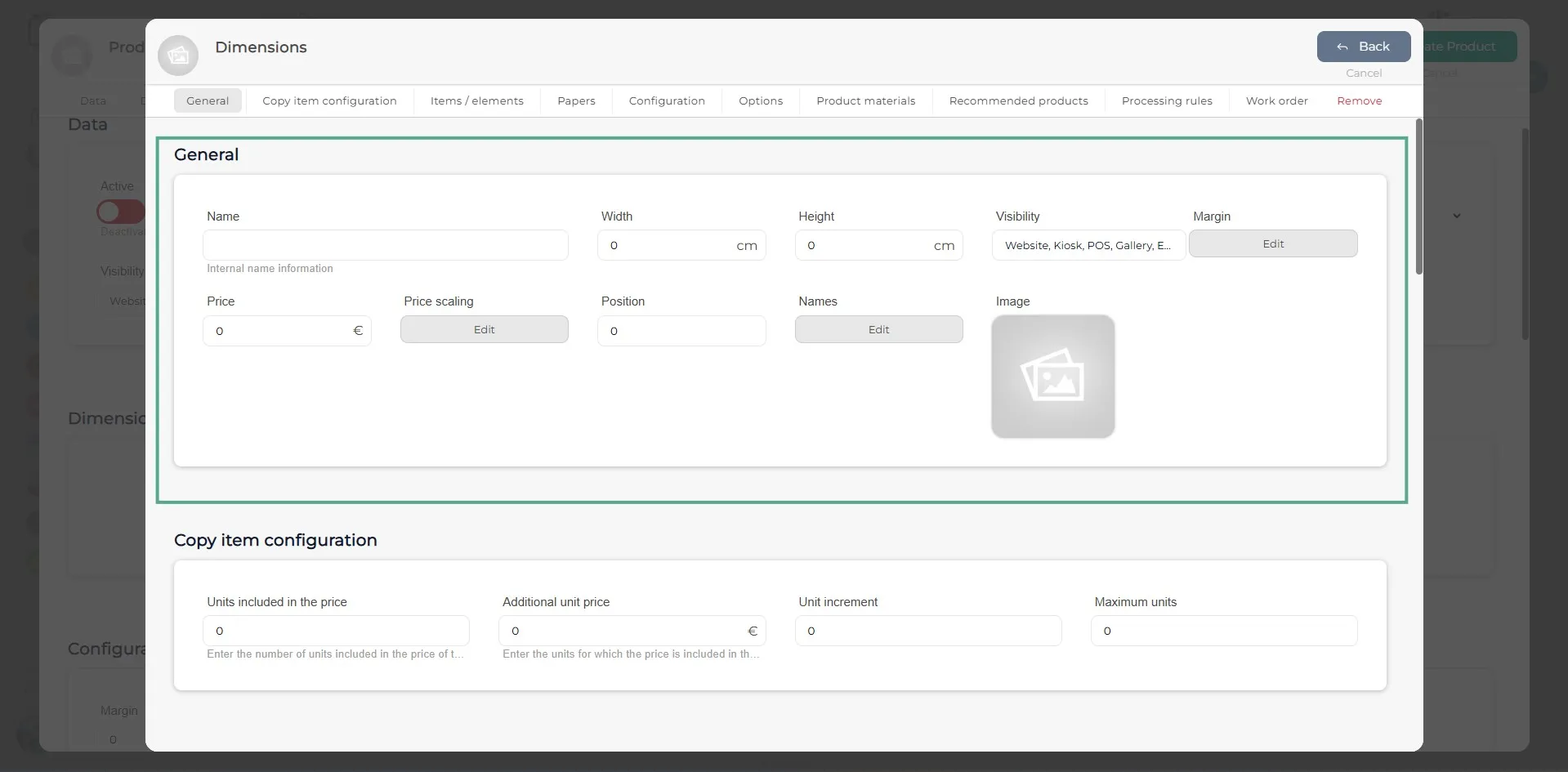
A la nova finestra, el primer que hauràs de completar és l’apartat ‘General’ i ‘Configuració ítem còpies’. A l’apartat ‘General’, indica el nom del producte o la mida de la còpia, segons prefereixis. Als camps d’amplada i llargada, hauràs d’indicar la mida de la còpia. Completa la resta de camps buits (marge, preu, escalat de preus si cal, etc.). A l’apartat ‘Configuració ítem còpies’, hauràs d’indicar les unitats incloses en el preu, el preu per unitat addicional, l’increment d’unitats i les unitats màximes.
Pas 7
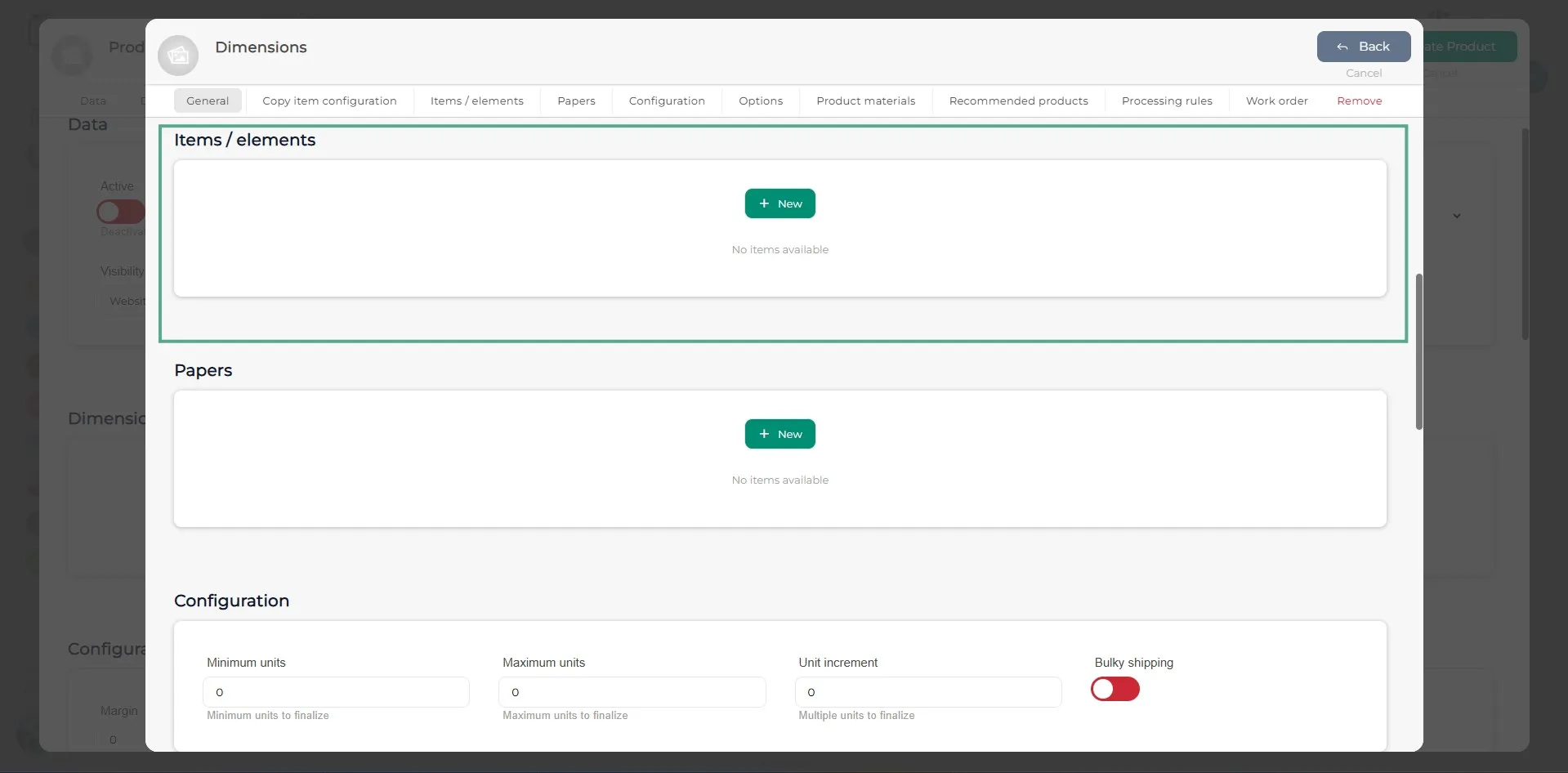
A l’apartat d’‘Ítems/Elements’, hauràs d’introduir els elements que no siguin les còpies. Per exemple, si el producte és una caixa de fusta amb tapa personalitzable, aquí hauràs d’introduir la tapa amb les seves dimensions perquè el client pugui pujar la seva imatge.
Pas 8
En fer clic al botó ‘+Nou’ de l’apartat ‘Ítems/Elements’, s’obrirà una nova finestra. En aquesta, hauràs de completar l’apartat ‘General’, on se’t demanarà el nom del producte, les seves dimensions, la posició en què vols que aparegui l’ítem, l’escalat de preus (si cal), el marge i el/s nom/s visibles a la web. D’altra banda, a l’apartat ‘Configuració’, hauràs d’indicar les unitats mínimes i màximes del producte, les unitats incloses i l’increment d’unitats en cas que sigui necessari.
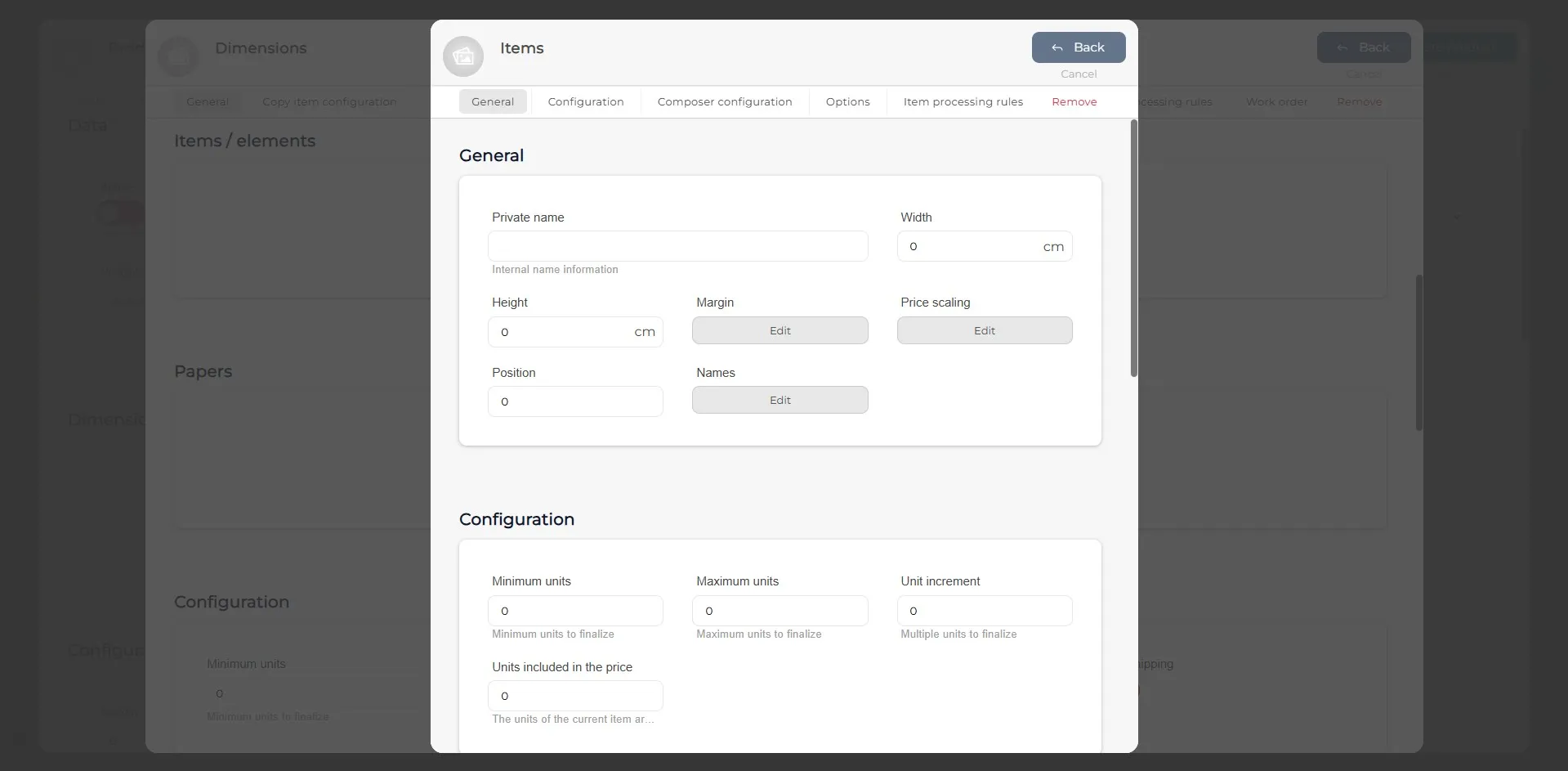
Pas 9
A l’apartat de ‘Configuració del compositor’, accedeix al botó ‘Disseny’ per crear el disseny del producte i afegir els seus elements, com materials, imatges, textos, etc.
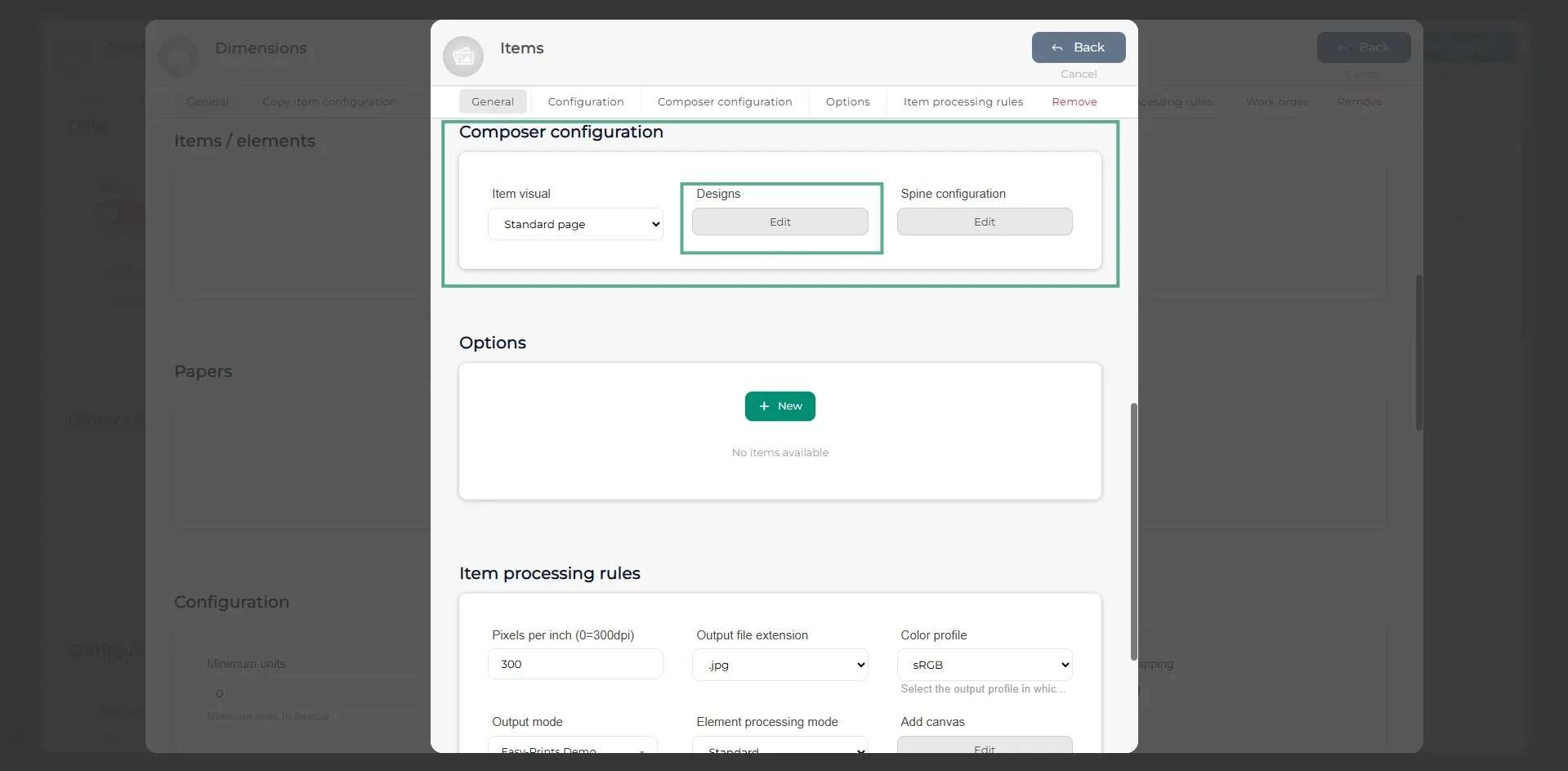
Pas 10
Al compositor, hauràs de definir les parts del producte, afegint materials com imatges o fins i tot arxius PNG si cal.
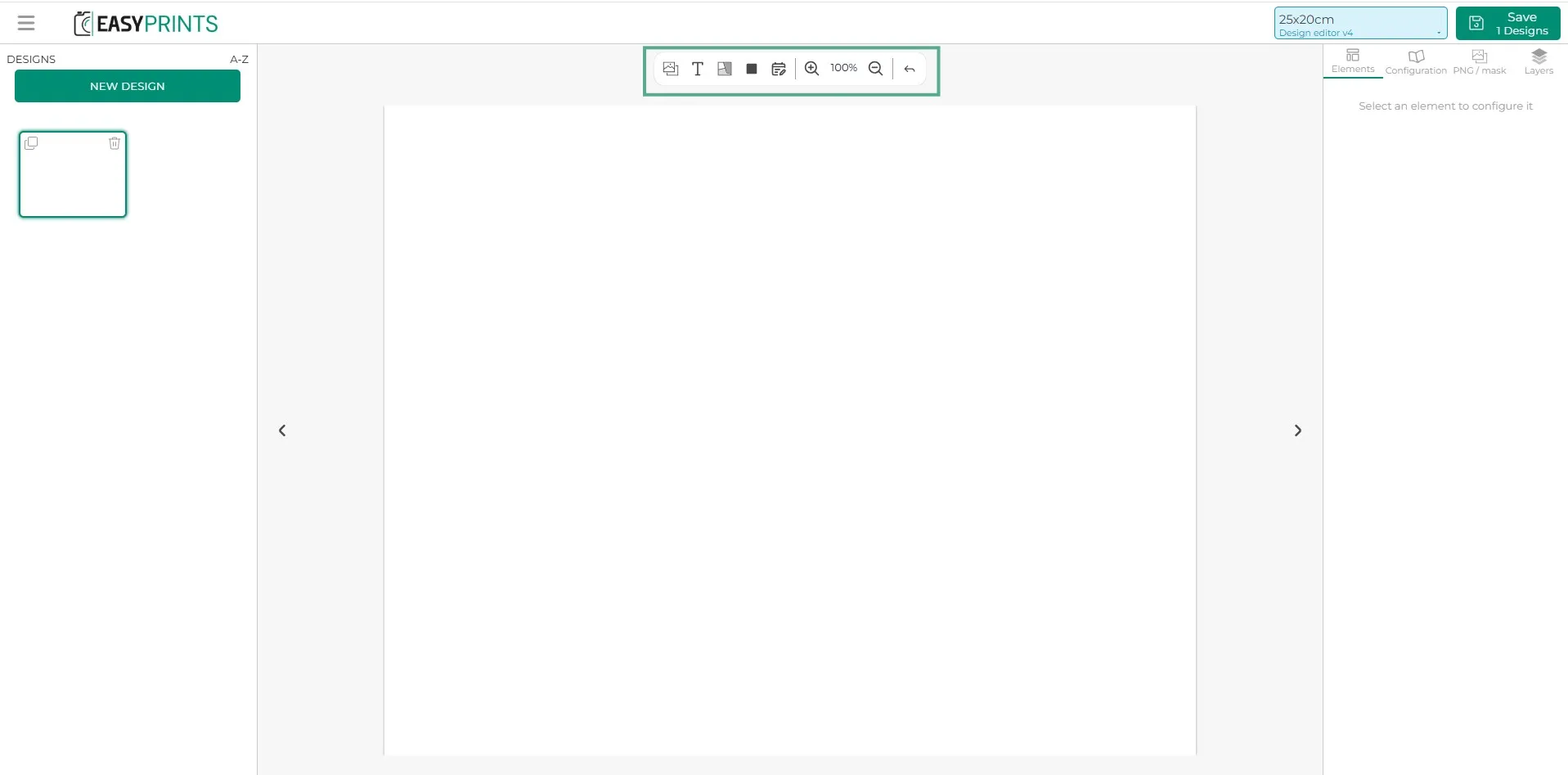
Pas 11
A la part superior hi ha una barra amb els botons ‘Imatge’, ‘Text’, ‘Materials’ i ‘Zona oculta’. En fer clic en qualsevol d’ells (segons el que necessitis per al teu producte), es mostrarà l’element seleccionat a l’àrea del producte.
Pas 12
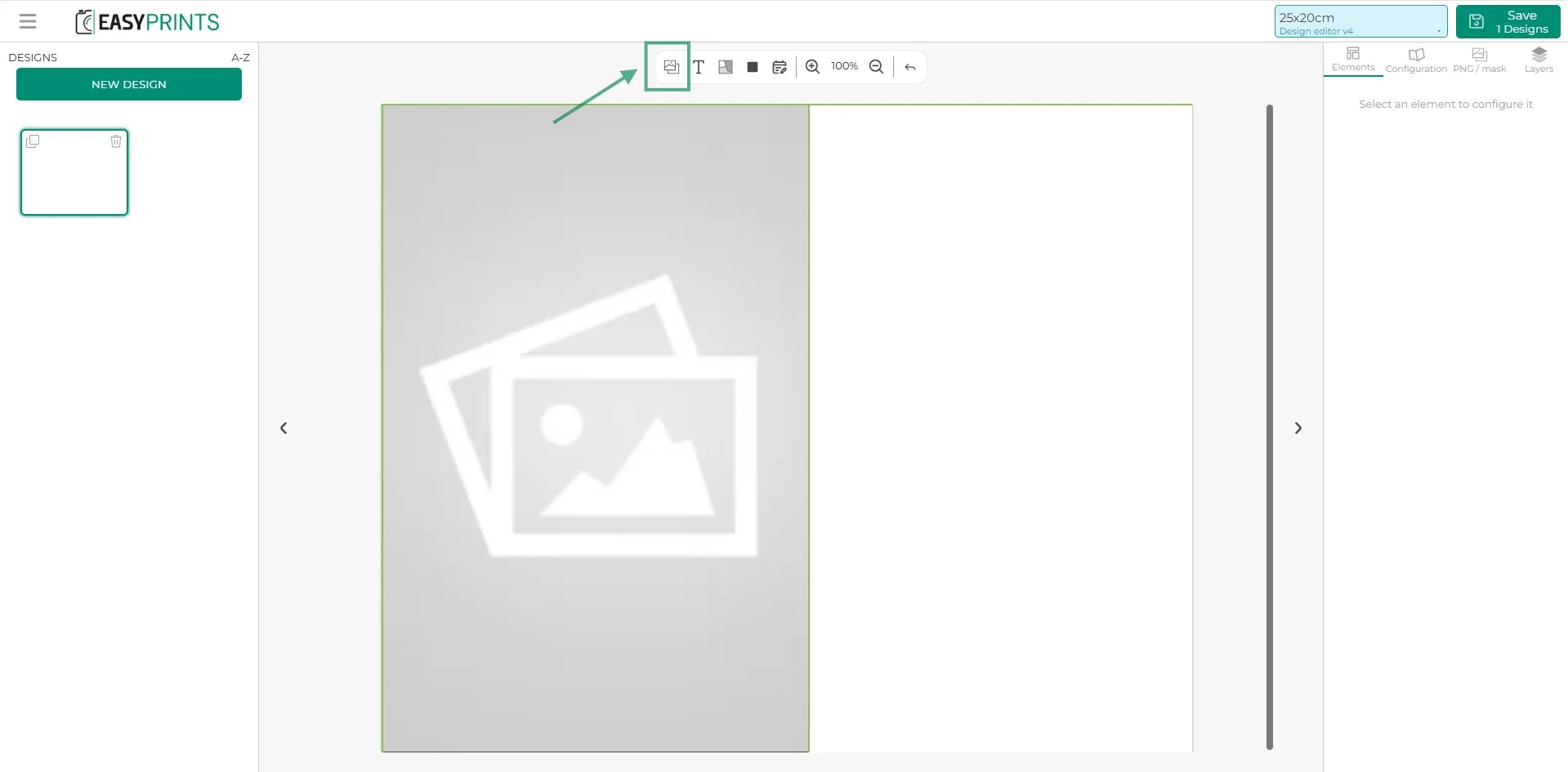
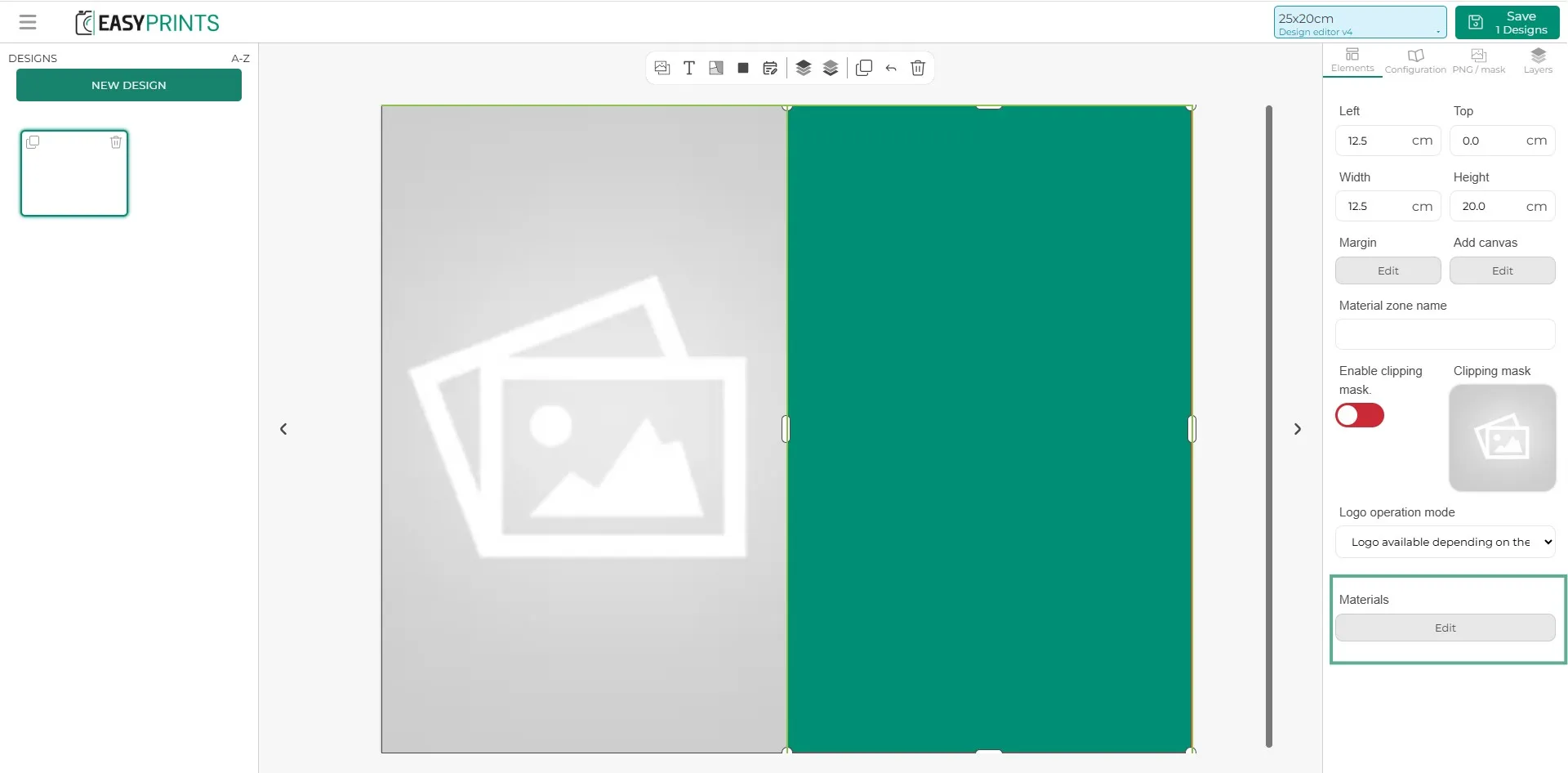
En fer clic sobre el requadre verd (material), a la columna de la dreta es mostrarà la zona d’‘Elements’, on podràs configurar les seves propietats. Podràs indicar la mida del requadre, el nom de la zona de material i, si té una forma específica, aplicar-la mitjançant l’opció de ‘Màscara de retall’ i activar-la. També podràs definir si aquesta zona de material inclou logo, logo amb suplement o sense logo. Per introduir els materials, trobaràs un botó gris sota ‘Materials’ anomenat ‘Editar’, tal com es mostra a la imatge.
Pas 13
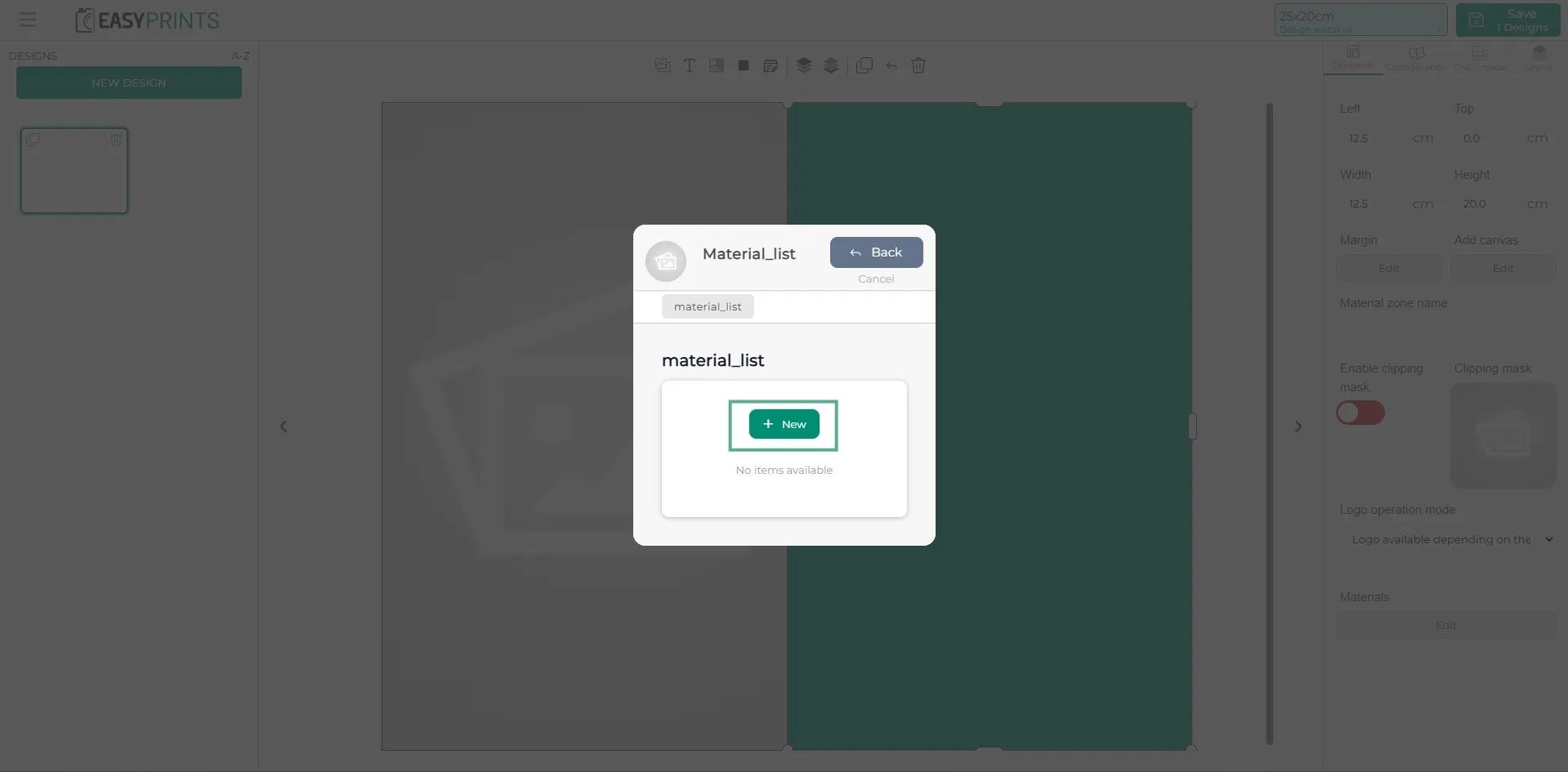
Introdueix els materials fent clic al botó verd ‘+Nou’. Repeteix aquest pas tantes vegades com materials tingui el producte.
Pas 14
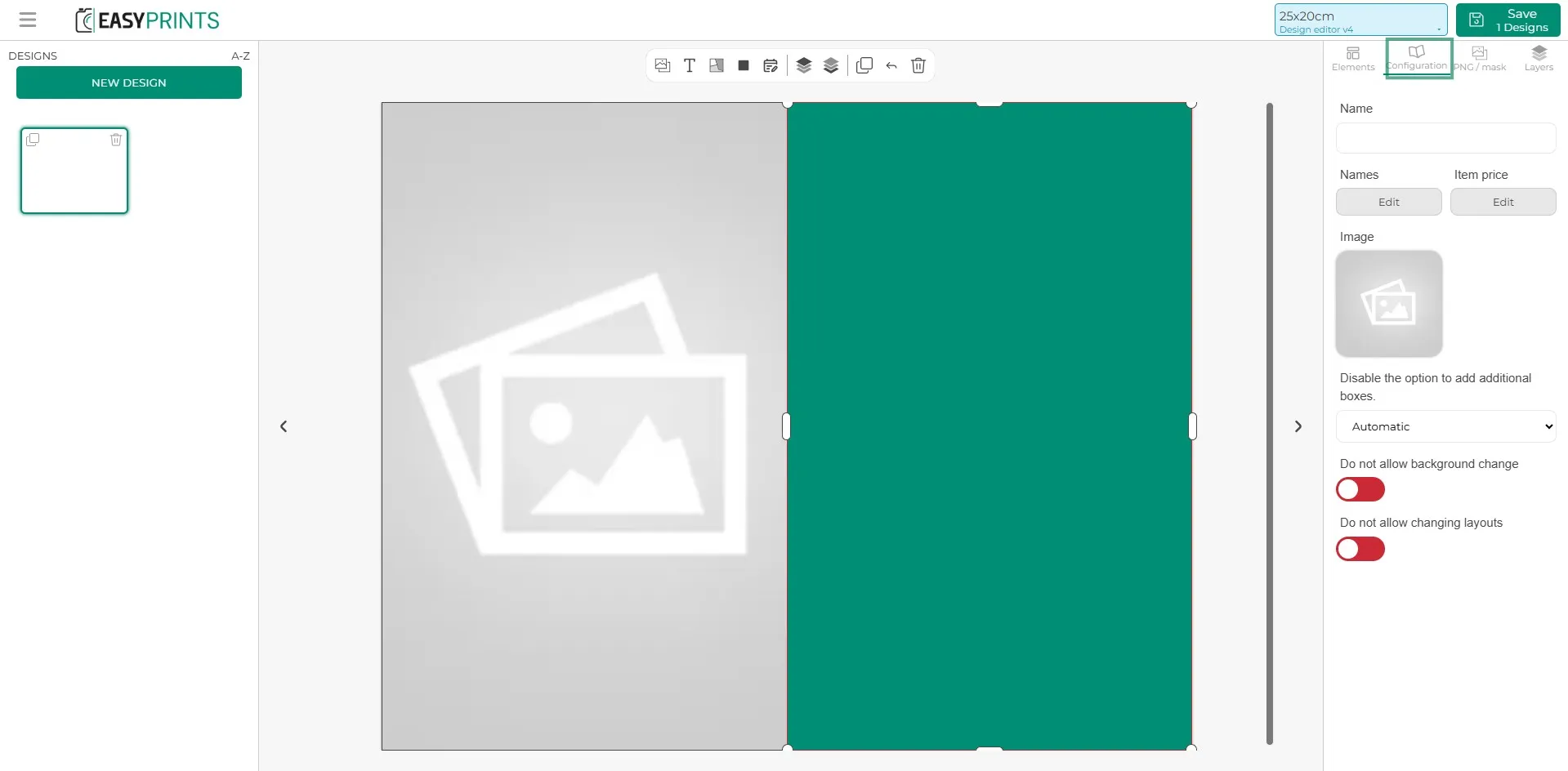
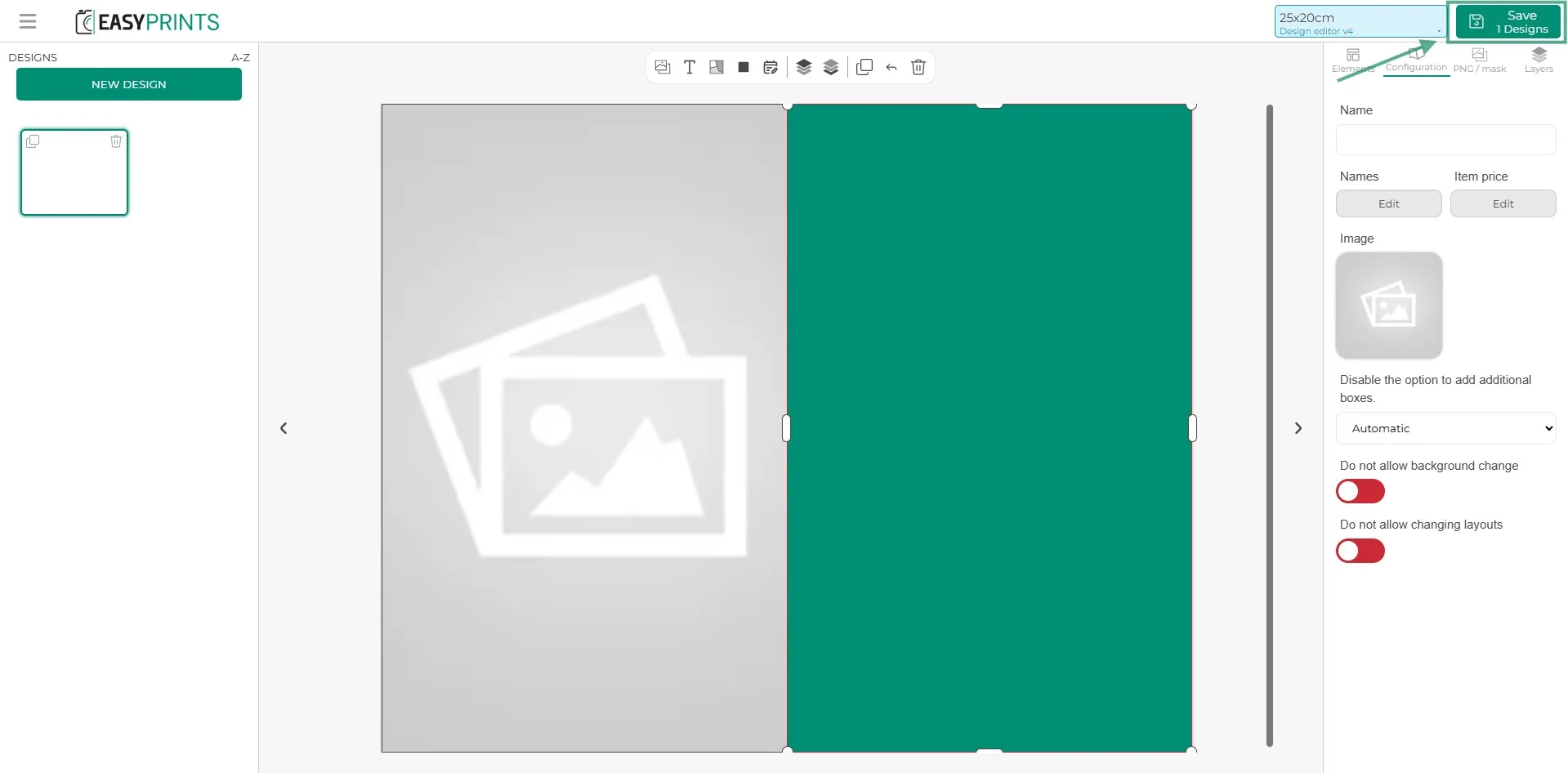
A la columna de la dreta, dins de l’apartat ‘Configuració’, hauràs d’indicar el nom del disseny, afegir una imatge del disseny i configurar l’opció d’afegir requadres addicionals (desactivada per defecte).
Pas 15
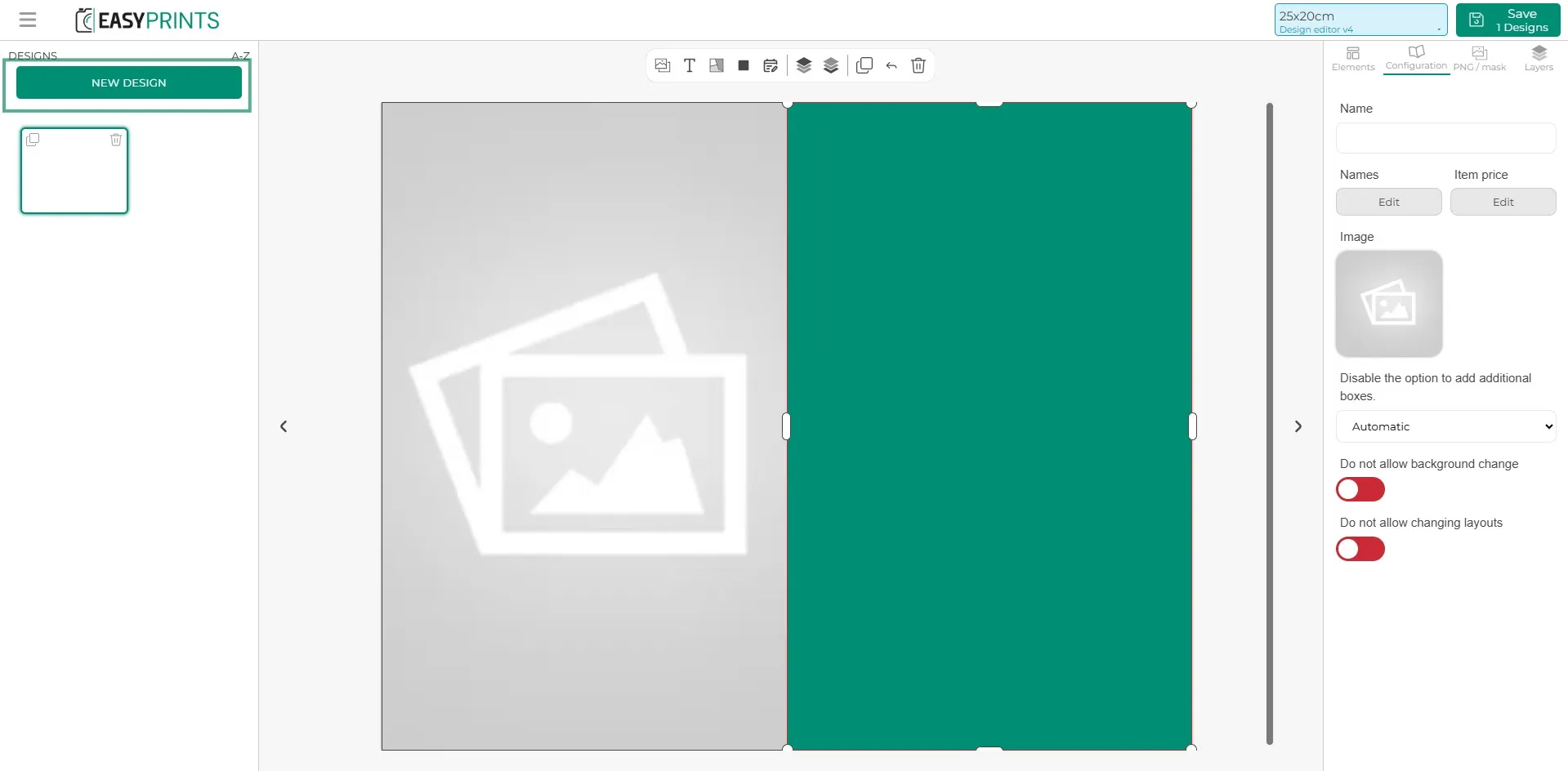
En cas que vulguis crear més d’un disseny per al producte, fes clic al botó verd ‘Nou disseny’, situat a la part superior esquerra de la pantalla.
Pas 16
Un cop finalitzats els dissenys, fes clic al botó ‘Desar’, situat a la part superior dreta.
Pas 17
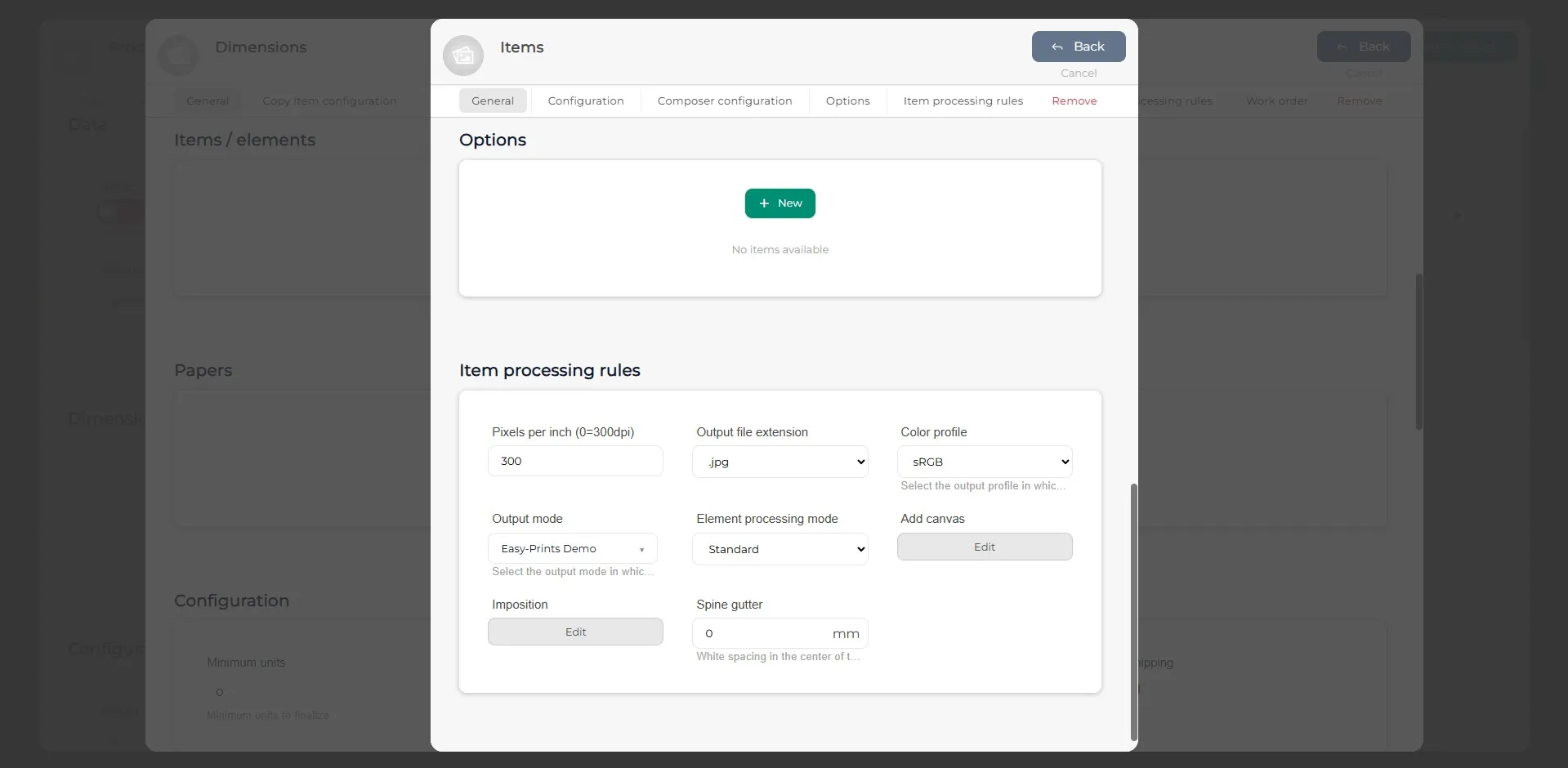
En desar els dissenys, podràs afegir opcions a l’ítem o als elements (aquestes opcions han d’estar creades prèviament) i completar les regles de processament de l’ítem. Un cop completats aquests camps, fes clic al botó gris «Tornar», situat a la part superior dreta.
Pas 18
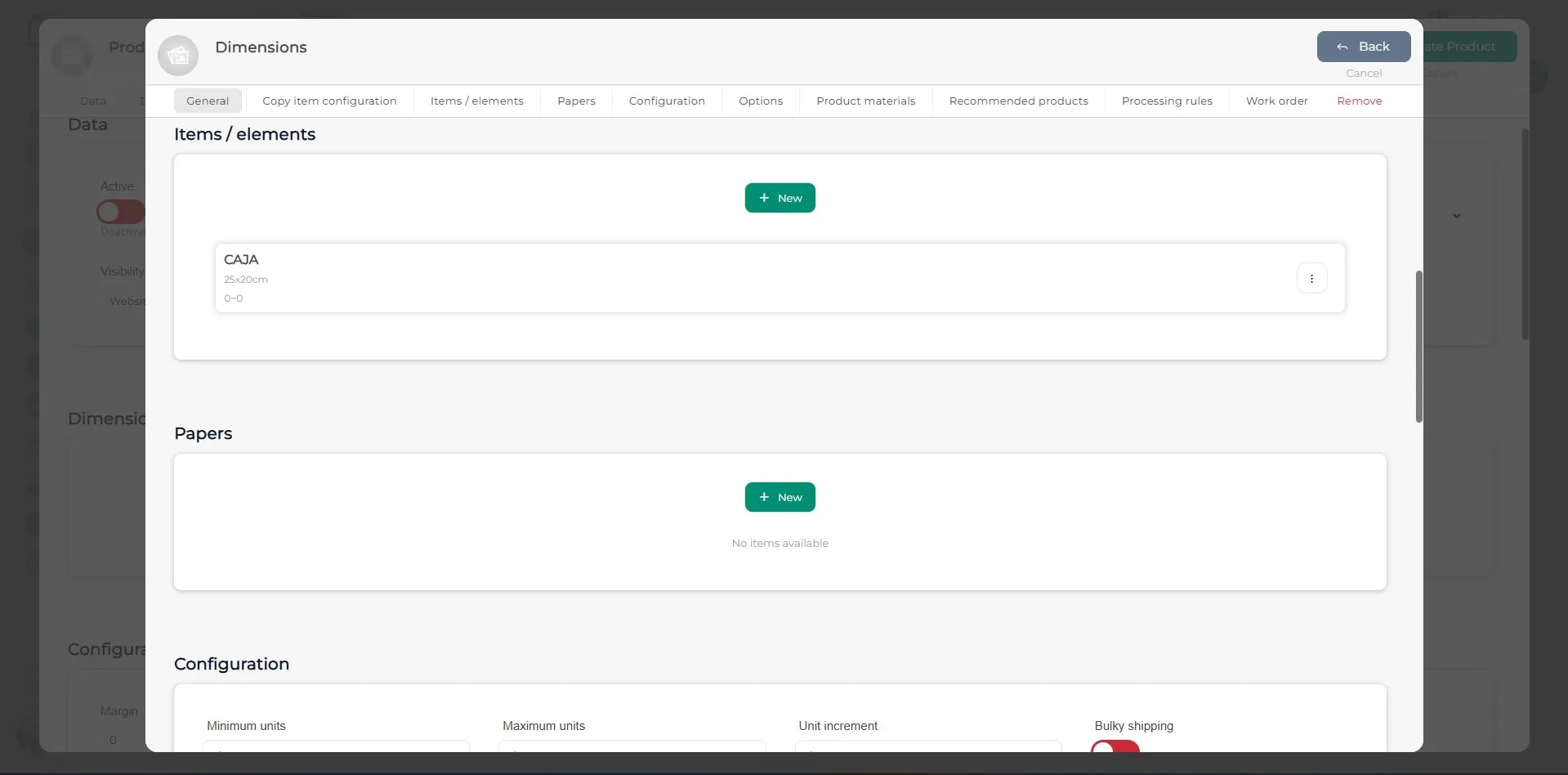
Introdueix tants ítems o elements com sigui necessari. En cas d’haver d’indicar el tipus de paper, afegeix-lo a la secció de paper.
Pas 19
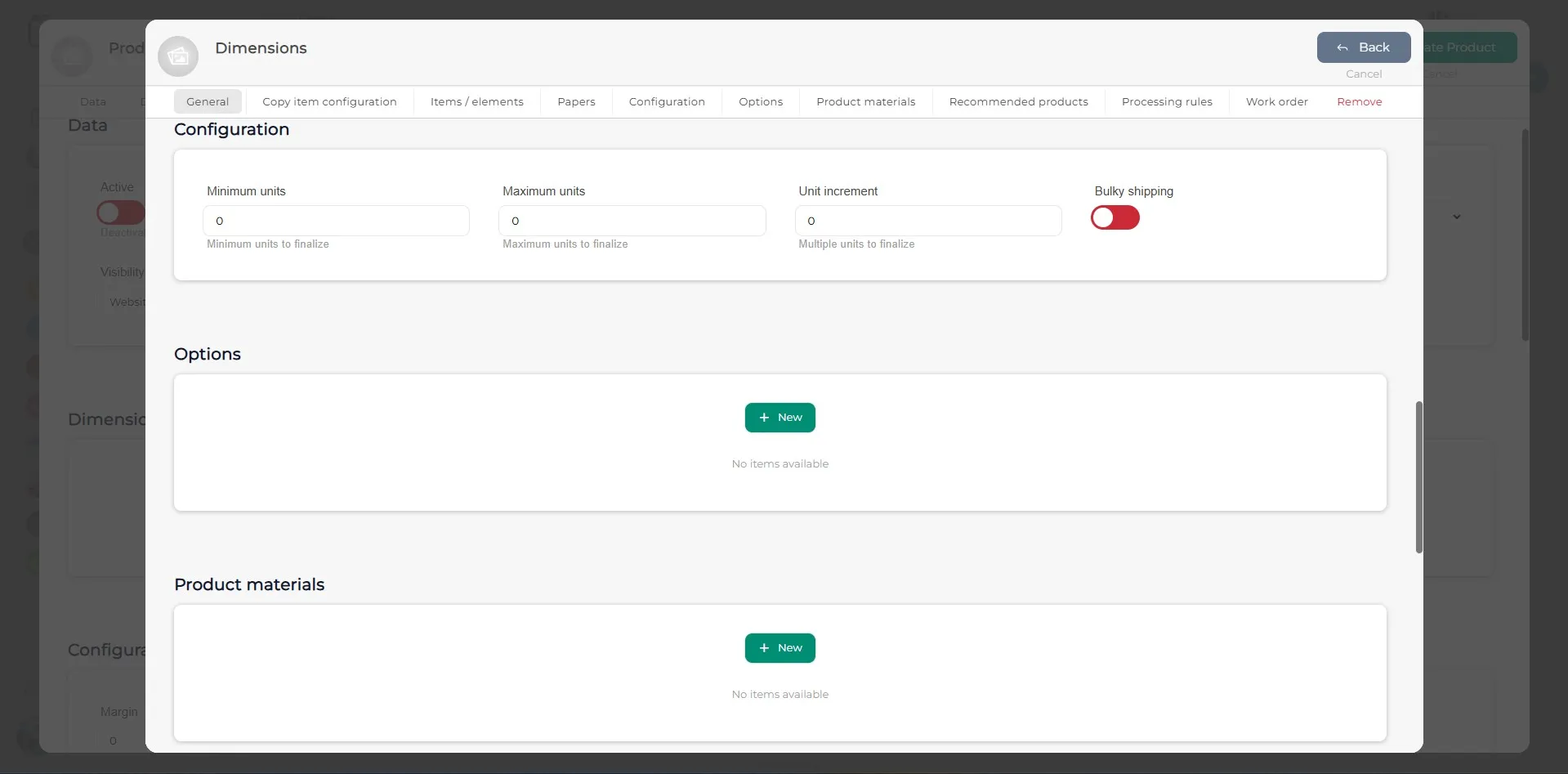
A la secció de Configuració, s’han d’indicar les unitats mínimes i màximes que el client podrà seleccionar en fer la comanda. A l’apartat d’Opcions, es pot indicar si el producte disposa d’alguna opció. Per afegir-ne una de nova, fes clic al botó “+ Nou”. A la secció de Materials del producte, es defineixen aquells materials que formen part del producte i que es mostren al client, però que no pot escollir ni modificar. Per exemple, si el producte inclou un llaç com a tancament, aquí es mostrarà el material del llaç.
Pas 20
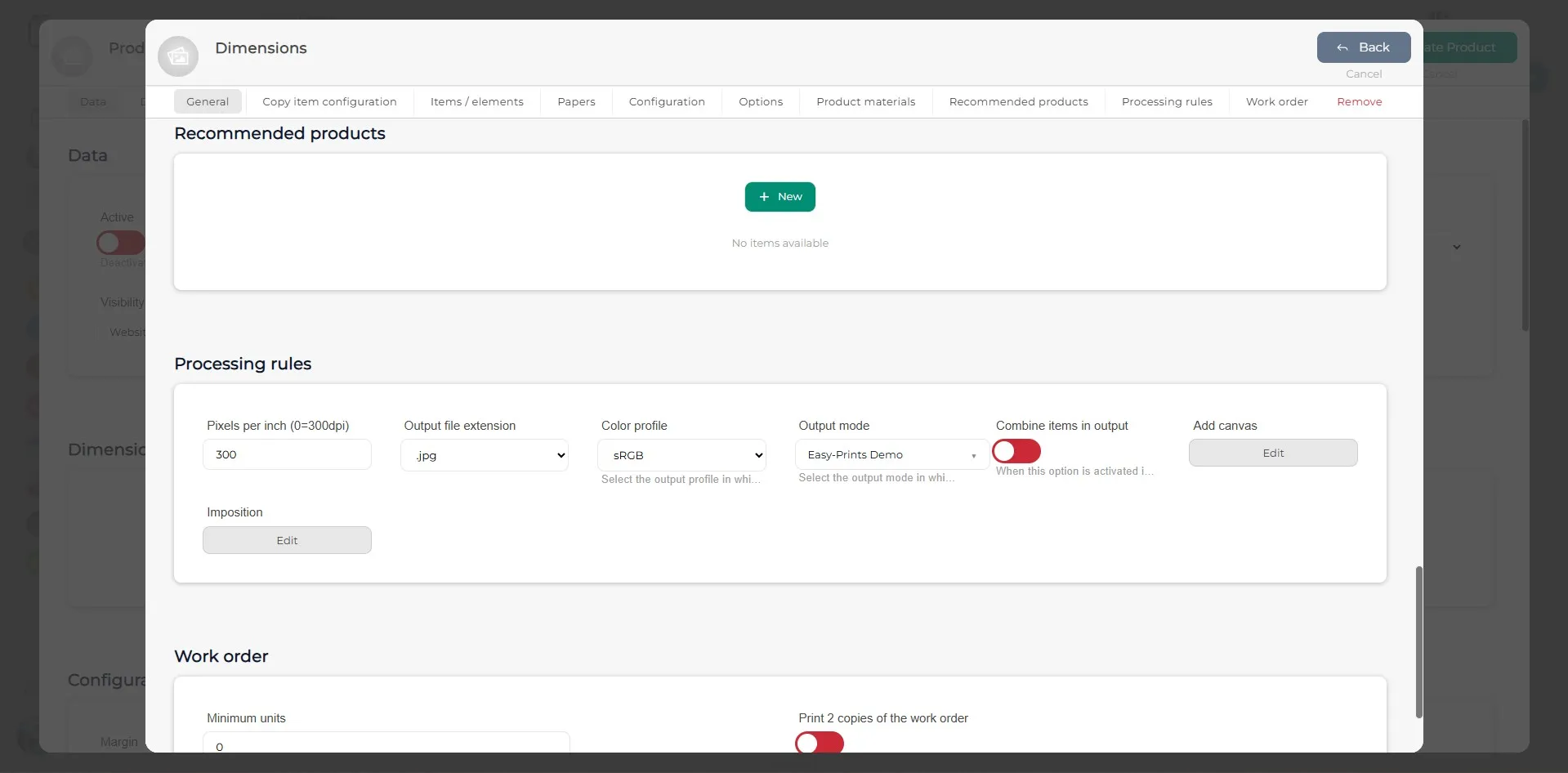
A la secció de Productes recomanats, es poden vincular altres productes ja creats perquè es mostrin al client a la web. A la secció de Regles de processat, s’han d’indicar els següents paràmetres: Pixels per inch (PPI), l’extensió del fitxer de sortida (pot ser: .jpg, .pdf, .png, .png + .eps), el perfil de color (sRGB, RGB o Adobe RGB) i el mode de sortida.
Pas 21
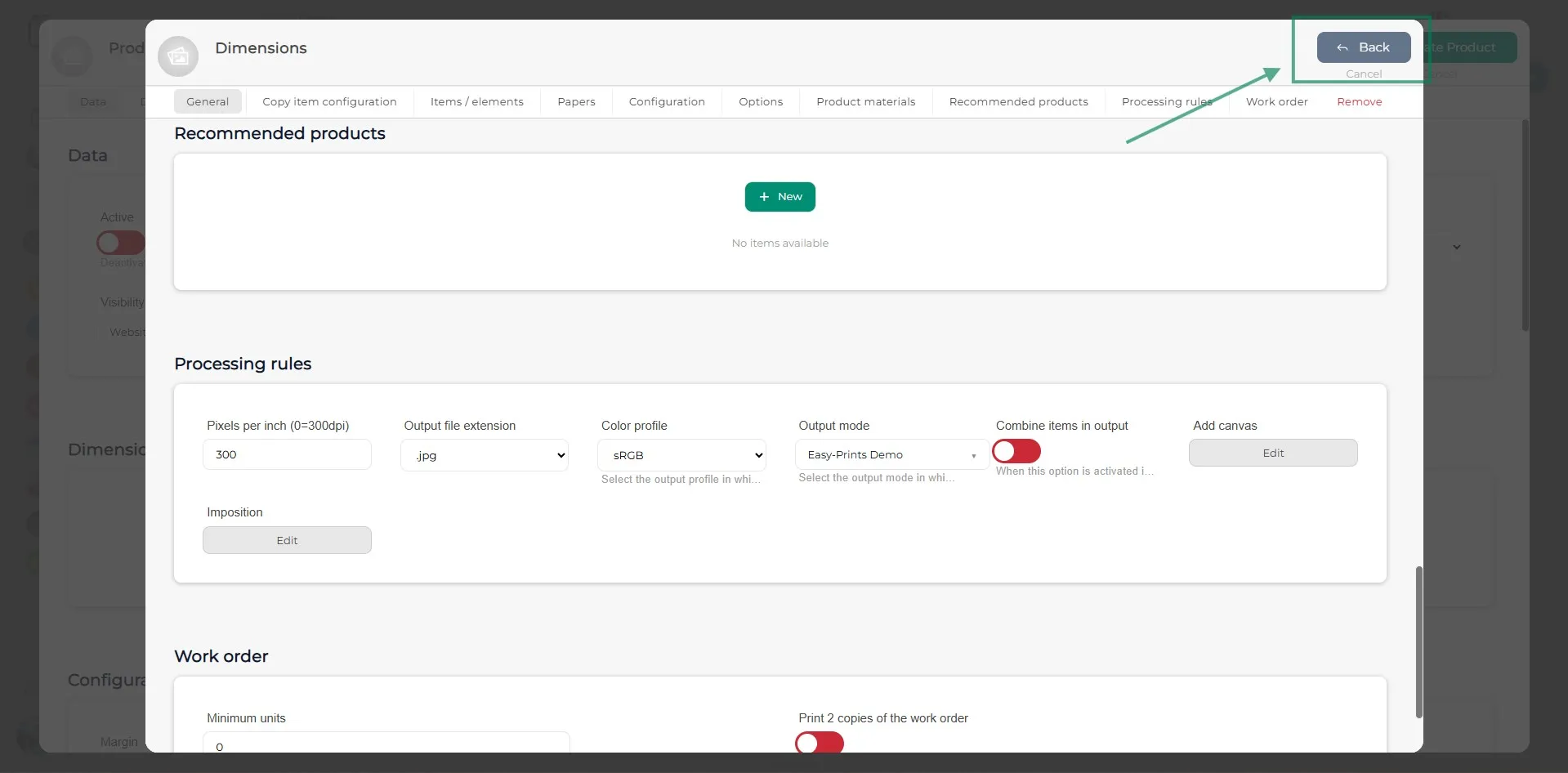
Fes clic a Tornar, situat a la part superior dreta de la finestra.
Pas 22
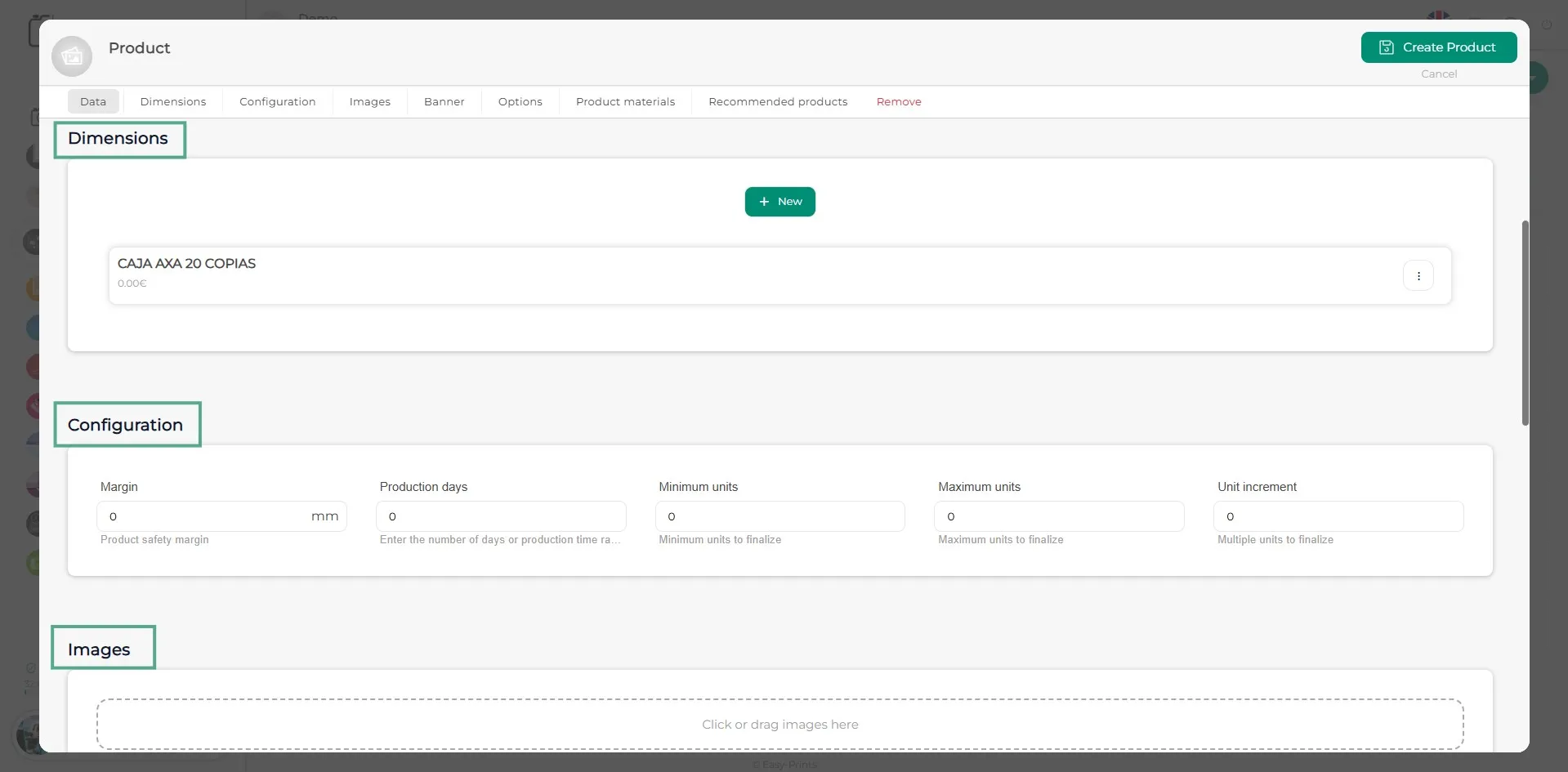
Tornes a la finestra principal del producte. En aquesta, s’hauran d’afegir tantes dimensions com siguin necessàries. A l’apartat de Configuració, es pot definir el marge de seguretat del producte, indicar els dies de producció (expressats en dies laborables) i establir les unitats mínimes i màximes. A l’apartat d’Imatges, s’han d’afegir les imatges del producte fent clic al requadre gris, que indica la possibilitat de pujar imatges del producte.
Pas 23
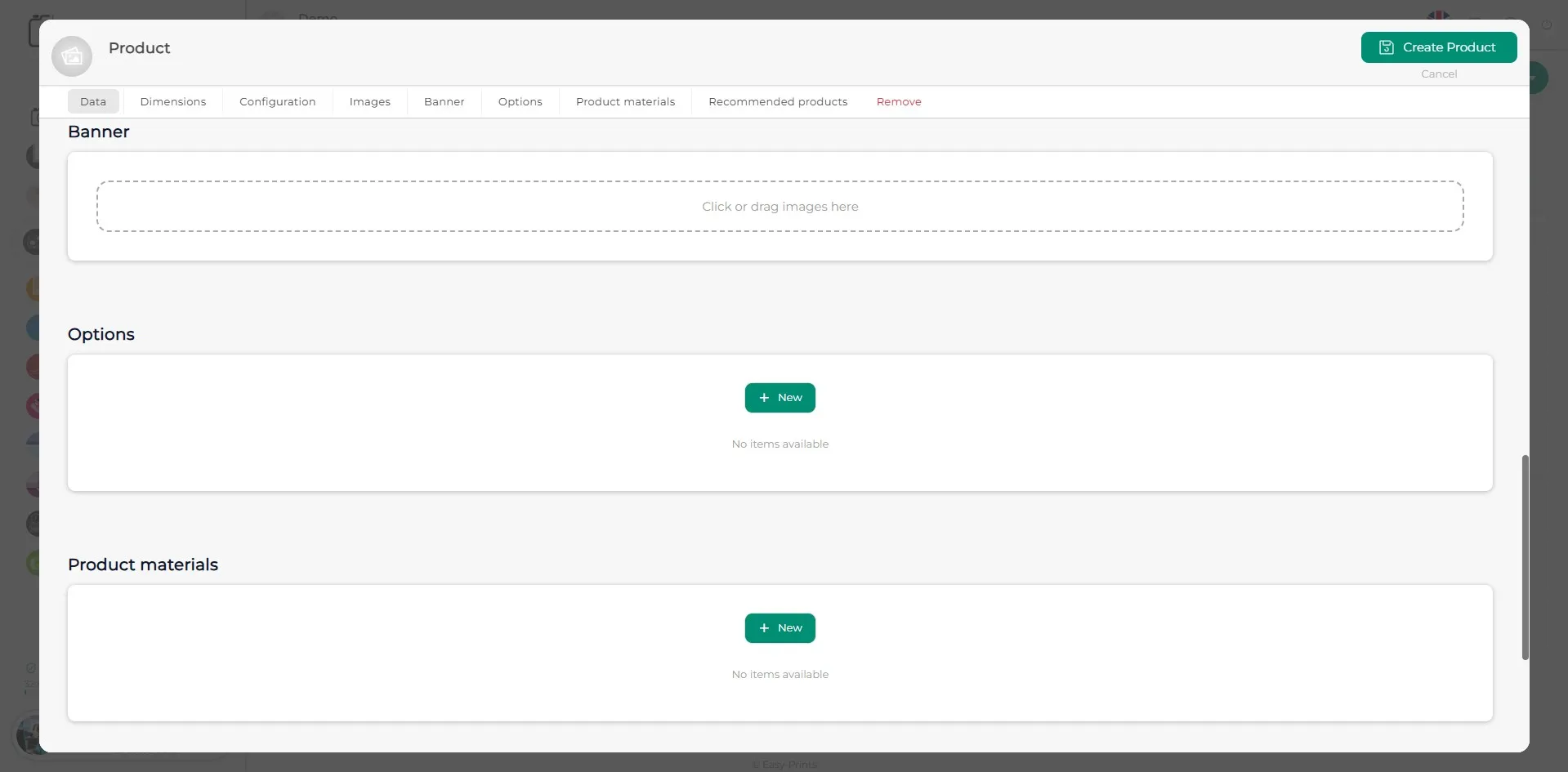
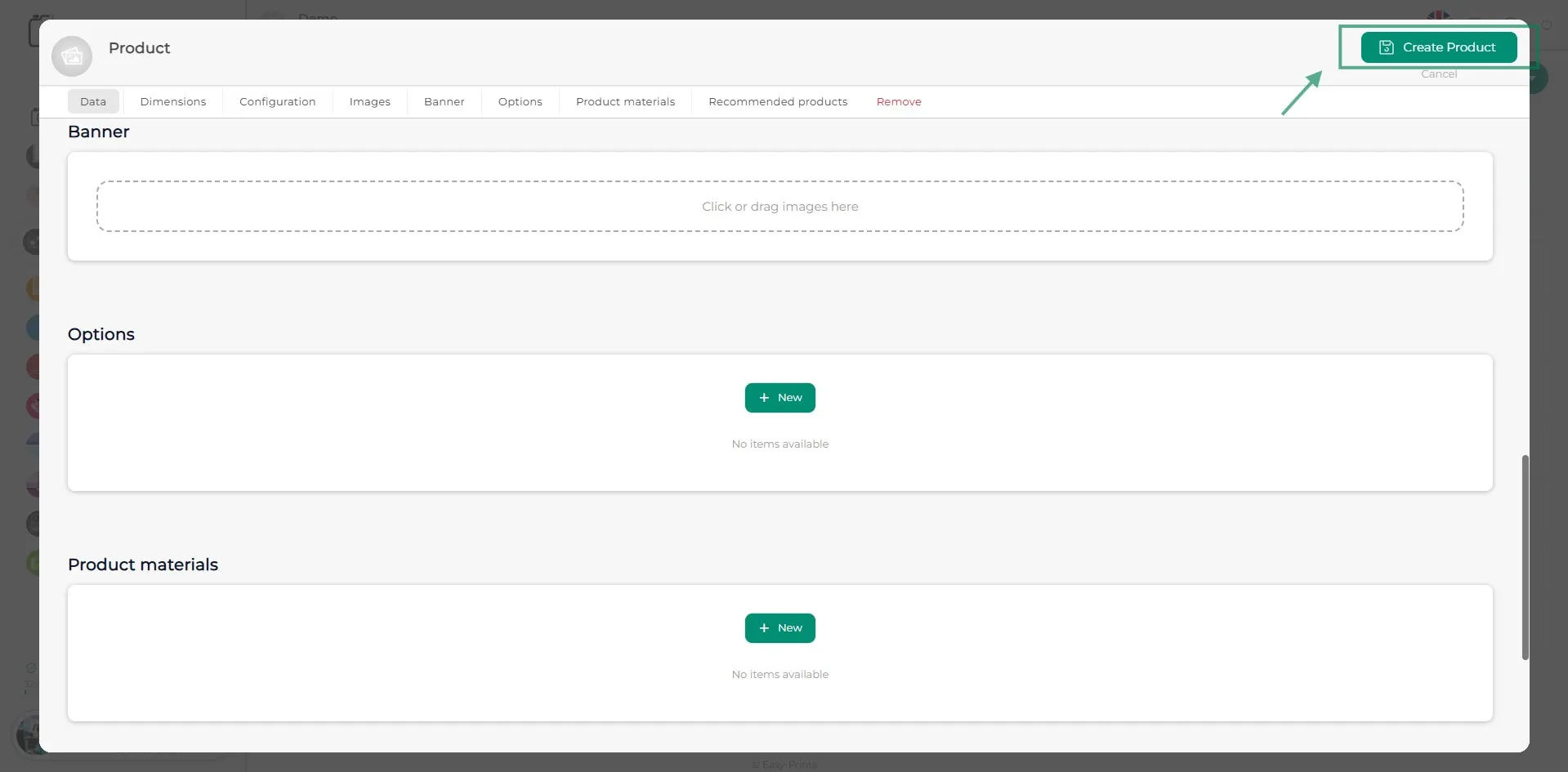
A l’apartat de Banner, es poden afegir imatges de la mateixa manera que a l’apartat d’Imatges, en cas que es desitgi. Als apartats d’Opcions i Materials del producte, s’hauran d’afegir aquests elements seguint els mateixos passos descrits anteriorment.
Pas 24
Quan s’hagin completat tots els camps, fes clic al botó verd Crear producte, situat a la part superior dreta.
Pots tornar al centre d'ajuda o contactar amb Easy-Prints.
← Torna al centre d'ajuda