
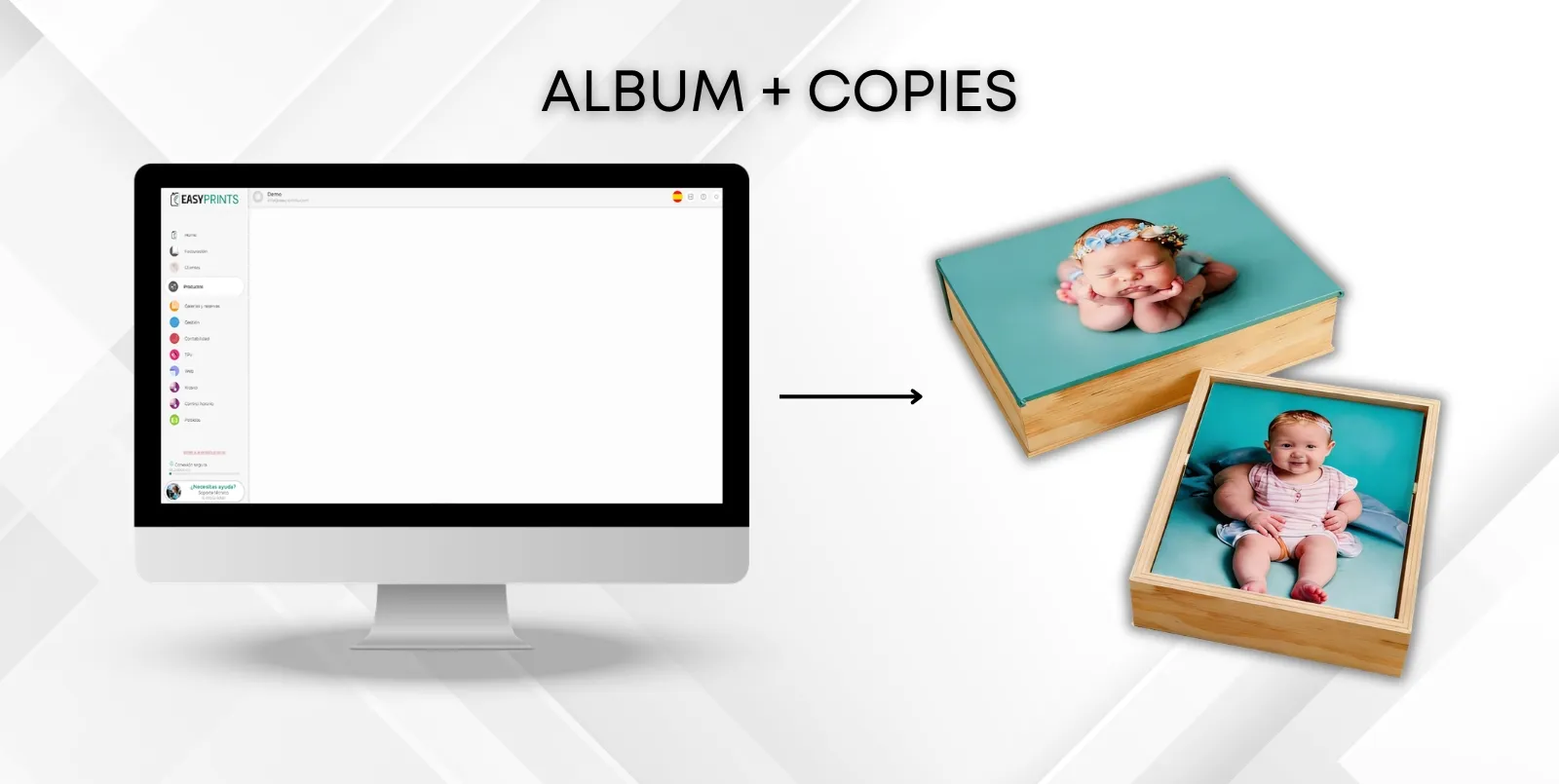
Nola sartu produktu bat ‘Album konposizioa + kopiak’ formatuan.
Album konposizioa eta argazki kopien sorta bat barne hartzen duen produktu bat sartzeko, joan ezkerreko menuko ‘Produktuak’ atalera eta goiko atalen barran…
Urratsa 1
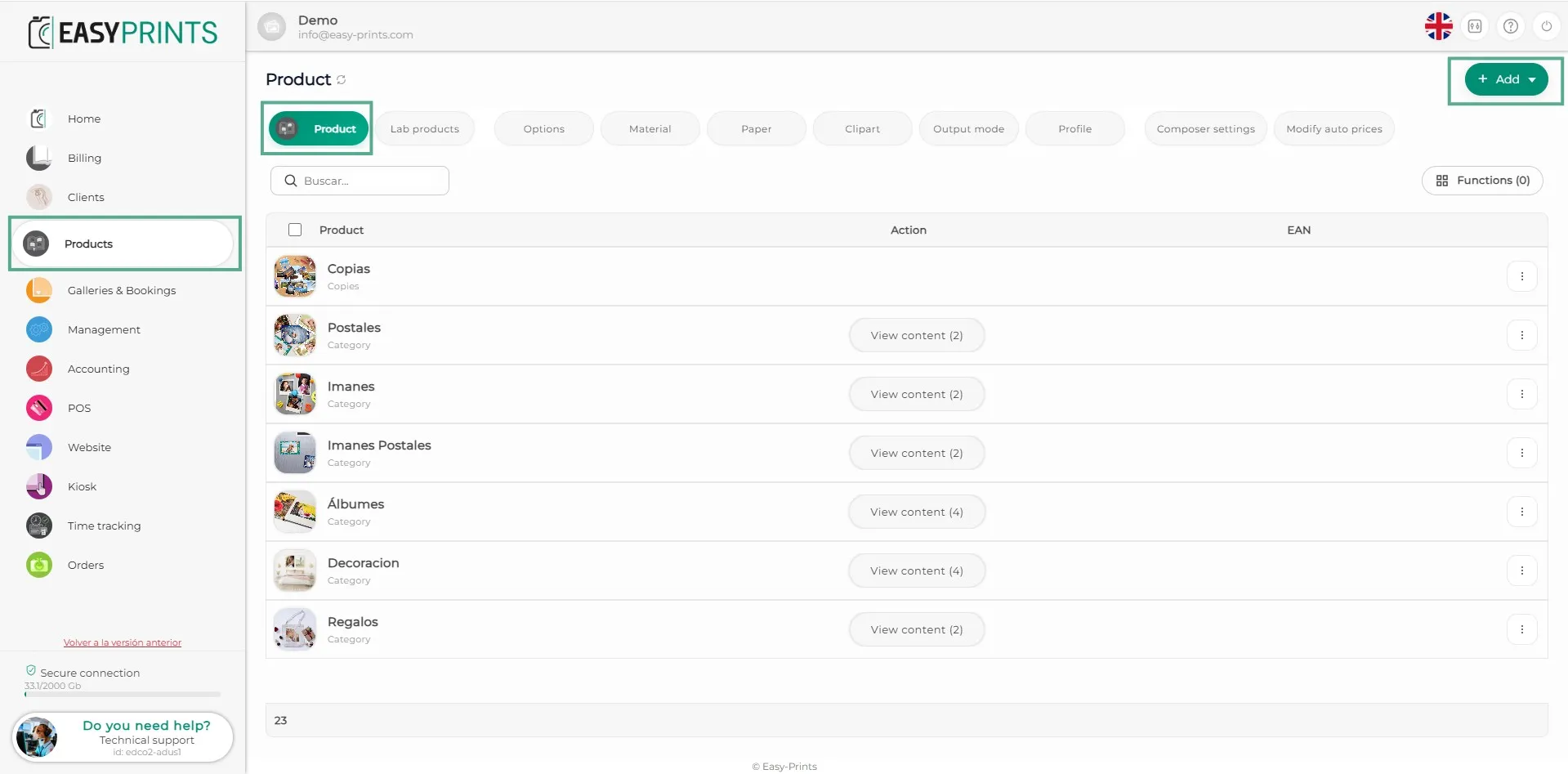
Album konposizioa eta argazki kopien sorta bat barne hartzen duen produktu bat sartzeko, joan ezkerreko menuko ‘Produktuak’ atalera eta goiko atalen barran hautatu ‘Produktuak’. Behin bertan, egin klik goiko eskuineko aldean dagoen ‘+Berria’ botoi berdean.
Urratsa 2
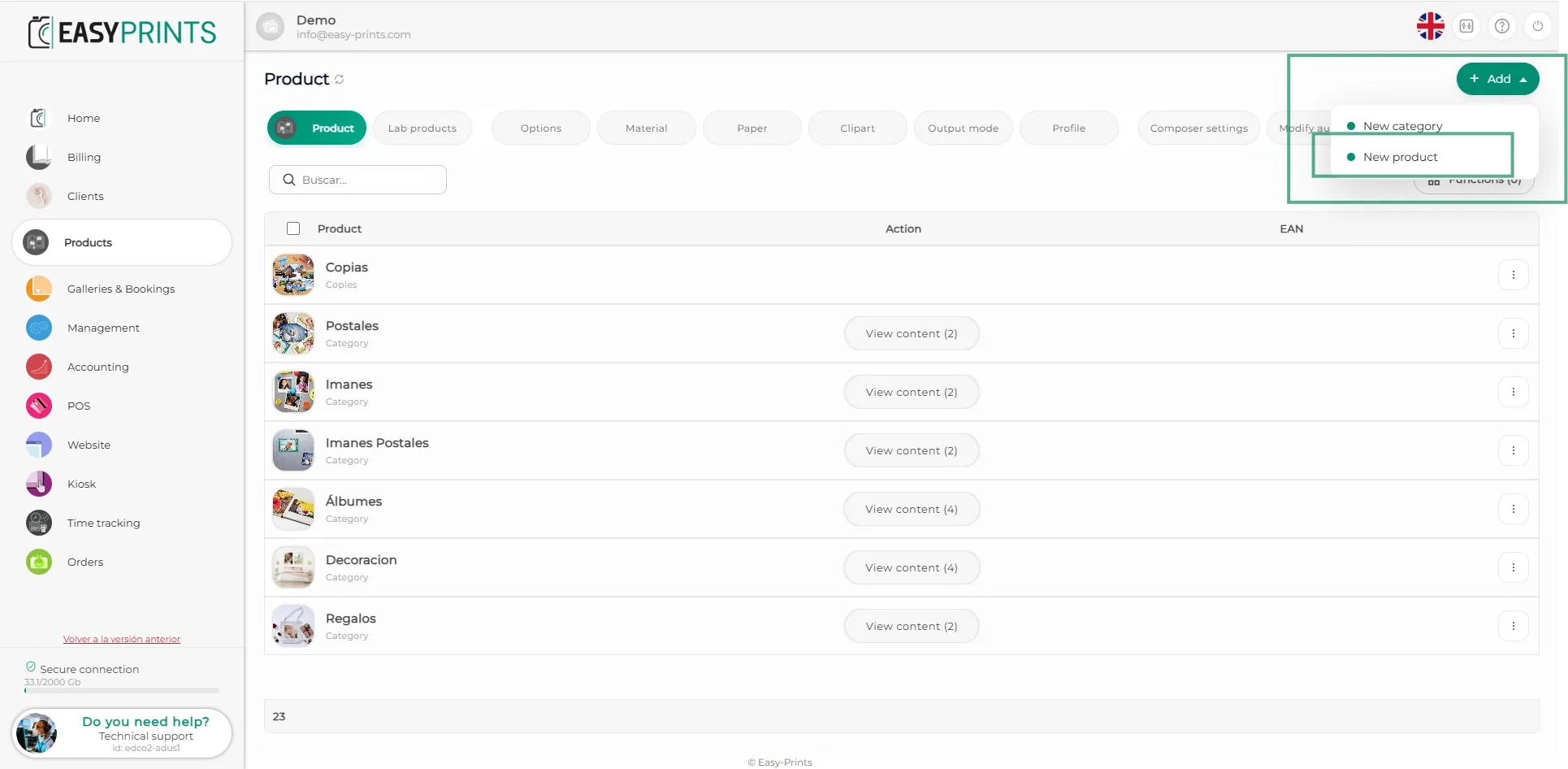
‘+Berria’ aukeran klik egitean, desplegable bat irekiko da. Egin klik ‘Produktu berria’.
Urratsa 3
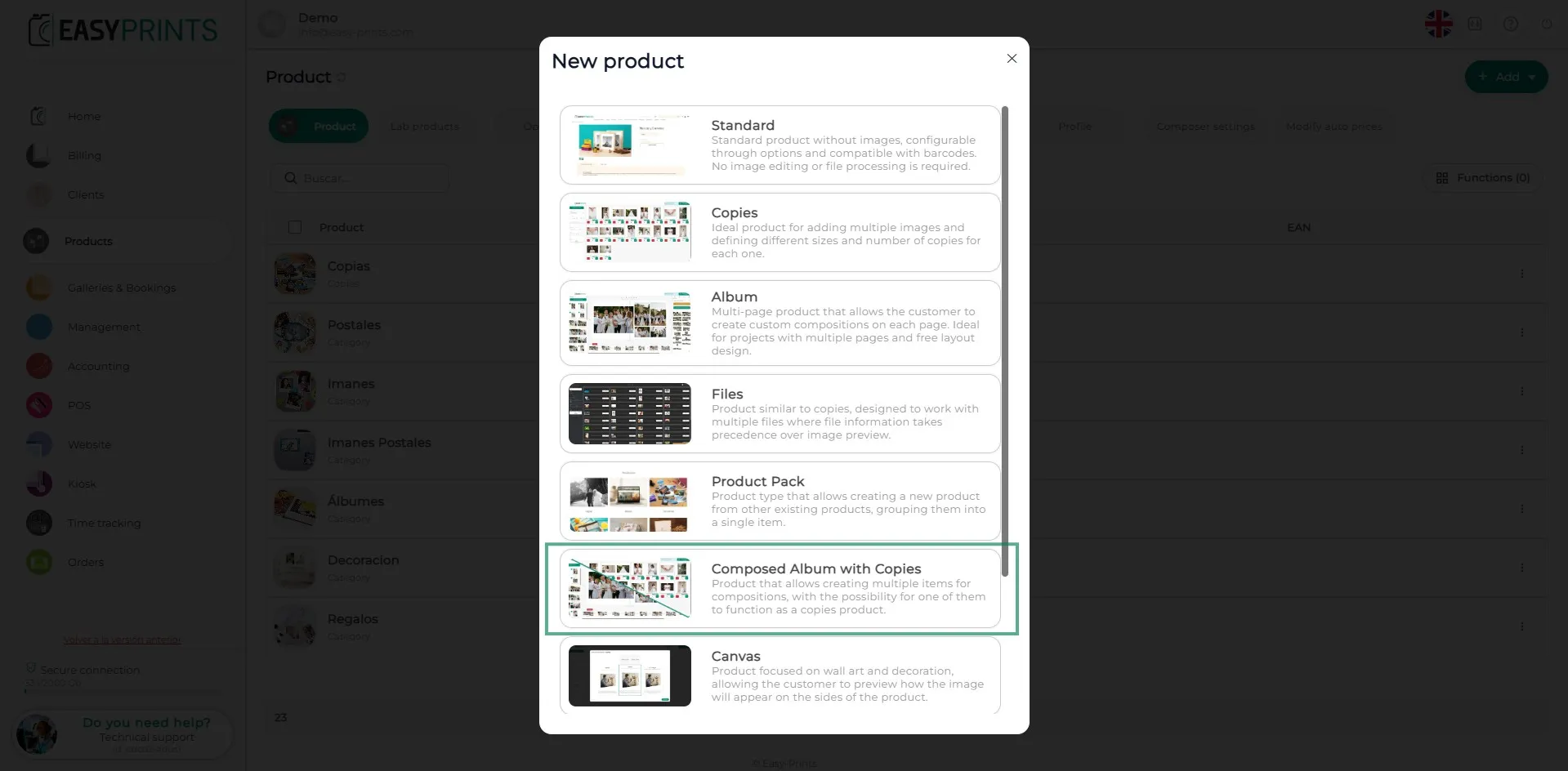
Leiho berrian, programak galdetuko du zein produktu mota sartu nahi duzun. Hautatu ‘Album konposizioa + kopiak’.
Urratsa 4
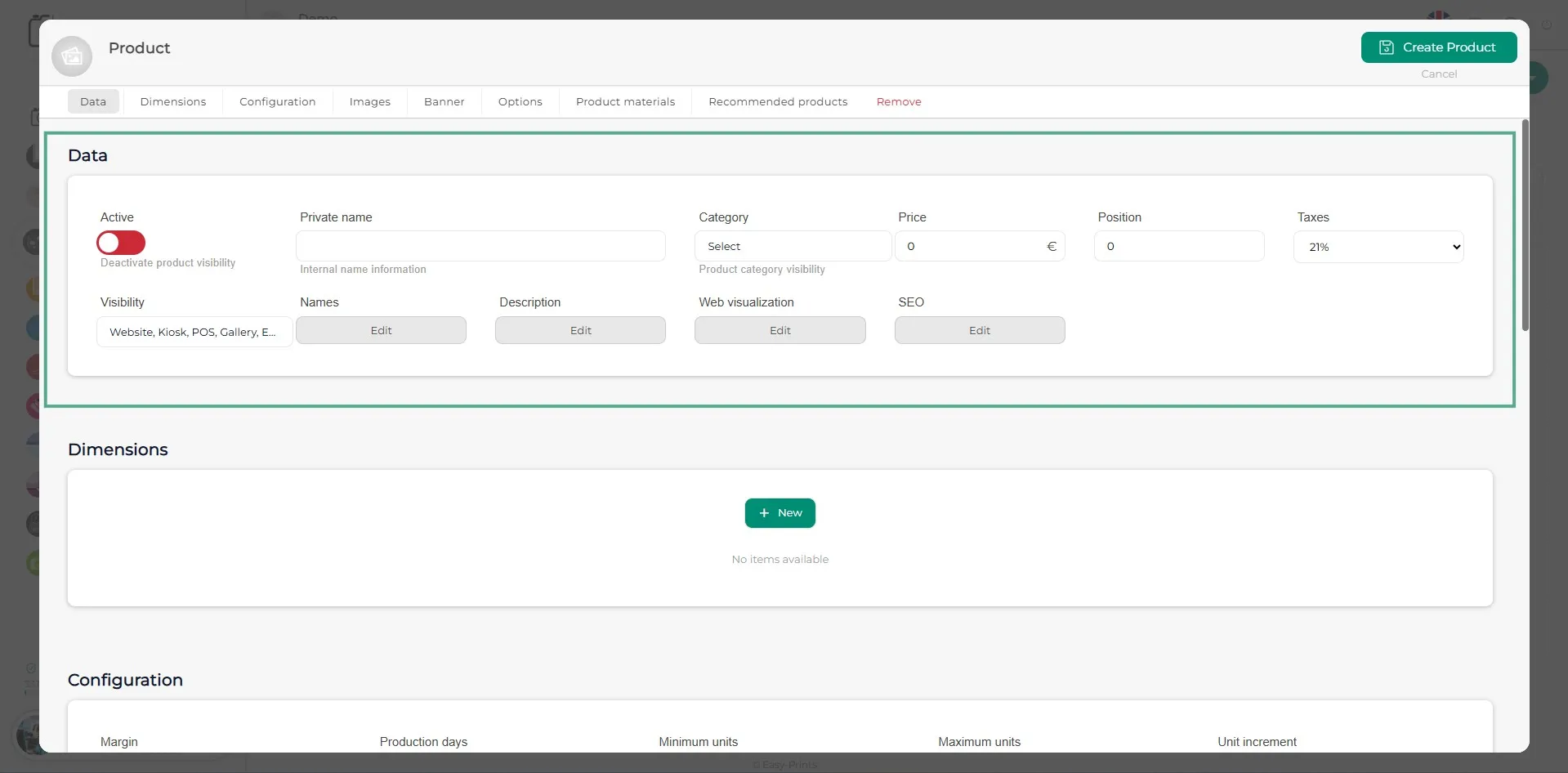
Leiho berrian, produktuaren datuak sartu beharko dituzu: barne izena, bistaratzen diren izenak, deskribapena, prezioa, kategoria, etab.
Urratsa 5
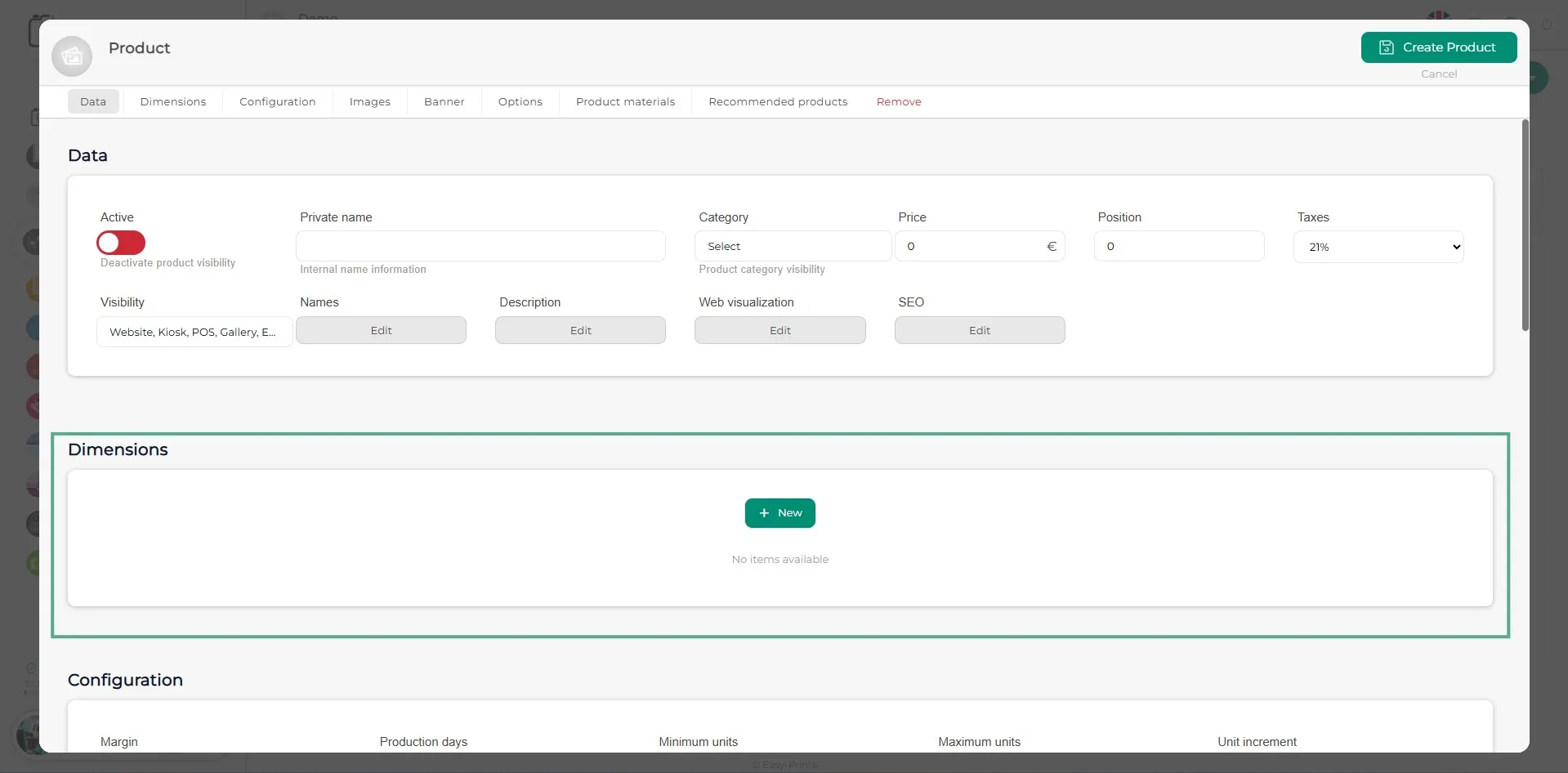
‘Neurriak’ atalean, produktu nagusia kopiekin batera sartu behar duzu.
Urratsa 6
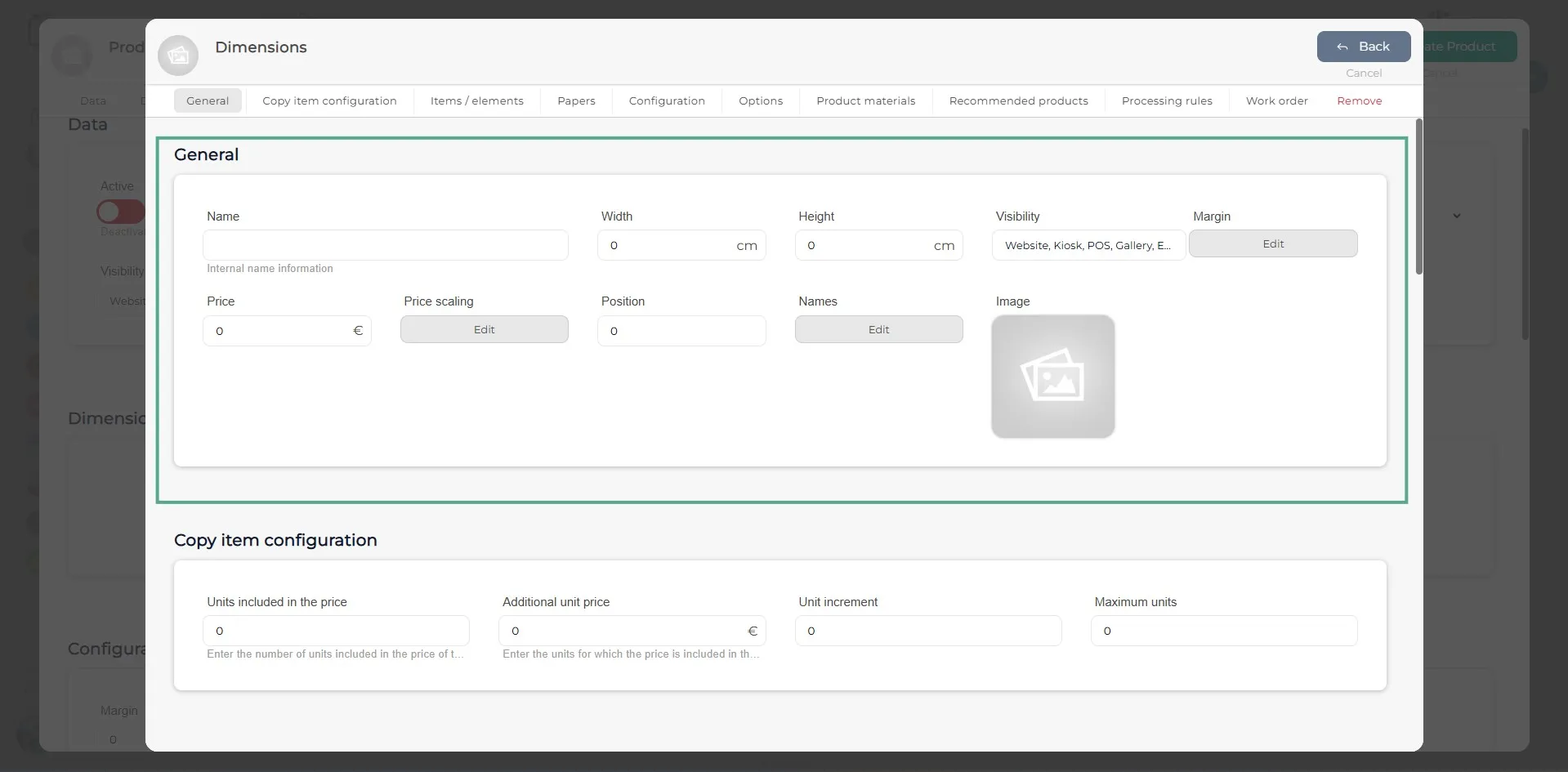
Leiho berrian, lehenik bete beharreko atalak ‘Orokorra’ eta ‘Kopia itemaren konfigurazioa’ dira. ‘Orokorra’ atalean, adierazi produktuaren izena edo kopiaren tamaina, nahi duzun moduan. Zabalera eta altuera eremuetan kopiaren tamaina adierazi behar duzu. Bete gainerako eremu hutsak (marjina, prezioa, prezioen eskalatzea beharrezkoa bada, etab.). ‘Kopia itemaren konfigurazioa’ atalean, adierazi prezioan sartzen diren unitateak, unitate gehigarriaren prezioa, unitateen gehikuntza eta gehienezko unitateak.
Urratsa 7
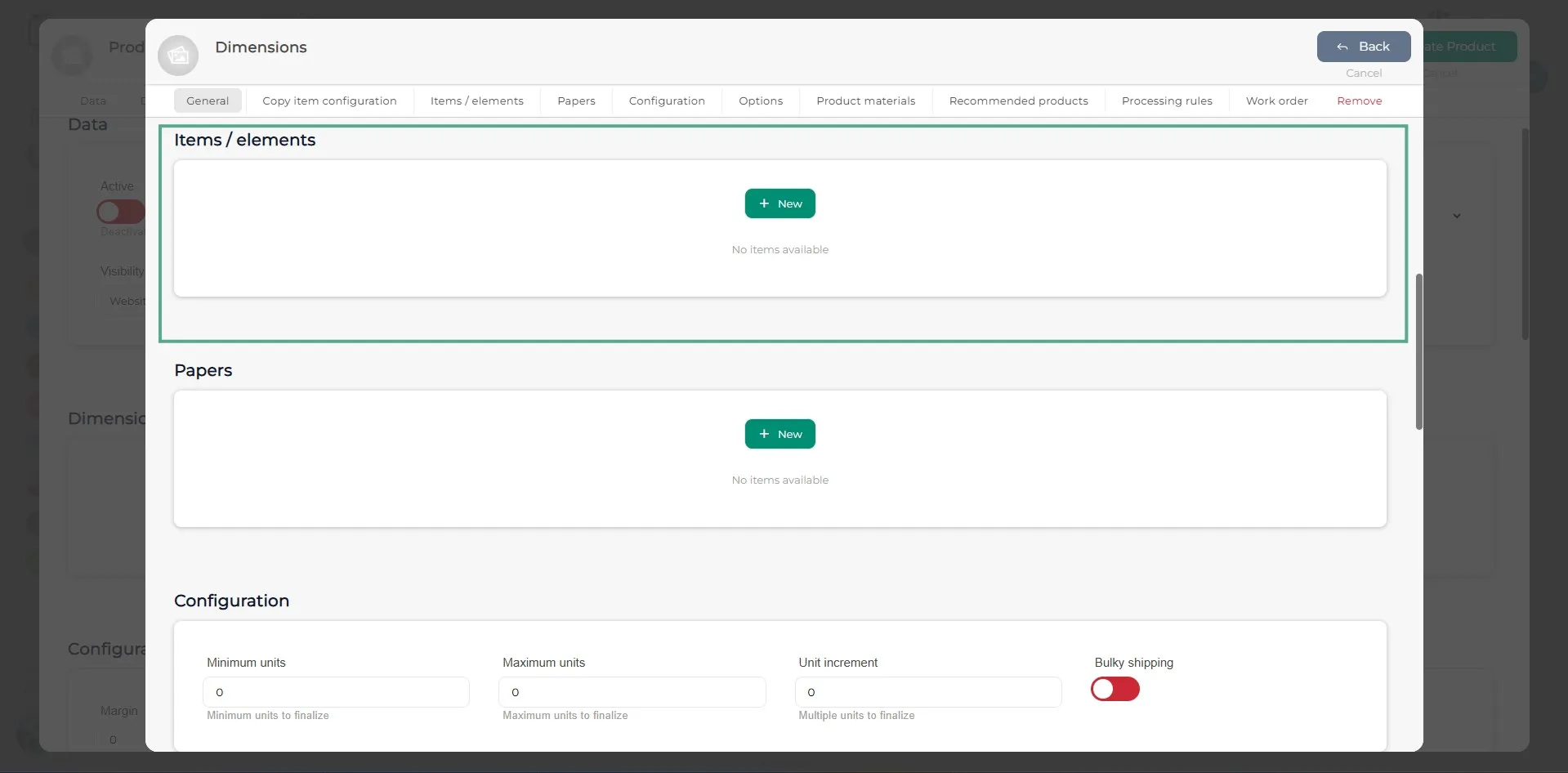
‘Itemak/Elementuak’ atalean, kopiak ez diren elementuak sartu behar dituzu. Adibidez, produktua tapa pertsonalizagarria duen egurrezko kaxa bada, hemen tapa eta bere neurriak sartu behar dituzu bezeroak bere irudia igo dezan.
Urratsa 8
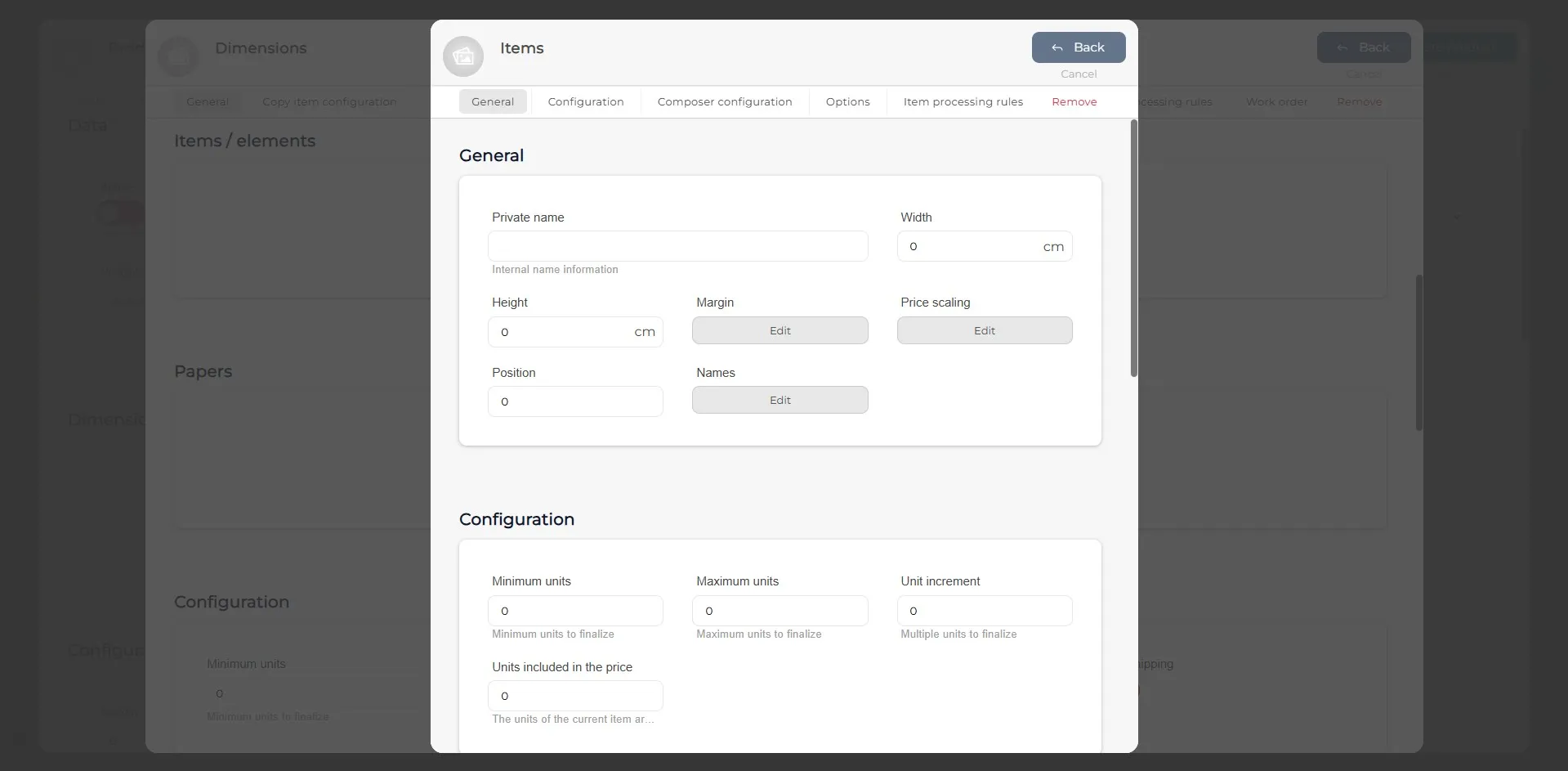
‘Itemak/Elementuak’ atalean dagoen ‘+Berria’ botoian klik egitean, leiho berri bat irekiko da. Bertan, ‘Orokorra’ atala bete beharko duzu, non produktuaren izena, neurriak, itema agertzea nahi duzun posizioa, prezioen eskalatzea (beharrezkoa bada), marjina eta webgunean ikusgai dauden izenak eskatuko diren. Bestalde, ‘Konfigurazioa’ atalean, gutxieneko eta gehieneko unitateak, barne hartutako unitateak eta unitateen gehikuntza adierazi beharko dituzu beharrezkoa bada.
Urratsa 9
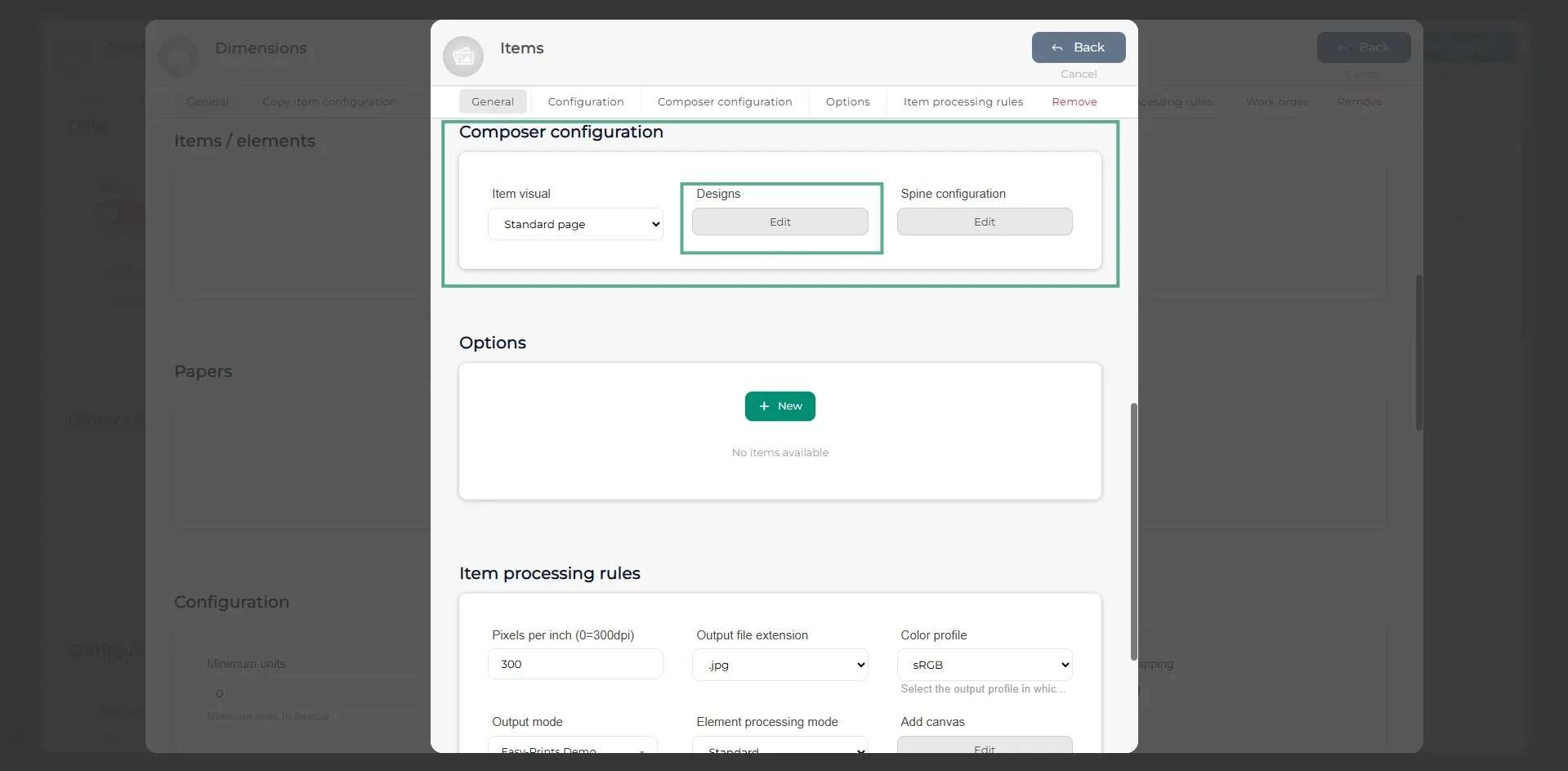
‘Konpositorearen konfigurazioa’ atalean, joan ‘Diseinua’ botoira produktuaren diseinua sortzeko eta bere elementuak gehitzeko, hala nola materialak, irudiak, testuak, etab.
Urratsa 10
Konpositorean, produktuaren atalak definitu behar dituzu, materialak gehituz, hala nola irudiak edo beharrezkoa bada PNG fitxategiak.
Urratsa 11
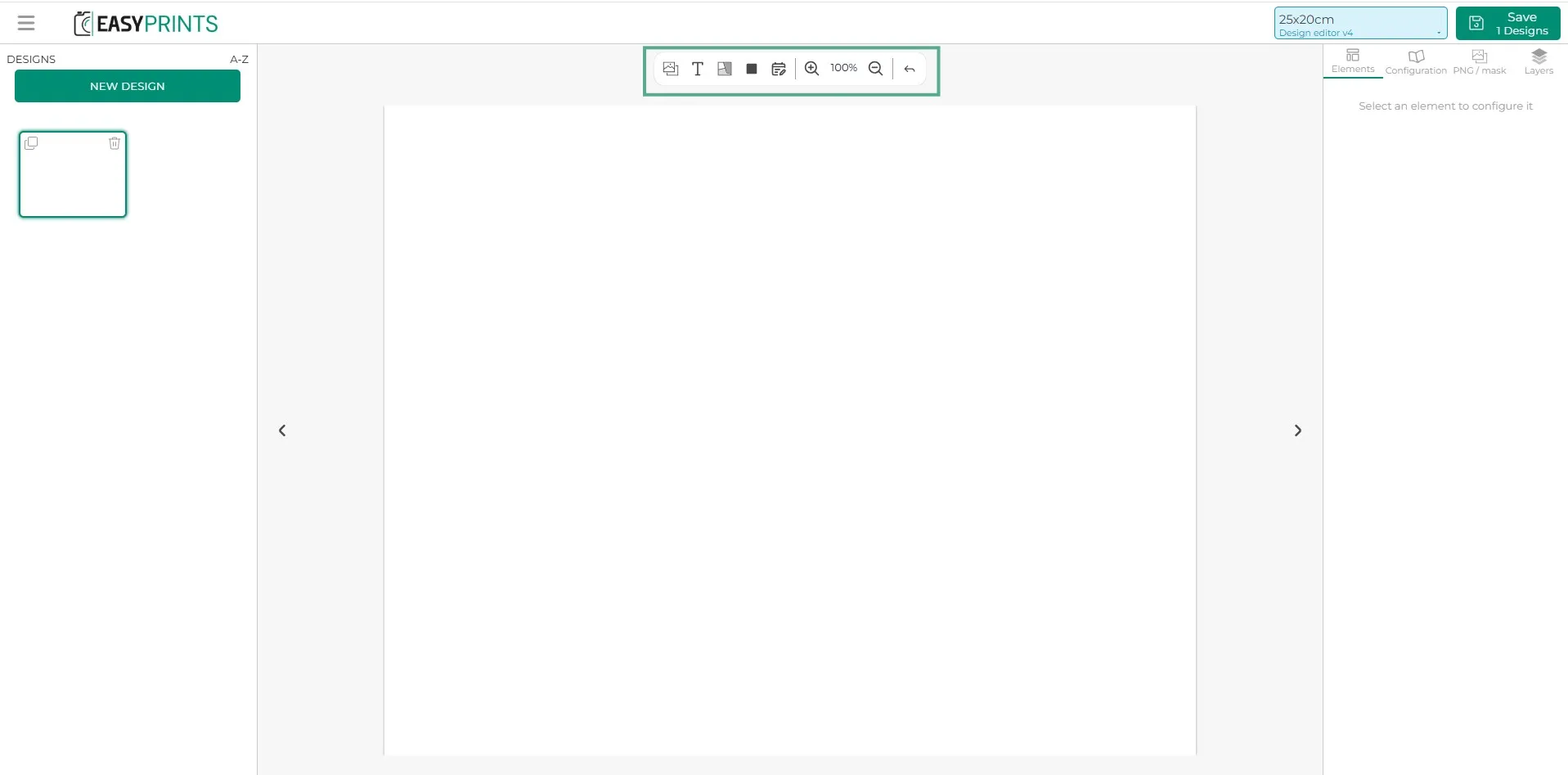
Goiko aldean barra bat dago ‘Irudia’, ‘Testua’, ‘Materialak’ eta ‘Eremu ezkutua’ botoiekin. Haietako batean klik egitean (produktuarentzat behar duzunaren arabera), hautatutako elementua produktuaren eremuan agertuko da.
Urratsa 12
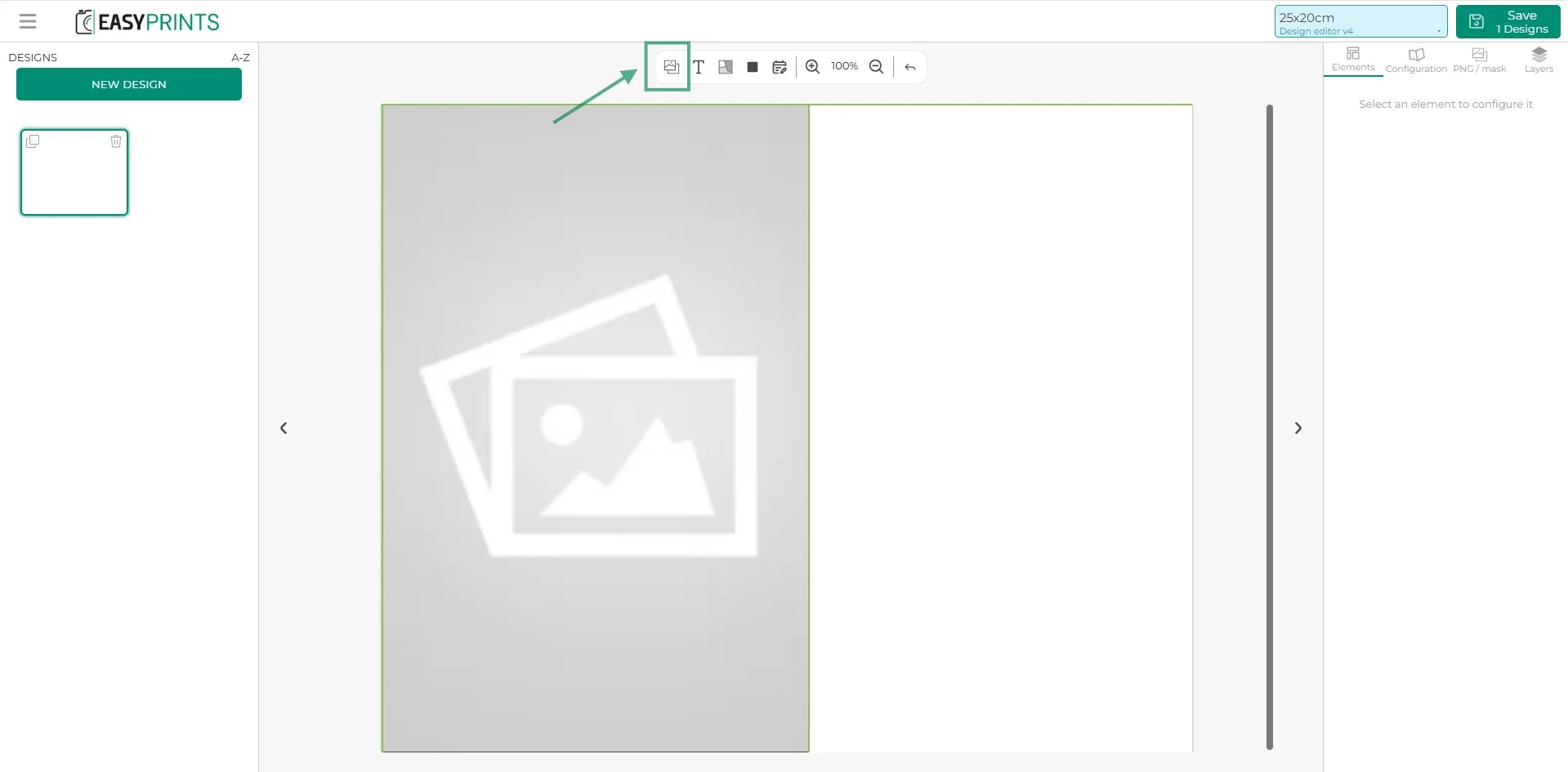
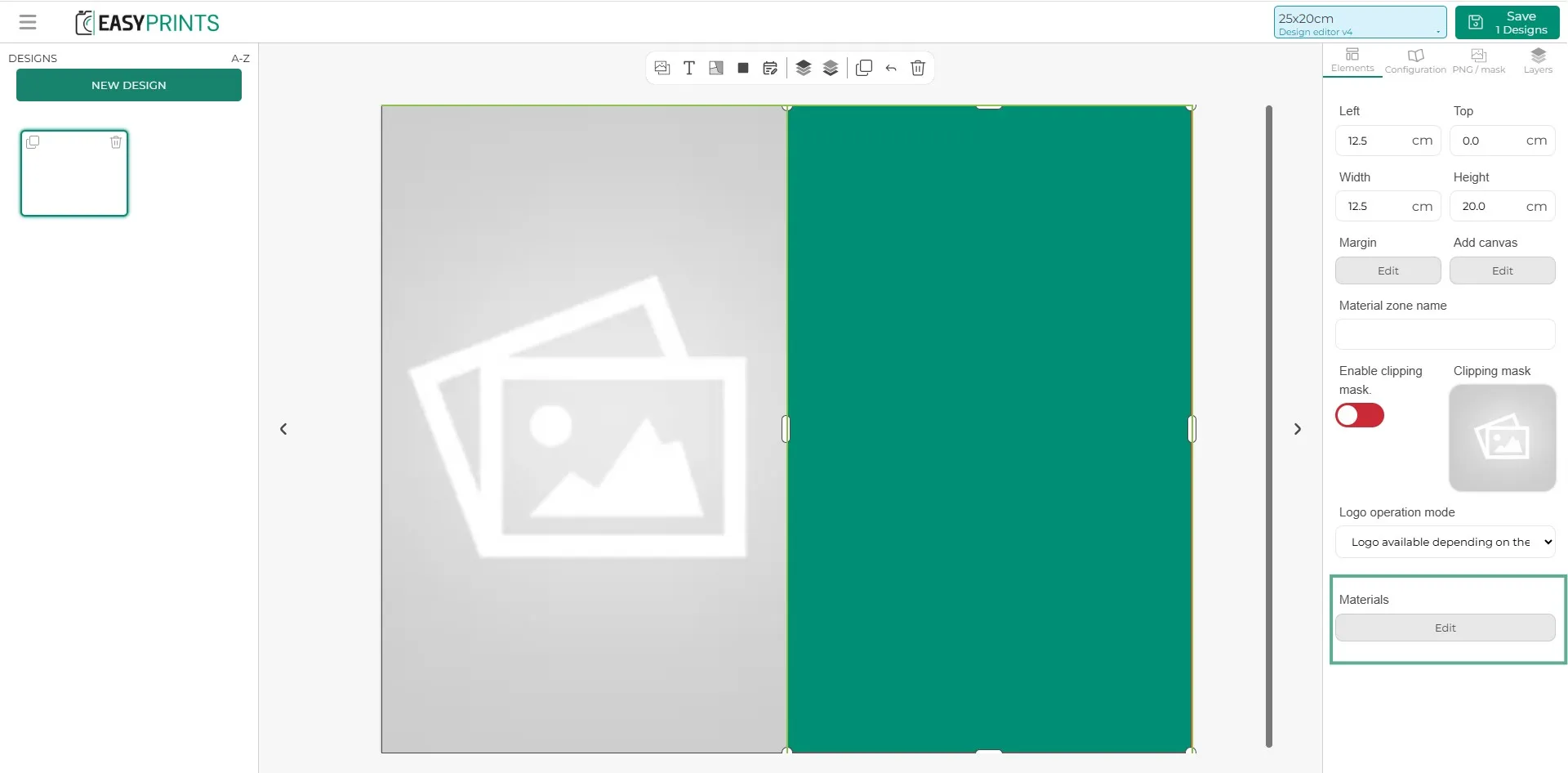
Lauki berdean (materiala) klik egitean, eskuineko zutabean ‘Elementuak’ atala agertuko da, non bere propietateak konfiguratu ahal izango dituzun. Laukiaren tamaina, materialaren eremuaren izena adierazi ahal izango dituzu eta, forma zehatz bat badu, ‘Mozketa maskara’ aukeraren bidez aplikatu eta aktibatu ahal izango duzu. Halaber, material eremu honek logotipoa duen, logotipoarekin gehigarria duen edo logorik gabe den definitu ahal izango duzu. Materialak sartzeko, ‘Materialak’ azpian ‘Editatu’ izeneko botoi gris bat aurkituko duzu, irudian agertzen den bezala.
Urratsa 13
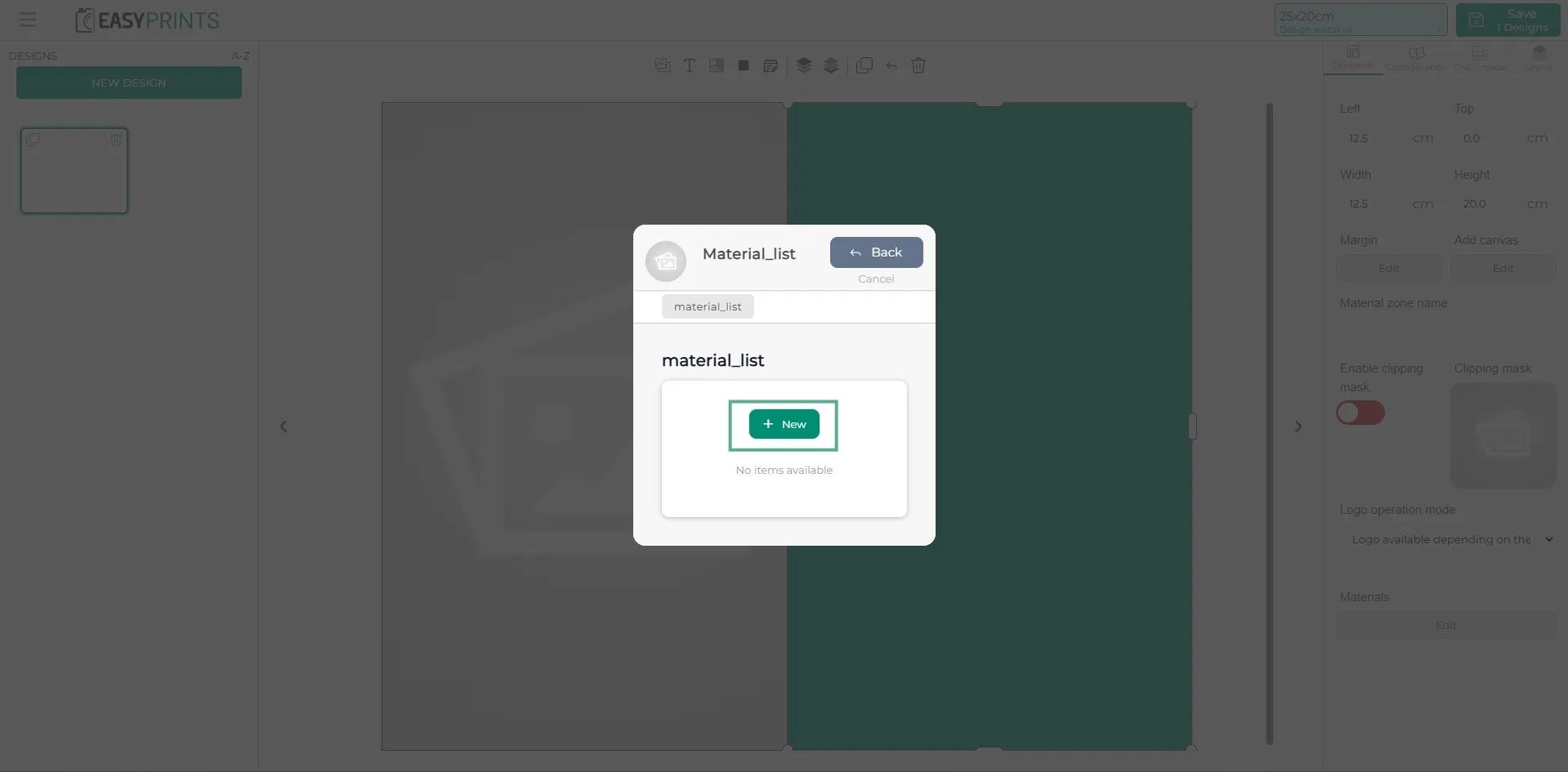
Sartu materialak ‘+Berria’ botoi berdean klik eginez. Errepikatu urrats hau produktuak dituen material kopuruaren arabera.
Urratsa 14
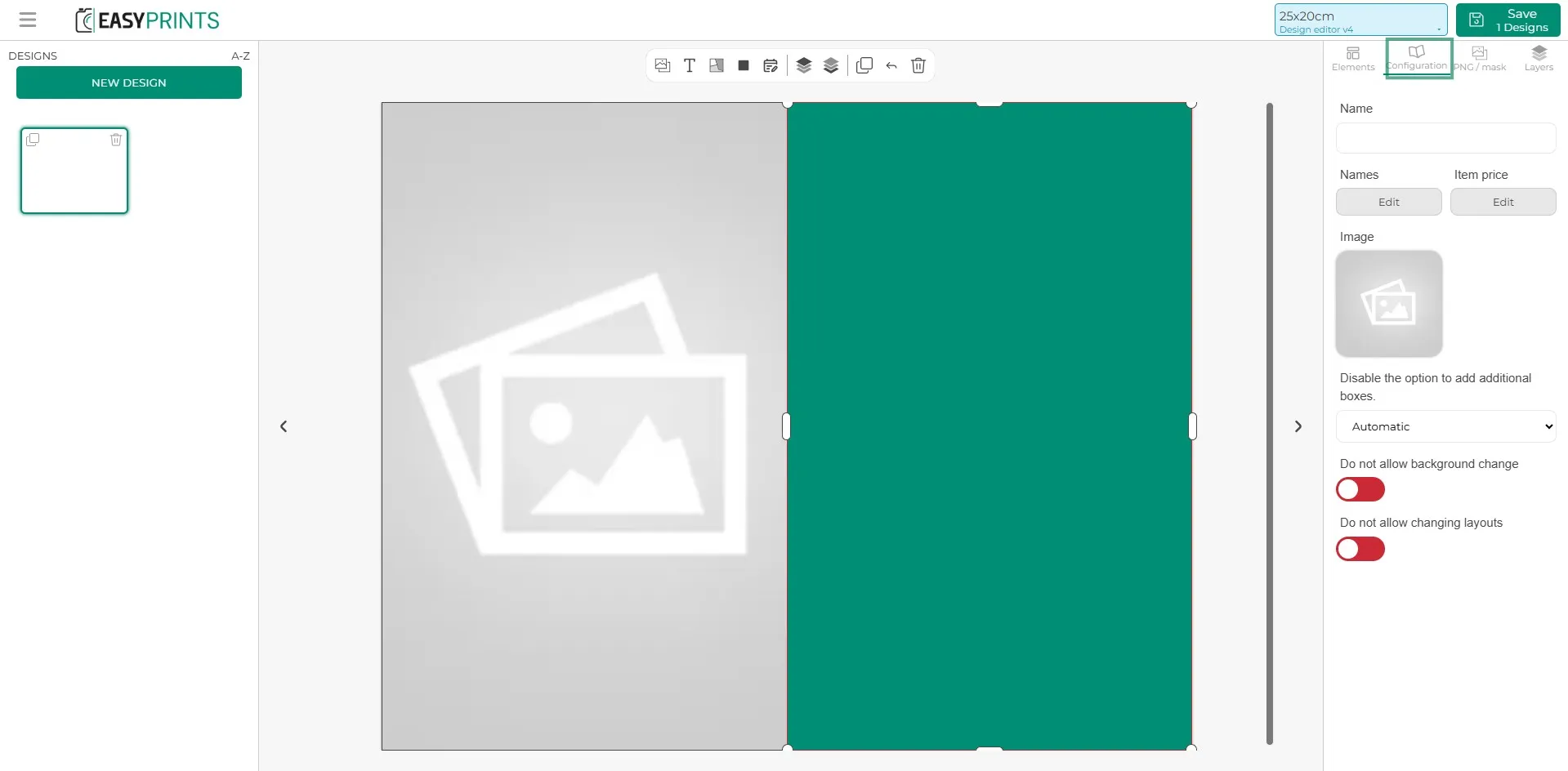
Eskuineko zutabean, ‘Konfigurazioa’ atalean, diseinuaren izena adierazi behar duzu, diseinuaren irudi bat gehitu eta eremu gehigarriak gehitzeko aukera konfiguratu (lehenetsita desgaituta dago).
Urratsa 15
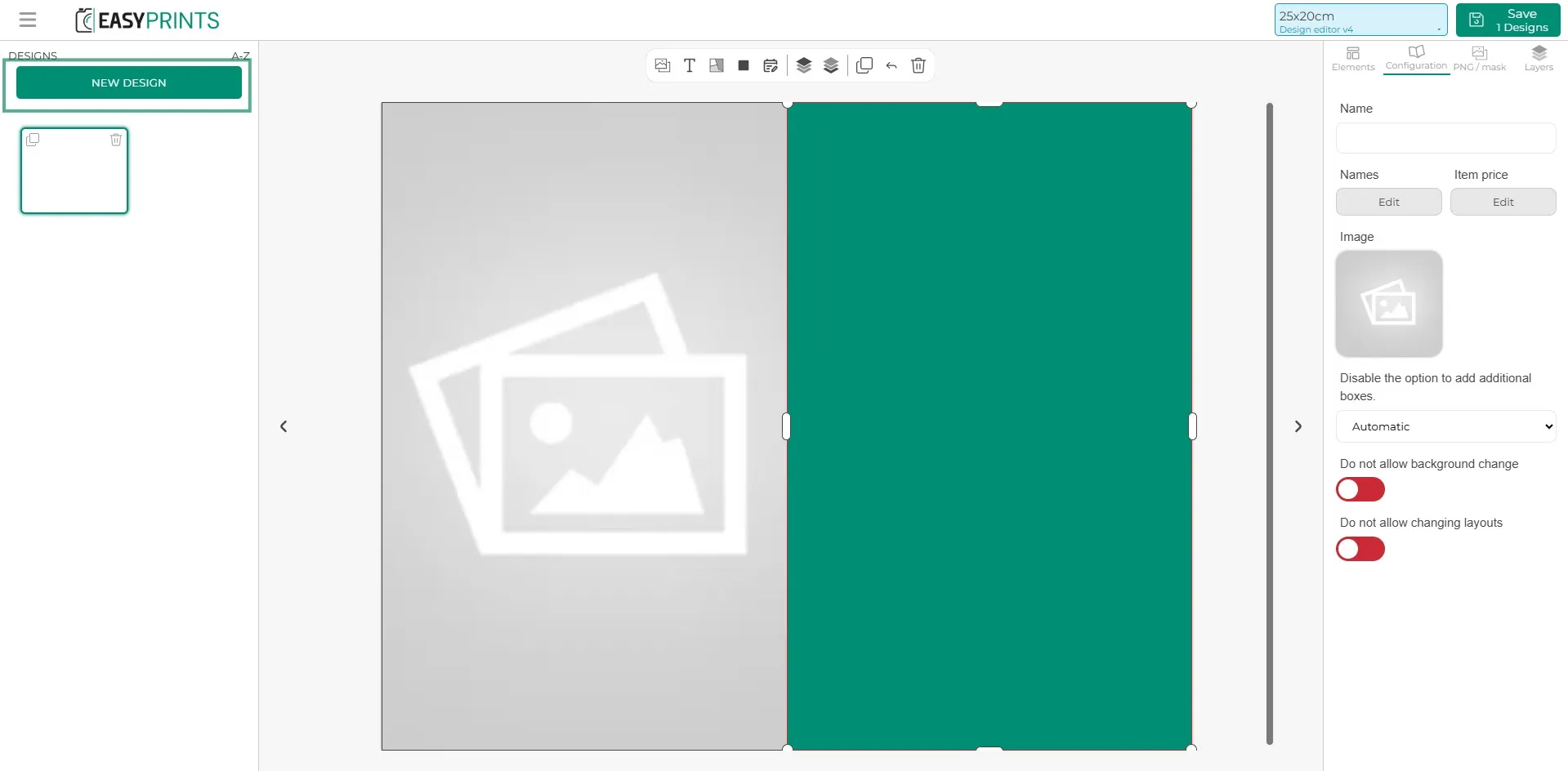
Produkturako diseinu bat baino gehiago sortu nahi baduzu, egin klik pantailaren goiko ezkerrean dagoen ‘Diseinu berria’ botoi berdean.
Urratsa 16
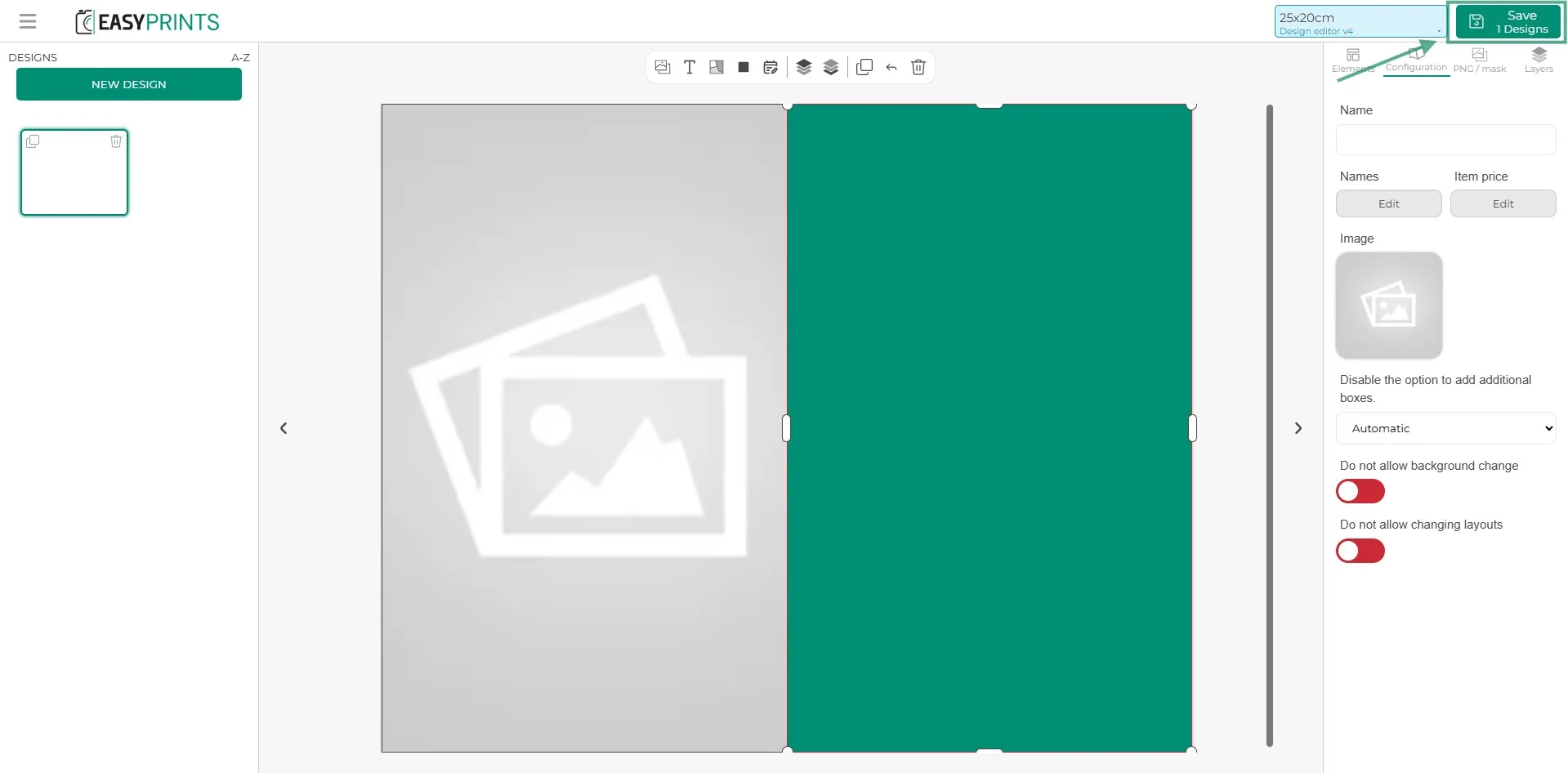
Diseinuak amaitutakoan, egin klik goiko eskuineko aldean dagoen «Gorde» botoian.
Urratsa 17
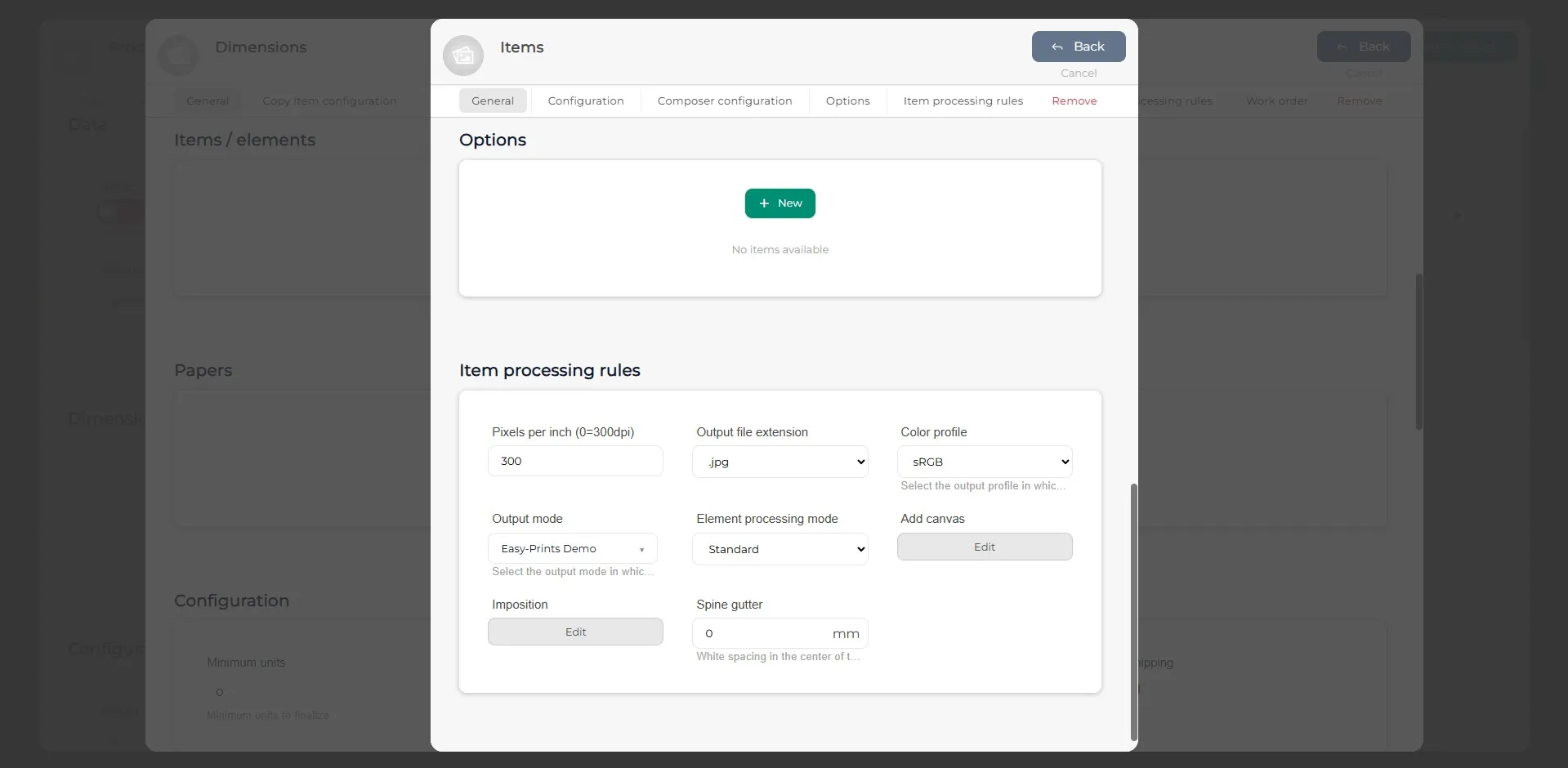
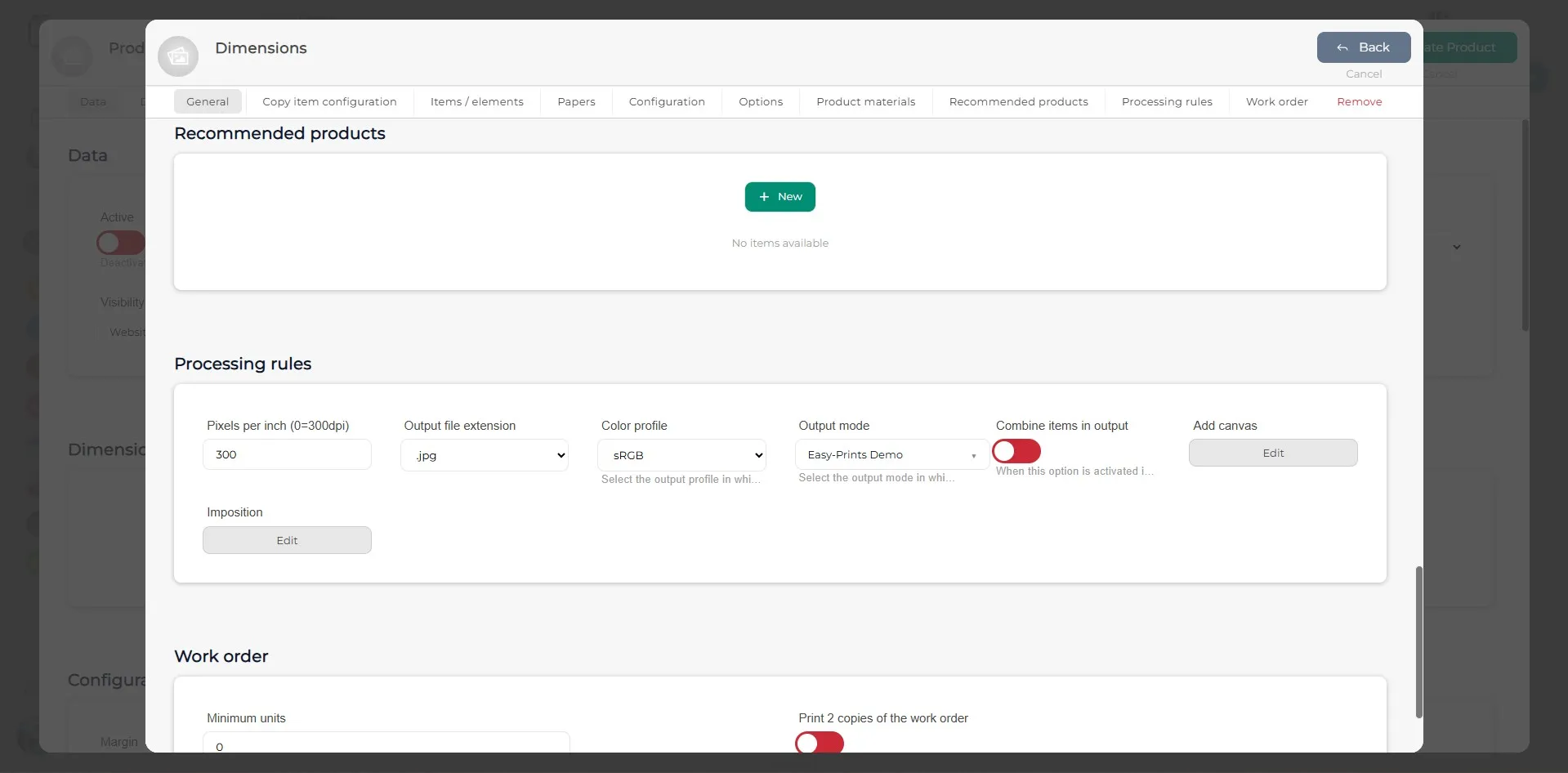
Diseinuak gordetzean, aukerak gehi diezazkiokezu elementuari edo elementuei (aukera hauek aurrez sortuta egon behar dute) eta elementuaren prozesatze-arauak osatu. Eremu hauek bete ondoren, egin klik goiko eskuineko aldean dagoen «Atzera» botoi grisaren gainean.
Urratsa 18
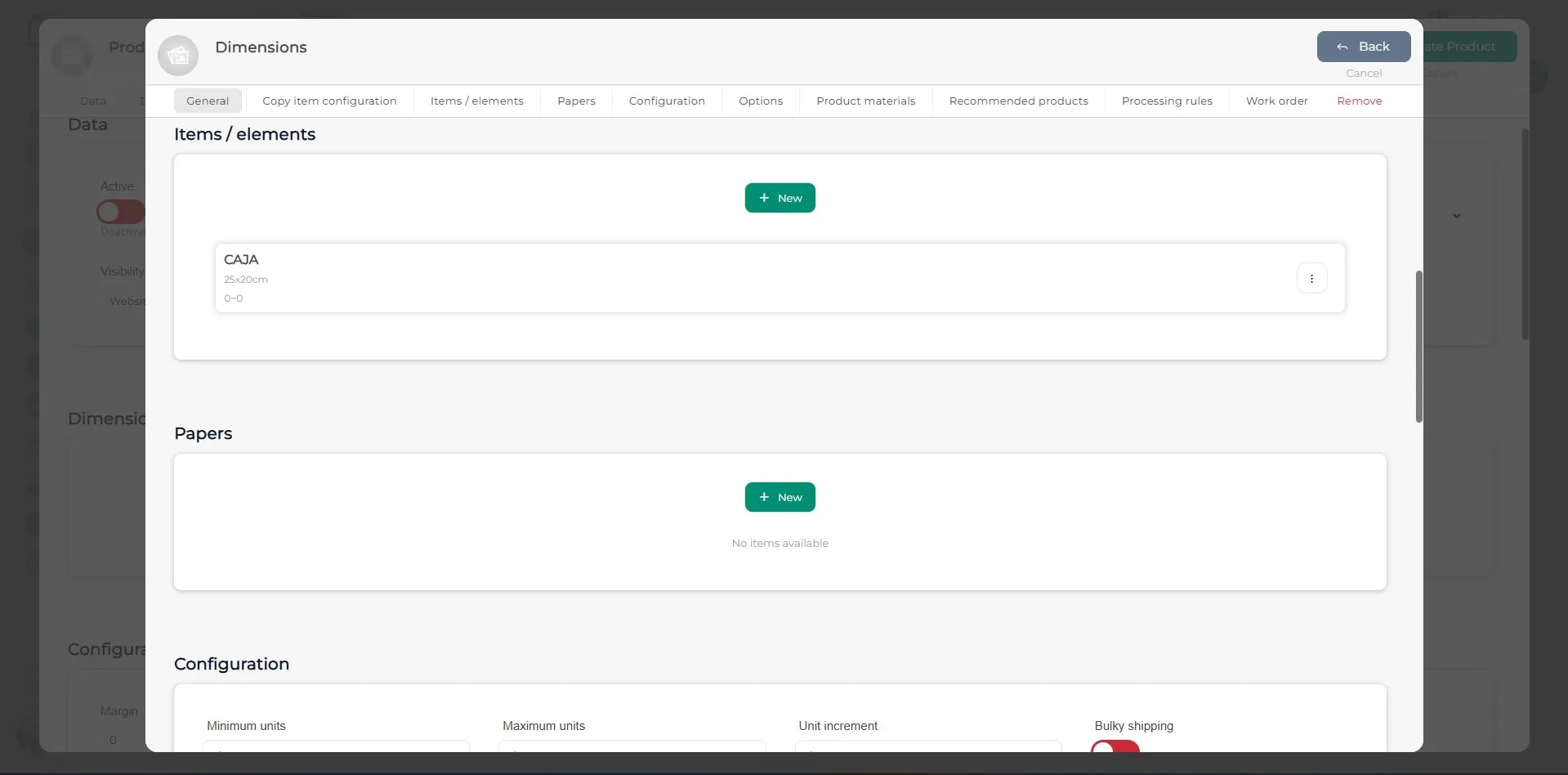
Sartu behar adina elementu. Paper mota adierazi behar bada, gehitu paperaren atalean.
Urratsa 19
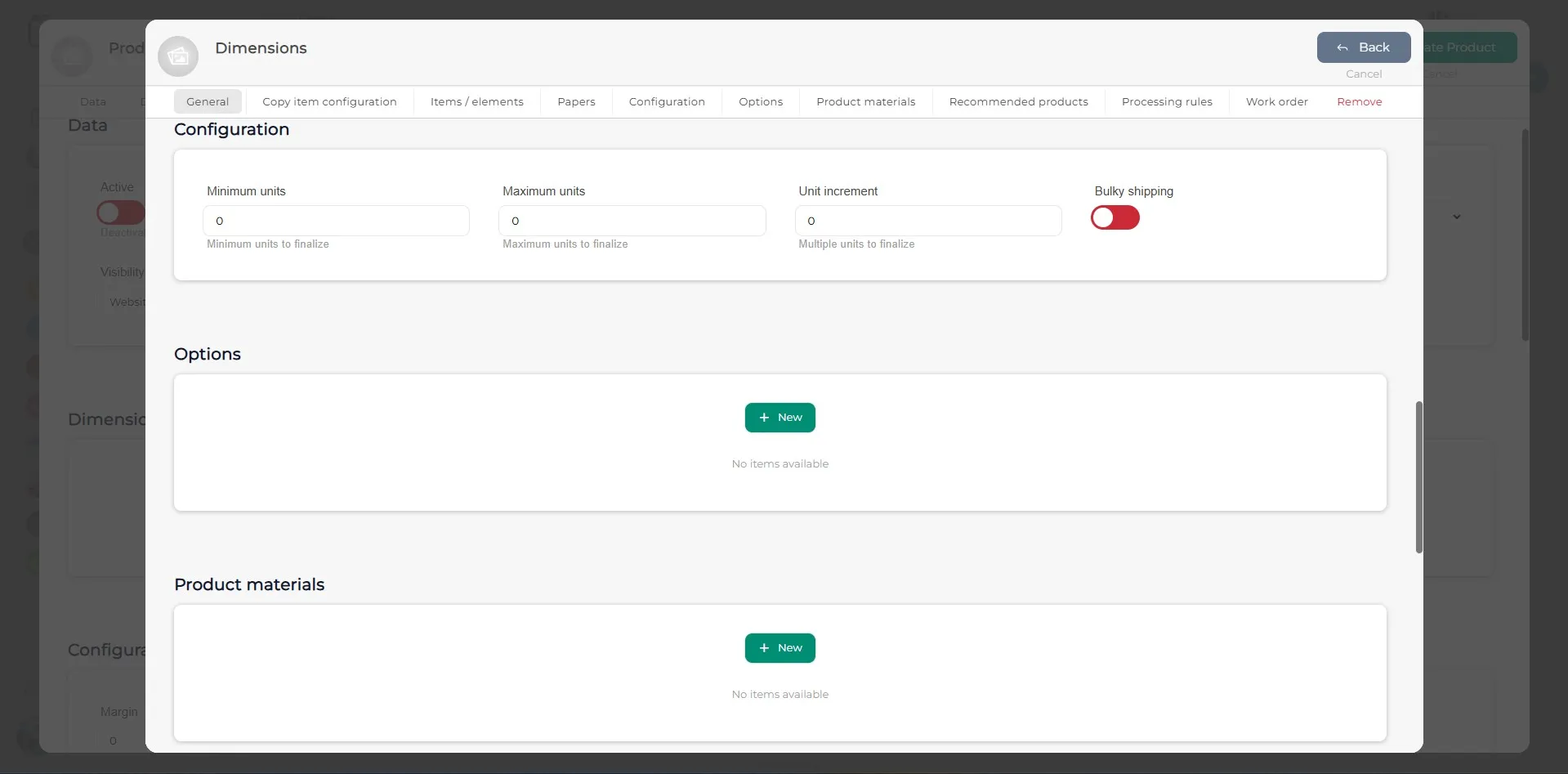
Konfigurazioa atalean, bezeroak eskaera egitean hauta ditzakeen gutxieneko eta gehieneko unitateak zehaztu behar dira. Aukerak atalean, produktuak aukerarik duen adierazi daiteke. Berria gehitzeko, egin klik “+ Berria” botoian. Produktuaren materialak atalean, produktuan sartzen diren eta bezeroari erakusten zaizkion materialak definitzen dira, baina ezin ditu aukeratu edo aldatu. Adibidez, produktuak itxiera gisa zinta bat badu, hemen zintaren materiala erakutsiko da.
Urratsa 20
Gomendatutako produktuak atalean, dagoeneko sortutako beste produktu batzuk lotu daitezke, bezeroari webgunean erakusteko. Prozesatzeko arauak atalean, honako parametro hauek adierazi behar dira: Pixels per inch (PPI), irteerako fitxategiaren luzapena (izan daiteke: .jpg, .pdf, .png, .png + .eps), kolore profila (sRGB, RGB edo Adobe RGB) eta irteera modua.
Urratsa 21
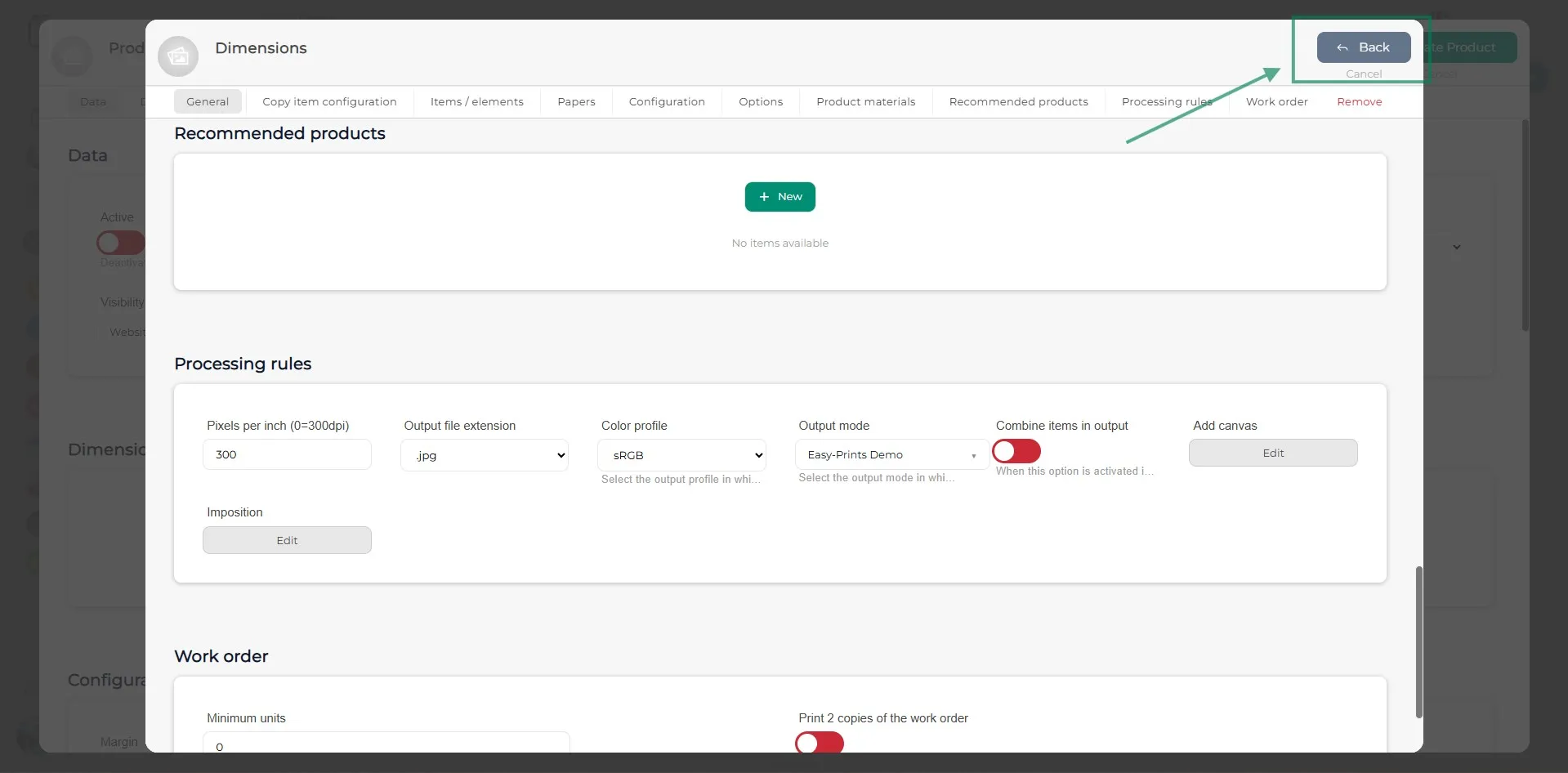
Egin klik Atzera botoian, leihoaren goiko eskuineko aldean kokatuta.
Urratsa 22
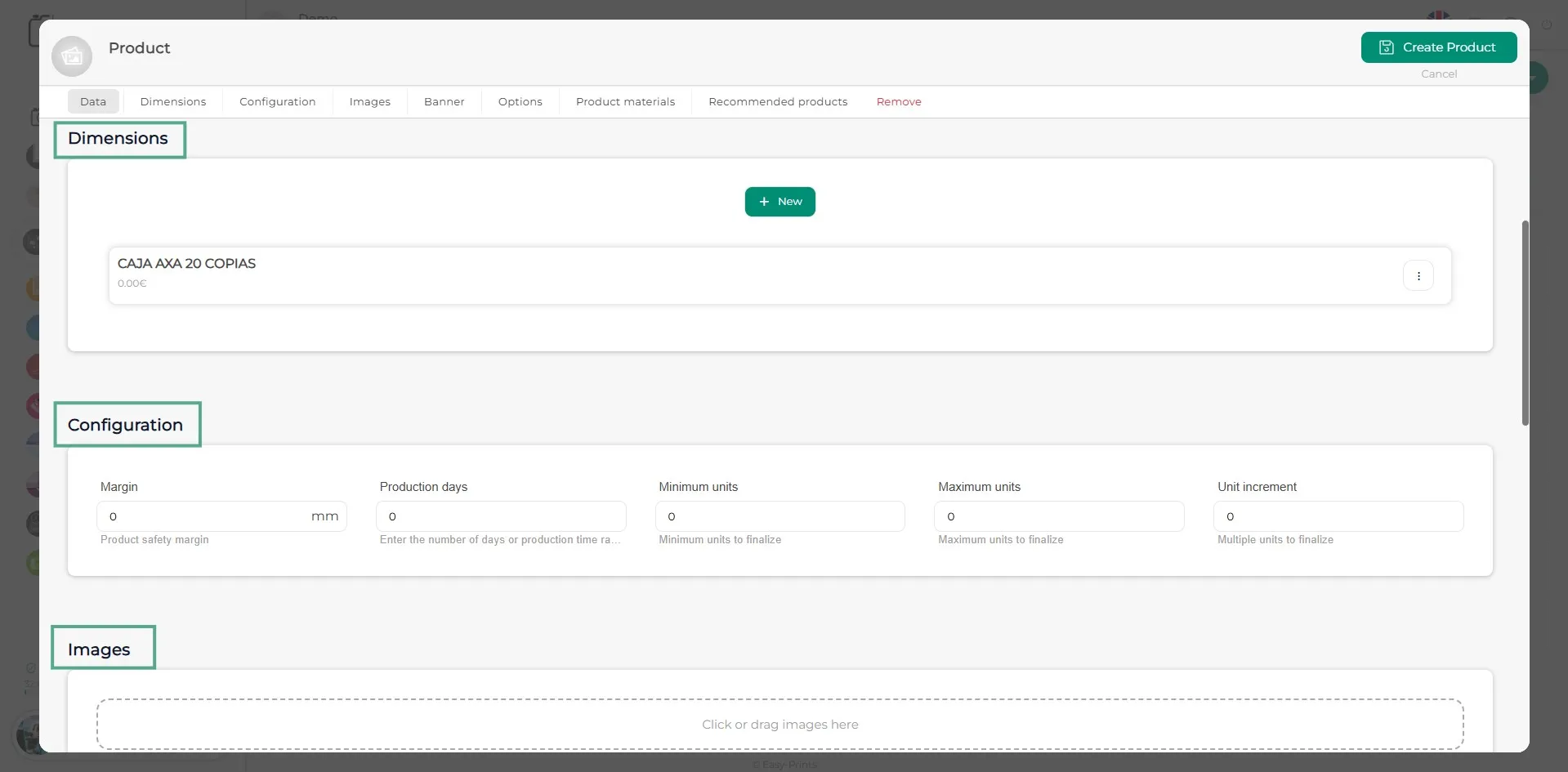
Produktuaren leiho nagusira itzultzen zara. Bertan, behar diren neurri guztiak gehitu behar dira. Konfigurazioa atalean, produktuaren segurtasun-marjina definitu daiteke, ekoizpen-egunak adierazi (lanegunetan) eta gutxieneko eta gehieneko unitateak ezarri. Irudiak atalean, produktuaren irudiak gehitu behar dira gris koloreko laukian klik eginez, zeinak irudiak igotzeko aukera adierazten duen.
Urratsa 23
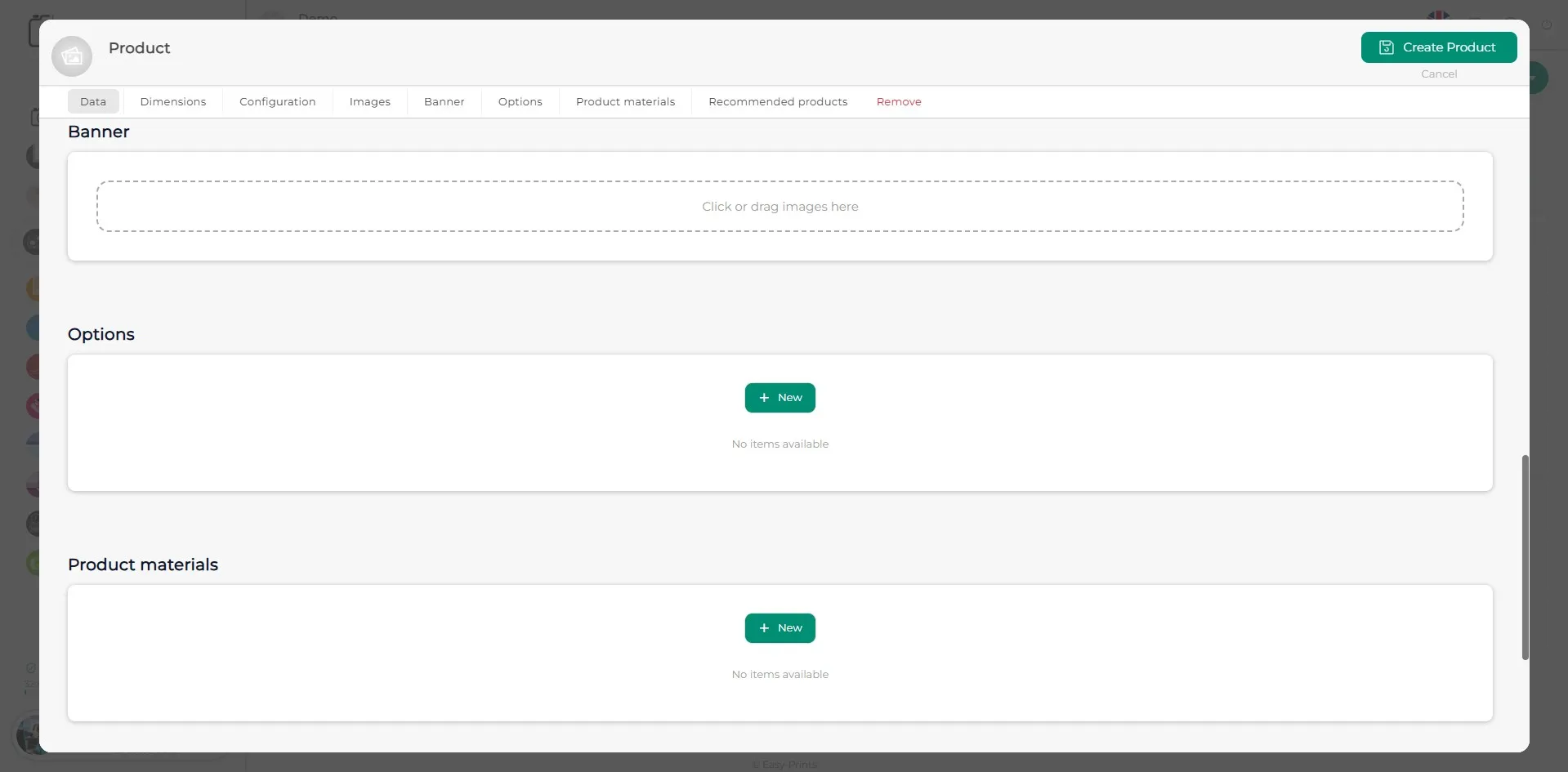
Banner atalean, irudiak gehi daitezke Irudiak atalean bezala, nahi izanez gero. Aukerak eta Produktuaren materialak ataletan, elementu hauek aurretik deskribatutako pauso berdinak jarraituz gehitu behar dira.
Urratsa 24
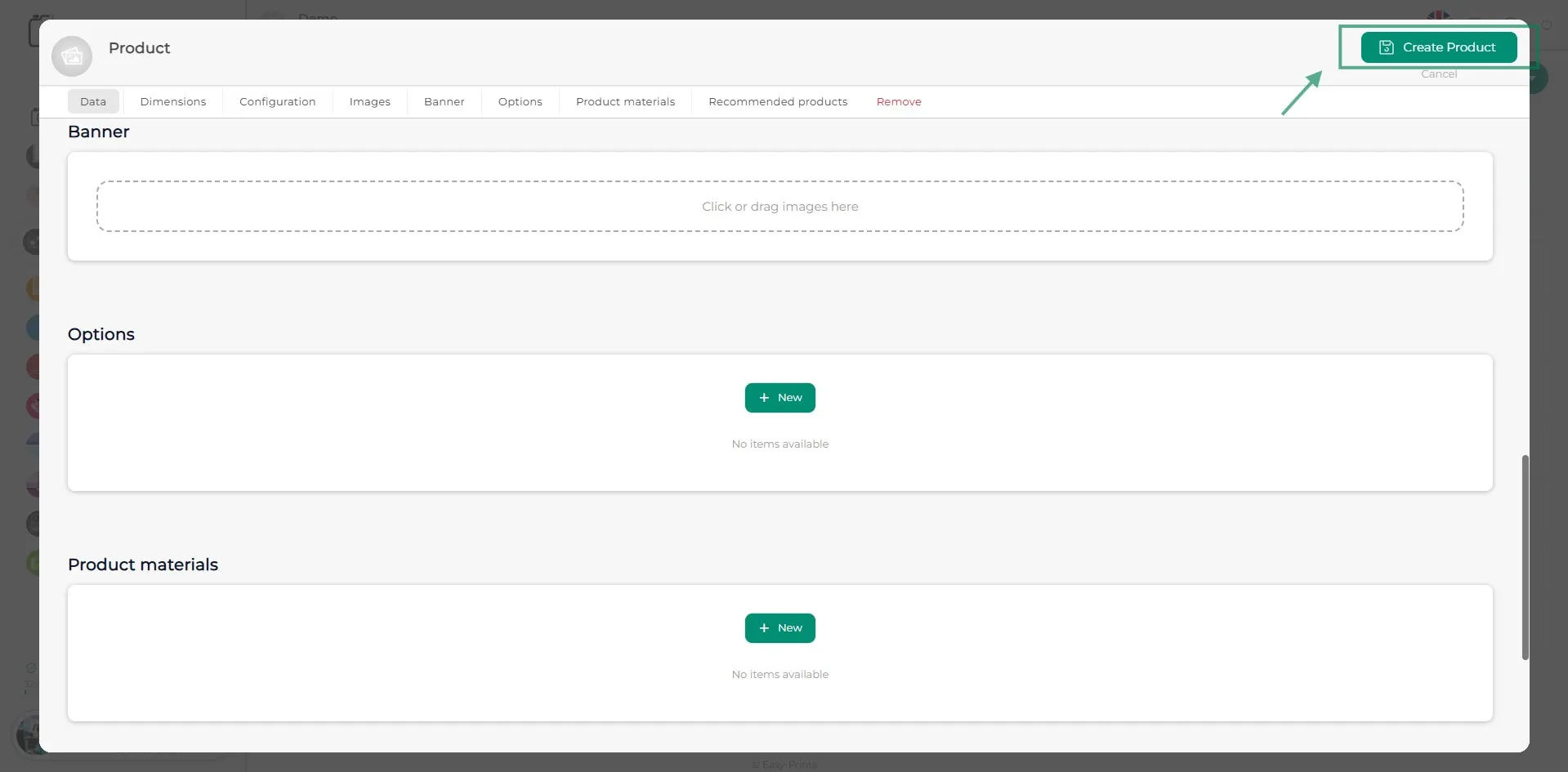
Eremu guztiak bete direnean, egin klik goiko eskuineko aldean dagoen Sortu produktua botoi berdean.
Laguntza-zentrora itzul zaitezke edo Easy-Printsekin harremanetan jarri.
← Itzuli laguntza-zentrora