
Sjablonen toevoegen aan een product.
Ga naar de categorie Producten in het menu aan de linkerkant. Ga binnen deze categorie in de bovenste balk naar de sectie Producten. Klik daar op de groene…
Stap 1
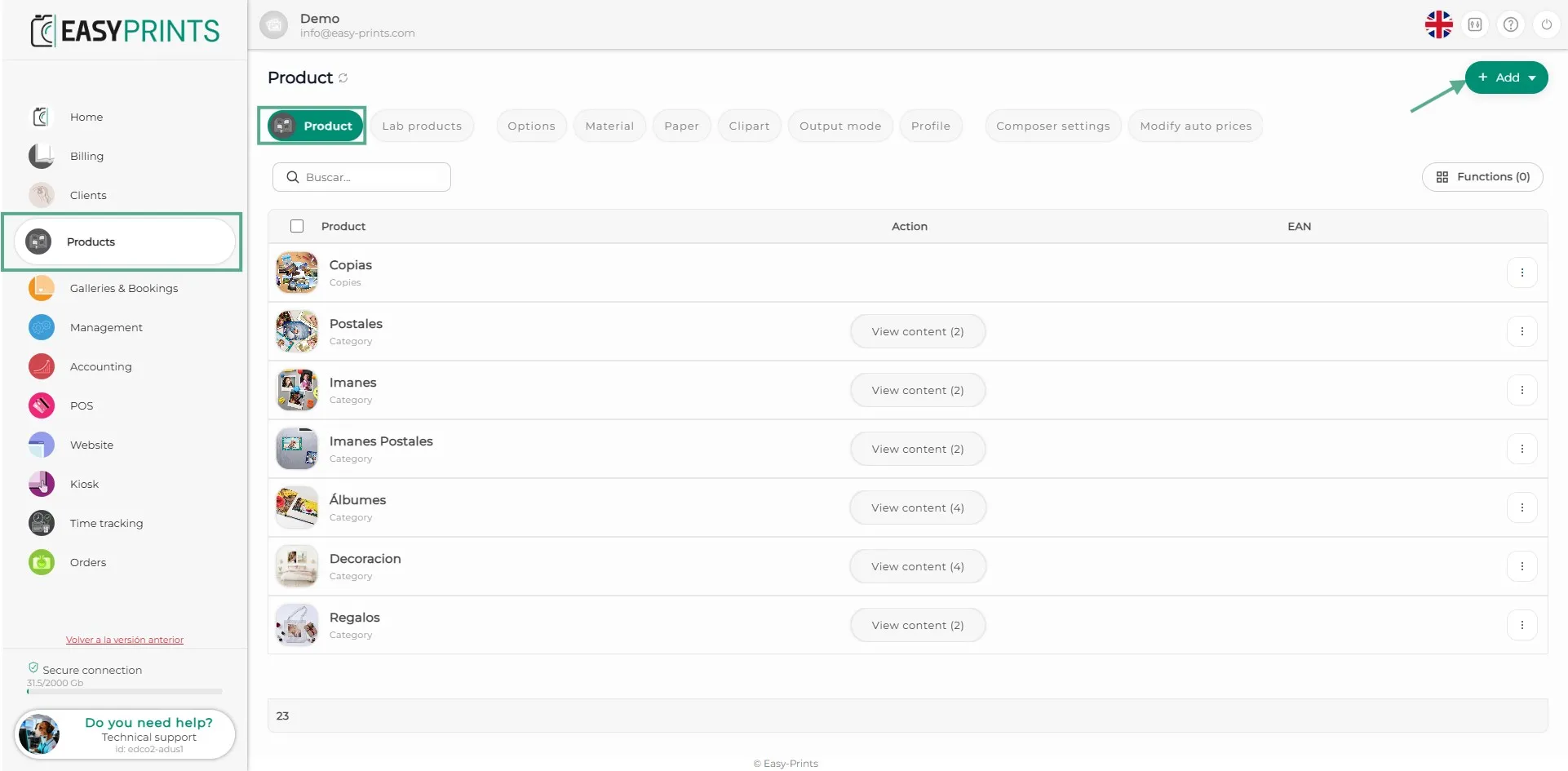
Ga naar de categorie Producten in het menu aan de linkerkant. Ga binnen deze categorie in de bovenste balk naar de sectie Producten. Klik daar op de groene knop “+ Toevoegen” rechtsboven.
Stap 2
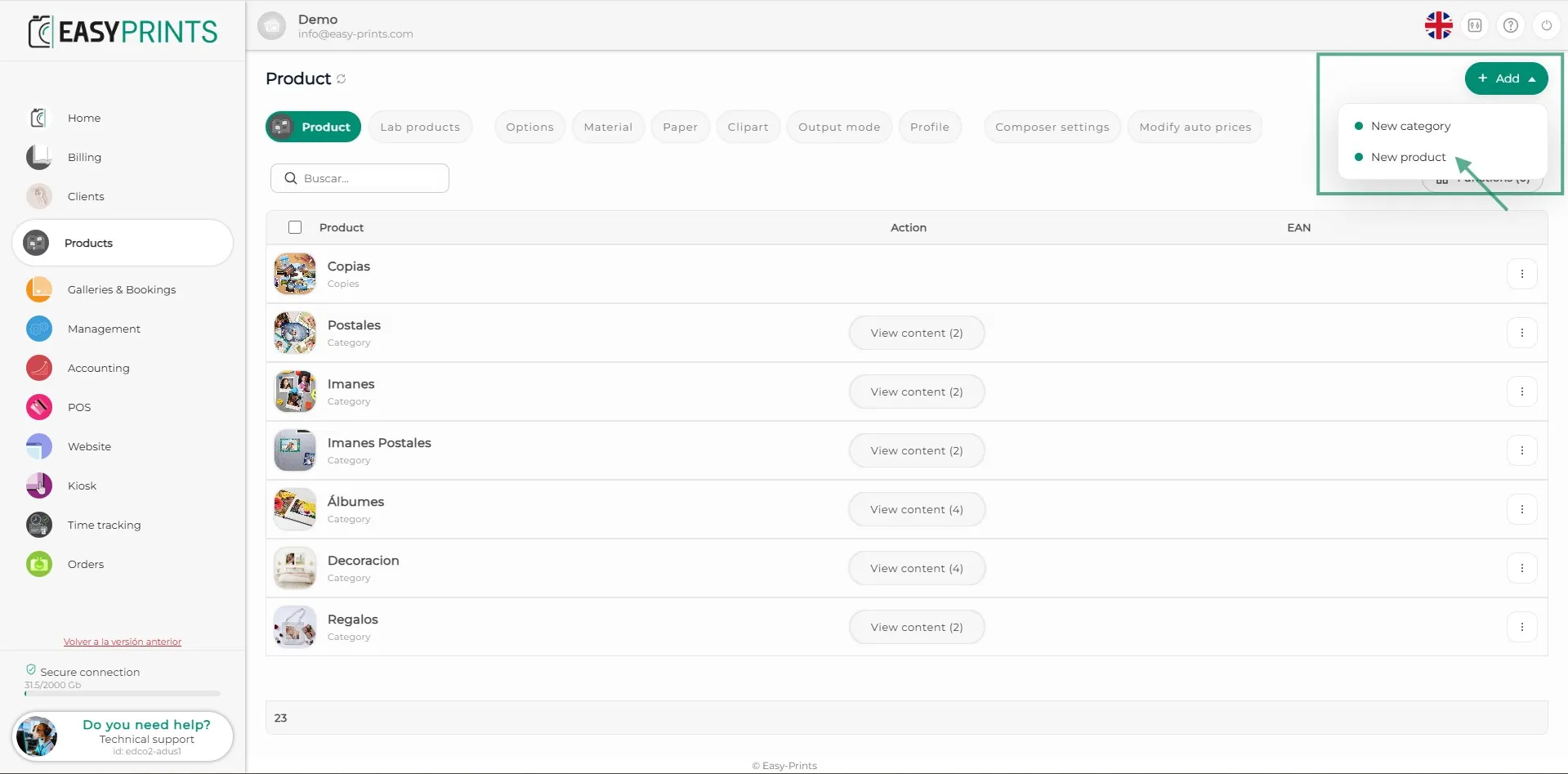
Klik in het dropdownmenu “+ Toevoegen” op “Nieuw product”.
Stap 3
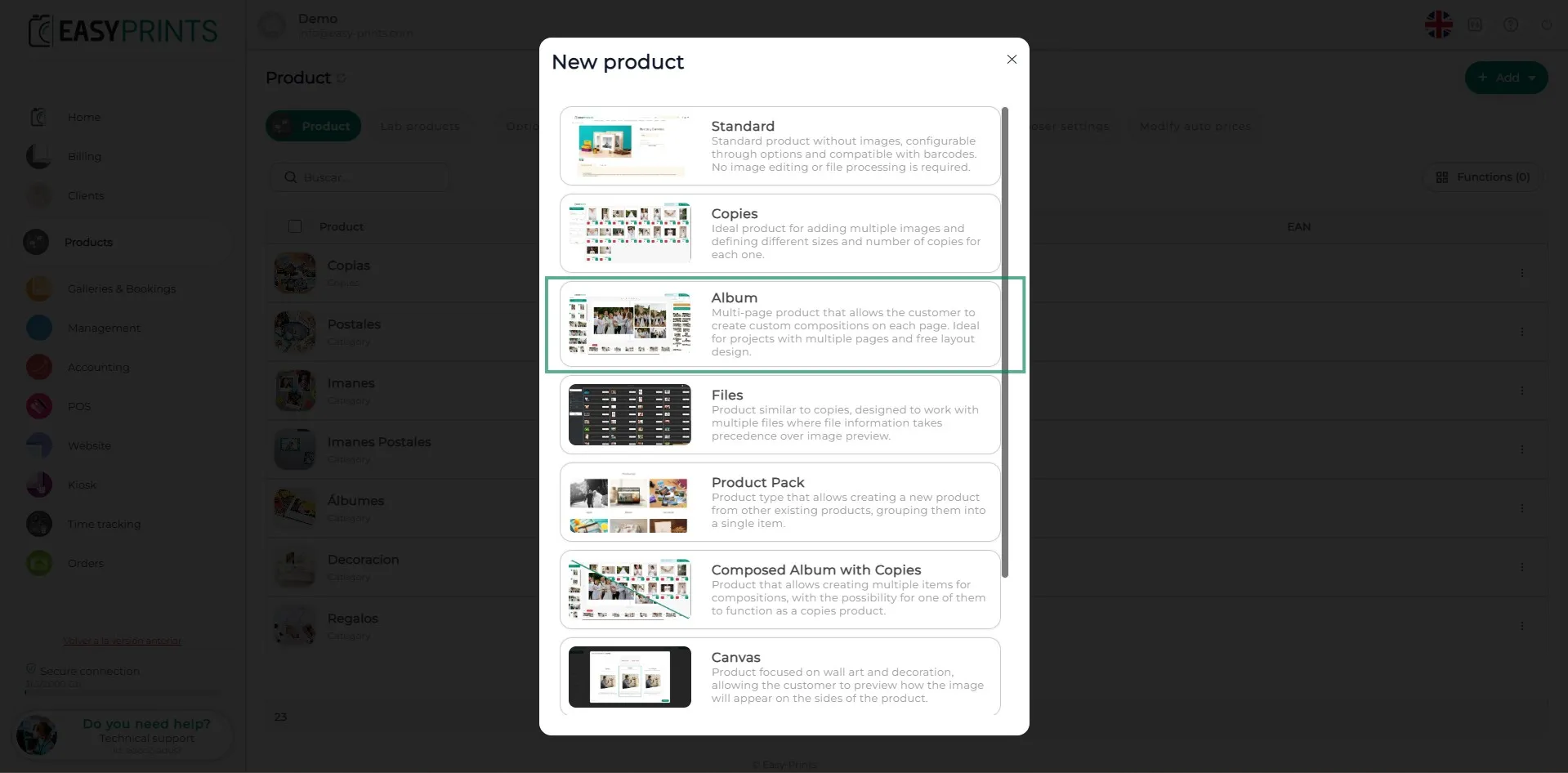
Kies in het venster voor een nieuw product het type formaat. In dit geval is dit Album/Compositie.
Stap 4
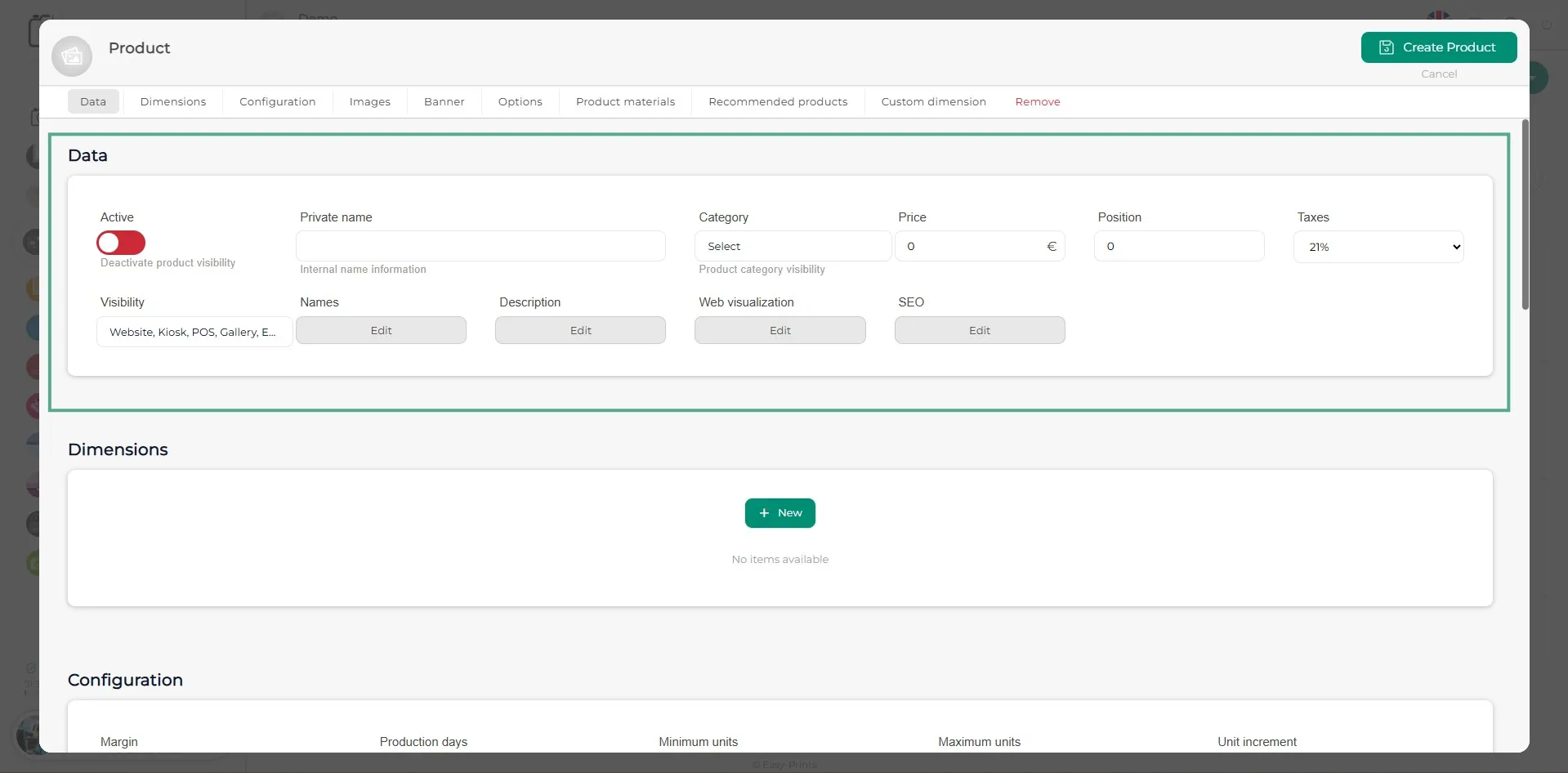
Activeer in het nieuwe venster, in de sectie Gegevens, het product en vul alle lege velden in, inclusief de zichtbare naam en de beschrijving.
Stap 5
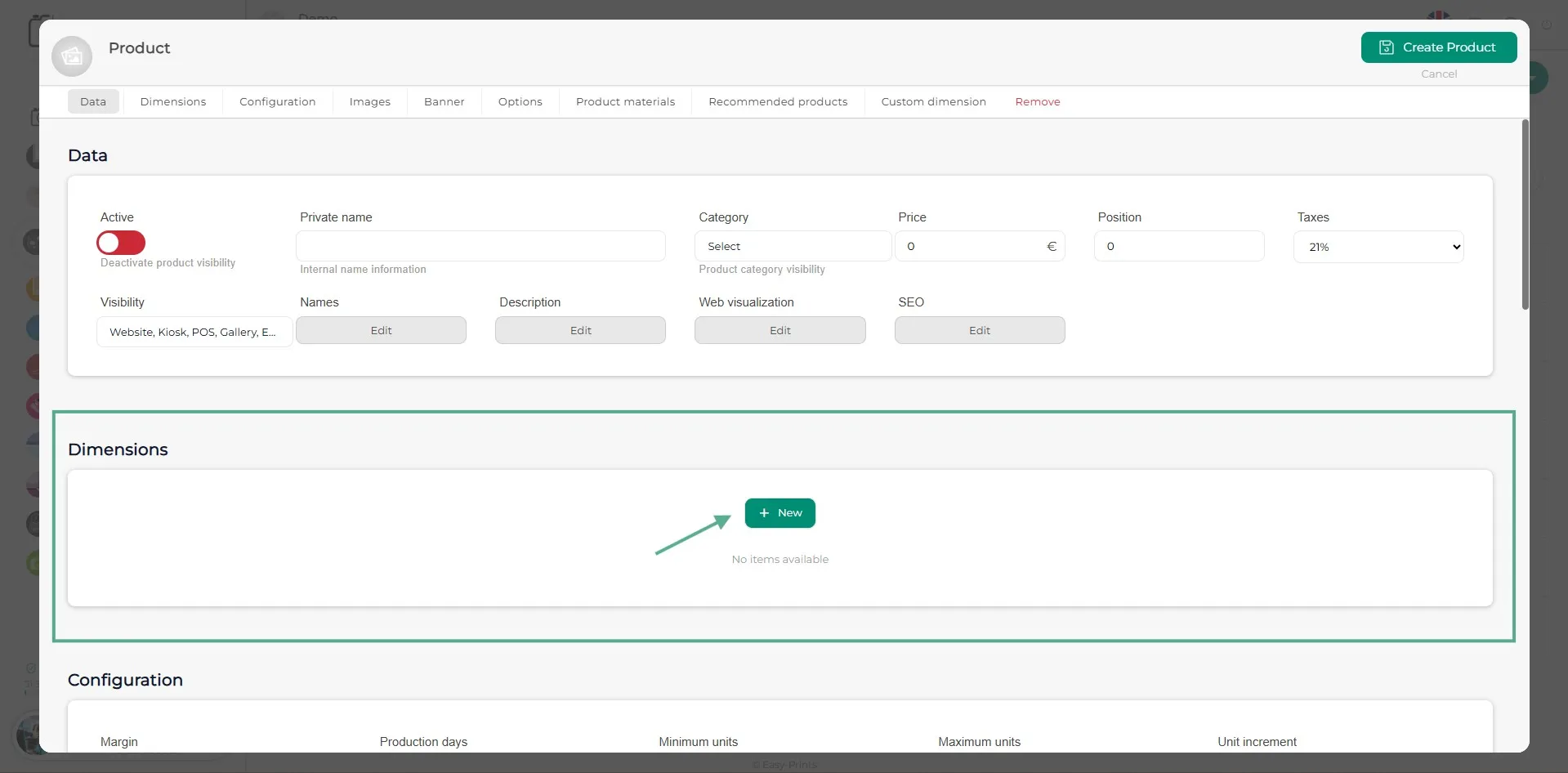
Voeg een nieuwe afmeting toe door op de groene knop “+ Nieuw” te klikken in de sectie Afmetingen.
Stap 6
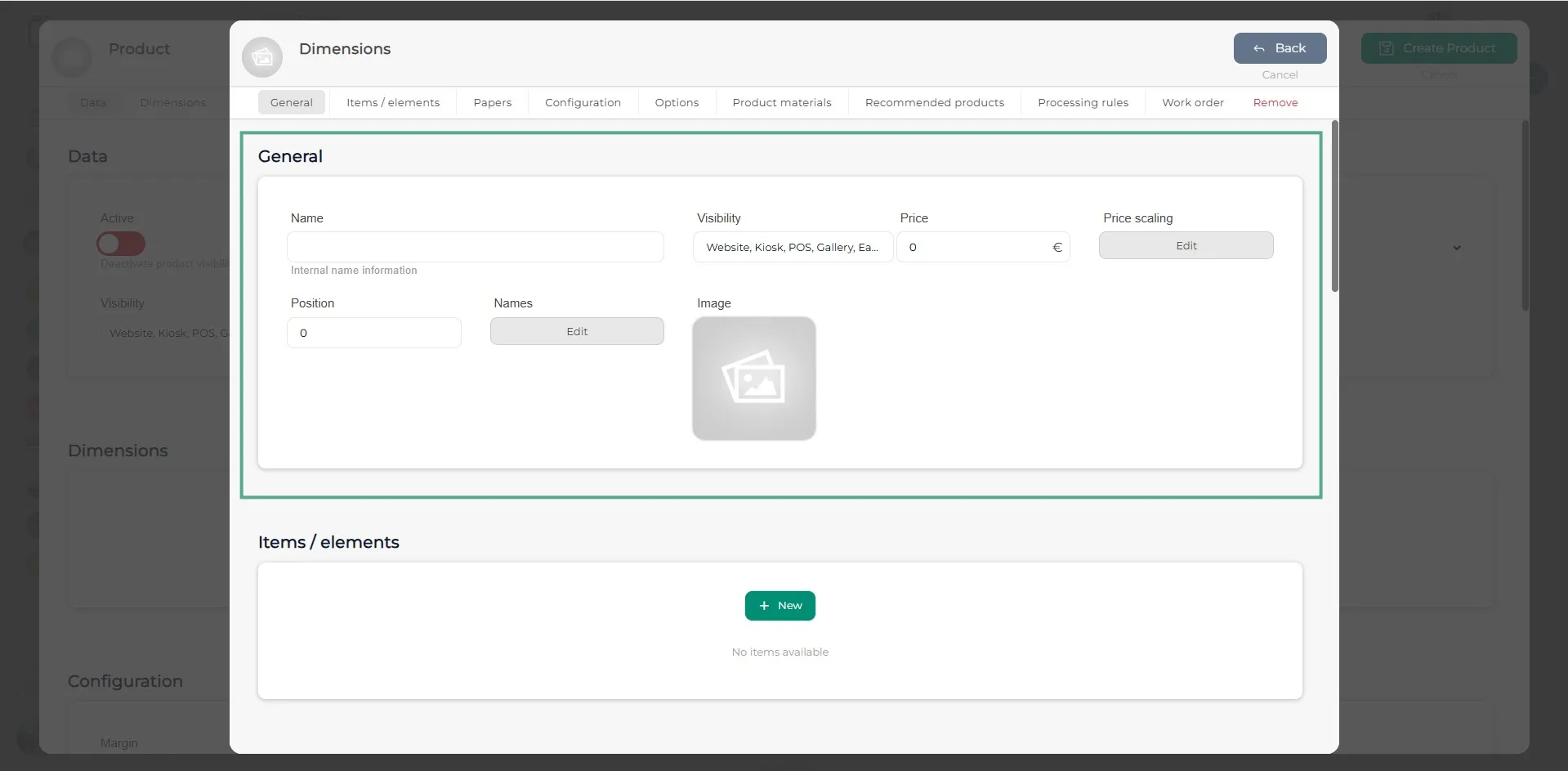
Vul in de sectie Algemeen van de afmeting alle velden in. Vergeet niet de namen in te voeren die zichtbaar zijn op de website.
Stap 7
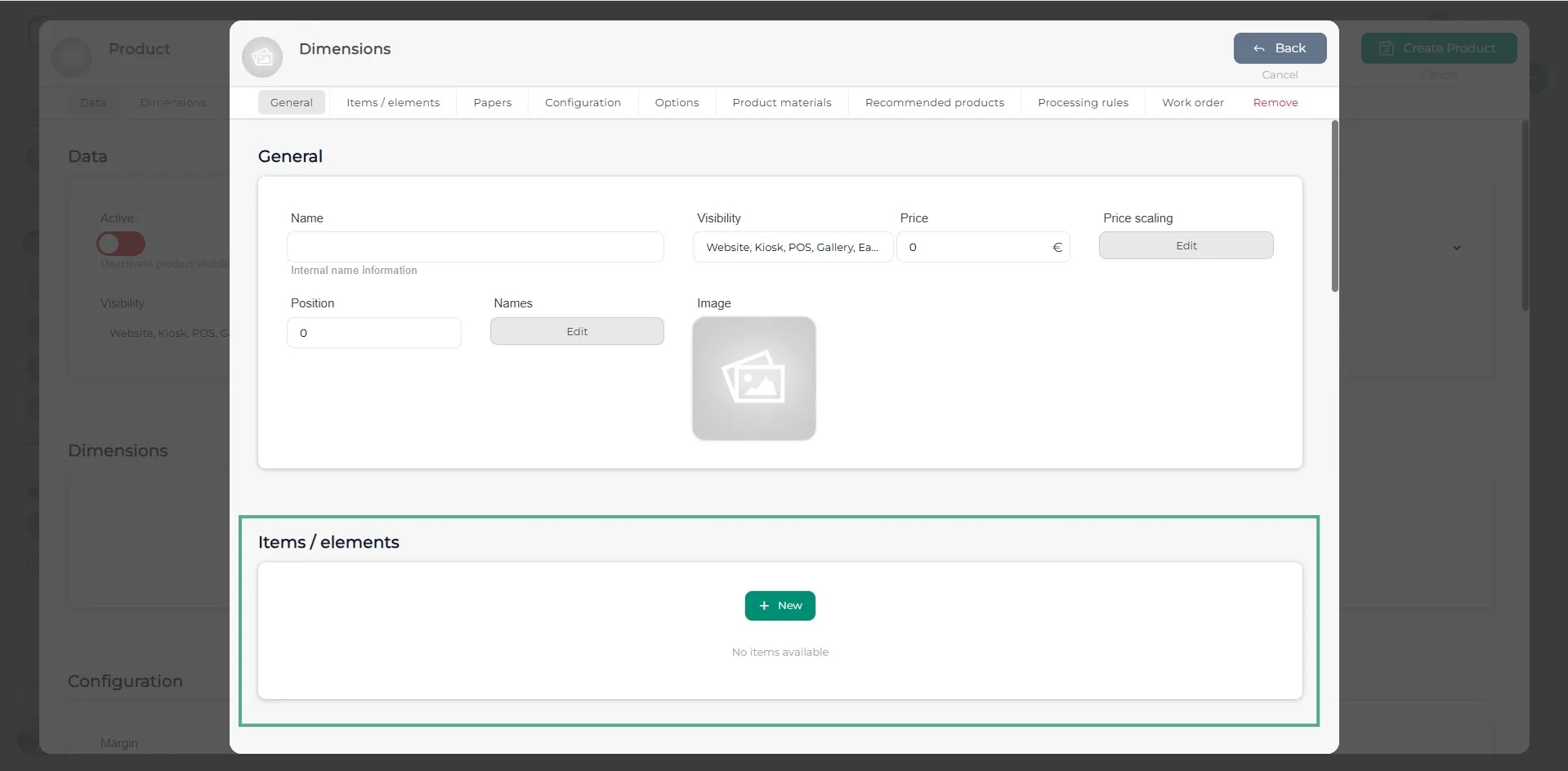
Om een sjabloon toe te voegen aan het product dat je aan het maken bent, moet je een item/element binnen de afmeting aanmaken. Dat betekent dat je aan de software moet aangeven hoe het product is opgebouwd: de afmeting, het type materiaal (indien van toepassing), of het een afbeelding bevat, enz.
Stap 8
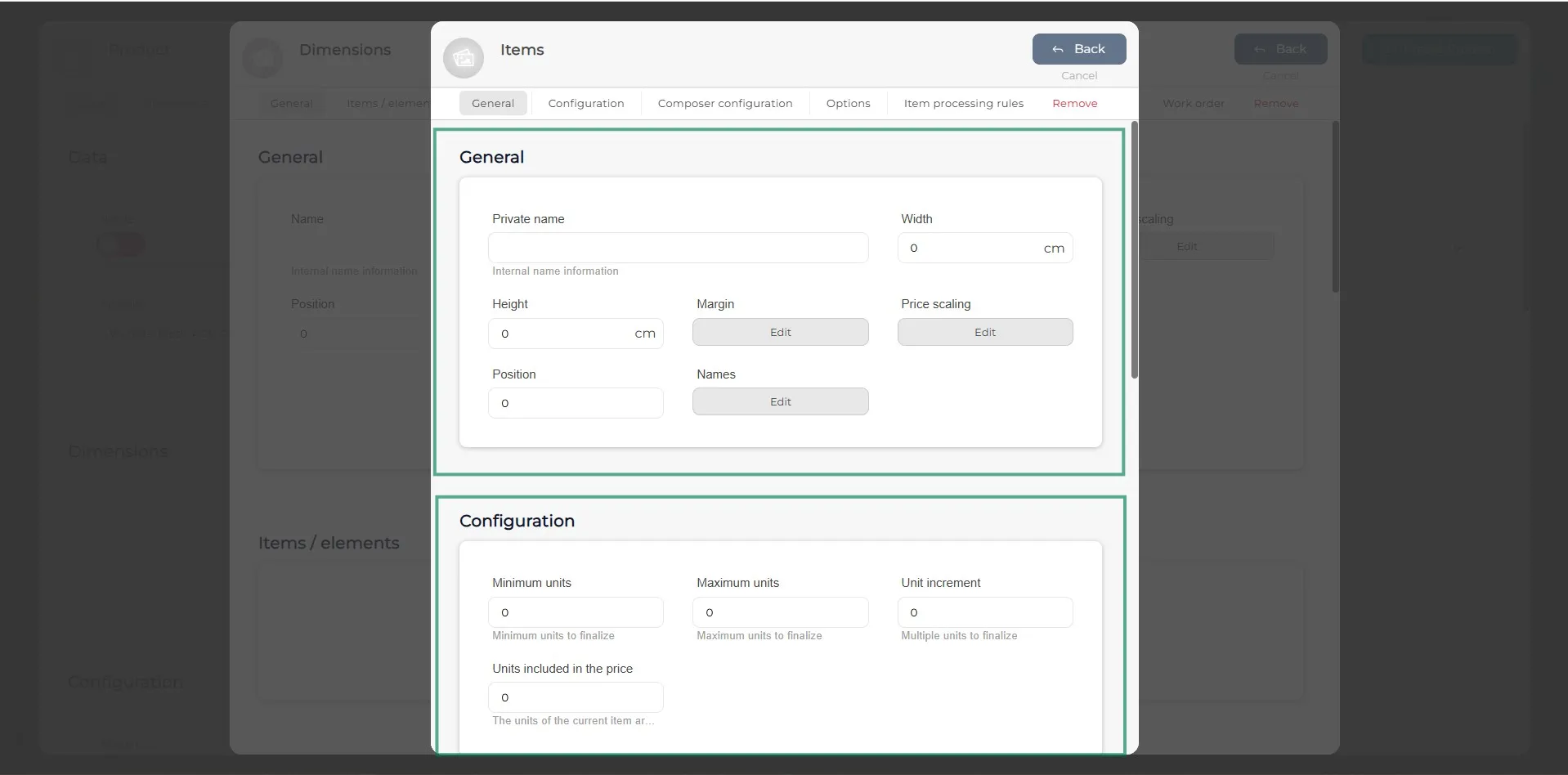
Binnen het item moet je de breedte en hoogte van het product, de positie en de naam die zichtbaar is op de website opgeven. Indien nodig kun je ook een marge en prijsopbouw toevoegen. Daarnaast moet je in de configuratiesectie de minimale en maximale aantallen van dit item aangeven, evenals hoeveel er in de prijs zijn inbegrepen.
Stap 9
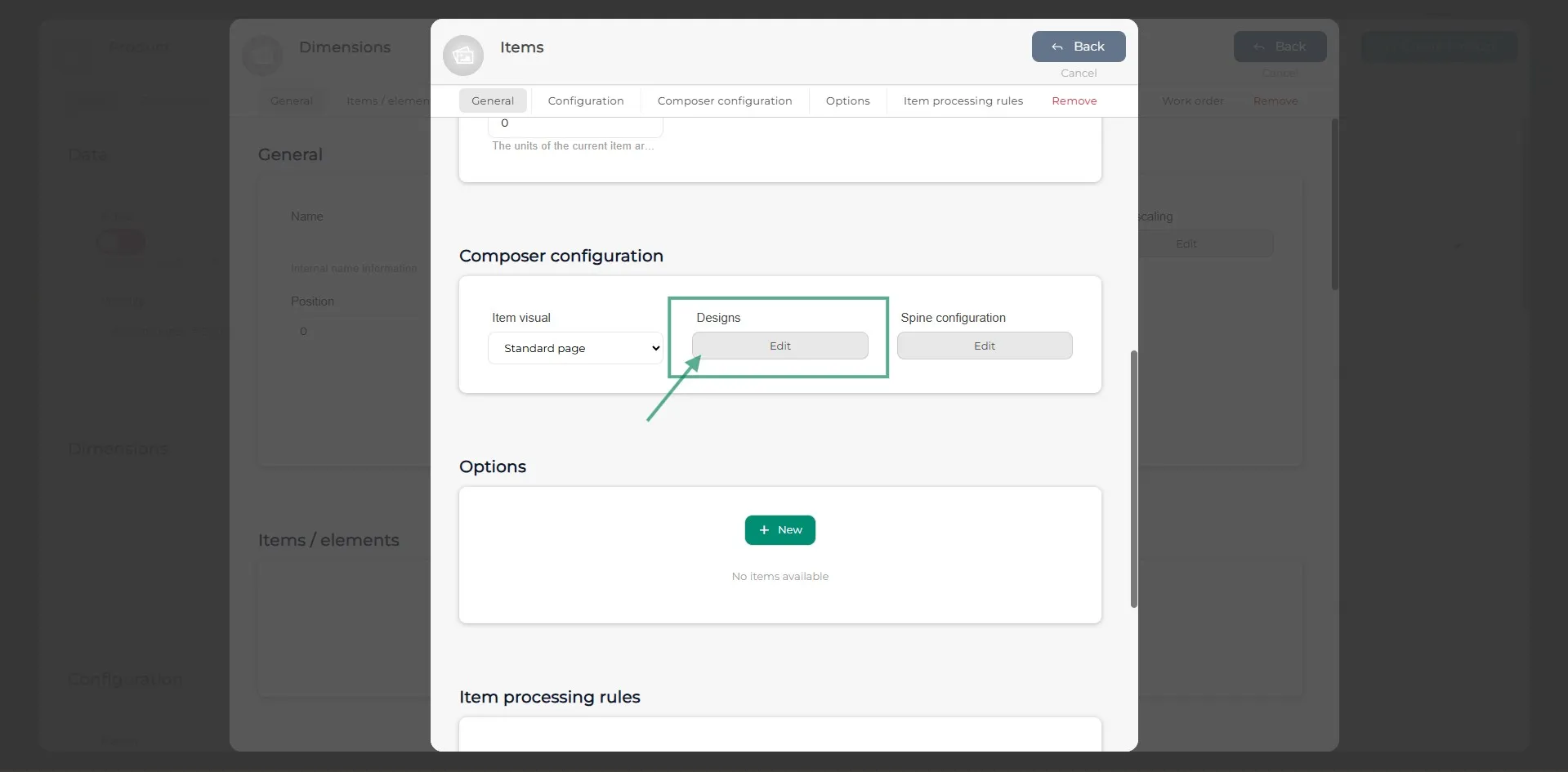
Klik in de sectie Composerconfiguratie op Design.
Stap 10
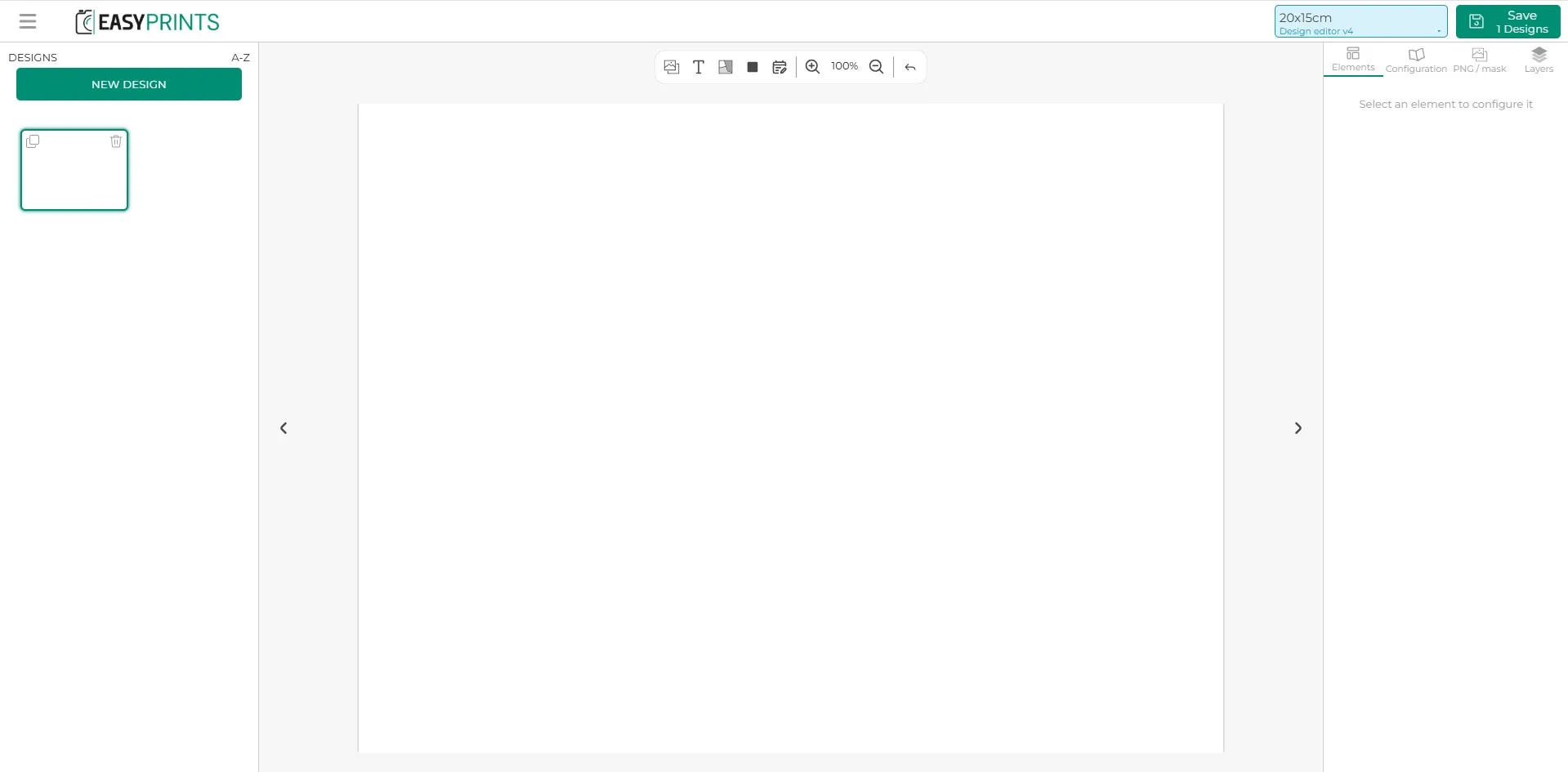
In de configuratie van de composer vind je bovenaan in de rechterkolom de sectie PNG/Masker. Klik hierop.
Stap 11
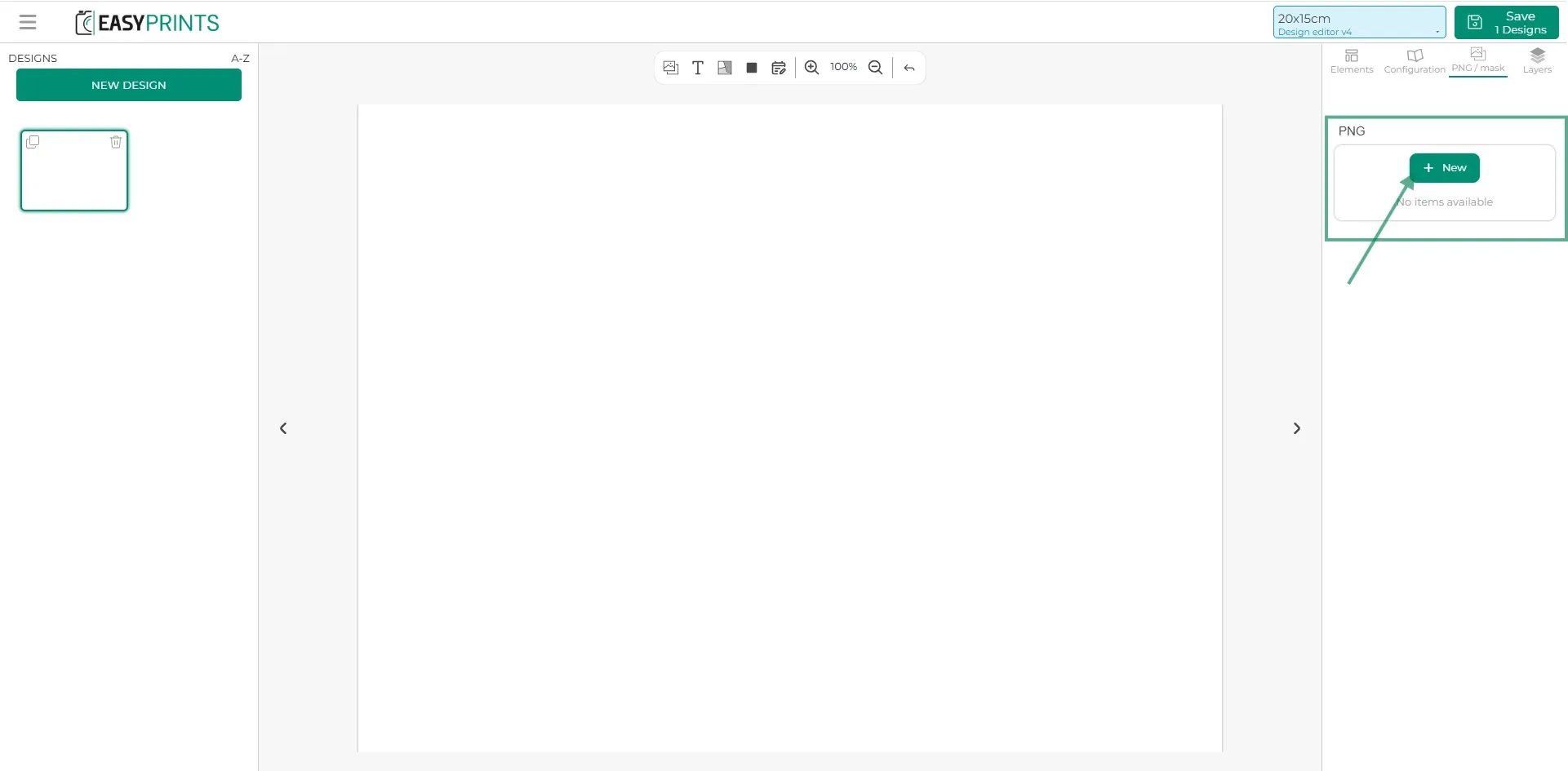
Klik op de groene knop “+ Nieuw”.
Stap 12
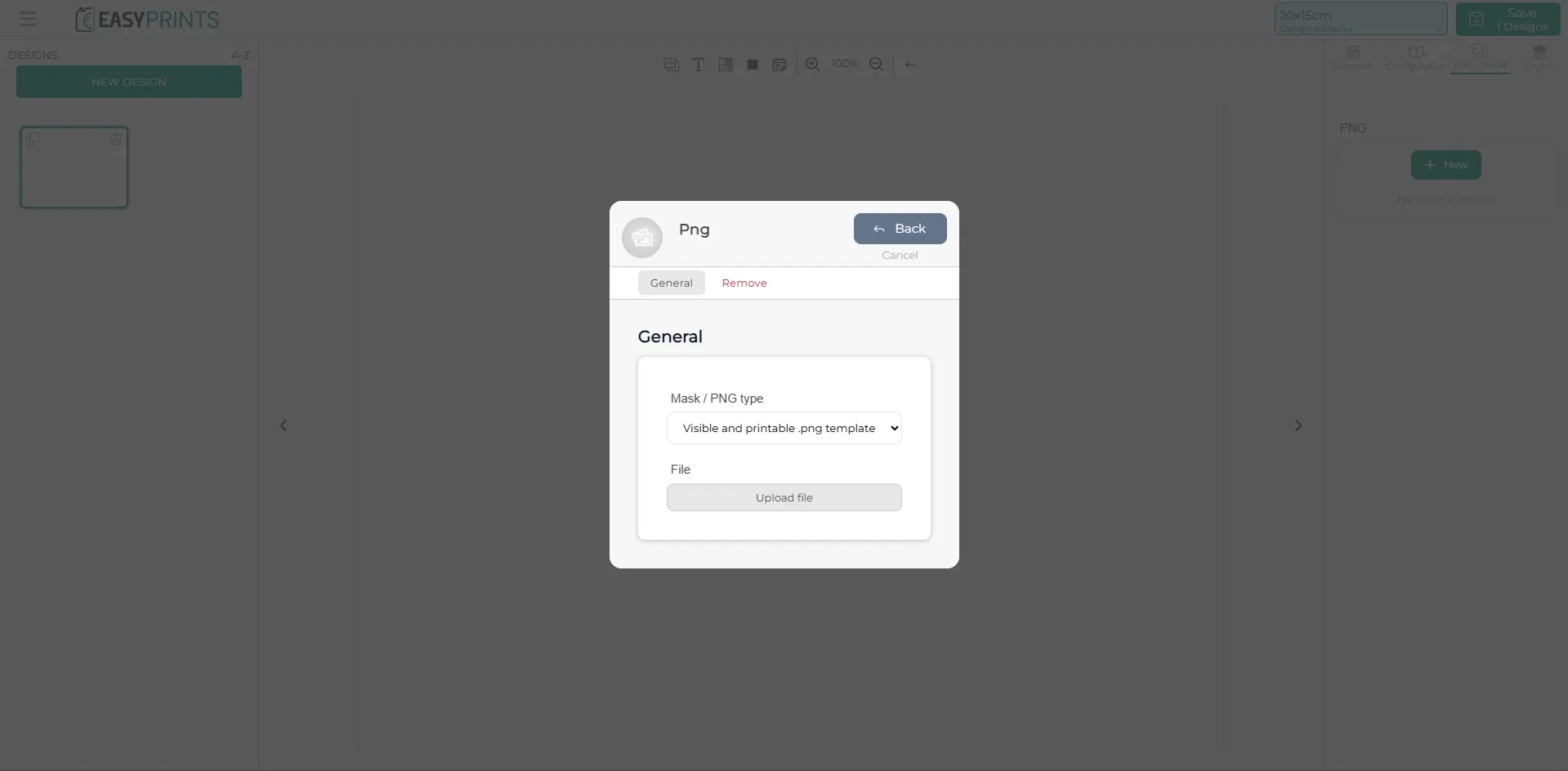
In het nieuwe venster moet je een van de opties uit het dropdownmenu kiezen. Deze zijn: zichtbaar en afdrukbaar PNG-sjabloon (standaardoptie), alleen zichtbaar PNG-sjabloon, alleen afdrukbaar PNG-sjabloon en PDF met snijlijn. Nadat je een optie hebt geselecteerd, klik je op “Bestand uploaden” zodat deze op het scherm verschijnt.
Stap 13
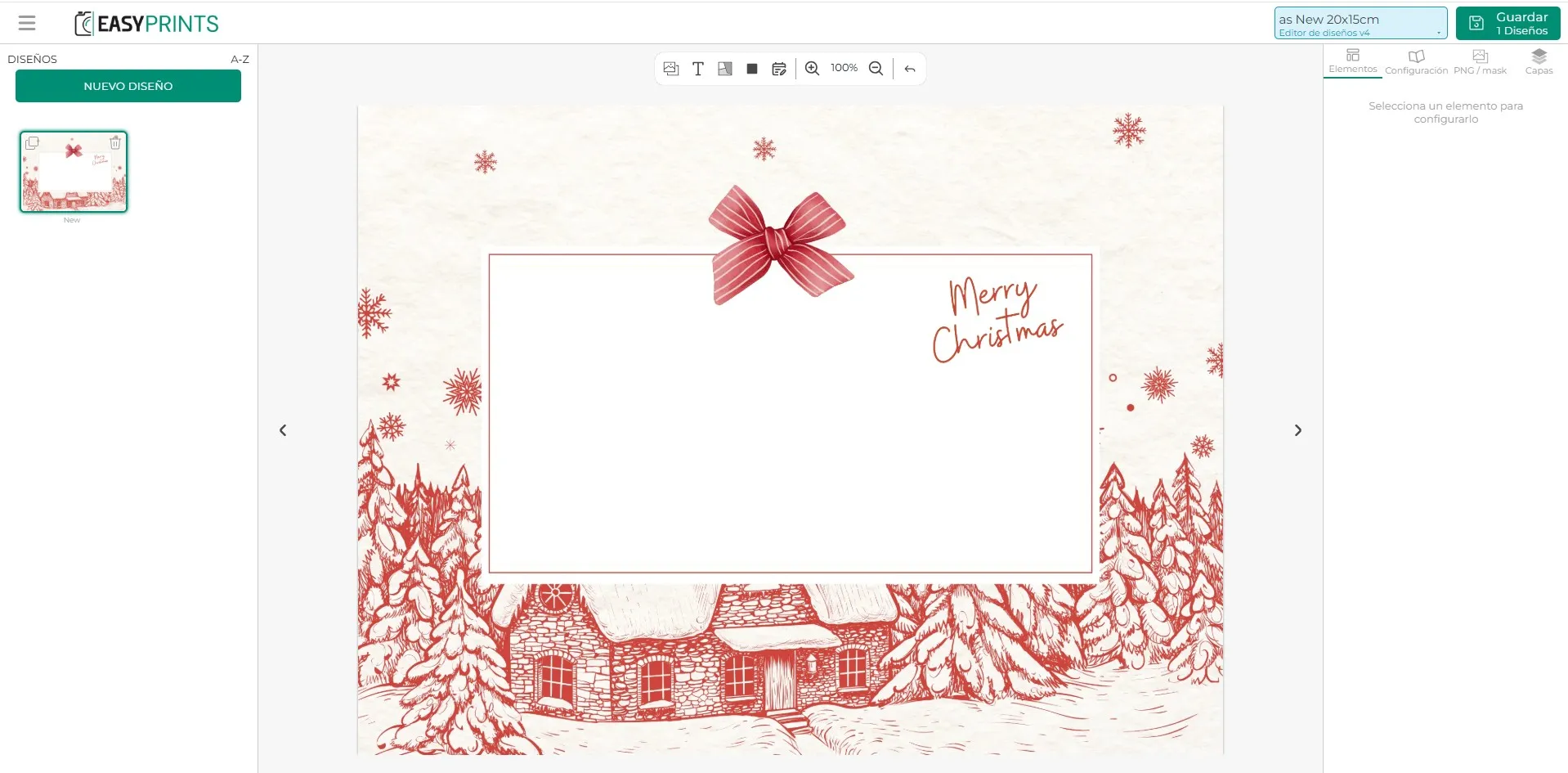
Bij het uploaden van de PNG-sjabloonafbeelding wordt deze weergegeven zoals in de afbeelding.
Stap 14
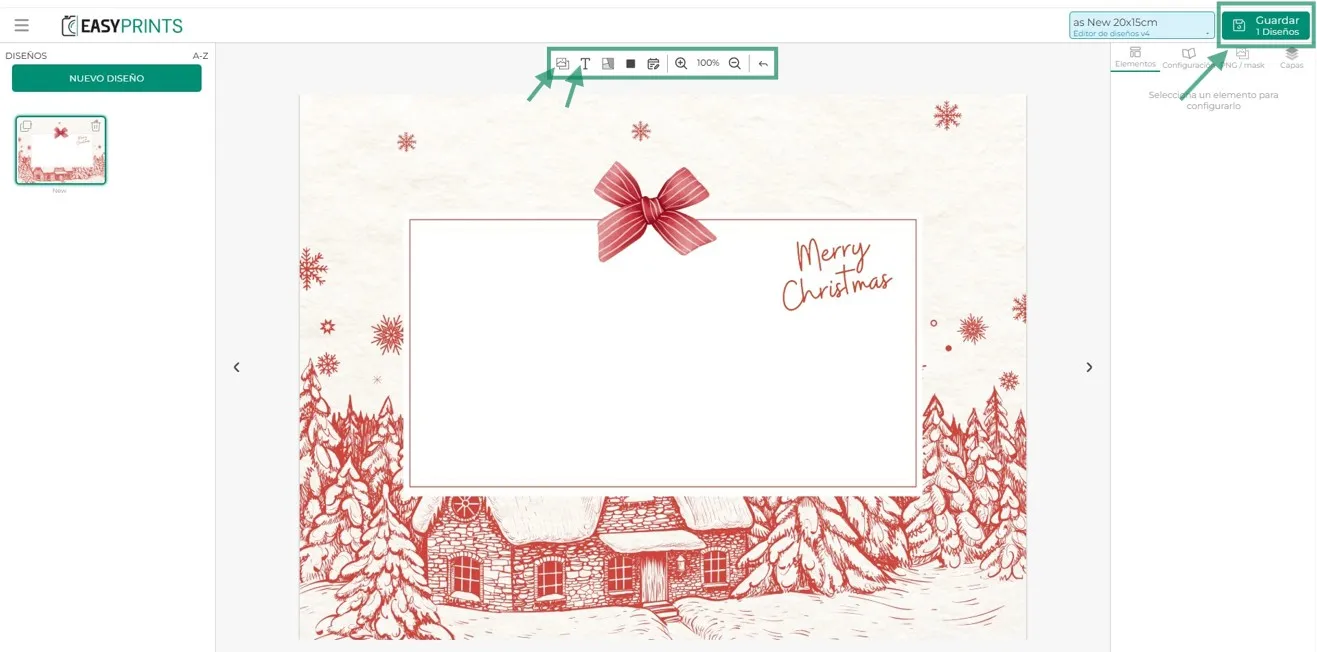
Nadat de PNG is geüpload, kun je afbeeldingsvakken, tekst of materialen toevoegen. Nadat alle benodigde lagen zijn toegevoegd, klik je op de knop Opslaan rechtsboven.
Stap 15
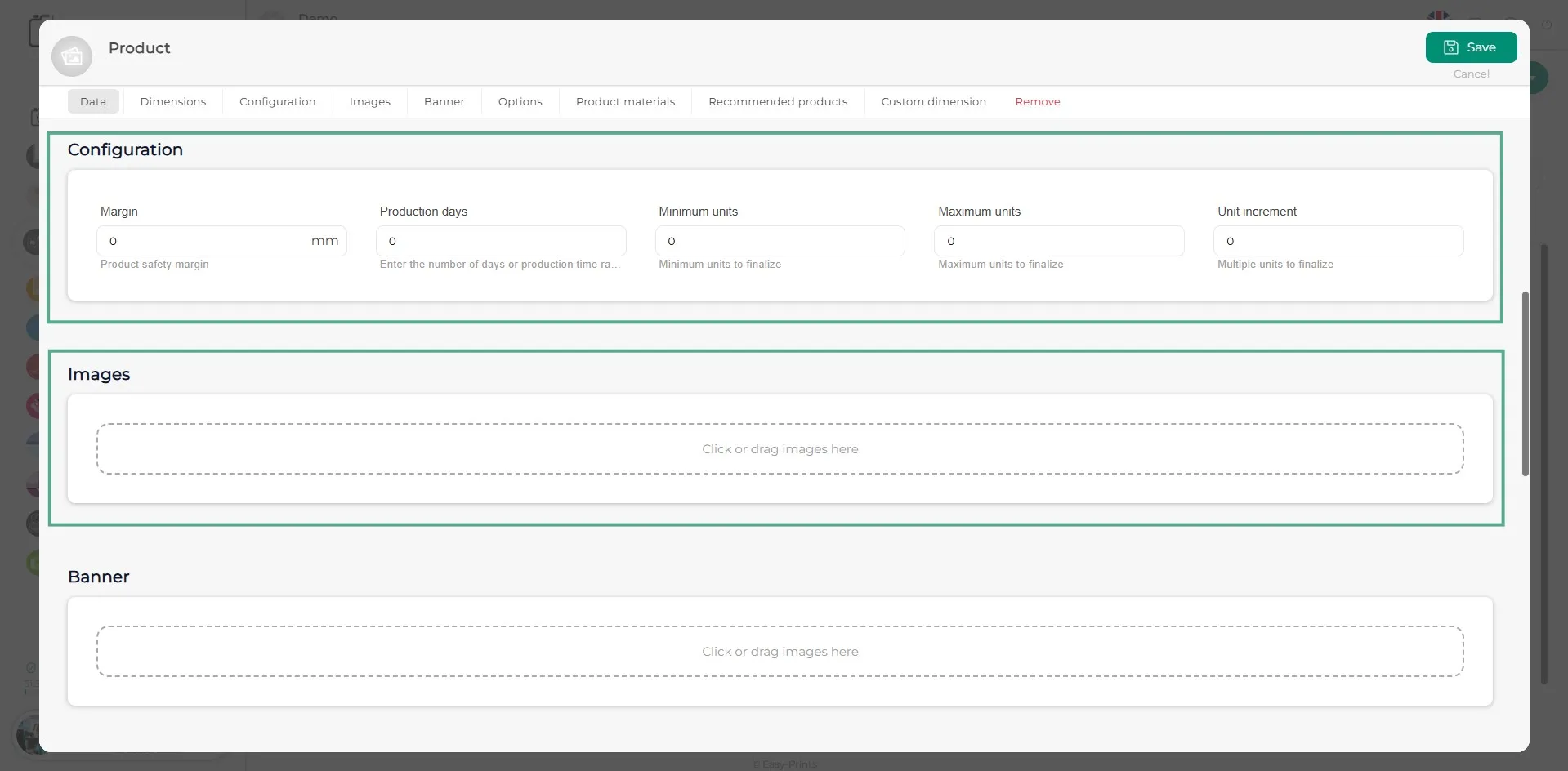
Nadat je klaar bent met de items, vul je de velden in de productconfiguratie in en voeg je de gewenste afbeeldingen toe door op het grijs aangegeven vak te klikken. Als je een banner wilt toevoegen, volg dan hetzelfde proces als bij afbeeldingen.
Stap 16
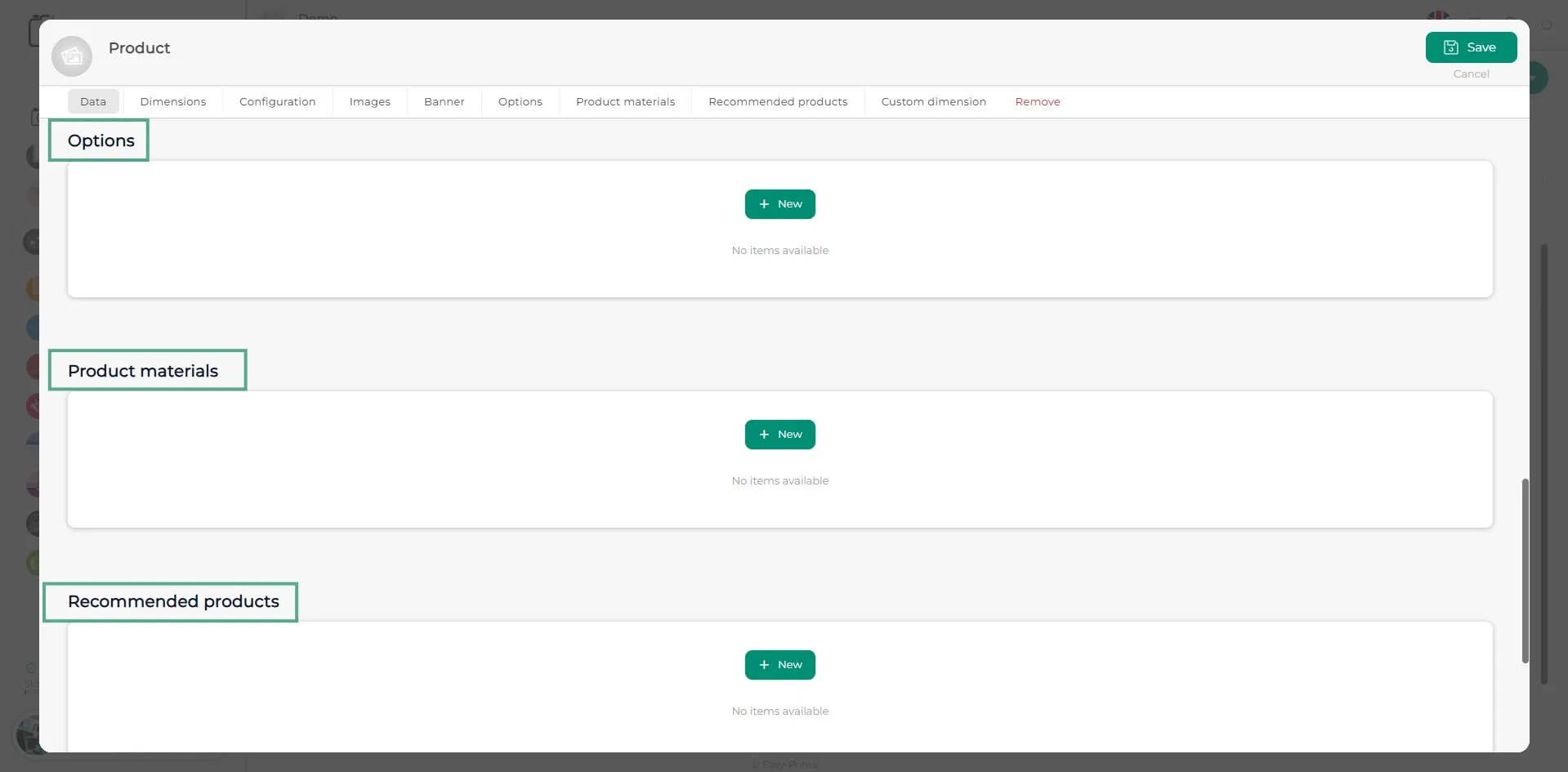
In de sectie Opties moet je de verschillende productopties toevoegen door op de groene knop “+ Nieuw” te klikken. Hetzelfde geldt voor Productmaterialen. Deze sectie verwijst naar materialen die de klant niet kan kiezen. Bijvoorbeeld, als het product een lint als sluiting heeft, moet dit hier worden aangegeven. In de sectie Aanbevolen producten kun je door op “+ Nieuw” te klikken een bestaand product toevoegen, zodat tijdens het selecteren van het huidige product een gerelateerd product wordt aanbevolen.
Stap 17
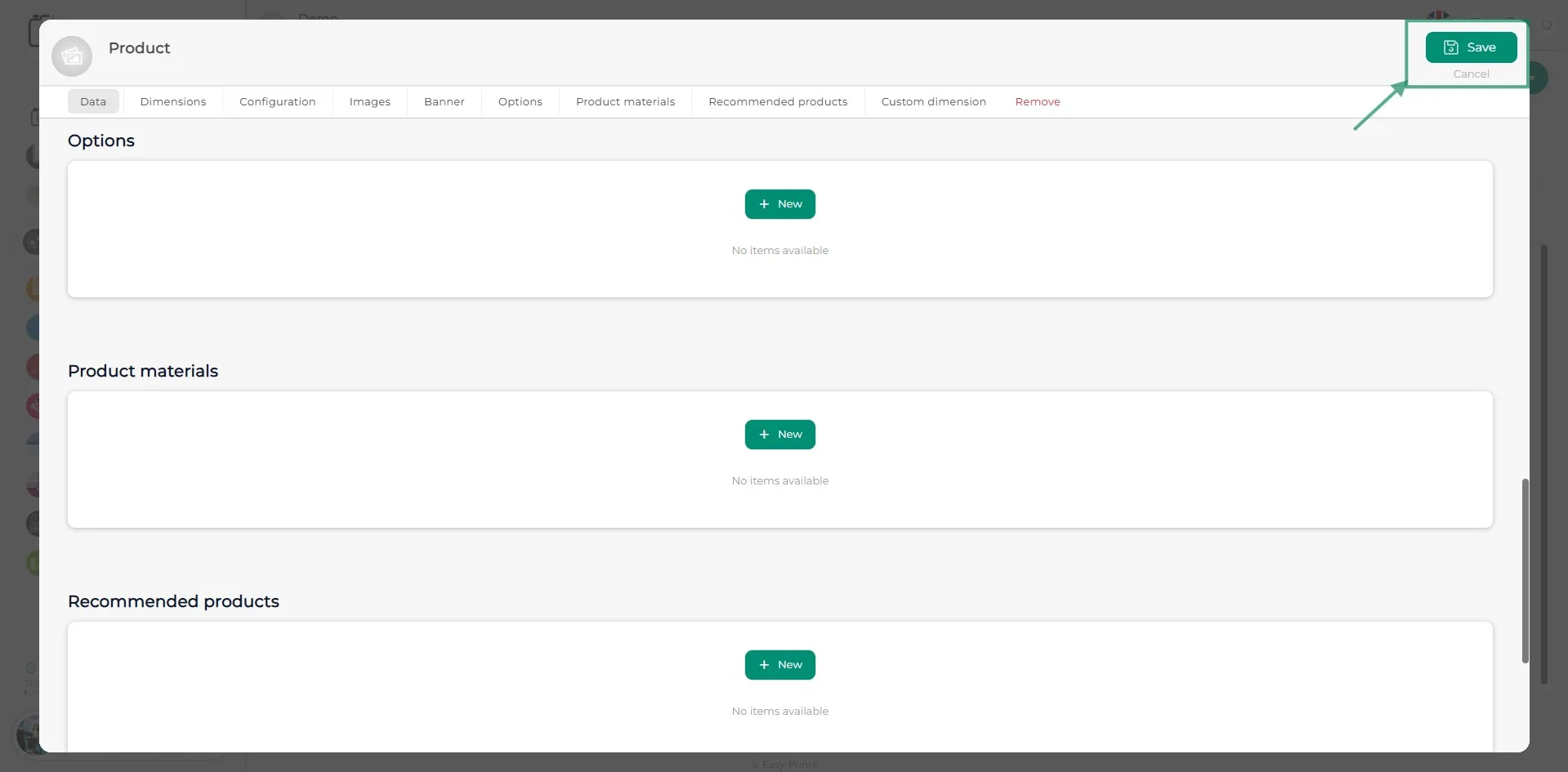
Tot slot, zorg ervoor dat je het product opslaat door op de groene knop Opslaan rechtsboven in het venster te klikken.
Ga terug naar het helpcentrum of neem contact op met Easy-Prints.
← Terug naar het helpcentrum