
Aggiungere modelli a un prodotto.
Vai alla categoria Prodotti situata nel menu a sinistra. All’interno di questa categoria, nella barra superiore, vai alla sezione Prodotti. Una volta lì, f…
Passaggio 1
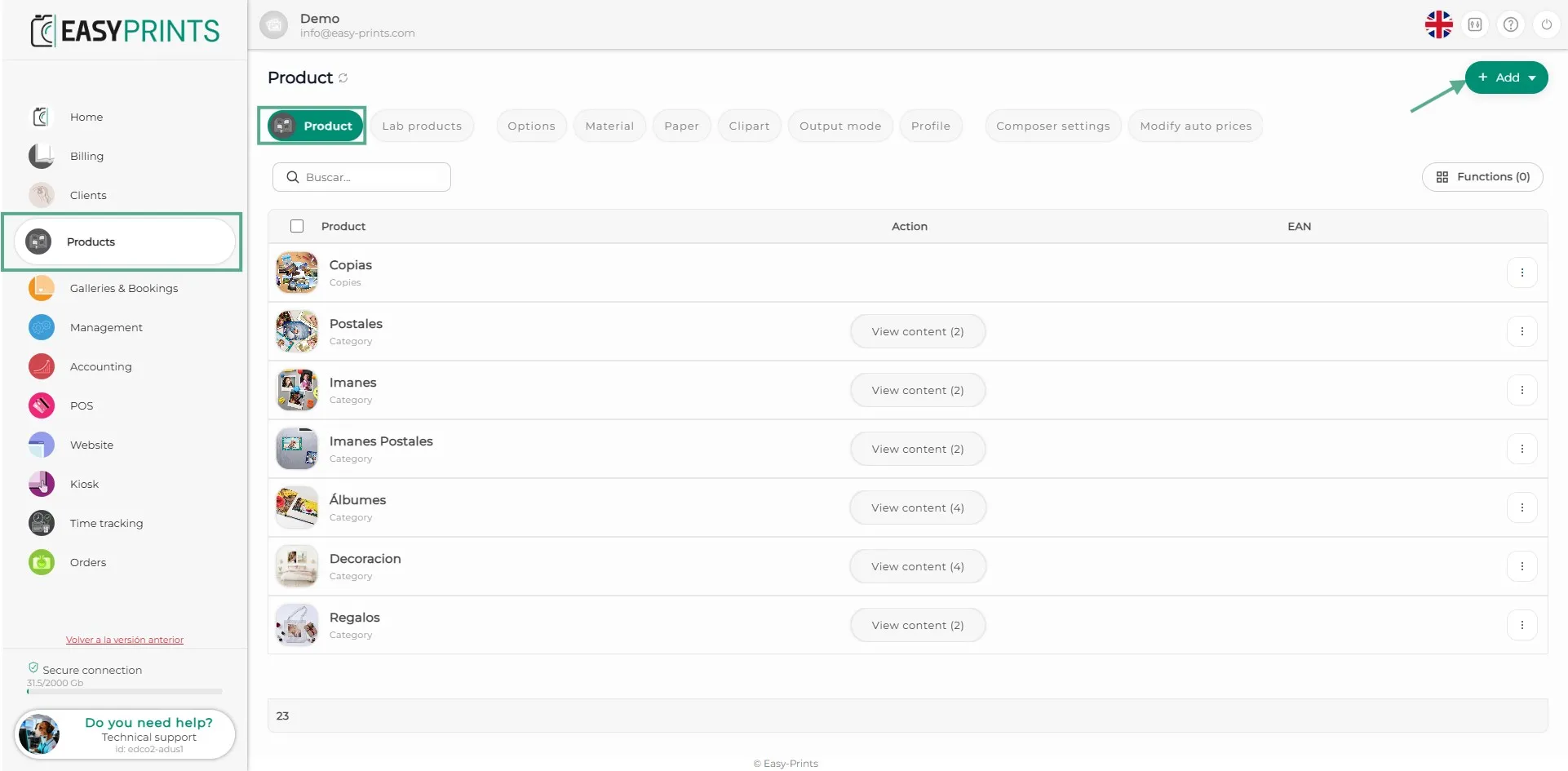
Vai alla categoria Prodotti situata nel menu a sinistra. All’interno di questa categoria, nella barra superiore, vai alla sezione Prodotti. Una volta lì, fai clic sul pulsante verde “+ Aggiungi” situato in alto a destra.
Passaggio 2
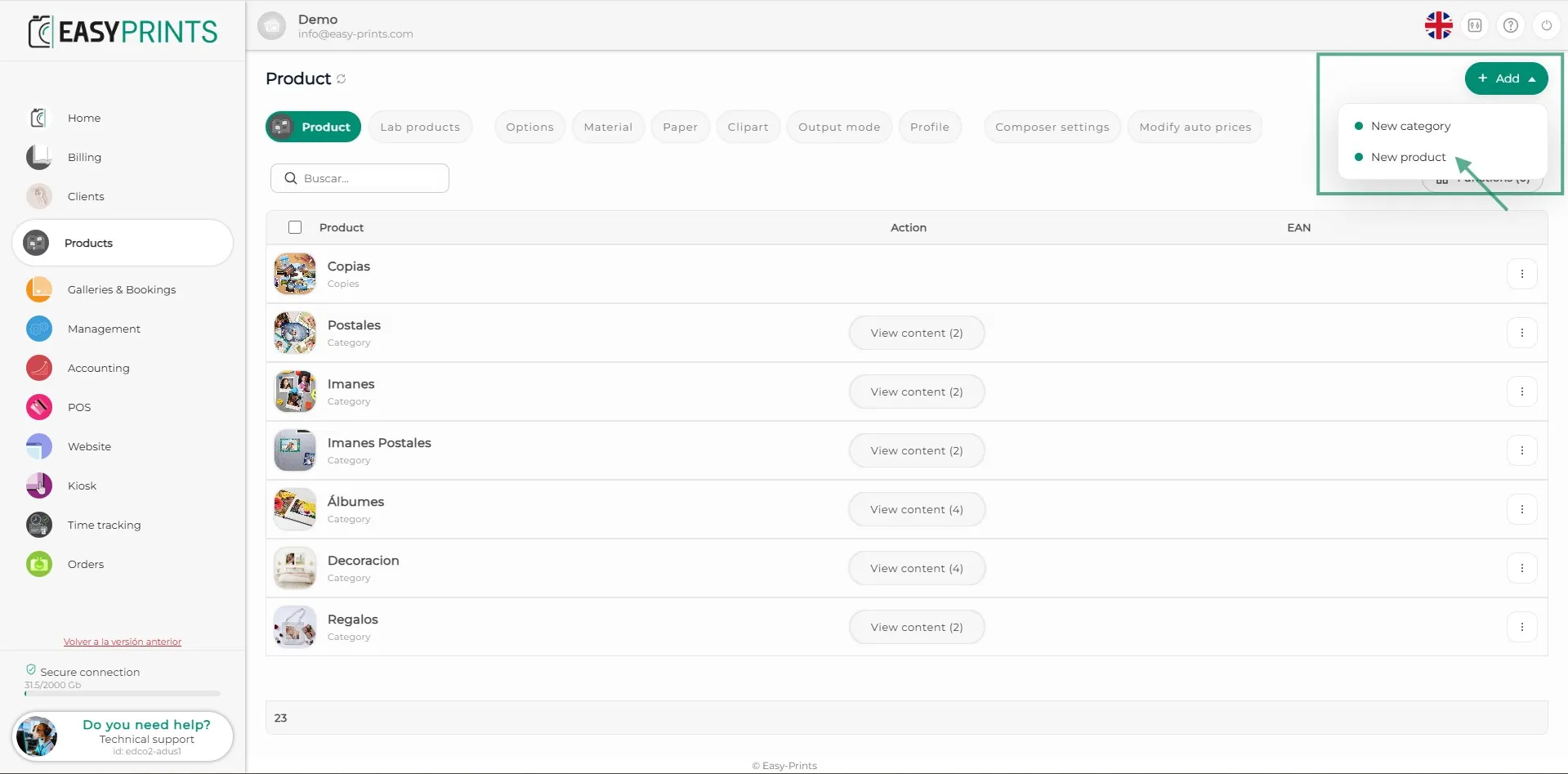
Nel menu a discesa “+ Aggiungi”, fai clic su “Nuovo prodotto”.
Passaggio 3
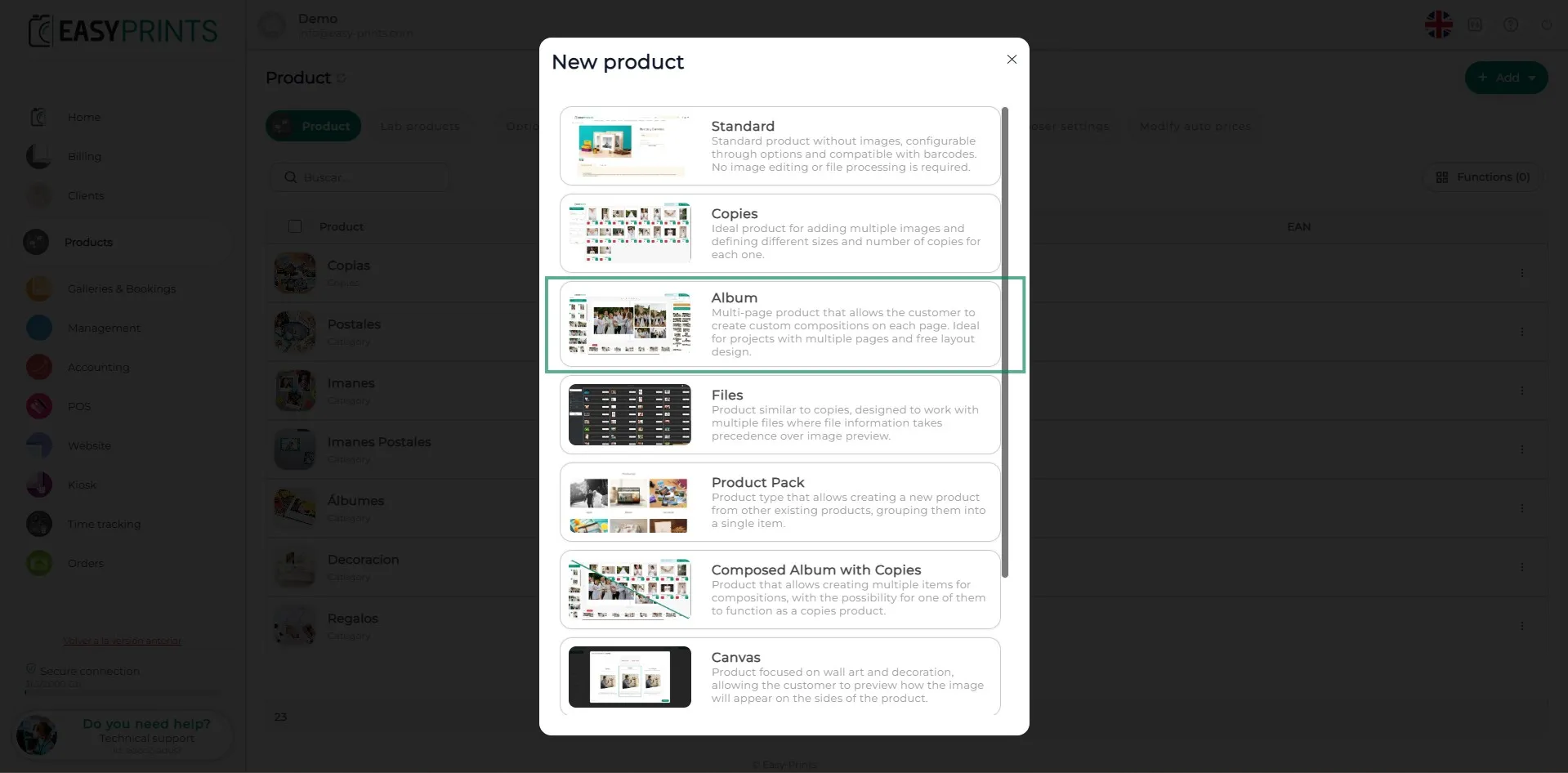
Nella finestra di nuovo prodotto, scegli il tipo di formato. In questo caso, è Album/Composizione.
Passaggio 4
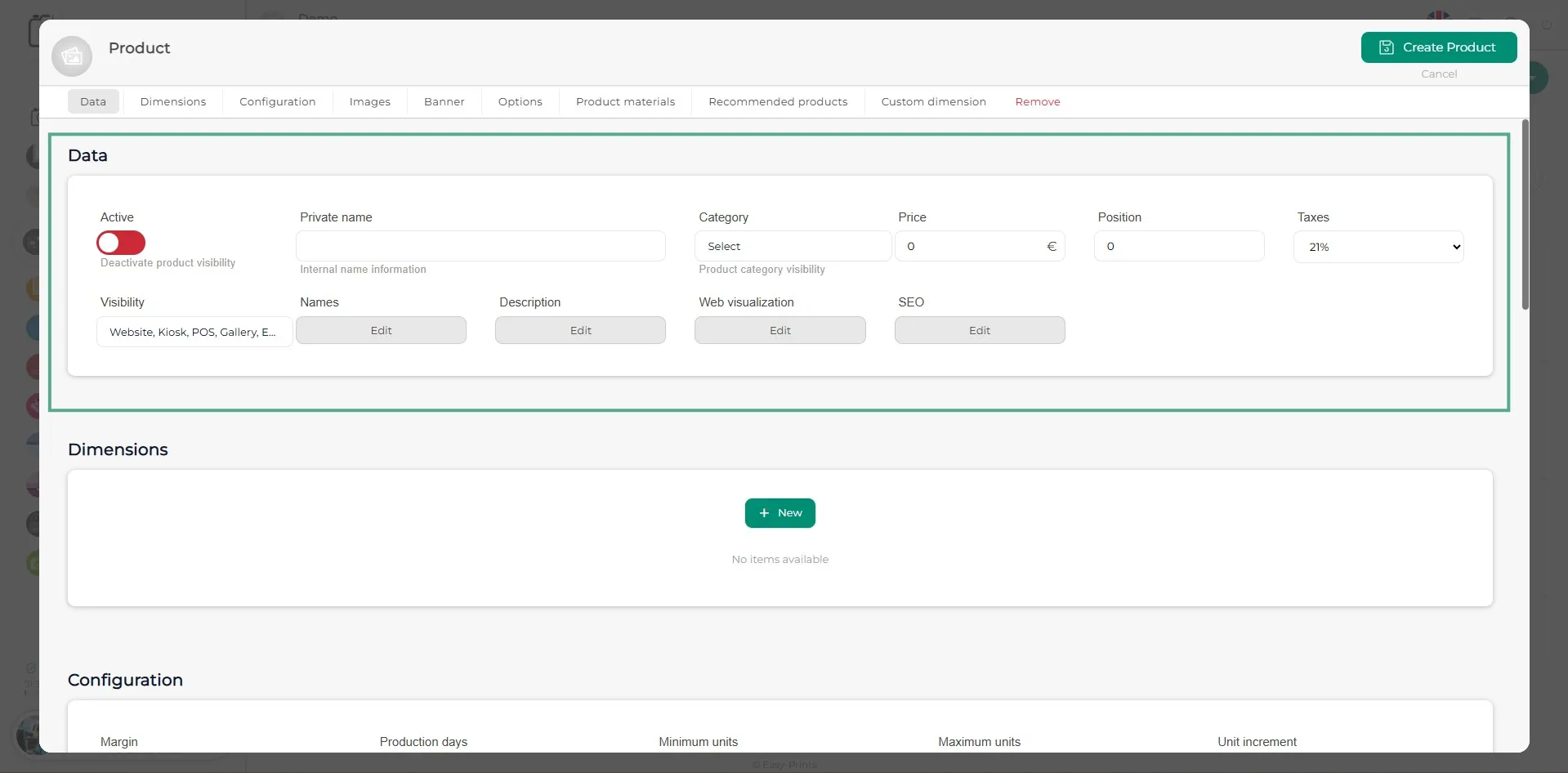
Nella nuova finestra, nella sezione Dati, attiva il prodotto e compila tutti i campi vuoti, incluso il nome visualizzato e la descrizione.
Passaggio 5
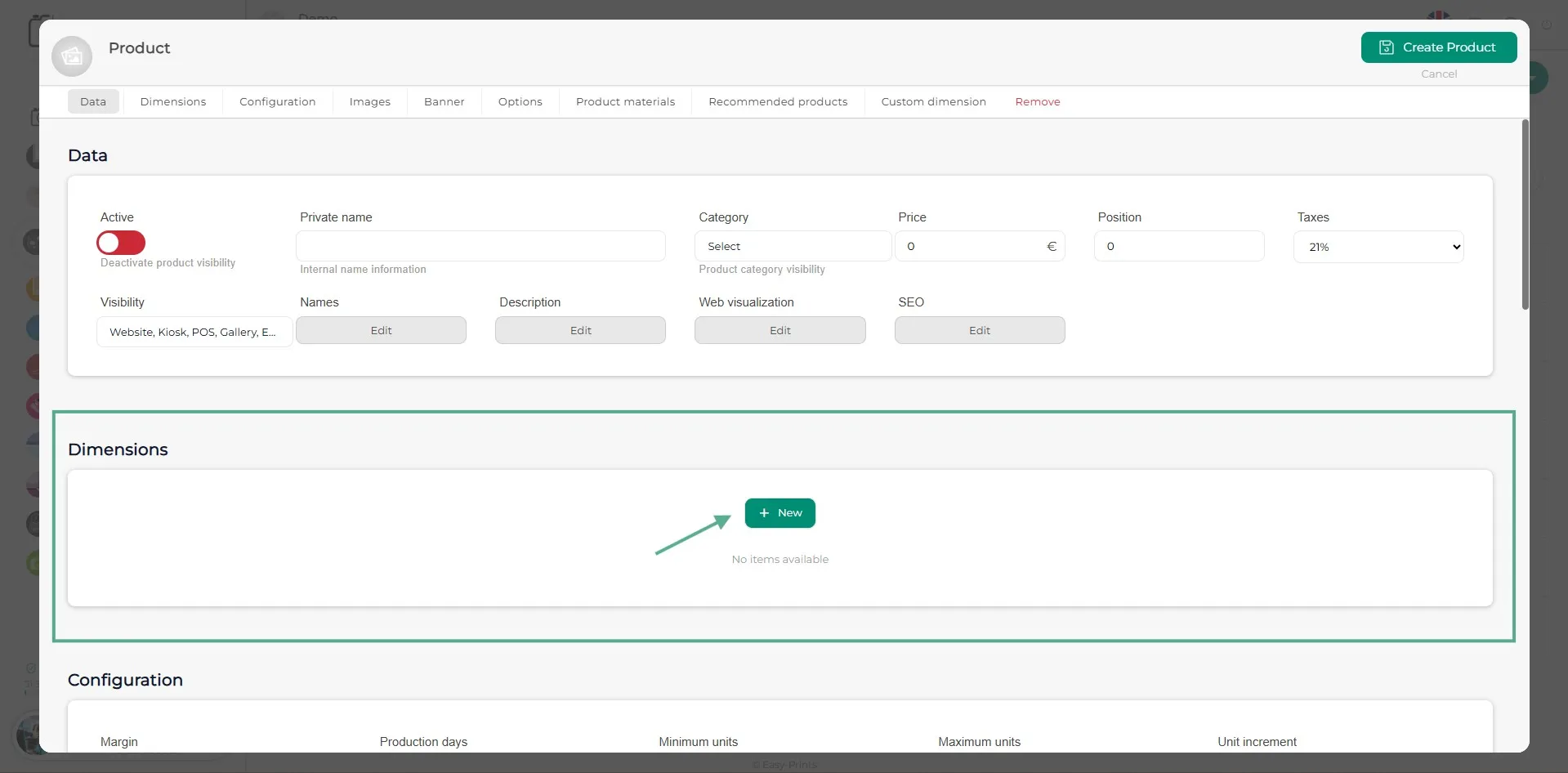
Aggiungi una nuova dimensione facendo clic sul pulsante verde “+ Nuovo” nella sezione Dimensioni.
Passaggio 6
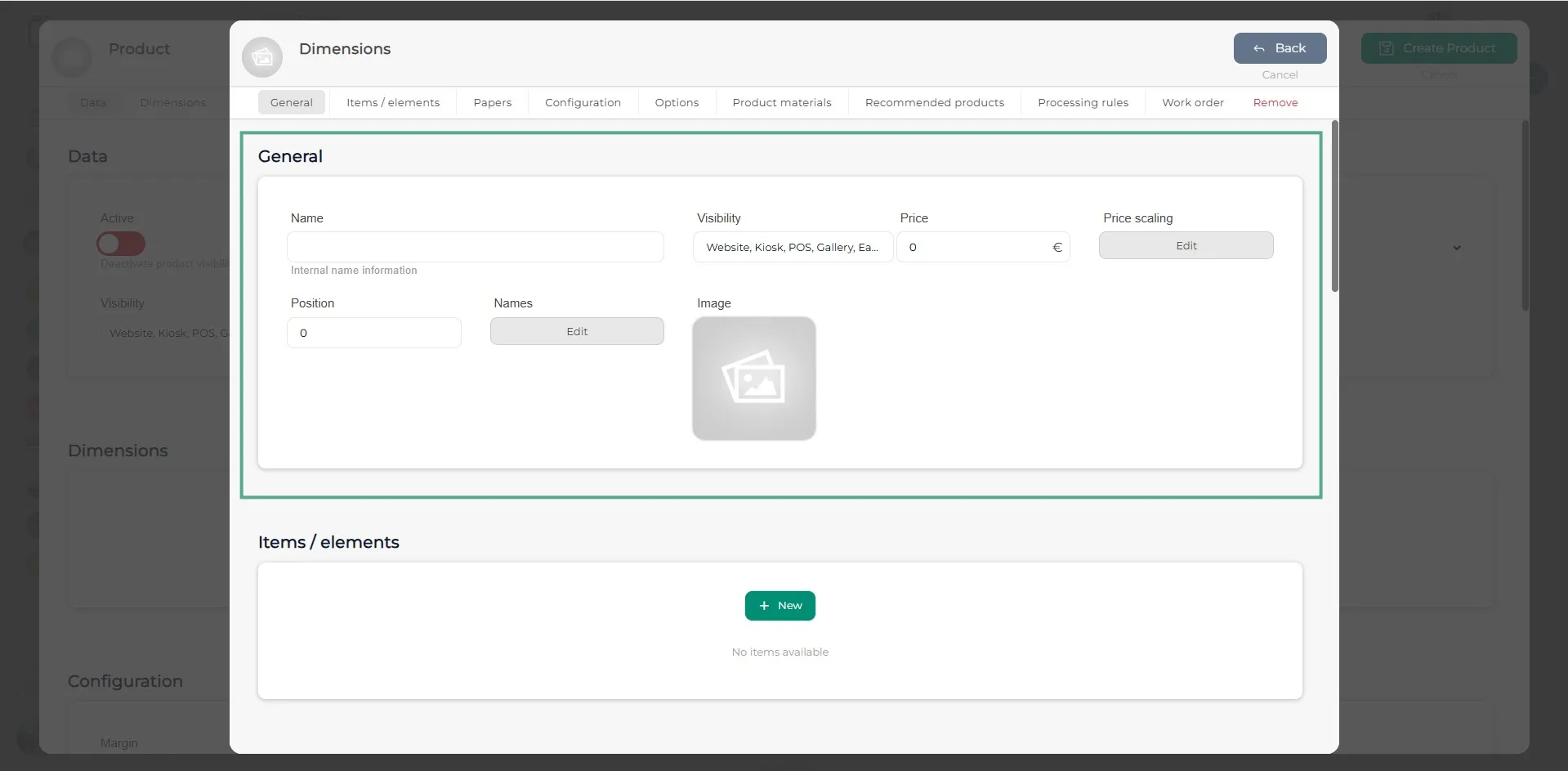
Nella sezione Generale della dimensione, compila tutti i campi. Ricorda di inserire i nomi visibili sul sito web.
Passaggio 7
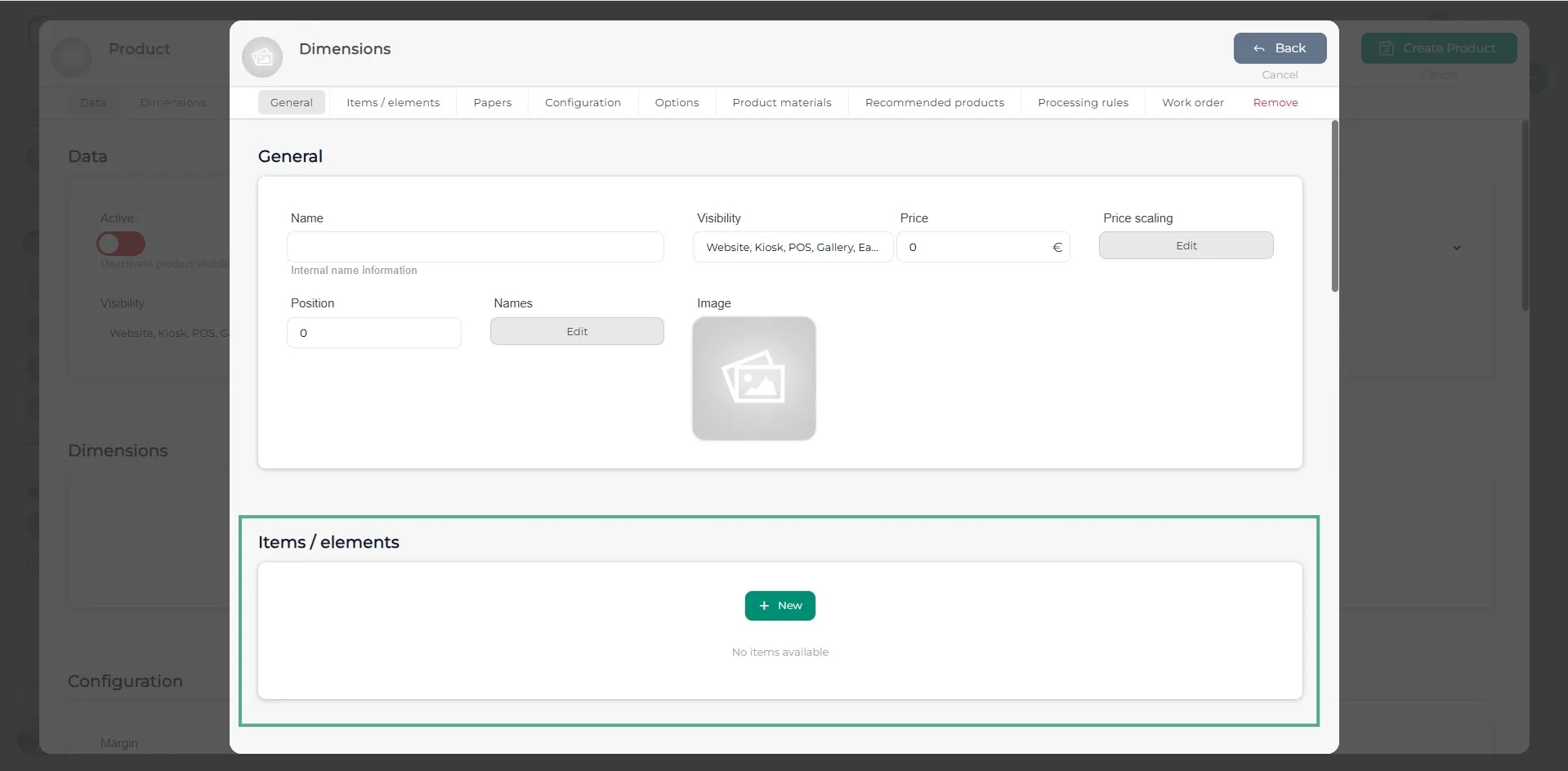
Per aggiungere un modello al prodotto che stai creando, è necessario creare un elemento all’interno della dimensione. In altre parole, devi indicare al software com’è strutturato il prodotto: la dimensione, il tipo di materiale (se presente), se include un’immagine, ecc.
Passaggio 8
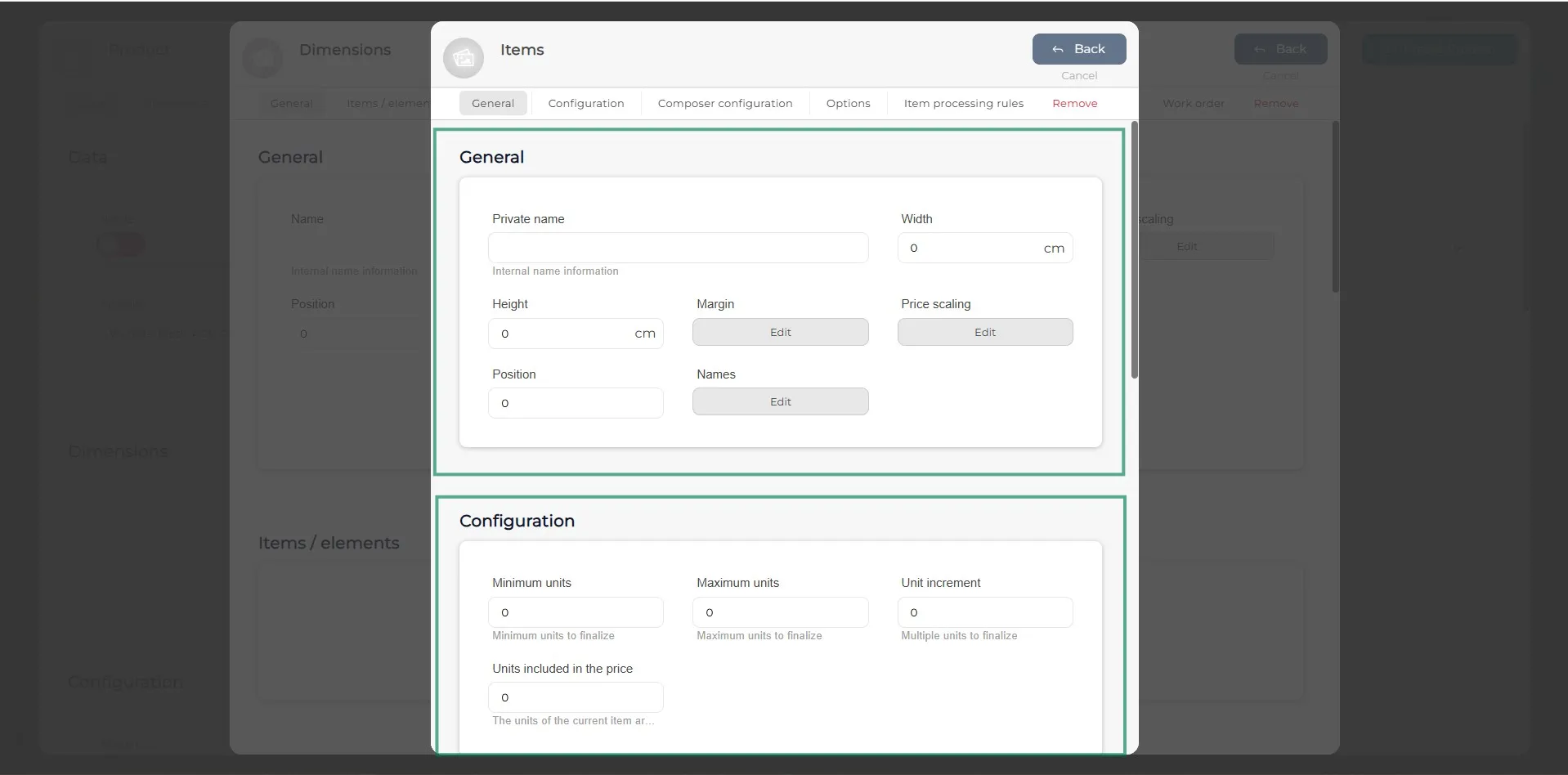
All’interno dell’elemento, è necessario indicare la larghezza e l’altezza del prodotto, la posizione e il nome visibile sul sito web. Se necessario, è possibile aggiungere anche un margine e la scala dei prezzi. Inoltre, nella sezione di configurazione, è necessario indicare le unità minime e massime di questo elemento, nonché quante sono incluse nel prezzo.
Passaggio 9
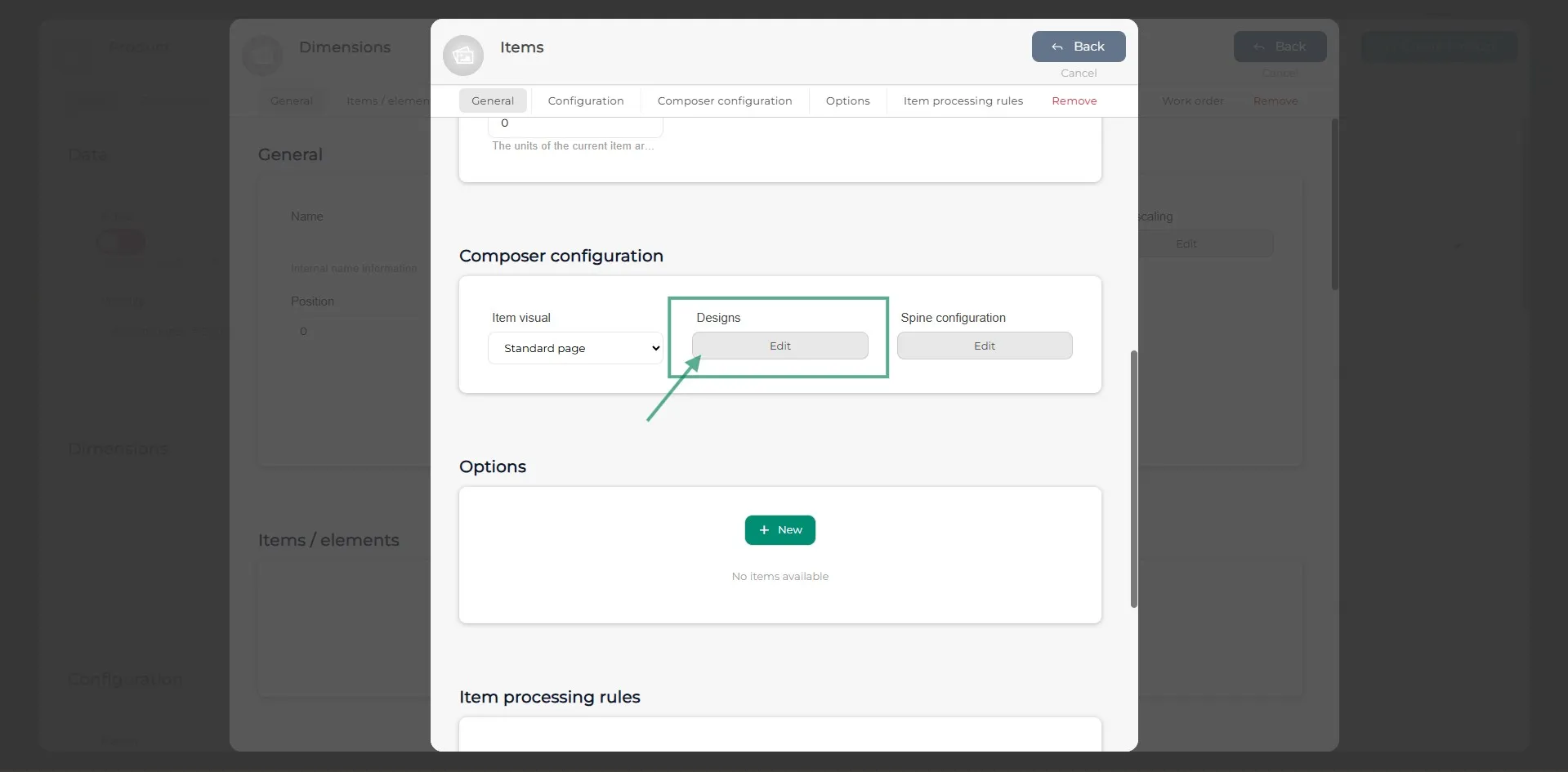
Nella sezione Configurazione del compositore, fai clic su Design.
Passaggio 10
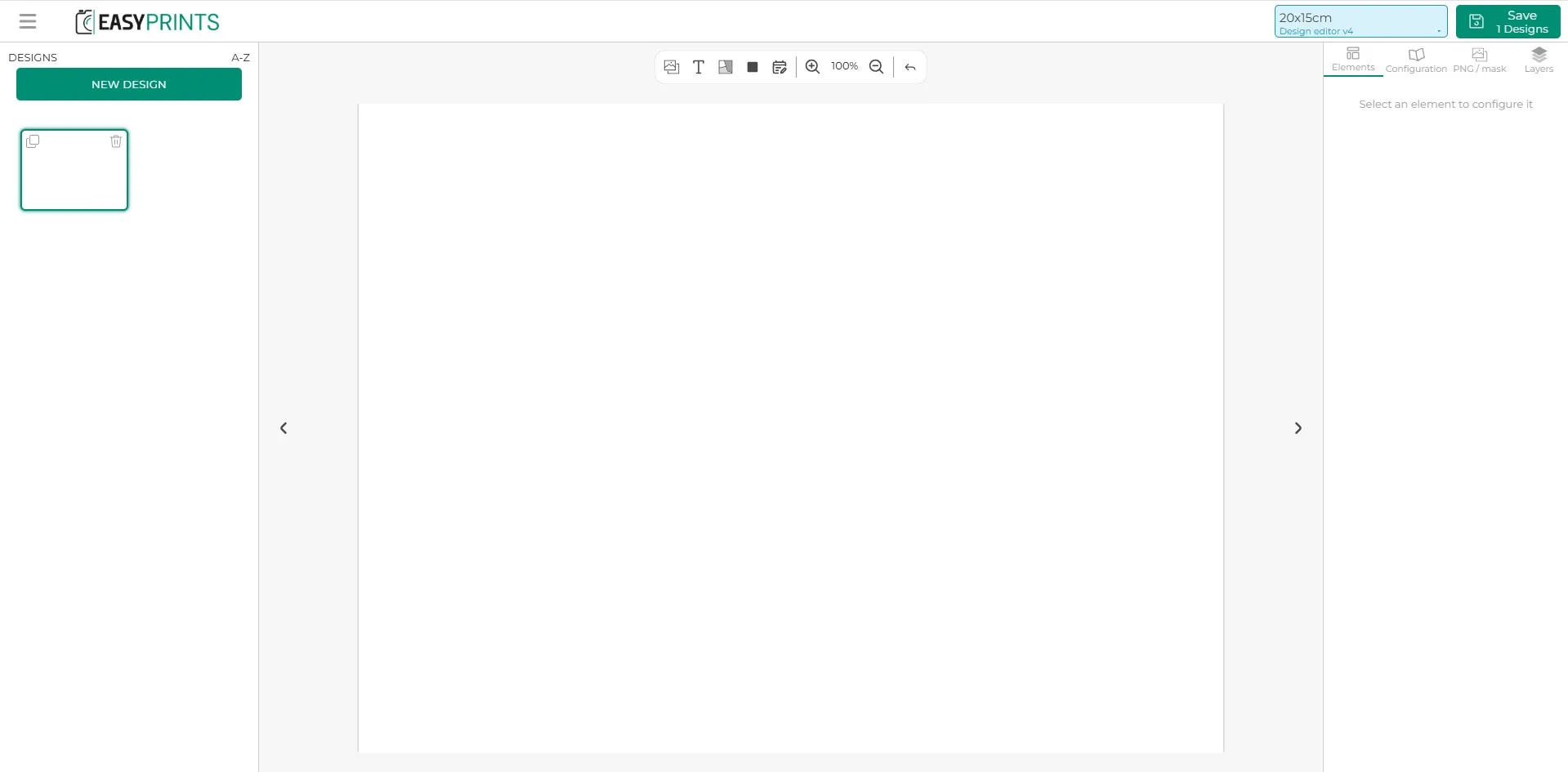
Nella configurazione del compositore, nella colonna di destra in alto, troverai la sezione PNG/Maschera. Fai clic su di essa.
Passaggio 11
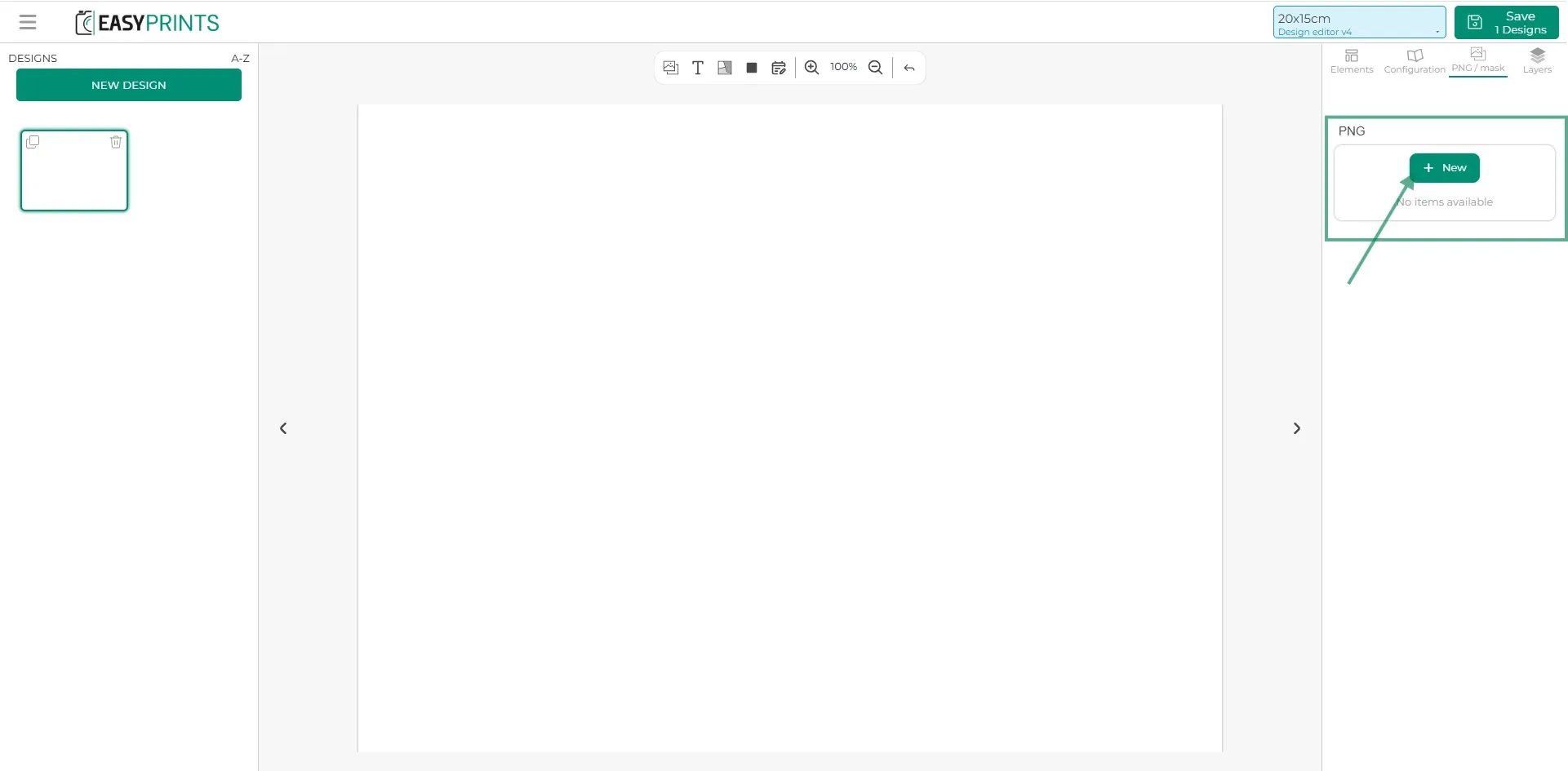
Fai clic sul pulsante verde “+ Nuovo”.
Passaggio 12
Nella nuova finestra, devi scegliere una delle opzioni dal menu a discesa. Tra queste ci sono: modello PNG visibile e stampabile (opzione predefinita), modello PNG solo visibile, modello PNG solo stampabile e PDF del tracciato di ritaglio. Una volta selezionata l’opzione, fai clic su “Carica file” per visualizzarlo sullo schermo.
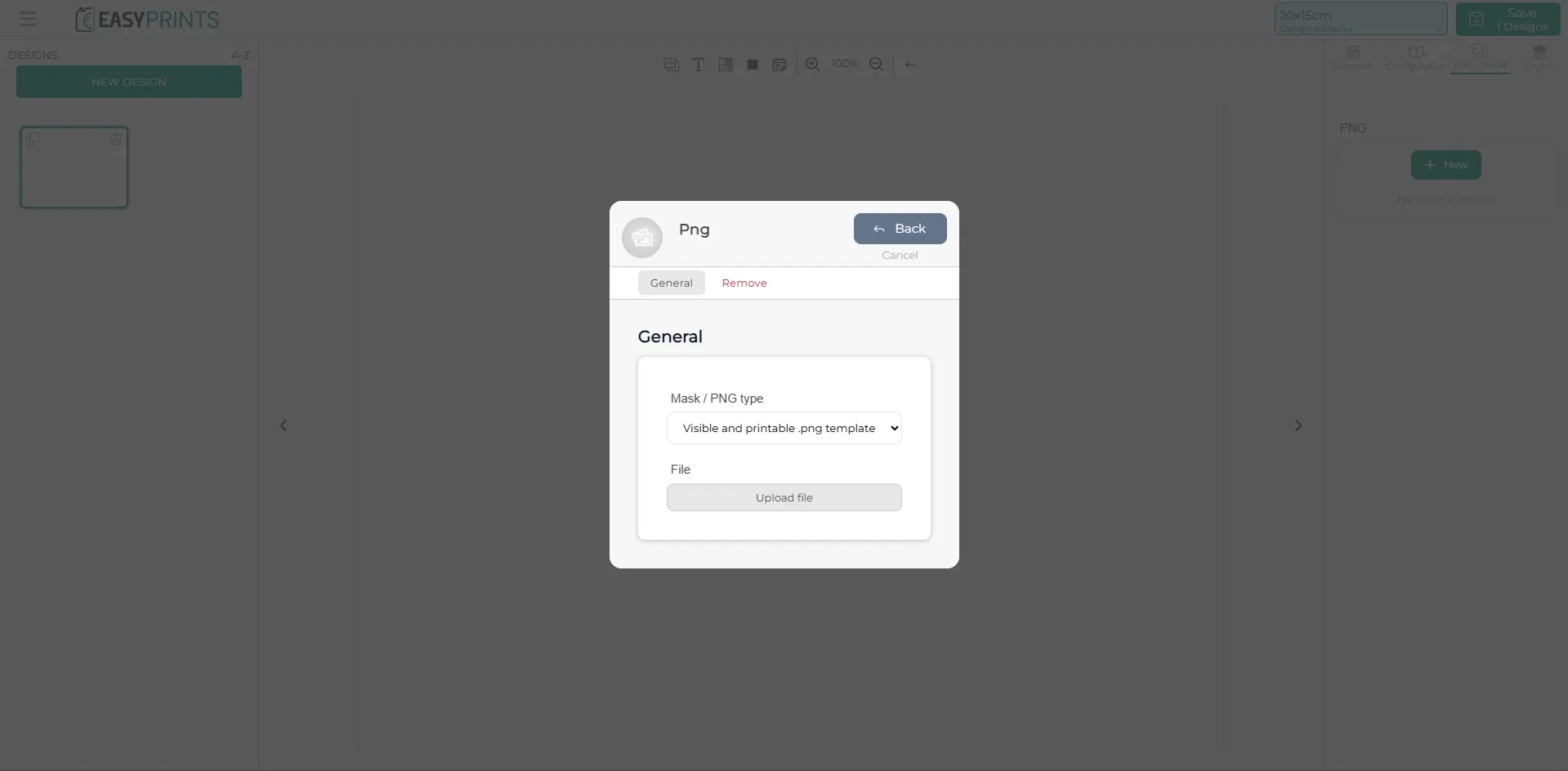
Passaggio 13
Quando si carica l’immagine del modello in PNG, verrà visualizzata così come appare nell’immagine.
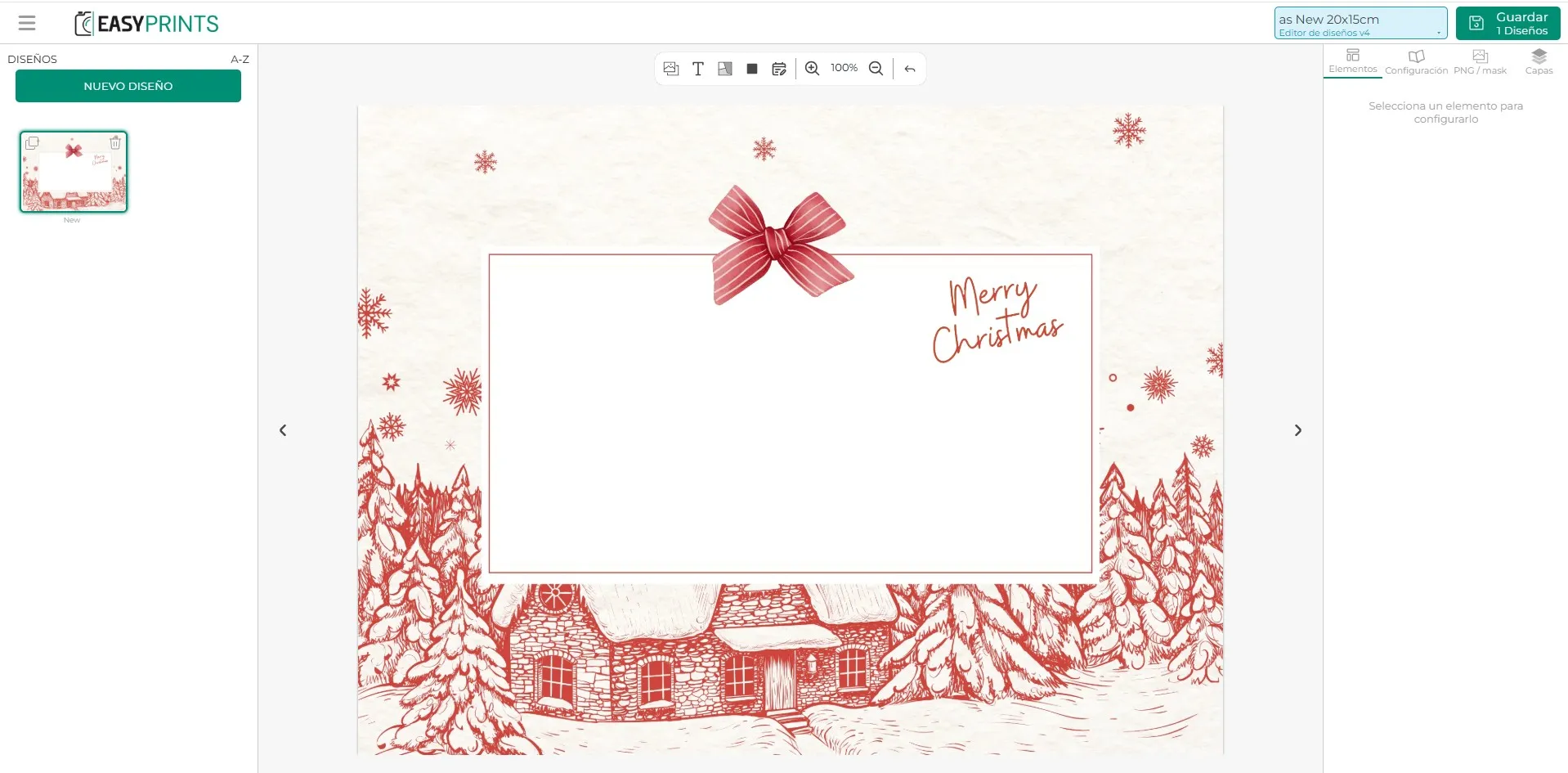
Passaggio 14
Una volta caricato il PNG, puoi aggiungere riquadri immagine, testo o materiali. Dopo aver aggiunto tutti i livelli necessari, fai clic sul pulsante Salva situato in alto a destra.
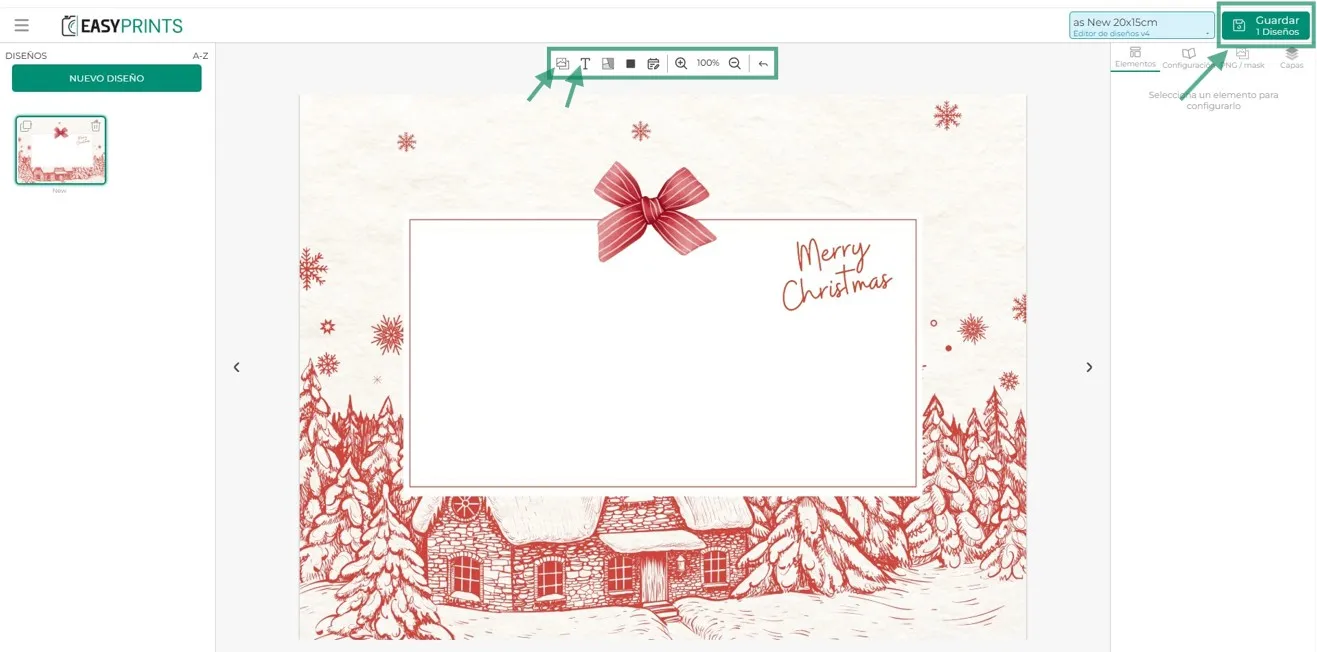
Passaggio 15
Una volta completati gli elementi, compila i campi nella sezione di configurazione del prodotto e aggiungi le immagini desiderate facendo clic sull’area grigia indicata. Se desideri includere un banner, segui lo stesso processo delle immagini.
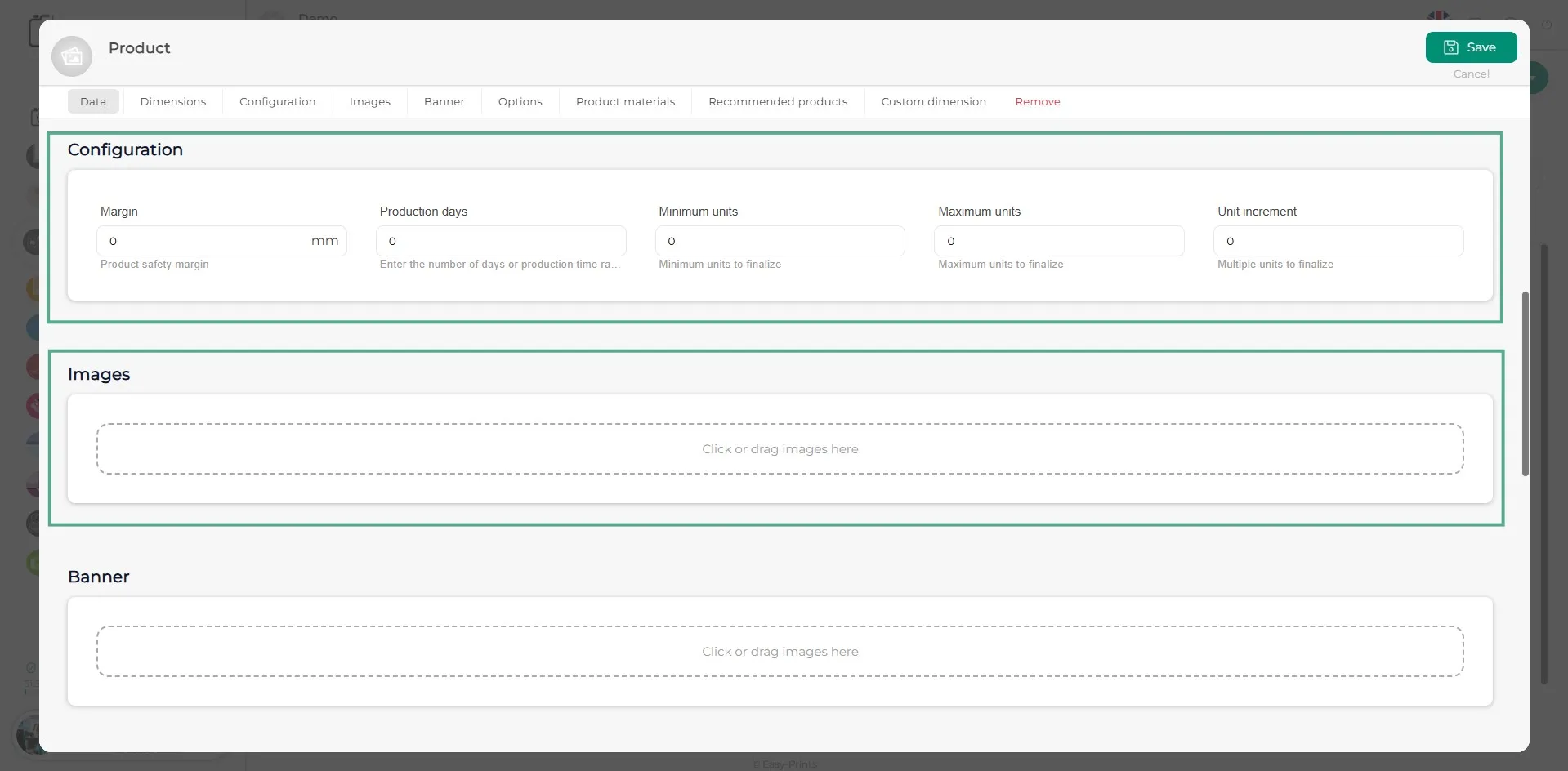
Passaggio 16
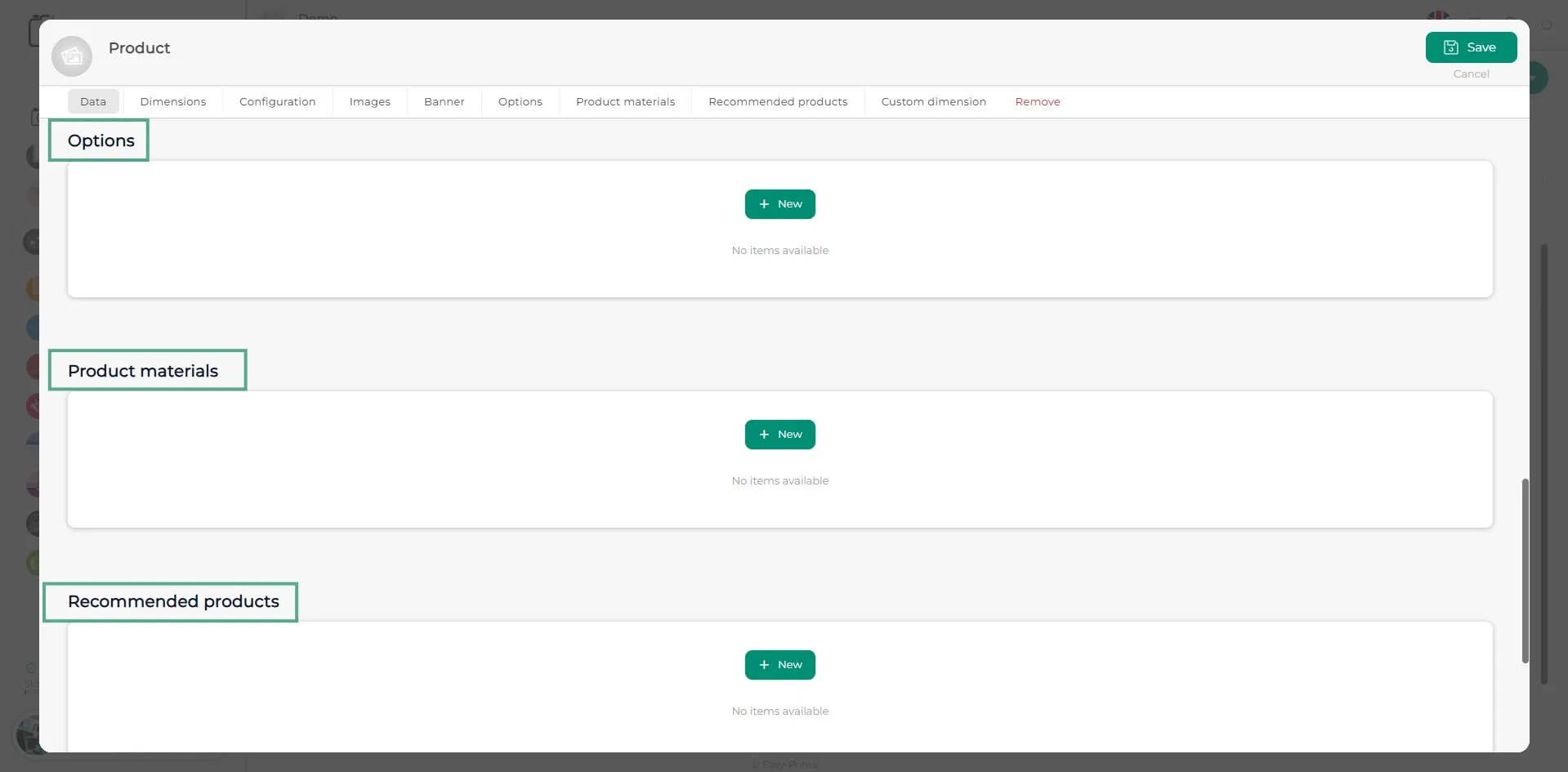
Nella sezione Opzioni, è necessario aggiungere le diverse opzioni del prodotto facendo clic sul pulsante verde “+ Nuovo”. Lo stesso procedimento si applica ai Materiali del prodotto. Questa sezione si riferisce ai materiali che il cliente non può scegliere. Ad esempio, se il prodotto include un nastro come chiusura, va indicato qui. Nella sezione Prodotti consigliati, facendo clic sul pulsante verde “+ Nuovo”, è possibile aggiungere un prodotto già creato affinché venga consigliato un prodotto correlato mentre il cliente seleziona quello attuale.
Passaggio 17
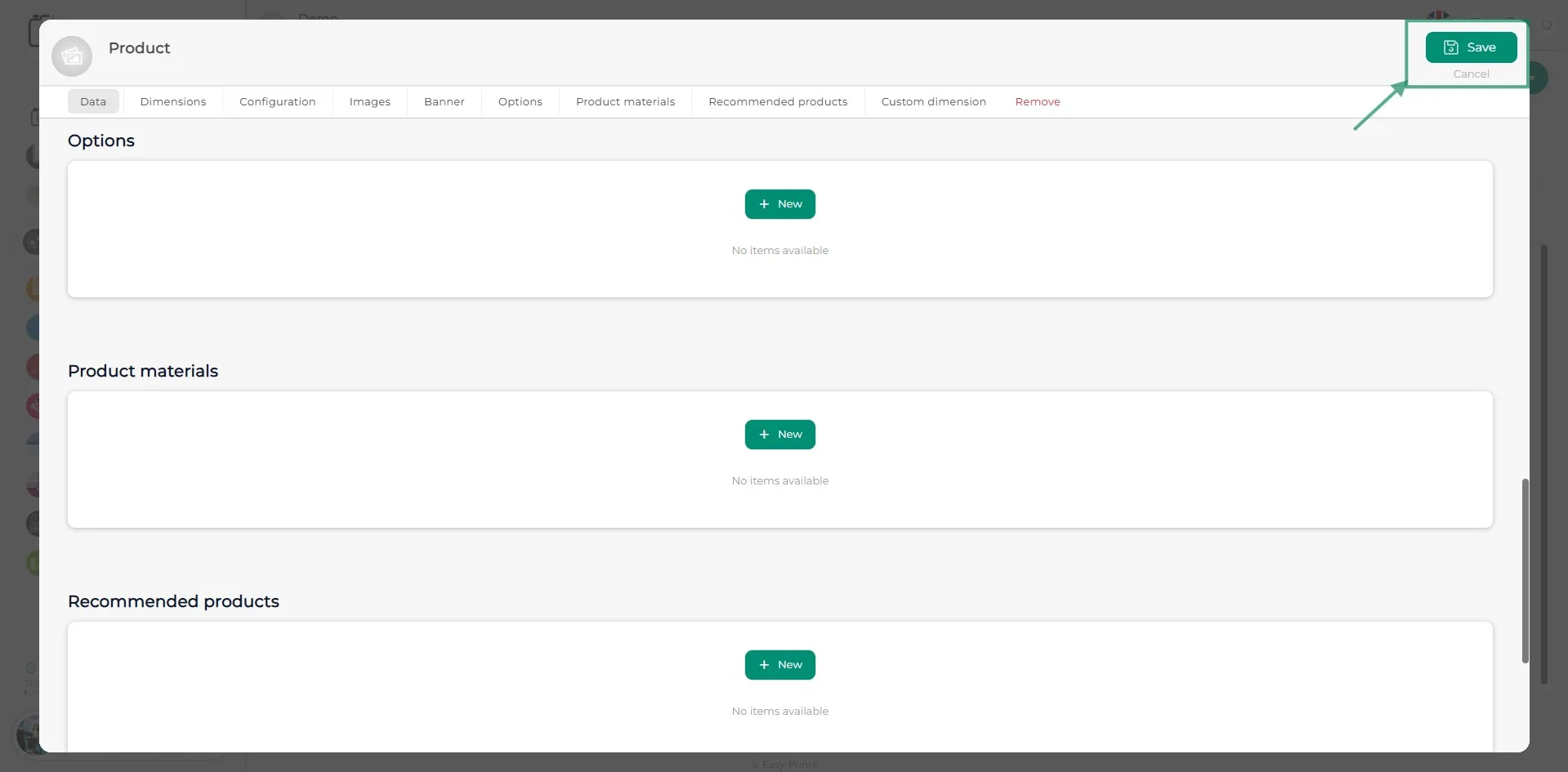
Infine, assicurati di salvare il prodotto facendo clic sul pulsante verde Salva situato in alto a destra della finestra.
Torna al centro assistenza o contatta Easy-Prints.
← Torna al centro assistenza