
Afegir plantilles a un producte.
Ves a la categoria Productes situada al menú de l’esquerra. Dins d’aquesta categoria, a la barra superior, ves a l’apartat Productes. Un cop allà, fes clic…
Pas 1
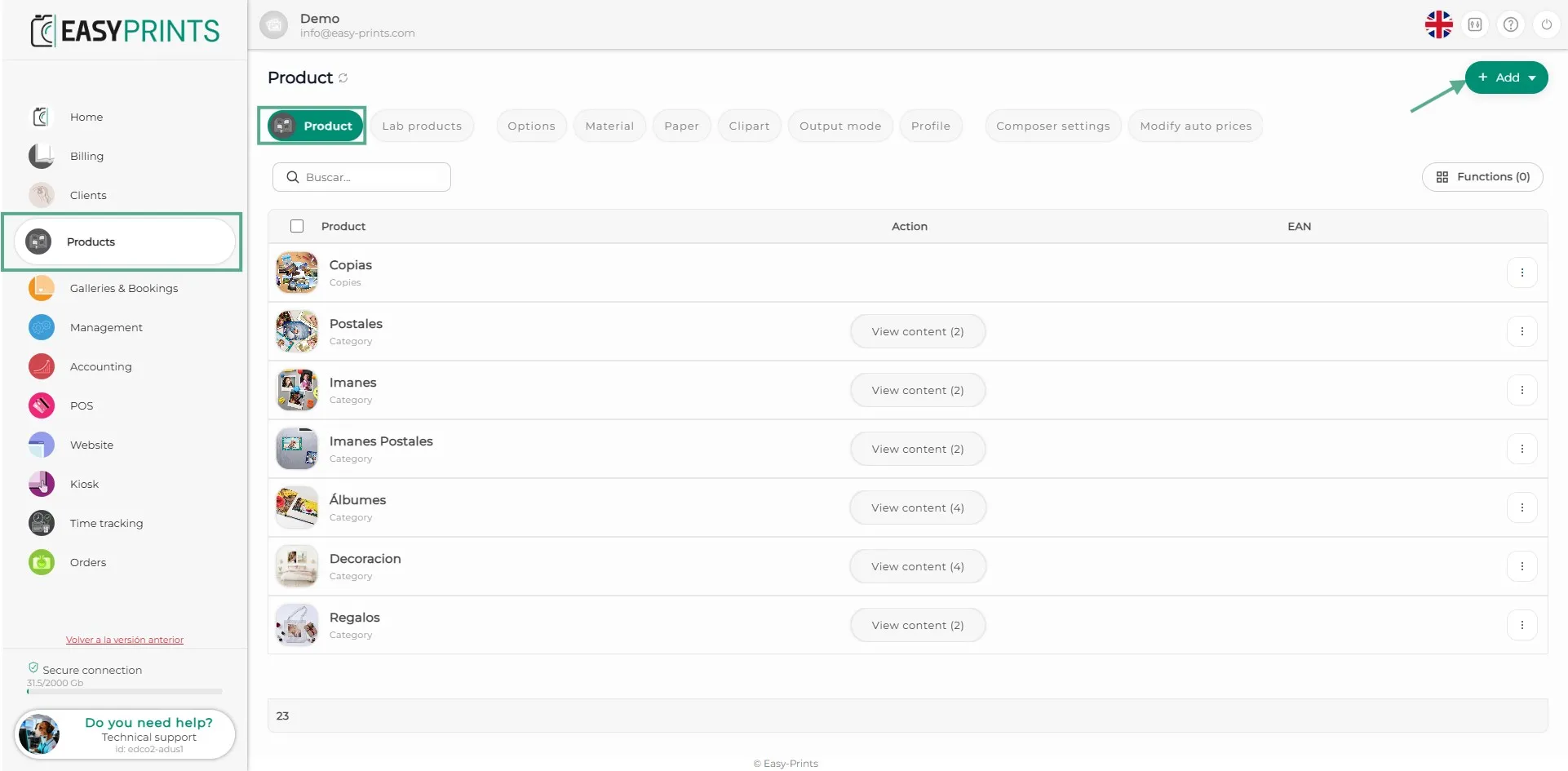
Ves a la categoria Productes situada al menú de l’esquerra. Dins d’aquesta categoria, a la barra superior, ves a l’apartat Productes. Un cop allà, fes clic al botó verd “+ Afegir”, situat a la part superior dreta.
Pas 2
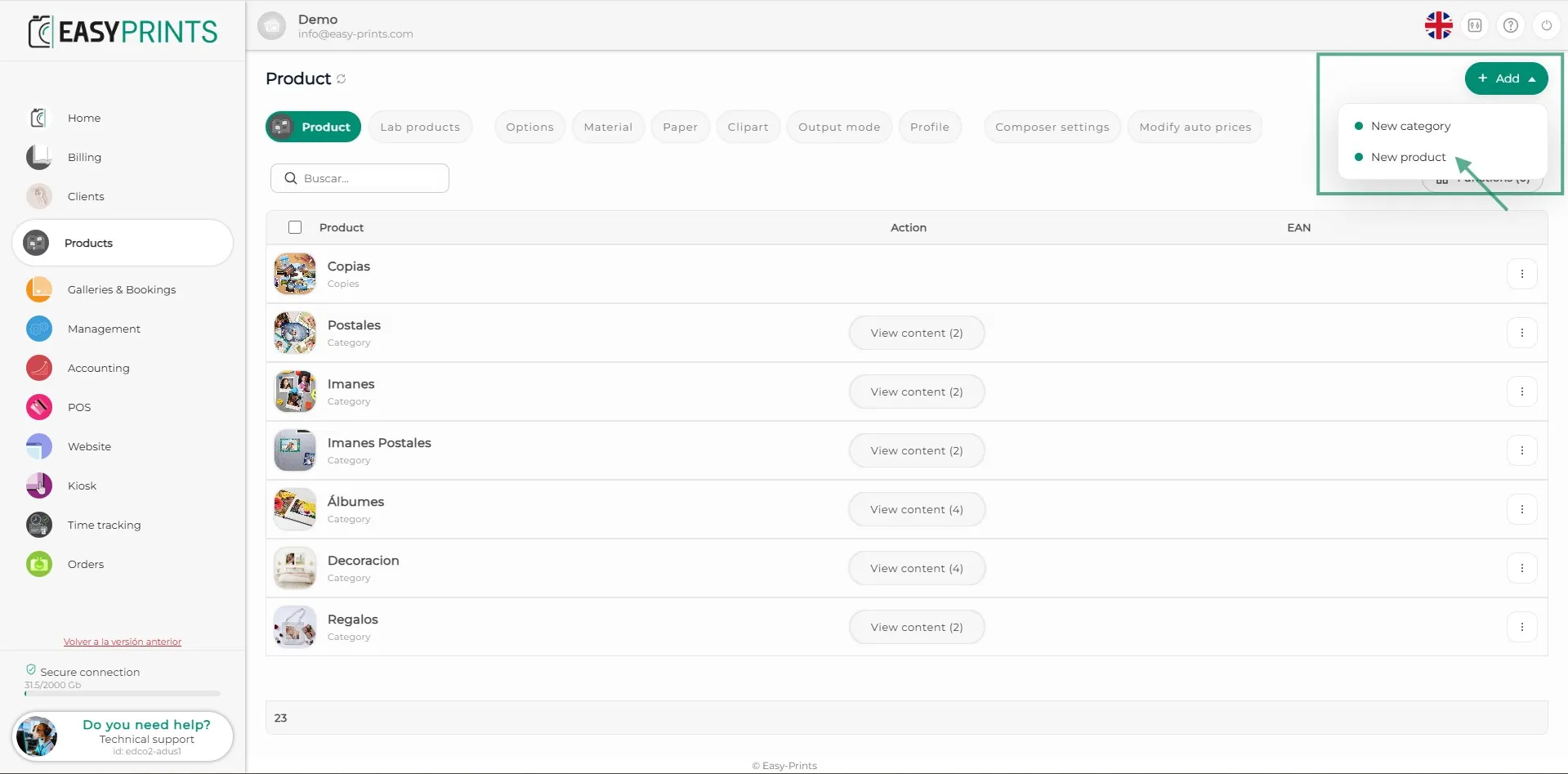
Al desplegable de “+ Afegir”, fes clic a “Nou producte”.
Pas 3
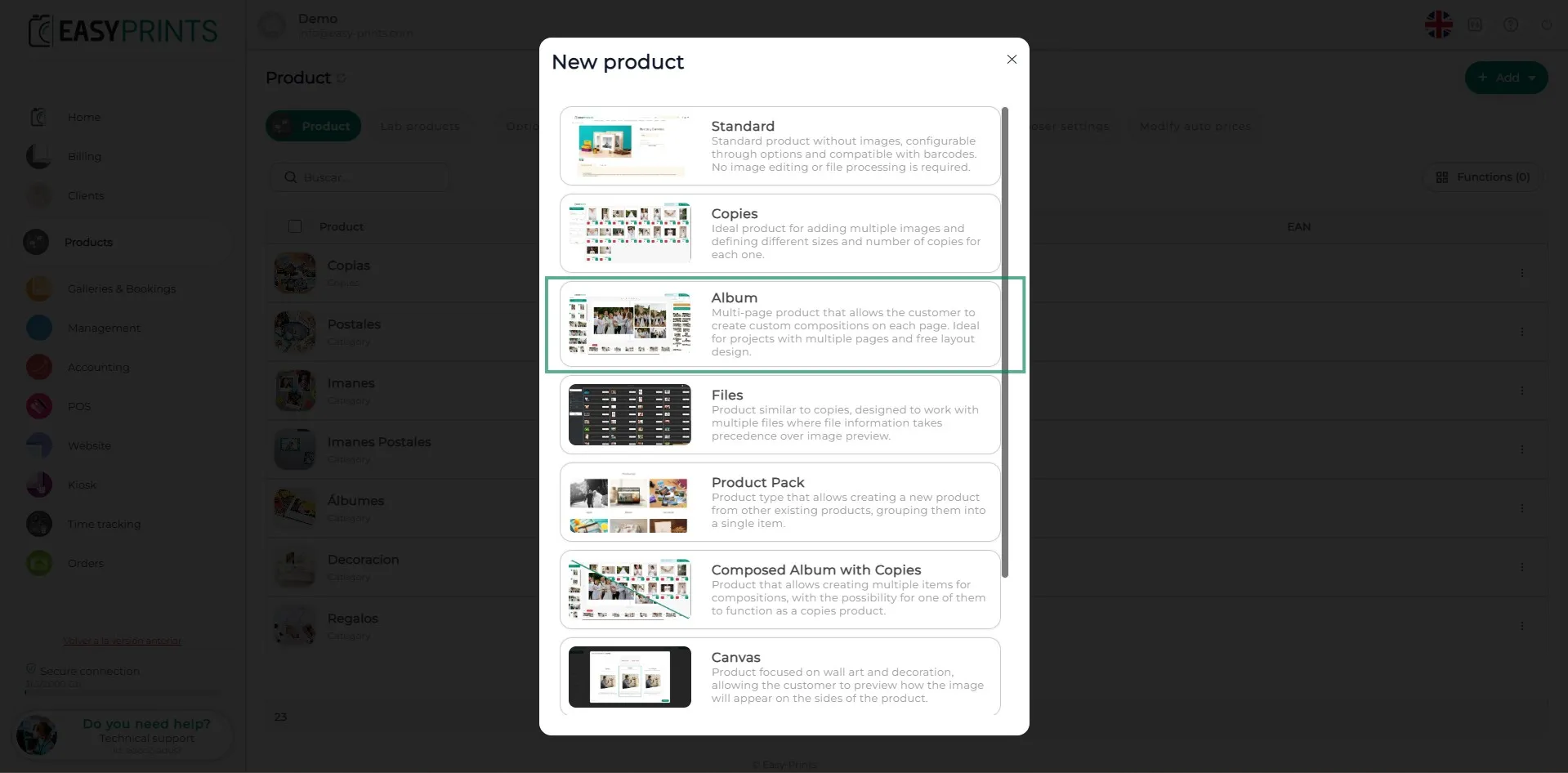
A la finestra de nou producte, tria el tipus de format. En aquest cas, és Àlbum/Composició.
Pas 4
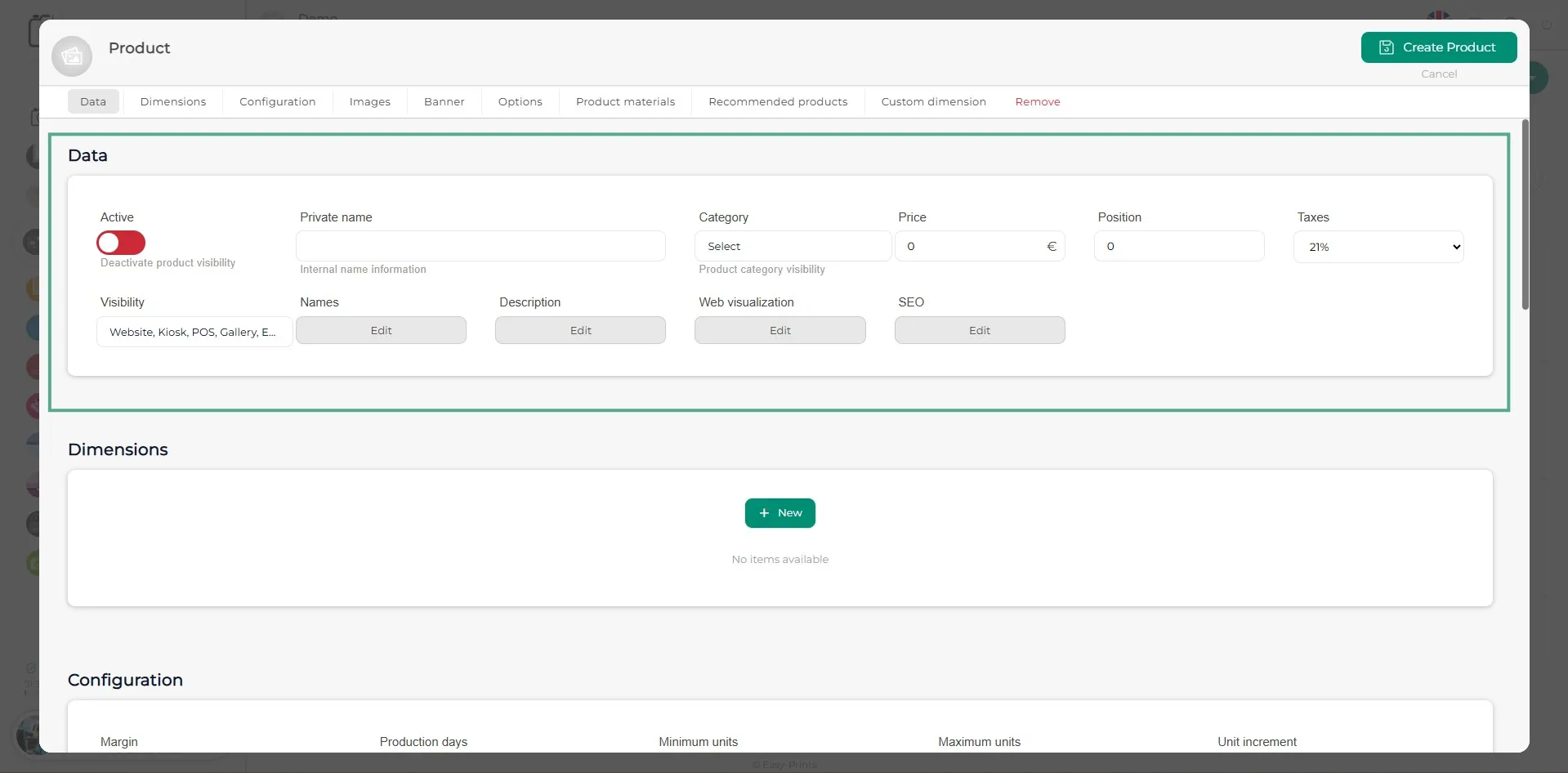
A la nova finestra, a l’apartat Dades, activa el producte i omple tots els camps en blanc, incloent el nom visible i la descripció.
Pas 5
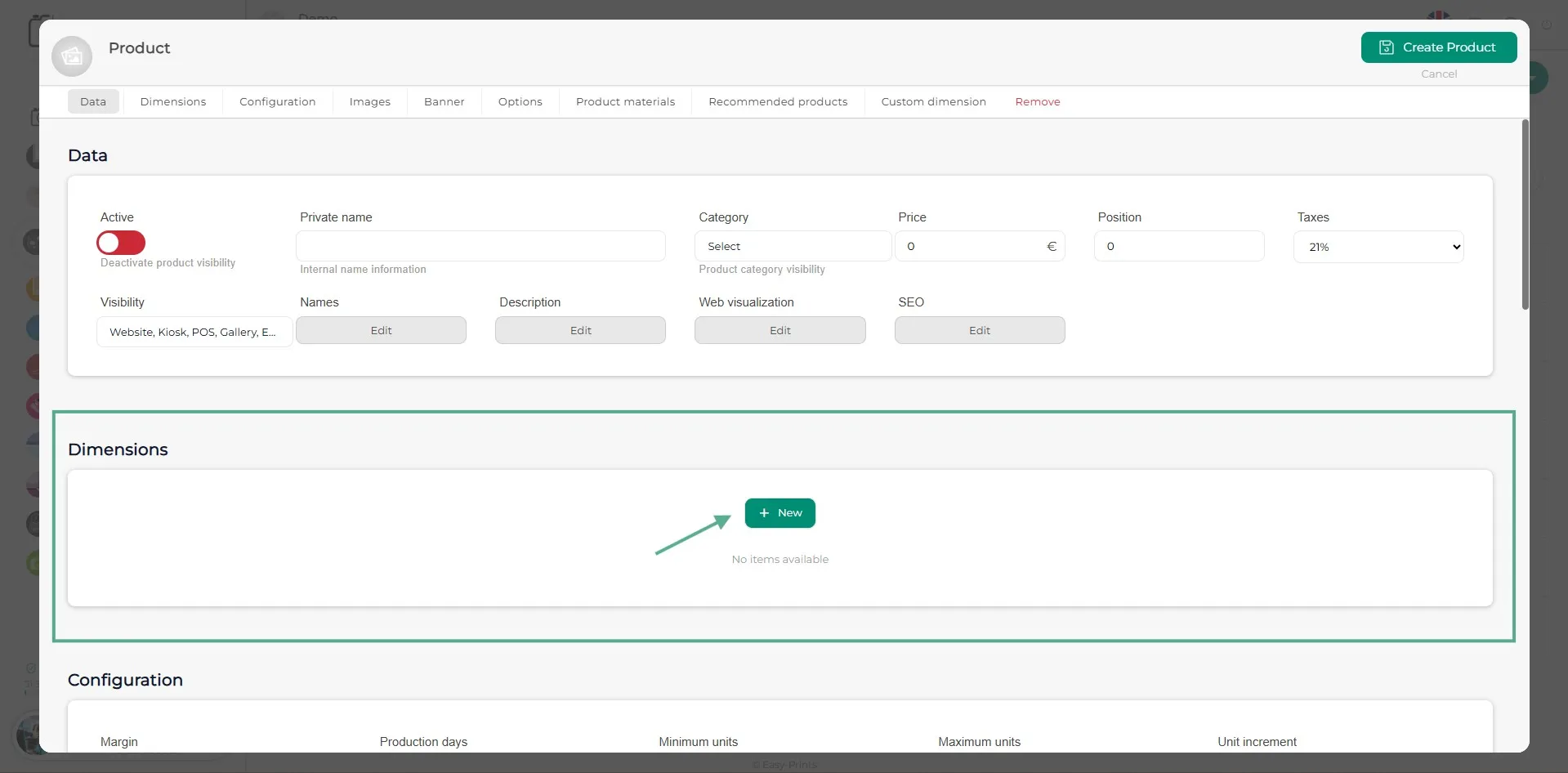
Afegeix una nova dimensió fent clic al botó verd “+ Nou” a l’apartat de Dimensions.
Pas 6
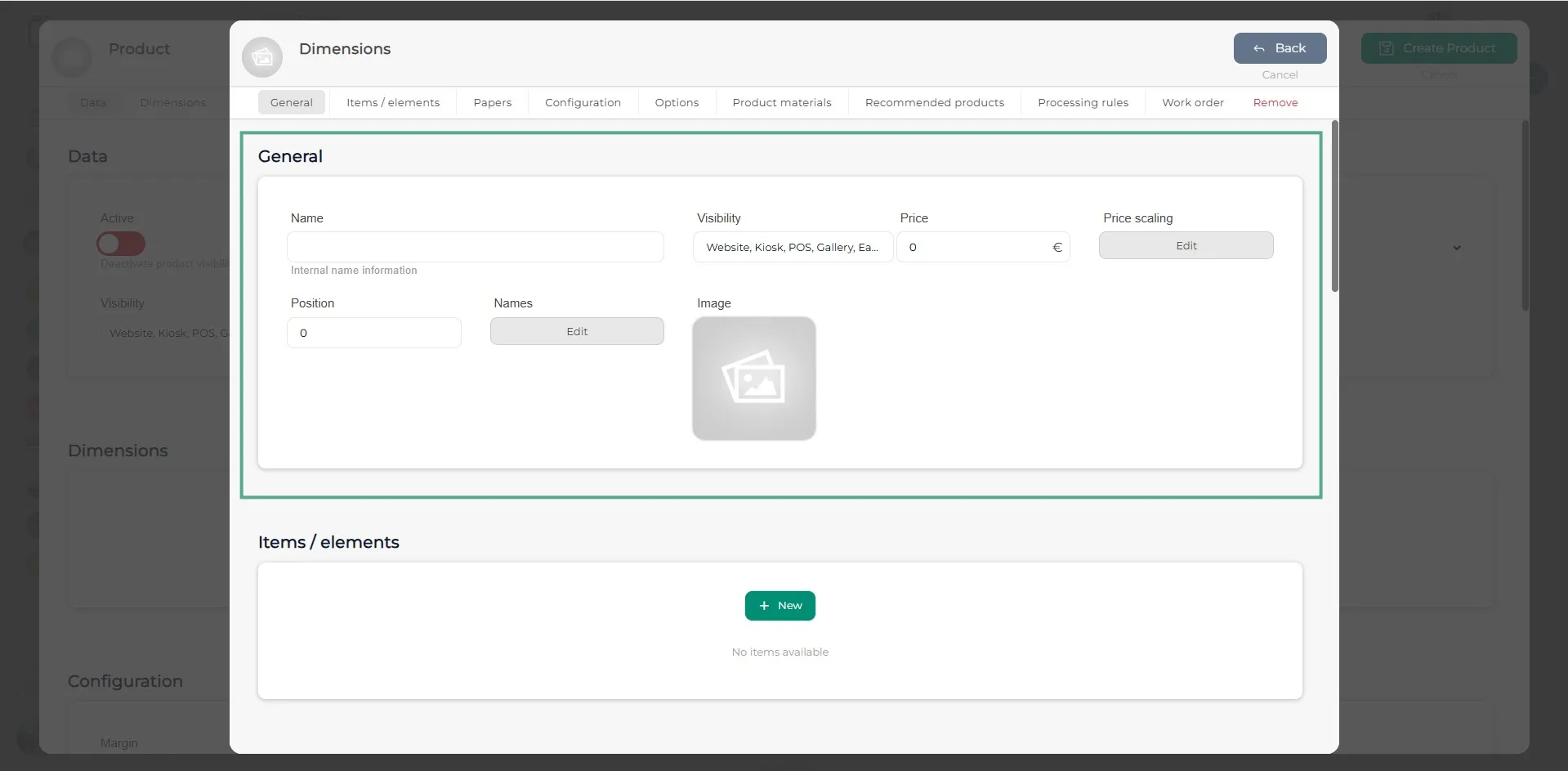
A l’apartat General de la dimensió, completa tots els camps. Recorda introduir els noms visibles a la web.
Pas 7
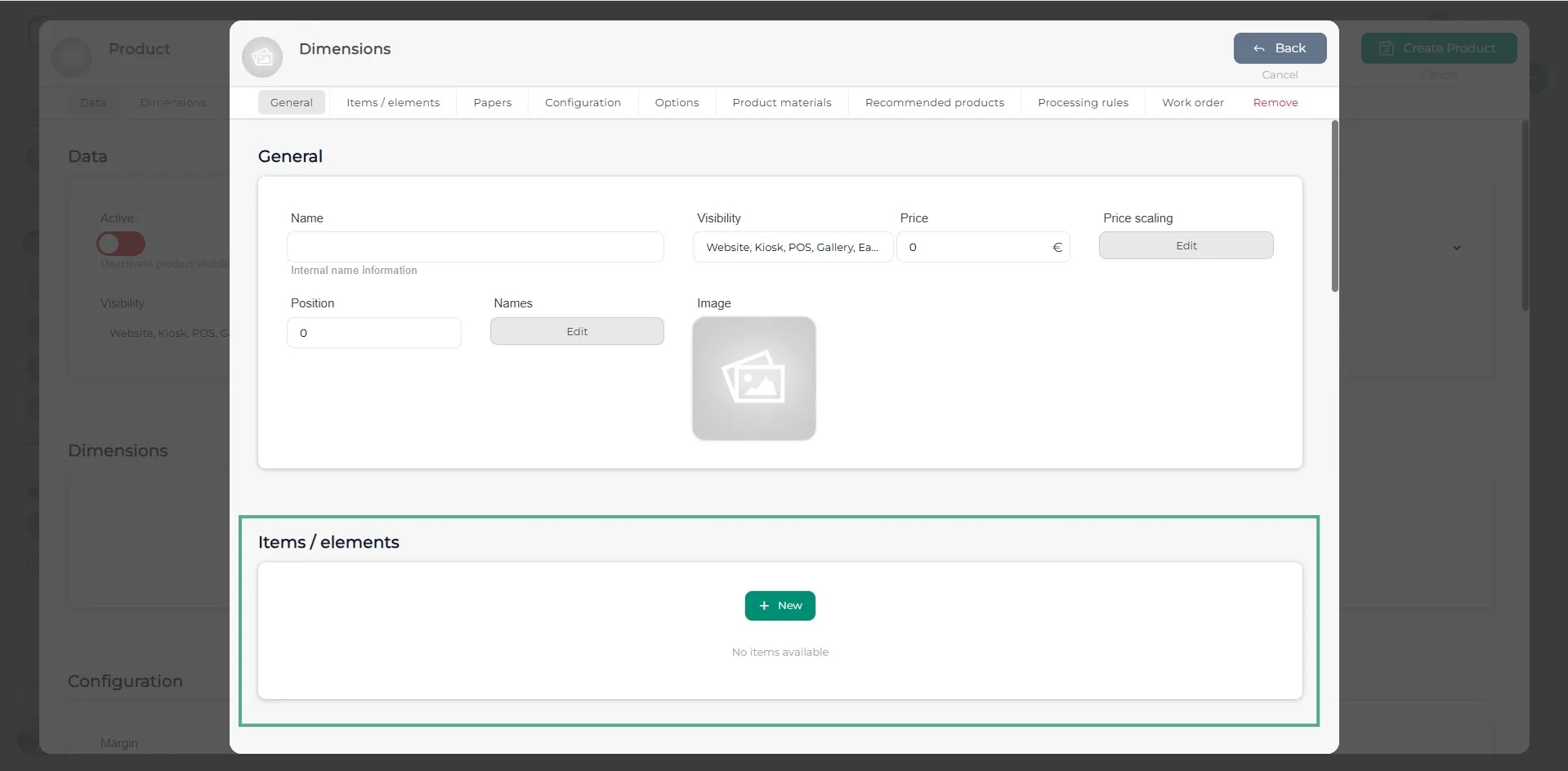
Per poder afegir una plantilla al producte que estàs creant, és necessari crear un ítem/element dins de la dimensió. És a dir, hauràs d’indicar al programari com és el producte: la dimensió, el tipus de material (si en porta), si inclou imatge, etc.
Pas 8
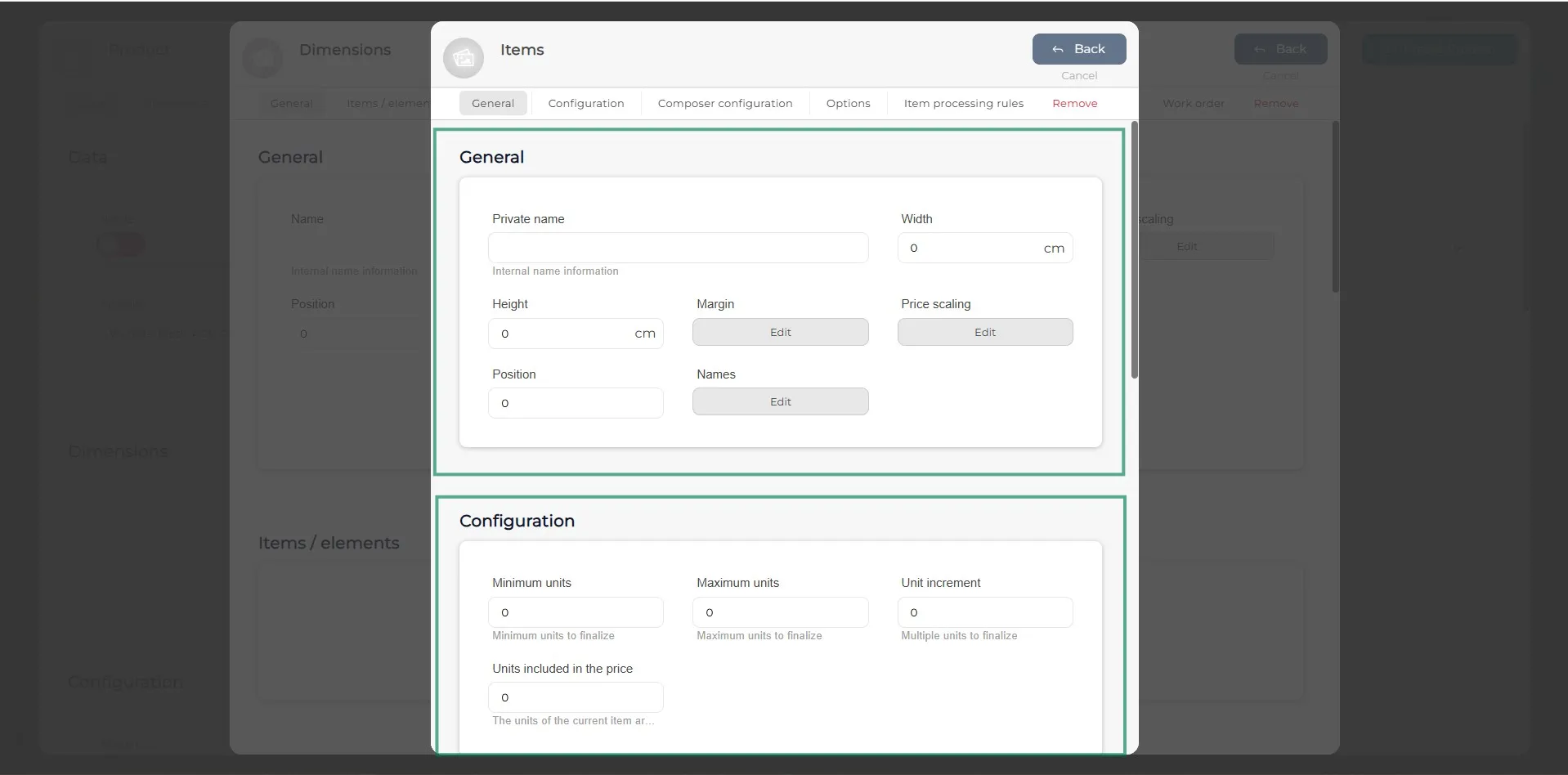
Dins de l’ítem, s’haurà d’indicar l’amplada i l’alçada del producte, la posició i el nom visible a la web. Si és necessari, també es podrà afegir el marge i l’escalat de preus. D’altra banda, a l’apartat de configuració s’hauran d’indicar les unitats mínimes i màximes d’aquest ítem, així com quantes estan incloses en el preu.
Pas 9
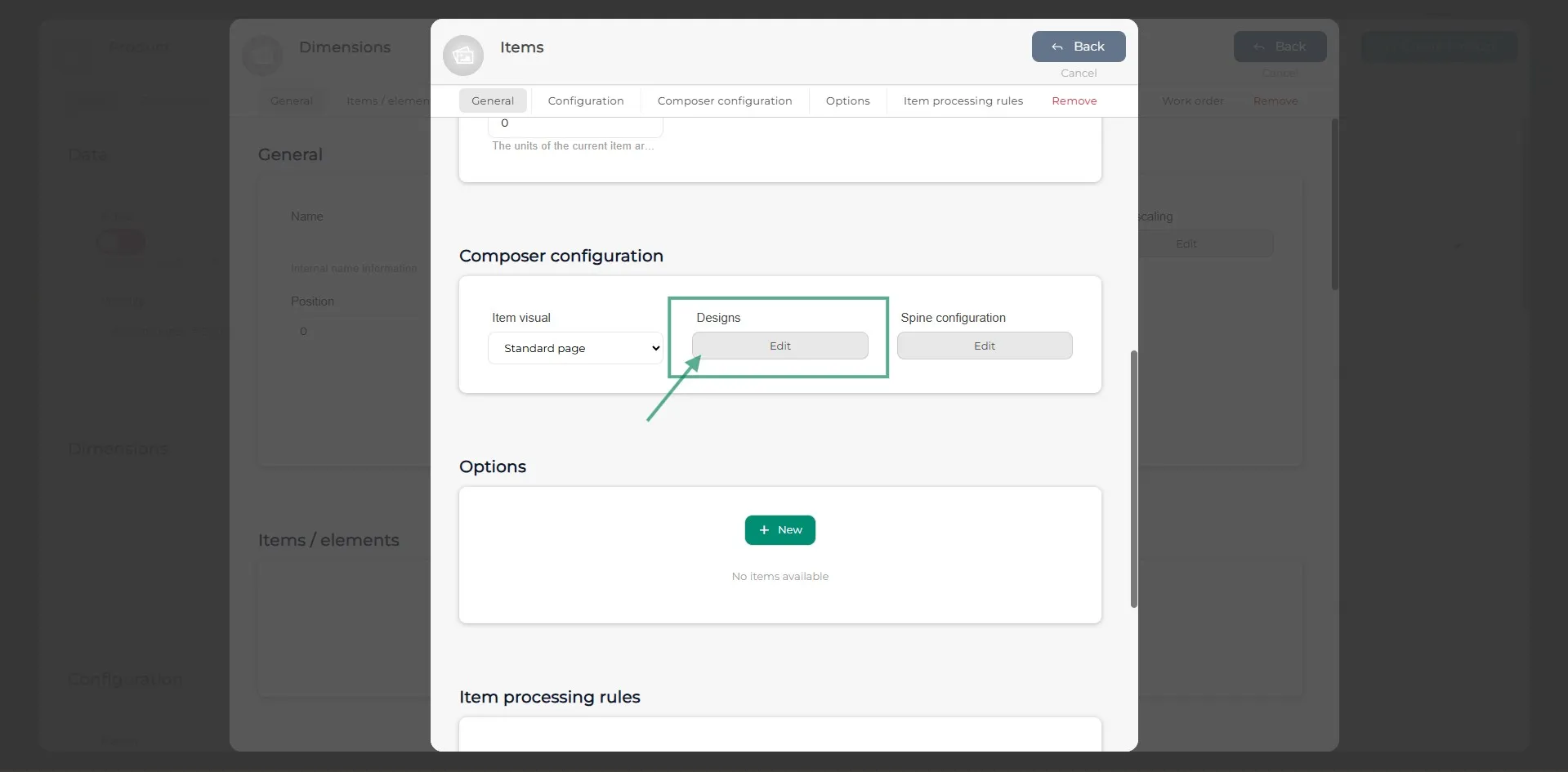
A l’apartat de Configuració del compositor, fes clic a Disseny.
Pas 10
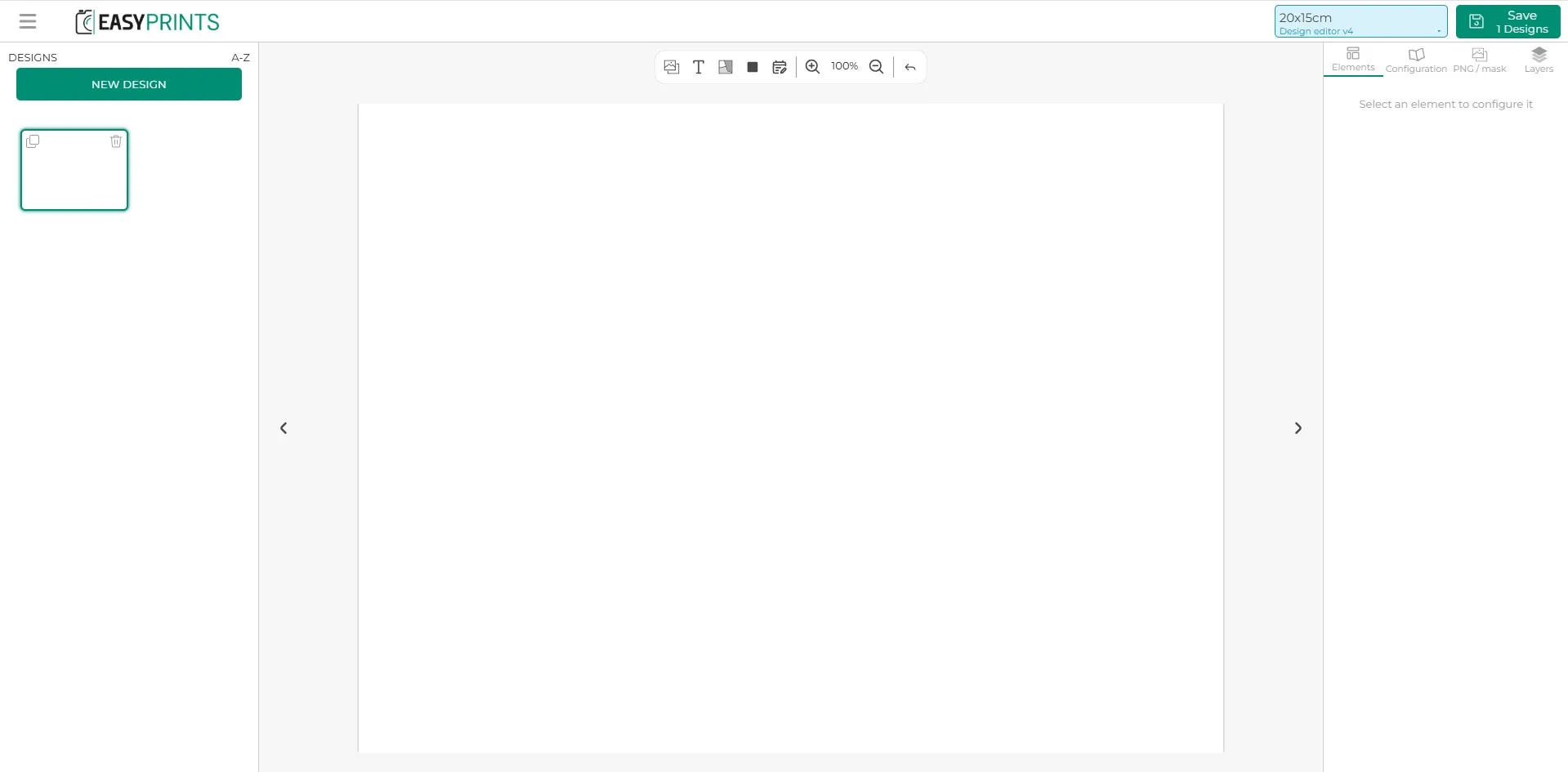
Dins de la configuració del compositor, a la columna de la dreta, a la part superior, es troba l’apartat de PNG/Màscara. Fes clic en ell.
Pas 11
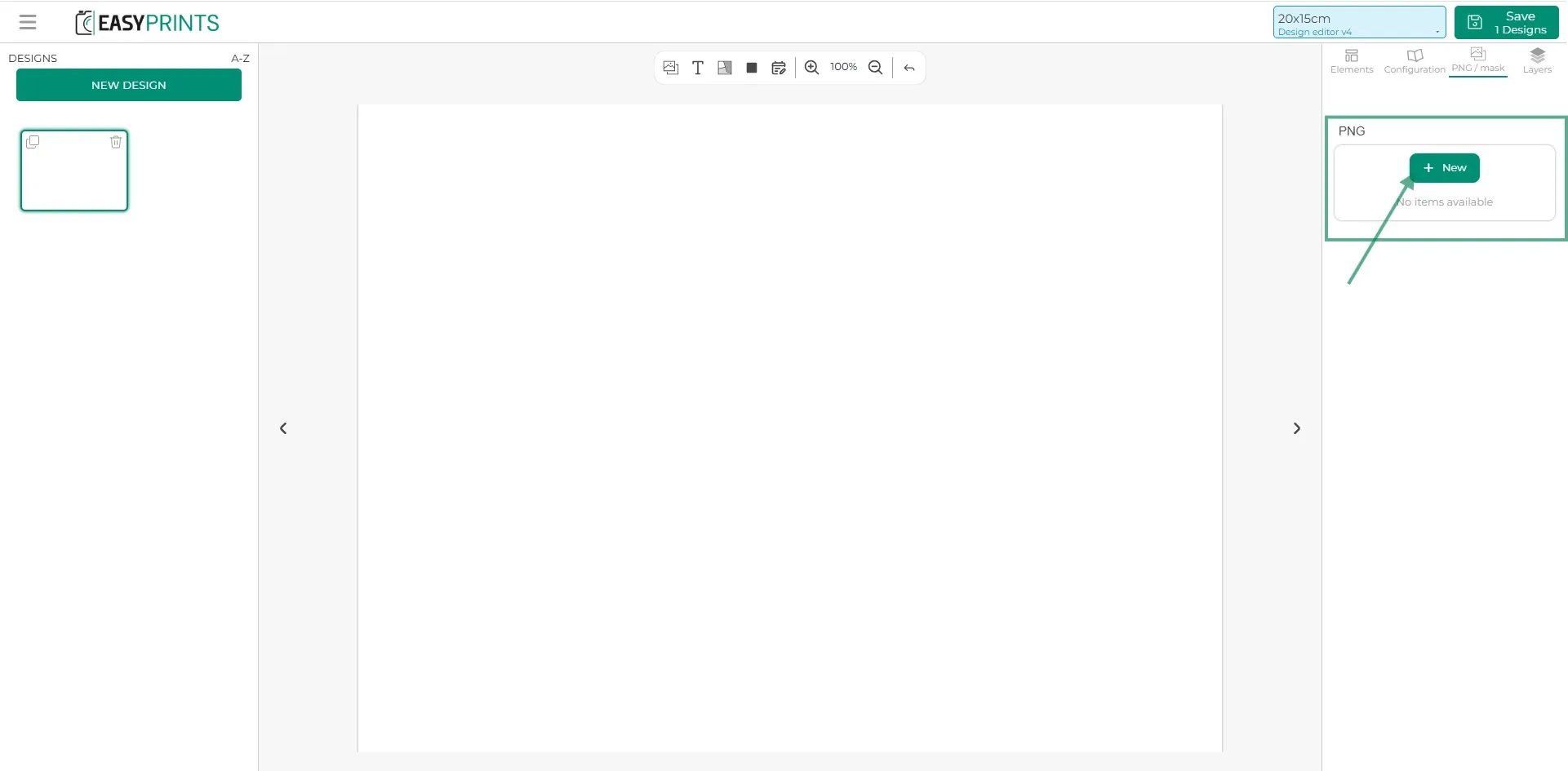
Fes clic al botó verd “+ Nou”.
Pas 12
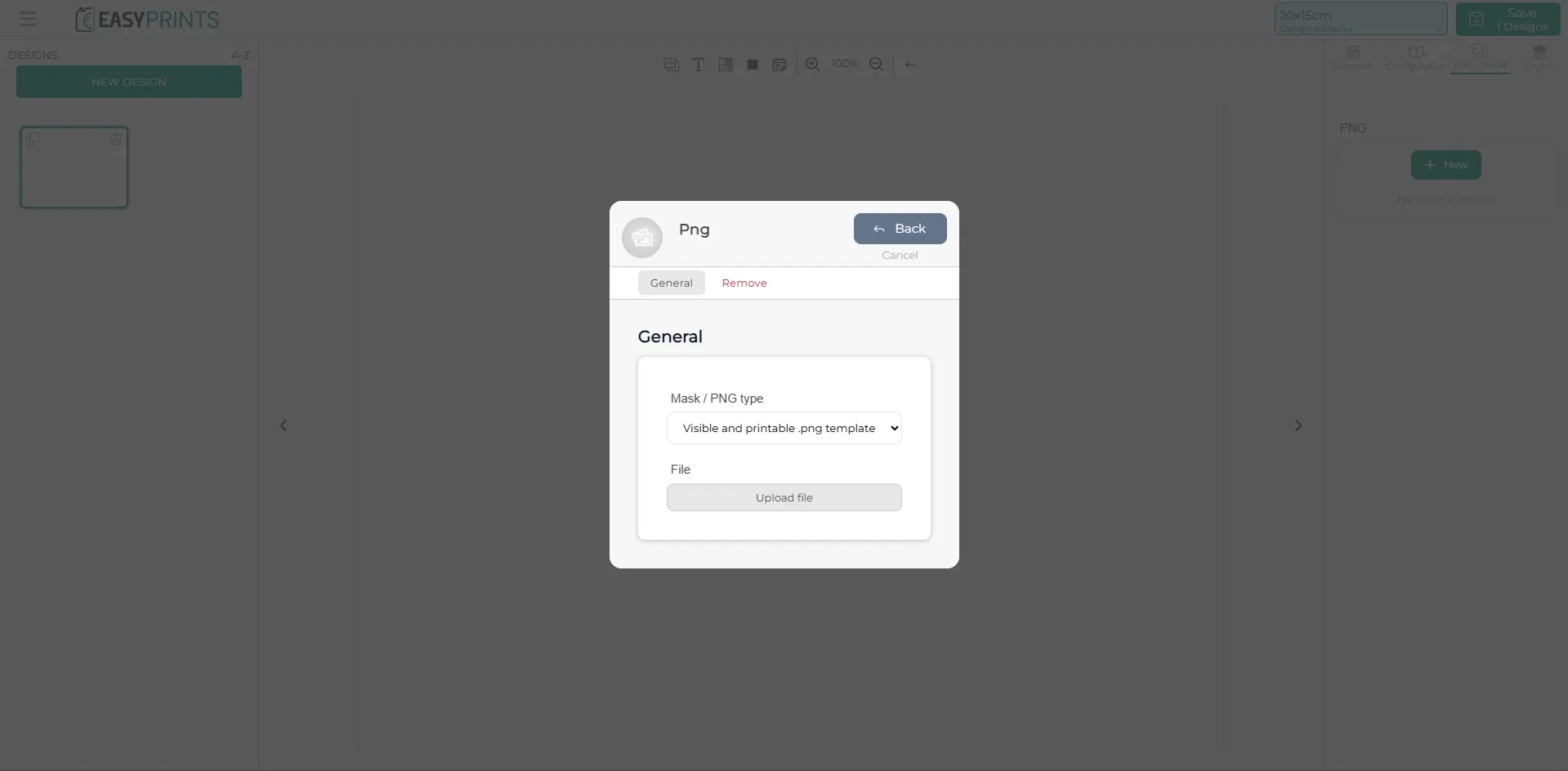
A la nova finestra, s’haurà de triar una de les opcions del desplegable. Entre elles hi ha: plantilla PNG visible i imprimible (aquesta és la que apareix per defecte), plantilla PNG només visible, plantilla PNG només imprimible i PDF de traç de retall. Un cop seleccionada l’opció, fes clic a “Pujar arxiu” perquè es mostri a la pantalla.
Pas 13
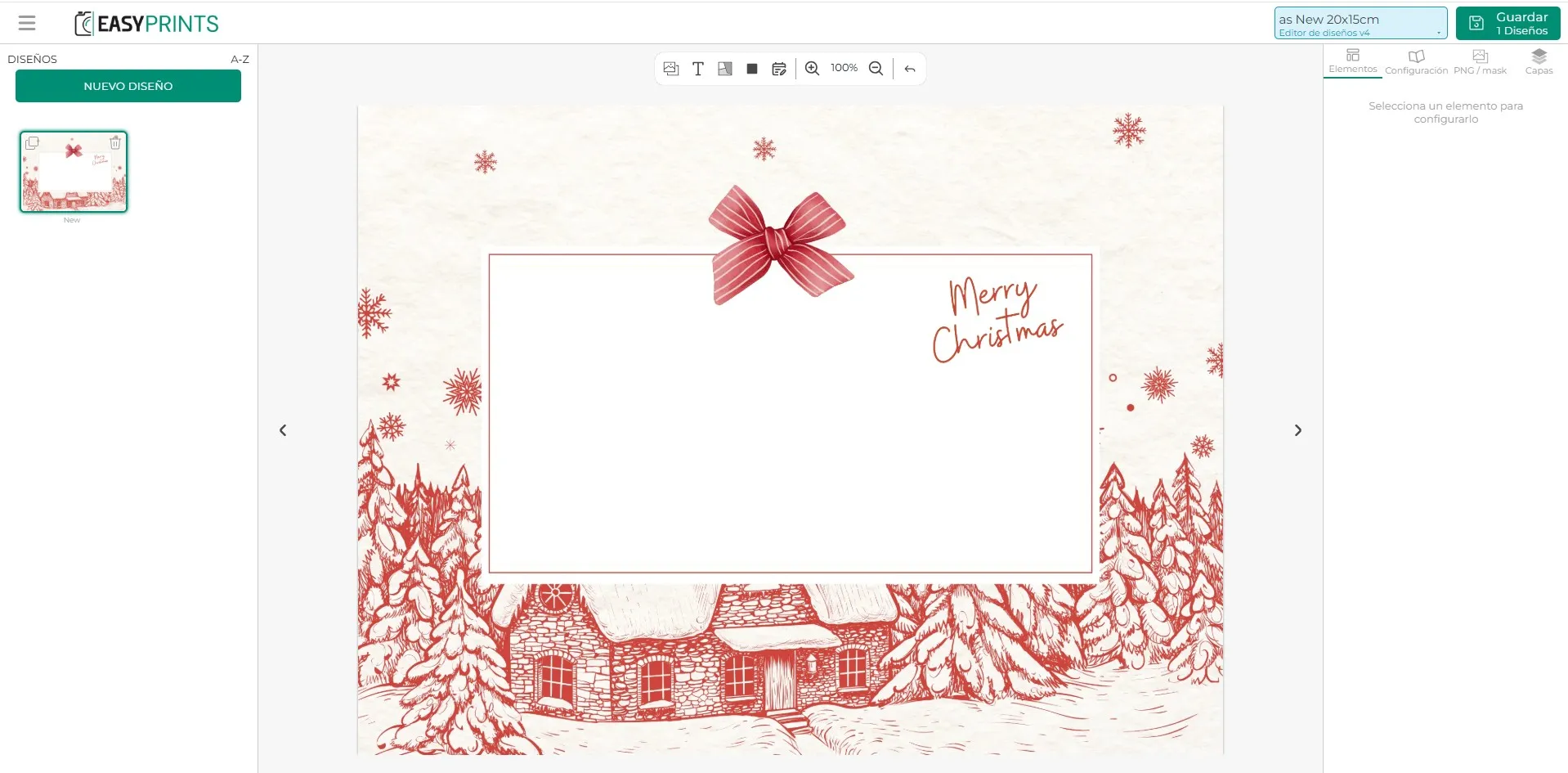
En carregar la imatge de la plantilla en PNG, es mostrarà tal com apareix a la imatge.
Pas 14
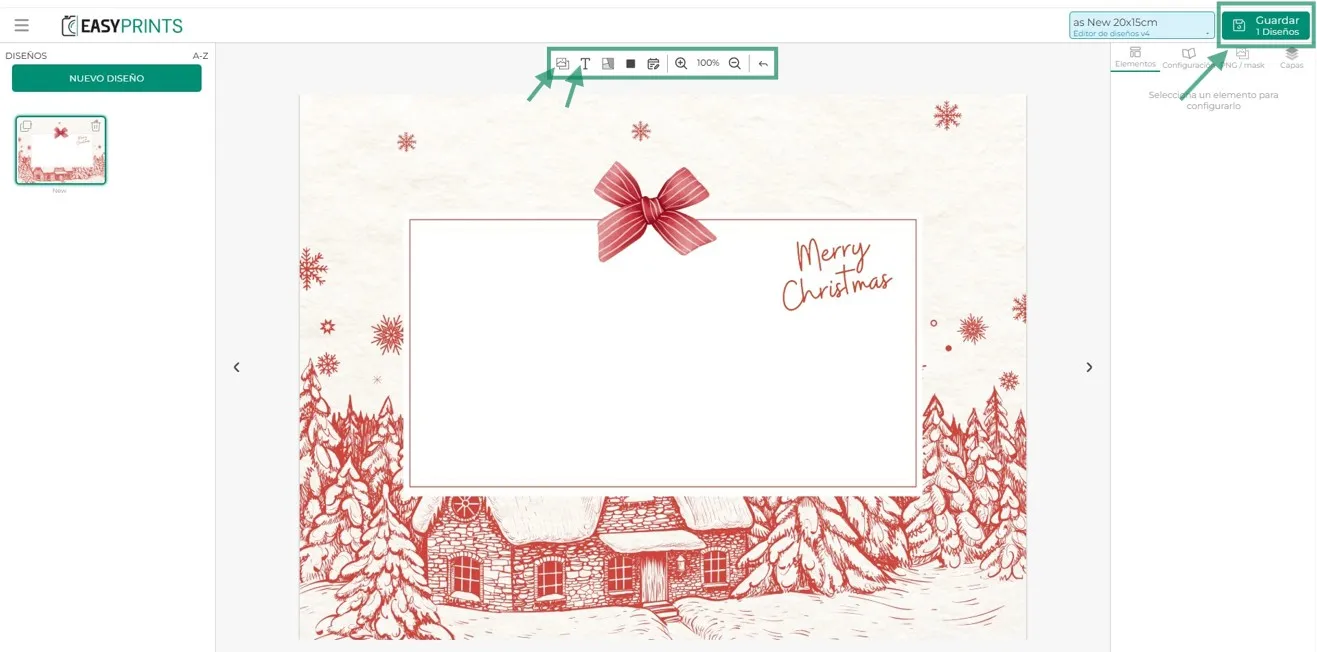
Un cop carregat el PNG, es poden afegir requadres d’imatge, text o materials. Un cop afegides totes les capes necessàries, fes clic al botó Desar, situat a la part superior dreta.
Pas 15
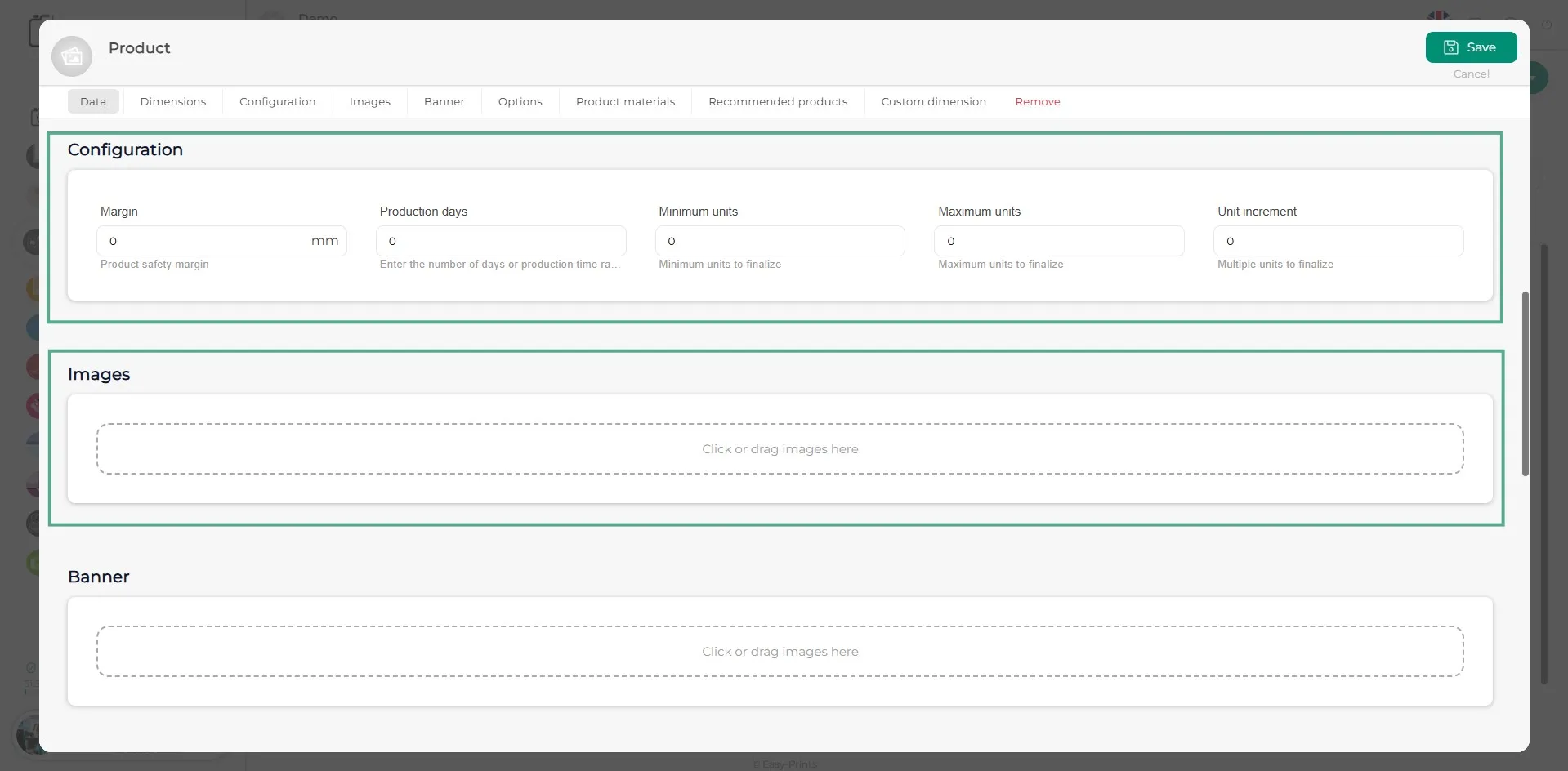
Un cop finalitzats els ítems, completa els camps de l’apartat de configuració del producte i afegeix les imatges que vulguis fent clic al requadre indicat en gris. Si vols incloure un bàner, segueix el mateix procés que amb les imatges.
Pas 16
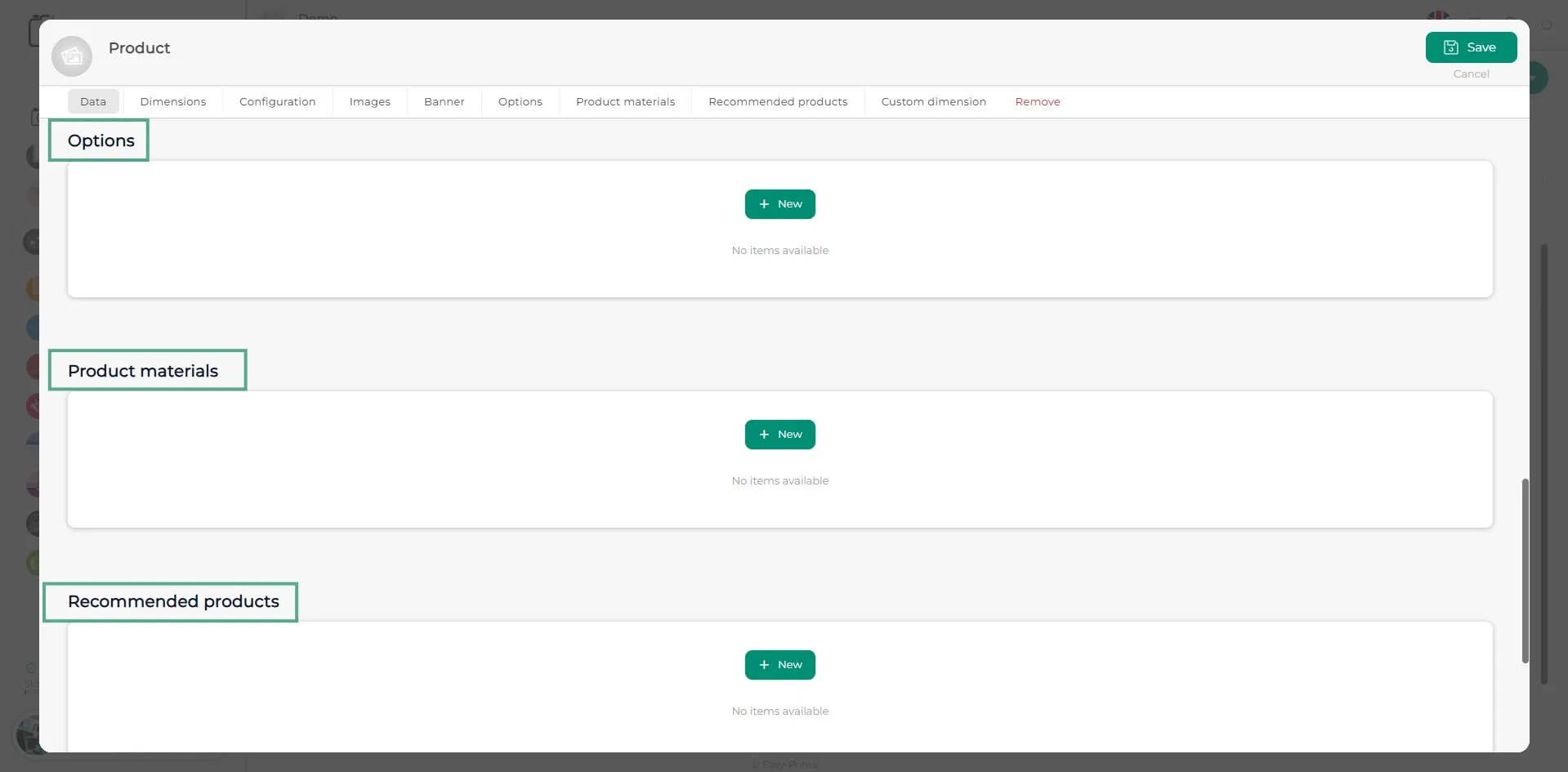
A l’apartat d’Opcions, s’hauran d’introduir les diferents opcions del producte fent clic al botó verd “+ Nou”. En el cas de Materials del producte, es procedirà de la mateixa manera. Aquest apartat fa referència als materials que el client no pot escollir. Per exemple, si el producte inclou un llaç com a tancament, aquí s’haurà d’indicar aquest material. A l’apartat de Productes recomanats, en fer clic al botó verd “+ Nou”, es podrà afegir un producte ja creat perquè, mentre el client selecciona el producte actual, se li recomani un producte relacionat.
Pas 17
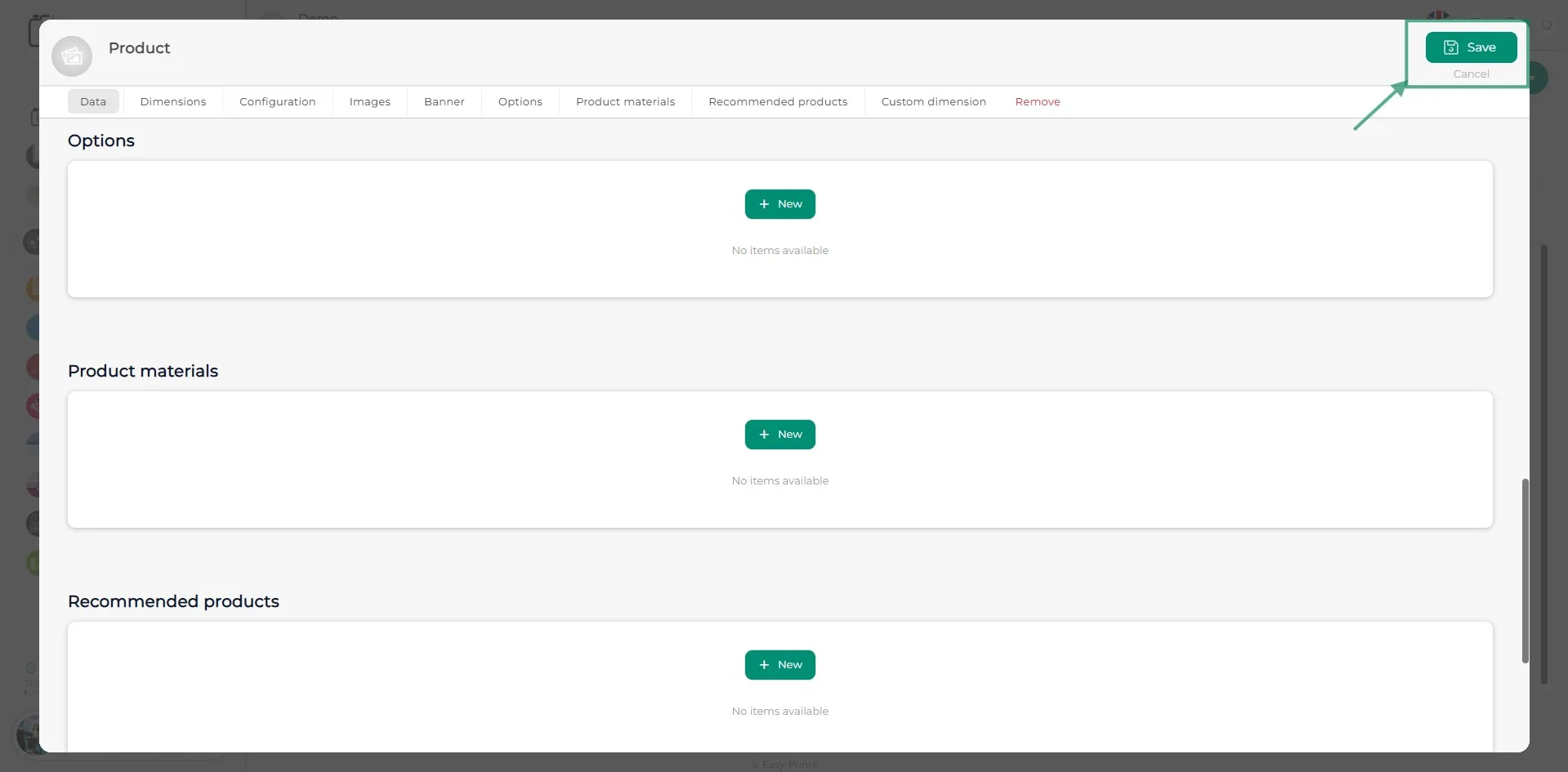
Per acabar, assegura’t de desar el producte fent clic al botó verd Desar, situat a la part superior dreta de la finestra.
Pots tornar al centre d'ajuda o contactar amb Easy-Prints.
← Torna al centre d'ajuda