
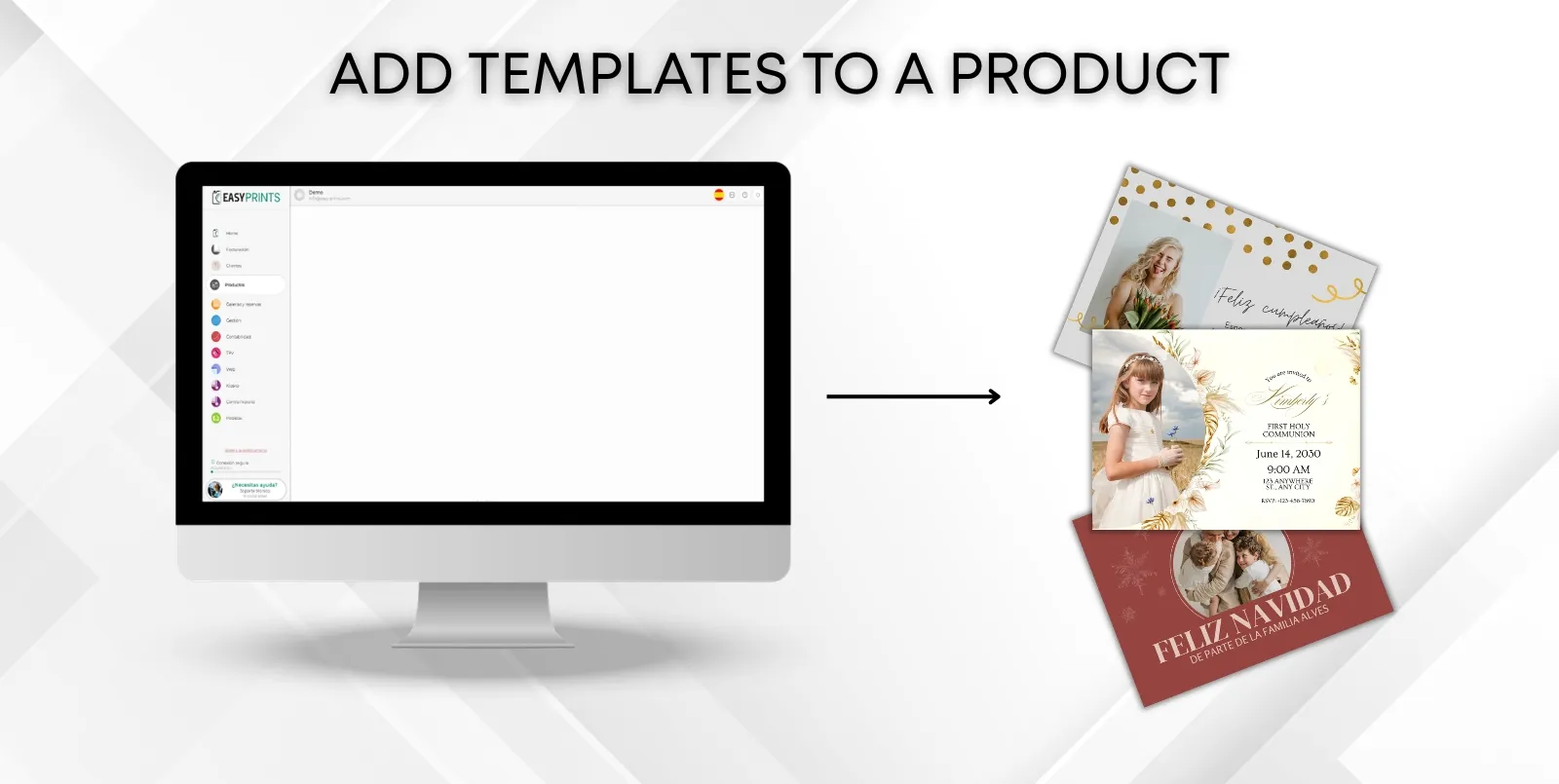
Añadir plantillas a un producto.
Ve a la categoría Productos ubicada en el menú de la izquierda. Dentro de esta categoría, en la barra superior, ve al apartado Productos. Una vez allí, haz…
Paso 1
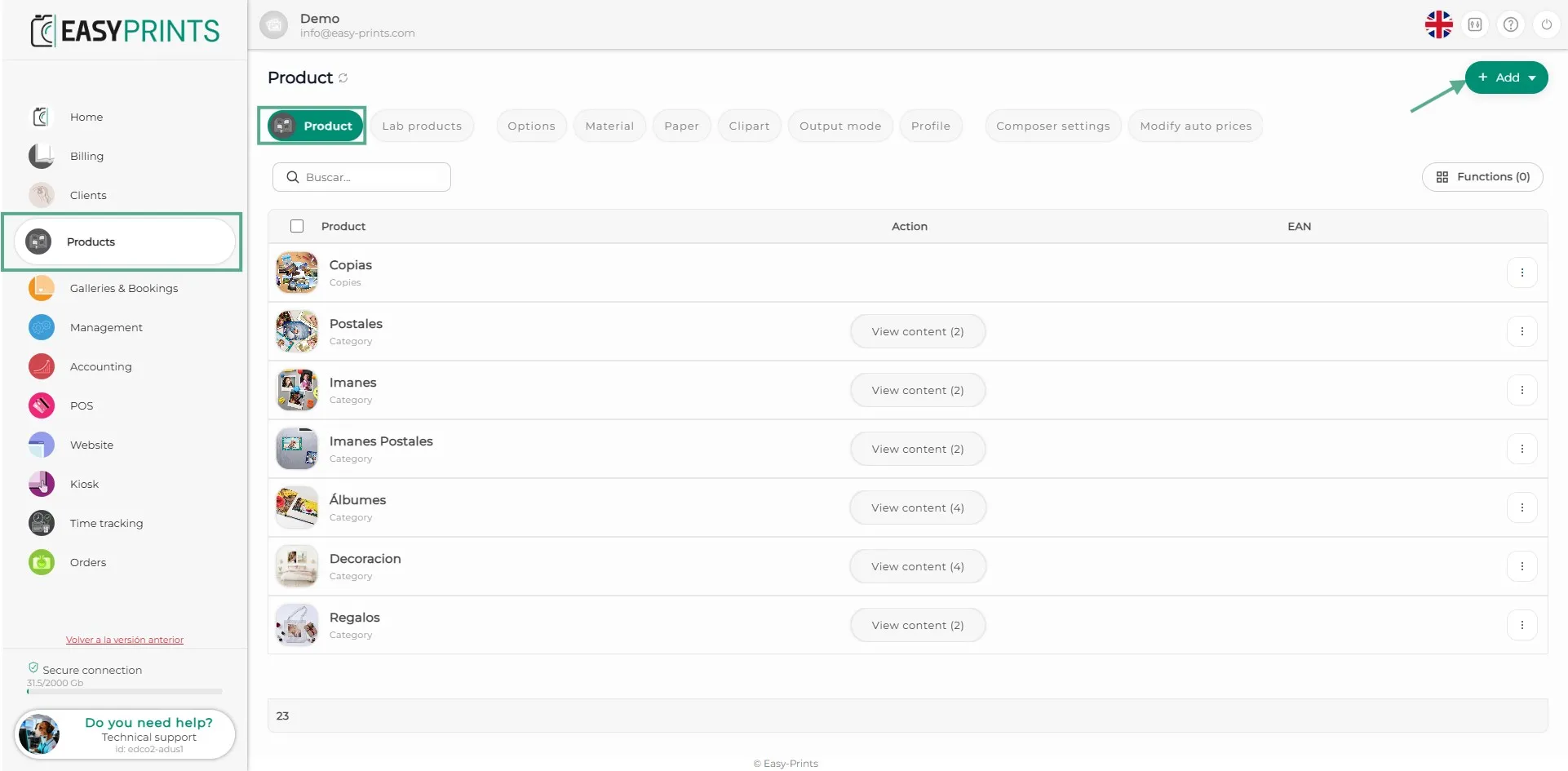
Ve a la categoría Productos ubicada en el menú de la izquierda. Dentro de esta categoría, en la barra superior, ve al apartado Productos. Una vez allí, haz clic en el botón verde “+ Añadir”, ubicado en la parte superior derecha.
Paso 2
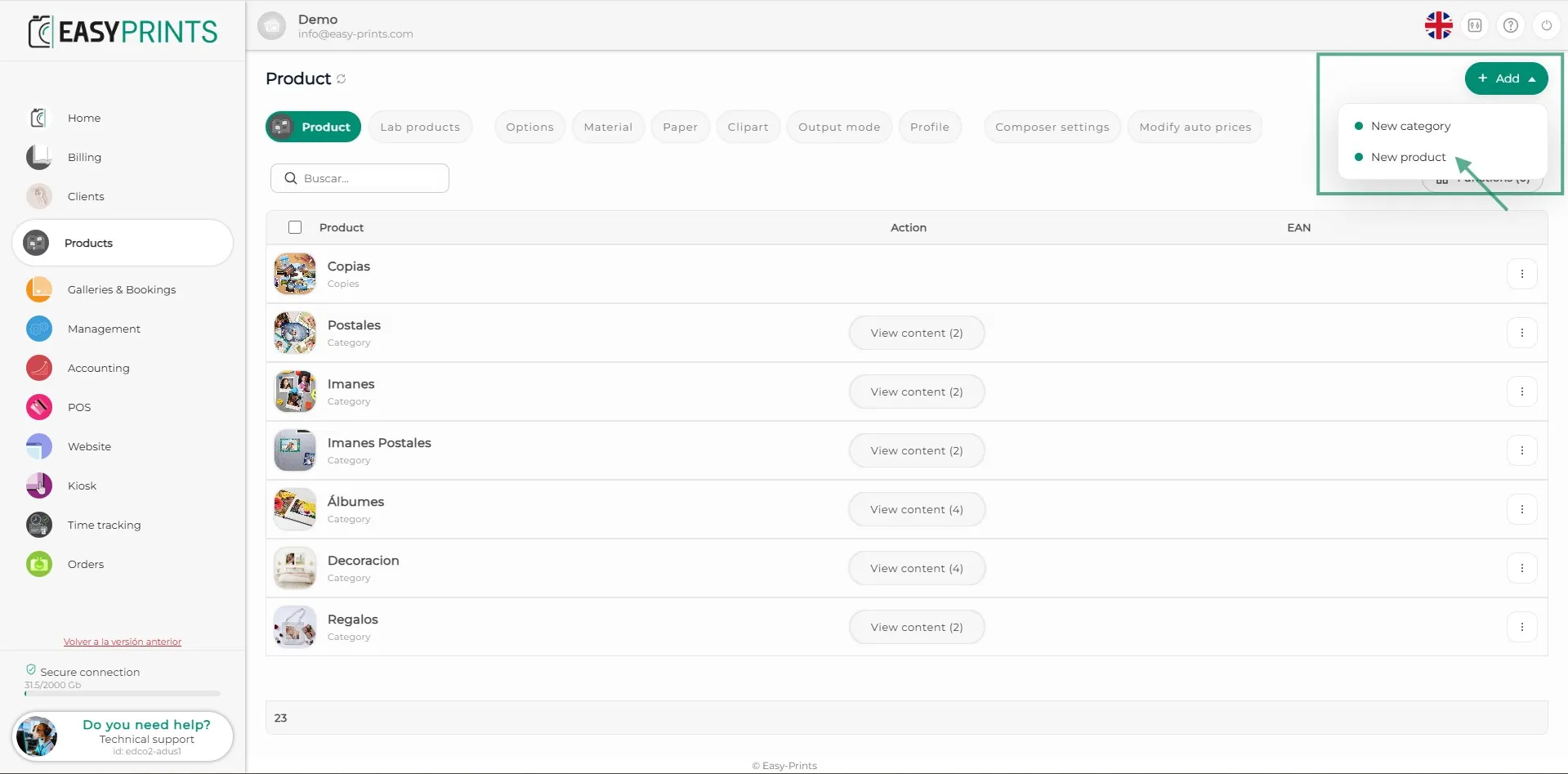
En el desplegable de “+ Añadir”, haz clic en “Nuevo producto”.
Paso 3
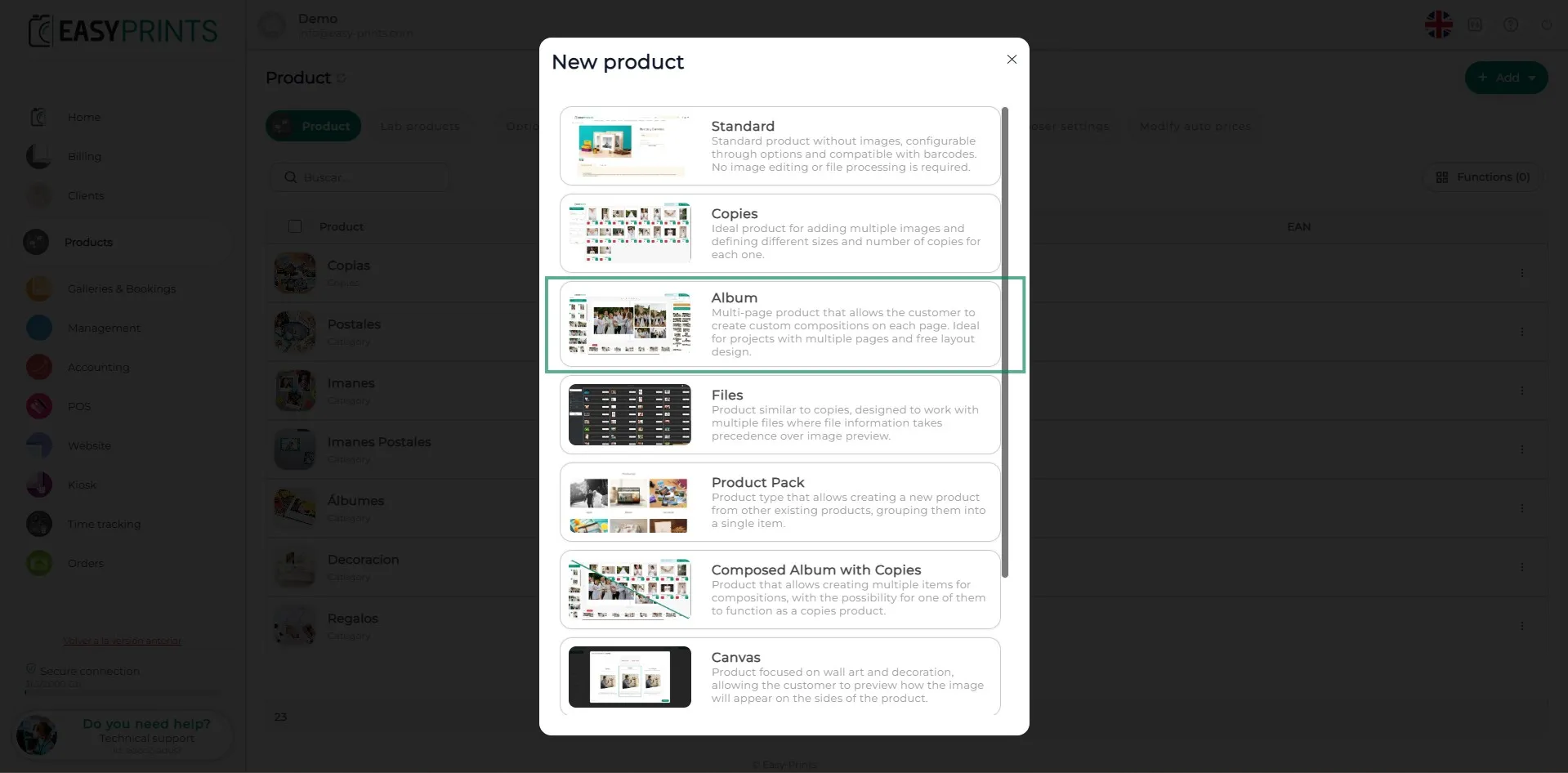
En la ventana de nuevo producto, elige el tipo de formato. En este caso, es Álbum/Composición.
Paso 4
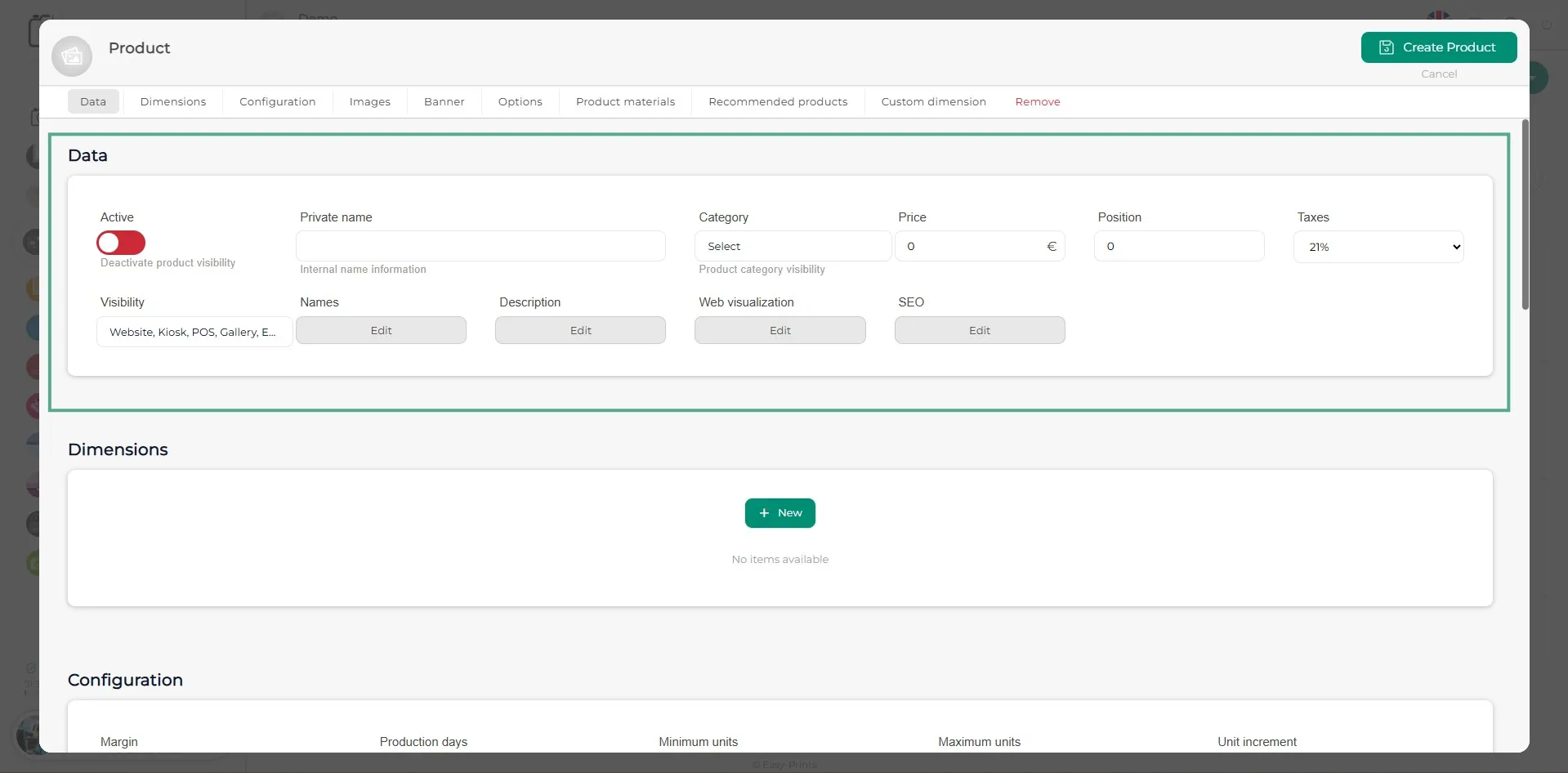
En la nueva ventana, en el apartado Datos, activa el producto y rellena todos los campos en blanco, incluyendo el nombre visible y la descripción.
Paso 5
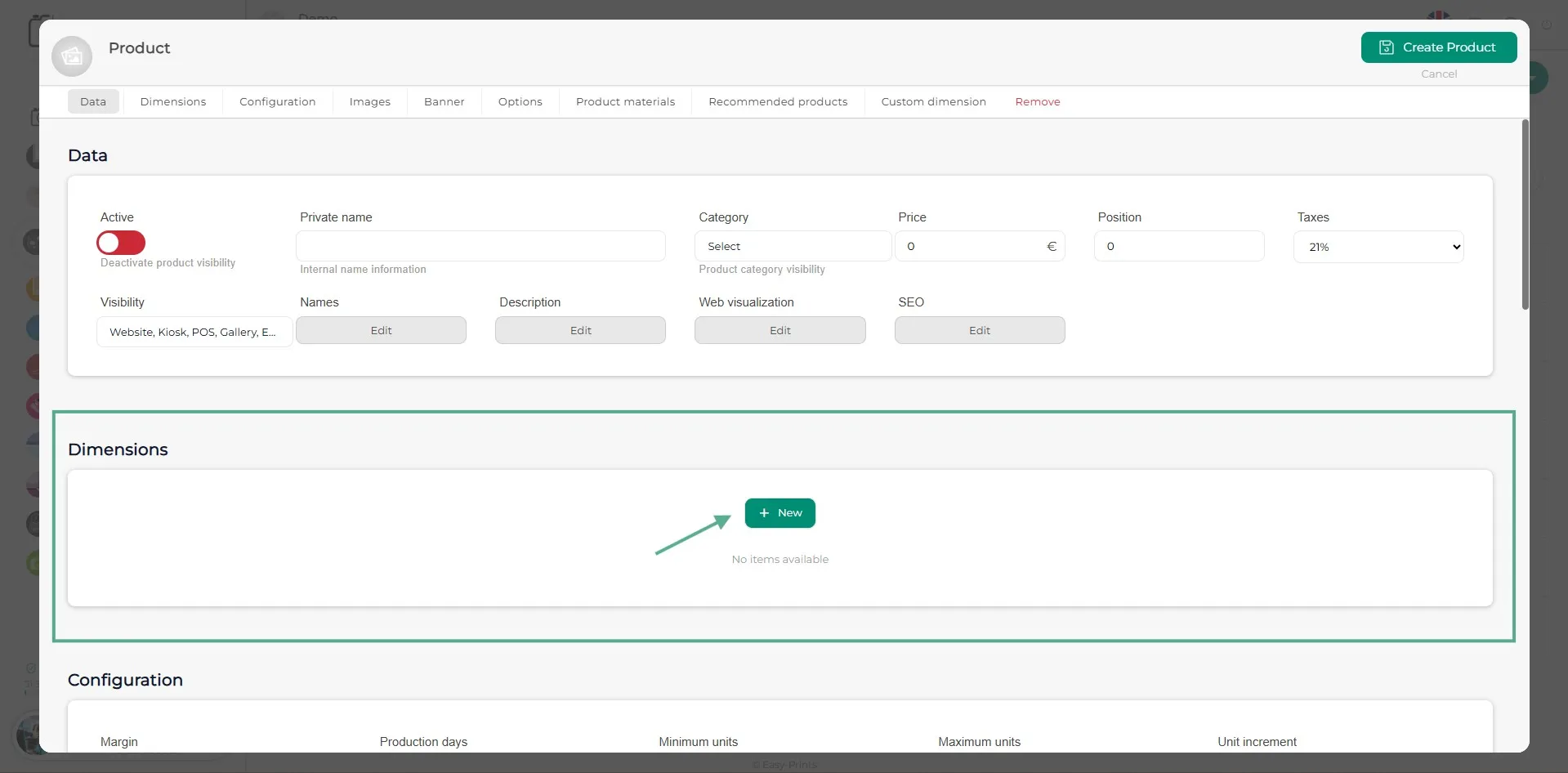
Añade una nueva dimensión haciendo clic en el botón verde “+ Nuevo” en el apartado de Dimensiones.
Paso 6
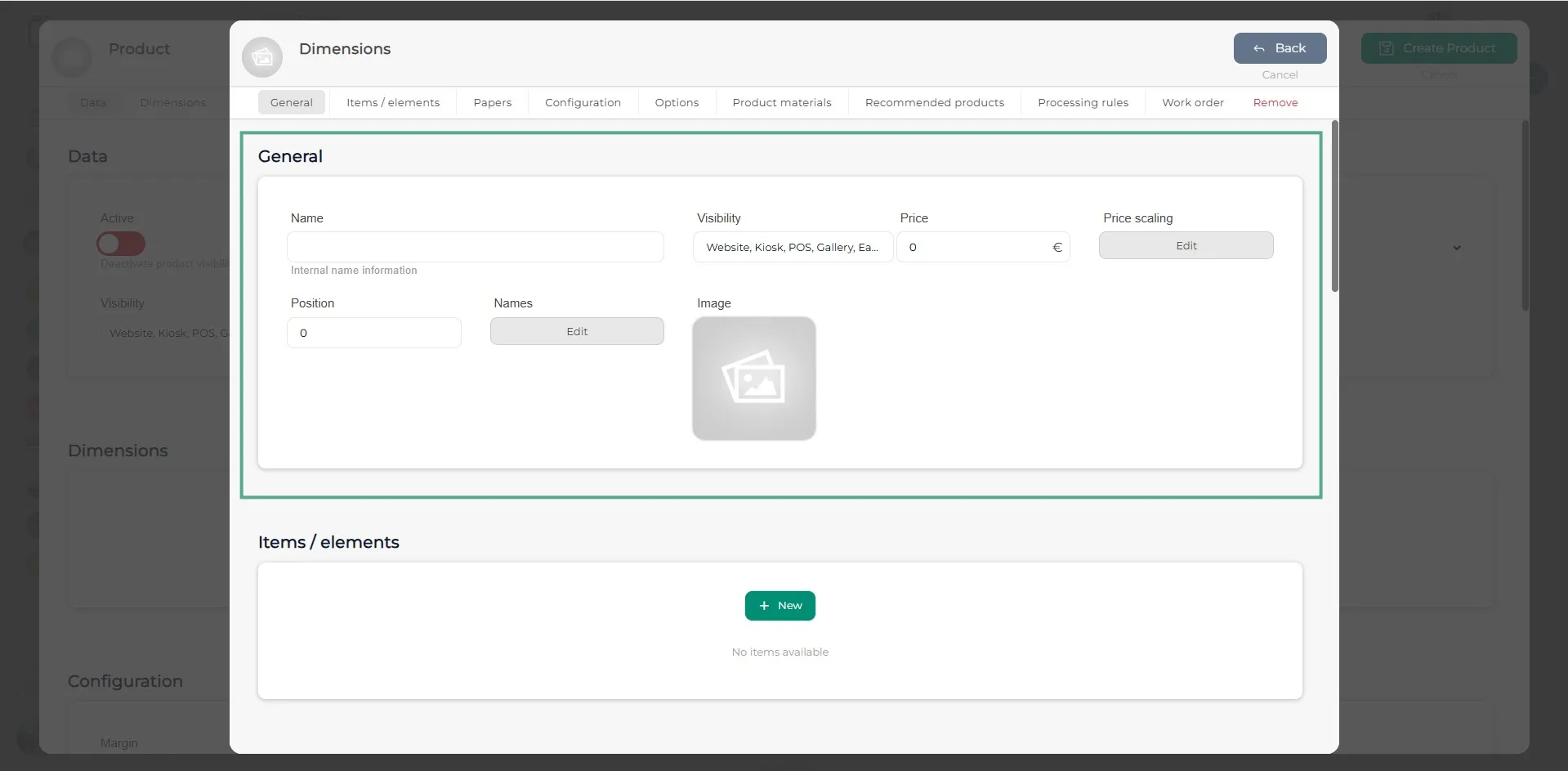
En el apartado General de la dimensión, completa todos los campos. Recuerda introducir los nombres visibles en la web.
Paso 7
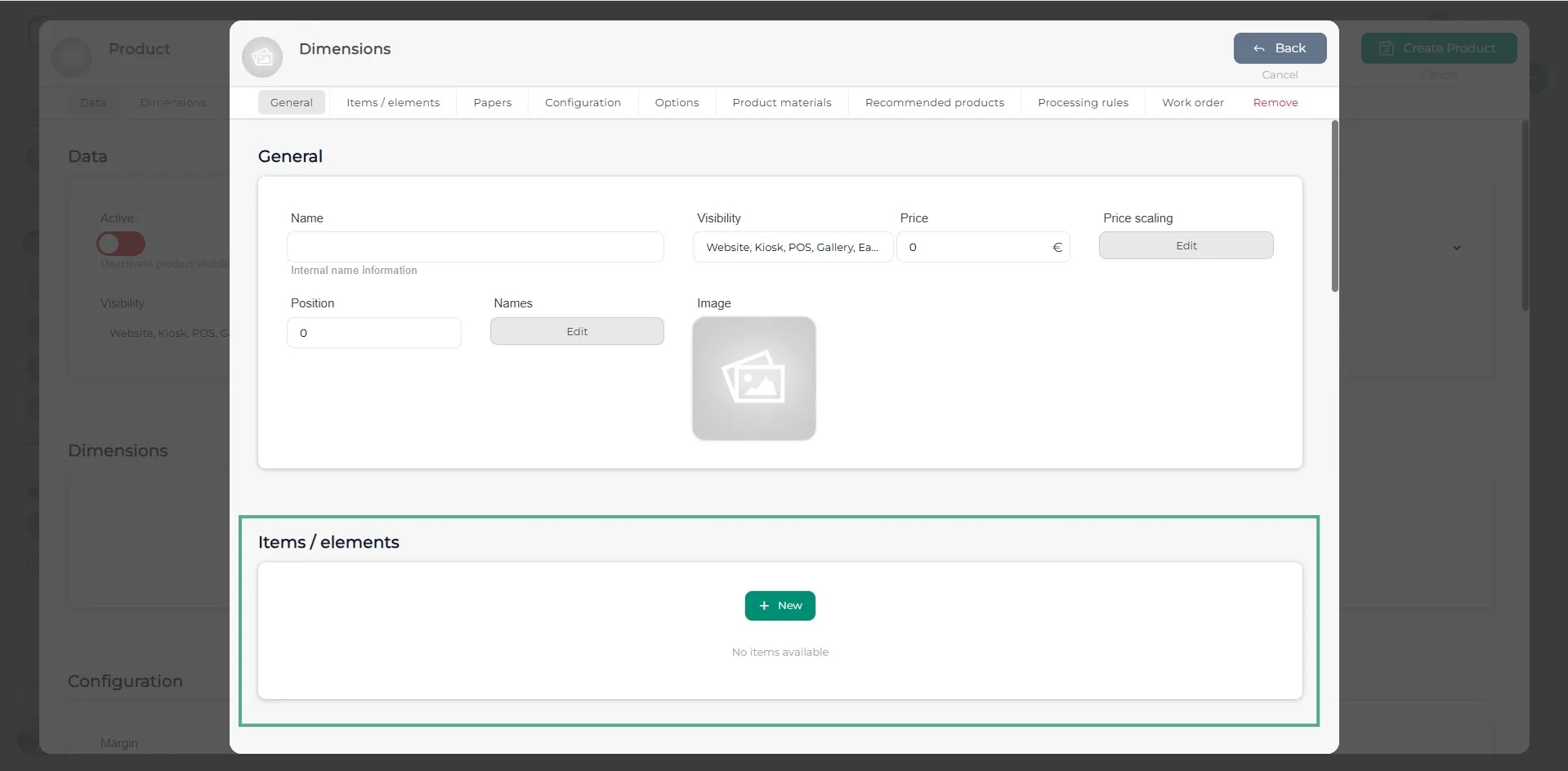
Para poder añadir una plantilla al producto que estás creando, es necesario crear un ítem/elemento dentro de la dimensión. Es decir, tendrás que indicarle al software cómo es el producto: la dimensión, el tipo de material (en caso de que lo lleve), si incluye imagen, etc.
Paso 8
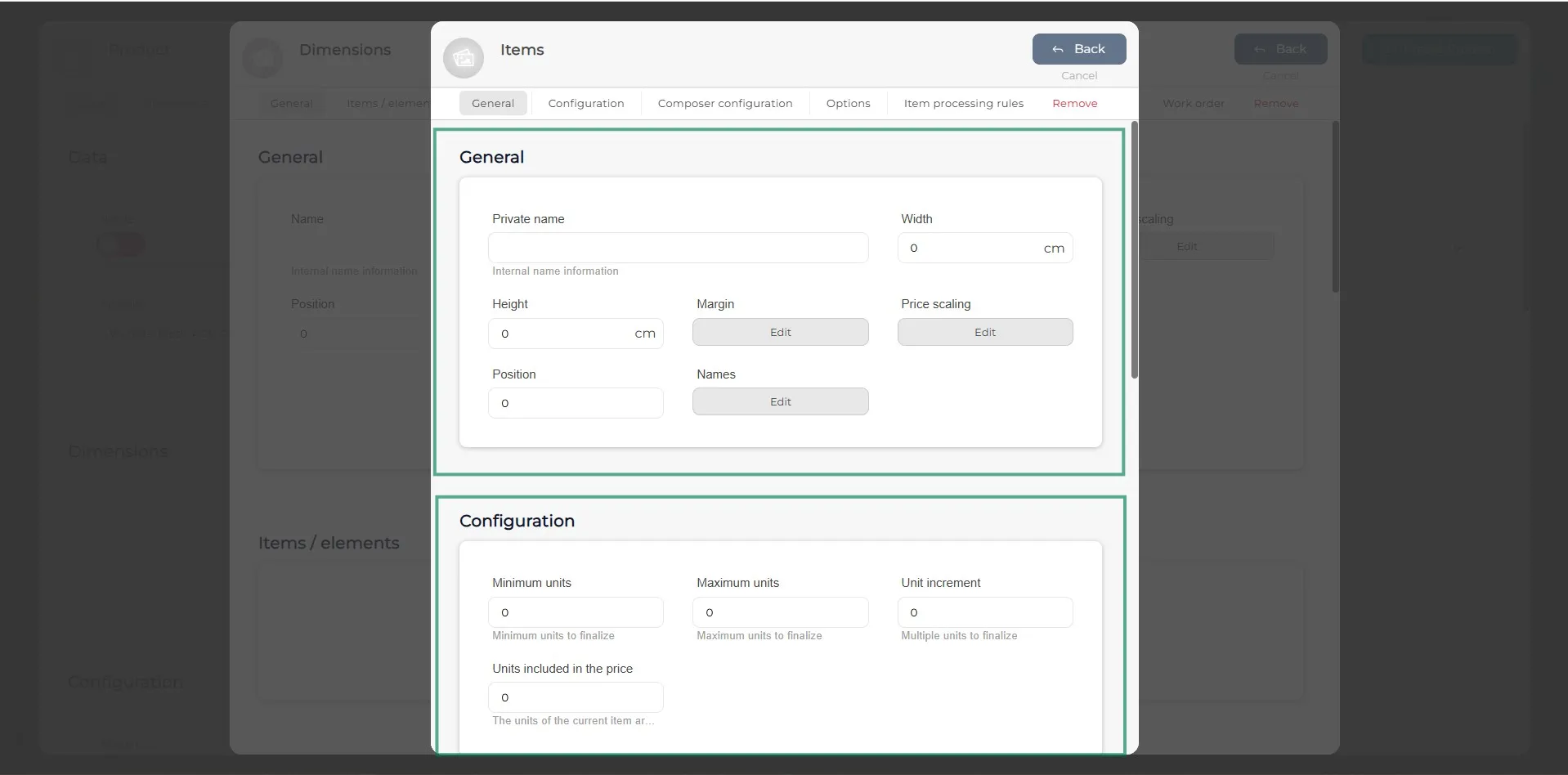
Dentro del ítem, se deberá indicar el ancho y el alto del producto, la posición y el nombre visible en la web. En caso de que sea necesario, también se podrá añadir el margen y el escalado de precios. Por otra parte, en el apartado de configuración se deberán indicar las unidades mínimas y máximas de este ítem, así como cuántas están incluidas en el precio.
Paso 9
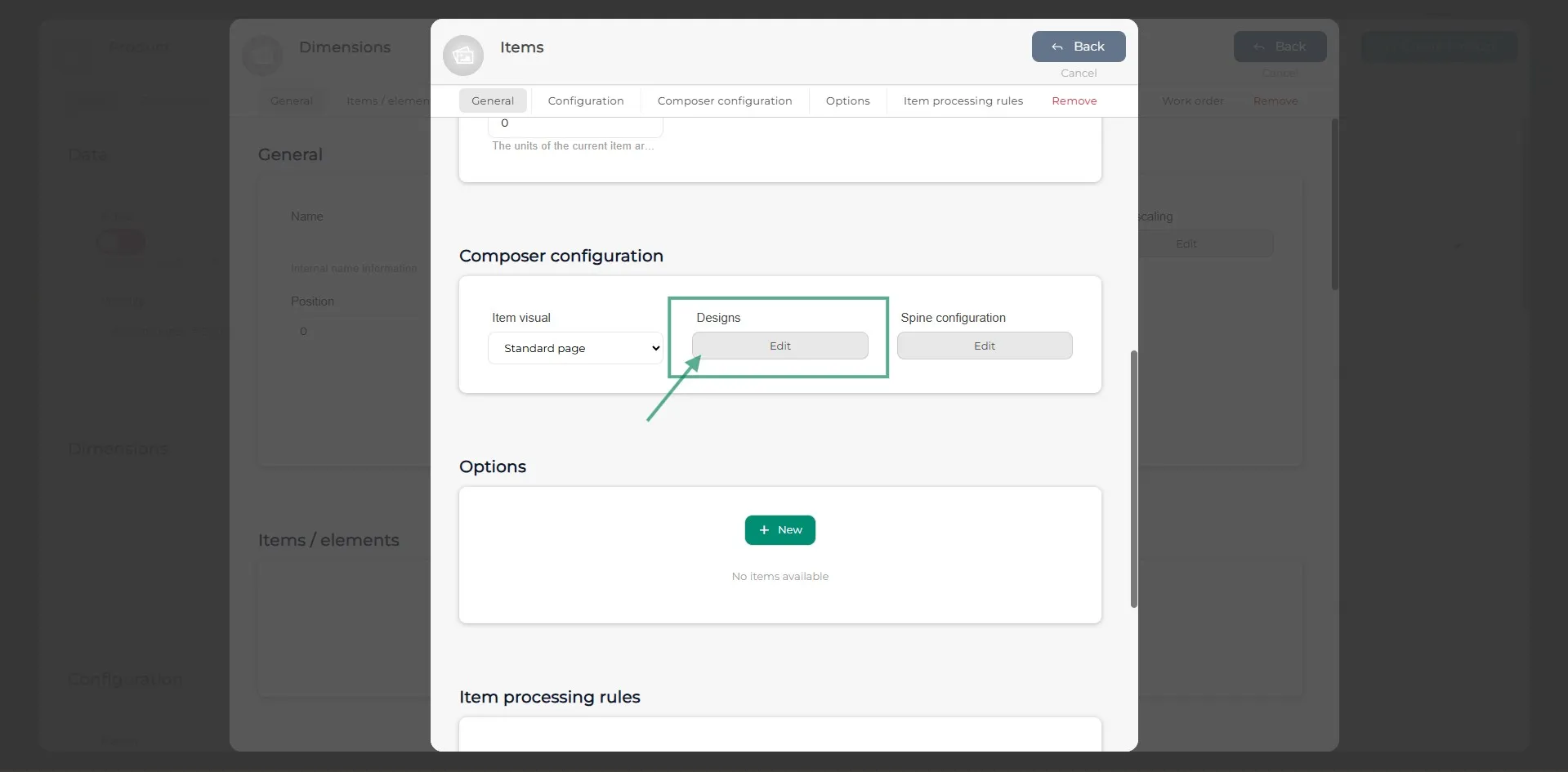
En el apartado de Configuración del compositor, haz clic en Diseño.
Paso 10
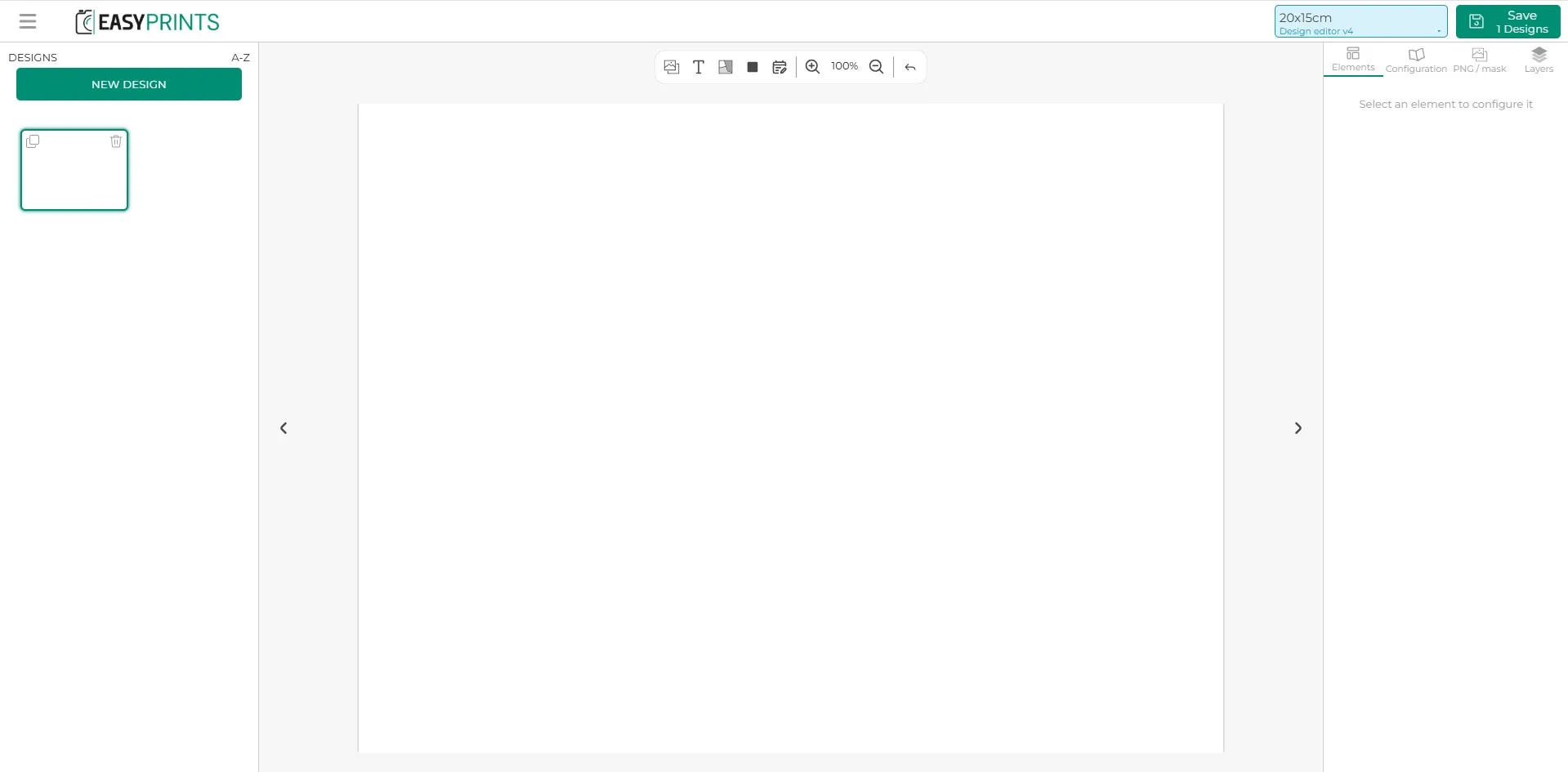
Dentro de la configuración del compositor, en la columna de la derecha, en la parte superior, se encuentra el apartado de PNG/Máscara. Haz clic en él.
Paso 11
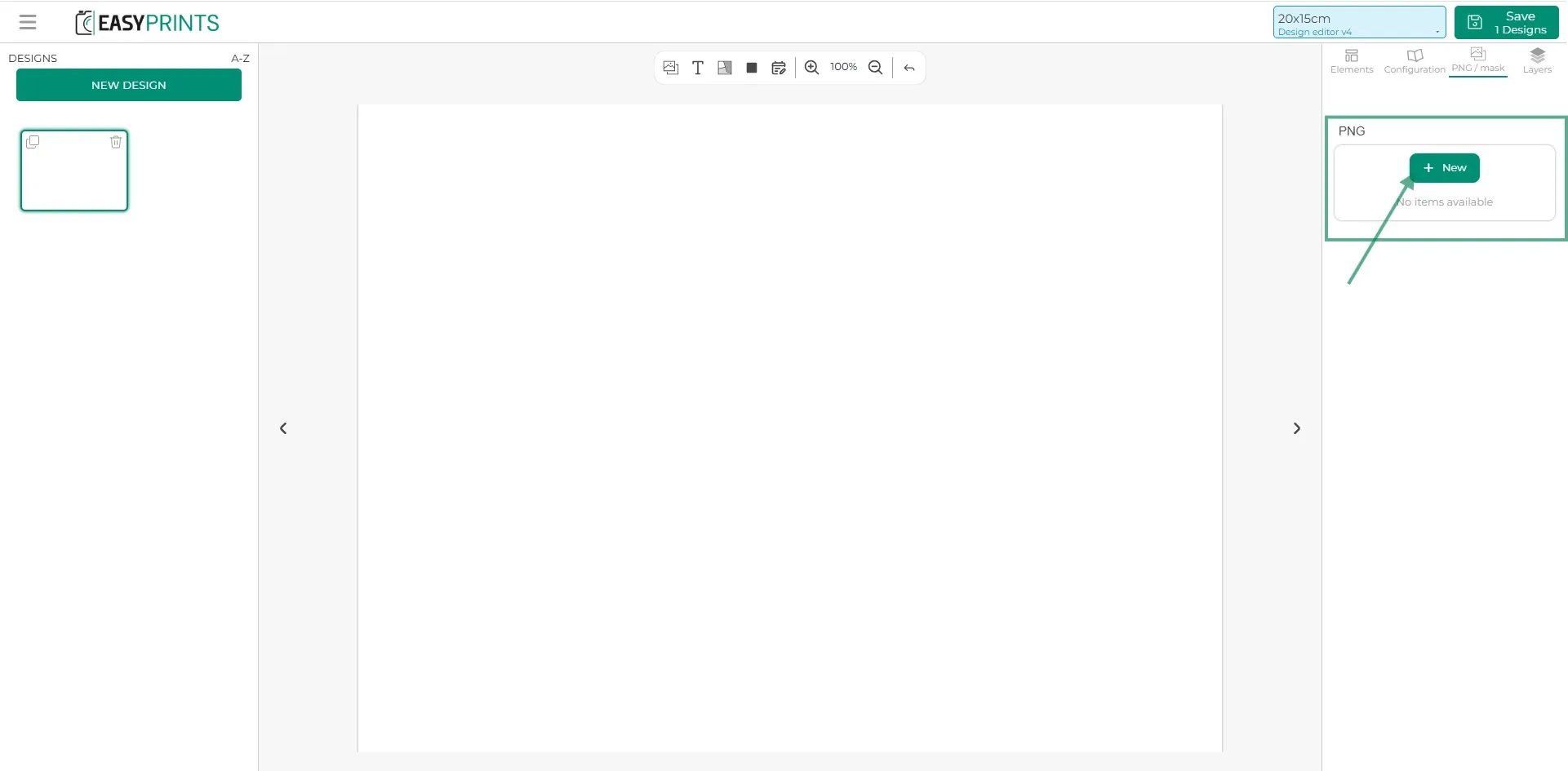
Haz clic en el botón verde “+ Nuevo”.
Paso 12
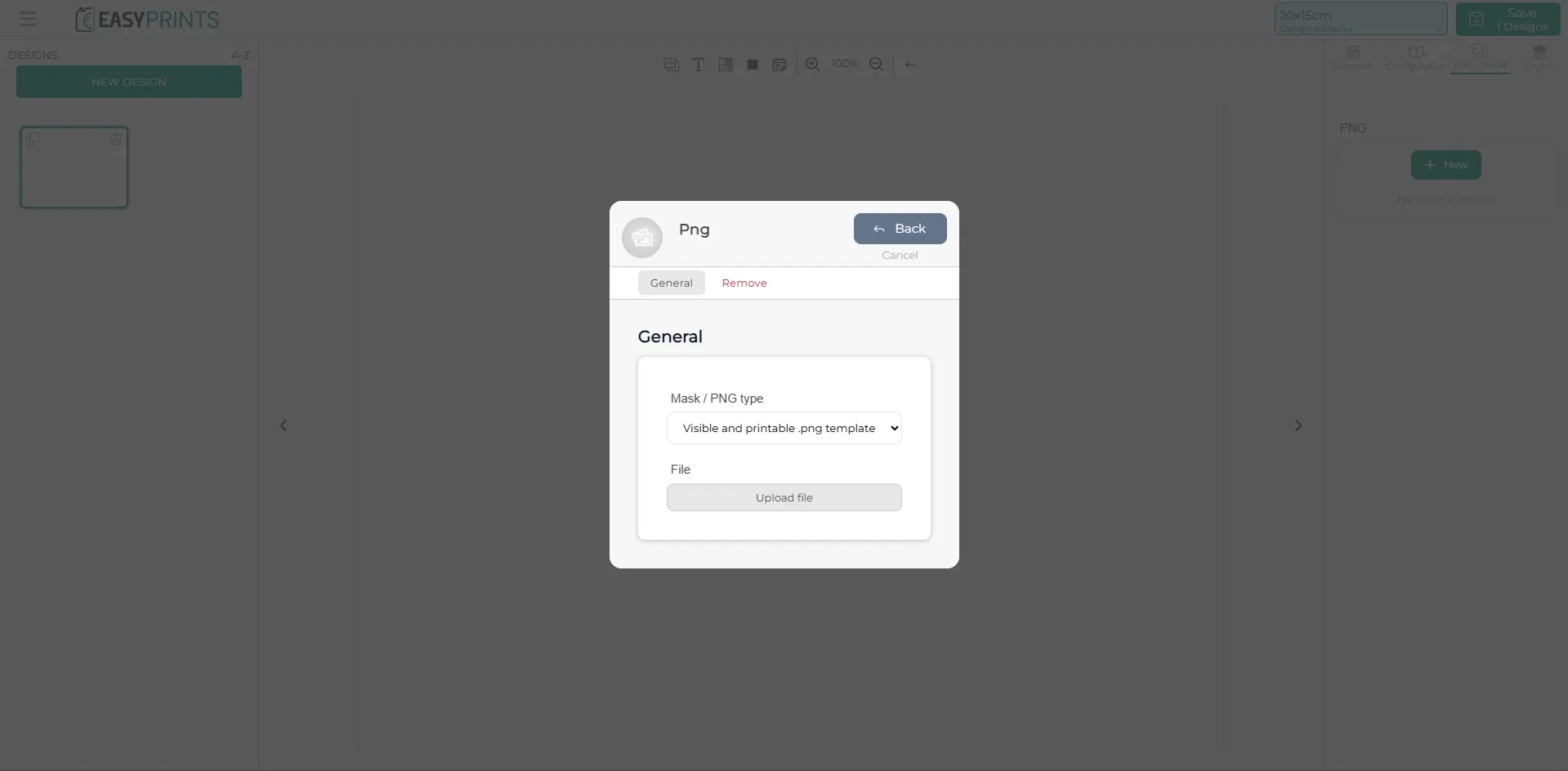
En la nueva ventana, se deberá elegir una de las opciones del desplegable. Entre ellas se encuentran: plantilla PNG visible e imprimible (esta es la que aparece por defecto), plantilla PNG solo visible, plantilla PNG solo imprimible y PDF de trazo de recorte. Una vez seleccionada la opción, haz clic en “Subir archivo” para que se muestre en pantalla.
Paso 13
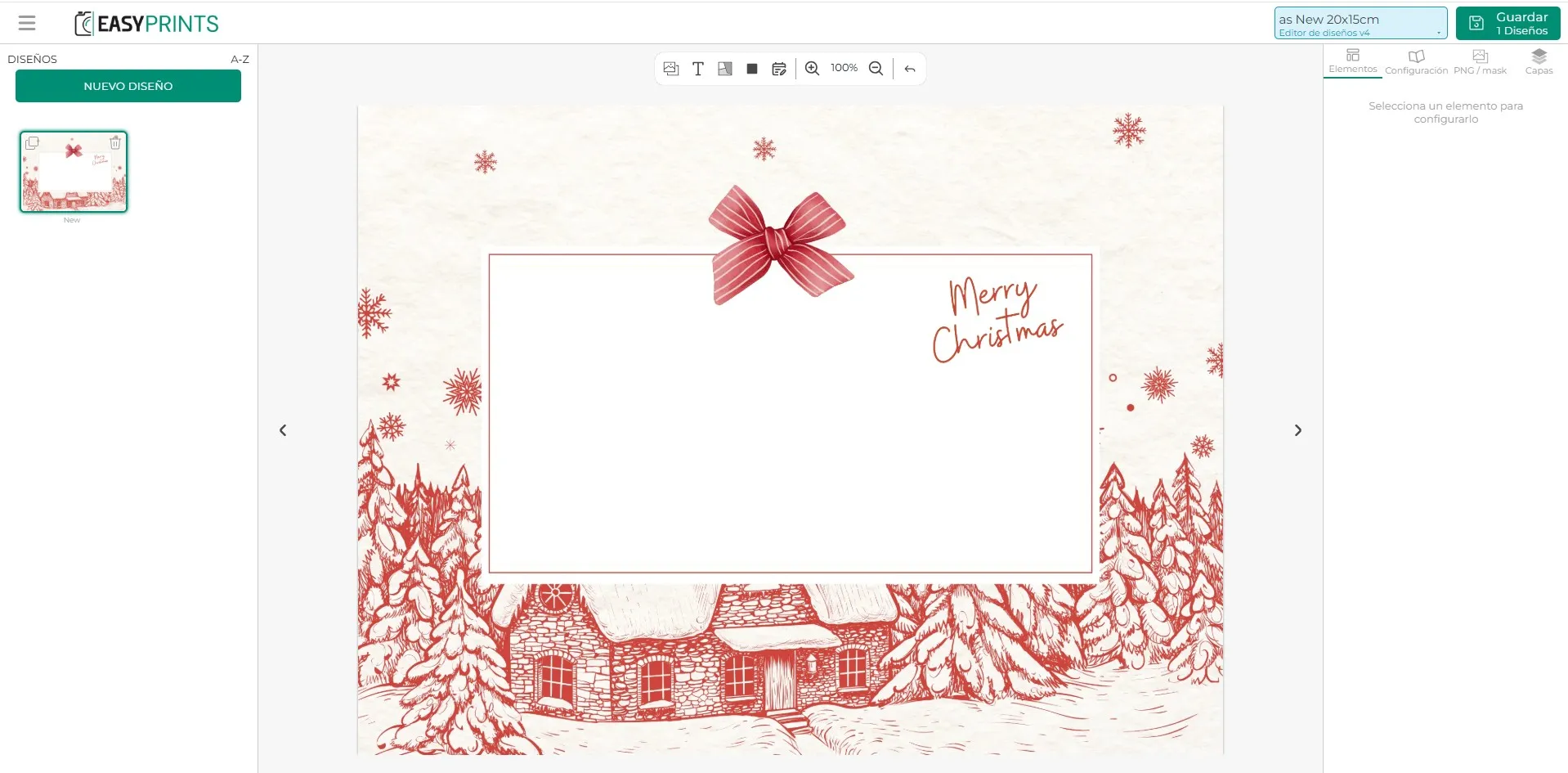
Al cargar la imagen de la plantilla en PNG, se mostrará tal y como aparece en la imagen.
Paso 14
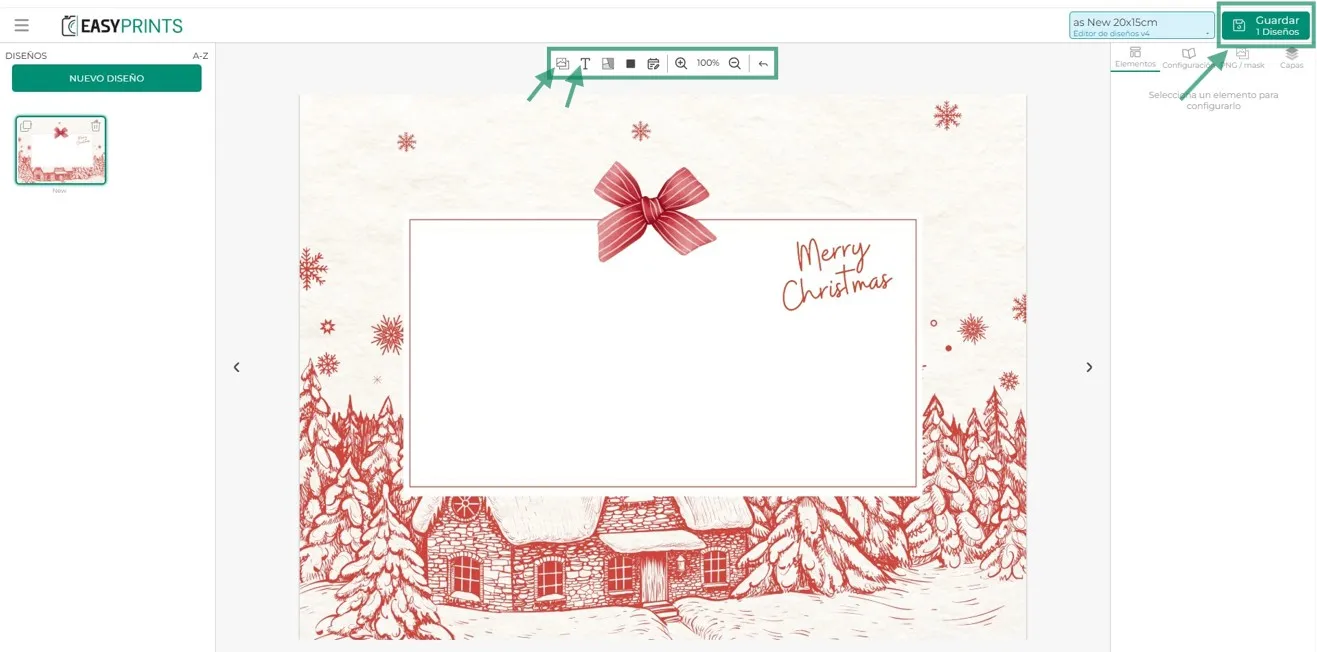
Una vez cargado el PNG, se pueden añadir recuadros de imagen, texto o materiales. Una vez añadidas todas las capas necesarias, haz clic en el botón Guardar, ubicado en la parte superior derecha.
Paso 15
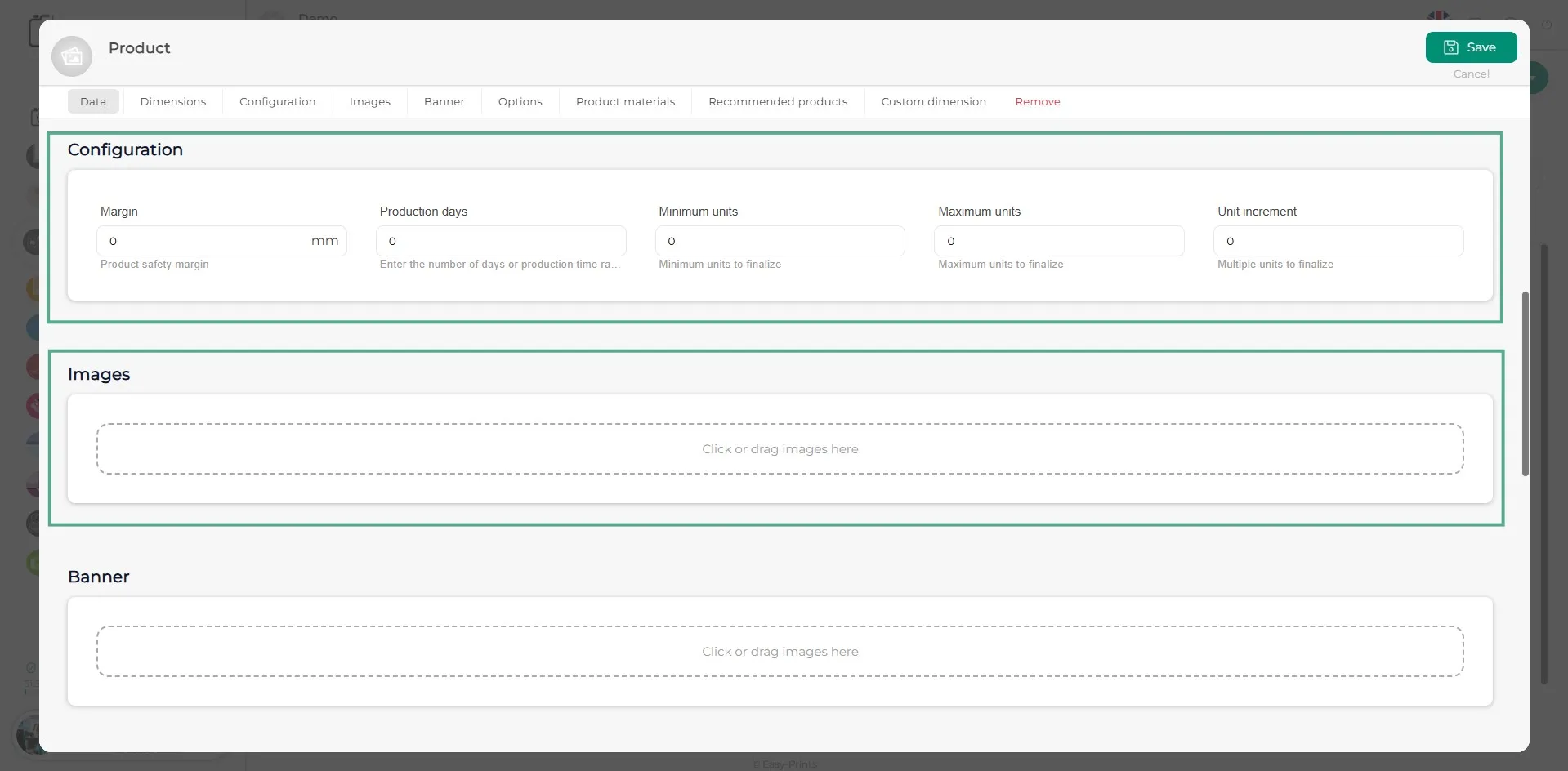
Una vez finalizados los ítems, completa los campos del apartado de configuración del producto y añade las imágenes que desees haciendo clic en el recuadro indicado en gris. En caso de querer incluir un banner, realiza el mismo proceso que con las imágenes.
Paso 16
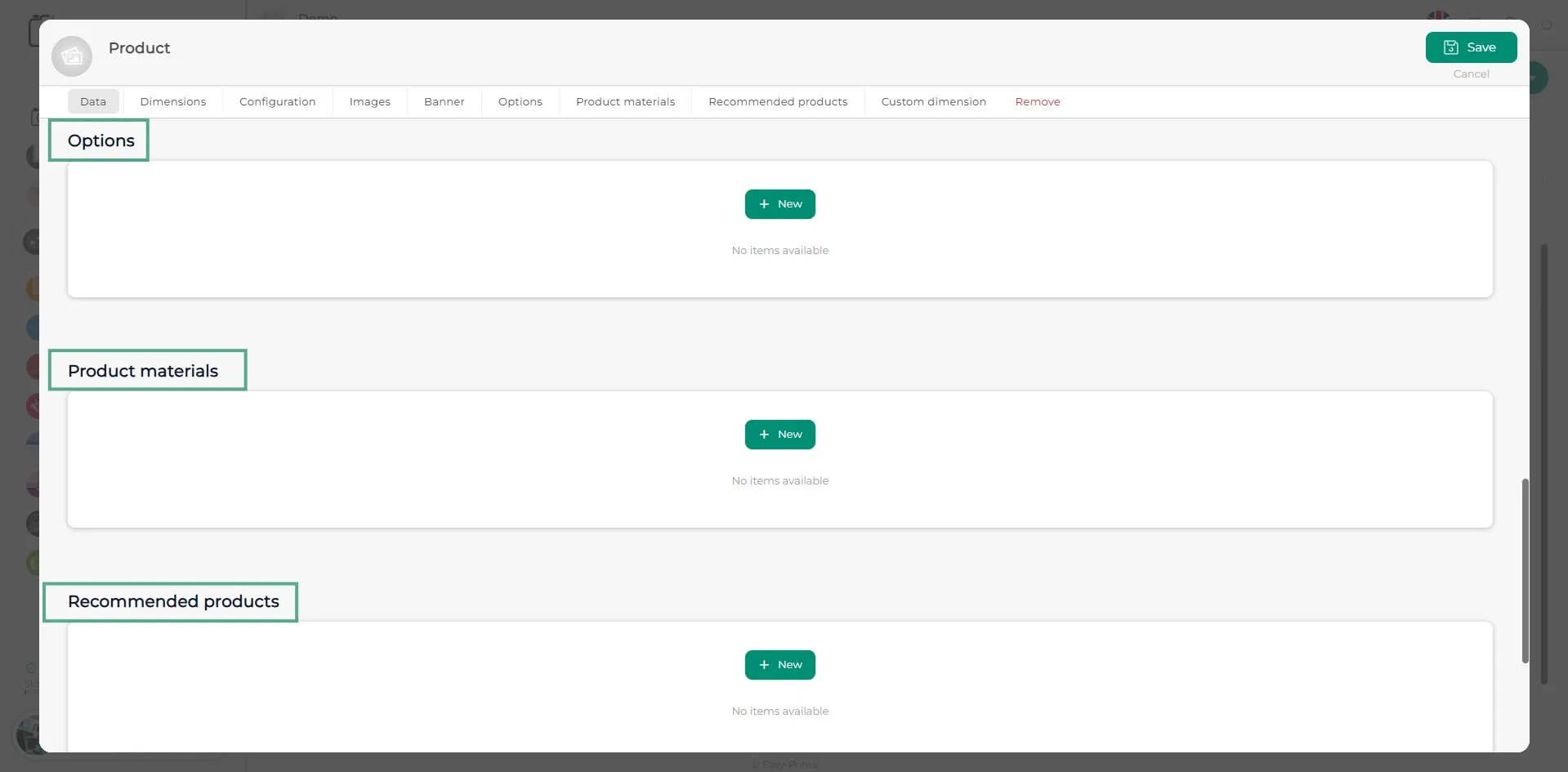
En el apartado de Opciones, se deberán introducir las diferentes opciones del producto haciendo clic en el botón verde “+ Nuevo”. En el caso de Materiales del producto, se procederá de la misma forma. Este apartado se refiere a aquellos materiales que el cliente no puede elegir. Por ejemplo, si el producto incluye un lazo como cierre, aquí se deberá indicar dicho material. En el apartado de Productos recomendados, al hacer clic en el botón verde “+ Nuevo”, se podrá añadir un producto ya creado para que, mientras el cliente esté seleccionando el producto actual, se le recomiende uno relacionado.
Paso 17
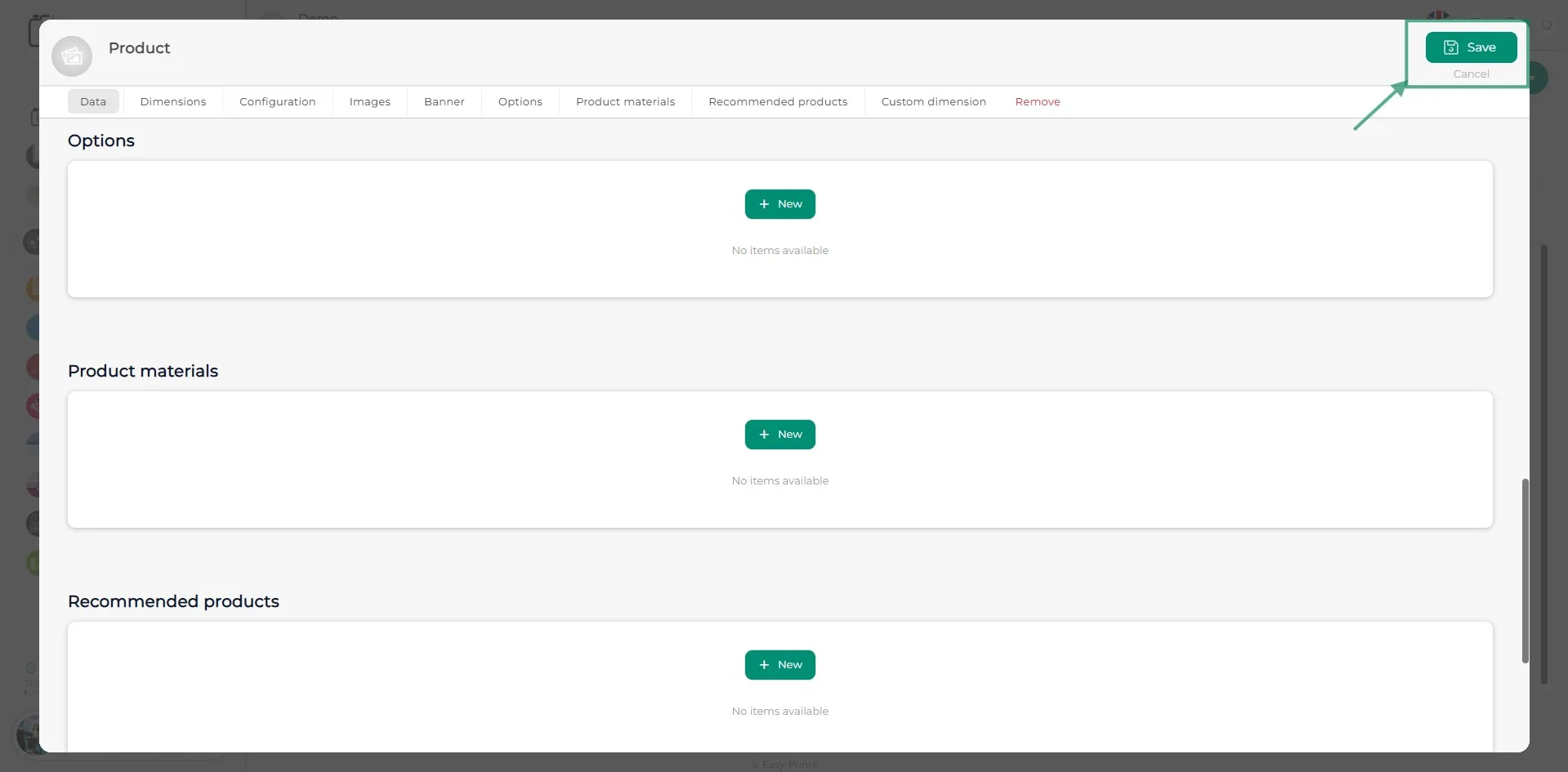
Para terminar, asegúrate de guardar el producto haciendo clic en el botón verde Guardar, ubicado en la parte superior derecha de la ventana.
Puedes volver al centro de ayuda o contactar con Easy-Prints.
← Volver al centro de ayuda