
Добавить шаблоны к продукту.
Перейдите в категорию «Продукты», расположенную в меню слева. Внутри этой категории, на верхней панели, перейдите в раздел «Продукты». Затем нажмите зелёну…
Шаг 1
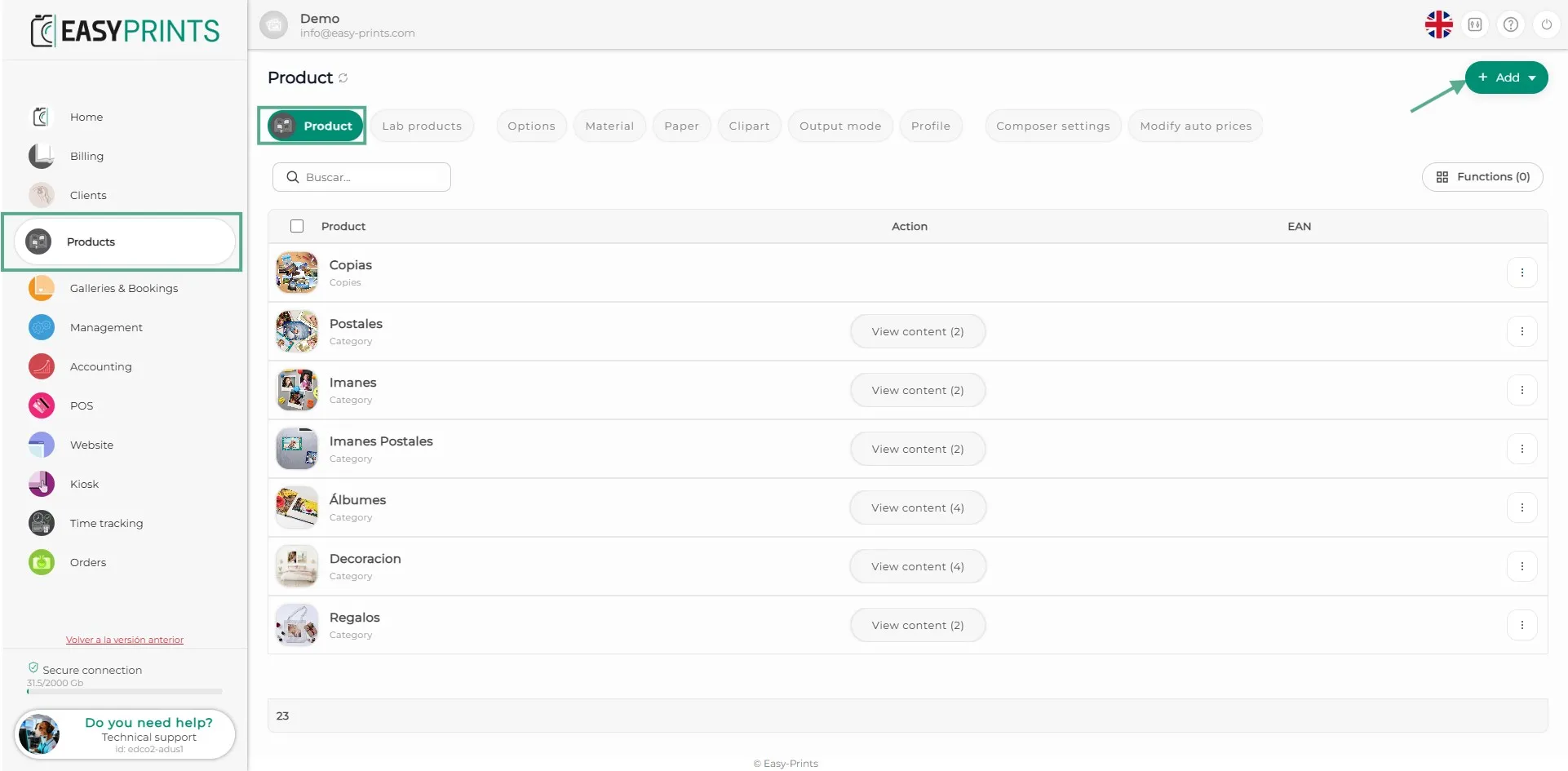
Перейдите в категорию «Продукты», расположенную в меню слева. Внутри этой категории, на верхней панели, перейдите в раздел «Продукты». Затем нажмите зелёную кнопку «+ Добавить», расположенную в правом верхнем углу.
Шаг 2
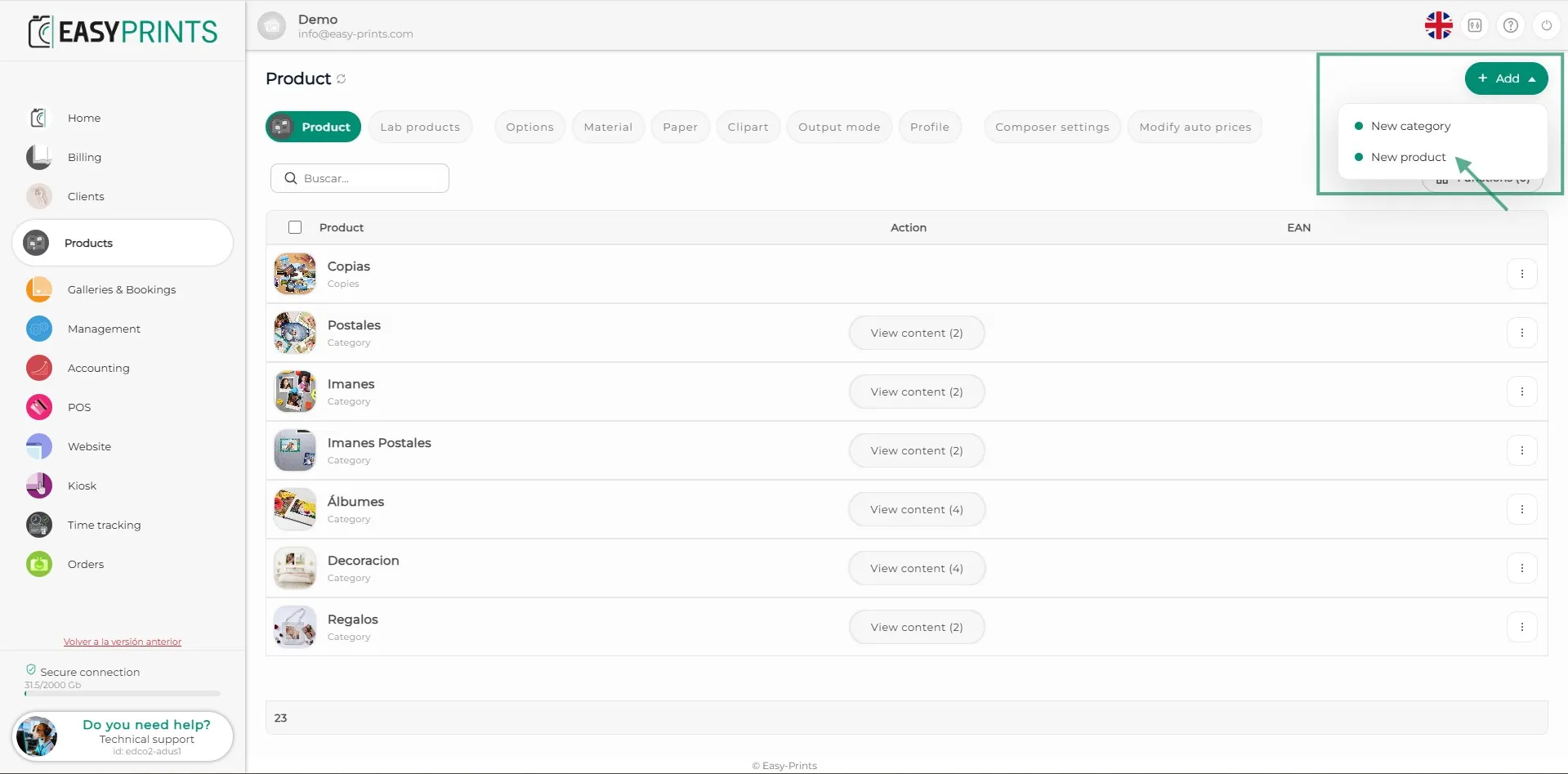
В выпадающем меню «+ Добавить» нажмите «Новый продукт».
Шаг 3
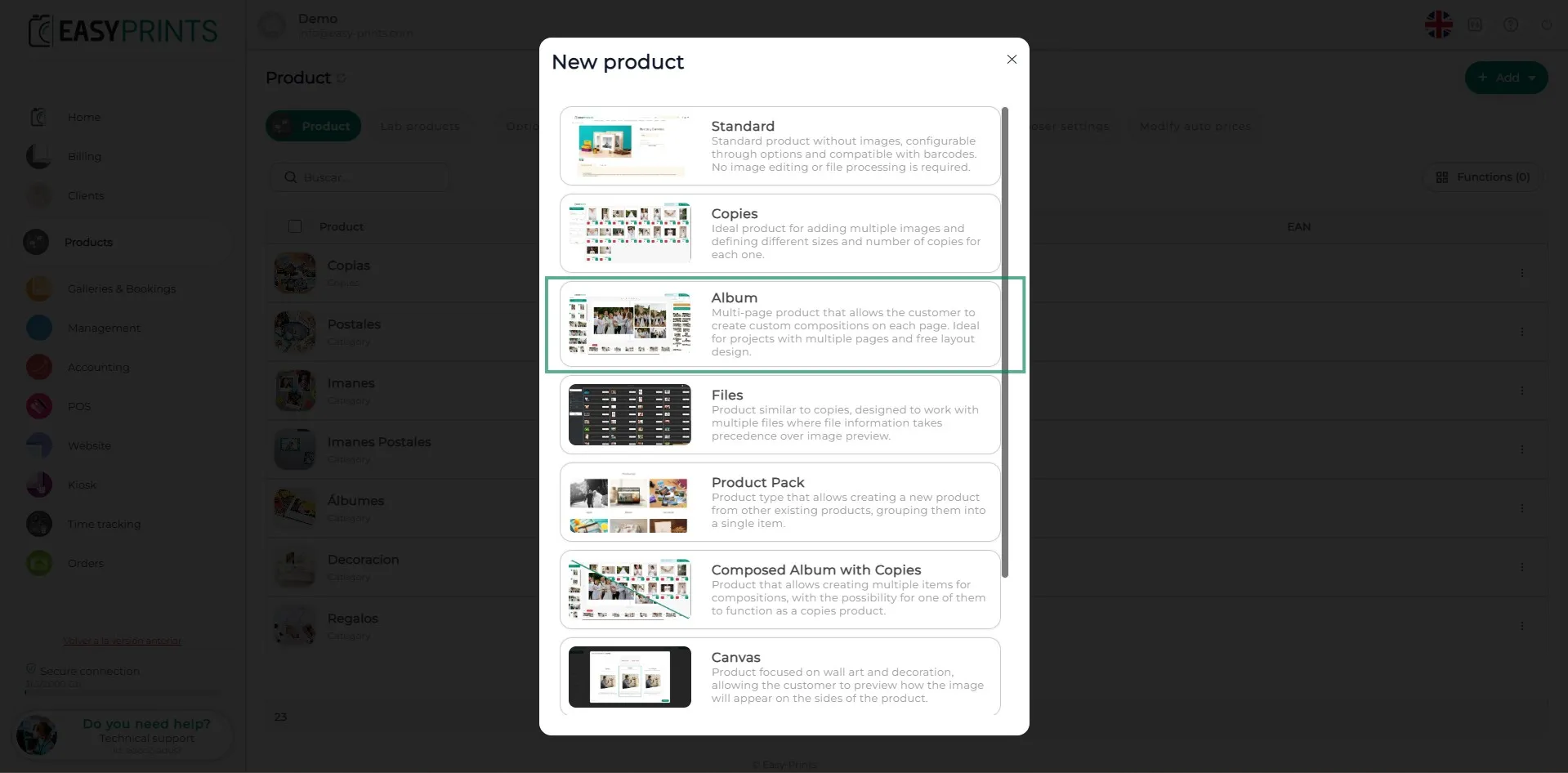
В окне нового продукта выберите тип формата. В данном случае это Альбом/Композиция.
Шаг 4
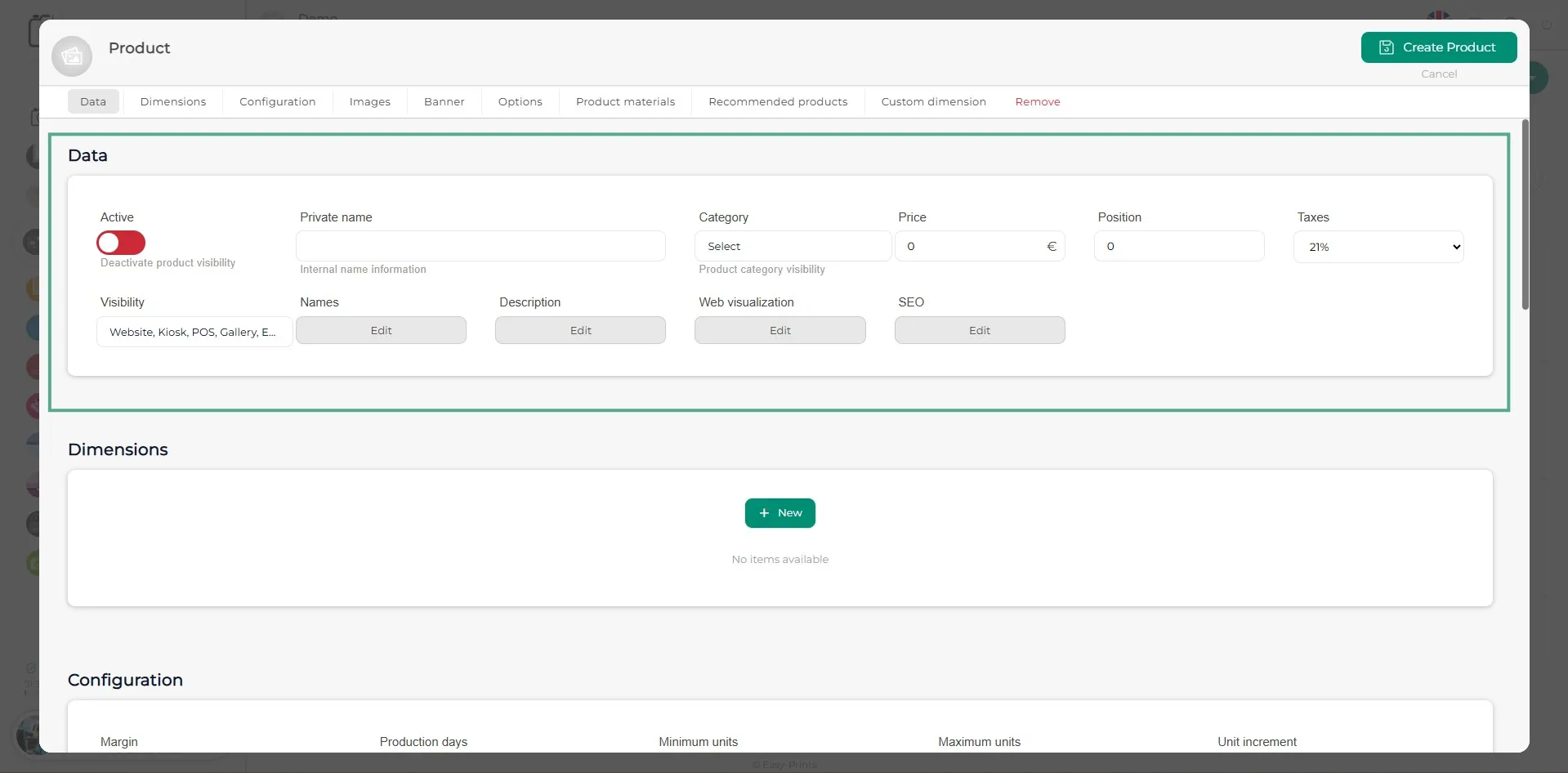
В новом окне, в разделе «Данные», активируйте продукт и заполните все пустые поля, включая отображаемое название и описание.
Шаг 5
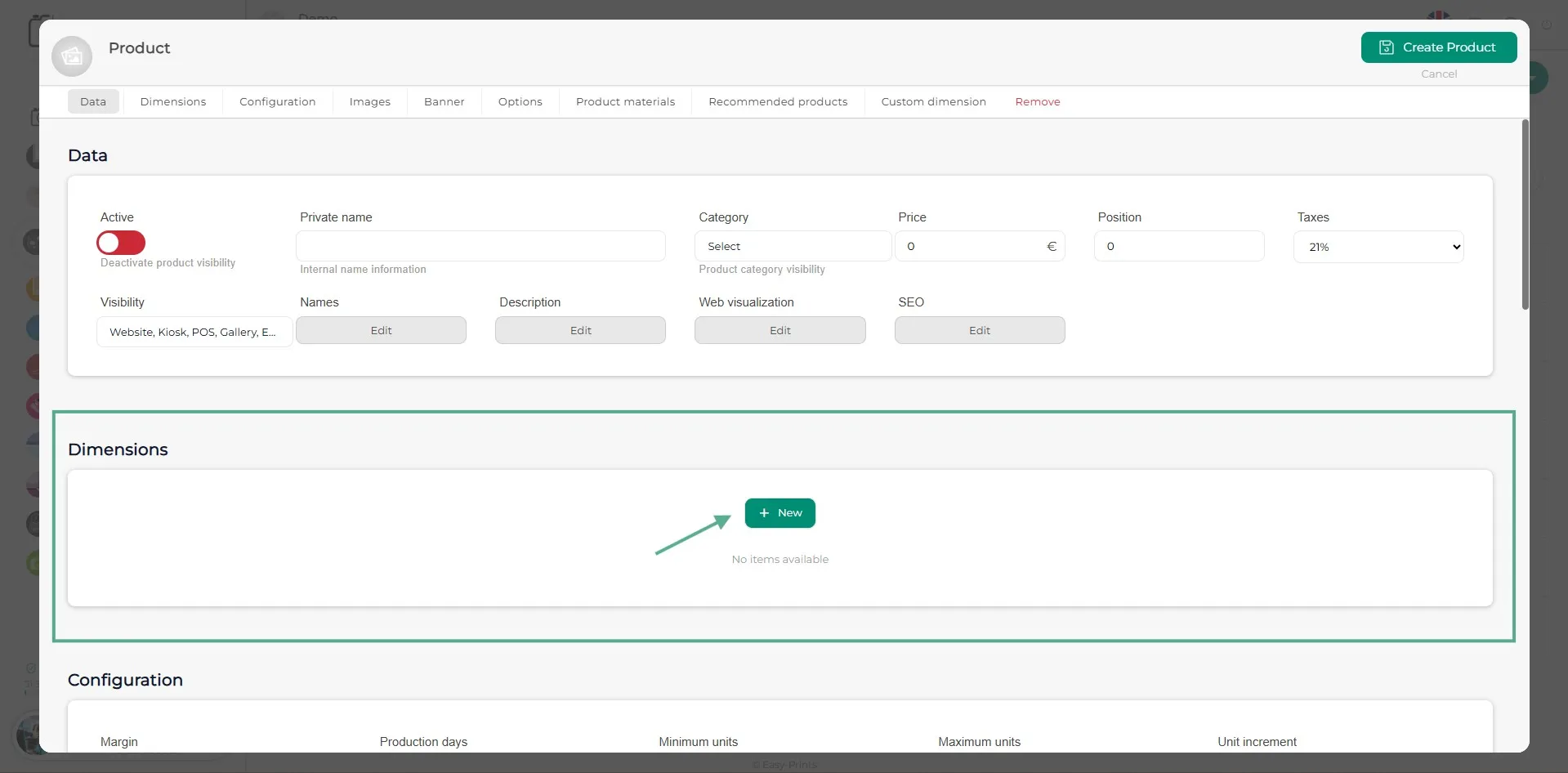
Добавьте новый размер, нажав на зелёную кнопку «+ Новый» в разделе «Размеры».
Шаг 6
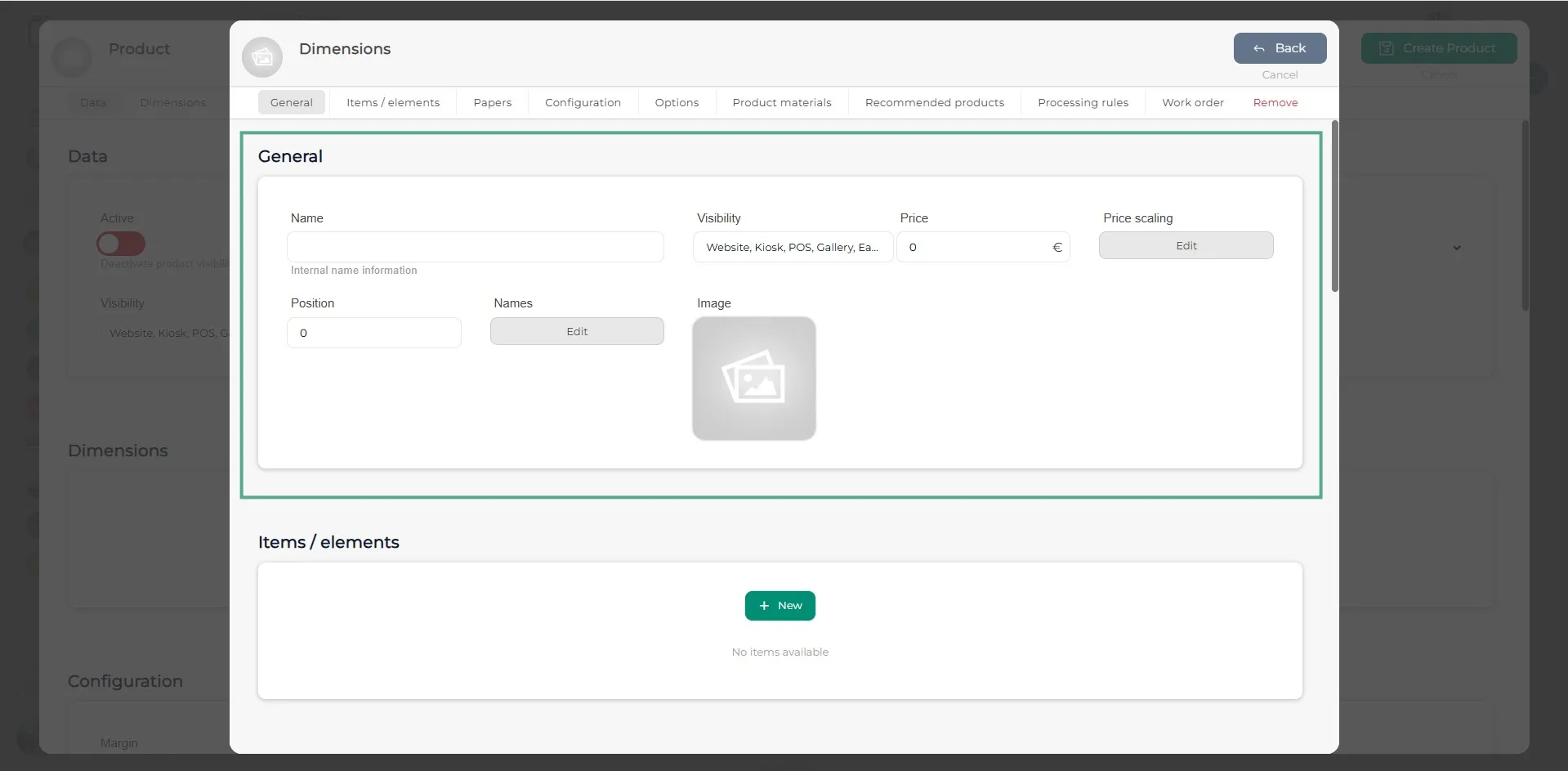
В разделе «Общие» размера заполните все поля. Не забудьте указать названия, которые будут отображаться на сайте.
Шаг 7
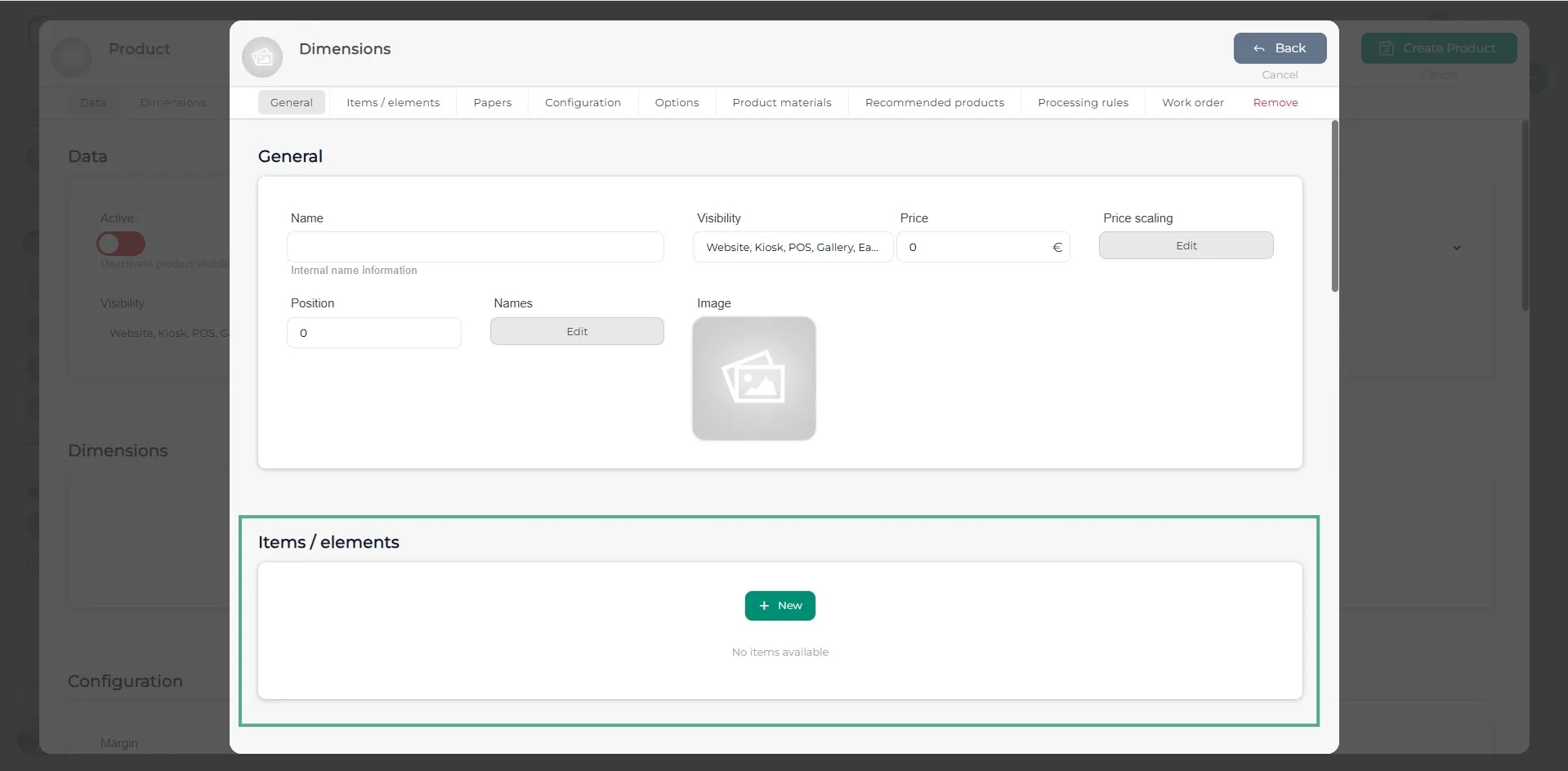
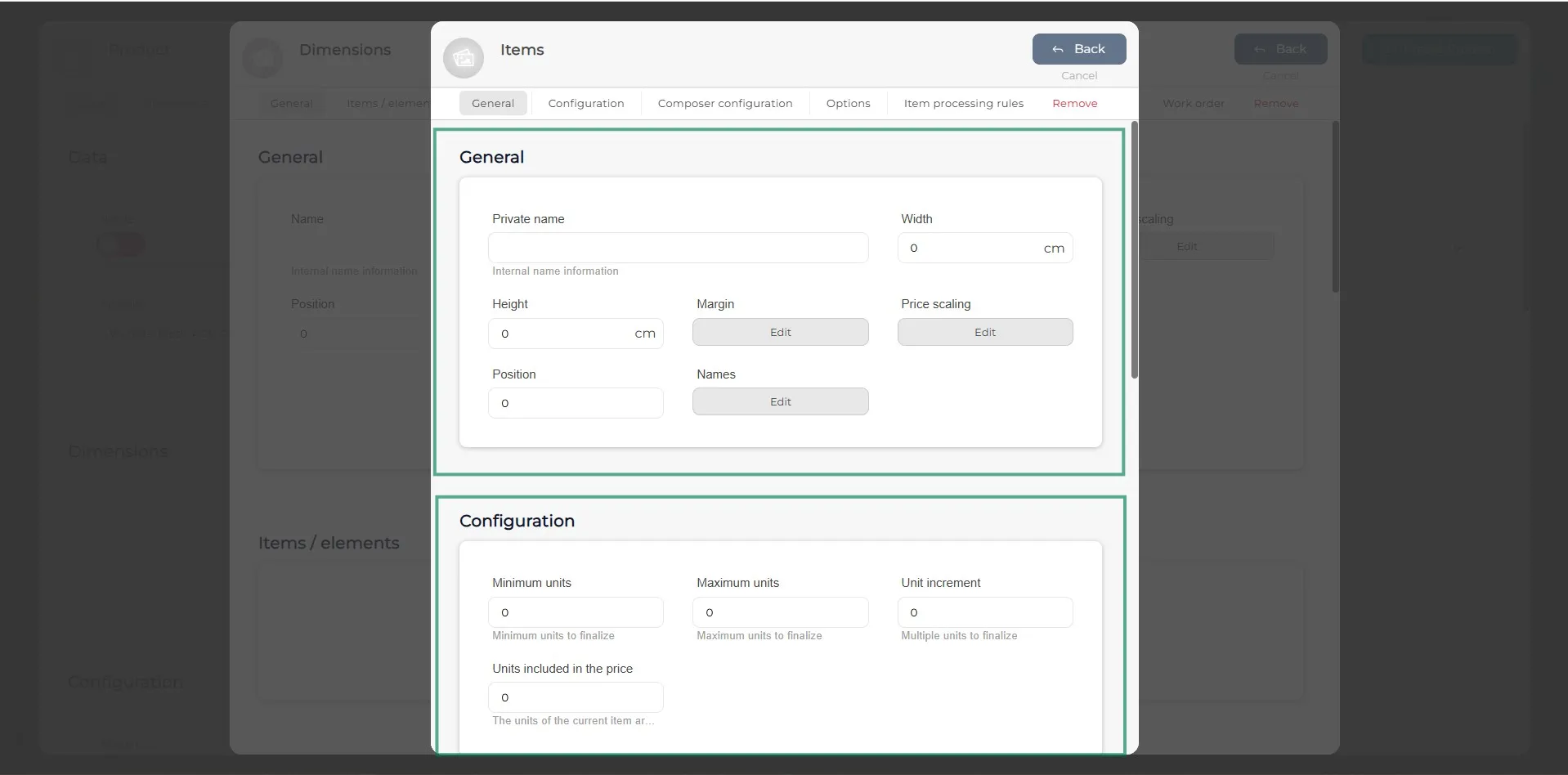
Чтобы добавить шаблон к создаваемому продукту, необходимо создать элемент внутри размера. То есть нужно указать программе, как устроен продукт: его размер, тип материала (если есть), наличие изображения и т. д.
Шаг 8
В элементе необходимо указать ширину и высоту продукта, его позицию и название, отображаемое на сайте. При необходимости также можно добавить отступ и масштабирование цен. Кроме того, в разделе настроек нужно указать минимальное и максимальное количество единиц этого элемента, а также сколько из них включено в цену.
Шаг 9
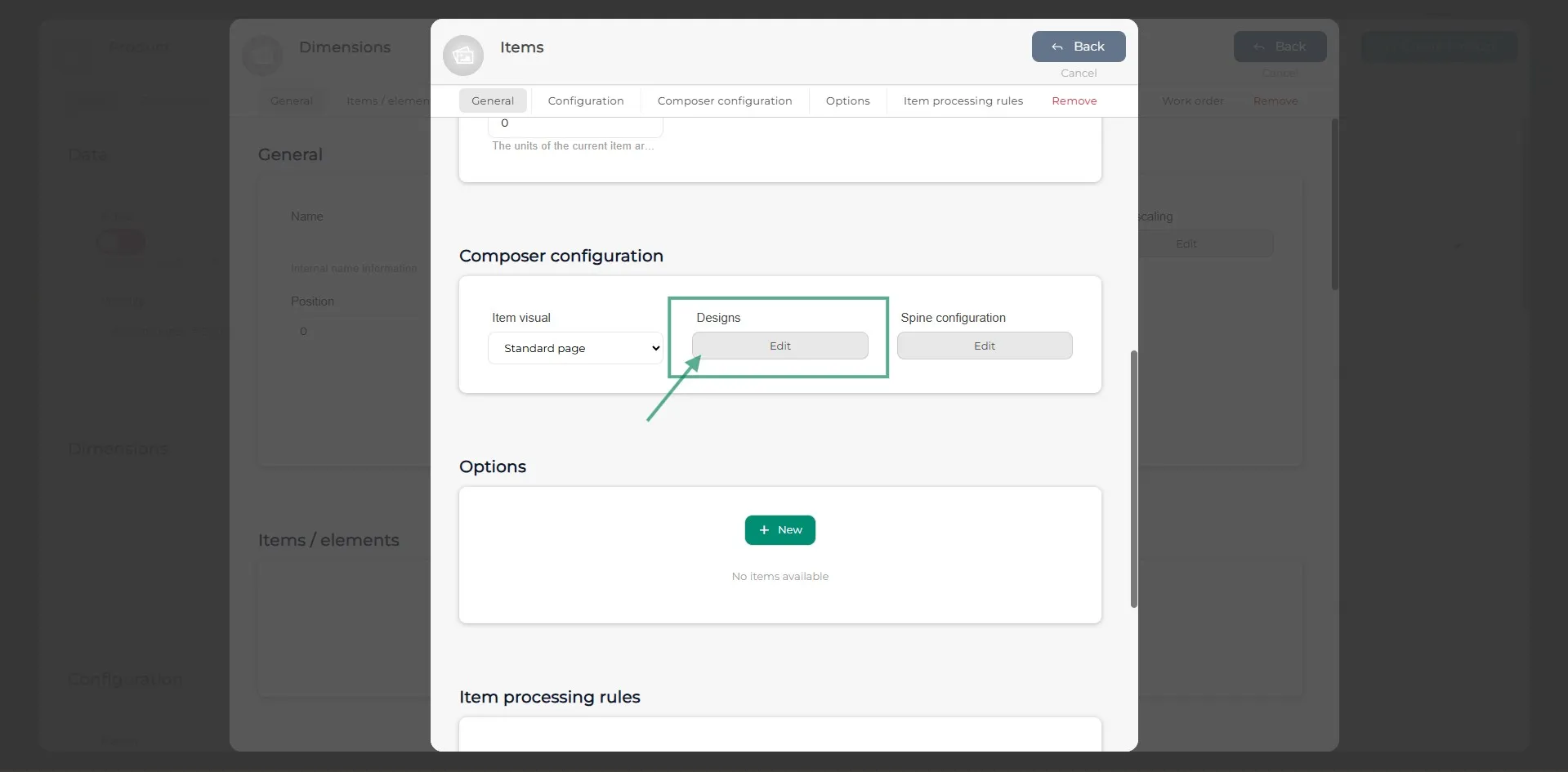
В разделе «Настройки компоновщика» нажмите «Design».
Шаг 10
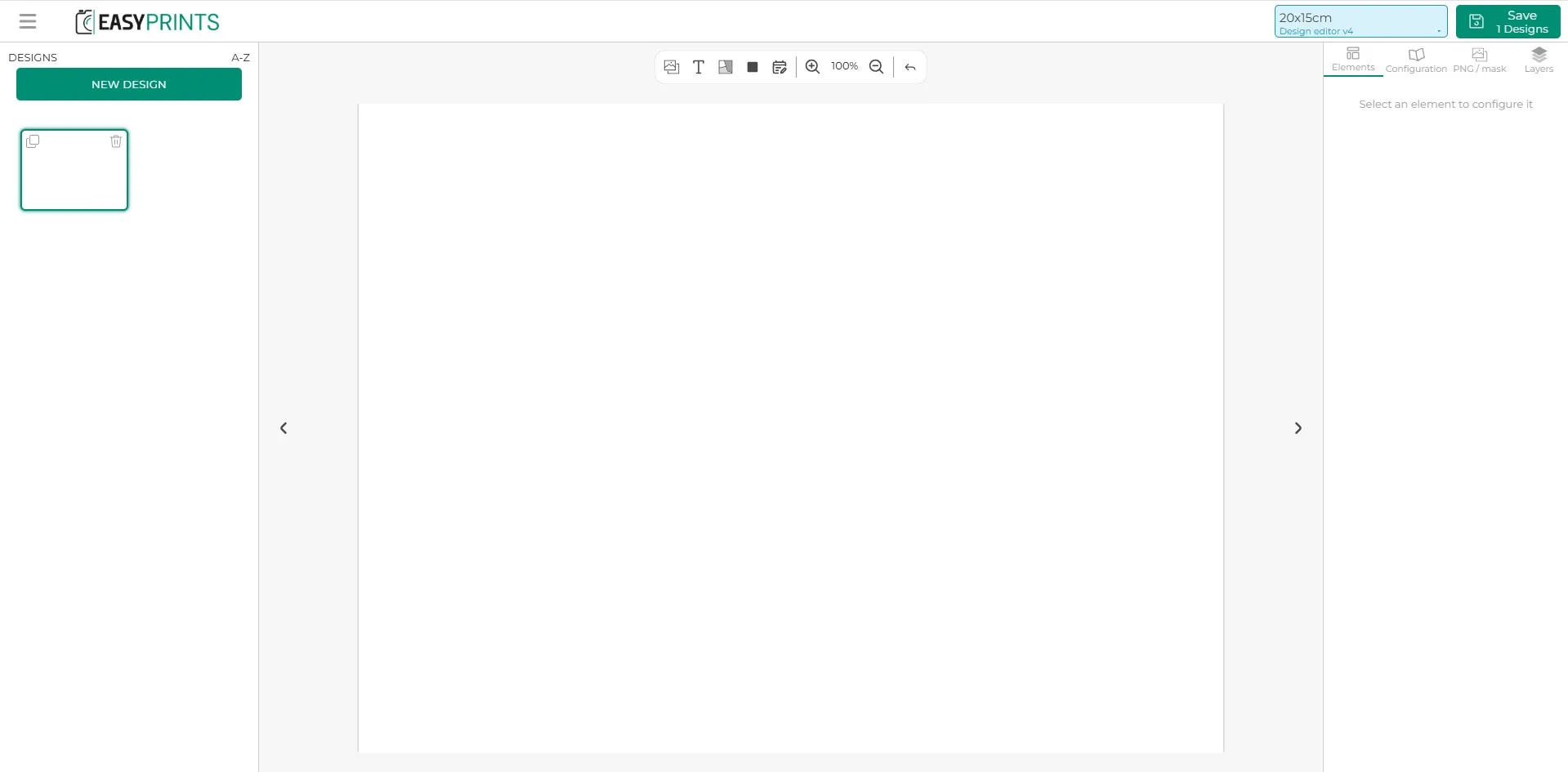
В настройках компоновщика в правой колонке в верхней части находится раздел PNG/Маска. Нажмите на него.
Шаг 11
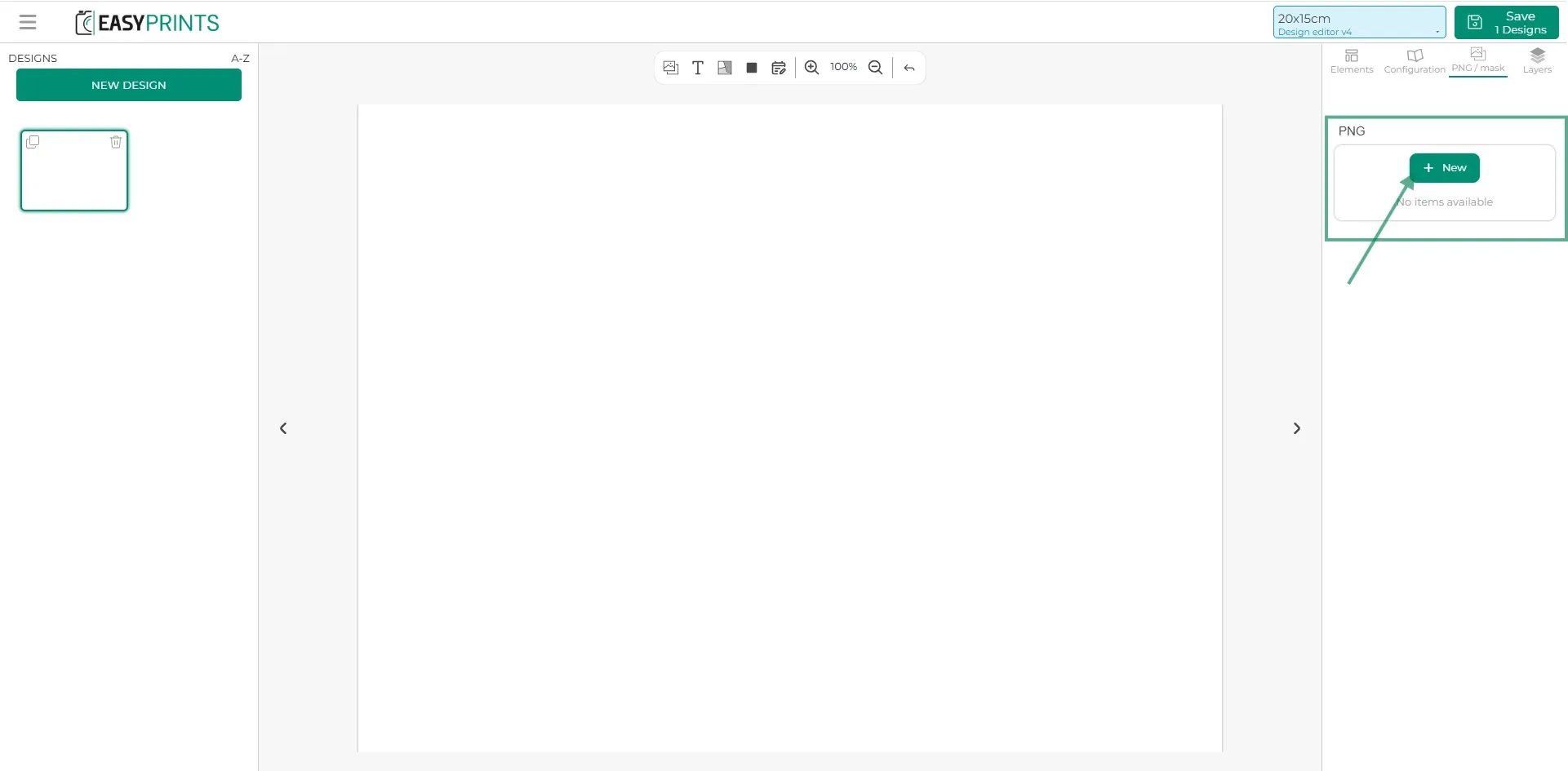
Нажмите на зелёную кнопку «+ Новый».
Шаг 12
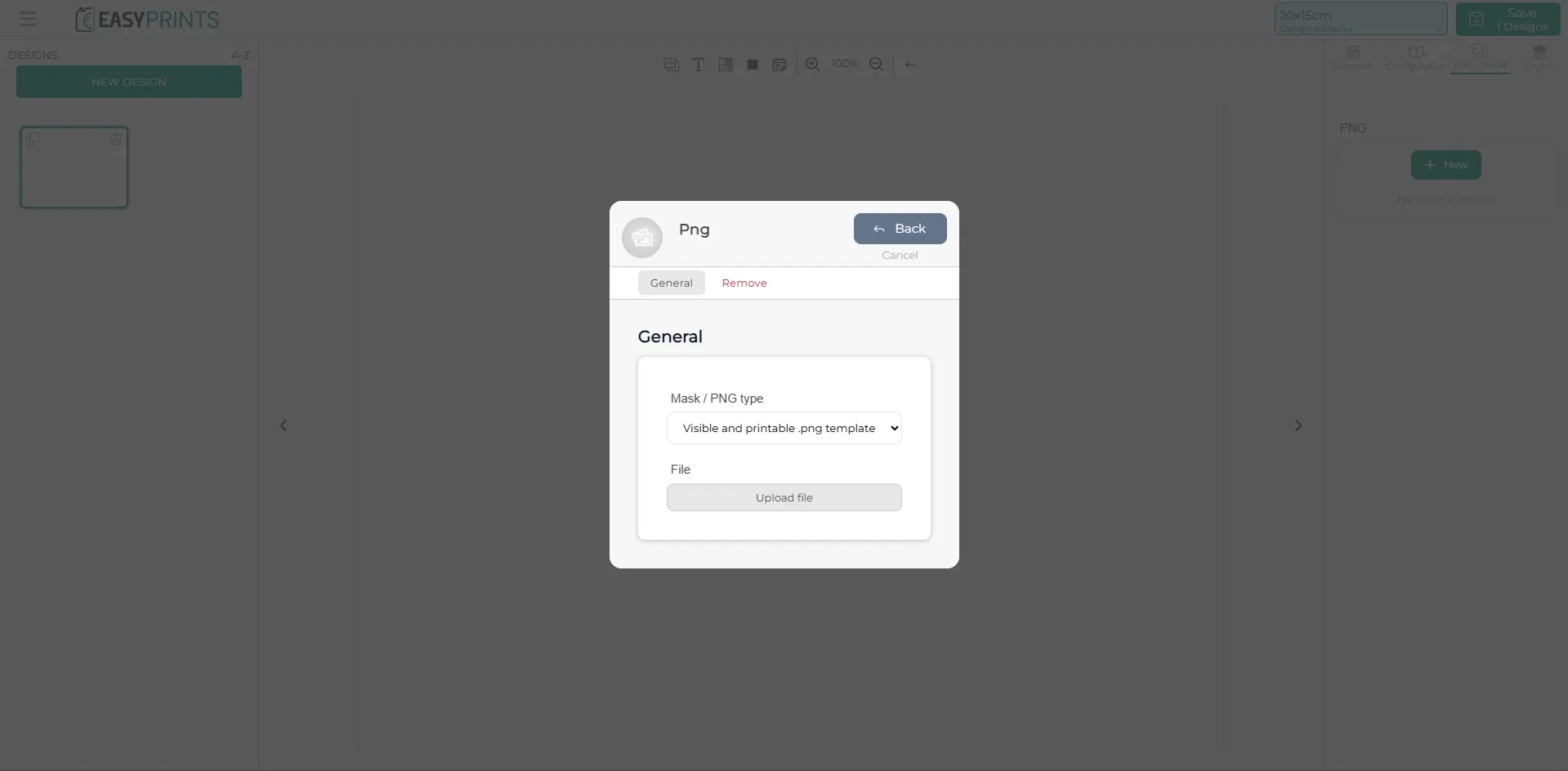
В новом окне необходимо выбрать один из вариантов в выпадающем списке. Среди них: шаблон PNG видимый и печатаемый (по умолчанию), шаблон PNG только видимый, шаблон PNG только печатаемый и PDF с контуром резки. После выбора варианта нажмите «Загрузить файл», чтобы он отобразился на экране.
Шаг 13
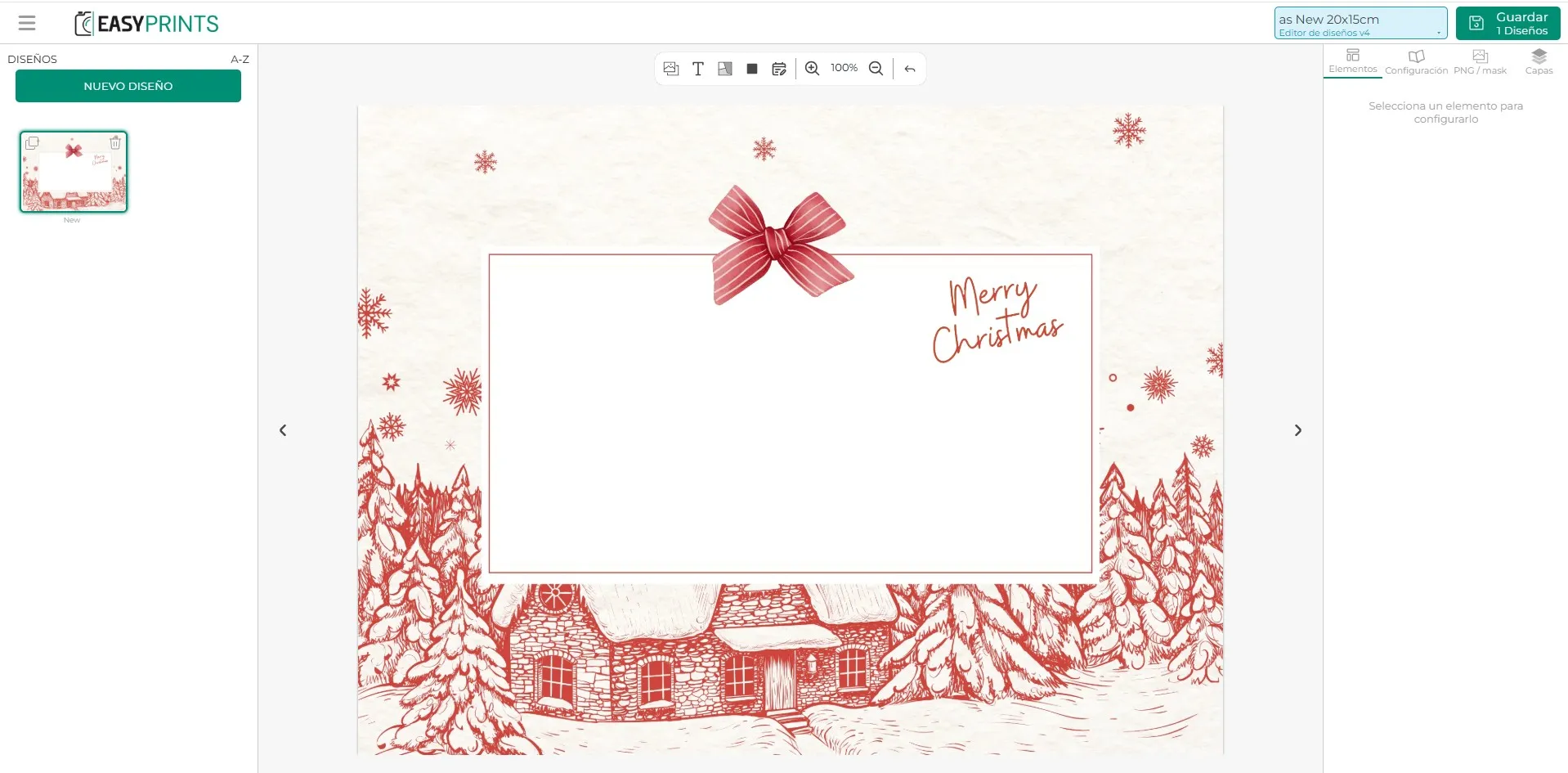
При загрузке изображения шаблона в формате PNG оно будет отображаться так, как показано на изображении.
Шаг 14
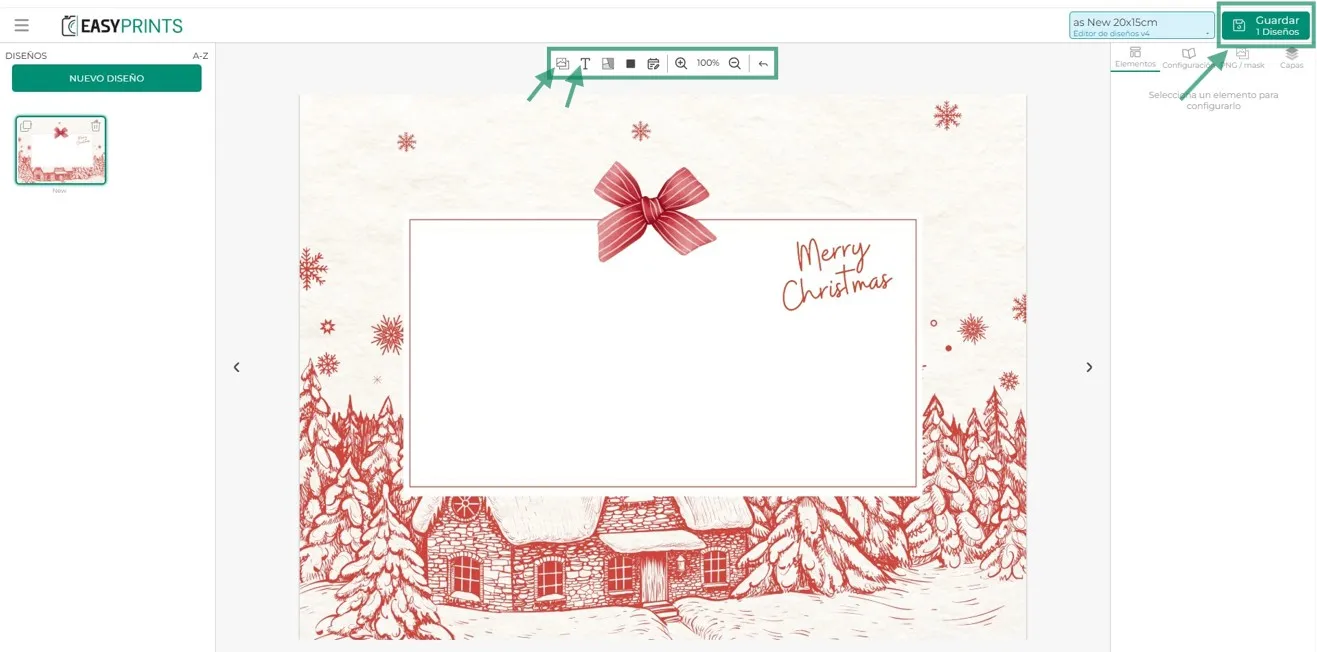
После загрузки PNG можно добавлять области изображений, текст или материалы. После добавления всех необходимых слоёв нажмите кнопку «Сохранить», расположенную в правом верхнем углу.
Шаг 15
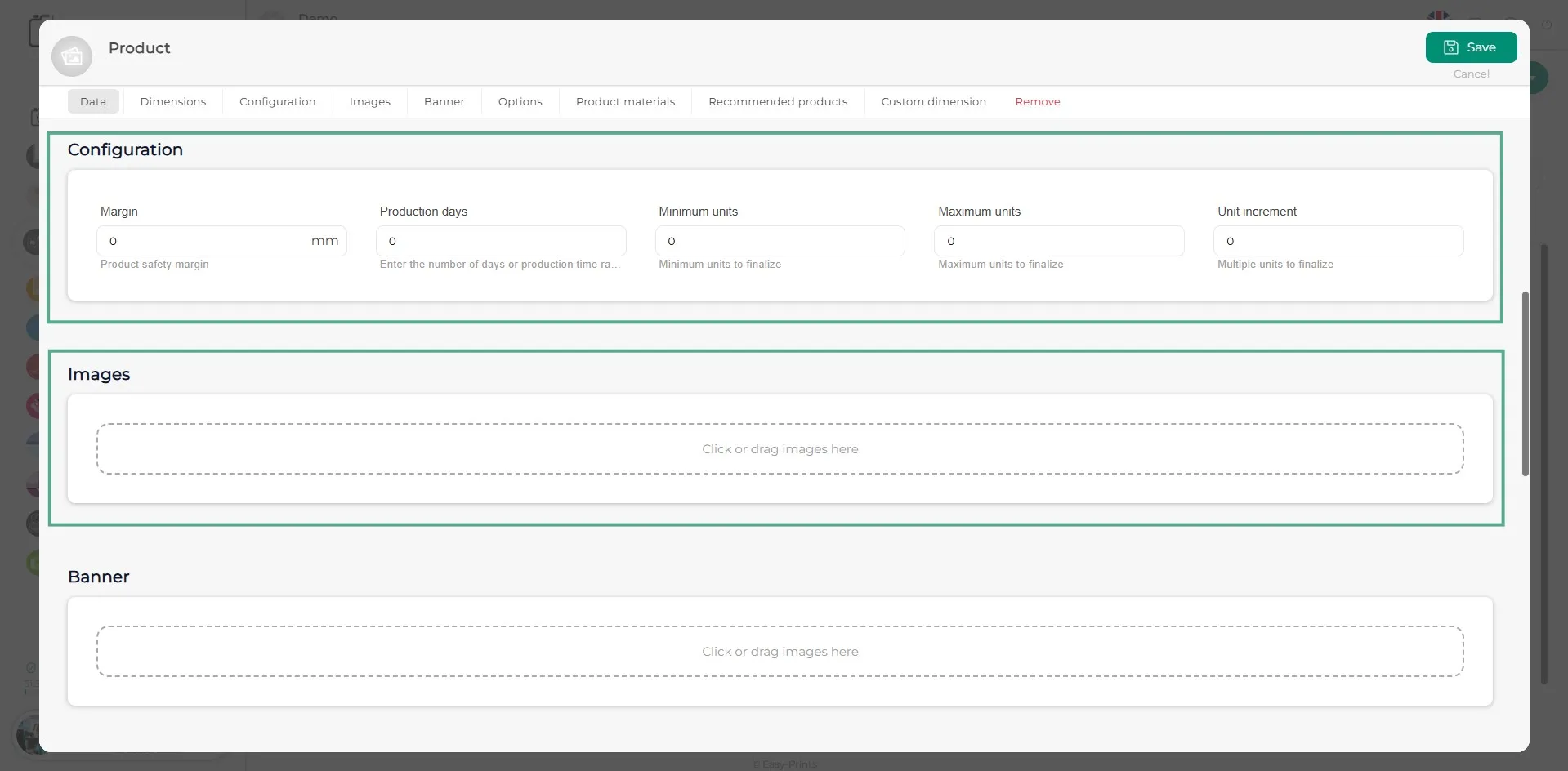
После завершения работы с элементами заполните поля в разделе настроек продукта и добавьте нужные изображения, нажав на отмеченную серую область. Если вы хотите добавить баннер, выполните тот же процесс, что и для изображений.
Шаг 16
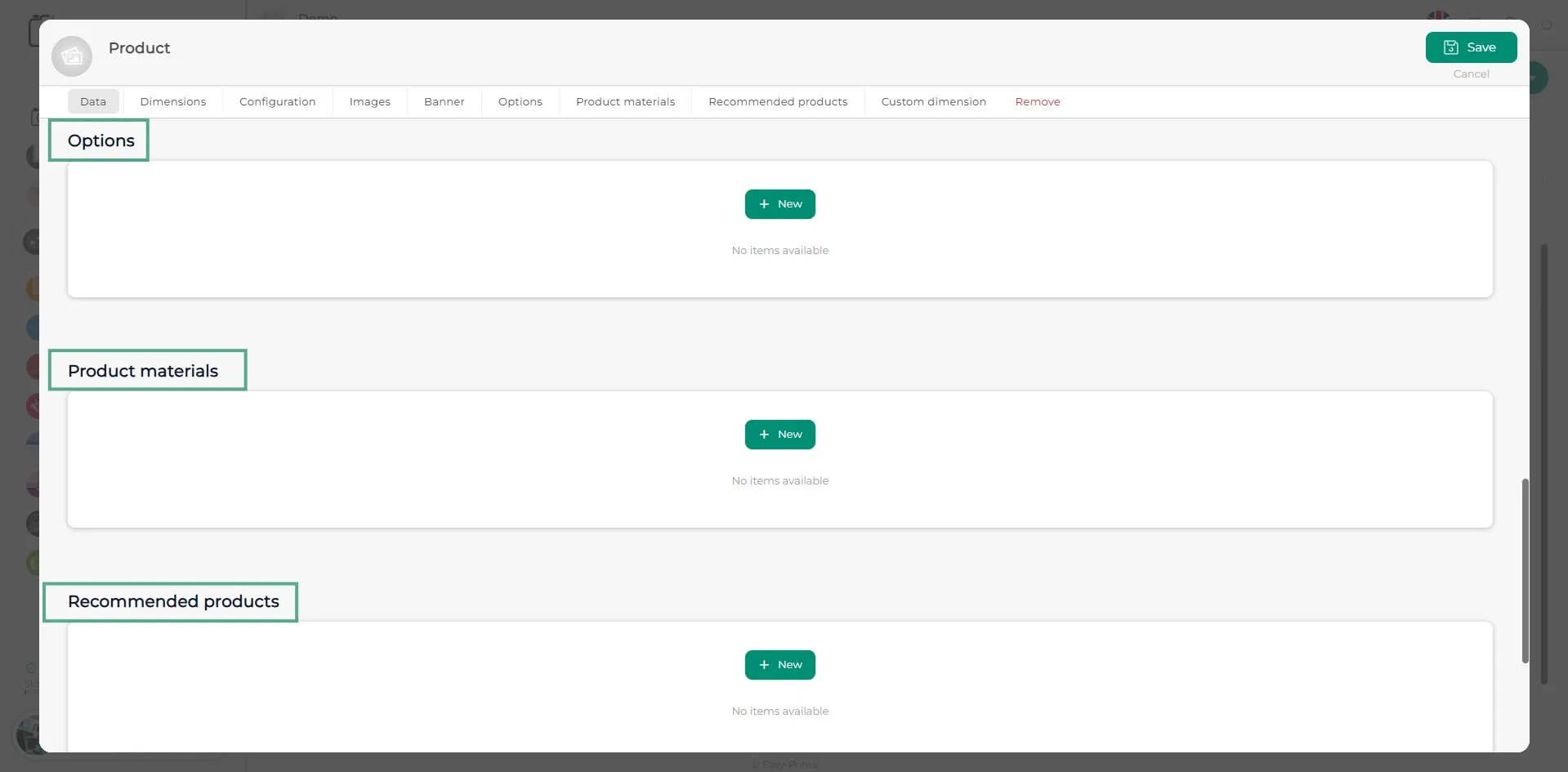
В разделе «Опции» необходимо добавить различные параметры продукта, нажав на зелёную кнопку «+ Новый». То же самое относится к разделу «Материалы продукта». Этот раздел касается материалов, которые клиент не может выбрать. Например, если продукт включает ленту в качестве застёжки, это нужно указать здесь. В разделе «Рекомендуемые продукты», нажав на кнопку «+ Новый», можно добавить уже созданный продукт, чтобы во время выбора текущего продукта клиенту предлагался связанный товар.
Шаг 17
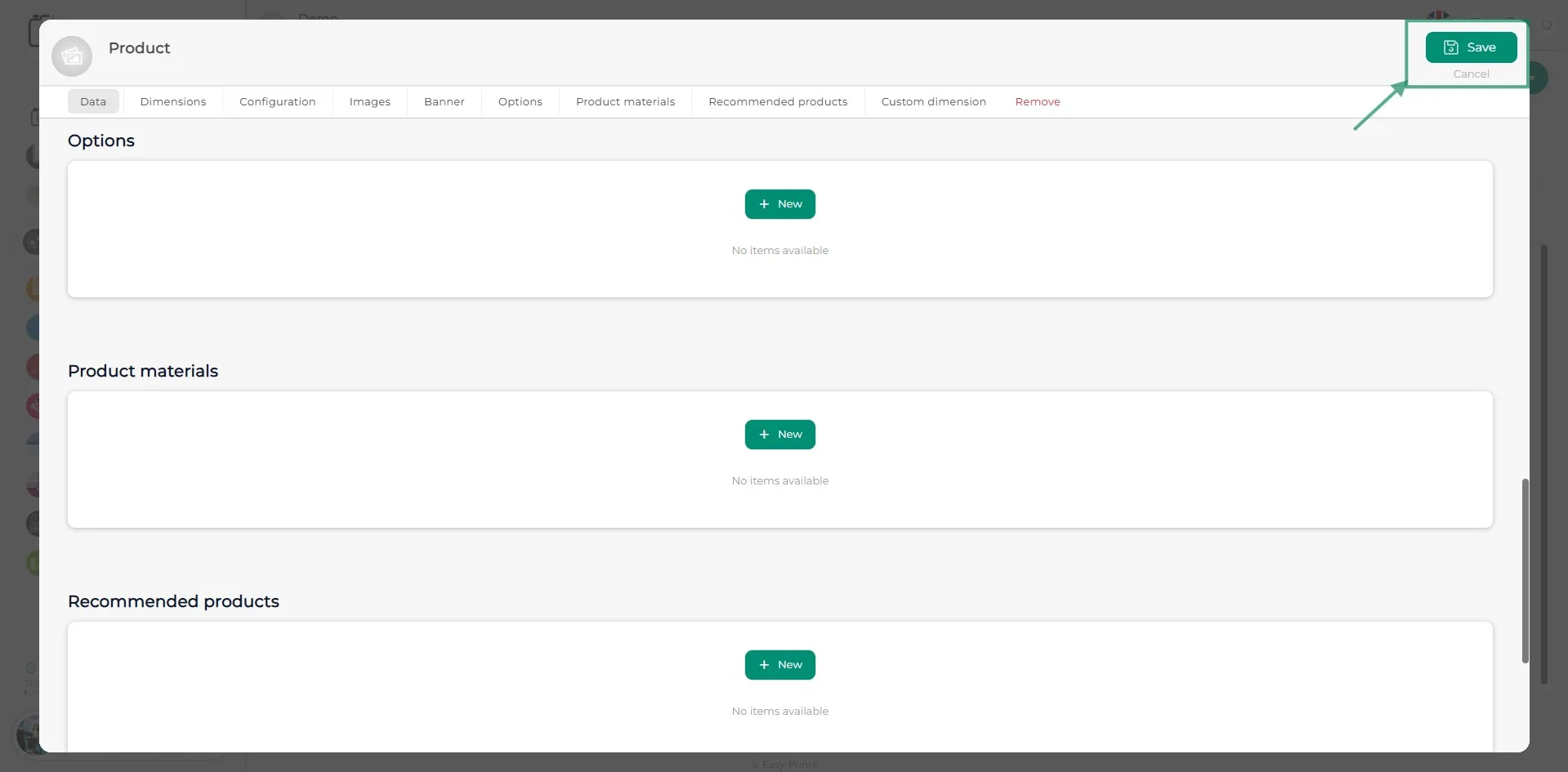
В завершение убедитесь, что сохранили продукт, нажав на зелёную кнопку «Сохранить», расположенную в правом верхнем углу окна.
Вернитесь в центр помощи или свяжитесь с Easy-Prints.
← Вернуться в центр помощи