
Hoe opties (producten) te maken.
Ga naar de sectie Producten in het menu aan de linkerkant. Ga in de bovenste balk naar de sectie Opties. Klik daar op de groene knop “+ Nieuwe categorie” r…
Stap 1
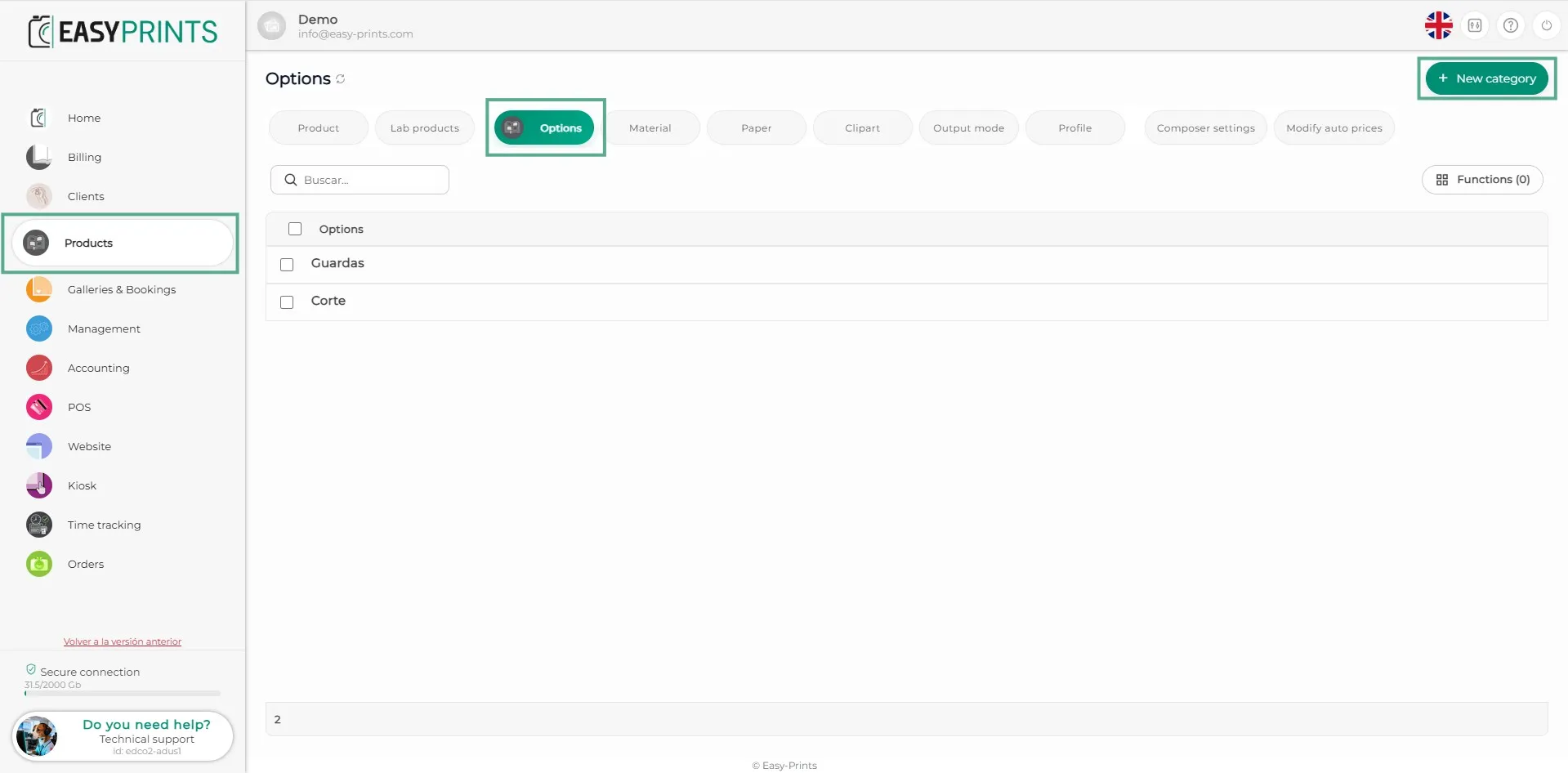
Ga naar de sectie Producten in het menu aan de linkerkant. Ga in de bovenste balk naar de sectie Opties. Klik daar op de groene knop “+ Nieuwe categorie” rechtsboven.
Stap 2
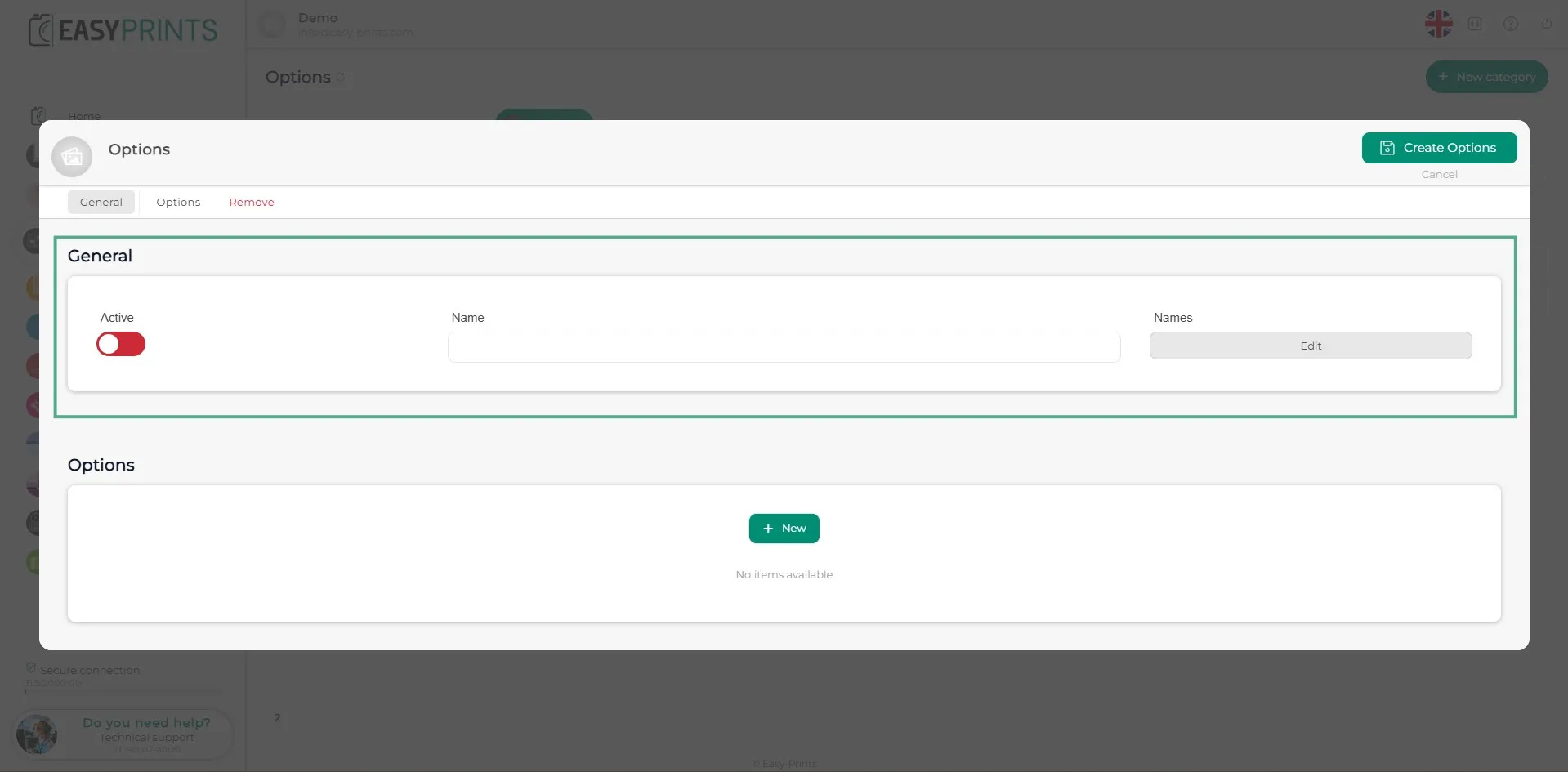
Activeer in de sectie Algemeen de optie, voer de interne naam van de optie in en voeg de zichtbare naam toe door op de grijze bewerkknop te klikken.
Stap 3
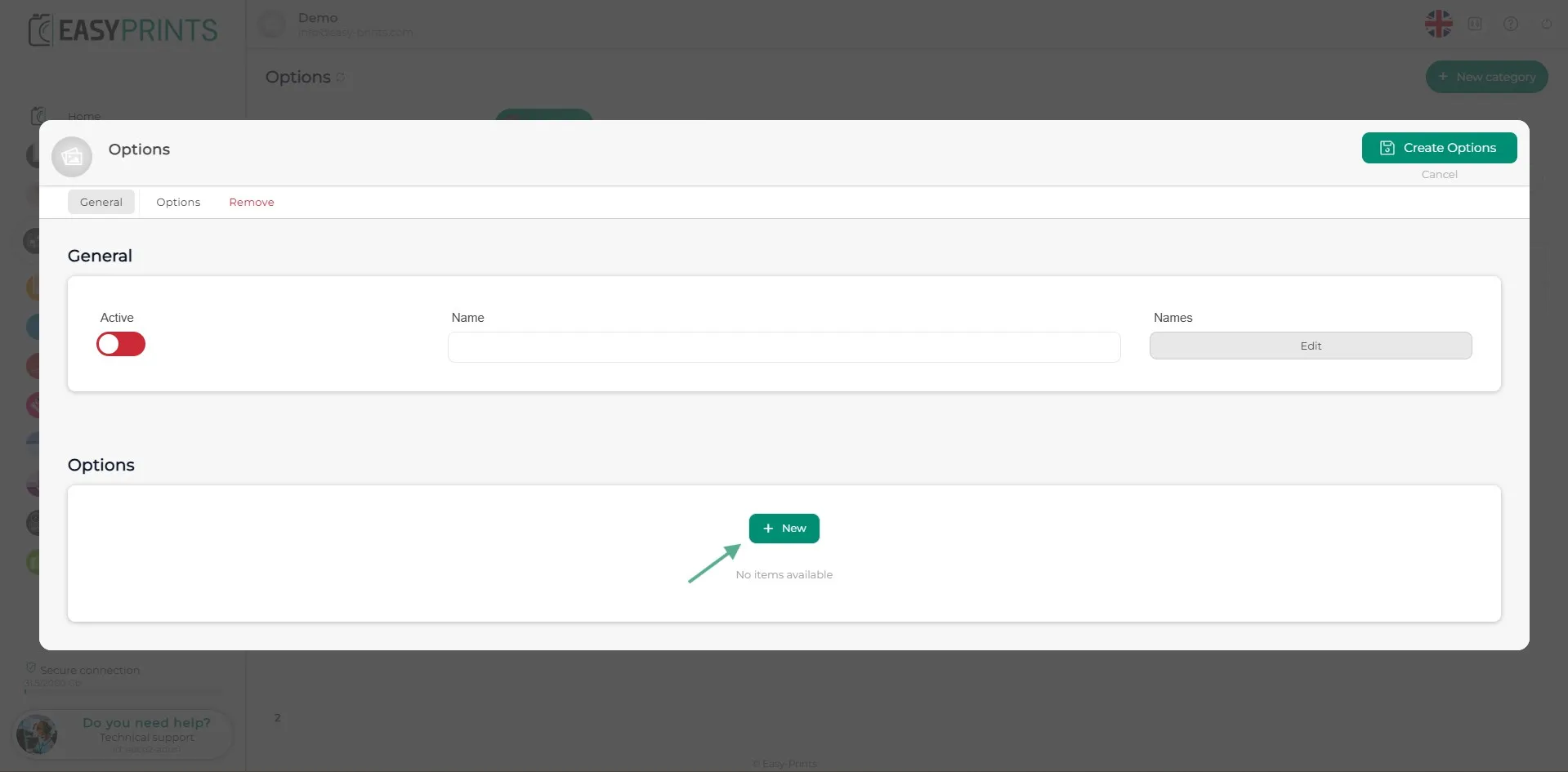
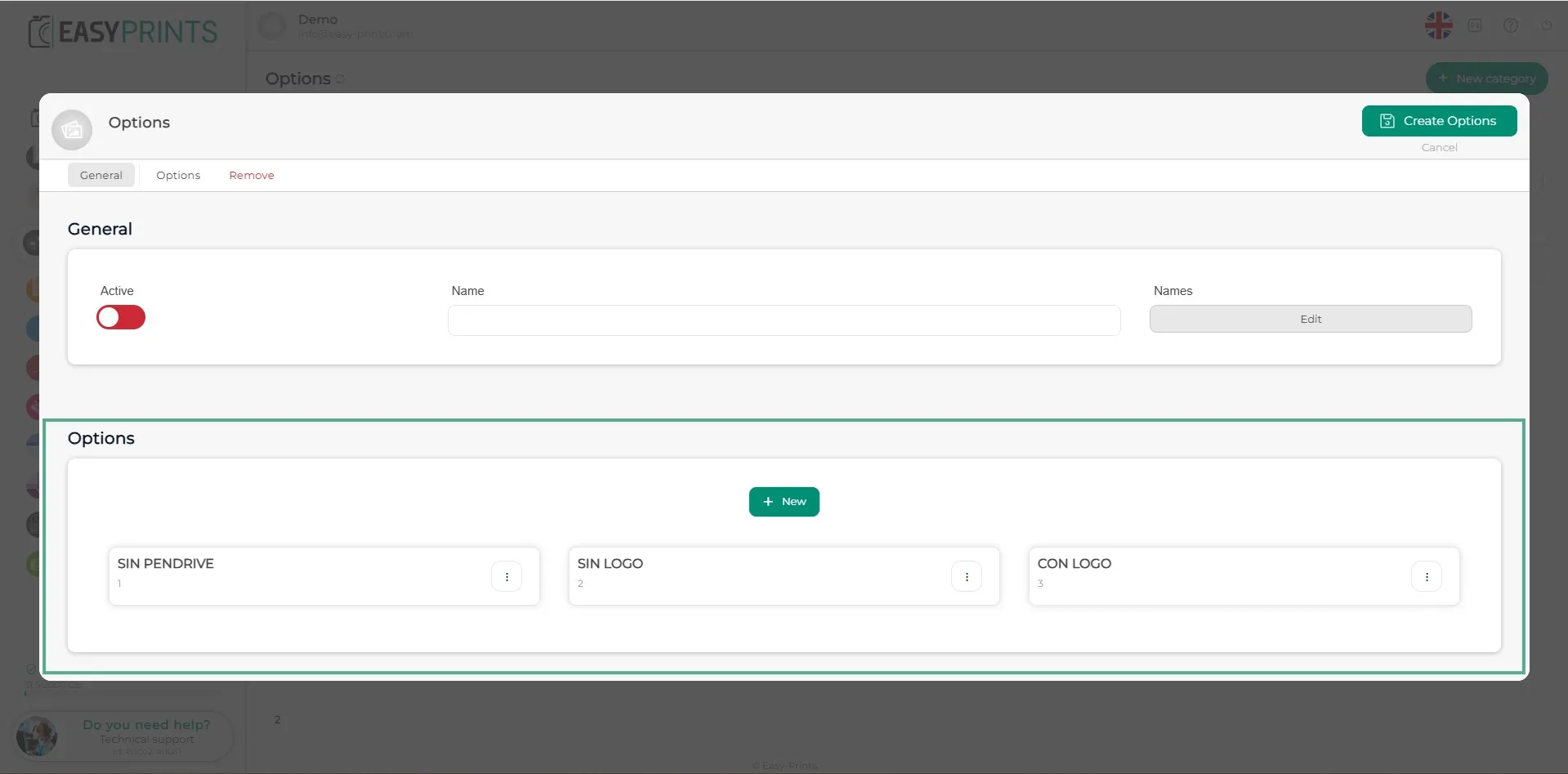
Klik in de sectie Opties op de groene knop “+ Nieuw” om de verschillende opties toe te voegen.
Stap 4
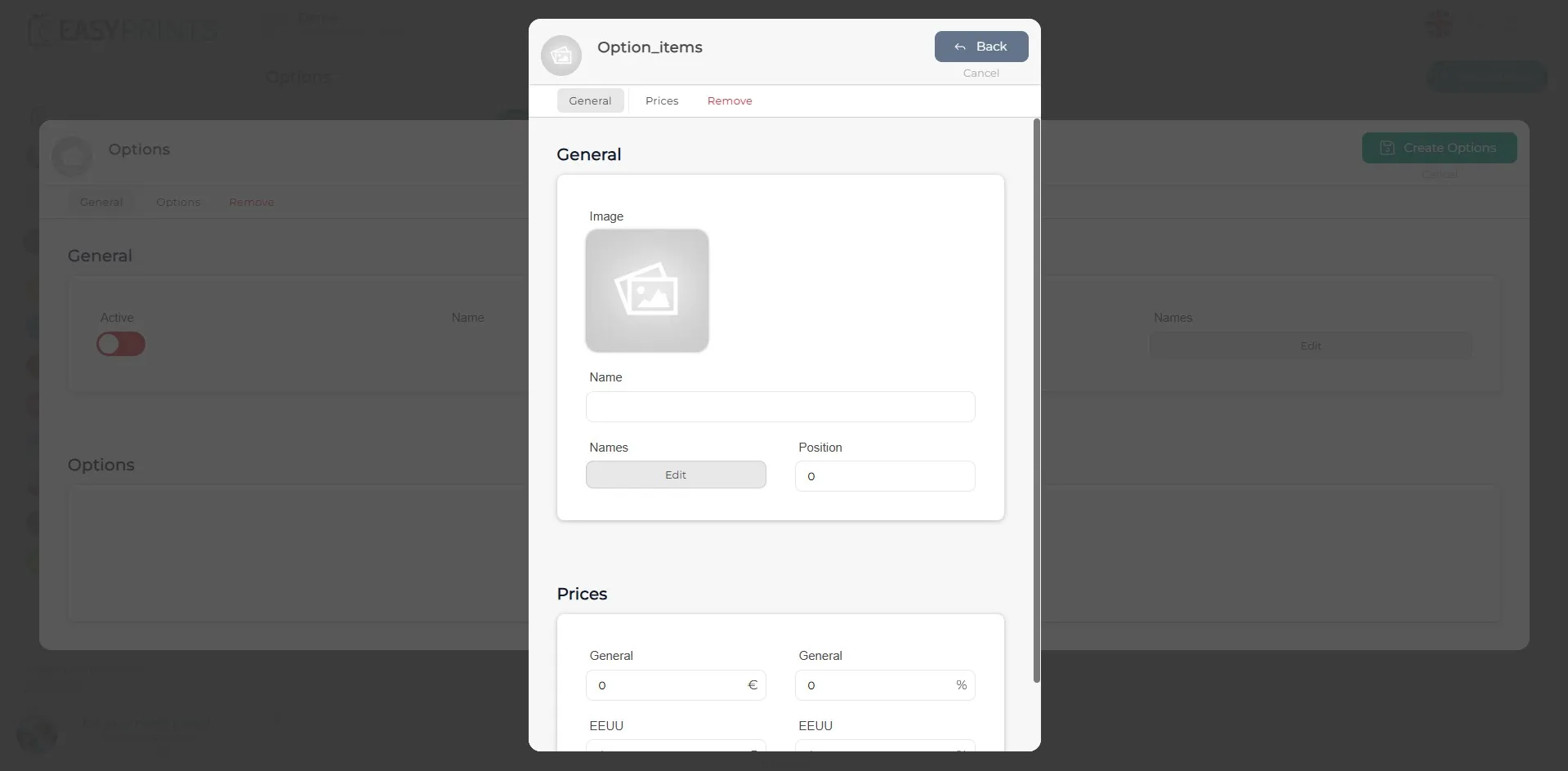
Voer in het nieuwe venster de afbeelding van de optie, de interne naam, de zichtbare naam op de website en de positie waarin deze moet worden weergegeven in. Er is ook een prijsgedeelte waar je voor elke optie een extra prijs of toeslag kunt instellen.
Stap 5
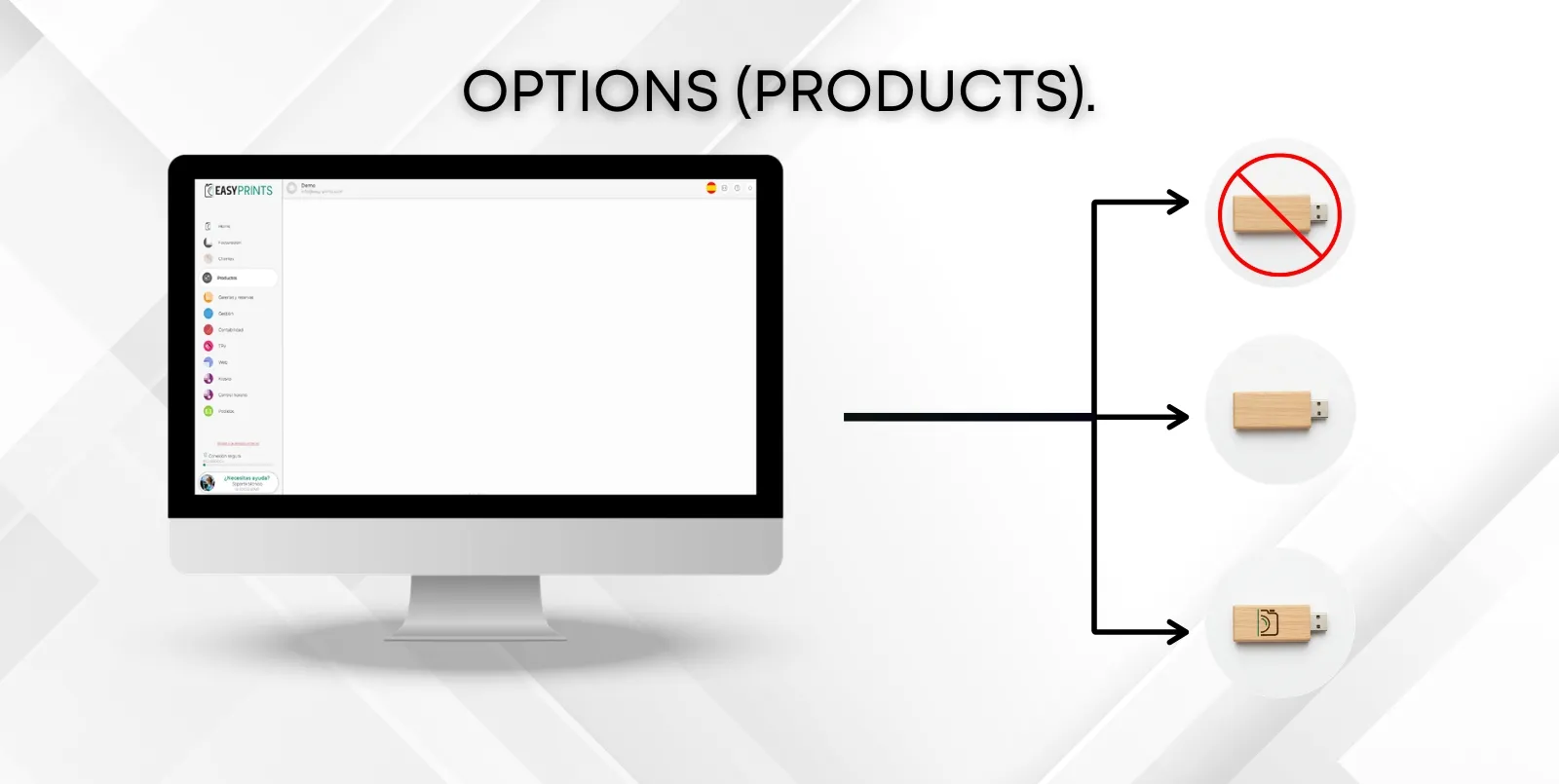
Voeg de verschillende opties binnen dezelfde categorie toe zoals nodig. Voorbeeld uit de afbeelding: er zijn drie opties: Zonder USB-stick, USB-stick zonder logo, USB-stick met logo.
Stap 6
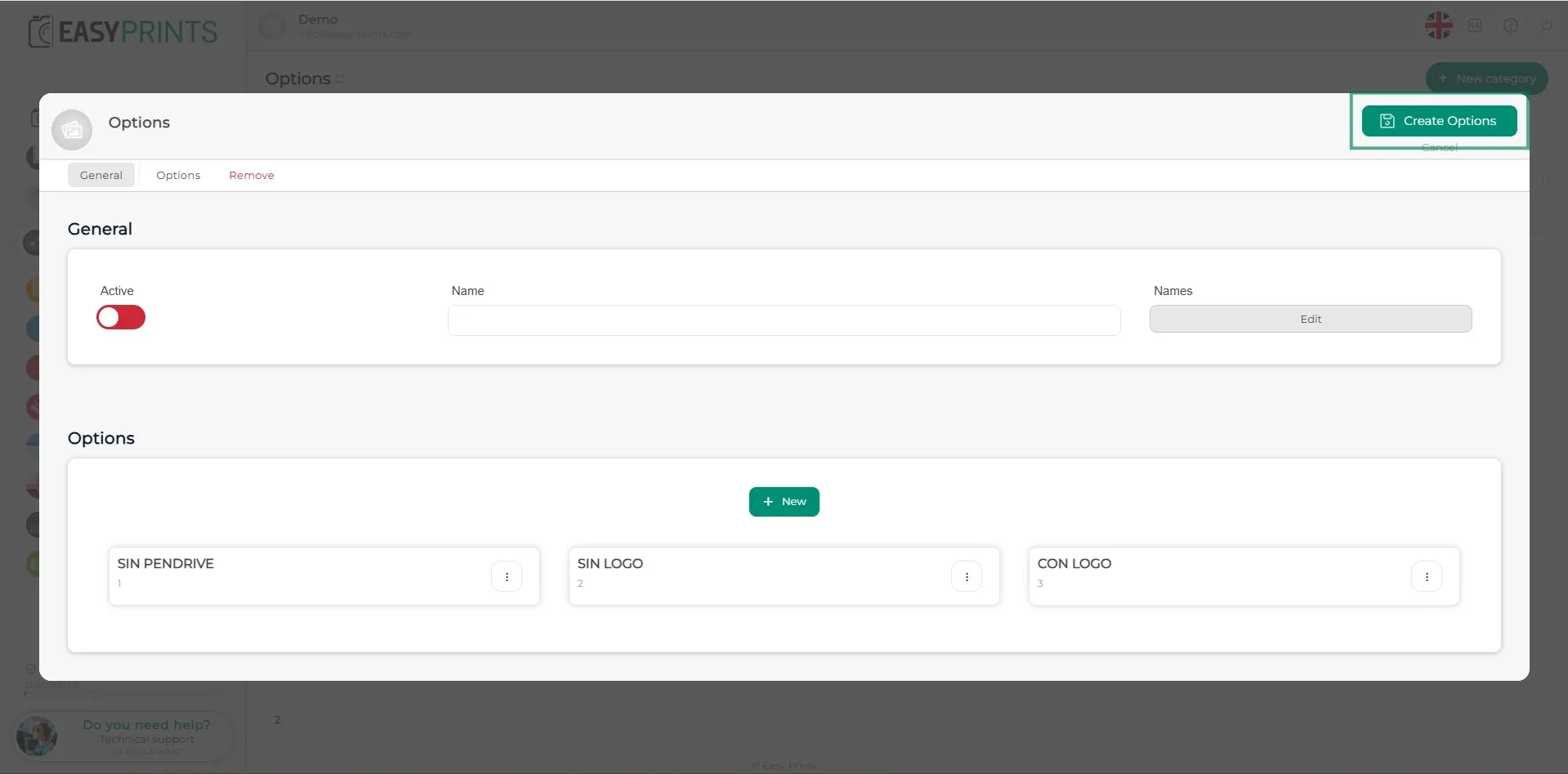
Klik tot slot op de groene knop Opslaan rechtsboven.
Ga terug naar het helpcentrum of neem contact op met Easy-Prints.
← Terug naar het helpcentrum