
Vorlagen zu einem Produkt hinzufügen.
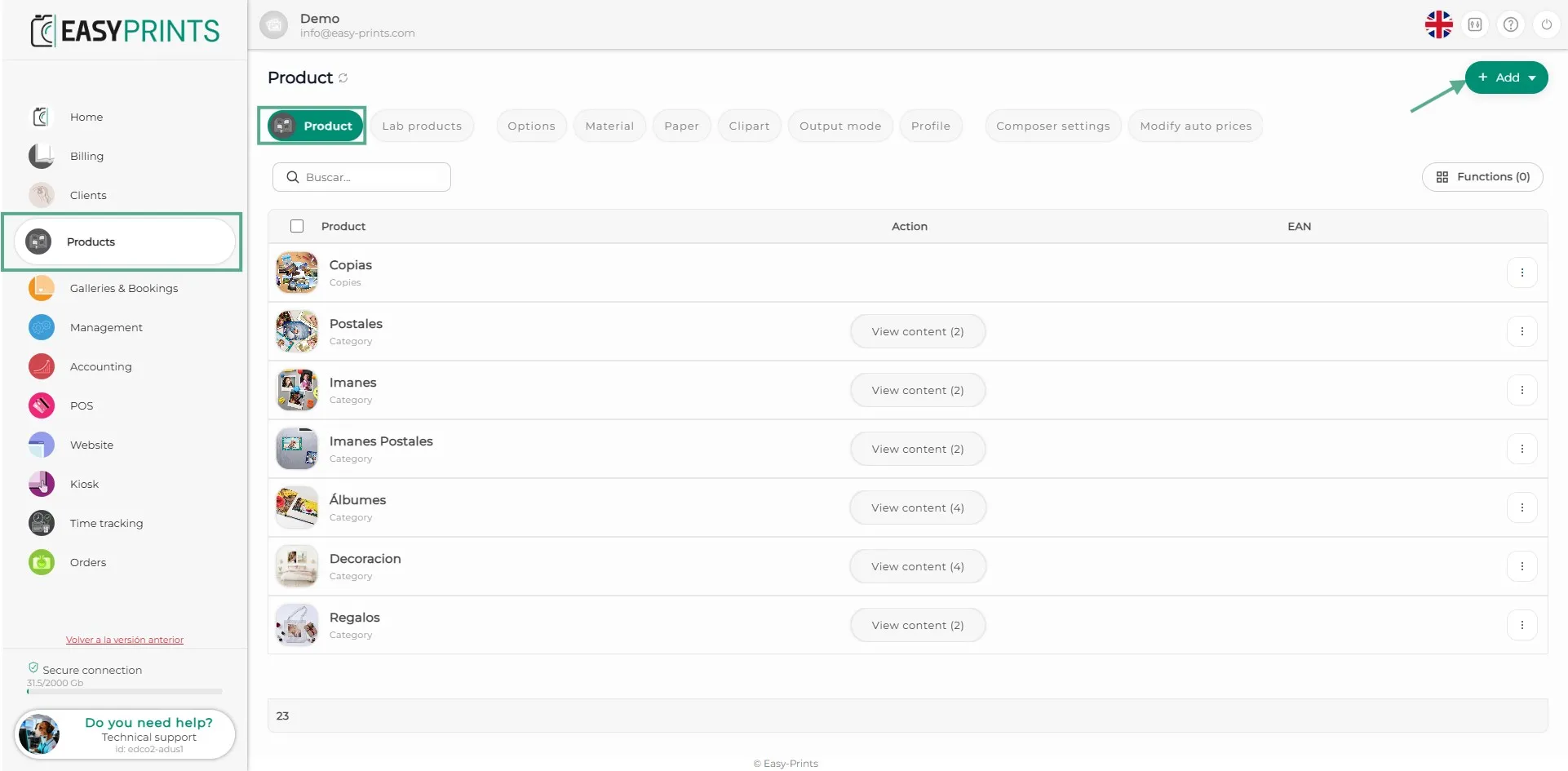
Gehen Sie zur Kategorie Produkte im linken Menü. Innerhalb dieser Kategorie gehen Sie in der oberen Leiste zum Bereich Produkte. Klicken Sie dort auf die g…
Schritt 1
Gehen Sie zur Kategorie Produkte im linken Menü. Innerhalb dieser Kategorie gehen Sie in der oberen Leiste zum Bereich Produkte. Klicken Sie dort auf die grüne Schaltfläche „+ Hinzufügen“ oben rechts.
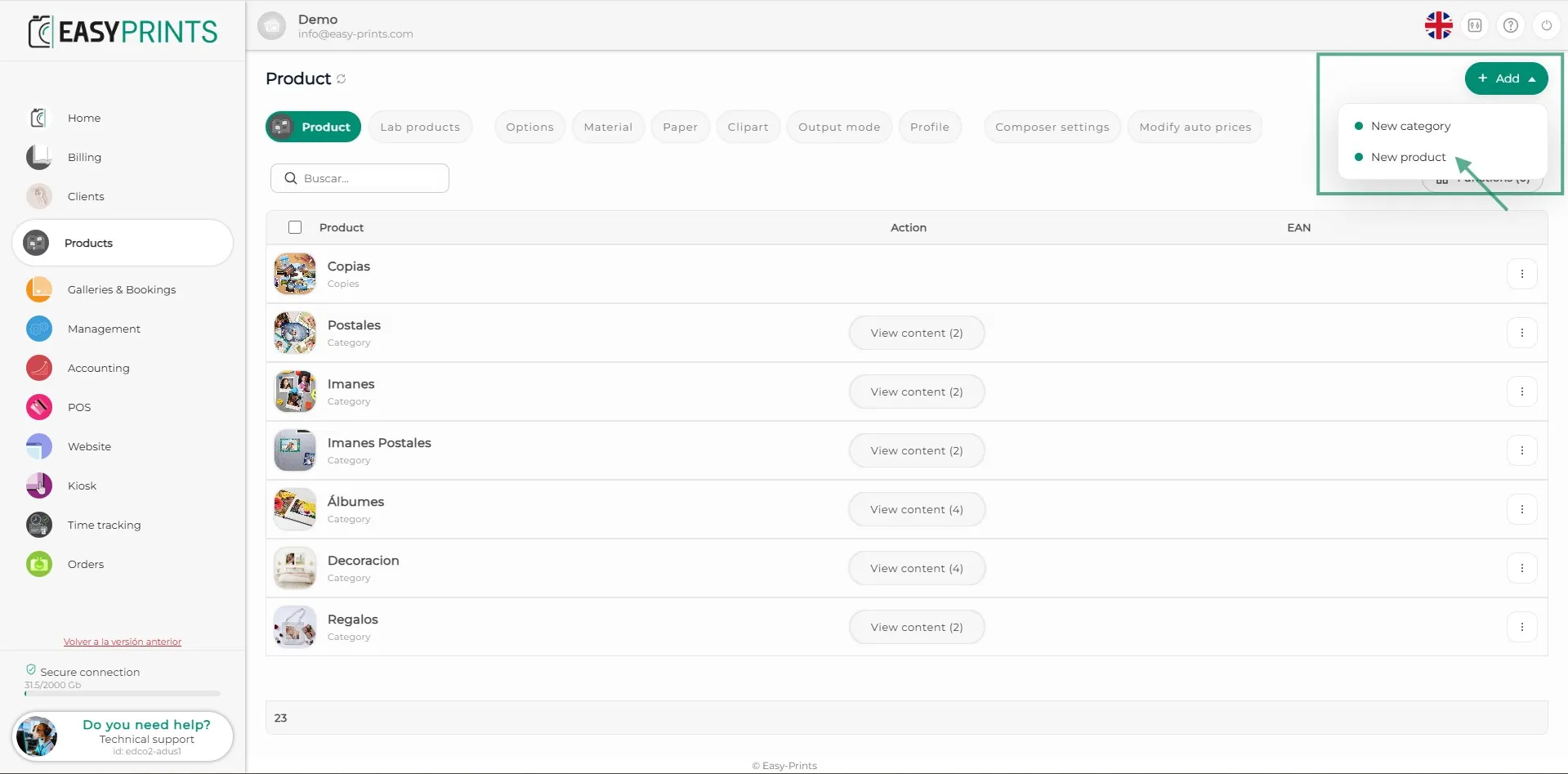
Schritt 2
Klicken Sie im Dropdown-Menü „+ Hinzufügen“ auf „Neues Produkt“.
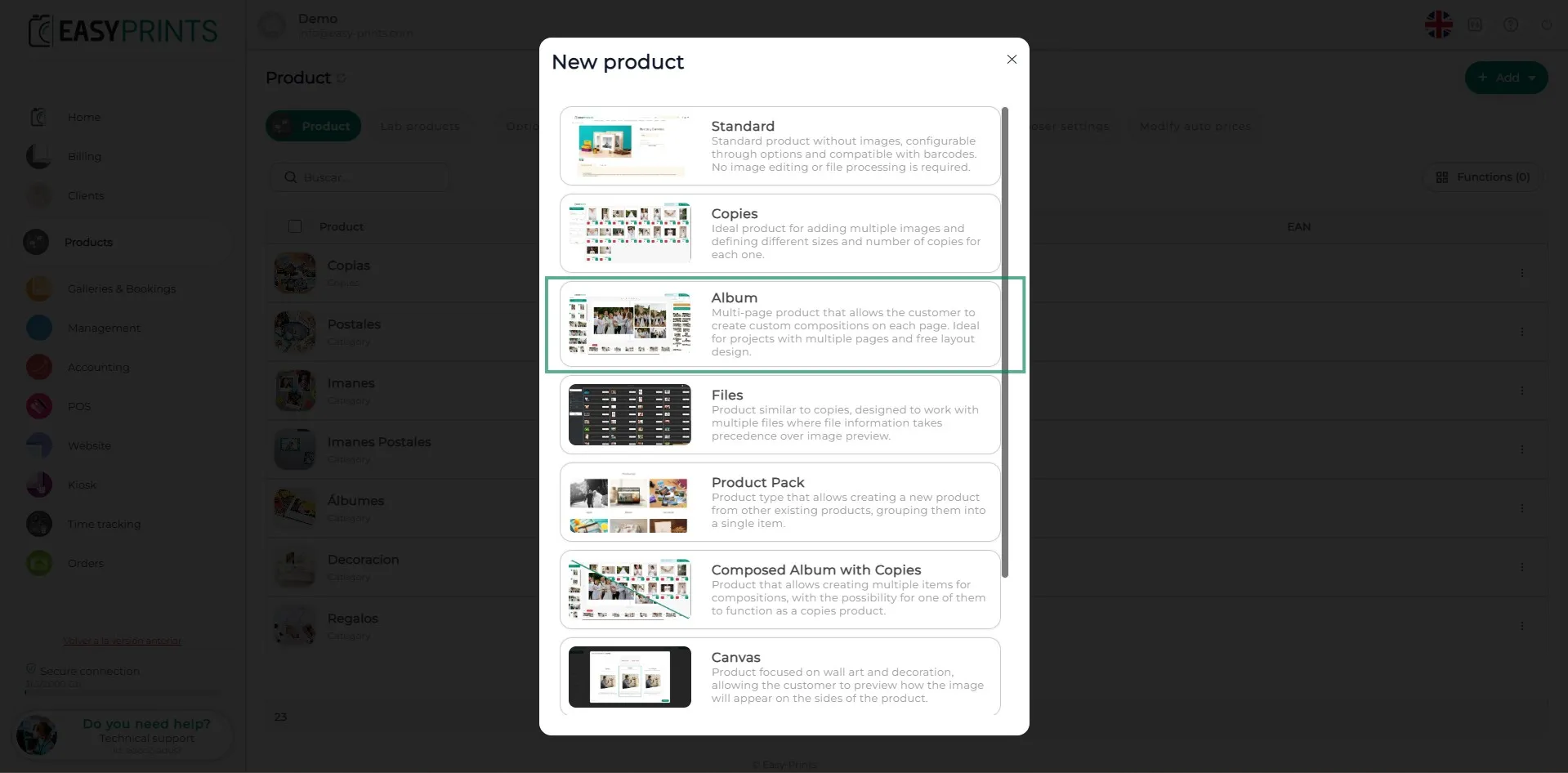
Schritt 3
Wählen Sie im Fenster für ein neues Produkt den Formattyp. In diesem Fall ist es Album/Komposition.
Schritt 4
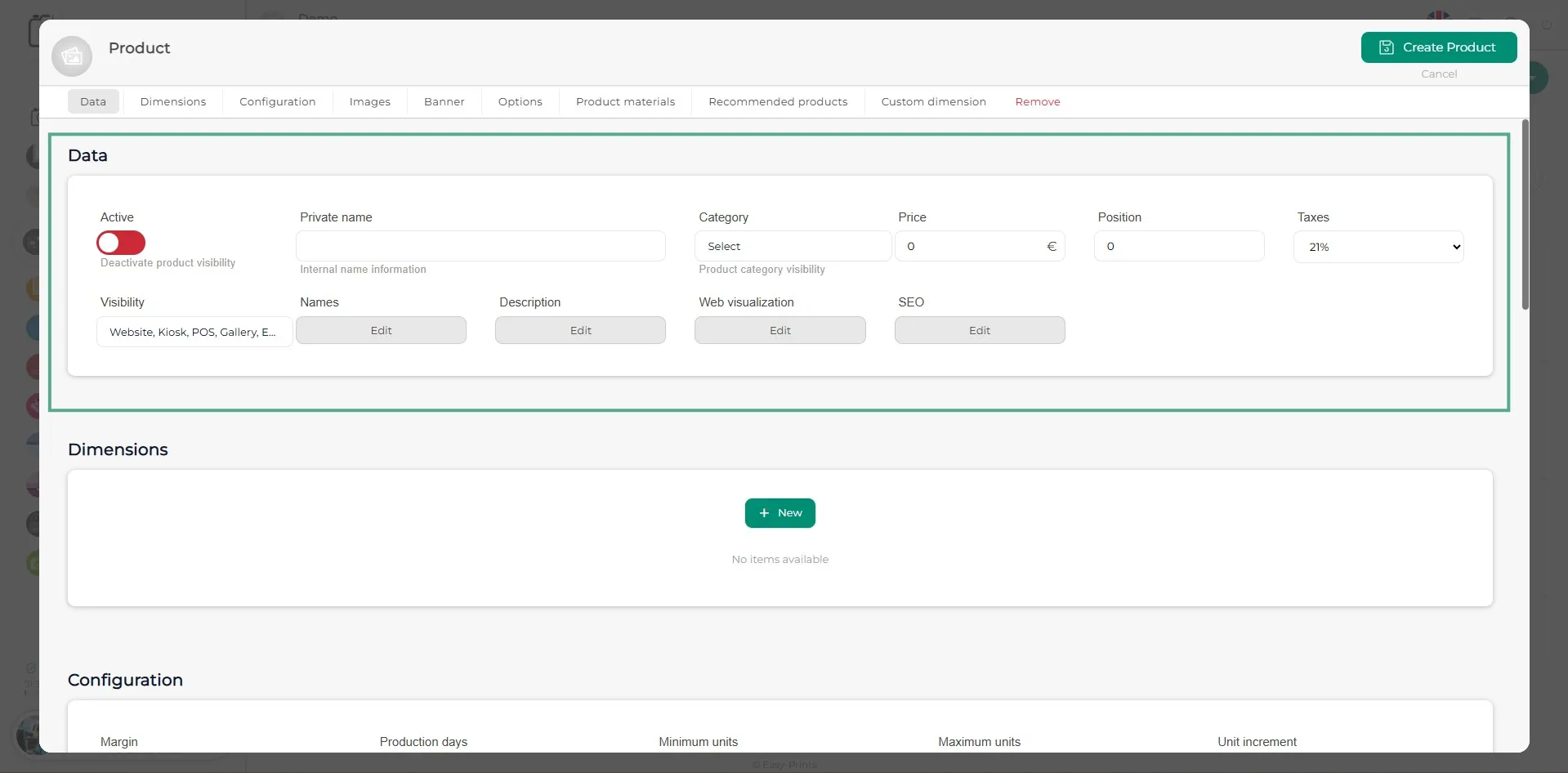
Aktivieren Sie im neuen Fenster im Bereich Daten das Produkt und füllen Sie alle leeren Felder aus, einschließlich des Anzeigenamens und der Beschreibung.
Schritt 5
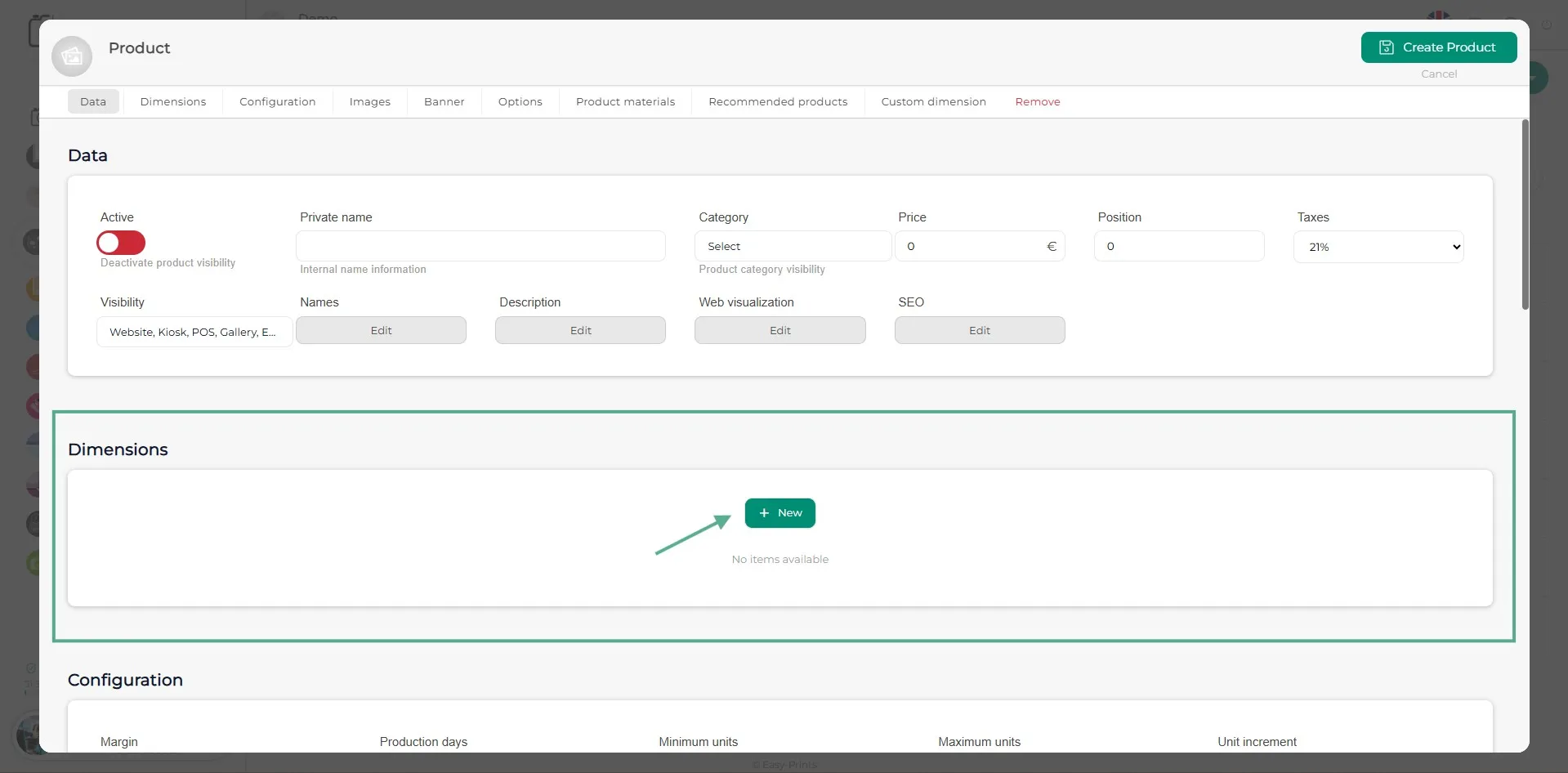
Fügen Sie eine neue Dimension hinzu, indem Sie im Bereich Dimensionen auf die grüne Schaltfläche „+ Neu“ klicken.
Schritt 6
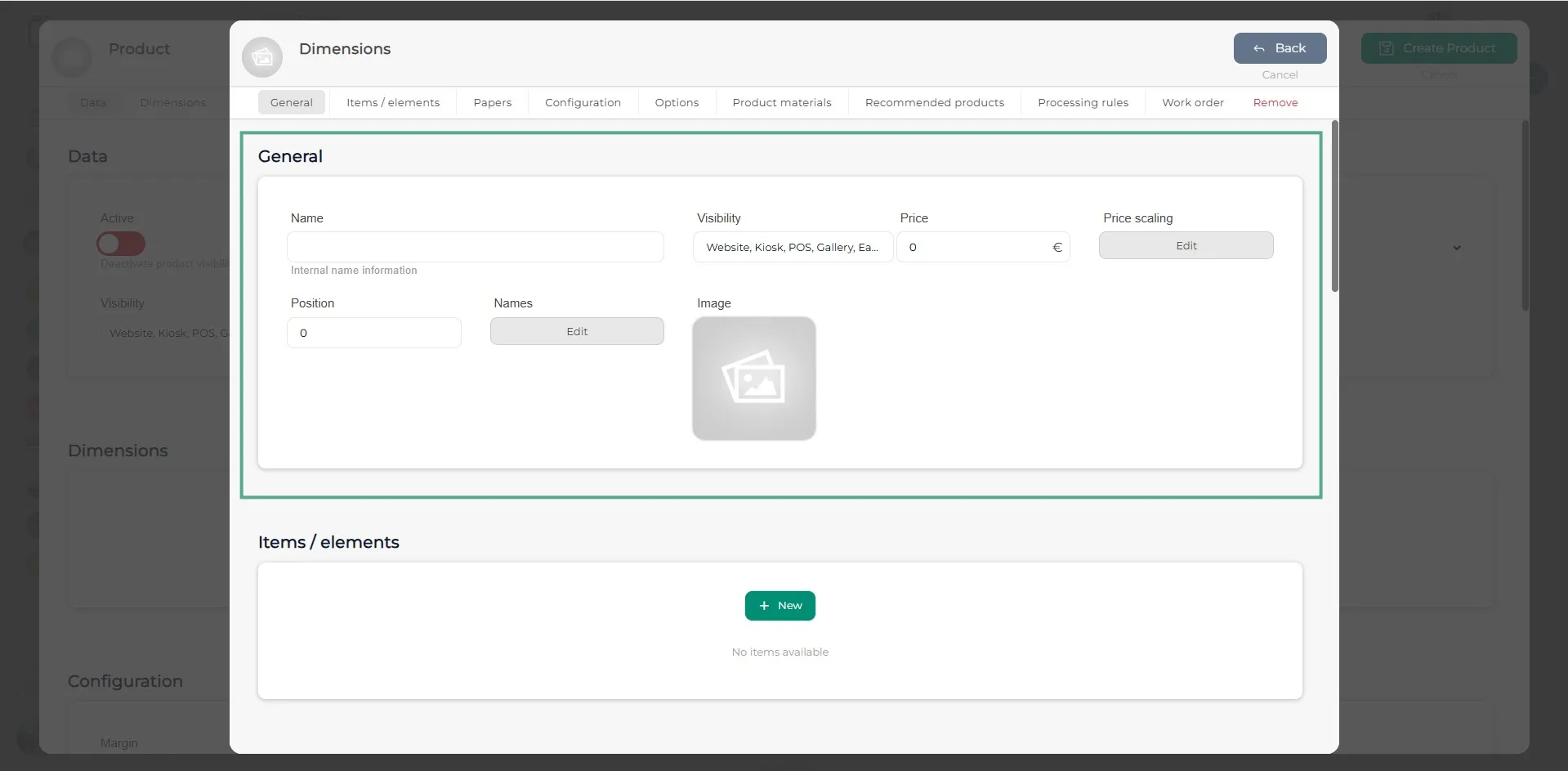
Füllen Sie im Bereich Allgemein der Dimension alle Felder aus. Denken Sie daran, die auf der Website sichtbaren Namen einzugeben.
Schritt 7
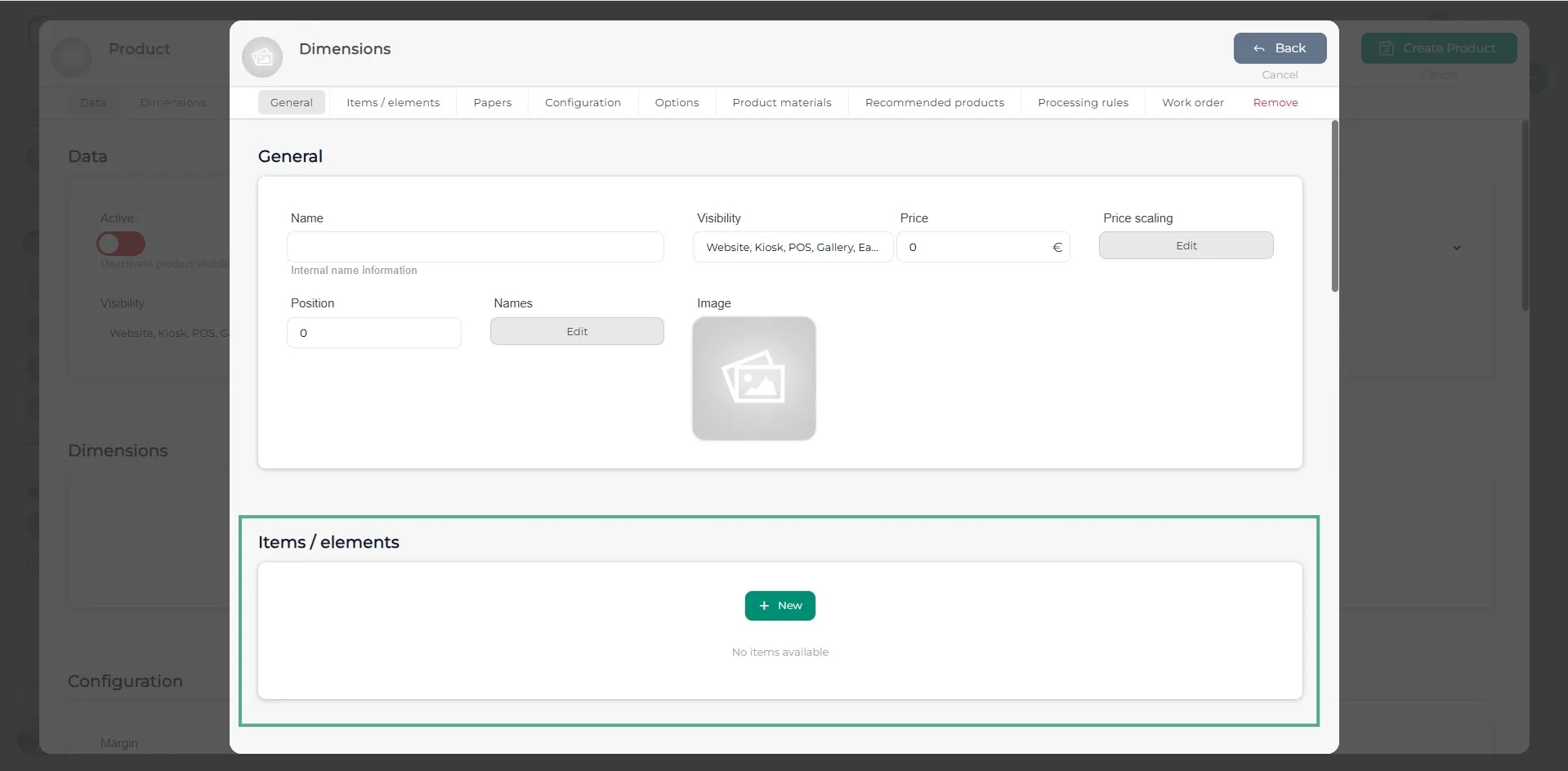
Um eine Vorlage zu dem Produkt hinzuzufügen, das Sie erstellen, müssen Sie ein Element innerhalb der Dimension erstellen. Das bedeutet, Sie müssen der Software mitteilen, wie das Produkt aufgebaut ist: die Dimension, die Materialart (falls vorhanden), ob es ein Bild enthält usw.
Schritt 8
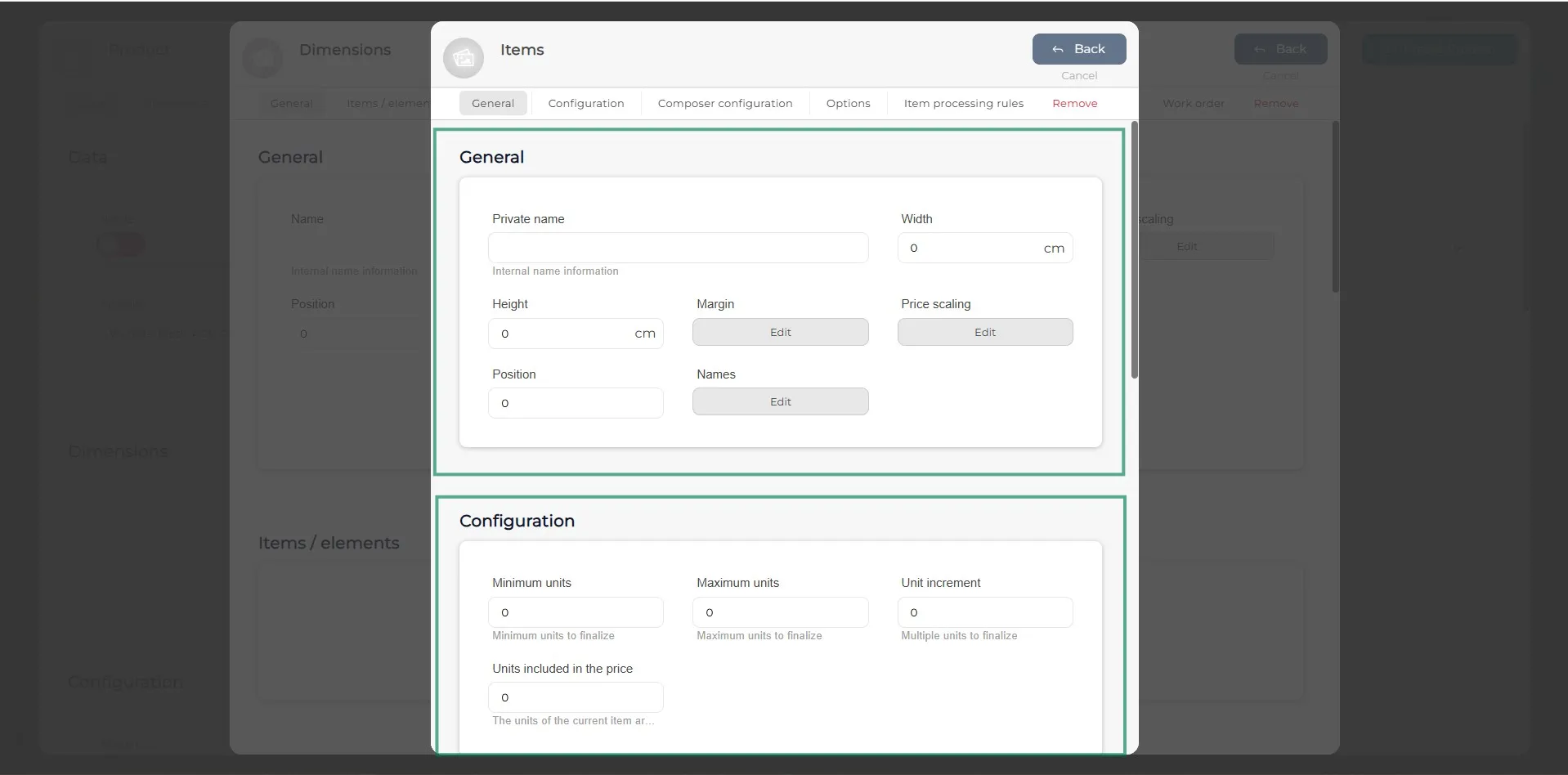
Innerhalb des Elements müssen Sie die Breite und Höhe des Produkts, die Position und den auf der Website sichtbaren Namen angeben. Falls erforderlich, können Sie auch einen Rand und eine Preisstaffelung hinzufügen. Außerdem müssen Sie im Konfigurationsbereich die Mindest- und Höchstmengen dieses Elements sowie die im Preis enthaltenen Einheiten festlegen.
Schritt 9
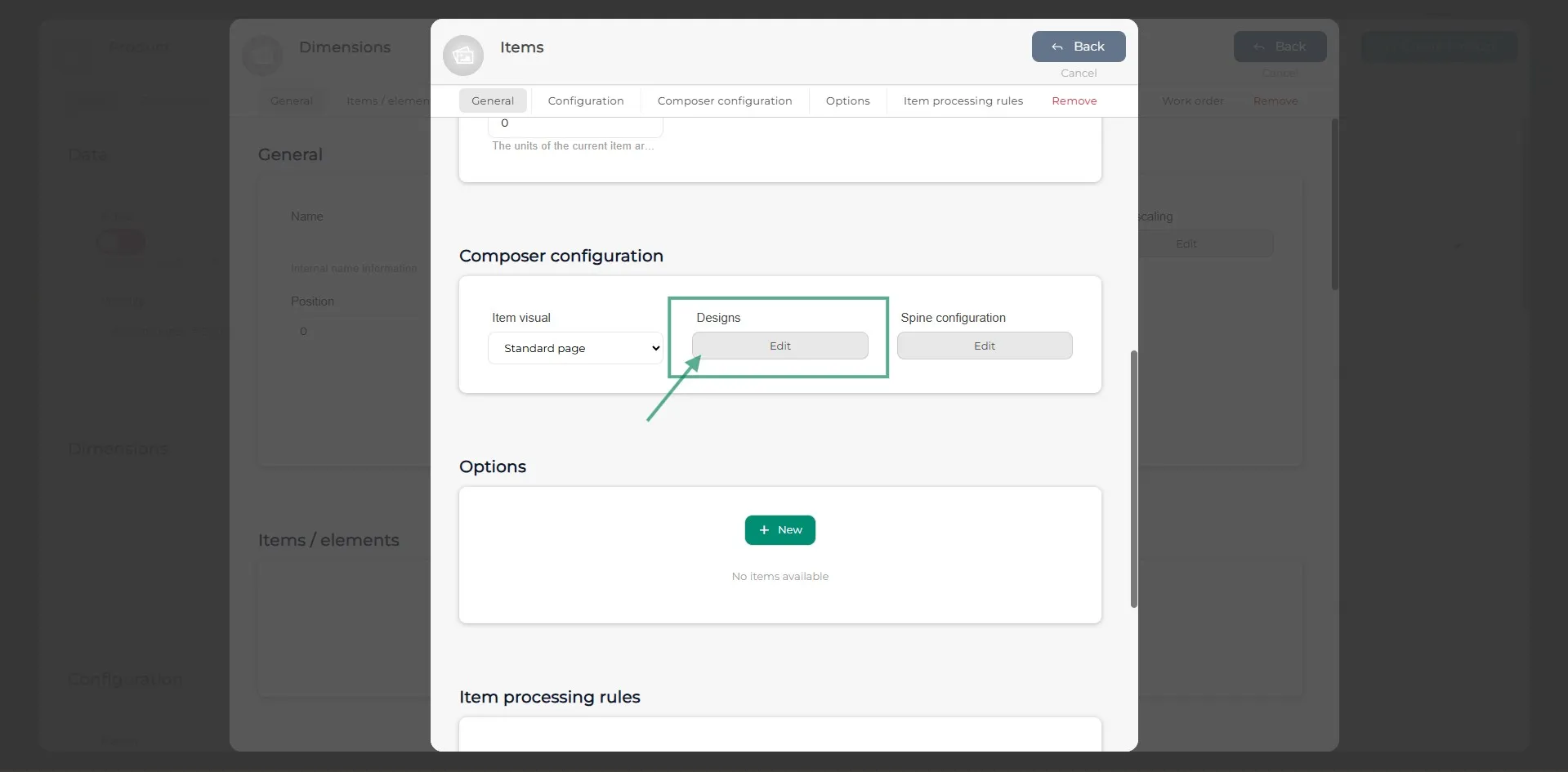
Klicken Sie im Bereich Composer-Konfiguration auf Design.
Schritt 10
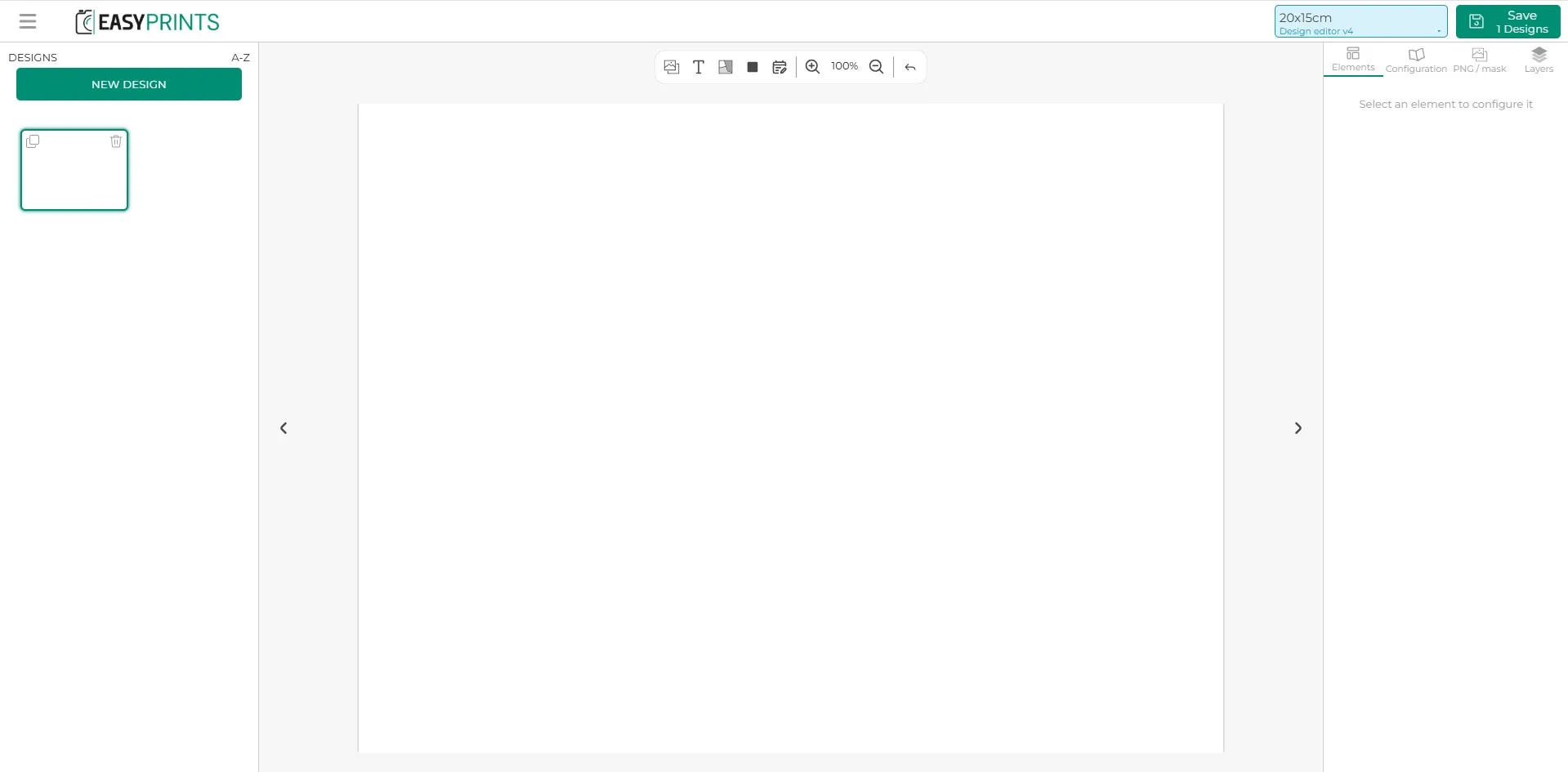
In der Composer-Konfiguration finden Sie in der rechten Spalte oben den Bereich PNG/Maske. Klicken Sie darauf.
Schritt 11
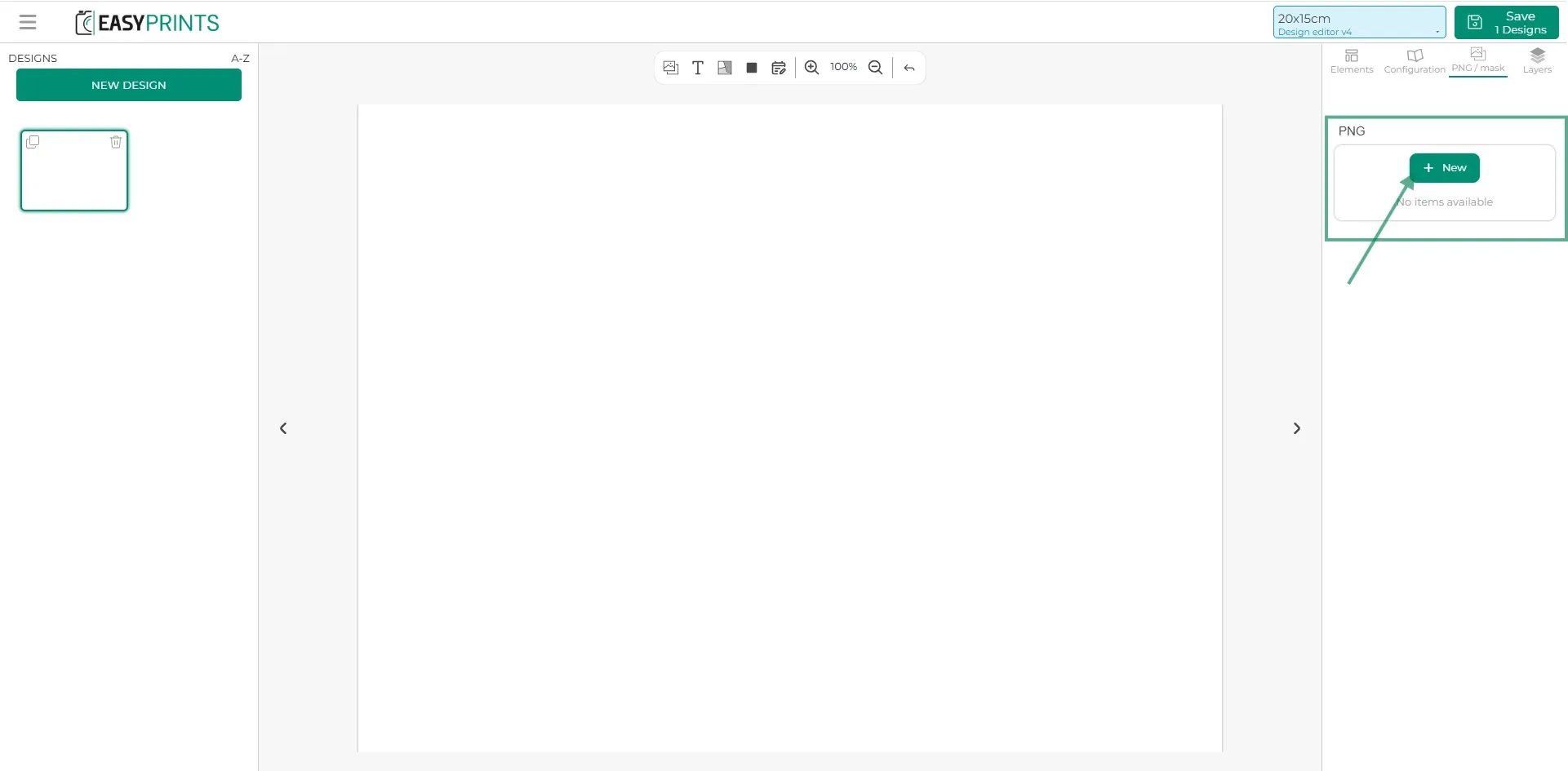
Klicken Sie auf die grüne Schaltfläche „+ Neu“.
Schritt 12
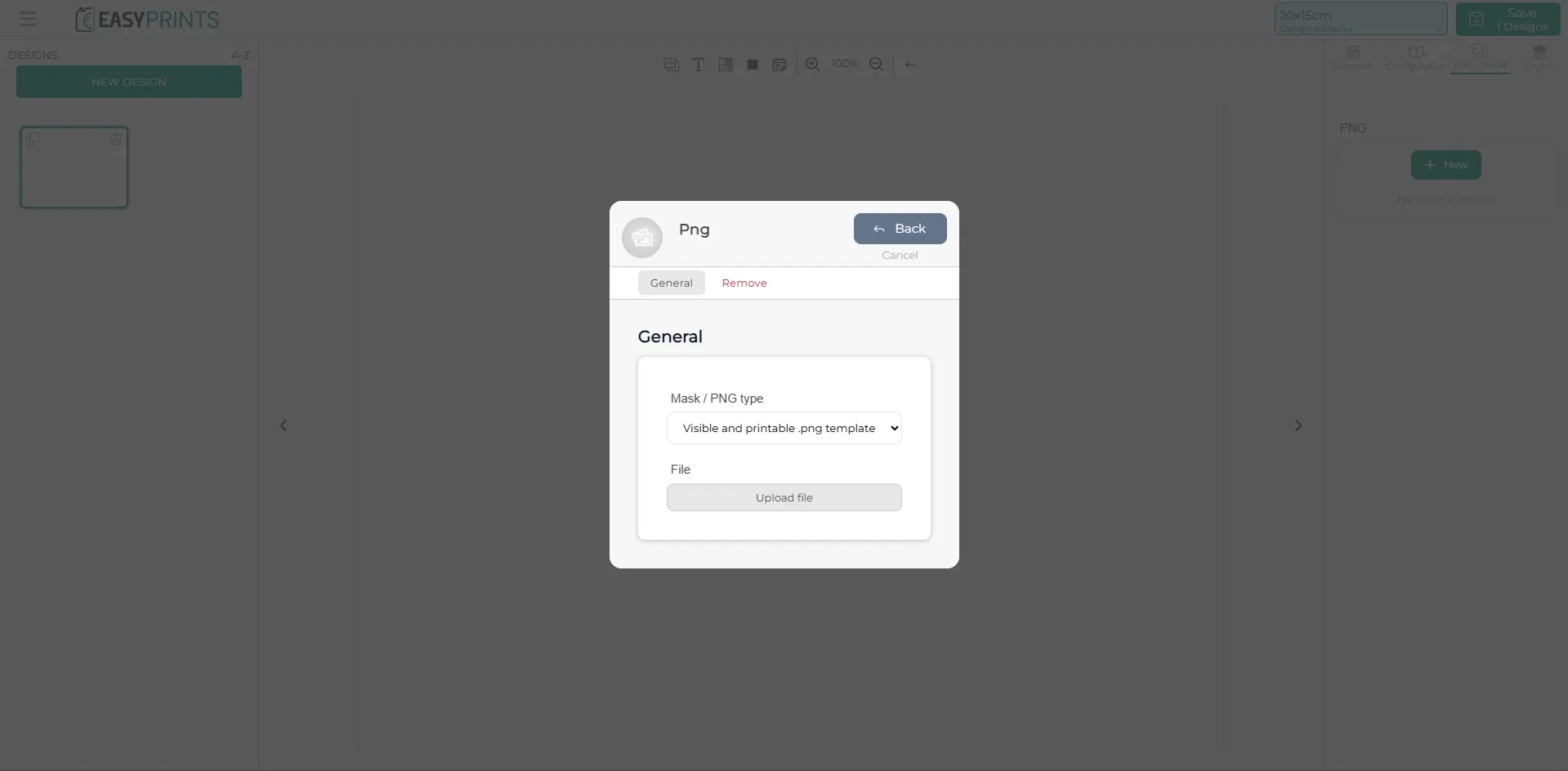
Wählen Sie im neuen Fenster eine der Optionen aus dem Dropdown-Menü. Dazu gehören: sichtbare und druckbare PNG-Vorlage (Standardoption), nur sichtbare PNG-Vorlage, nur druckbare PNG-Vorlage und PDF-Schnittpfad. Nachdem Sie die Option ausgewählt haben, klicken Sie auf „Datei hochladen“, damit sie auf dem Bildschirm angezeigt wird.
Schritt 13
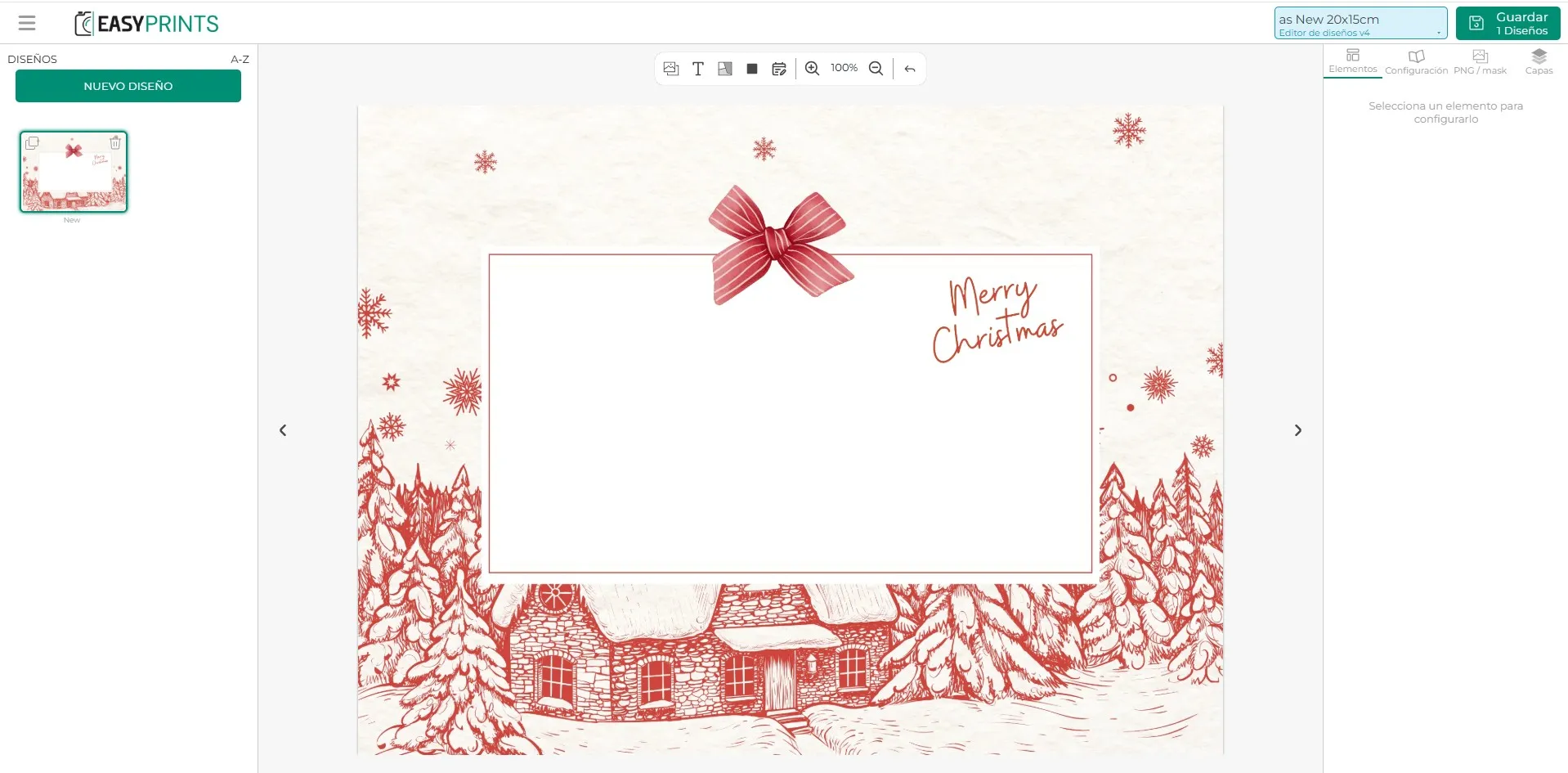
Beim Hochladen des PNG-Vorlagenbildes wird es so angezeigt, wie es im Bild erscheint.
Schritt 14
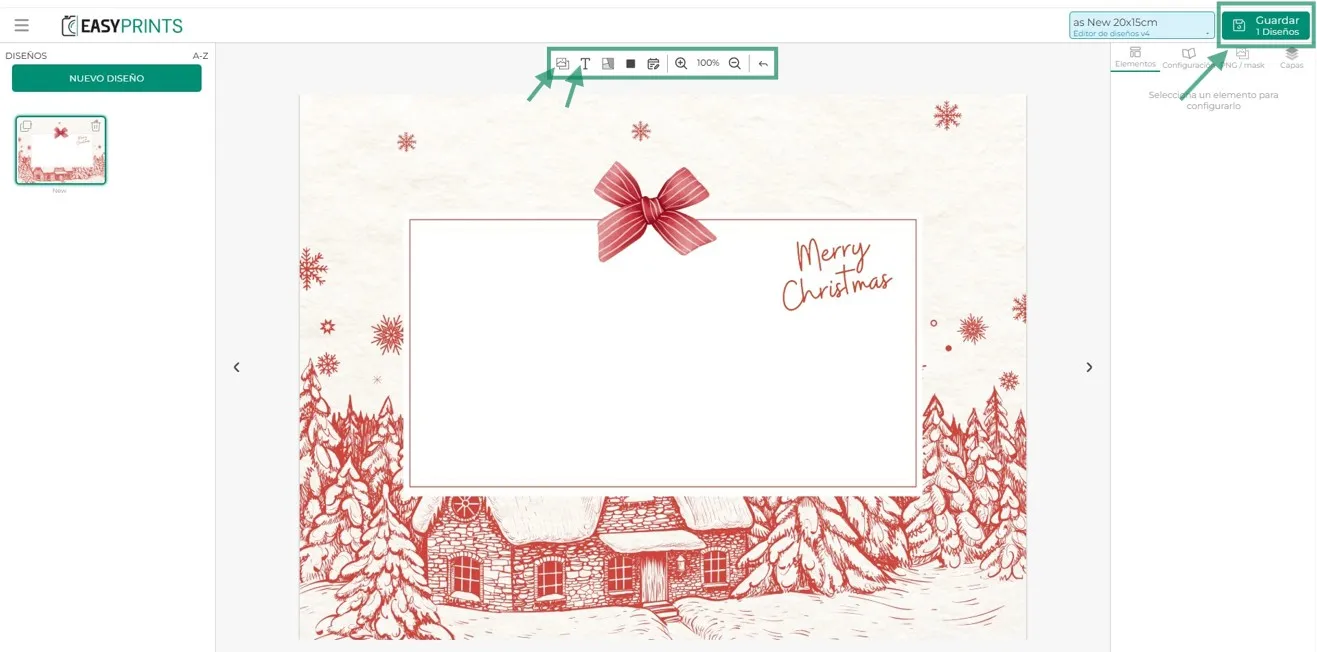
Nachdem das PNG hochgeladen wurde, können Sie Bildfelder, Text oder Materialien hinzufügen. Nachdem Sie alle erforderlichen Ebenen hinzugefügt haben, klicken Sie auf die Schaltfläche Speichern oben rechts.
Schritt 15
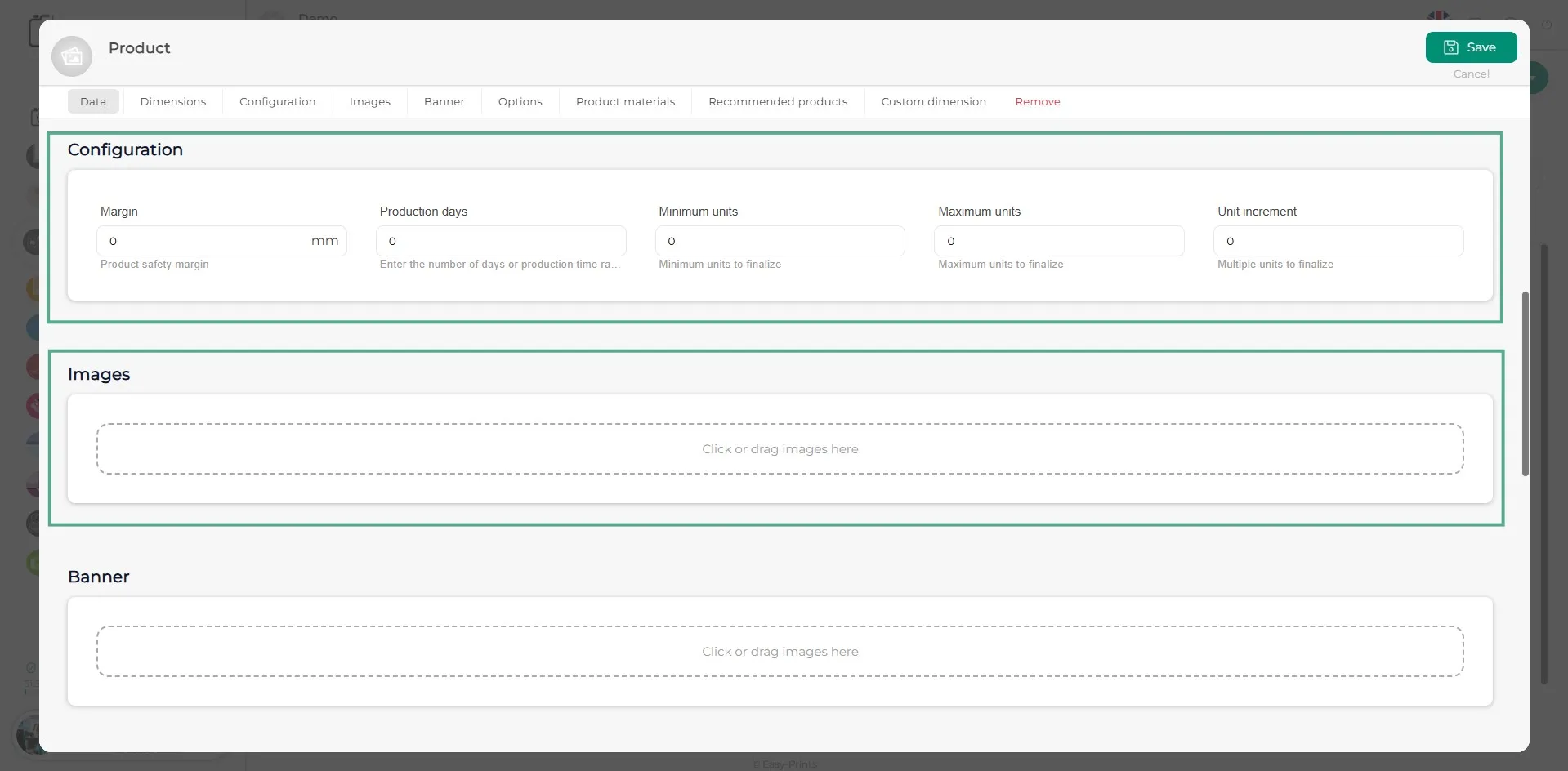
Sobald Sie die Elemente abgeschlossen haben, füllen Sie die Felder im Konfigurationsbereich des Produkts aus und fügen Sie die gewünschten Bilder hinzu, indem Sie auf das grau markierte Feld klicken. Wenn Sie ein Banner hinzufügen möchten, gehen Sie genauso vor wie bei den Bildern.
Schritt 16
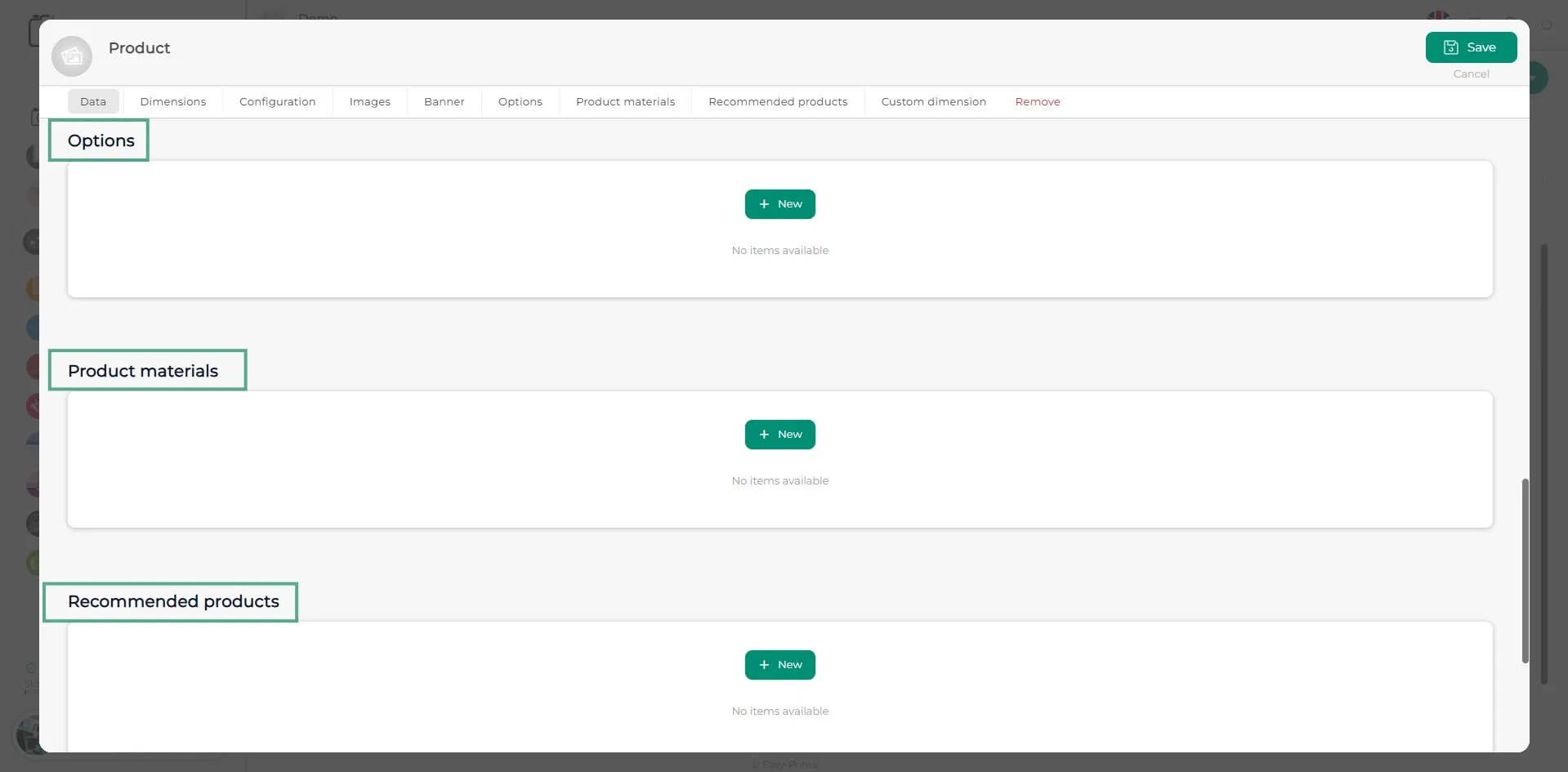
Im Bereich Optionen müssen Sie die verschiedenen Produktoptionen hinzufügen, indem Sie auf die grüne Schaltfläche „+ Neu“ klicken. Dasselbe gilt für die Produktmaterialien. Dieser Bereich bezieht sich auf Materialien, die der Kunde nicht auswählen kann. Wenn das Produkt beispielsweise ein Band als Verschluss enthält, sollte dieses hier angegeben werden. Im Bereich Empfohlene Produkte können Sie durch Klicken auf „+ Neu“ ein bereits erstelltes Produkt hinzufügen, sodass dem Kunden während der Auswahl ein verwandtes Produkt empfohlen wird.
Schritt 17
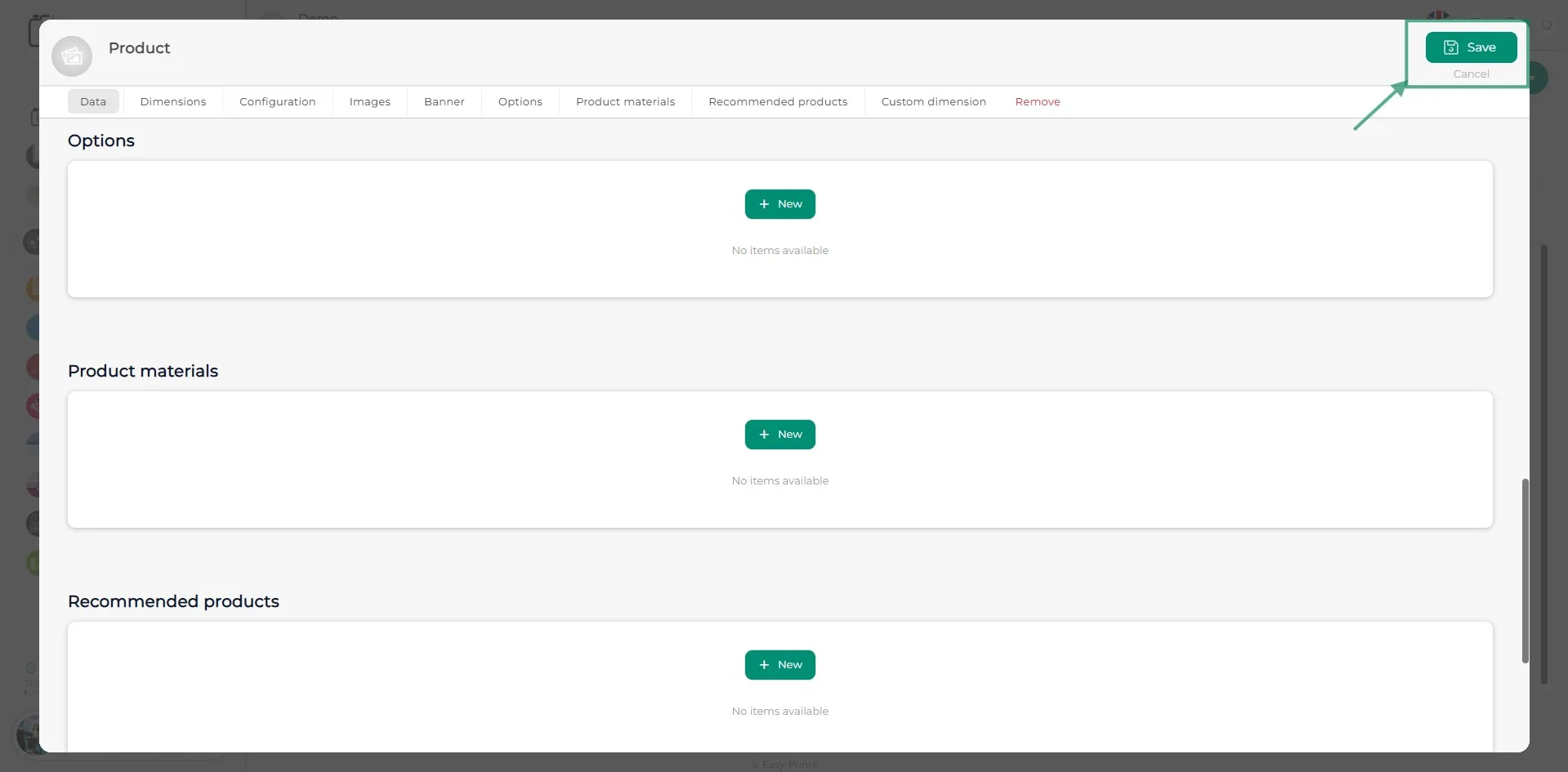
Stellen Sie abschließend sicher, dass Sie das Produkt speichern, indem Sie auf die grüne Schaltfläche Speichern oben rechts im Fenster klicken.
Gehen Sie zurück zum Hilfezentrum oder kontaktieren Sie Easy-Prints.
← Zurück zum Hilfezentrum