
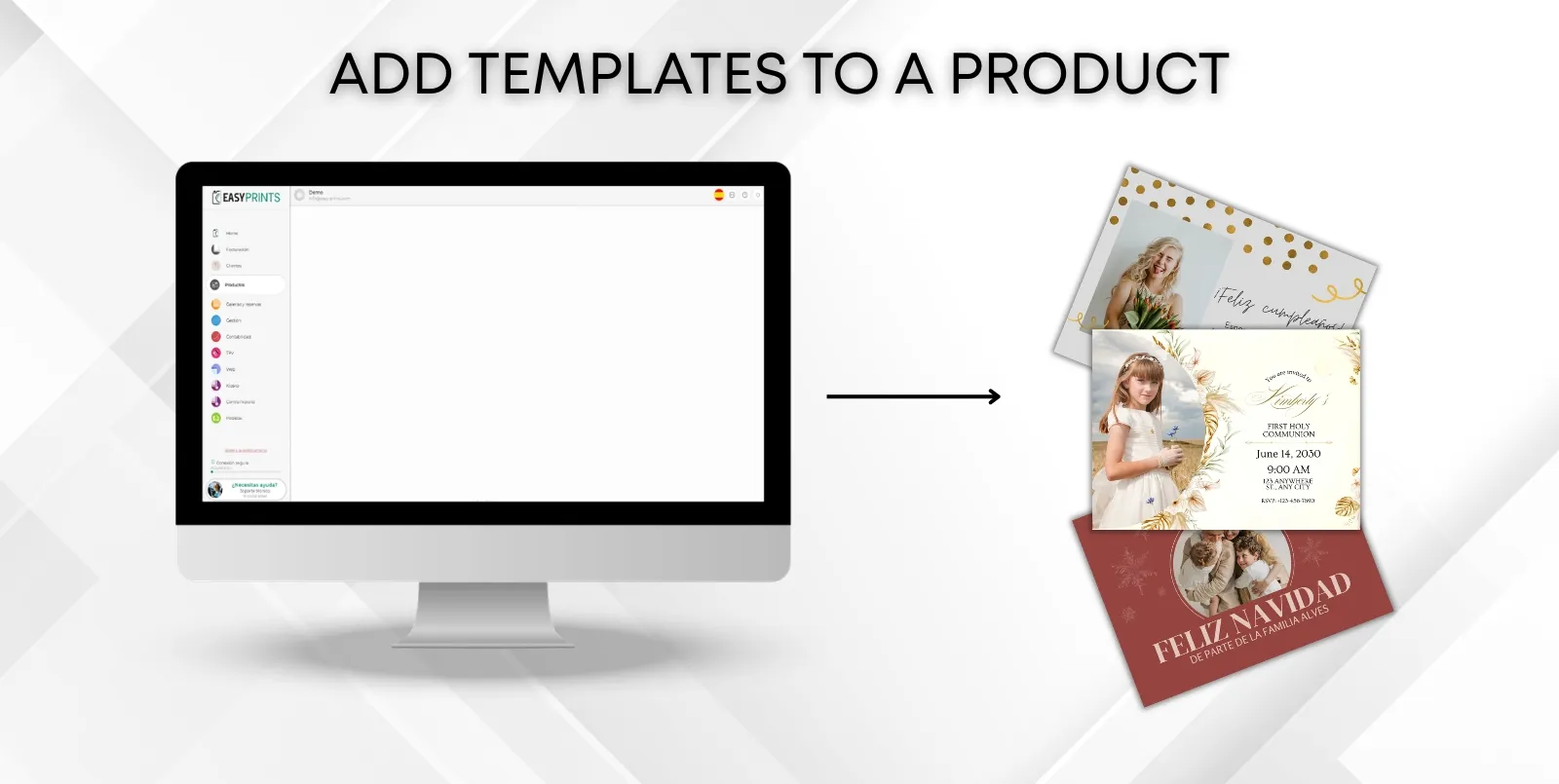
Dodawanie szablonów do produktu.
Przejdź do kategorii Produkty znajdującej się w menu po lewej stronie. W tej kategorii, na górnym pasku, przejdź do sekcji Produkty. Następnie kliknij ziel…
Krok 1
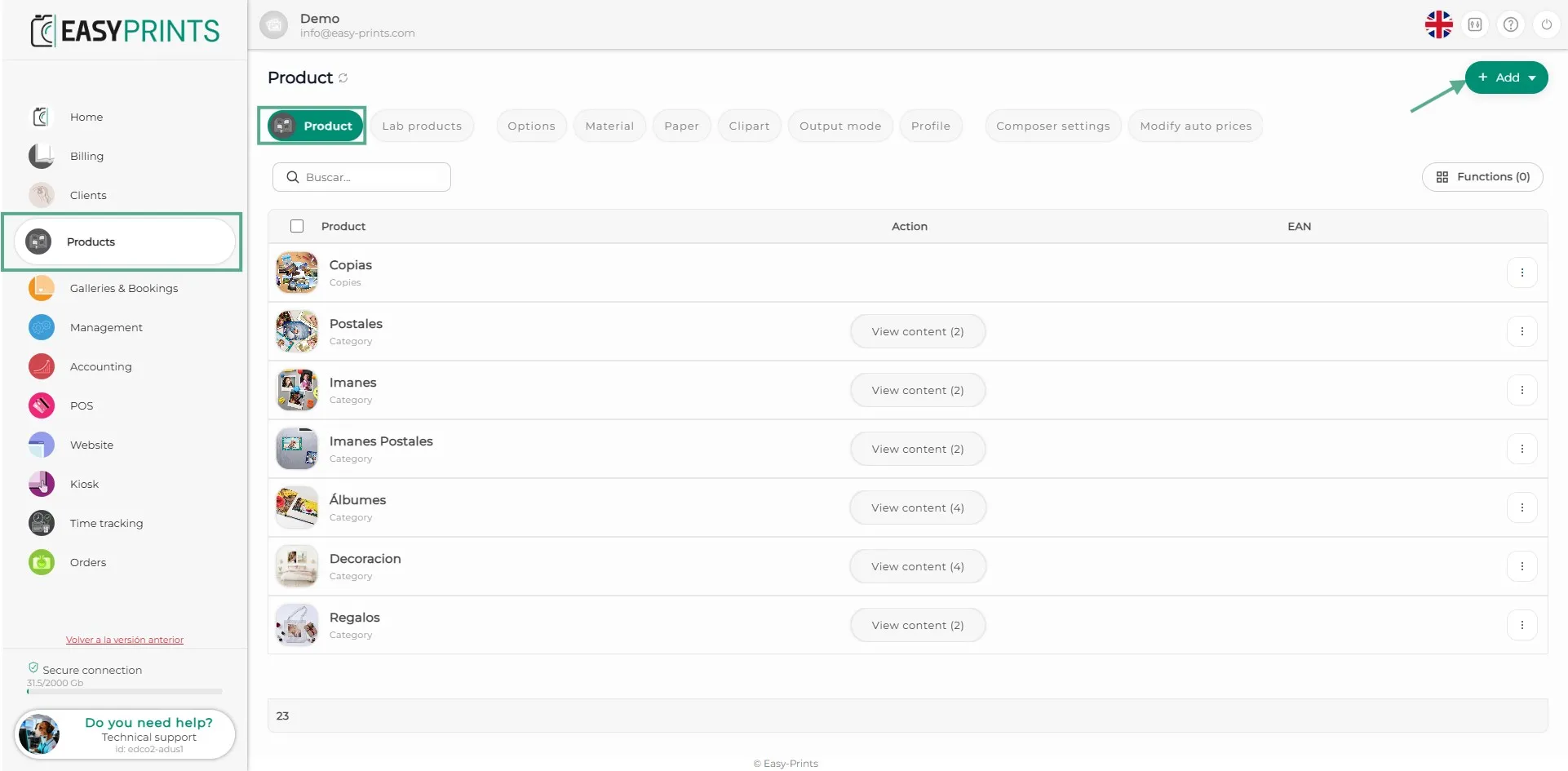
Przejdź do kategorii Produkty znajdującej się w menu po lewej stronie. W tej kategorii, na górnym pasku, przejdź do sekcji Produkty. Następnie kliknij zielony przycisk „+ Dodaj” znajdujący się w prawym górnym rogu.
Krok 2
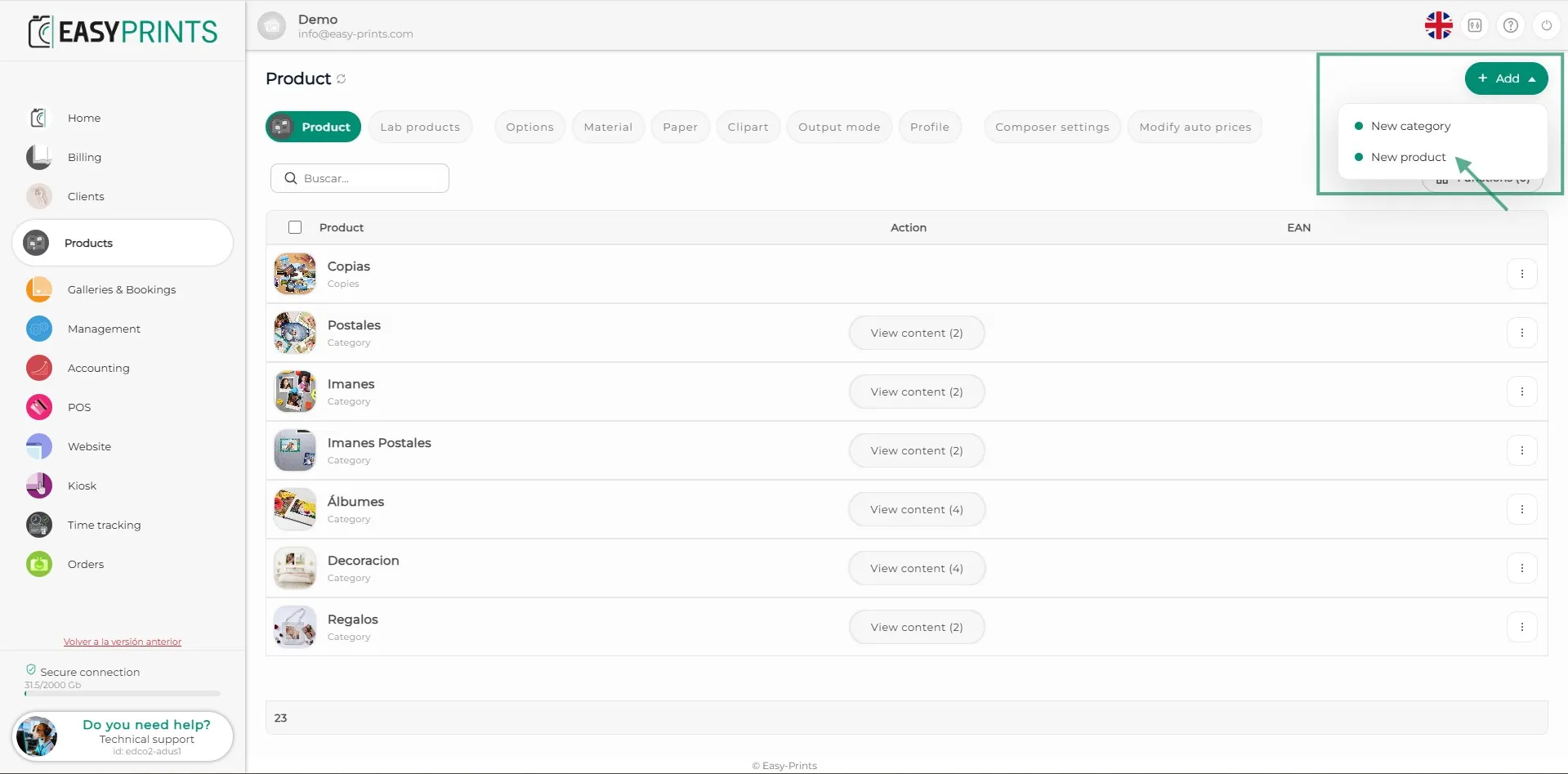
W rozwijanym menu „+ Dodaj” kliknij „Nowy produkt”.
Krok 3
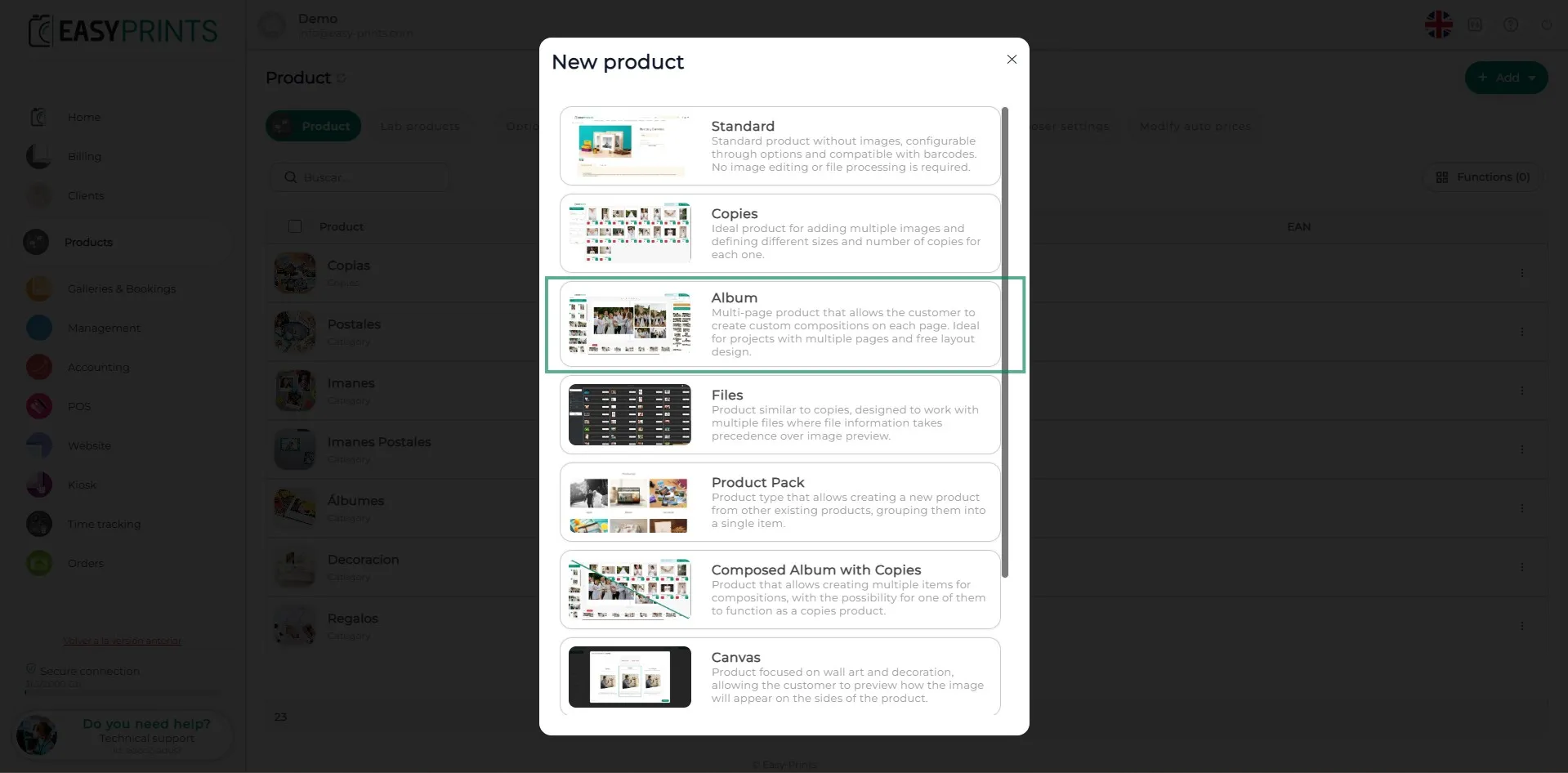
W oknie nowego produktu wybierz typ formatu. W tym przypadku jest to Album/Kompozycja.
Krok 4
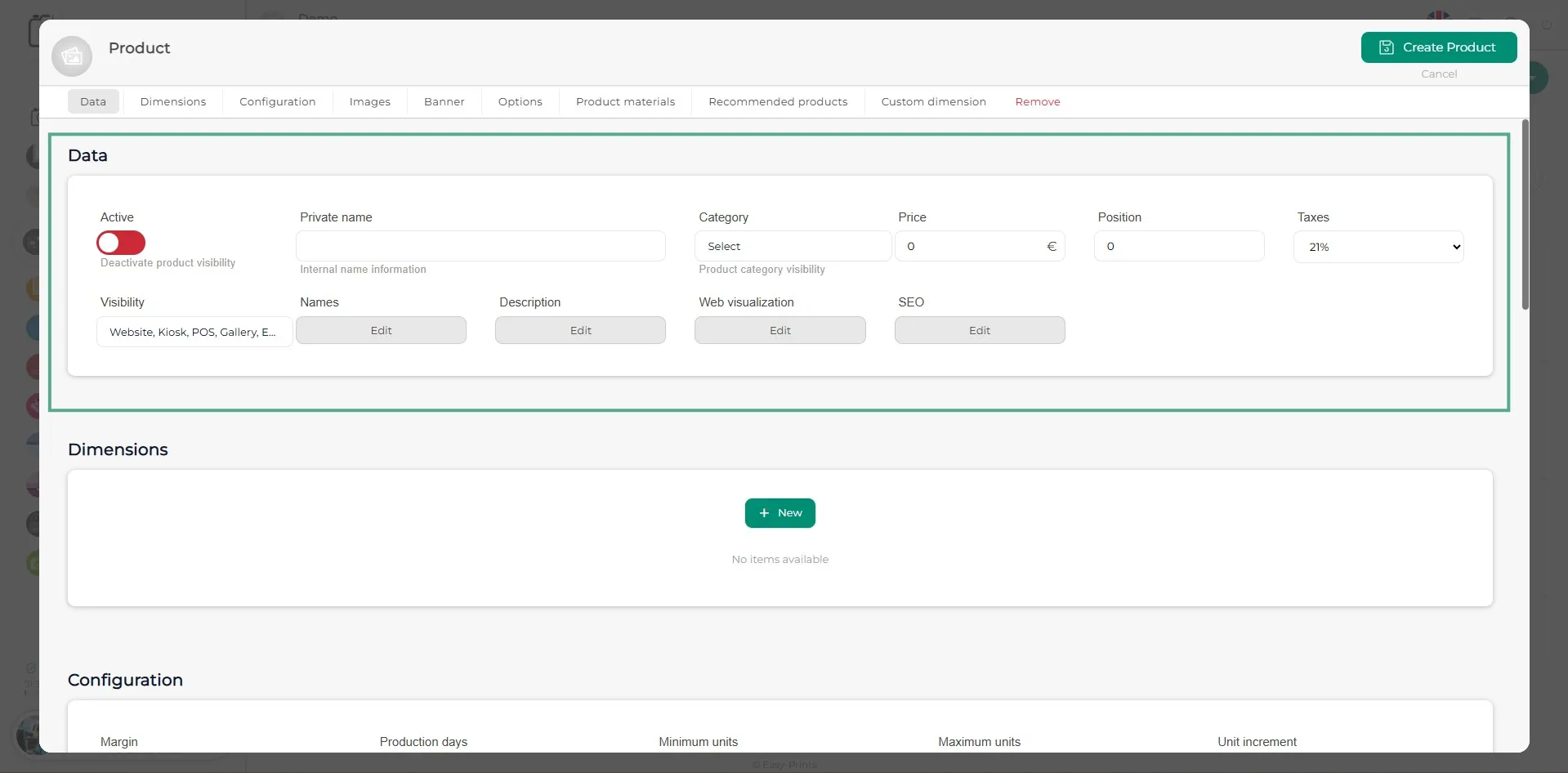
W nowym oknie, w sekcji Dane, aktywuj produkt i wypełnij wszystkie puste pola, w tym nazwę wyświetlaną i opis.
Krok 5
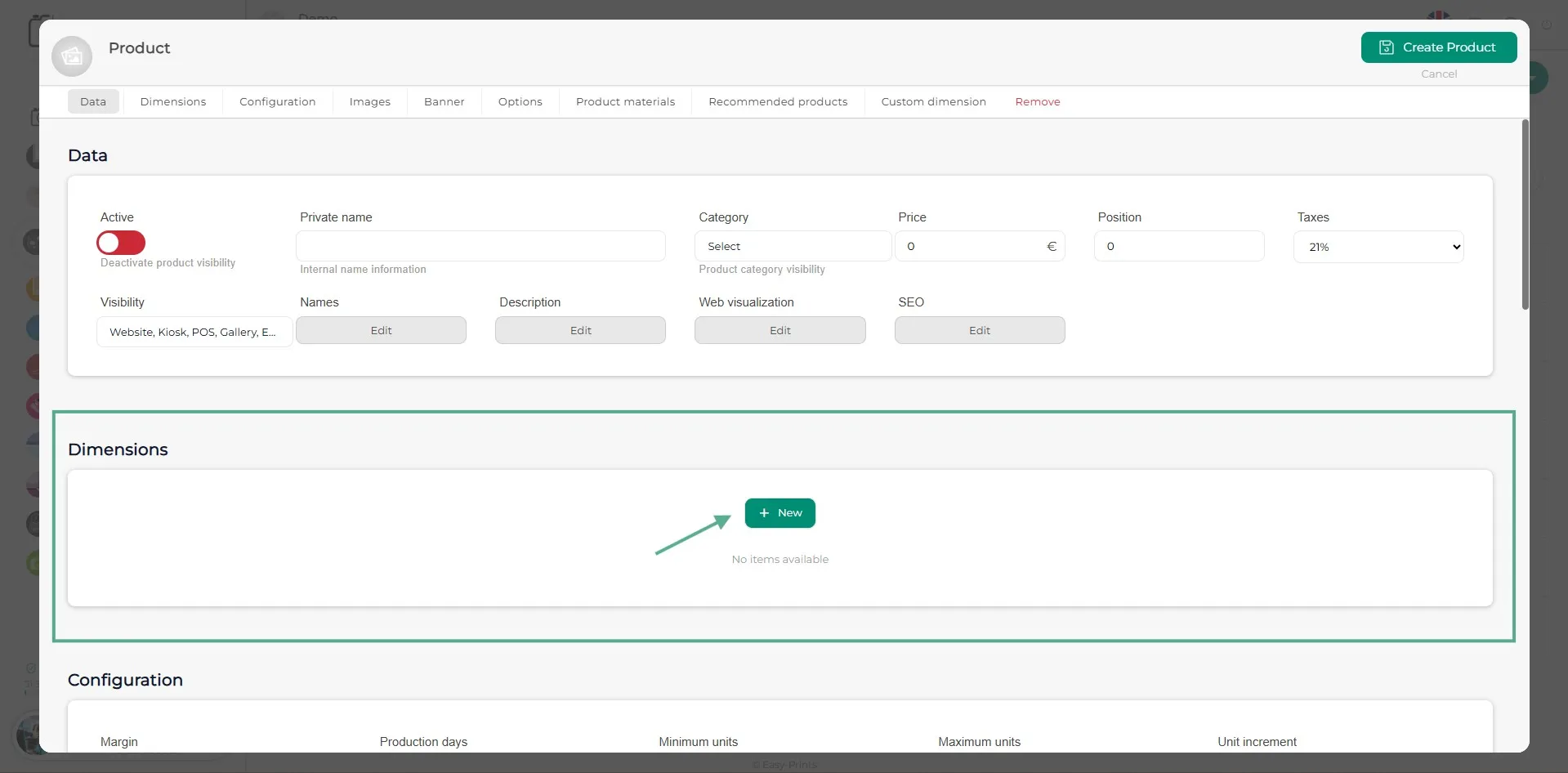
Dodaj nowy wymiar, klikając zielony przycisk „+ Nowy” w sekcji Wymiary.
Krok 6
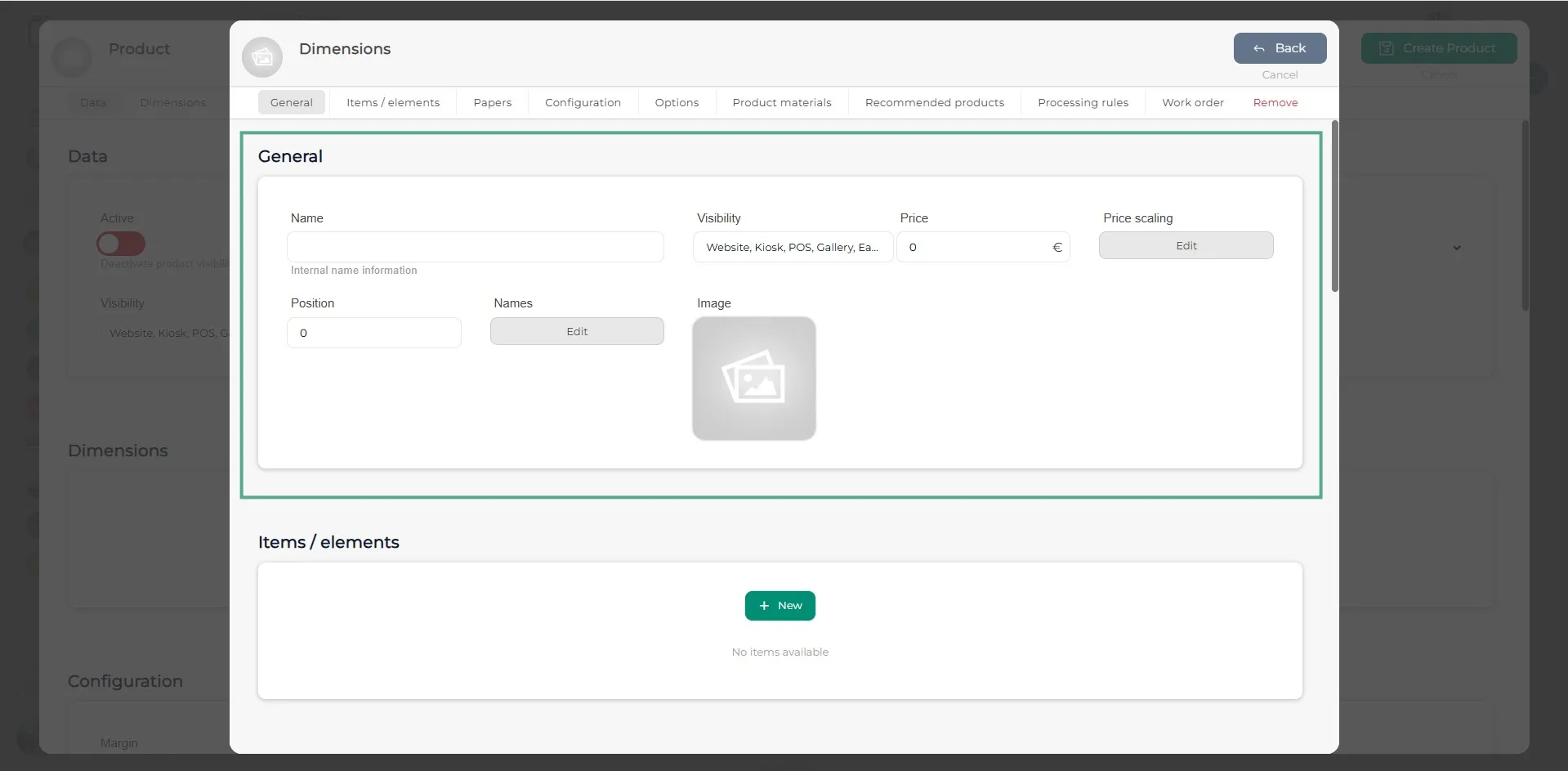
W sekcji Ogólne wymiaru wypełnij wszystkie pola. Pamiętaj, aby wprowadzić nazwy widoczne na stronie internetowej.
Krok 7
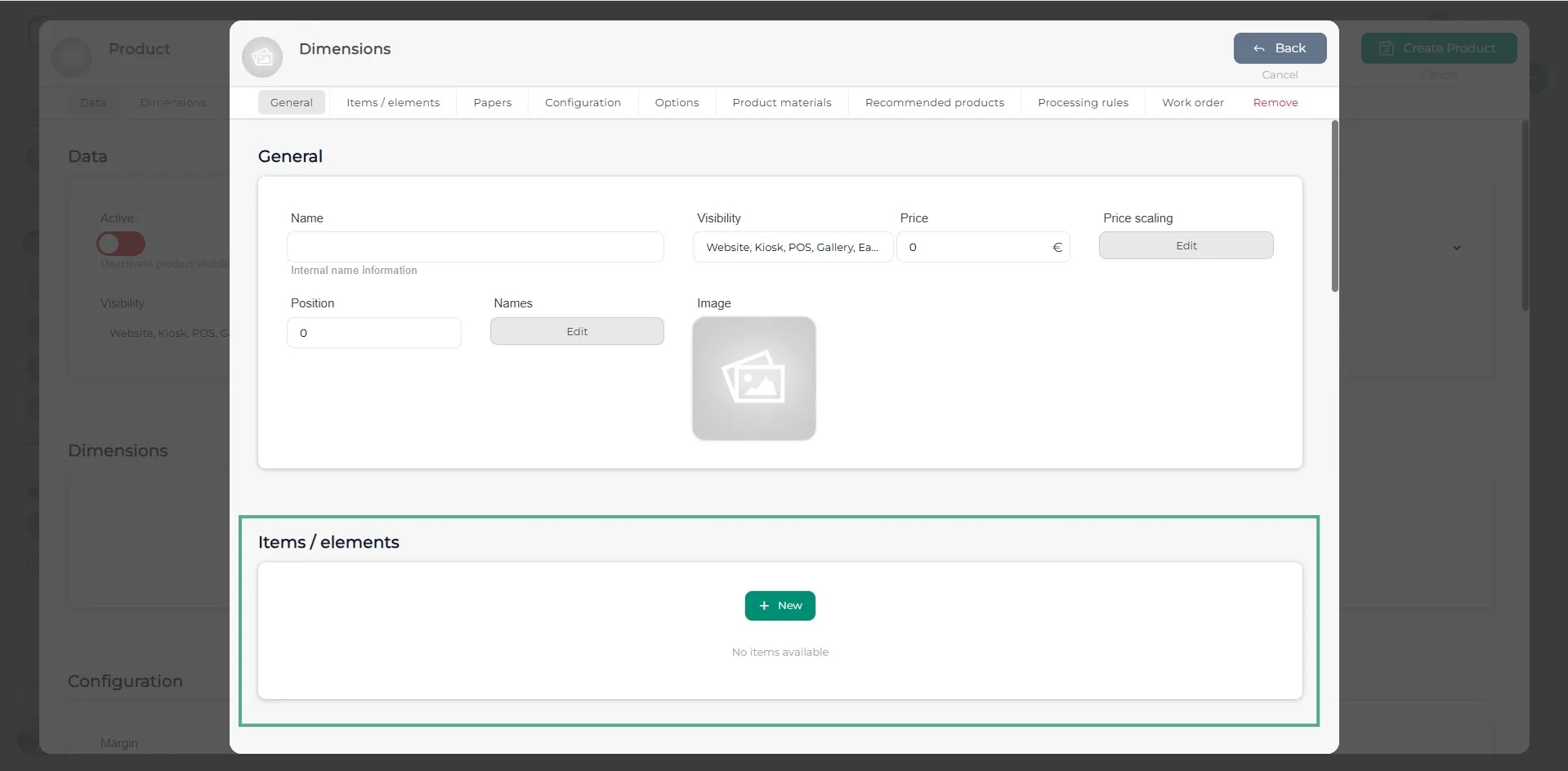
Aby dodać szablon do tworzonego produktu, należy utworzyć element w ramach wymiaru. Oznacza to, że trzeba określić, jak wygląda produkt: jego wymiary, rodzaj materiału (jeśli występuje), czy zawiera obraz itd.
Krok 8
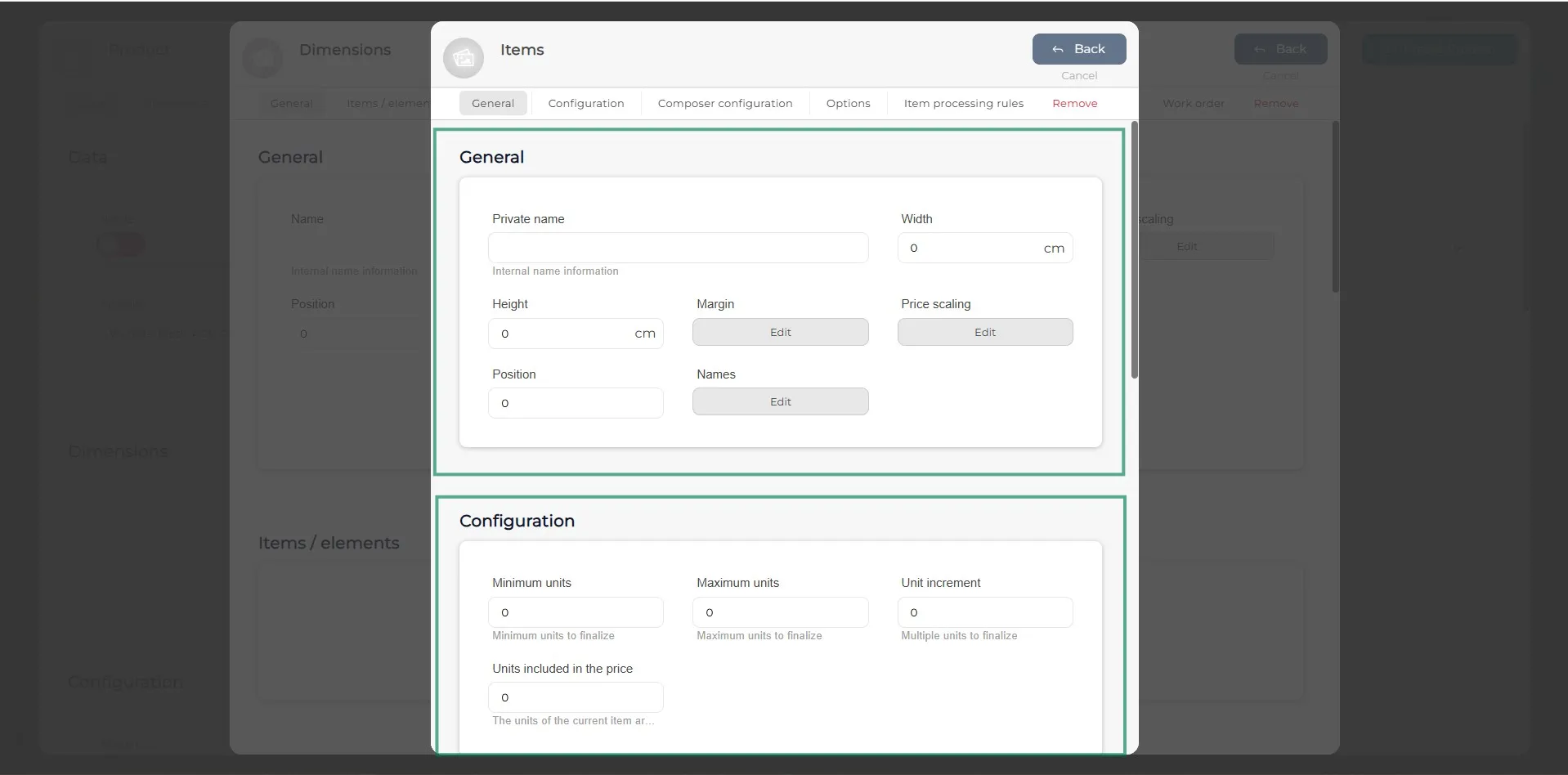
W elemencie należy określić szerokość i wysokość produktu, jego pozycję oraz nazwę widoczną na stronie internetowej. W razie potrzeby można również dodać margines oraz skalowanie cen. Ponadto w sekcji konfiguracji należy określić minimalną i maksymalną liczbę jednostek tego elementu oraz ile z nich jest wliczonych w cenę.
Krok 9
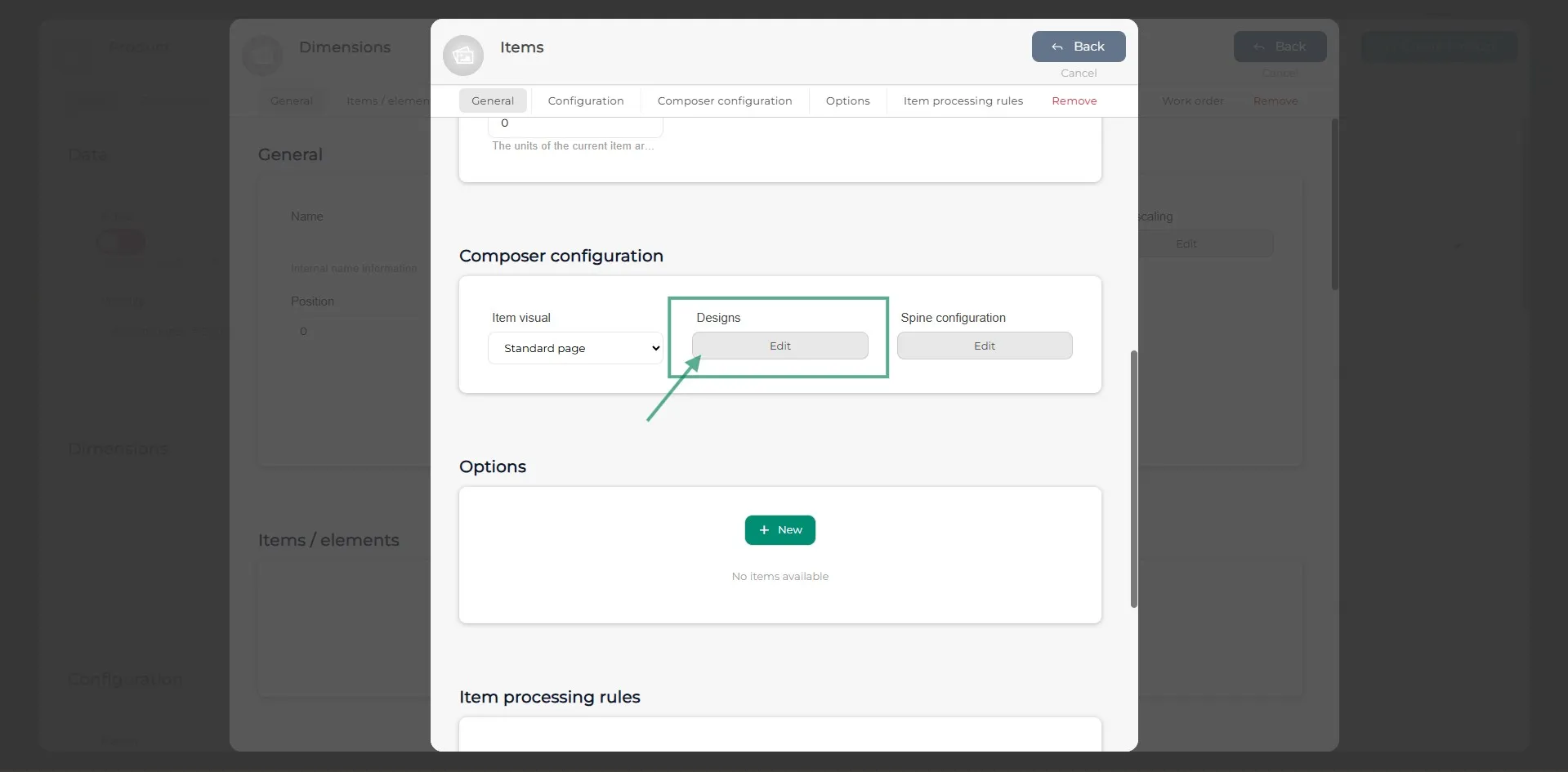
W sekcji Konfiguracja kreatora kliknij Design.
Krok 10
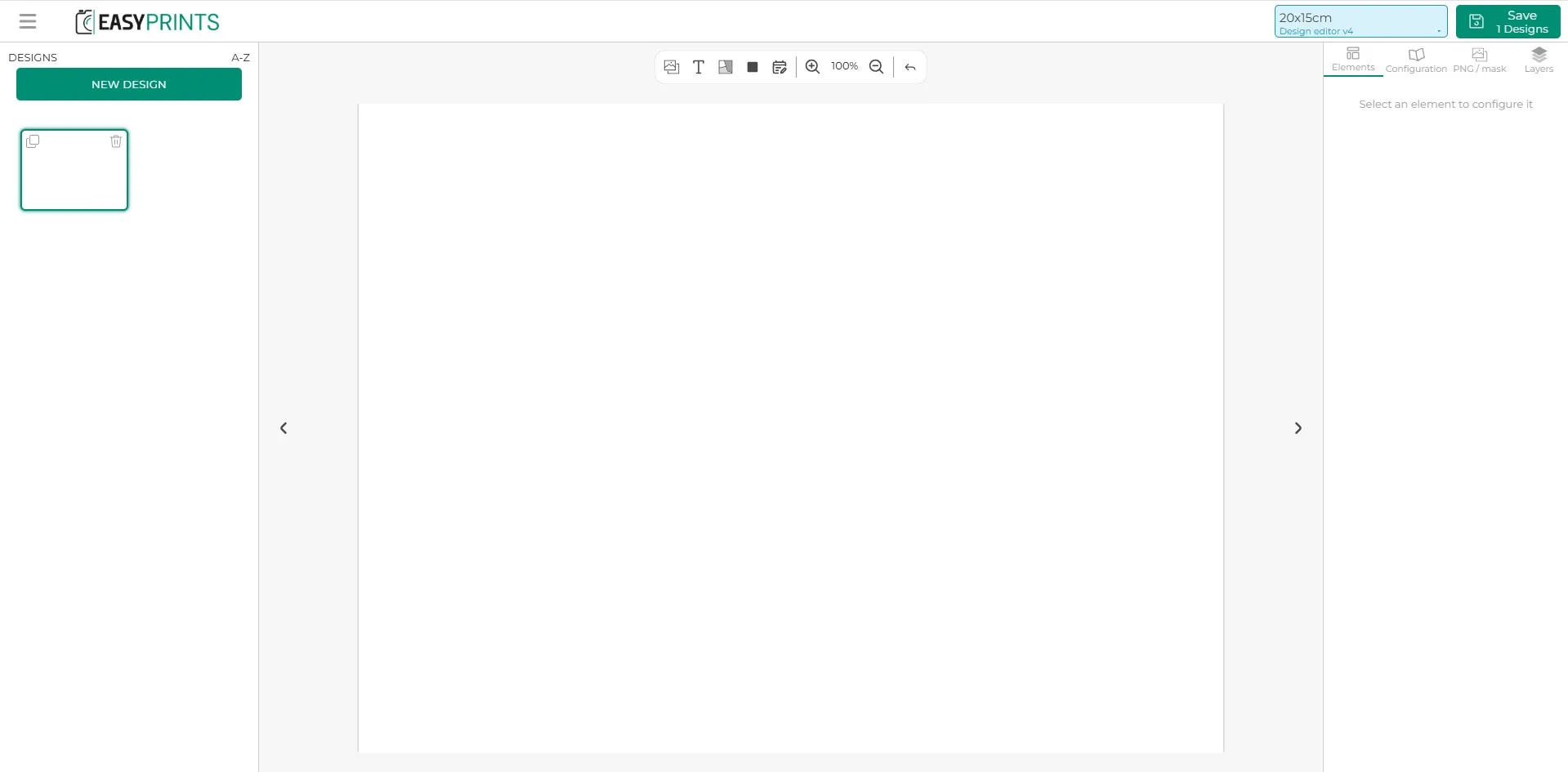
W konfiguracji kreatora, w prawej kolumnie u góry, znajduje się sekcja PNG/Maska. Kliknij na nią.
Krok 11
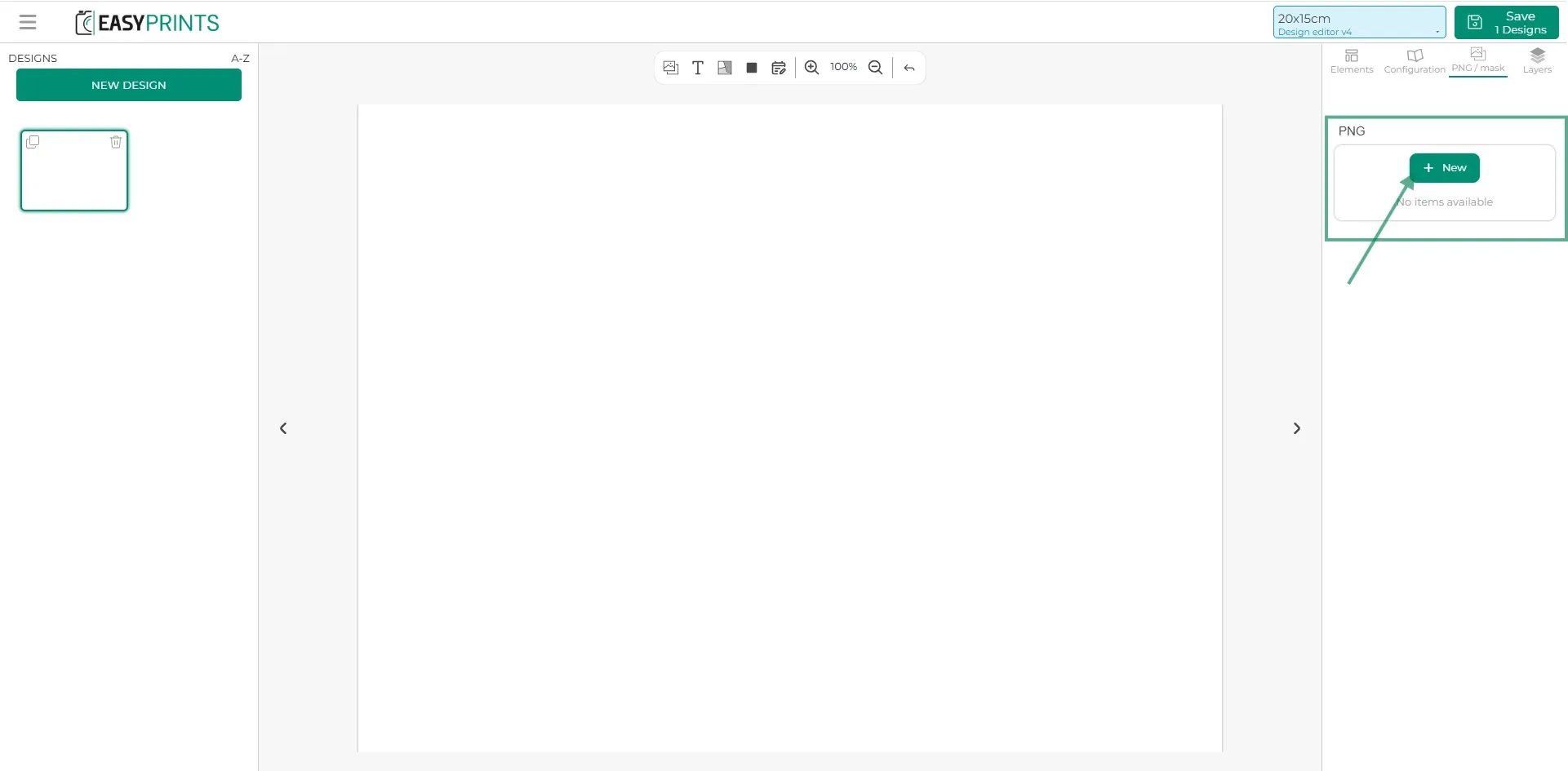
Kliknij zielony przycisk „+ Nowy”.
Krok 12
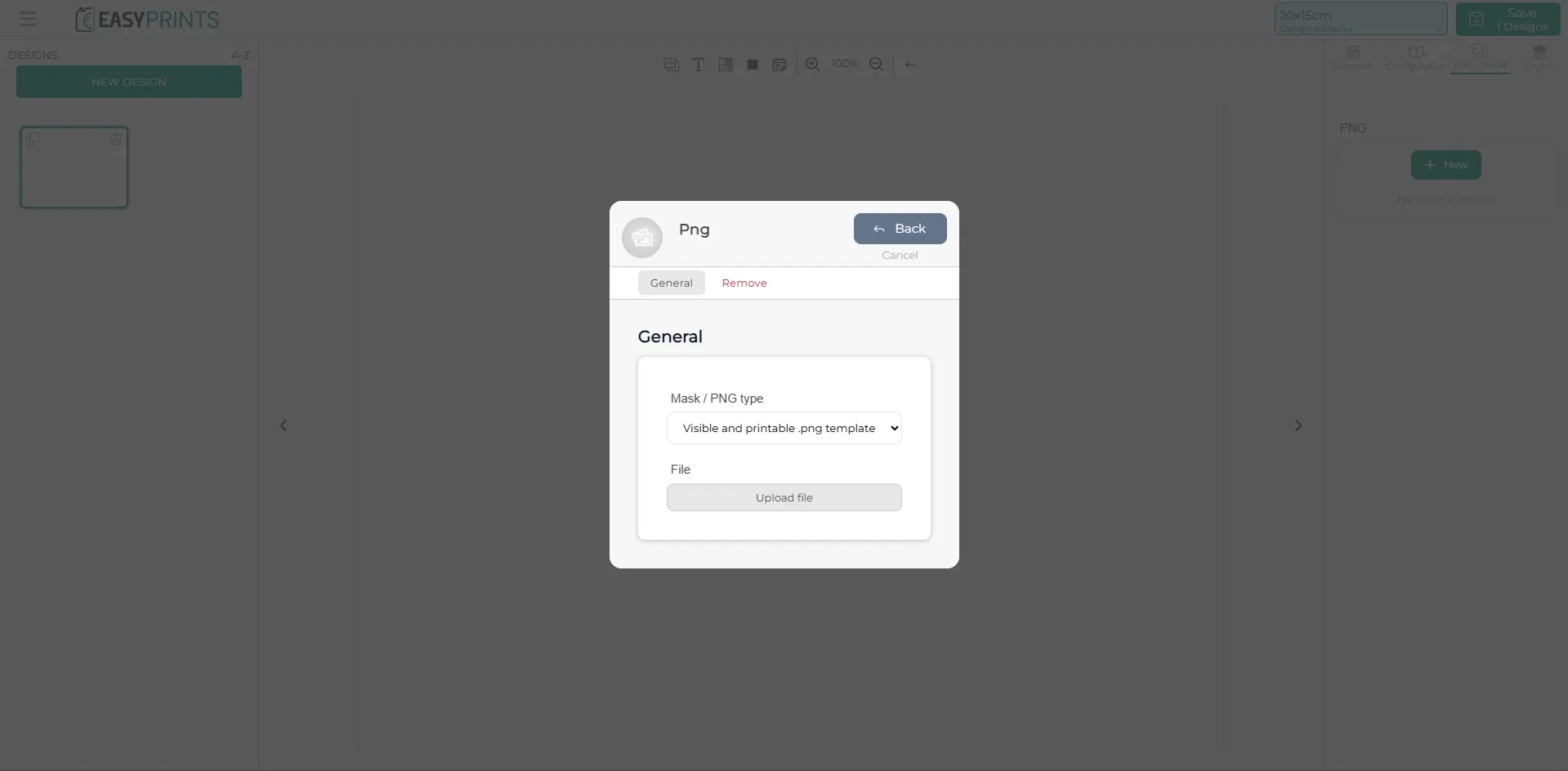
W nowym oknie należy wybrać jedną z opcji z rozwijanego menu. Są to: szablon PNG widoczny i do druku (opcja domyślna), szablon PNG tylko widoczny, szablon PNG tylko do druku oraz PDF z linią cięcia. Po wybraniu opcji kliknij „Prześlij plik”, aby wyświetlić go na ekranie.
Krok 13
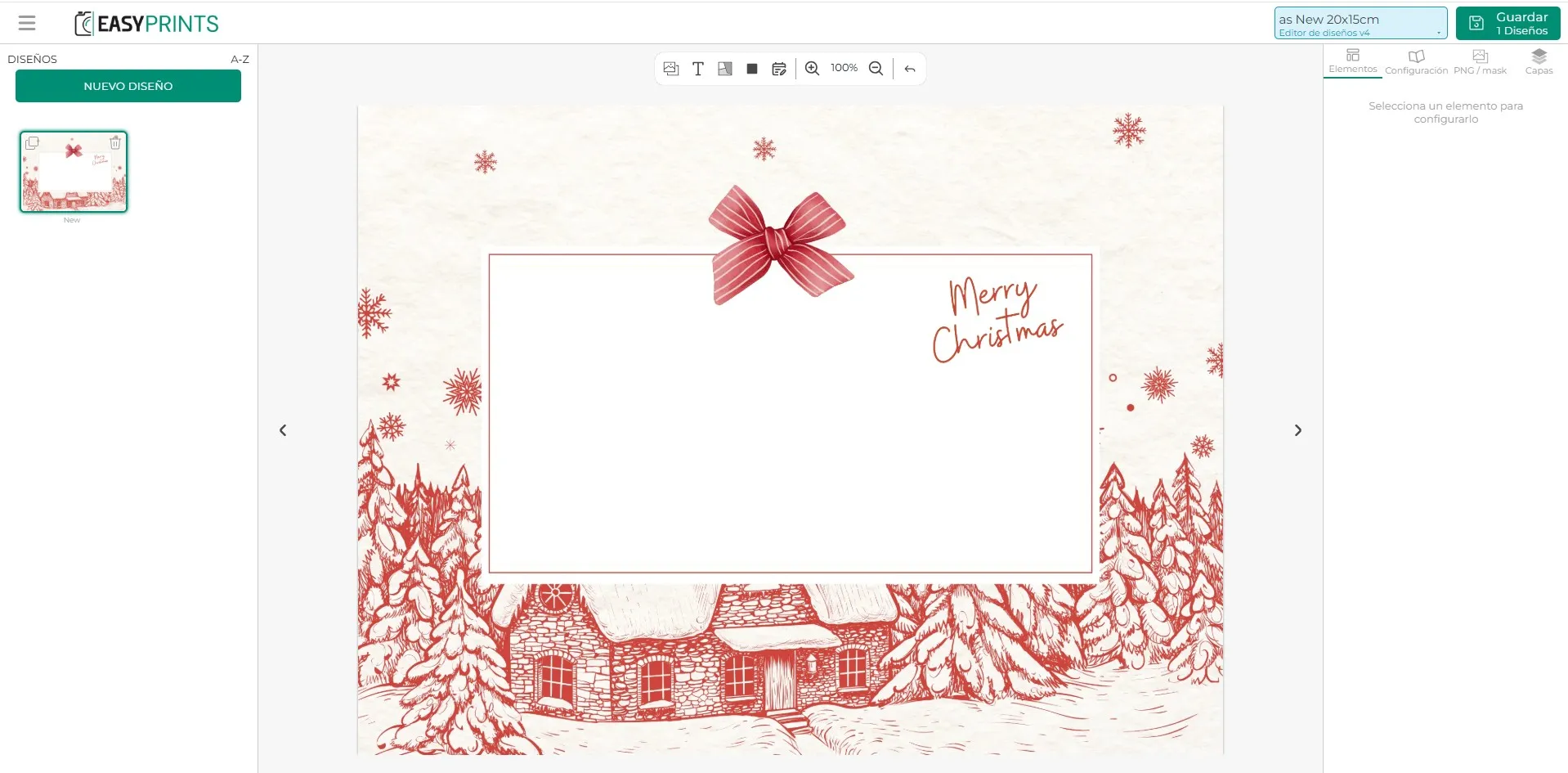
Po wgraniu obrazu szablonu w formacie PNG będzie on wyświetlany tak, jak pokazano na obrazie.
Krok 14
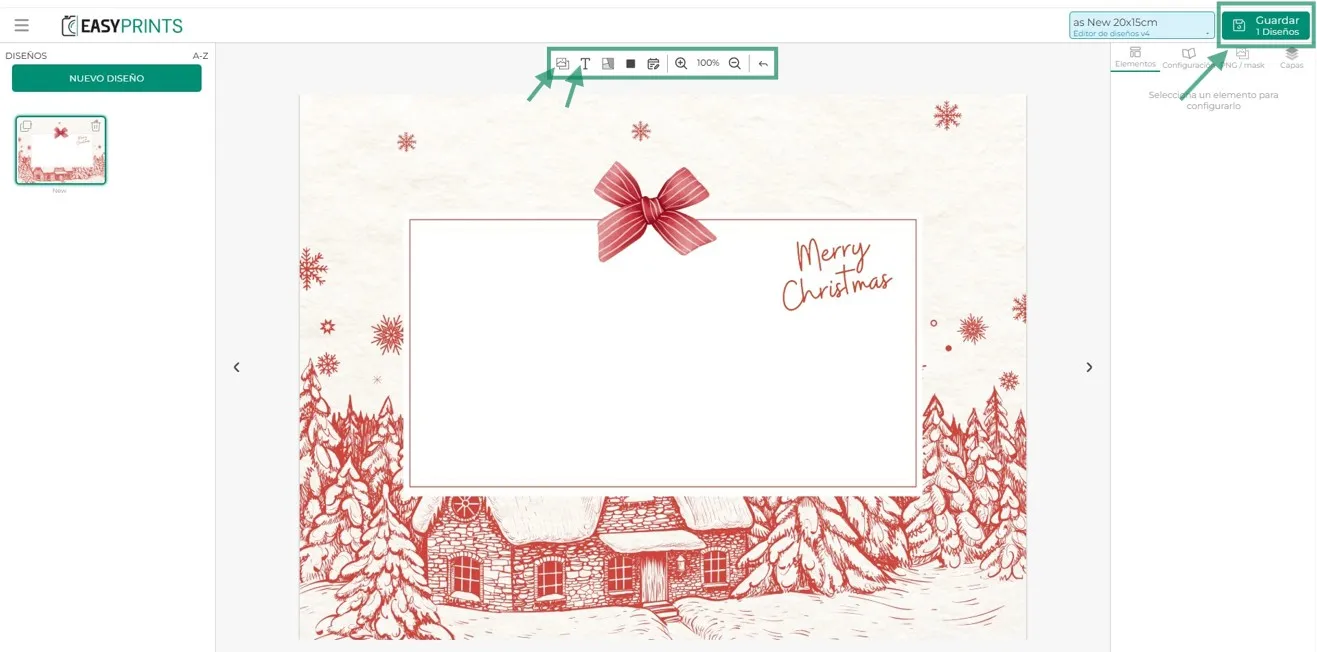
Po wgraniu pliku PNG możesz dodać pola obrazu, tekst lub materiały. Po dodaniu wszystkich potrzebnych warstw kliknij przycisk Zapisz znajdujący się w prawym górnym rogu.
Krok 15
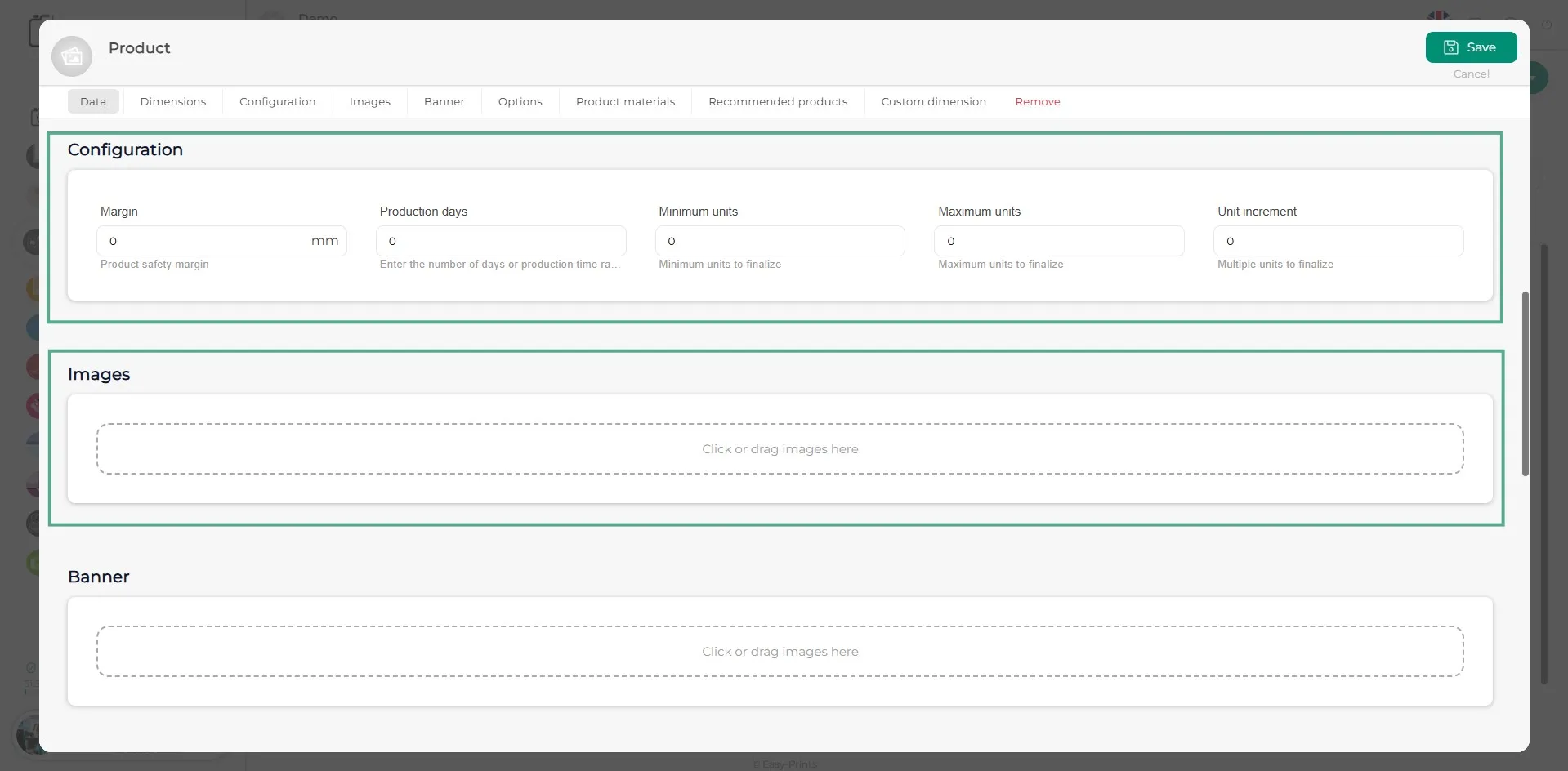
Po zakończeniu pracy nad elementami uzupełnij pola w sekcji konfiguracji produktu i dodaj wybrane obrazy, klikając w zaznaczony na szaro obszar. Jeśli chcesz dodać baner, wykonaj ten sam proces co w przypadku obrazów.
Krok 16
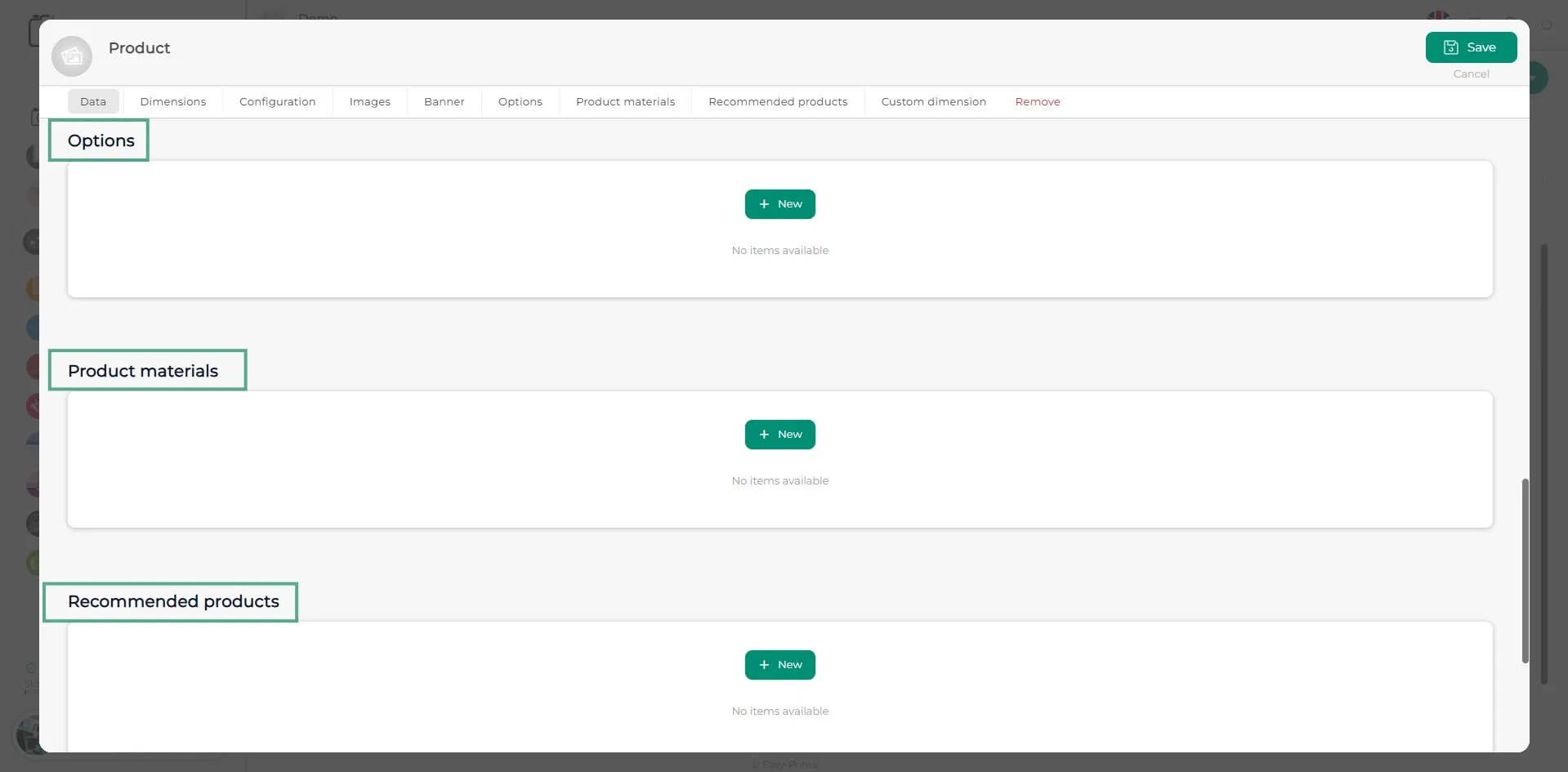
W sekcji Opcje należy dodać różne opcje produktu, klikając zielony przycisk „+ Nowy”. Ten sam proces dotyczy sekcji Materiały produktu. Ta sekcja odnosi się do materiałów, których klient nie może wybrać. Na przykład, jeśli produkt zawiera wstążkę jako zamknięcie, należy to tutaj wskazać. W sekcji Produkty polecane, klikając przycisk „+ Nowy”, można dodać wcześniej utworzony produkt, aby podczas wyboru aktualnego produktu klientowi został polecony powiązany produkt.
Krok 17
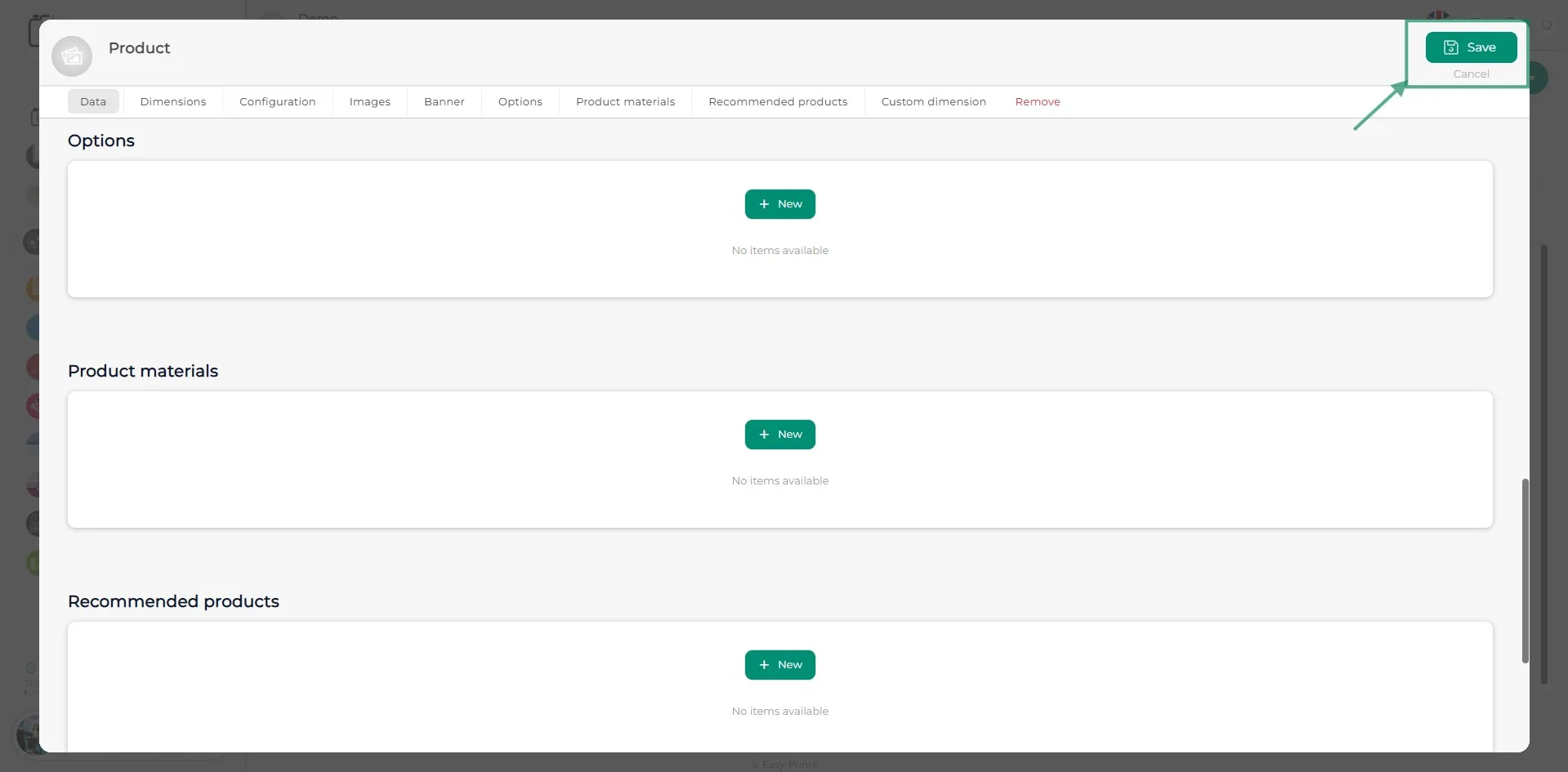
Na koniec upewnij się, że zapiszesz produkt, klikając zielony przycisk Zapisz znajdujący się w prawym górnym rogu okna.
Wróć do centrum pomocy lub skontaktuj się z Easy-Prints.
← Wróć do centrum pomocy