
Hoe maak je een product vanuit Album/Compositie
Ga in de categorie Product in het menu links naar de sectie Producten in de bovenste balk. Rechtsboven bevindt zich de groene knop “+ Toevoegen”. Wanneer j…
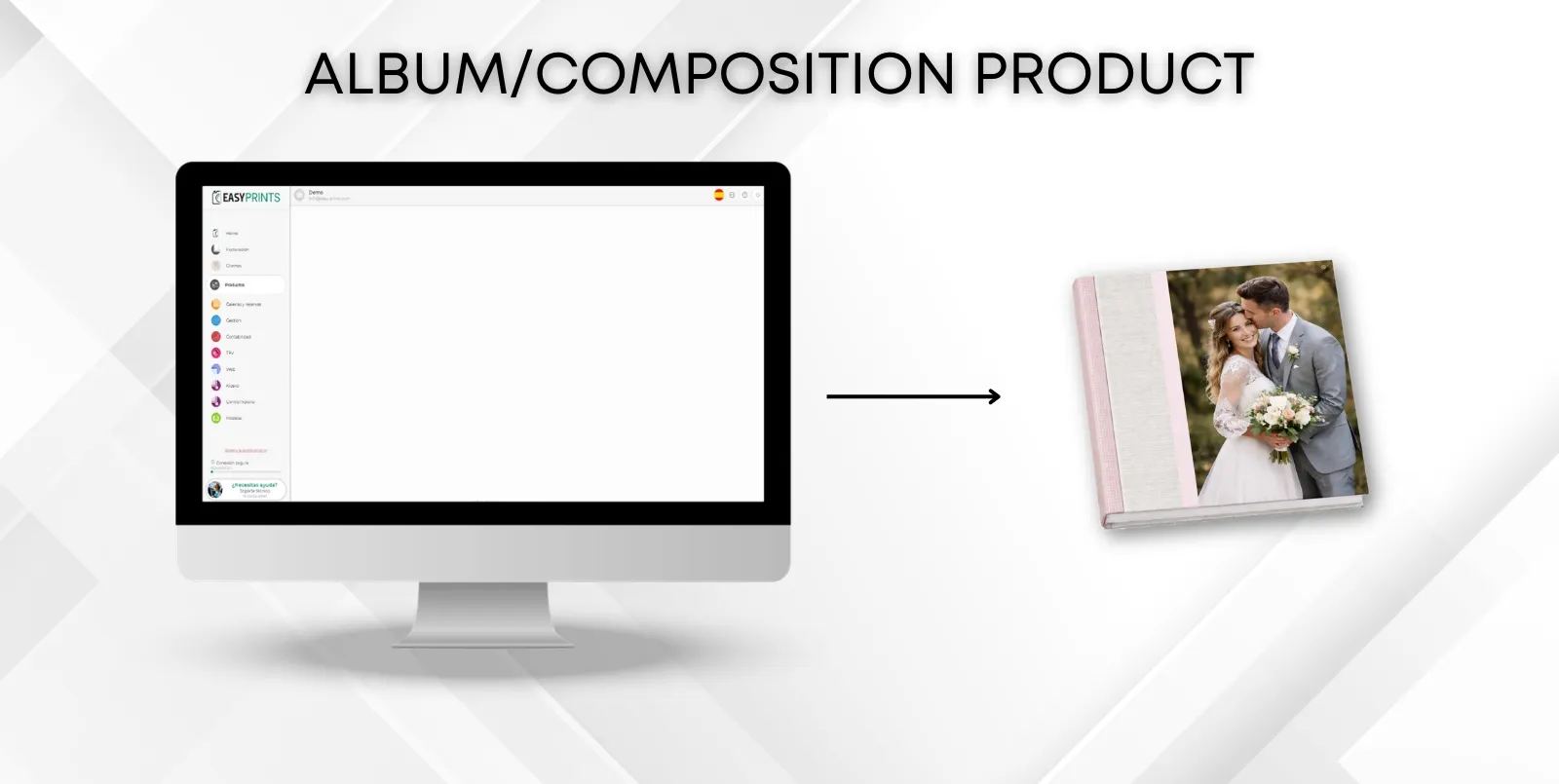
Stap 1
Ga in de categorie Product in het menu links naar de sectie Producten in de bovenste balk.
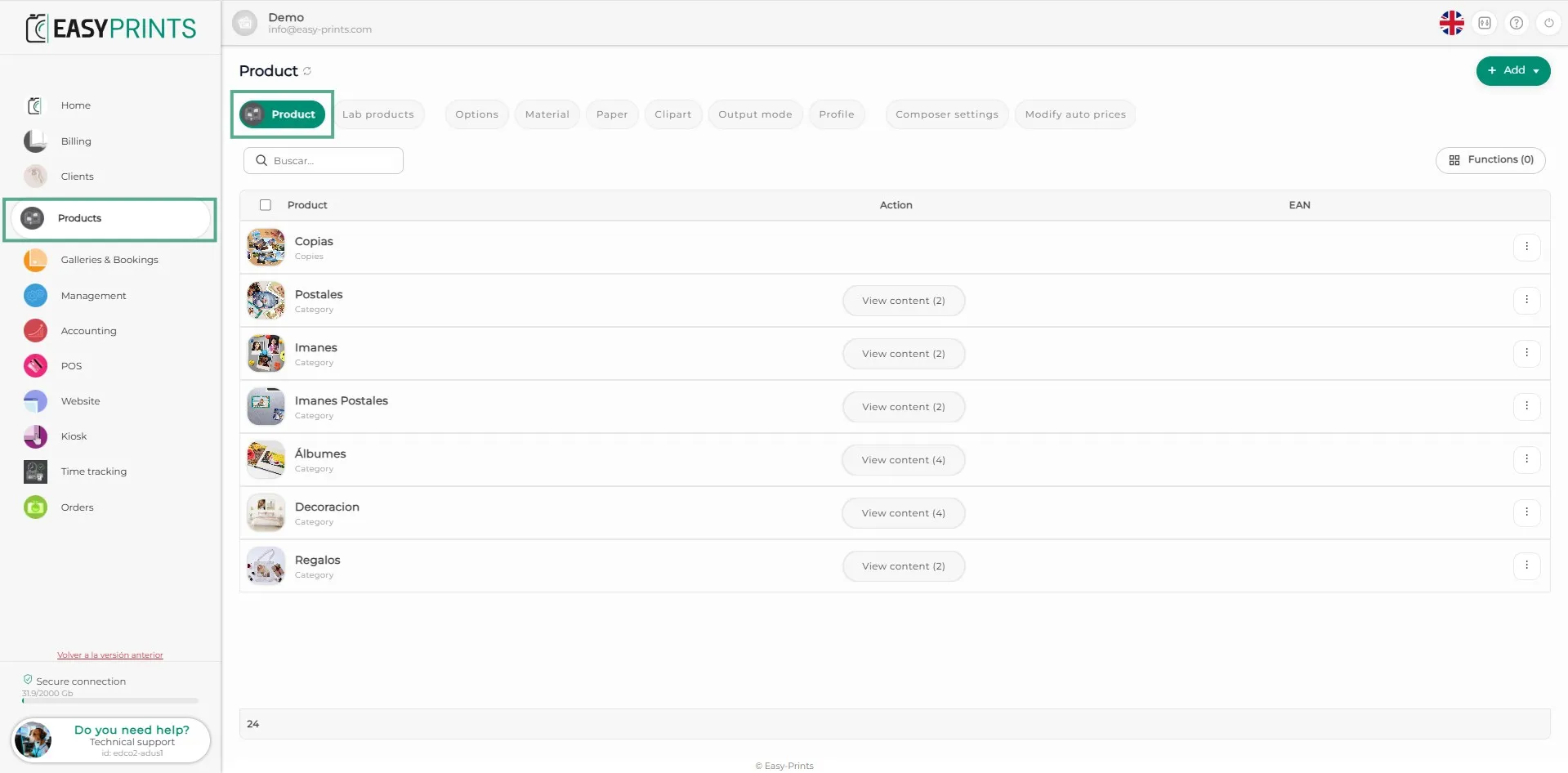
Stap 2
Rechtsboven bevindt zich de groene knop “+ Toevoegen”. Wanneer je erop klikt, opent er een dropdownmenu. Klik op “Nieuw product”.
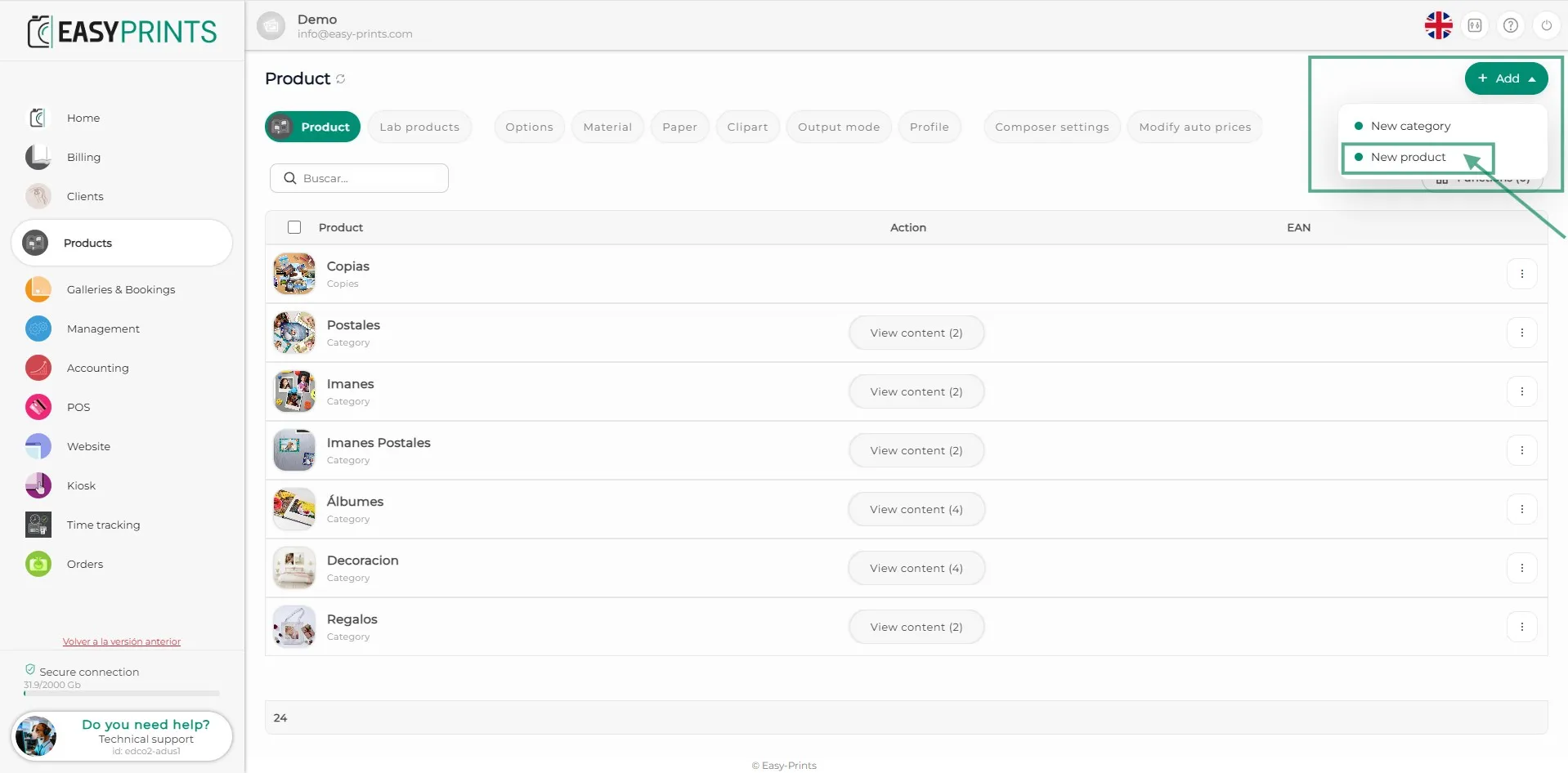
Stap 3
Klik in het nieuwe venster op de sectie Album.
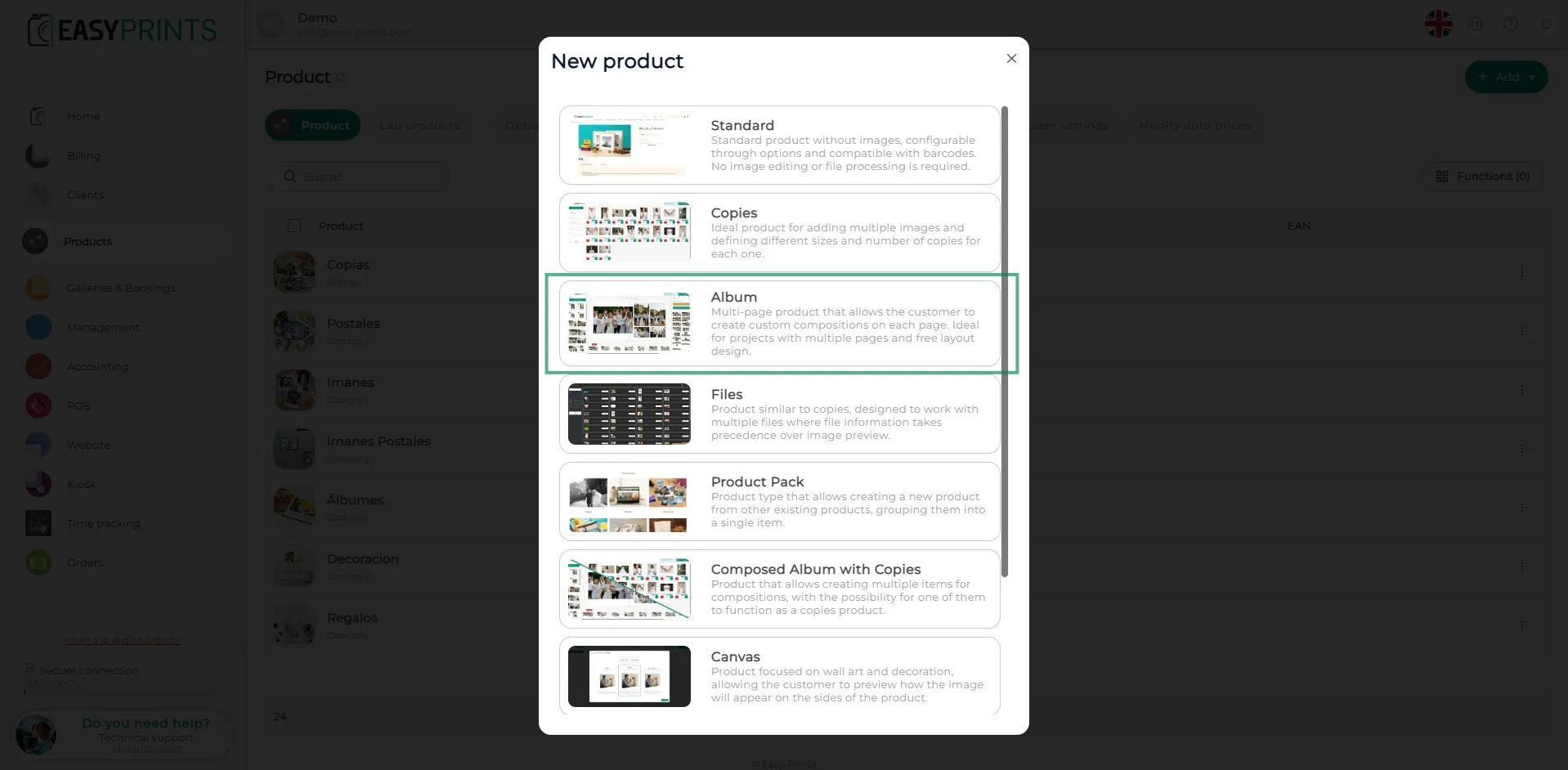
Stap 4
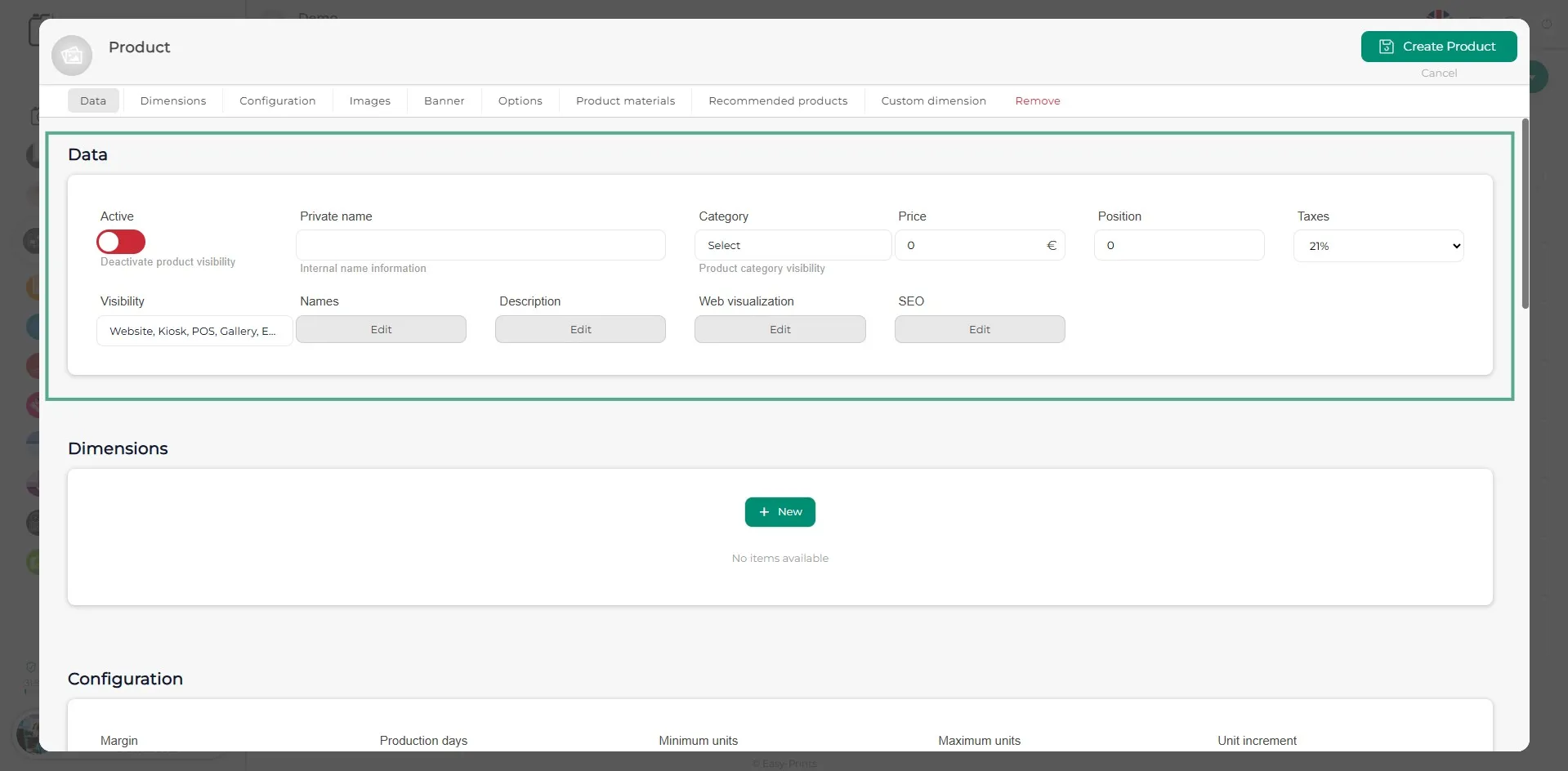
Zodra het productvenster wordt geopend, vul je de algemene gegevens in, zoals de interne naam, de zichtbare naam, de beschrijving, de prijs, de categorie, de positie, enz. Zorg ervoor dat het product geactiveerd is.
Stap 5
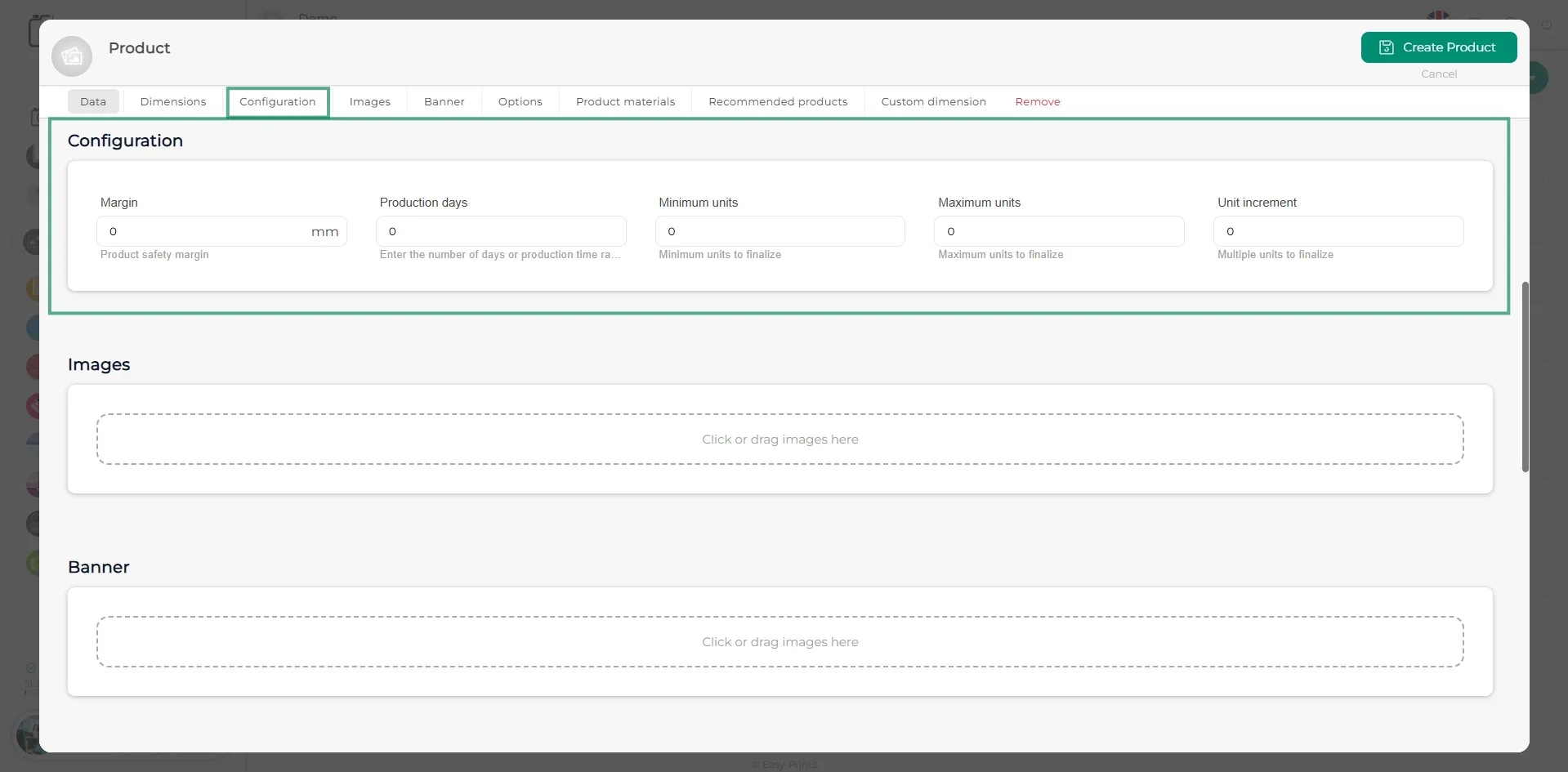
In de configuratiesectie moeten de minimale en maximale aantallen van het product worden opgegeven, evenals de productiedagen (werkdagen).
Stap 6
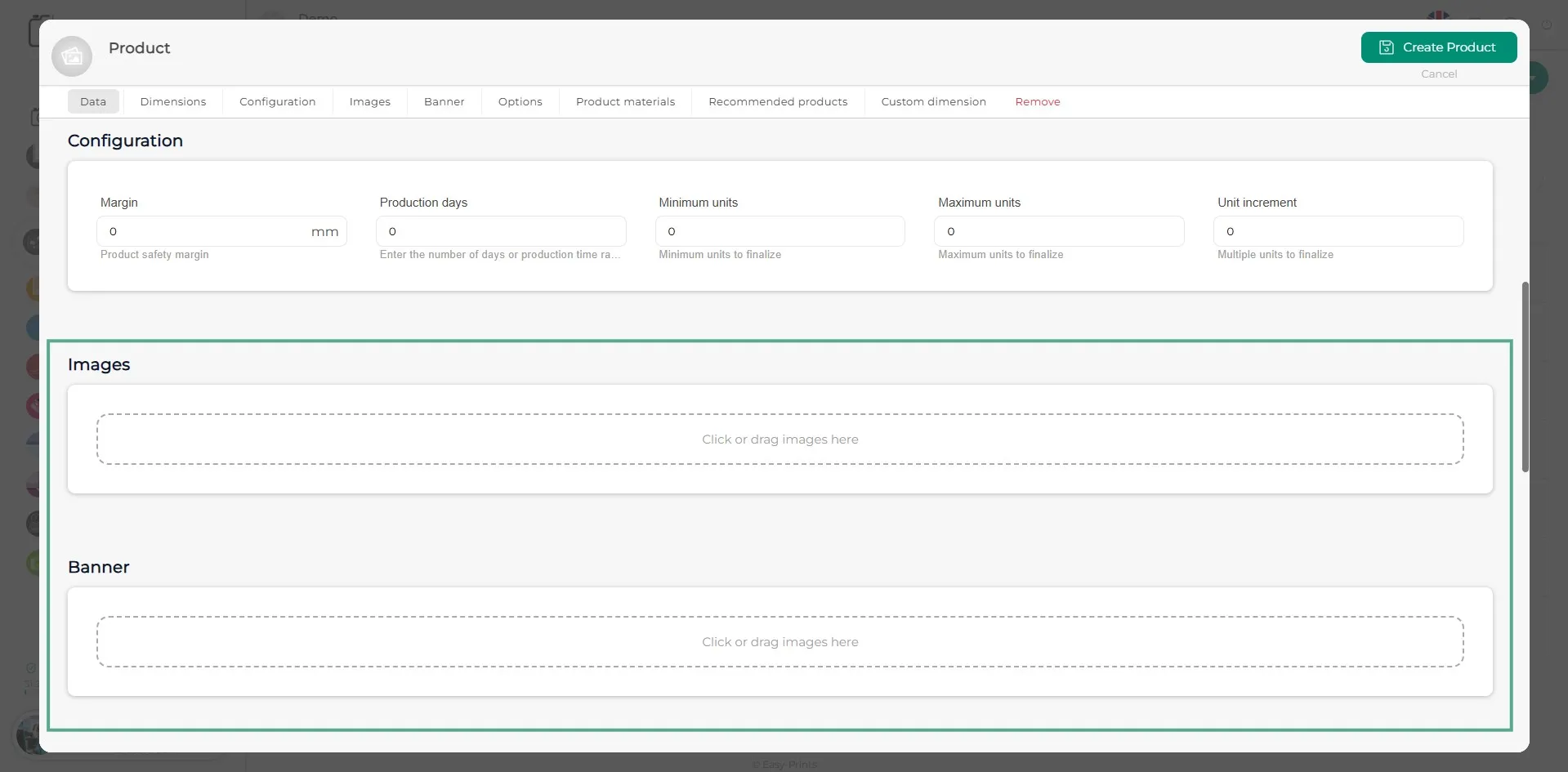
Voeg productfoto’s toe (zoveel je wilt) door op het grijs aangegeven gebied te klikken. Je kunt ook een banner toevoegen indien gewenst.
Stap 7
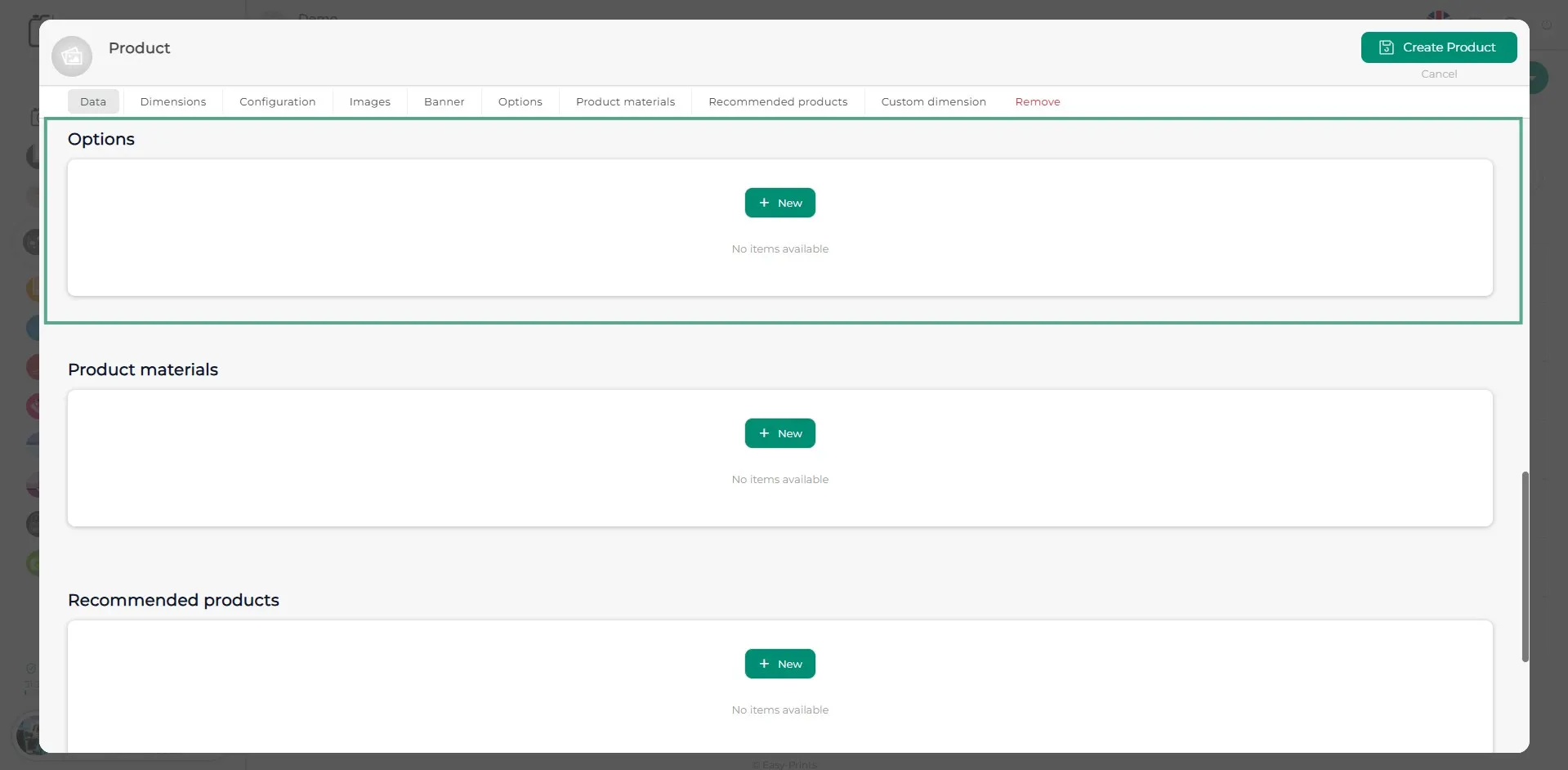
Voeg in de sectie Opties nieuwe opties toe door op de groene knop “+ Nieuw” te klikken. Deze sectie kan bijvoorbeeld worden gebruikt als er verschillende papiersoorten, afwerkingen, enz. zijn.
Stap 8
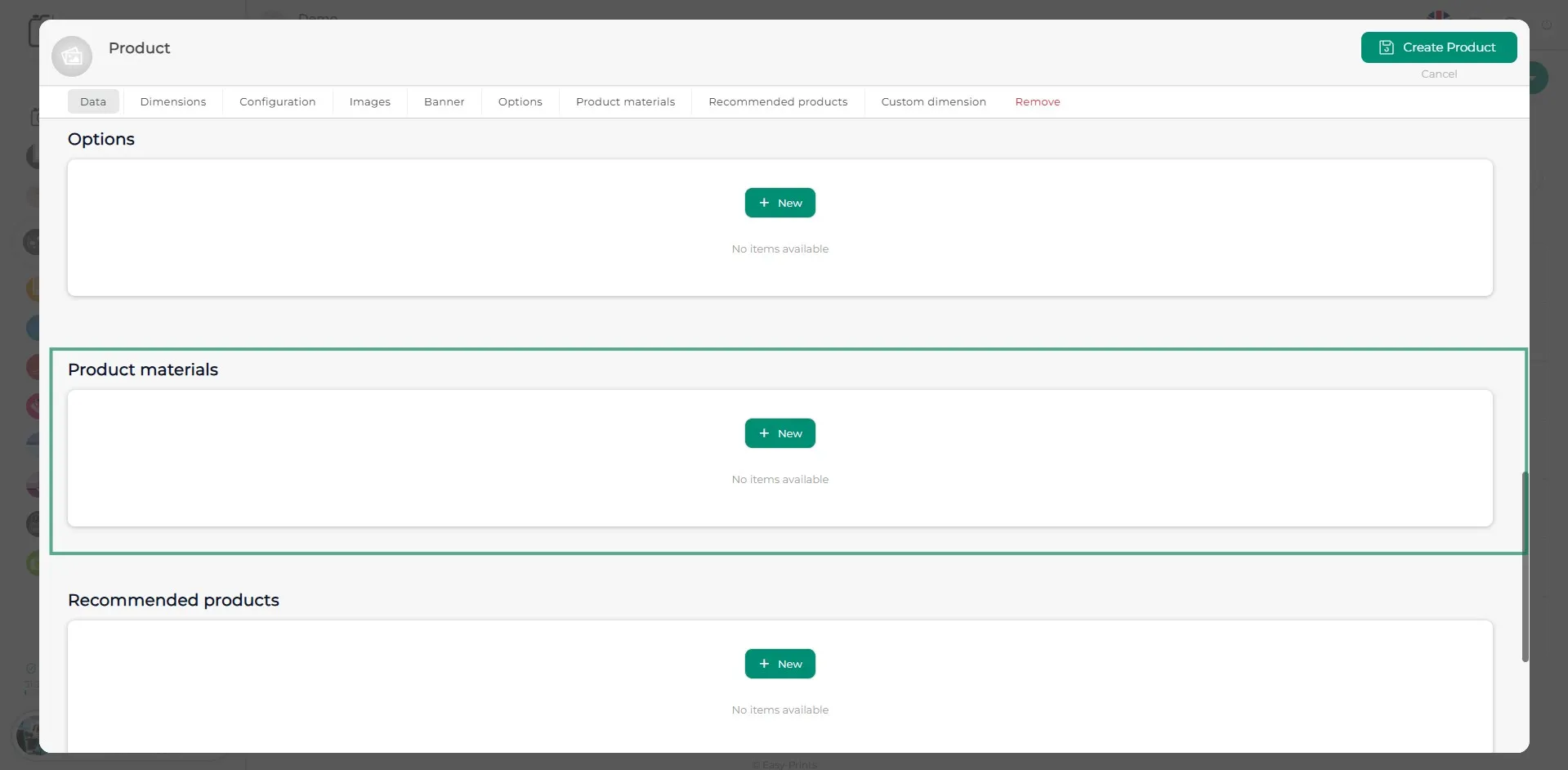
In de sectie Productmaterialen moet je het materiaal aangeven dat de klant niet kan kiezen. Als het product bijvoorbeeld een lint als sluiting heeft, moet je het type materiaal van het lint aangeven.
Stap 9
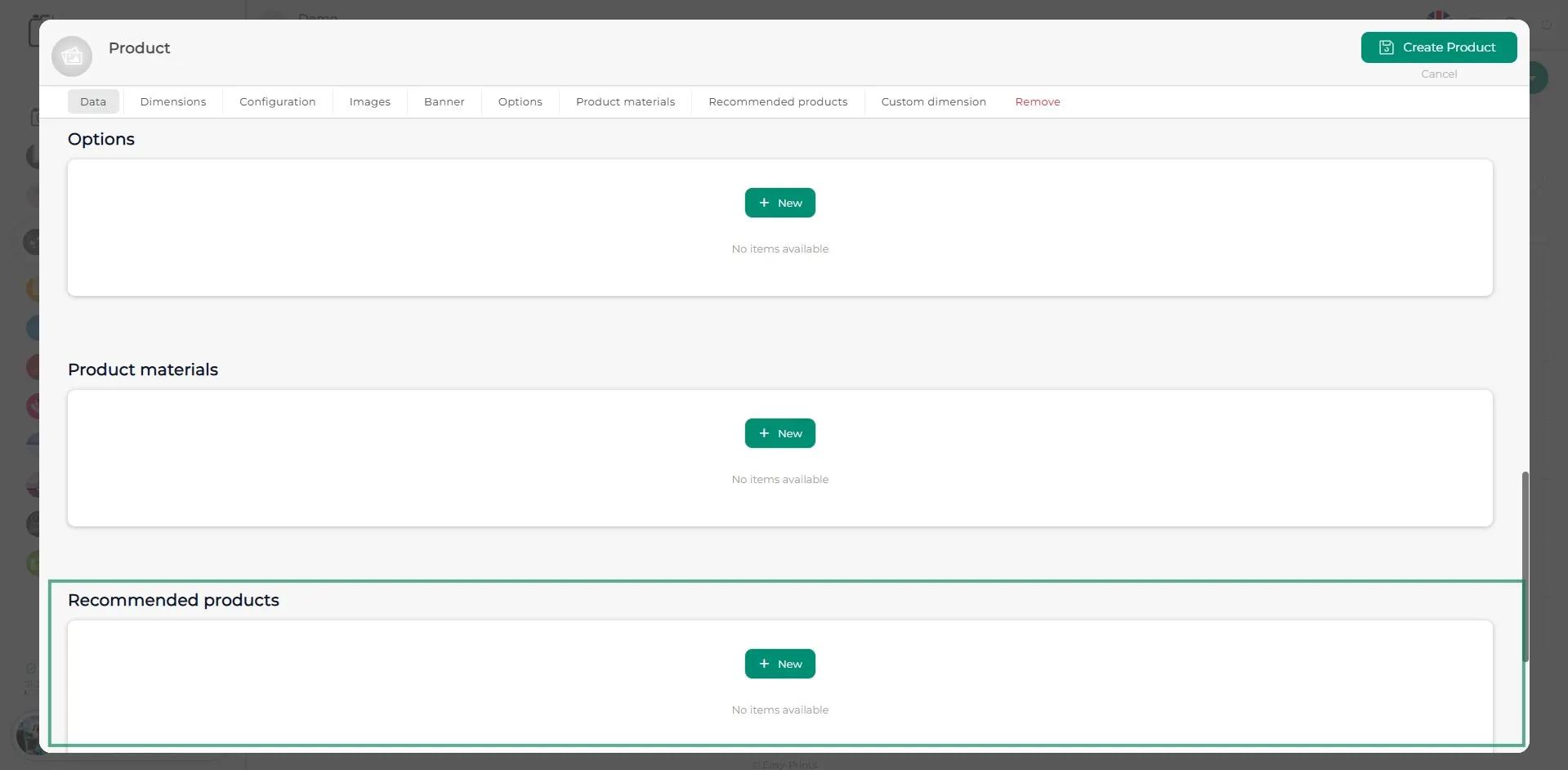
In Aanbevolen producten kun je de optie toevoegen om een product te koppelen aan het product dat je aan het maken bent, zodat wanneer de klant dit product aanvraagt, het geselecteerde product wordt aanbevolen.
Stap 10
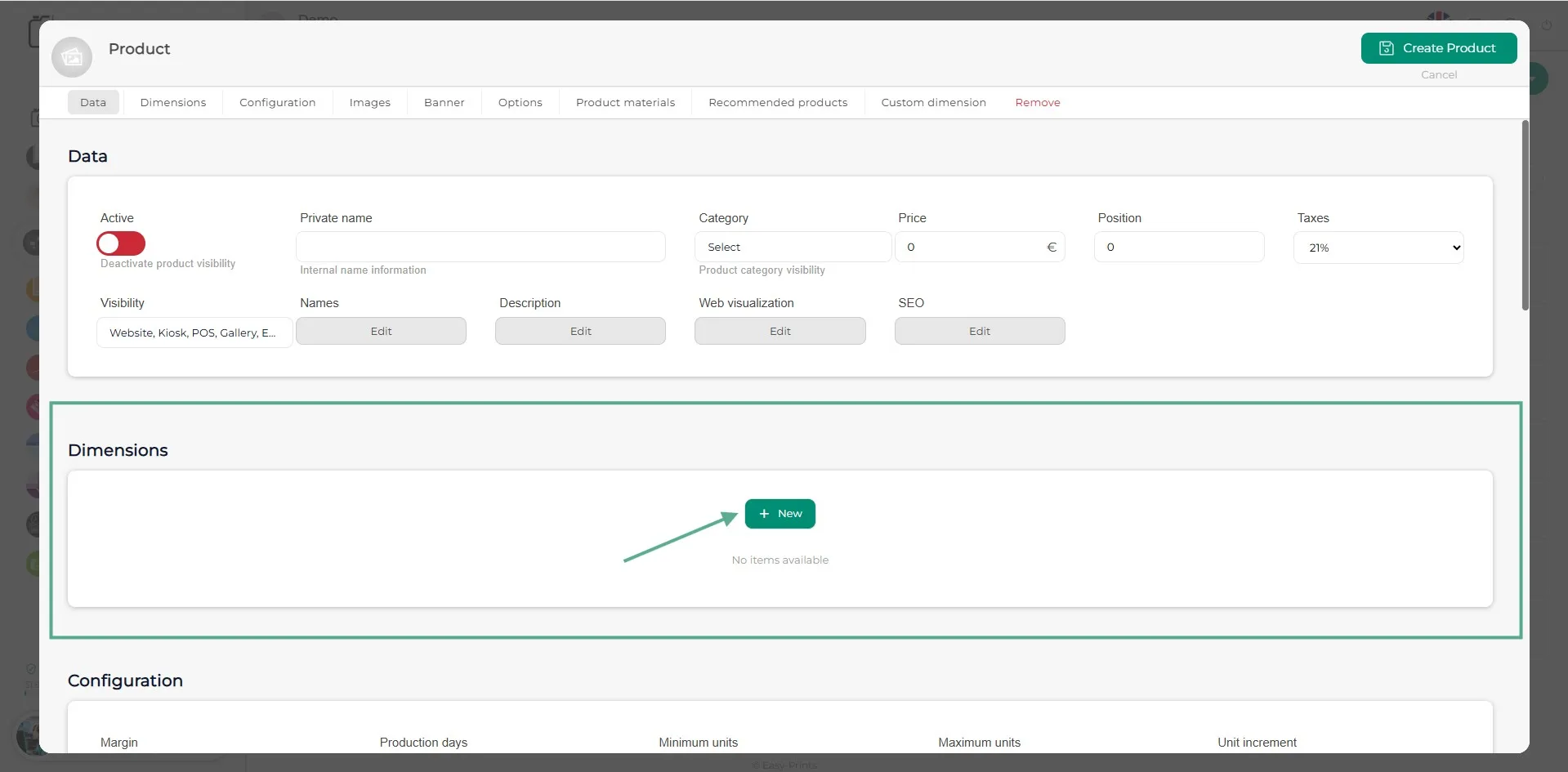
Om de productafmeting te maken, ga naar de sectie Afmeting en klik op de groene knop “+ Nieuw”.
Stap 11
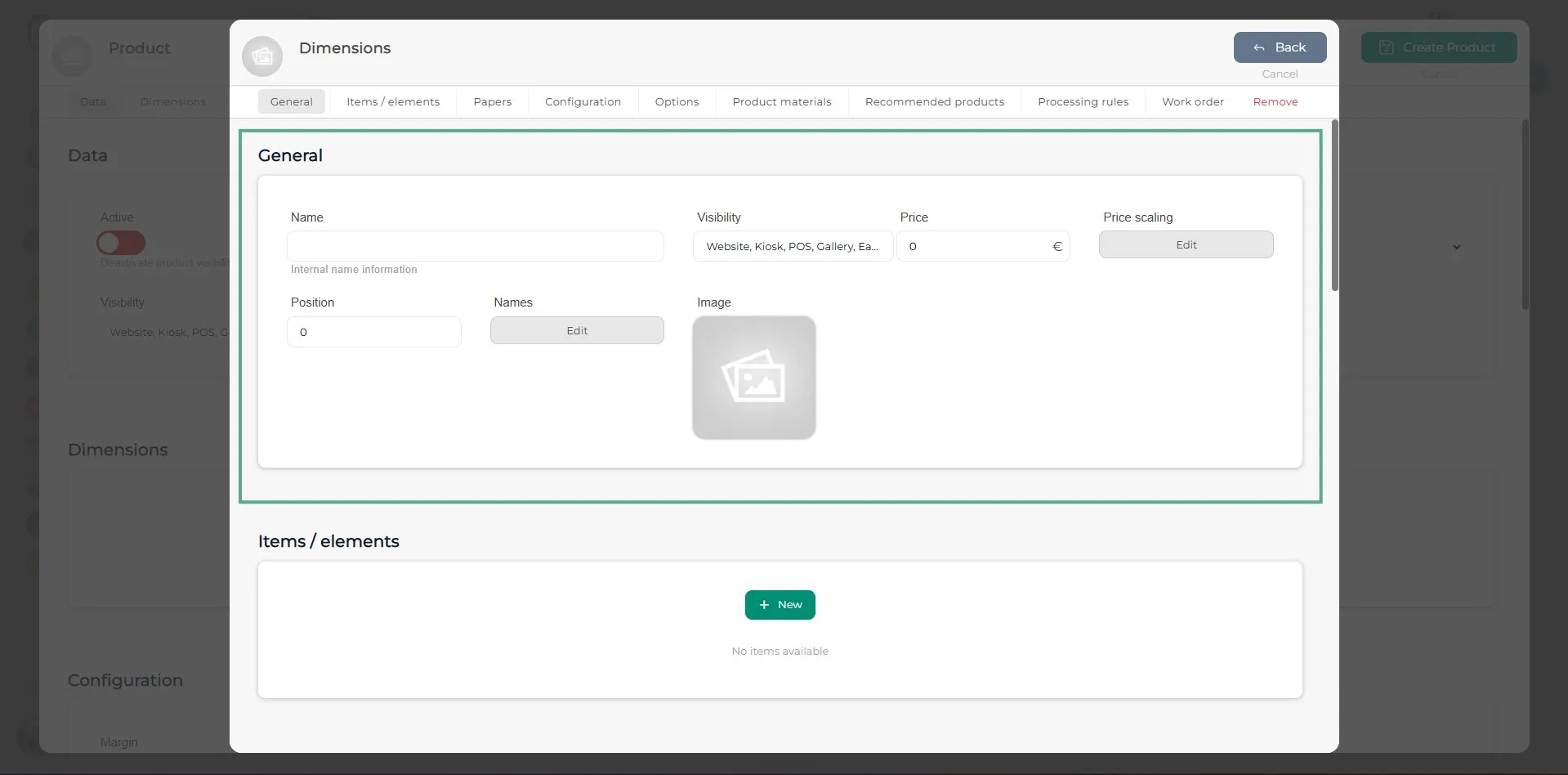
Er wordt een nieuw venster geopend. Vul de velden in de sectie Algemeen in.
Stap 12
In de sectie Items/Elementen voeg je de onderdelen van het product toe. Bijvoorbeeld, bij een album zijn er twee items/elementen: het buitenste deel (voor- en achterkant) en het binnenste deel (de pagina’s/spreads).
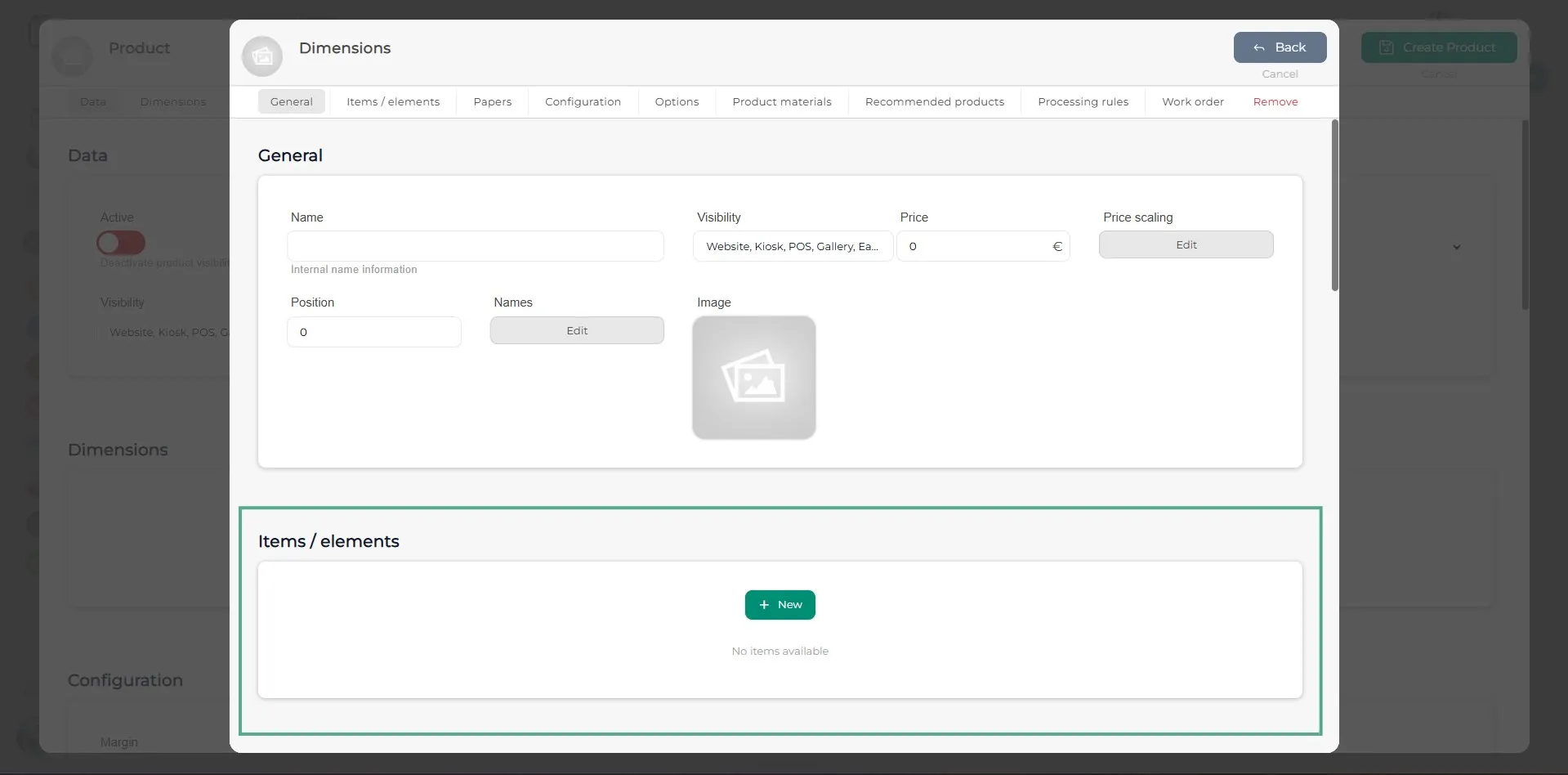
Stap 13
Bij het aanmaken van het item moet je in het nieuwe venster, in de sectie Algemeen, de lege velden invullen. In dit geval moet je de interne naam van het item/element en de grootte (breedte en hoogte) opgeven. Je moet ook de positie aangeven waarin het als eerste moet worden weergegeven, de veiligheidsmarge en, indien er prijsopbouw is, dit in de betreffende sectie aangeven. In dit geval gebruiken we als voorbeeld de voor- en achterkant van een 20x20-album.
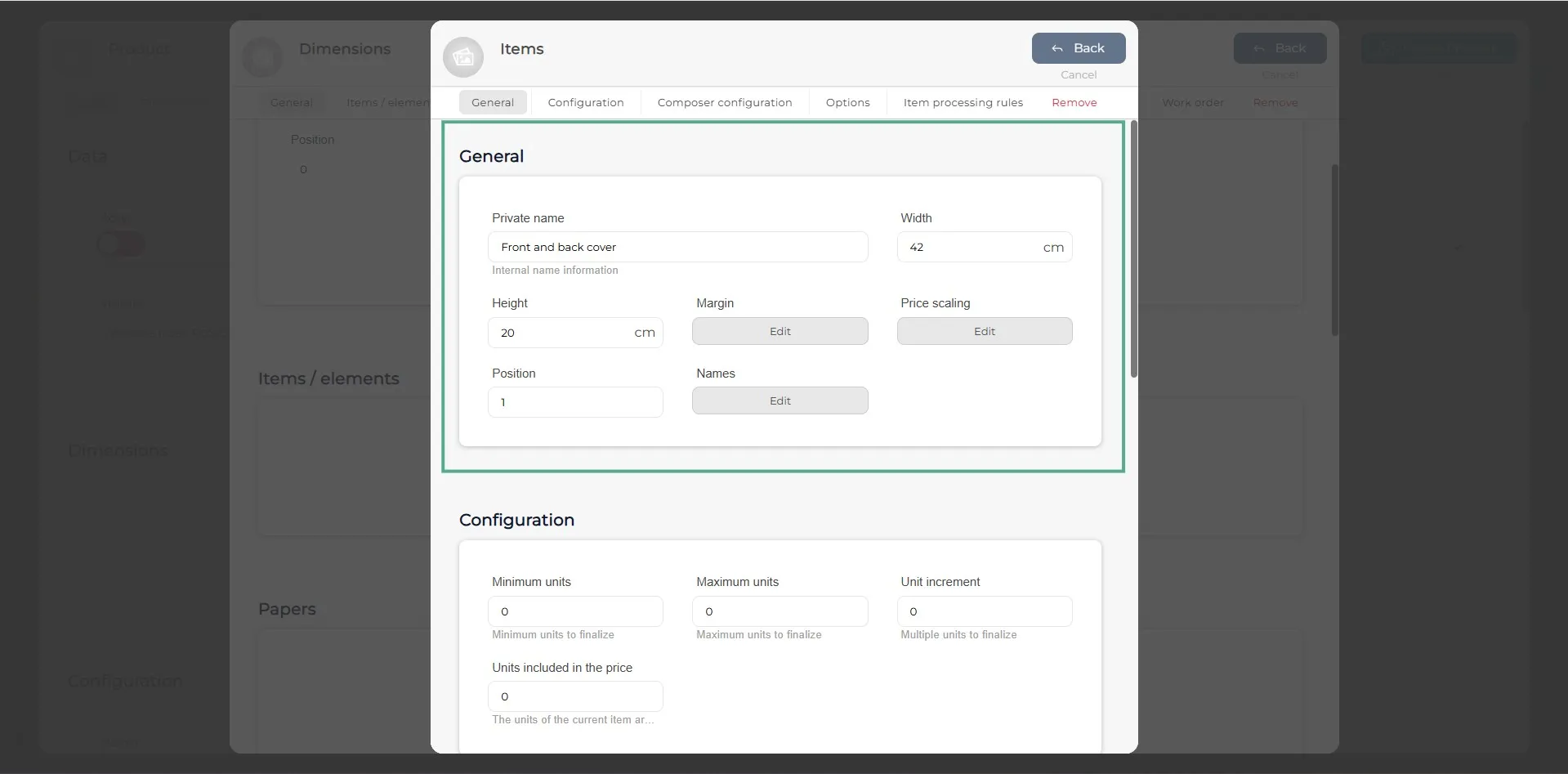
Stap 14
In de configuratiesectie van het item geef je de minimale en maximale aantallen op, evenals hoeveel eenheden in de prijs zijn inbegrepen.
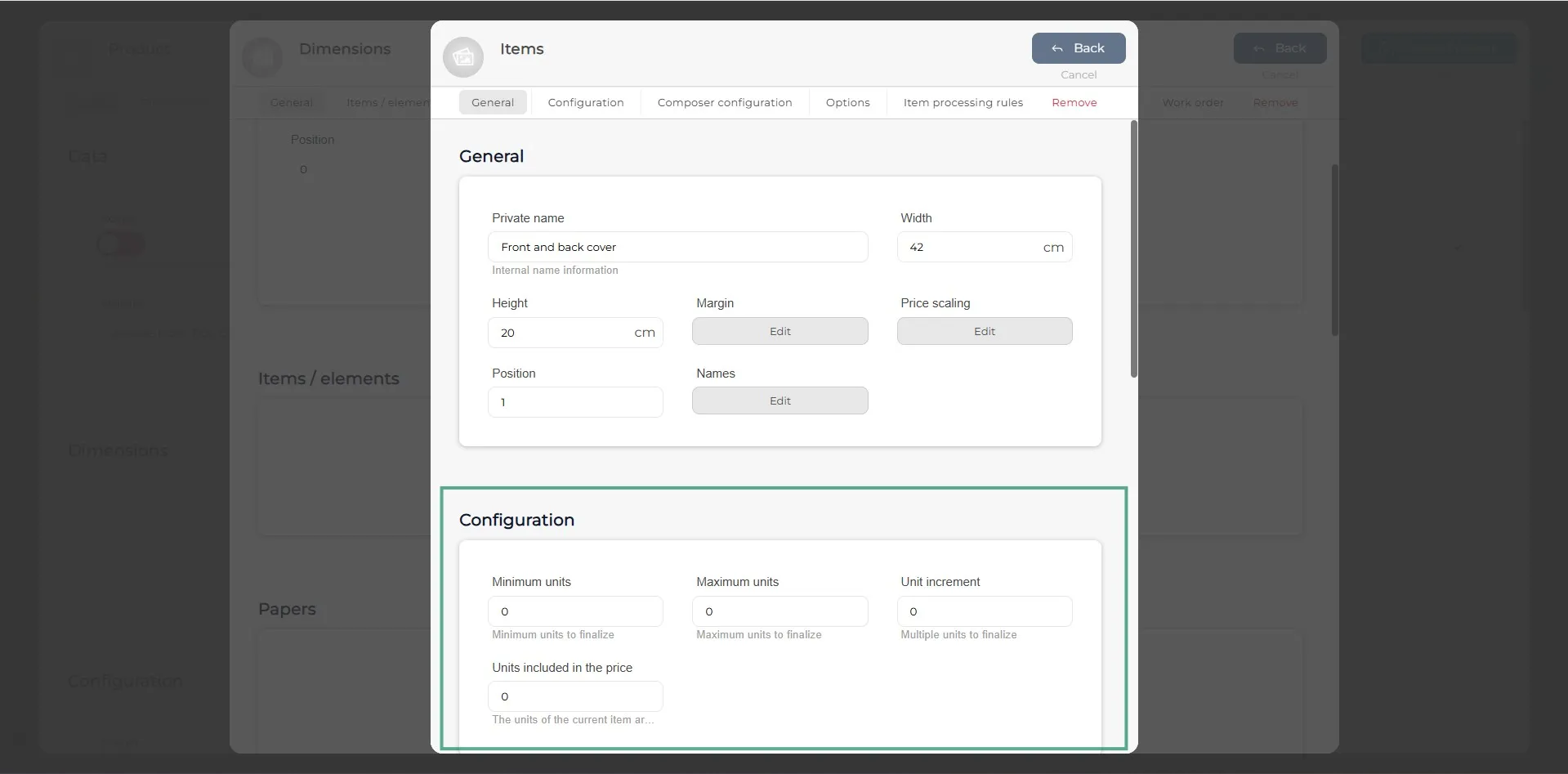
Stap 15
Ga in de sectie Composercompositie naar Designs om het deel van het product te maken dat je aan het configureren bent, indien nodig. Bijvoorbeeld bij het instellen van de voor- en achterkant kun je de gebruikte materialen en de positie van elk element aangeven, enz.
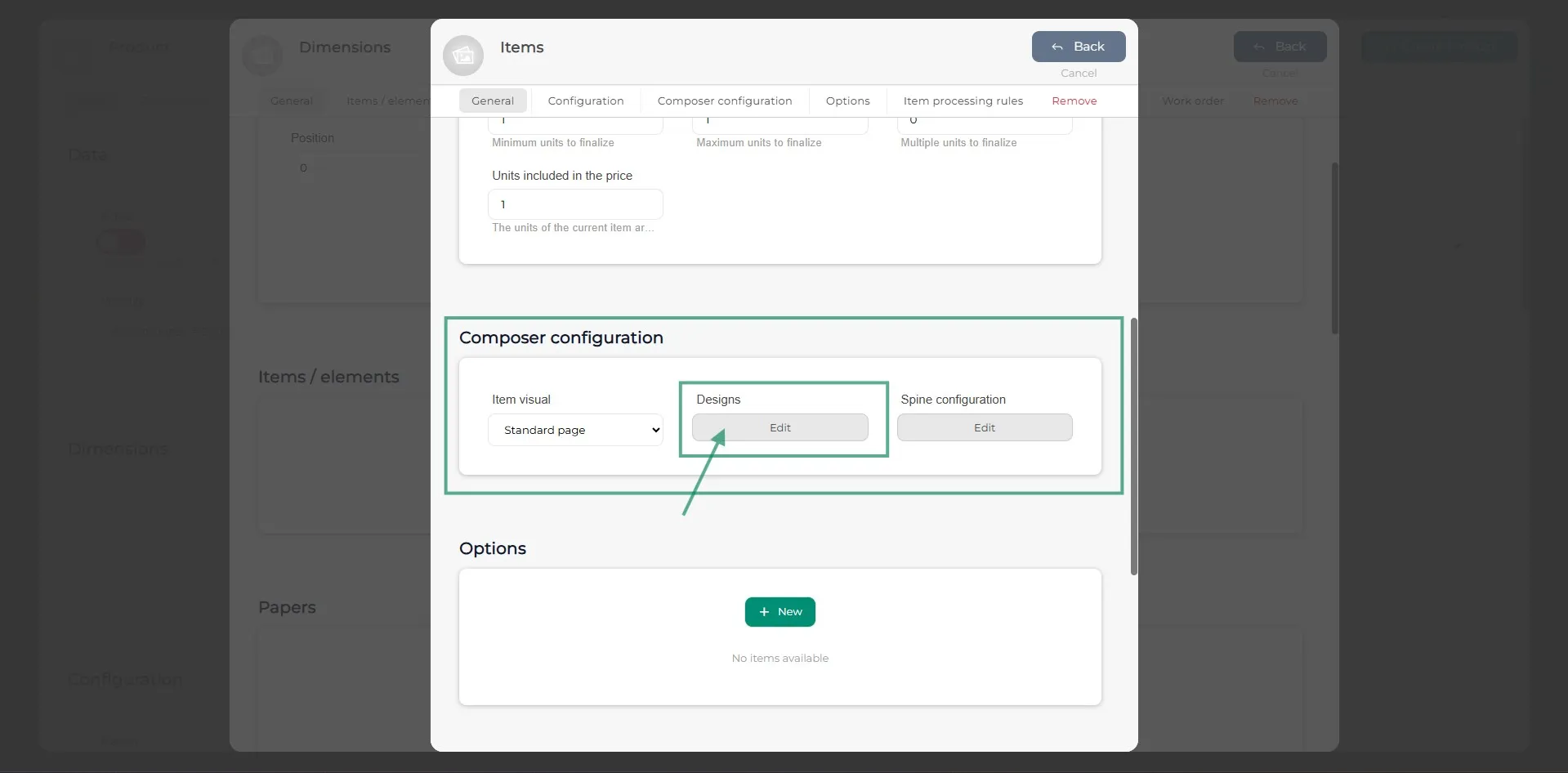
Stap 16
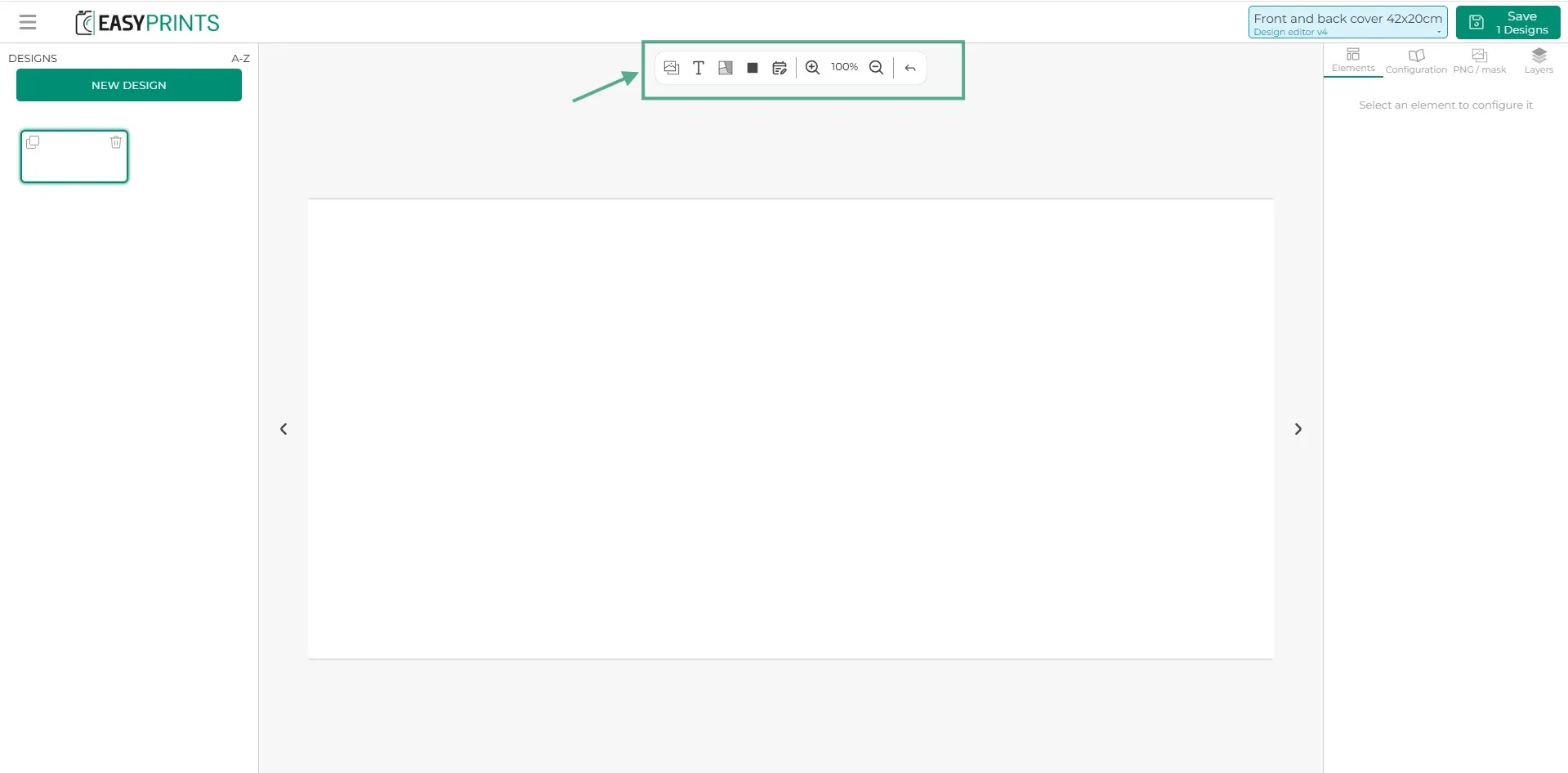
In de configuratie van de composer vind je bovenaan in het midden verschillende opties, zoals het toevoegen van afbeeldingsvakken, tekst, materiaalzones en verborgen zones.
Stap 17
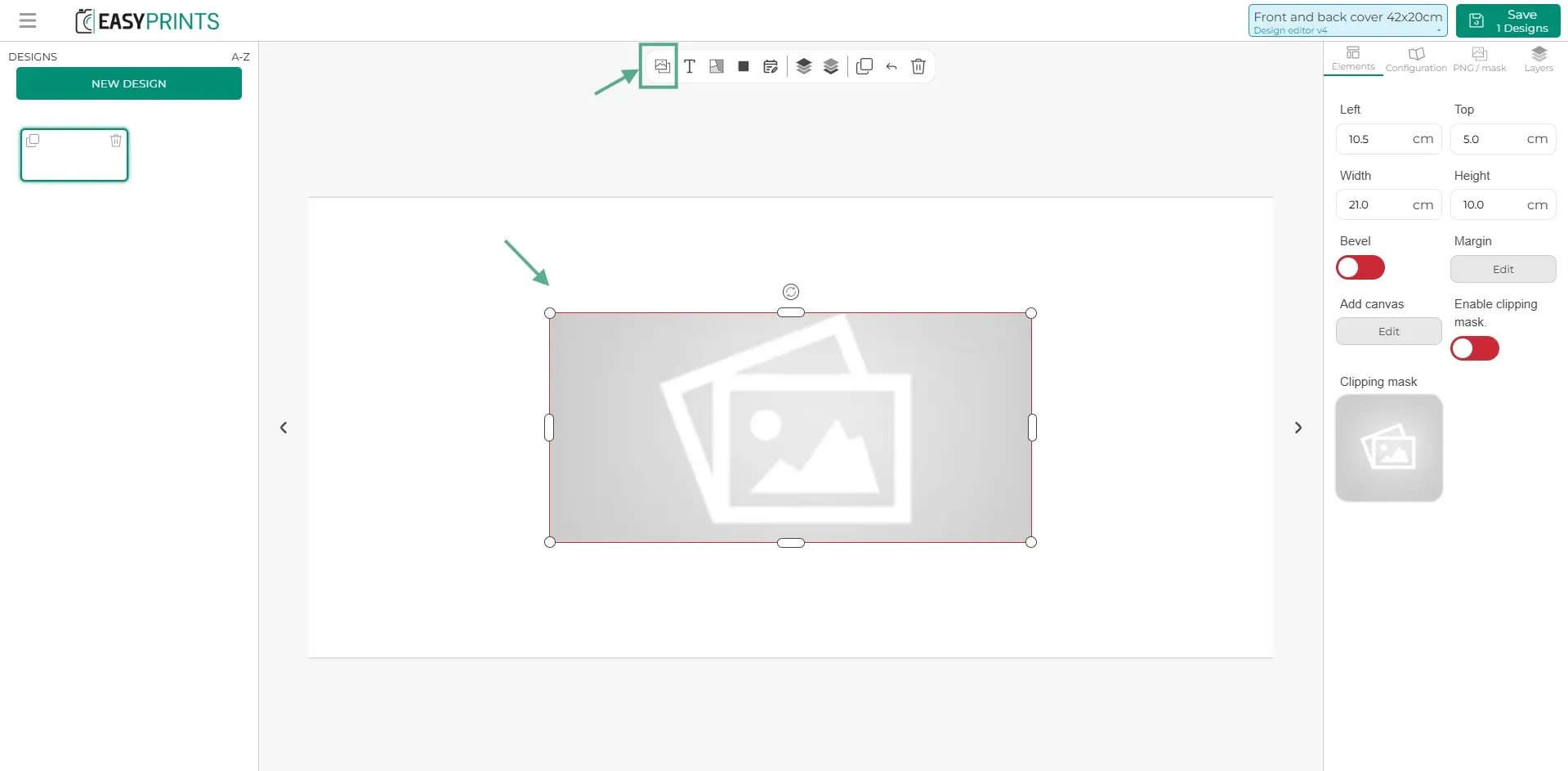
Van links naar rechts is de eerste optie het afbeeldingsvak. Wanneer je erop klikt, kun je de hoogte en breedte instellen en het naar de gewenste positie slepen. Je kunt ook een marge toevoegen (deze wordt in rood weergegeven om het snijgebied aan te geven) en een canvas (extra ruimte die niet zichtbaar is voor de klant en dient als extra printgebied).
Stap 18
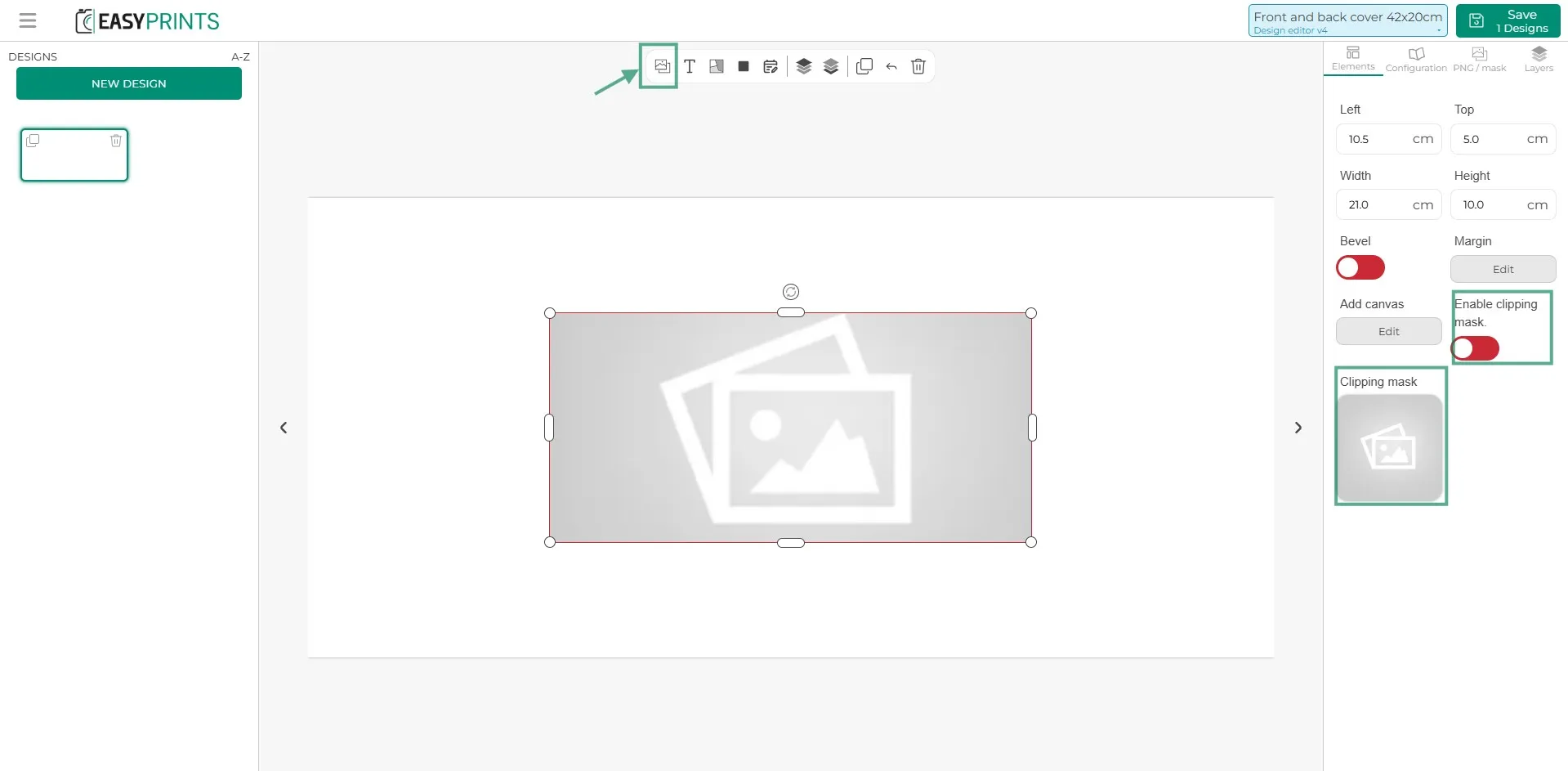
Stel dat de afbeelding een bepaalde vorm heeft. Je kunt een uitknipmasker toevoegen in het aangegeven gebied van de afbeelding en dit activeren.
Stap 19
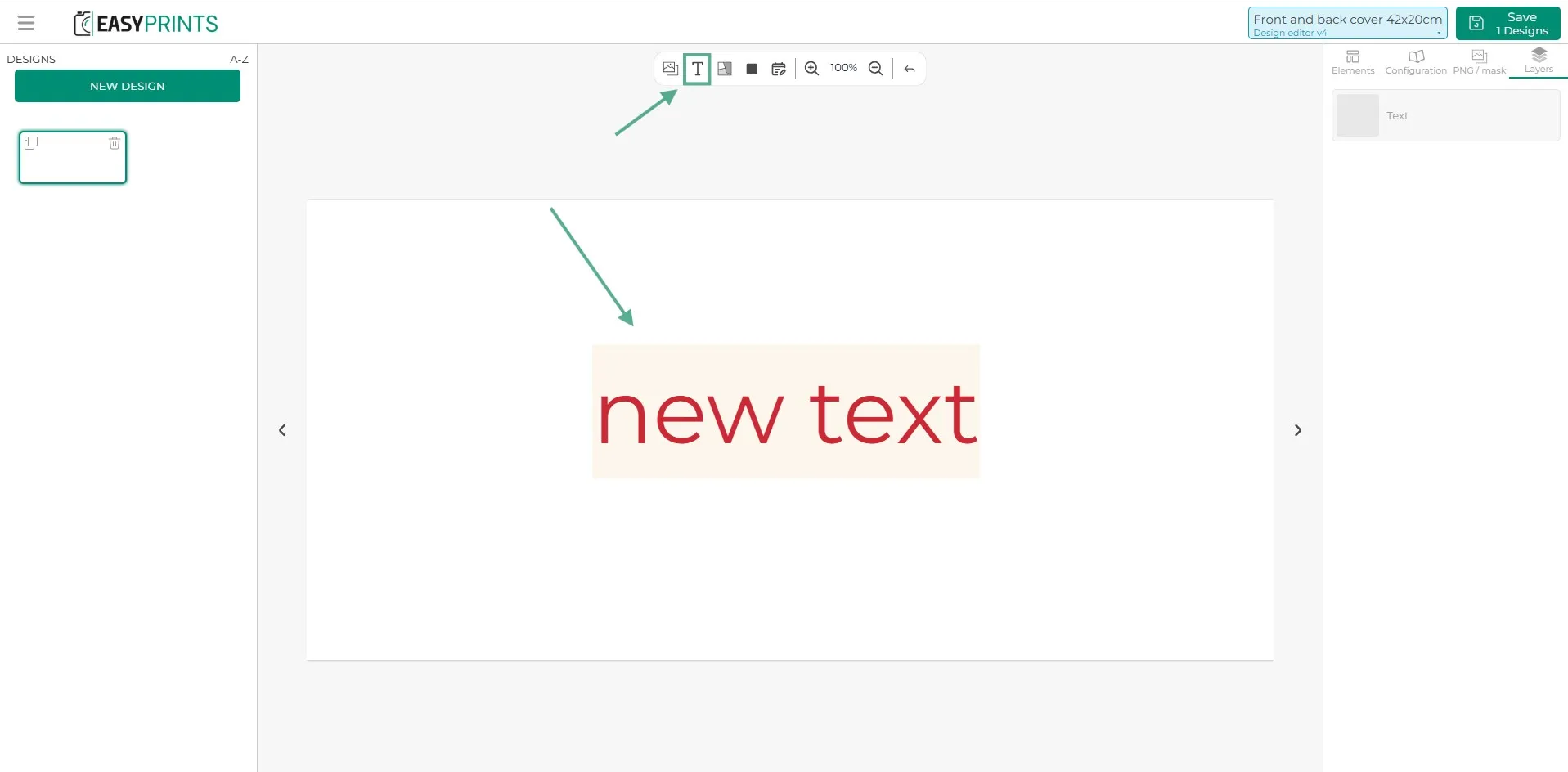
De tweede optie in de bovenste balk is het toevoegen van tekst. Je kunt verschillende lettertypen, kleuren, groottes, enz. kiezen.
Stap 20
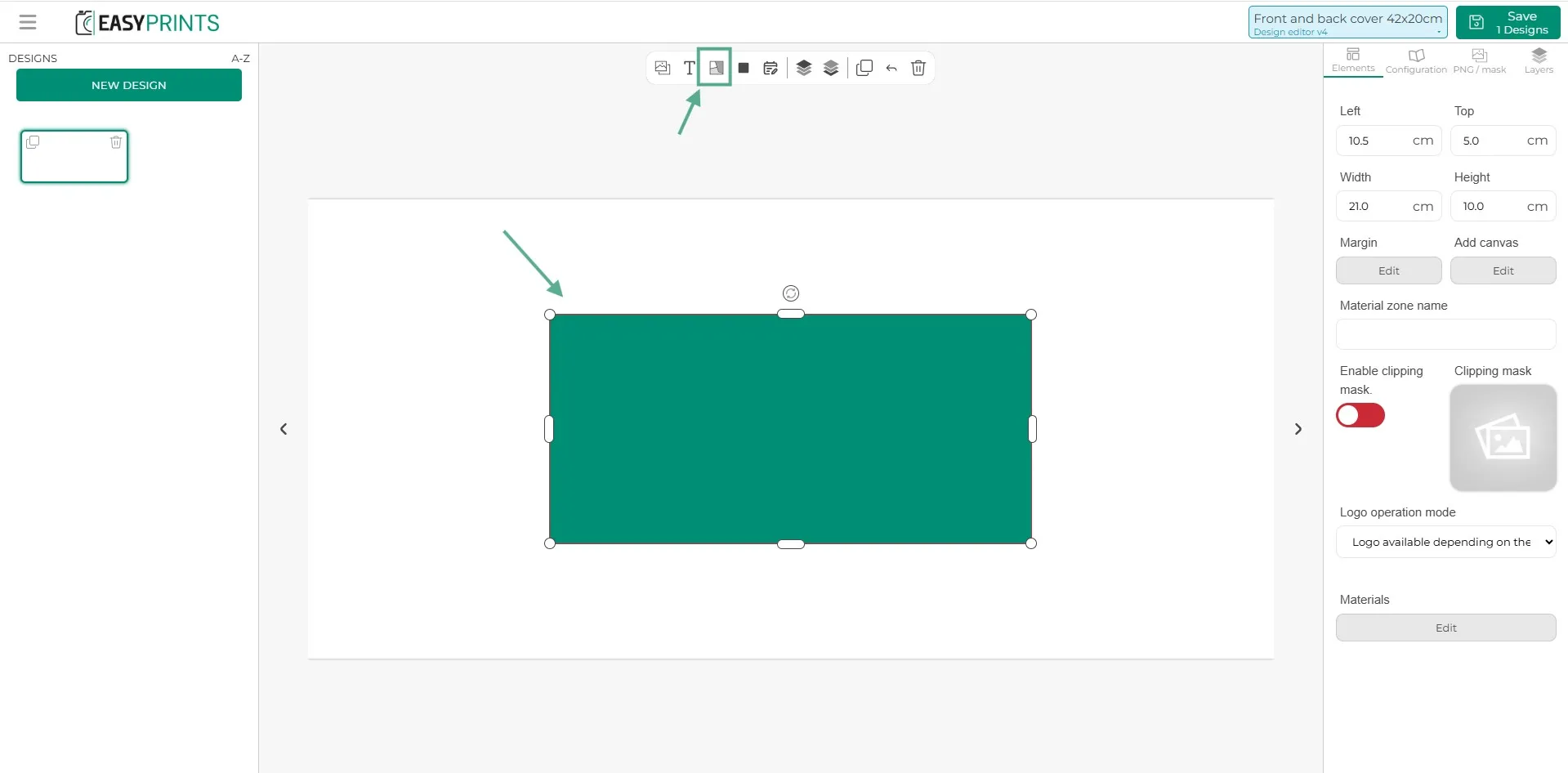
Vervolgens is er de optie materialen. In deze sectie voeg je de materialen van het item/element toe. Net als bij de afbeelding moet je de breedte en hoogte van het materiaal opgeven. Indien nodig kun je ook een marge en een canvas instellen.
Stap 21
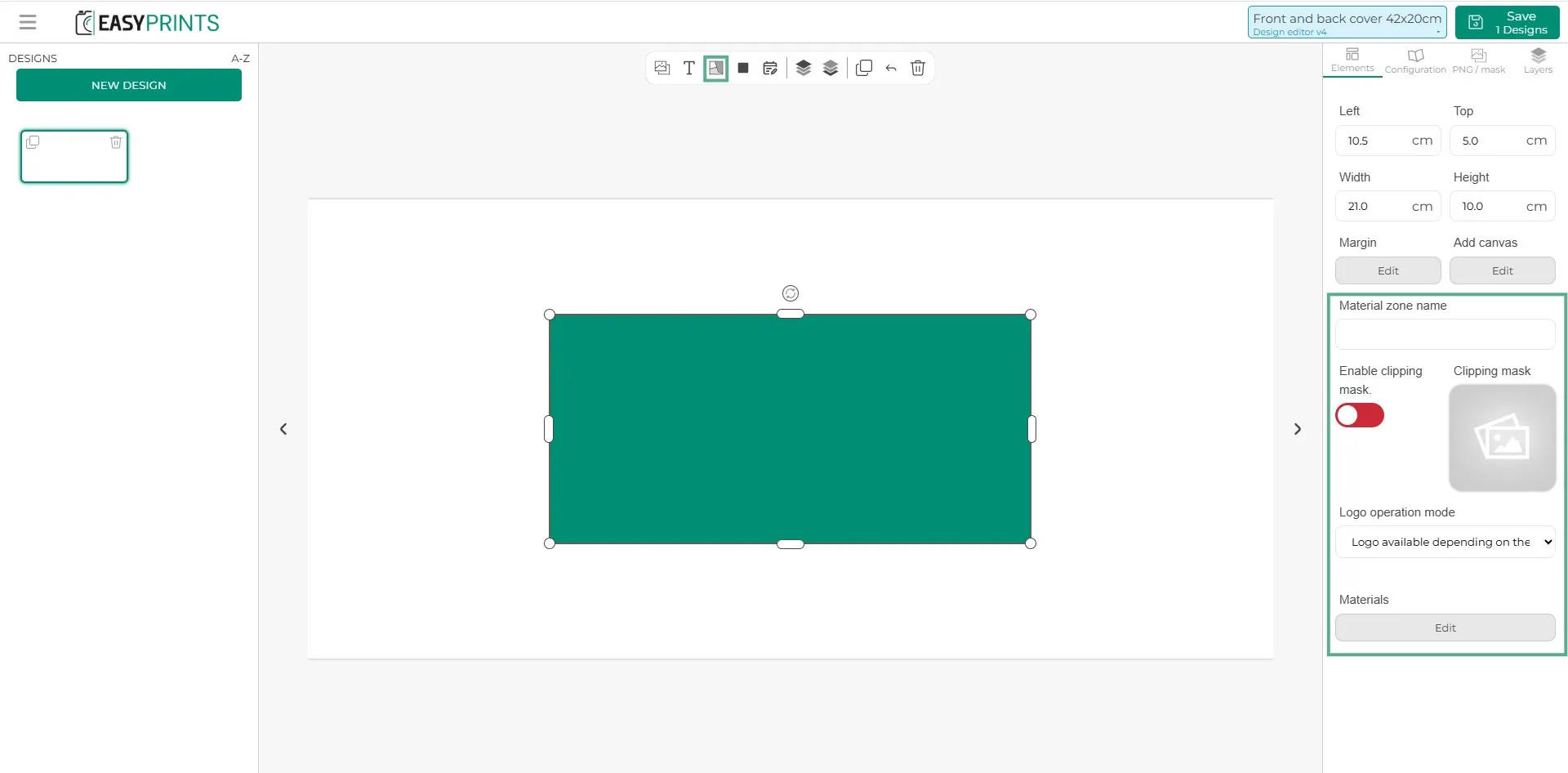
Wanneer je op het materiaal klikt, kun je in de rechterkolom ook de naam van het gebied aangeven, bijvoorbeeld “achterkant”. Als het materiaal een uitknipmasker bevat, kun je dit toevoegen door op het grijze afbeeldingsvak te klikken en het te activeren. Tot slot bevindt zich in de laatste sectie de knop Materialen. Door hierop te klikken kun je materialen aan het gebied toewijzen
Stap 22
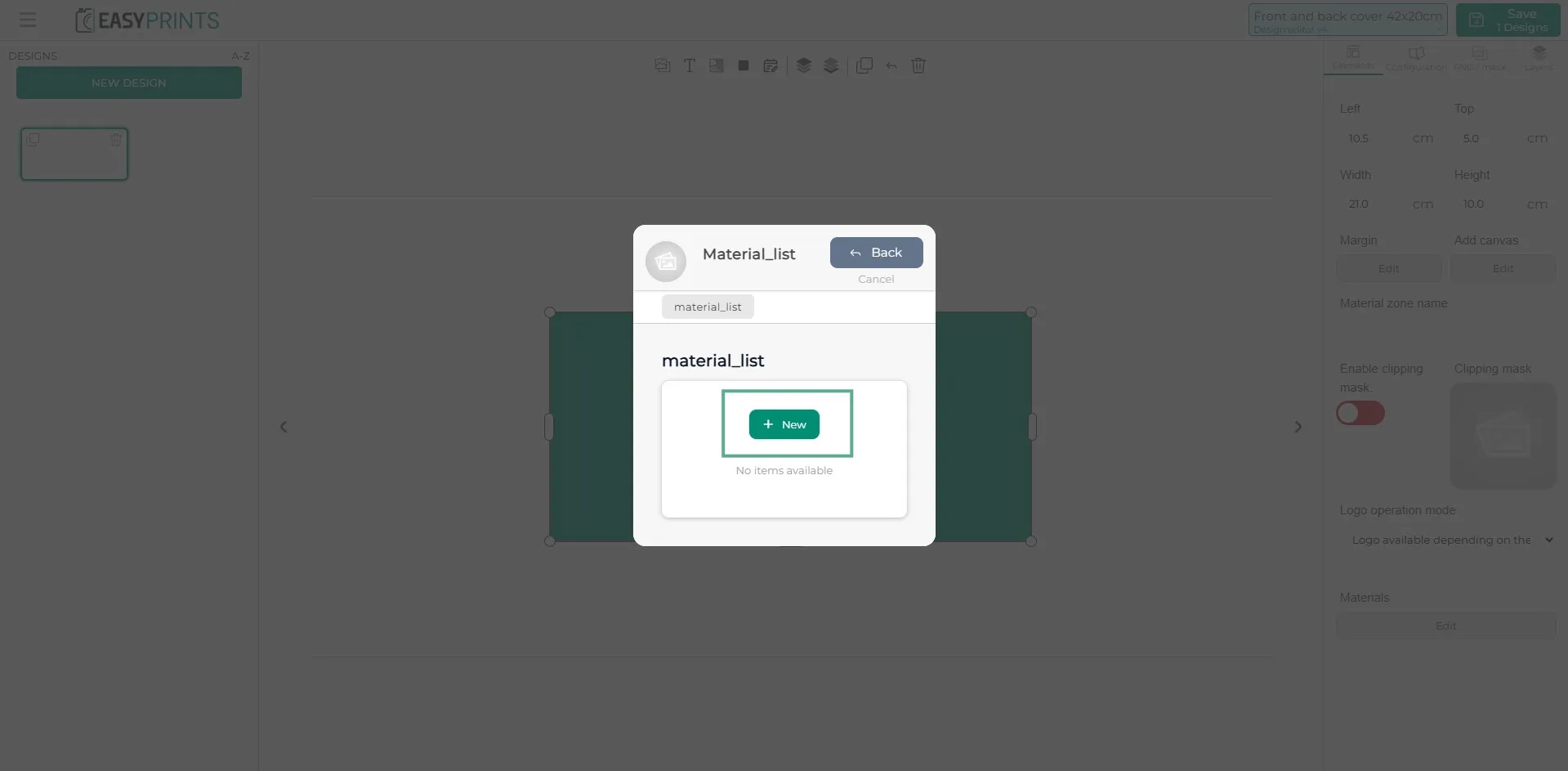
Door op de grijze bewerkknop onder het woord “Materialen” te klikken, wordt een nieuw venster geopend. In dit venster kun je de materialen één voor één toevoegen.
Stap 23
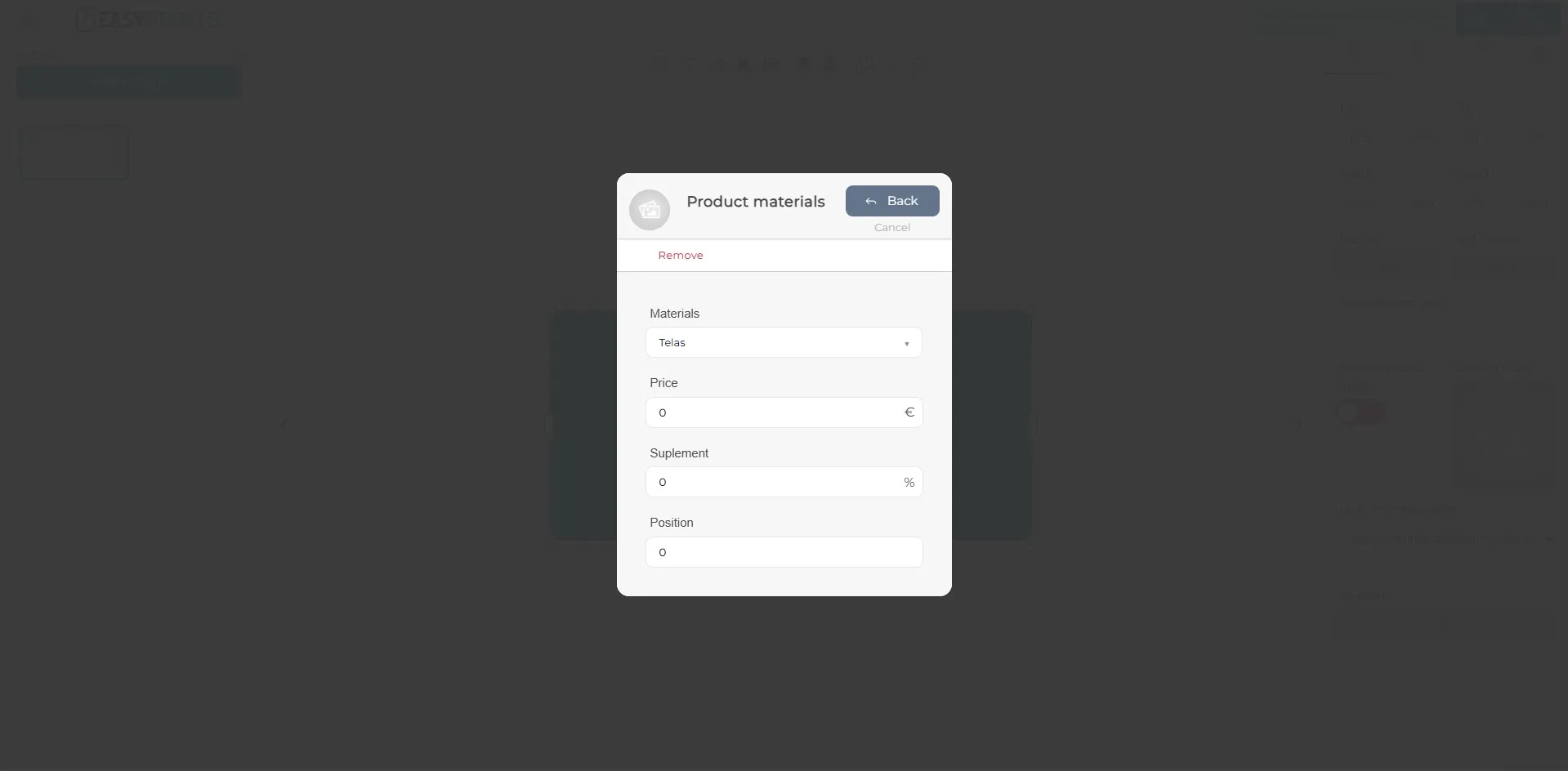
Door op de groene knop “+ Nieuw” te klikken, wordt er een ander venster geopend. Door het dropdownmenu te openen, kun je het eerder aangemaakte materiaal selecteren. Als dit materiaal een toeslag heeft voor dit product, kun je dit hier aangeven. Je kunt ook bepalen op welke positie het moet worden weergegeven.
Stap 24
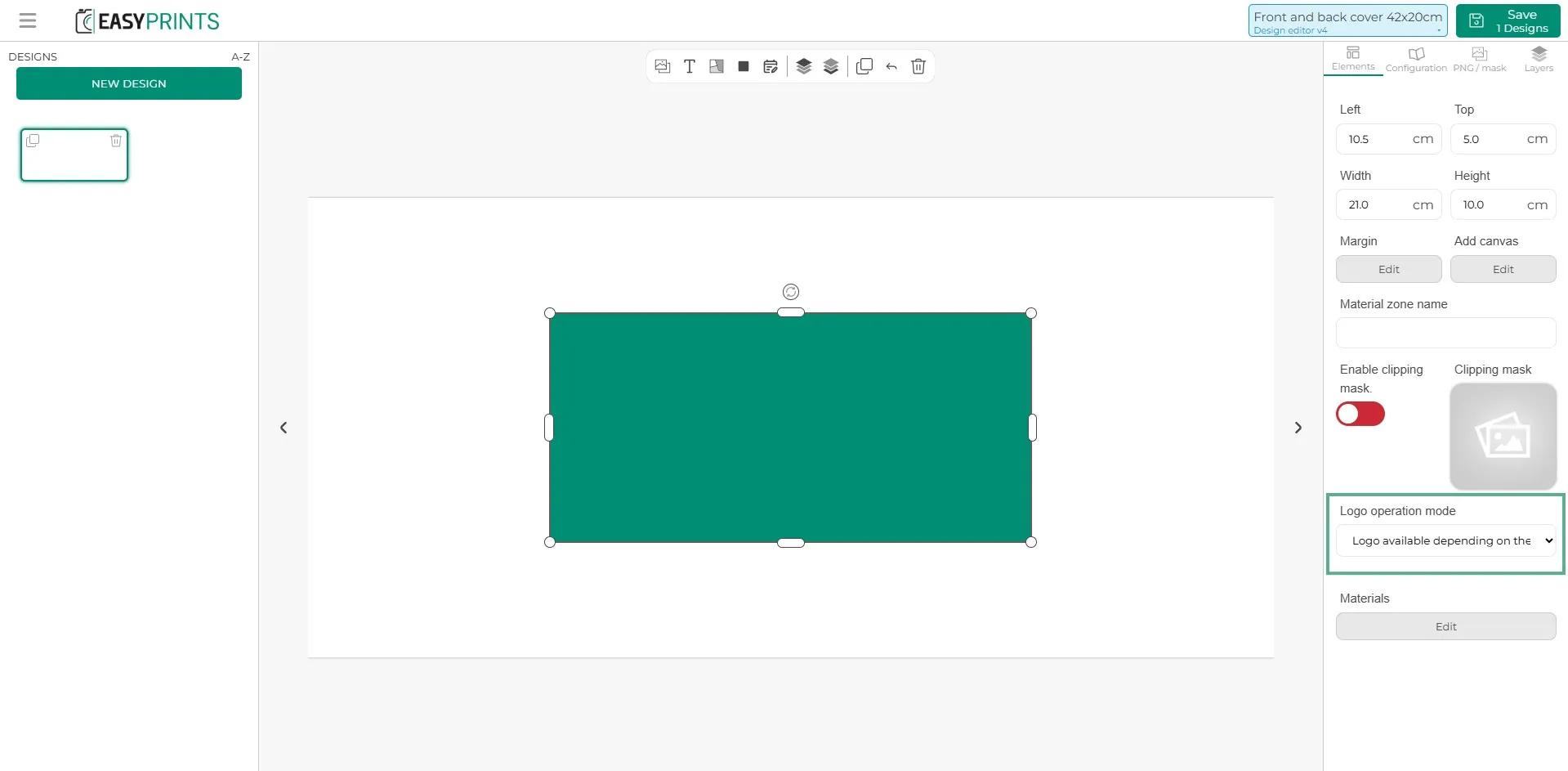
Als het materiaal het toevoegen van een logo toestaat, selecteer het materiaal en in de rechterkolom vind je een dropdownmenu waarin je kunt aangeven of het logo een toeslag heeft, gratis is of dat het materiaal geen logo toestaat.
Stap 25
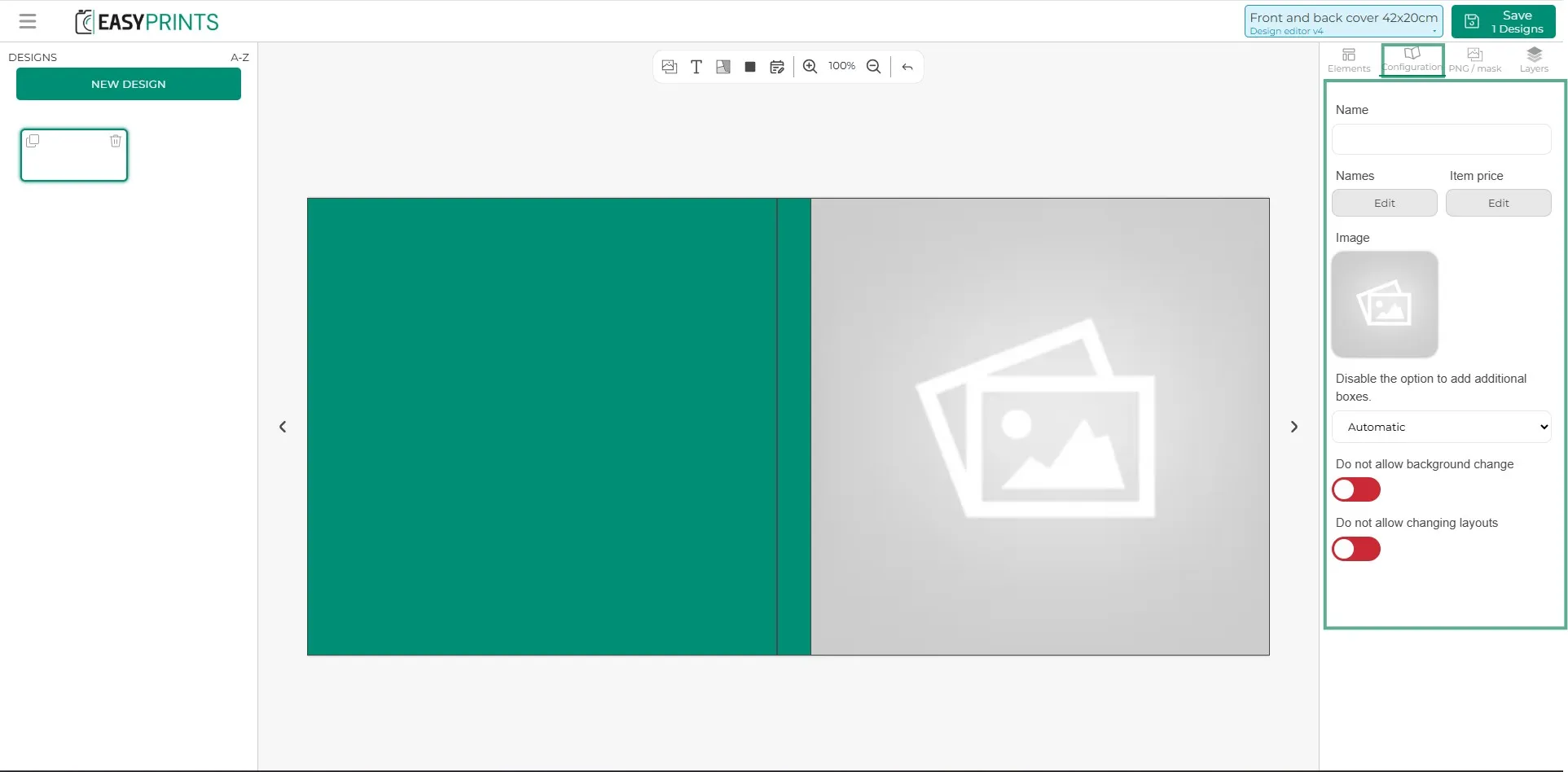
In de rechterkolom, in de configuratiesectie, kun je een naam voor het ontwerp invoeren (intern en zichtbaar voor de gebruiker), een afbeelding toevoegen en de volgende opties in- of uitschakelen: achtergrond wijzigen niet toestaan en lay-outs wijzigen niet toestaan.
Stap 26
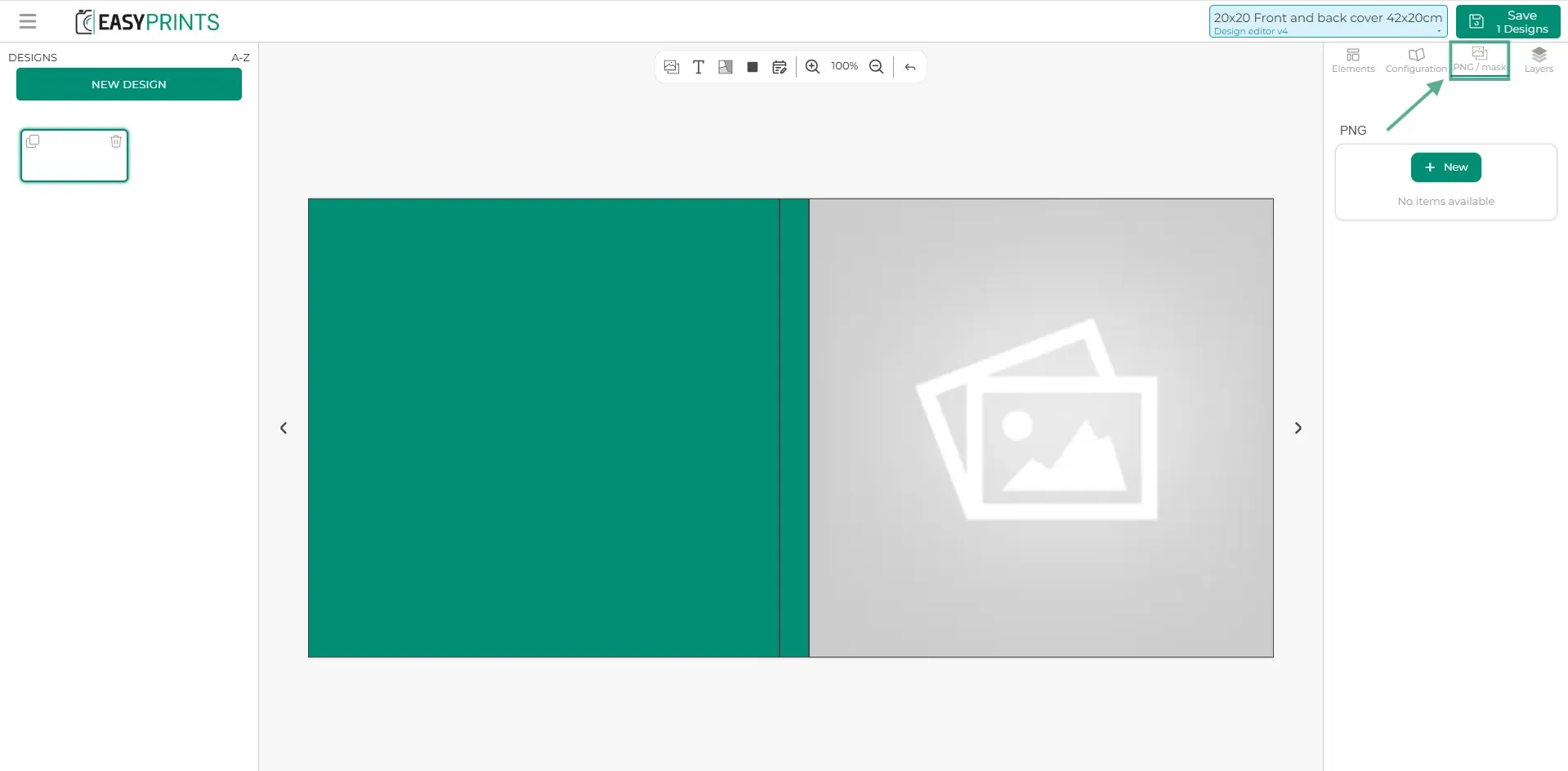
Als het product een PNG of een masker bevat, kan dit worden toegevoegd in de derde sectie van de rechterkolom door op de groene knop “+ Nieuw” te klikken.
Stap 27
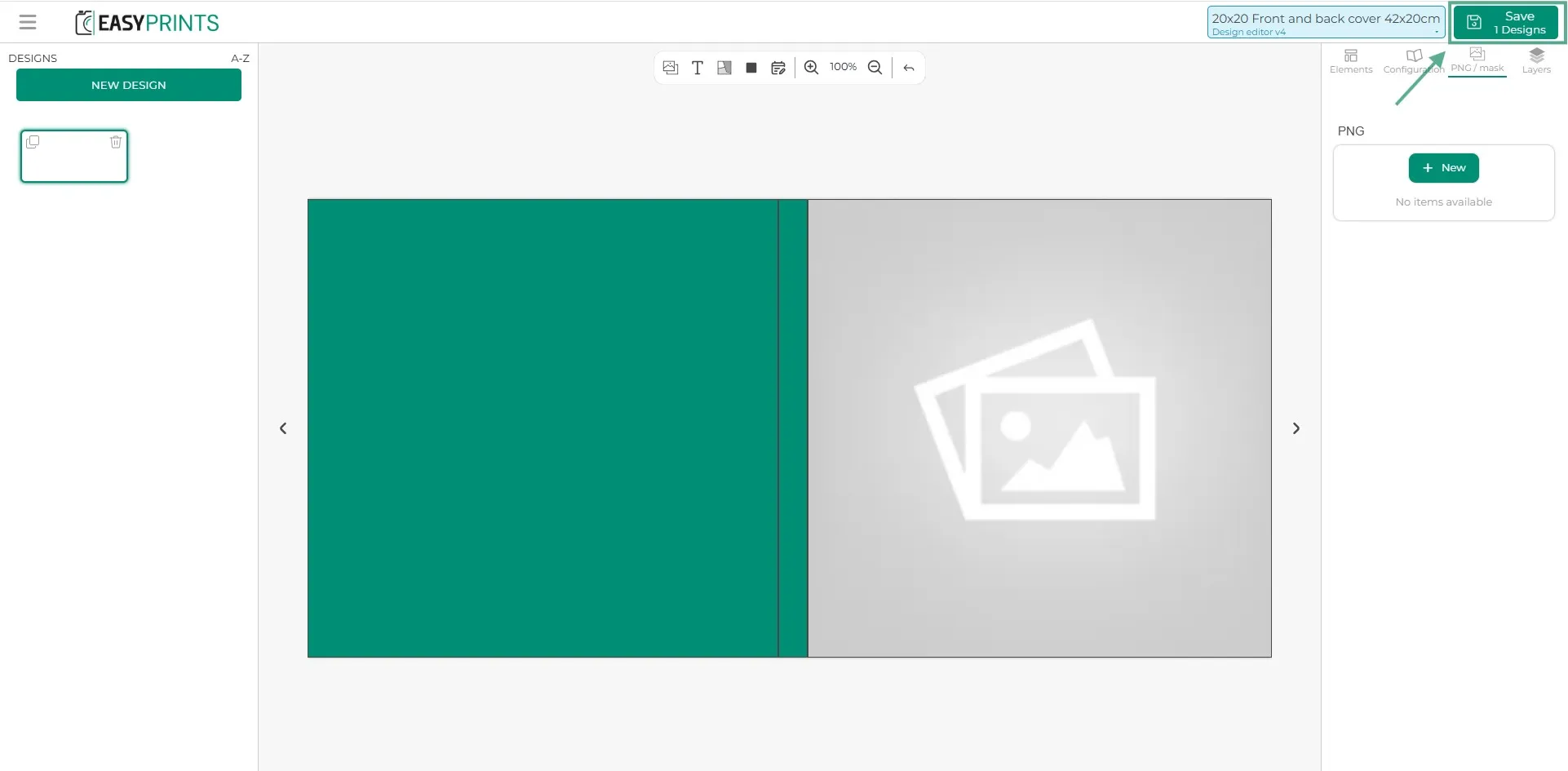
Zodra alle gebieden van het item/element zijn ingesteld, klik je op de knop Opslaan rechtsboven in het scherm
Stap 28
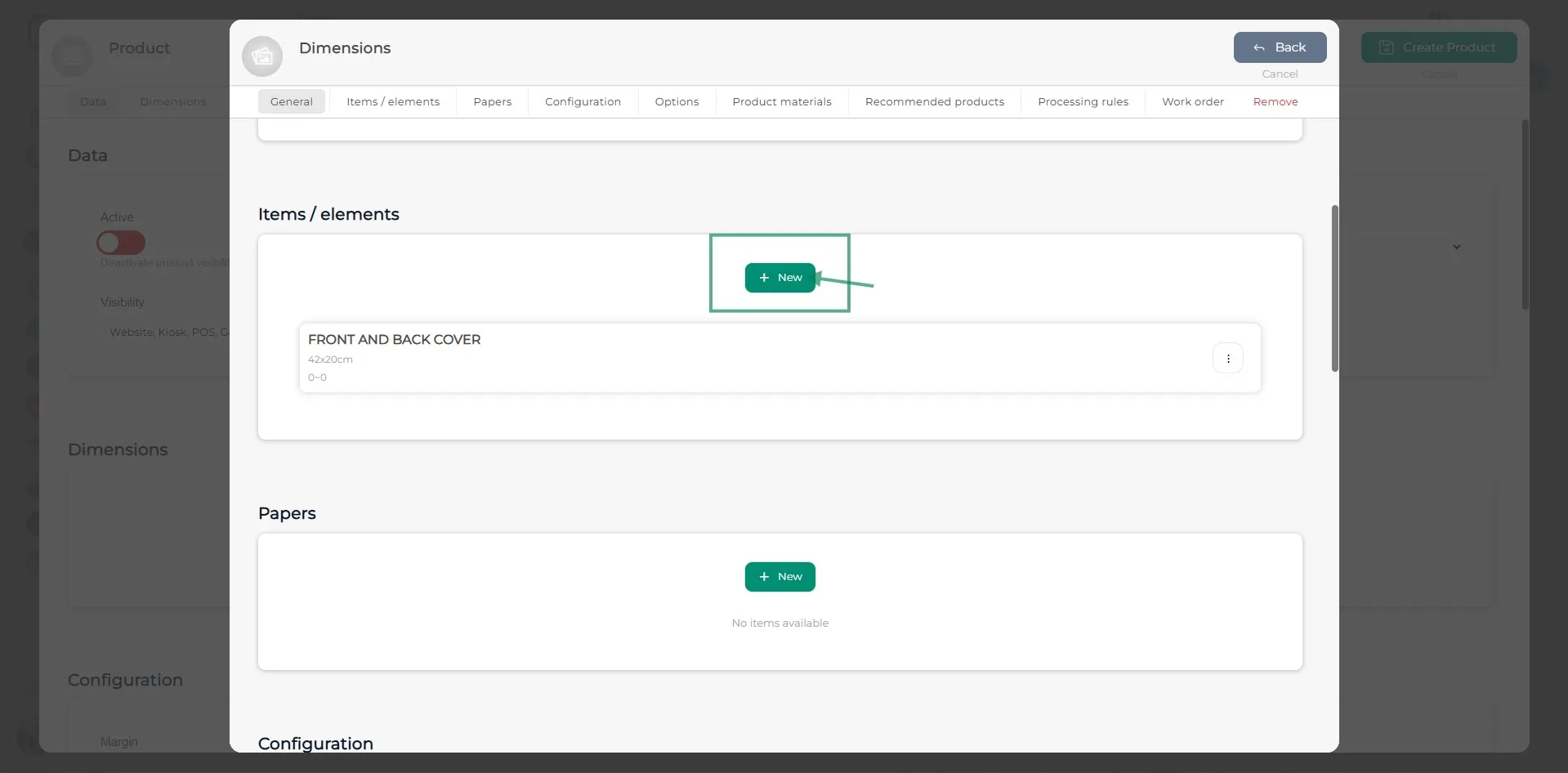
Voeg zoveel items/elementen toe als nodig is voor je product. In dit geval, aangezien het voorbeeld het maken van een album is, moeten de pagina’s/spreads nog worden toegevoegd.
Stap 29
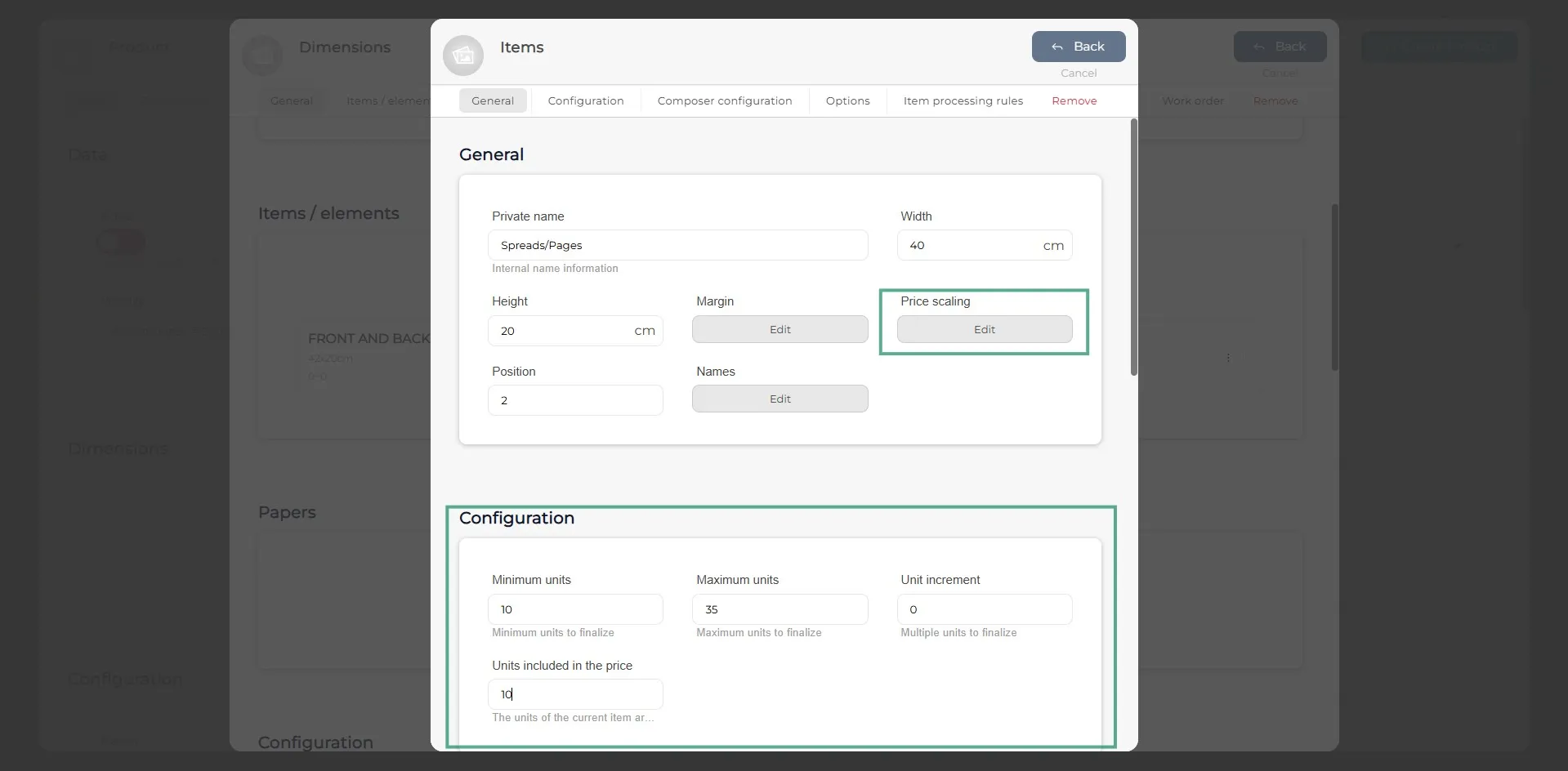
Om een item zoals pagina’s/spreads toe te voegen, hoef je alleen de grootte (breedte en hoogte), het minimum- en maximumaantal eenheden en welke in de prijs zijn inbegrepen op te geven. Je moet ook de prijsopbouw instellen zodat extra pagina’s worden berekend als de klant er meer toevoegt.
Stap 30
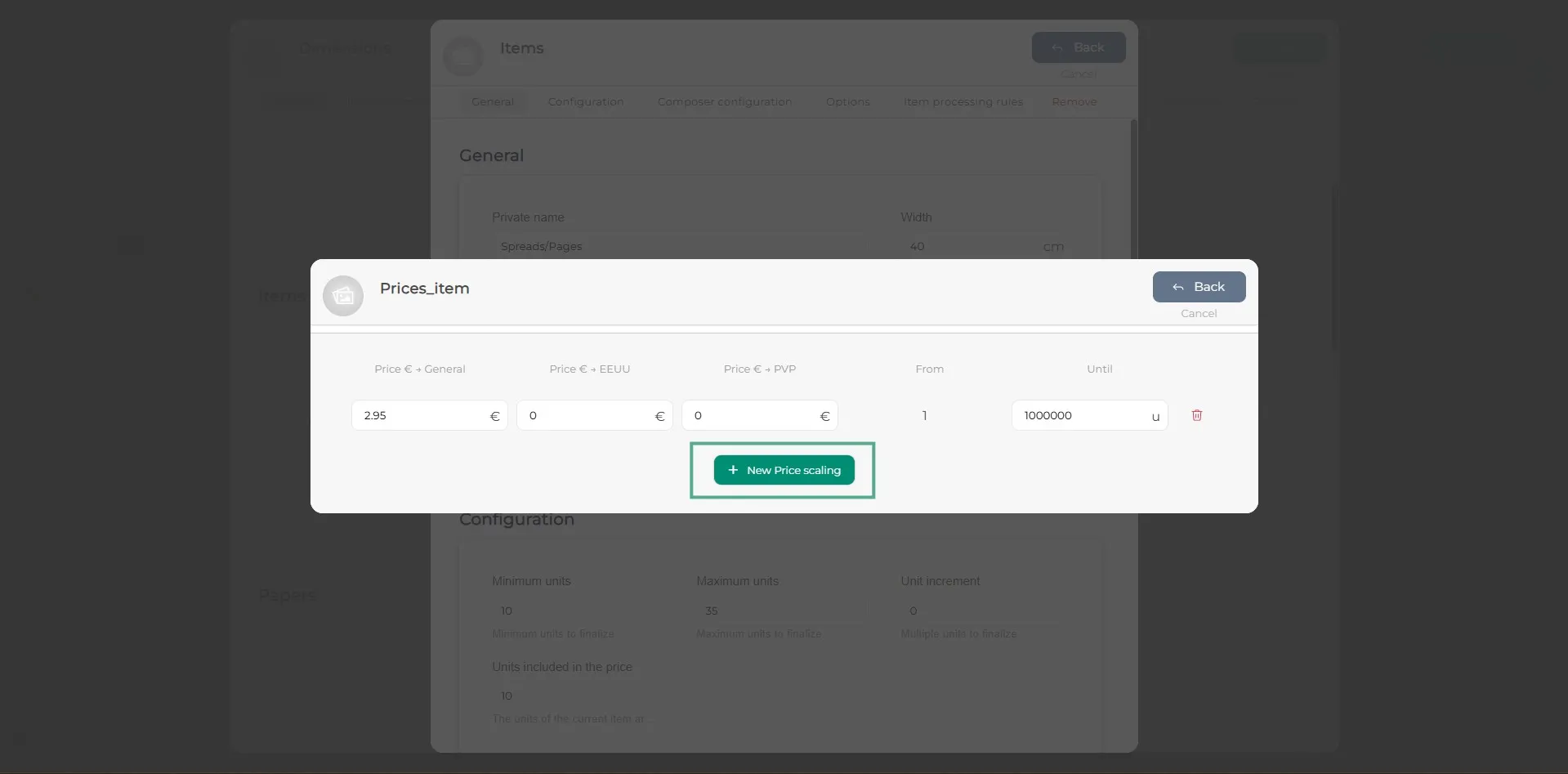
In het venster voor prijsopbouw klik je op de groene knop “+ Nieuwe prijsopbouw” zodat er een lege regel met prijsvelden verschijnt. Voer het bedrag in en tot hoeveel eenheden dit geldt. Nadat de gegevens zijn ingevoerd, klik je op de grijze terugknop rechtsboven in het venster.
Stap 31
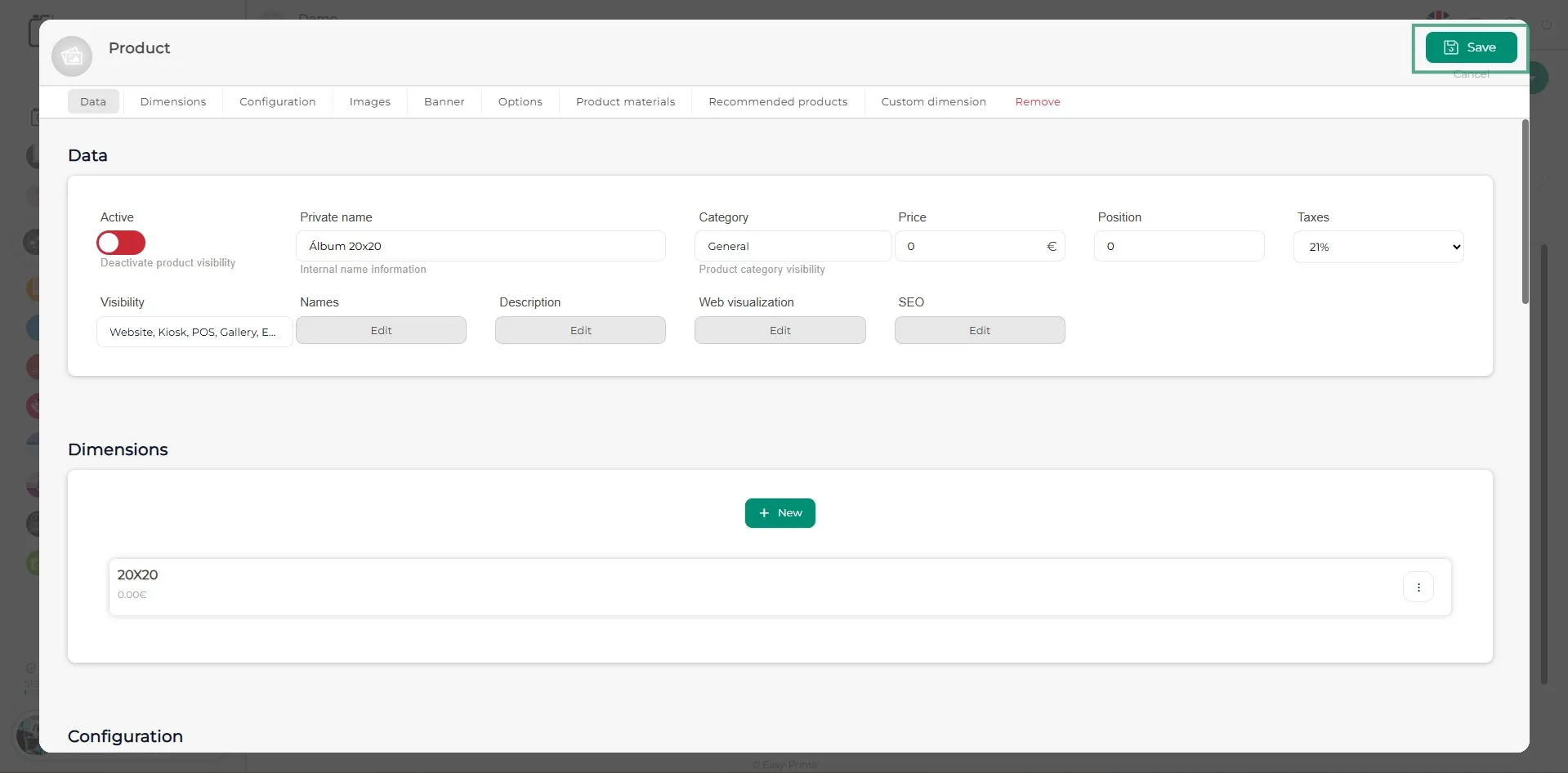
Tot slot, nadat alle gewenste afmetingen zijn ingevoerd, zorg ervoor dat je op de knop Opslaan rechtsboven klikt.
Ga terug naar het helpcentrum of neem contact op met Easy-Prints.
← Terug naar het helpcentrum