
Ajouter des modèles à un produit.
Allez dans la catégorie Produits située dans le menu de gauche. Dans cette catégorie, dans la barre supérieure, allez à la section Produits. Une fois là, c…
Étape 1
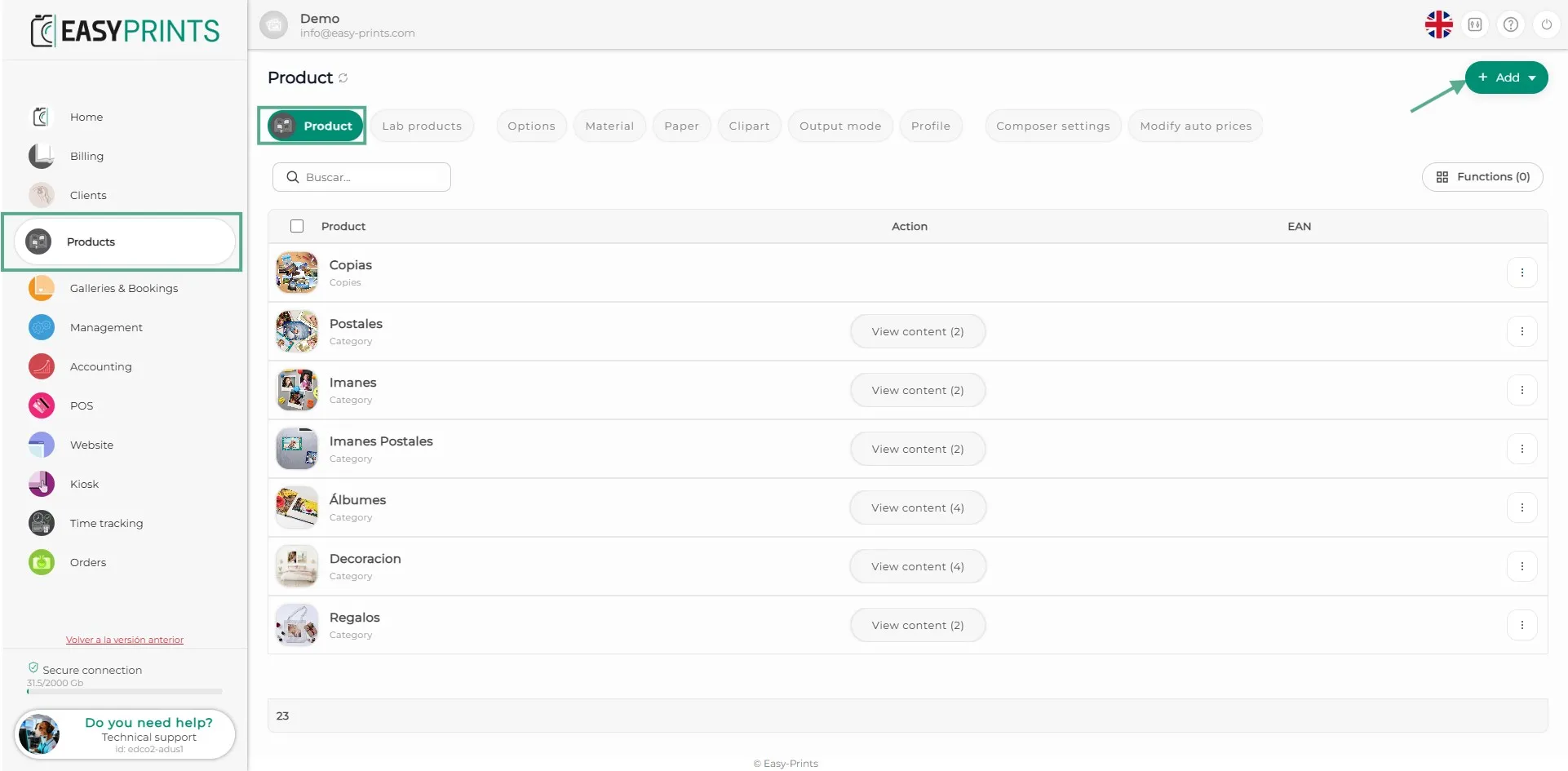
Allez dans la catégorie Produits située dans le menu de gauche. Dans cette catégorie, dans la barre supérieure, allez à la section Produits. Une fois là, cliquez sur le bouton vert « + Ajouter » situé en haut à droite.
Étape 2
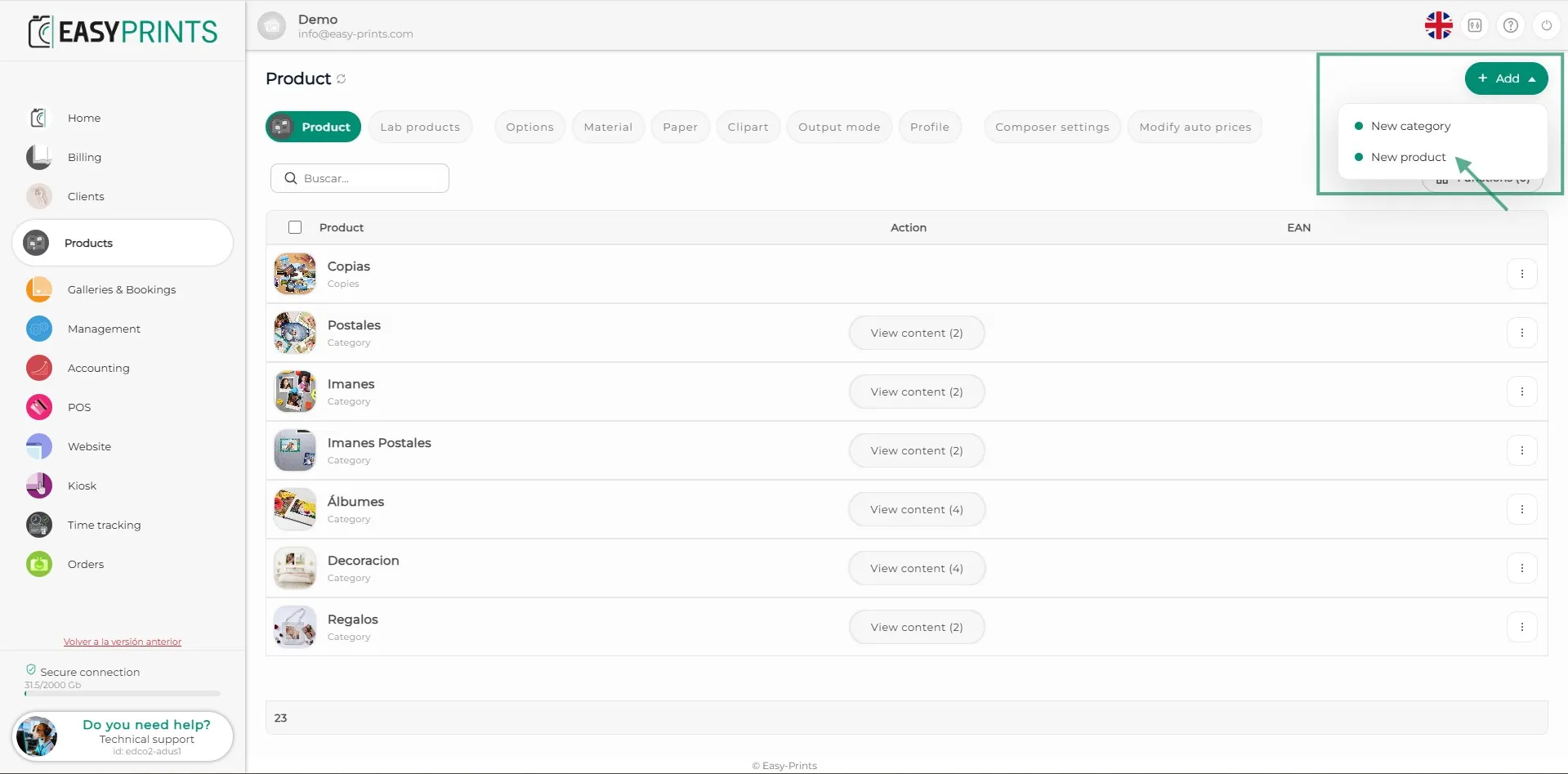
Dans le menu déroulant « + Ajouter », cliquez sur « Nouveau produit ».
Étape 3
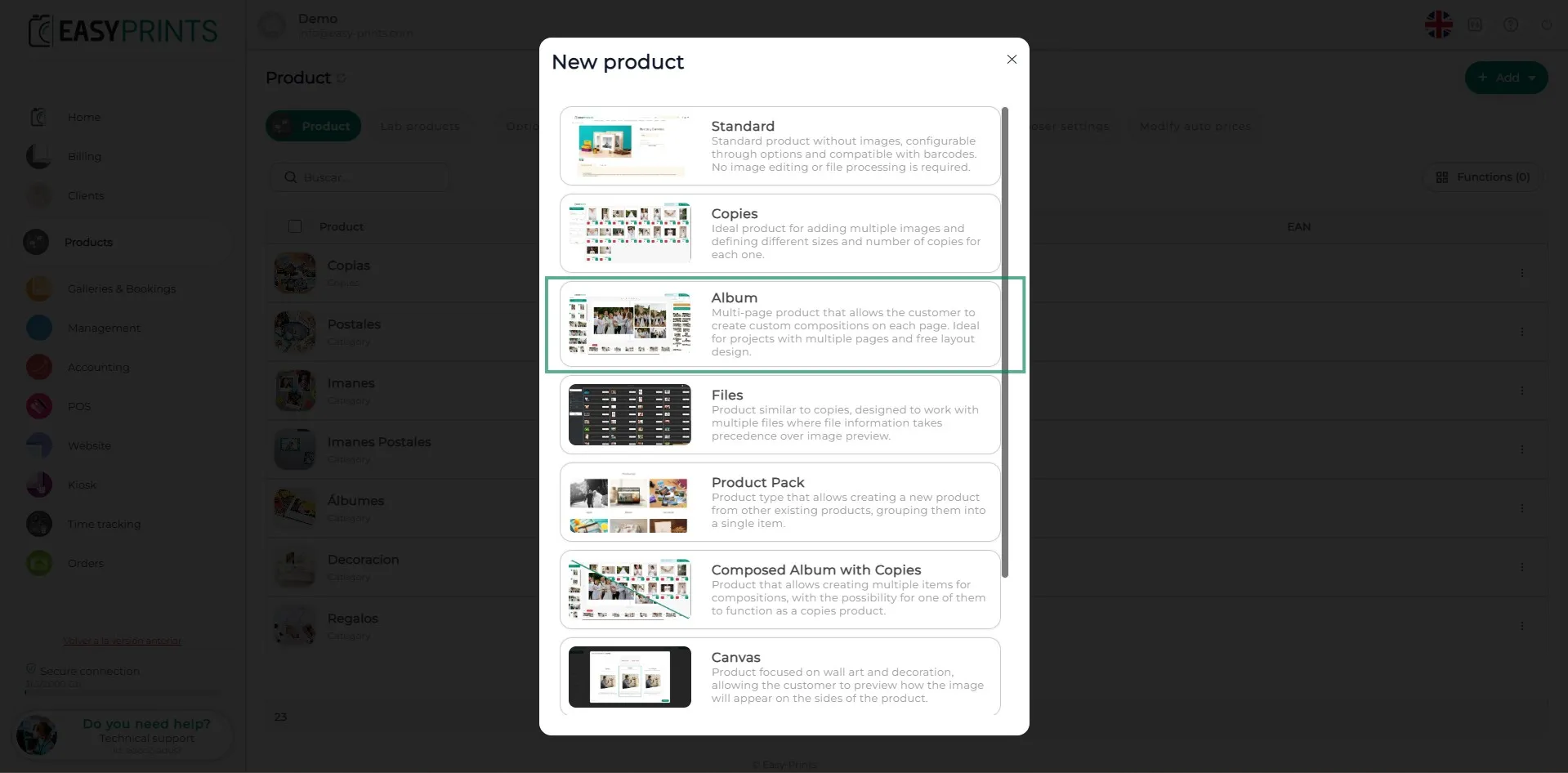
Dans la fenêtre de nouveau produit, choisissez le type de format. Dans ce cas, il s’agit d’Album/Composition.
Étape 4
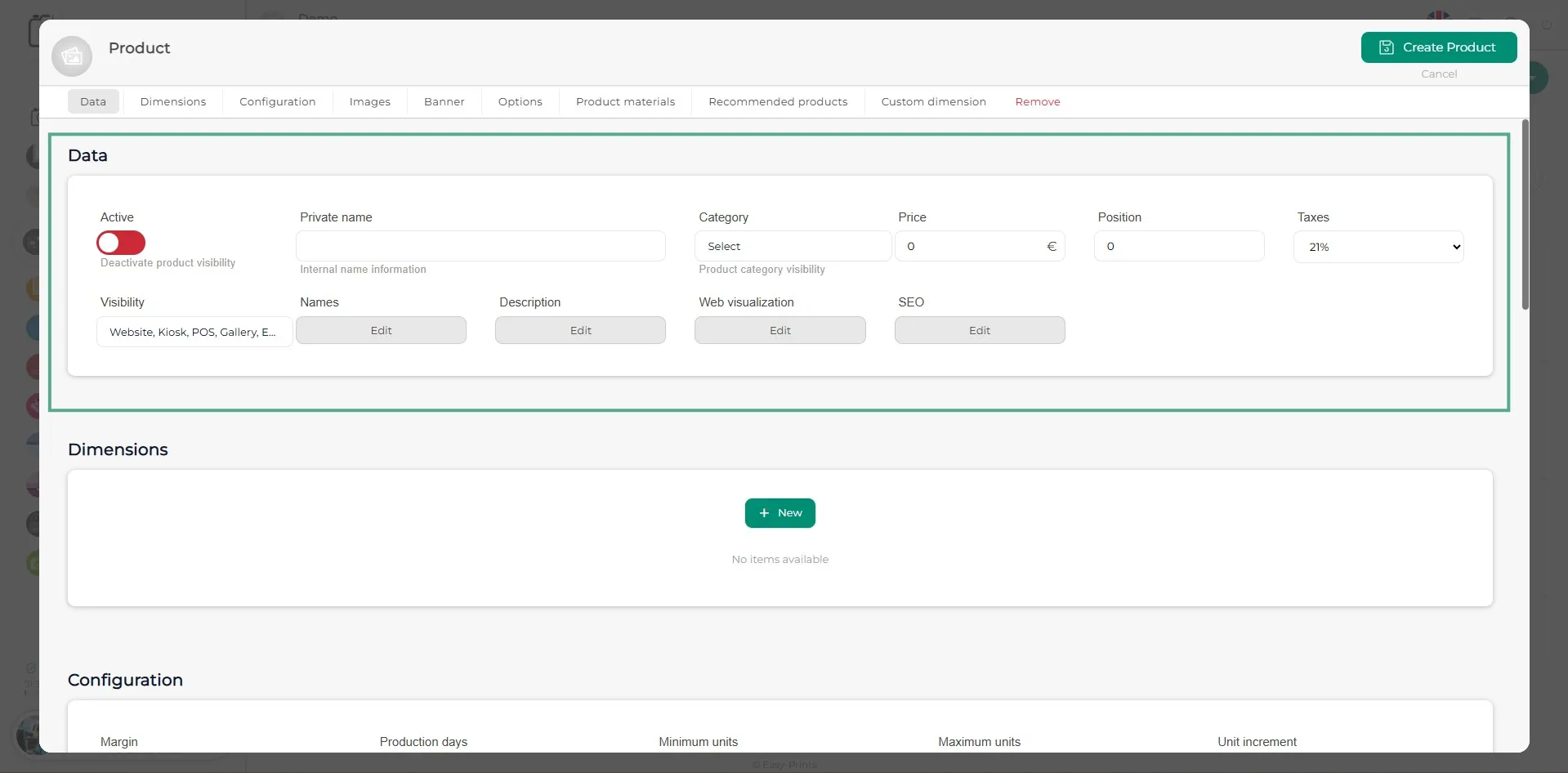
Dans la nouvelle fenêtre, dans la section Données, activez le produit et remplissez tous les champs vides, y compris le nom affiché et la description.
Étape 5
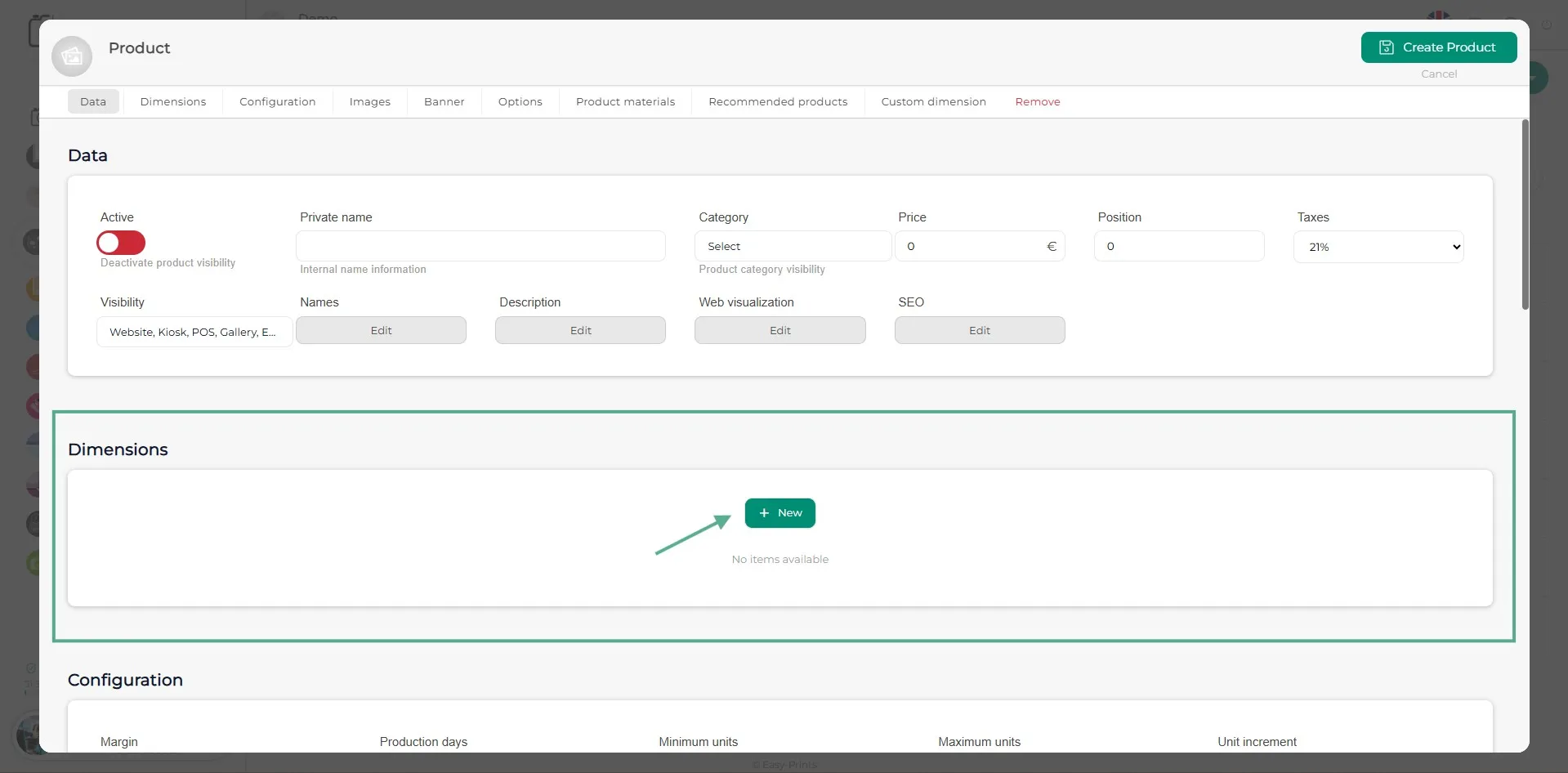
Ajoutez une nouvelle dimension en cliquant sur le bouton vert « + Nouveau » dans la section Dimensions.
Étape 6
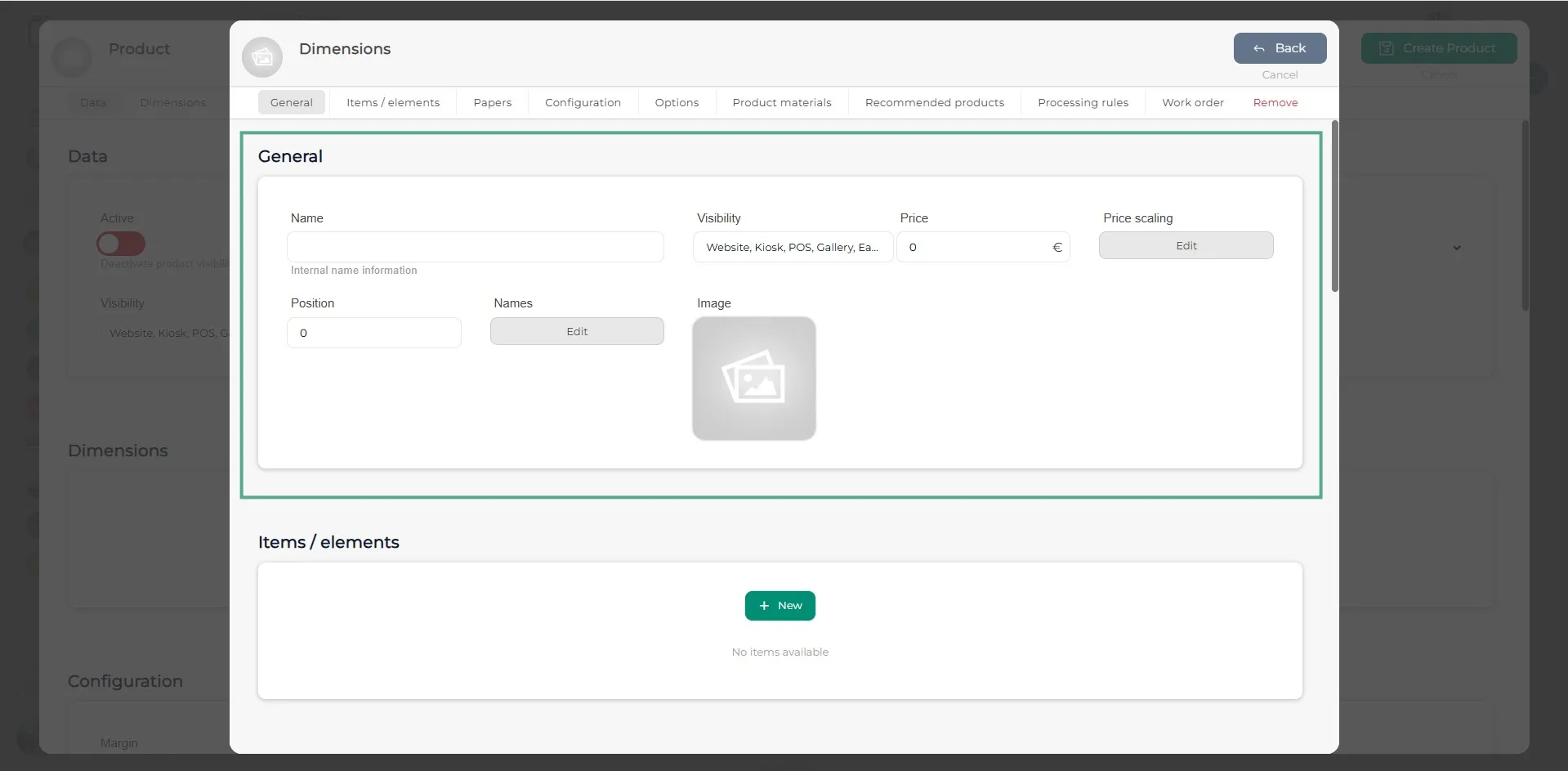
Dans la section Général de la dimension, remplissez tous les champs. N’oubliez pas d’indiquer les noms visibles sur le site web.
Étape 7
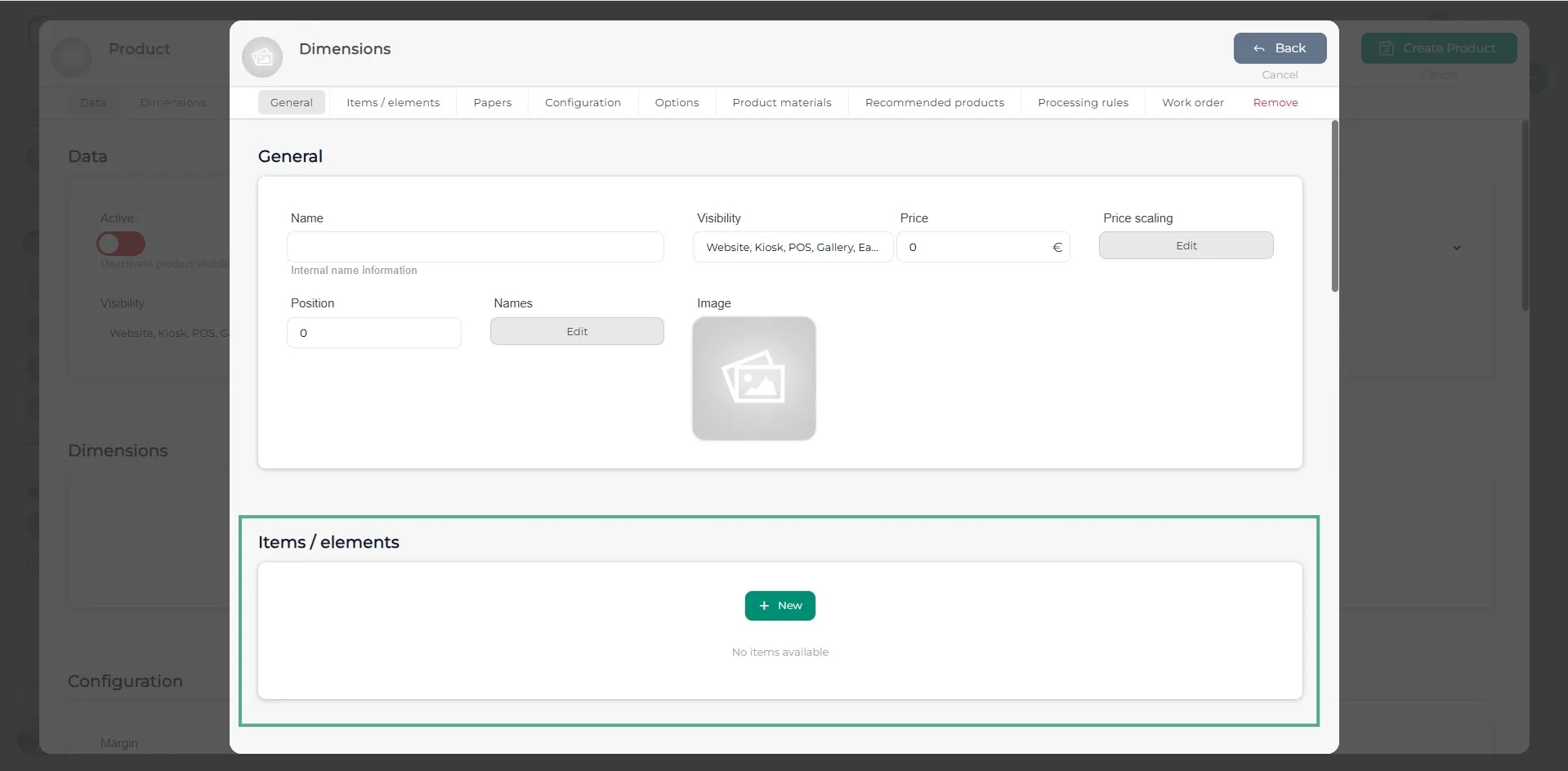
Pour ajouter un modèle au produit que vous créez, il est nécessaire de créer un élément dans la dimension. Autrement dit, vous devez indiquer au logiciel comment est le produit : la dimension, le type de matériau (le cas échéant), s’il inclut une image, etc.
Étape 8
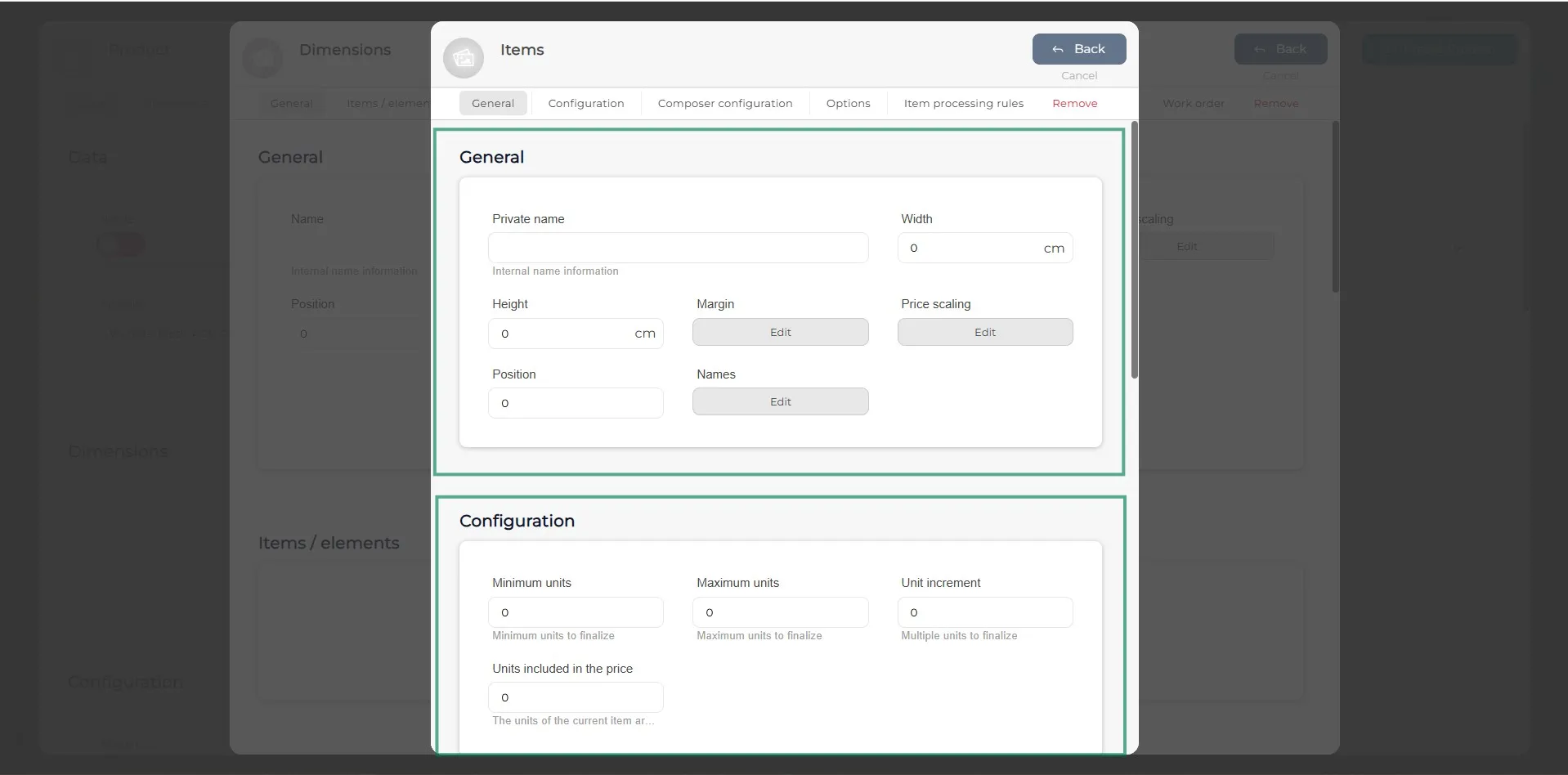
Dans l’élément, vous devez indiquer la largeur et la hauteur du produit, la position et le nom visible sur le site web. Si nécessaire, vous pouvez également ajouter une marge et une tarification échelonnée. Par ailleurs, dans la section de configuration, vous devez indiquer les unités minimales et maximales de cet élément, ainsi que le nombre inclus dans le prix.
Étape 9
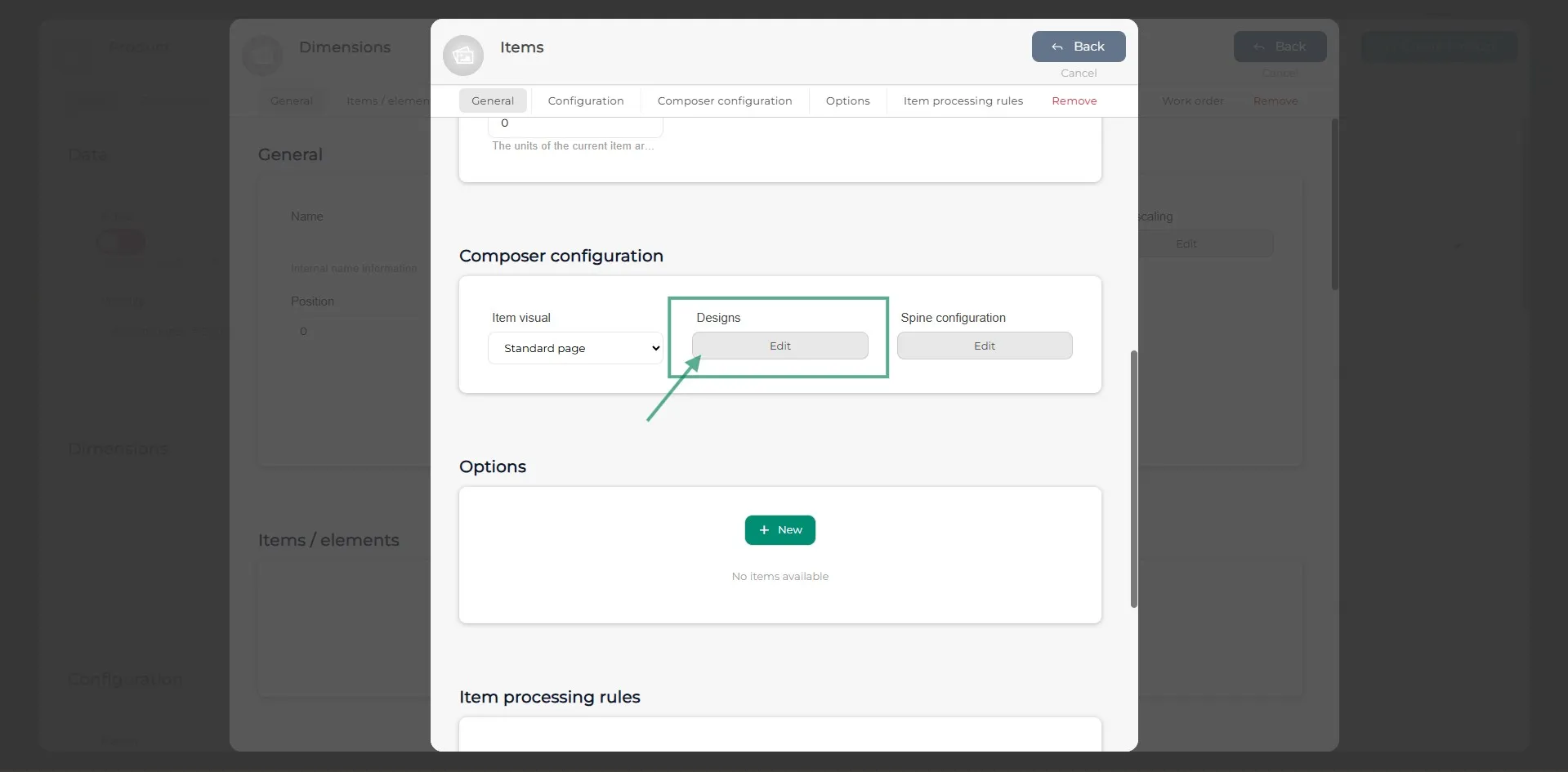
Dans la section Configuration du compositeur, cliquez sur Design.
Étape 10
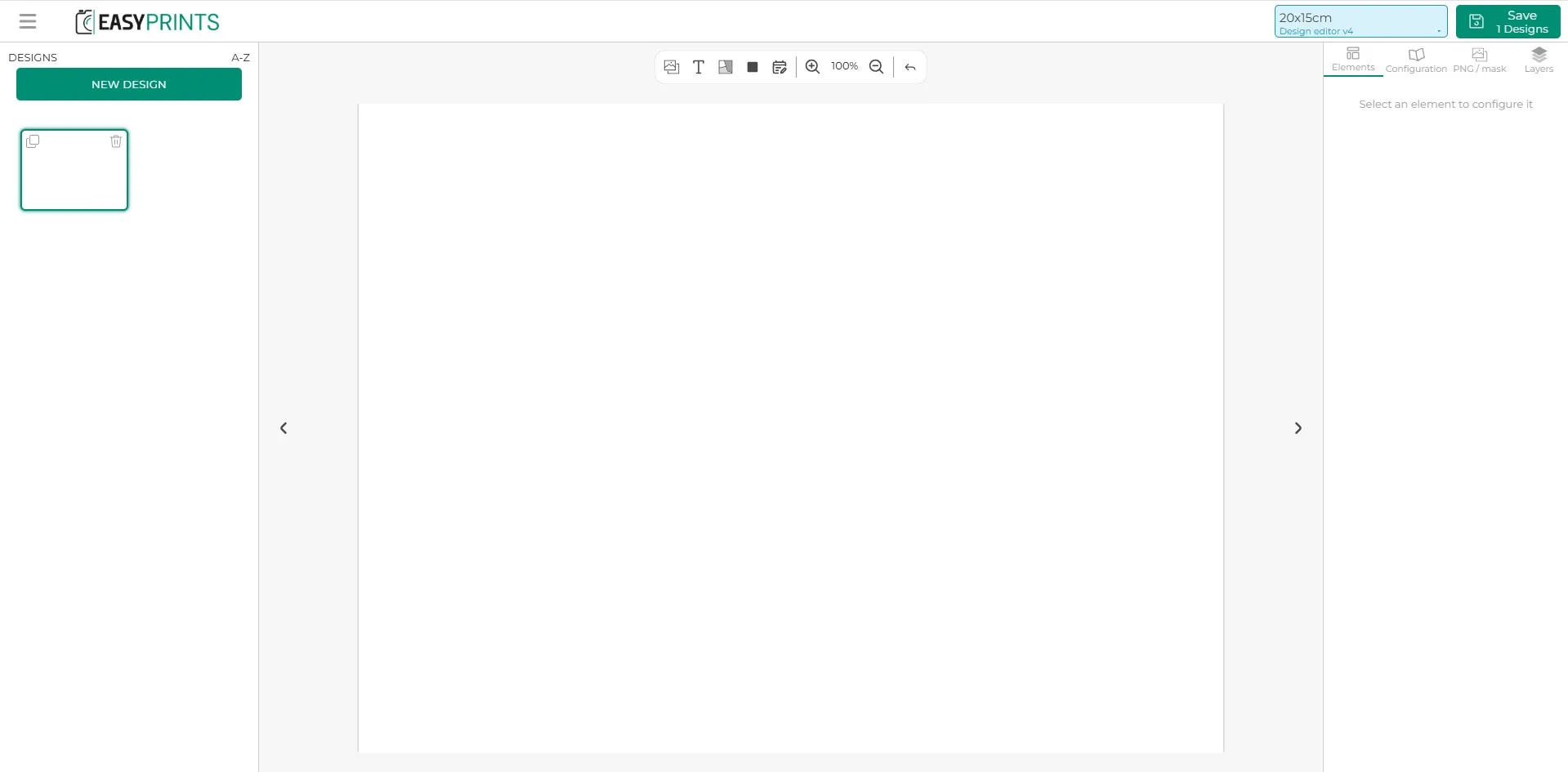
Dans la configuration du compositeur, dans la colonne de droite en haut, vous trouverez la section PNG/Masque. Cliquez dessus.
Étape 11
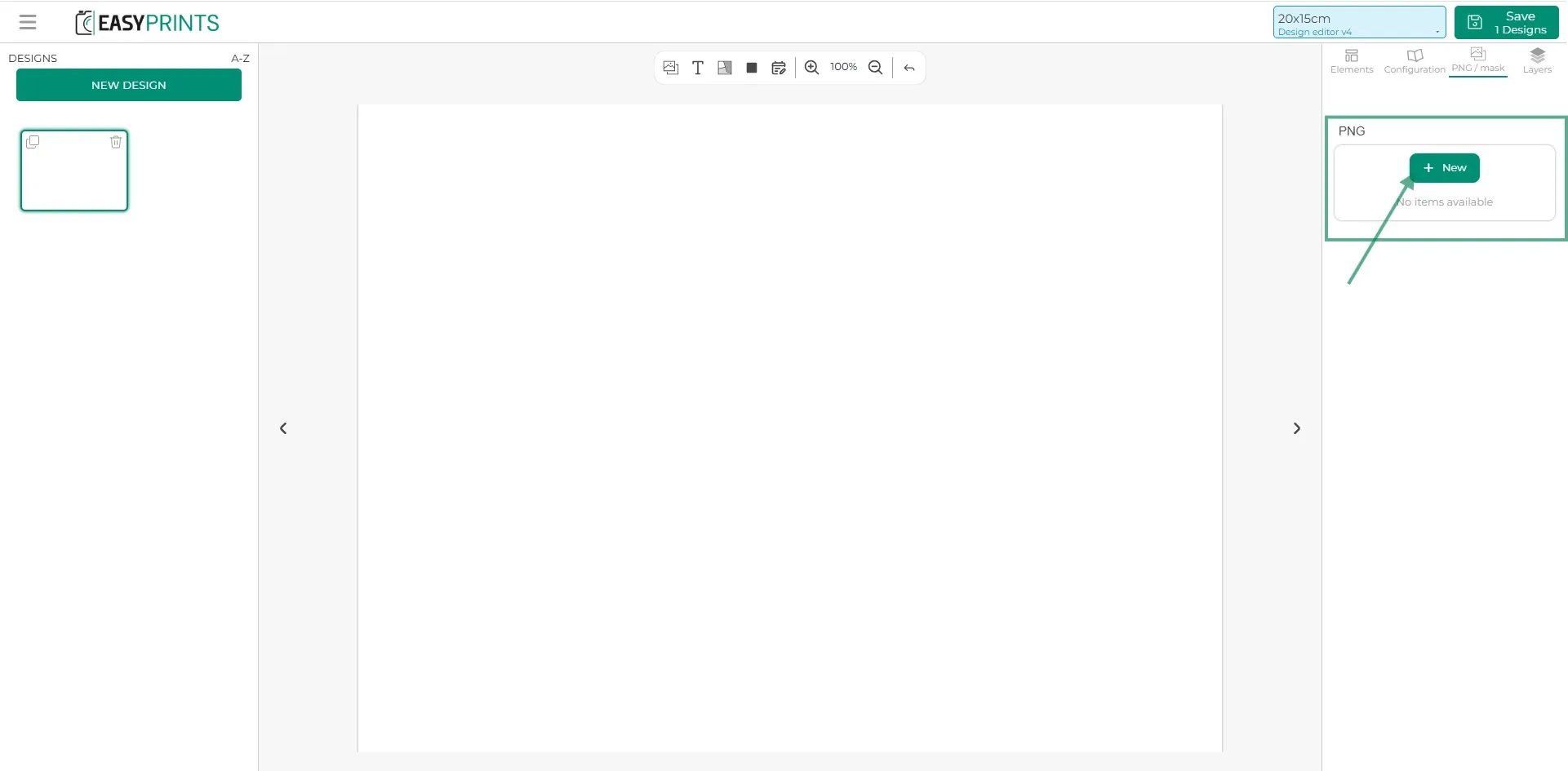
Cliquez sur le bouton vert « + Nouveau ».
Étape 12
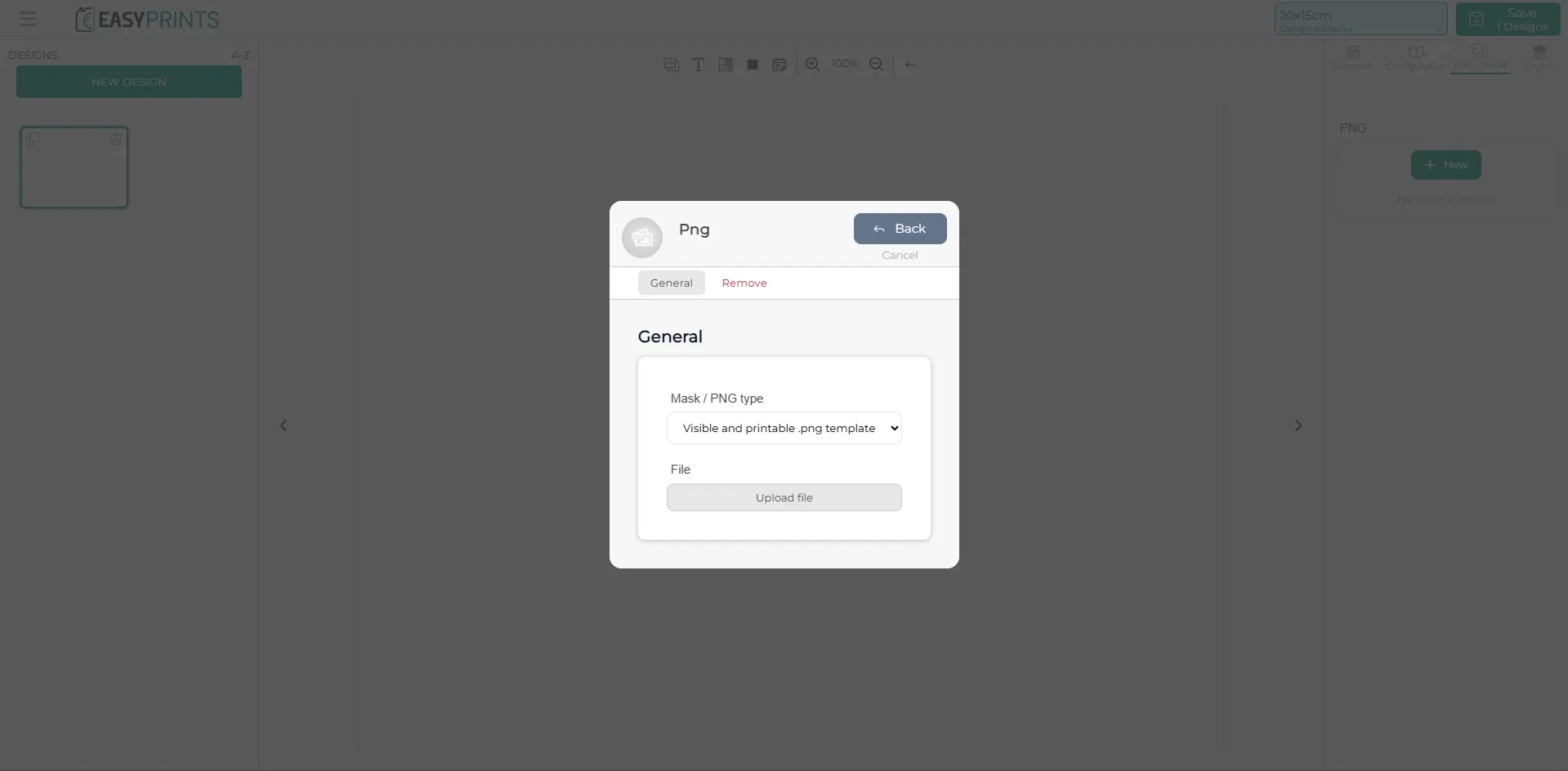
Dans la nouvelle fenêtre, vous devez choisir l’une des options du menu déroulant. Parmi celles-ci : modèle PNG visible et imprimable (option par défaut), modèle PNG visible uniquement, modèle PNG imprimable uniquement et PDF de tracé de découpe. Une fois l’option sélectionnée, cliquez sur « Télécharger le fichier » pour qu’il s’affiche à l’écran.
Étape 13
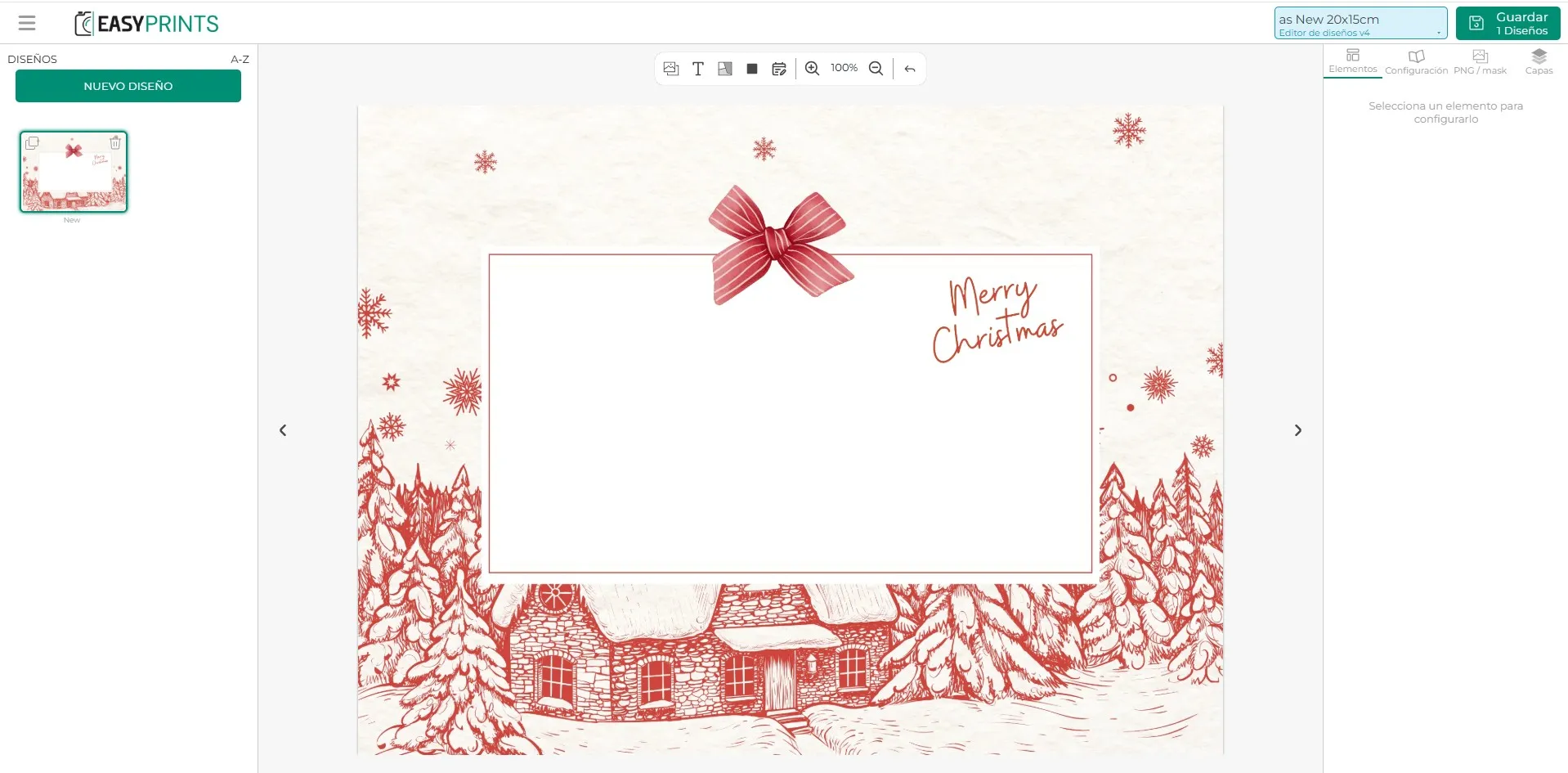
Lors du chargement de l’image du modèle en PNG, elle s’affichera telle qu’elle apparaît sur l’image.
Étape 14
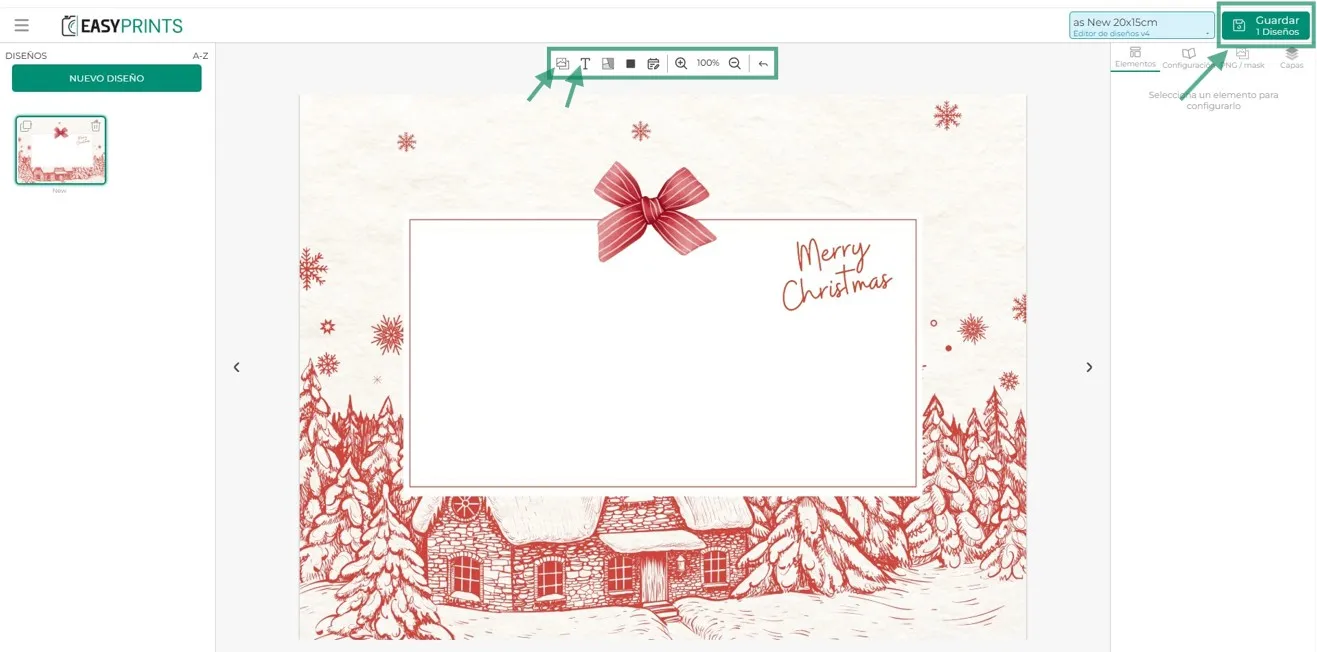
Une fois le PNG chargé, vous pouvez ajouter des zones d’image, du texte ou des matériaux. Après avoir ajouté toutes les couches nécessaires, cliquez sur le bouton Enregistrer situé en haut à droite.
Étape 15
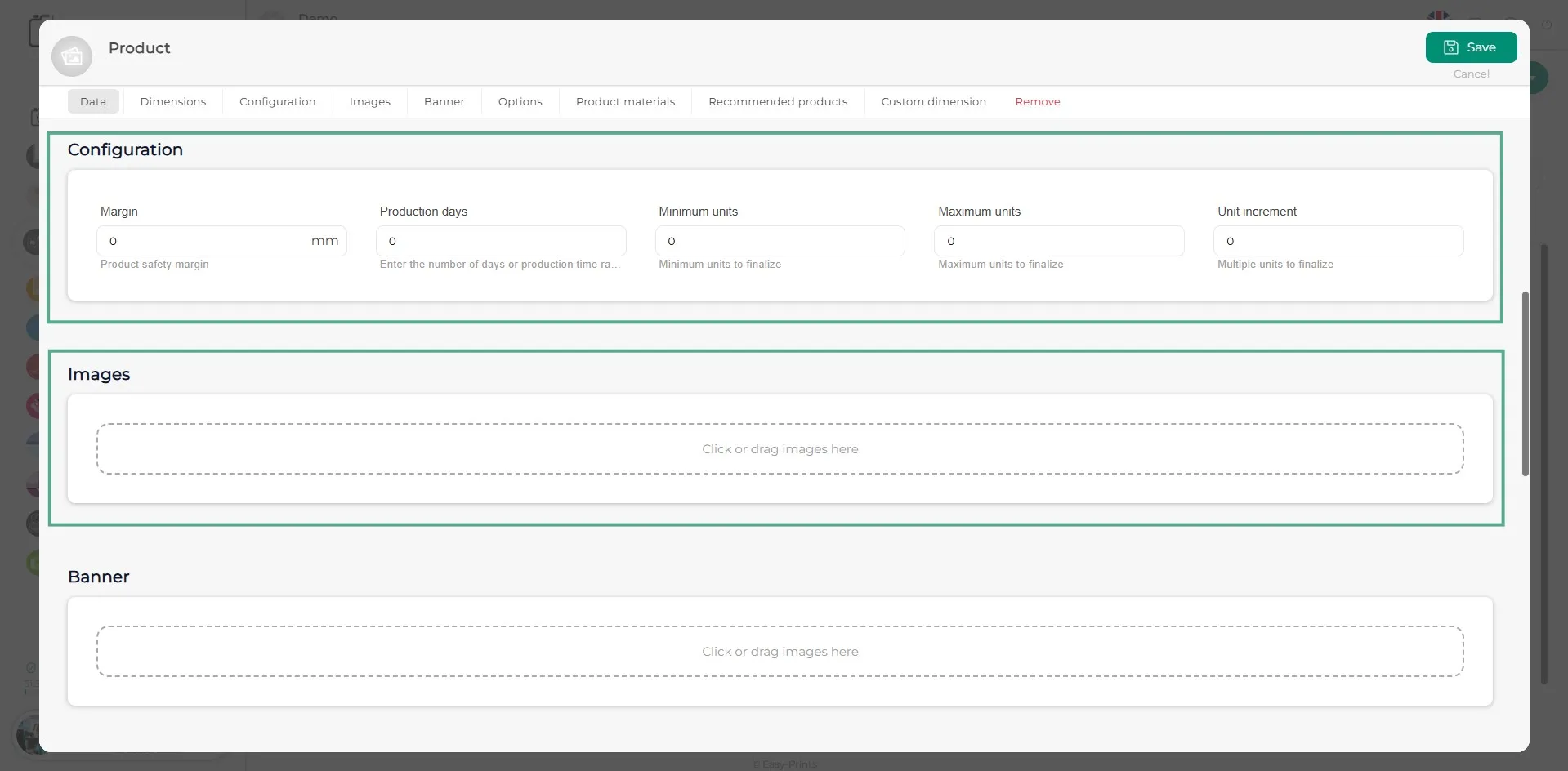
Une fois les éléments terminés, complétez les champs de la section de configuration du produit et ajoutez les images souhaitées en cliquant sur la zone grise indiquée. Si vous souhaitez inclure une bannière, suivez le même processus que pour les images.
Étape 16
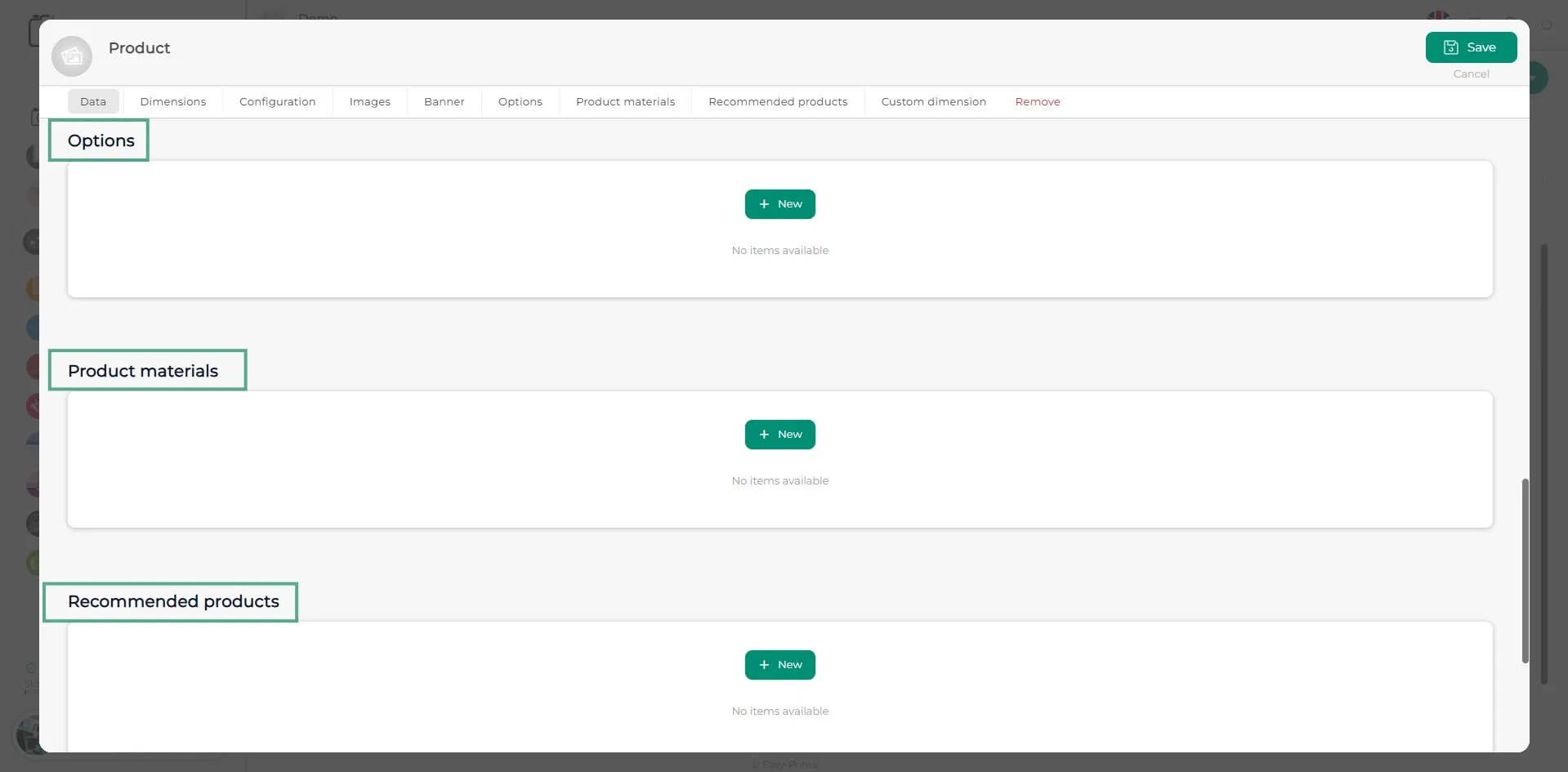
Dans la section Options, vous devez ajouter les différentes options du produit en cliquant sur le bouton vert « + Nouveau ». Il en va de même pour les Matériaux du produit. Cette section concerne les matériaux que le client ne peut pas choisir. Par exemple, si le produit comprend un ruban comme fermeture, cela doit être indiqué ici. Dans la section Produits recommandés, en cliquant sur le bouton vert « + Nouveau », vous pouvez ajouter un produit déjà créé afin qu’un produit lié soit suggéré pendant que le client sélectionne le produit actuel.
Étape 17
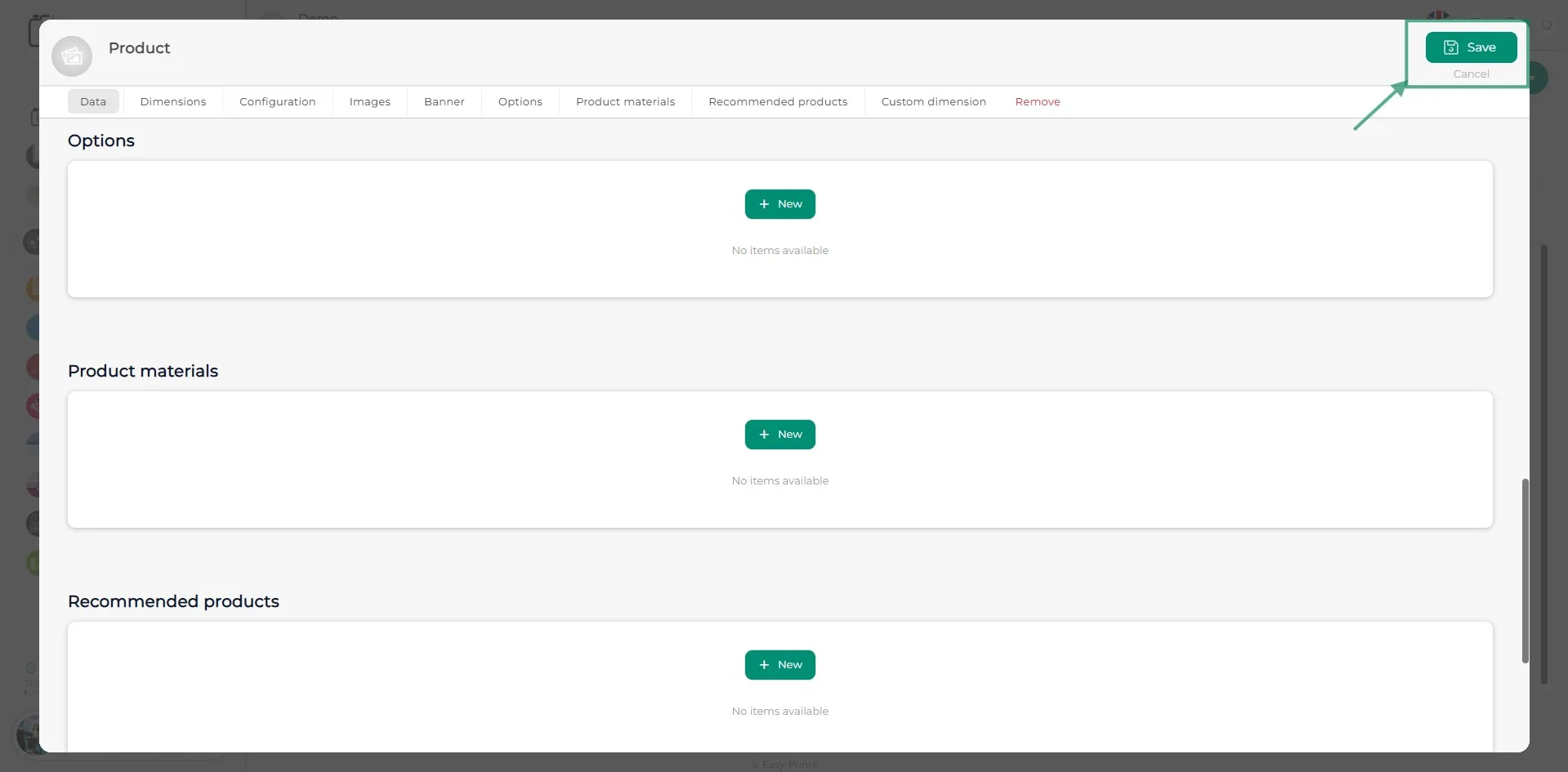
Pour terminer, assurez-vous d’enregistrer le produit en cliquant sur le bouton vert Enregistrer situé en haut à droite de la fenêtre.
Revenez au centre d'aide ou contactez Easy-Prints.
← Retour au centre d'aide