
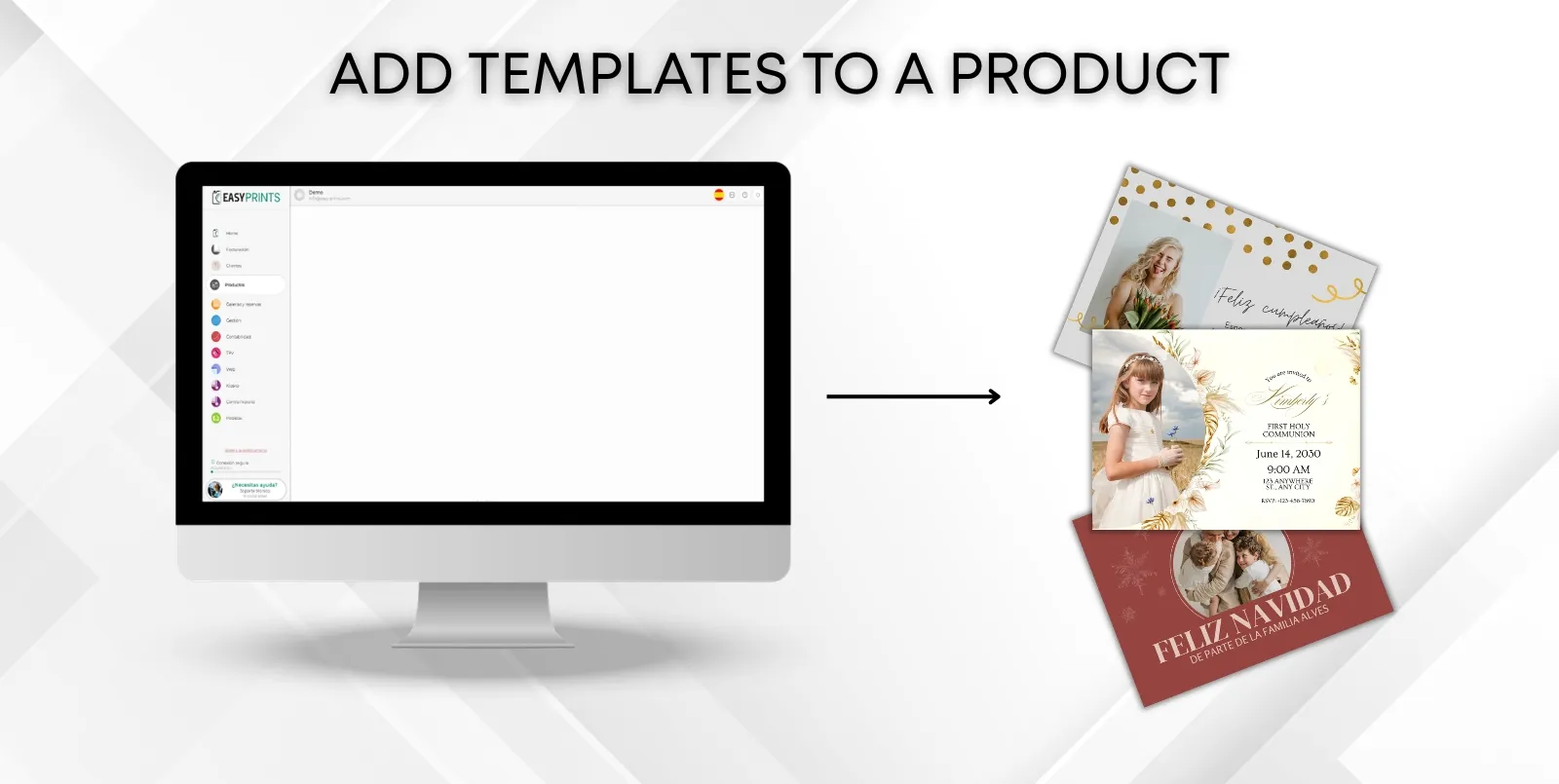
Adicionar modelos a um produto.
Vá à categoria Produtos localizada no menu à esquerda. Dentro desta categoria, na barra superior, vá à seção Produtos. Uma vez lá, clique no botão verde “+…
Passo 1
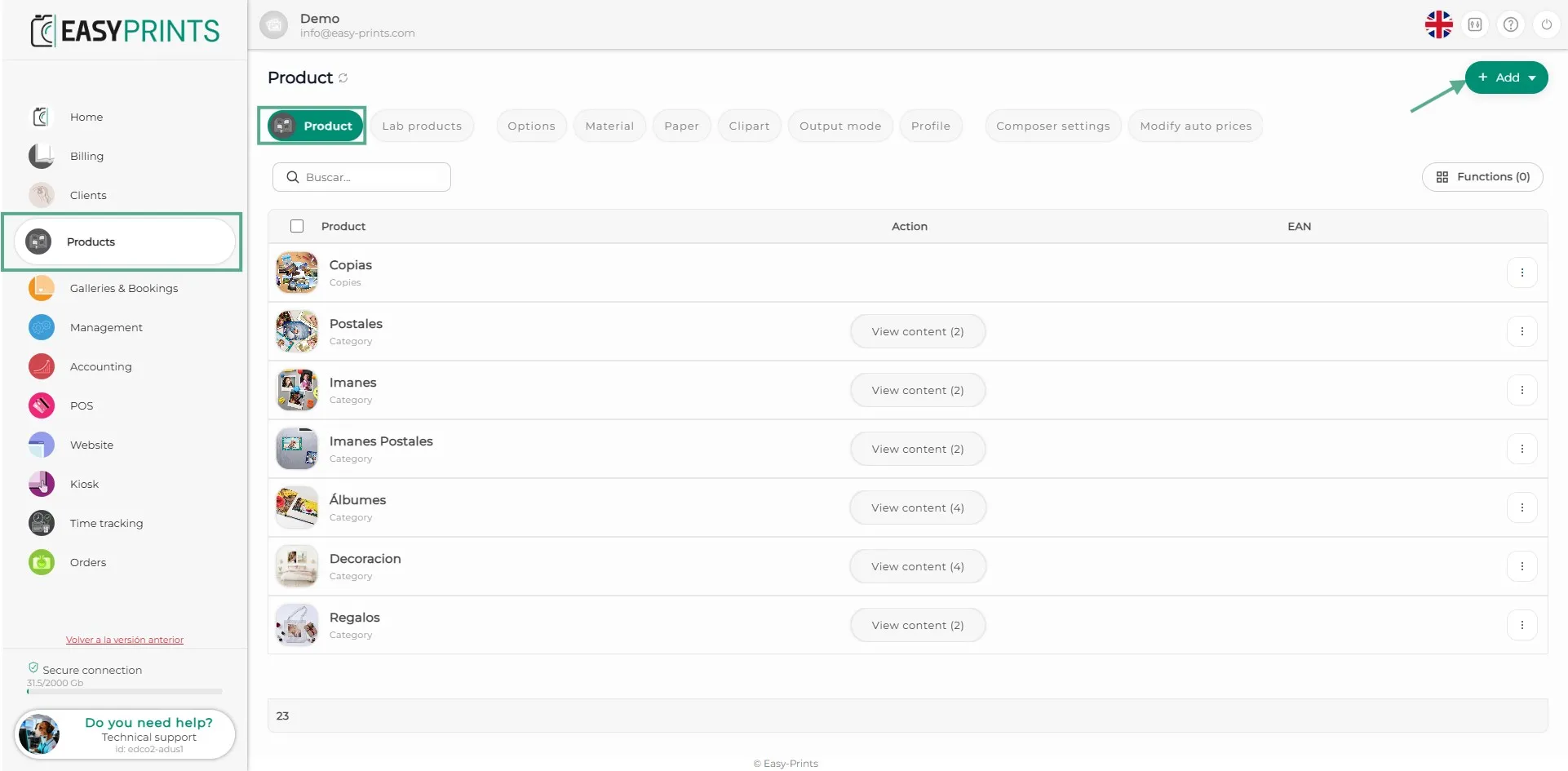
Vá à categoria Produtos localizada no menu à esquerda. Dentro desta categoria, na barra superior, vá à seção Produtos. Uma vez lá, clique no botão verde “+ Adicionar” localizado no canto superior direito.
Passo 2
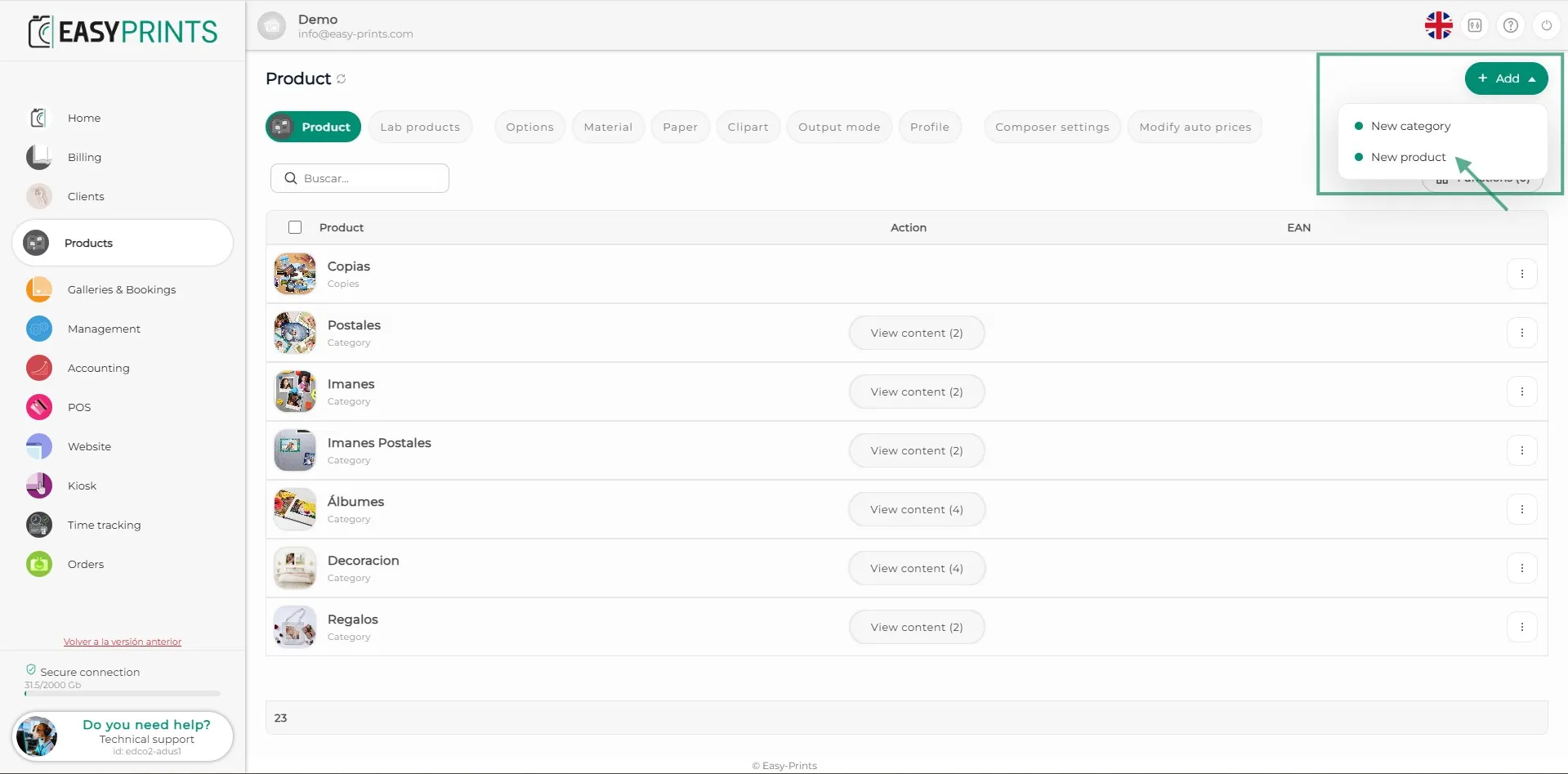
No menu suspenso “+ Adicionar”, clique em “Novo produto”.
Passo 3
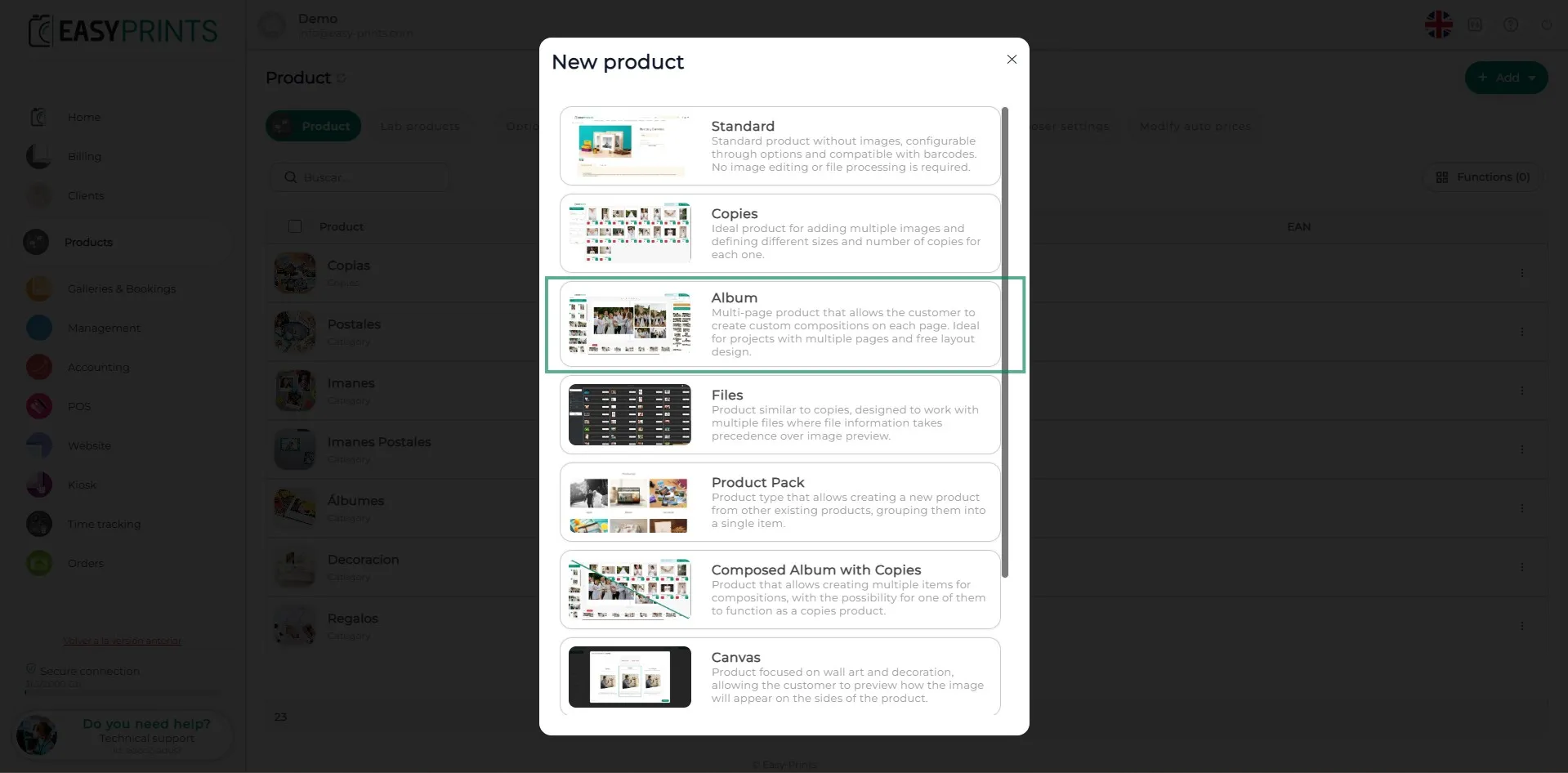
Na janela de novo produto, escolha o tipo de formato. Neste caso, é Álbum/Composição.
Passo 4
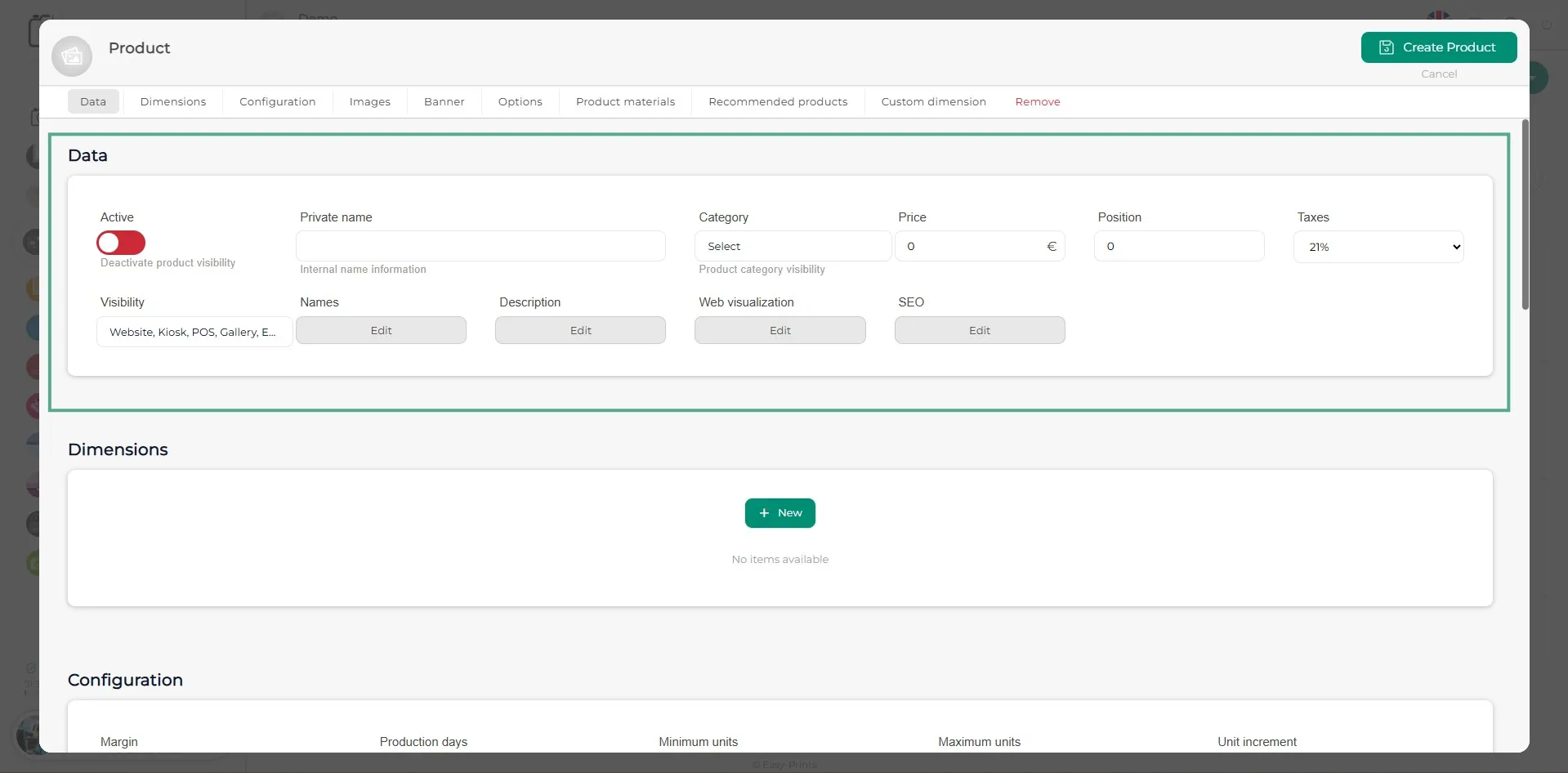
Na nova janela, na seção Dados, ative o produto e preencha todos os campos em branco, incluindo o nome visível e a descrição.
Passo 5
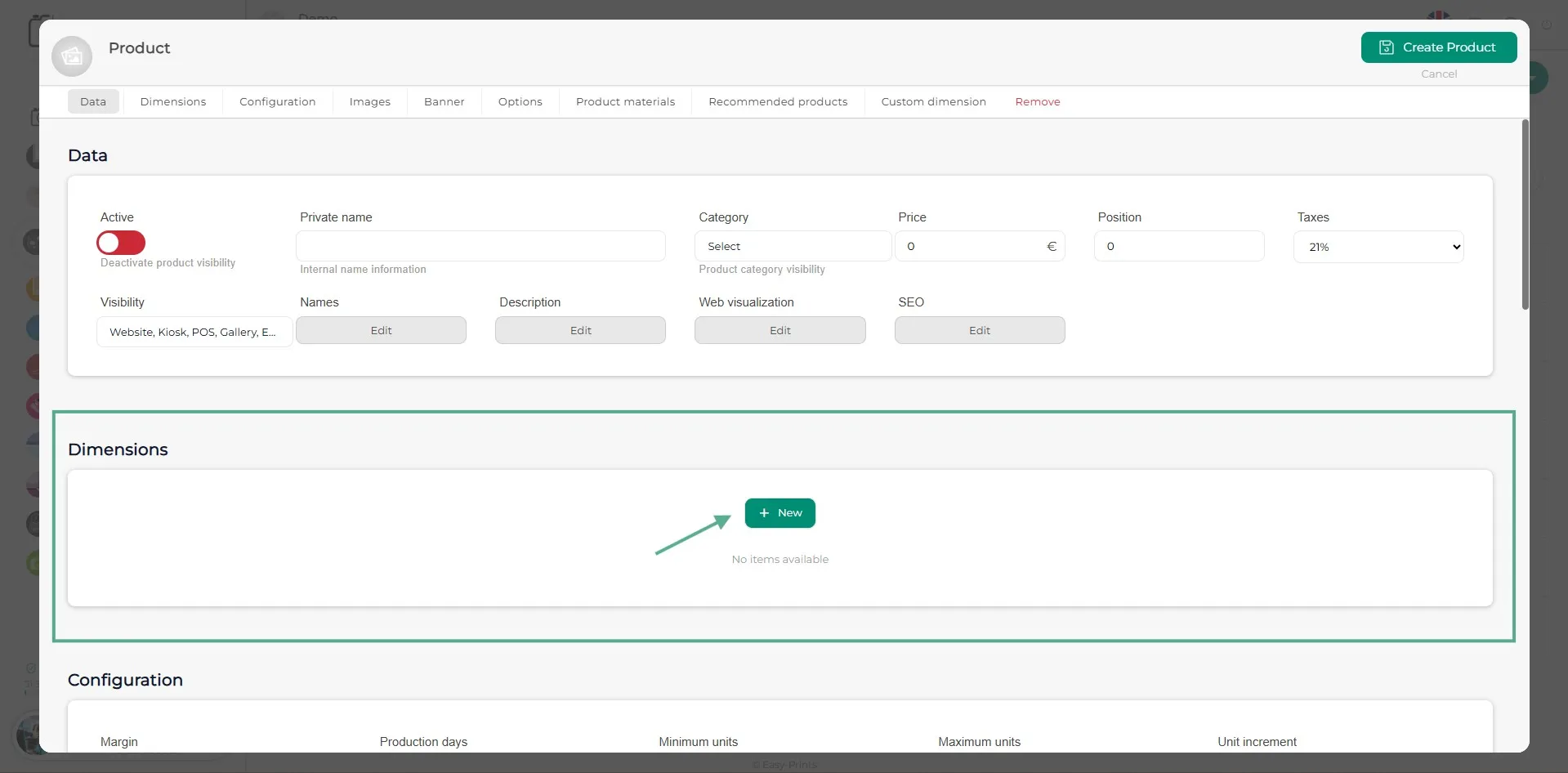
Adicione uma nova dimensão clicando no botão verde “+ Novo” na seção Dimensões.
Passo 6
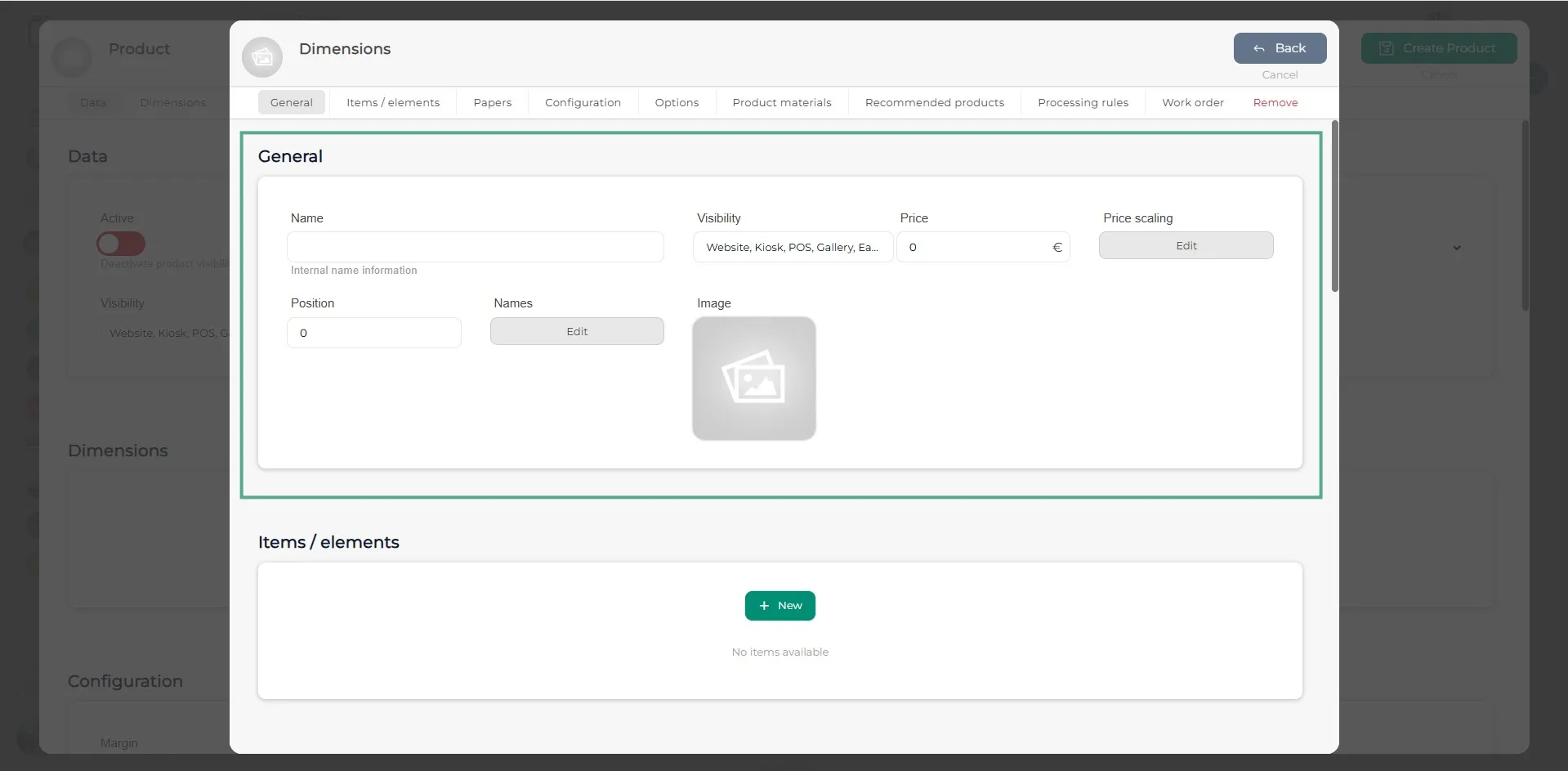
Na seção Geral da dimensão, preencha todos os campos. Lembre-se de introduzir os nomes visíveis no site.
Passo 7
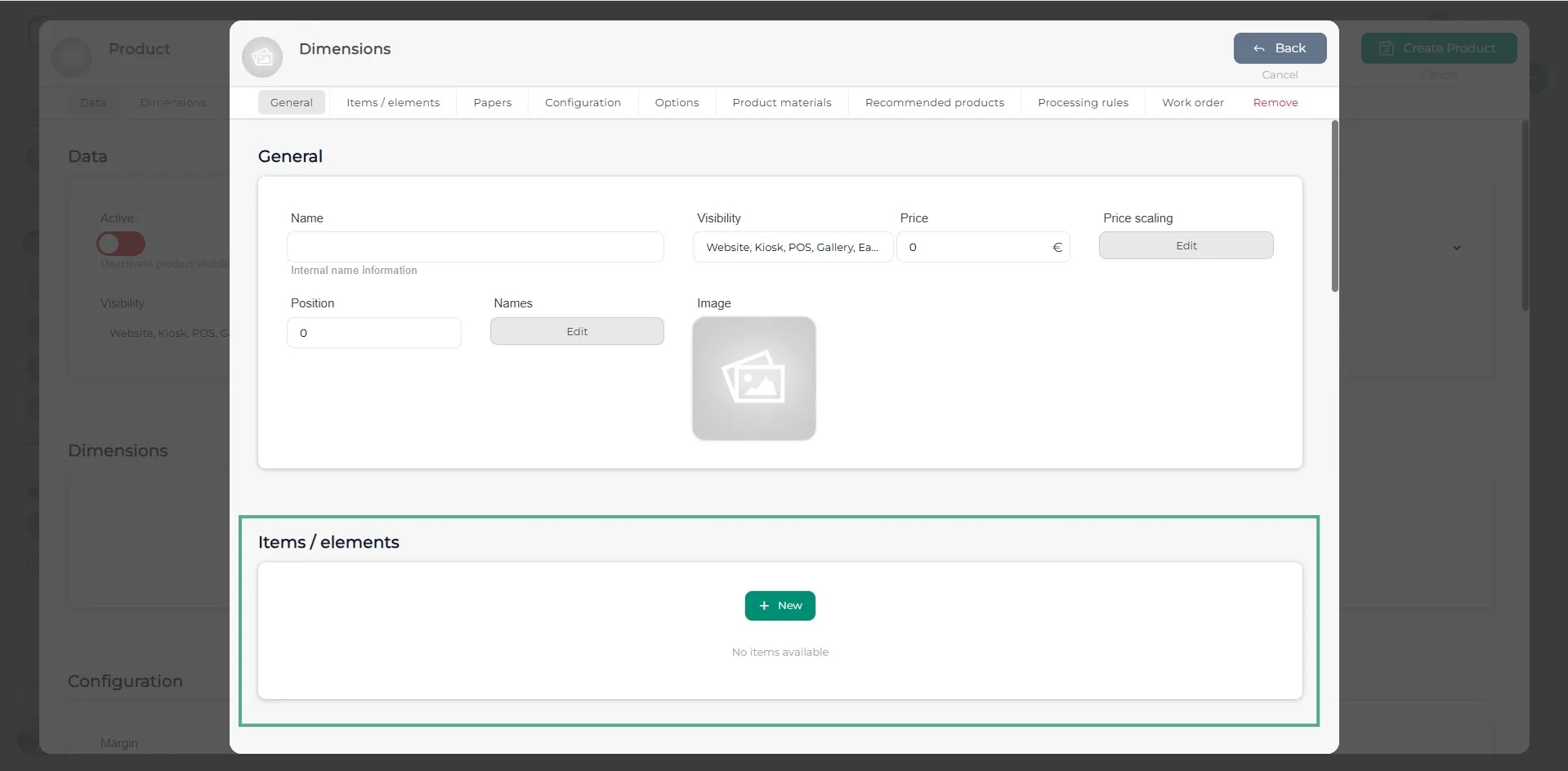
Para adicionar um modelo ao produto que está a criar, é necessário criar um item/elemento dentro da dimensão. Ou seja, terá de indicar ao software como é o produto: a dimensão, o tipo de material (caso exista), se inclui imagem, etc.
Passo 8
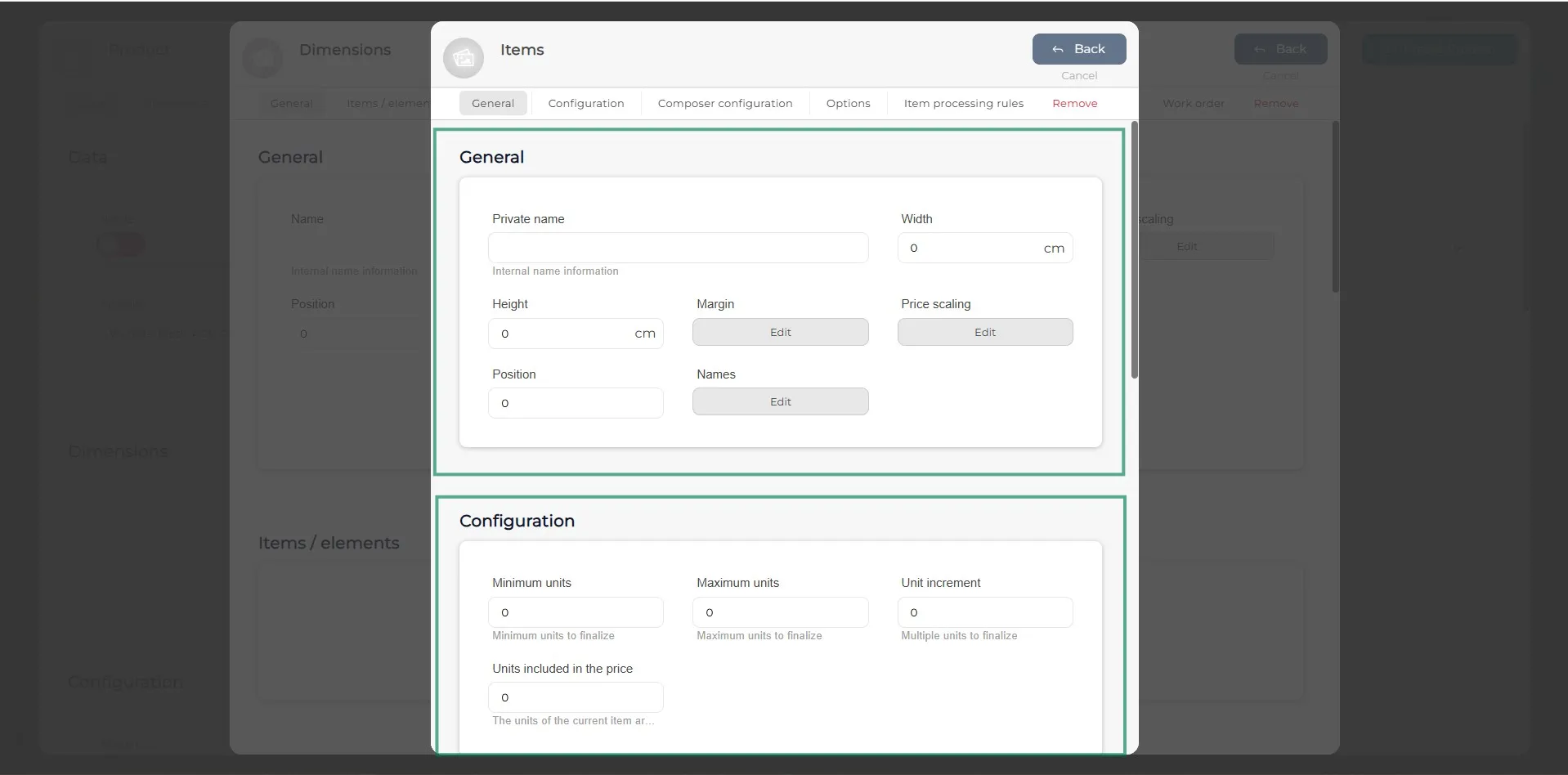
Dentro do item, deve indicar a largura e a altura do produto, a posição e o nome visível no site. Se necessário, também pode adicionar a margem e o escalonamento de preços. Por outro lado, na seção de configuração, deve indicar as unidades mínimas e máximas deste item, bem como quantas estão incluídas no preço.
Passo 9
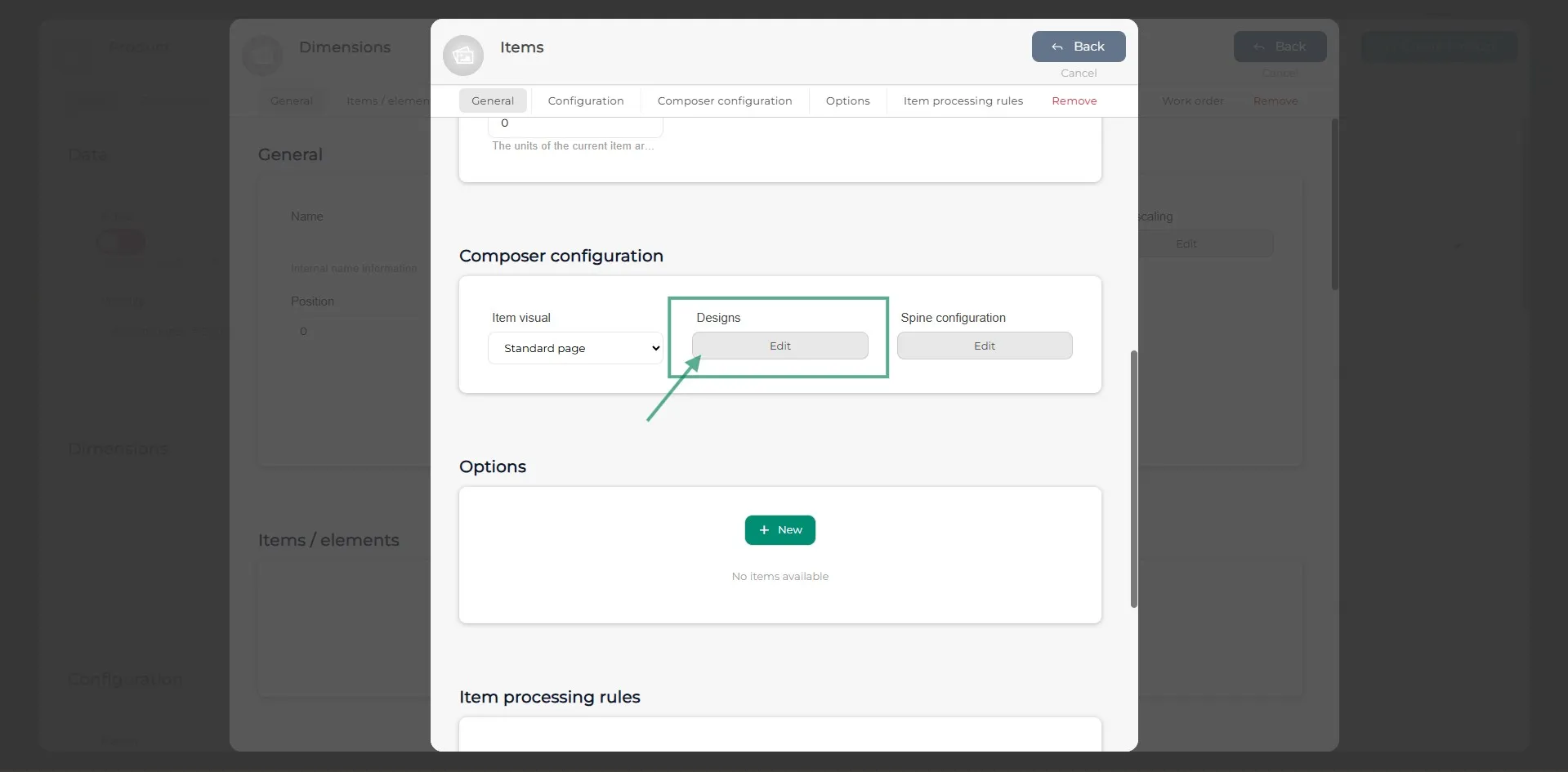
Na seção Configuração do compositor, clique em Design.
Passo 10
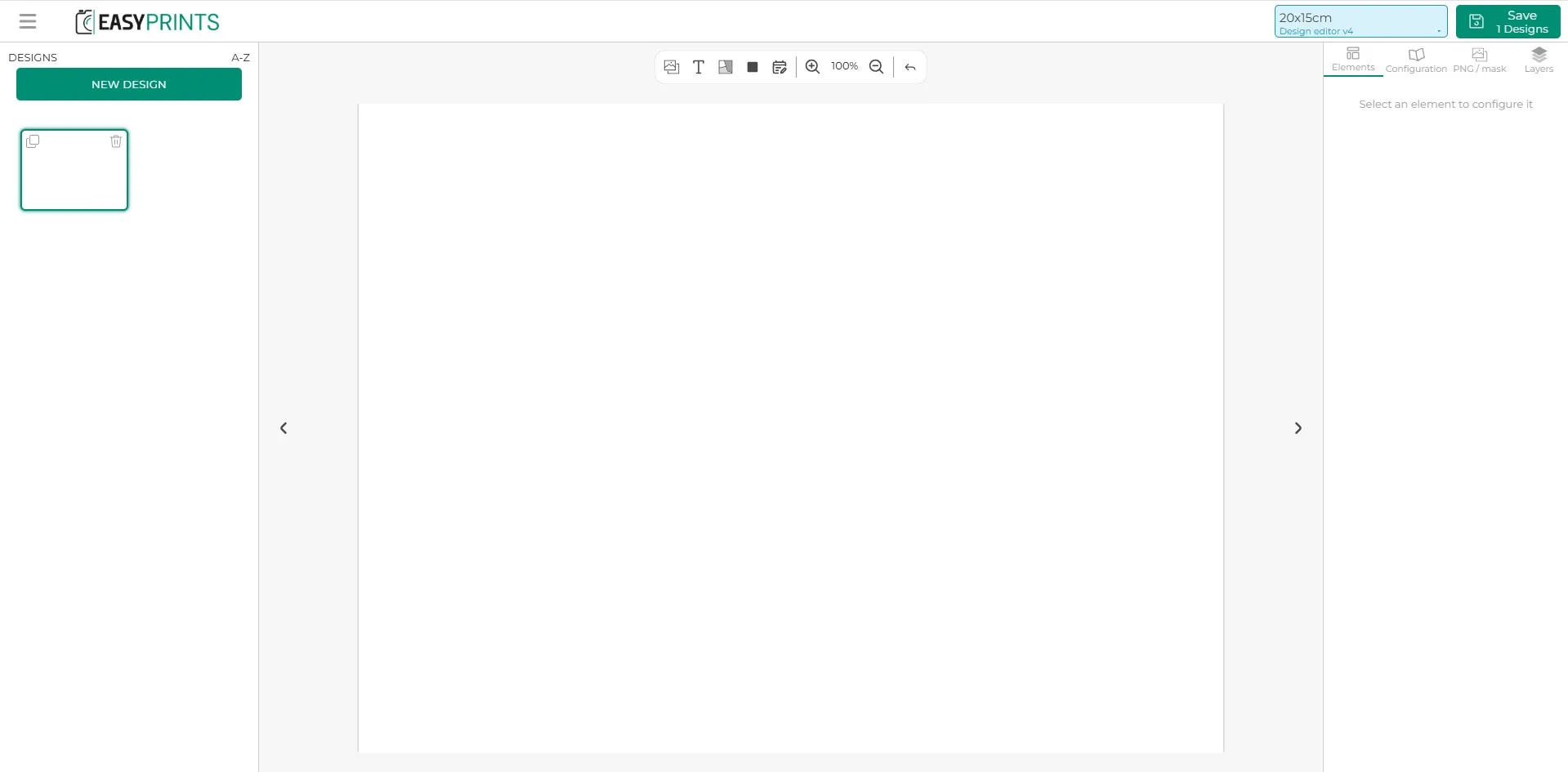
Na configuração do compositor, na coluna da direita, na parte superior, encontrará a seção PNG/Máscara. Clique nela.
Passo 11
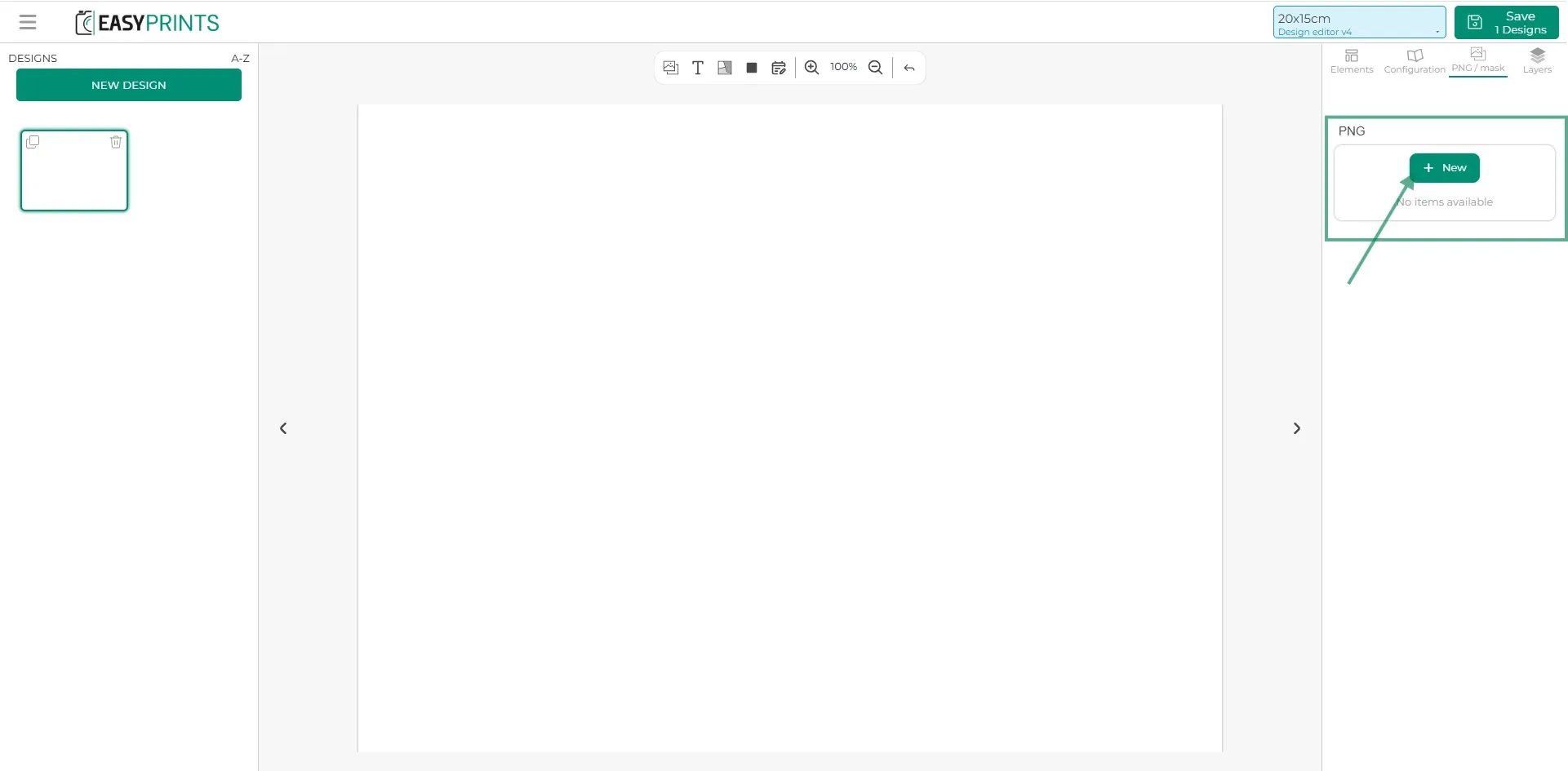
Clique no botão verde “+ Novo”.
Passo 12
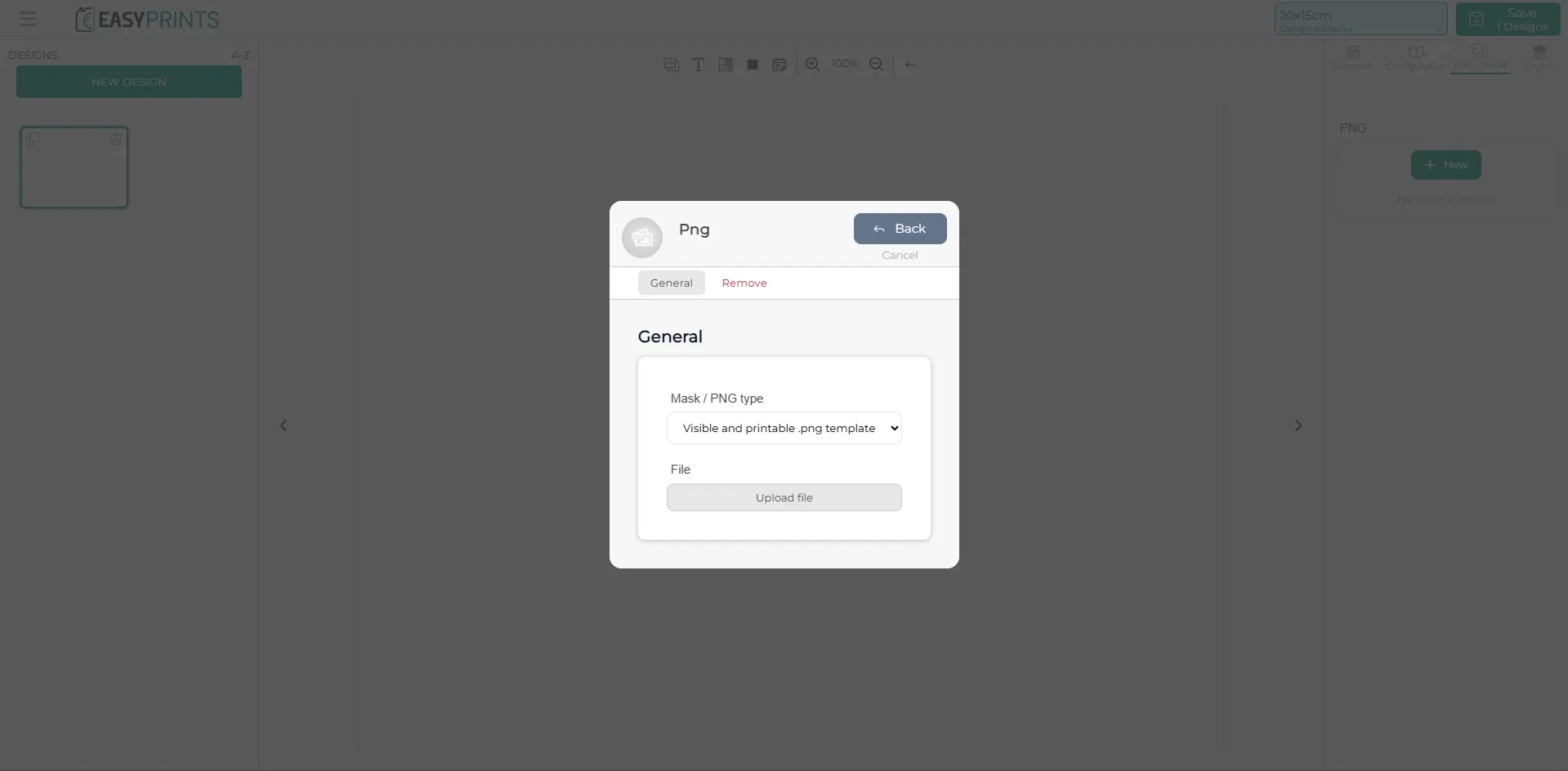
Na nova janela, deve escolher uma das opções do menu suspenso. Entre elas estão: modelo PNG visível e imprimível (opção padrão), modelo PNG apenas visível, modelo PNG apenas imprimível e PDF de linha de corte. Após selecionar a opção, clique em “Carregar ficheiro” para que seja exibido no ecrã.
Passo 13
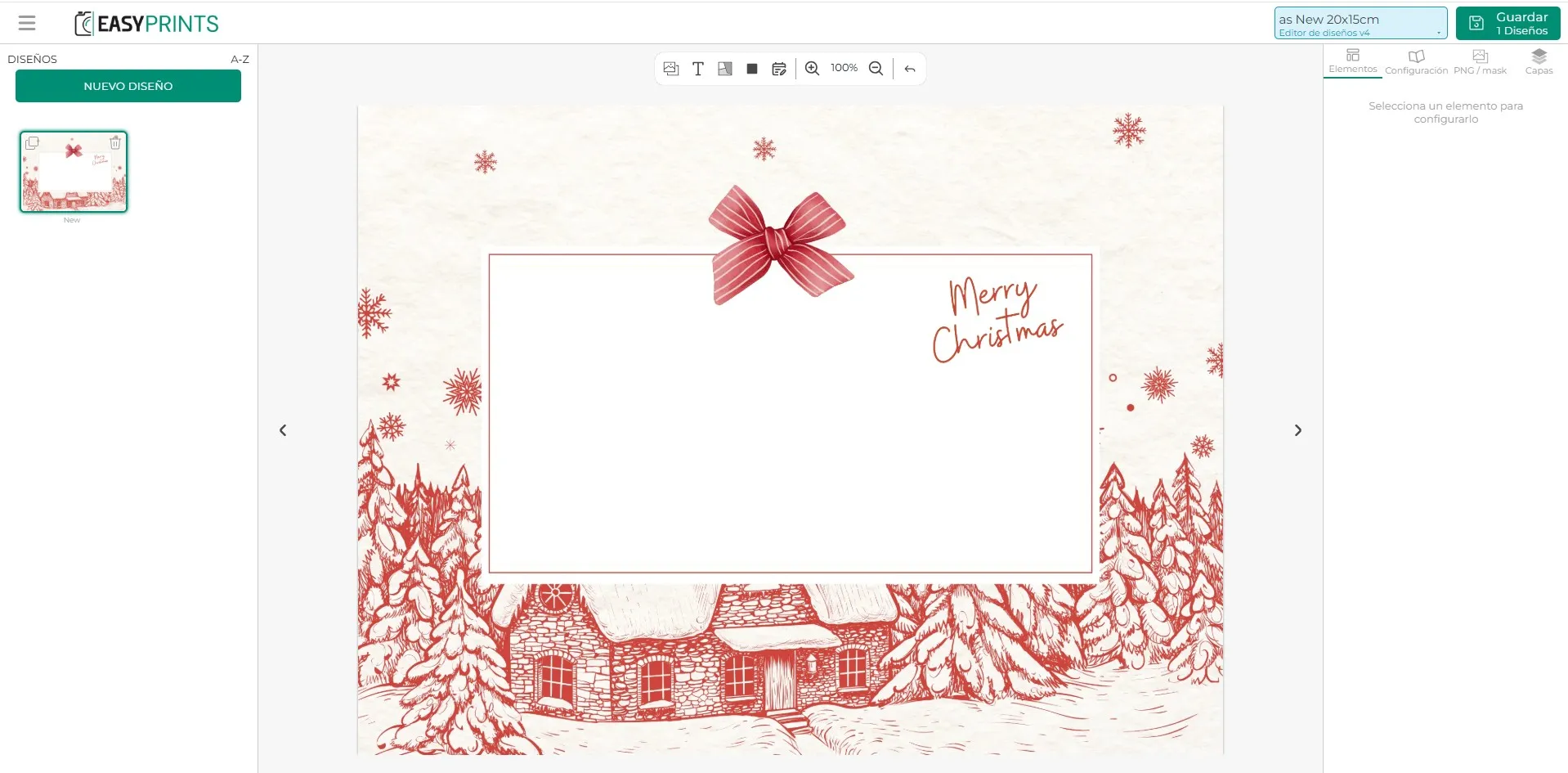
Ao carregar a imagem do modelo em PNG, ela será exibida tal como aparece na imagem.
Passo 14
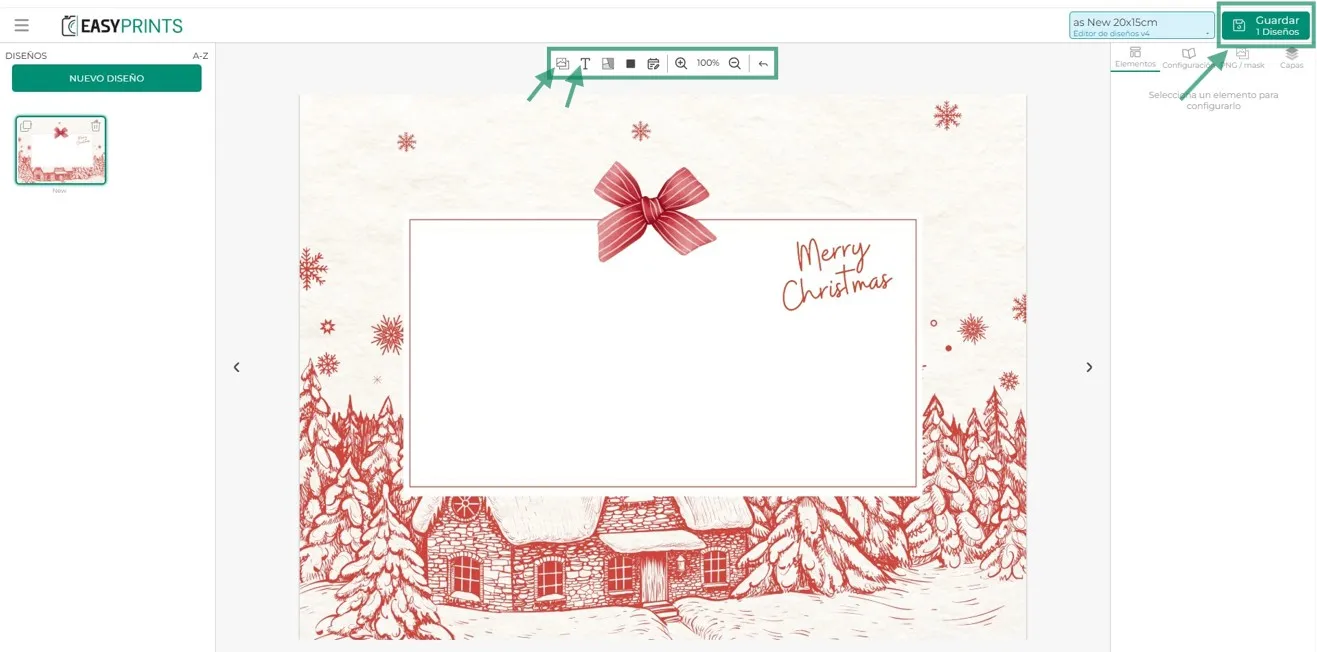
Após carregar o PNG, pode adicionar caixas de imagem, texto ou materiais. Depois de adicionar todas as camadas necessárias, clique no botão Guardar localizado no canto superior direito.
Passo 15
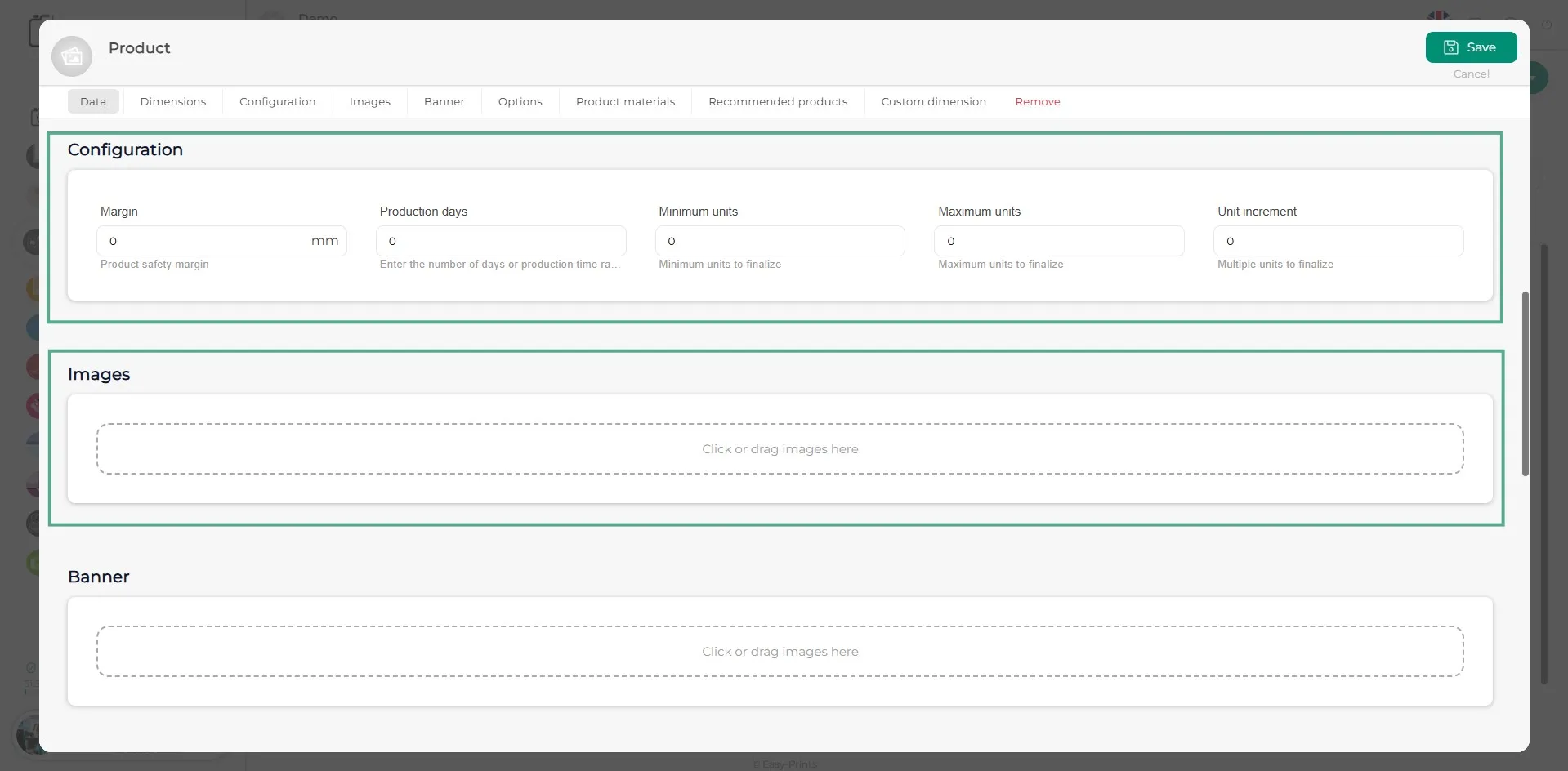
Depois de concluir os itens, preencha os campos na seção de configuração do produto e adicione as imagens desejadas clicando na área cinzenta indicada. Se quiser incluir um banner, siga o mesmo processo das imagens.
Passo 16
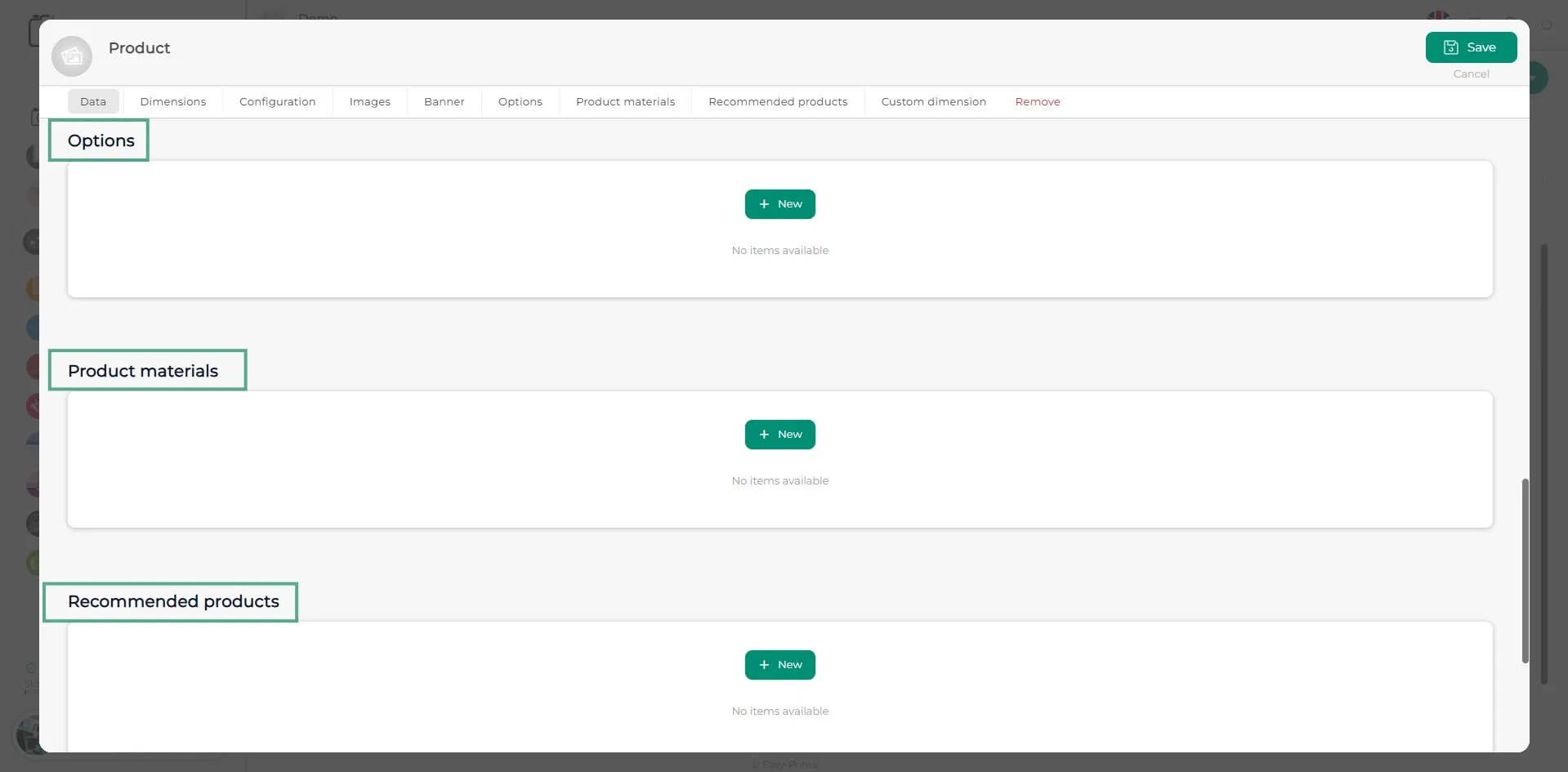
Na seção Opções, deve adicionar as diferentes opções do produto clicando no botão verde “+ Novo”. O mesmo procedimento aplica-se aos Materiais do produto. Esta seção refere-se aos materiais que o cliente não pode escolher. Por exemplo, se o produto incluir um laço como fecho, deve ser indicado aqui. Na seção Produtos recomendados, ao clicar no botão verde “+ Novo”, pode adicionar um produto já criado para que, enquanto o cliente seleciona o produto atual, lhe seja recomendado um produto relacionado.
Passo 17
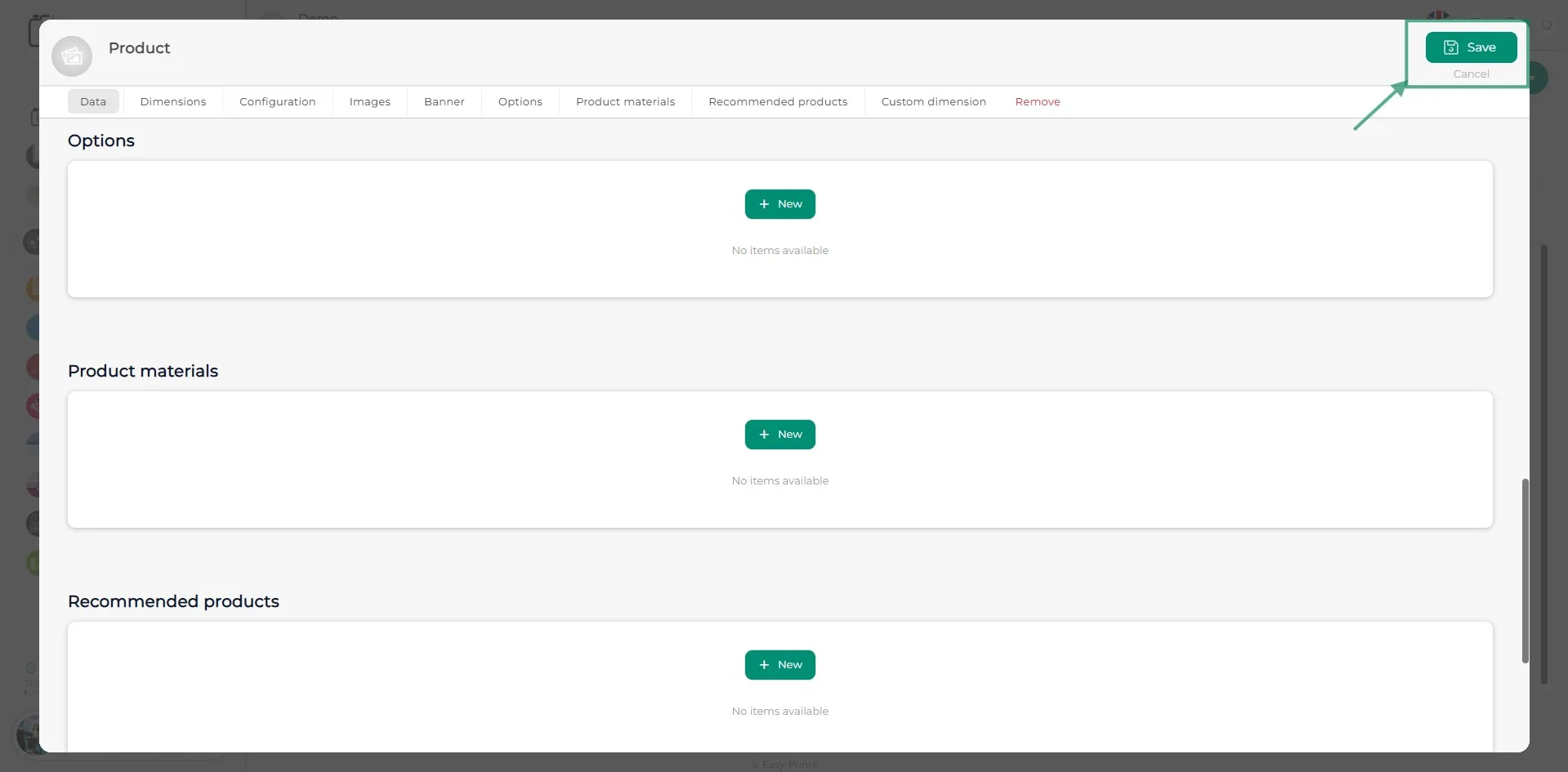
Por fim, certifique-se de guardar o produto clicando no botão verde Guardar localizado no canto superior direito da janela.
Volte ao centro de ajuda ou contacte a Easy-Prints.
← Voltar ao centro de ajuda