
Gehitu txantiloiak produktu bati.
Joan ezkerreko menuan dagoen Produktuak kategoriara. Kategoria horren barruan, goiko barran, joan Produktuak atalera. Bertan, egin klik goiko eskuinean dag…
Urratsa 1
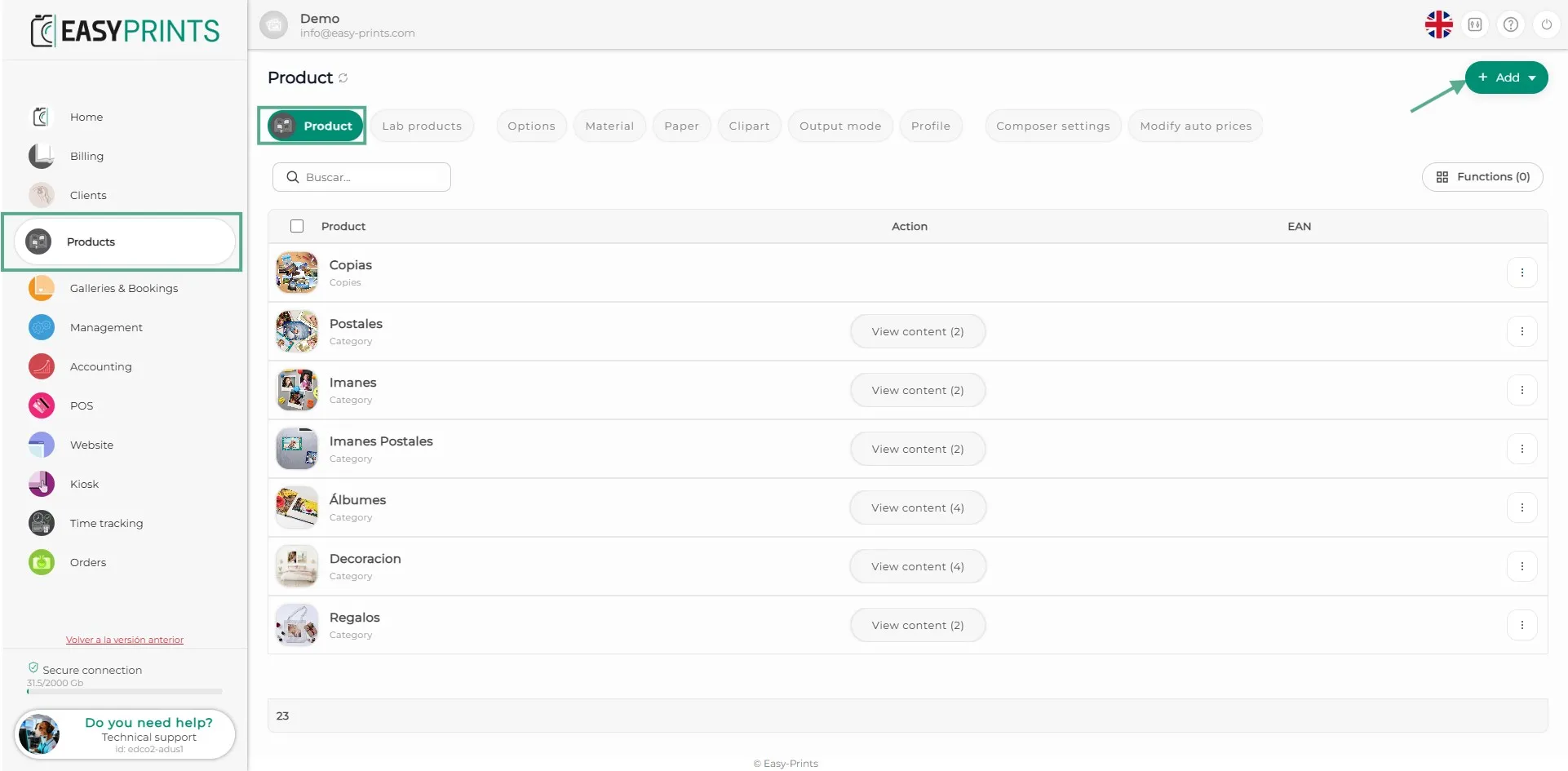
Joan ezkerreko menuan dagoen Produktuak kategoriara. Kategoria horren barruan, goiko barran, joan Produktuak atalera. Bertan, egin klik goiko eskuinean dagoen “+ Gehitu” botoi berdean.
Urratsa 2
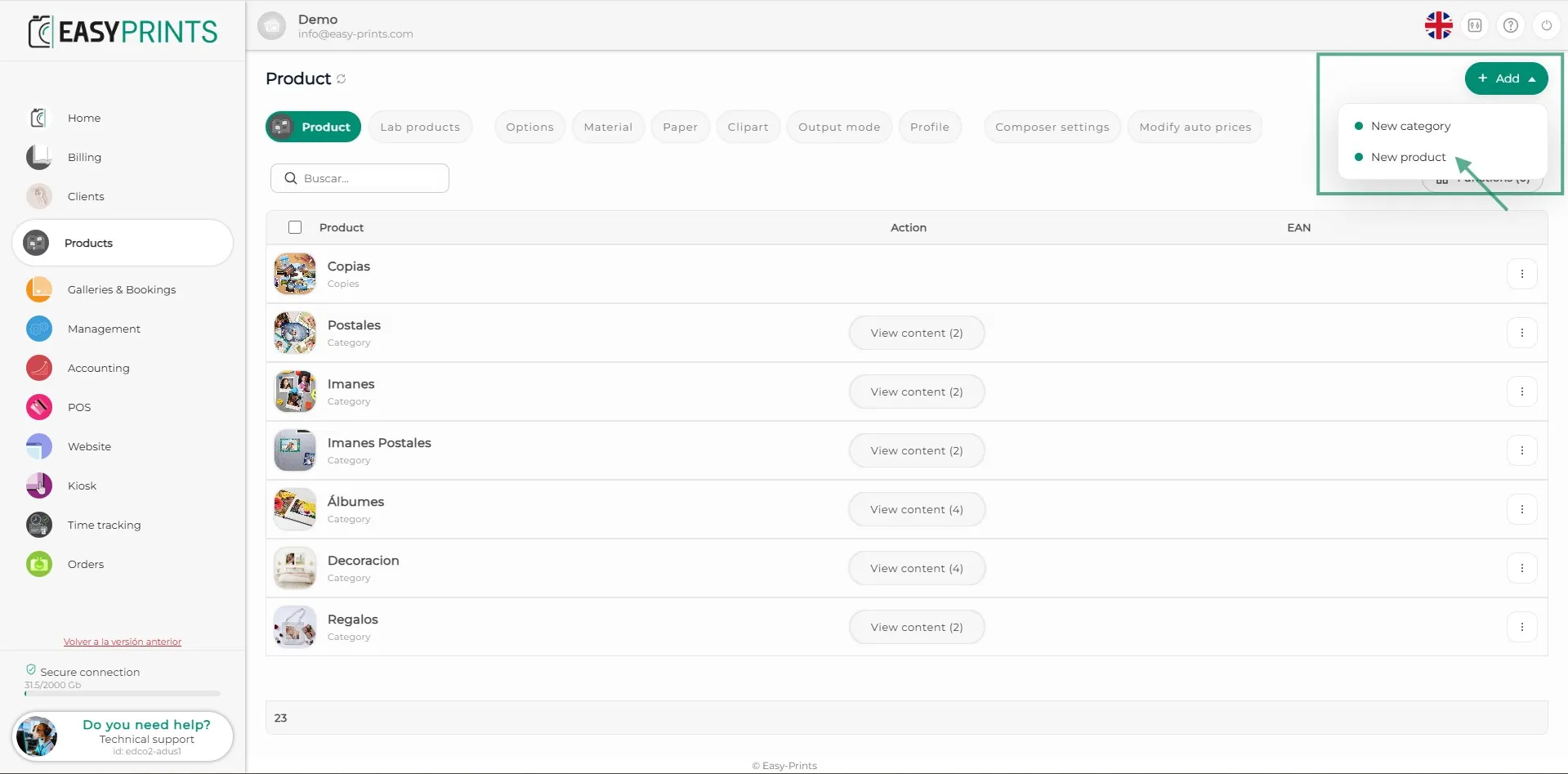
“+ Gehitu” goitibeherako menuan, egin klik “Produktu berria”.
Urratsa 3
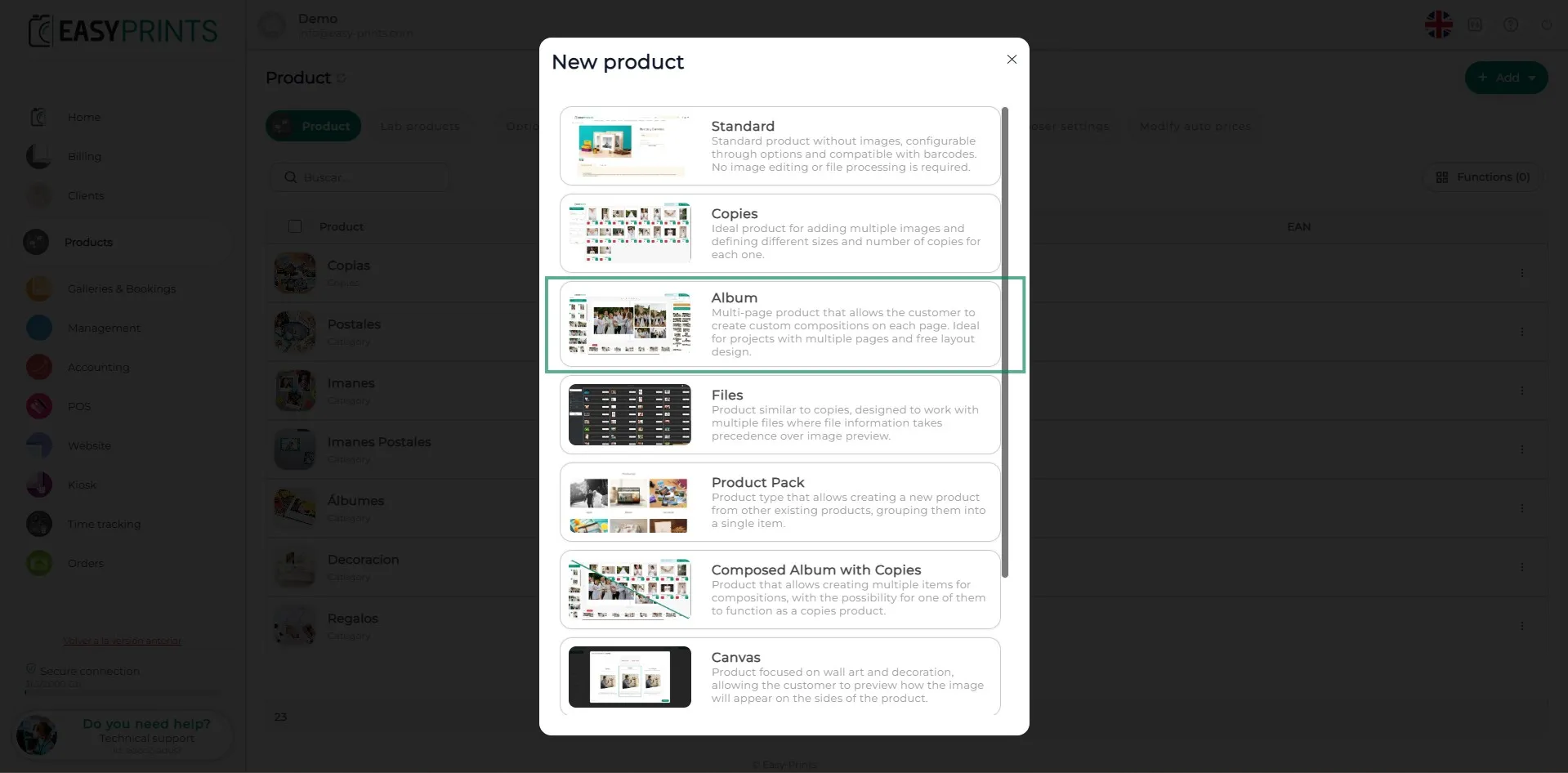
Produktu berriaren leihoan, aukeratu formatu mota. Kasu honetan, Albuma/Konposizioa da.
Urratsa 4
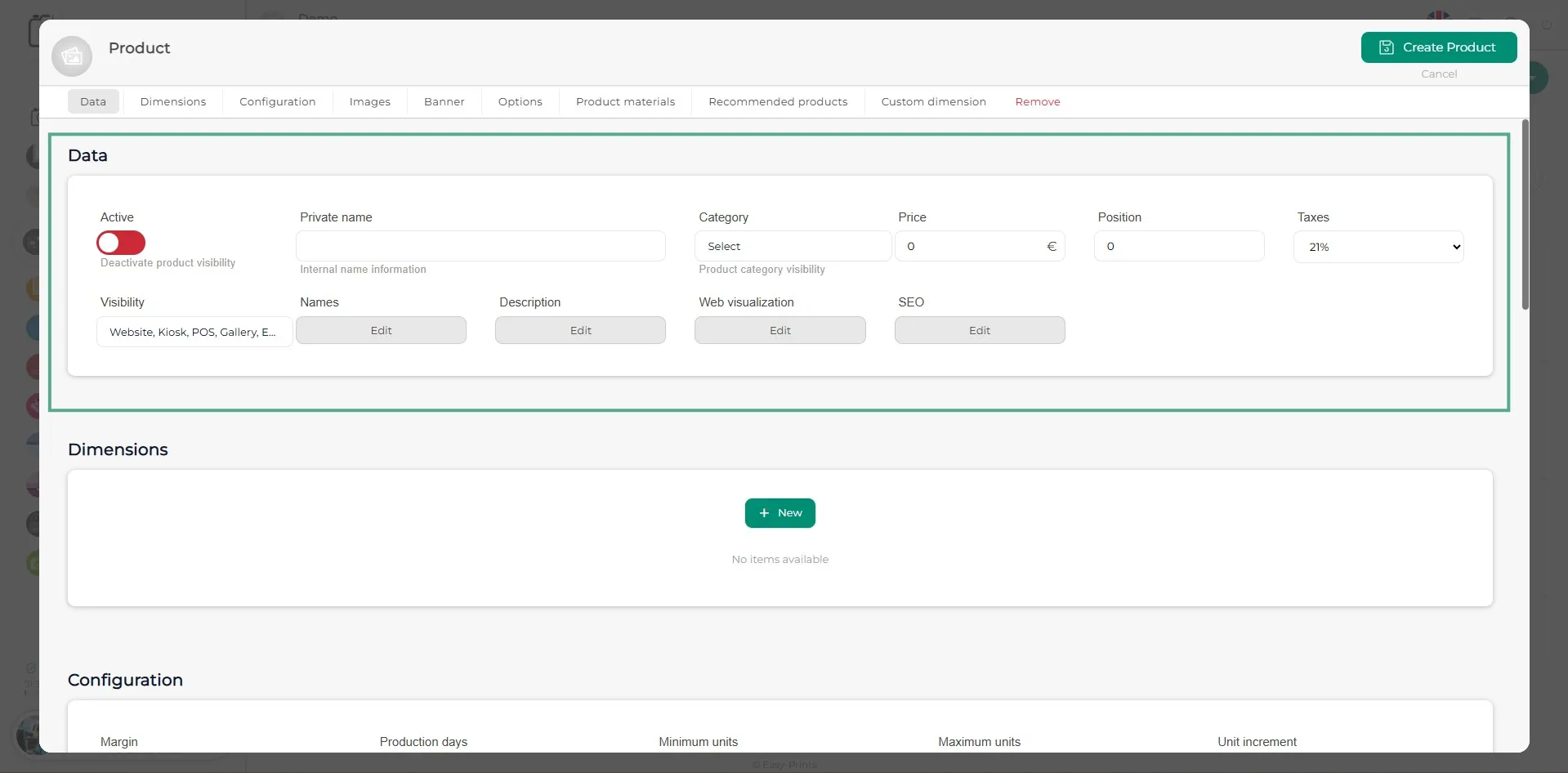
Leiho berrian, Datuak atalean, aktibatu produktua eta bete hutsik dauden eremu guztiak, izen ikusgarria eta deskribapena barne.
Urratsa 5
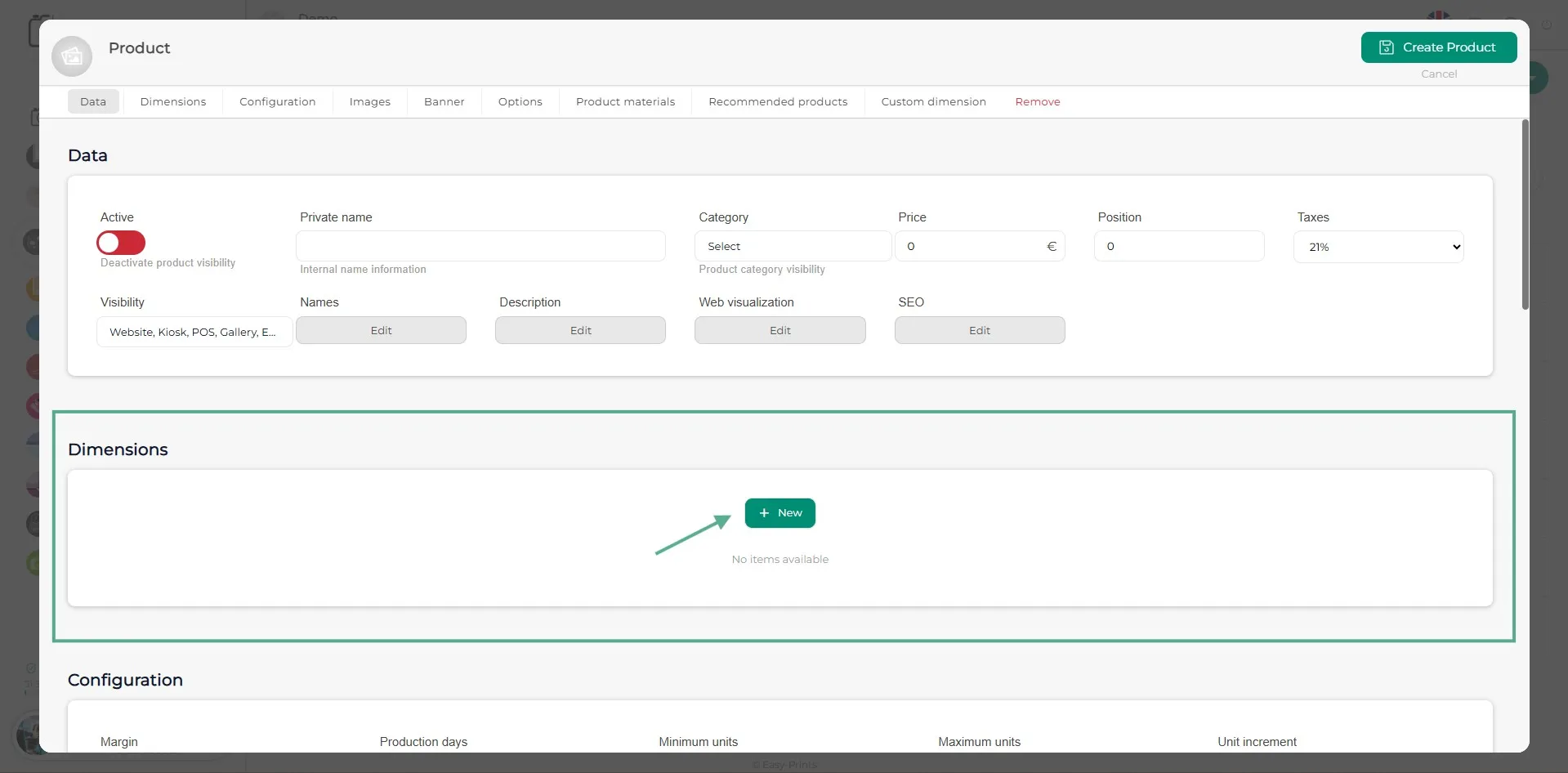
Gehitu dimentsio berri bat “+ Berria” botoi berdea sakatuz Dimentsioak atalean.
Urratsa 6
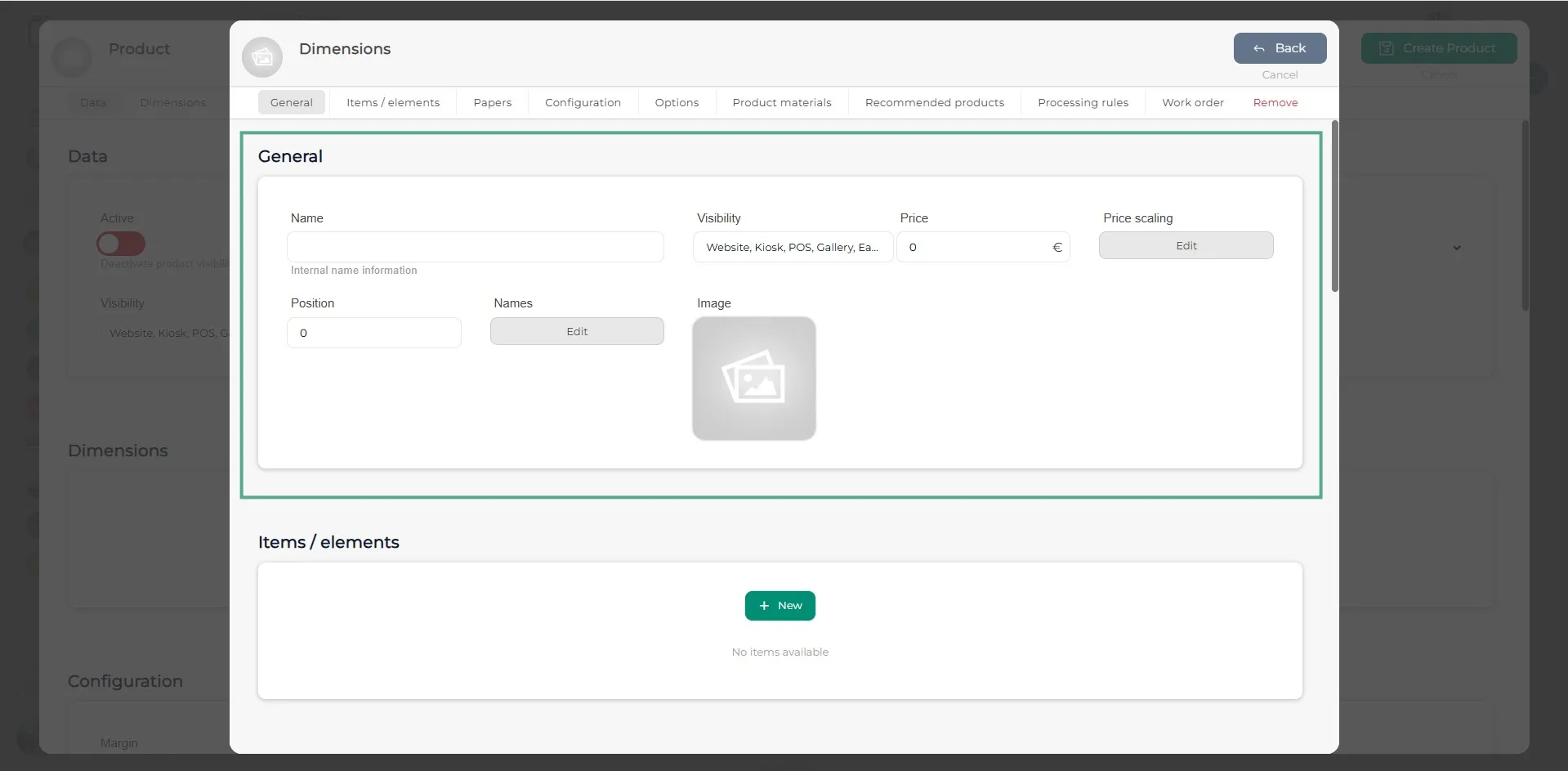
Dimentsioaren Orokorra atalean, bete eremu guztiak. Gogoratu webgunean ikusgai egongo diren izenak sartzea.
Urratsa 7
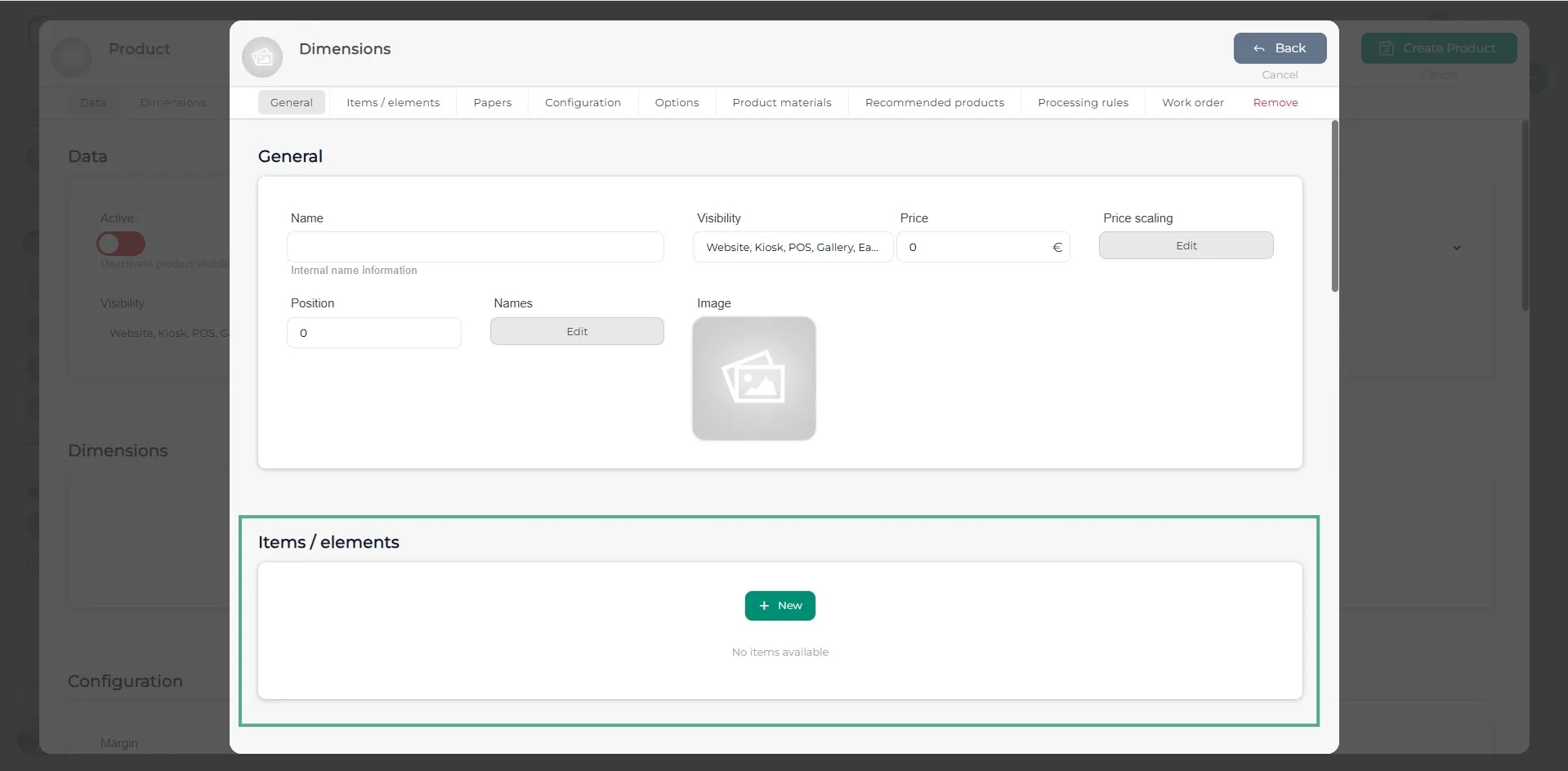
Sortzen ari zaren produktuari txantiloi bat gehitzeko, dimentsioaren barruan elementu bat sortu behar da. Hau da, softwareari adierazi behar diozu nolakoa den produktua: dimentsioa, material mota (badago), irudia duen ala ez, etab.
Urratsa 8
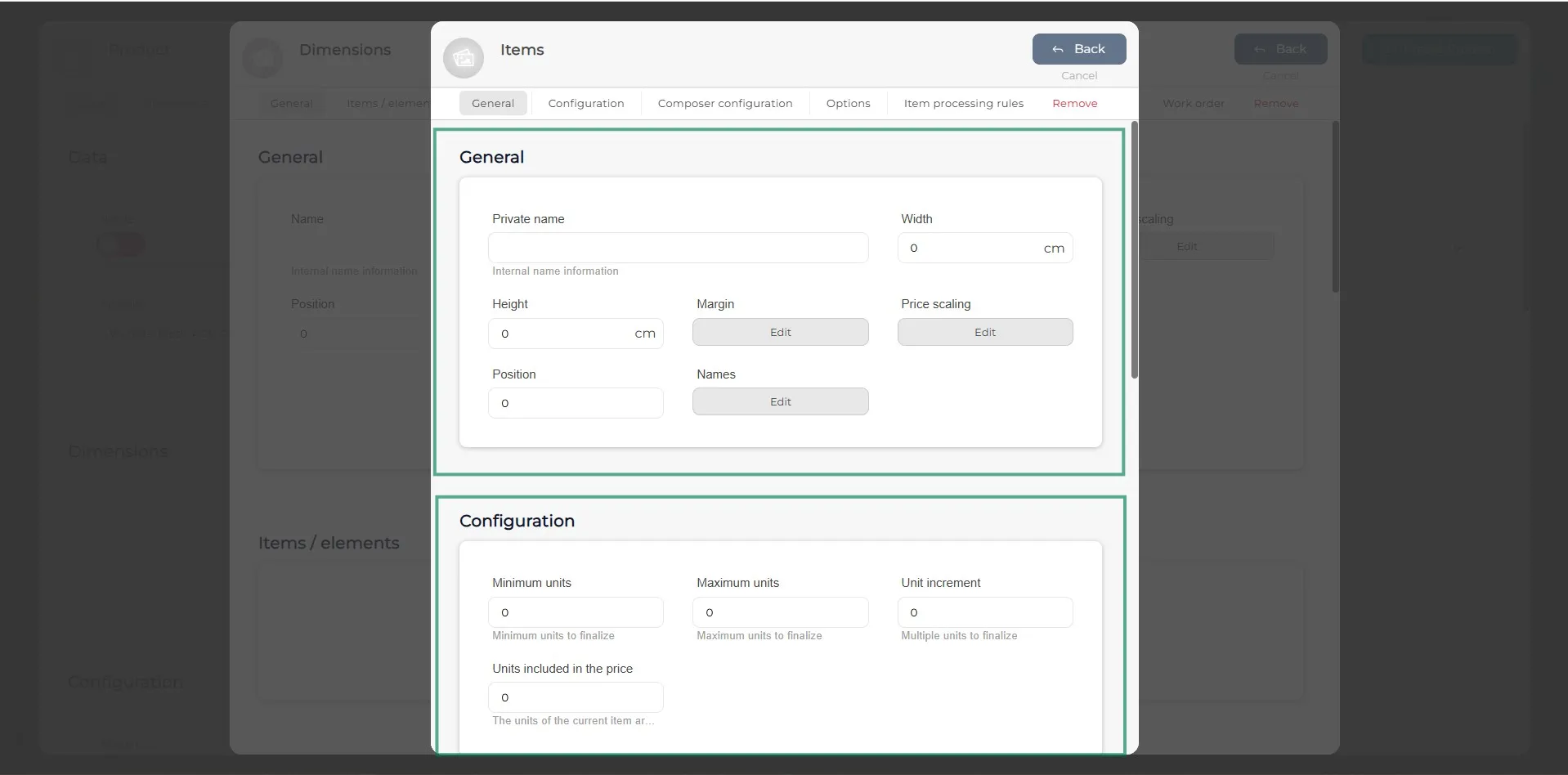
Elementuaren barruan, produktuaren zabalera eta altuera, posizioa eta webgunean ikusgai dagoen izena adierazi behar dira. Beharrezkoa bada, marjina eta prezioen eskalatzea ere gehi daitezke. Bestalde, konfigurazio atalean elementu honen gutxieneko eta gehieneko unitateak eta prezioan sartzen diren kopuruak adierazi behar dira.
Urratsa 9
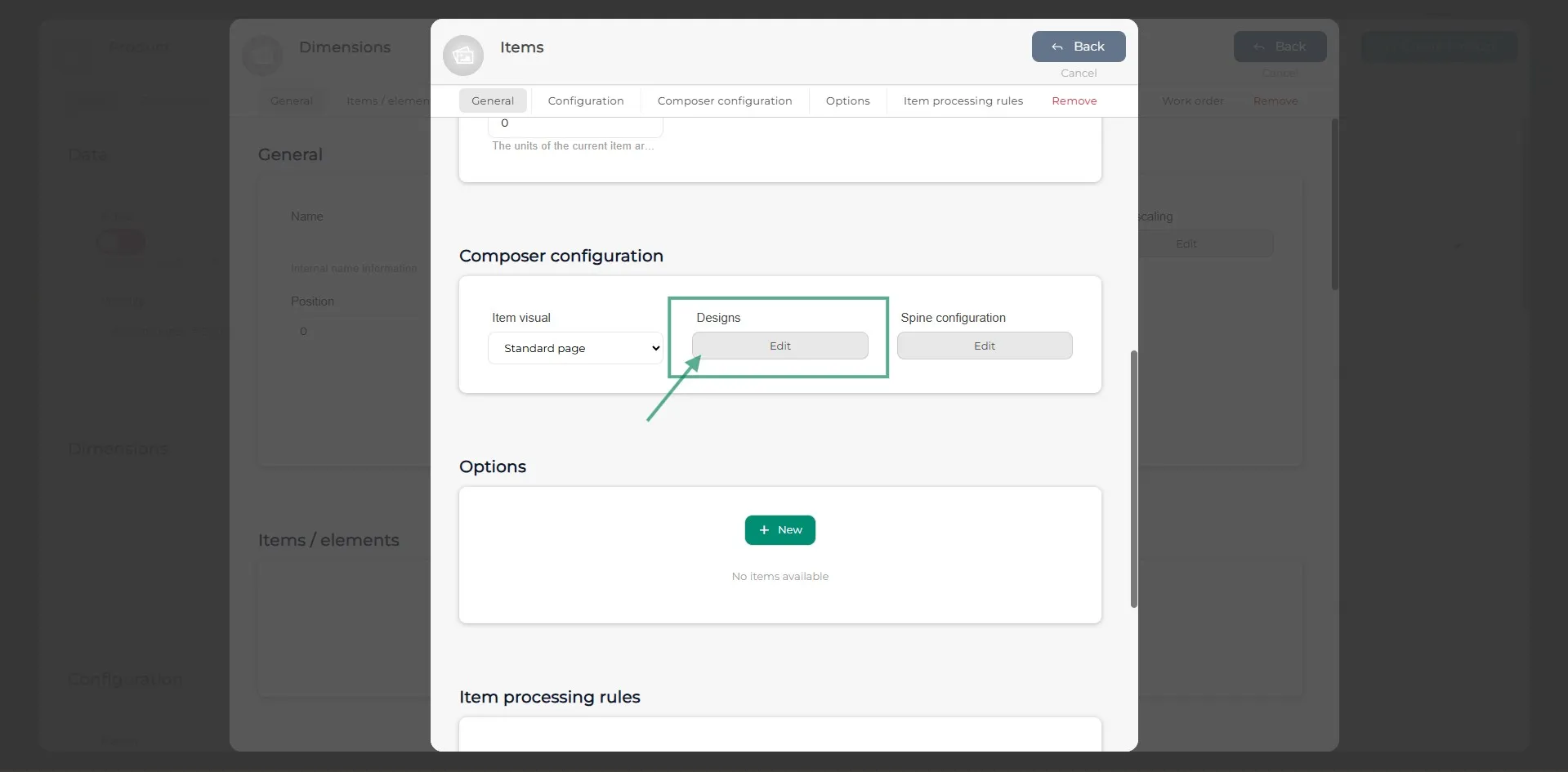
Konposatzailearen konfigurazio atalean, egin klik Diseinua.
Urratsa 10
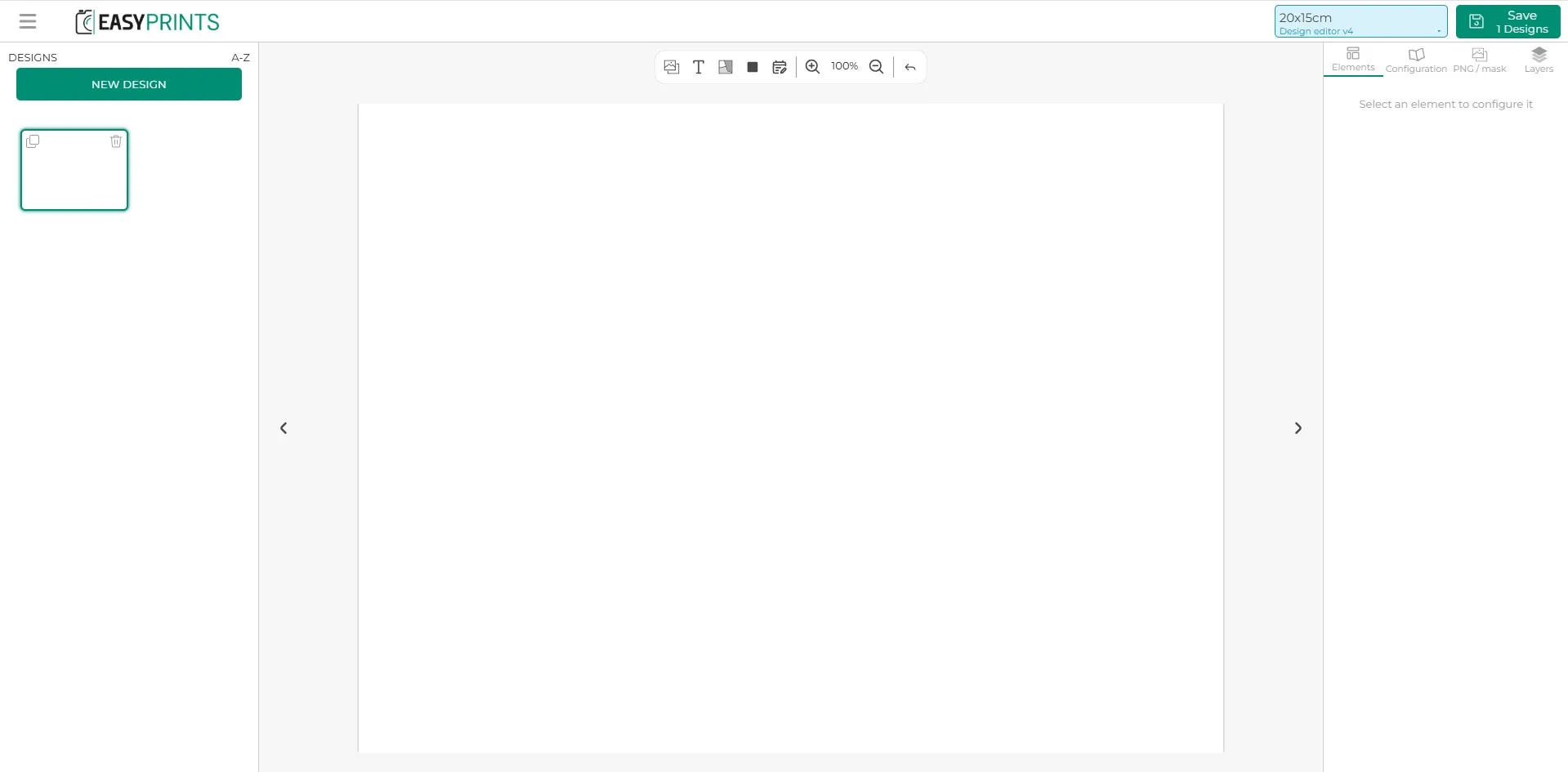
Konposatzailearen konfigurazioan, eskuineko zutabearen goiko aldean, PNG/Maskara atala dago. Egin klik bertan.
Urratsa 11
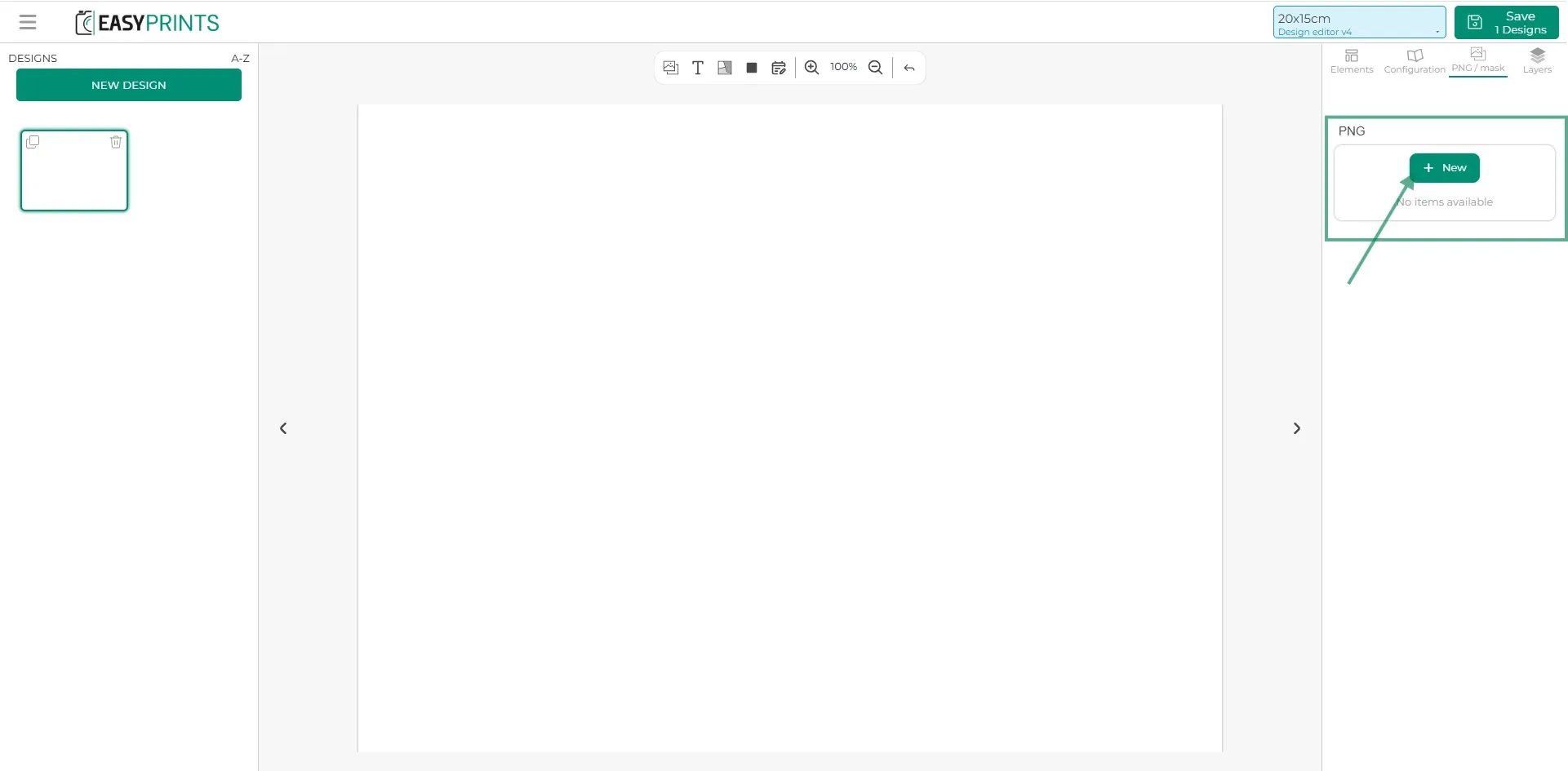
Egin klik “+ Berria” botoi berdean.
Urratsa 12
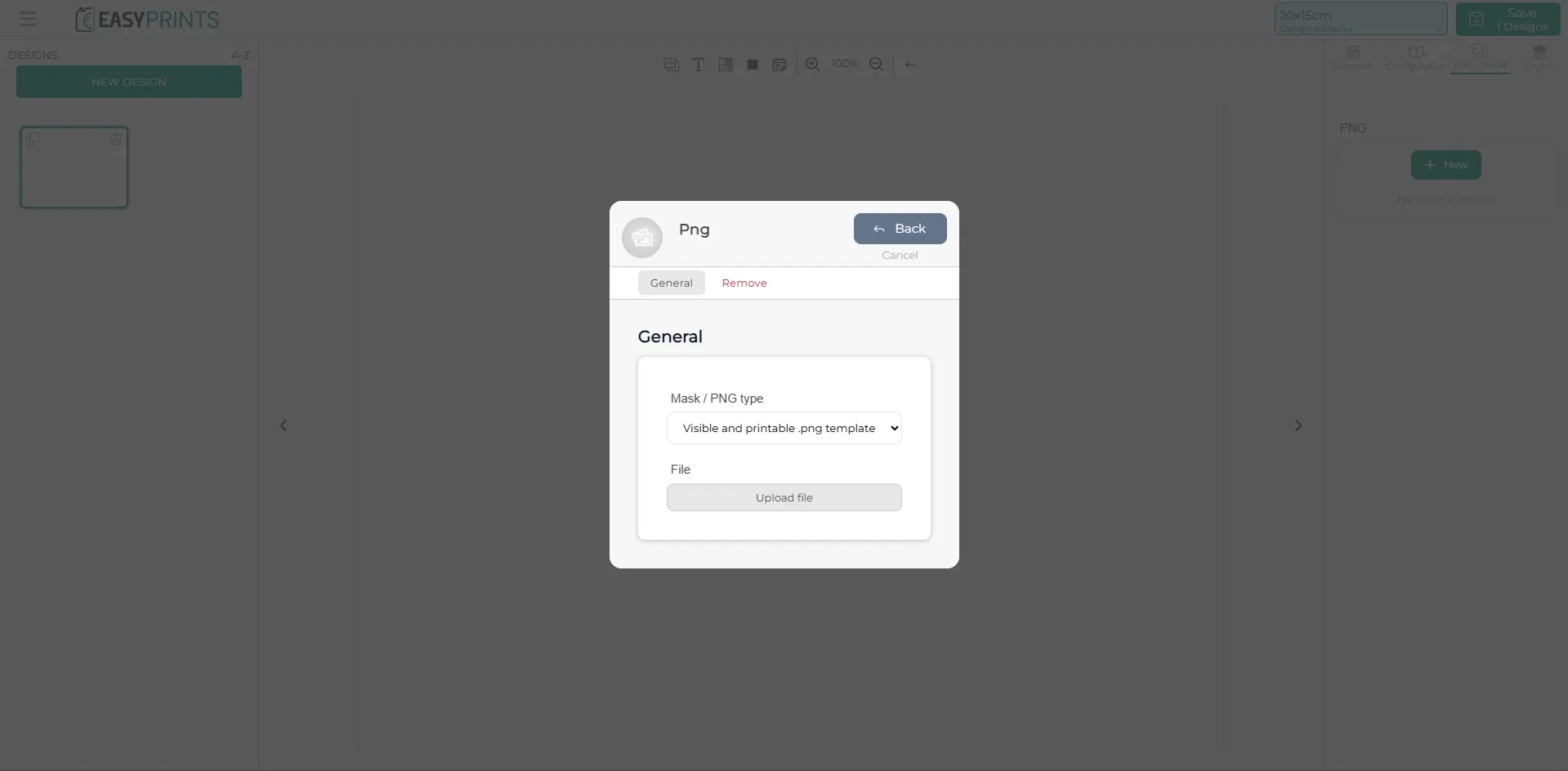
Leiho berrian, goitibeherako aukeretako bat hautatu behar da. Aukeren artean daude: ikusgai eta inprimagarri den PNG txantiloia (lehenetsia), PNG txantiloia soilik ikusgai, PNG txantiloia soilik inprimagarri eta mozketa-ibilbideko PDFa. Aukera hautatu ondoren, egin klik “Fitxategia igo” botoian pantailan agertzeko.
Urratsa 13
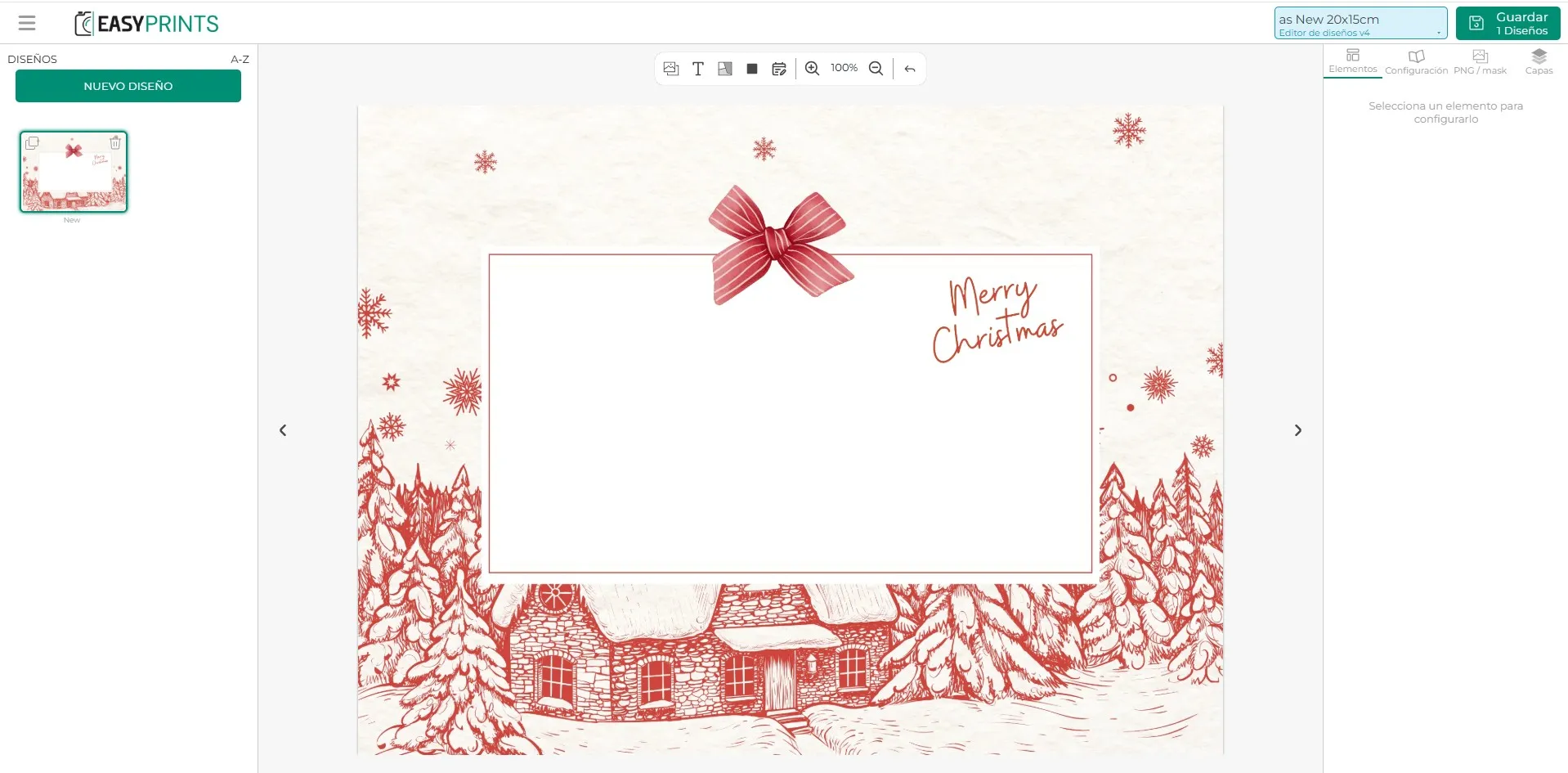
PNG txantiloiaren irudia kargatzean, irudian agertzen den moduan bistaratuko da.
Urratsa 14
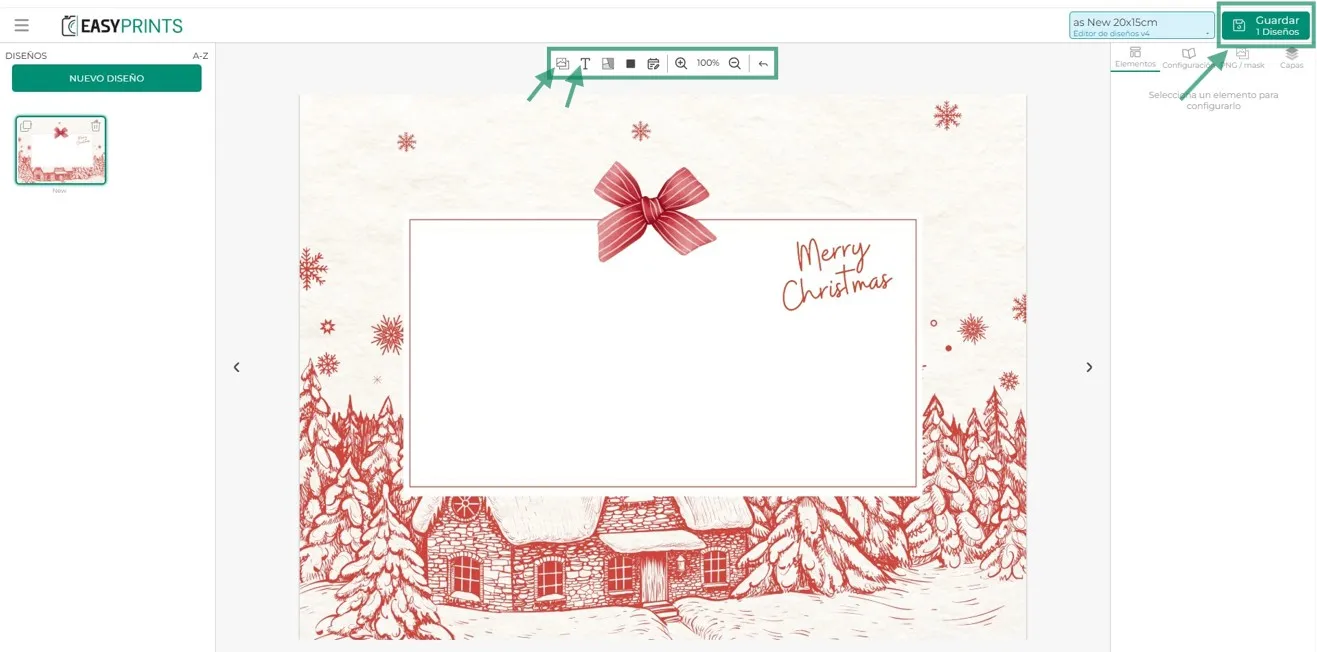
PNG kargatu ondoren, irudi-eremuak, testua edo materialak gehi daitezke. Beharrezko geruza guztiak gehitu ondoren, egin klik pantailaren goiko eskuinean dagoen Gorde botoian.
Urratsa 15
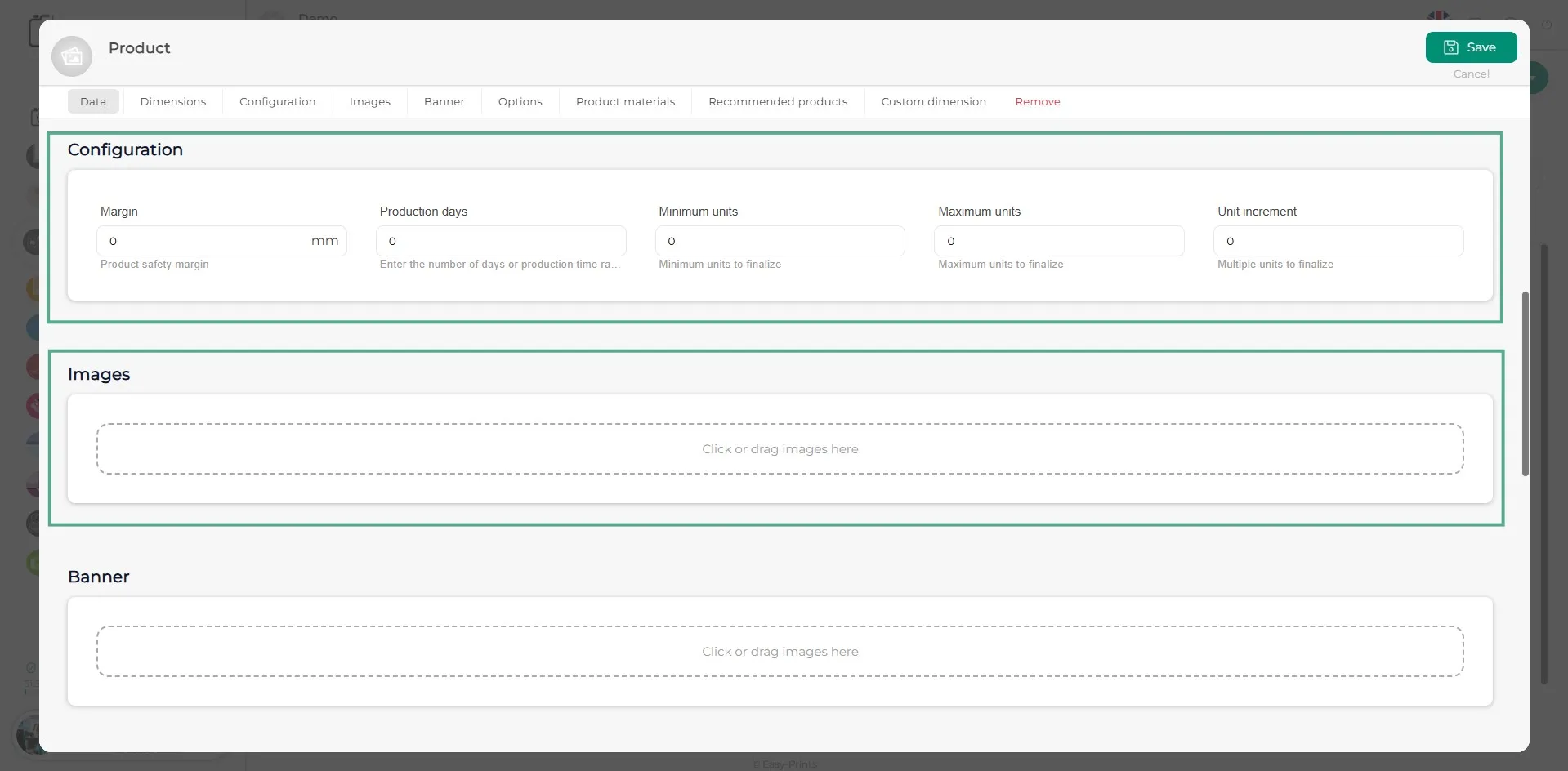
Elementuak amaitu ondoren, bete produktuaren konfigurazio ataleko eremuak eta gehitu nahi dituzun irudiak gris kolorez markatutako eremuan klik eginez. Banner bat gehitu nahi baduzu, egin prozesu bera irudiekin bezala.
Urratsa 16
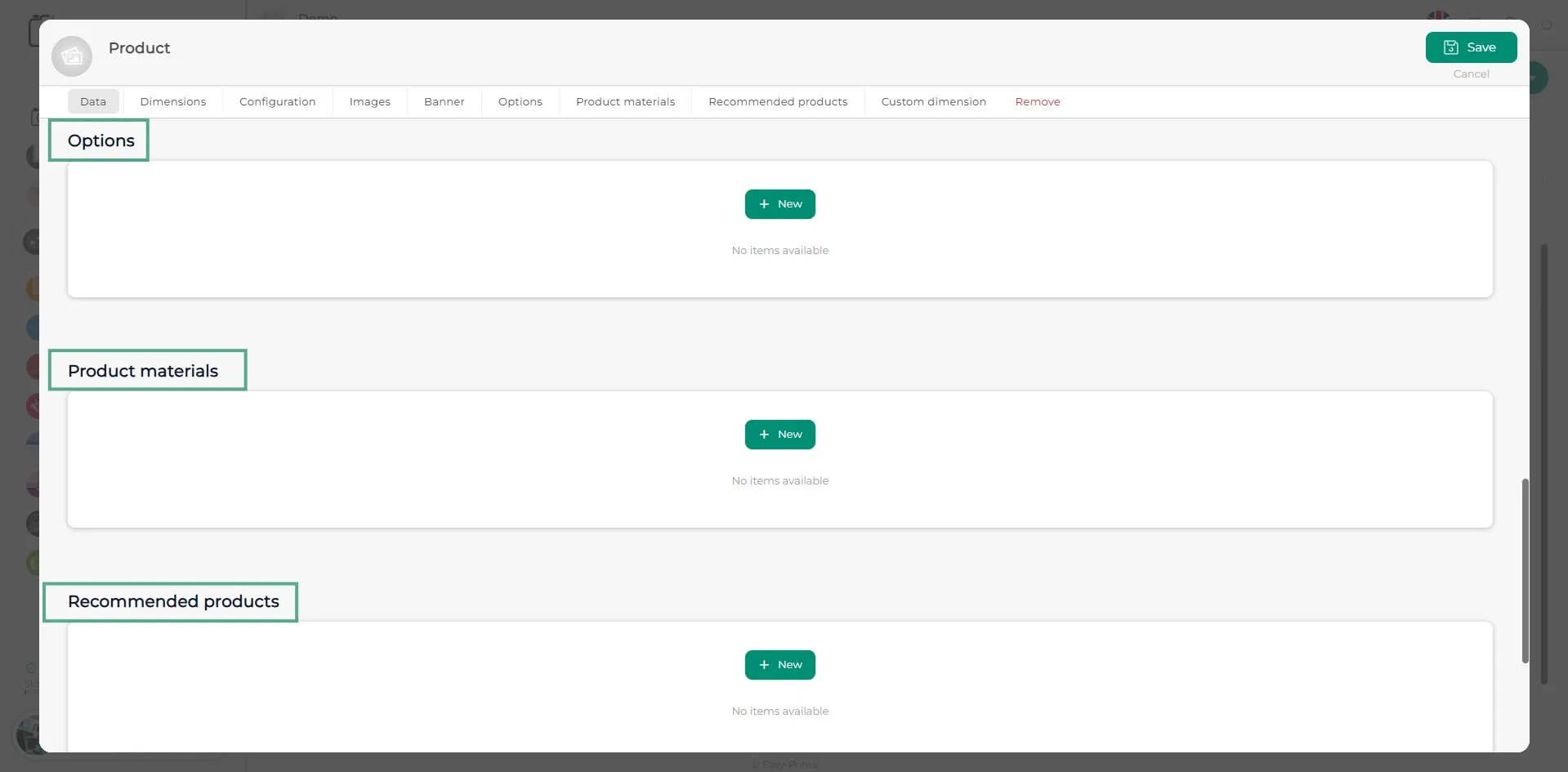
Aukerak atalean, produktuaren aukerak gehitu behar dira “+ Berria” botoi berdea sakatuz. Gauza bera egin behar da Produktuaren materialak atalean. Atal honek bezeroak aukeratu ezin dituen materialei egiten die erreferentzia. Adibidez, produktuak zinta bat badu itxiera gisa, hemen adierazi behar da. Gomendatutako produktuak atalean, “+ Berria” botoia sakatuz, dagoeneko sortutako produktu bat gehitu daiteke, bezeroak produktu hau aukeratzen duen bitartean erlazionatutako beste bat gomendatzeko.
Urratsa 17
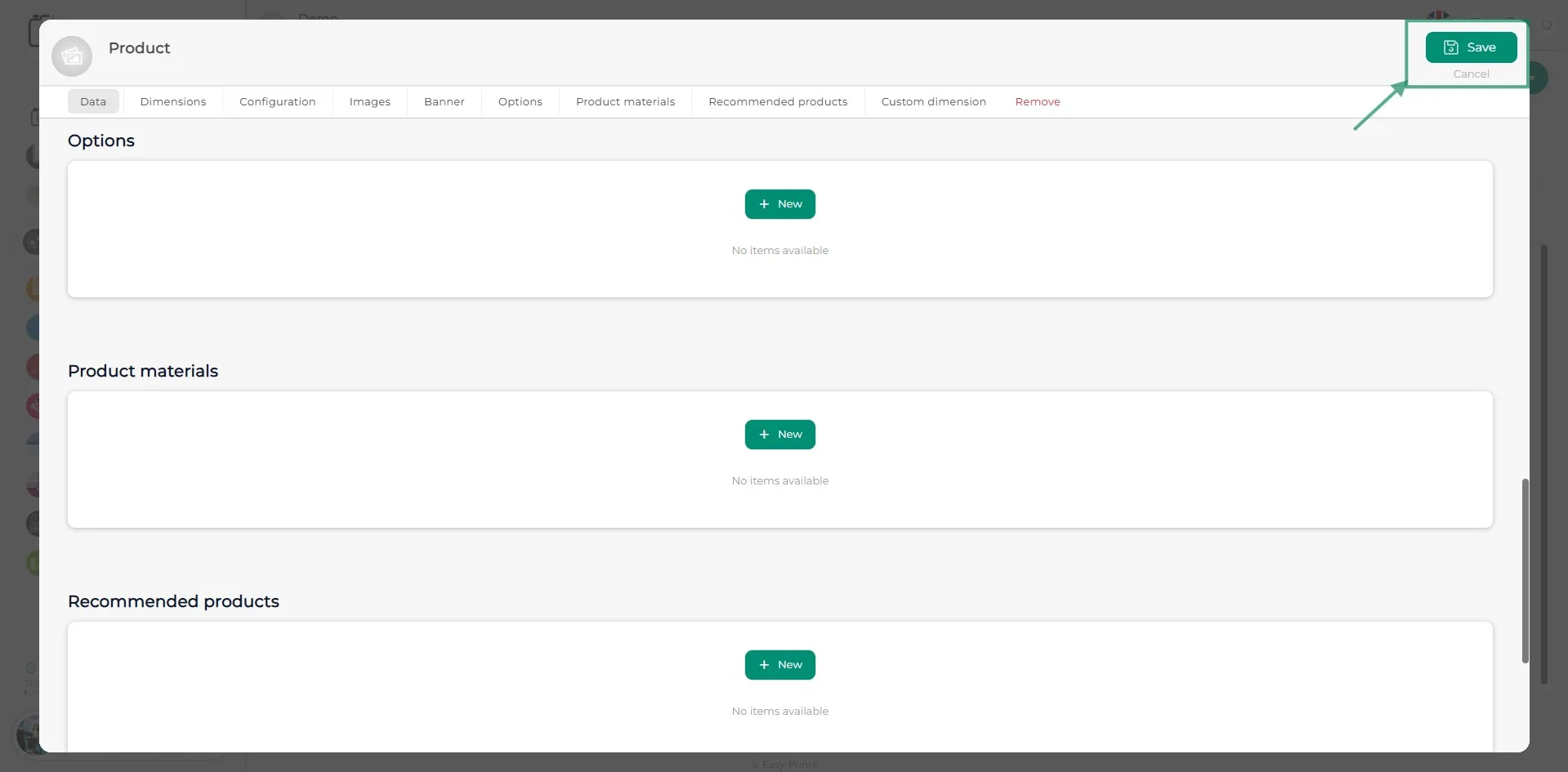
Amaitzeko, ziurtatu produktua gordetzen duzula leihoaren goiko eskuinean dagoen Gorde botoi berdea sakatuz.
Laguntza-zentrora itzul zaitezke edo Easy-Printsekin harremanetan jarri.
← Itzuli laguntza-zentrora