
Come creare un prodotto da Album/Composizione
Nella categoria Prodotto del menu situato a sinistra, vai alla sezione Prodotti nella barra superiore. Nella parte in alto a destra si trova il pulsante ve…
Passaggio 1
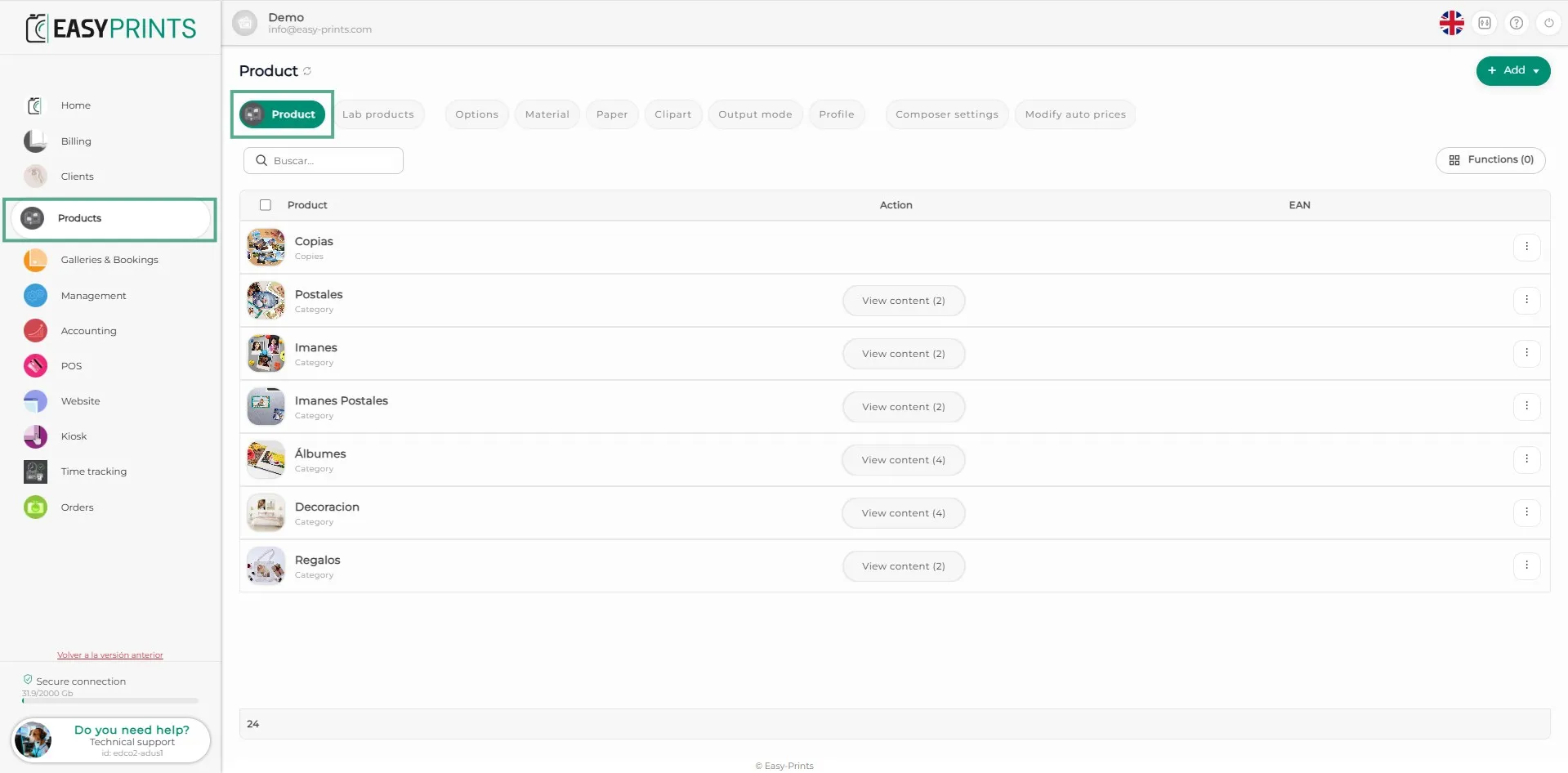
Nella categoria Prodotto del menu situato a sinistra, vai alla sezione Prodotti nella barra superiore.
Passaggio 2
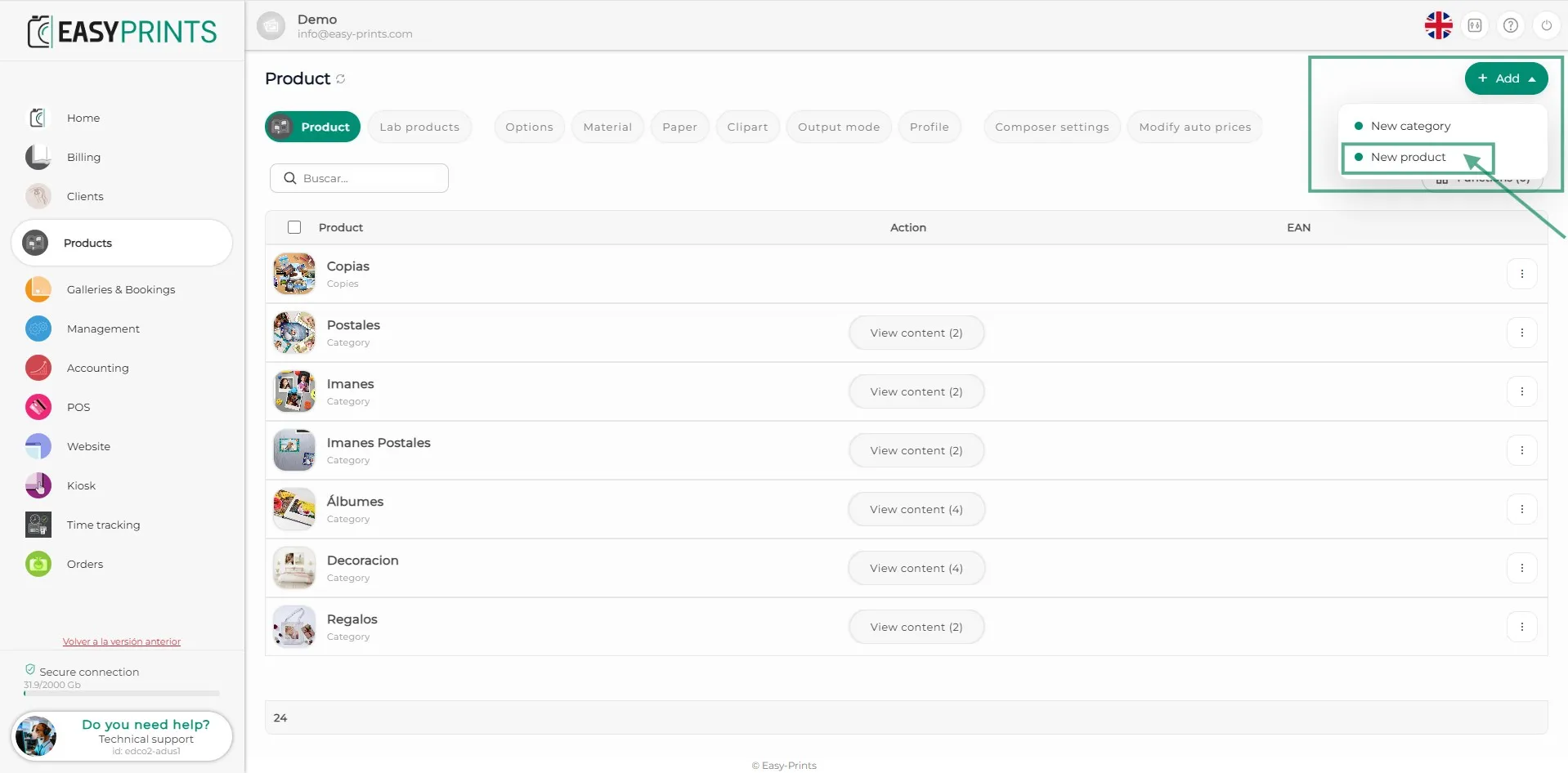
Nella parte in alto a destra si trova il pulsante verde “+ Aggiungi”. Facendo clic su di esso, si apre un menu a discesa. Fai clic su “Nuovo prodotto”.
Passaggio 3
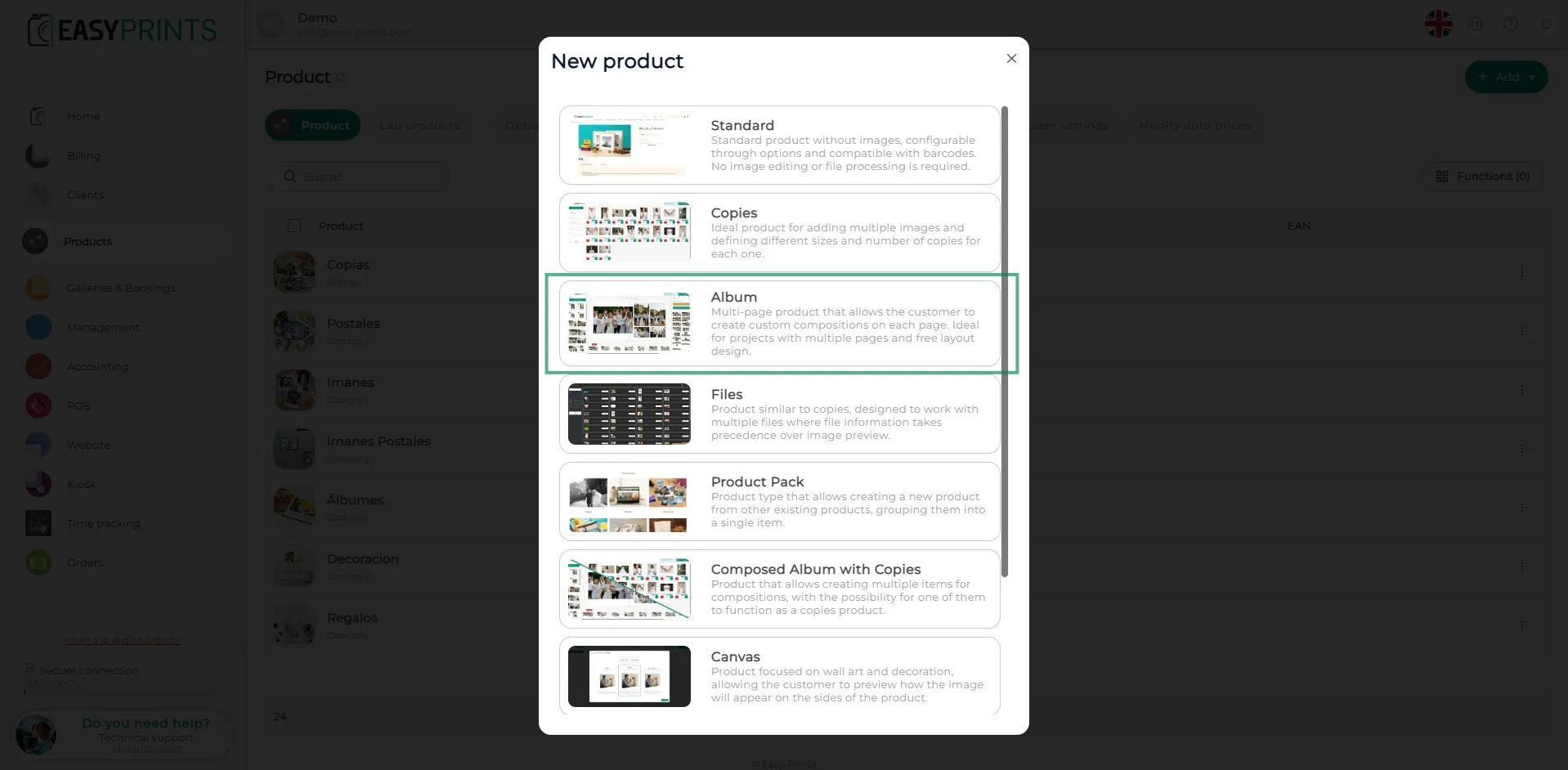
Nella nuova finestra, fai clic sulla sezione Album.
Passaggio 4
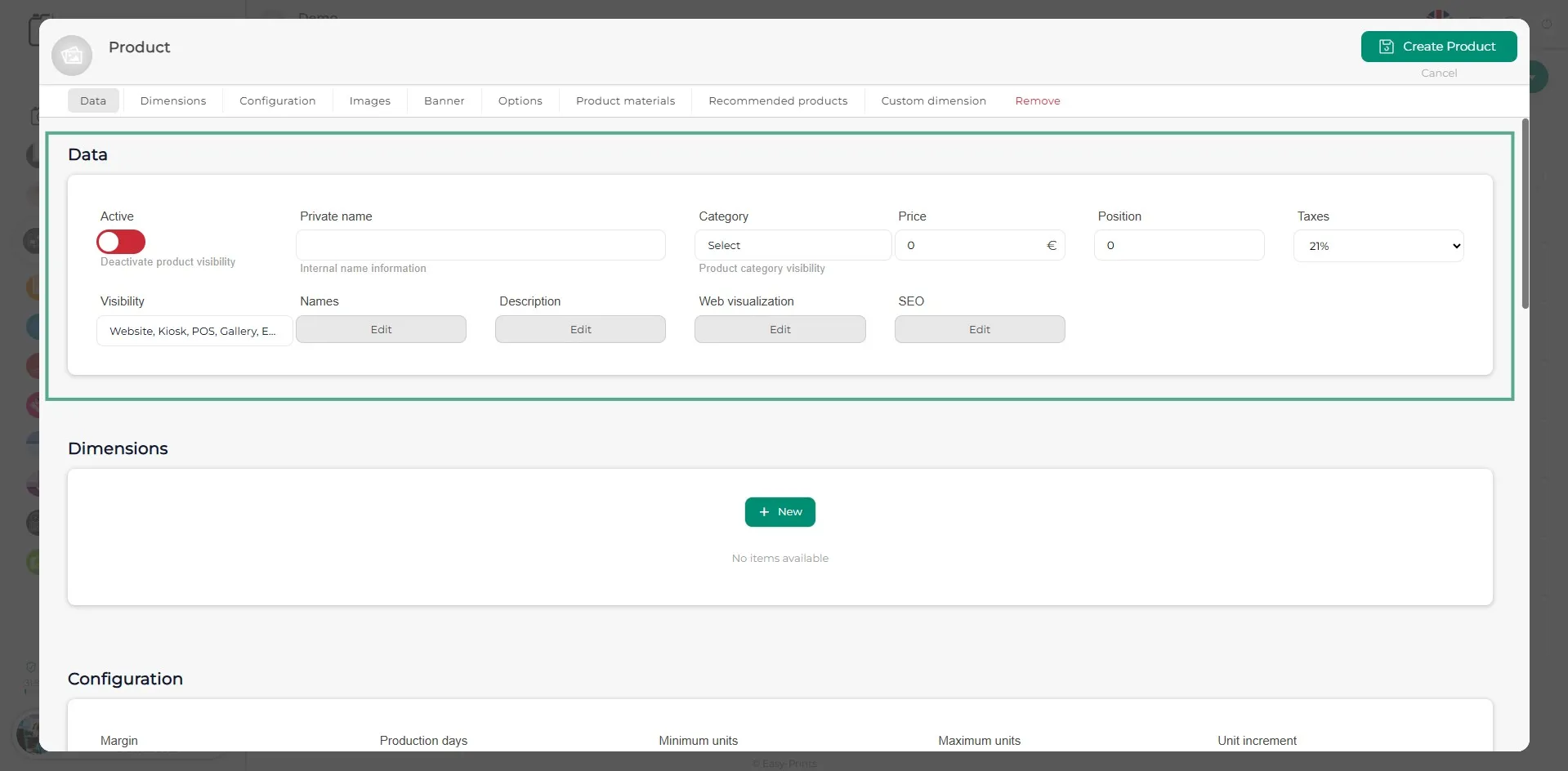
Una volta aperta la finestra del prodotto, compila le informazioni generali, come il nome interno, il nome visualizzato, la descrizione, il prezzo, la categoria, la posizione, ecc. Assicurati di attivare il prodotto.
Passaggio 5
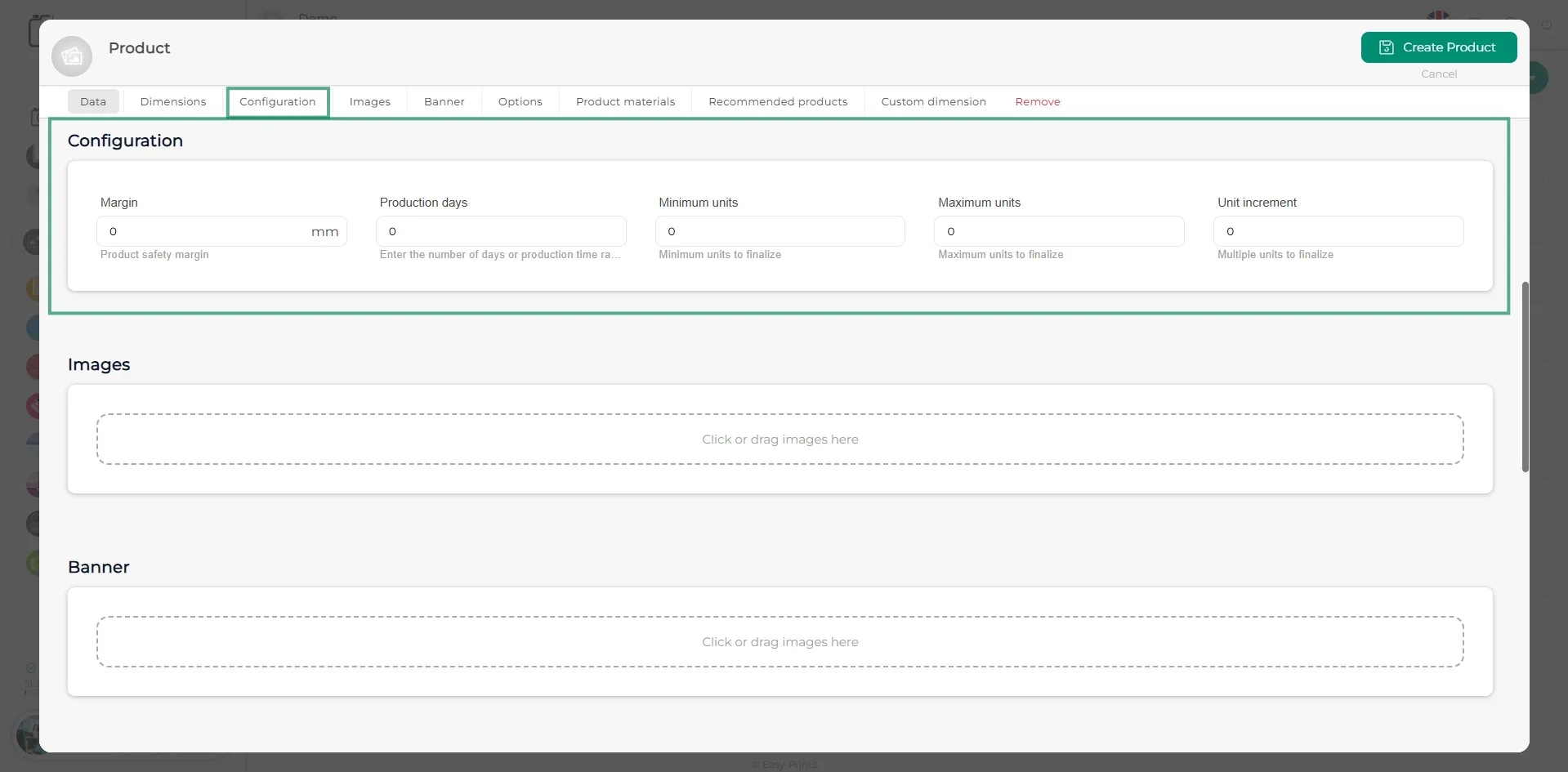
Nella sezione di configurazione, è necessario indicare le unità minime e massime del prodotto, nonché i giorni di produzione (giorni lavorativi).
Passaggio 6
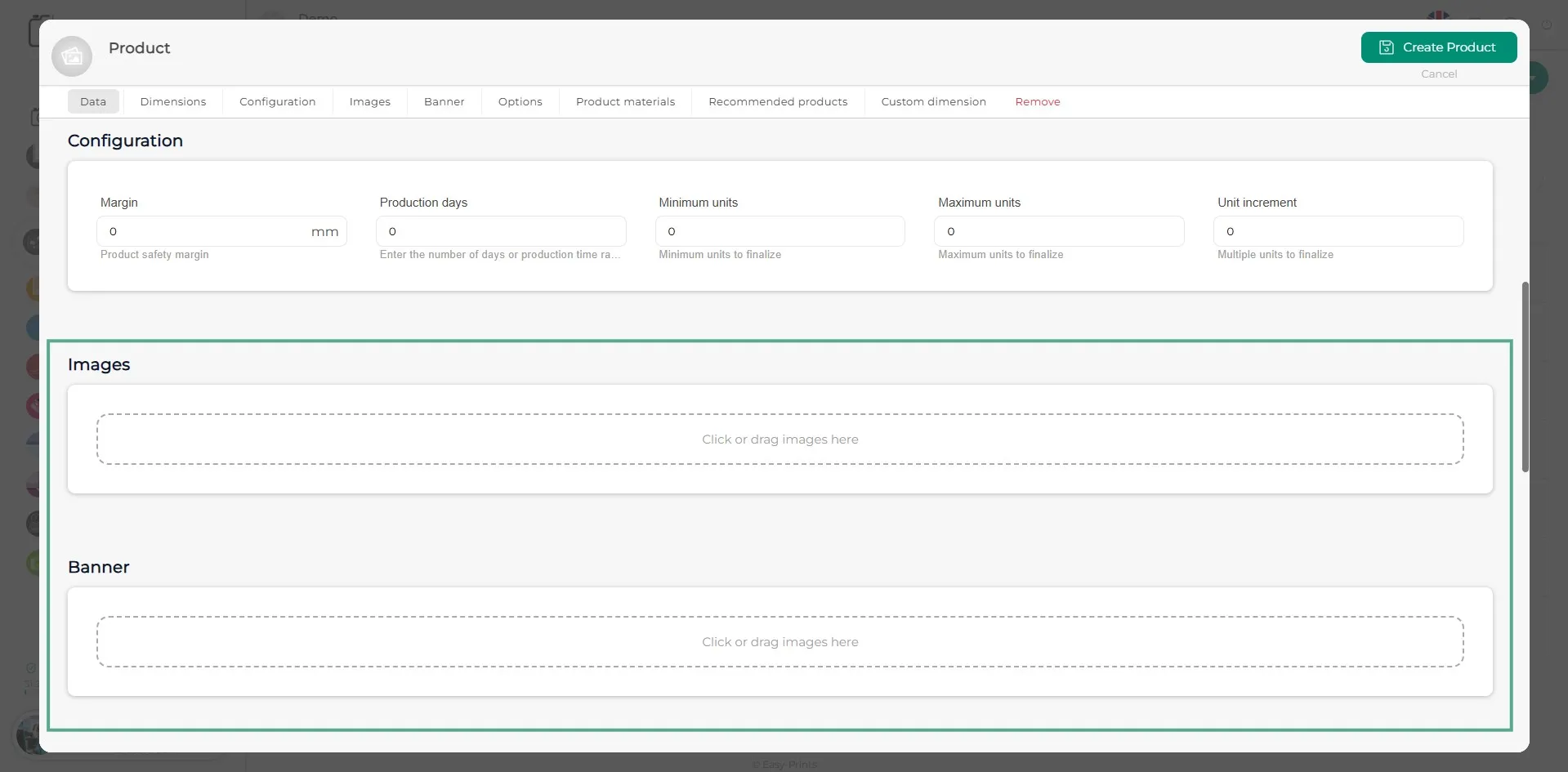
Aggiungi foto del prodotto (quante ne desideri) facendo clic sull’area grigia indicata. Puoi anche aggiungere un banner se lo desideri.
Passaggio 7
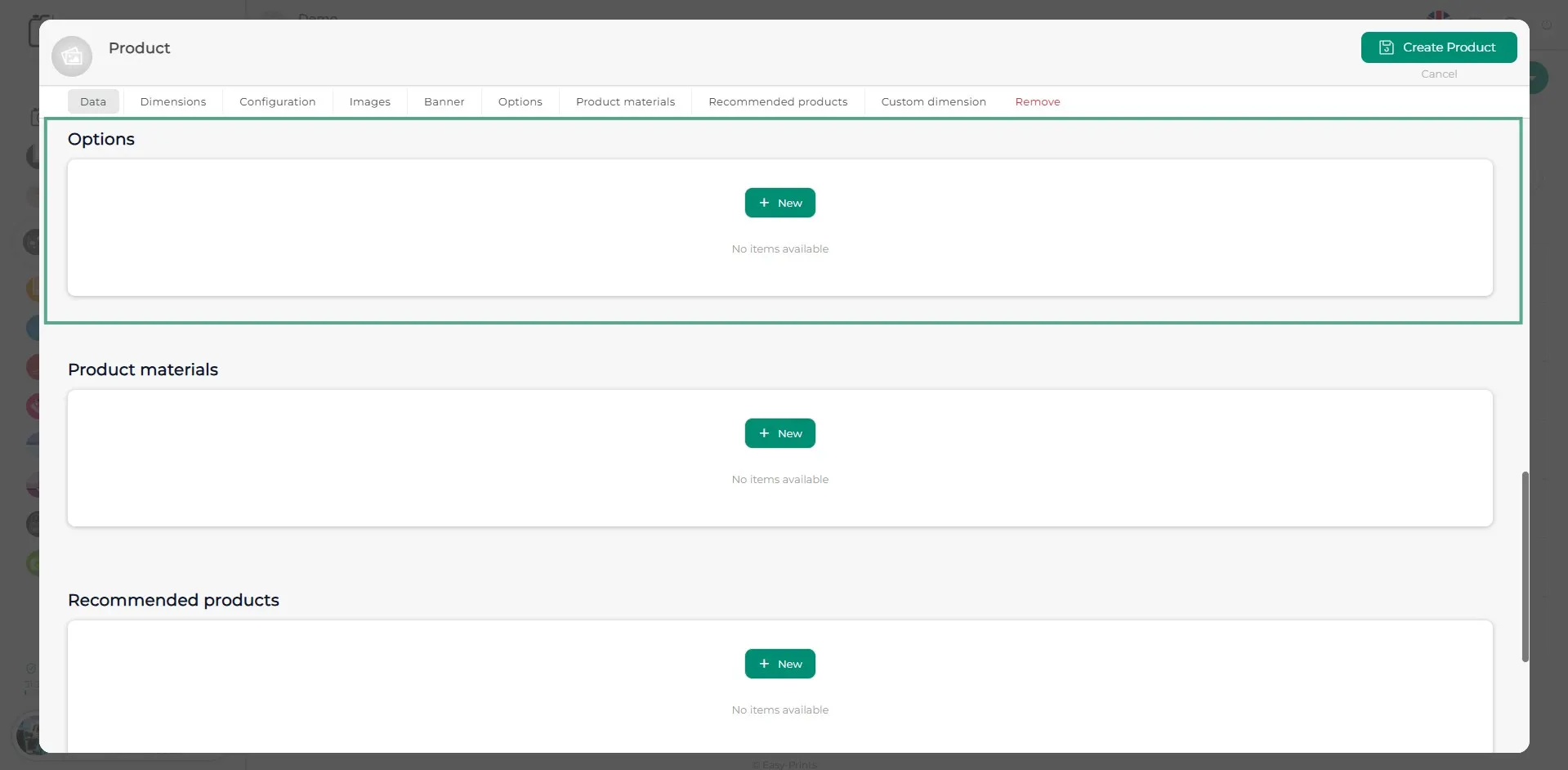
Nella sezione Opzioni, aggiungi nuove opzioni facendo clic sul pulsante verde “+ Nuovo”. Questa sezione può essere utilizzata, ad esempio, se ci sono diversi tipi di carta, finiture, ecc.
Passaggio 8
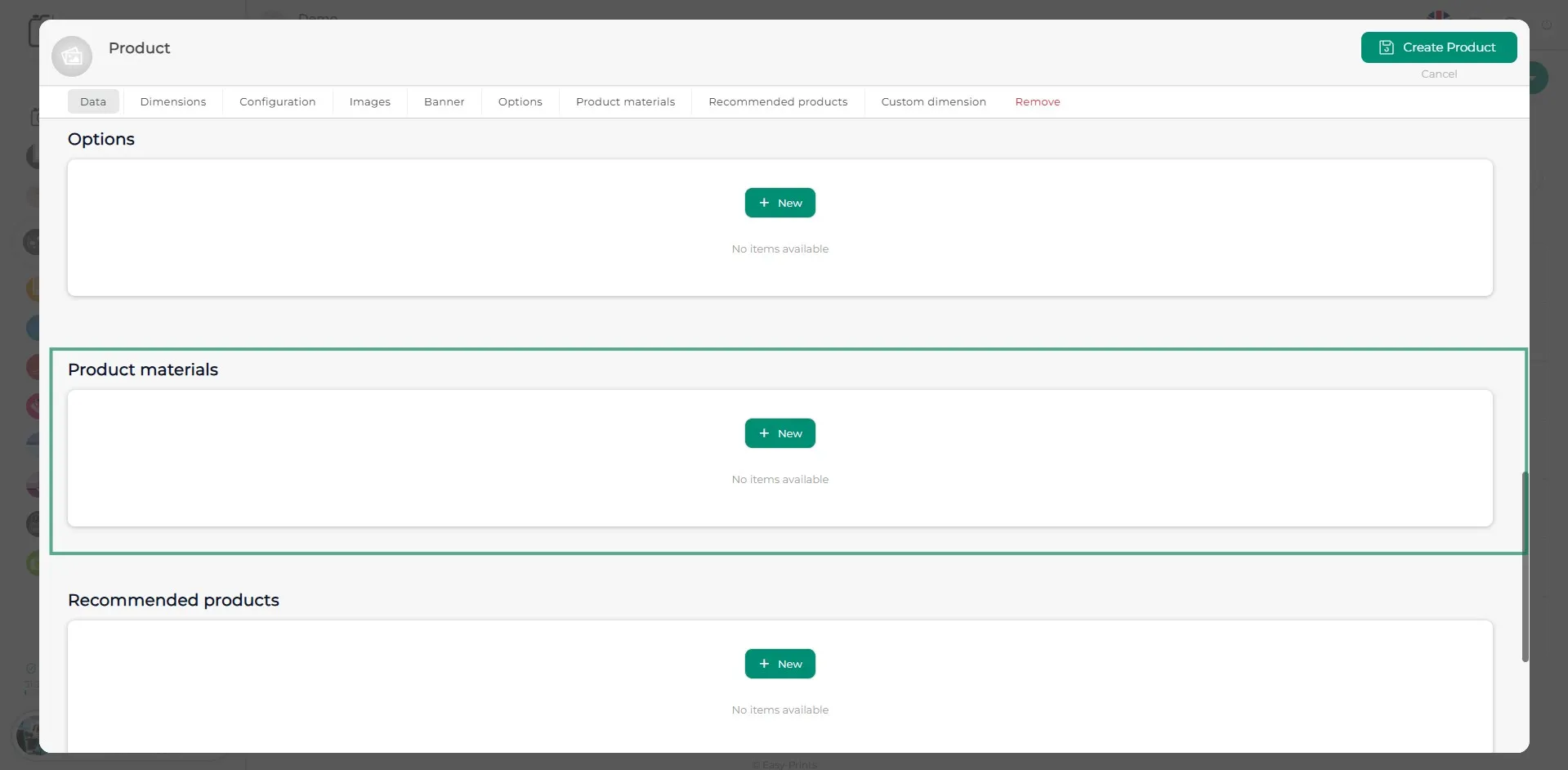
Nella sezione Materiali del prodotto, è necessario indicare il materiale che il cliente non può scegliere. Ad esempio, se il prodotto include un nastro come chiusura, è necessario specificare il tipo di materiale del nastro.
Passaggio 9
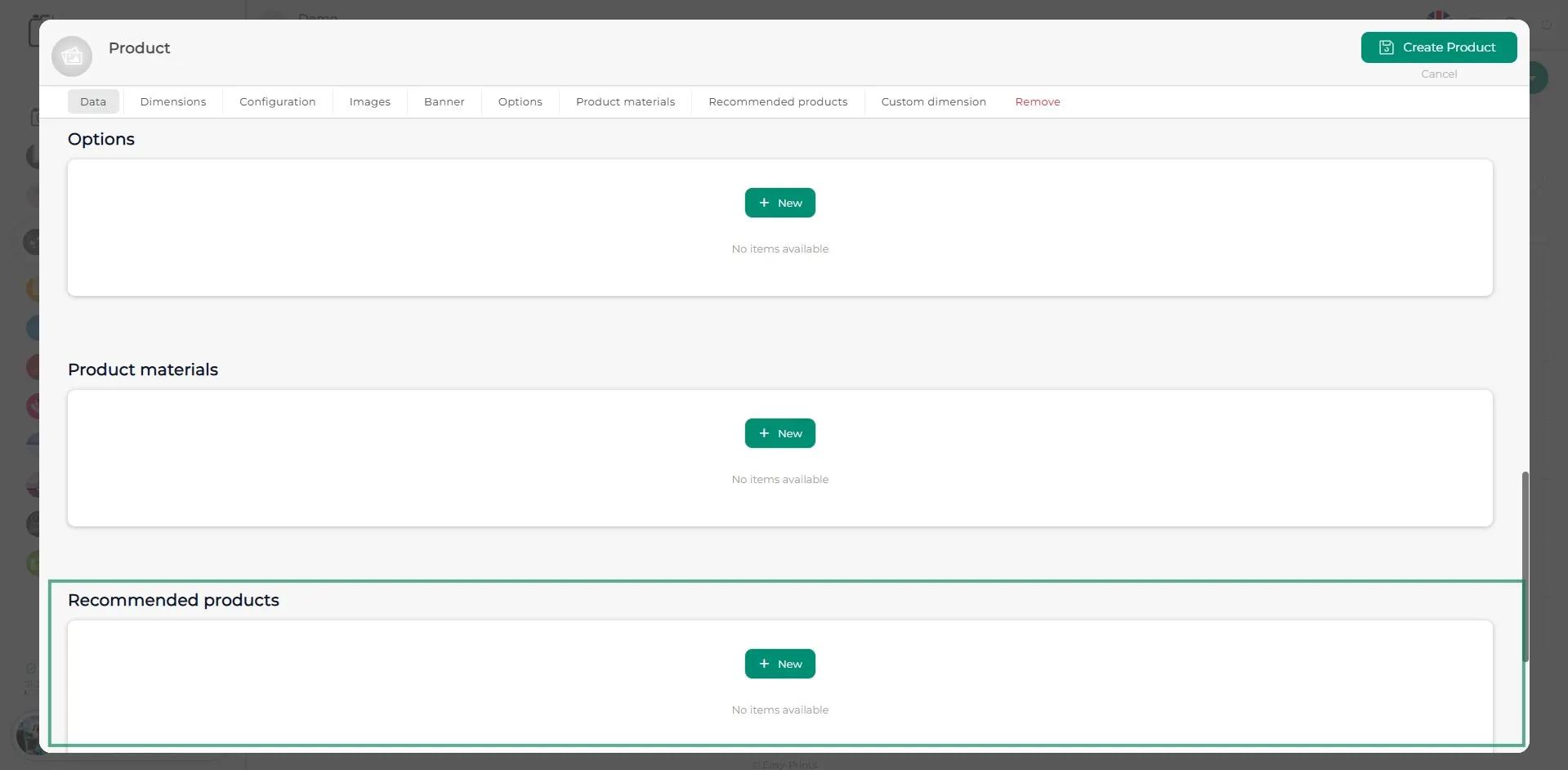
Nella sezione Prodotti consigliati, puoi aggiungere l’opzione per collegare un prodotto a quello che stai creando, in modo che quando il cliente richiede questo prodotto, gli venga consigliato il prodotto selezionato.
Passaggio 10
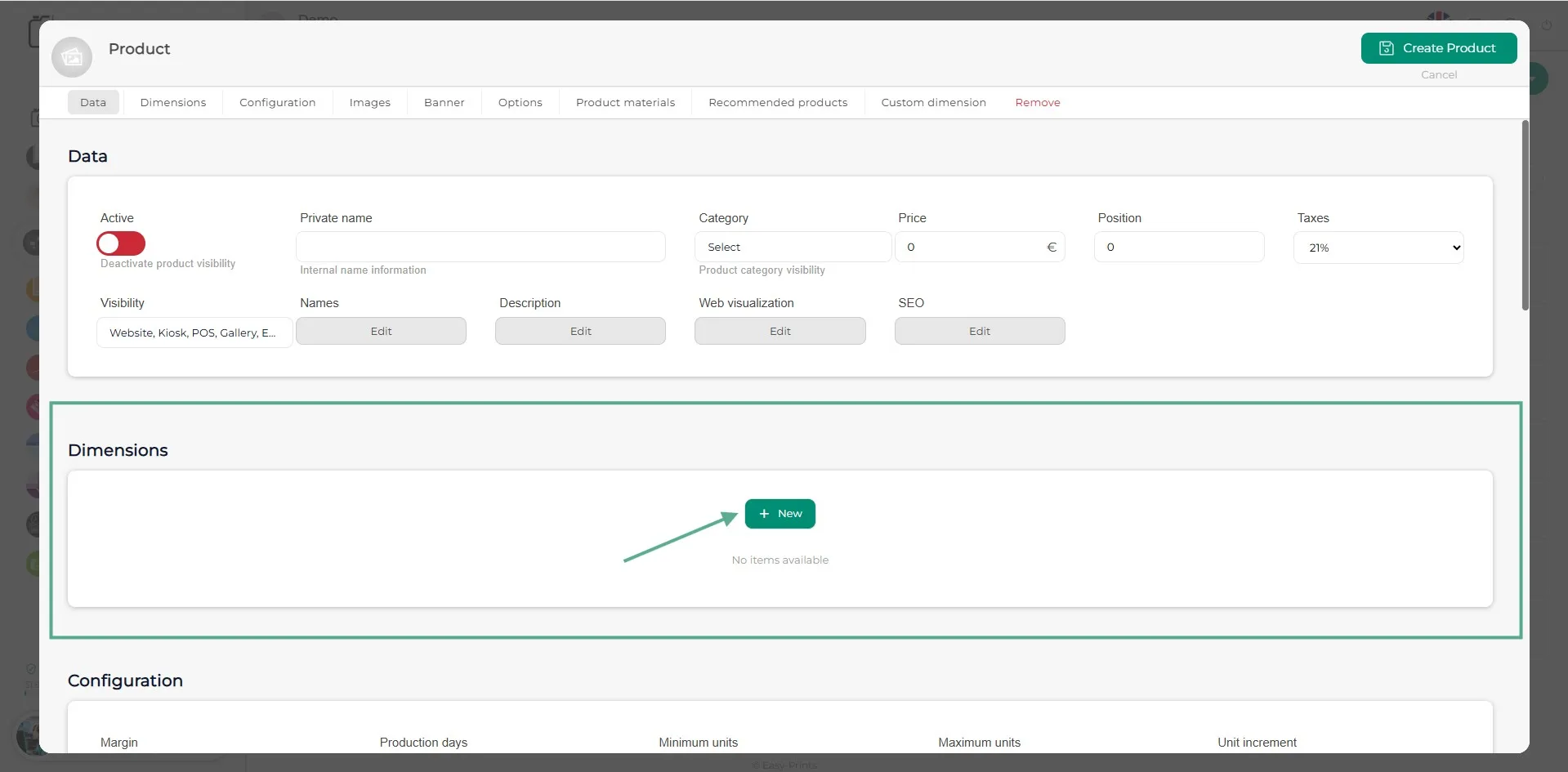
Per creare la dimensione del prodotto, vai alla sezione Dimensione e fai clic sul pulsante verde “+ Nuovo”.
Passaggio 11
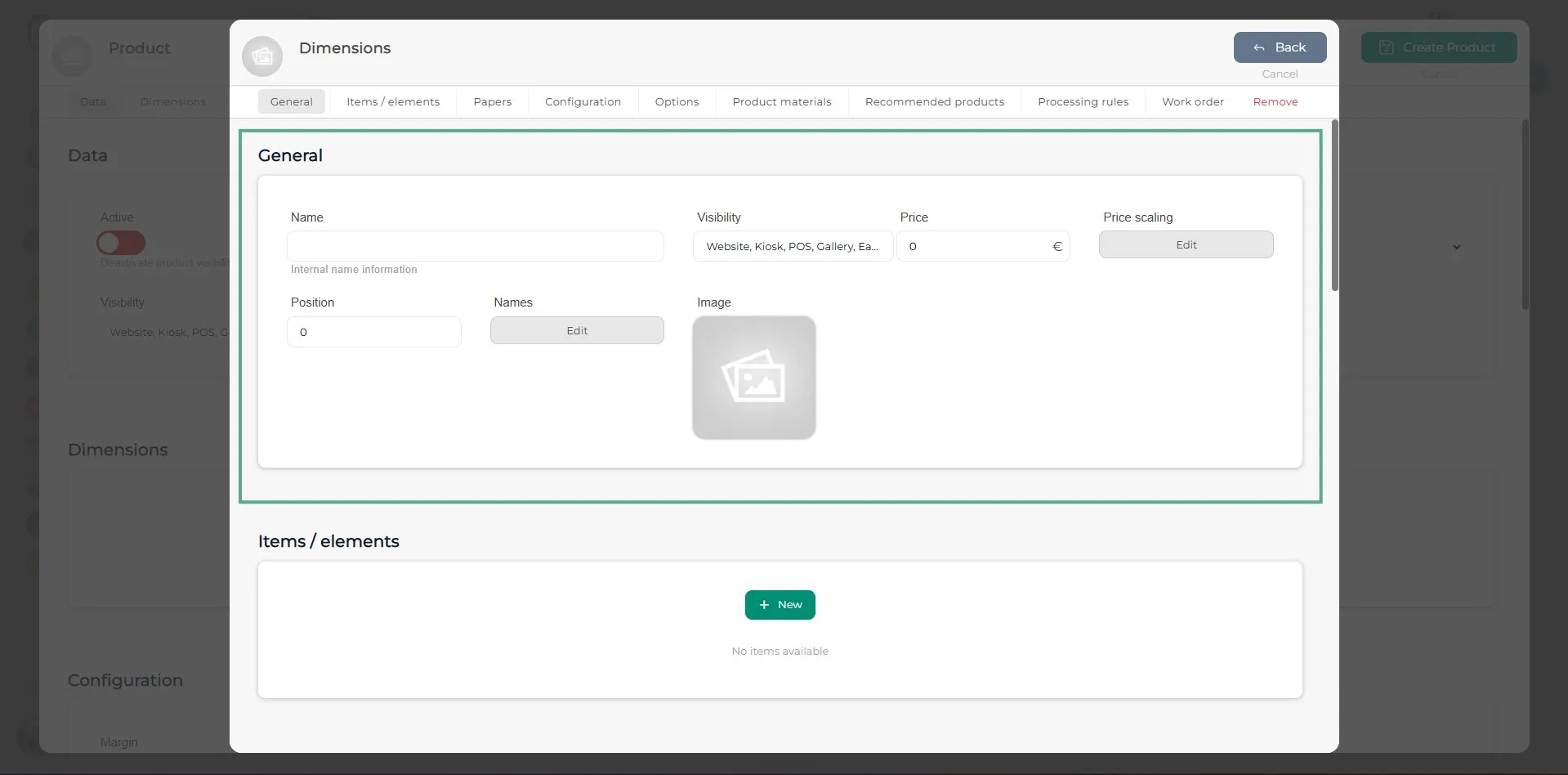
Si aprirà una nuova finestra. Completa i campi della sezione Generale.
Passaggio 12
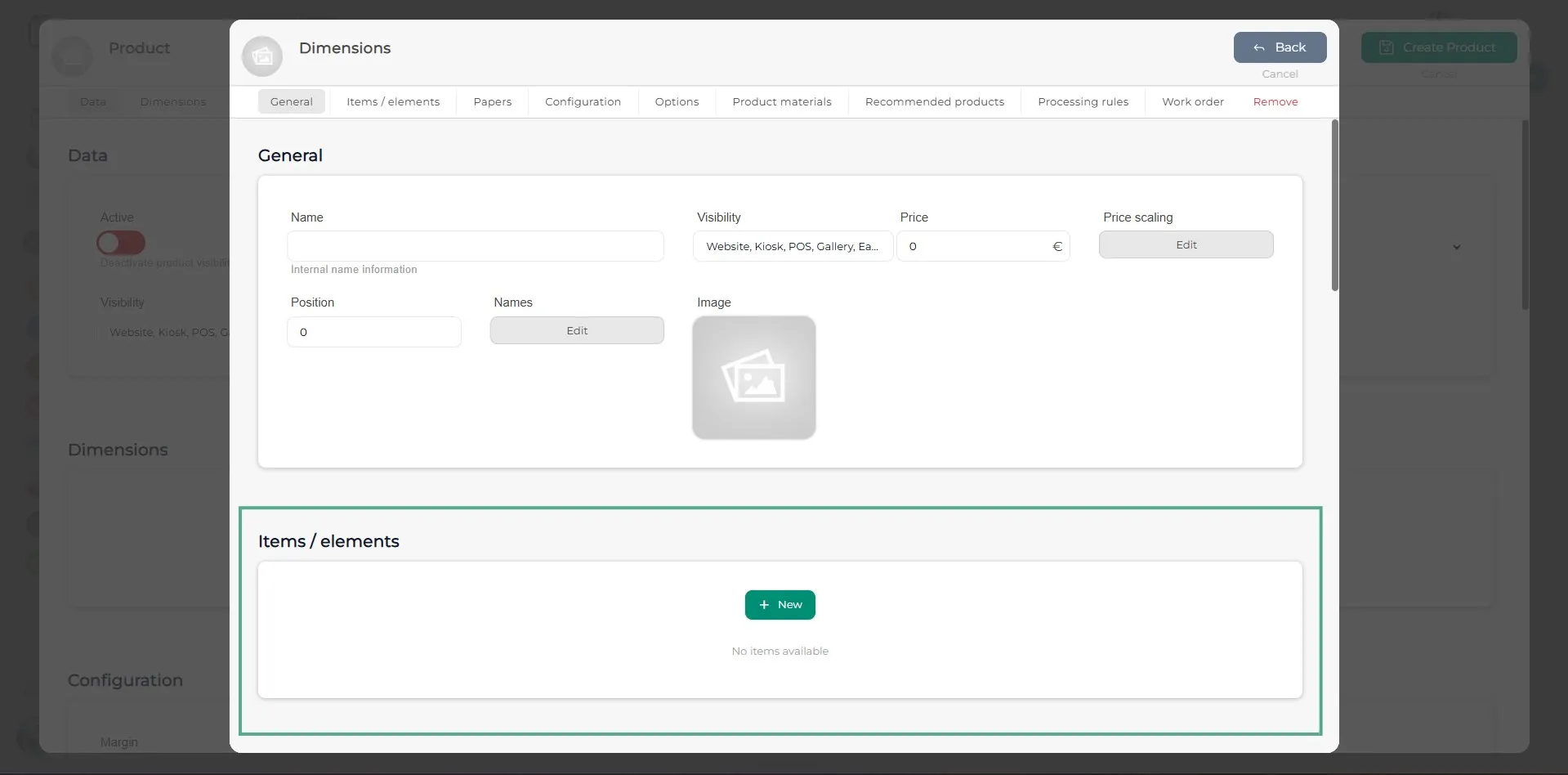
Nella sezione Elementi, aggiungerai le parti del prodotto. Ad esempio, per un album ci sarebbero due elementi: la parte esterna (copertina e retrocopertina) e la parte interna (le pagine/fogli).
Passaggio 13
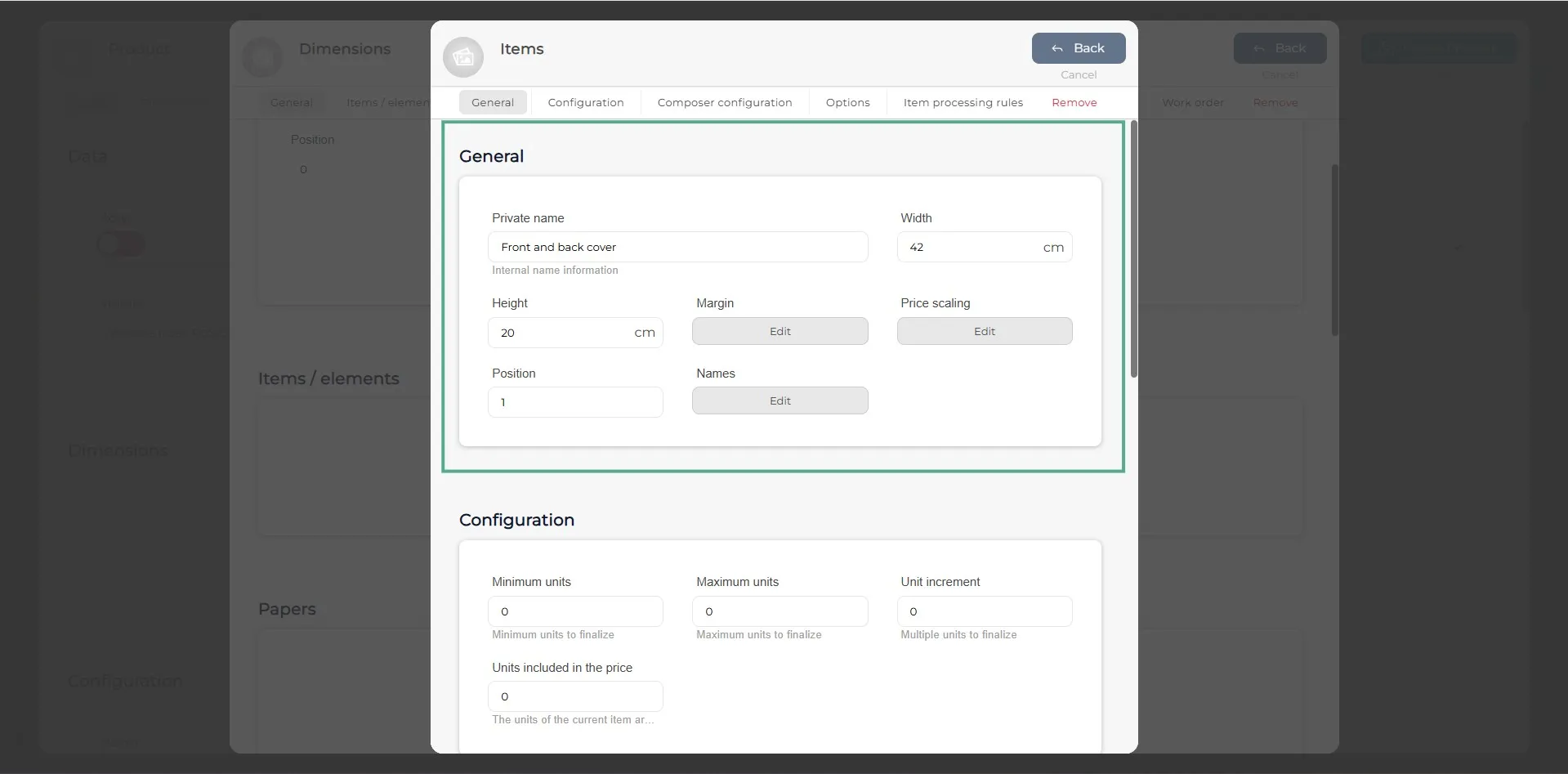
Durante la creazione dell’elemento, nella nuova finestra, nella sezione Generale, è necessario compilare i campi vuoti. In questo caso, è necessario indicare il nome interno dell’elemento e le sue dimensioni (larghezza e altezza). È inoltre necessario specificare la posizione in cui deve essere mostrato per primo, il margine di sicurezza e, se presente una scala dei prezzi, indicarla nella sezione corrispondente. In questo caso, utilizziamo come esempio la copertina e la retrocopertina di un album 20x20.
Passaggio 14
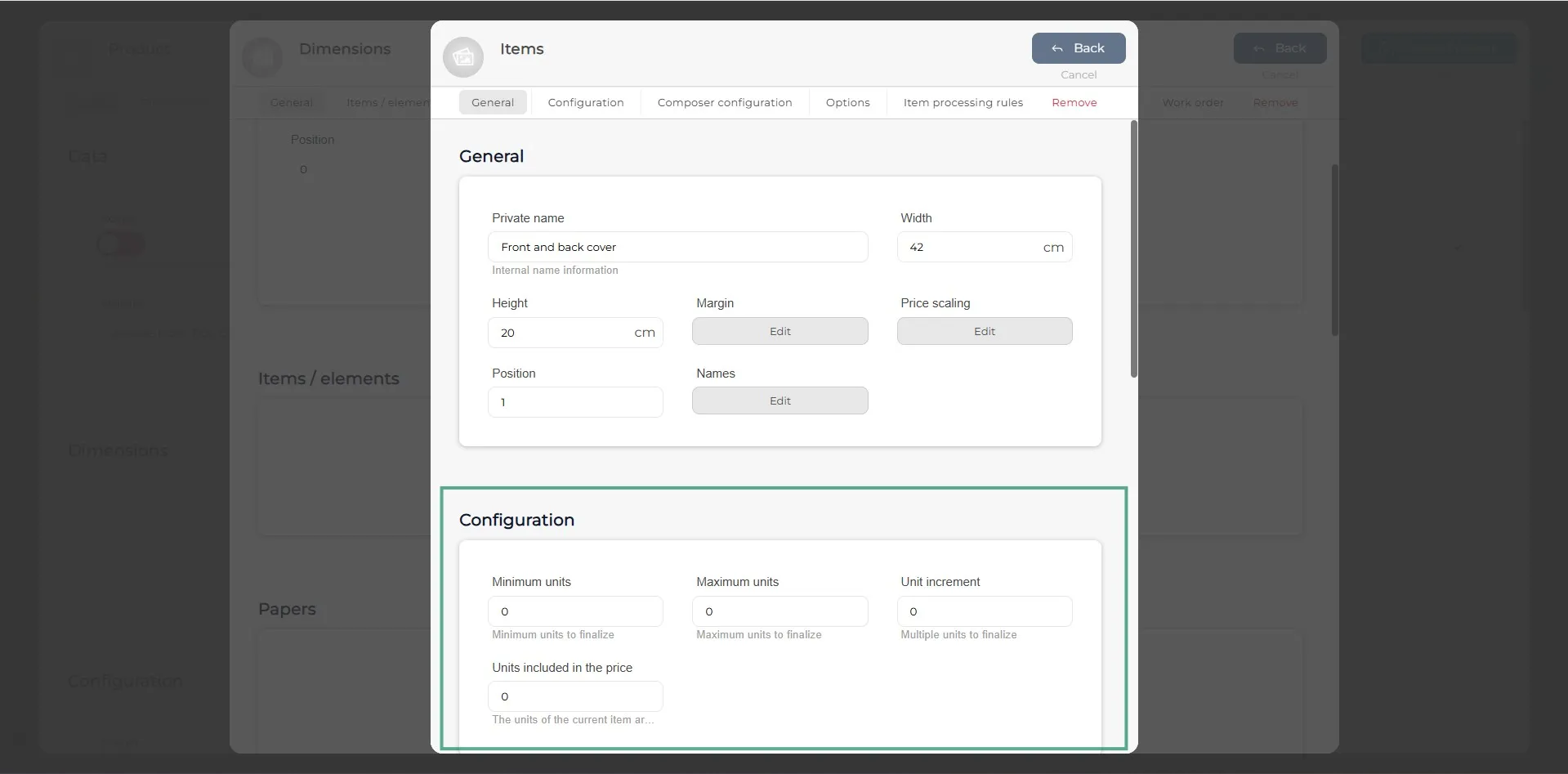
Nella sezione di configurazione dell’elemento, indica le unità minime e massime, nonché quante unità sono incluse nel prezzo.
Passaggio 15
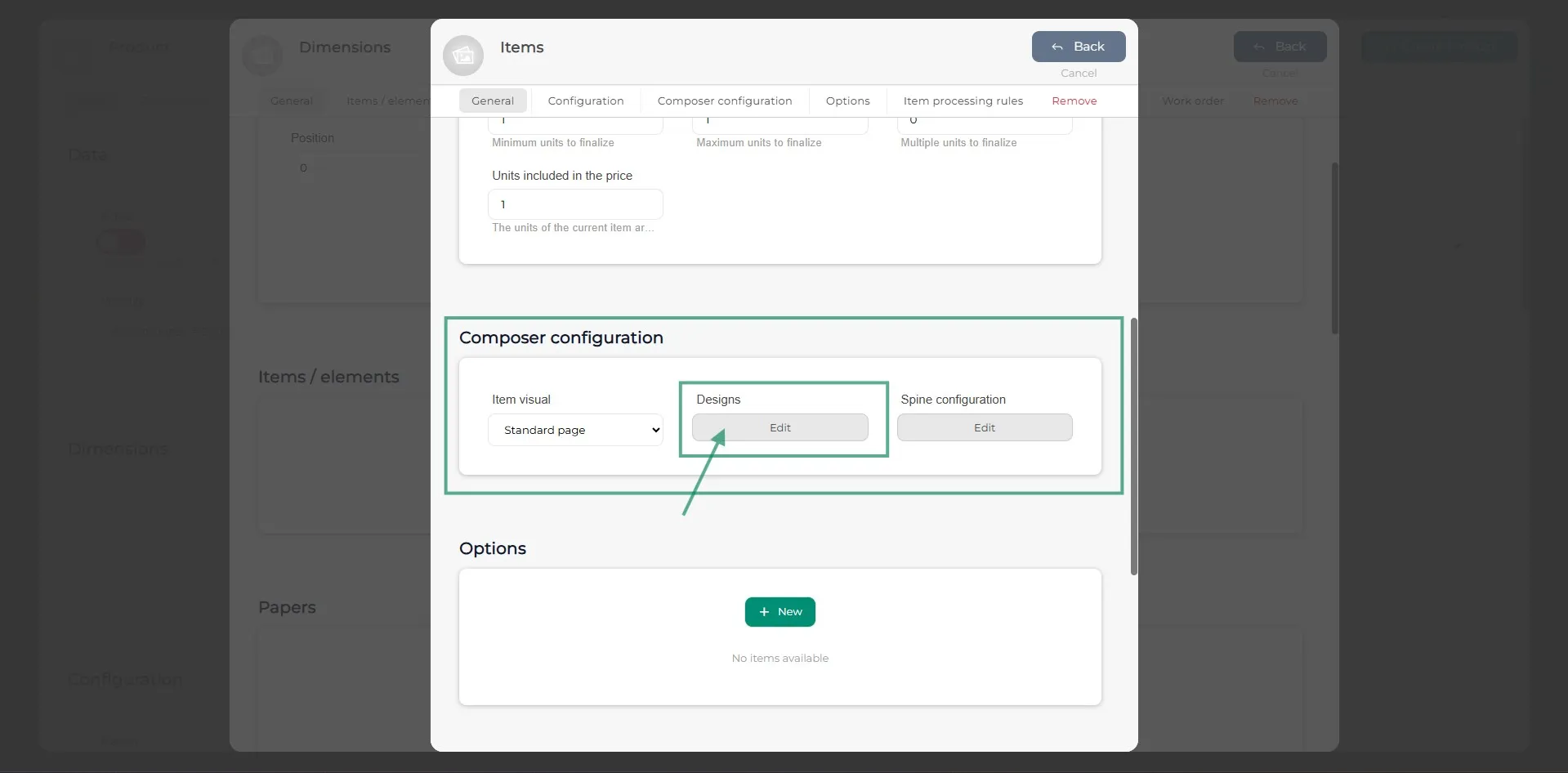
Nella sezione Composizione del compositore, vai su Designs per creare la parte del prodotto che stai configurando, se necessario. Ad esempio, durante la configurazione della copertina e della retrocopertina, puoi indicare i materiali inclusi, la posizione di ogni elemento, ecc.
Passaggio 16
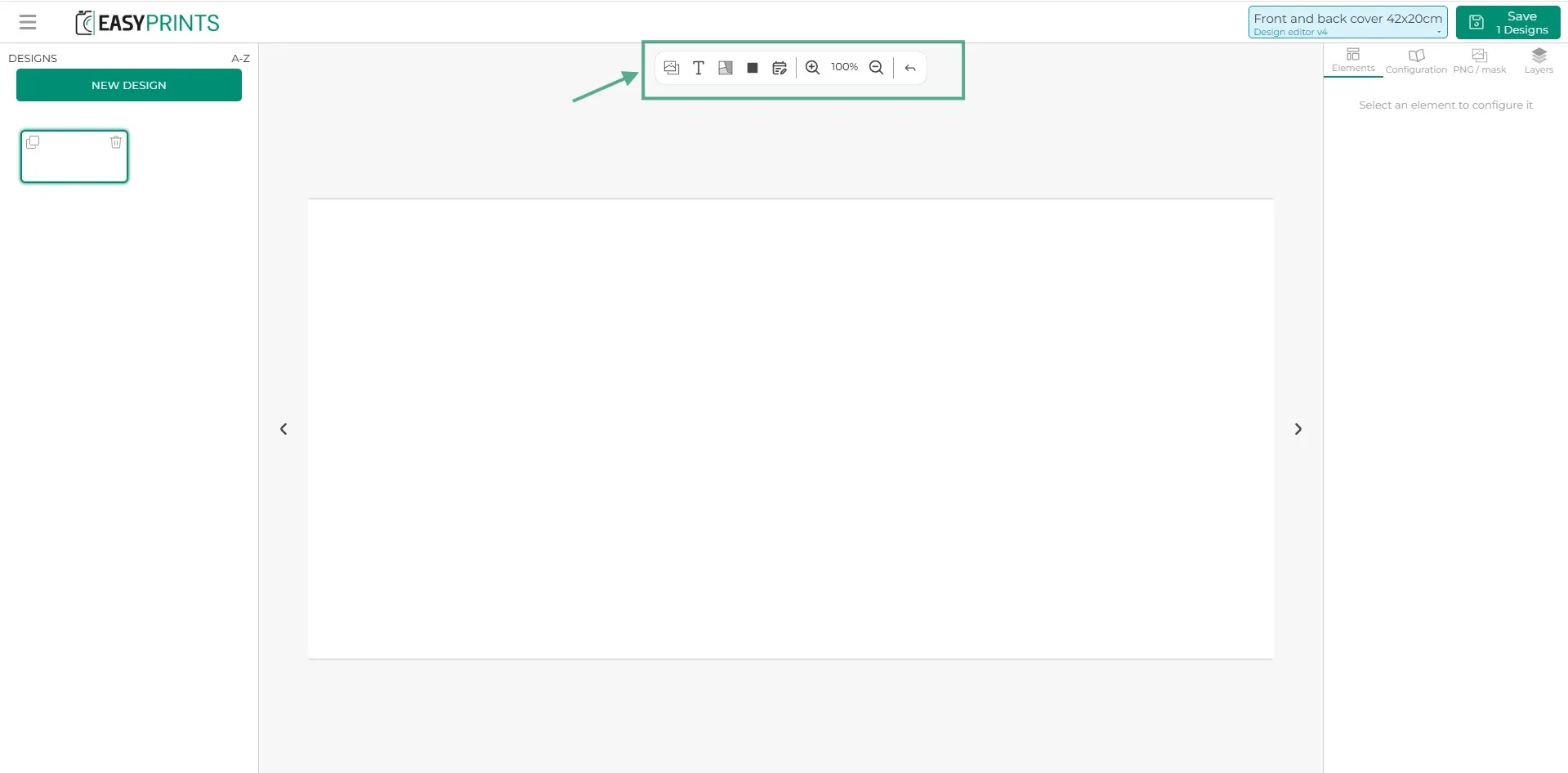
Nella configurazione del compositore, nella parte superiore centrale, troverai diverse opzioni, come aggiungere riquadri immagine, testo, aree materiali e aree nascoste.
Passaggio 17
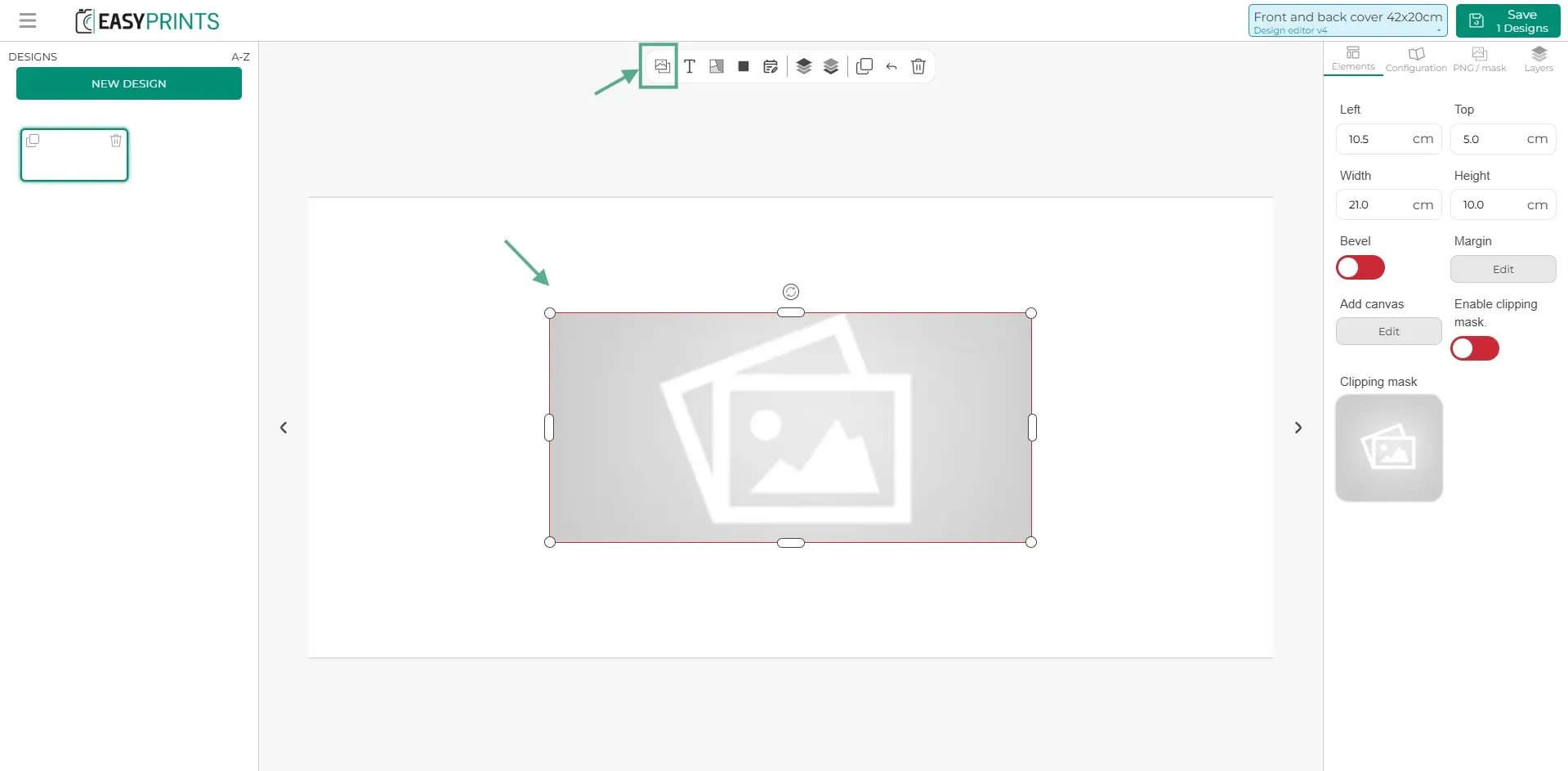
Partendo da sinistra verso destra, la prima opzione è il riquadro immagine. Facendo clic su di esso, puoi impostare altezza e larghezza e trascinarlo nella posizione desiderata. Puoi anche aggiungere un margine (mostrato in rosso al cliente per indicare l’area di taglio dell’immagine) e un’area di abbondanza (aggiunge uno spazio extra non visibile al cliente, utile per la stampa).
Passaggio 18
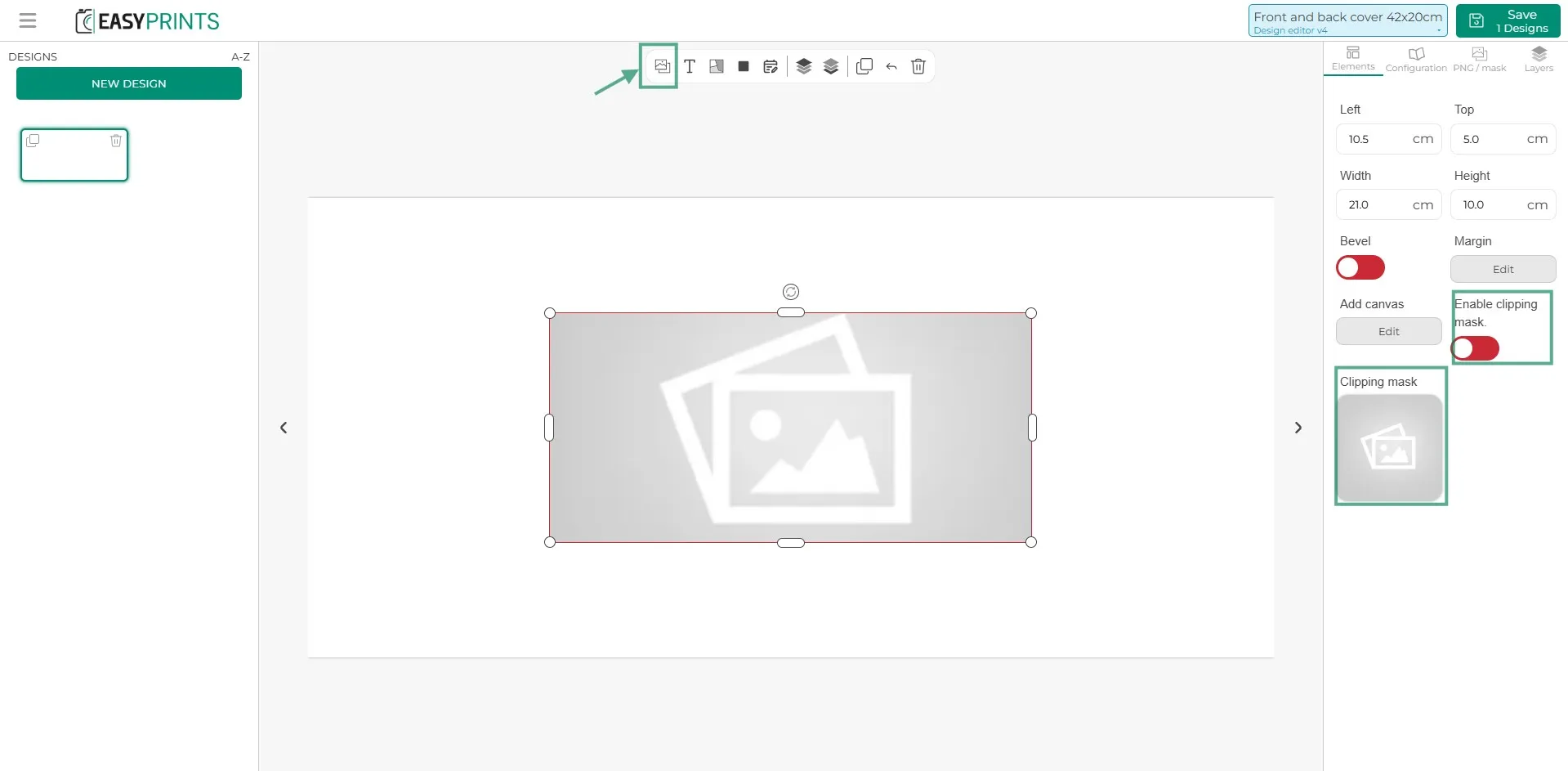
Supponiamo che l’immagine abbia una forma specifica. Puoi aggiungere una maschera di ritaglio nell’area indicata dell’immagine e attivarla.
Passaggio 19
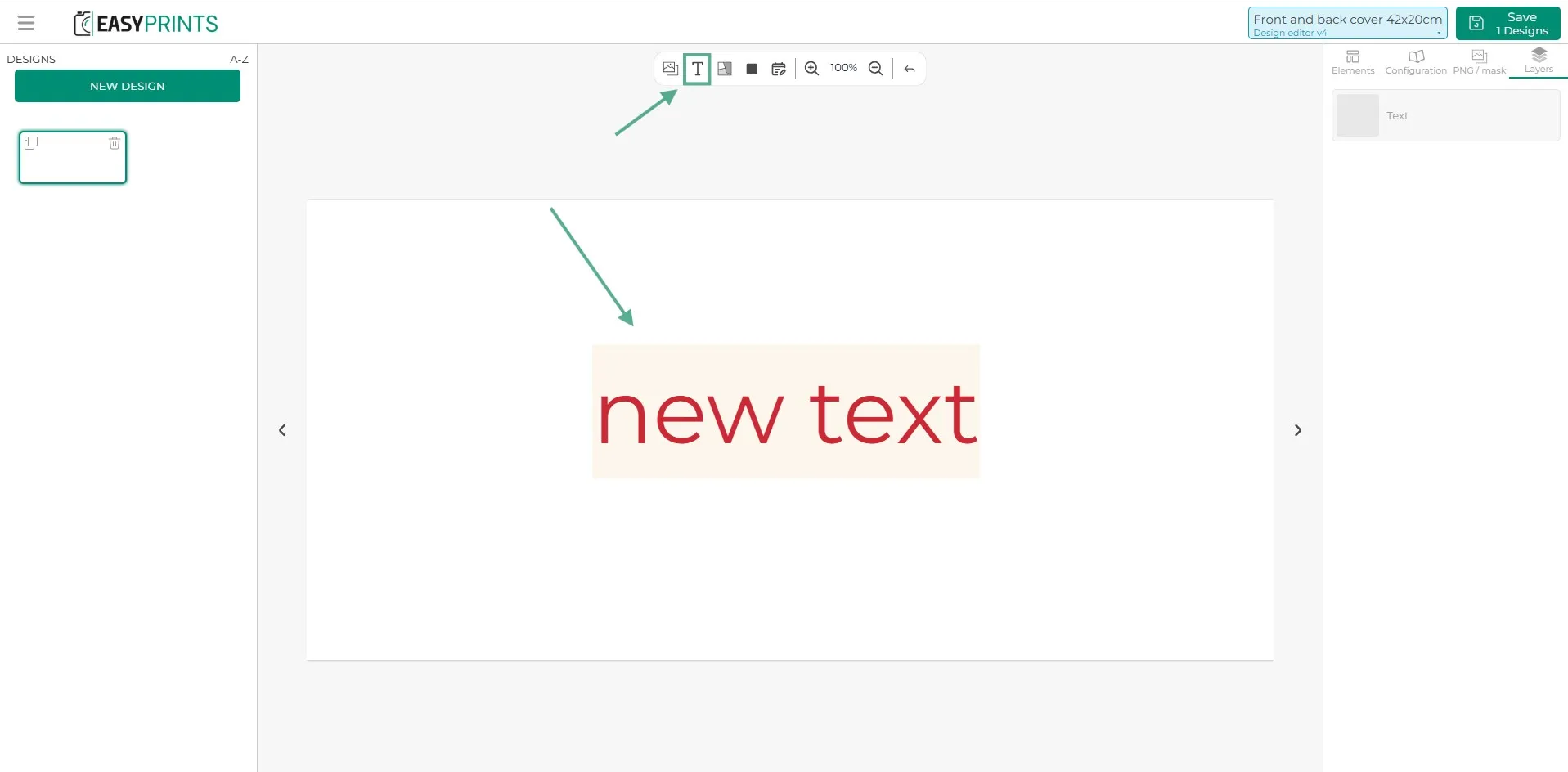
La seconda opzione nella barra superiore è aggiungere testo. Puoi scegliere tra diversi caratteri, colori, dimensioni, ecc.
Passaggio 20
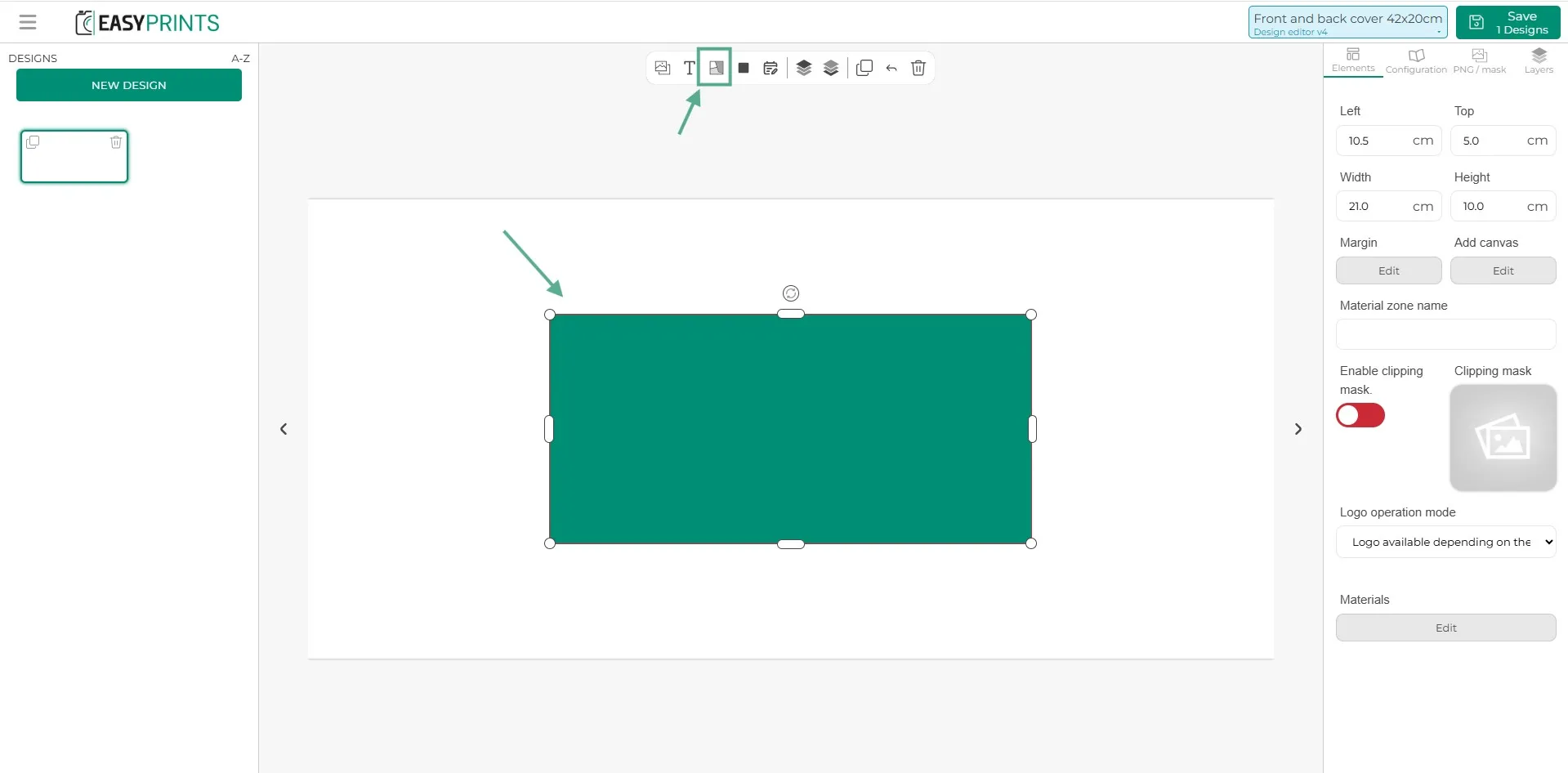
Successivamente, c’è l’opzione dei materiali. In questa sezione inserirai i materiali dell’elemento. Come per l’immagine, è necessario indicare la larghezza e l’altezza del materiale. Se necessario, puoi anche definire un margine e un’area di abbondanza.
Passaggio 21
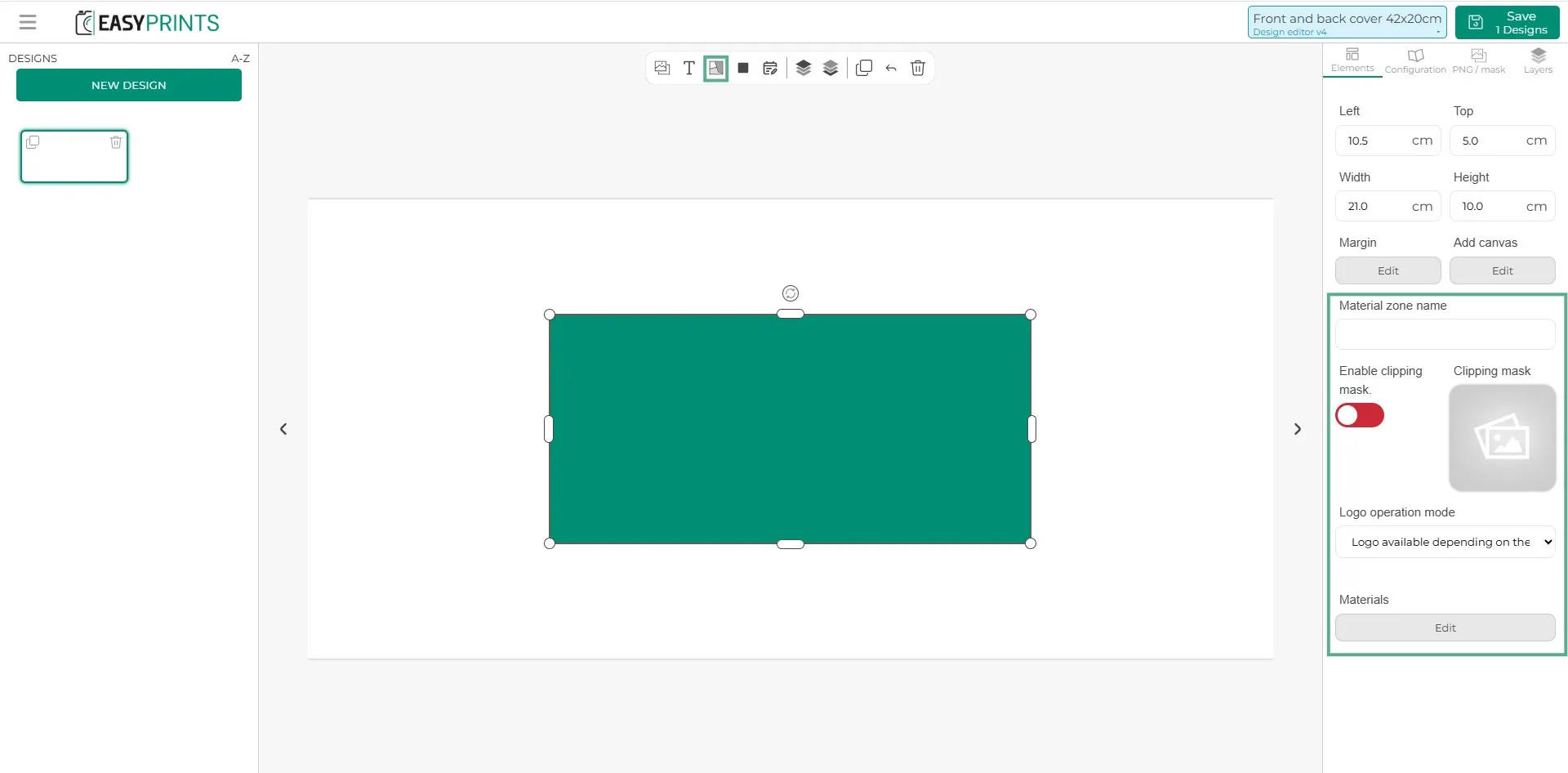
Facendo clic sul materiale, nella colonna di destra è possibile indicare anche il nome dell’area, ad esempio “retrocopertina”. Se il materiale include una maschera di ritaglio, può essere aggiunta facendo clic sul riquadro grigio dell’immagine e attivandola. Infine, nell’ultima sezione si trova il pulsante Materiali. Facendo clic su di esso, è possibile assegnare i materiali all’area.
Passaggio 22
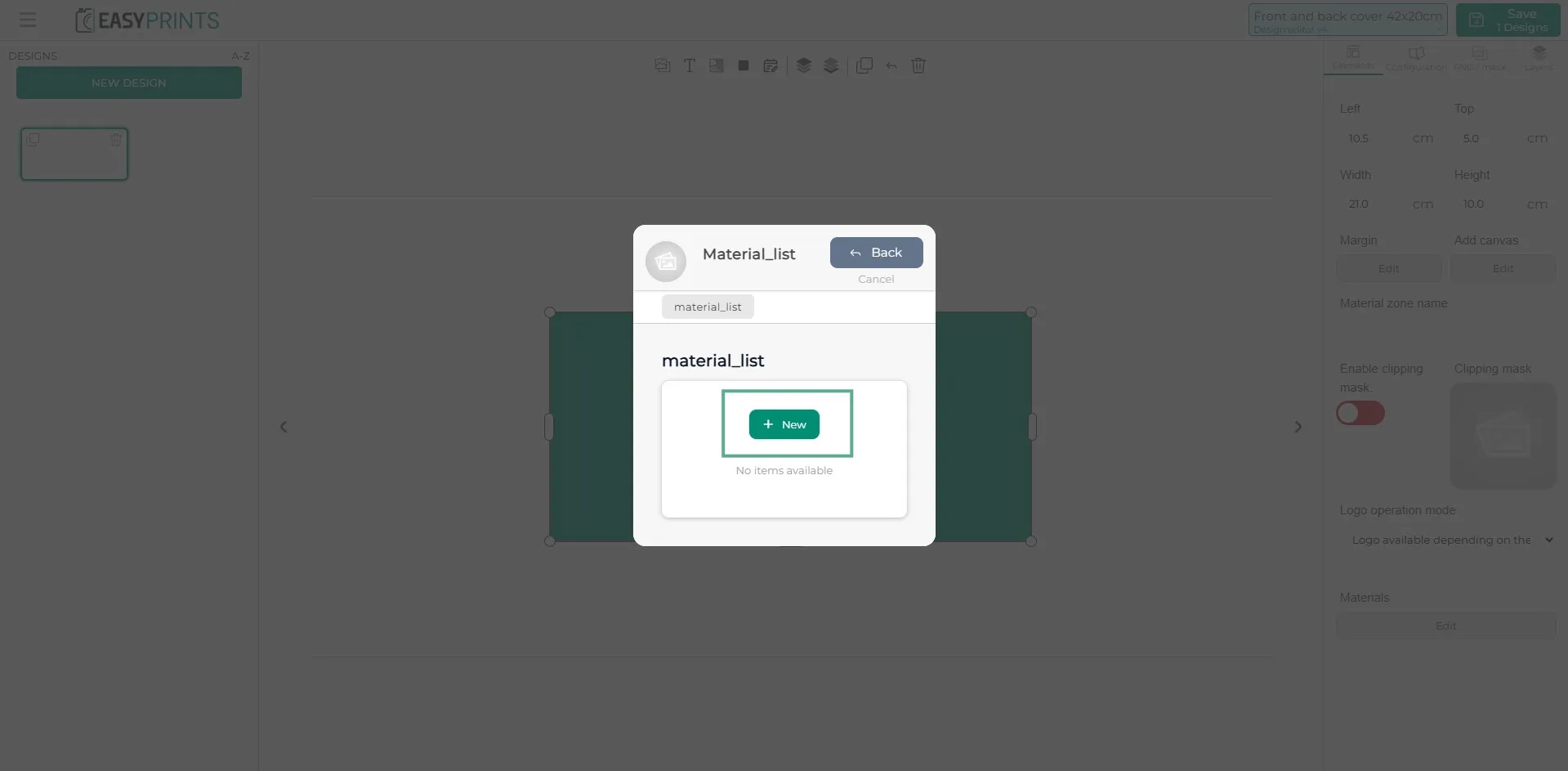
Facendo clic sul pulsante grigio di modifica situato sotto la parola “Materiali”, si aprirà una nuova finestra. In questa finestra, potrai inserire i materiali uno per uno.
Passaggio 23
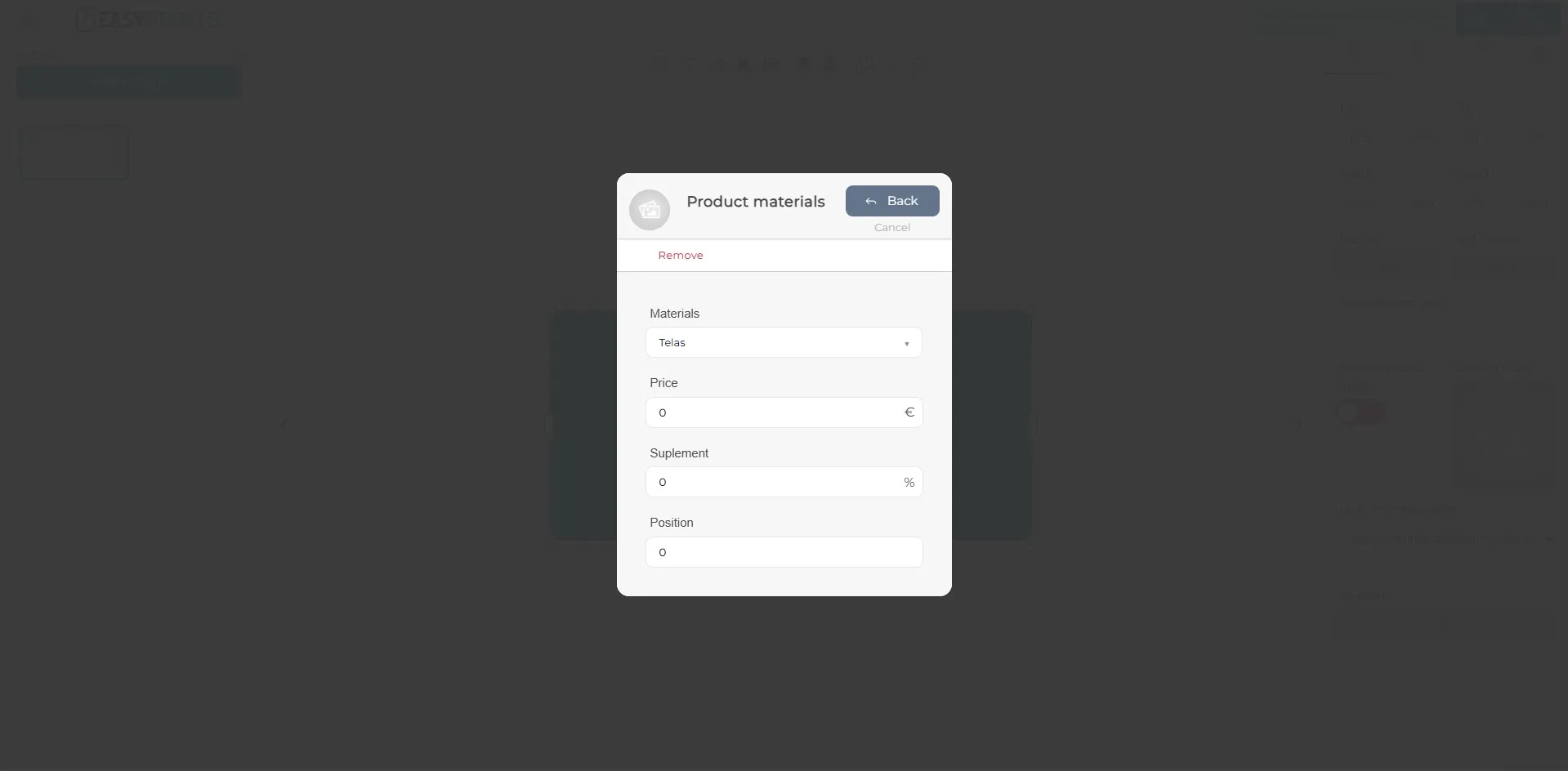
Facendo clic sul pulsante verde “+ Nuovo”, si aprirà un’altra finestra. Aprendo il menu a discesa, potrai selezionare il materiale precedentemente creato. Se questo materiale ha un costo aggiuntivo per questo prodotto, puoi indicarlo in questa sezione. Puoi anche definire la posizione in cui deve essere visualizzato.
Passaggio 24
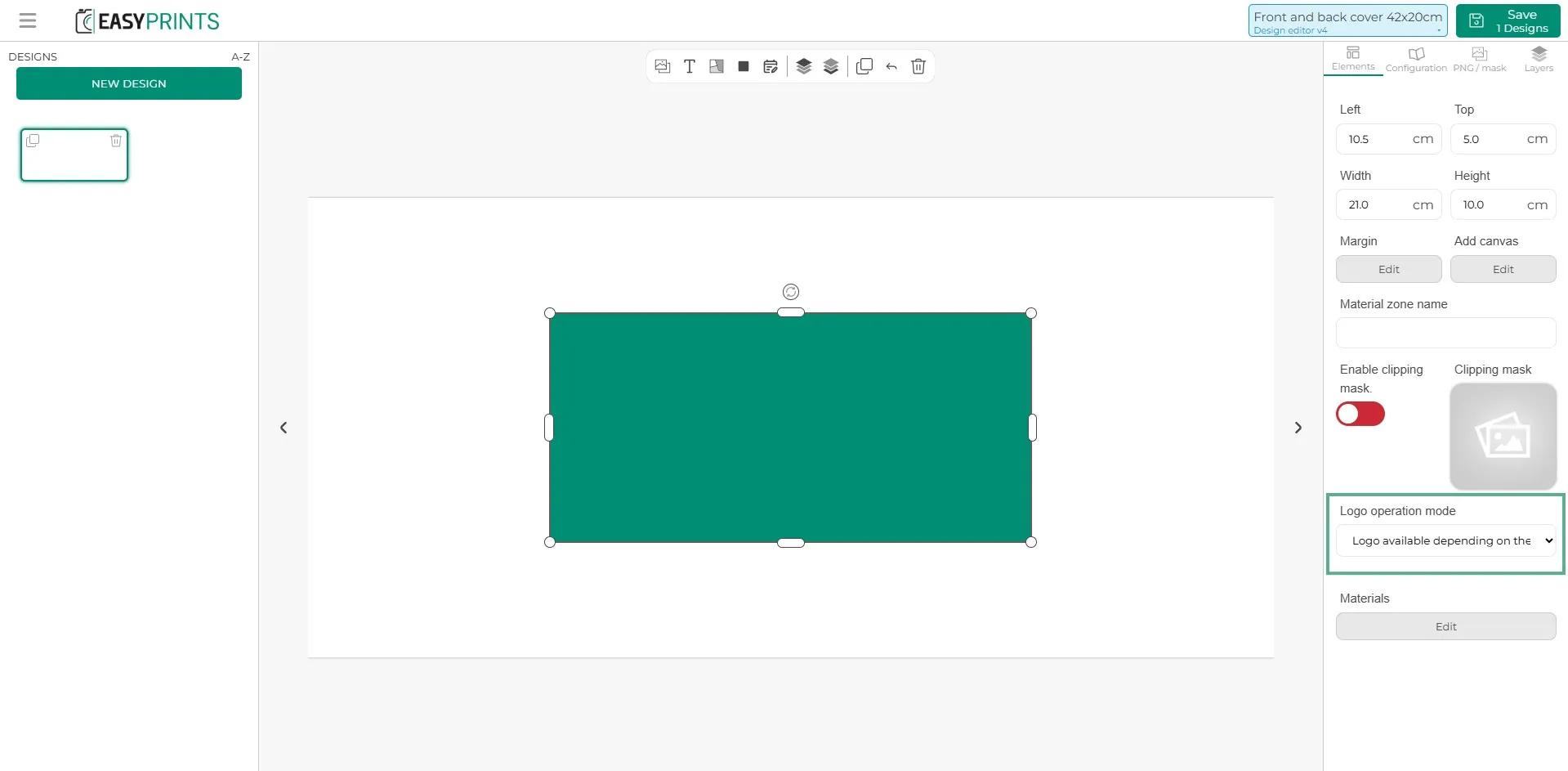
Se il materiale consente di aggiungere un logo, seleziona il materiale e, nella colonna di destra, troverai un menu a discesa in cui puoi indicare se il logo ha un costo aggiuntivo, è gratuito o se il materiale non consente il logo.
Passaggio 25
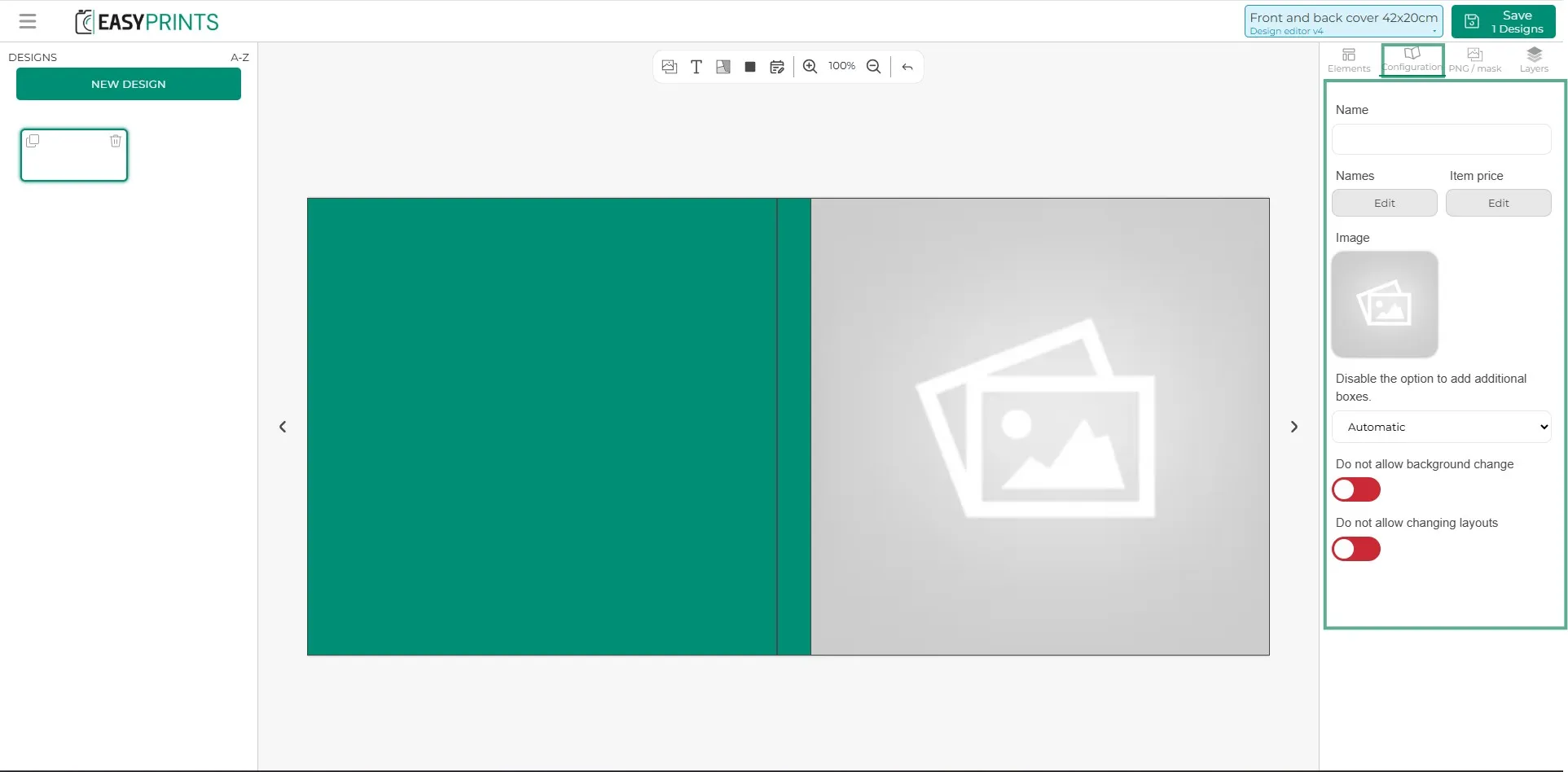
Nella colonna di destra, nella sezione configurazione, è possibile inserire un nome per il design (interno e visibile all’utente), un’immagine e attivare o disattivare le seguenti opzioni: non consentire la modifica dello sfondo e non consentire la modifica dei layout.
Passaggio 26
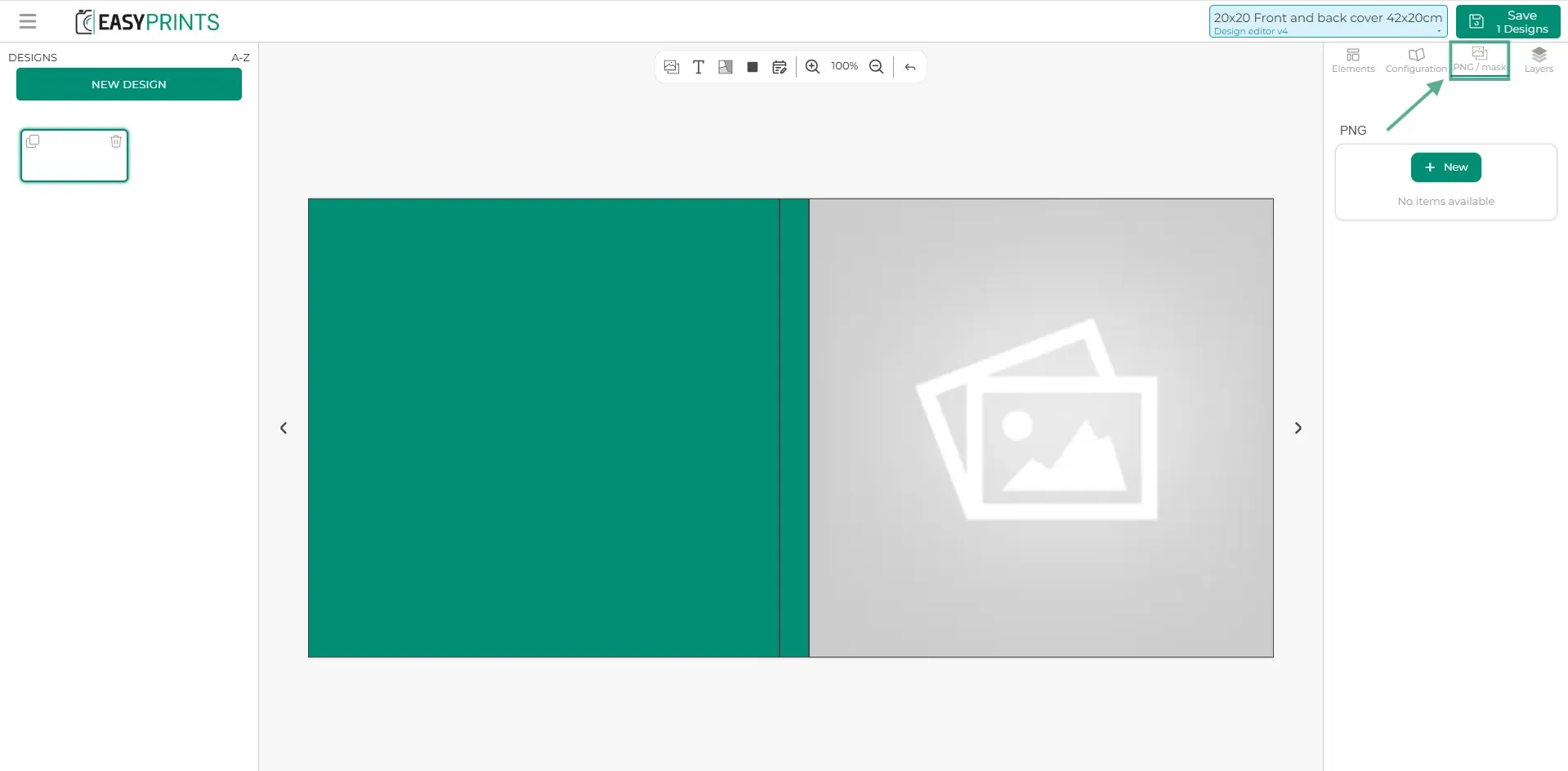
Se il prodotto include un PNG o una maschera, può essere aggiunto nella terza sezione della colonna di destra facendo clic sul pulsante verde “+ Nuovo”.
Passaggio 27
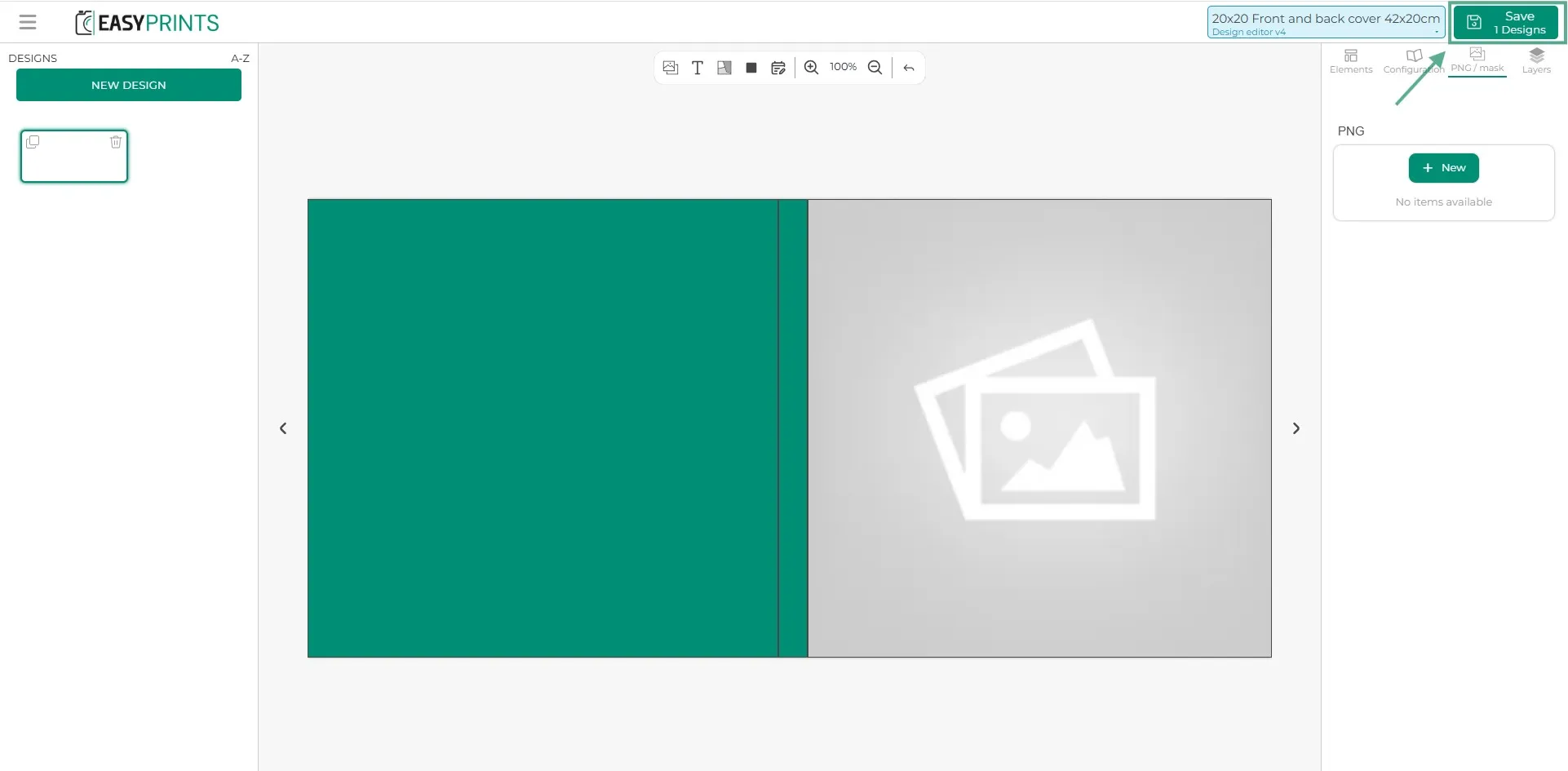
Una volta configurate tutte le aree dell’elemento, fai clic sul pulsante Salva situato in alto a destra dello schermo.
Passaggio 28
Aggiungi tutti gli elementi necessari al tuo prodotto. In questo caso, dato che l’esempio riguarda la creazione di un album, sarà necessario aggiungere le pagine/fogli.
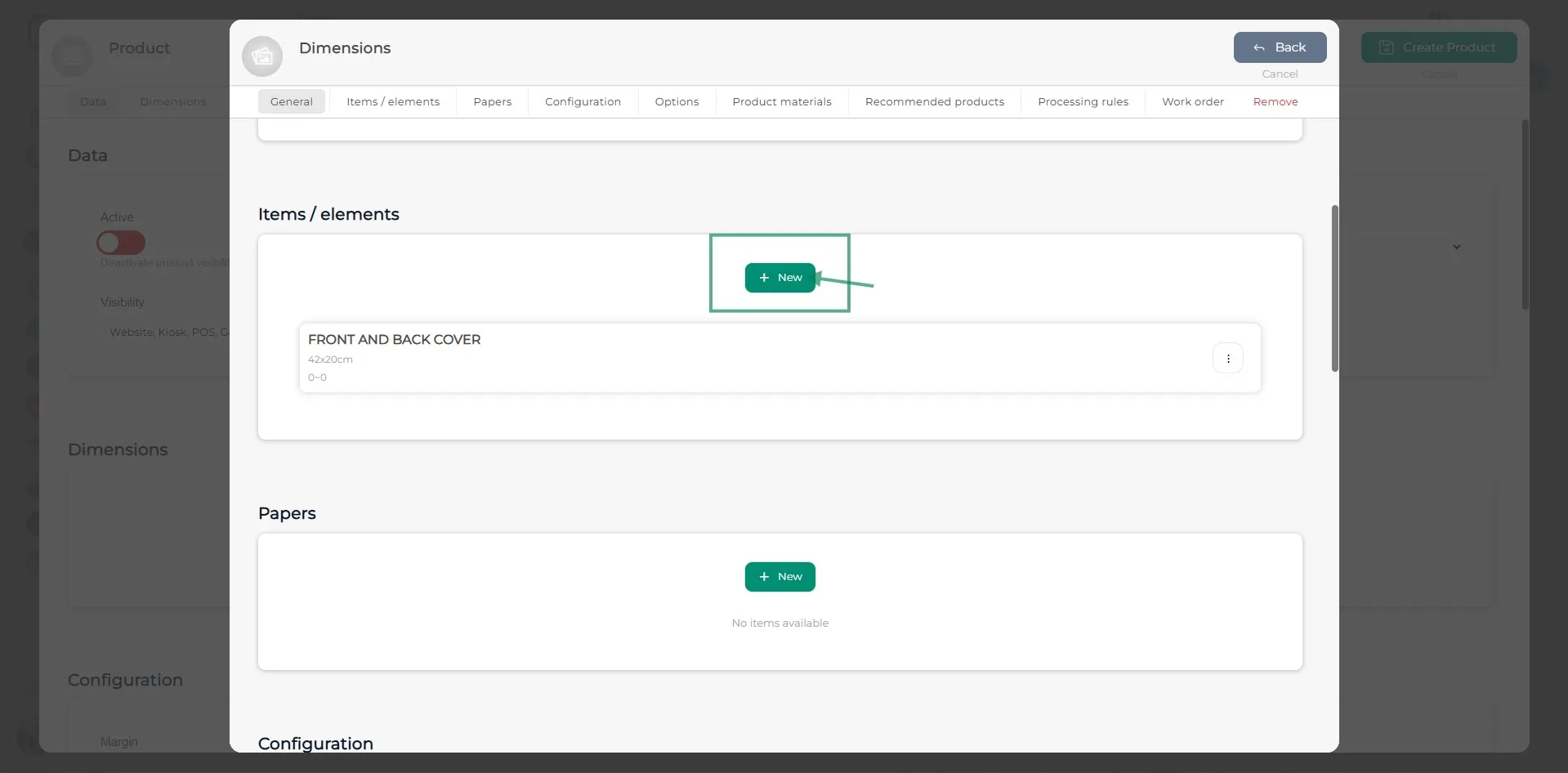
Passaggio 29
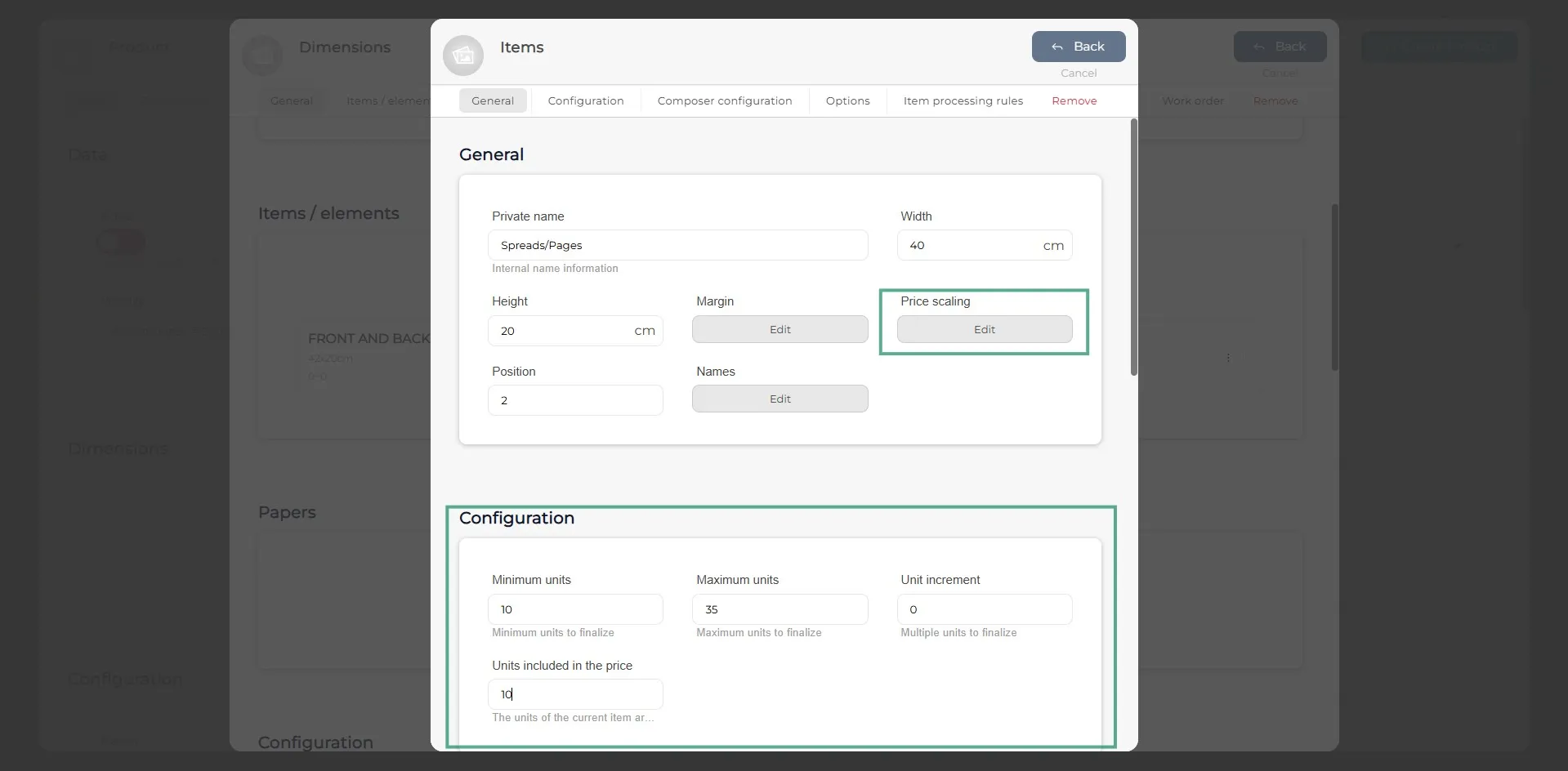
Per aggiungere un elemento come le pagine/fogli, è sufficiente indicare le dimensioni (larghezza e altezza), il numero minimo e massimo di unità e quali sono incluse nel prezzo. È inoltre necessario definire la scala dei prezzi affinché le pagine aggiuntive vengano addebitate se il cliente ne aggiunge altre.
Passaggio 30
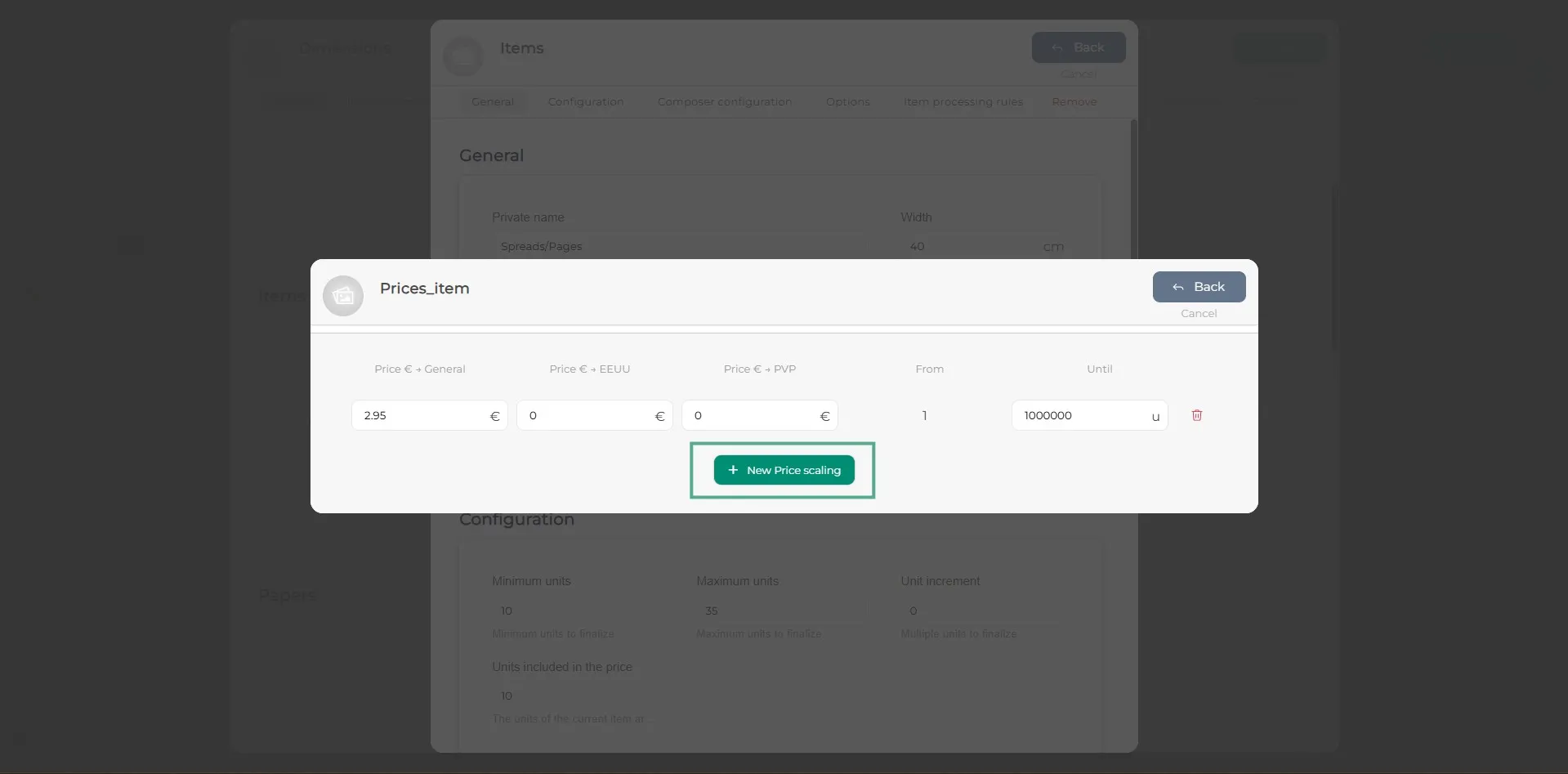
Nella finestra di scala dei prezzi, fai clic sul pulsante verde “+ Nuova scala di prezzo” per visualizzare una riga vuota con i campi dei prezzi. Inserisci l’importo e il numero di unità incluse. Una volta inseriti i dati, fai clic sul pulsante grigio di ritorno situato in alto a destra della finestra.
Passaggio 31
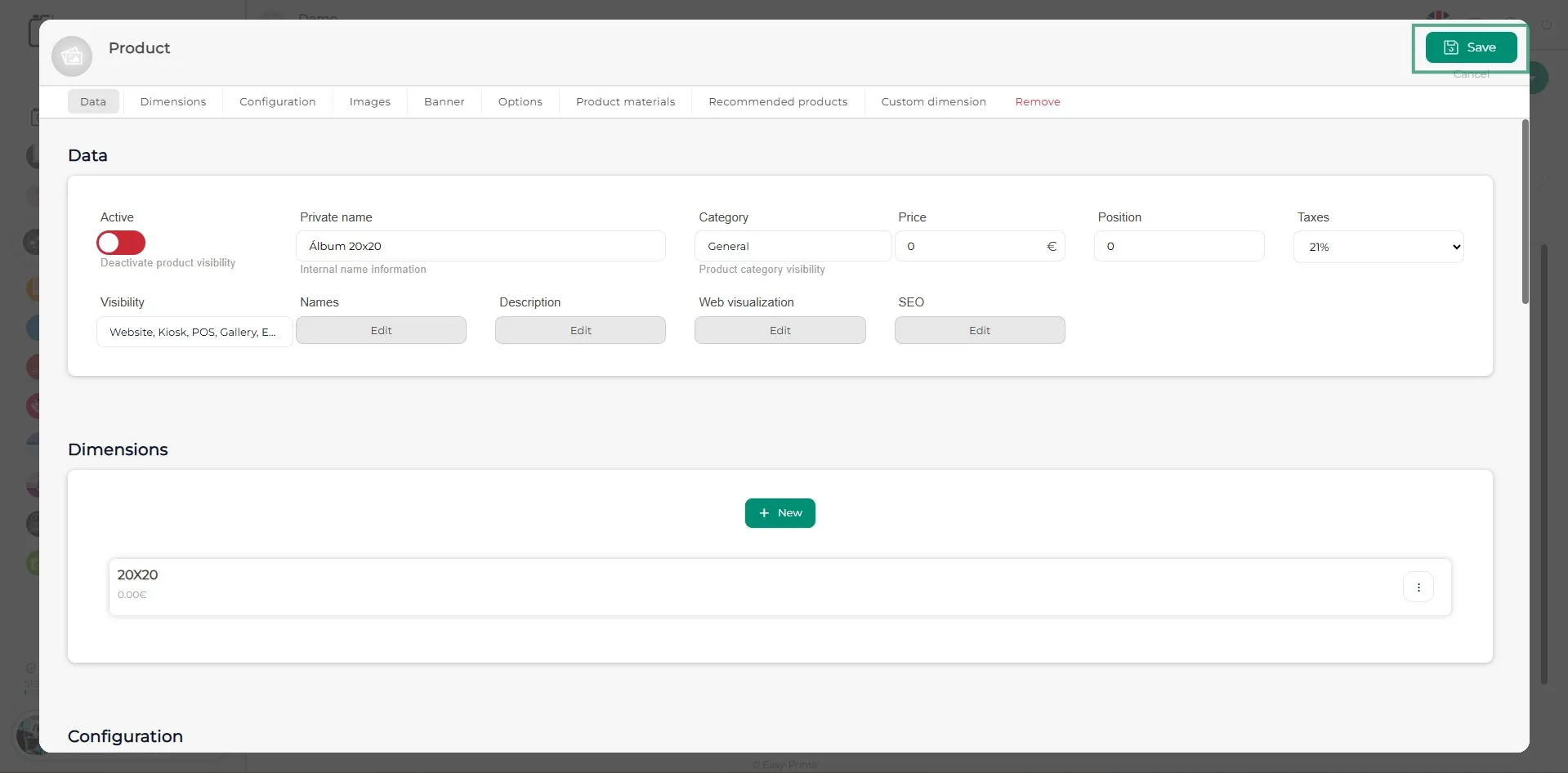
Infine, una volta inserite tutte le dimensioni desiderate, assicurati di fare clic sul pulsante Salva situato in alto a destra.
Torna al centro assistenza o contatta Easy-Prints.
← Torna al centro assistenza