
Nola sortu produktu bat Albumetik/Konposiziotik
Ezkerreko menuan dagoen Produktu kategorian, joan goiko barran dagoen Produktuak atalera. Goiko eskuineko aldean “+ Gehitu” botoi berdea dago. Bertan klik…
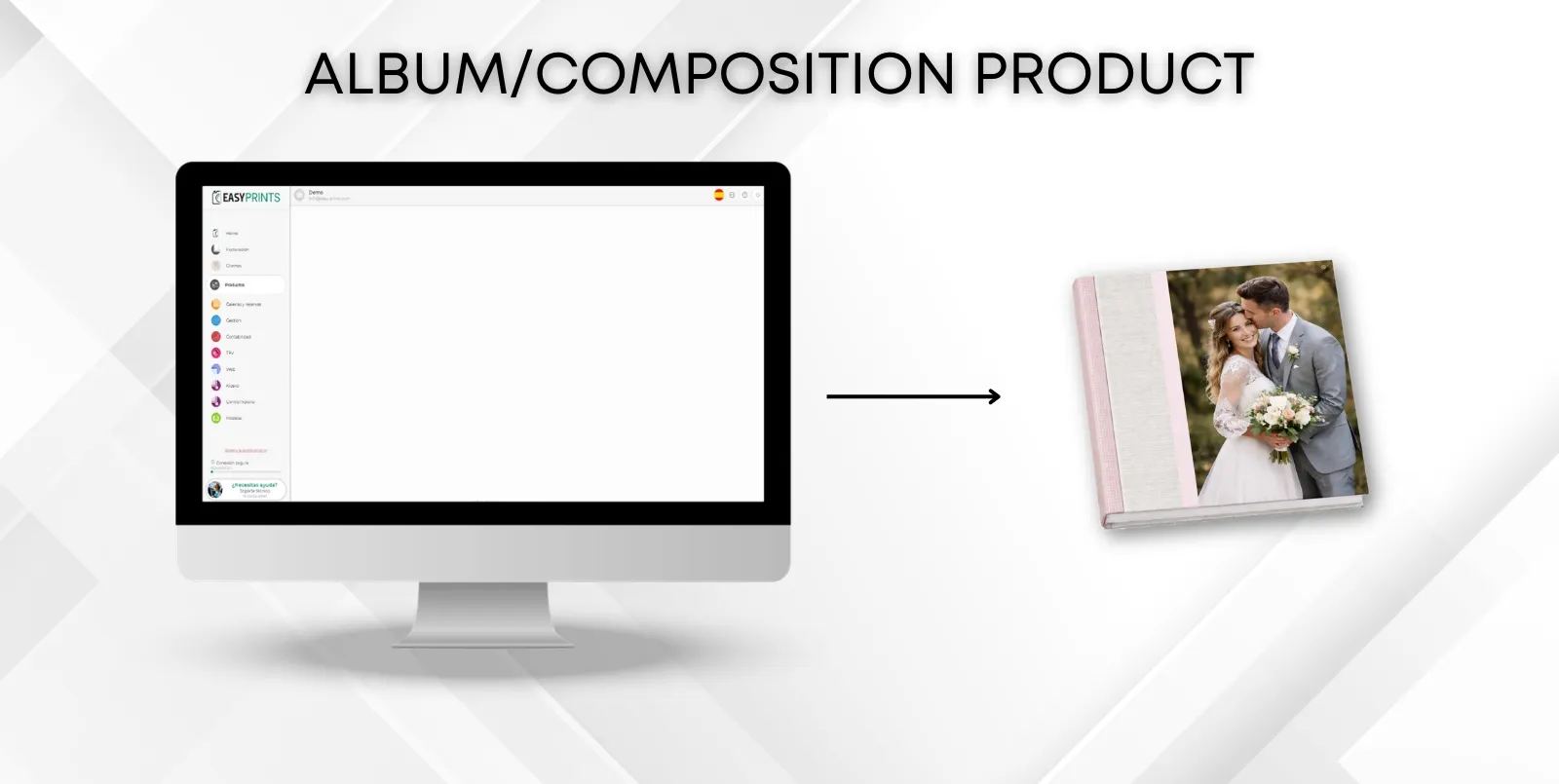
Urratsa 1
Ezkerreko menuan dagoen Produktu kategorian, joan goiko barran dagoen Produktuak atalera.
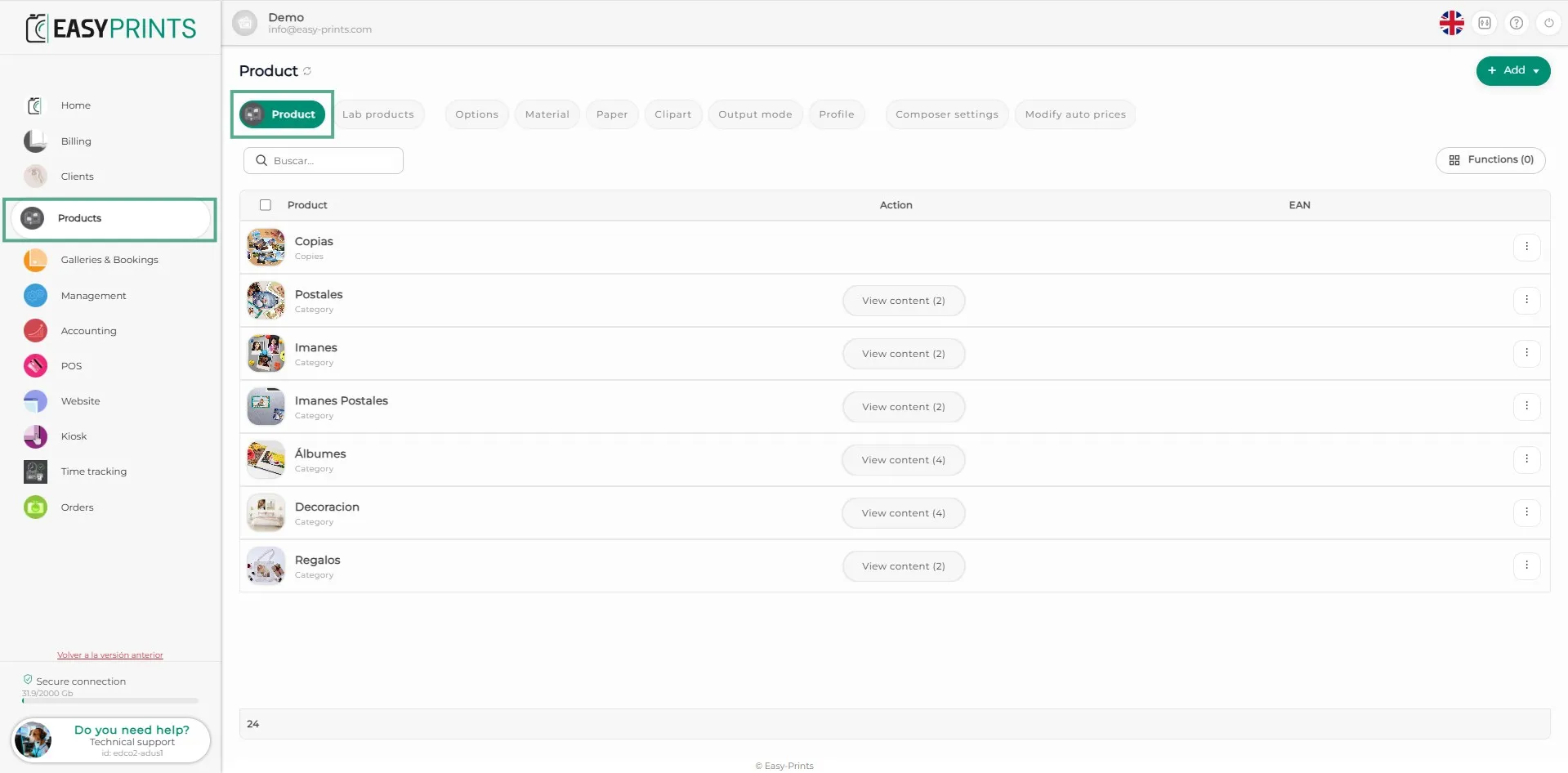
Urratsa 2
Goiko eskuineko aldean “+ Gehitu” botoi berdea dago. Bertan klik egitean, menu zabalgarria irekitzen da. Egin klik “Produktu berria”.
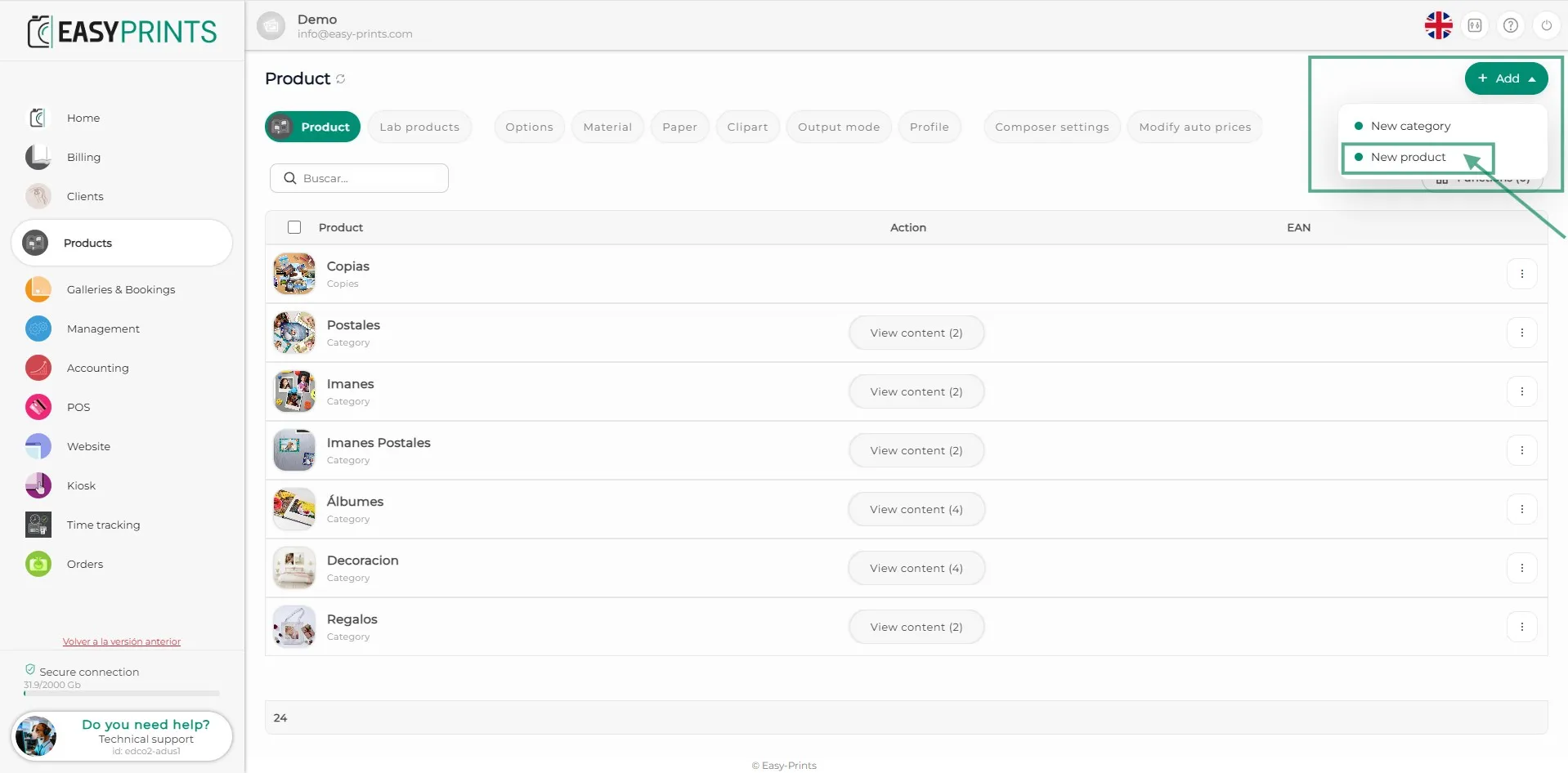
Urratsa 3
Leiho berrian, egin klik Album atalean.
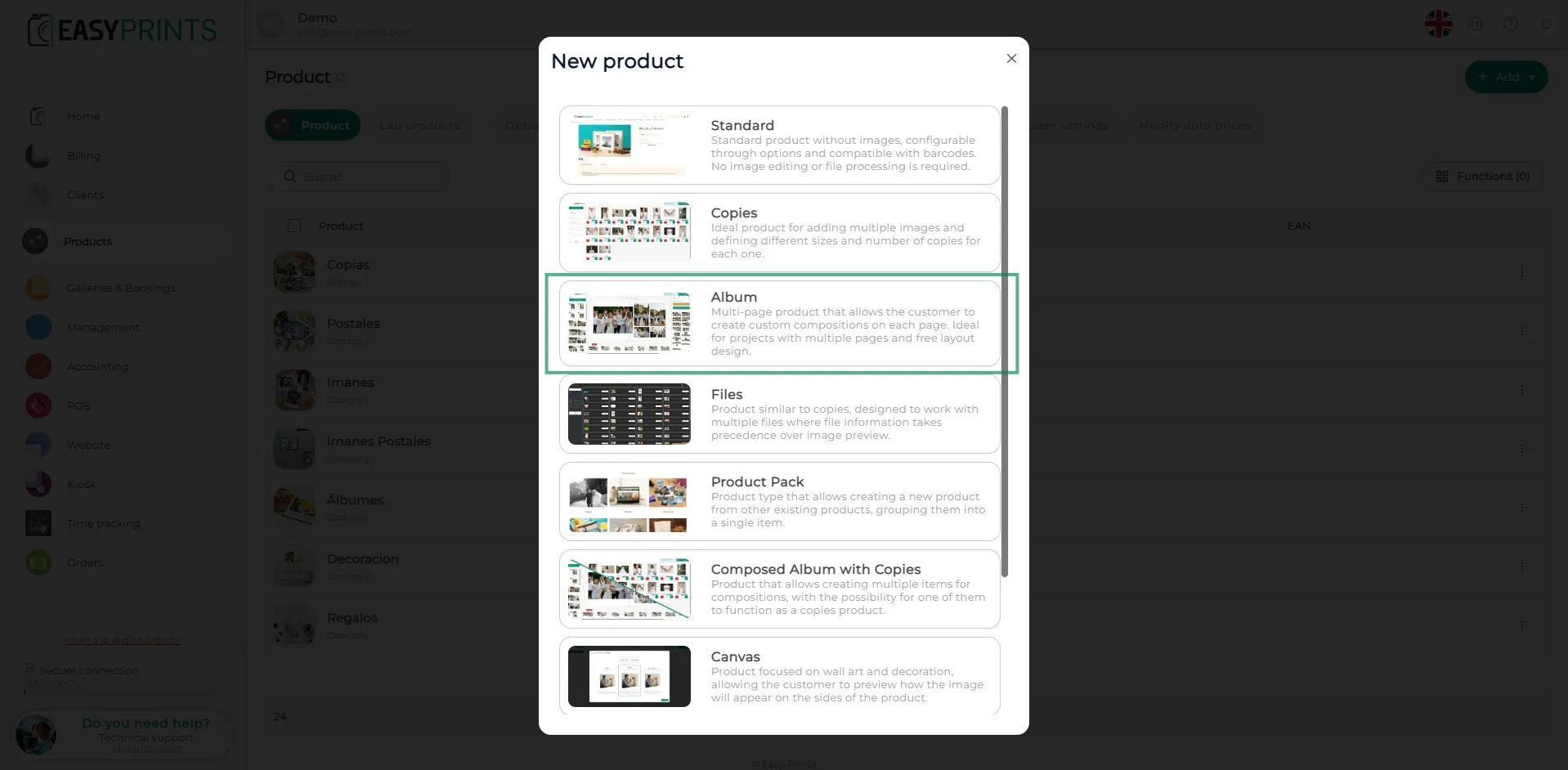
Urratsa 4
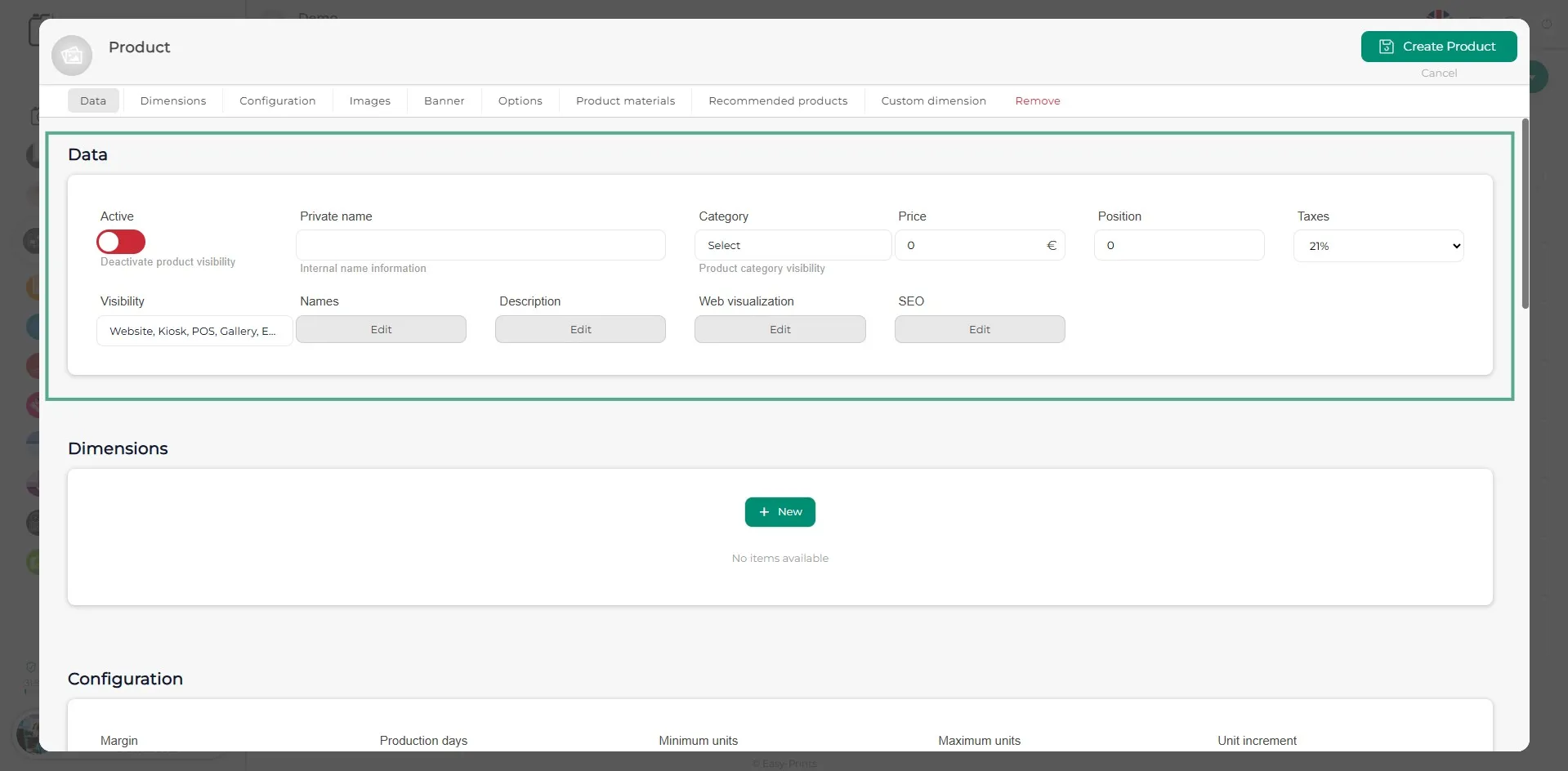
Produktuaren leihoa irekitzen denean, bete haren datu orokorrak, hala nola barne-izena, ikusgai dagoen izena, deskribapena, prezioa, kategoria, posizioa, etab. Ziurtatu produktua aktibatuta dagoela.
Urratsa 5
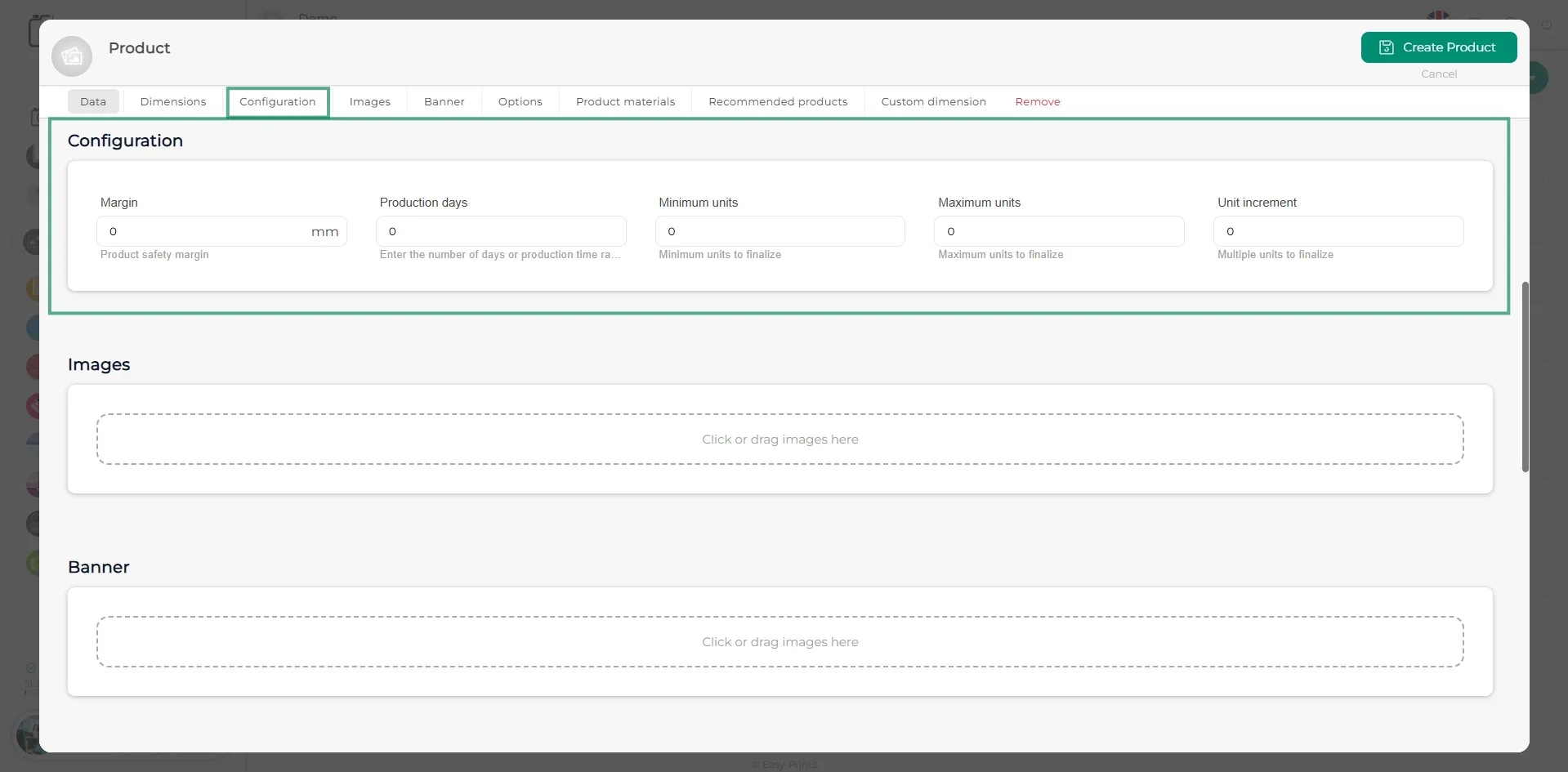
Konfigurazio atalean produktuaren gutxieneko eta gehieneko unitateak adierazi behar dira, baita ekoizpen egunak ere (lanegunak).
Urratsa 6
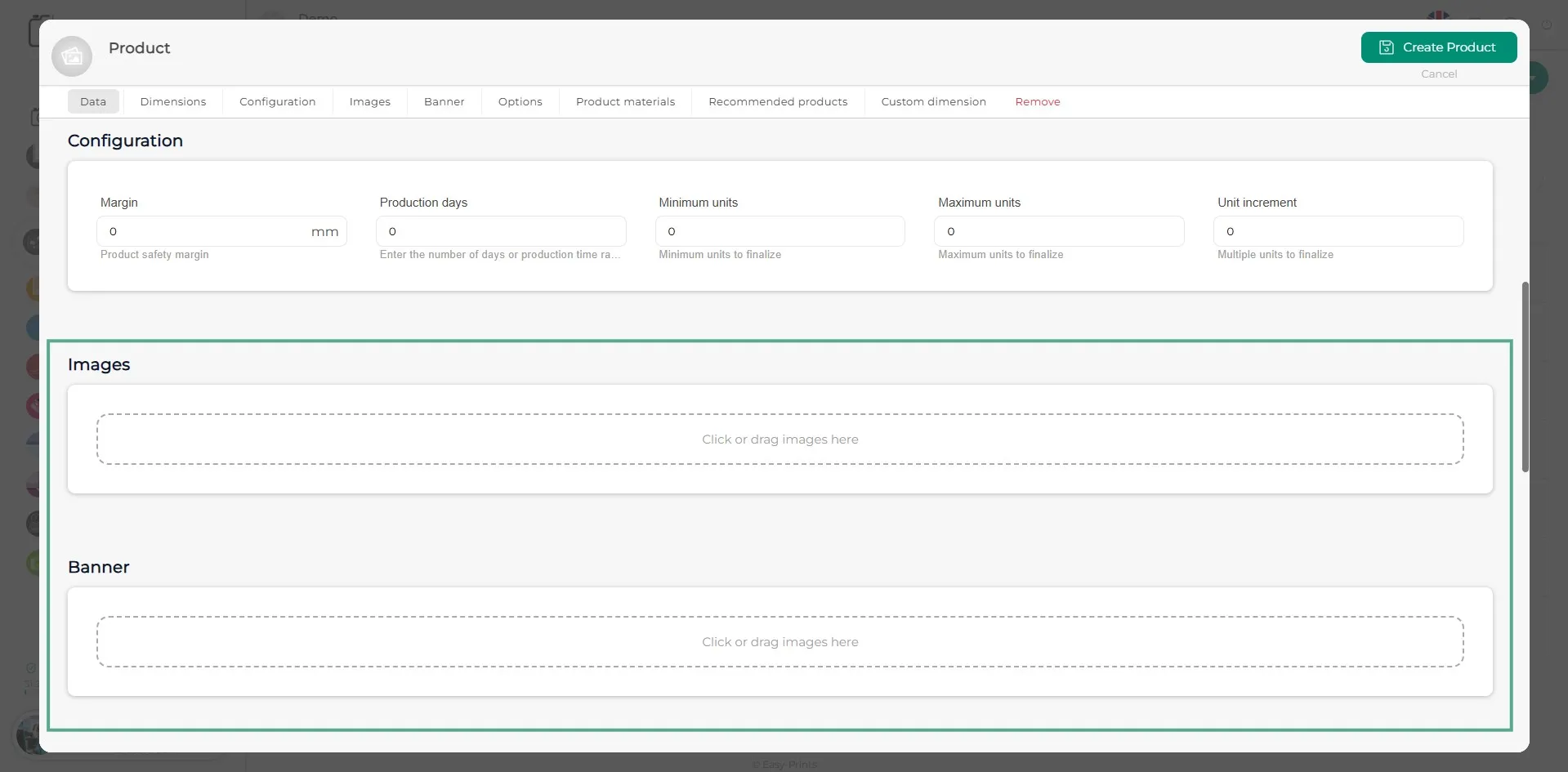
Gehitu produktuaren argazkiak (nahi adina) gris kolorez markatutako eremuan klik eginez. Nahi izanez gero, banner bat ere gehi dezakezu.
Urratsa 7
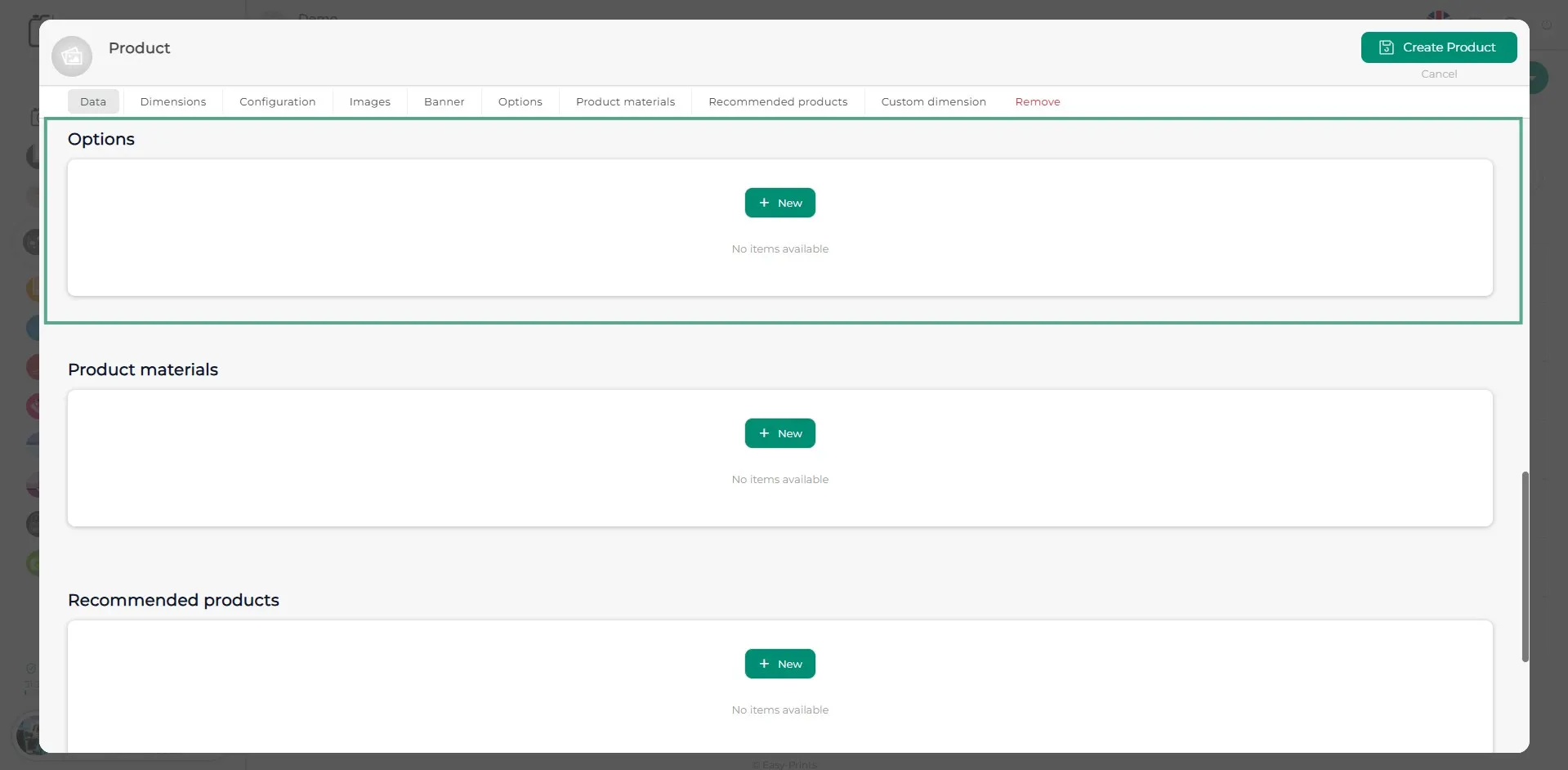
Aukerak atalean, gehitu aukera berriak “+ Berria” botoi berdea sakatuz. Atal hau erabil daiteke, adibidez, paper mota desberdinak, akaberak, etab. badaude.
Urratsa 8
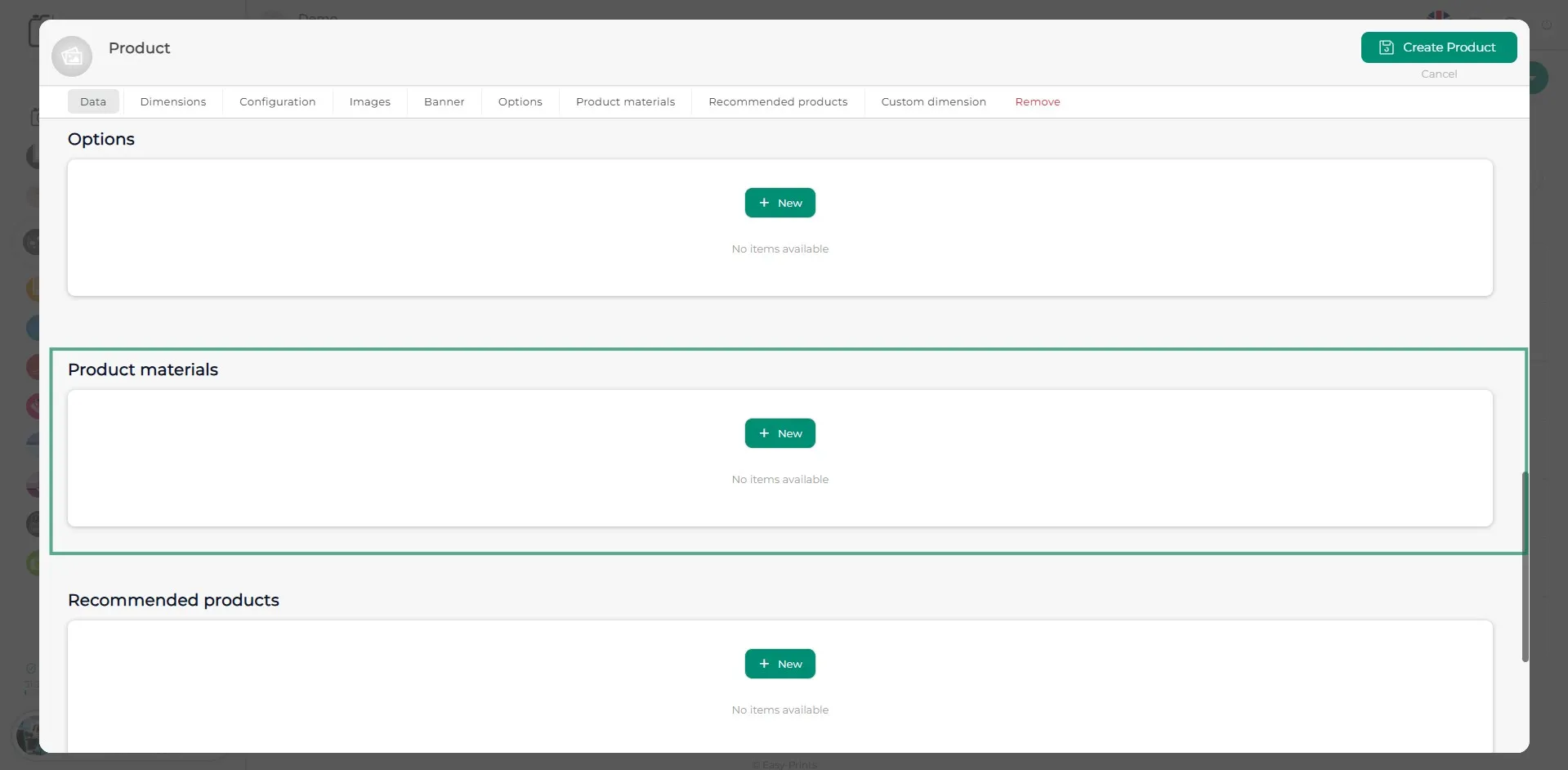
Produktuaren Materialak atalean, bezeroak aukeratu ezin duen materiala adierazi behar da. Adibidez, produktuak zinta bat badu itxiera gisa, zintaren material mota adierazi behar da.
Urratsa 9
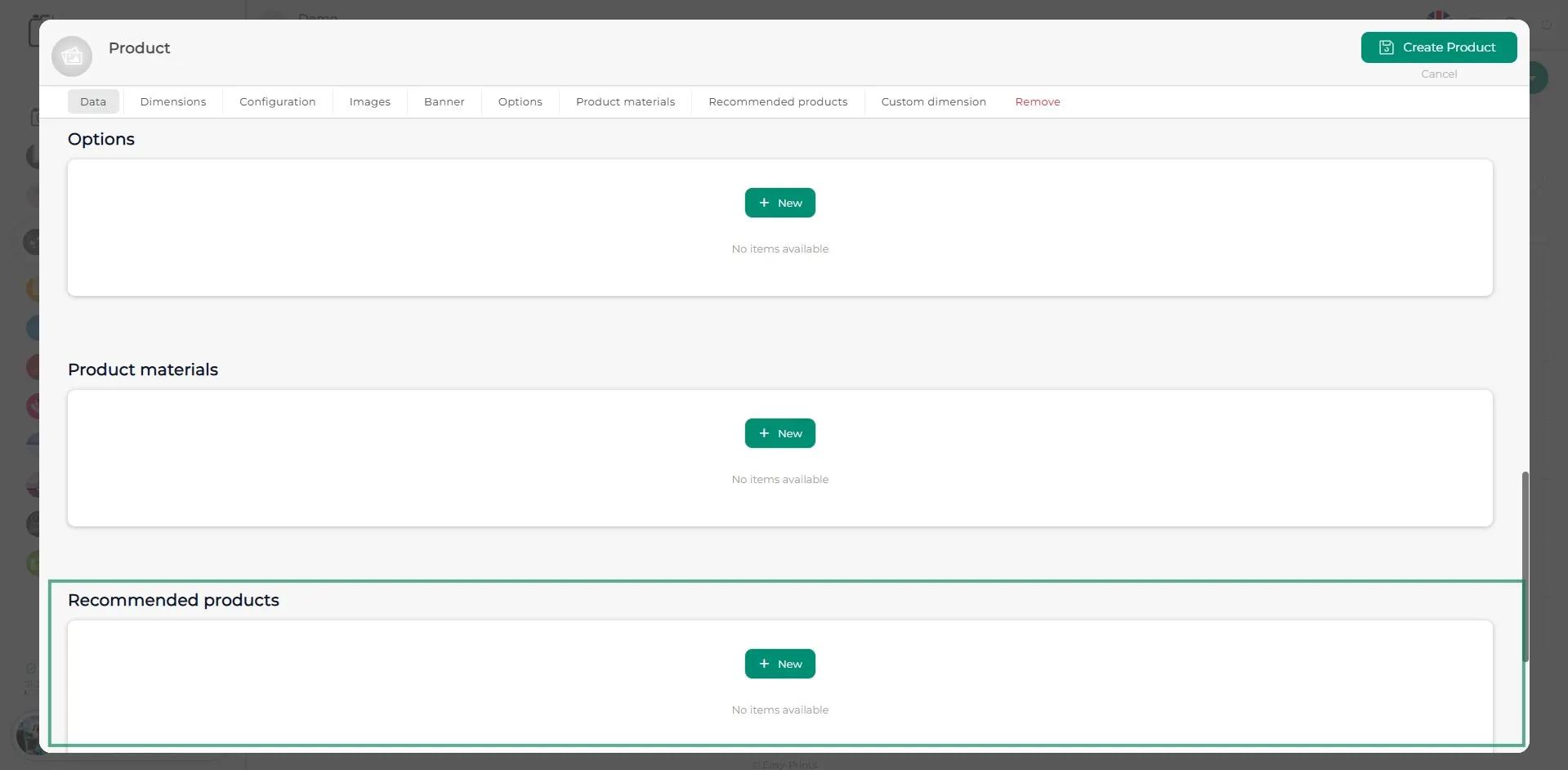
Gomendatutako produktuak atalean, sortzen ari zaren produktua beste batekin lotzeko aukera gehi dezakezu, bezeroak produktu hori eskatzen duenean hautatutako produktua gomendatzeko.
Urratsa 10
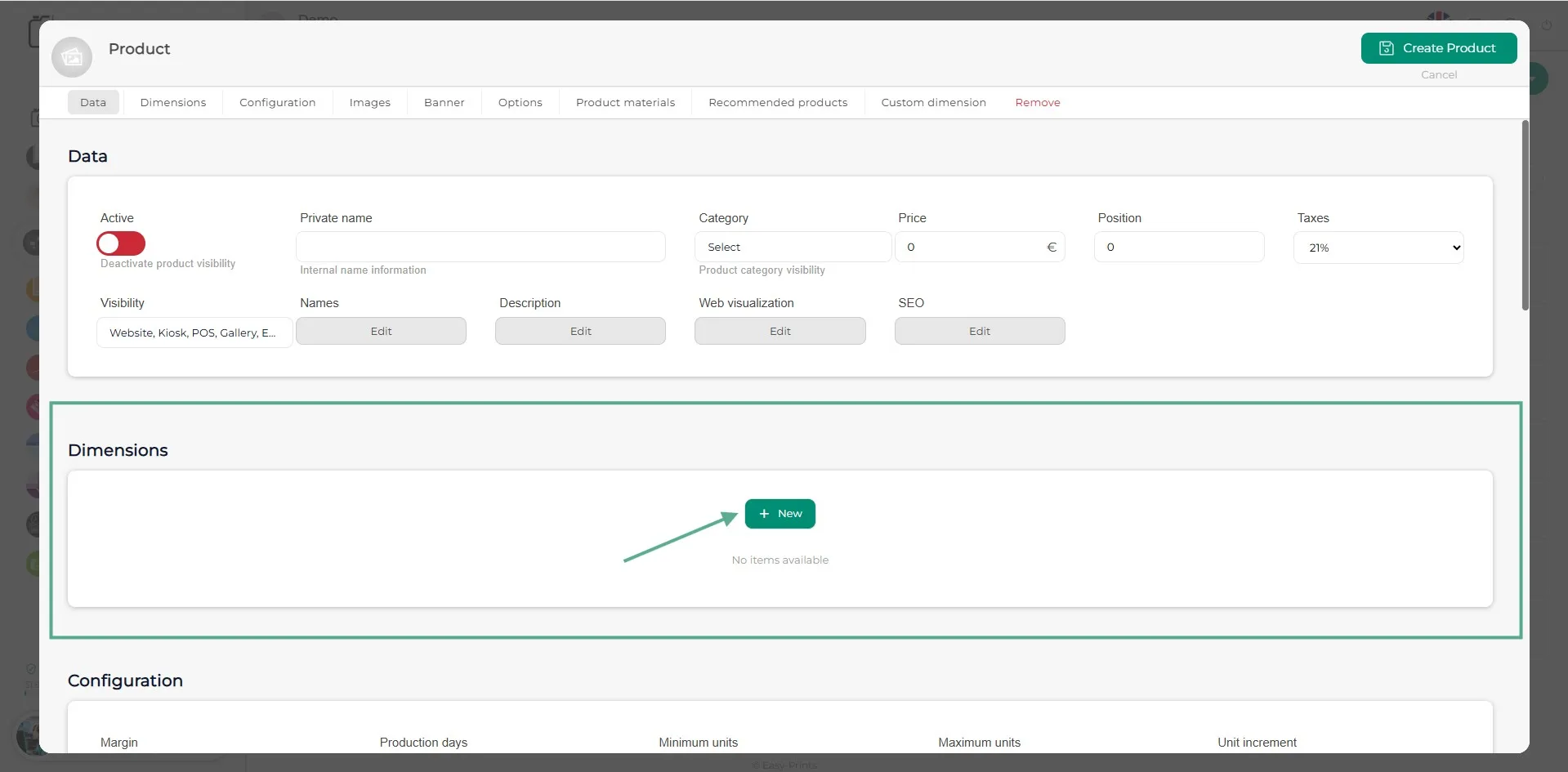
Produktuaren dimentsioa sortzeko, joan Dimentsioa atalera eta egin klik “+ Berria” botoi berdean.
Urratsa 11
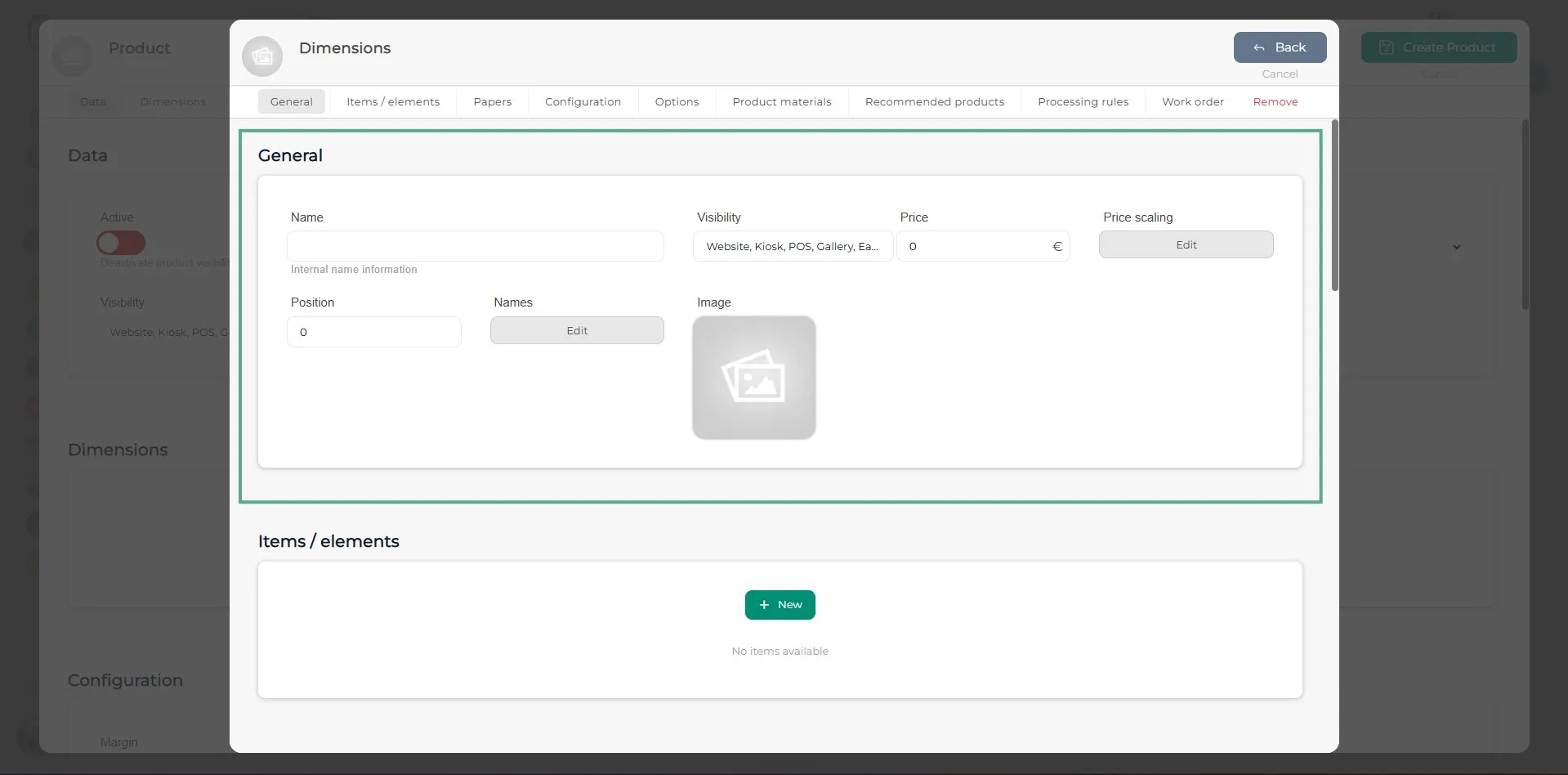
Leiho berri bat irekiko da. Bete Orokorra ataleko eremuak.
Urratsa 12
Elementuak atalean, produktuaren zatiak gehituko ditugu. Adibidez, album batean bi elementu egongo lirateke: kanpoko zatia (azala eta atzeko azala) eta barneko zatia (orrialdeak/orrialde bikoitzak).
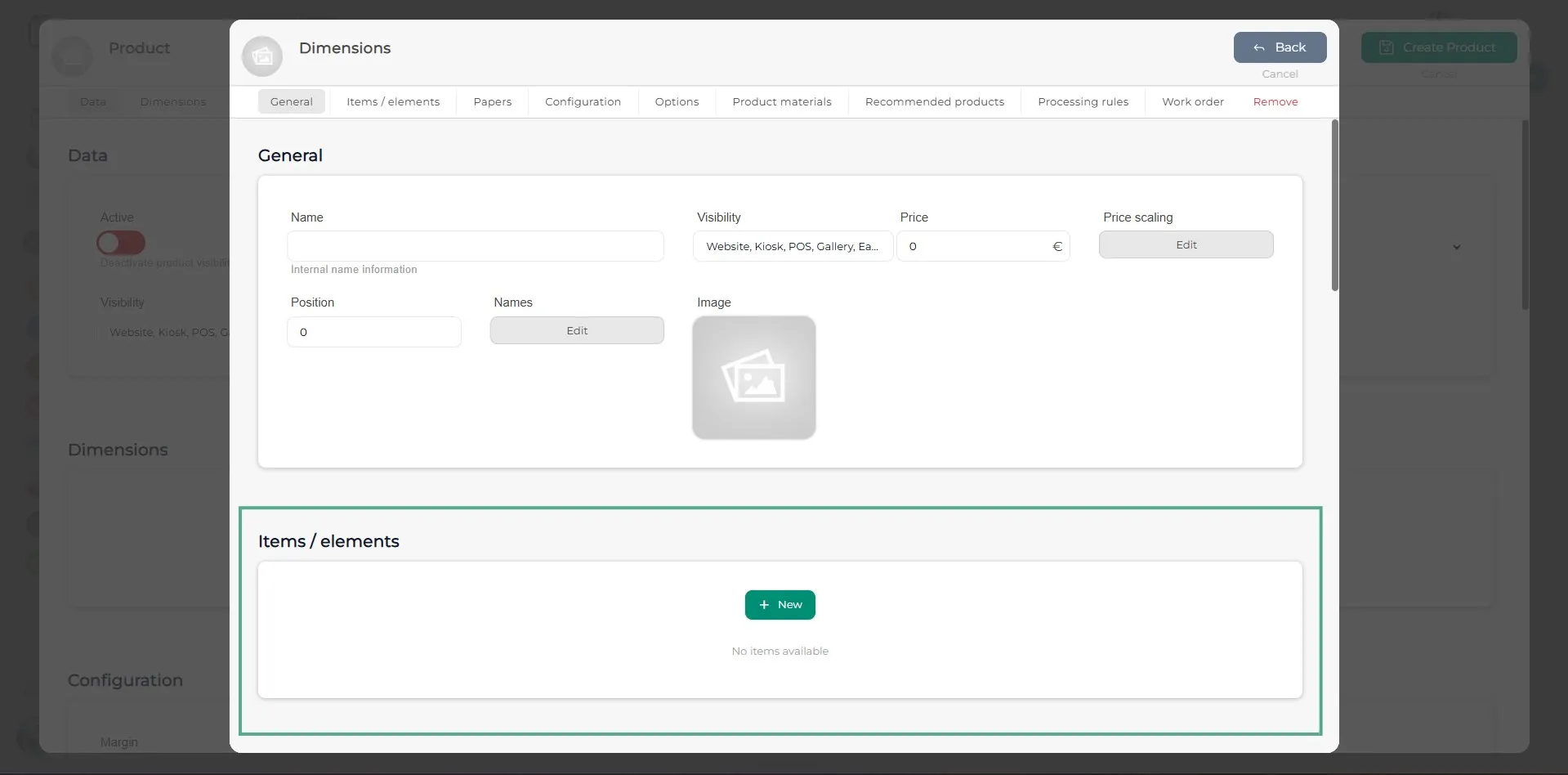
Urratsa 13
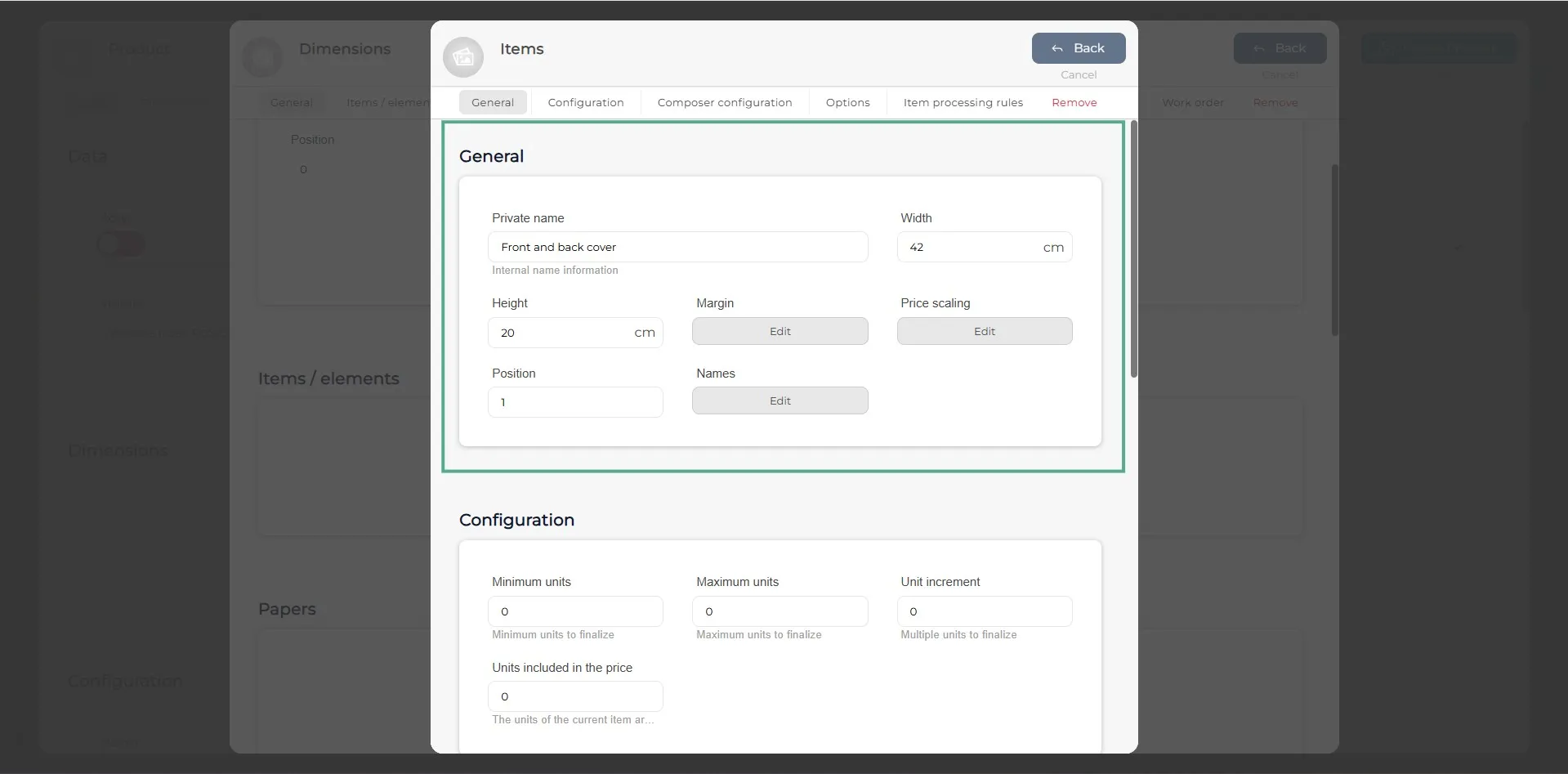
Elementua sortzean, leiho berrian, Orokorra atalean, hutsik dauden eremuak bete behar dira. Kasu honetan, elementuaren barne-izena eta tamaina (zabalera eta altuera) adierazi behar dira. Era berean, lehenengo agertzea nahi den posizioa, segurtasun-marjina eta, prezioen eskalatzea badago, dagokion atalean adierazi behar da. Kasu honetan, adibide gisa 20x20 album baten azala eta atzeko azala hartzen dira.
Urratsa 14
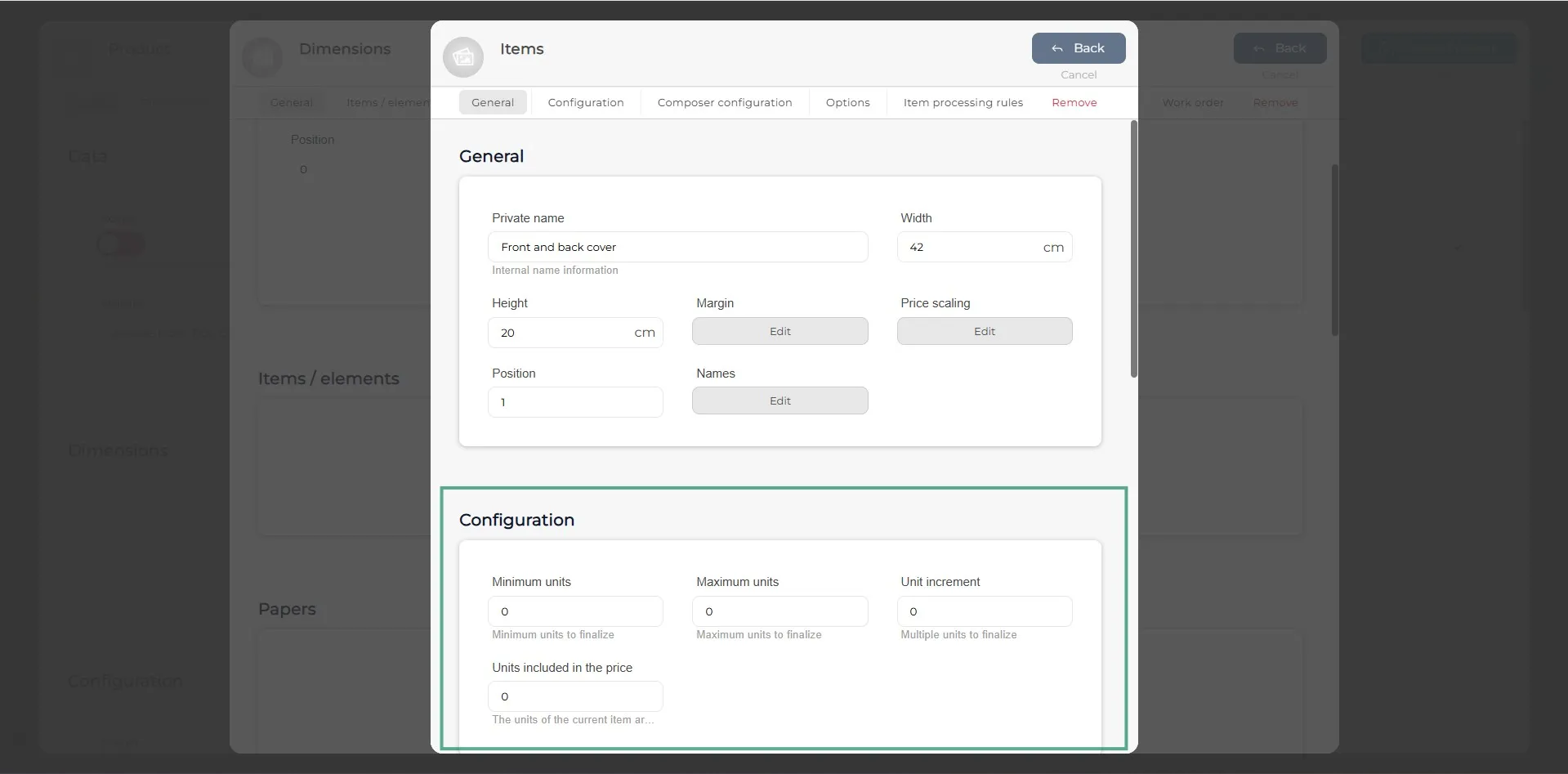
Elementuaren konfigurazio atalean, adierazi gutxieneko eta gehieneko unitateak, baita prezioan zenbat unitate sartzen diren ere.
Urratsa 15
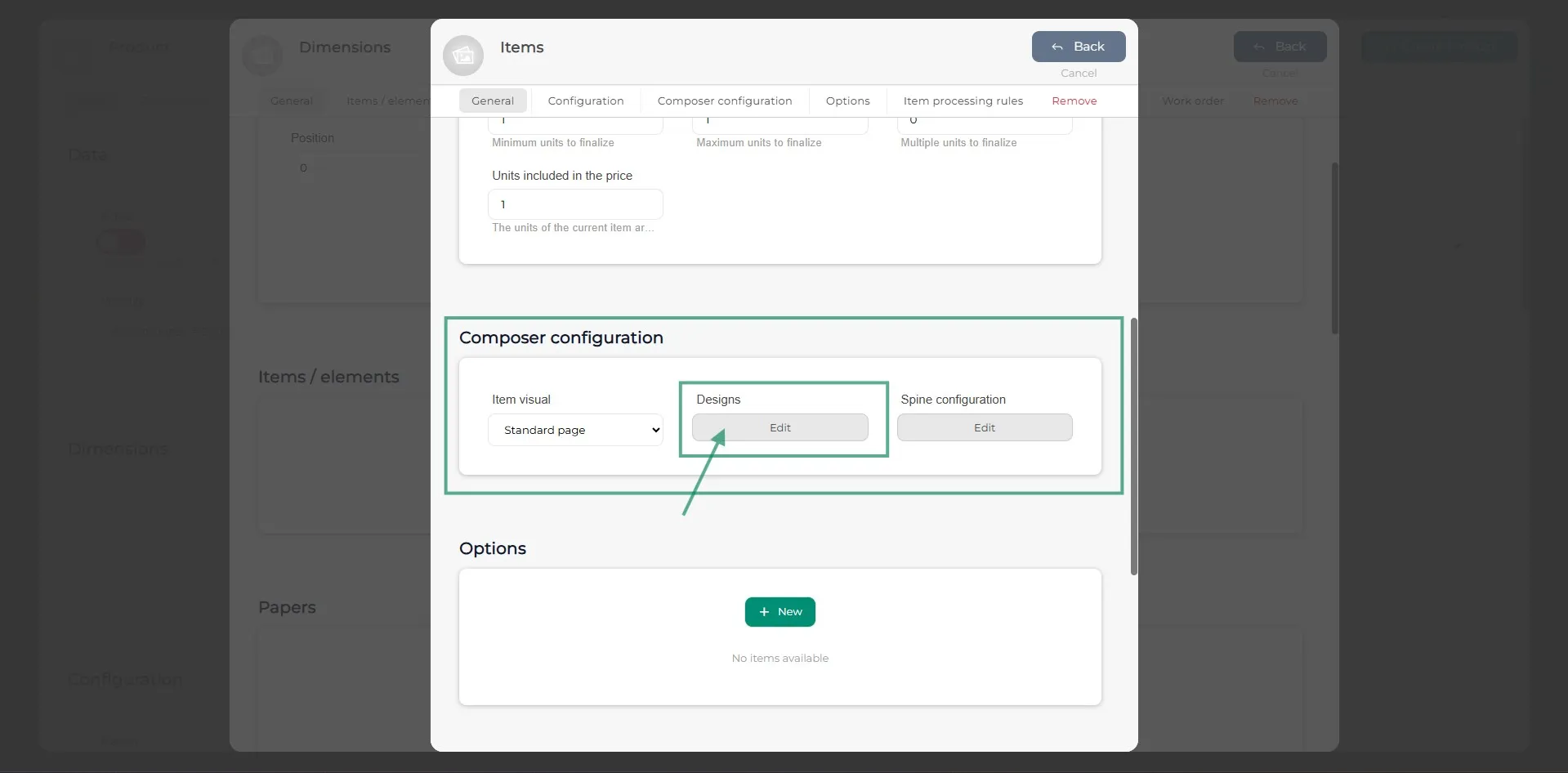
Konposatzailearen Konposizio atalean, joan Diseinuak atalera konfiguratzen ari zaren produktuaren zatia sortzeko, beharrezkoa bada. Adibidez, azala eta atzeko azala konfiguratzean, erabilitako materialak, elementu bakoitzaren kokapena eta abar adieraz daitezke.
Urratsa 16
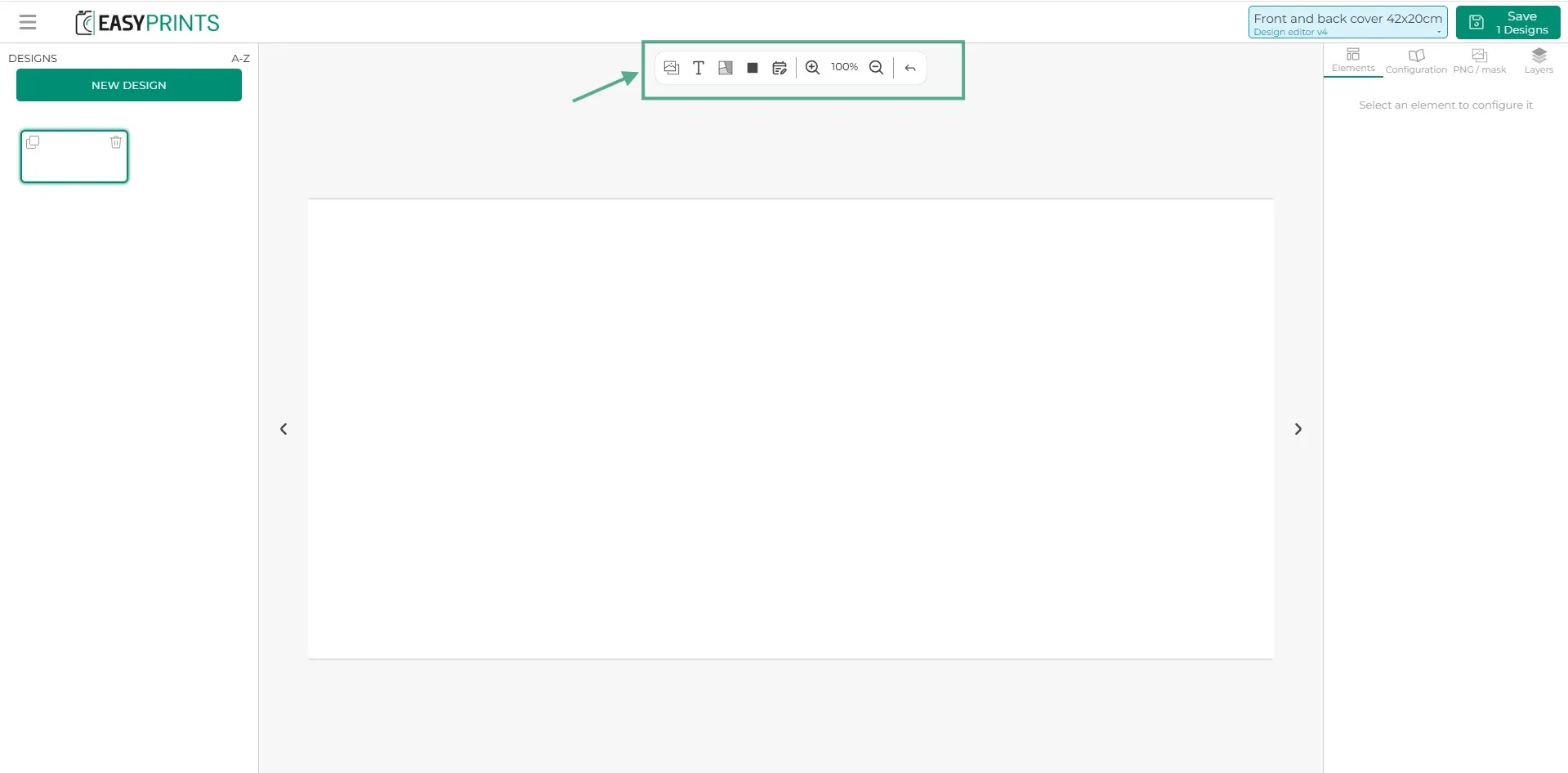
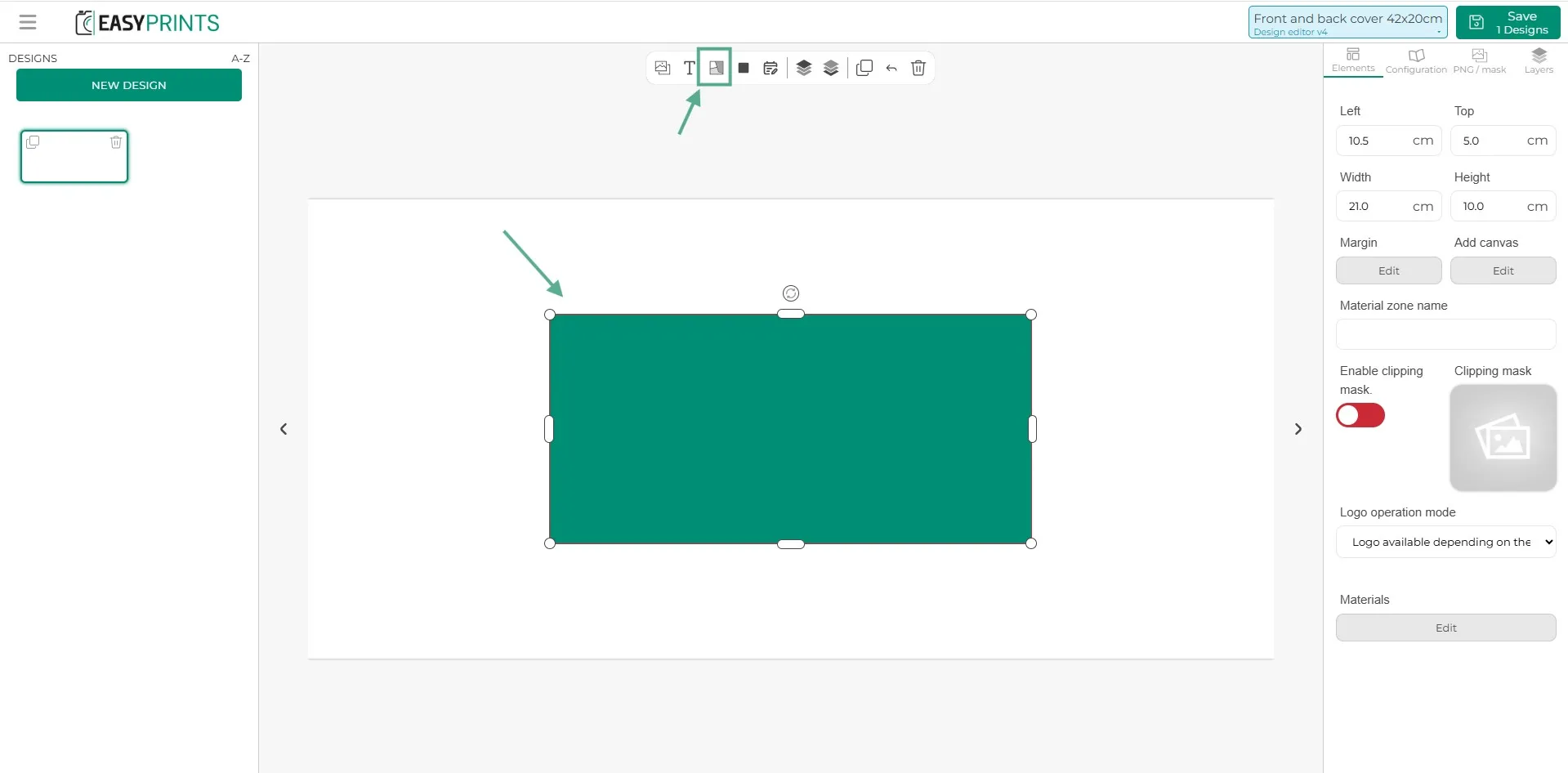
Konposatzailearen konfigurazioan, goiko erdialdean, hainbat aukera aurkituko dituzu, hala nola irudi-eremuak, testua, material-eremuak eta ezkutuko eremuak gehitzea.
Urratsa 17
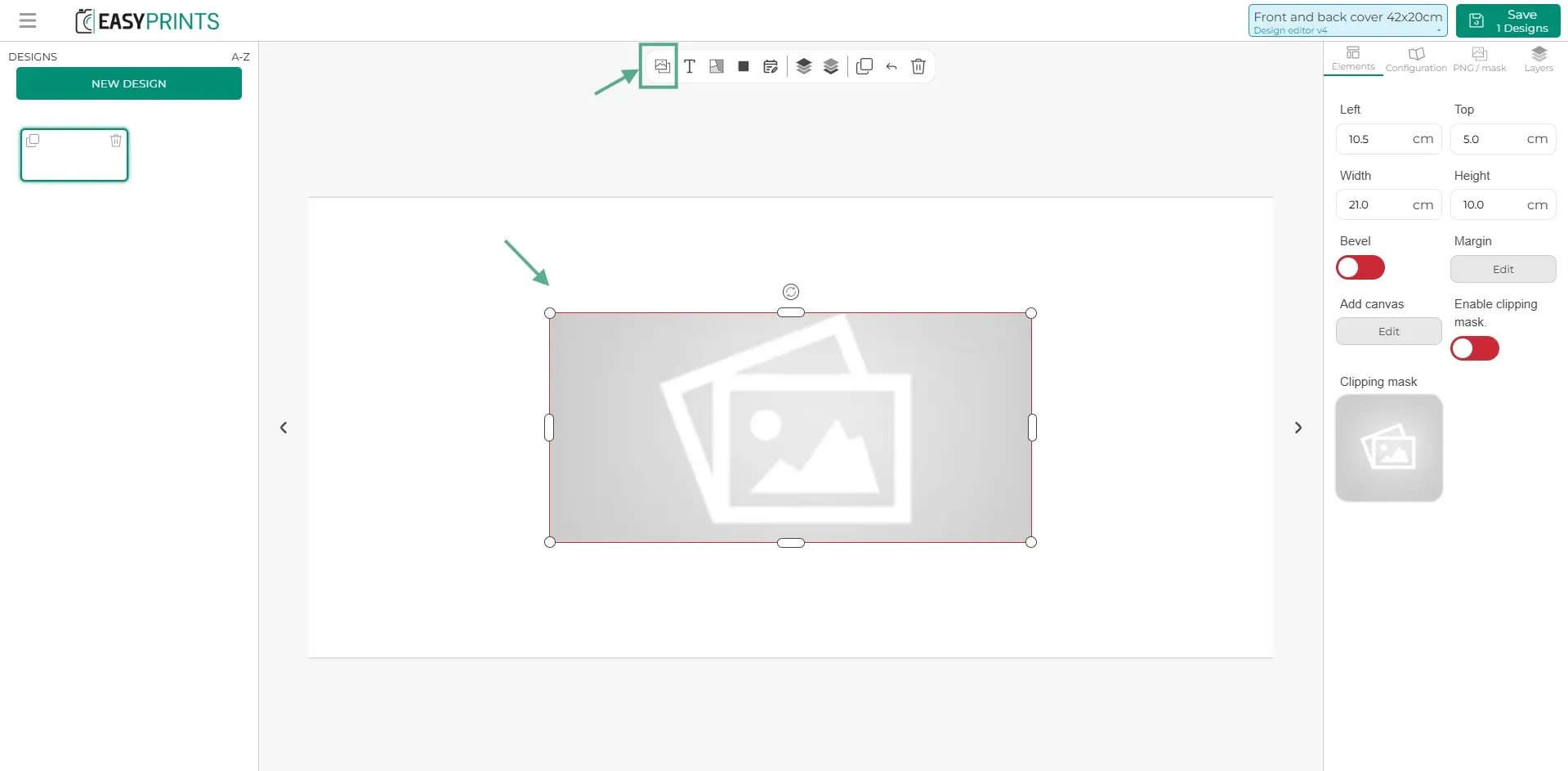
Ezkerretik eskuinera hasita, lehenengo aukera irudi-eremua da. Bertan klik eginez, altuera eta zabalera ezarri daitezke eta nahi den tokira arrastatu. Halaber, marjina bat gehi daiteke (bezeroari gorriz erakutsiko zaio irudiaren ebaketa-eremua adierazteko) eta mihise bat (bezeroarentzat ikusgai ez den espazio gehigarria, inprimatzeko eremu osagarri gisa erabiltzen dena).
Urratsa 18
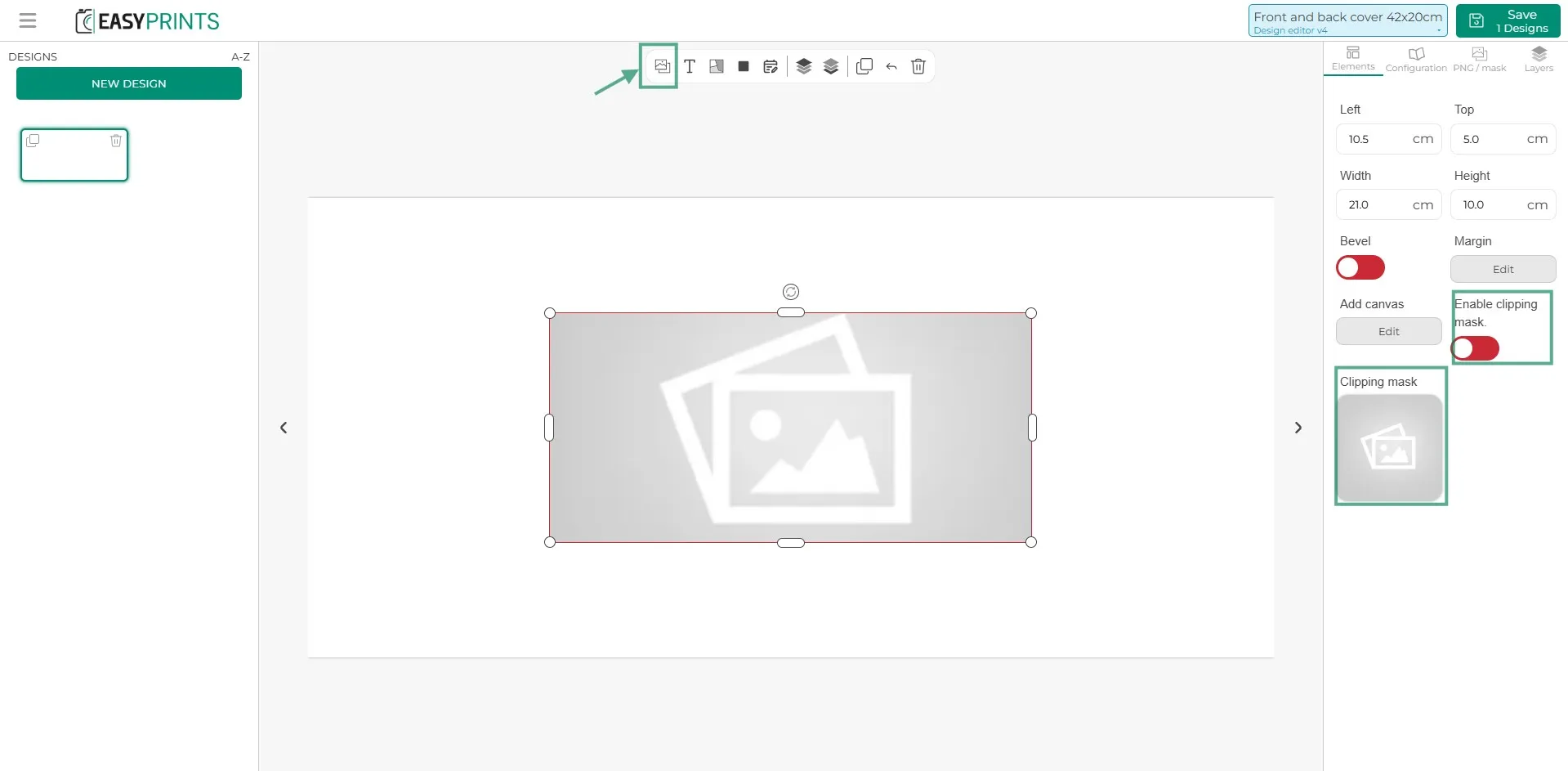
Demagun irudiak forma jakin bat duela. Irudiaren adierazitako eremuan mozketako maskara bat gehi daiteke eta aktibatu.
Urratsa 19
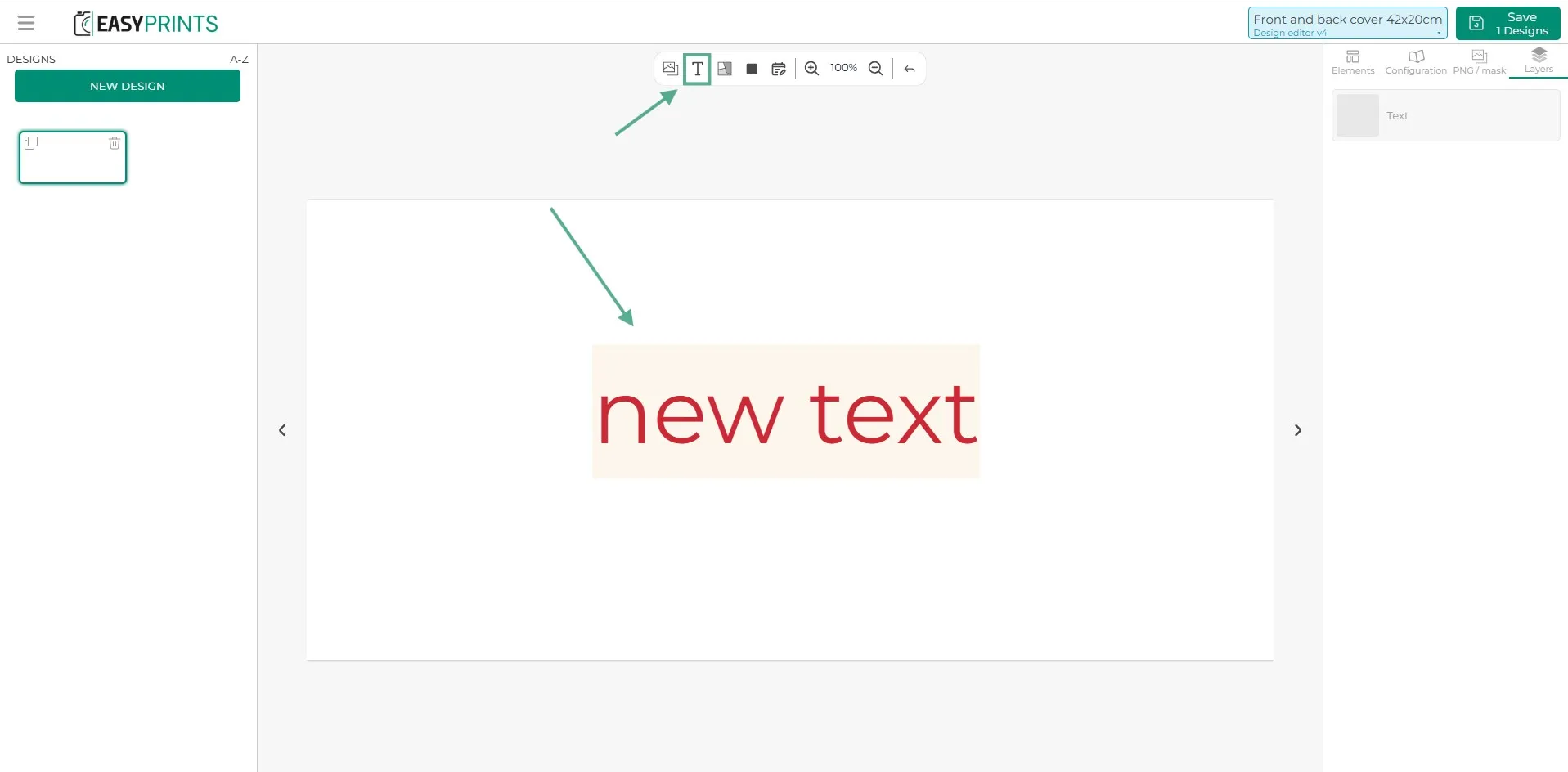
Goiko barrako bigarren aukera testua gehitzea da. Letra-tipo, kolore eta tamaina desberdinak aukeratu daitezke, etab.
Urratsa 20
Ondoren, materialen aukera dago. Atal honetan elementuaren materialak gehituko dira. Irudiaren kasuan bezala, materialaren zabalera eta altuera adierazi behar dira. Beharrezkoa bada, marjina eta mihise bat ere defini daitezke.
Urratsa 21
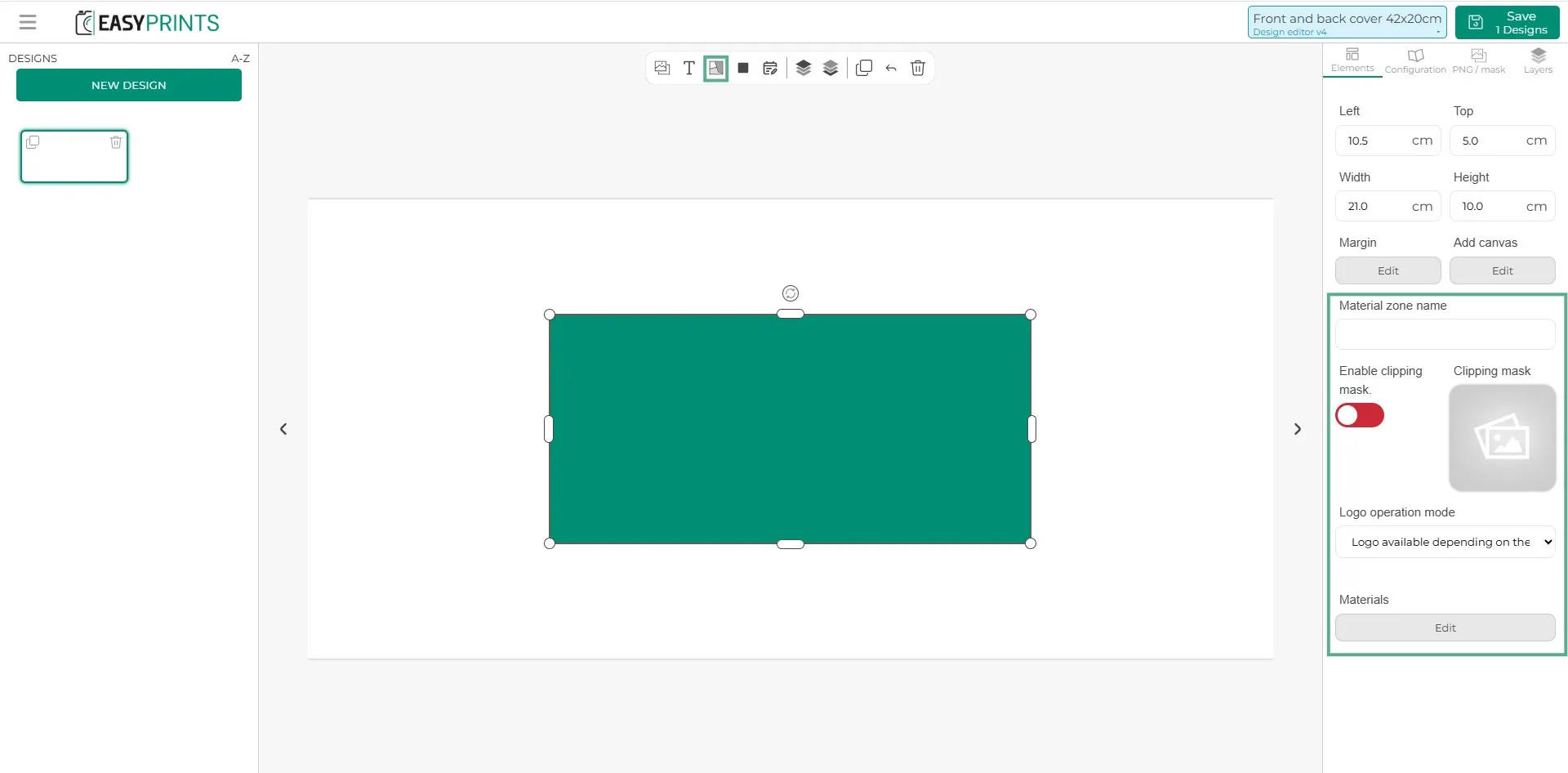
Materialean klik eginez, eskuineko zutabean eremuaren izena ere adierazi daiteke, adibidez, “atzeko azala”. Materialak mozketako maskara badu, gehitu daiteke irudiaren eremu grisaren gainean klik eginez eta aktibatuz. Azkenik, azken atalean Materialak botoia dago. Bertan klik eginez, materialak eremuari esleitu daitezke.
Urratsa 22
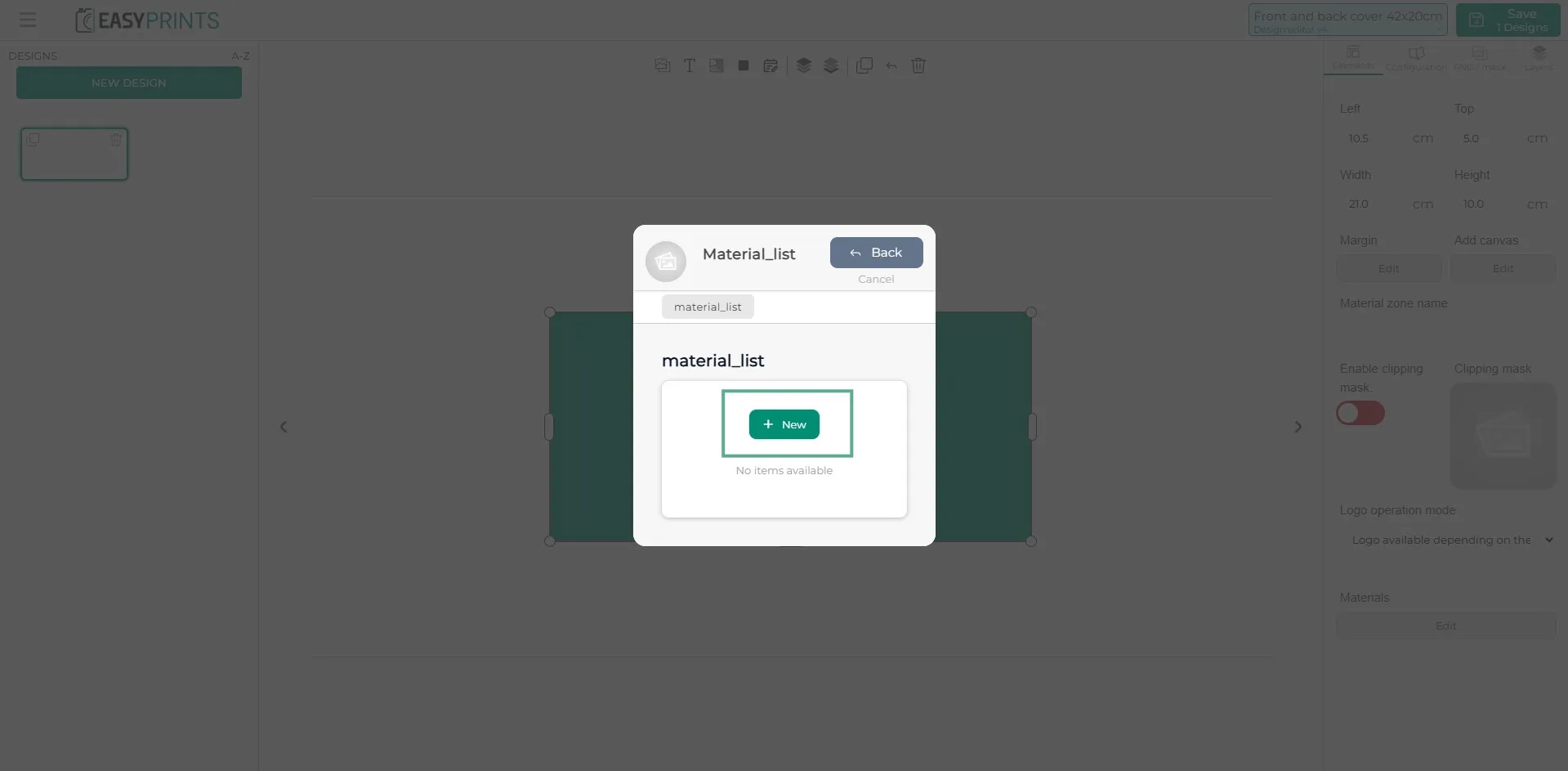
“Materialak” hitzaren azpian dagoen editatzeko botoi grisaren gainean klik eginez, leiho berri bat irekiko da. Bertan, materialak banan-banan gehitu ahal izango dira.
Urratsa 23
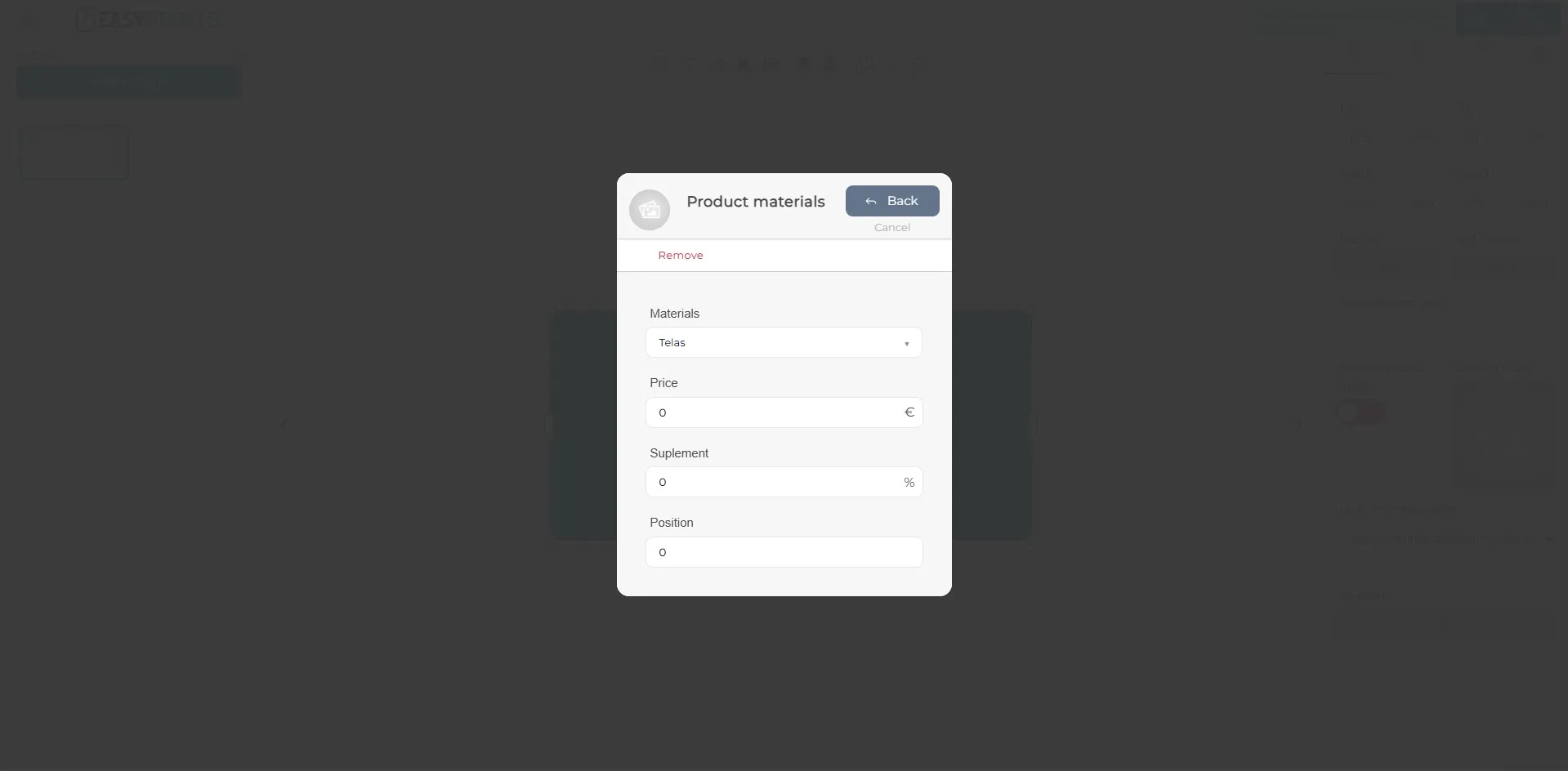
“+ Berria” botoi berdea sakatzean, beste leiho bat irekiko da. Goitibeherako menua zabalduz, aurretik sortutako materiala hautatu ahal izango duzu. Material honek produktu honetarako gehigarri bat badu, atal honetan adierazi daiteke. Era berean, zein posiziotan agertzea nahi den ere defini daiteke.
Urratsa 24
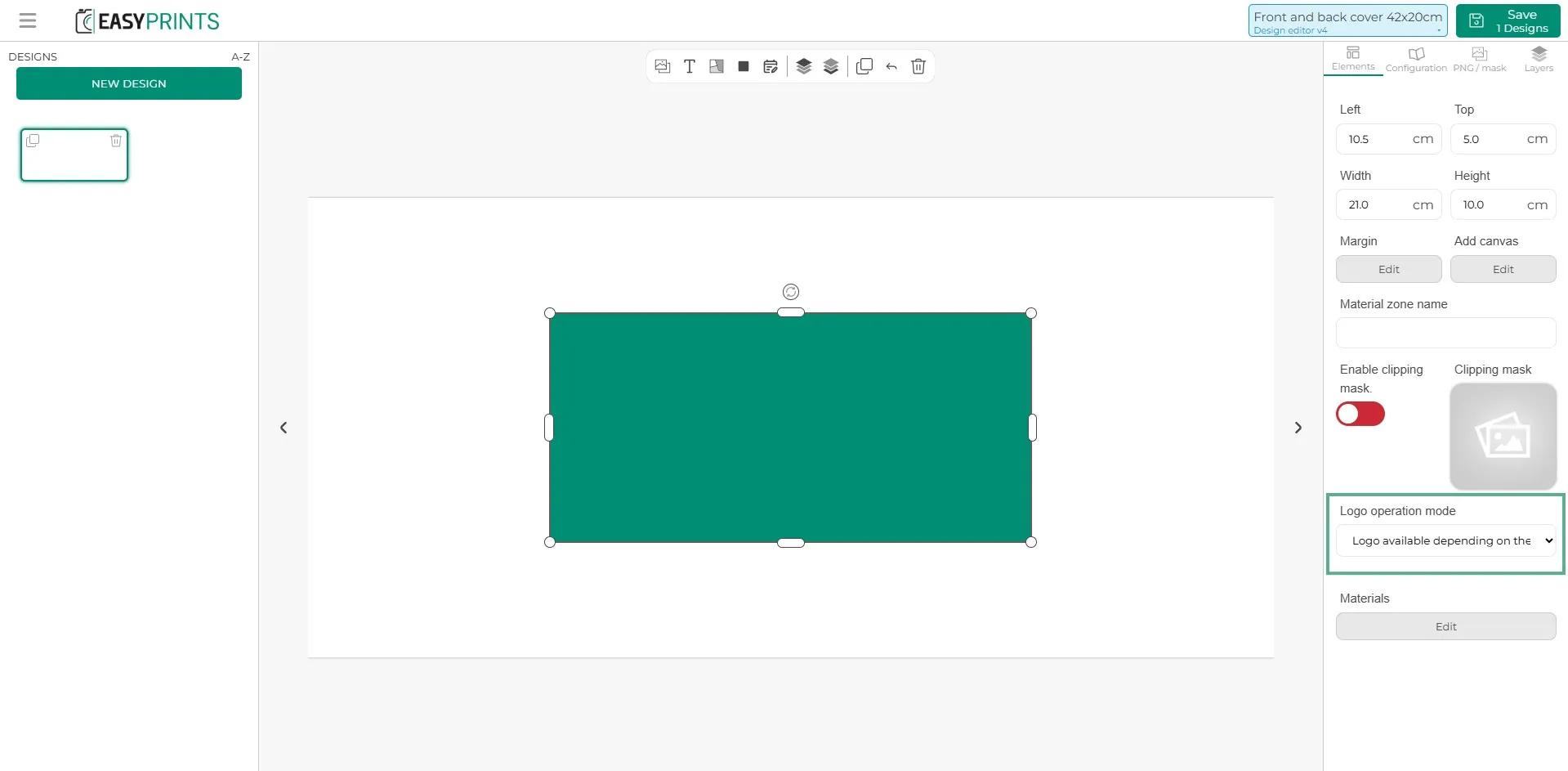
Materialak logo bat gehitzea ahalbidetzen badu, hautatu materiala eta eskuineko zutabean goitibeherako menu bat aurkituko duzu. Bertan adierazi ahal izango duzu logoak gehigarria duen, doakoa den edo materialak ez duela logorik onartzen.
Urratsa 25
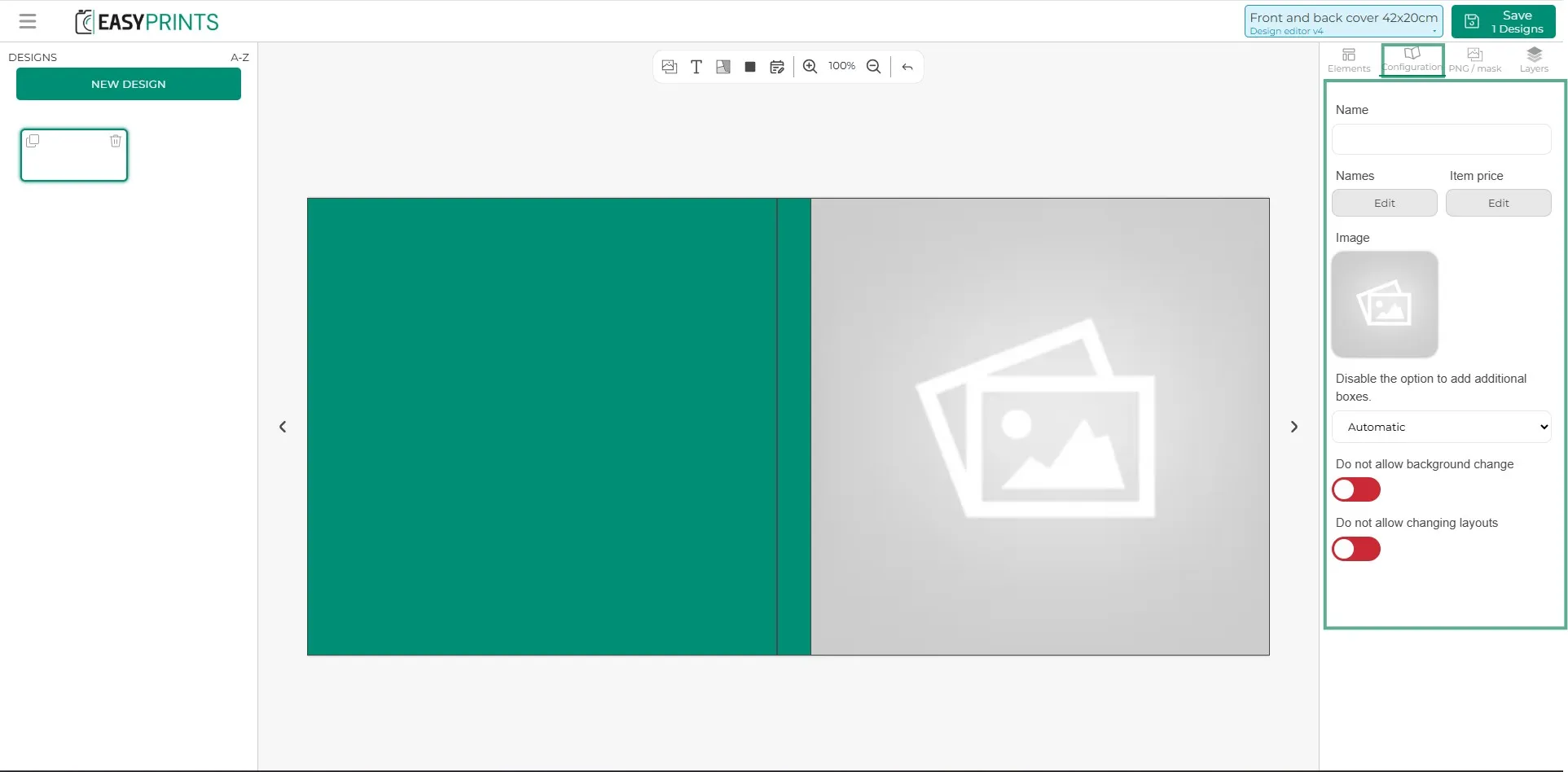
Eskuineko zutabean, konfigurazio atalean, diseinuari izen bat eman daiteke (barnekoa eta erabiltzailearentzat ikusgai), irudi bat gehitu eta honako aukerak aktibatu edo desaktibatu: ez baimendu atzeko planoa aldatzea eta ez baimendu diseinuak aldatzea.
Urratsa 26
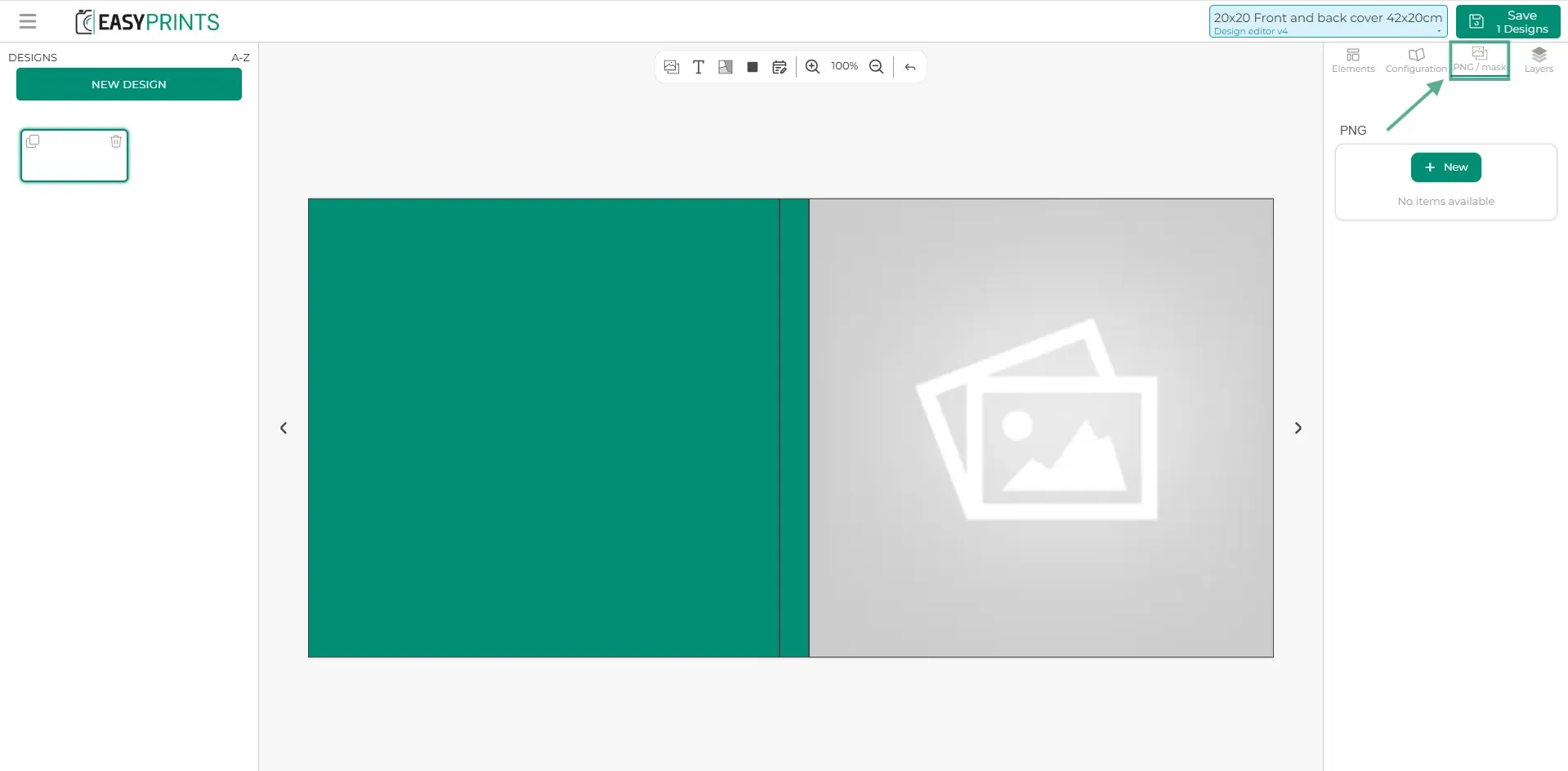
Produktuak PNG edo maskara bat badu, eskuineko zutabearen hirugarren atalean gehi daiteke, “+ Berria” botoi berdea sakatuz.
Urratsa 27
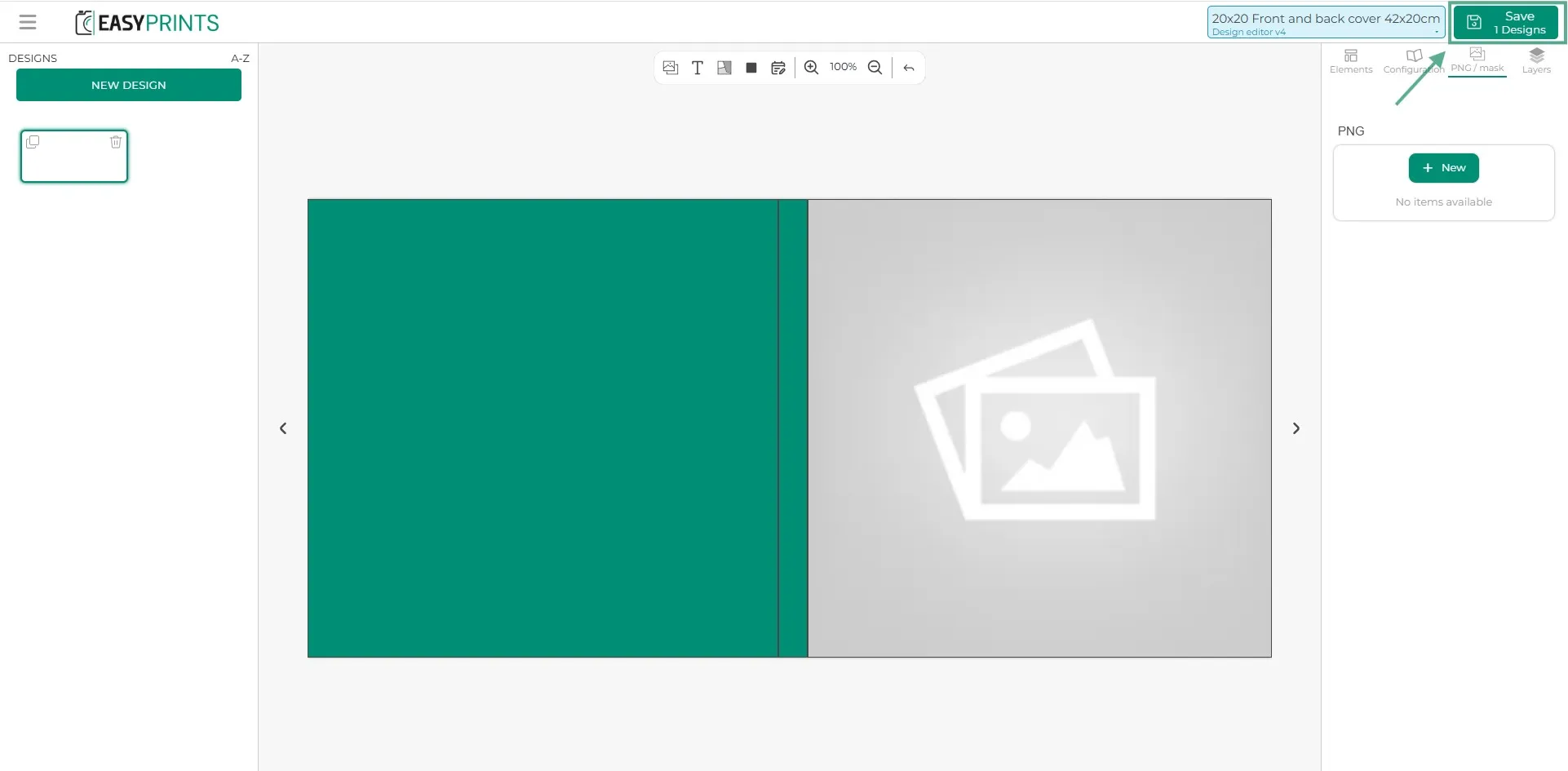
Elementuaren eremu guztiak konfiguratu ondoren, egin klik pantailaren goiko eskuineko aldean dagoen Gorde botoian.
Urratsa 28
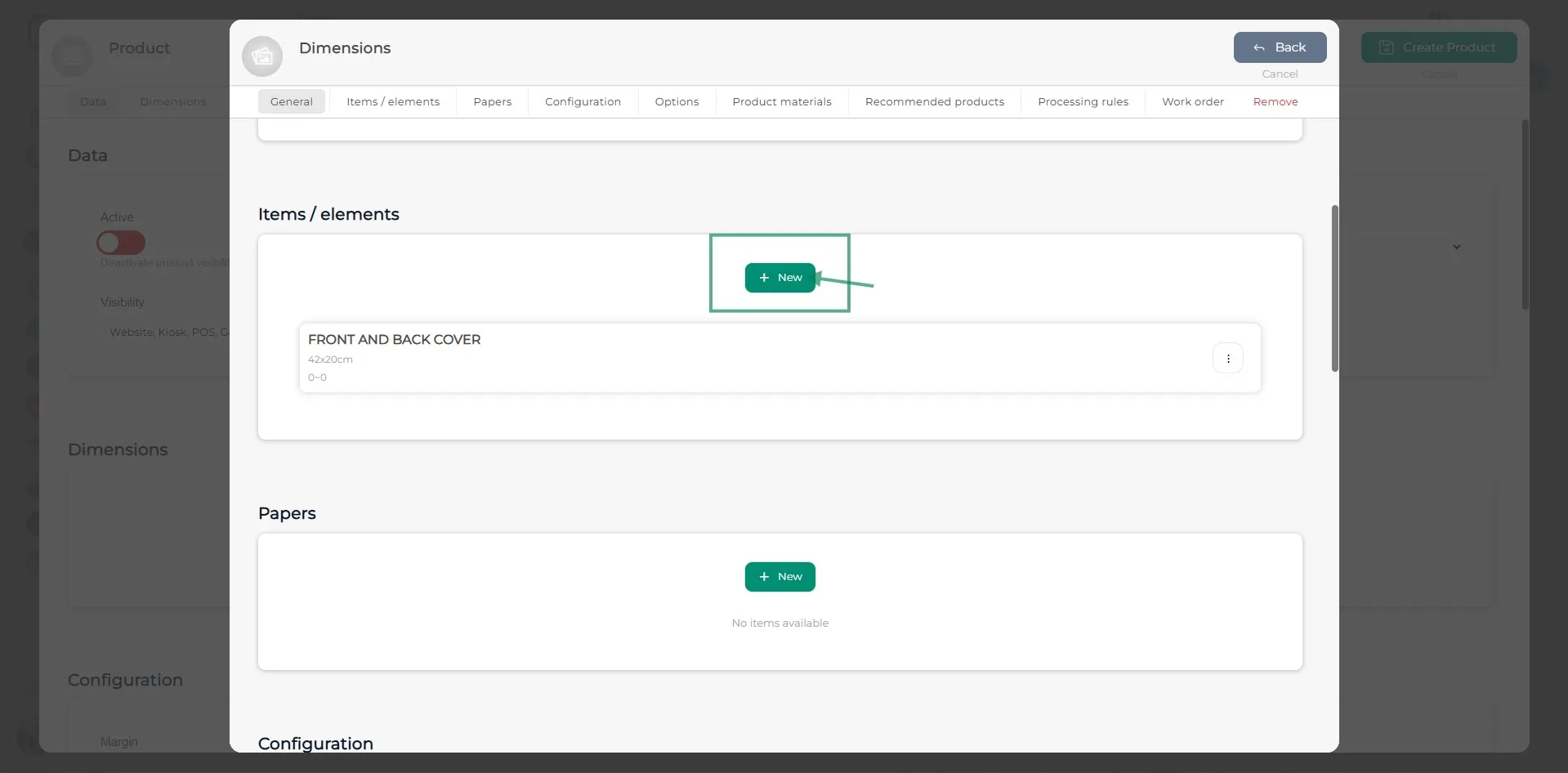
Gehitu behar adina elementu zure produktuari. Kasu honetan, album bat sortzeko adibidea jarri denez, orrialdeak/orrialde bikoitzak gehitzea falta litzateke.
Urratsa 29
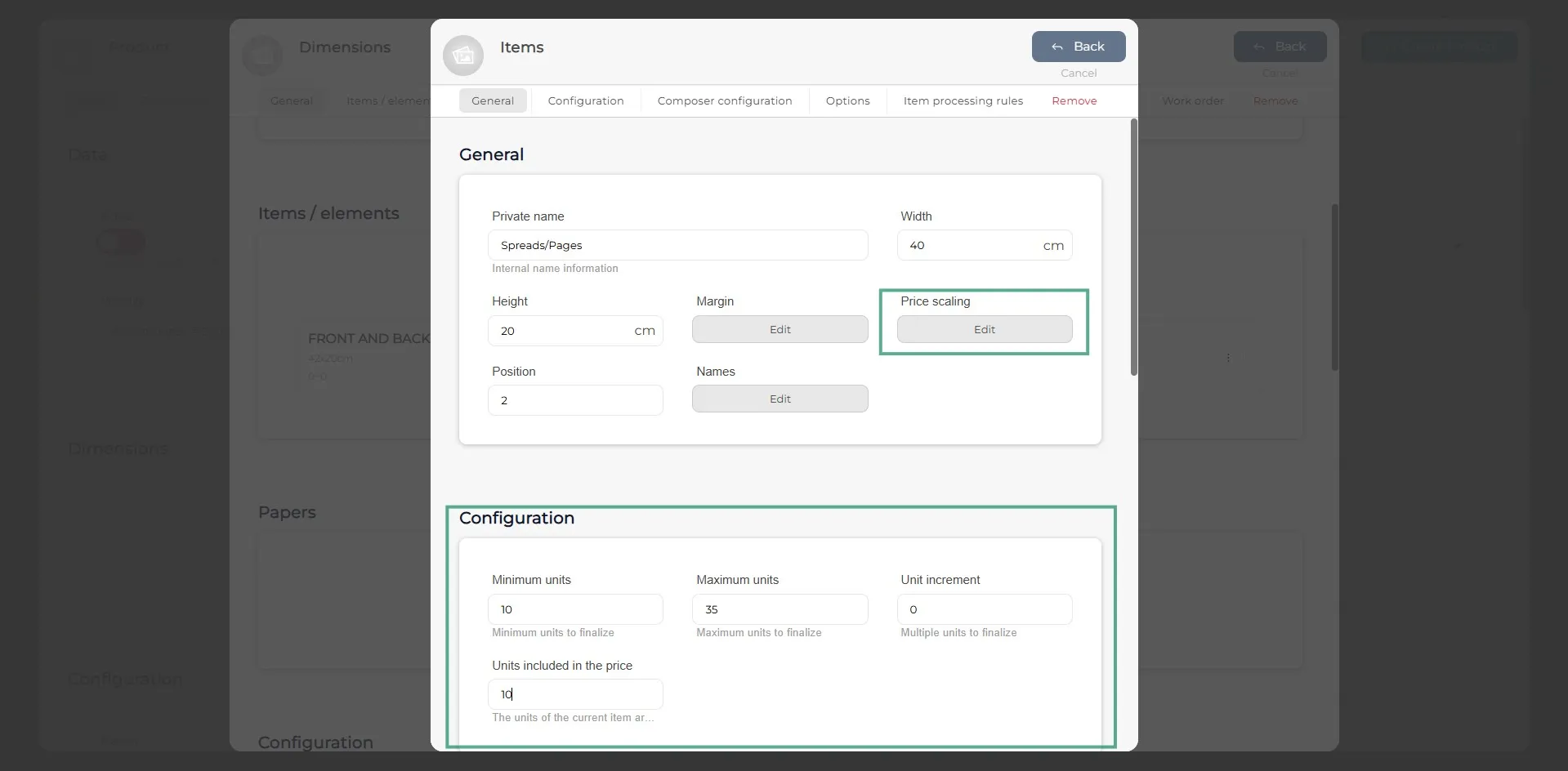
Orrialdeak bezalako elementu bat gehitzeko, tamaina (zabalera eta altuera), gutxieneko eta gehieneko unitate kopurua eta prezioan sartzen direnak adierazi behar dira. Halaber, prezioen eskalatzea definitu behar da, bezeroak orrialde gehiago gehitzen baditu gehigarriak kobratzeko.
Urratsa 30
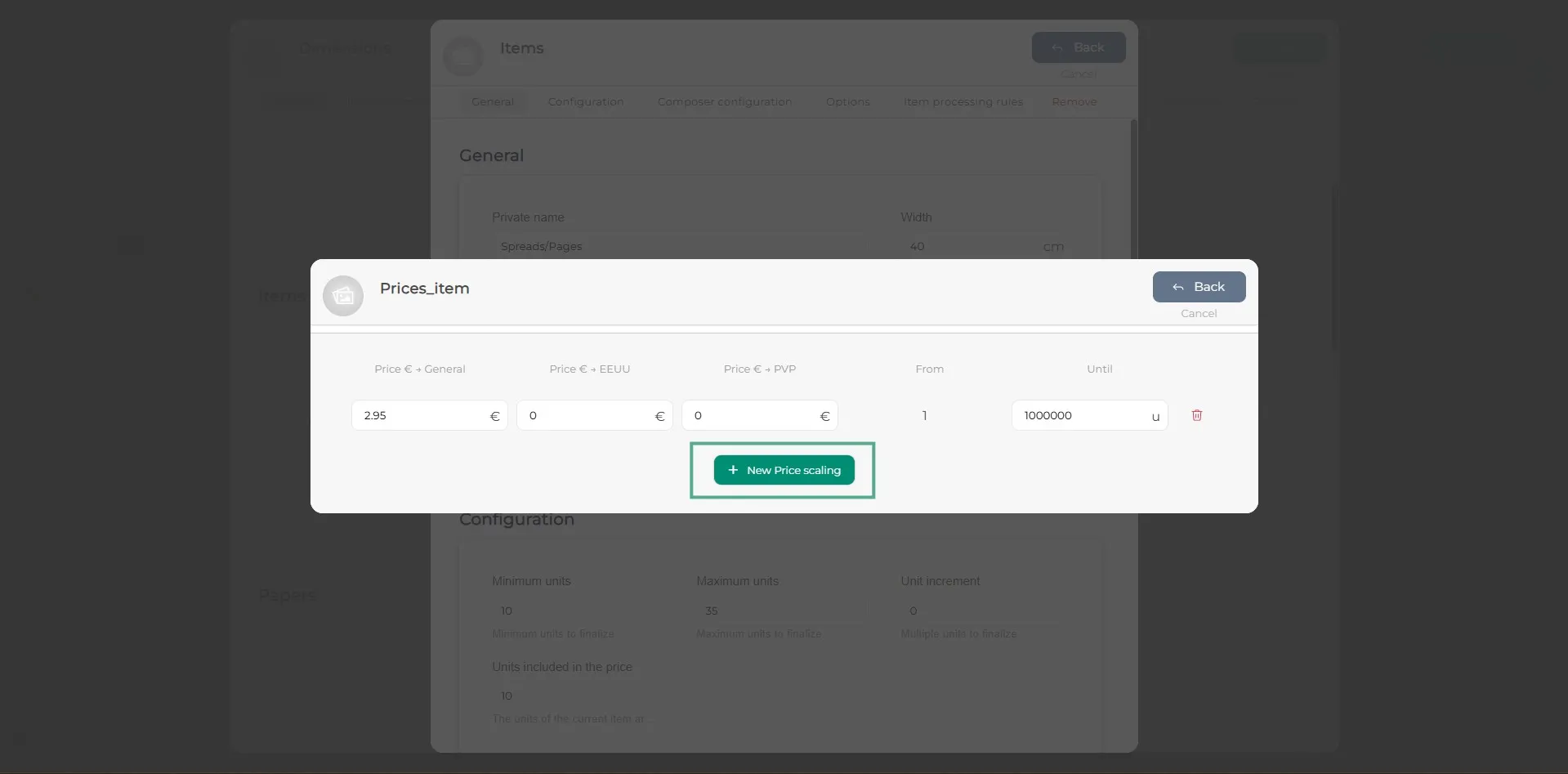
Prezioen eskalatze leihoan, egin klik “+ Prezio eskalatze berria” botoi berdean lerro huts bat agertzeko prezio eremuekin. Adierazi zenbatekoa eta zenbat unitate barne hartzen dituen. Datuak sartu ondoren, egin klik leihoaren goiko eskuinean dagoen itzultzeko botoi grisean.
Urratsa 31
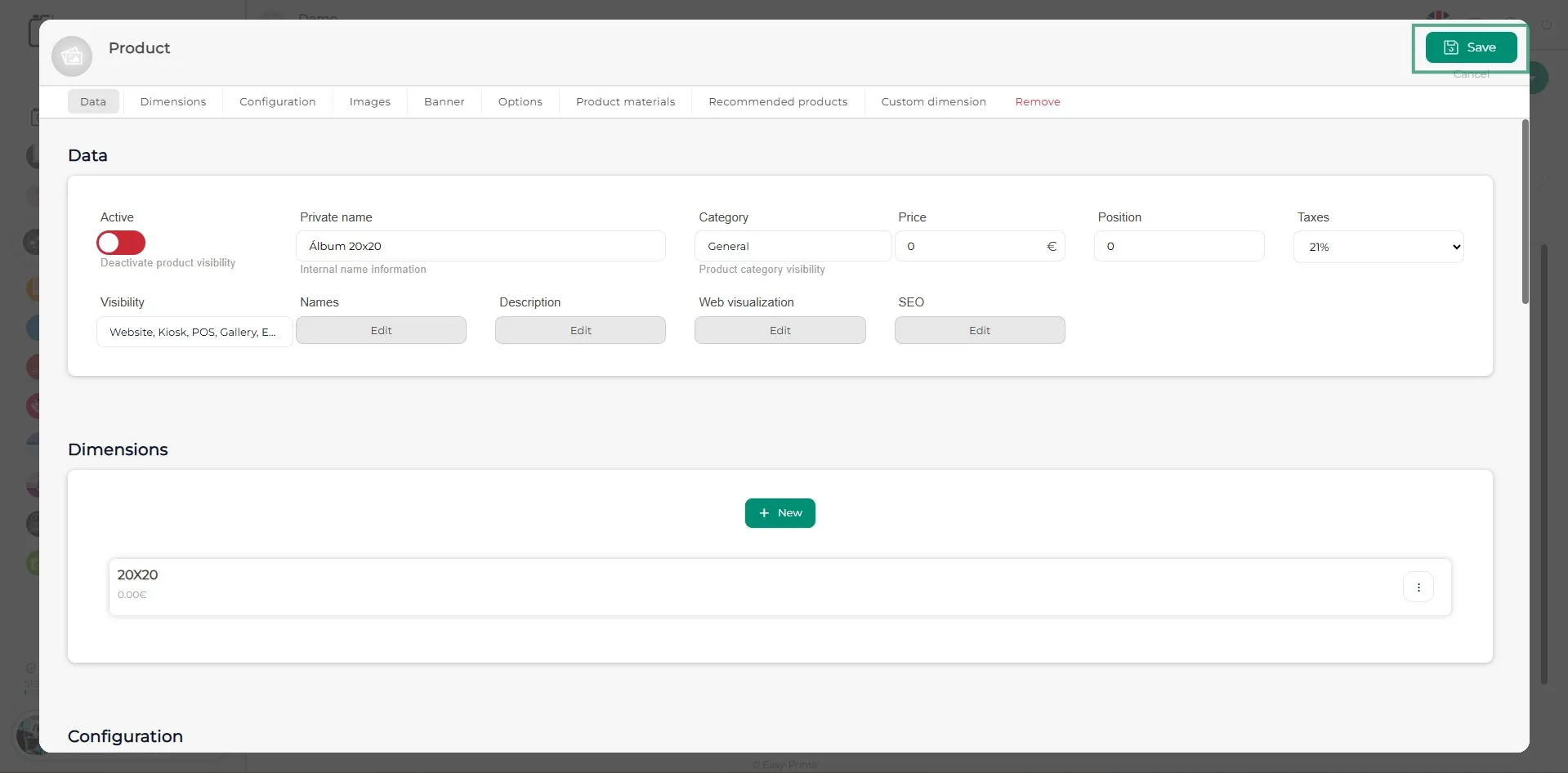
Azkenik, nahi diren dimentsio guztiak sartu ondoren, ziurtatu pantailaren goiko eskuinean dagoen Gorde botoian klik egiten duzula.
Laguntza-zentrora itzul zaitezke edo Easy-Printsekin harremanetan jarri.
← Itzuli laguntza-zentrora