
Jak utworzyć produkt z Albumu/Kompozycji
W kategorii Produkt w menu po lewej stronie przejdź do sekcji Produkty znajdującej się na górnym pasku. W prawym górnym rogu znajduje się zielony przycisk…
Krok 1
W kategorii Produkt w menu po lewej stronie przejdź do sekcji Produkty znajdującej się na górnym pasku.
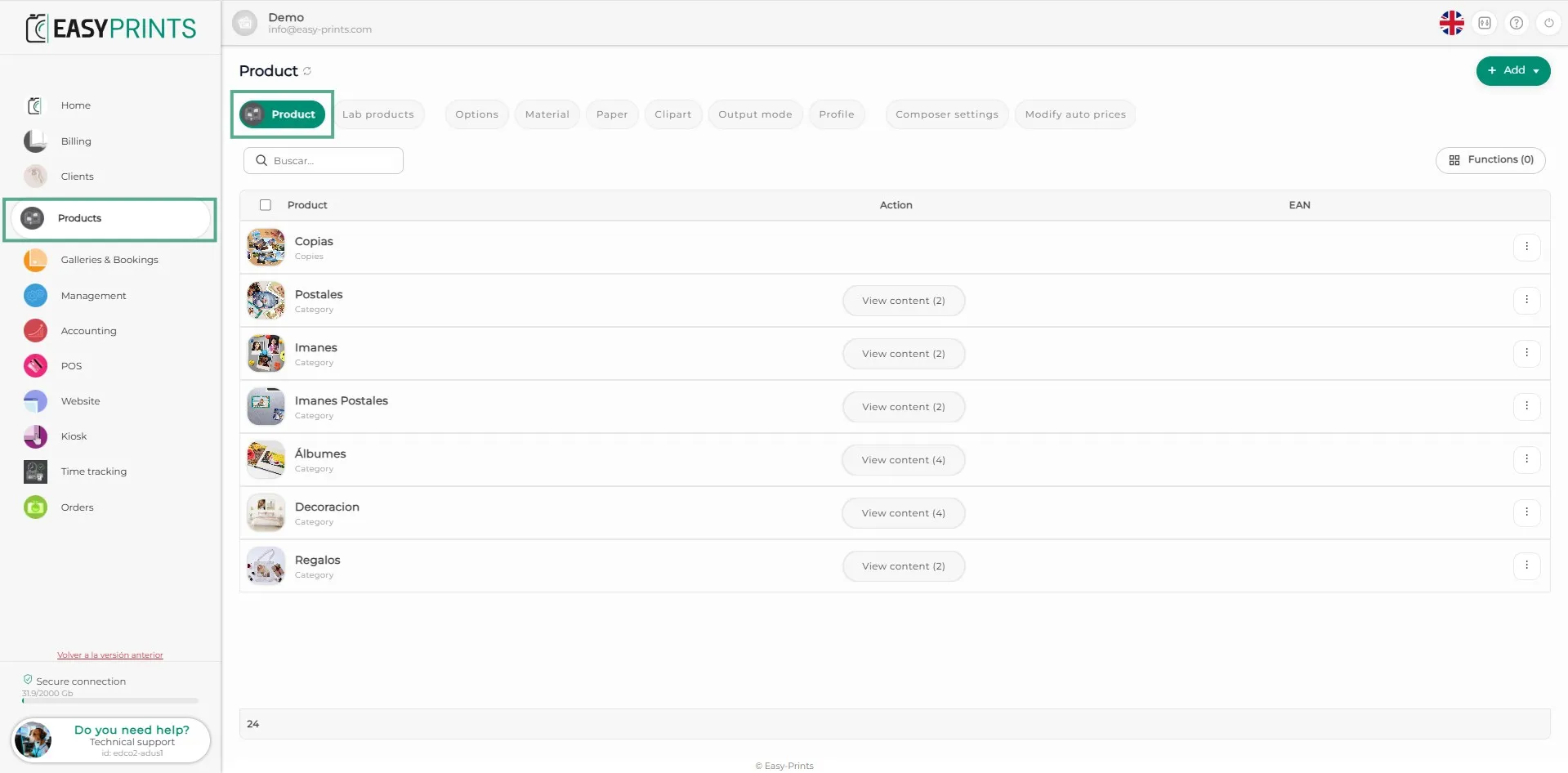
Krok 2
W prawym górnym rogu znajduje się zielony przycisk „+ Dodaj”. Po kliknięciu otwiera się menu rozwijane. Kliknij „Nowy produkt”.
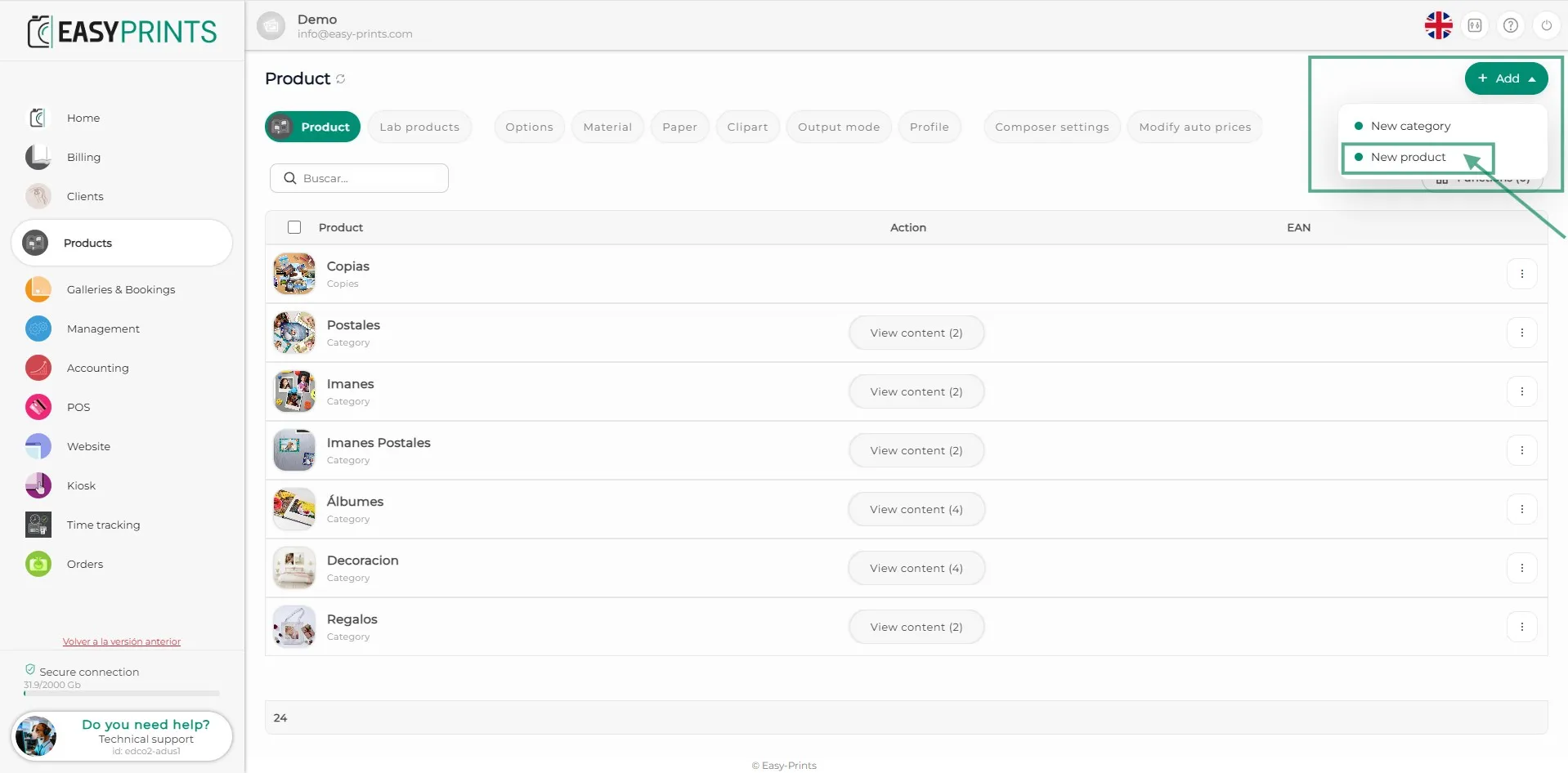
Krok 3
W nowym oknie kliknij sekcję Album.
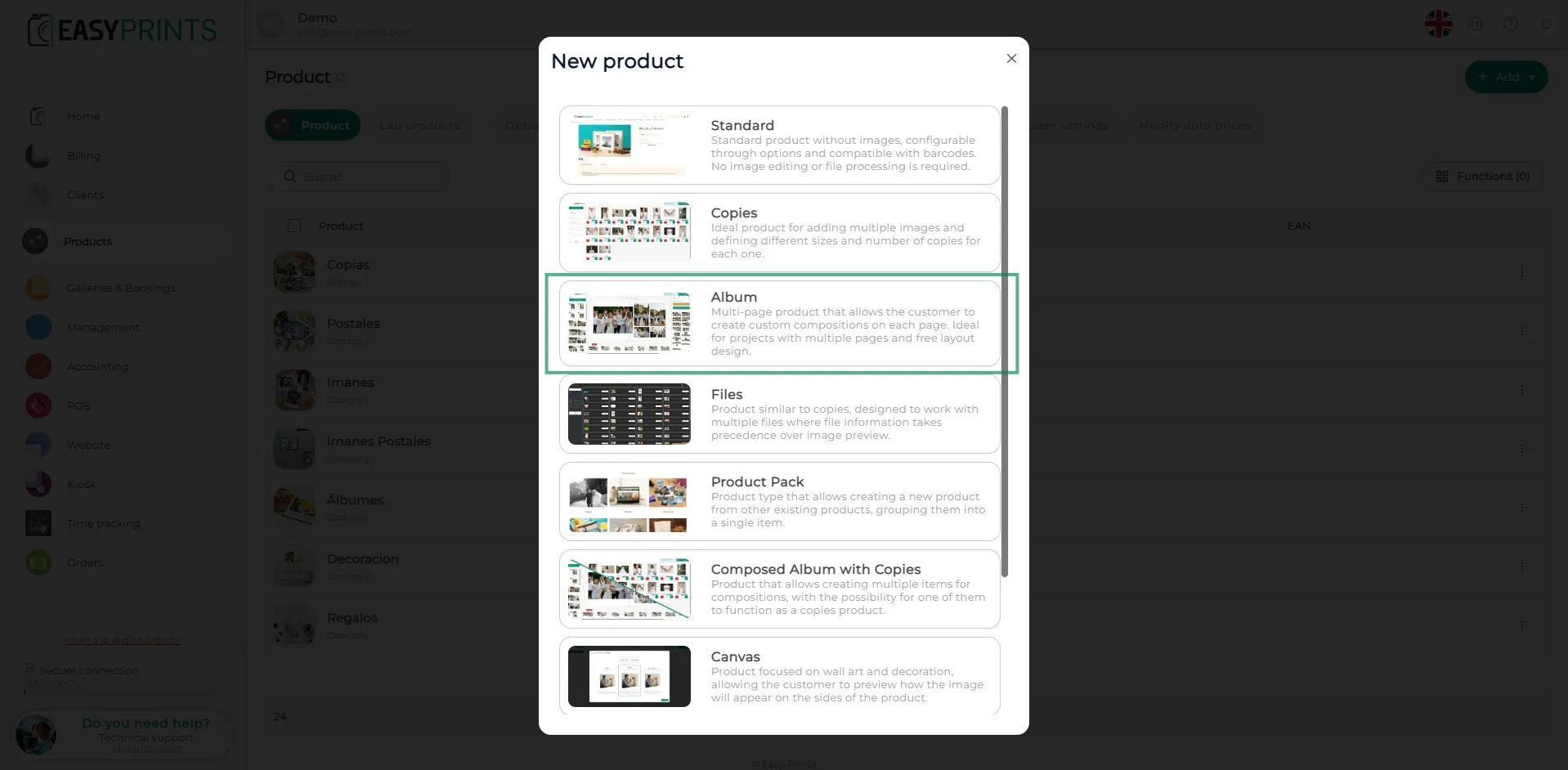
Krok 4
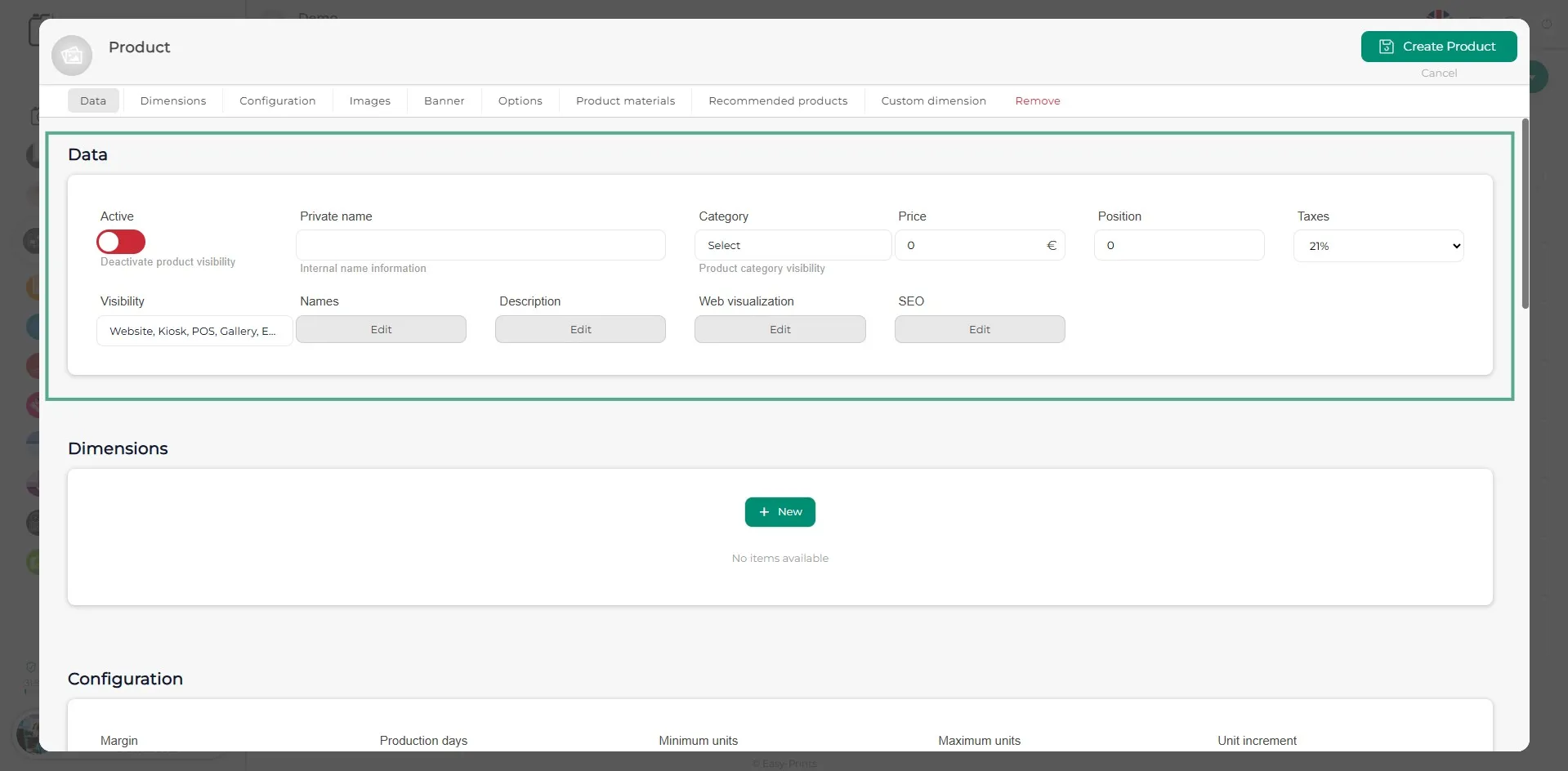
Po otwarciu okna produktu uzupełnij dane ogólne, takie jak nazwa wewnętrzna, nazwa wyświetlana, opis, cena, kategoria, pozycja itd. Upewnij się, że produkt jest aktywny.
Krok 5
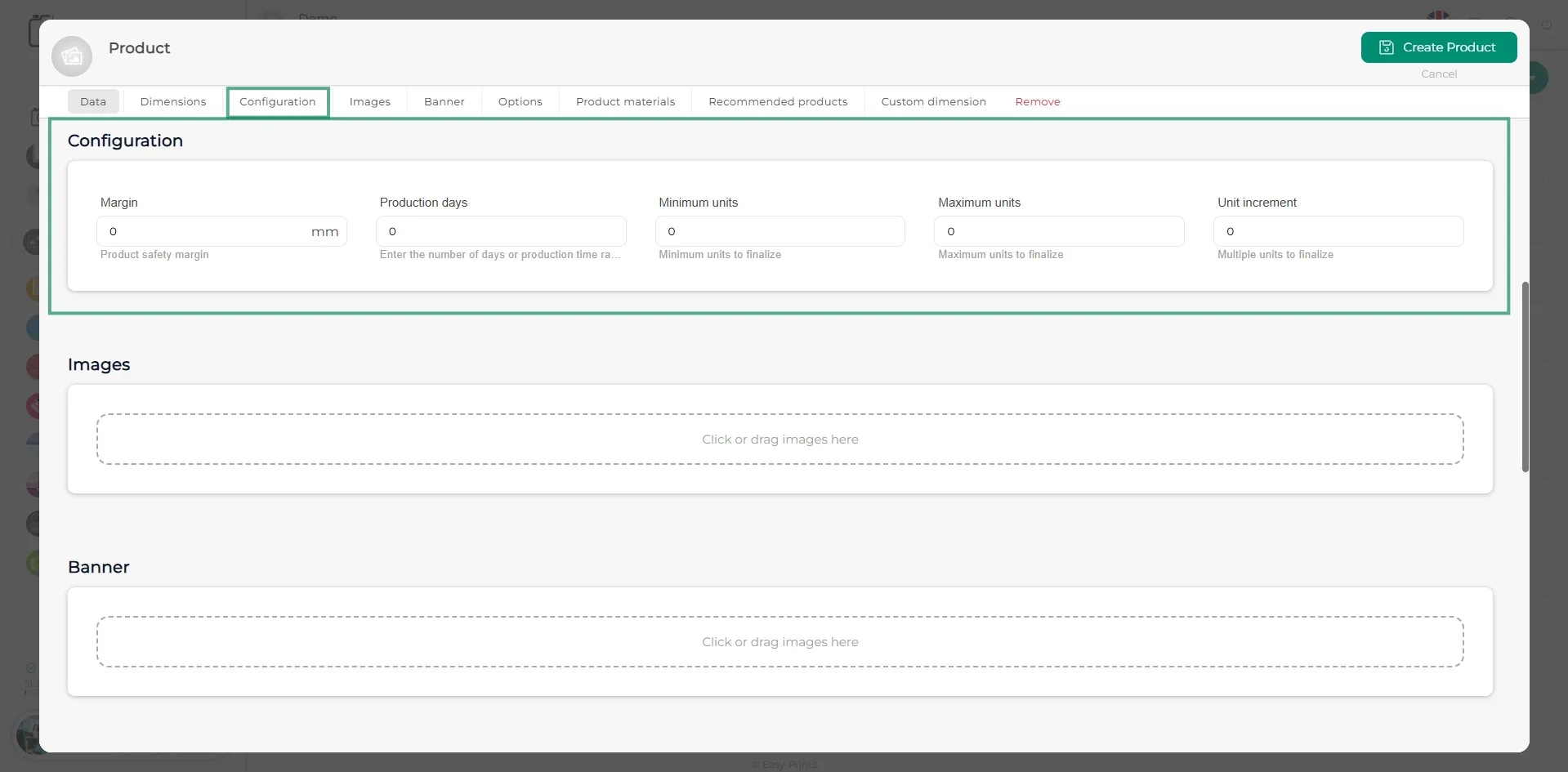
W sekcji konfiguracji należy określić minimalną i maksymalną liczbę jednostek produktu oraz dni produkcji (dni robocze).
Krok 6
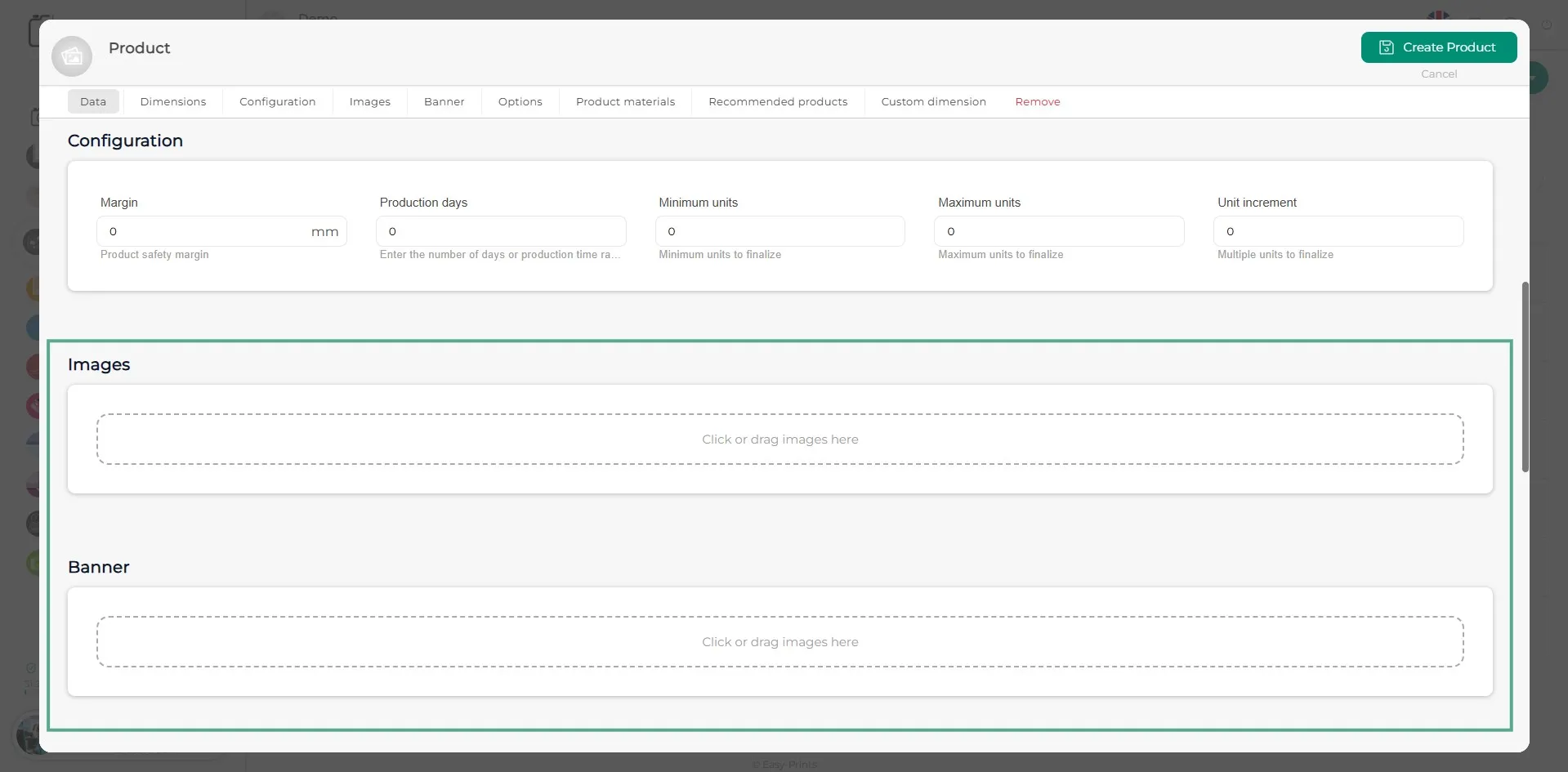
Dodaj zdjęcia produktu (dowolną liczbę), klikając w zaznaczony na szaro obszar. Możesz także dodać baner, jeśli chcesz.
Krok 7
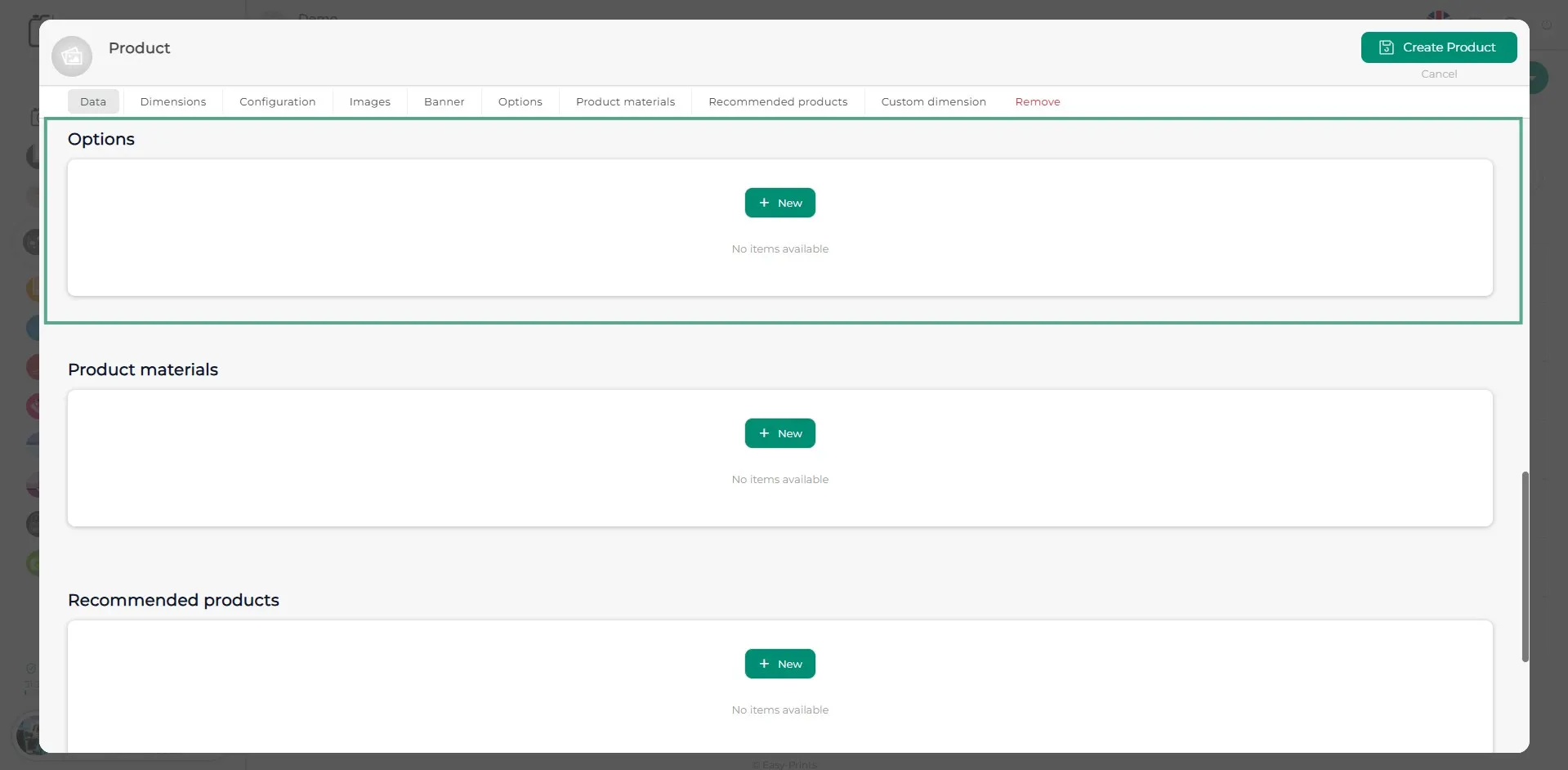
W sekcji Opcje dodaj nowe opcje, klikając zielony przycisk „+ Nowy”. Ta sekcja może być używana na przykład w przypadku różnych rodzajów papieru, wykończeń itd.
Krok 8
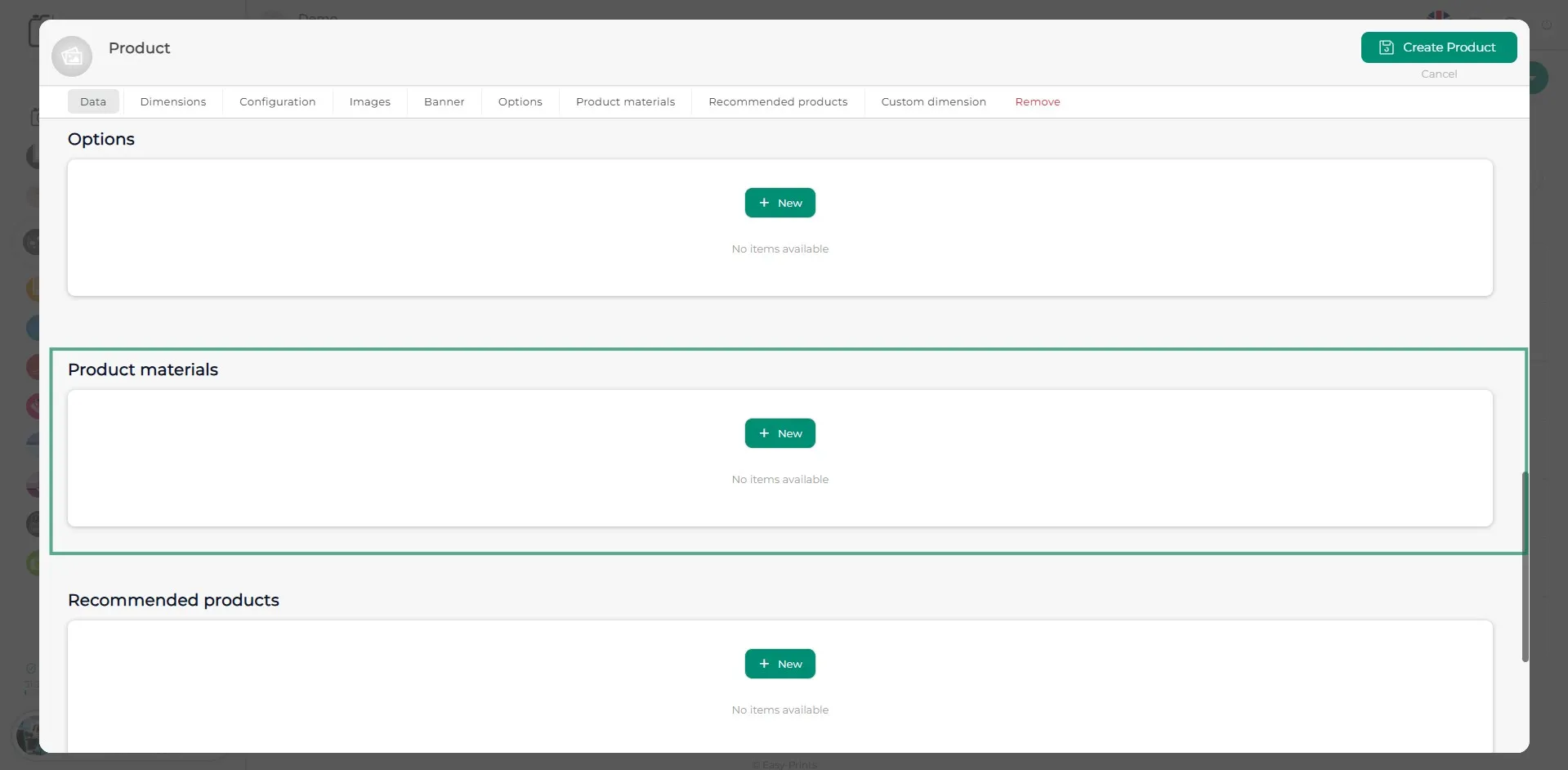
W sekcji Materiały produktu należy określić materiał, którego klient nie może wybrać. Na przykład, jeśli produkt zawiera wstążkę jako zamknięcie, należy wskazać jej rodzaj materiału.
Krok 9
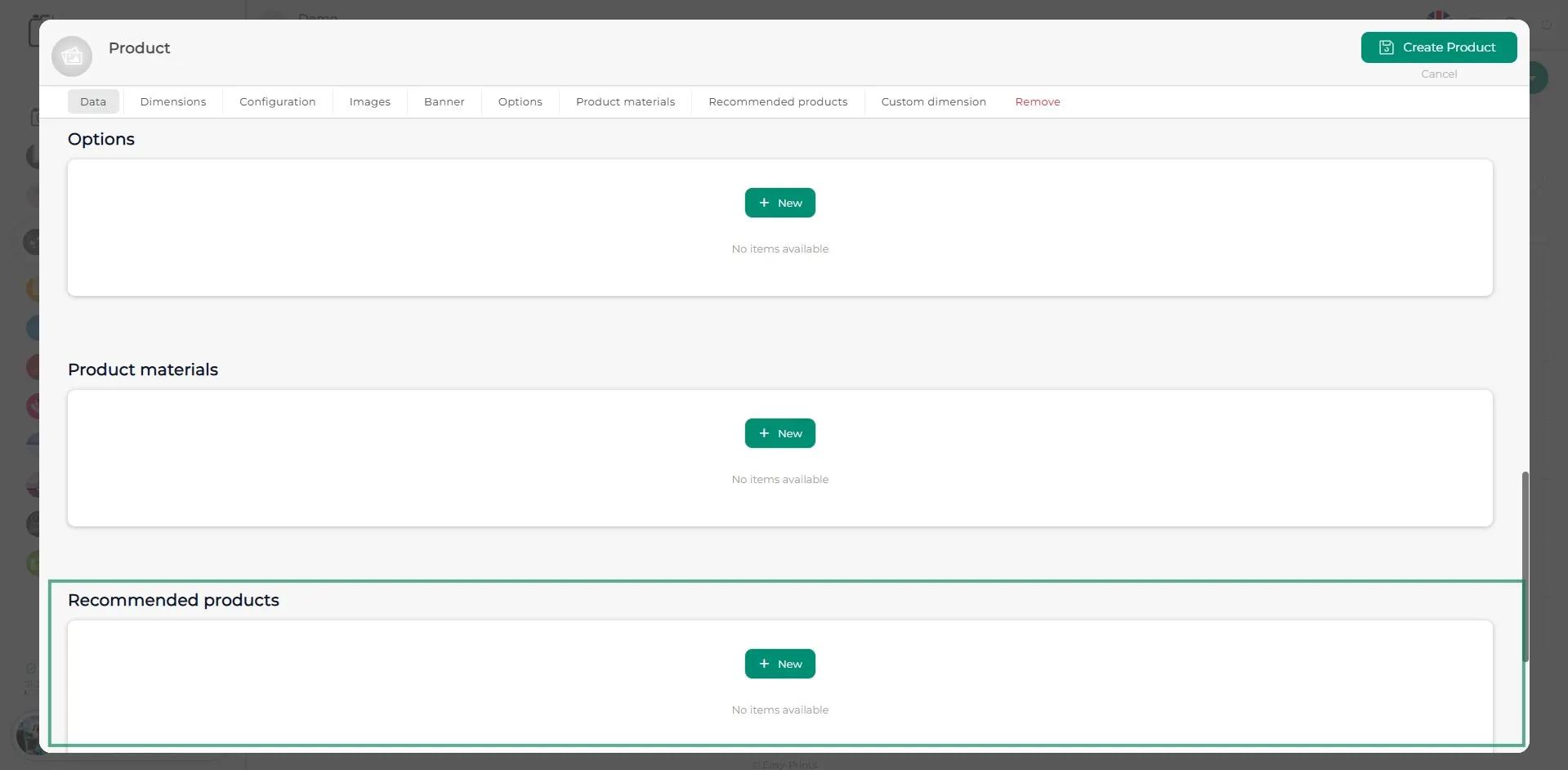
W sekcji Produkty polecane możesz dodać opcję powiązania produktu z tym, który tworzysz, aby gdy klient poprosi o ten produkt, został mu polecony wybrany produkt.
Krok 10
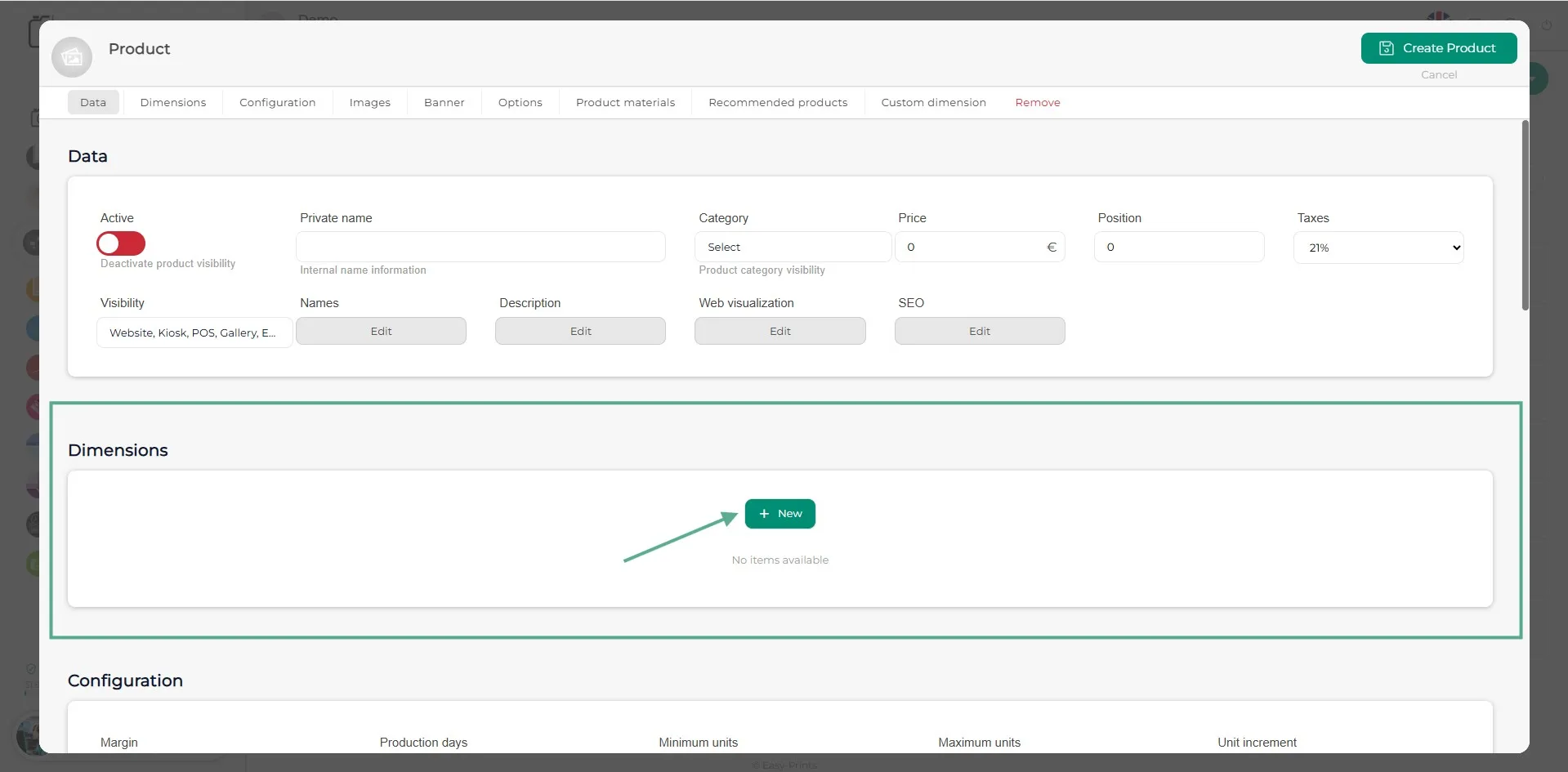
Aby utworzyć wymiar produktu, przejdź do sekcji Wymiar i kliknij zielony przycisk „+ Nowy”.
Krok 11
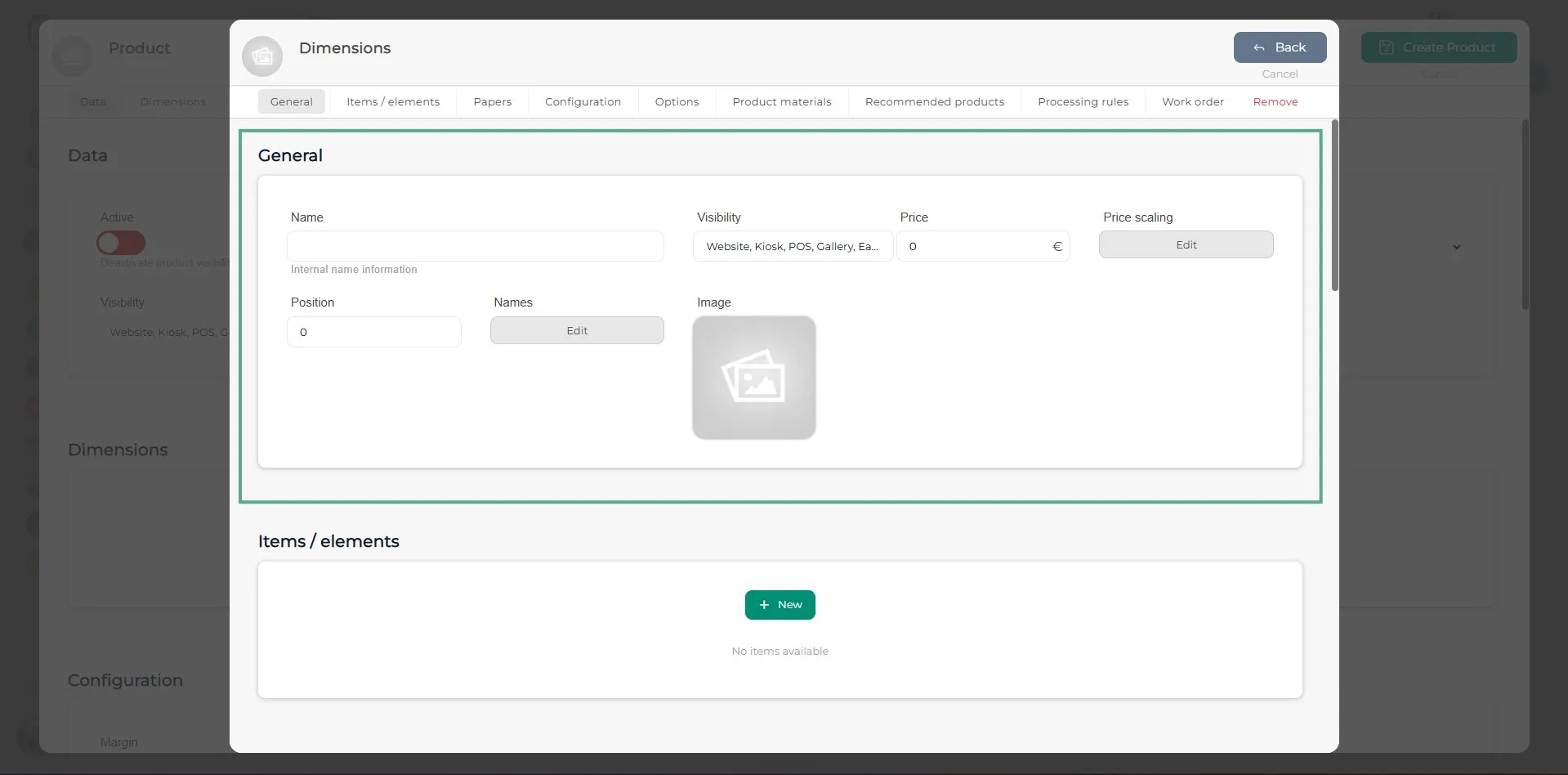
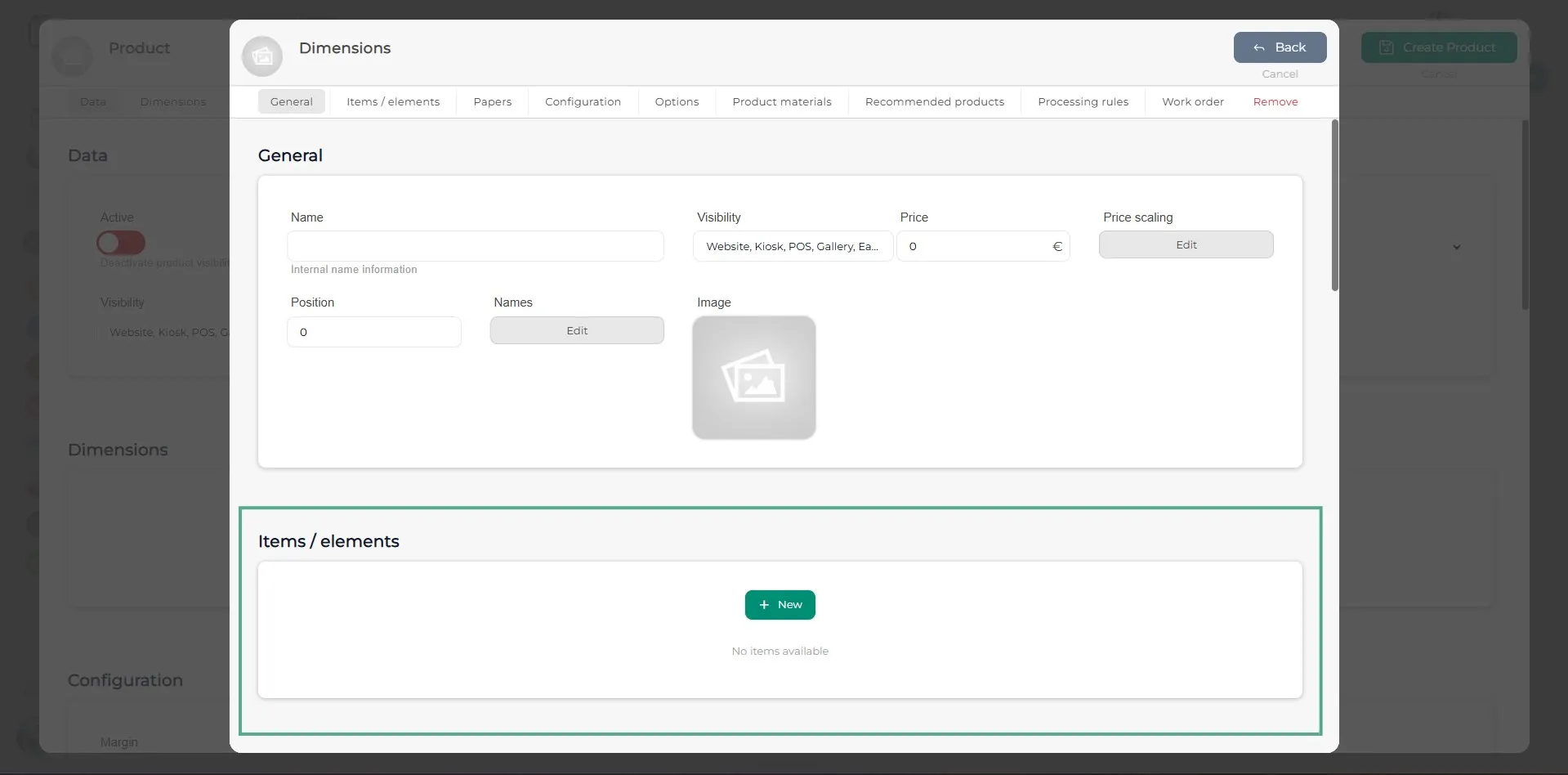
Otworzy się nowe okno. Uzupełnij pola w sekcji Ogólne.
Krok 12
W sekcji Elementy dodasz części produktu. Na przykład w albumie byłyby dwa elementy: część zewnętrzna (okładka i tylna okładka) oraz część wewnętrzna (strony/karty).
Krok 13
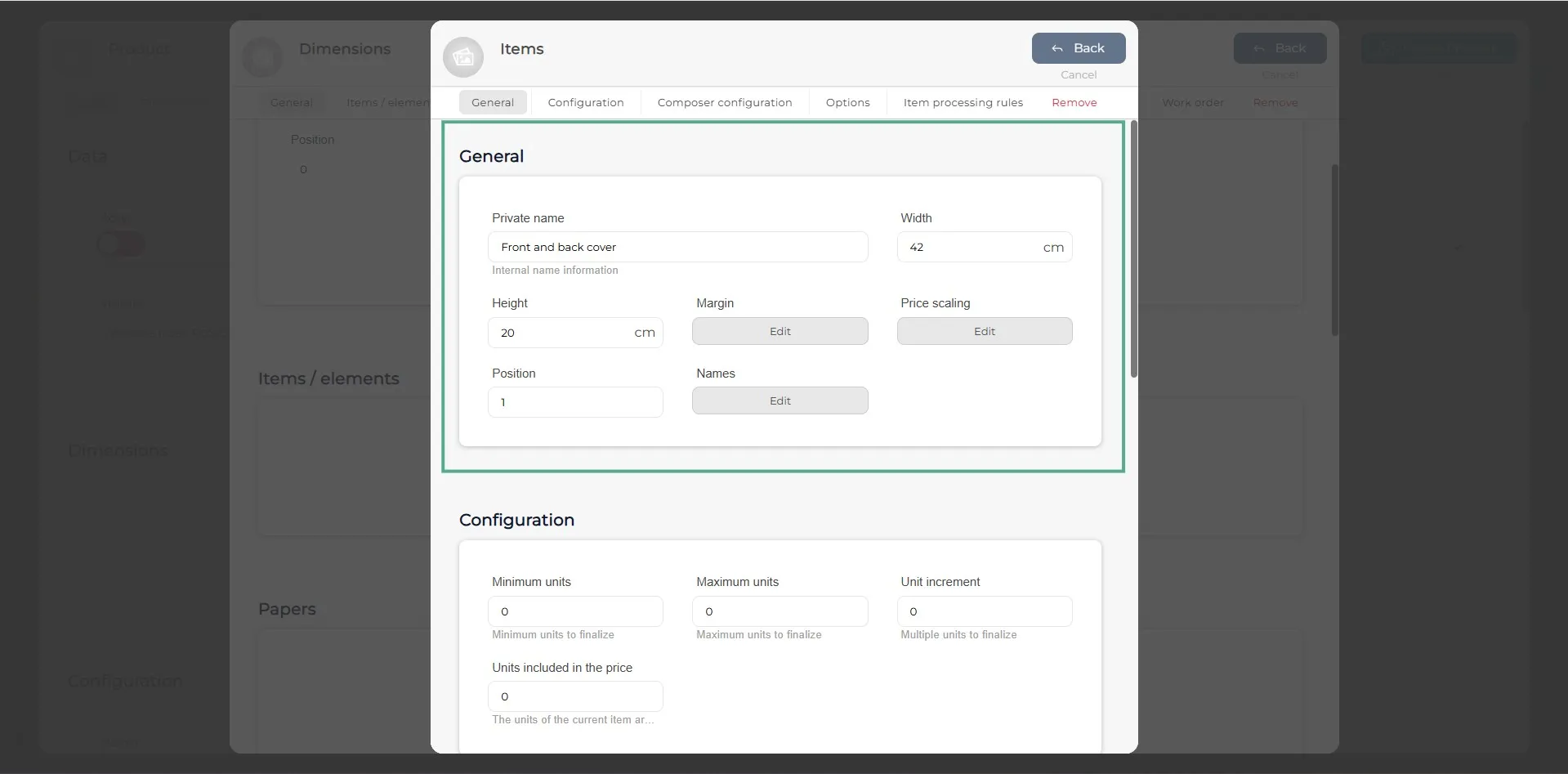
Podczas tworzenia elementu, w nowym oknie, w sekcji Ogólne należy wypełnić puste pola. W tym przypadku należy podać wewnętrzną nazwę elementu oraz jego rozmiar (szerokość i wysokość). Należy również określić pozycję, w której ma być wyświetlany jako pierwszy, margines bezpieczeństwa oraz, jeśli istnieje skalowanie cen, wskazać je w odpowiedniej sekcji. W tym przypadku jako przykład podajemy okładkę i tylną okładkę albumu 20x20.
Krok 14
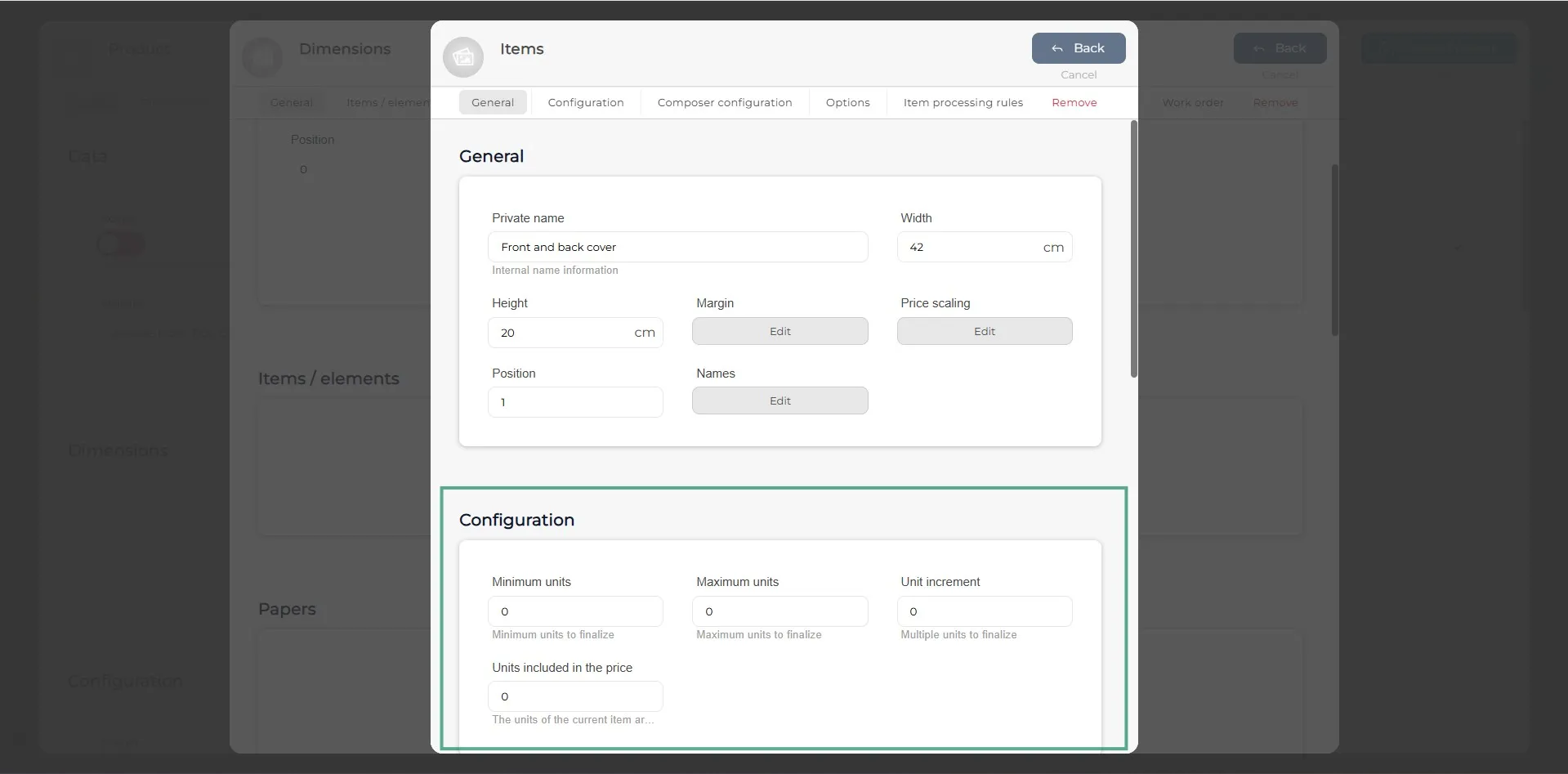
W sekcji konfiguracji elementu określ minimalną i maksymalną liczbę jednostek oraz ile jednostek jest wliczonych w cenę.
Krok 15
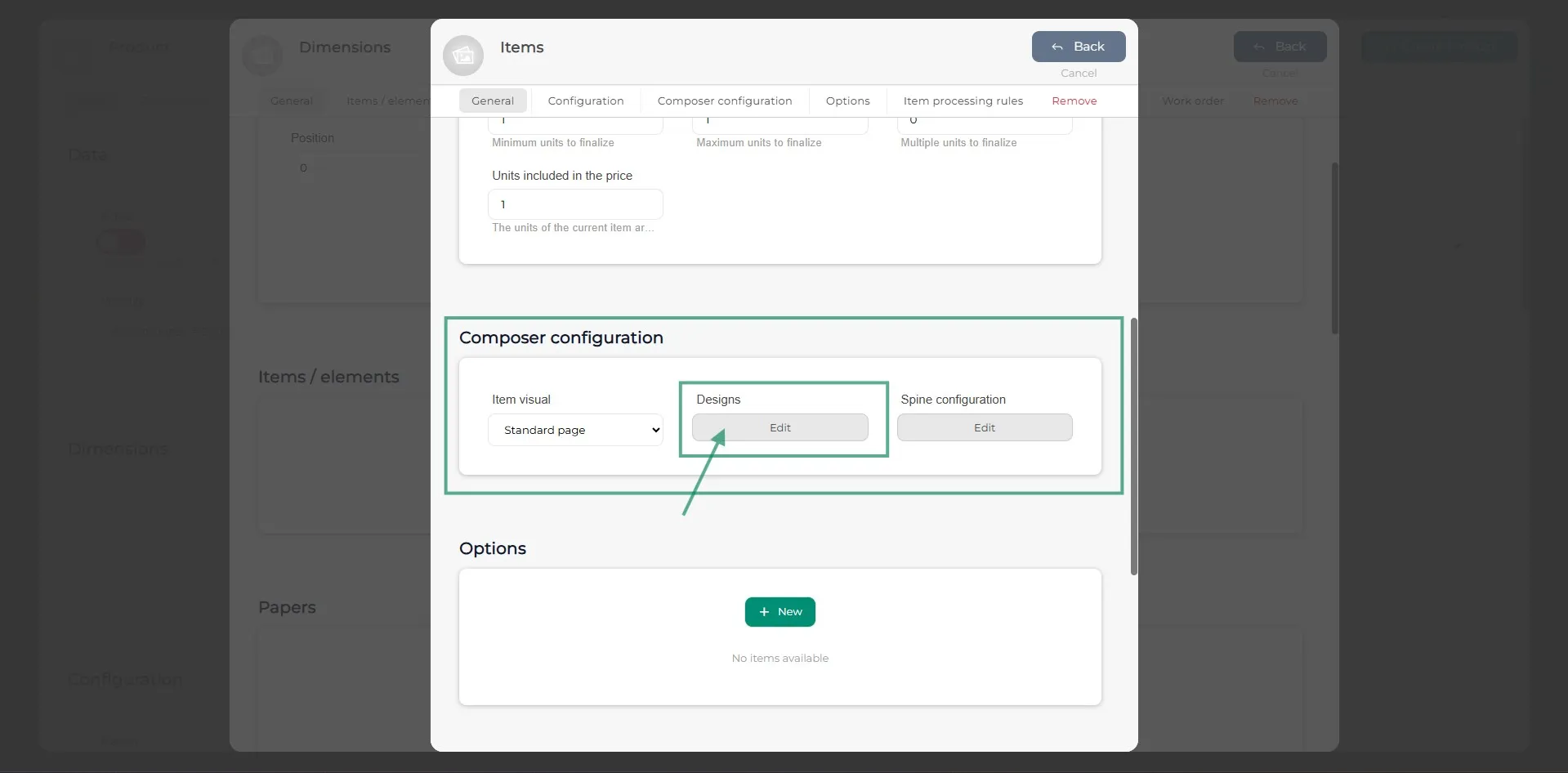
W sekcji Kompozycja kreatora przejdź do Designs, aby utworzyć część produktu, którą konfigurujesz, jeśli jest to konieczne. Na przykład podczas konfiguracji okładki i tylnej okładki możesz określić użyte materiały, pozycję każdego elementu itd.
Krok 16
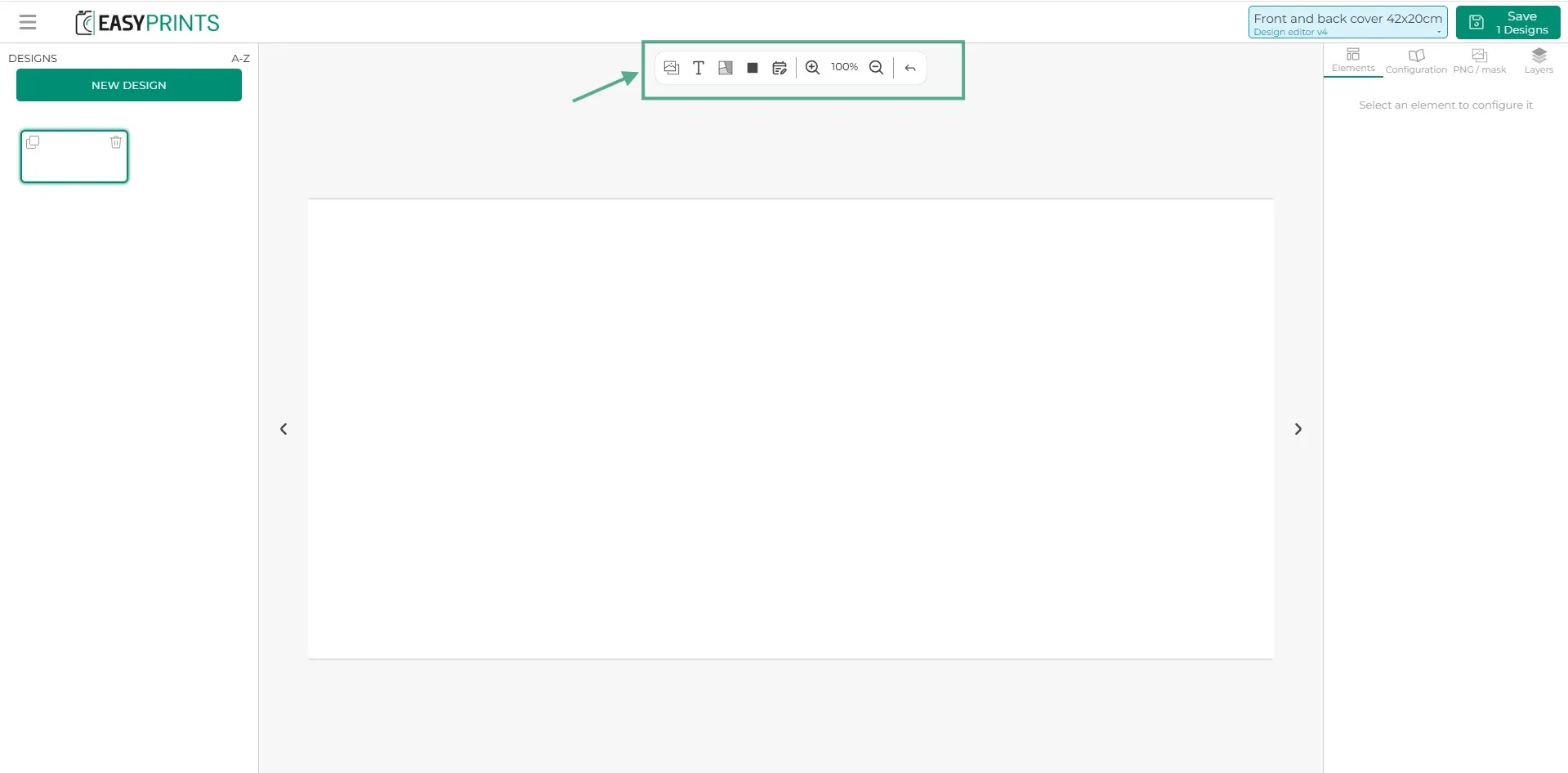
W konfiguracji kreatora, w górnej środkowej części, znajdziesz różne opcje, takie jak dodawanie pól obrazów, tekstu, obszarów materiałów oraz ukrytych obszarów.
Krok 17
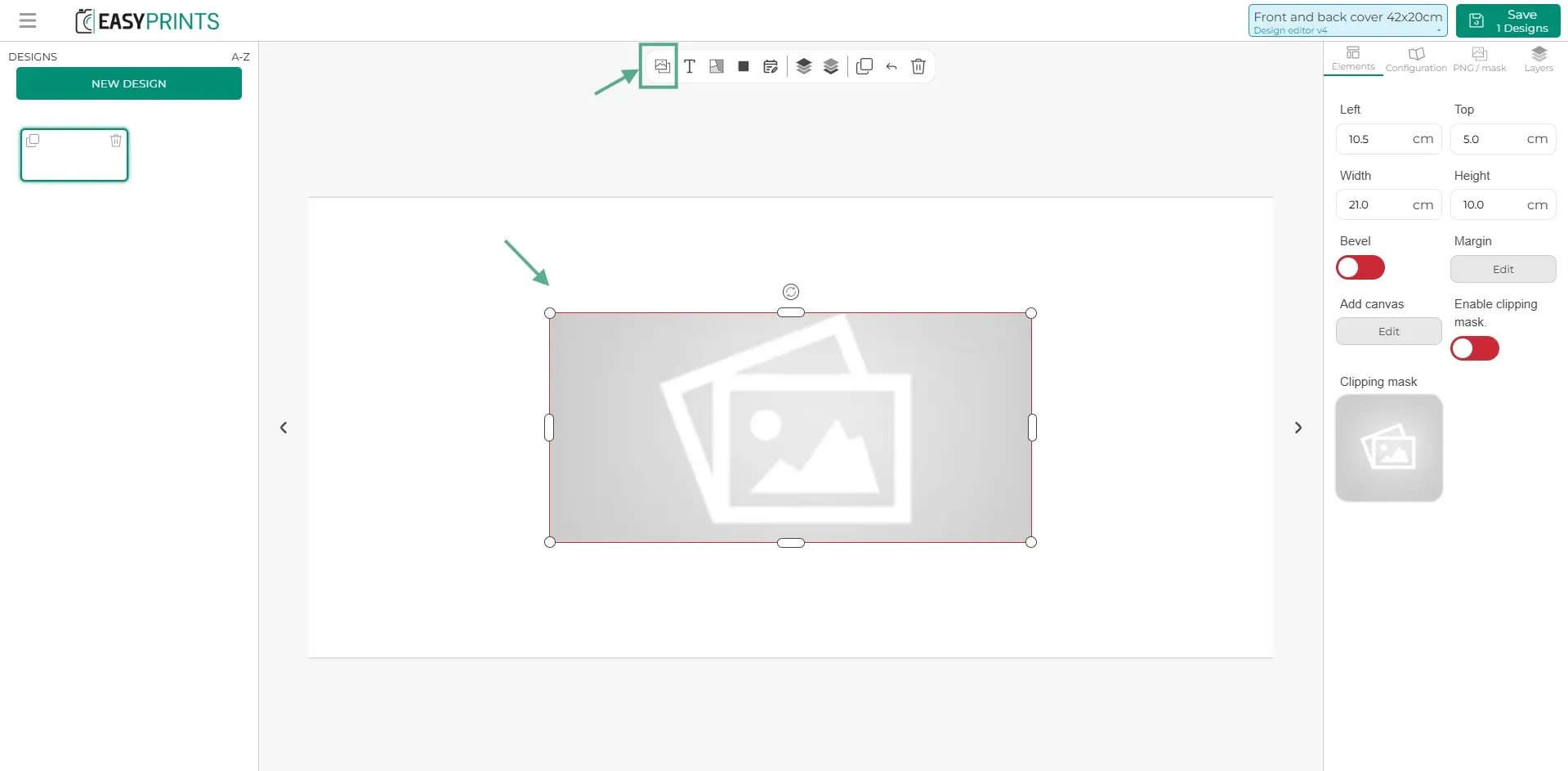
Zaczynając od lewej do prawej, pierwszą opcją jest pole obrazu. Po kliknięciu możesz ustawić wysokość i szerokość oraz przeciągnąć je w wybrane miejsce. Możesz także dodać margines (wyświetlany na czerwono, aby wskazać obszar przycięcia obrazu) oraz obszar spadu (dodatkową przestrzeń niewidoczną dla klienta, służącą jako dodatkowy obszar do druku).
Krok 18
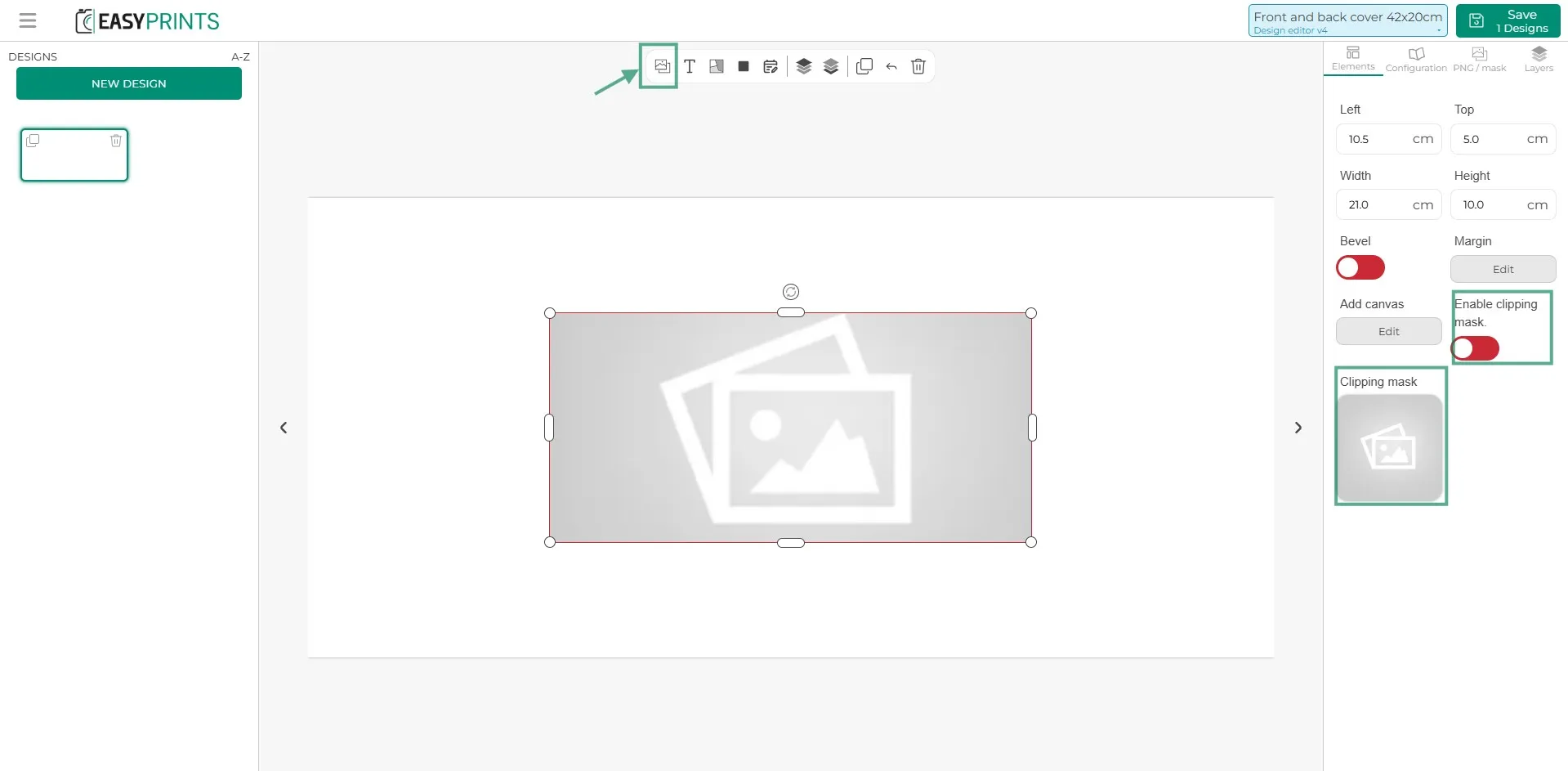
Załóżmy, że obraz ma określony kształt. Możesz dodać maskę przycinania w wskazanym obszarze obrazu i ją aktywować.
Krok 19
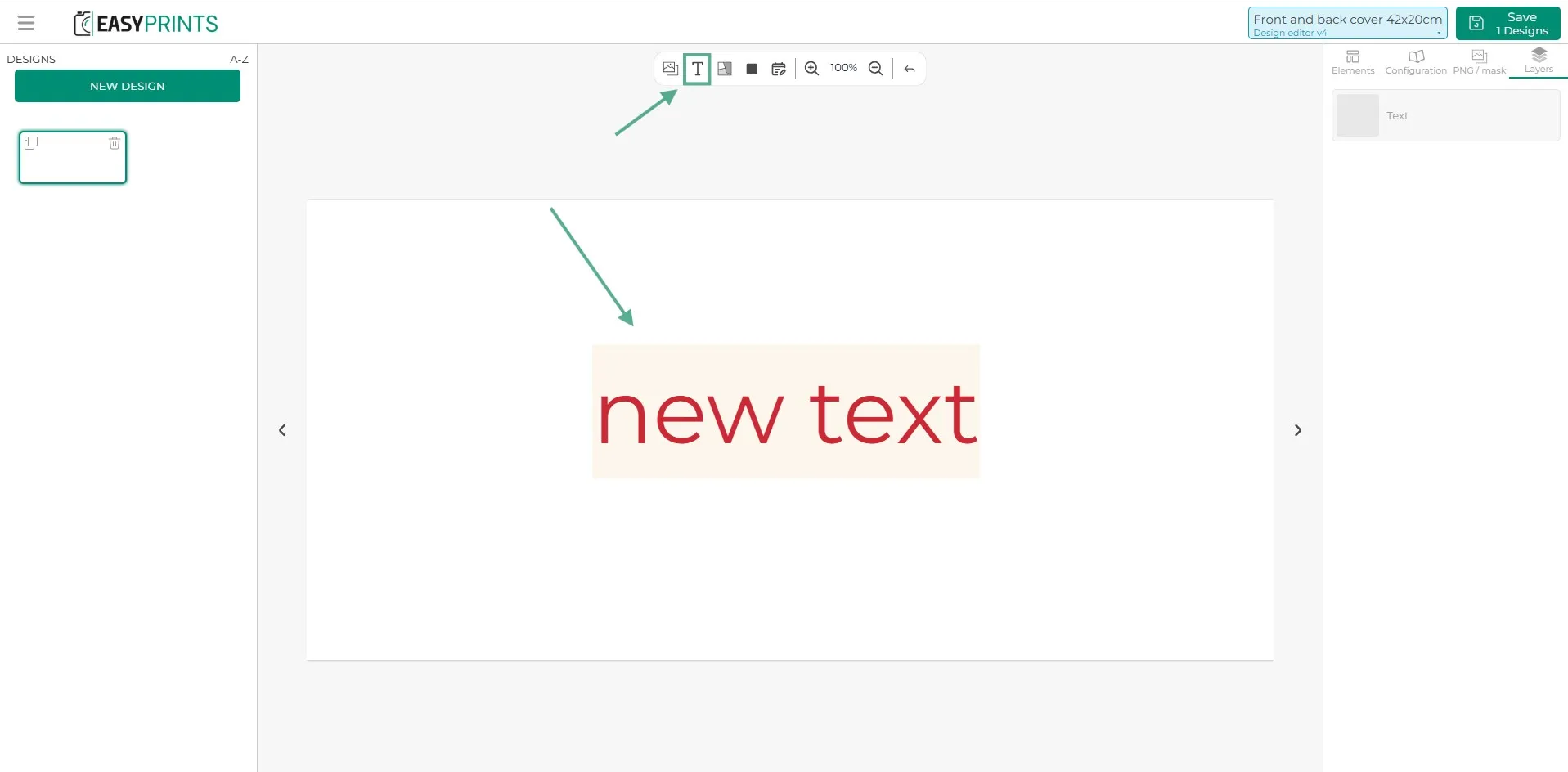
Druga opcja na górnym pasku to dodanie tekstu. Możesz wybrać różne czcionki, kolory, rozmiary itd.
Krok 20
Następnie dostępna jest opcja materiałów. W tej sekcji dodasz materiały elementu. Podobnie jak w przypadku obrazu, należy określić szerokość i wysokość materiału. W razie potrzeby można również ustawić margines oraz obszar spadu.
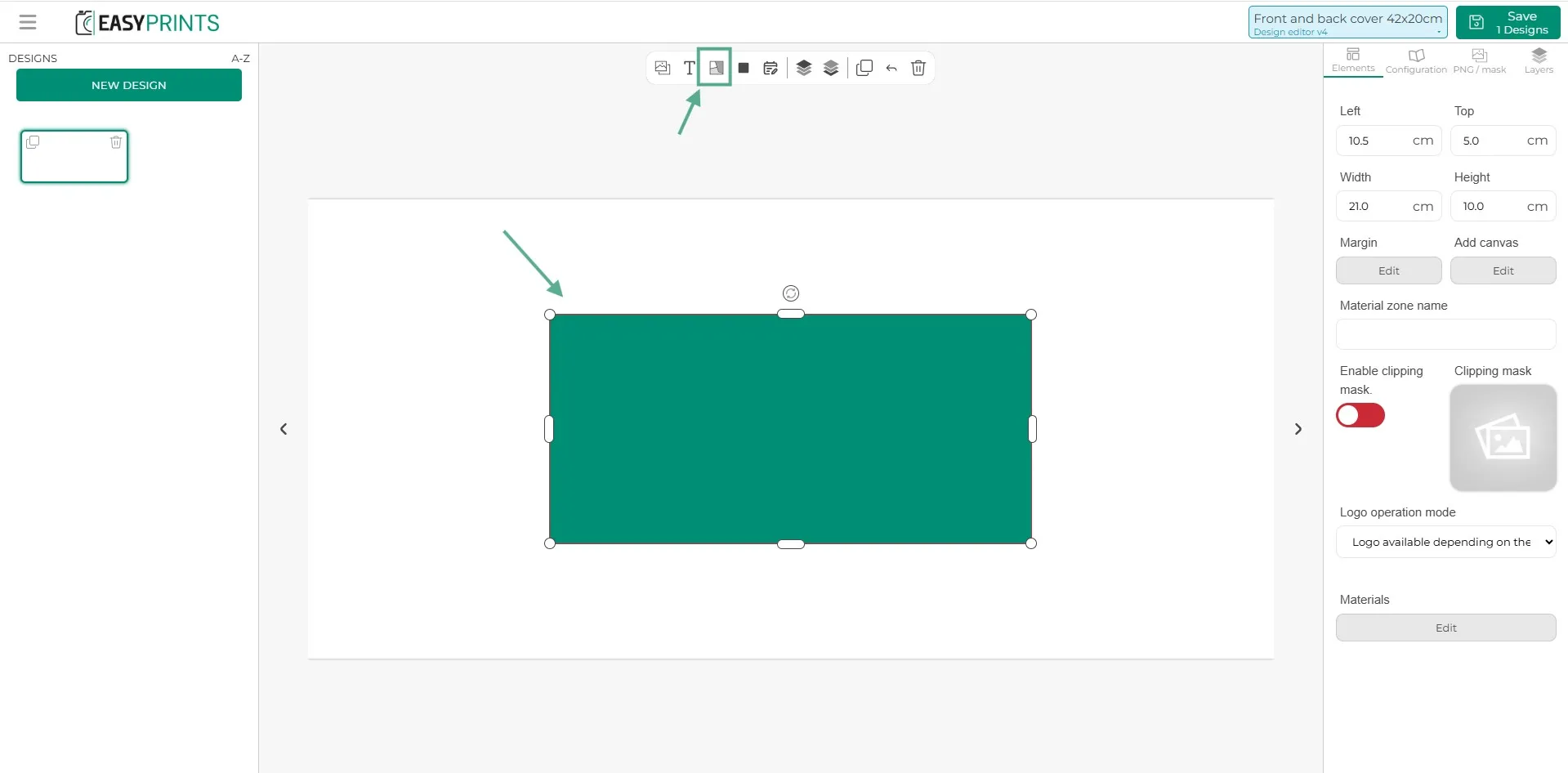
Krok 21
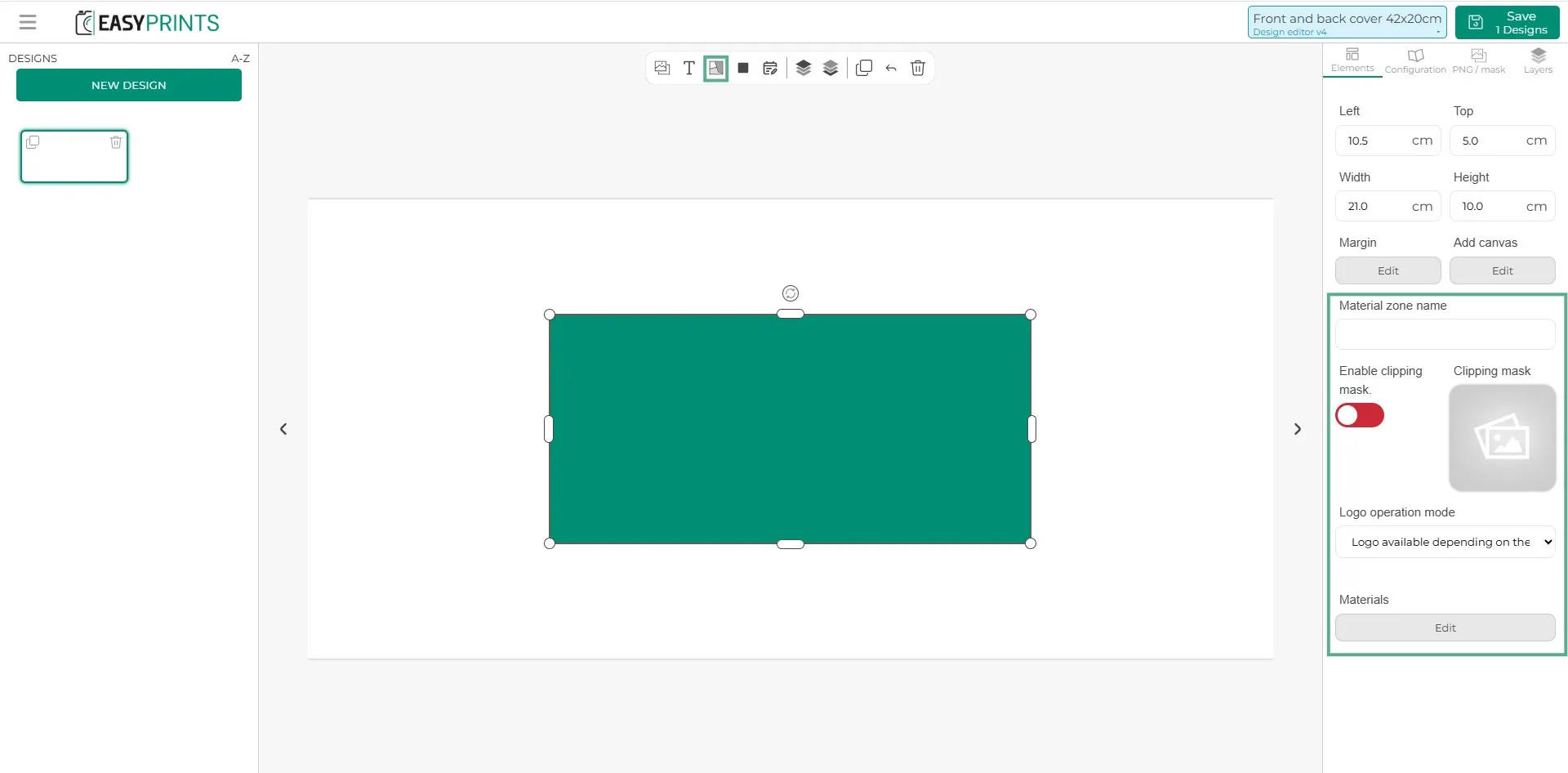
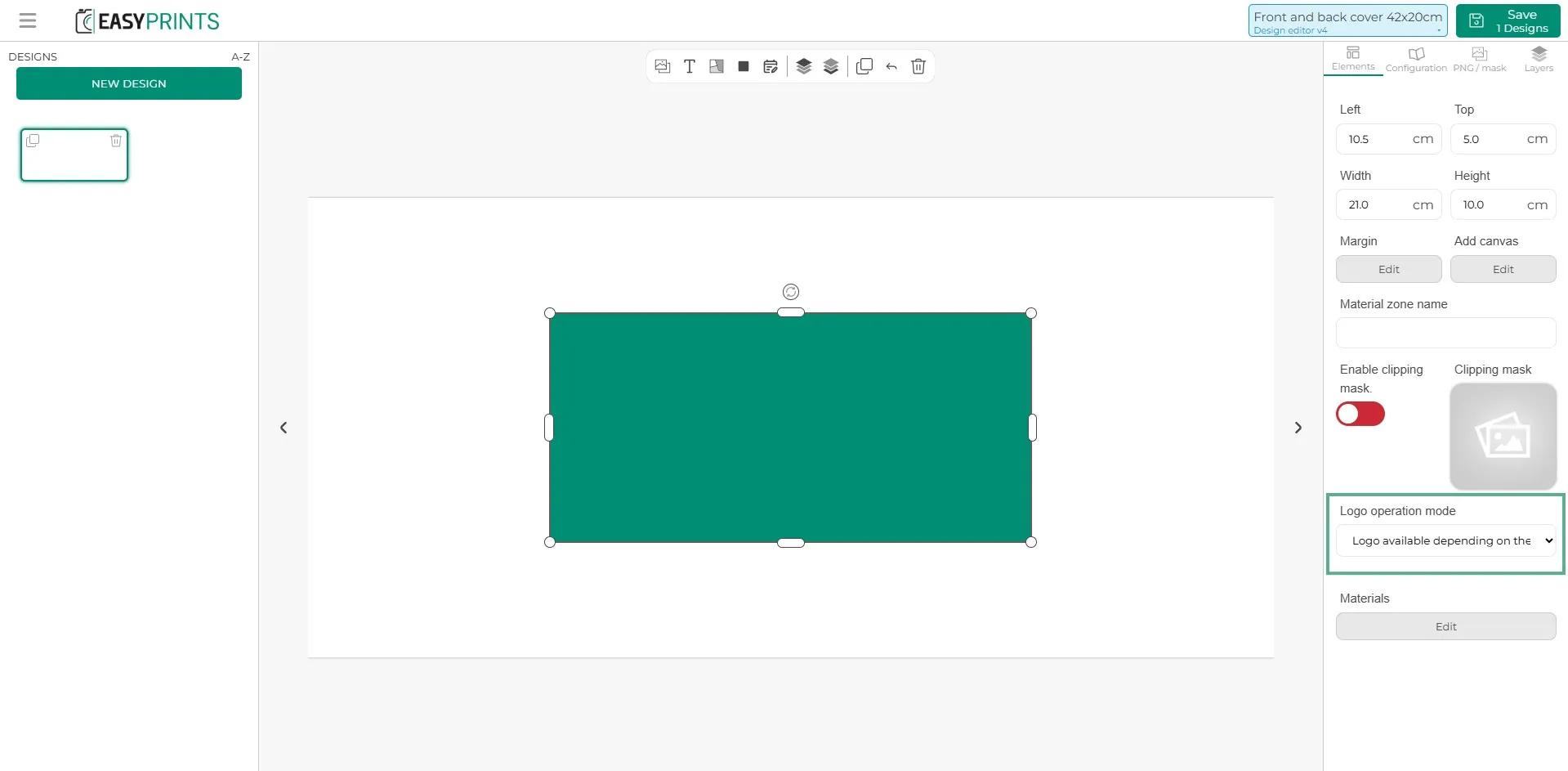
Klikając na materiał, w kolumnie po prawej stronie można również określić nazwę obszaru, na przykład „tylna okładka”. Jeśli materiał zawiera maskę przycinania, można ją dodać, klikając na szare pole obrazu i ją aktywując. Na końcu, w ostatniej sekcji, znajduje się przycisk Materiały. Klikając go, można przypisać materiały do obszaru.
Krok 22
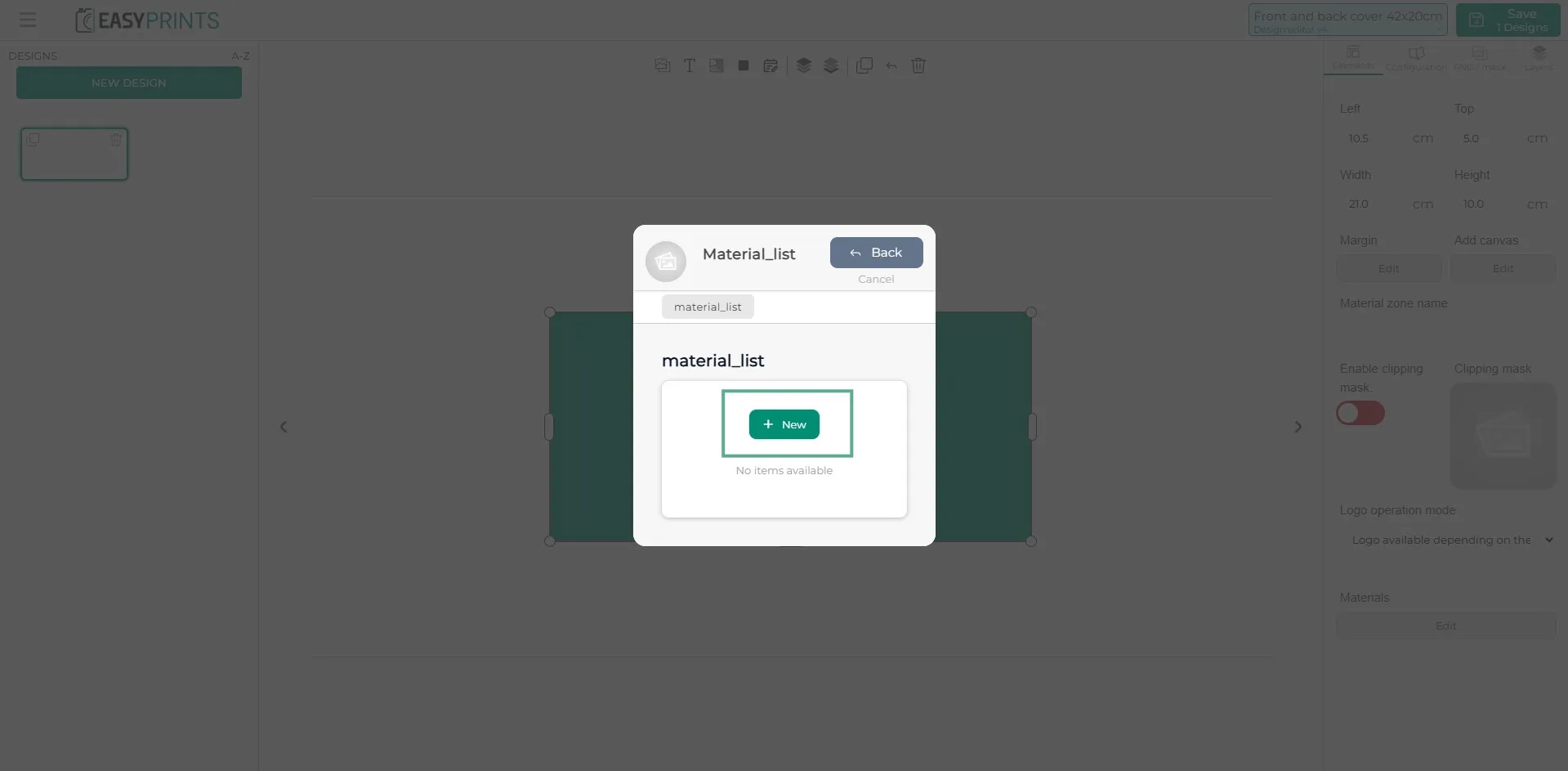
Po kliknięciu szarego przycisku edycji znajdującego się pod słowem „Materiały” otworzy się nowe okno. W tym oknie można dodawać materiały jeden po drugim.
Krok 23
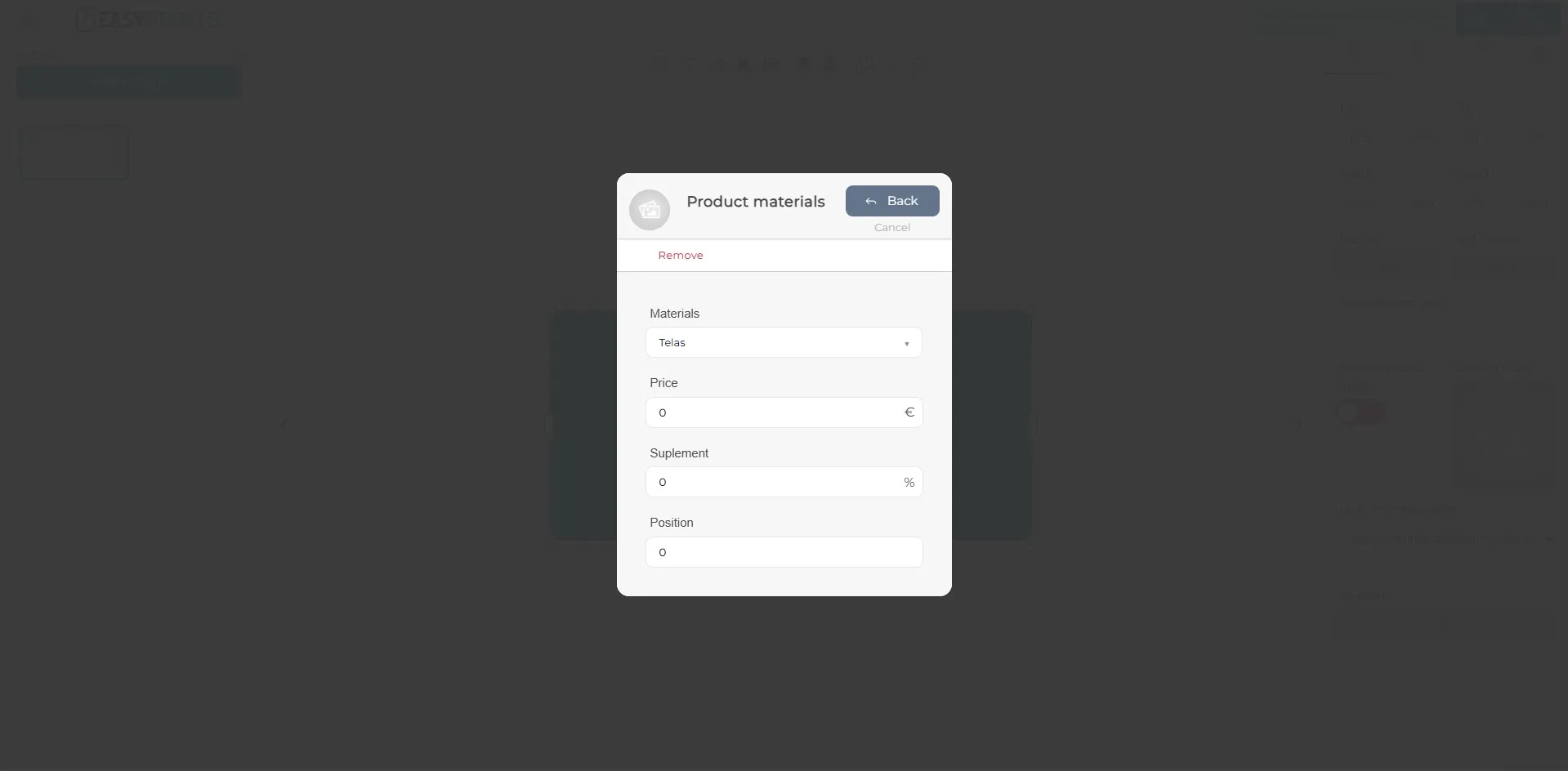
Po kliknięciu zielonego przycisku „+ Nowy” otworzy się kolejne okno. Po rozwinięciu menu można wybrać wcześniej utworzony materiał. Jeśli materiał ten ma dodatkową opłatę dla tego produktu, można to określić w tej sekcji. Można także ustalić, w jakiej pozycji ma być wyświetlany.
Krok 24
Jeśli materiał pozwala na dodanie logo, wybierz materiał, a w prawej kolumnie znajdziesz rozwijane menu, w którym możesz określić, czy logo ma dodatkową opłatę, jest darmowe, czy materiał nie pozwala na dodanie logo.
Krok 25
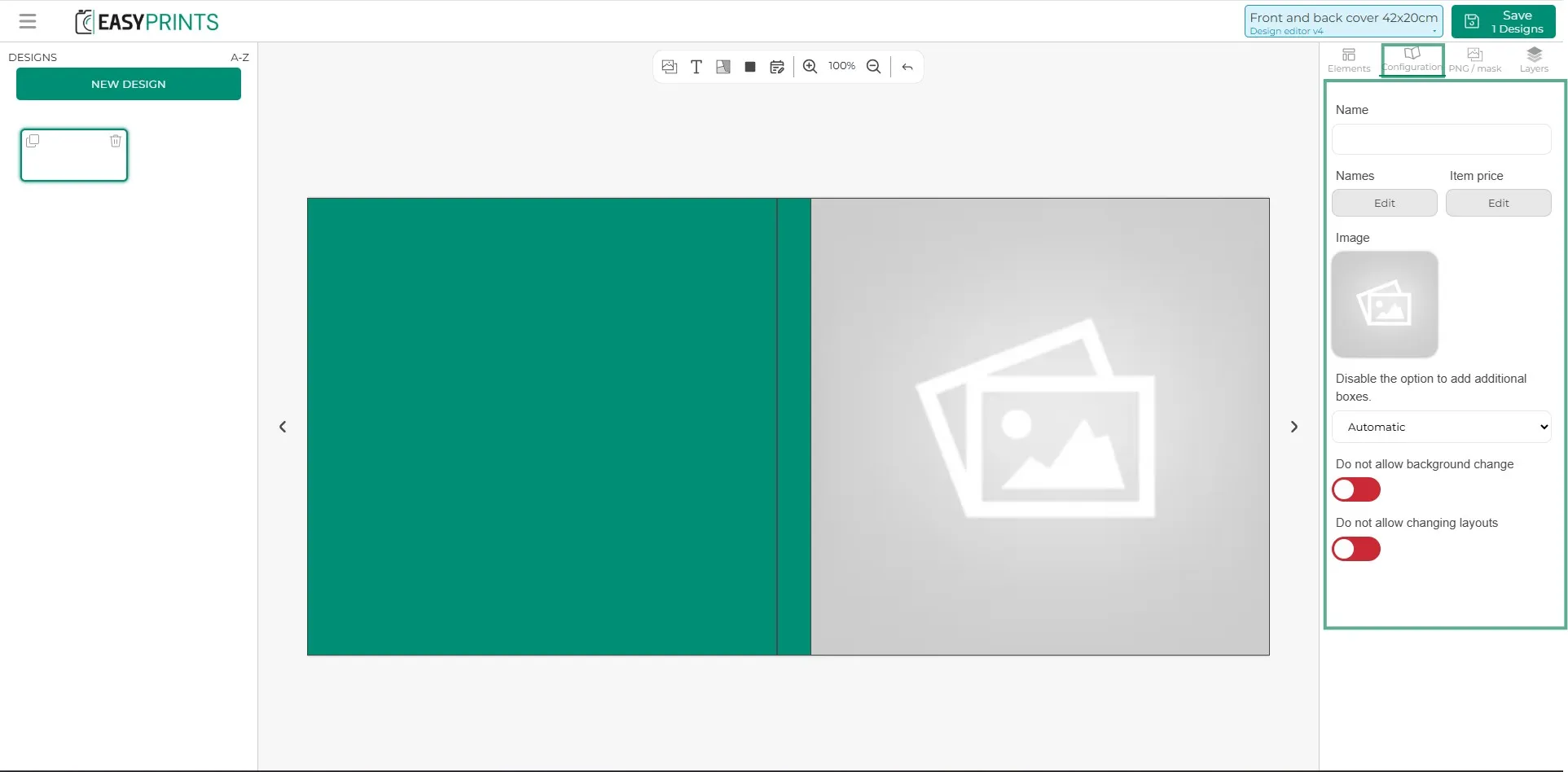
W prawej kolumnie, w sekcji konfiguracji, można wprowadzić nazwę projektu (wewnętrzną i widoczną dla użytkownika), obraz oraz włączyć lub wyłączyć następujące opcje: nie zezwalaj na zmianę tła i nie zezwalaj na zmianę układów.
Krok 26
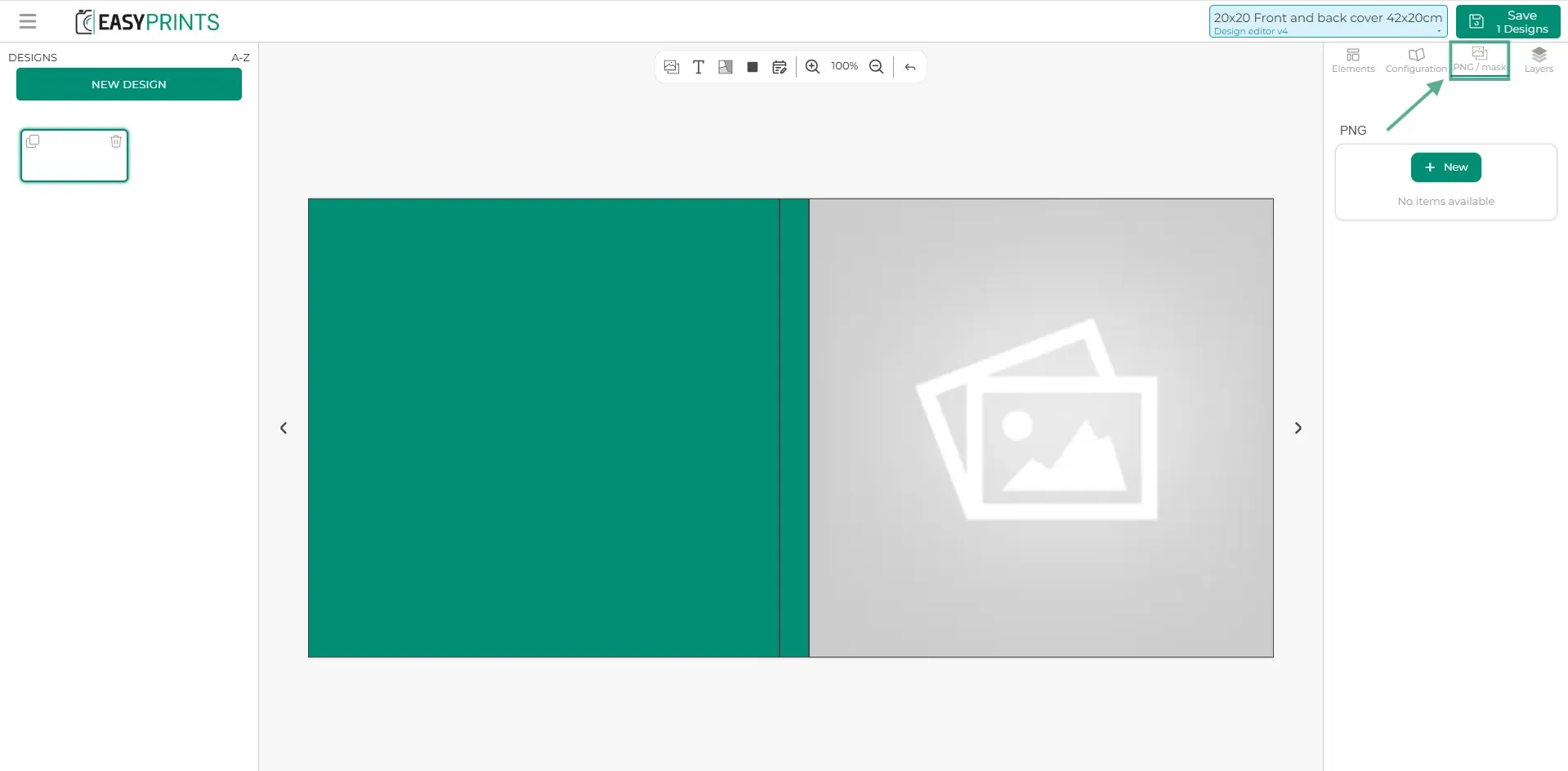
Jeśli produkt zawiera plik PNG lub maskę, można go dodać w trzeciej sekcji prawej kolumny, klikając zielony przycisk „+ Nowy”.
Krok 27
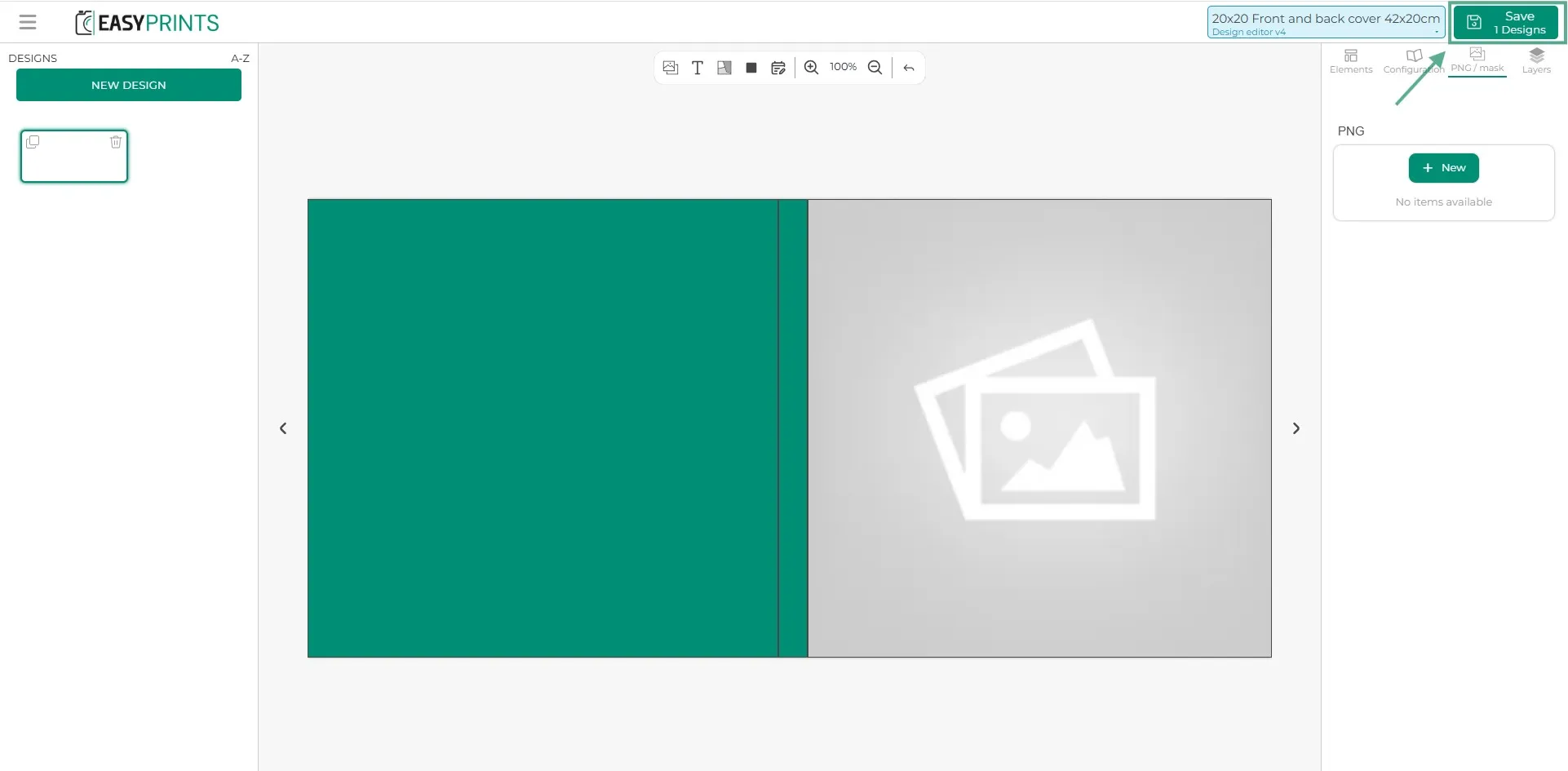
Po skonfigurowaniu wszystkich obszarów elementu kliknij przycisk Zapisz znajdujący się w prawym górnym rogu ekranu.
Krok 28
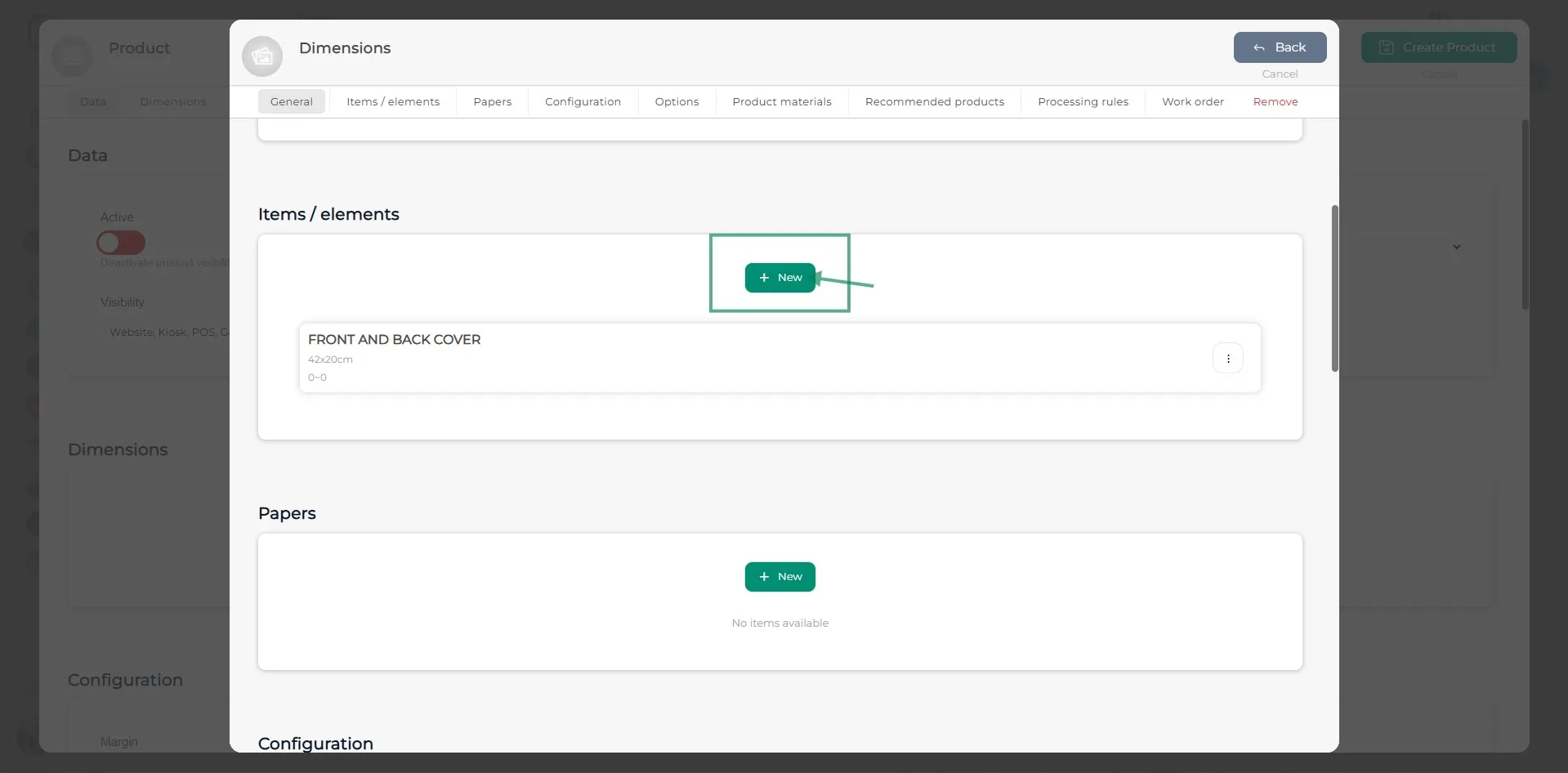
Dodaj tyle elementów, ile jest potrzebnych w Twoim produkcie. W tym przypadku, ponieważ przykład dotyczy tworzenia albumu, należy jeszcze dodać strony/karty.
Krok 29
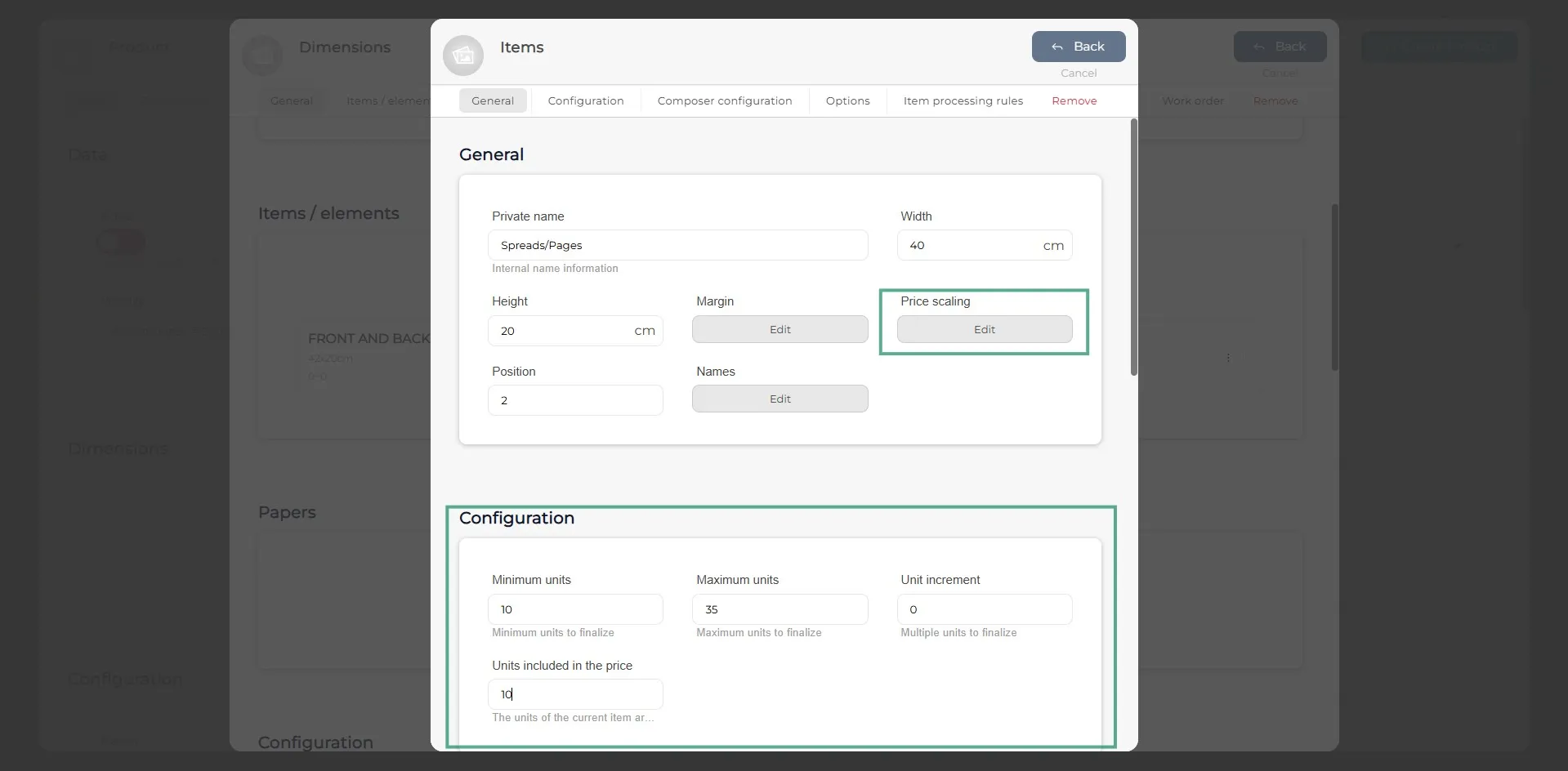
Aby dodać element taki jak strony/karty, należy podać rozmiar (szerokość i wysokość), minimalną i maksymalną liczbę jednostek oraz które są wliczone w cenę. Należy również określić skalowanie cen, aby dodatkowe strony były naliczane, jeśli klient doda więcej.
Krok 30
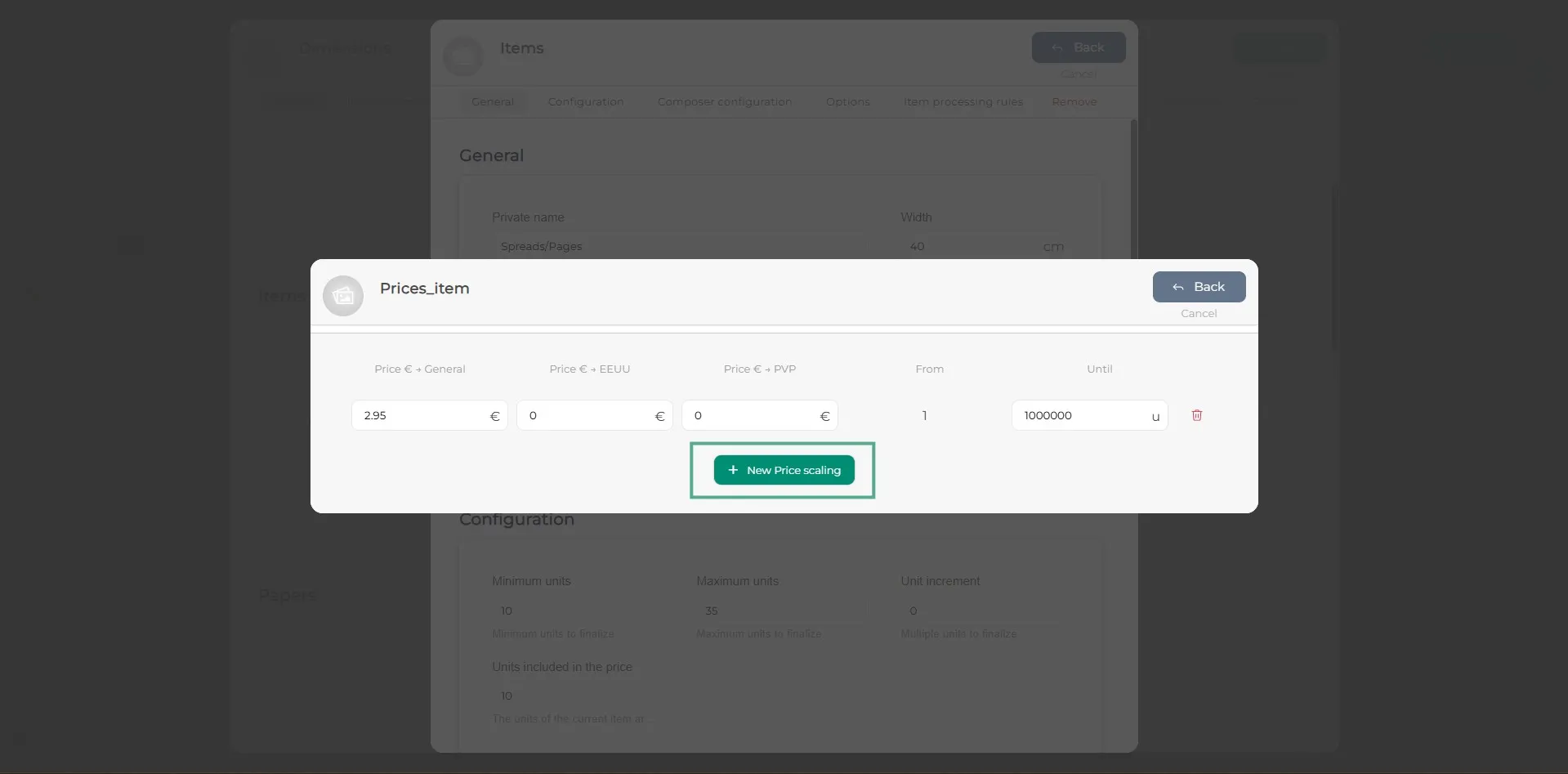
W oknie skalowania cen kliknij zielony przycisk „+ Nowe skalowanie ceny”, aby pojawił się pusty wiersz z polami cen. Wprowadź kwotę oraz liczbę jednostek, które obejmuje. Po wprowadzeniu danych kliknij szary przycisk powrotu znajdujący się w prawym górnym rogu okna.
Krok 31
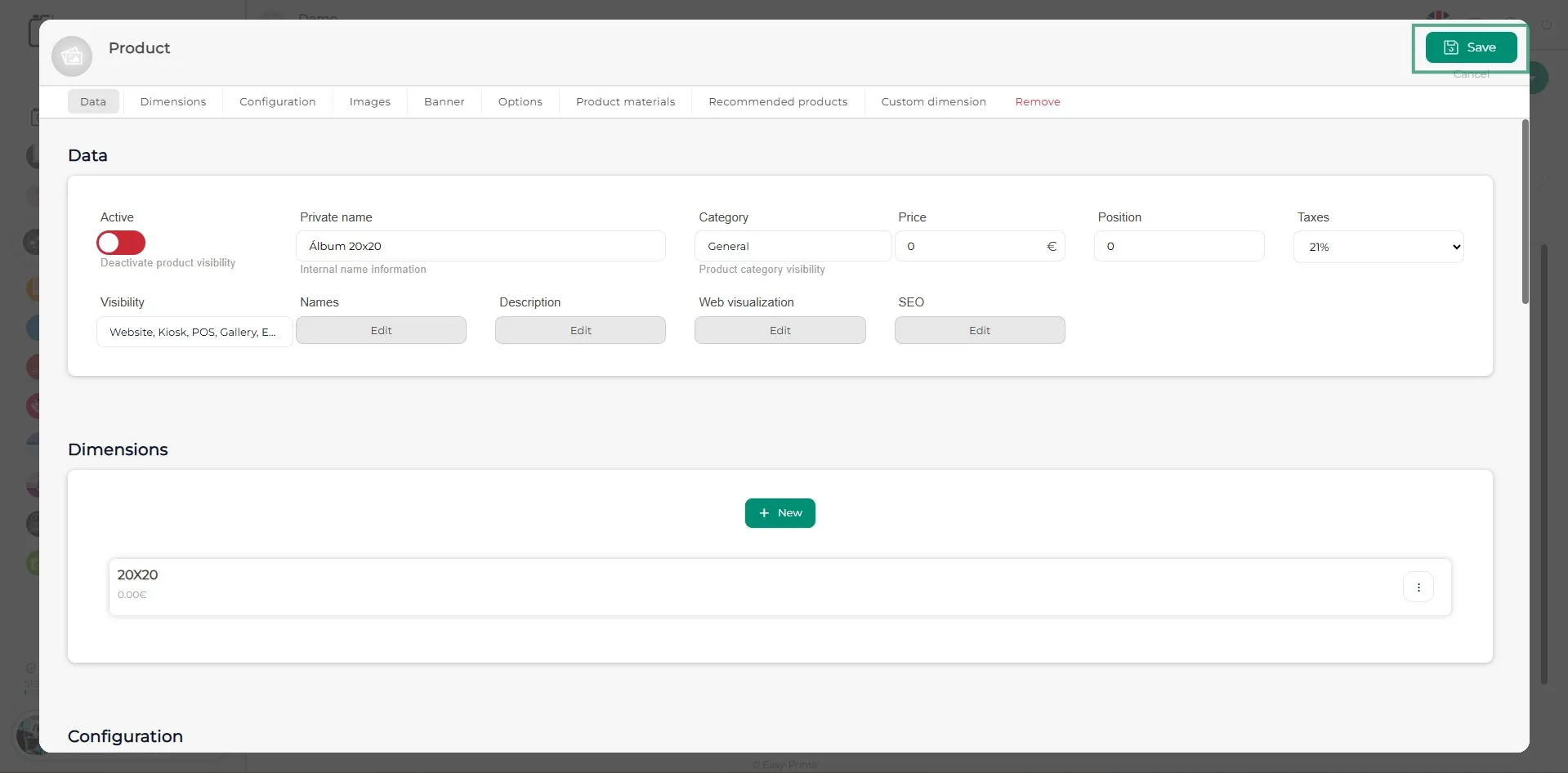
Na koniec, po wprowadzeniu wszystkich pożądanych wymiarów, upewnij się, że klikniesz przycisk Zapisz znajdujący się w prawym górnym rogu.
Wróć do centrum pomocy lub skontaktuj się z Easy-Prints.
← Wróć do centrum pomocy