
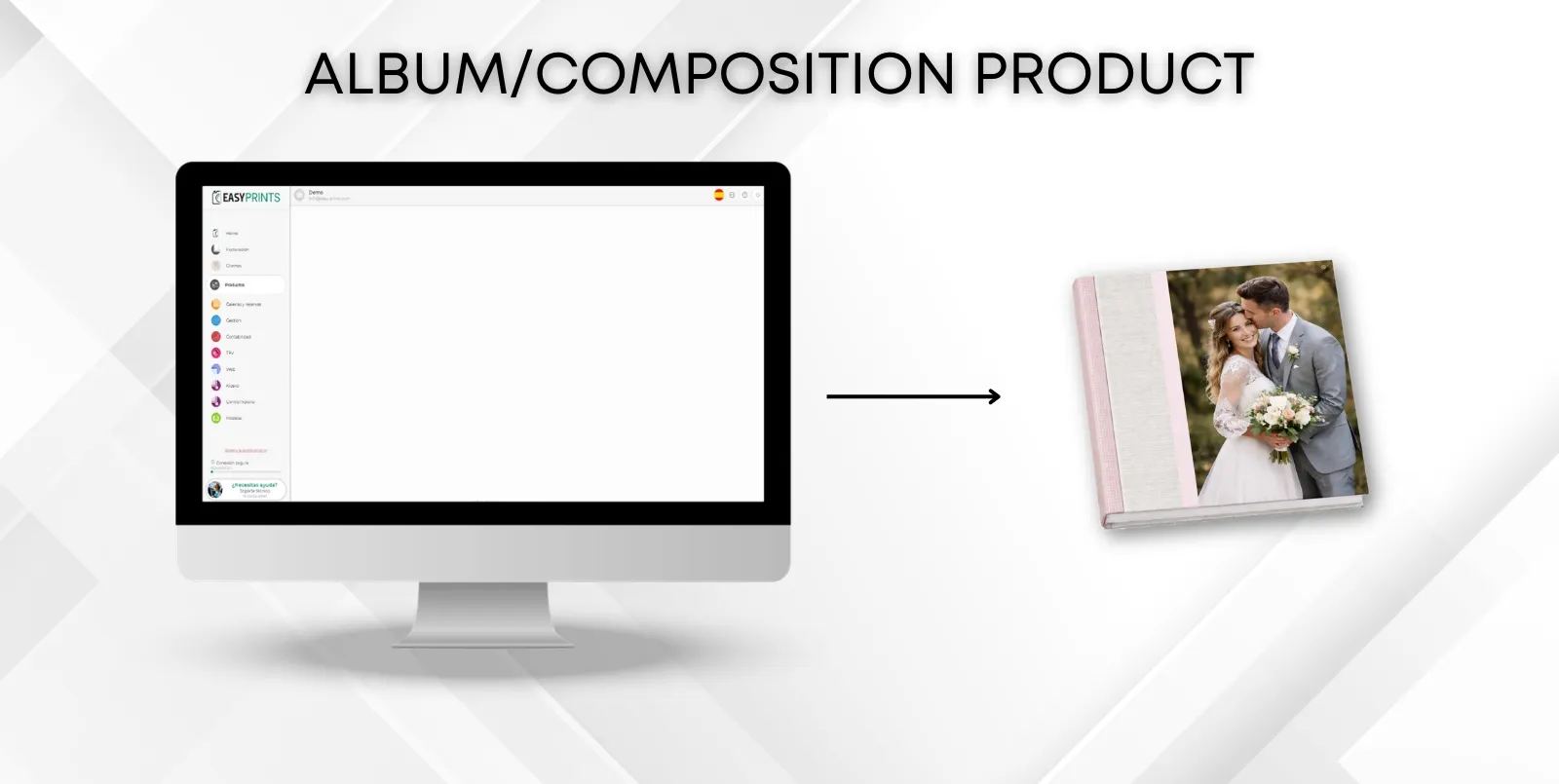
Comment créer un produit à partir d’un Album/Composition
Dans la catégorie Produit du menu situé à gauche, accédez à la section Produits située dans la barre supérieure. Dans la partie supérieure droite, se trouv…
Étape 1
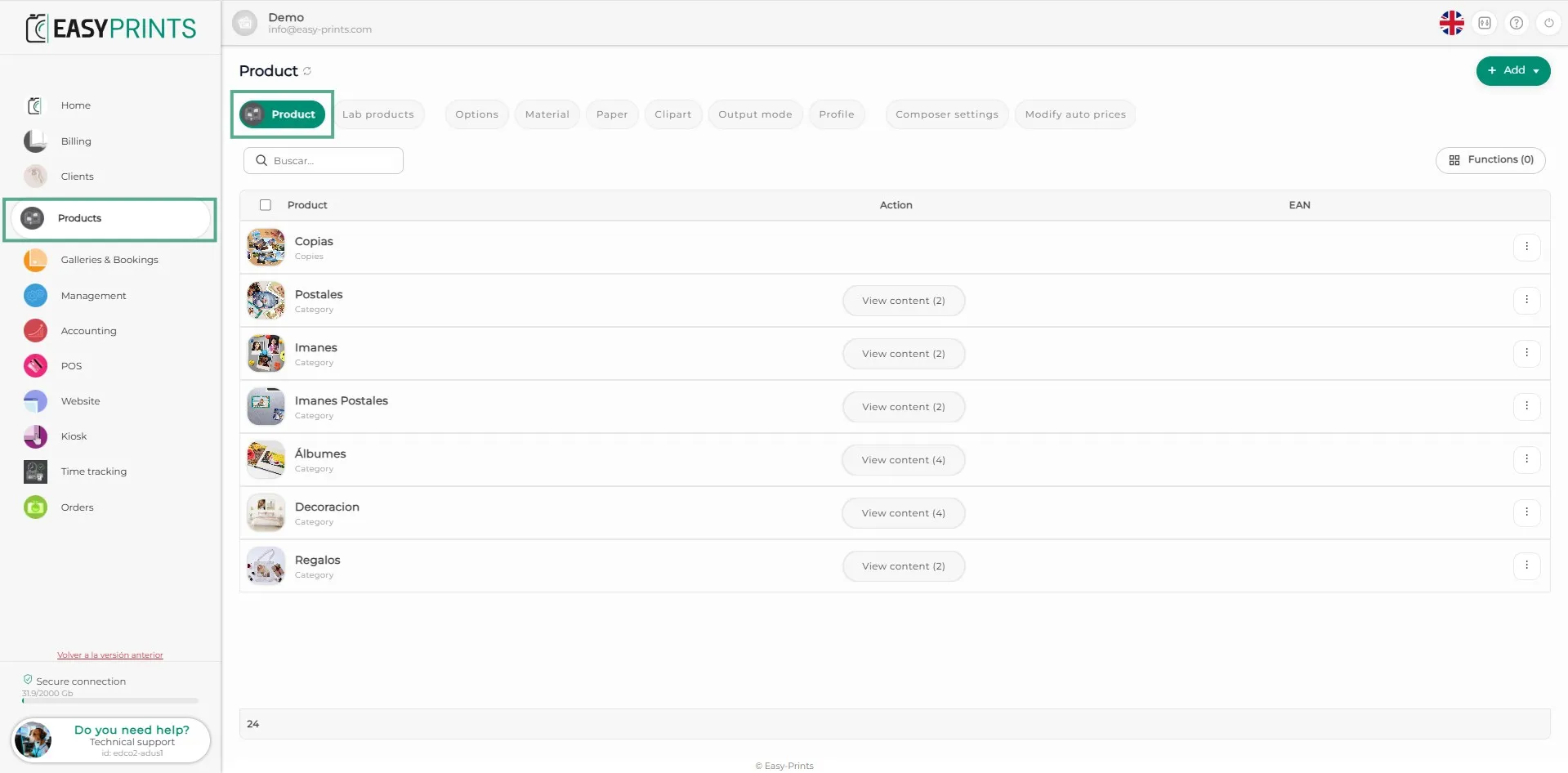
Dans la catégorie Produit du menu situé à gauche, accédez à la section Produits située dans la barre supérieure.
Étape 2
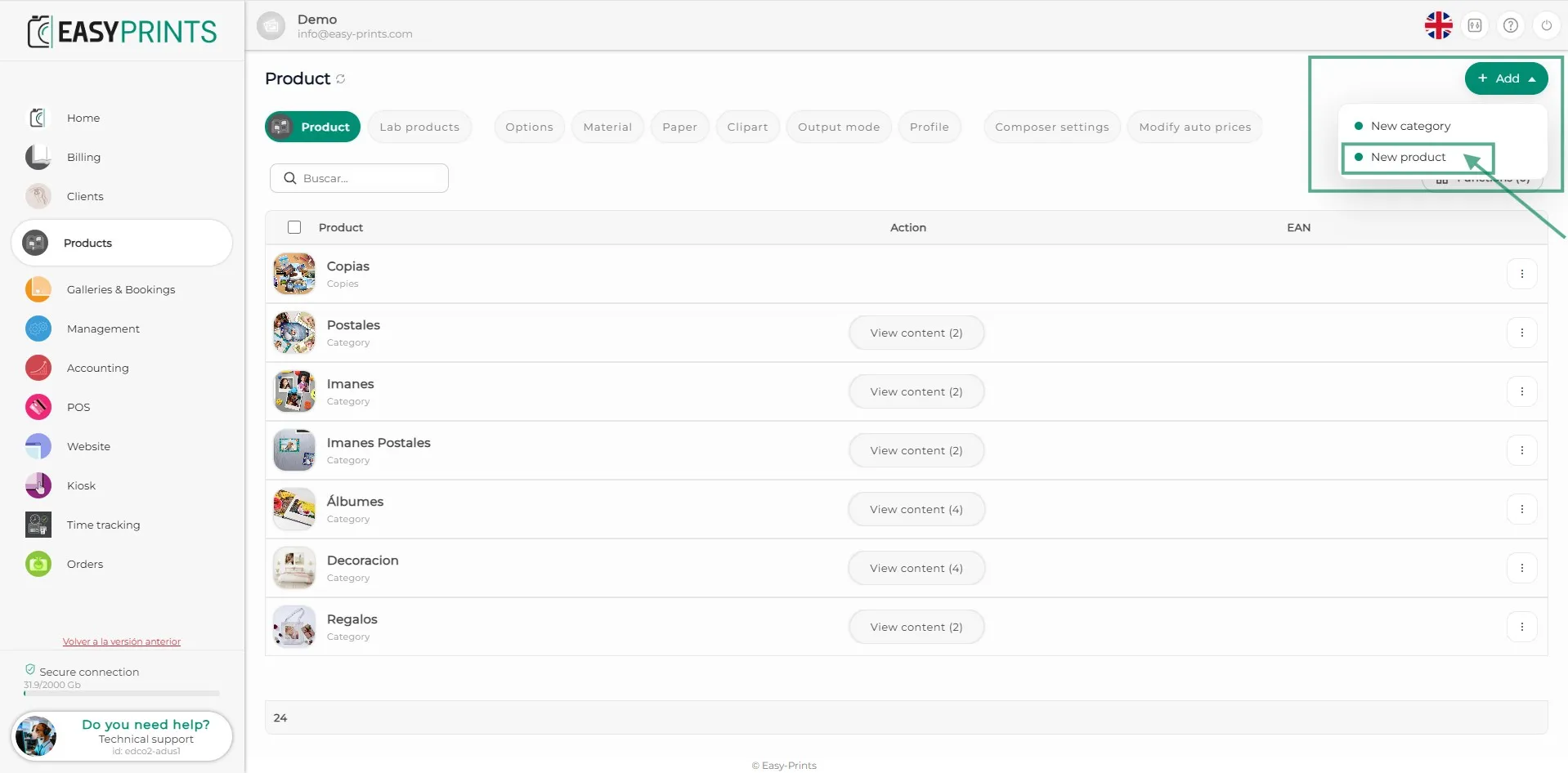
Dans la partie supérieure droite, se trouve le bouton vert « + Ajouter ». En cliquant dessus, un menu déroulant s’ouvre. Cliquez sur « Nouveau produit ».
Étape 3
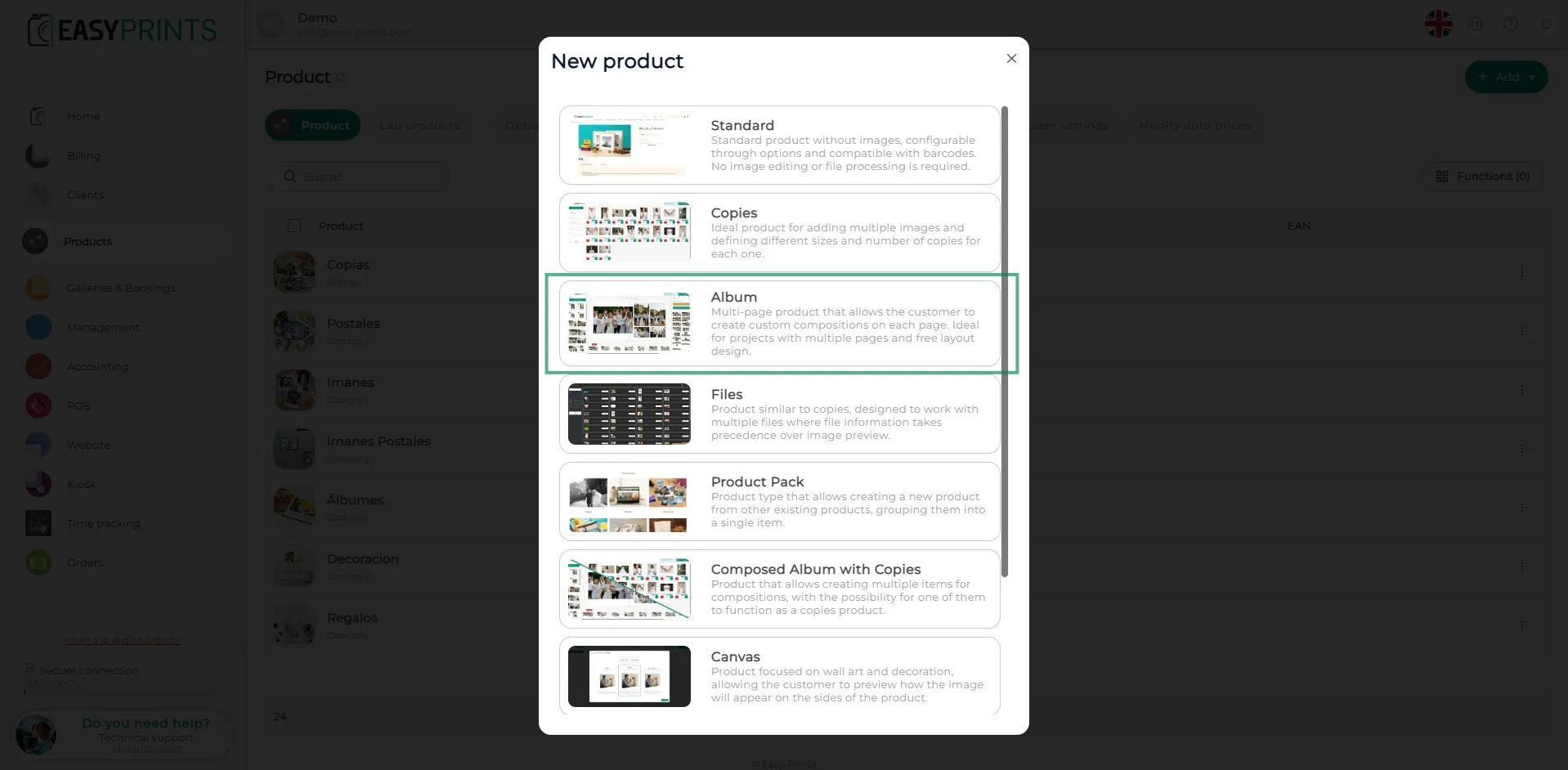
Dans la nouvelle fenêtre, cliquez sur la section Album.
Étape 4
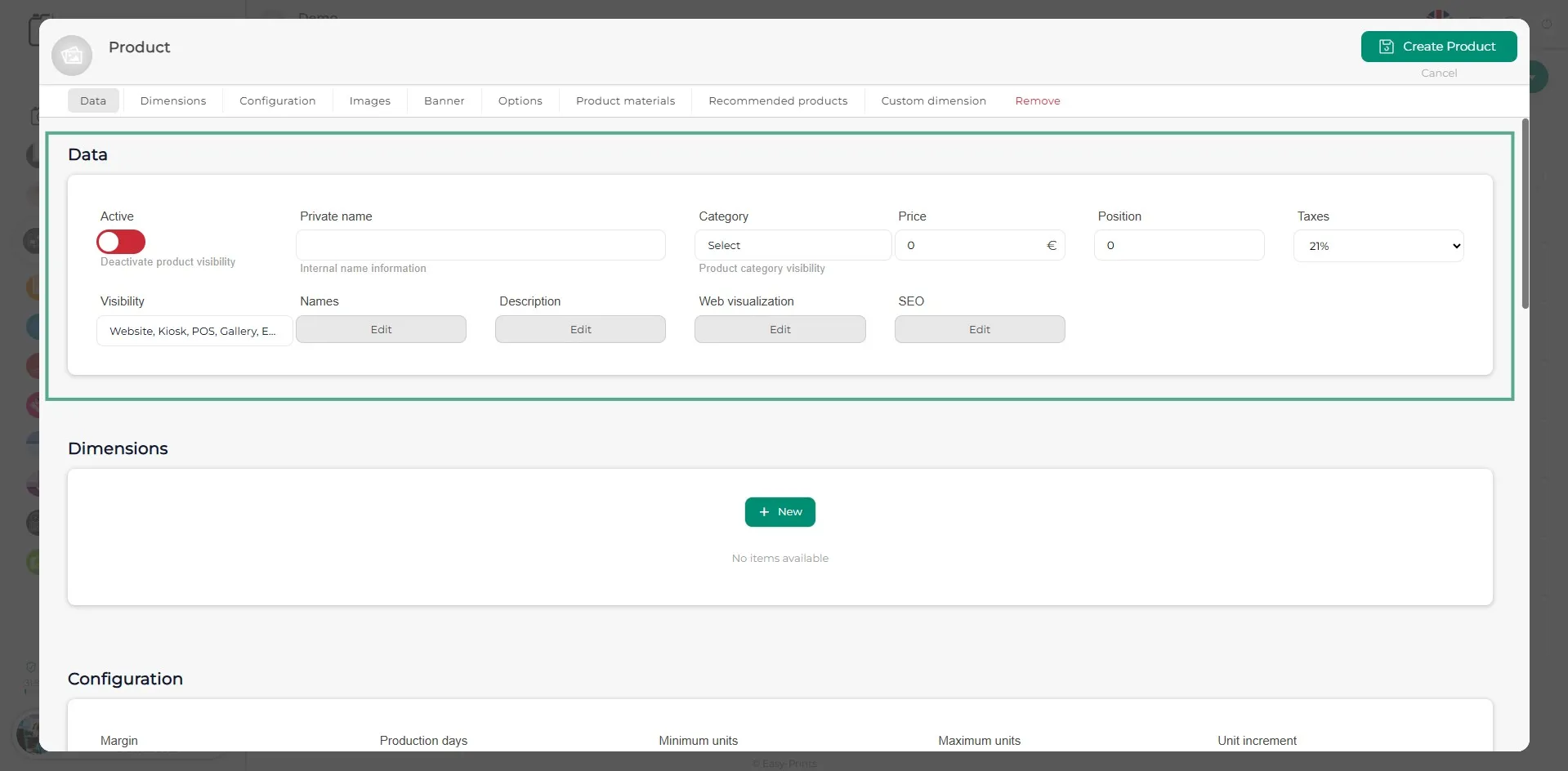
Une fois la fenêtre du produit ouverte, remplissez les informations générales, telles que le nom interne, le nom affiché, la description, le prix, la catégorie, la position, etc. Assurez-vous d’activer le produit.
Étape 5
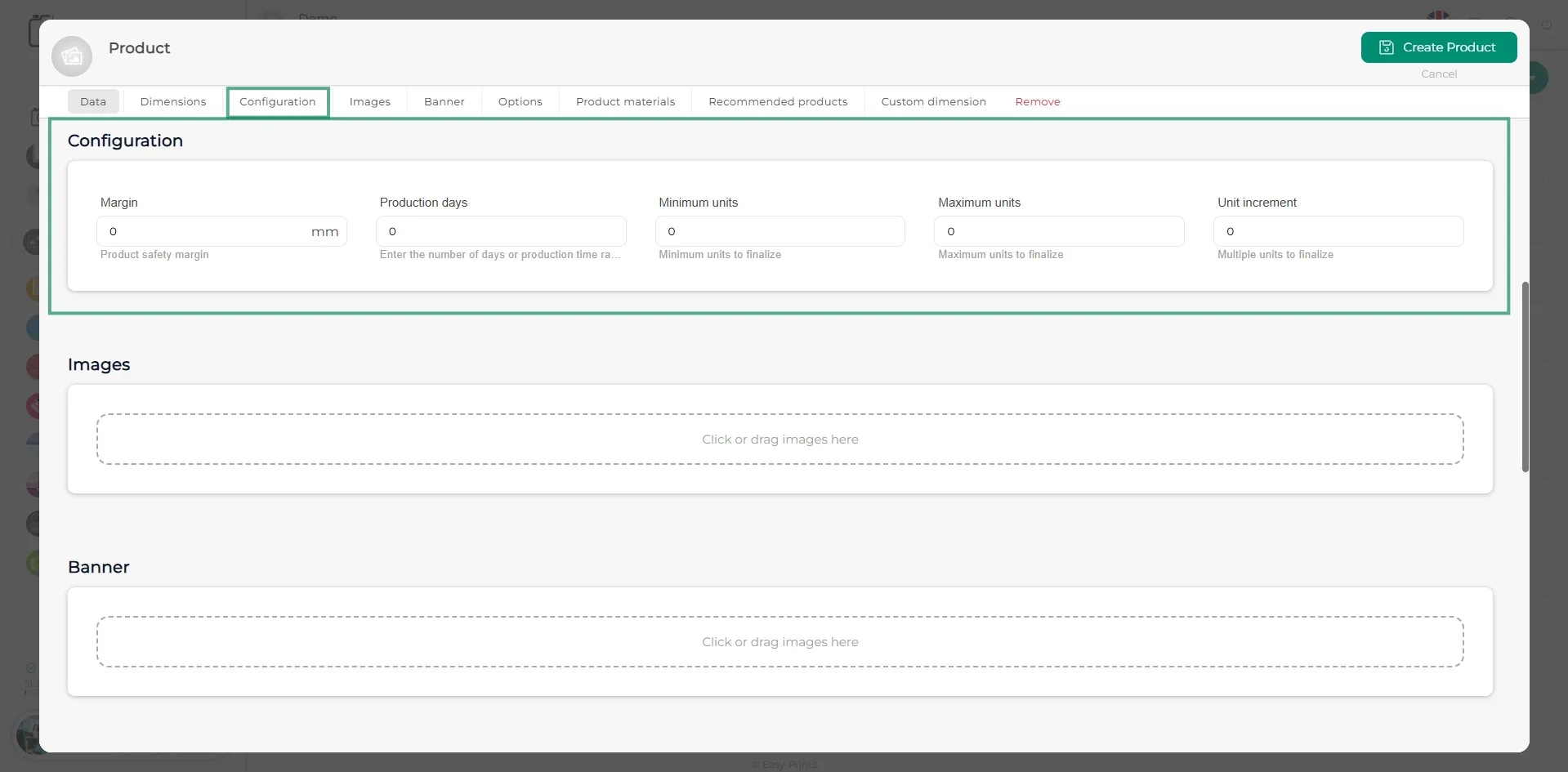
Dans la section de configuration, vous devez indiquer les unités minimales et maximales du produit, ainsi que les jours de production (jours ouvrables).
Étape 6
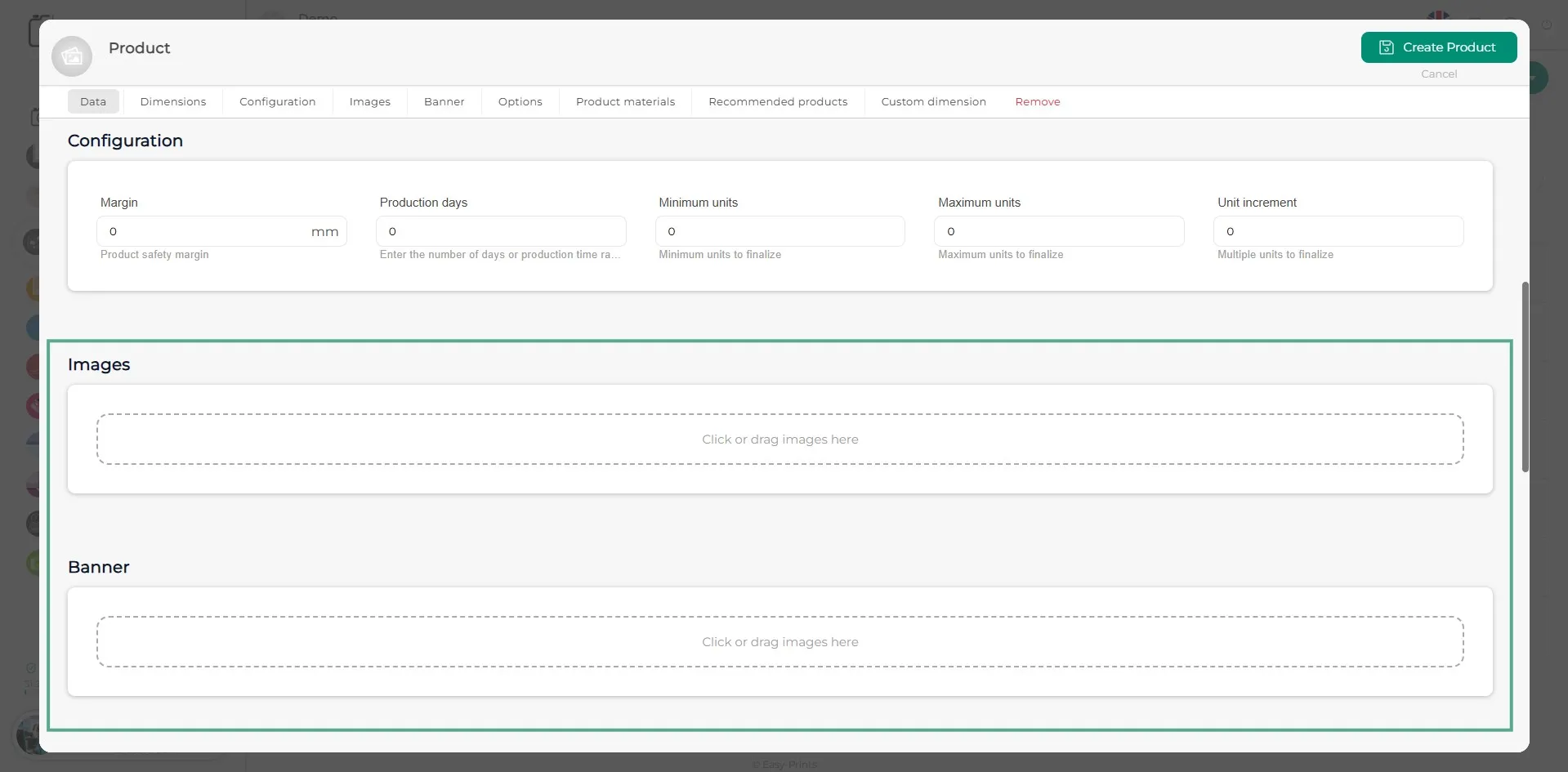
Ajoutez des photos du produit (autant que vous le souhaitez) en cliquant sur la zone grise indiquée. Vous pouvez également ajouter une bannière si vous le souhaitez.
Étape 7
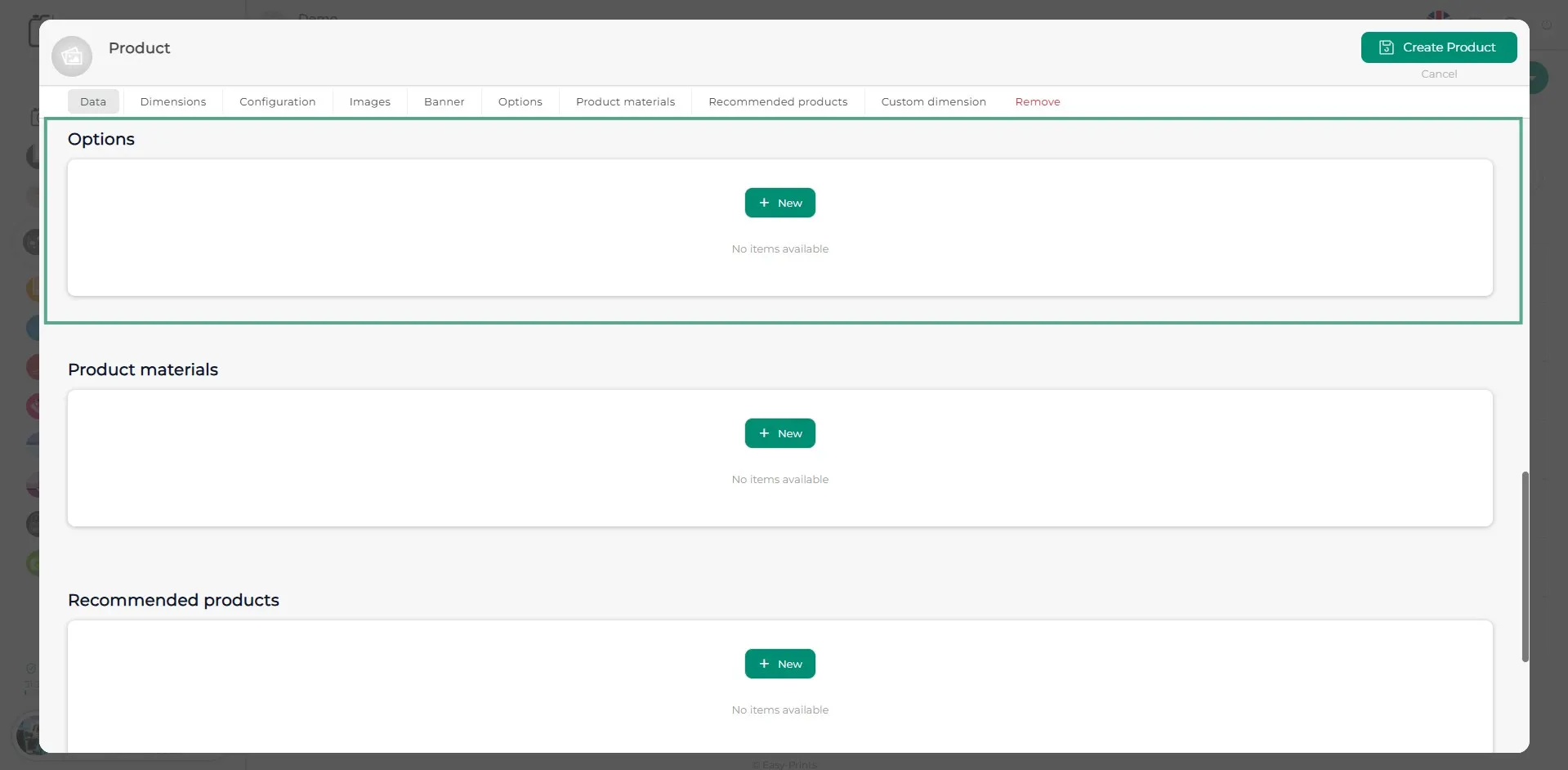
Dans la section Options, ajoutez de nouvelles options en cliquant sur le bouton vert « + Nouveau ». Cette section peut être utilisée, par exemple, s’il existe différents types de papier, finitions, etc.
Étape 8
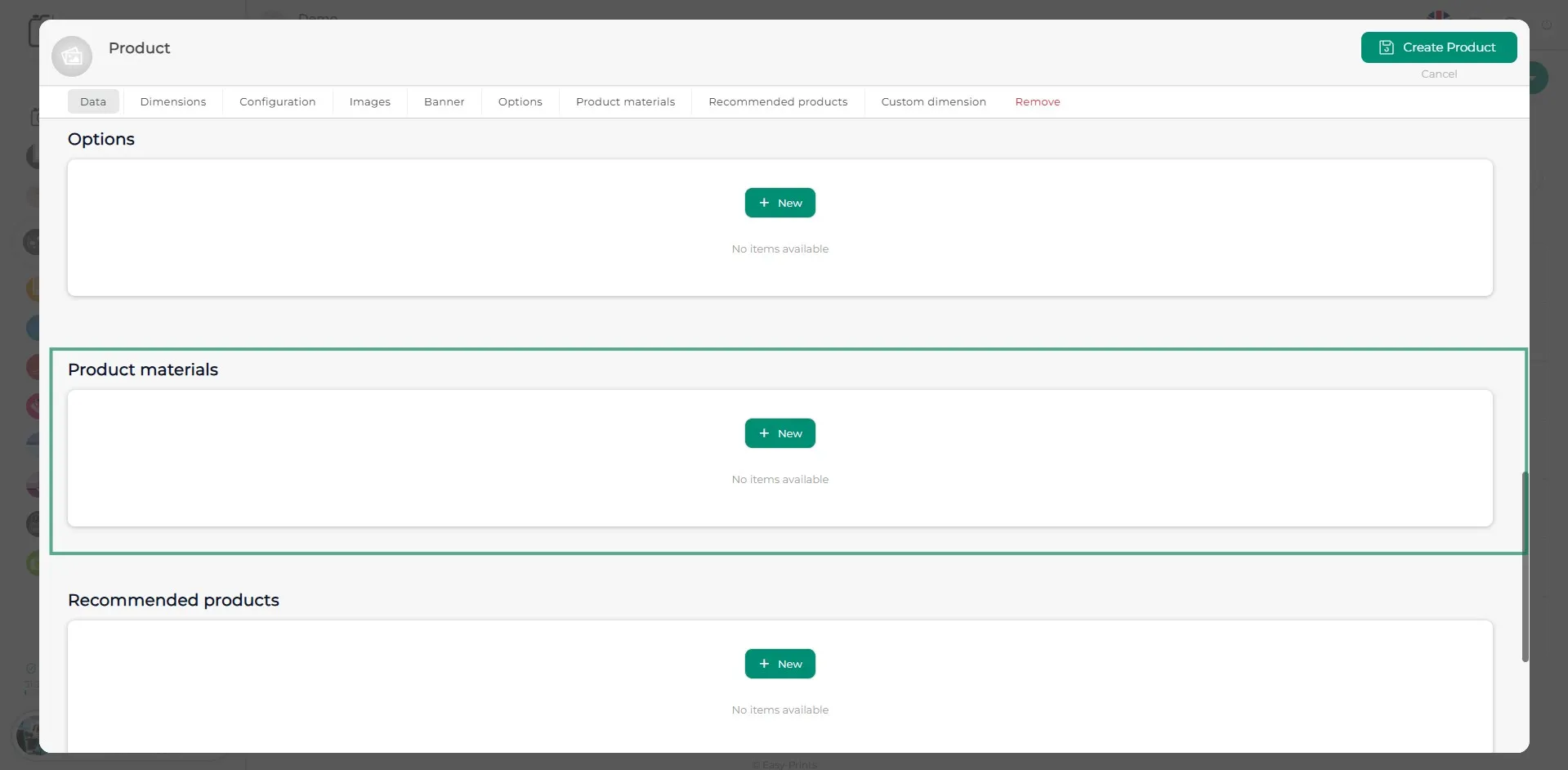
Dans la section Matériaux du produit, vous devez indiquer le matériau que le client ne peut pas choisir. Par exemple, si le produit comporte un ruban comme fermeture, vous devez préciser le type de matériau du ruban.
Étape 9
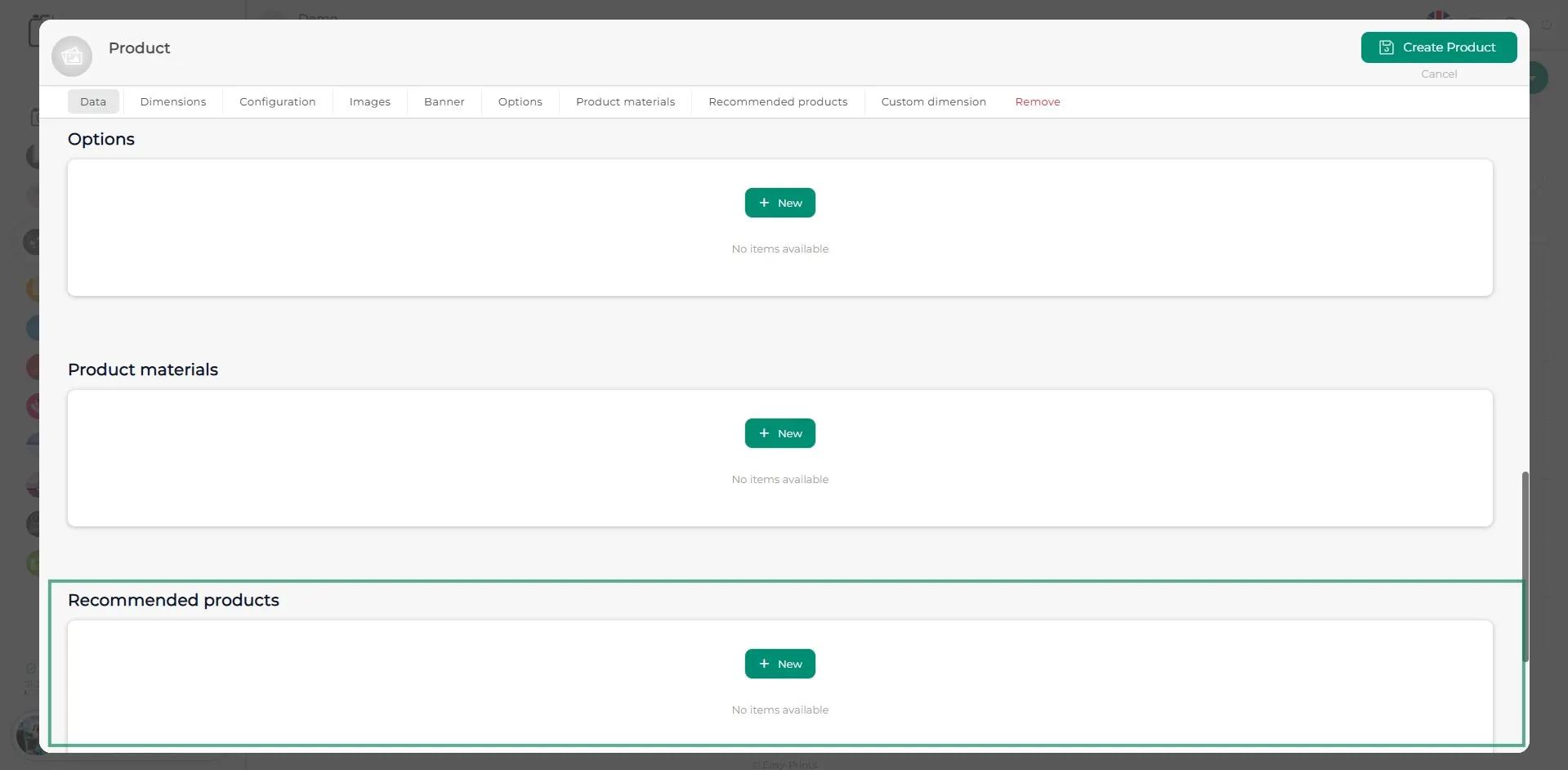
Dans Produits recommandés, vous pouvez ajouter l’option de lier un produit à celui que vous êtes en train de créer, afin que lorsque le client demande ce produit, le produit sélectionné lui soit recommandé.
Étape 10
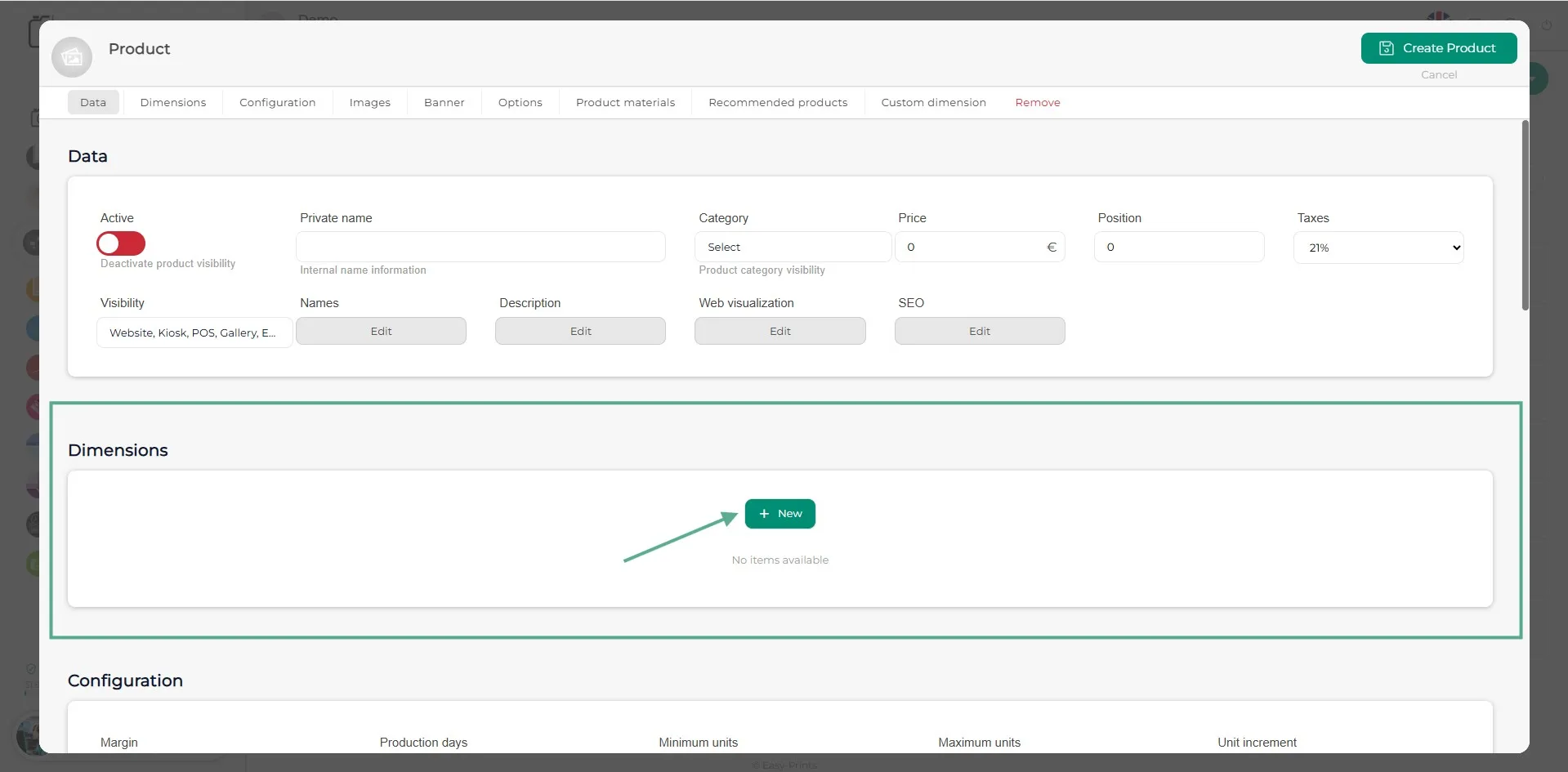
Pour créer la dimension du produit, allez dans la section Dimension et cliquez sur le bouton vert « + Nouveau ».
Étape 11
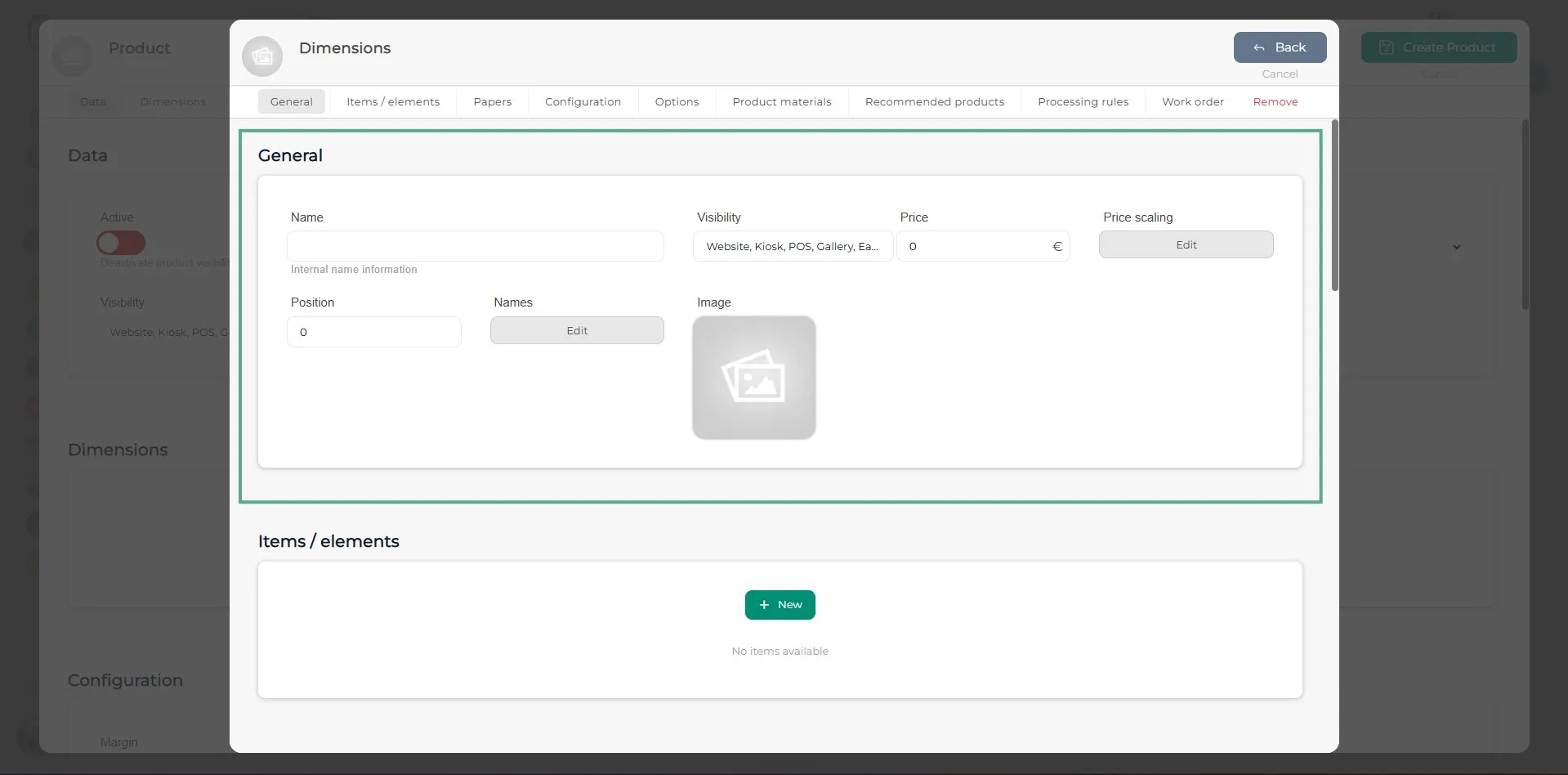
Une nouvelle fenêtre s’ouvrira. Complétez les champs de la section Général.
Étape 12
Dans la section Éléments, vous ajouterez les parties du produit. Par exemple, pour un album, il y aurait deux éléments : la partie extérieure (couverture et quatrième de couverture) et la partie intérieure (les pages/planches).
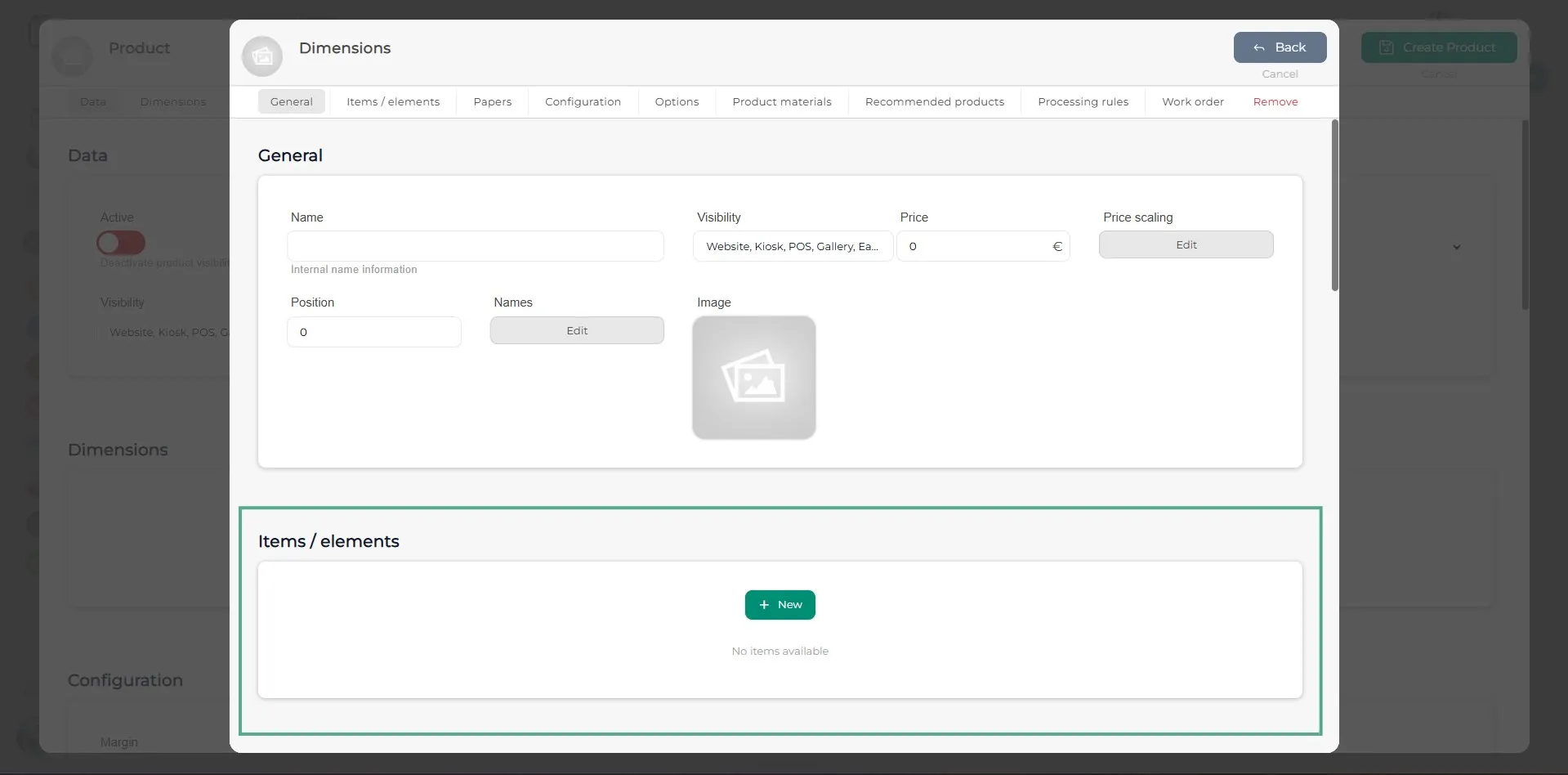
Étape 13
Lors de la création de l’élément, dans la nouvelle fenêtre, dans la section Général, vous devez remplir les champs vides. Dans ce cas, vous devez indiquer le nom interne de l’élément et sa taille (largeur et hauteur). Vous devez également préciser la position dans laquelle il doit apparaître en premier, la marge de sécurité et, en cas de tarification échelonnée, l’indiquer dans la section correspondante. Dans ce cas, nous prenons comme exemple la couverture et la quatrième de couverture d’un album 20x20.
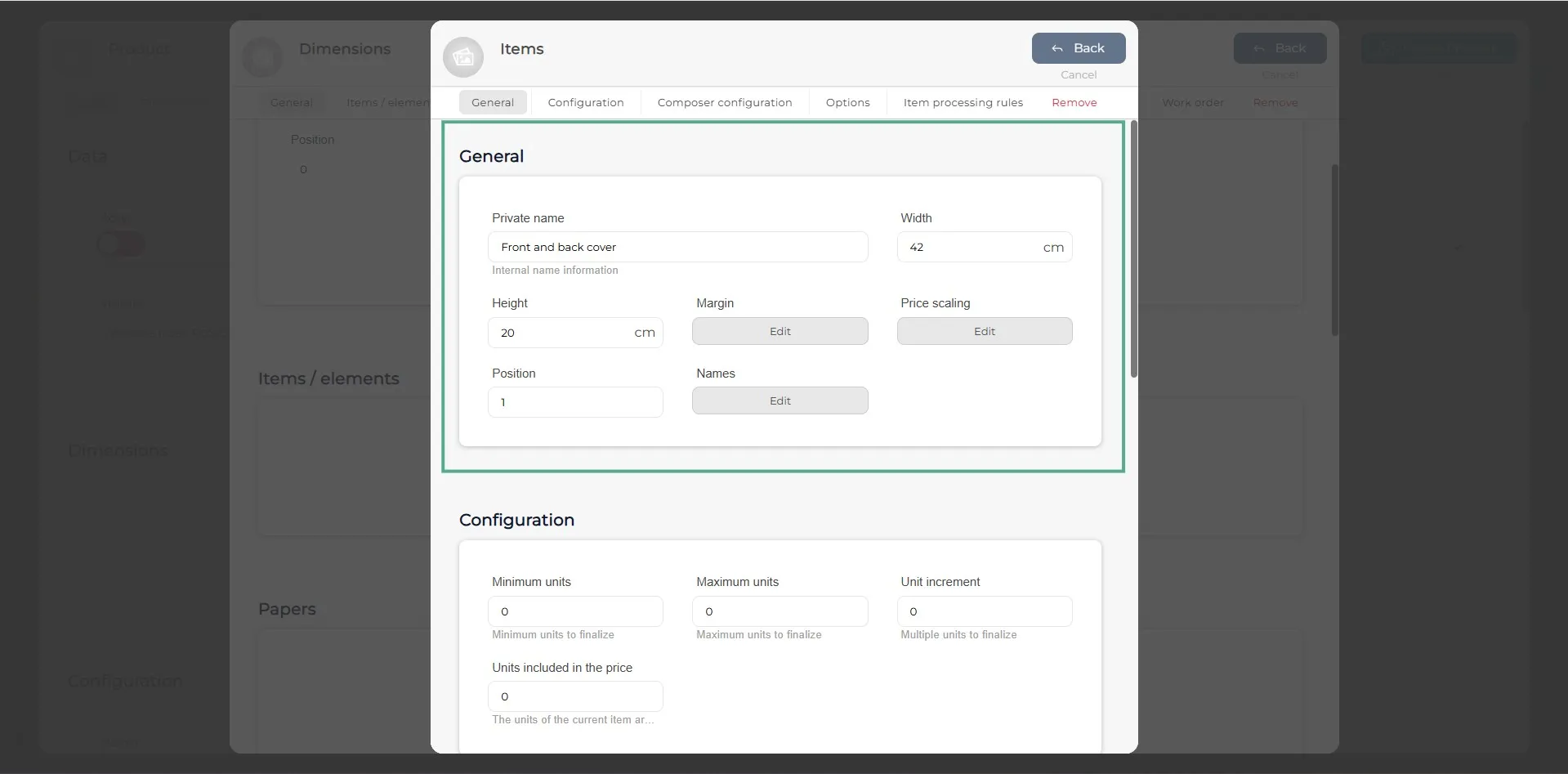
Étape 14
Dans la section de configuration de l’élément, indiquez les unités minimales et maximales, ainsi que le nombre d’unités incluses dans le prix.
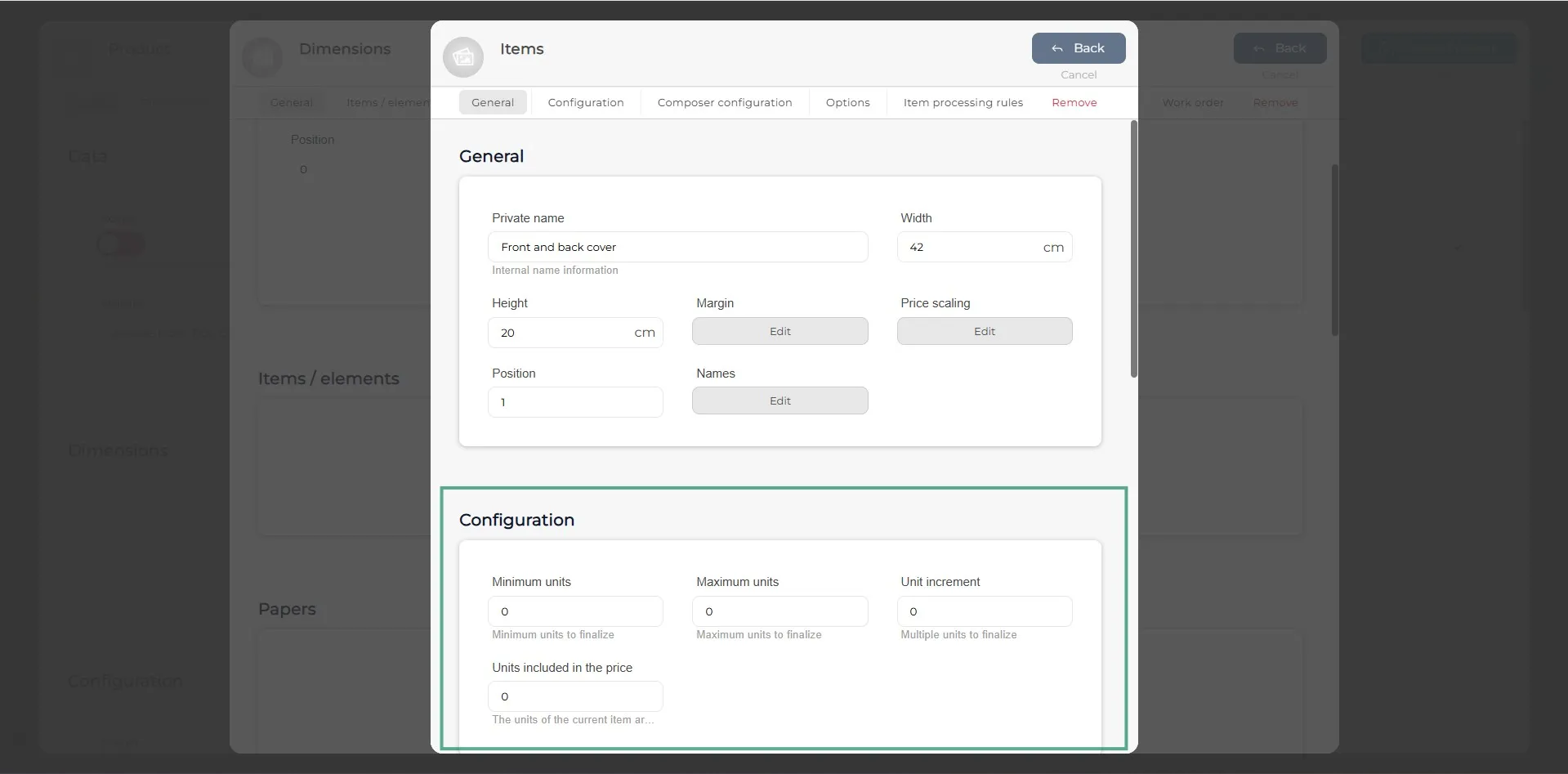
Étape 15
Dans la section Composition du maquetador, allez dans Designs pour créer la partie du produit que vous configurez, si nécessaire. Par exemple, lors de la configuration de la couverture et de la quatrième de couverture, vous pouvez indiquer les matériaux inclus, la position de chaque élément, etc.
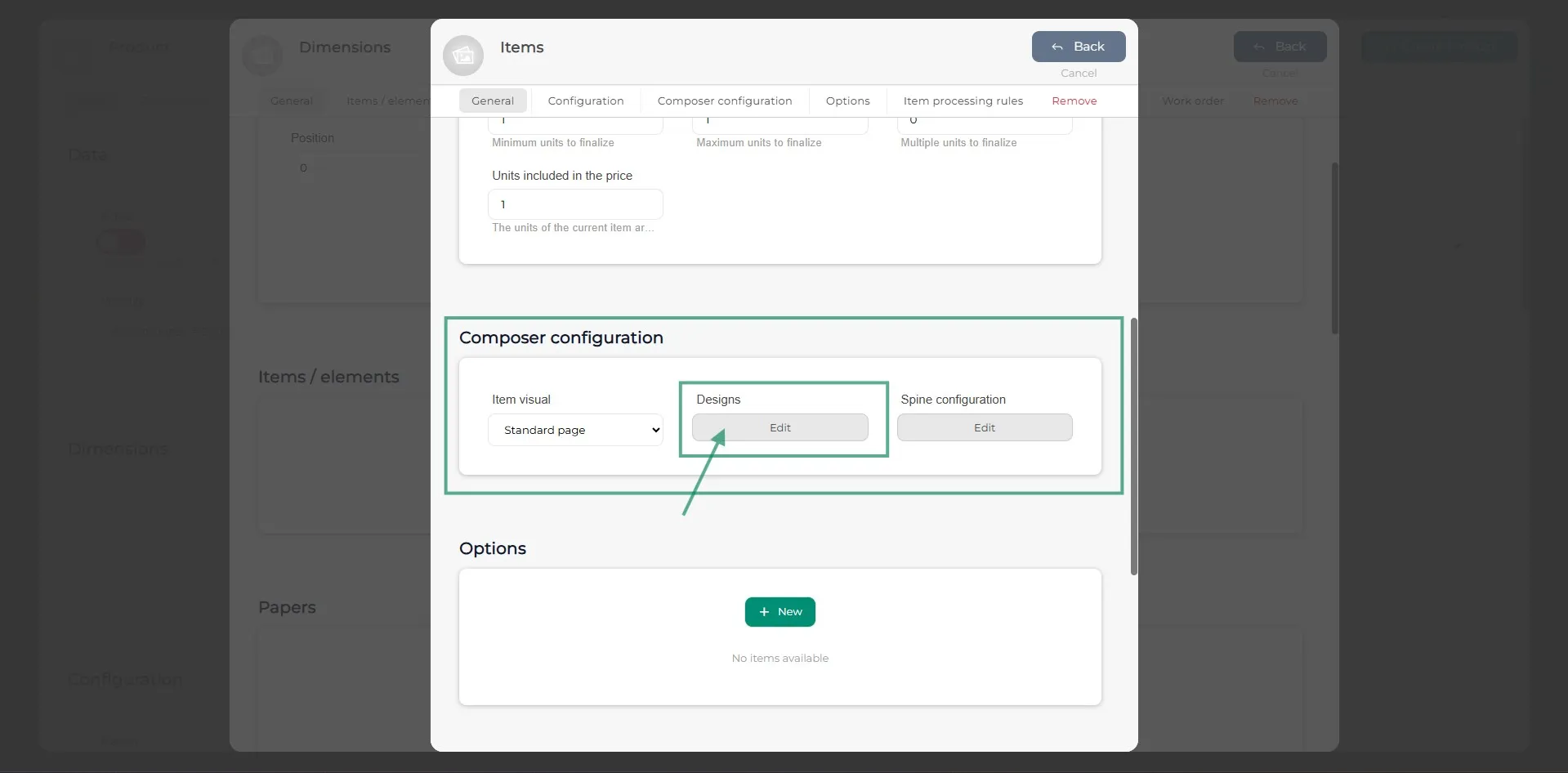
Étape 16
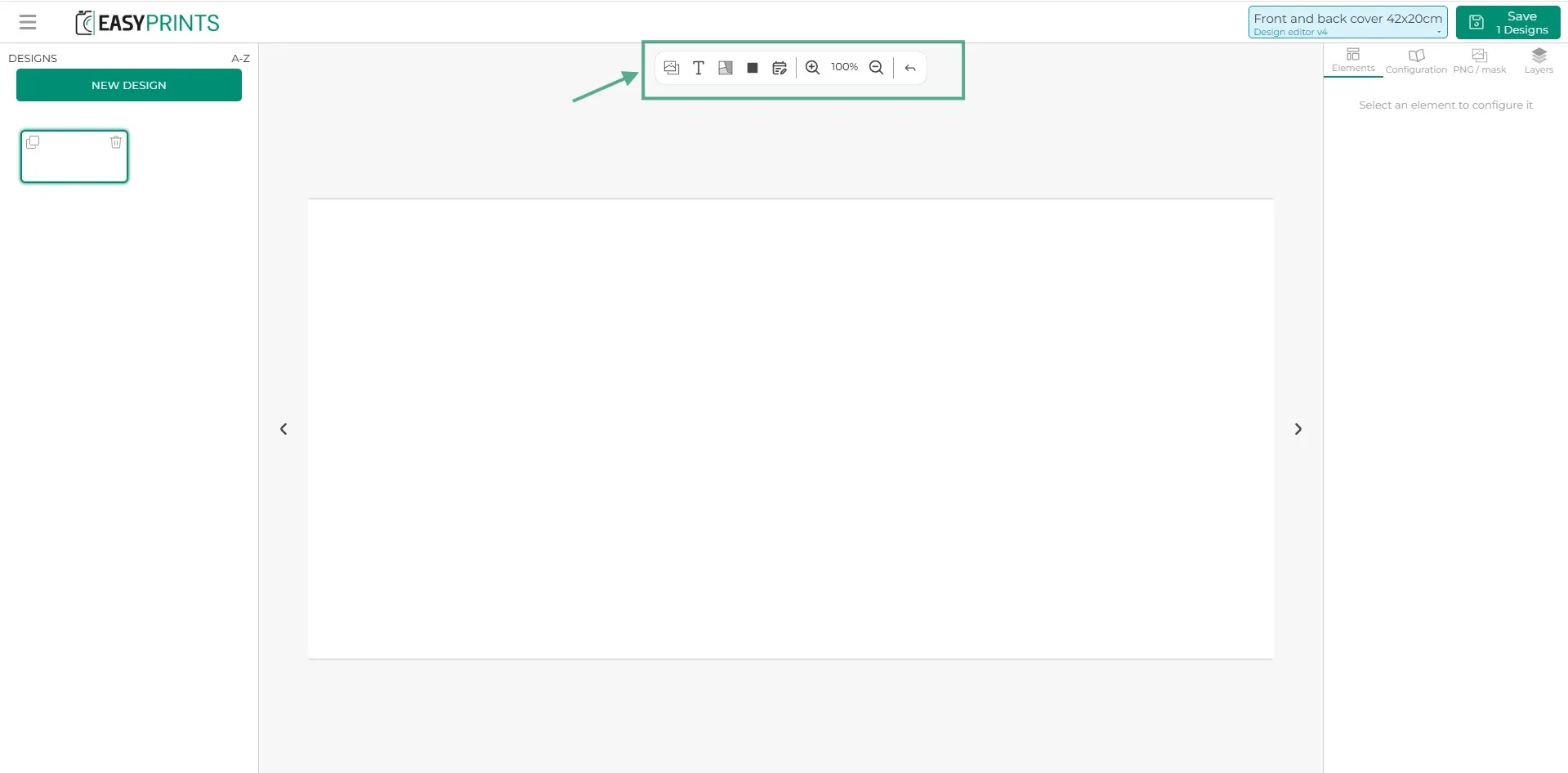
Dans la configuration du compositeur, dans la partie supérieure centrale, vous trouverez différentes options, telles que l’ajout de zones d’images, de texte, de matériaux et de zones cachées.
Étape 17
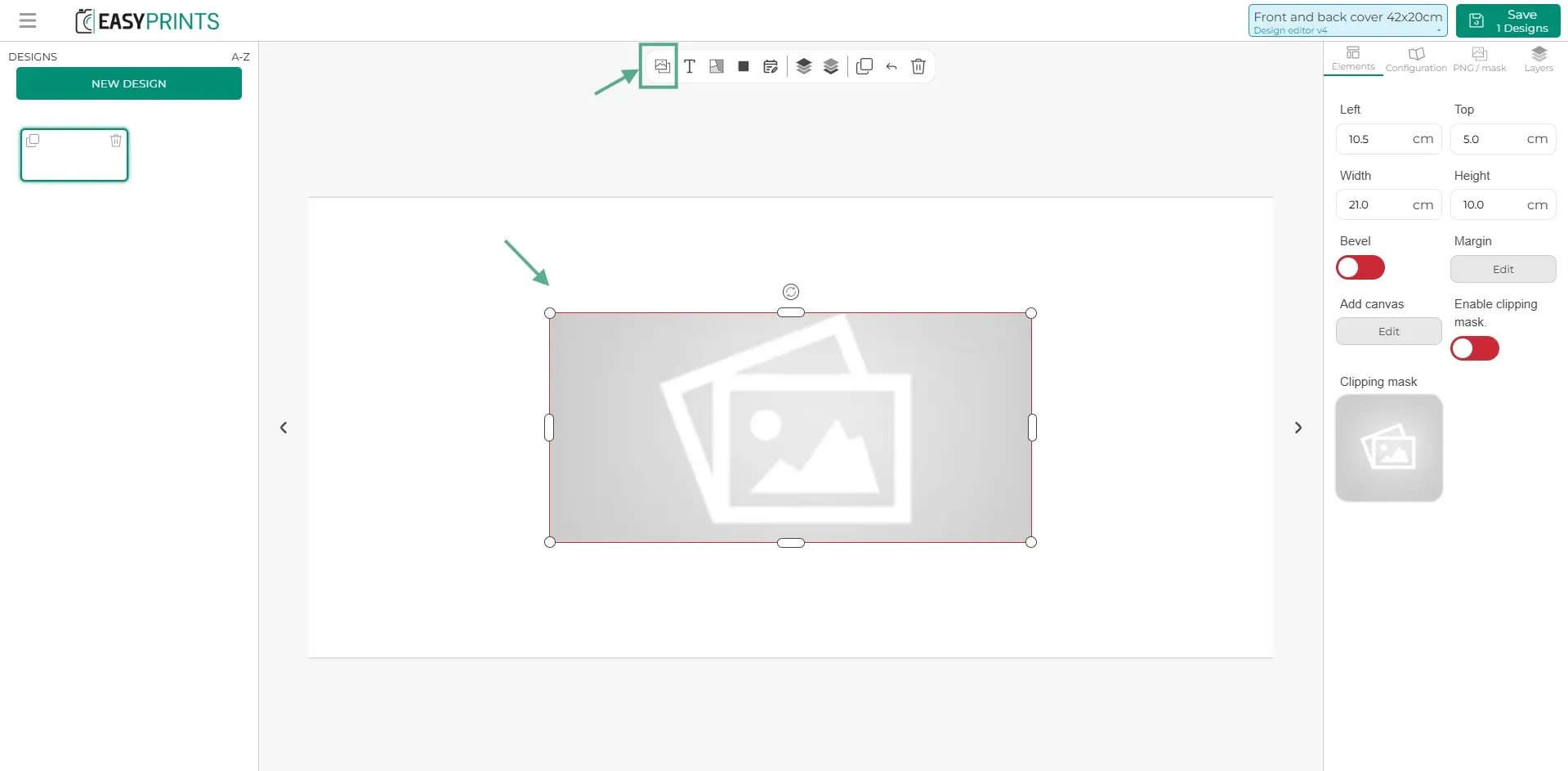
En commençant de gauche à droite, la première option est la zone d’image. En cliquant dessus, vous pouvez définir la hauteur et la largeur et la déplacer à l’endroit souhaité. Vous pouvez également ajouter une marge (affichée en rouge pour indiquer la zone de coupe de l’image) et un fond perdu (ajoute un espace supplémentaire non visible pour le client, servant de zone supplémentaire pour l’impression).
Étape 18
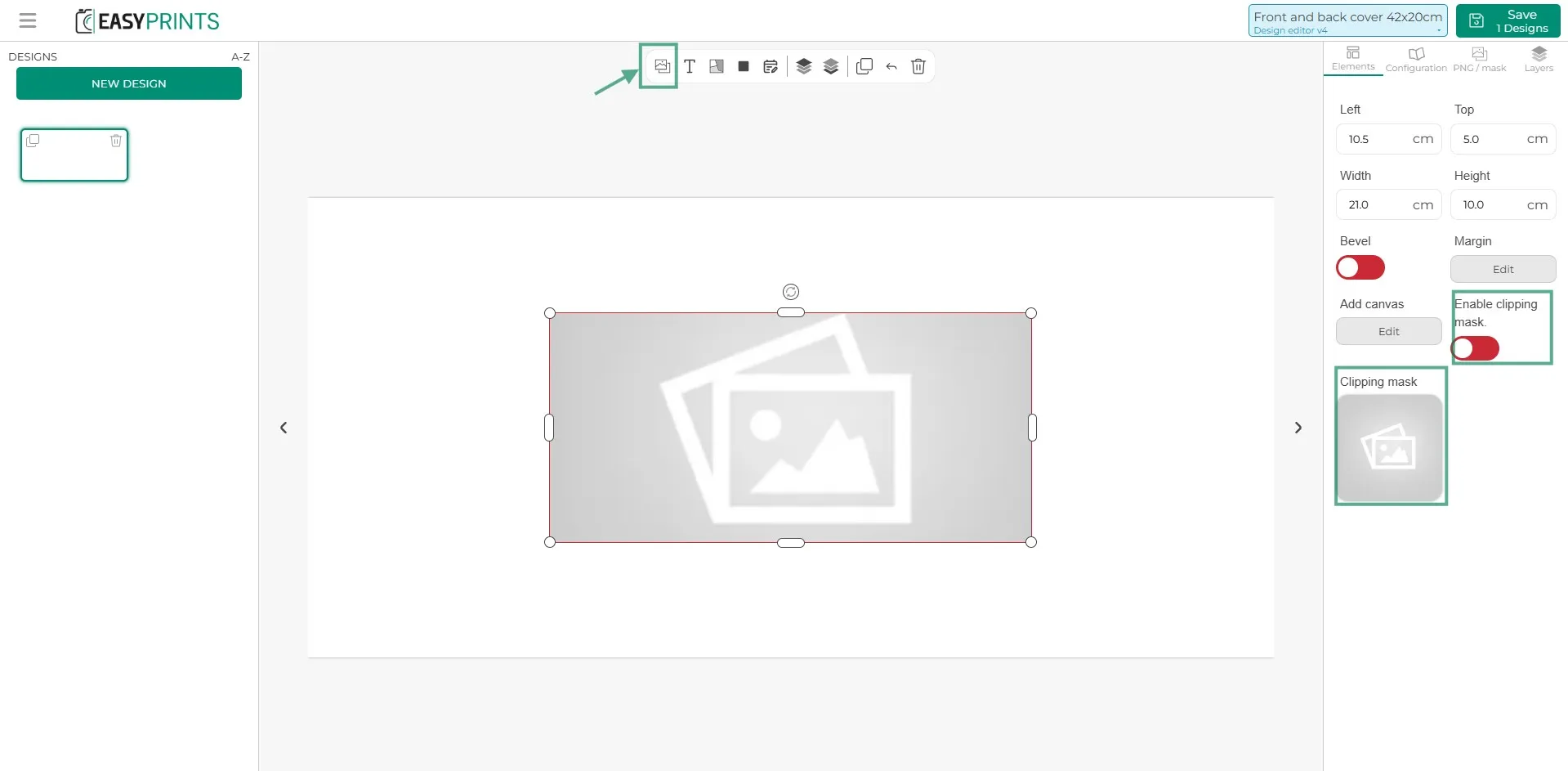
Supposons que l’image ait une forme spécifique. Vous pouvez ajouter un masque d’écrêtage dans la zone indiquée de l’image et l’activer.
Étape 19
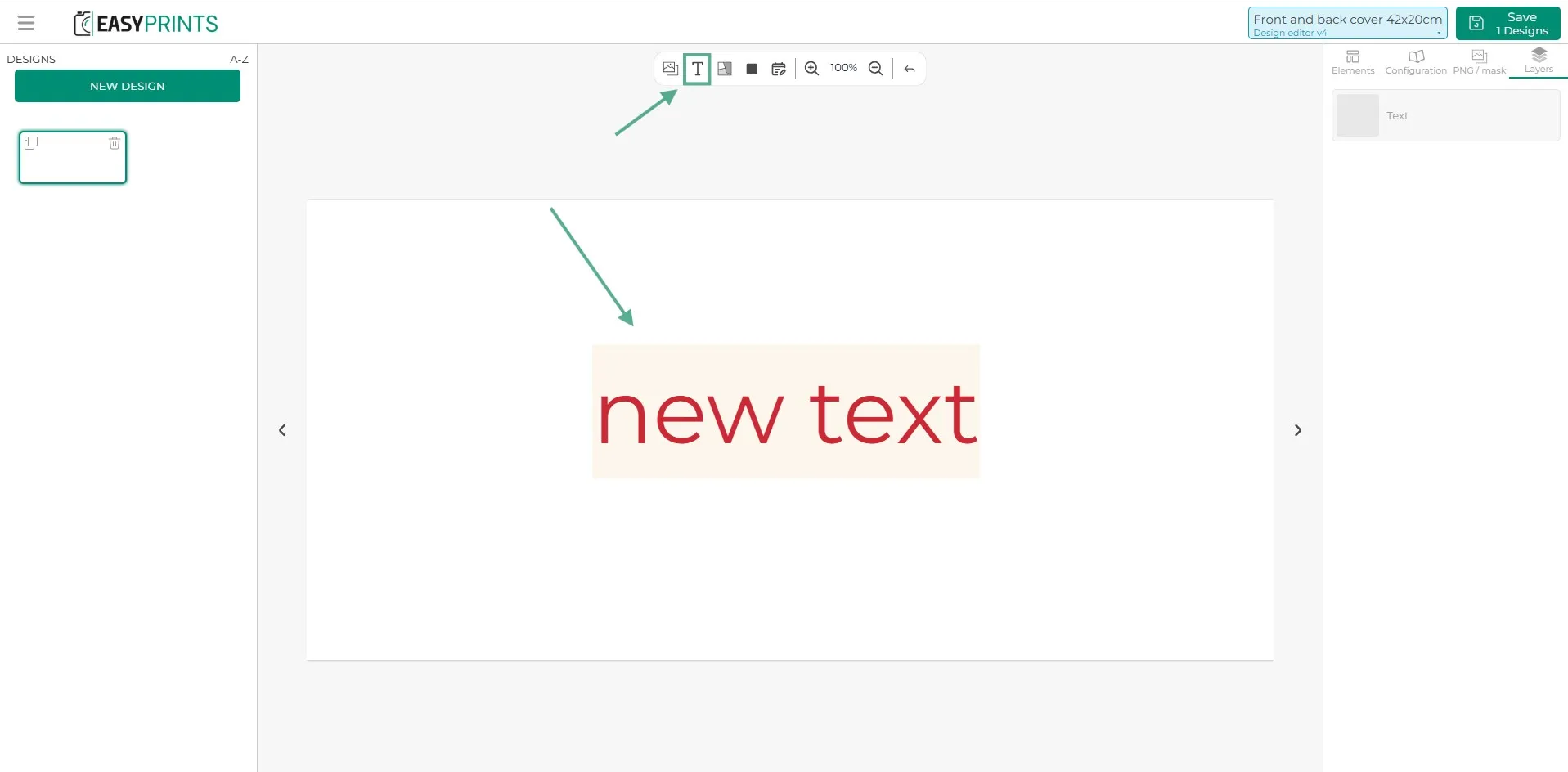
La deuxième option de la barre supérieure est d’ajouter du texte. Vous pouvez choisir différentes polices, couleurs, tailles, etc.
Étape 20
Ensuite, il y a l’option des matériaux. Dans cette section, vous ajouterez les matériaux de l’élément. Comme pour l’image, vous devez indiquer la largeur et la hauteur du matériau. Si nécessaire, vous pouvez également définir une marge et un fond perdu.
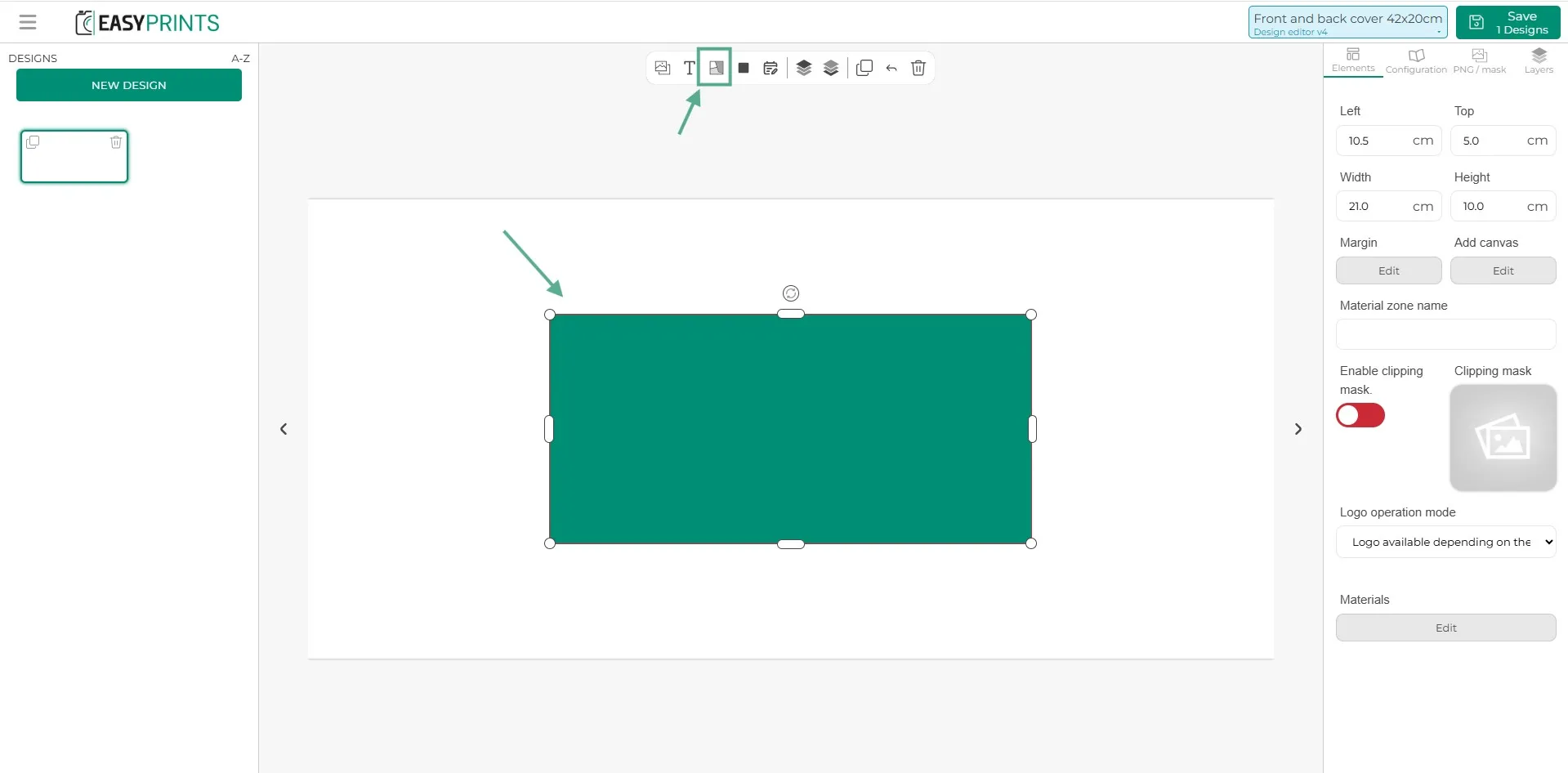
Étape 21
En cliquant sur le matériau, dans la colonne de droite, vous pouvez également indiquer le nom de la zone, par exemple « quatrième de couverture ». Si le matériau comporte un masque d’écrêtage, vous pouvez l’ajouter en cliquant sur la zone grise de l’image et en l’activant. Enfin, dans la dernière section, se trouve le bouton Matériaux. En cliquant dessus, vous pourrez attribuer les matériaux à la zone.
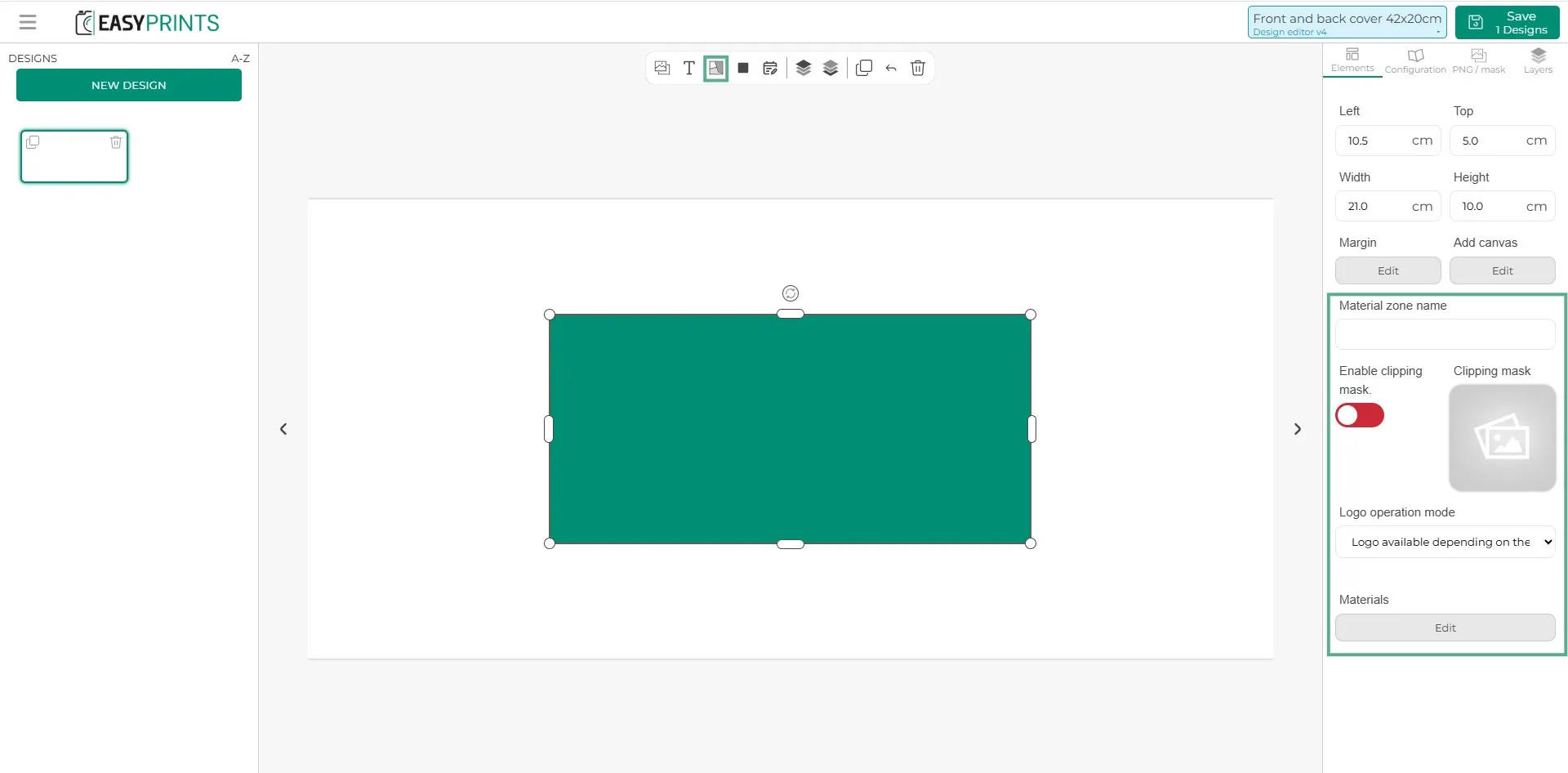
Étape 22
En cliquant sur le bouton gris d’édition situé sous le mot « Matériaux », une nouvelle fenêtre s’ouvrira. Dans cette fenêtre, vous pourrez ajouter les matériaux un par un.
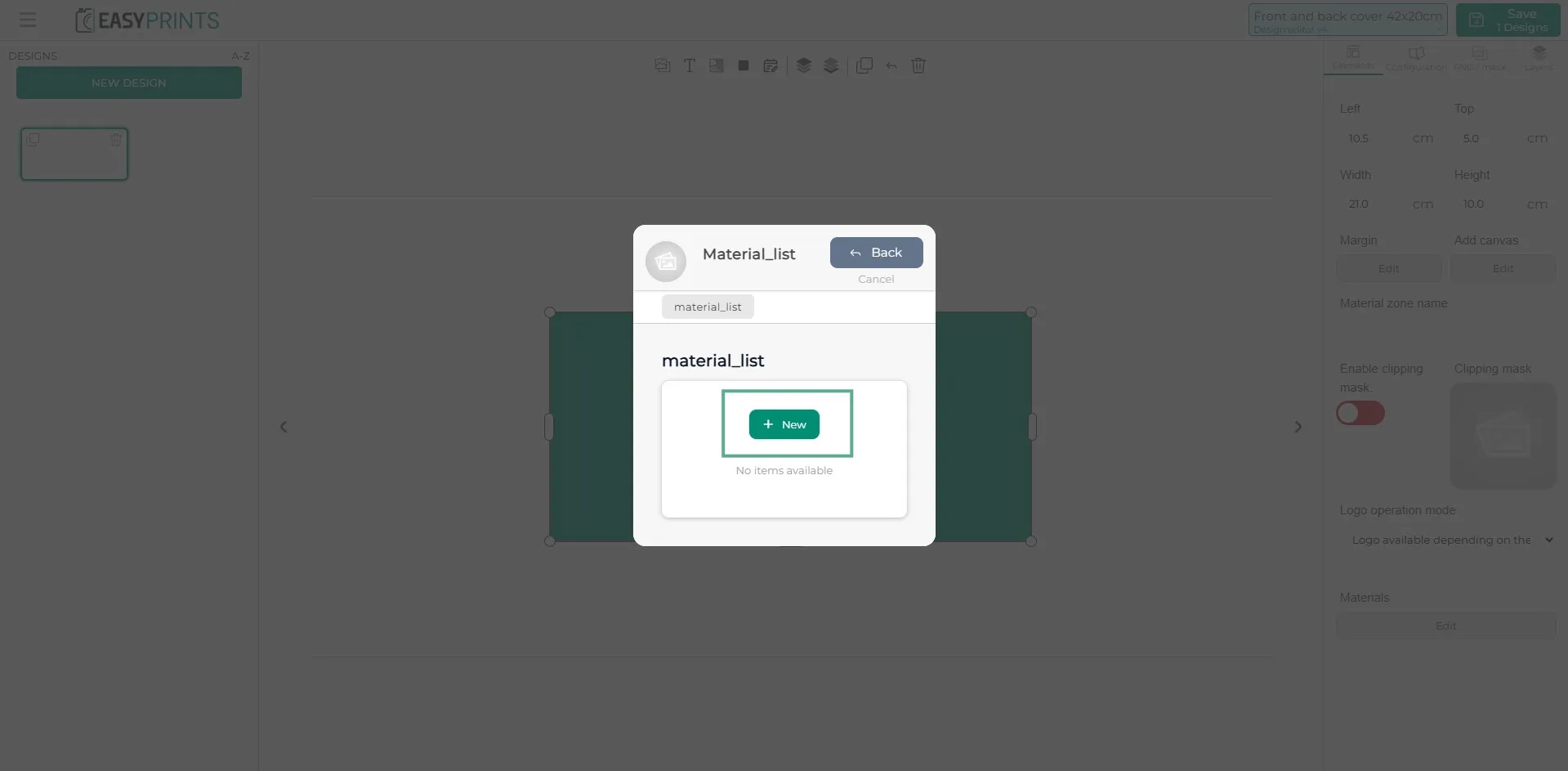
Étape 23
En cliquant sur le bouton vert « + Nouveau », une autre fenêtre s’ouvrira. En déroulant le menu, vous pourrez sélectionner le matériau préalablement créé. Si ce matériau comporte un supplément pour ce produit, vous pouvez l’indiquer dans cette section. Vous pouvez également définir la position dans laquelle il doit être affiché.
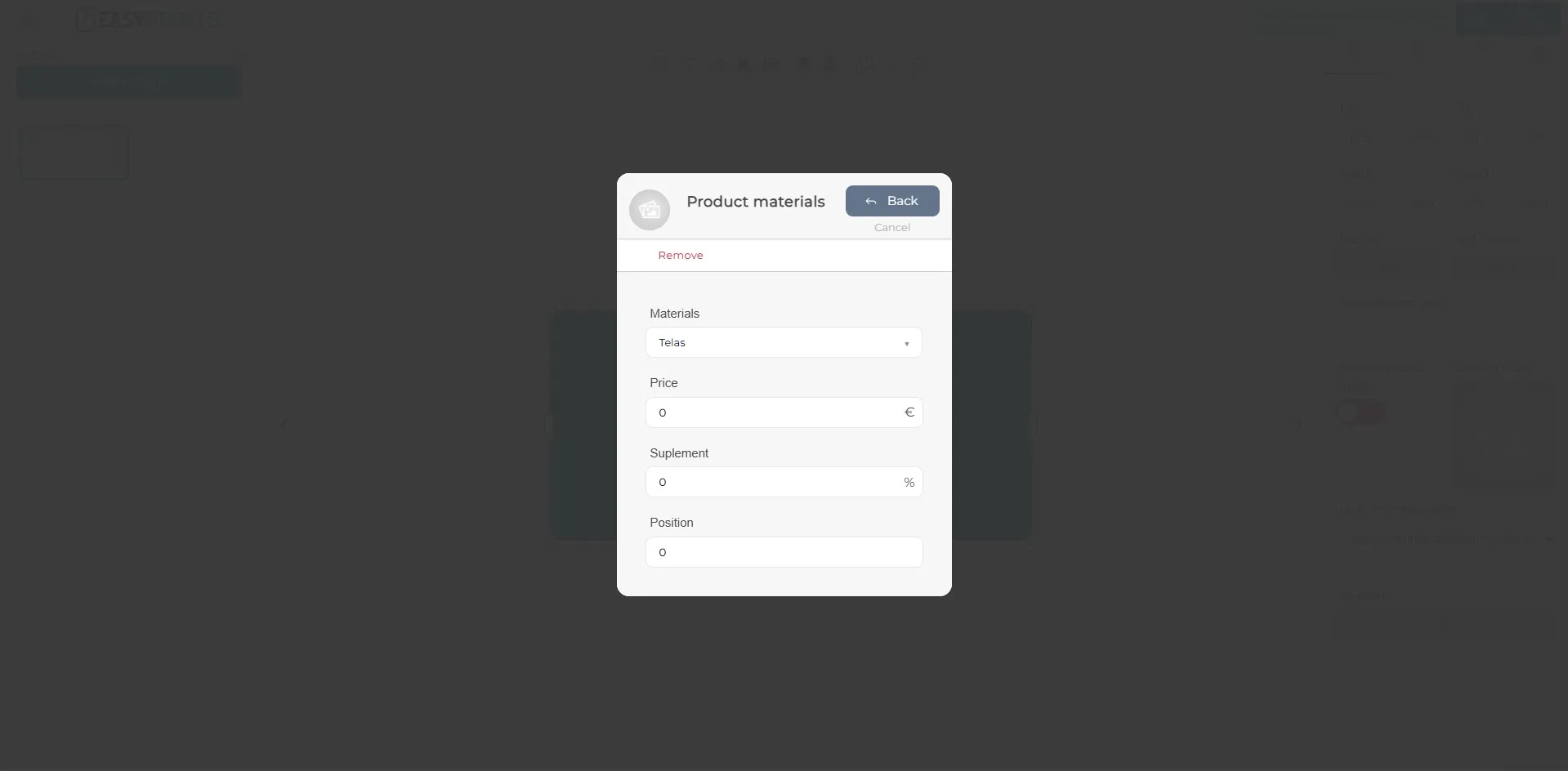
Étape 24
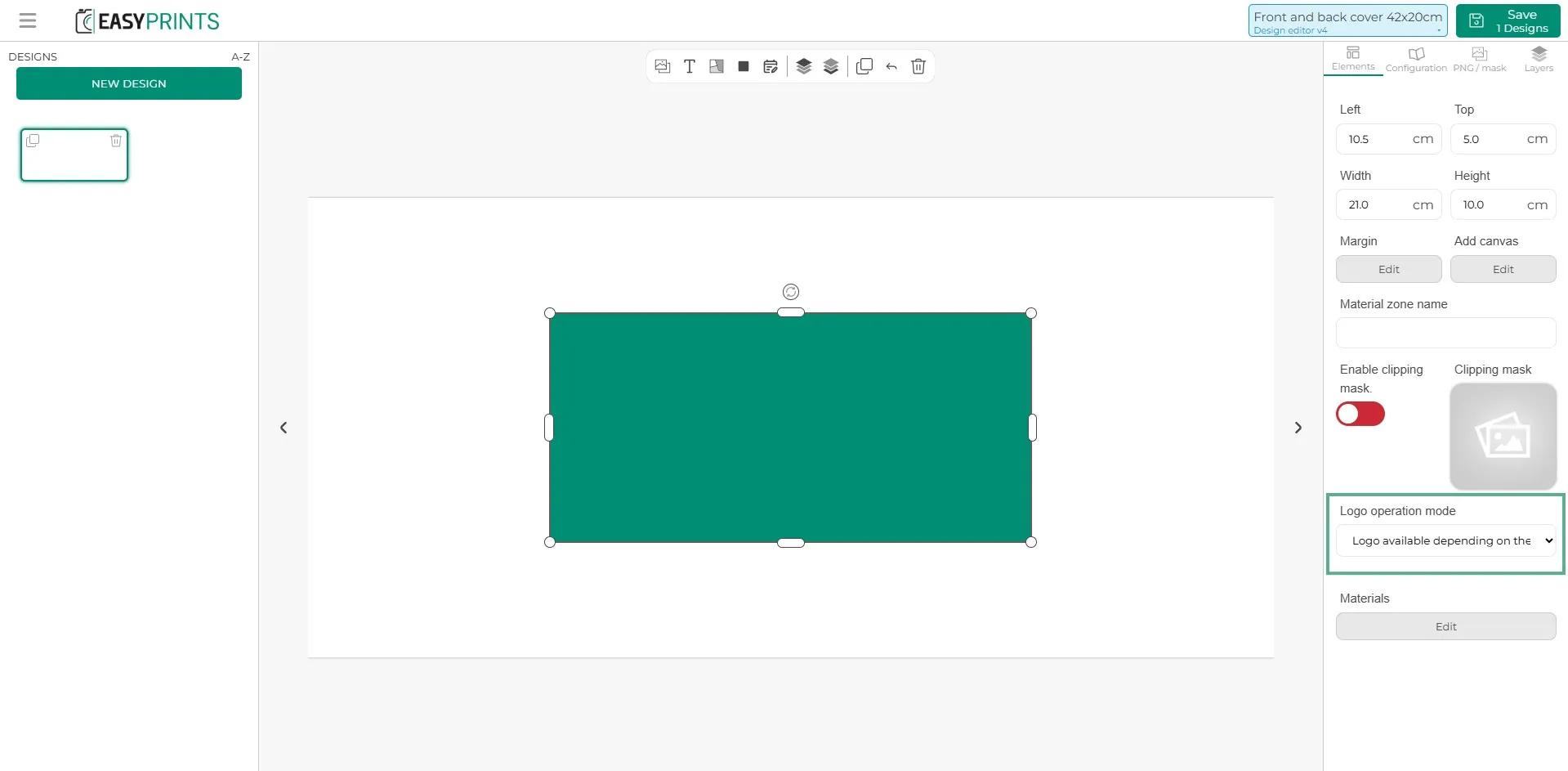
Si le matériau permet d’ajouter un logo, sélectionnez-le et, dans la colonne de droite, vous trouverez un menu déroulant où vous pourrez indiquer si le logo a un supplément, s’il est gratuit ou si le matériau ne permet pas de logo.
Étape 25
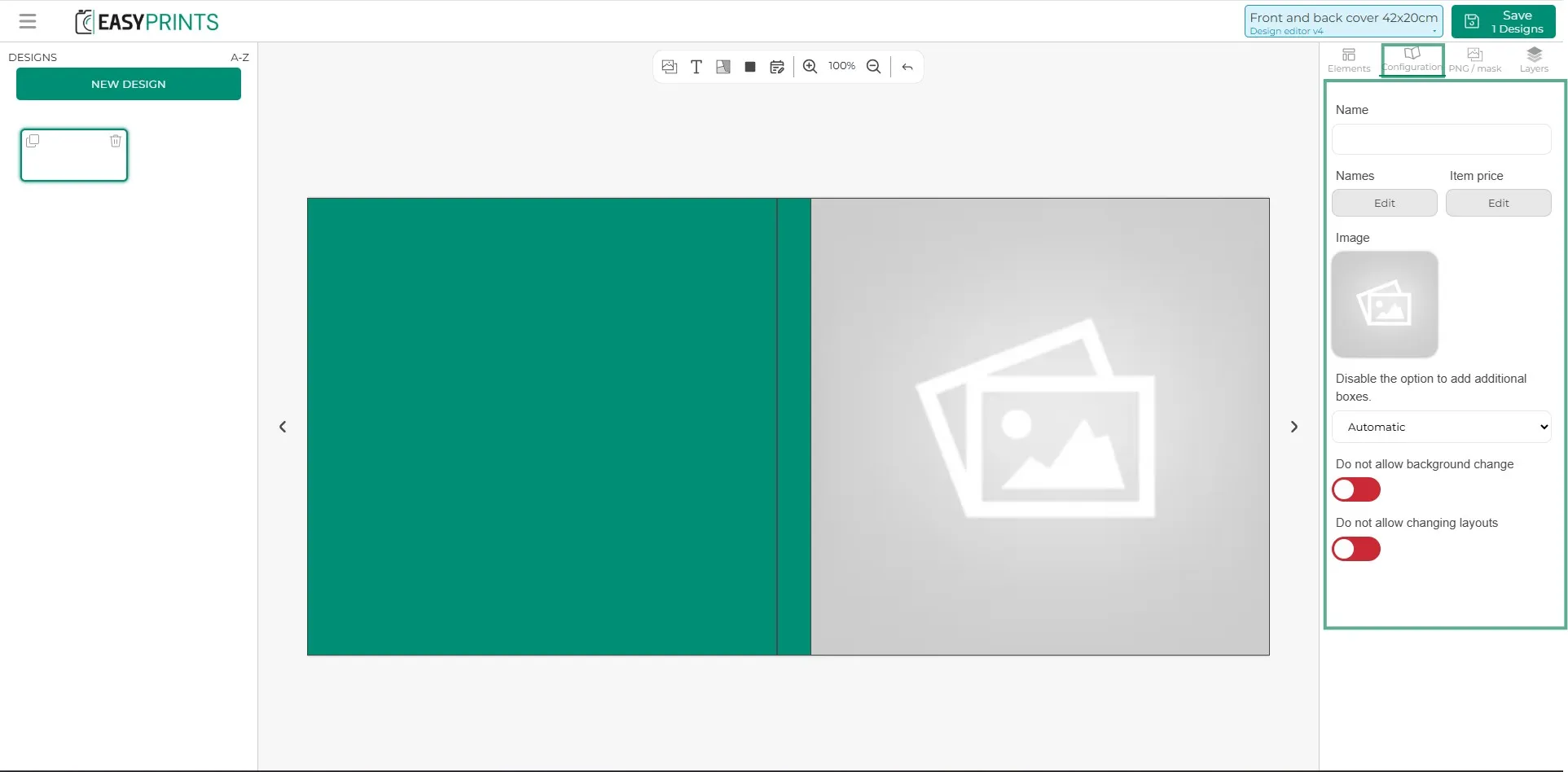
Dans la colonne de droite, dans la section de configuration, vous pouvez saisir un nom pour le design (interne et visible pour l’utilisateur), une image et activer ou désactiver les options suivantes : ne pas autoriser la modification du fond et ne pas autoriser la modification des mises en page.
Étape 26
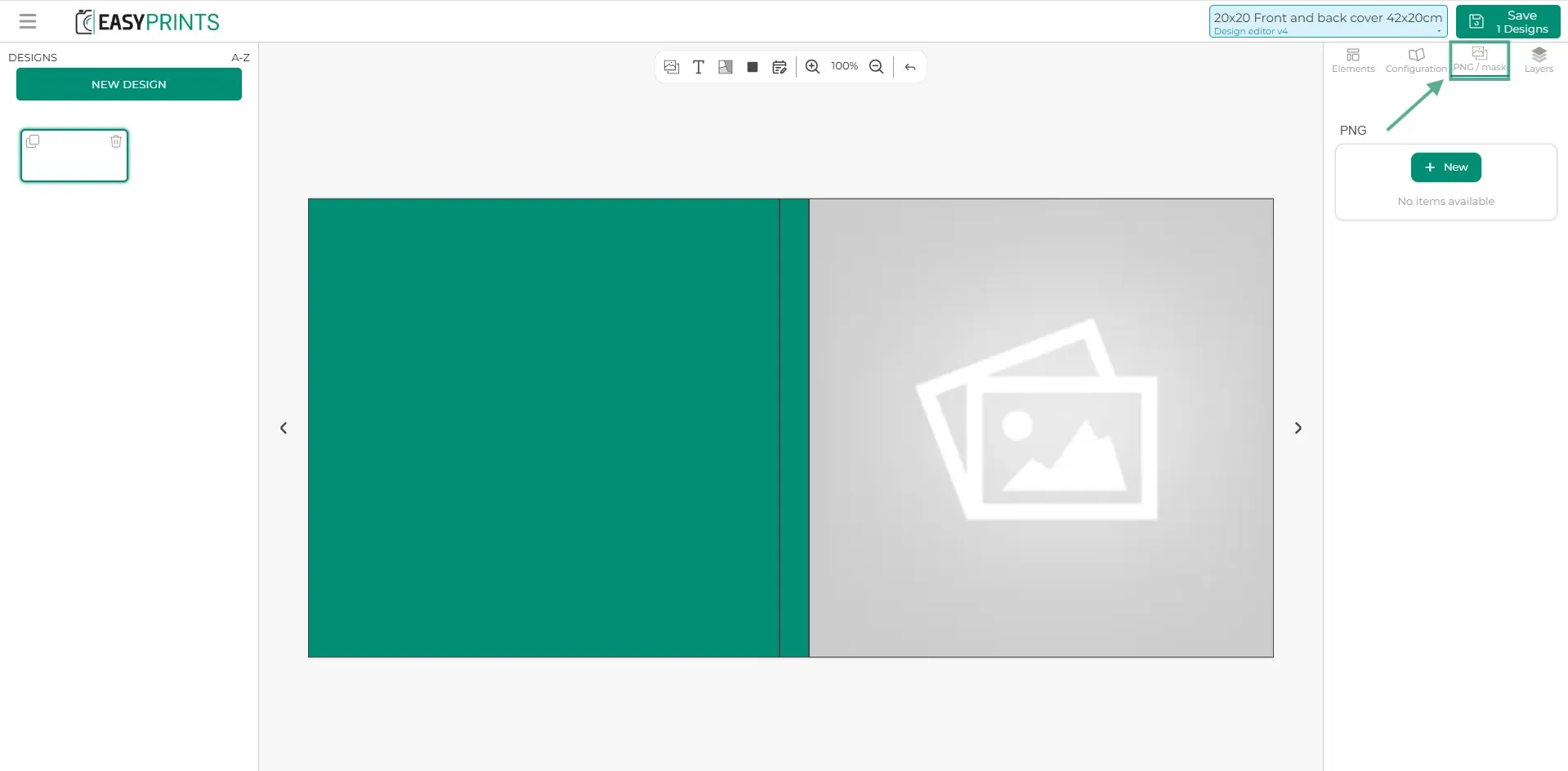
Si le produit inclut un PNG ou un masque, il peut être ajouté dans la troisième section de la colonne de droite en cliquant sur le bouton vert « + Nouveau ».
Étape 27
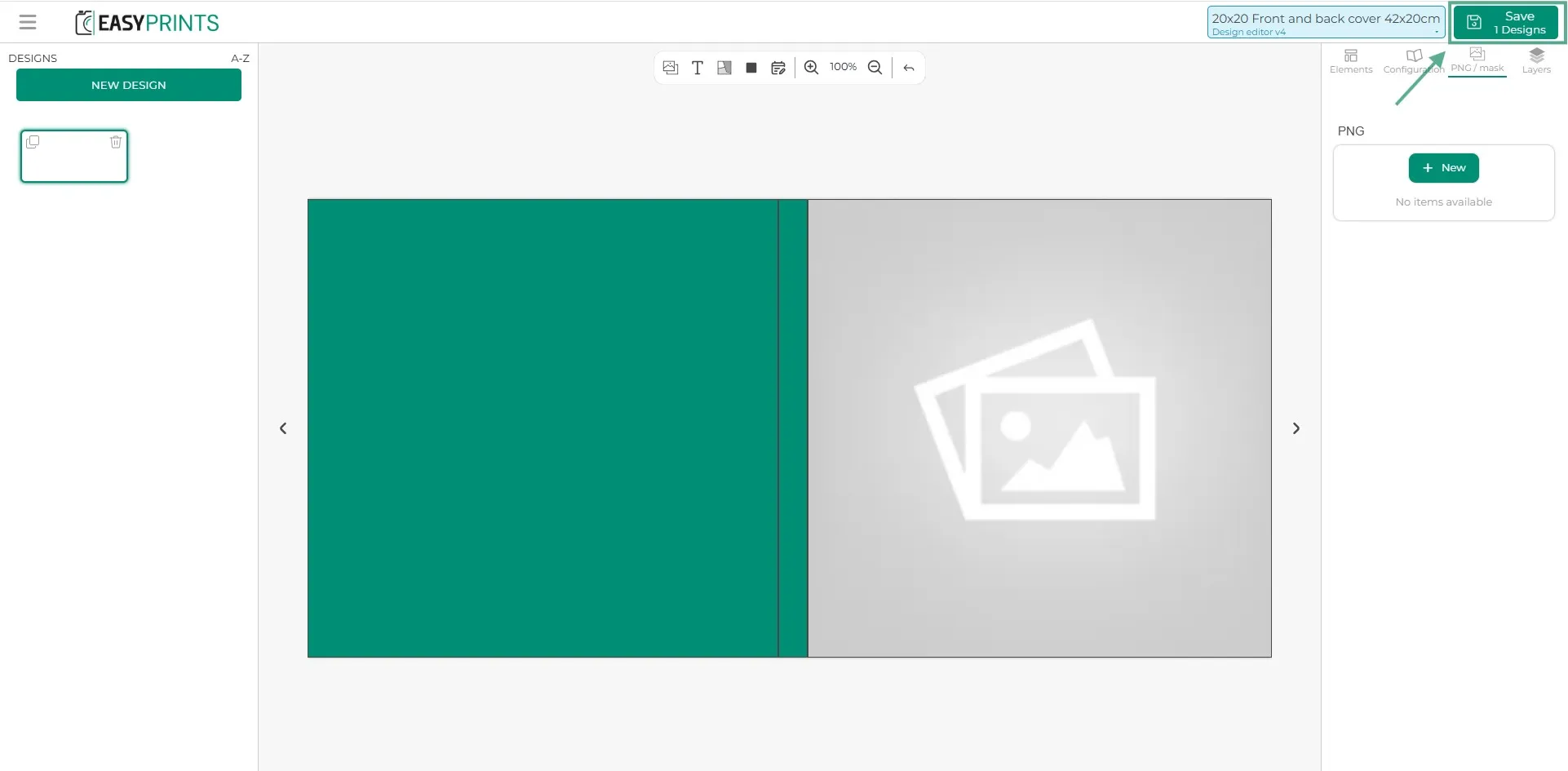
Une fois toutes les zones de l’élément configurées, cliquez sur le bouton Enregistrer situé en haut à droite de l’écran.
Étape 28
Ajoutez autant d’éléments que nécessaire à votre produit. Dans ce cas, comme l’exemple est la création d’un album, il resterait à ajouter les pages/planches.
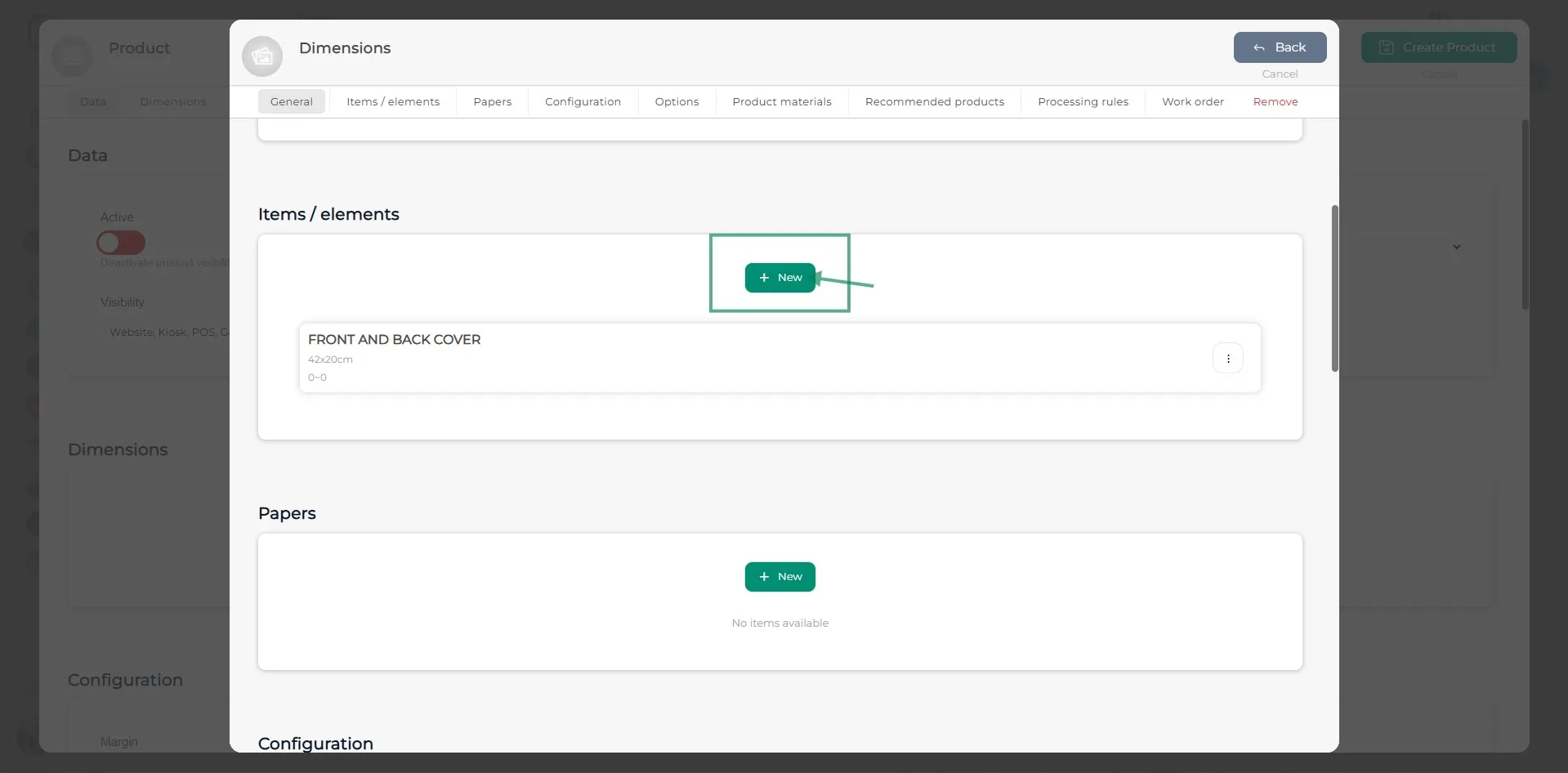
Étape 29
Pour ajouter un élément comme les pages/planches, il suffit d’indiquer la taille (largeur et hauteur), le nombre minimum et maximum d’unités, ainsi que celles incluses dans le prix. Il faut également définir la tarification échelonnée afin que les pages supplémentaires soient facturées si le client en ajoute.
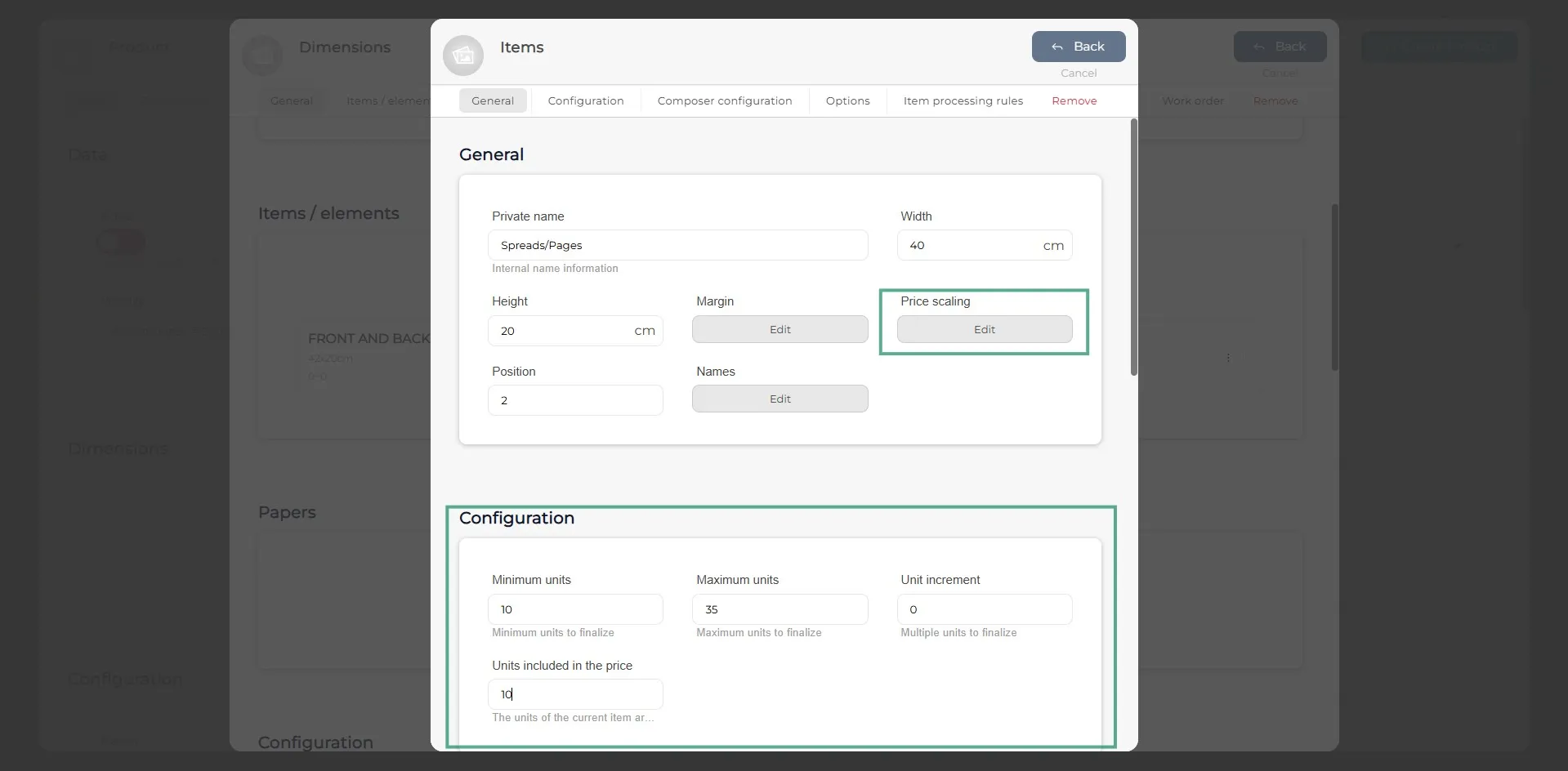
Étape 30
Dans la fenêtre de tarification échelonnée, cliquez sur le bouton vert « + Nouvelle tarification » pour faire apparaître une ligne vide avec les champs de prix. Indiquez le montant et le nombre d’unités incluses. Une fois les données saisies, cliquez sur le bouton gris de retour situé en haut à droite de la fenêtre.
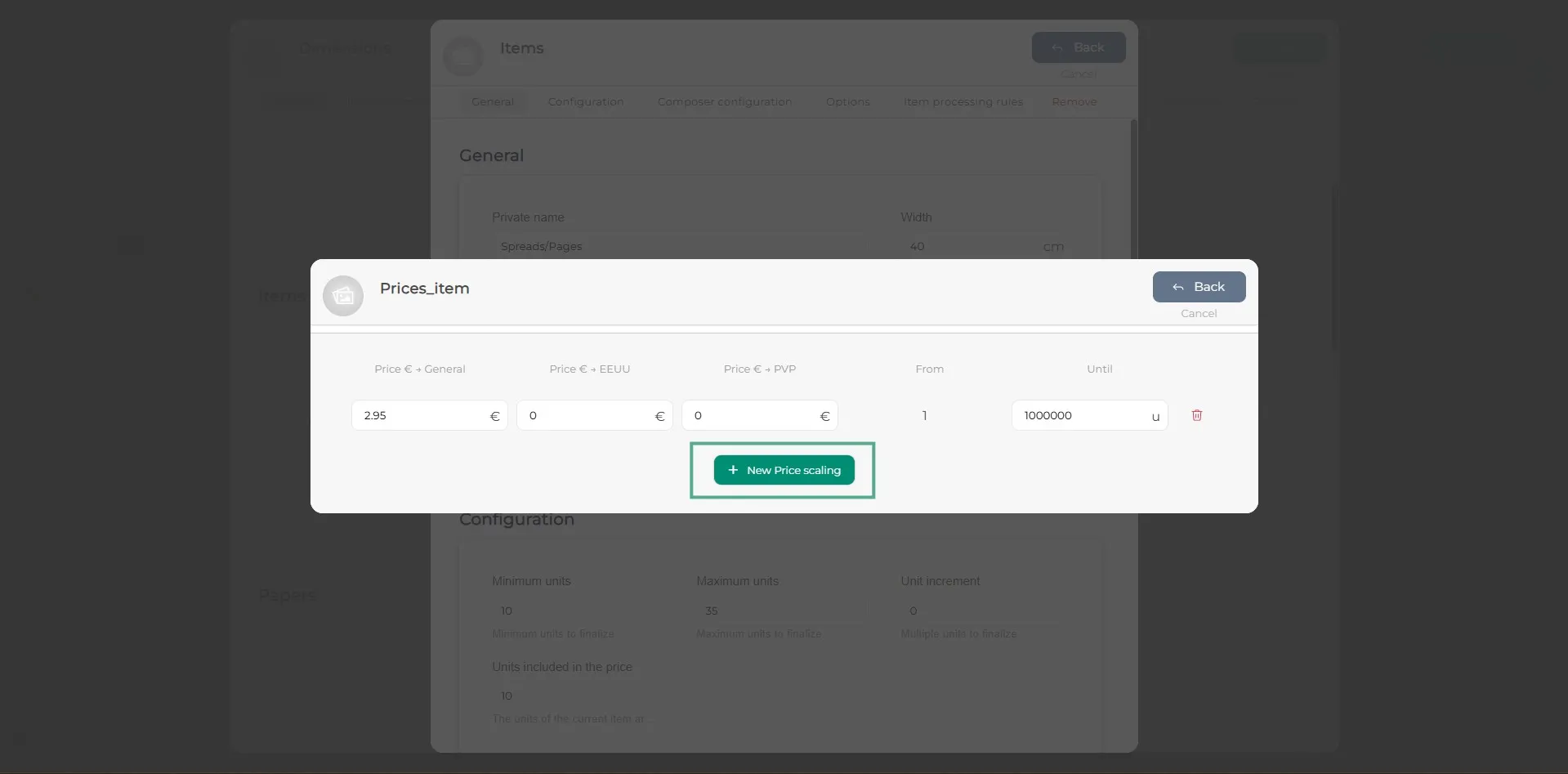
Étape 31
Enfin, une fois toutes les dimensions souhaitées ajoutées, assurez-vous de cliquer sur le bouton Enregistrer situé en haut à droite.
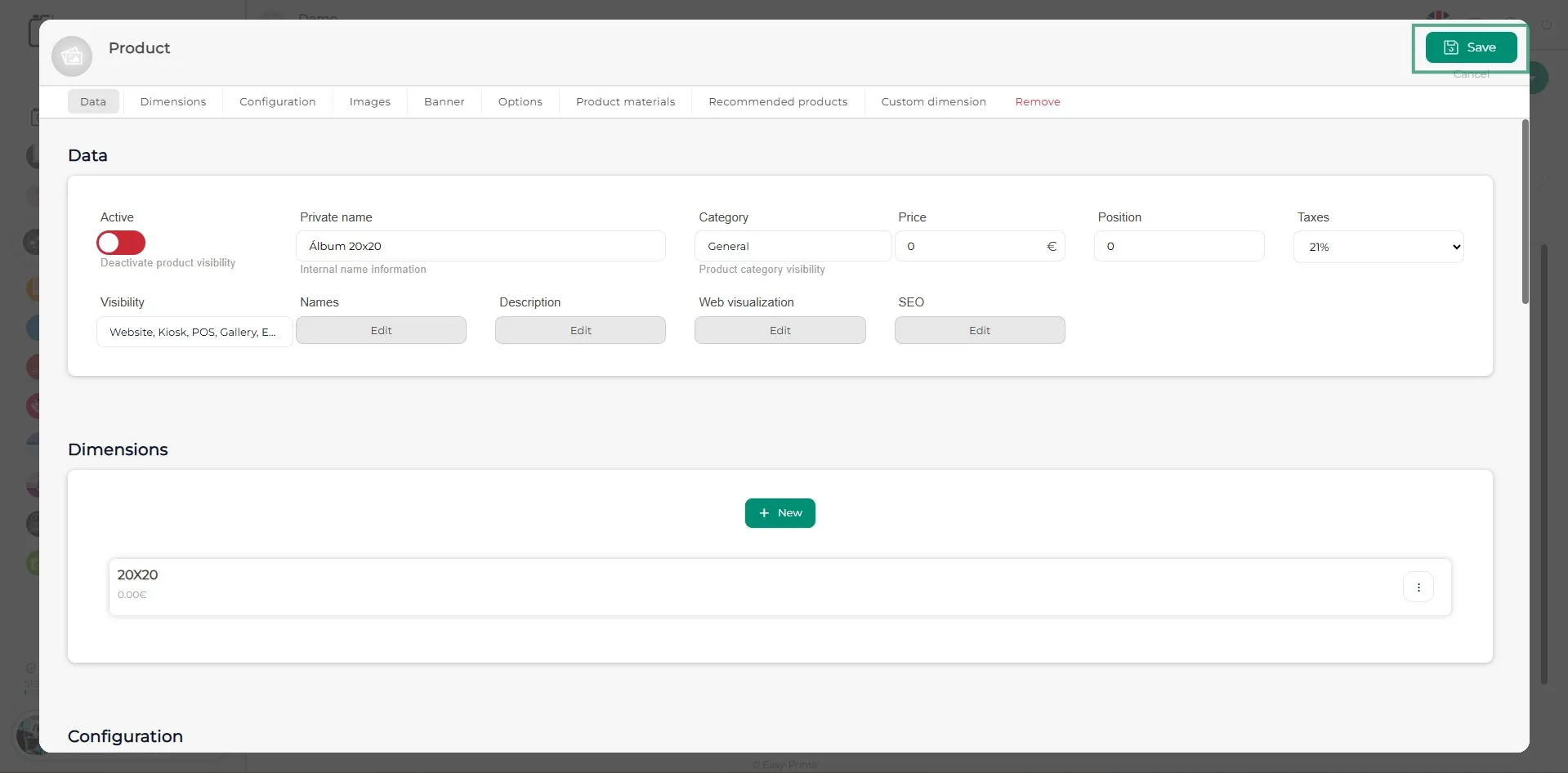
Revenez au centre d'aide ou contactez Easy-Prints.
← Retour au centre d'aide