
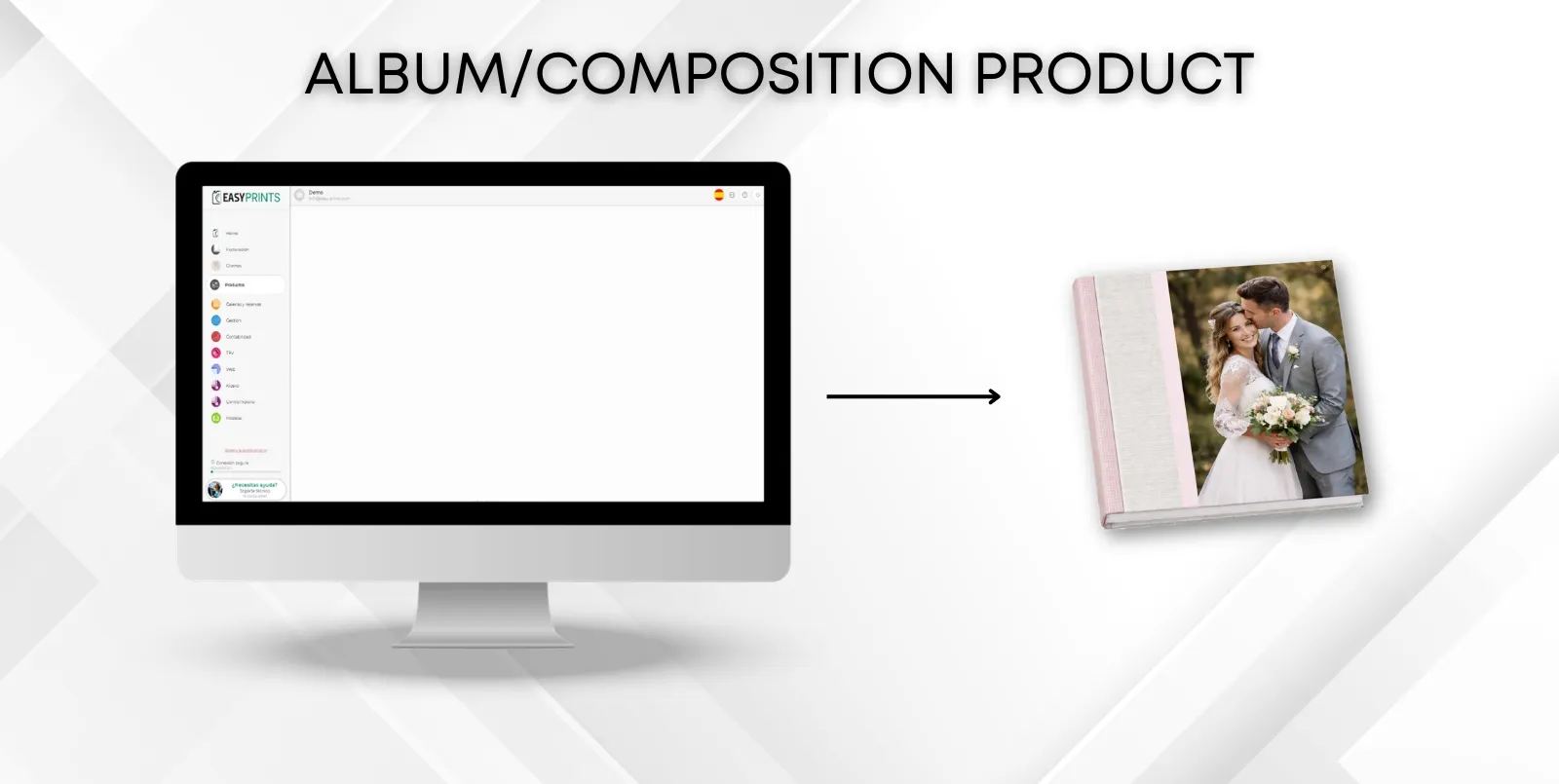
So erstellen Sie ein Produkt aus Album/Komposition
Gehen Sie in der Kategorie Produkt im linken Menü zum Bereich Produkte in der oberen Leiste. Oben rechts befindet sich die grüne Schaltfläche „+ Hinzufügen…
Schritt 1
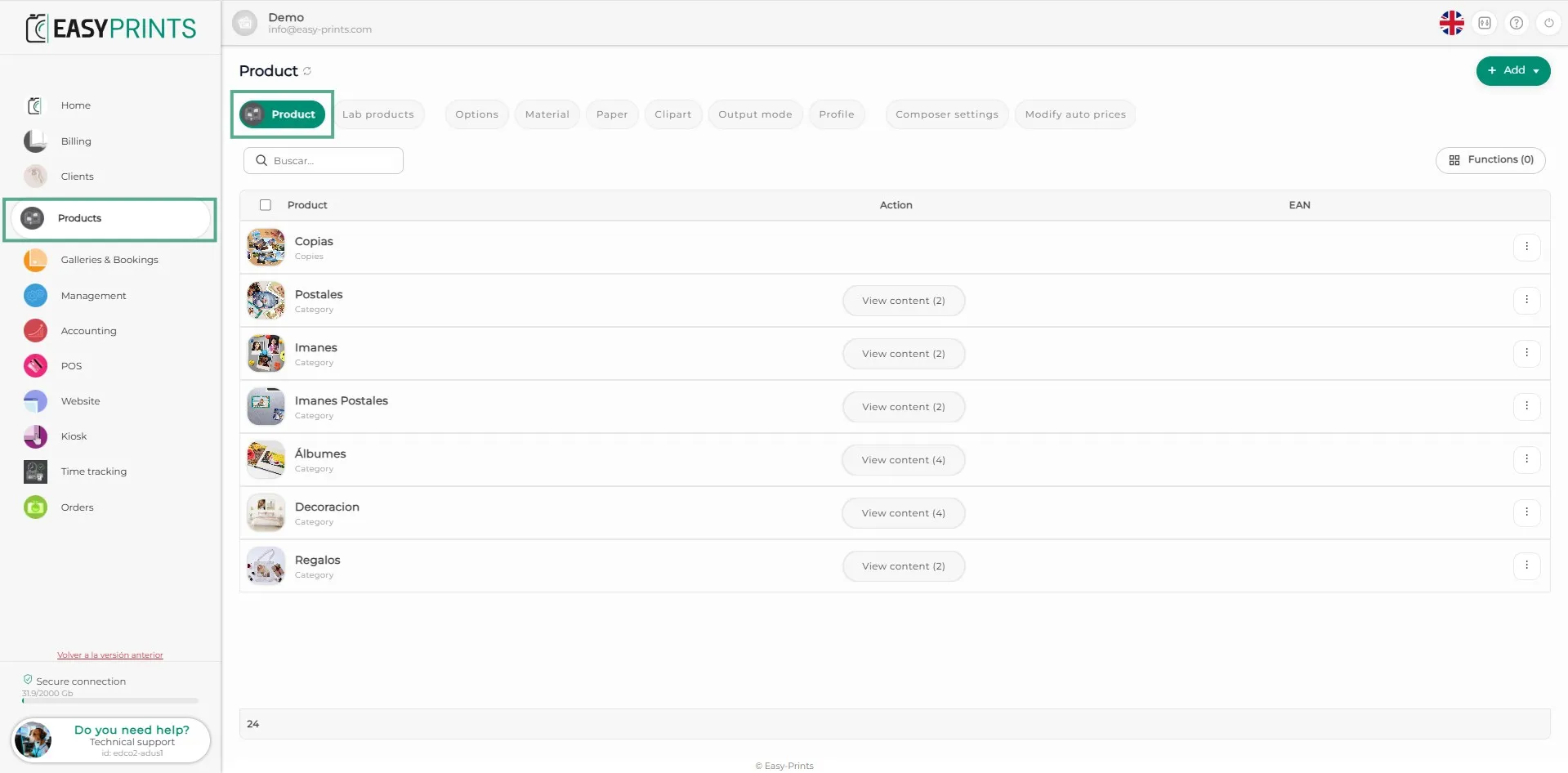
Gehen Sie in der Kategorie Produkt im linken Menü zum Bereich Produkte in der oberen Leiste.
Schritt 2
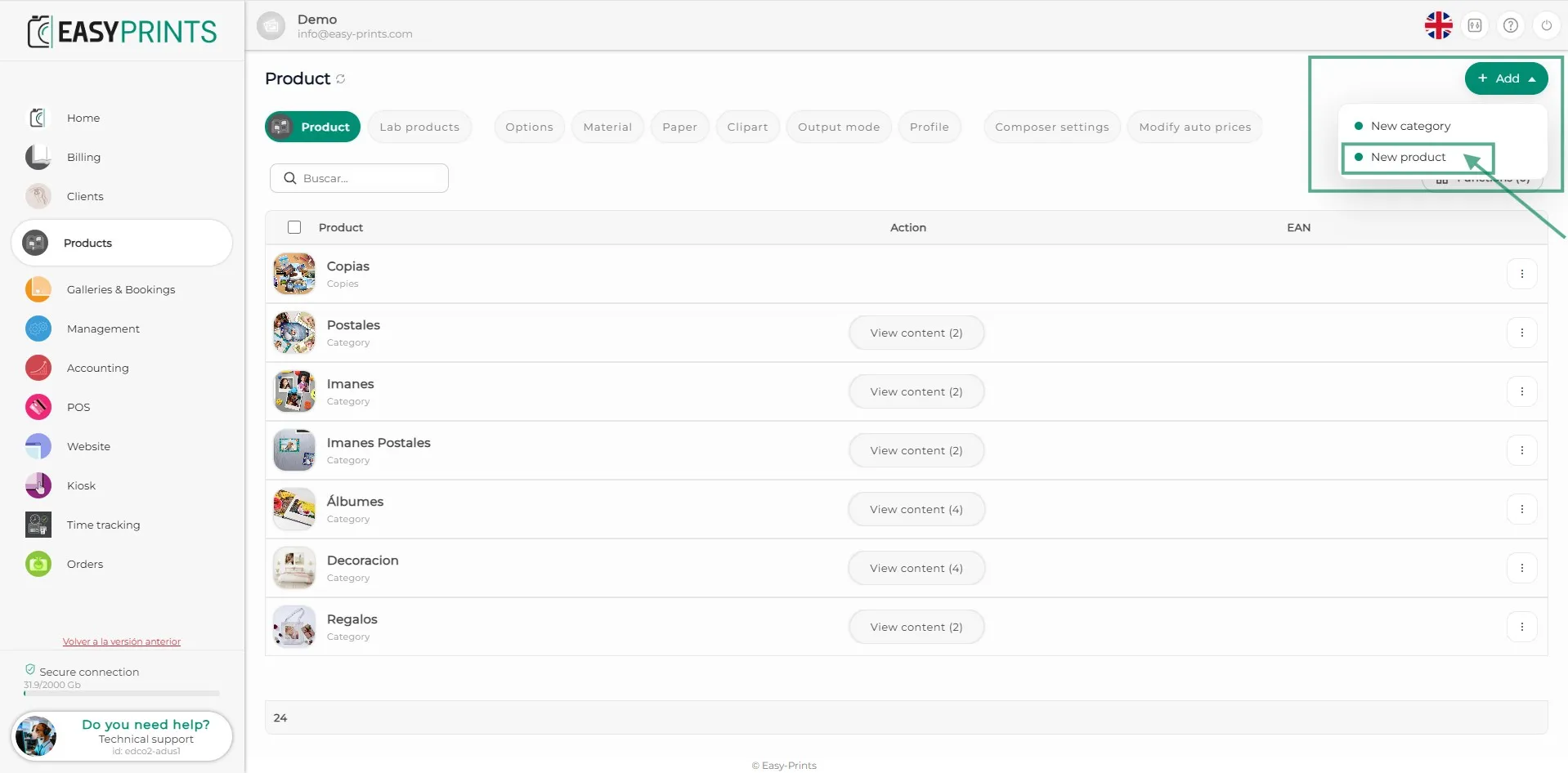
Oben rechts befindet sich die grüne Schaltfläche „+ Hinzufügen“. Wenn Sie darauf klicken, öffnet sich ein Dropdown-Menü. Klicken Sie auf „Neues Produkt“.
Schritt 3
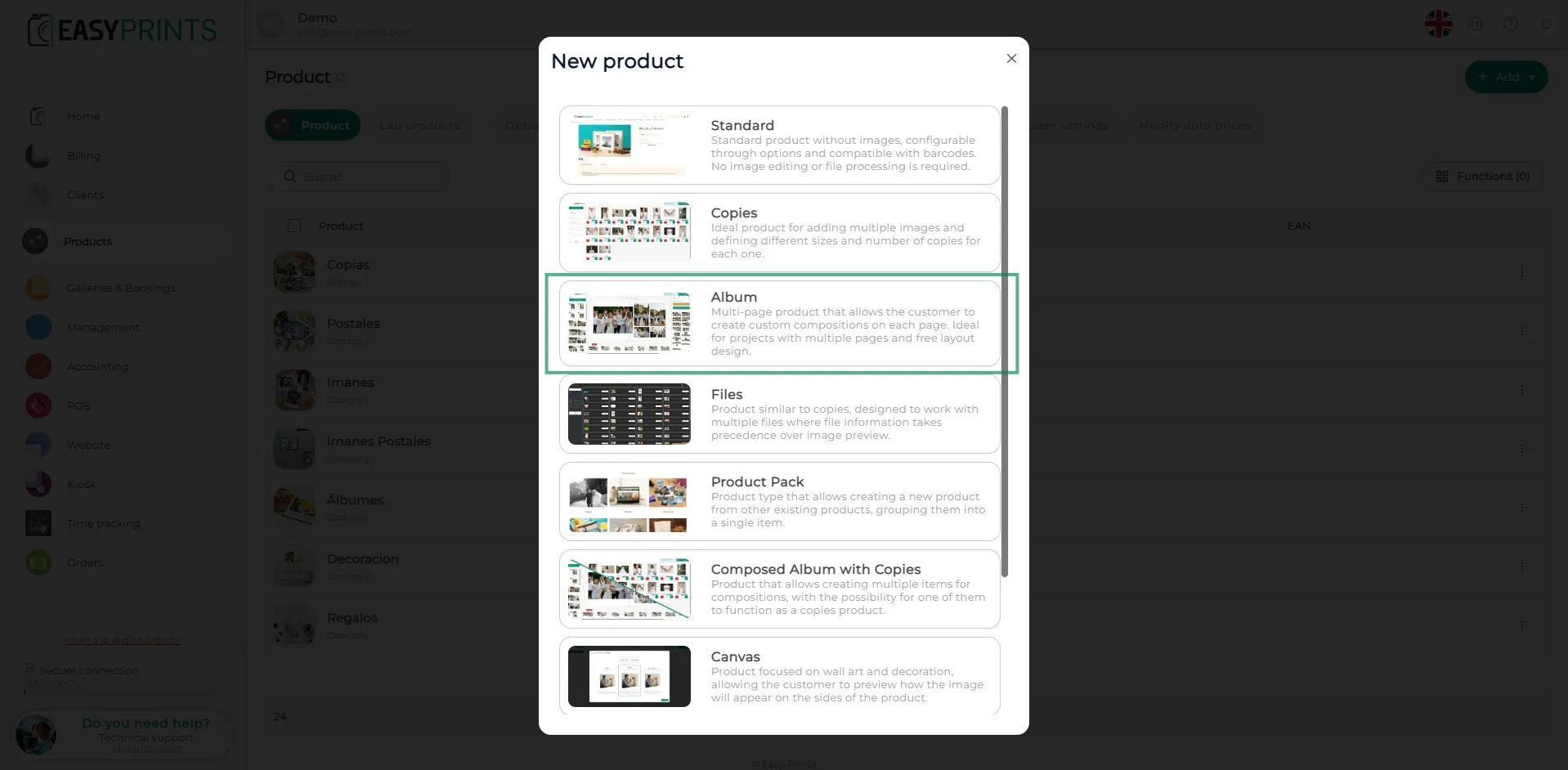
Klicken Sie im neuen Fenster auf den Bereich Album.
Schritt 4
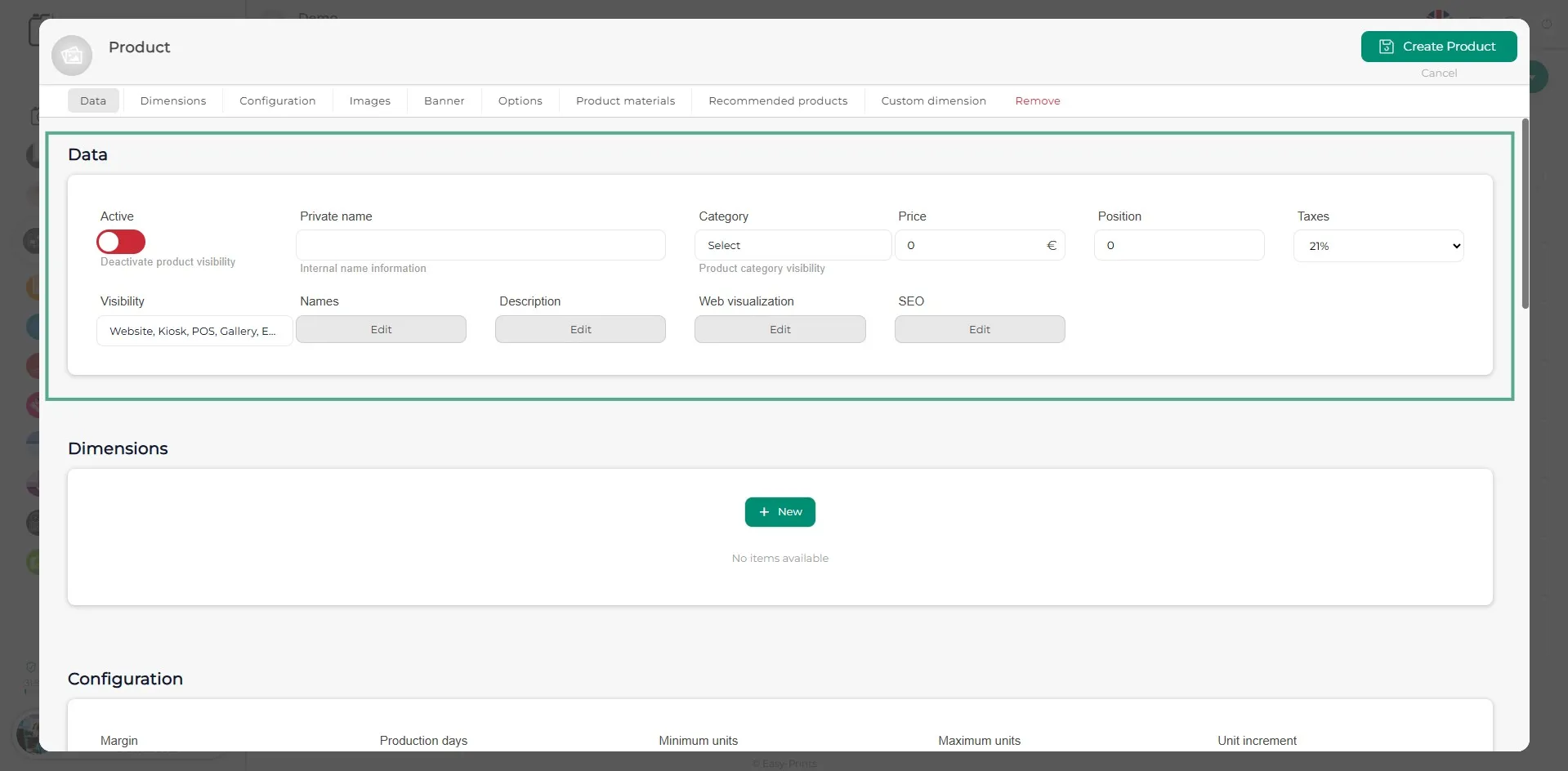
Sobald sich das Produktfenster öffnet, füllen Sie die allgemeinen Daten aus, wie den internen Namen, den Anzeigenamen, die Beschreibung, den Preis, die Kategorie, die Position usw. Stellen Sie sicher, dass das Produkt aktiviert ist.
Schritt 5
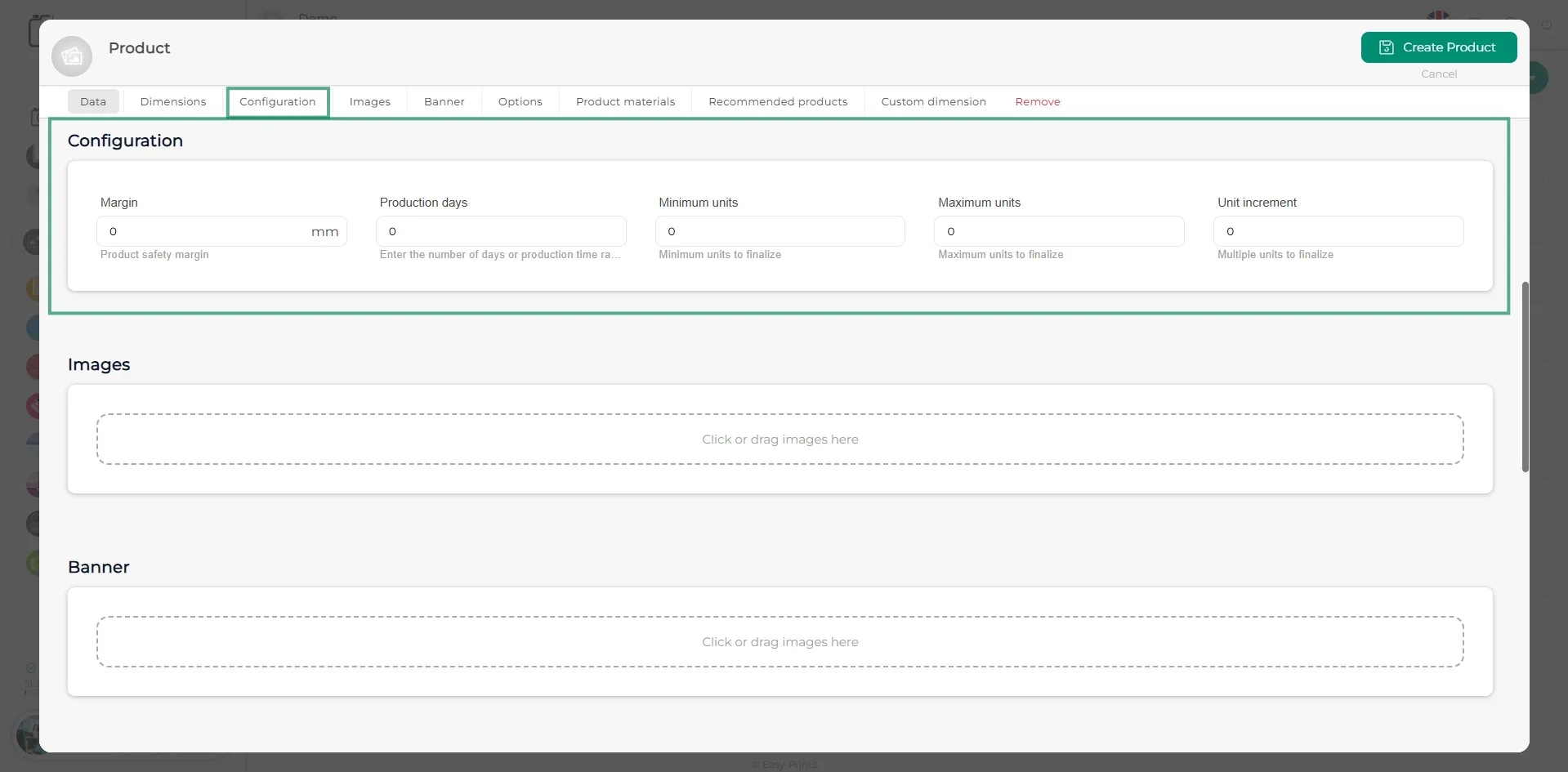
Im Konfigurationsbereich müssen die Mindest- und Höchstmengen des Produkts sowie die Produktionstage (Arbeitstage) angegeben werden.
Schritt 6
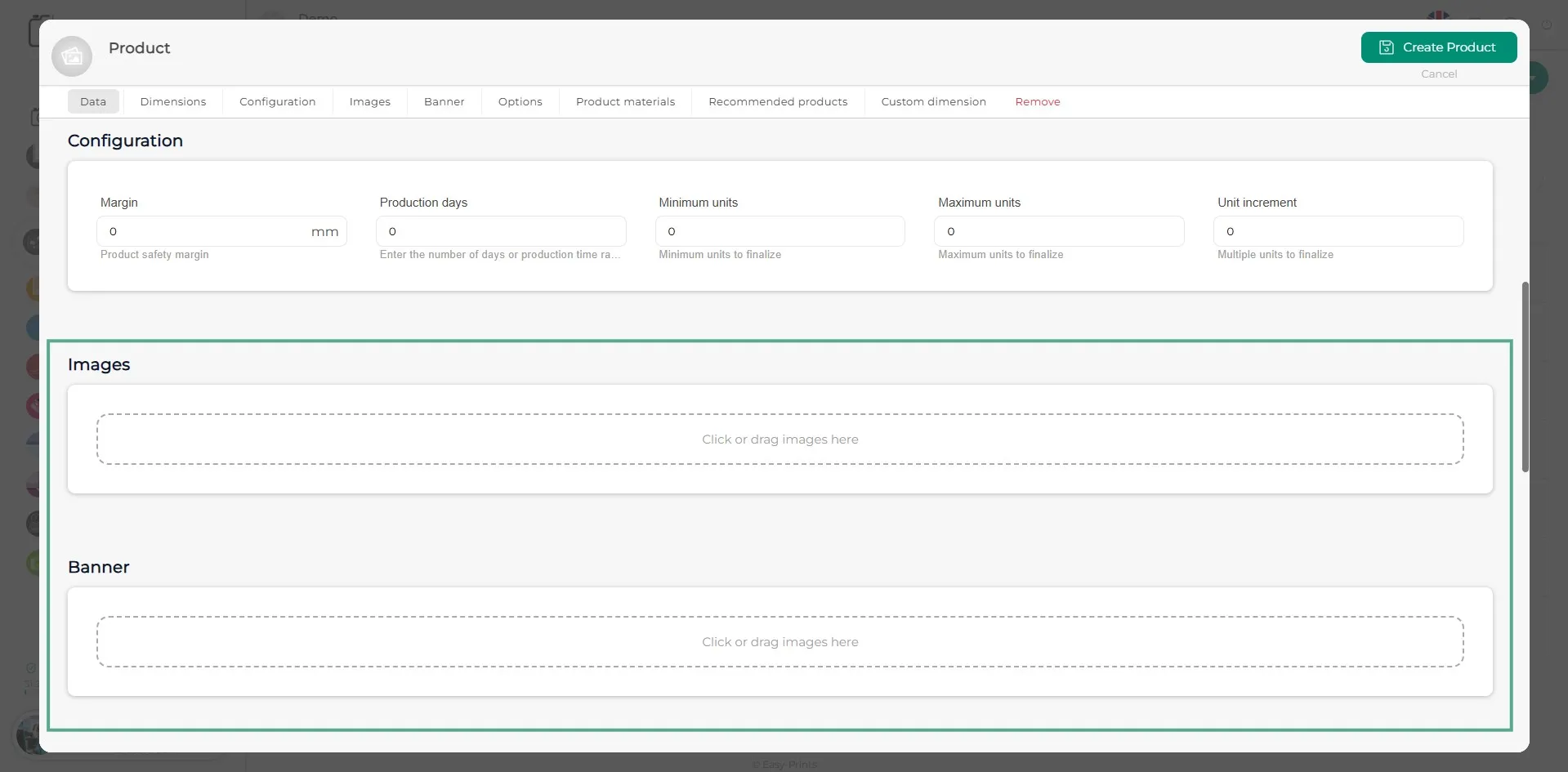
Fügen Sie Produktfotos hinzu (so viele Sie möchten), indem Sie auf den grau markierten Bereich klicken. Sie können auch ein Banner hinzufügen, wenn Sie möchten.
Schritt 7
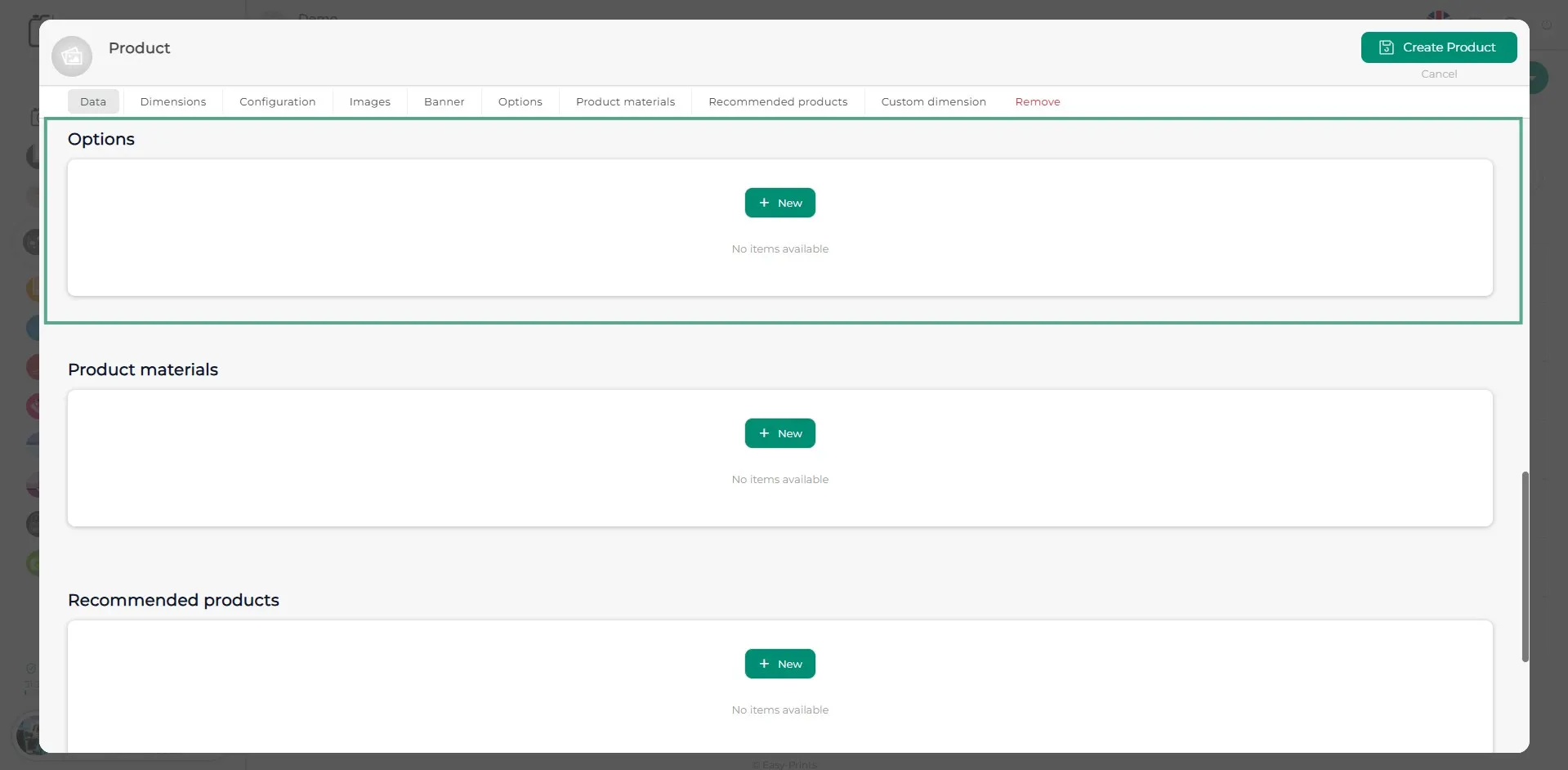
Fügen Sie im Bereich Optionen neue Optionen hinzu, indem Sie auf die grüne Schaltfläche „+ Neu“ klicken. Dieser Bereich kann beispielsweise verwendet werden, wenn es verschiedene Papierarten, Oberflächen usw. gibt.
Schritt 8
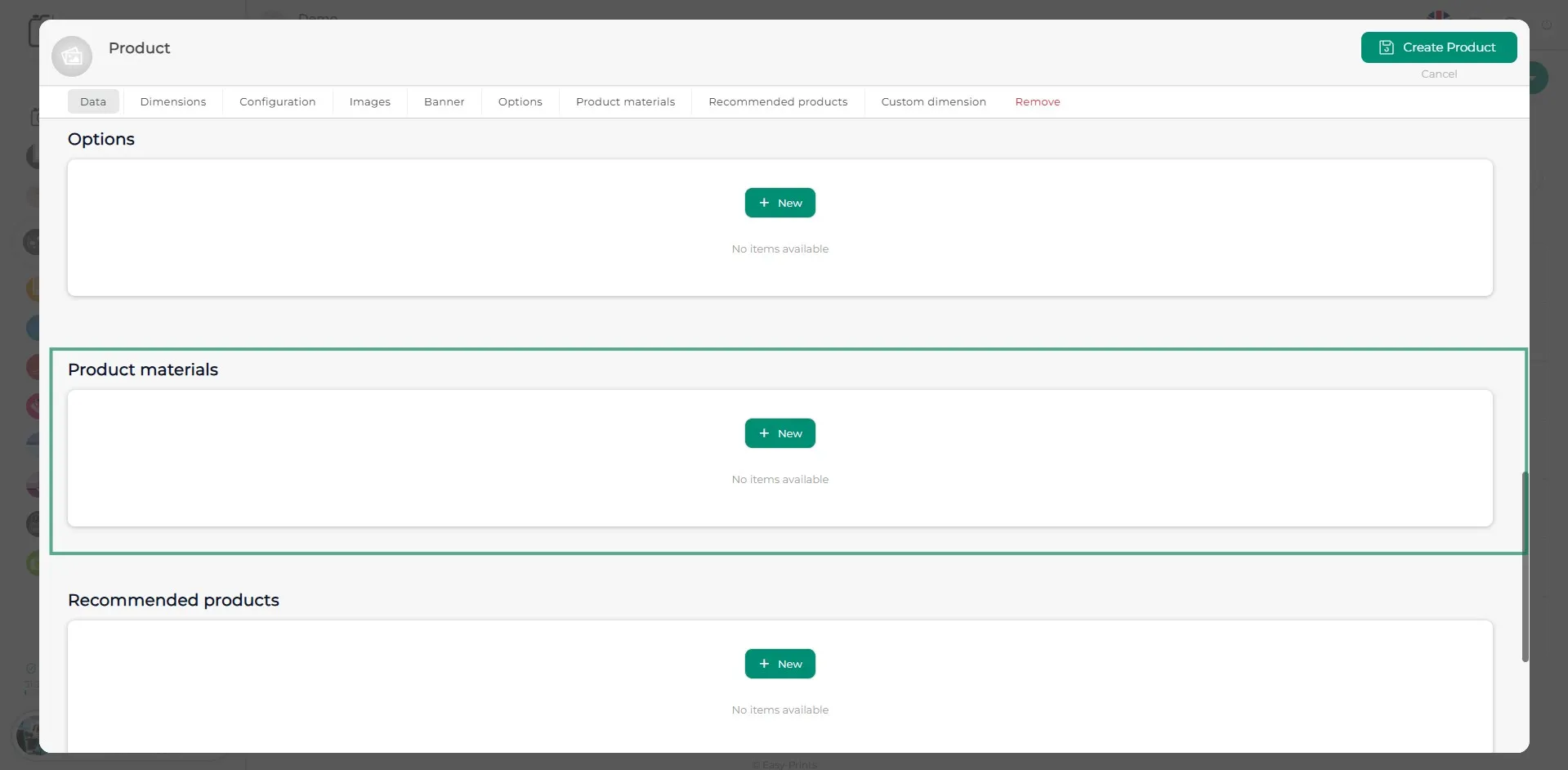
Im Bereich Produktmaterialien sollten Sie das Material angeben, das der Kunde nicht auswählen kann. Wenn das Produkt beispielsweise ein Band als Verschluss hat, sollten Sie die Materialart des Bandes angeben.
Schritt 9
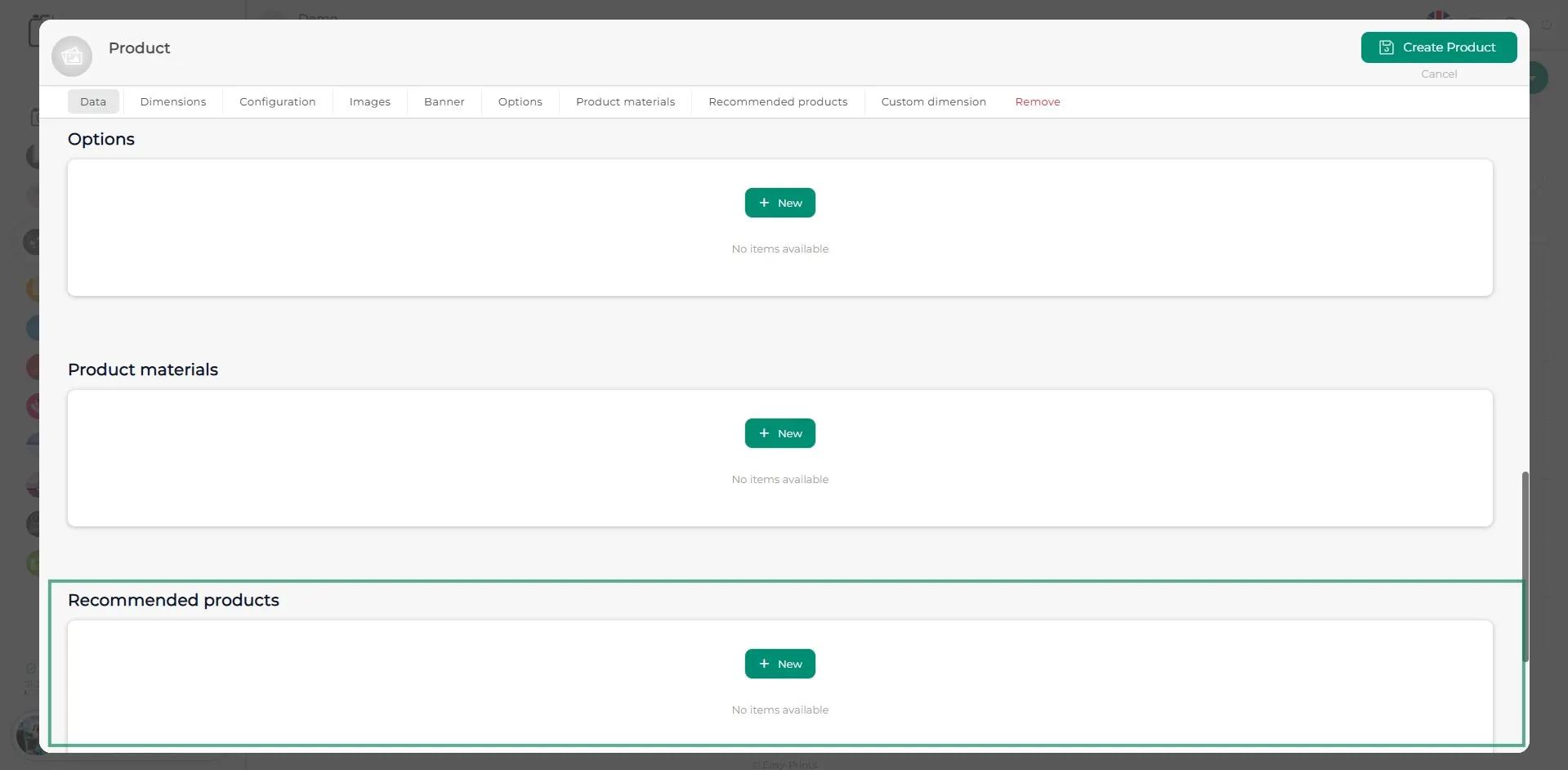
Im Bereich Empfohlene Produkte können Sie die Option hinzufügen, ein Produkt mit dem gerade erstellten zu verknüpfen, sodass dem Kunden dieses empfohlene Produkt angezeigt wird, wenn er das Produkt anfragt.
Schritt 10
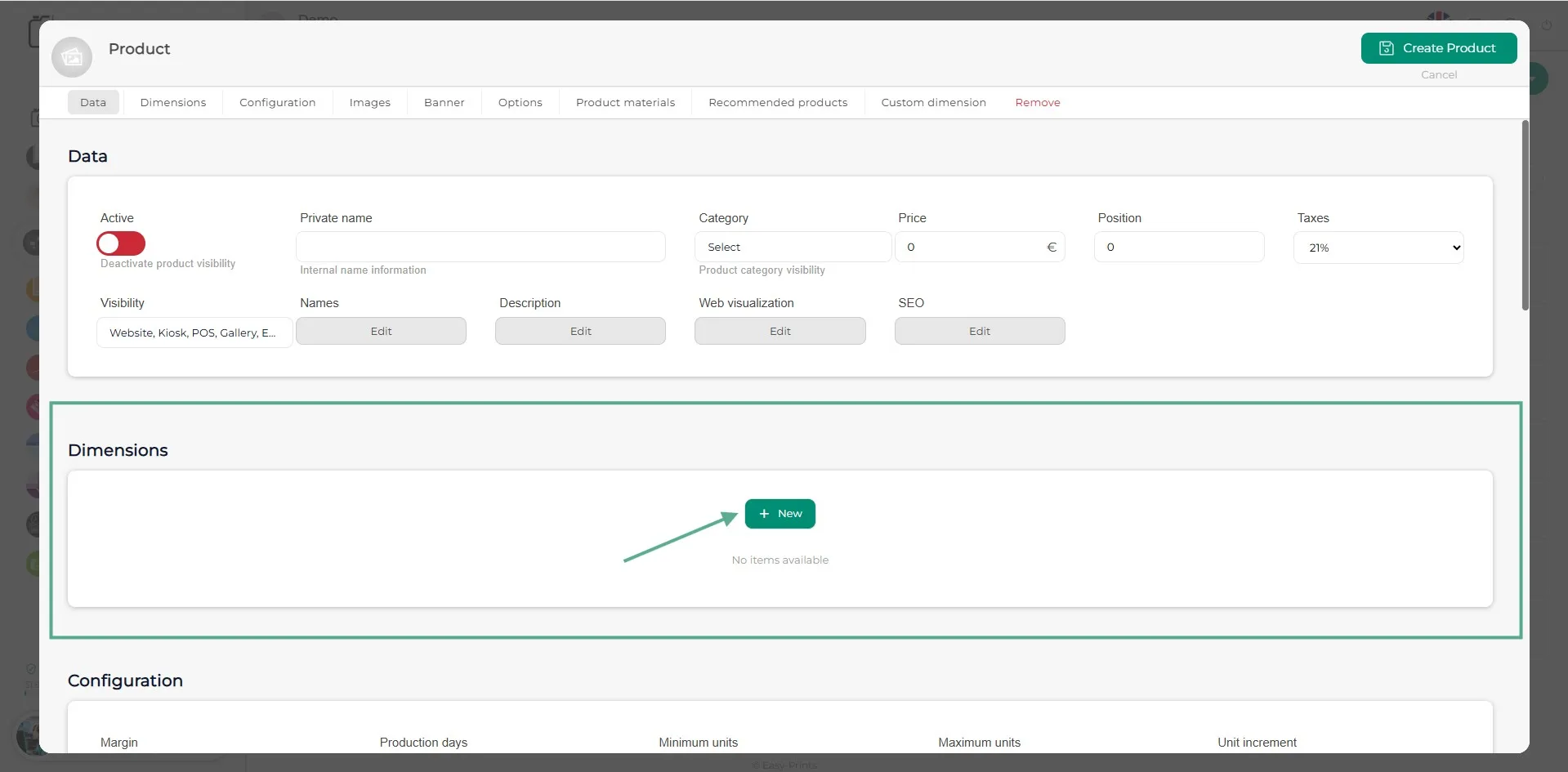
Um die Produktdimension zu erstellen, gehen Sie zum Bereich Dimension und klicken Sie auf die grüne Schaltfläche „+ Neu“.
Schritt 11
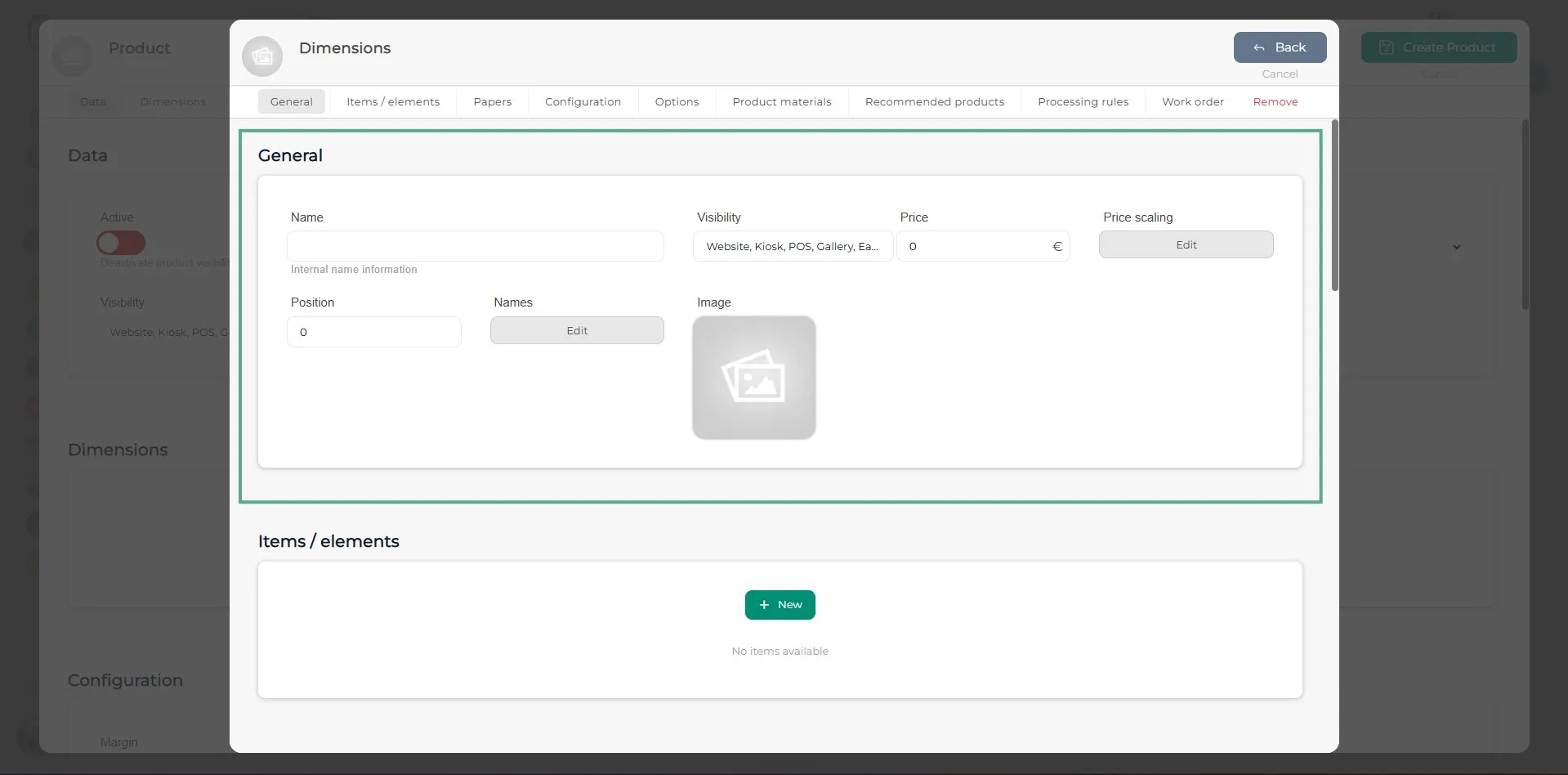
Es öffnet sich ein neues Fenster. Füllen Sie die Felder im Bereich Allgemein aus.
Schritt 12
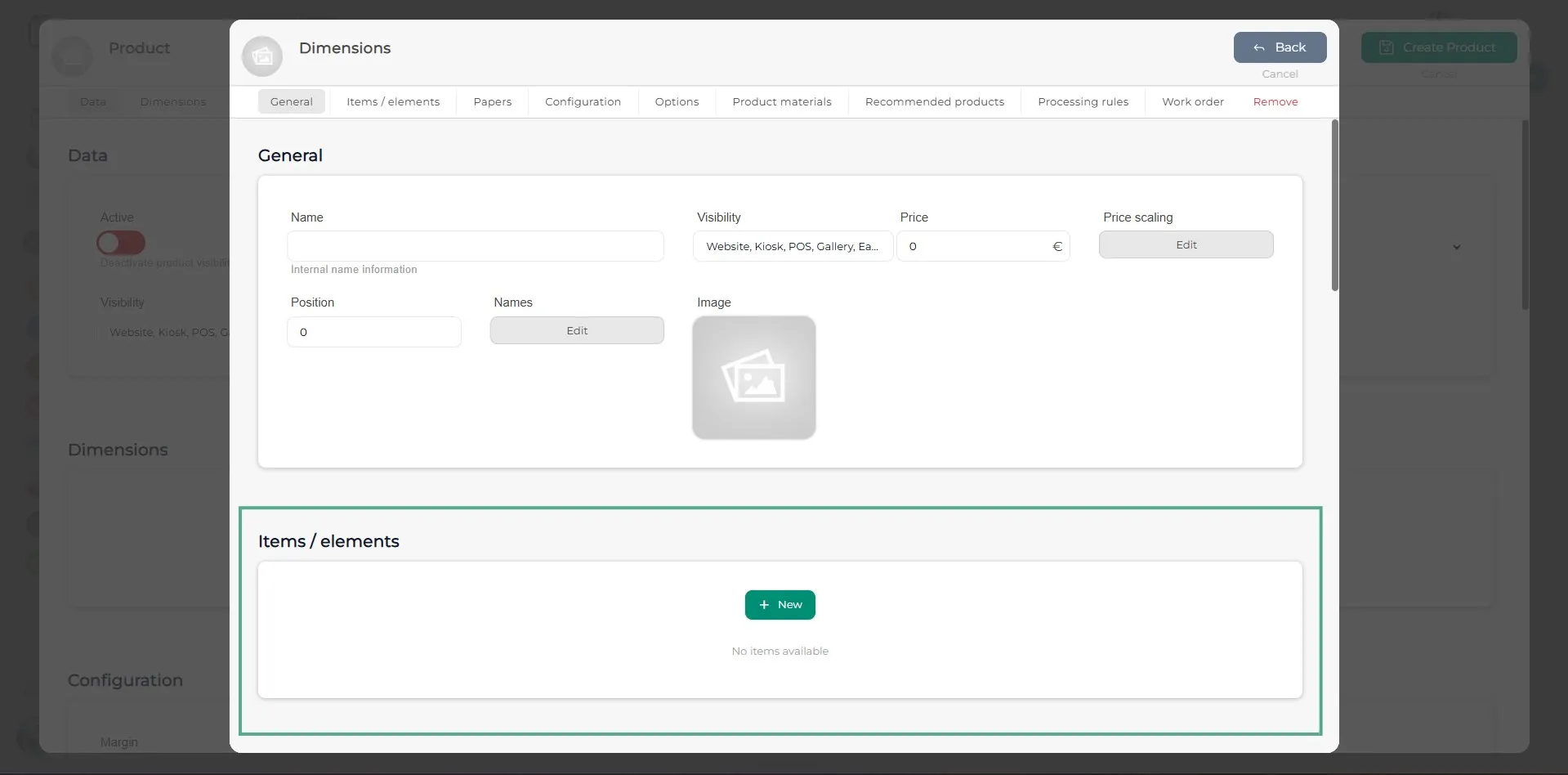
Im Bereich Elemente fügen Sie die Teile des Produkts hinzu. Zum Beispiel hätte ein Album zwei Elemente: den äußeren Teil (Vorder- und Rückseite) und den inneren Teil (die Seiten/Bögen).
Schritt 13
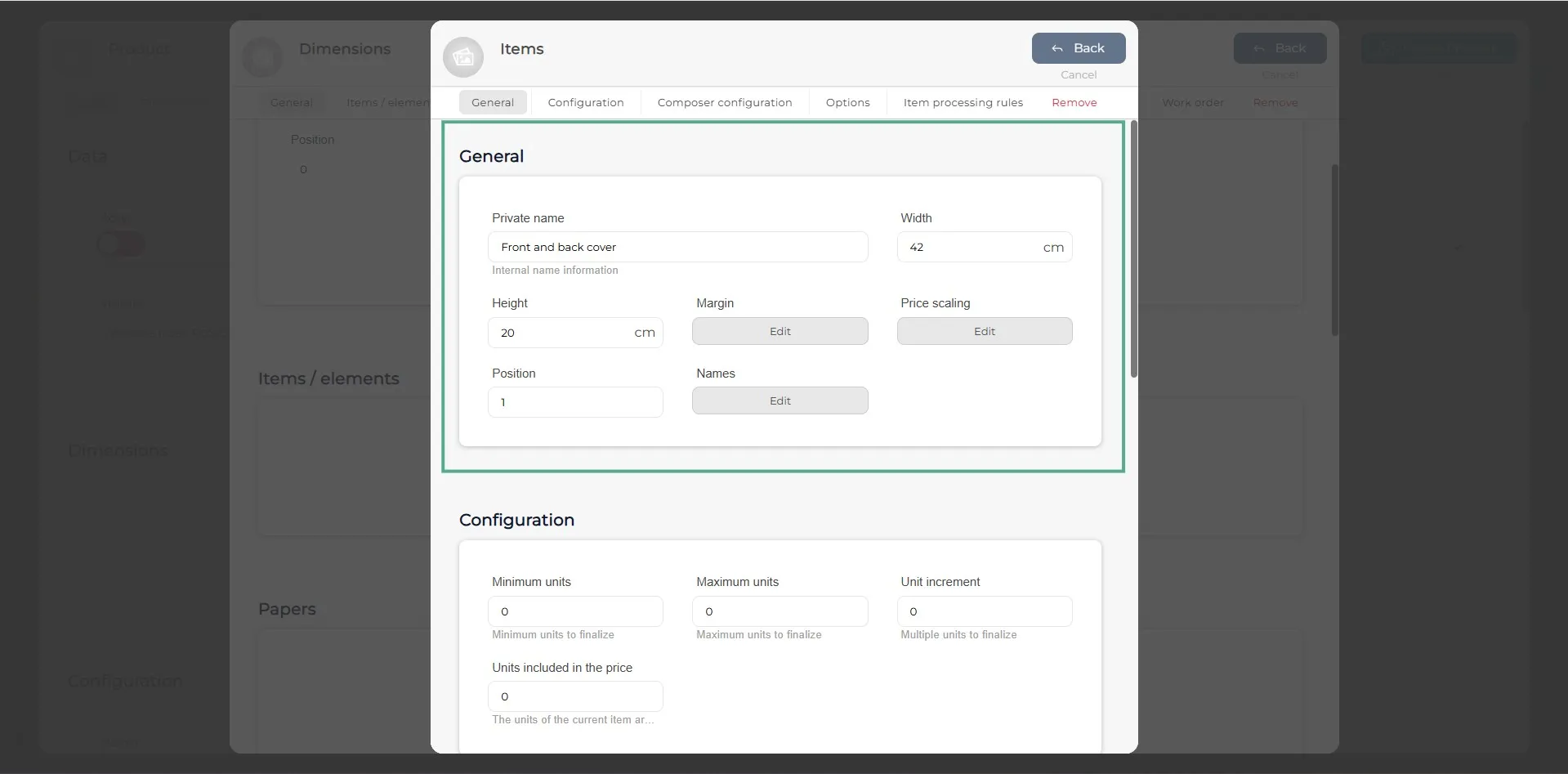
Beim Erstellen des Elements müssen Sie im neuen Fenster im Bereich Allgemein die leeren Felder ausfüllen. In diesem Fall geben Sie den internen Namen des Elements und seine Größe (Breite und Höhe) an. Außerdem sollten Sie die Position festlegen, in der es zuerst angezeigt wird, den Sicherheitsrand und, falls eine Preisstaffelung vorhanden ist, diese im entsprechenden Bereich angeben. In diesem Fall verwenden wir als Beispiel die Vorder- und Rückseite eines 20x20-Albums.
Schritt 14
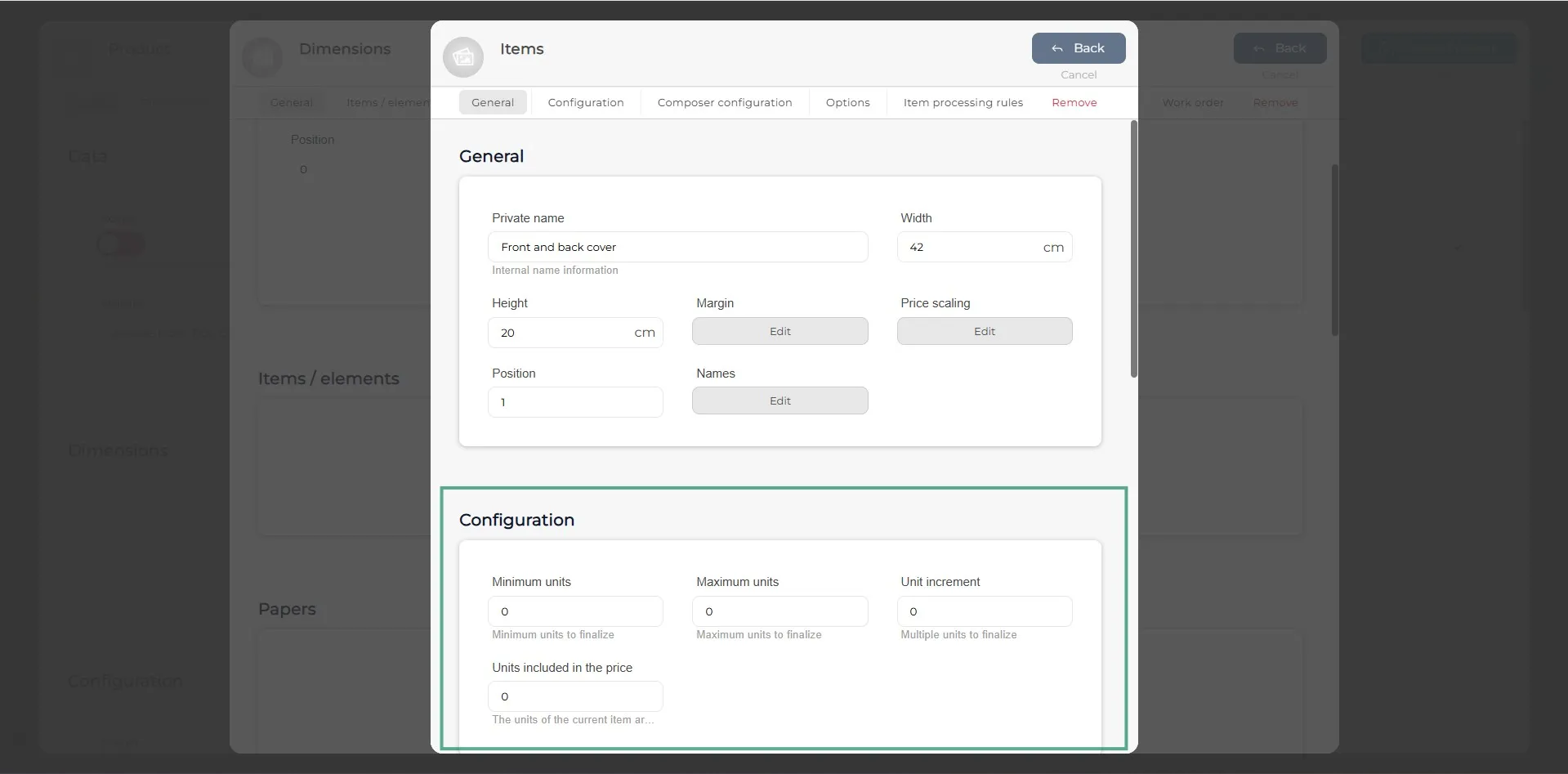
Im Konfigurationsbereich des Elements geben Sie die Mindest- und Höchstmengen sowie die Anzahl der im Preis enthaltenen Einheiten an.
Schritt 15
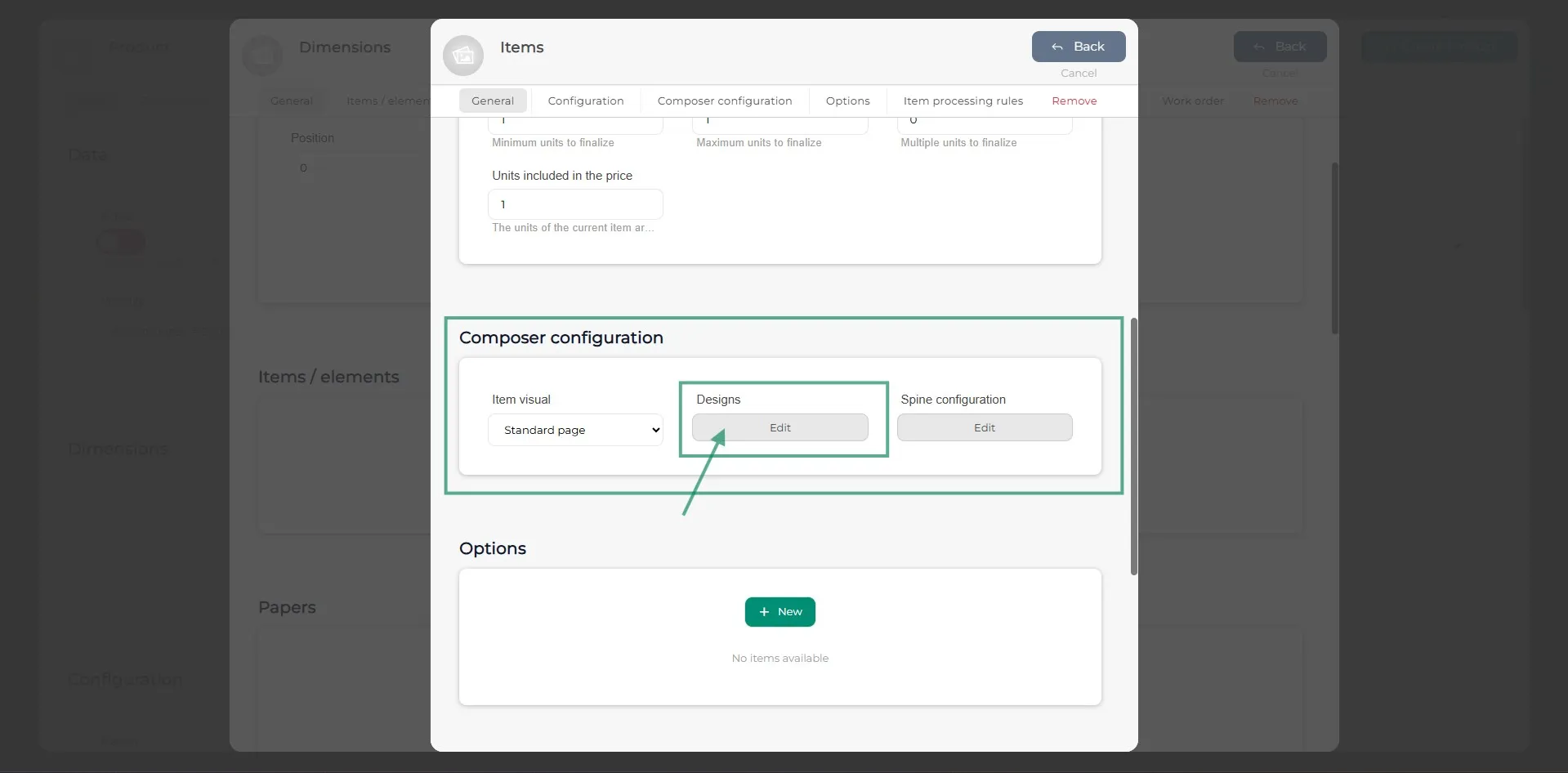
Im Bereich Komposition des Composers gehen Sie zu Designs, um den Teil des Produkts zu erstellen, den Sie konfigurieren, falls erforderlich. Zum Beispiel können Sie bei der Konfiguration der Vorder- und Rückseite die enthaltenen Materialien sowie die Position jedes Elements angeben.
Schritt 16
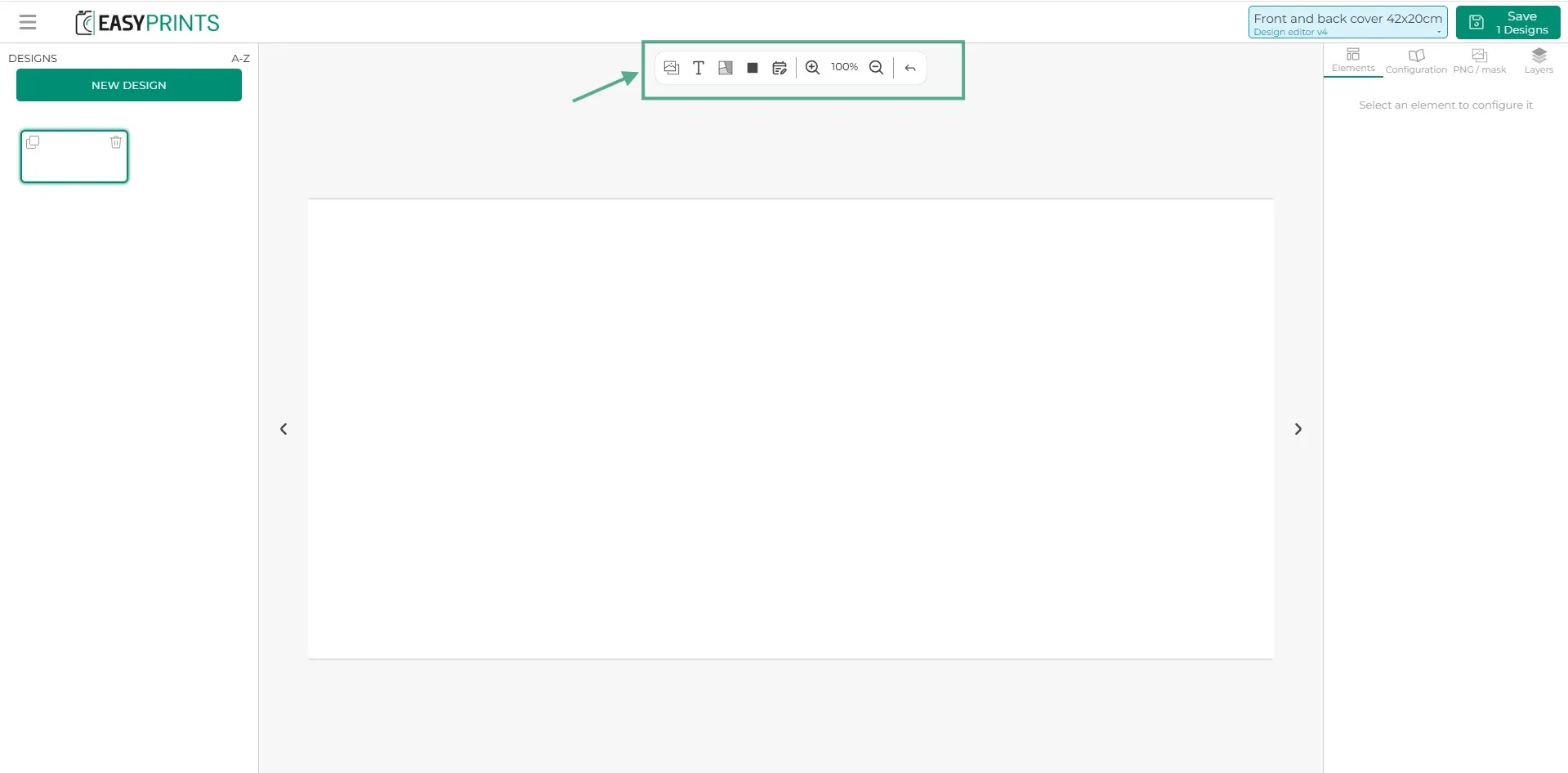
In der Composer-Konfiguration finden Sie im oberen mittleren Bereich verschiedene Optionen, wie das Hinzufügen von Bildfeldern, Text, Materialbereichen und ausgeblendeten Bereichen.
Schritt 17
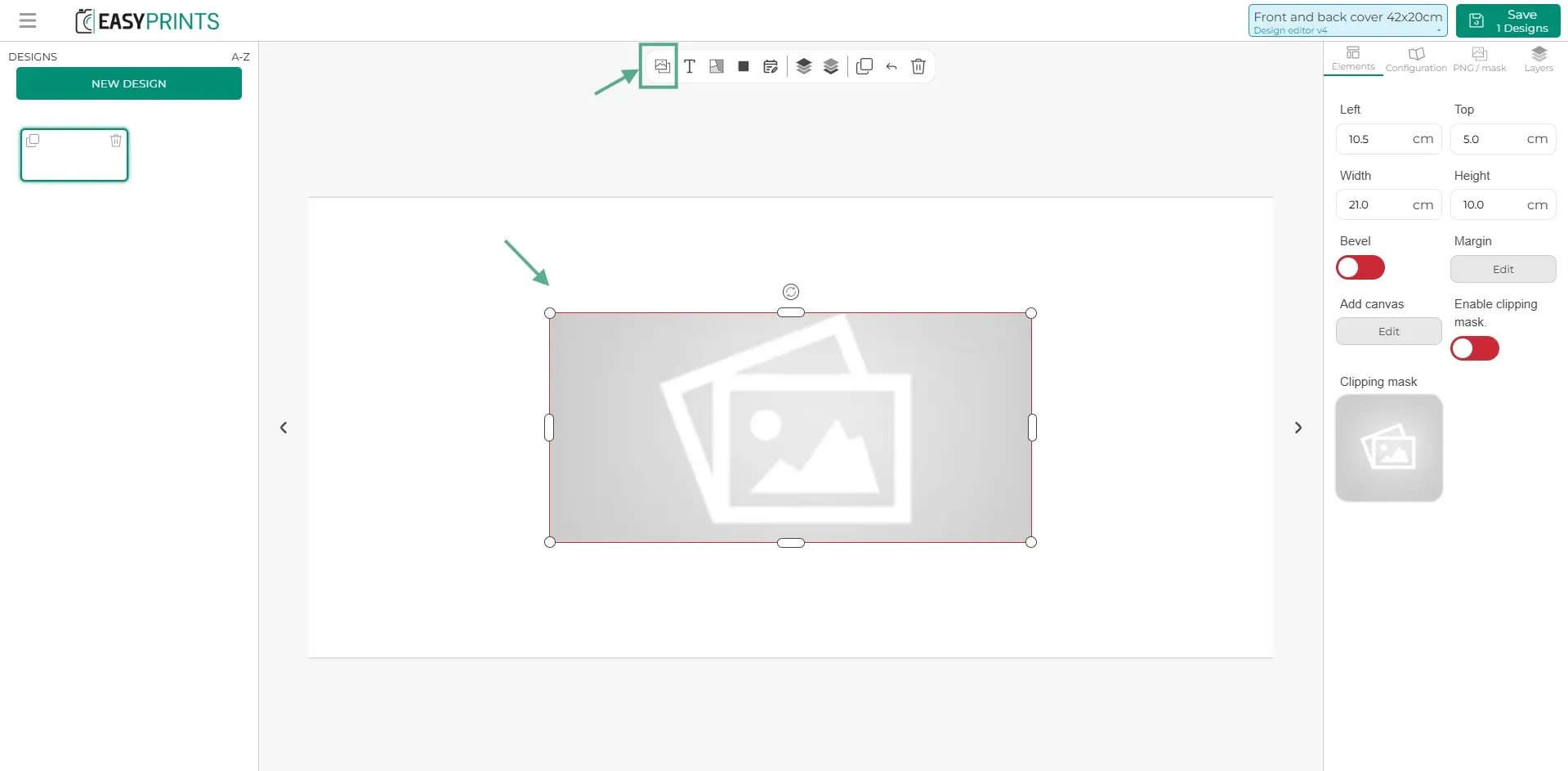
Von links nach rechts ist die erste Option das Bildfeld. Wenn Sie darauf klicken, können Sie Höhe und Breite festlegen und es an die gewünschte Position ziehen. Sie können auch einen Rand hinzufügen (der dem Kunden in Rot angezeigt wird, um den Schnittbereich zu kennzeichnen) sowie eine Beschnittzugabe (ein zusätzlicher Bereich, der für den Kunden nicht sichtbar ist und als zusätzlicher Druckbereich dient).
Schritt 18
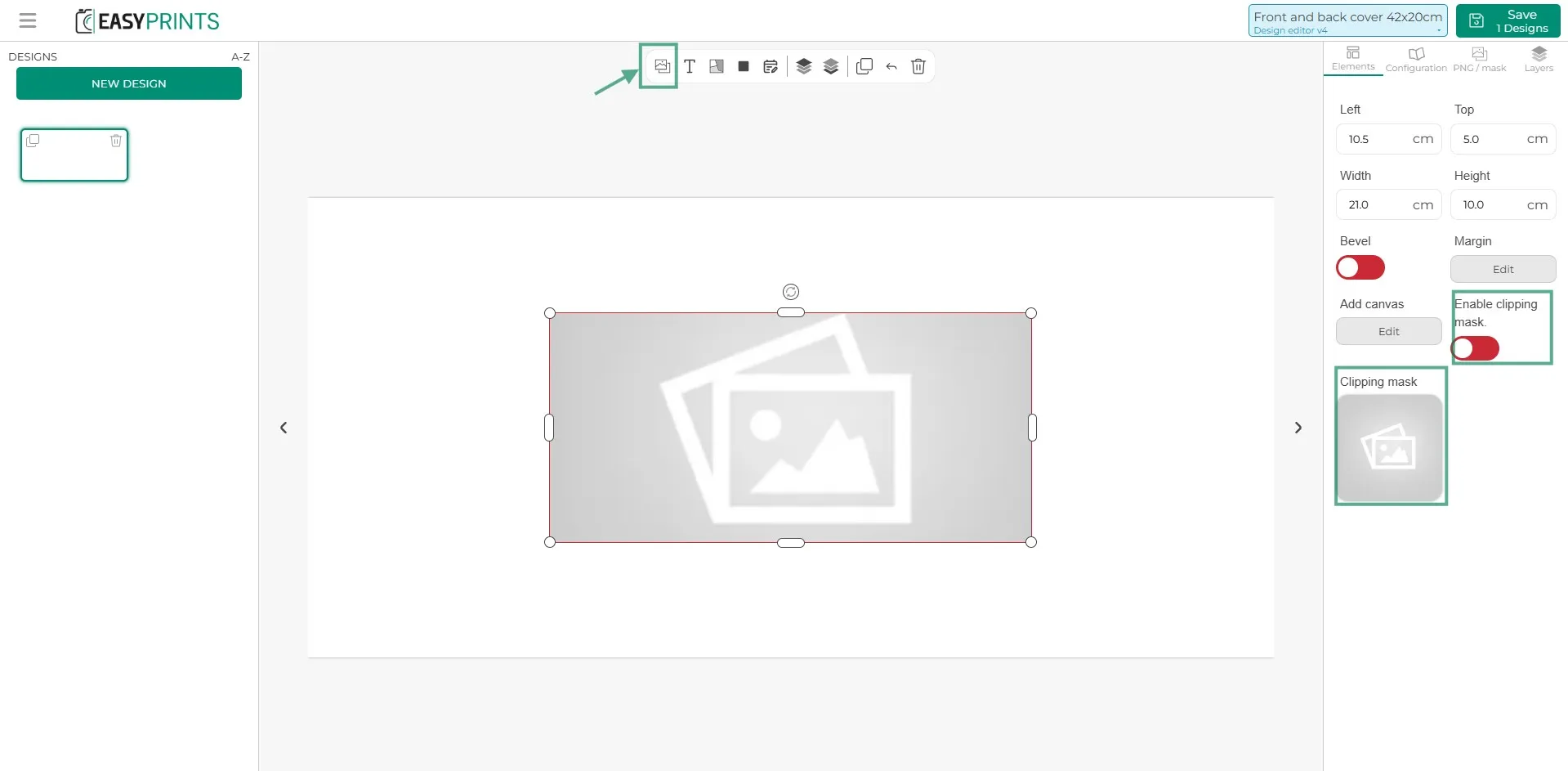
Angenommen, das Bild hat eine bestimmte Form. Sie können eine Schnittmaske im angegebenen Bereich des Bildes hinzufügen und aktivieren.
Schritt 19
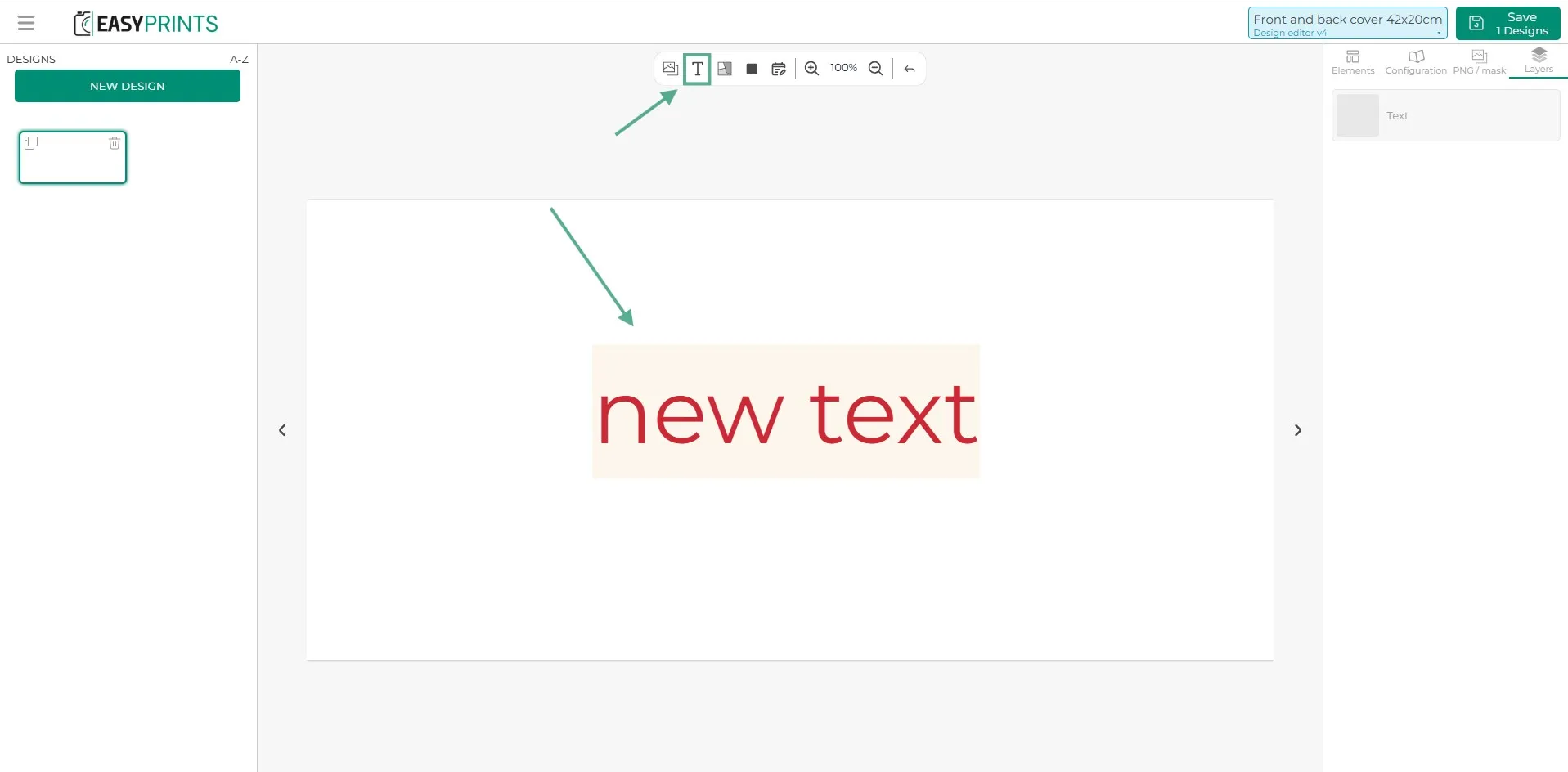
Die zweite Option in der oberen Leiste ist das Hinzufügen von Text. Sie können verschiedene Schriftarten, Farben, Größen usw. auswählen.
Schritt 20
Anschließend gibt es die Option Materialien. In diesem Bereich fügen Sie die Materialien des Elements hinzu. Wie beim Bild müssen Sie die Breite und Höhe des Materials angeben. Falls erforderlich, können Sie auch einen Rand und eine Beschnittzugabe festlegen.
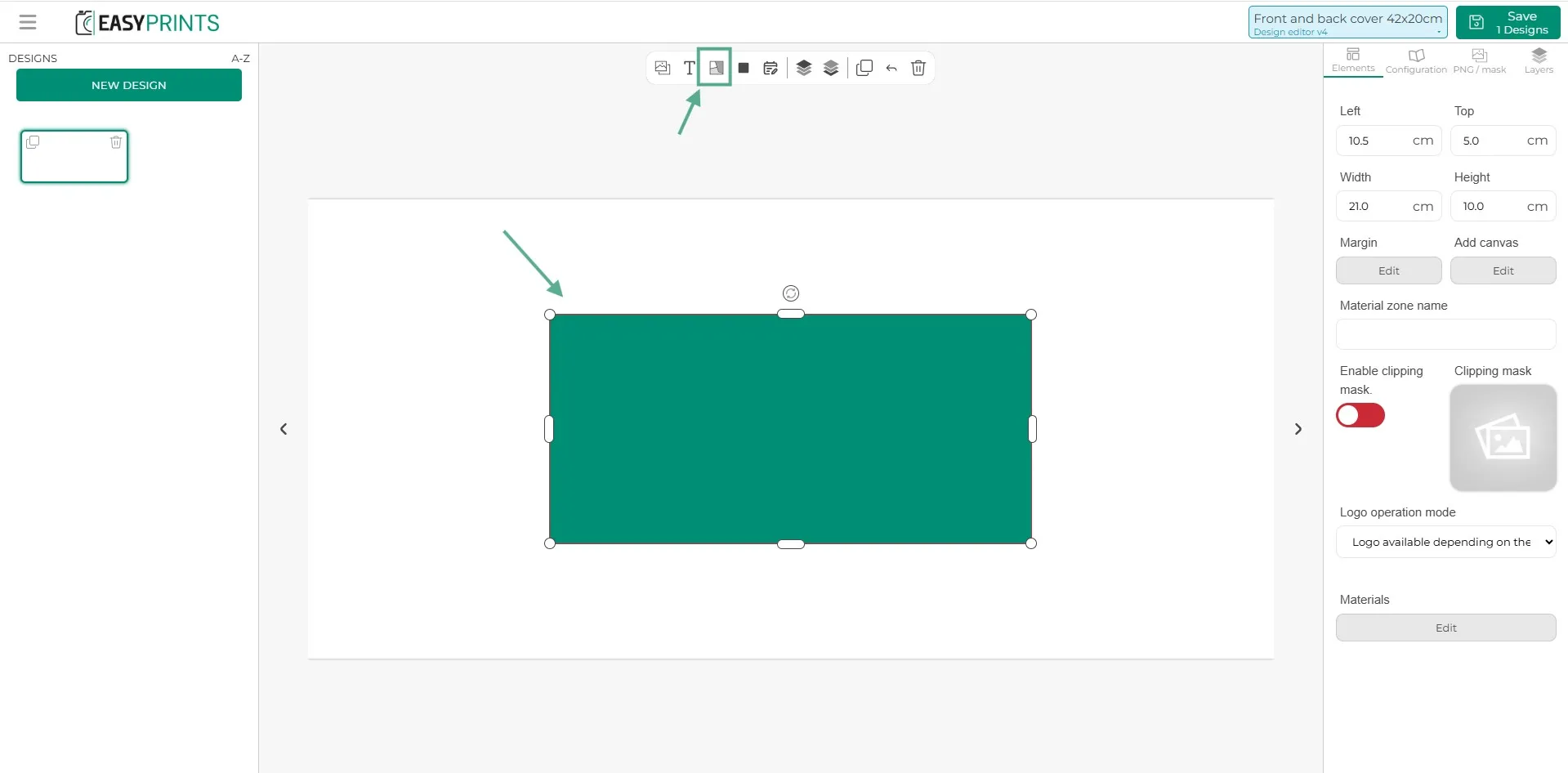
Schritt 21
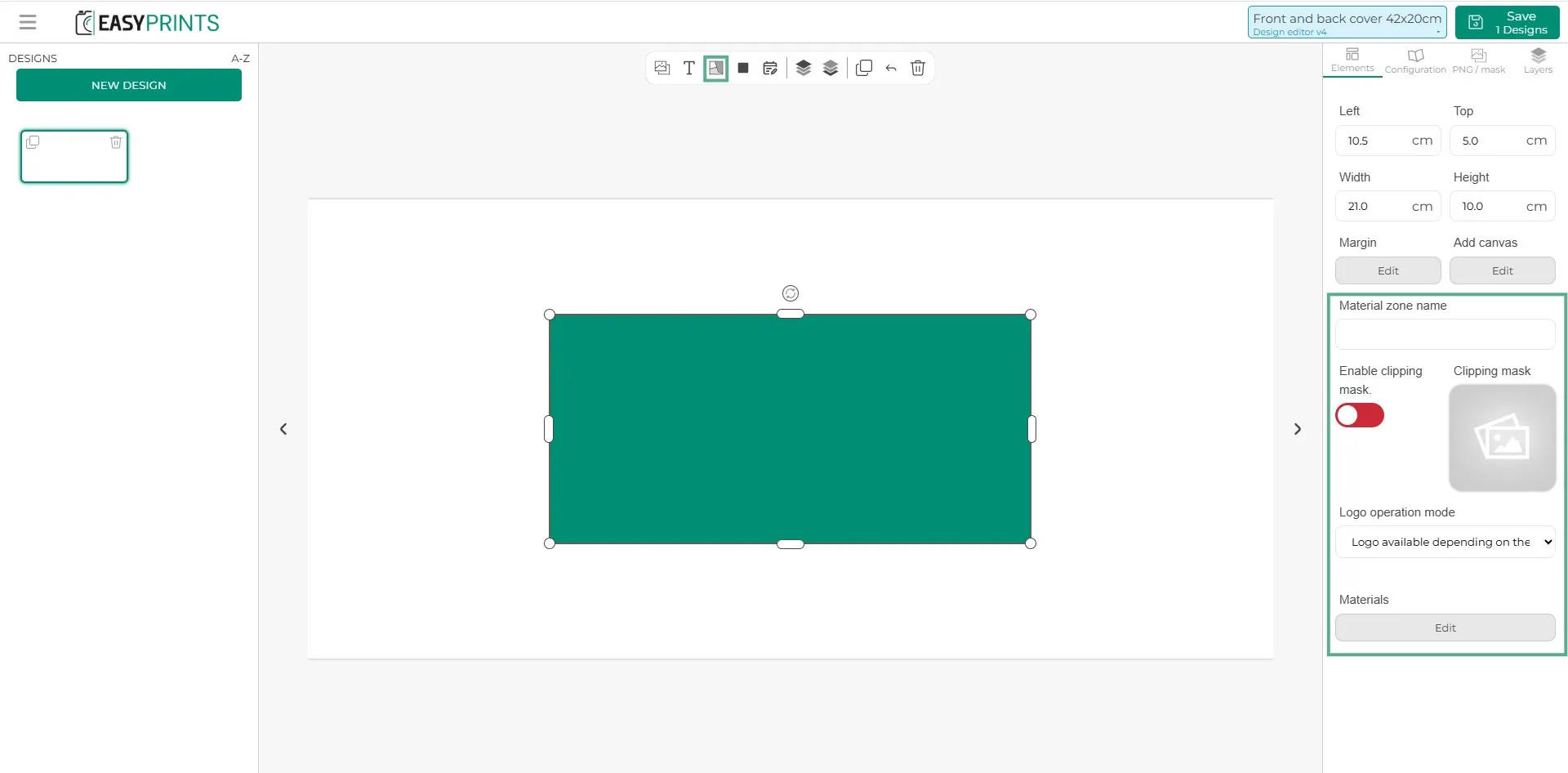
Wenn Sie auf das Material klicken, können Sie in der rechten Spalte auch den Namen des Bereichs angeben, z. B. „Rückseite“. Falls das Material eine Schnittmaske enthält, kann diese hinzugefügt werden, indem Sie auf das graue Bildfeld klicken und sie aktivieren. Schließlich befindet sich im letzten Abschnitt die Schaltfläche Materialien. Durch Klicken darauf können Sie dem Bereich Materialien zuweisen.
Schritt 22
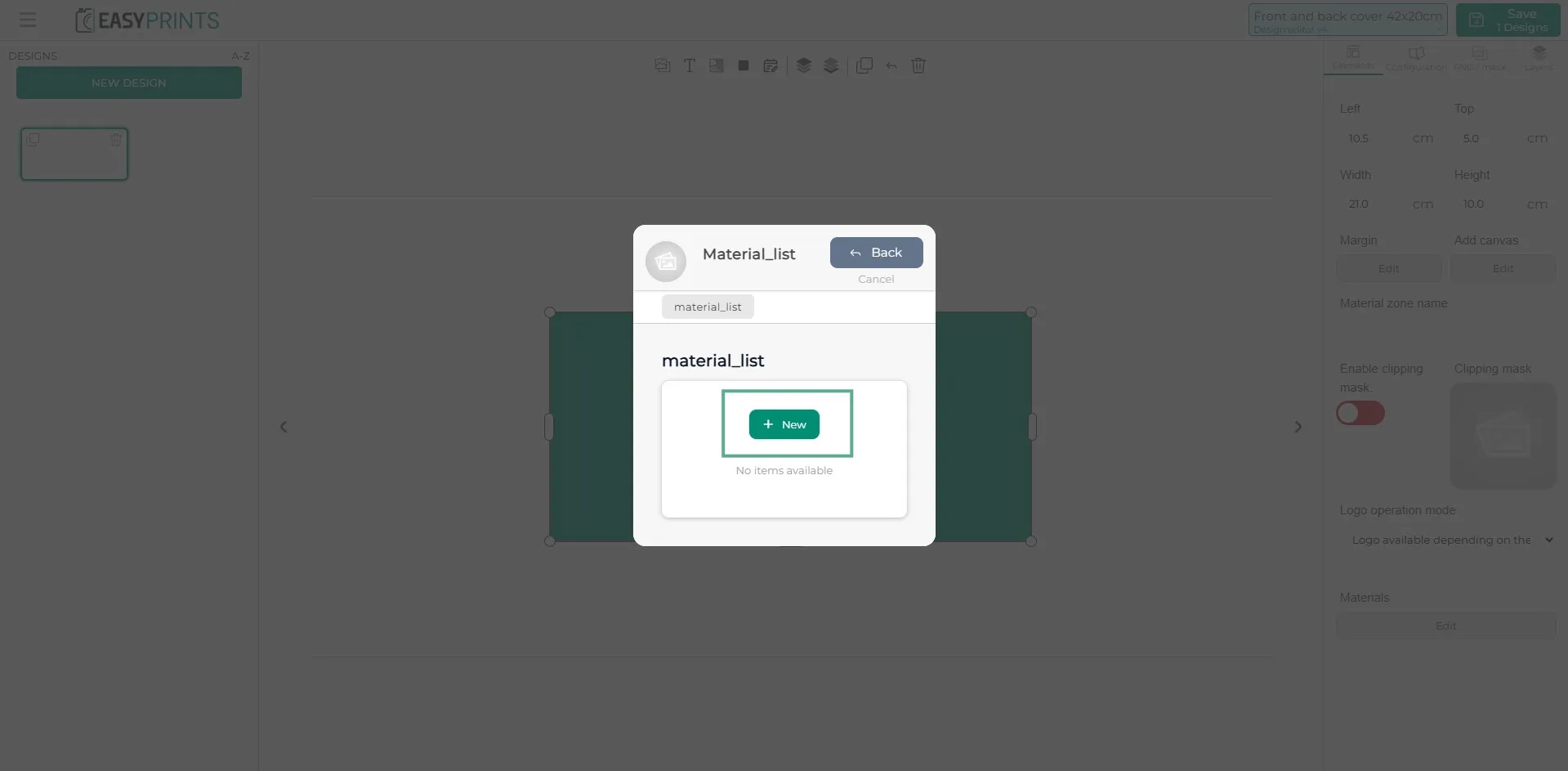
Wenn Sie auf die graue Schaltfläche „Bearbeiten“ unter dem Wort „Materialien“ klicken, öffnet sich ein neues Fenster. In diesem Fenster können Sie die Materialien einzeln hinzufügen.
Schritt 23
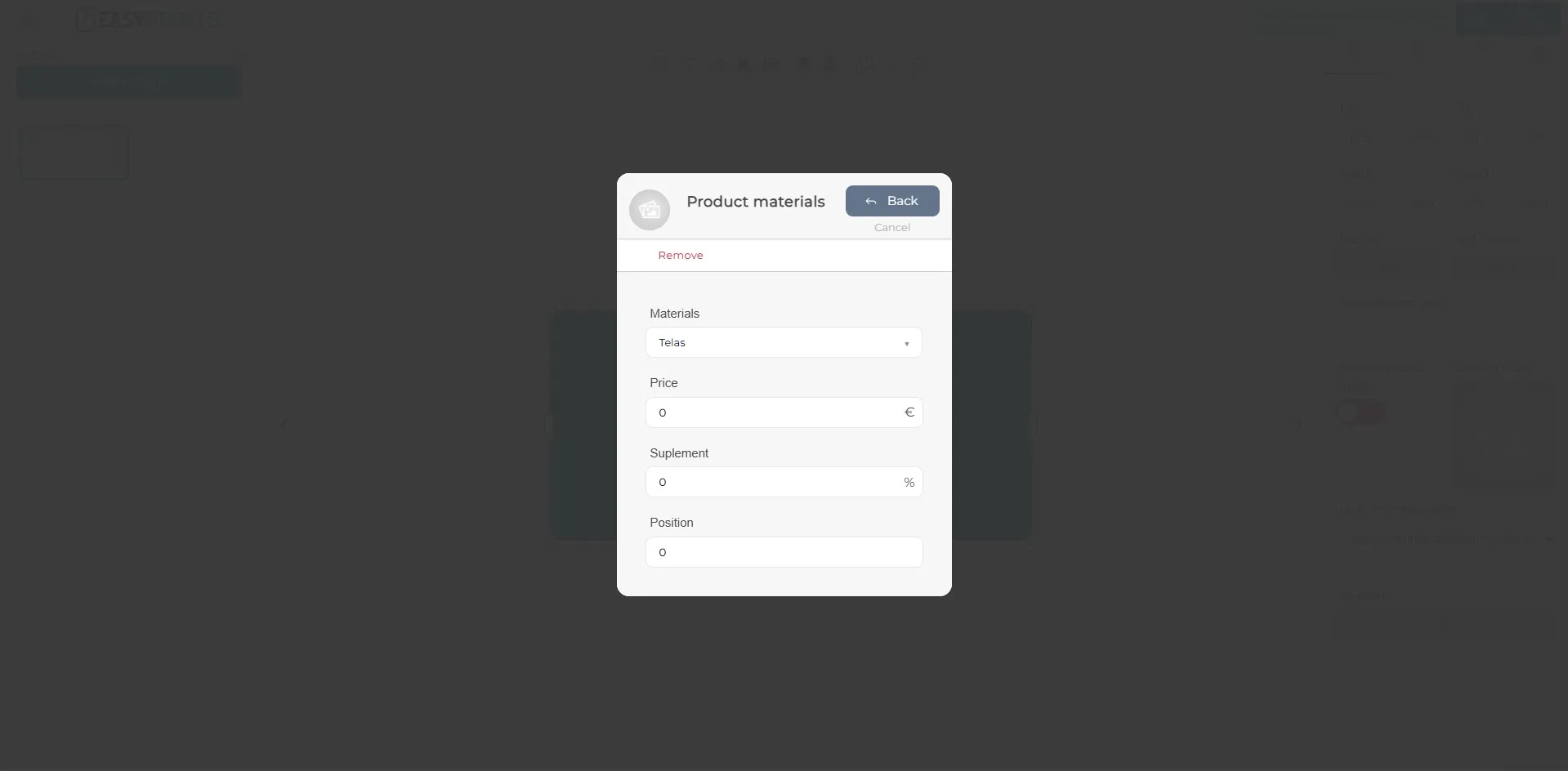
Wenn Sie auf die grüne Schaltfläche „+ Neu“ klicken, öffnet sich ein weiteres Fenster. Über das Dropdown-Menü können Sie das zuvor erstellte Material auswählen. Falls dieses Material für dieses Produkt einen Aufpreis hat, können Sie dies in diesem Bereich angeben. Außerdem können Sie festlegen, an welcher Position es angezeigt werden soll.
Schritt 24
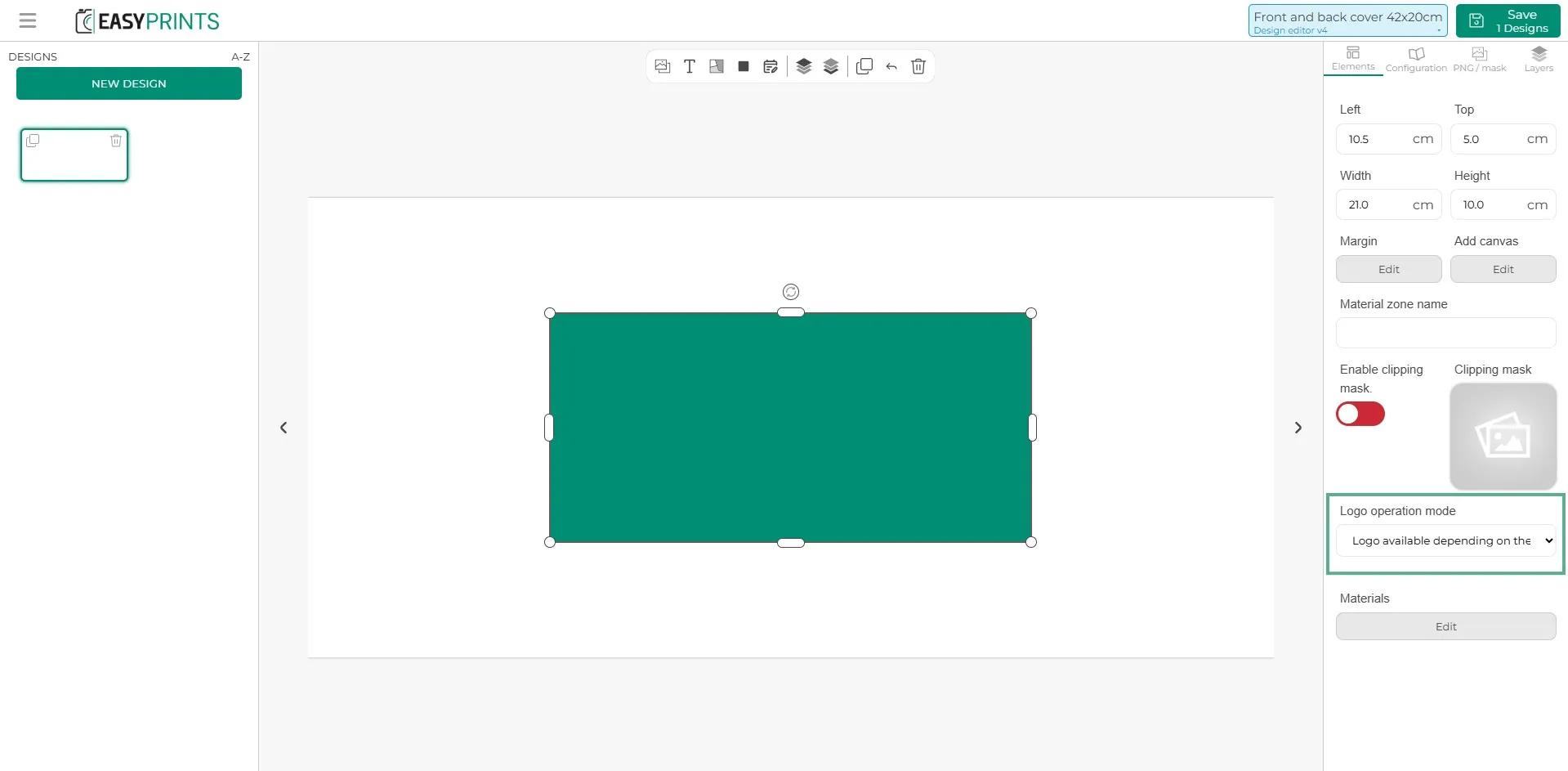
Wenn das Material das Hinzufügen eines Logos erlaubt, wählen Sie das Material aus. In der rechten Spalte finden Sie ein Dropdown-Menü, in dem Sie angeben können, ob das Logo einen Aufpreis hat, kostenlos ist oder ob das Material kein Logo zulässt.
Schritt 25
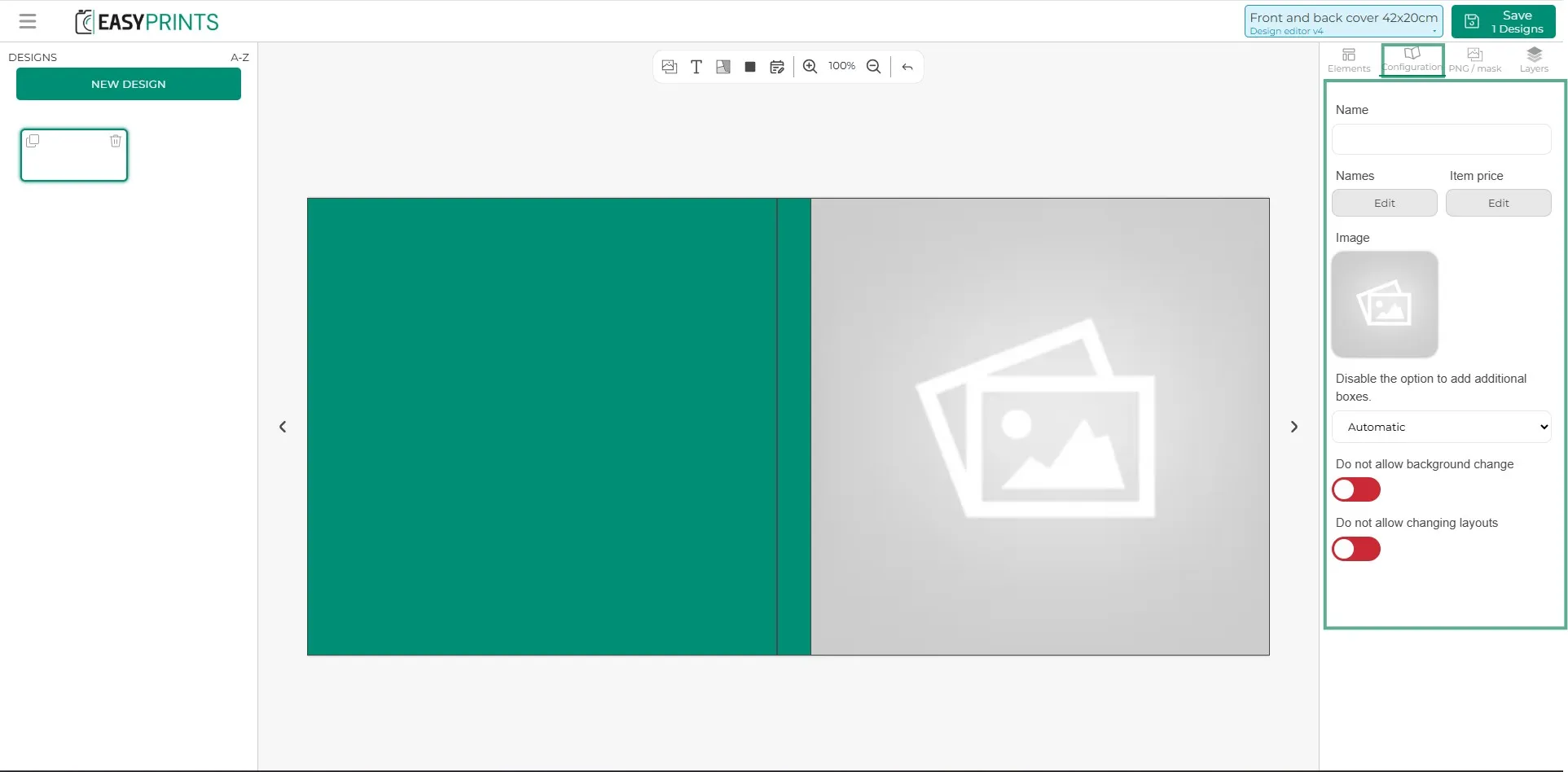
In der rechten Spalte im Konfigurationsbereich können Sie dem Design einen Namen geben (intern und für den Benutzer sichtbar), ein Bild hinzufügen und die folgenden Optionen aktivieren oder deaktivieren: Hintergrundänderung nicht zulassen und Layoutänderungen nicht zulassen.
Schritt 26
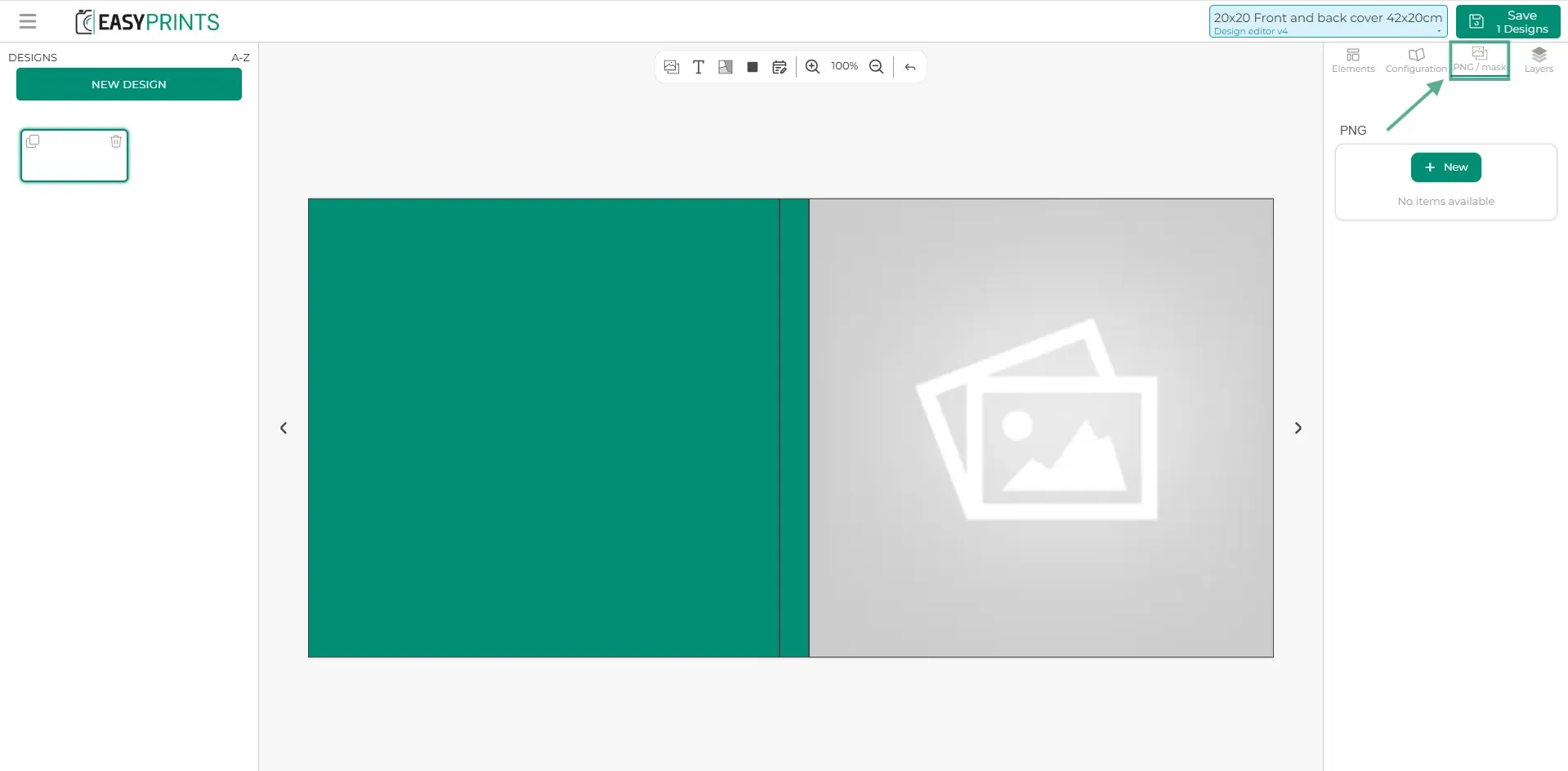
Wenn das Produkt ein PNG oder eine Maske enthält, kann diese im dritten Abschnitt der rechten Spalte hinzugefügt werden, indem Sie auf die grüne Schaltfläche „+ Neu“ klicken.
Schritt 27
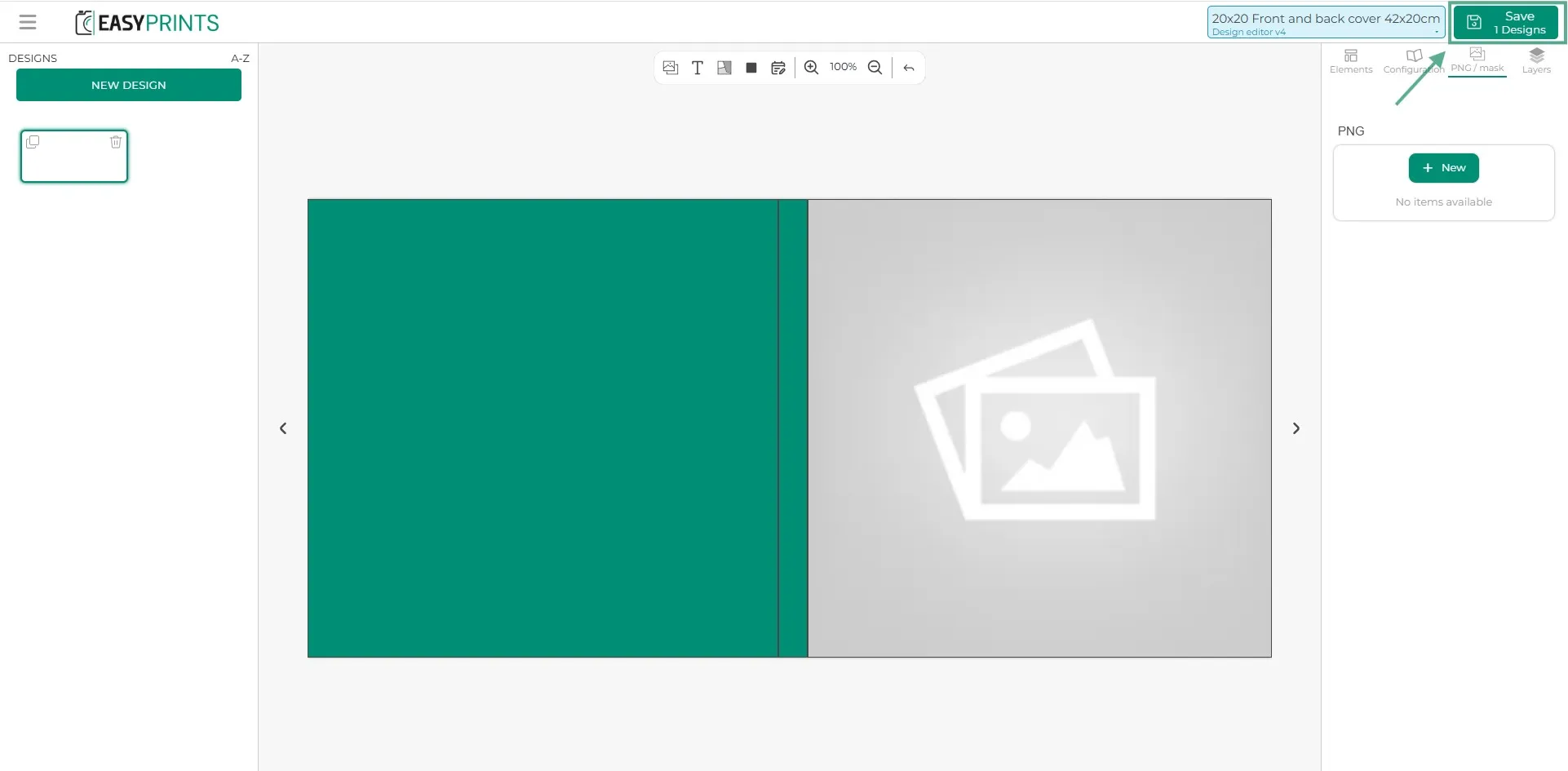
Sobald alle Bereiche des Elements konfiguriert sind, klicken Sie auf die Schaltfläche Speichern oben rechts auf dem Bildschirm.
Schritt 28
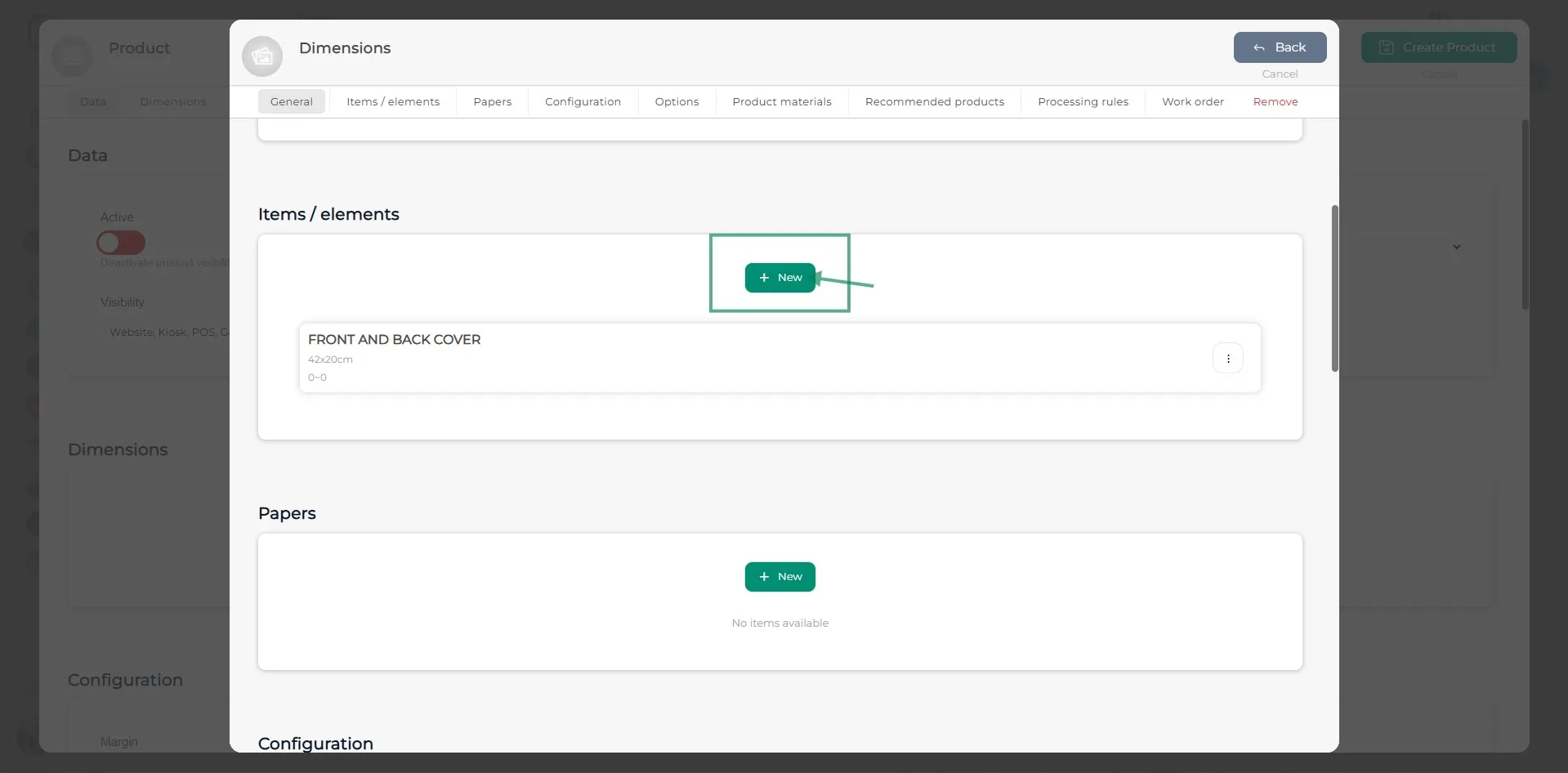
Fügen Sie Ihrem Produkt so viele Elemente wie nötig hinzu. In diesem Fall, da das Beispiel die Erstellung eines Albums ist, müssen noch die Seiten/Bögen hinzugefügt werden.
Schritt 29
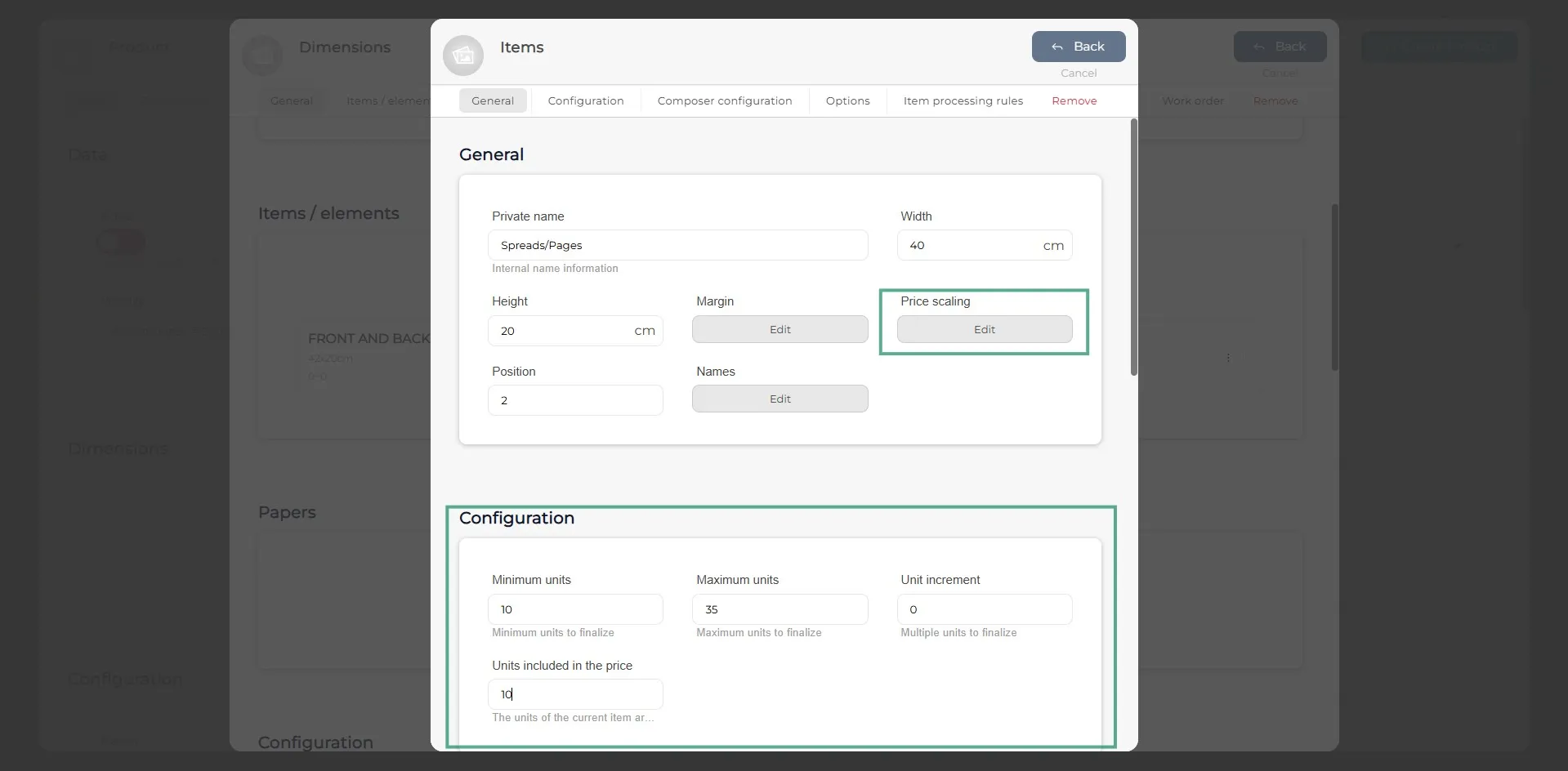
Um ein Element wie Seiten/Bögen hinzuzufügen, müssen Sie lediglich die Größe (Breite und Höhe), die Mindest- und Höchstanzahl sowie die im Preis enthaltenen Einheiten angeben. Außerdem müssen Sie die Preisstaffelung festlegen, damit zusätzliche Seiten berechnet werden, wenn der Kunde weitere hinzufügt.
Schritt 30
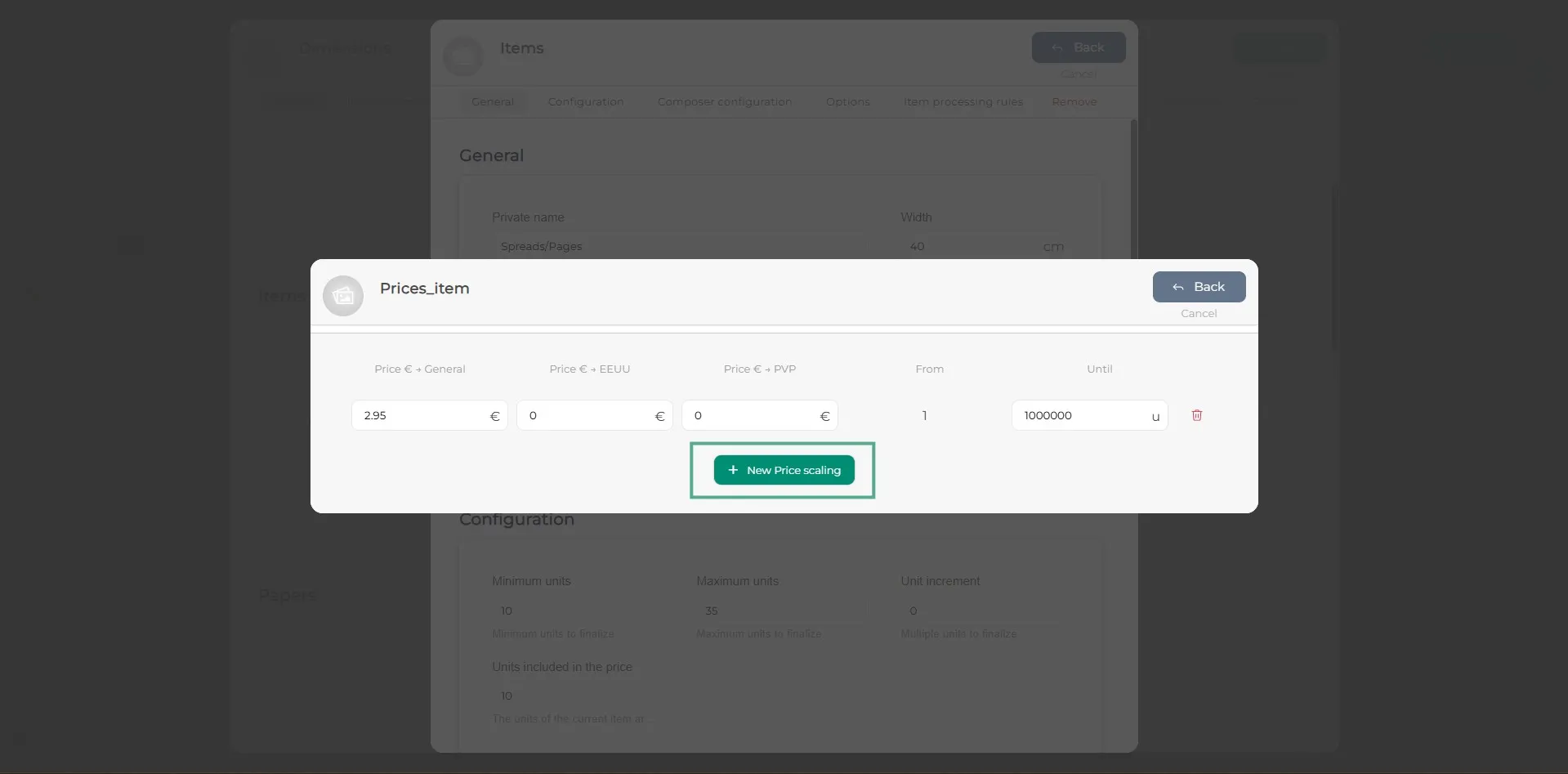
Klicken Sie im Fenster zur Preisstaffelung auf die grüne Schaltfläche „+ Neue Preisstaffel“, damit eine leere Zeile mit den Preisfeldern erscheint. Geben Sie den Betrag und die enthaltene Stückzahl an. Nachdem Sie die Daten eingegeben haben, klicken Sie auf die graue Zurück-Schaltfläche oben rechts im Fenster.
Schritt 31
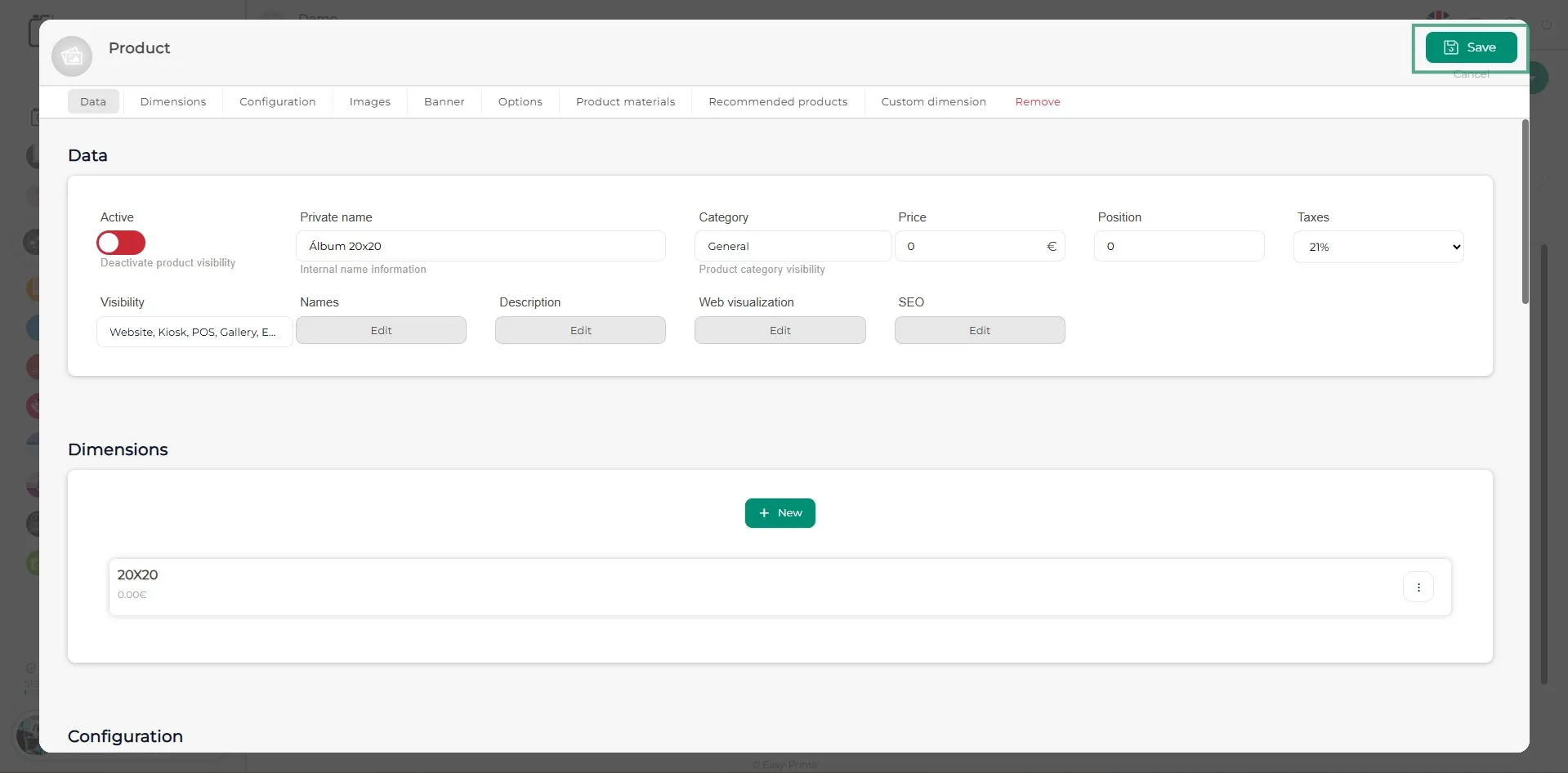
Abschließend, sobald alle gewünschten Dimensionen hinzugefügt wurden, stellen Sie sicher, dass Sie auf die Schaltfläche Speichern oben rechts klicken.
Gehen Sie zurück zum Hilfezentrum oder kontaktieren Sie Easy-Prints.
← Zurück zum Hilfezentrum